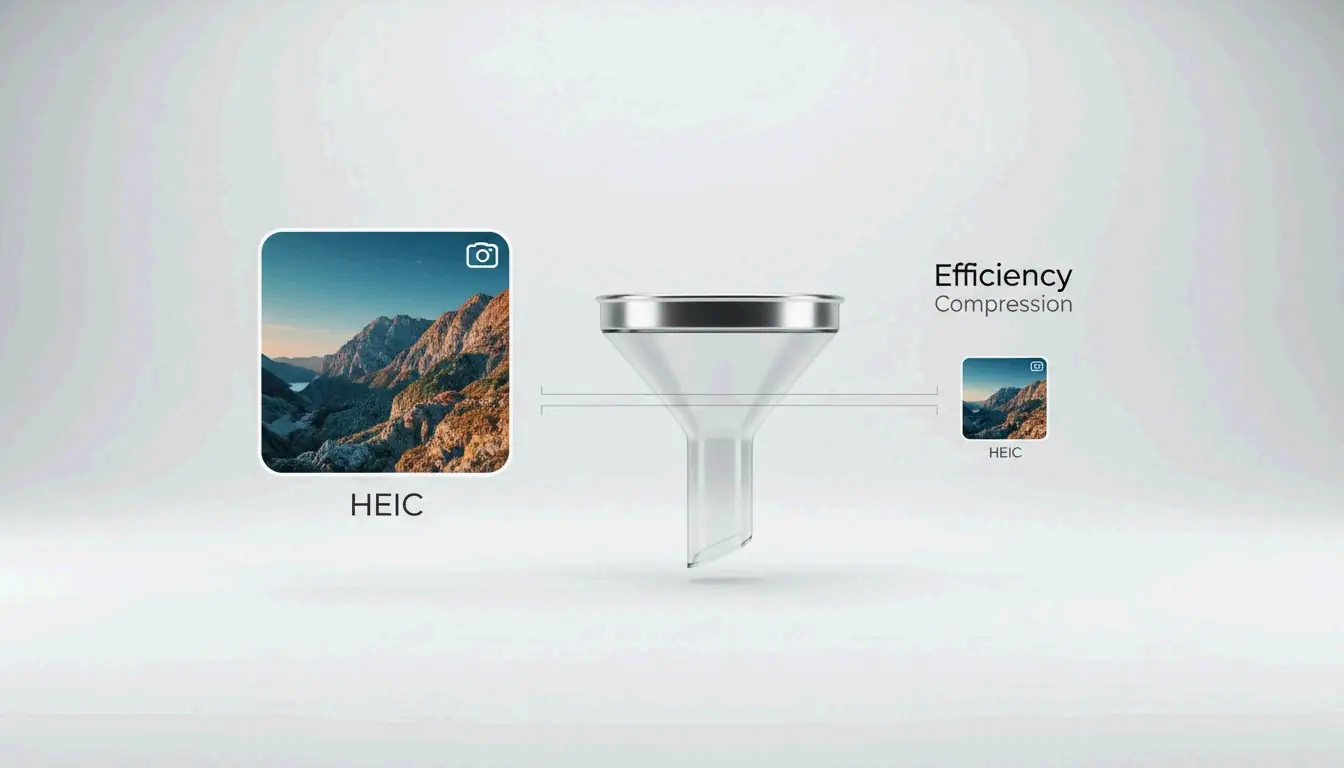
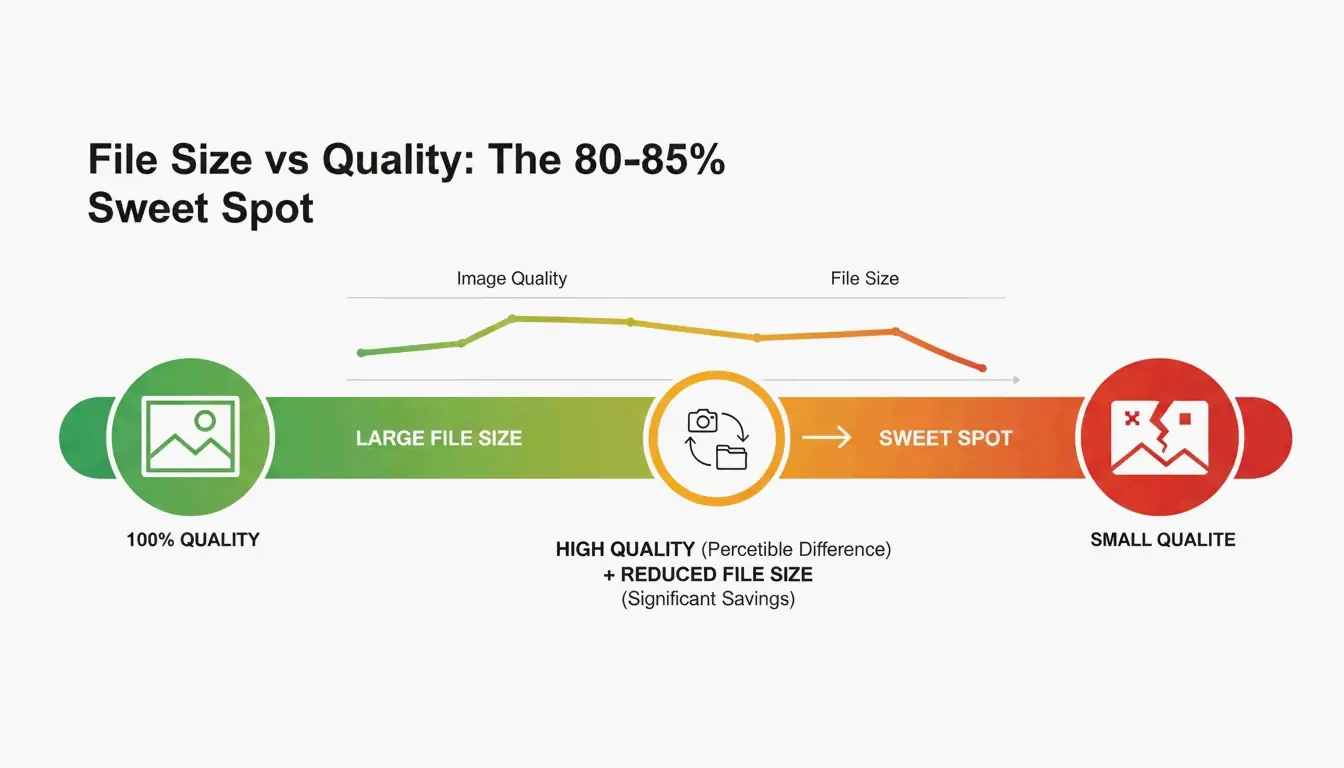
Om HEIC-bestanden te comprimeren in 2026, zet de kwaliteitschuif op 80–85% — het optimale punt dat de bestandsgrootte meestal met 40–50% verkleint zonder zichtbaar kwaliteitsverlies. Gebruik browsergebaseerde tools zoals ConvertMinify, die afbeeldingen lokaal verwerken via WebAssembly en je foto’s privé houden. Voor bredere compatibiliteit converteer je naar WebP of naar de herrezen JPEG XL, die ongeveer 20% efficiënter is dan standaard JPEG.
Het optimale punt van 80–85%: waarom het werkt
HEIC is sinds iOS 11 (2017) het standaardformaat van Apple en volgens ConvertMinify ongeveer 50% efficiënter dan JPEG — het slaat dubbel zoveel foto’s op in dezelfde ruimte. Maar naarmate telefooncamera’s de 48MP overschrijden, zwellen zelfs HEIC-bestanden op tot 5–8MB.
| Kwaliteitsinstelling | Bestandsgroottereductie | Zichtbaar effect |
|---|---|---|
| 90–100% | Minimaal (10–20%) | Geen zichtbaar verschil |
| 80–85% | 40–50% | Niet te onderscheiden met het blote oog |
| 60–79% | 50–70% | Lichte verzachting van fijne details |
| Onder 60% | 70%+ | Zichtbare artefacten |
Gegevens van ConvertMinify bevestigen dat het bereik van 80–85% de bestandsgrootte consistent halveert met behoud van visuele getrouwheid.
Stap voor stap: HEIC lokaal comprimeren in je browser
- Kies een lokale tool — ConvertMinify of FreeToolio verwerken alles in de browser via WebAssembly; je bestanden verlaten nooit je apparaat
- Uploaden — Sleep HEIC-bestanden naar de tool; deze toont de huidige afmetingen en grootte
- Zet de kwaliteit op 80–85% — Optioneel formaat wijzigen (2048px breedte is een veelvoorkomende socialmedia-standaard)
- EXIF-metadata verwijderen — Bespaart extra 50–100KB per foto en verwijdert GPS-coördinaten
- Downloaden — Sla de geoptimaliseerde bestanden lokaal op
HEVC (H.265) en 10-bit kleur: het technische voordeel
De prestaties van HEIC komen van de videocodec HEVC (H.265), die ruimtelijke voorspelling en flexibele blokgrootten gebruikt om afbeeldingsdata veel efficiënter te organiseren dan dan JPEG.
| Eigenschap | HEIC | JPEG |
|---|---|---|
| Kleurdiepte | 10-bit (meer dan 1 miljard kleuren) | 8-bit (16,7 miljoen kleuren) |
| Typische iPhone 15 Pro 48MP | 5–8 MB | 12–20 MB |
| Efficiëntie vs. JPEG | ~50% kleiner | Basislijn |
Bij het comprimeren of converteren van HEIC naar een 8-bit-formaat verlies je de vloeiende kleurovergangen die door hoogwaardige sensoren zijn vastgelegd. Om ze te behouden, gebruik je tools die hoge-diepte-uitvoer ondersteunen of kies je JPEG XL als doelformaat.
Formaatvergelijking: HEIC vs. WebP vs. AVIF vs. JPEG XL
| Formaat | Compressie-efficiëntie | Transparantie | Browserondersteuning (2026) | Het beste voor |
|---|---|---|---|---|
| HEIC | 50% kleiner dan JPEG | Nee | Beperkt (inheems op Apple) | iPhone-fotoopslag |
| WebP | 25–34% kleiner dan JPEG | Ja | 97%+ | Algemene webafbeeldingen |
| AVIF | ~50% kleiner dan JPEG | Ja | 92%+ | Maximale compressie |
| JPEG XL | ~20% beter dan HEIC | Ja | Chromium v145+ | Hoogwaardige archieven, HDR |
| JPEG | Basislijn | Nee | Universeel | Maximale compatibiliteit |
Het verhaal van 2026 is de terugkeer van JPEG XL. Eind 2025 toegevoegd aan Chromium v145, overtreft het HEIC, AVIF en WebP in zowel snelheid als kwaliteit — en wordt het de nieuwe gouden standaard voor archieven.
Compatibiliteitswaarschuwing
HEIC veroorzaakte echte problemen toen het College Board HEIC-uploads van iPhones afwees tijdens het indienen van AP-examens. Conversie naar een webstandaardformaat is vaak een noodzakelijke stap.
Optimale afmetingen voor veelvoorkomend gebruik
| Gebruik | Aanbevolen afmetingen | Doelbestandsgrootte |
|---|---|---|
| Instagram-bericht | 1080 × 1350 px | 200–500 KB |
| Website-hero | 1920 × 1080 px | 300–800 KB |
| E-mailbijlage | 1600 × 1200 px | 200–600 KB |
| Volledig archief | Originele resolutie | 1.5–3.0 MB |
Windows en Android: HEIC-compatibiliteit oplossen
Windows toont vaak lege pictogrammen voor HEIC-bestanden. De oplossing:
- Installeer HEIF Image Extensions (gratis, vanuit Microsoft Store)
- Installeer HEVC Video Extensions (mogelijk kleine licentievergoeding vereist)
Voor batchverwerking verwerken tools zoals Zipic (Mac) of browsergebaseerde batchconverters honderden bestanden tegelijk.
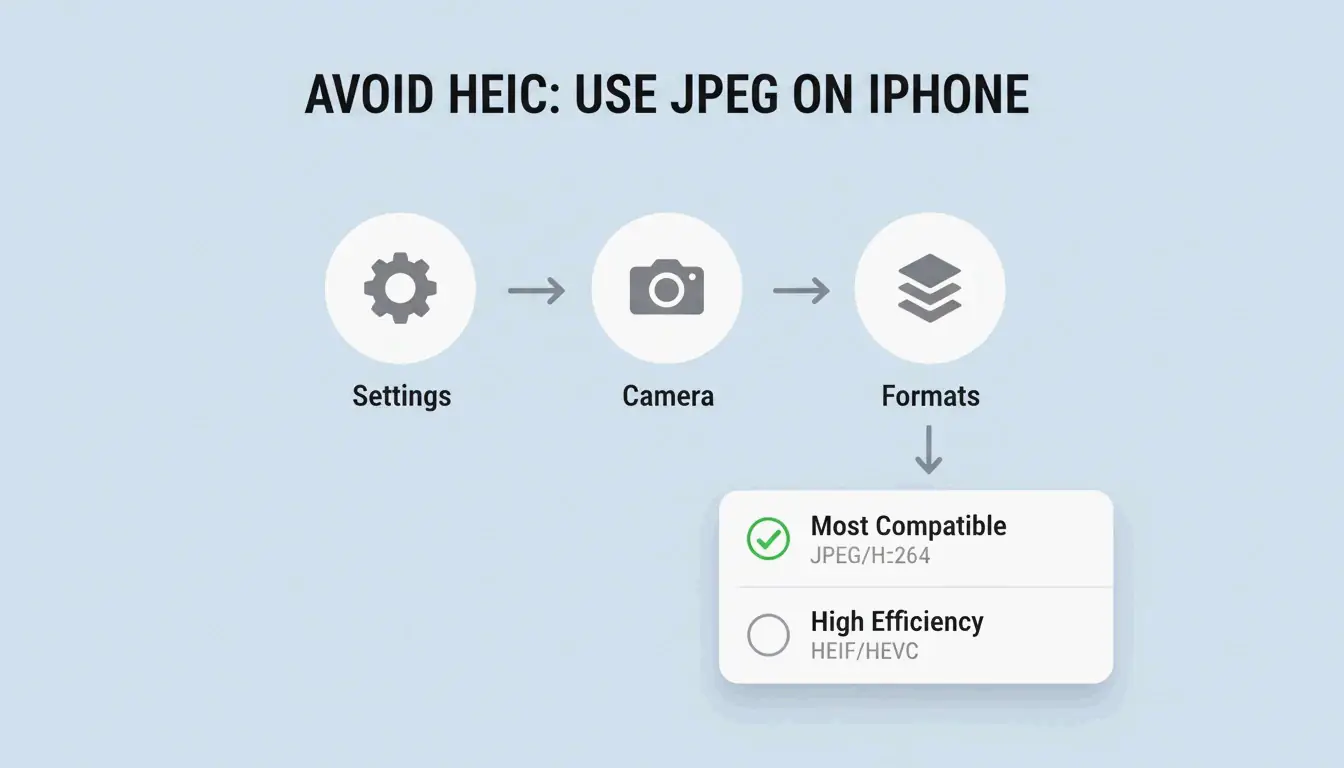
Om te stoppen met HEIC op iPhone: Instellingen → Camera → Formaten → «Meest compatibel» forceert alle nieuwe foto’s om als JPEG op te slaan.
Conclusie
HEIC comprimeren met een kwaliteit van 80–85% verkleint bestanden met 40–50% zonder zichtbaar verlies. Gebruik privacy-first browsertools die lokaal verwerken. Voor webgebruik converteer je naar WebP of JPEG XL voor maximale efficiëntie. In Windows installeer je de HEIF-extensies of gebruik je gratis viewers van derden. Verwijder altijd EXIF-gegevens voordat je openbaar deelt.
Veelgestelde vragen
Leidt het comprimeren van HEIC naar JPEG tot kwaliteitsverlies?
Ja — het is een lossy-naar-lossy-conversie. Je verliest 10-bit kleurdiepte en kunt compressie-artefacten introduceren. ConvertIMG raadt aan om de JPEG-kwaliteit tijdens conversie op 80% of hoger te houden om zichtbare verslechtering te minimaliseren.
Hoe verwijder ik GPS-metadata uit HEIC-bestanden?
Gebruik compressietools met schakelaars voor «EXIF-verwijdering» of «Metadata-verwijdering». Dit bespaart 50–100KB per bestand. ConvertMinify vindt dit essentieel voor privacy bij het delen van foto’s op socialmedia of openbare fora.
Waarom vereist Windows een betaalde extensie voor HEIC?
De HEVC-codec (H.265) heeft licentiekosten. Microsoft biedt HEIF Image Extensions gratis aan, maar de HEVC-decoder is vaak een betaalde add-on. iformat.io raadt gratis alternatieven zoals VLC of browsergebaseerde compressoren aan om deze kosten te vermijden.
Geef een reactie