In 2026 is de meest effectieve manier om PNG’s snel te comprimeren en beelden te verkleinen zonder kwaliteitsverlies, het gebruik van browserspecifieke WebAssembly (WASM)-tools zoals iKit. Deze tools verwerken beelden lokaal op uw apparaat voor direct resultaat. U kunt kiezen voor verliesvrije optimalisatie om verborgen metadata te verwijderen en een identieke afbeelding te krijgen, of voor visueel verliesvrije 8-bits kwantisering die de bestandsgrootte met 70–85 % verkleint zonder dat er voor het menselijk oog enig verschil waarneembaar is.
Het kader van 2026: hoe PNG’s snel en efficiënt te verkleinen
In 2026 is beeldoptimalisatie verschoven van trage serververwerking naar directe uitvoering in de browser. Voor SEO is snelheid belangrijker dan ooit; SammaPix wijst erop dat afbeeldingen bij 70 % van de webpagina’s het Largest Contentful Paint (LCP)-element zijn. Als uw afbeeldingen langzaam laden, zullen waarschijnlijk uw zoekranglijst en Core Web Vitals hieronder lijden.
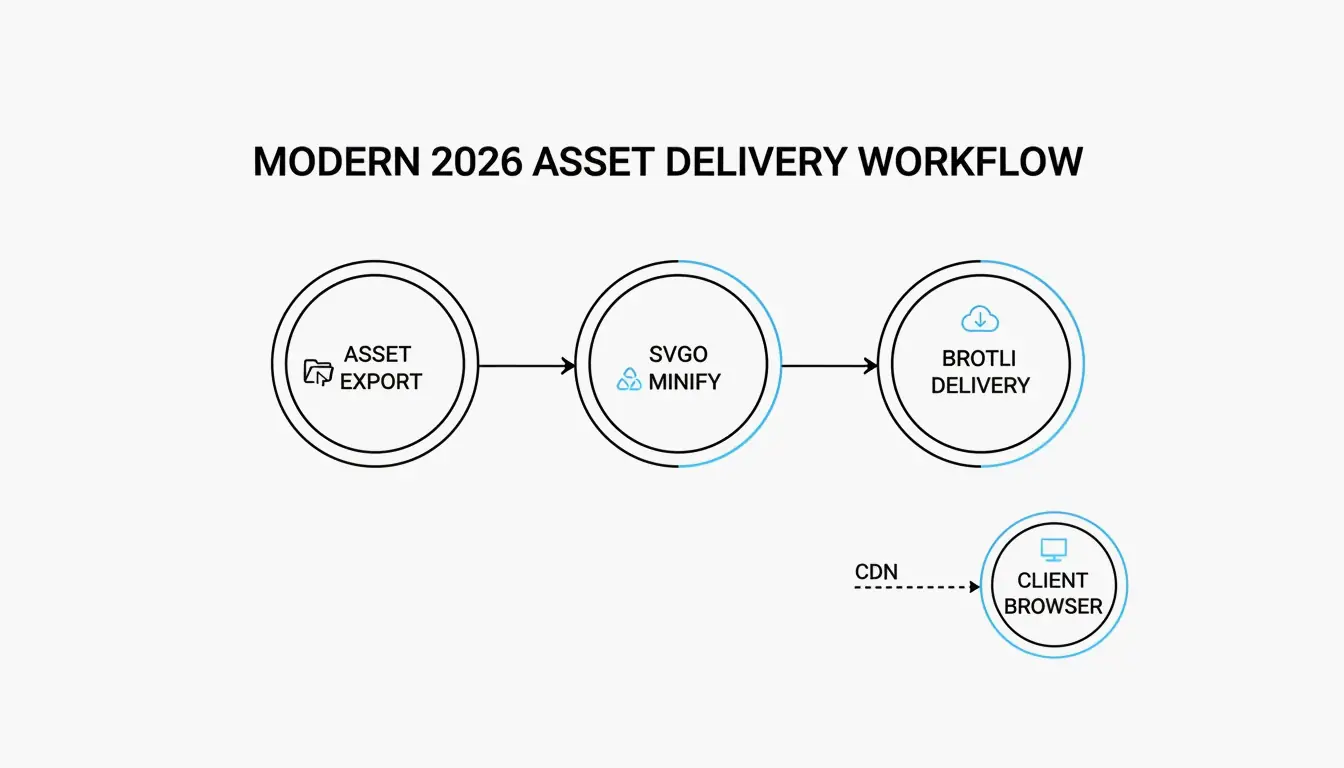
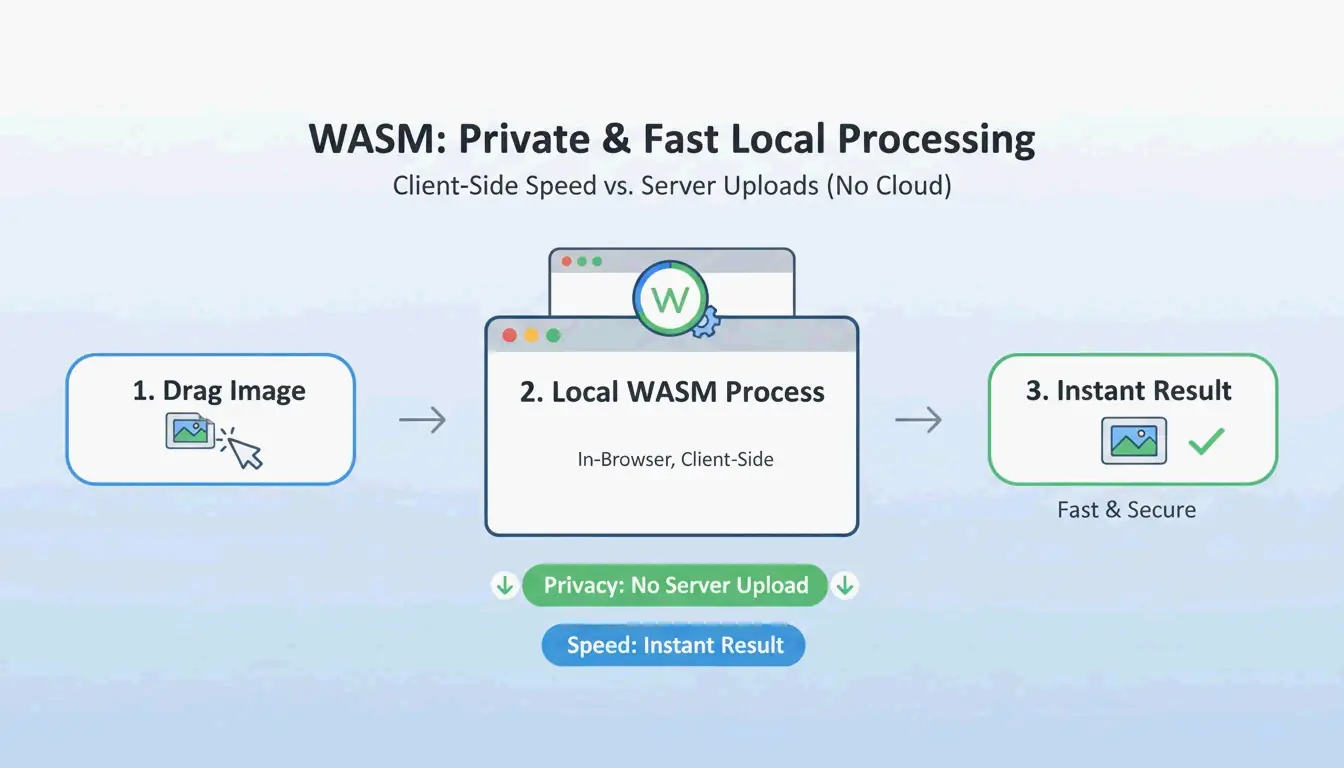
Moderne workflows leunen nu op WebAssembly (WASM). Deze technologie maakt het mogelijk dat complexe compressie-algoritmes lokaal op de hardware van uw computer worden uitgevoerd. Omdat u uw bestanden niet naar een externe server uploadt, is uw privacy beschermd en is er geen «uploadvertraging». Voor webprestaties is de «visueel verliesvrije» standaard de beste keuze. Door 8-bits geïndexeerde kleur te gebruiken, kunt u 70–85 % van de bestandsgrootte besparen voor UI-elementen zoals knoppen of pictogrammen, zonder dat er voor het menselijk oog enig verschil waarneembaar is.
Stap 1: Kies de compressiemodus (verliesvrij vs verliezend)
Voordat u begint, bepaalt u waar het uiteindelijke bestand voor dient:
- Verliesvrije compressie: behoudt een bit-voor-bit identiek bestand ten opzichte van het origineel. Het is de juiste keuze voor professionele archivering of afbeeldingen die u later opnieuw wilt bewerken.
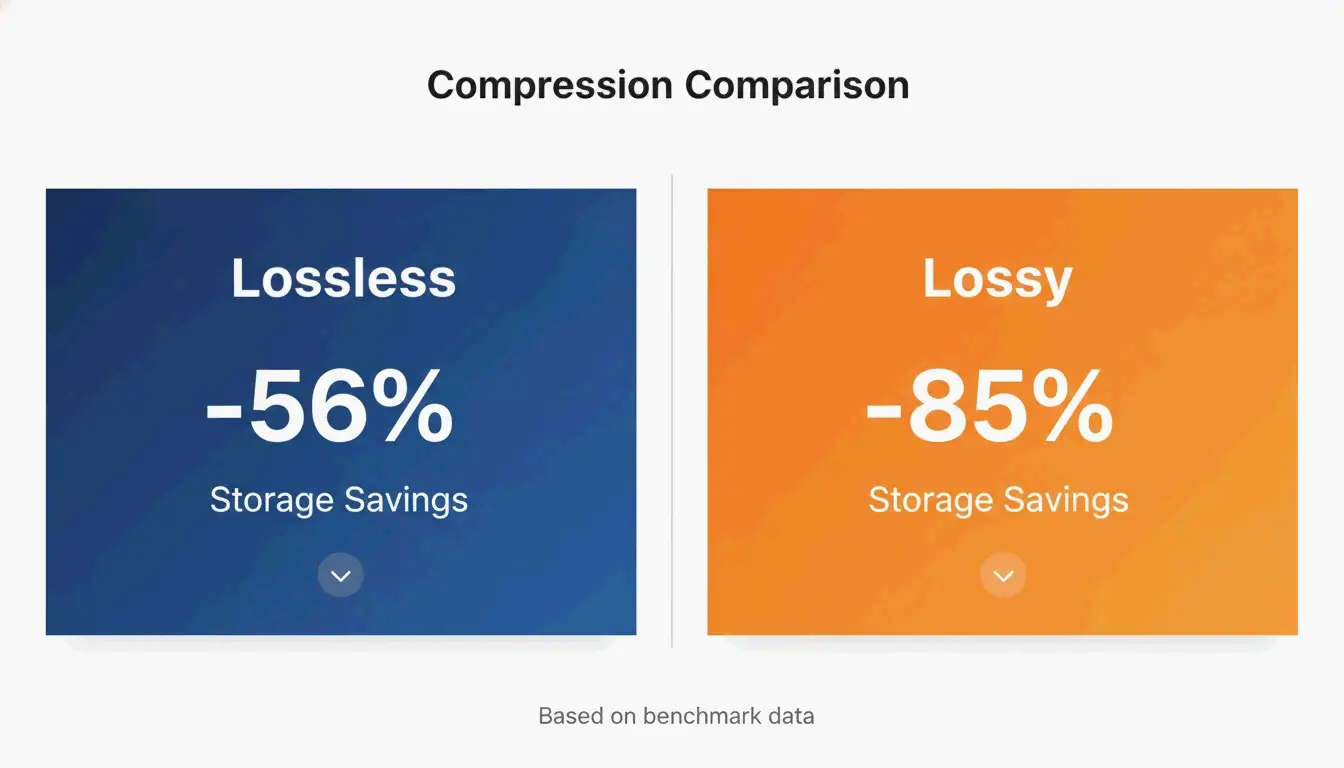
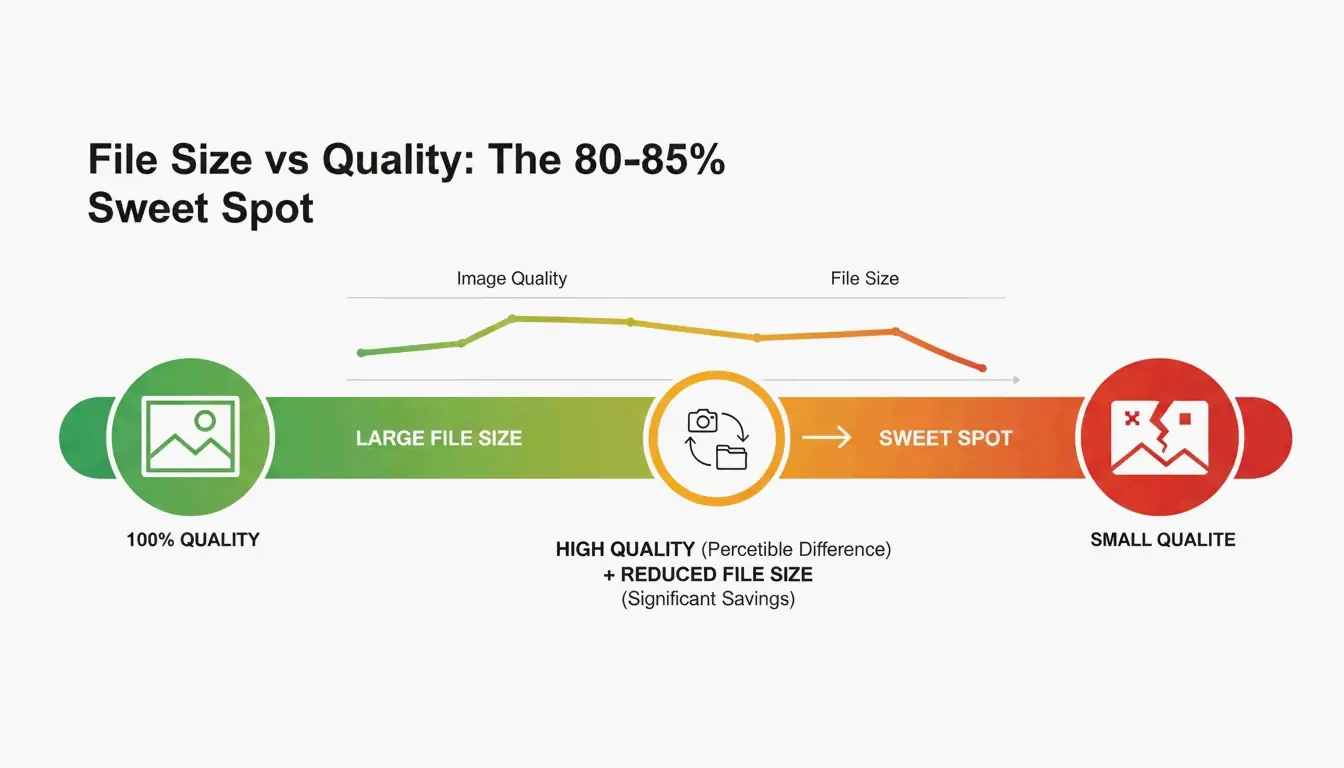
- Verliezende kwantisering: dit is de «sweet spot» voor websites. Zoals iKit uitlegt, maakt een overstap naar een 8-bits palet het mogelijk om elementen zoals logo’s of schermafbeeldingen te reconstrueren met slechts 256 kleuren. Dit verkleint de bestandsgrootte met meer dan de helft, zonder enige wazige «artefacten» te veroorzaken.
Stap 2: Direct verwerken met een op WASM gebaseerde tool
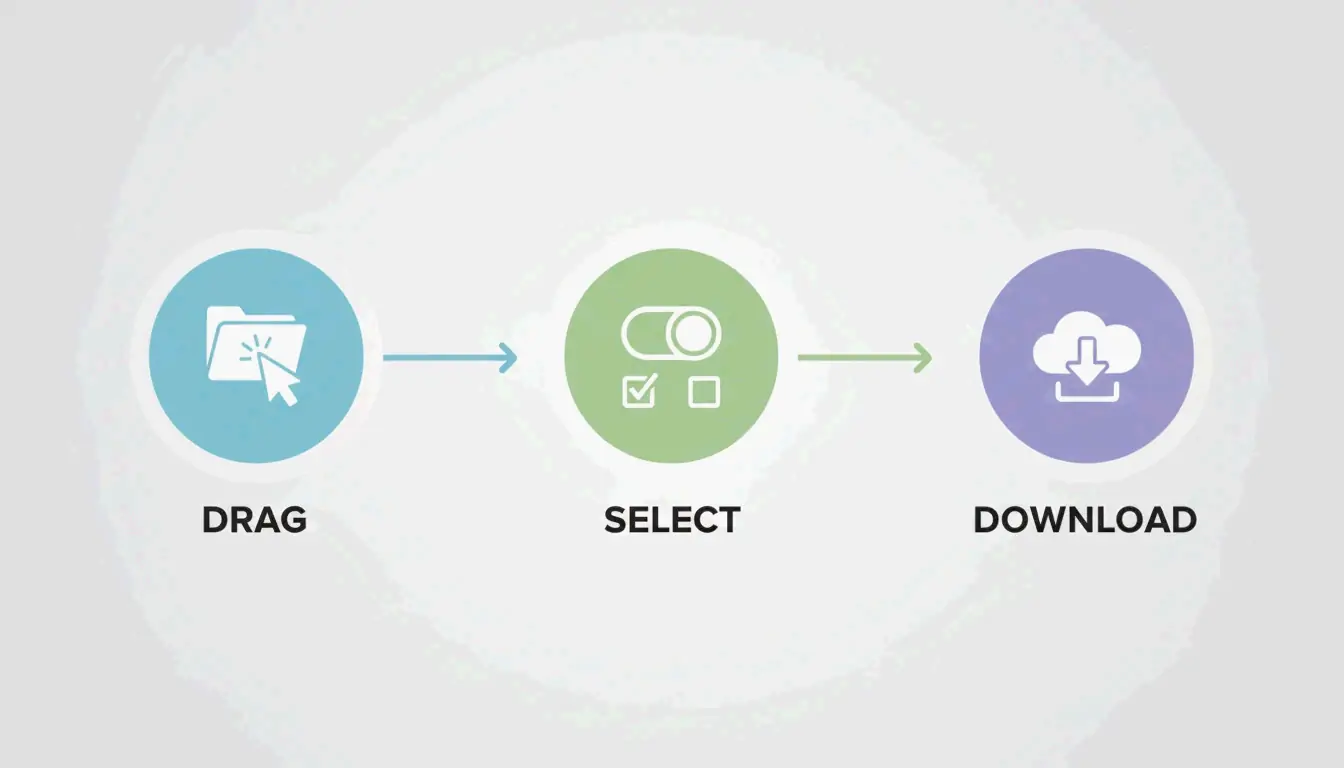
Zodra u de modus heeft gekozen, gebruikt u een op WASM gebaseerde tool zoals ToolTea of iKit. Deze tools werken binnen het geheugen van de browser. U sleept het bestand, past de instellingen aan en de tool geeft onmiddellijk een geoptimaliseerde PNG. Dit is veel sneller dan traditionele methoden die gegevens heen en weer naar een server moeten sturen.
Verliesvrij vs verliezend (kwantisering): welke methode gebruiken?
Begrip van het technische verschil helpt u een hoge kwaliteit te behouden. Verliesvrije compressie gebruikt het DEFLATE-algoritme om pixelgegevens efficiënter in te pakken. Het verandert geen enkele pixel; het is in wezen «de koffer inpakken zonder iets weg te gooien», een vergelijking die Let Compress heeft gebruikt.
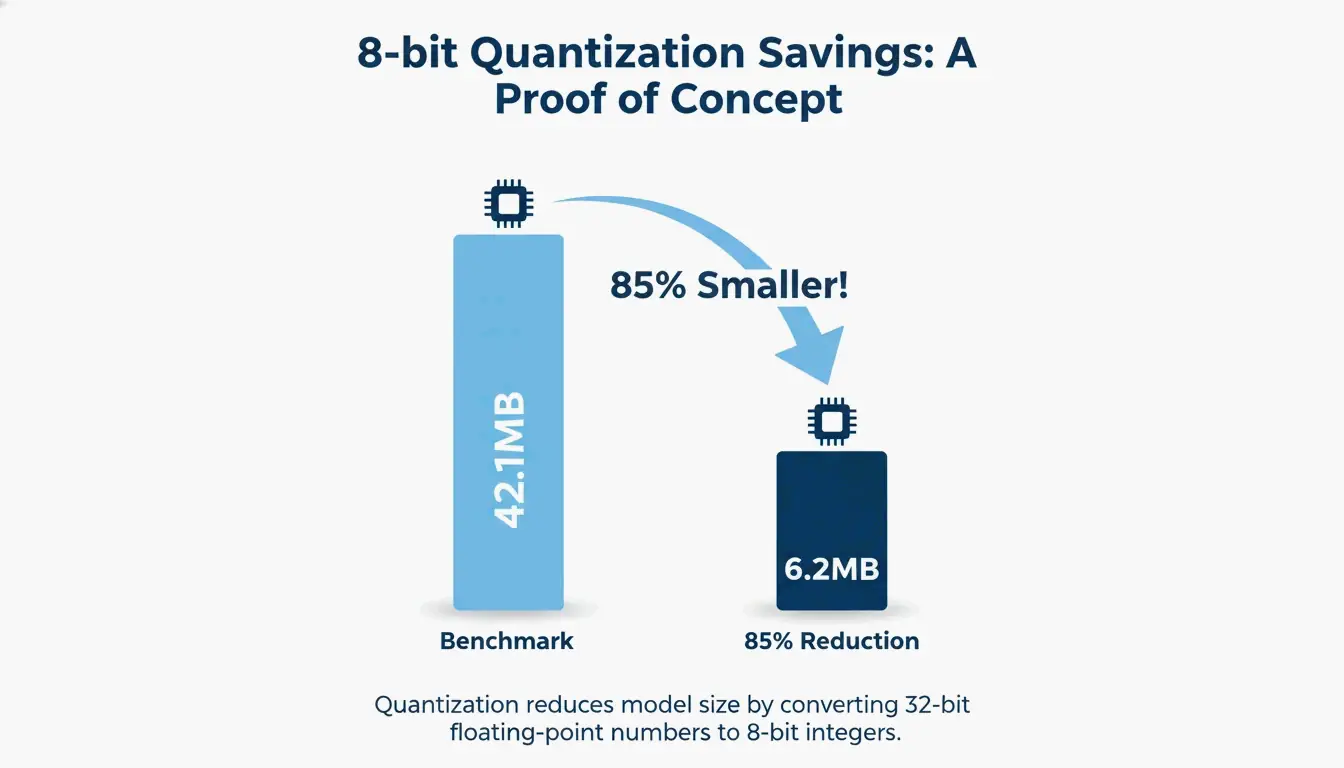
Verliezende kwantisering (of 8-bits geïndexeerde kleur) vermindert het totale aantal kleuren. Hoewel een standaard PNG-24 miljoenen kleuren kan bevatten, gebruiken de meeste UI-ontwerpen en logo’s in werkelijkheid minder dan 256 verschillende tinten. Een benchmark van iKit toonde aan dat een batch UI-schermafbeeldingen kromp van 42,1 MB naar slechts 6,2 MB — een verkleining van 85 % — en er identiek uitzag bij een 1:1-zoom.
Kwaliteitsbewijs: hoe een bit-voor-bit identiek bestand te verifiëren
Als u wilt bevestigen dat een «verliesvrije» tool uw pixels werkelijk niet verandert, kunt u de SHA-256-hash controleren. Door zowel de ruwe pixelgegevens van het originele bestand als van het nieuwe bestand te hashen, kunt u bewijzen dat ze identiek zijn. U kunt deze controle privé in uw browser uitvoeren met een tool zoals hash.ikit.app.
Geavanceerde PNG-optimalisatie: metadata verwijderen en PNG 3.0
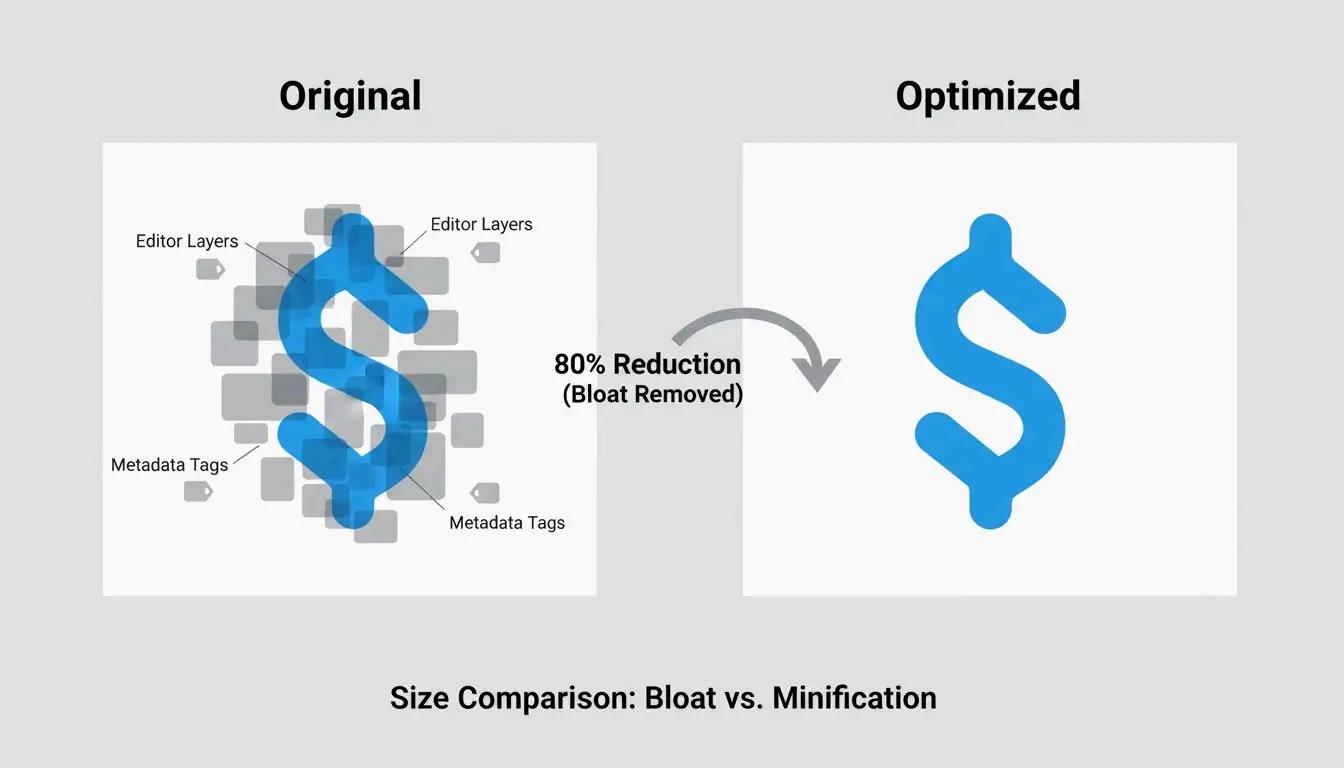
Naast het verkleinen van pixels kunt u ruimte besparen door de verborgen structuur van het bestand op te schonen. Het verwijderen van metadata (EXIF) is een van de eenvoudigste manieren om ruimte te besparen. Foto’s afkomstig van ontwerptoepassingen verbergen vaak ICC-kleurprofielen, GPS-gegevens en tijdstempels in het bestand. iKit wijst erop dat het verwijderen van deze «extra bagage» 50–200 KB per bestand kan besparen zonder de afbeelding te veranderen.
Beïnvloedt het verwijderen van metadata de beeldkwaliteit?
Nee. Het verwijderen van metadata heeft nul invloed op de zichtbare pixels. Het verwijdert alleen op tekst gebaseerde gegevens die zijn opgeslagen in PNG-blokken (zoals tEXt of iTxT). Het verwijderen van EXIF-gegevens is in feite een verstandige privacy-maatregel, omdat het u ervan weerhoudt per ongeluk locatiegegevens te delen wanneer u smartphoneschermafbeeldingen publiceert.
Een moderne webworkflow met PNG 3.0
De PNG 3.0-update van juni 2025 heeft het formaat een grote sprong vooruit laten maken. Deze update voegde officiële ondersteuning toe voor High Dynamic Range (HDR)-afbeeldingen en promootte geanimeerde PNG (APNG) tot een officiële W3C-aanbeveling. Voor de workflows van 2026 verwerkt PNG 3.0 visuele inhoud met hoog contrast beter, behoudend de transparantiemogelijkheid die PNG onmisbaar maakt voor UI-ontwerp.
De beste tools voor batchcompressie: oxipng vs pngquant
Als u honderden afbeeldingen tegelijk moet verwerken, zijn command-line interface (CLI)-tools nog steeds de beste keuze:
- oxipng: geschreven in Rust, is het de beste tool voor verliesvrije DEFLATE-optimalisatie. Het test elke mogelijke filtercombinatie om de kleinste bit-voor-bit identieke versie van uw bestand te vinden.
- pngquant: de marktleider in verliezende kwantisering. Het zet 32-bits RGBA-afbeeldingen om in 8-bits paletten, waarbij het vaak de afmetingsverkleiningen van 60–80 % bereikt die te zien zijn in branchebenchmarks.
Automatiseer uw pipeline met GitHub Actions
Ontwikkelaars kunnen deze tools in hun bouwproces integreren. Het uitvoeren van oxipng --opt 4 --strip all in een GitHub Action zorgt er bijvoorbeeld voor dat elke afbeelding in het project automatisch wordt geoptimaliseerd en van metadata wordt ontdaan voordat de site live gaat.
Wanneer PNG niet volstaat: WebP-/AVIF-conversie
Zelfs met PNG 3.0 is een ander formaat soms beter voor SEO. Een Google-onderzoek bevestigt dat WebP de verliesvrije kwaliteit van PNG evenaart en gemiddeld 25–35 % kleiner is.
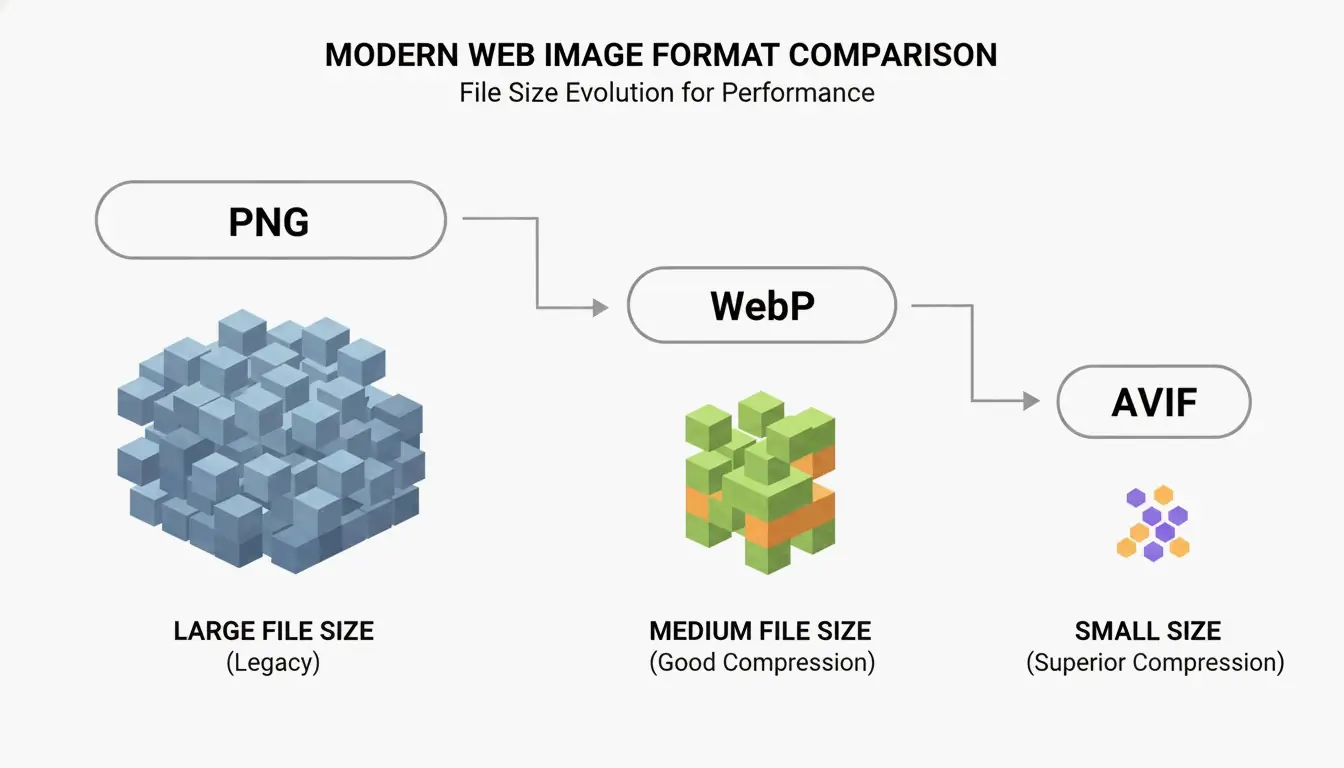
AVIF is nog efficiënter voor foto’s die transparantie vereisen, hoewel het meer rekenkracht vereist om te worden gemaakt. De beste strategie in 2026 is om een «next-gen»-fallback te gebruiken: bedien moderne browsers met AVIF of WebP via de <picture>-tag en houd een gecomprimeerde PNG als back-up voor oudere systemen.
Conclusie
In 2026 is PNG-compressie niet langer een keuze tussen snelheid en kwaliteit. Met de PNG 3.0-standaard, op WASM gebaseerde tools en slimme kwantisering kunt u enorme verkleiningen bereiken zonder enig zichtbaar verlies. De sleutel is om de juiste tool voor de juiste taak te kiezen: gebruik verliesvrije DEFLATE voor hoogwaardige archivering en houd vast aan 8-bits kwantisering voor web-UI’s om hoge Core Web Vitals-scores te behouden. Begin met het verwijderen van metadata en het toepassen van 8-bits instellingen op uw UI-assets om direct prestatiewinst te zien.
Veelgestelde vragen
Zal het comprimeren van een PNG mijn afbeelding wazig maken?
Nee, zolang u verliesvrije compressie of 8-bits kwantisering van hoge kwaliteit gebruikt. Wazigheid treedt doorgaans alleen op wanneer de afbeelding onjuist wordt geschaald of u een verliesgevend algoritme van lage kwaliteit gebruikt dat niet is geoptimaliseerd voor scherpe randen. Voor UI en tekst blijft 8-bits kwantisering waarneembaar identiek aan het origineel.
Waarom is mijn gecomprimeerde PNG-bestand nog steeds te groot?
Dit komt meestal door drie factoren: extreem grote pixelafmetingen, complexe ruis/verlopen die het DEFLATE-algoritme niet kan vereenvoudigen, of overvloedig ingebedde metadata (EXIF-/ICC-profielen). Om dit op te lossen, schaalt u de afbeelding naar de werkelijke weergavewidth (bijv. 1920 px) en zorgt u ervoor dat u «metadata verwijderen» heeft geselecteerd in de compressie-instellingen.
Is het veilig om online tools voor beeldcompressie te gebruiken voor privédocumenten?
Het is alleen veilig als de tool WebAssembly (WASM) gebruikt voor lokale verwerking. Controleer of de tool offline werkt of expliciet vermeldt dat «uw bestanden nooit uw computer verlaten». Vermijd voor gevoelige documenten compressietools van het type «upload», aangezien deze bestanden op een externe server worden verwerkt waar vertrouwelijkheid niet volledig kan worden gegarandeerd.