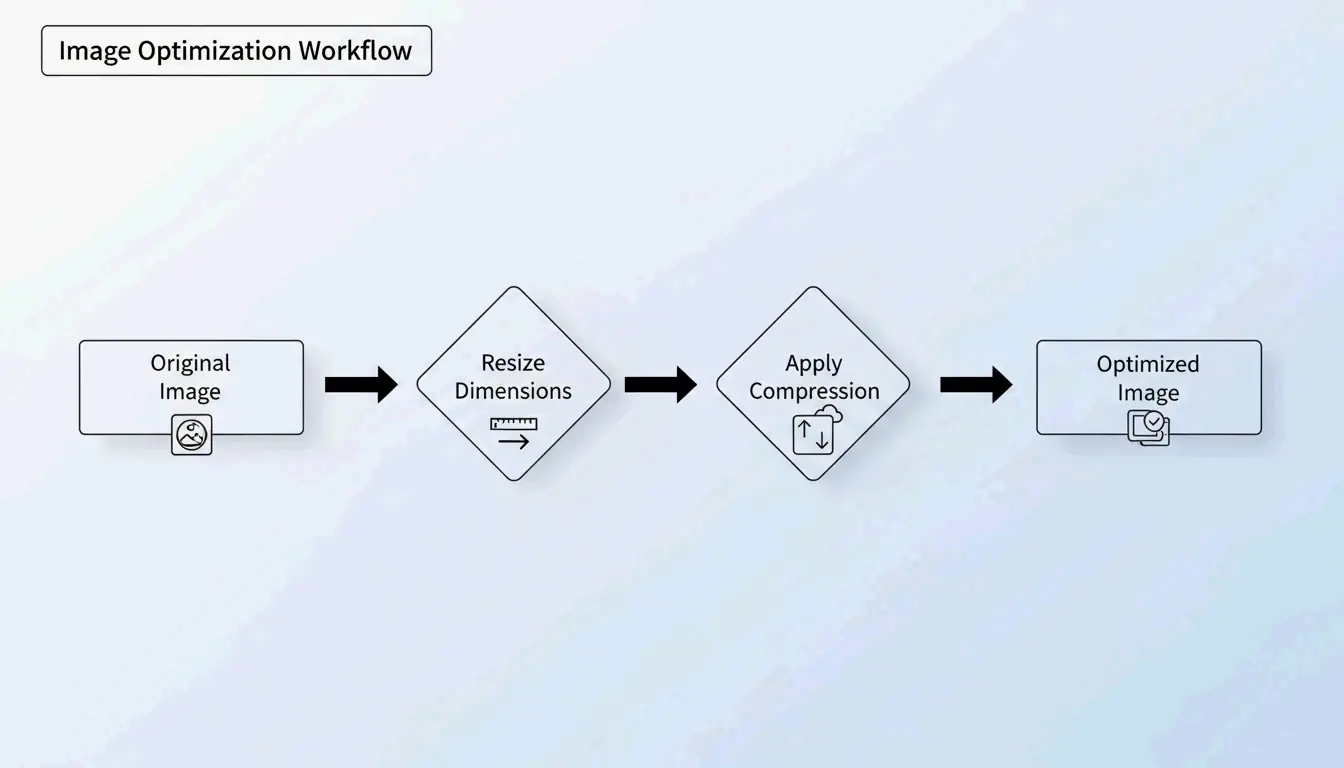
De meest effectieve manier om JPG-bestanden te comprimeren is een proces in twee stappen: pas de afmetingen van de afbeelding aan op je weergavebehoefte en pas daarna verliesgevende compressie (lossy compression) toe op 75–85% kwaliteit. Deze aanpak kan bestandsgroottes met tot 98% verkleinen — van 5MB naar 100KB — terwijl afbeeldingen voor het blote oog scherp blijven, aldus ShortPixel.
Het “Eerst aanpassen, dan comprimeren”-protocol
Als je een enorme 5MB-foto comprimeert zonder de afmetingen te wijzigen, is het resultaat vaak wazig of gepixeleerd. Professionals vermijden dit door twee variabelen onafhankelijk aan te pakken:
- Aanpassen (Resize) — Verklein de afmetingen in pixels tot de werkelijke weergavegrootte
- Comprimeren (Compress) — Pas verliesgevende kwaliteitsreductie toe op 75–85%
Waarom eerst de afmetingen aanpassen?
Als je website een afbeelding toont op 1200px breed, dan verspil je met het uploaden van een origineel van 4000px bandbreedte aan “spookpixels” die niemand ziet. Door eerst aan te passen, kan het compressie-algoritme zijn kracht richten op zichtbare gegevens.
ShortPixel toonde aan dat een 5MB-afbeelding die eerst wordt aangepast en daarna gecomprimeerd, daalt naar 100KB — een reductie van 98% — terwijl deze visueel scherp blijft.
Hoe verliesgevende compressie werkt: DCT in gewone taal
JPG-compressie is gebaseerd op Discrete Cosine Transform (DCT). Het algoritme deelt de afbeelding op in blokken van 8×8 pixels en zet visuele gegevens om in frequentiecomponenten. Vervolgens rond het de hoogfrequente details af — subtiele kleurvariaties die je ogen negeren — om ruimte te besparen.
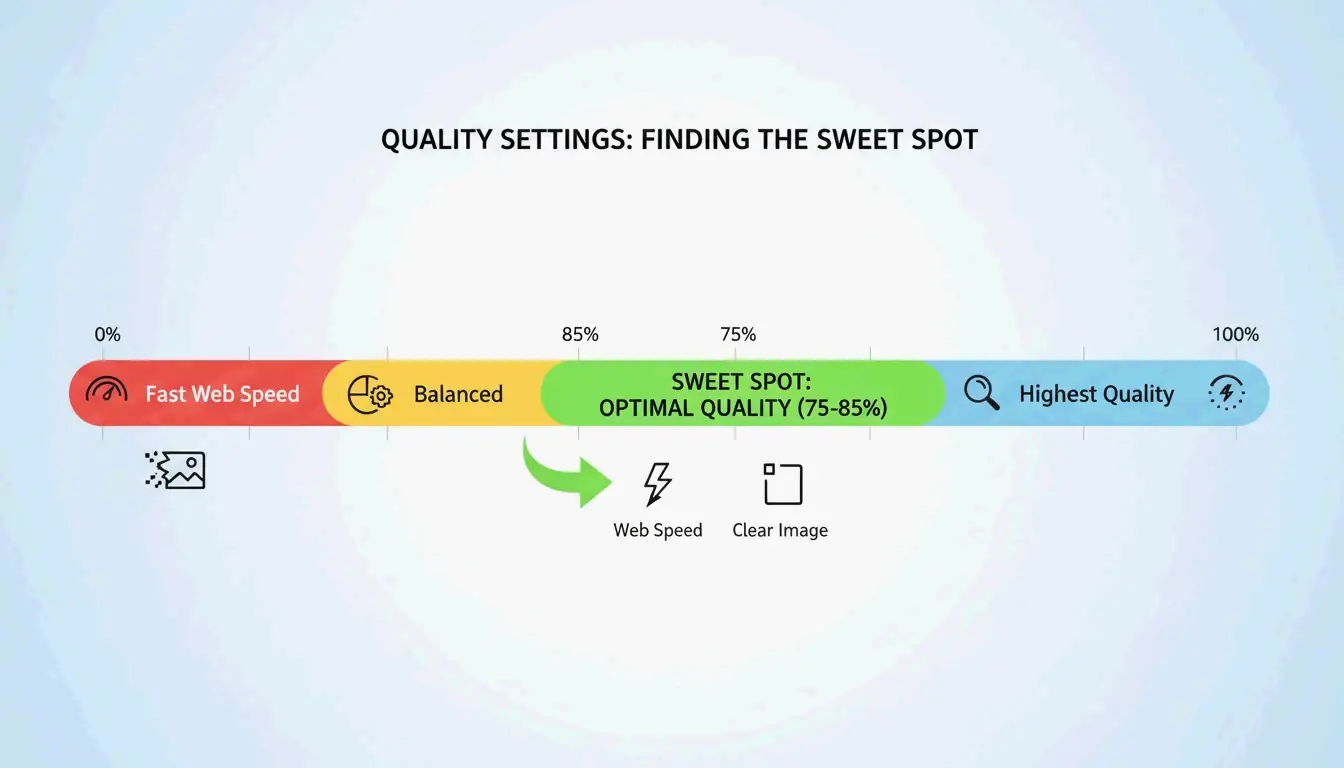
Zoals GWAA uitlegt, is de kwaliteitsrange van 75–85% het sweet spot voor webgebruik:
| Kwaliteitsinstelling | Bestandsgrootte-reductie | Visuele impact |
|---|---|---|
| 90–100% | Minimaal (10–20%) | Vrijwel geen zichtbaar verschil |
| 75–85% | 40–70% | nauwelijks merkbaar zonder vergelijking naast elkaar |
| 50–70% | 70–85% | Lichte verzachting, acceptabel voor thumbnails |
| 30–40% | 85–95% | Zichtbare artefacten, alleen geschikt voor strikte uploadlimieten |
Beste tools om JPG te comprimeren in 2026
Online tools
| Tool | Beste voor | Belangrijkste functie | Privacy |
|---|---|---|---|
| TinyIMG | Shopify-winkels, bulk webgebruik | AI-gedreven, tot 98% reductie | Server-side |
| ShortPixel | WordPress-sites, ontwikkelaars | API + plugin, batchverwerking | Server-side |
| AllImageTools | Privacygerichte compressie | Client-side verwerking (nooit geüpload) | Alleen browser |
| GWAA | Snelle eenmalige compressie | Geen account nodig | Server-side |
Native desktoptools
- Windows: Open de app Foto’s → “Afbeelding aanpassen (Resize image)” → pas de kwaliteitsregelaar aan
- Mac: Open Preview (Voorvertoning) → Hulpmiddelen (Tools) → Grootte aanpassen → verlaag resolutie en kwaliteit
Voor ontwikkelaars: ImageMagick
Bitget Academy beveelt ImageMagick aan voor batchverwerking:
convert input.jpg -quality 85 output.jpg

mogrify -quality 85 -path ./optimized/ *.jpg
EXIF-metadata verwijderen voor extra besparing
Elke JPG bevat verborgen EXIF-metadata — camera-instellingen, datums, GPS-coördinaten. Dood gewicht voor websites. Vink “Keep Exif” uit in je compressietool om per afbeelding een paar extra KB te besparen zonder ook maar één pixel te wijzigen.
SEO-impact: Core Web Vitals en afbeeldingsgewicht
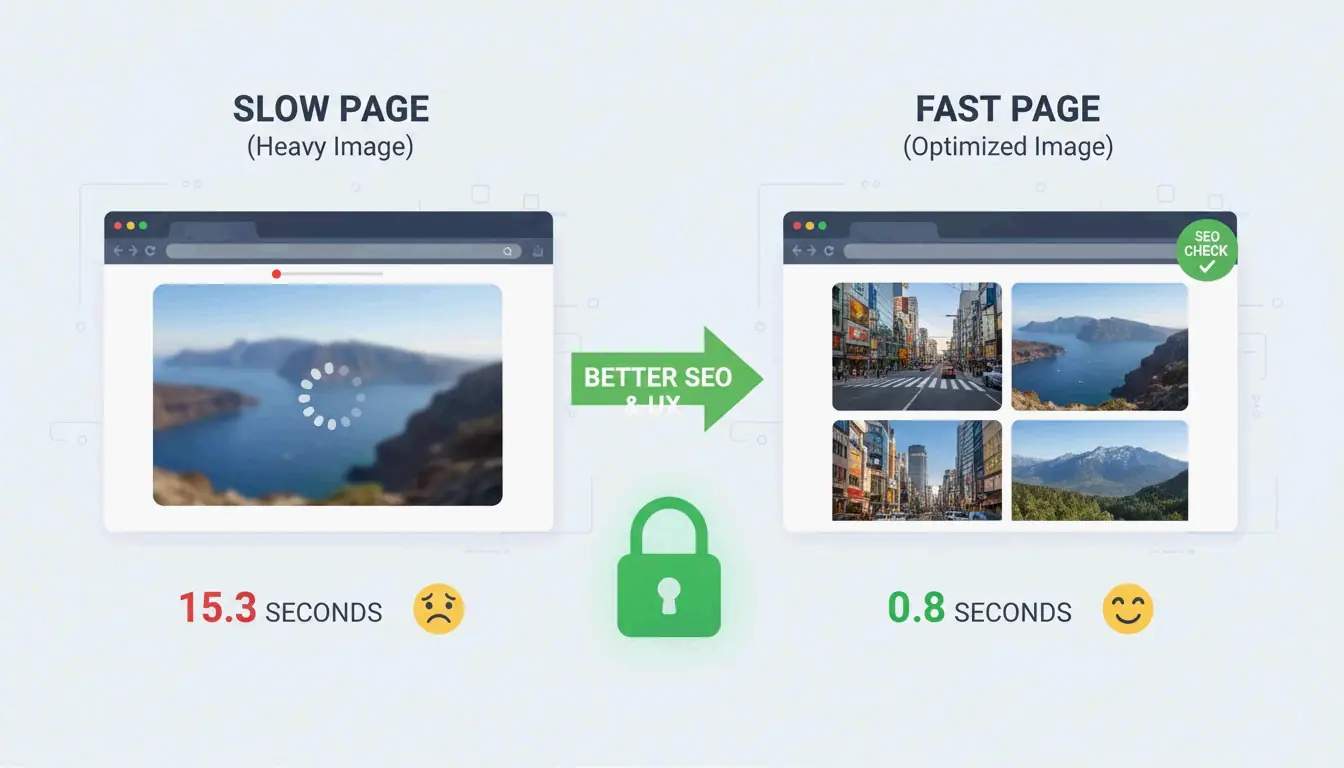
De bestandsgrootte van afbeeldingen is de reden #1 waarom sites de test Largest Contentful Paint (LCP) niet halen — een Core Web Vitals-metriek die Google gebruikt voor ranking.
- 53% van de mobiele gebruikers verlaat sites die meer dan 3 seconden nodig hebben om te laden (AllImageTools)
- WebP- en AVIF-formaten zijn 25–34% kleiner dan JPEG bij gelijkwaardige kwaliteit (Google Developers)
Voor SEO in 2026 comprimeer je JPG’s tot onder 200KB voor hero-afbeeldingen en onder 100KB voor standaard contentafbeeldingen.
Probleemoplossing: Als je JPG nog steeds te groot is
Als je een strikte limiet moet halen (bijv. 100KB voor een overheidsformulier):
- Zet de kwaliteitsregelaar naar 30–40% — Je zult enige ruis zien, maar het bestand krimpt dramatisch
- Comprimeer nooit een reeds gecomprimeerde JPG — Dit veroorzaakt “generatieverlies”, waardoor de kwaliteit exponentieel afneemt. Begin altijd vanuit het origineel
- Probeer AI-neurale compressie — Tools zoals Nero AI en TinyIMG verwijderen detail alleen daar waar het menselijk oog het minst gevoelig is
Conclusie
JPG’s effectief comprimeren betekent: eerst de afmetingen aanpassen en daarna verliesgevende compressie van 75–85% toepassen. Dit protocol in twee stappen levert een reductie van bestandsgrootte op van 40–98% met minimaal zichtbare impact. Maak voor 2026 optimalisatie een gewoonte vóór het uploaden: controleer Google PageSpeed Insights, gebruik ShortPixel of TinyIMG op je zwaarste afbeeldingen en overweeg om over te stappen op WebP of AVIF voor extra SEO-winst.
FAQ
Is 50 KB klein genoeg voor de meeste webformulieren?
Ja. De meeste overheids-, school- en vacaturesites stellen limieten in tussen 100KB en 500KB. Voor profielfoto’s is 50KB een uitstekend doel. Voor hero-afbeeldingen op de homepage blijf je onder 200KB.
Bederft het comprimeren van een JPG meerdere keren de kwaliteit?
Ja — dit veroorzaakt generatieverlies. JPEG is verliesgevend, dus bij elke hercompressie wordt meer gegevens verwijderd, wat zichtbare artefacten creëert. Comprimeer altijd vanuit het oorspronkelijke bestand van hoge kwaliteit, nooit vanuit een reeds gecomprimeerde versie.
Waarom JPEG gebruiken in plaats van PNG voor foto’s?
De verliesgevende compressie van JPEG is ontworpen voor foto’s met miljoenen kleuren en levert bestanden op die 5–10x kleiner zijn dan PNG voor dezelfde foto. PNG is verliesloos en beter voor logo’s, tekst en afbeeldingen die transparantie vereisen — maar het maakt fotobestanden onnodig groot.
Geef een reactie