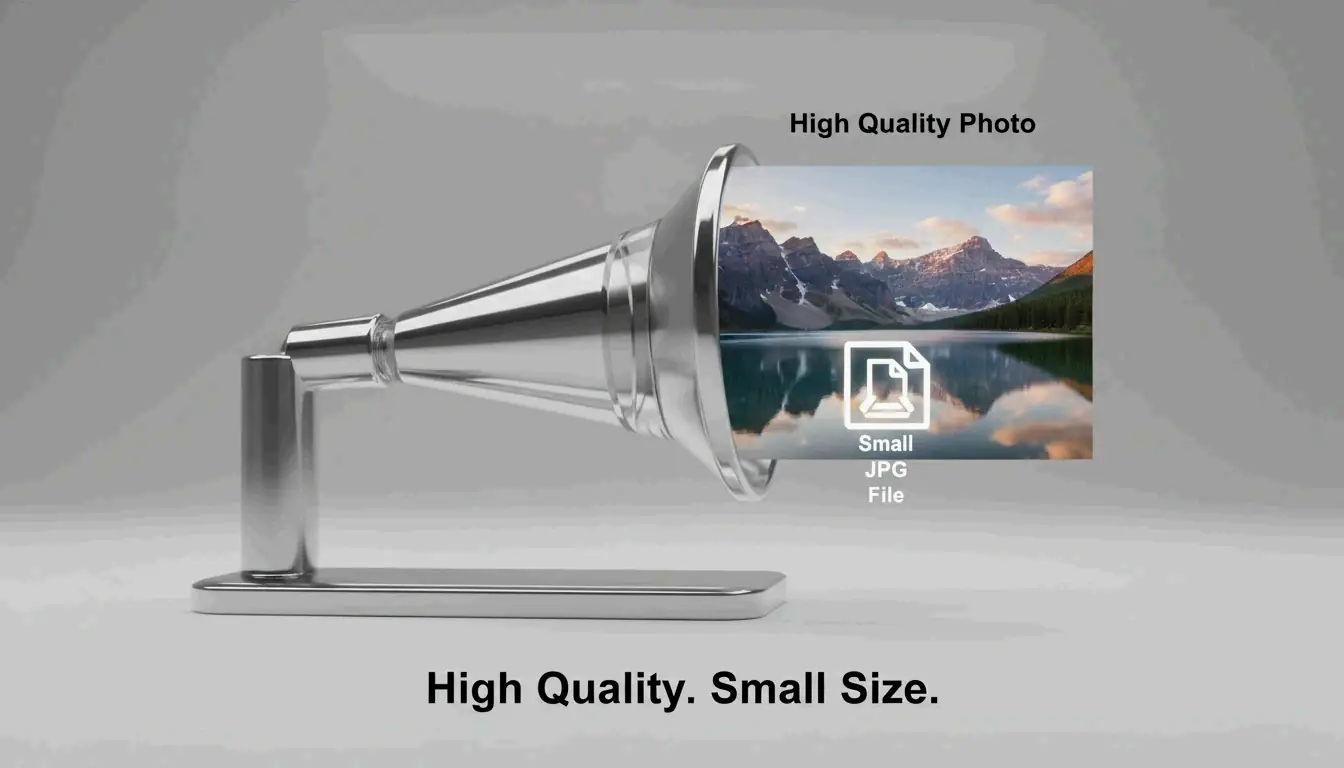
La méthode la plus efficace pour compresser un JPG se déroule en deux étapes : redimensionner les dimensions de l’image selon vos besoins d’affichage, puis appliquer une compression avec perte à une qualité de 75–85%. Cette approche permet de réduire la taille des fichiers jusqu’à 98% — de 5MB à 100KB — tout en gardant des images nettes à l’œil nu, selon ShortPixel.
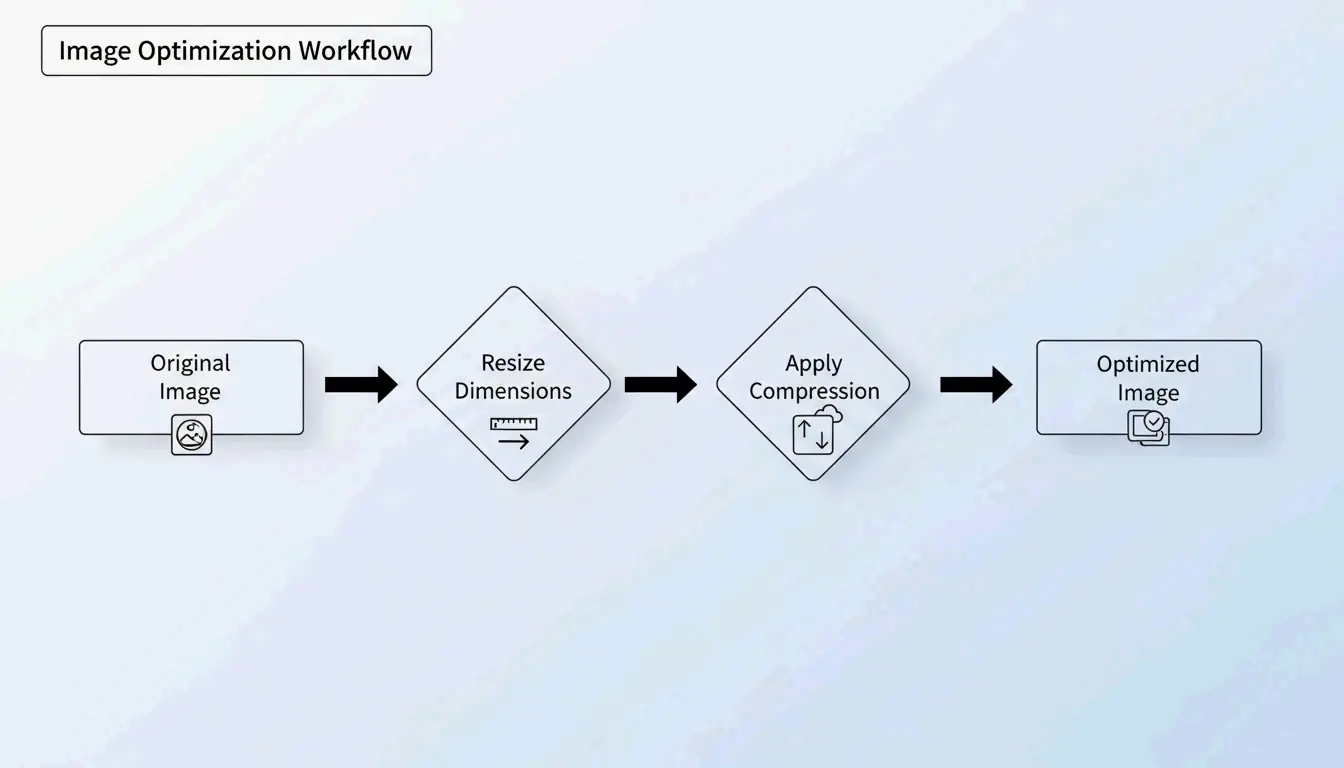
Le protocole « Redimensionner puis compresser »
Si vous compressez une photo massive de 5MB sans modifier ses dimensions, le résultat est souvent flou ou pixelisé. Les professionnels évitent cela en traitant deux variables indépendamment :
- Redimensionner — Réduire les dimensions en pixels pour correspondre à la taille réelle d’affichage
- Compresser — Appliquer une réduction de qualité avec perte à 75–85%
Pourquoi redimensionner d’abord ?
Si votre site web affiche une image sur 1200px de large, importer un original de 4000px gaspille de la bande passante sur des « pixels fantômes » que personne ne voit. Redimensionner d’abord permet à l’algorithme de compression de concentrer sa puissance sur les données visibles.
ShortPixel a démontré qu’une image de 5MB redimensionnée puis compressée descend à 100KB — une réduction de 98% — tout en restant visuellement nette.
Comment fonctionne la compression avec perte : la DCT en termes simples
La compression JPG repose sur la transformée en cosinus discrète (DCT). L’algorithme divise l’image en blocs de 8×8 pixels et convertit les données visuelles en composantes de fréquence. Il arrondit ensuite les détails haute fréquence — les subtiles variations de couleur que vos yeux ignorent — pour économiser de l’espace.
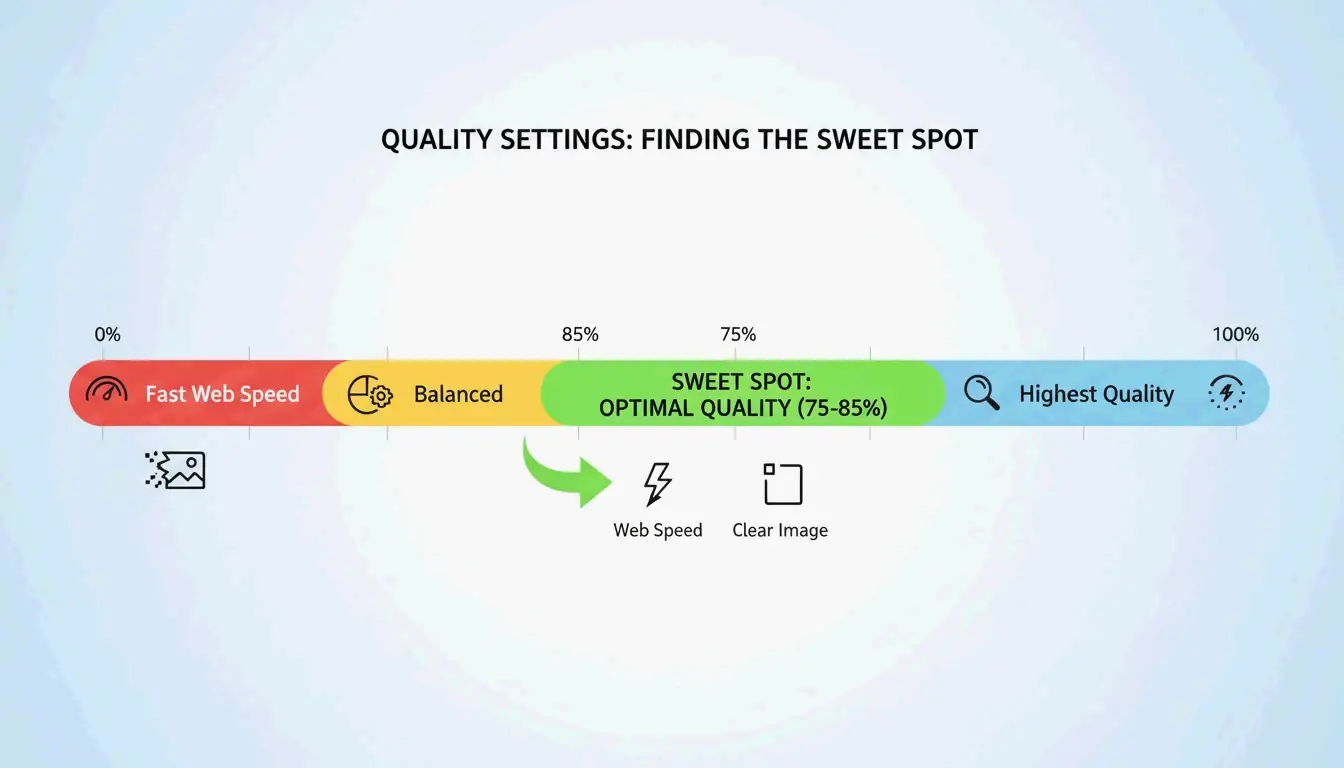
Comme l’explique GWAA, la plage de qualité 75–85% est la valeur idéale pour un usage web :
| Réglage de qualité | Réduction de la taille du fichier | Impact visuel |
|---|---|---|
| 90–100% | Minime (10–20%) | Pratiquement aucune différence visible |
| 75–85% | 40–70% | À peine perceptible sans comparaison côte à côte |
| 50–70% | 70–85% | Léger adoucissement, acceptable pour les vignettes |
| 30–40% | 85–95% | Artefacts visibles, adapté uniquement aux limites strictes de téléchargement |
Les meilleurs outils pour compresser un JPG en 2026
Outils en ligne
| Outil | Idéal pour | Fonctionnalité clé | Confidentialité |
|---|---|---|---|
| TinyIMG | Boutiques Shopify, usage web en masse | IA, réduction jusqu’à 98% | Côté serveur |
| ShortPixel | Sites WordPress, développeurs | API + plugin, traitement par lot | Côté serveur |
| AllImageTools | Compression privilégiant la confidentialité | Traitement côté client (jamais téléversé) | Navigateur uniquement |
| GWAA | Compression rapide ponctuelle | Aucun compte requis | Côté serveur |
Outils de bureau natifs
- Windows : Ouvrir l’application Photos → « Redimensionner l’image » → ajuster le curseur de qualité
- Mac : Ouvrir Preview → Outils → Ajuster la taille → réduire la résolution et la qualité
Pour les développeurs : ImageMagick
Bitget Academy recommande ImageMagick pour le traitement par lot :
convert input.jpg -quality 85 output.jpg

mogrify -quality 85 -path ./optimized/ *.jpg
Supprimer les métadonnées EXIF pour des économies supplémentaires
Chaque JPG contient des métadonnées EXIF cachées — paramètres de l’appareil photo, dates, coordonnées GPS. Du poids mort pour les sites web. Décochez « Conserver les EXIF » dans votre outil de compression pour économiser quelques Ko supplémentaires par image sans modifier un seul pixel.
Impact SEO : Core Web Vitals et poids des images
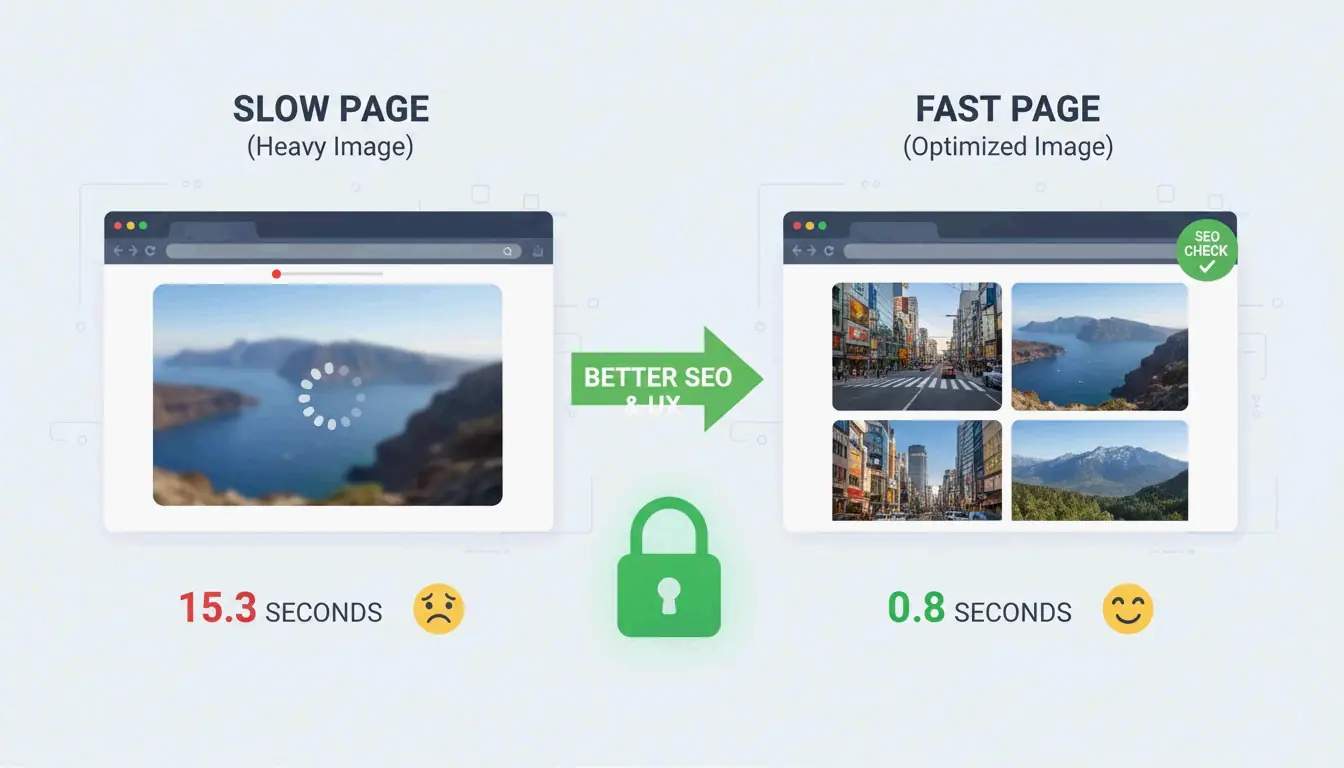
La taille du fichier image est la raison n°1 pour laquelle les sites échouent au test Largest Contentful Paint (LCP) — une métrique Core Web Vitals que Google utilise pour le classement.
- 53% des utilisateurs mobiles abandonnent les sites qui mettent plus de 3 secondes à charger (AllImageTools)
- Les formats WebP et AVIF sont 25–34% plus petits que le JPEG à qualité équivalente (Google Developers)
Pour le SEO en 2026, compressez vos JPG sous 200KB pour les images hero et sous 100KB pour les images de contenu standard.
Dépannage : quand votre JPG est encore trop volumineux
Si vous devez respecter une limite stricte (par ex., 100KB pour un formulaire administratif) :
- Abaissez le curseur de qualité à 30–40% — Vous verrez un peu de bruit, mais le fichier rétrécit considérablement
- Ne recomprimez jamais un JPG déjà compressé — Cela provoque une « perte de génération », dégradant la qualité de façon exponentielle. Partez toujours de l’original
- Essayez la compression neuronale par IA — Des outils comme Nero AI et TinyIMG suppriment les détails uniquement là où l’œil humain est le moins sensible
Conclusion
Compresser efficacement un JPG signifie redimensionner d’abord, puis appliquer une compression avec perte à 75–85%. Ce protocole en deux étapes offre une réduction de la taille de fichier de 40–98% avec un impact visuel minimal. Pour 2026, faites de l’optimisation un réflexe avant tout téléversement : consultez Google PageSpeed Insights, utilisez ShortPixel ou TinyIMG sur vos images les plus lourdes, et envisagez de passer au format WebP ou AVIF pour des gains SEO supplémentaires.
FAQ
50 Ko est-il assez petit pour la plupart des formulaires en ligne ?
Oui. La plupart des portails gouvernementaux, scolaires et d’emploi fixent des limites entre 100KB et 500KB. Pour les photos de profil, 50KB est une excellente cible. Pour les images hero de page d’accueil, restez sous 200KB.
Compresser un JPG plusieurs fois ruine-t-il la qualité ?
Oui — cela provoque une perte de génération. Le JPEG est un format avec perte, donc chaque recompression supprime davantage de données, créant des artefacts visibles. Compressez toujours à partir du fichier original de haute qualité, jamais à partir d’une version déjà compressée.
Pourquoi utiliser JPEG plutôt que PNG pour les photographies ?
La compression avec perte du JPEG est conçue pour les photos avec des millions de couleurs, produisant des fichiers 5–10x plus petits que le PNG pour une même photographie. Le PNG est sans perte et meilleur pour les logos, le texte et les images nécessitant de la transparence — mais il rend les fichiers photo inutilement volumineux.
Laisser un commentaire