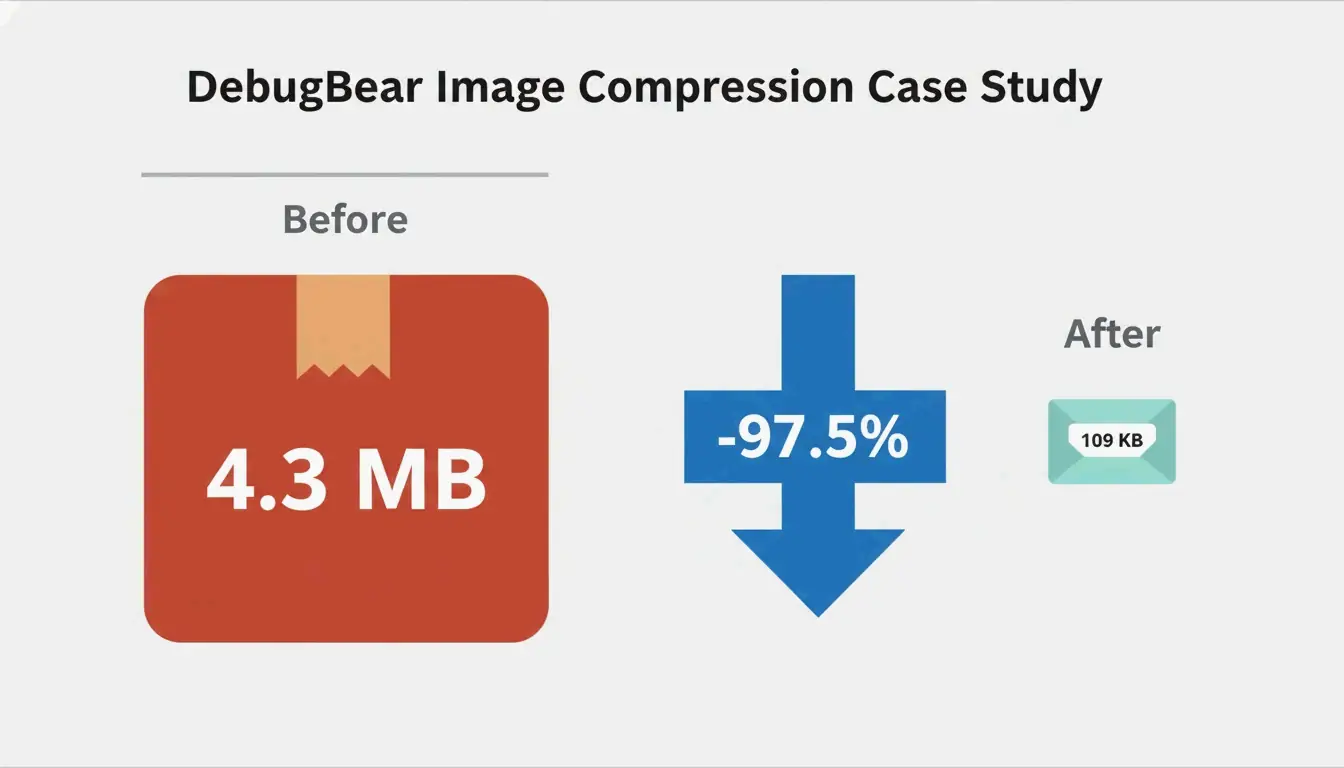
Bildeoptimering reduserer filstørrelser samtidig som visuell kvalitet bevares. Kjernearbeidsflyten: endre størrelse til visningsdimensjoner, komprimer med 75-85 % kvalitet, konverter til WebP eller AVIF, legg til lazy loading, og sett eksplisitte width/height-attributter. En DebugBear-casestudie oppnådde en reduksjon på 97,5 % (4,3 MB til 109 KB) ved å bruke nøyaktig denne sekvensen.
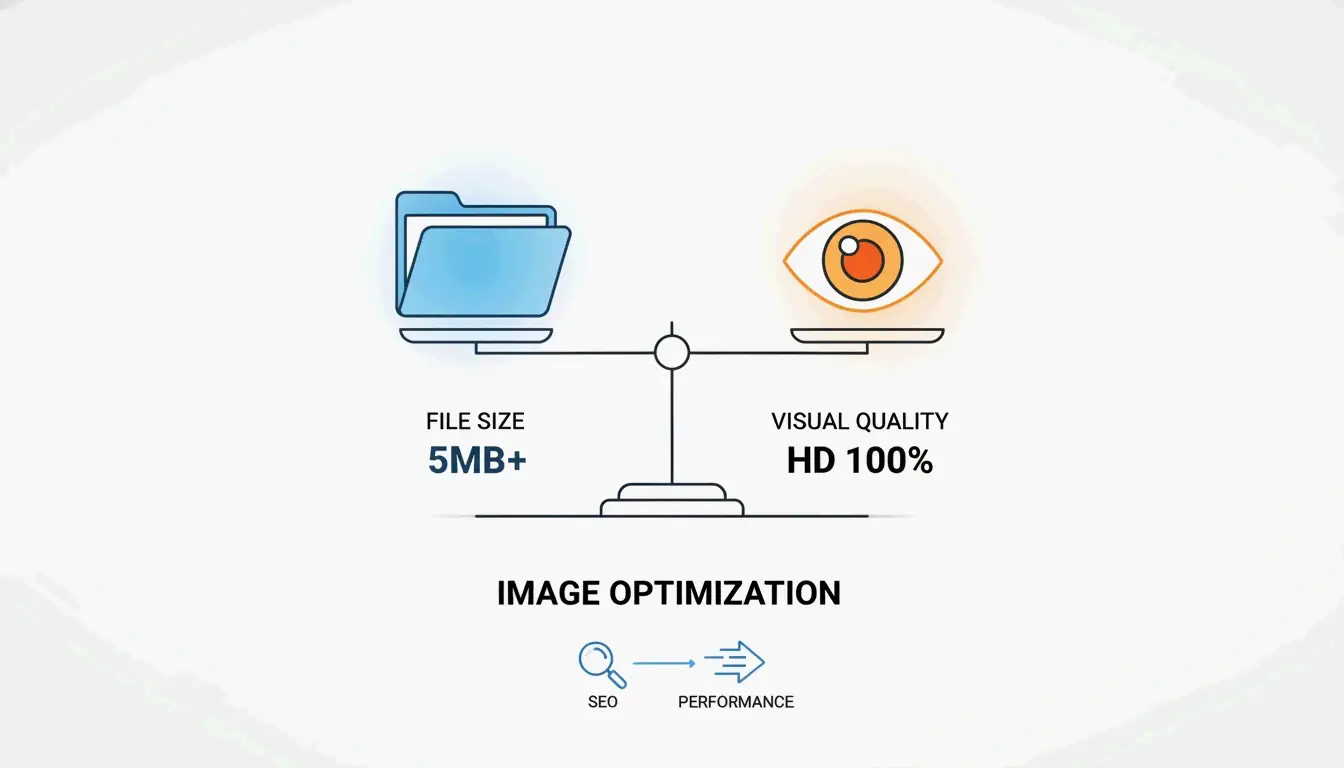
Hvorfor bildeoptimering er viktig
Bilder utgjør omtrent 64 % av total sidelast (Sanity). Uoptimerede bilder skader direkte:
| Metrikk | Påvirkning | Årsak |
|---|---|---|
| LCP (Largest Contentful Paint) | Dyttet over 2,5s-grensen | Oppblåste hero-bilder |
| CLS (Cumulative Layout Shift) | Innhold hopper ved innlasting | Manglende width/height-attributter |
| Fluktfrekvens | Besøkende forlater før innhold lastes | Treg førsteinnlasting |
| Mobilrangering | Lavere søkeposisjon | Overdreven båndbredde på variable nettverk |
De tre pilarerne: Endre størrelse, Komprimer, Formater
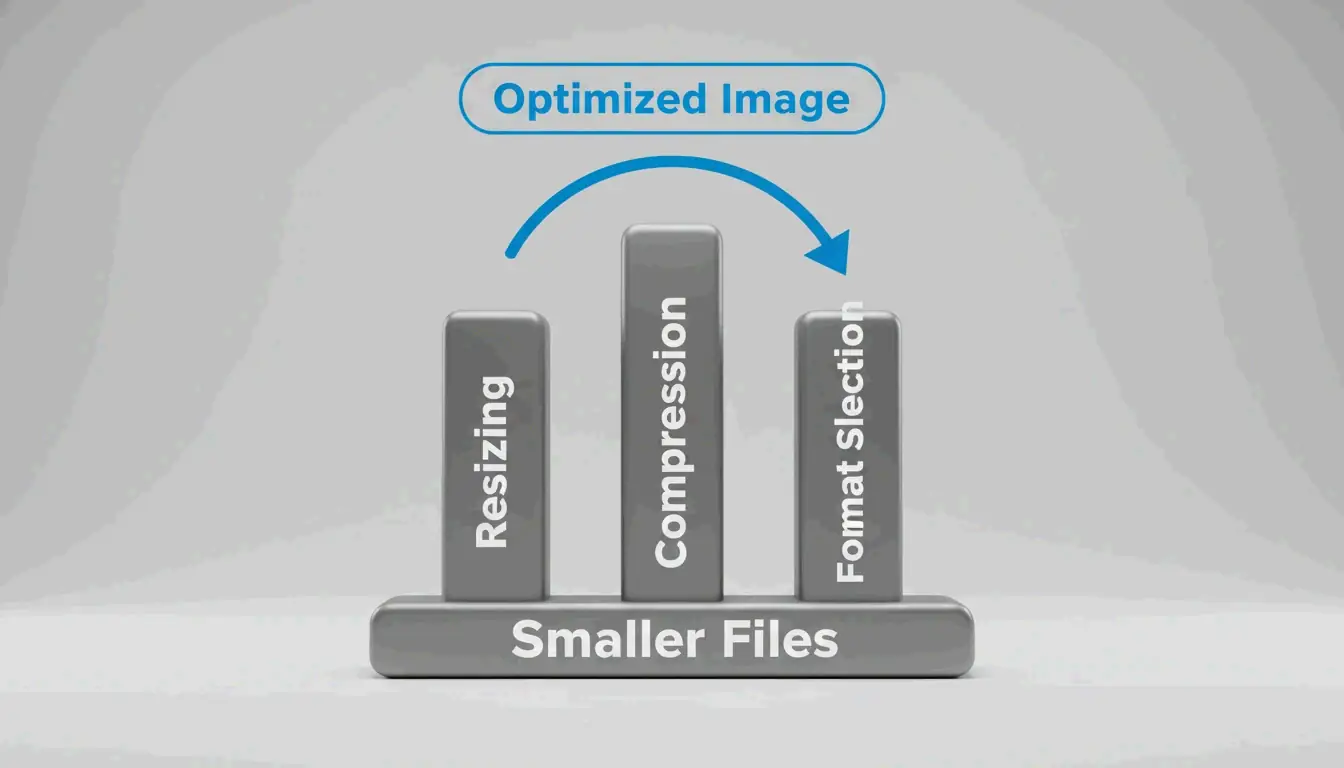
Pilar 1: Størrelsesendring — Den største enkeltgevinsten
Å servere bilder i faktisk visningsstørrelse er den største optimaliseringen. DebugBear-casestudiet viser et 7108×4744-foto vist ved 1266×845: størrelsesendring alene reduserte filen fra 4,3 MB til 495 KB (89 % reduksjon).
Trinn:
- Bestem visningsdimensjoner — WordPress.com anbefaler opplasting med 1,5-2 ganger innholdsområdets bredde for skarpe resultater.
- Endre størrelse før opplasting — bruk Forhåndsvisning (Mac), Paint (Windows) eller GIMP.
- Legg til responsive bilder med
srcset– ogsizes-attributter for å servere ulike bredder (400w, 800w, 1600w) basert på viewport-størrelse.
Dette lar nettleseren velge riktig fil for hver viewport — mobilbrukere laster ned mindre filer, desktopbrukere får skarpe versjoner.
Pilar 2: Komprimering — Lossy vs. Lossless
| Modus | Slik fungerer det | Filstørrelse | Best for |
|---|---|---|---|
| Lossy | Fjerner noen data permanent | Mindre (40-60 % reduksjon) | Bilder, komplekse grafikker |
| Lossless | Bevarer alle data nøyaktig | Større | Logoer, tekst, skjermbilder, gjennomsiktighet |
For de fleste webbilder gir lossy-komprimering med kvalitet 75-85 den optimale balansen. Både WebP og AVIF støtter begge modusene.
Pilar 3: Formatvalg — WebP vs. AVIF vs. JPEG
| Format | Komprimering vs. JPEG | Kodingshastighet | Nettleserstøtte (2026) | Best for |
|---|---|---|---|---|
| WebP | 25-35 % mindre | Rask | 97 %+ | LCP-bilder, generell bruk |
| AVIF | ~50 % mindre | 50 % tregere enn WebP | 92 %+ | Maksimal komprimering |
| JPEG | Grunnlinje | Raskest | 100 % | Universell fallback |
Beslutningsrammeverk:
| Scenario | Anbefalt format |
|---|---|
| LCP/over folden-hero-bilde | WebP (raskere koding, bredere støtte) |
| Total sidelastreduksjon | AVIF (bedre komprimering) |
| Produktfotografering (HDR) | AVIF (bredt fargespekter) |
| Brukergenerert innhold | WebP (raskere behandling) |
| Animerte grafikker | WebP (animasjonsstøtte) |
| Grafikker med tekst/skarpe linjer | WebP lossless |
Hybridtilnærming (anbefalt): Ifølge Framer, server WebP ved første forespørsel, konverter til AVIF i bakgrunnen, og server deretter AVIF ved etterfølgende besøk. Du får rask første levering og mindre hurtiglagrede filer.
Lazy Loading og Responsive Bilder
Lazy loading utsetter bilder utenfor skjermen til de trengs, sparer båndbredde og forbedrer innlasting. Legg til loading="lazy" på ethvert bilde under folden.
Regler:
- Aldri lazy-load bilder over folden — dette forsinkelser LCP.
- Prioriter LCP-bilder med
fetchpriority="high". -
Forhåndslast kritiske CSS-bakgrunnsbilder i
<head>medrel="preload" as="image" fetchpriority="high". -
Sett alltid eksplisitte width- og height-attributter på bildeelementer for å forhindre CLS.
Verktøysammenligning
| Verktøy | Best for | Formater | Batch | Kostnad |
|---|---|---|---|---|
| Squoosh | Format sammenligning for utviklere | WebP, AVIF, JPEG, PNG | Ja | Gratis |
| TinyPNG | Enkeltbildeoptimering for designere | WebP, JPEG, PNG | 20 filer | Gratis |
| ImageLean | Personvernfokusert nettleserkomprimering | WebP, AVIF, JPEG, PNG | Ja | Gratis |
| Smush | WordPress-nettstedeiere | WebP, AVIF, JPEG, PNG | Bulk | Gratis/Pro |
| Cloudflare Images | CDN-levert global skalering | Auto-konvertering | On-the-fly | Betal per bruk |
| Next.js Image | React/Next.js-prosjekter | Auto WebP/AVIF | Automatisk | Gratis |
CDN vs. Plugin-optimering
| Tilnærming | Slik fungerer det | Fordeler | Ulemper |
|---|---|---|---|
| CDN-basert (Cloudflare, Fastly) | Optimaliserer ved nettverkskant, mellomlagrer resultatet | Ingen manuelt arbeid, enhetstilpasset | Krever CDN-abonnement |
| Plugin-basert (Smush, TinyPNG) | Behandler ved opplasting eller via API | Mer kontroll over resultat | Må kjøre bulk på eksisterende bilder |
Beste praksis: Hybrid — CDN for on-the-fly-levering + plugin for opplastingskomprimering. CDN-er kutter bildelastetider med 50 %+ for internasjonale besøkende (DebugBear).
Automatiseringsarbeidsflyter
CI/CD-pipeline
GitHub Actions kan automatisk komprimere og konvertere formater ved hver push ved hjelp av Squoosh CLI eller sharp. Alle bilder i kodebasen optimaliseres før distribusjon.
Headless CMS
Plattformer som Sanity serverer optimaliserte bilder med on-the-fly-transformasjoner — lag én kilde av høy kvalitet, og få miniatyrer, responsive størrelser og moderne formater automatisk.
E-handel
- WooCommerce: Smush integrerer direkte — autokomprimering ved opplasting, bulkoptimering av gallerier, CDN for global levering.
- Shopify: Innebygd pipeline håndterer optimalisering. Sørg for at kildebilder har riktig størrelse før opplasting og at temaer genererer korrekte
srcset-attributter.
Retting av PageSpeed Insights-advarsler
| Advarsel | Årsak | Løsning |
|---|---|---|
| “Gi bildene riktig størrelse” | Bilde større enn visningsstørrelse | Endre størrelse til container + bruk srcset |
| “Server bilder i formater for neste generasjon” | Bruker JPEG/PNG i stedet for WebP/AVIF | Konverter med Squoosh eller Smush auto-konvertering |
| “Utsett bilder utenfor skjermen” | Alle bilder lastes umiddelbart | Legg til loading="lazy" kun på bilder under folden |
| “Eliminer render-blokkerende ressurser” | Store Base64-kodede bilder i CSS/HTML | Server som separate filer; unngå Base64 for mer enn noen få hundre byte |
Konklusjon
Optimaliser bilder i rekkefølge: endre størrelse → komprimer → konverter til moderne format → legg til lazy loading → sett eksplisitte dimensjoner. Automatiser med en CDN/plugin-hybrid. Start med å revidere nettstedet ditt med DebugBear — den 97,5 % størrelsesreduksjonen fra casestudiet er oppnåelig for de fleste nettsteder med disse teknikkene.
FAQ
Hva er forskjellen mellom lossy- og lossless-komprimering?
Lossy fjerner data permanent for mindre filer — egnet for bilder. Lossless bevarer alle data nøyaktig — egnet for logoer, tekst og skjermbilder. WebP og AVIF støtter begge modusene. For webbilder er lossy med 75-85 % kvalitet standarden.
Bør jeg bruke WebP eller AVIF i 2026?
WebP for LCP/over folden-bilder (raskere koding, bredere støtte). AVIF for maksimal komprimering (mindre filer, tregere koding). Bruk hybridtilnærmingen: WebP ved første innlasting, AVIF for hurtiglagrede etterfølgende besøk.
Hvordan fikser jeg PageSpeed-advarslene “Gi bildene riktig størrelse” og “Neste generasjons format”?
Endre størrelse på bilder tilsvarende deres visningsdimensjoner. Konverter JPEG/PNG til WebP eller AVIF. Bruk srcset med <picture>-elementet for å servere passende versjoner per skjermstørrelse og formatstøtte. WordPress-brukere kan automatisere dette med Smush-pluginen.
Legg igjen en kommentar