将 JPEG 质量设为 70-80%,转换为 WebP 可实现高达 95% 的体积缩减,并在压缩前将图片调整到目标尺寸。政府门户网站请限制为 96 DPI 和 2MB。这三步即可满足 2026 年绝大多数图片压缩需求。
压缩工作流:调整尺寸 → 选择格式 → 设置质量
顺序很重要。始终先调整尺寸,然后选择格式,最后应用质量压缩。
| 步骤 | 操作 | 为何优先 |
|---|---|---|
| 1. 调整尺寸 | 缩放到目标宽度(例如网页用 1200px) | 减少像素数量 —— 最大的体积节省 |
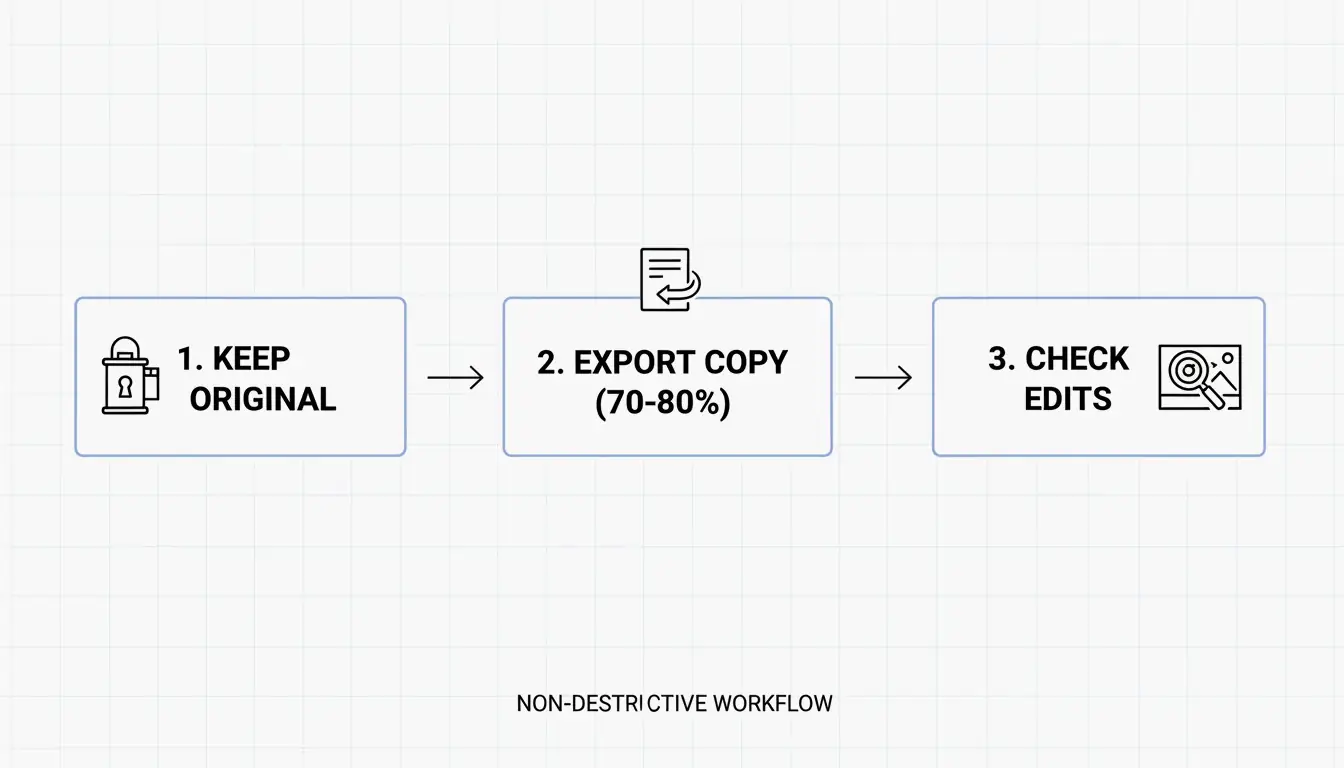
| 2. 格式 | 转换为 WebP(或 AVIF) | 在相同质量下比 JPEG 小 25-35% |
| 3. 质量 | 设为 70-80% | 去除人眼不可见的数据 |
分辨率与尺寸
网页用途请将 DPI 设为 72-96。300 DPI 适用于印刷 —— 在屏幕上没有视觉优势,但会增加文件体积。压缩前先调整尺寸:一张 4000px 的手机照片应缩放至 1200px(博客)或 1080px(社交媒体)。这为压缩算法提供了可控的基础。
70-80% 质量法则
来自 Business.com 的数据证实,70-80% 的质量(满分 100 分)是最佳范围 —— 显著减小文件体积,同时几乎没有可见的质量损失。
| 质量设置 | 文件体积缩减 | 视觉影响 |
|---|---|---|
| 90-100% | 极小(10-20%) | 与原图视觉上完全一致 |
| 70-80% | 40-60%(JPEG) | 人眼无法区分 |
| 50-60% | 60-75% | 仔细观察可见轻微伪影 |
| 低于 50% | 75%+ | 可见像素化 —— 不推荐 |
这直接影响 SEO。Google 的核心网页指标(Core Web Vitals,特别是 LCP —— 最大内容绘制)经常将未优化的图片标记为网站缓慢的主要原因。Illustrate Digital(2023) 发现,对于 B2B 网站,1 秒加载时间的转化率是 10 秒加载时间的 5 倍。
WebP vs. JPEG vs. AVIF:格式对比
| 格式 | 相比 JPEG 的压缩率 | 浏览器支持率(2026) | 最佳用途 |
|---|---|---|---|
| WebP | 小 25-35% | 97%+ | 通用网页用途 |
| AVIF | 小 50% | 92%+ | 最大压缩率 |
| JPEG | 基准 | 100% | 通用兼容性 |
| PNG | 比 JPEG 大 2-5 倍 | 100% | 透明度、锐利边缘 |
SkyToolz 基准测试 将一张 8.2MB 的手机 JPEG 照片以 80% 质量转换为 420KB 的 WebP —— 体积缩减 95%,且无可见质量损失。
工具对比:免费 vs. 专业
| 工具 | 费用 | 最佳用途 | 核心功能 |
|---|---|---|---|
| ImageLean | 免费 | 快速浏览器端压缩 | “压缩至目标大小”功能,精确控制文件大小上限 |
| Adobe Photoshop | 付费 | 精确手动控制 | “导出为”中的质量滑块带实时预览 |
| TinyPNG | 免费(20 张图片) | 批量处理 | 60-80% 压缩率,每张图片自动优化 |
Salsify 的 2025 年消费者研究报告 发现,42% 的购物者会在产品图片缺失或质量低下时放弃购买 —— 这使得压缩精度成为关乎收入的问题。
Photoshop “导出为”工作流
- 文件 → 导出 → 导出为
- 选择格式:JPG 或 WebP
- 将质量滑块设为 70-80
- 在预览窗口中检查预估文件大小
- 导出
TinyPNG 批量处理
拖放最多 20 张图片。TinyPNG 会分析每个文件并自动应用最佳压缩 —— 无需手动配置。
各平台目标规格
| 平台 | 格式 | 最大文件大小 | 最大宽度 | DPI |
|---|---|---|---|---|
| 网页博客文章 | WebP | < 200 KB | 1200px | 72-96 |
| 政府门户网站(如 IRCC) | JPG / PDF | < 2 MB | 不定 | 96 |
| 电子邮件附件 | JPG | < 1 MB | 1000px | 72 |
| 社交媒体(Instagram) | JPG / PNG | < 500 KB | 1080px | 72 |
对于 IRCC 等政府门户网站,先将宽度调整至 1200-1500px 并将 DPI 设为 96,然后再压缩。像 ImageLean 的”压缩至目标大小”功能可以直接满足这些限制。
对于社交媒体,预先压缩至 1080px 宽度,由你自己控制质量,而不是让平台的算法重新压缩。
结论
三步压缩图片:调整到目标尺寸,转换为 WebP,将质量设为 70-80%。政府上传还需满足 96 DPI 的限制。检查你网站的 LCP 分数 —— 如果图片是瓶颈,仅切换到 WebP 就可以在无可见质量损失的情况下将图片总重量减少 60-80%。
常见问题
如何在不损失任何质量的情况下压缩图片?
使用无损压缩(PNG-24、OptiPNG),它只移除元数据而不改变像素。WebP 在有损设置下也能保持近乎无损的视觉保真度,同时文件体积比 JPEG 小 25-35% —— 在人眼看来几乎就是”无损”的。
网站性能的最佳 JPEG 质量设置是多少?
100 分中的 70-80 分。此范围可减少 40-60% 的文件体积,且无明显质量损失。低于 50 分时,会出现可见的像素化和压缩伪影,损害用户信任和品牌形象。
如何在 Windows 10/11 上批量压缩照片?
小批量可使用内置照片应用的”调整大小”功能。大批量专业处理可使用 Adobe Photoshop 的”批量动作”、PowerToys Image Resizer 或 TinyPNG(每批免费最多 20 张图片)。
为什么压缩后的图片对政府门户网站上传来说仍然太大?
像素尺寸太高。一张 4000px 宽的图片仅靠质量设置无法压缩到 500KB 以下。根据 IRCC 指南,先将宽度调整至 1200-1500px 并将分辨率设为 96 DPI,然后再进行压缩。
发表回复