分类: 效率

  • 图片优化:SEO 与性能的完整技术指南(2026)

    图片优化:SEO 与性能的完整技术指南(2026)

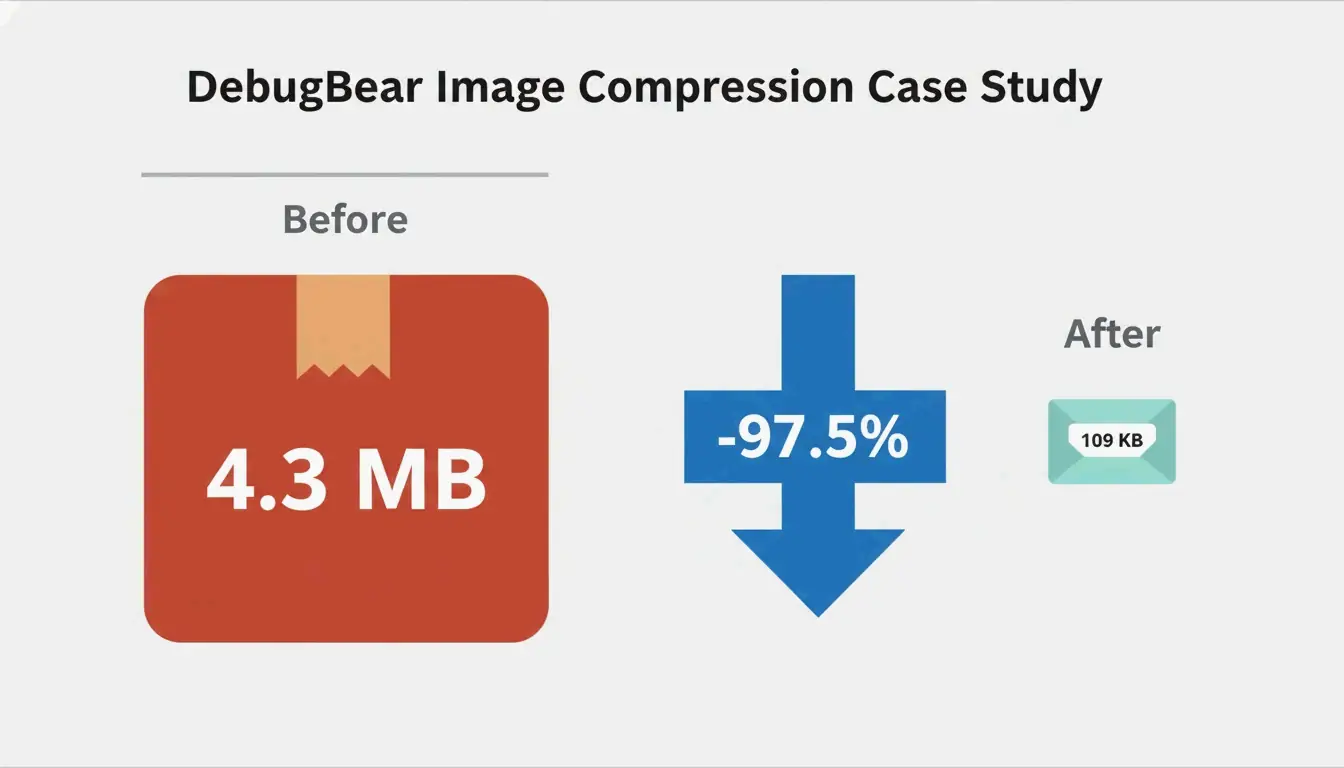
    图片优化的核心是在缩小文件体积的同时保持视觉质量。基本流程为:调整到实际显示尺寸、以 75-85% 质量进行压缩、转换为 WebP 或 AVIF 格式、添加懒加载、以及设置明确的 width/height 属性。一项 DebugBear 案例研究 使用这套流程实现了 97.5% 的体积缩减(4.3 MB → 109 KB)。
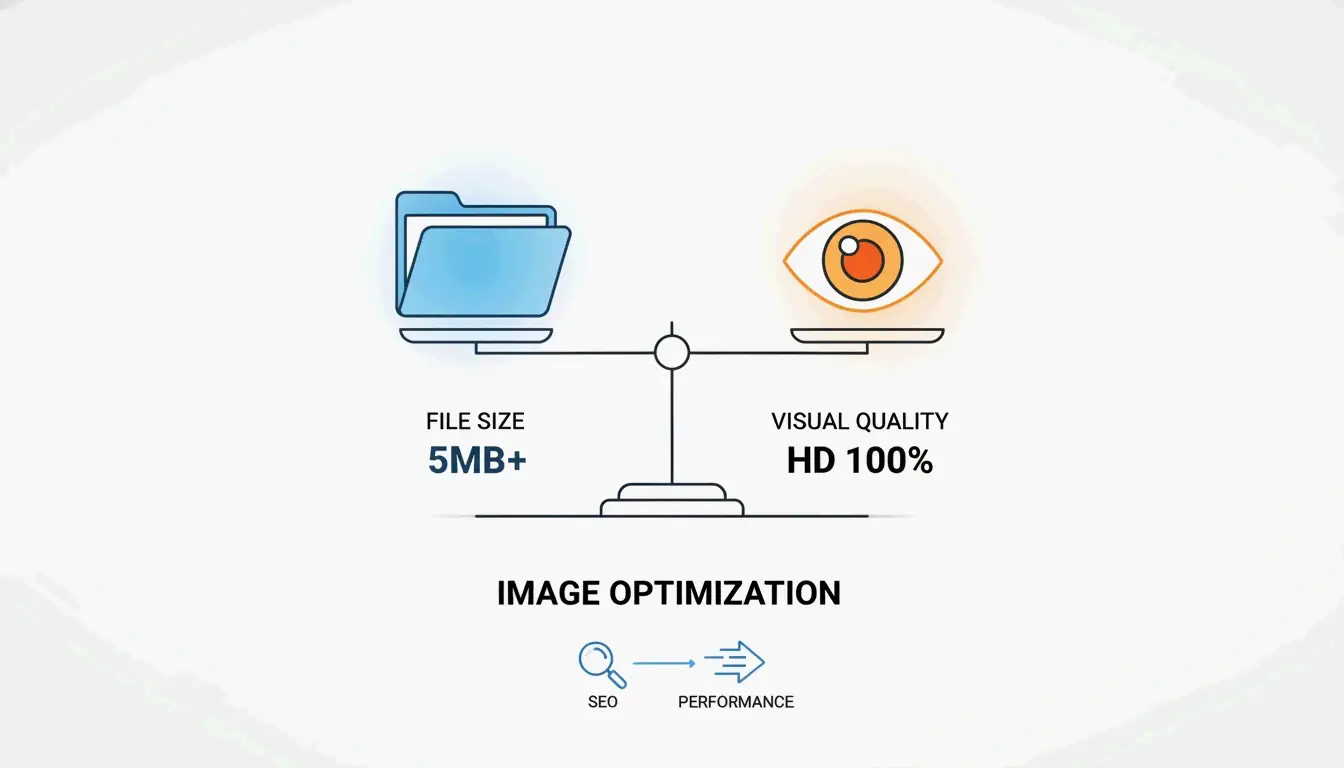
    一架平衡的天平,左侧为一个大文件夹(文件大小),右侧为一个高清图标(视觉质量),天平上写着“图片优化”。

    为什么图片优化如此重要

    图片约占网页总体积的 64%Sanity)。未经优化的图片会直接影响:

    指标 影响 原因
    LCP(最大内容绘制) 超过 2.5 秒阈值 首屏大图体积过大
    CLS(累积布局偏移) 内容在加载时跳动 缺少 width/height 属性
    跳出率 访客在内容加载前离开 首次绘制速度慢
    移动端排名 搜索排名下降 在多变网络环境下带宽消耗过大

    前后对比:一个 4.3 MB 的大包裹缩减为 109 KB 的小信封,箭头标注 -97.5%。

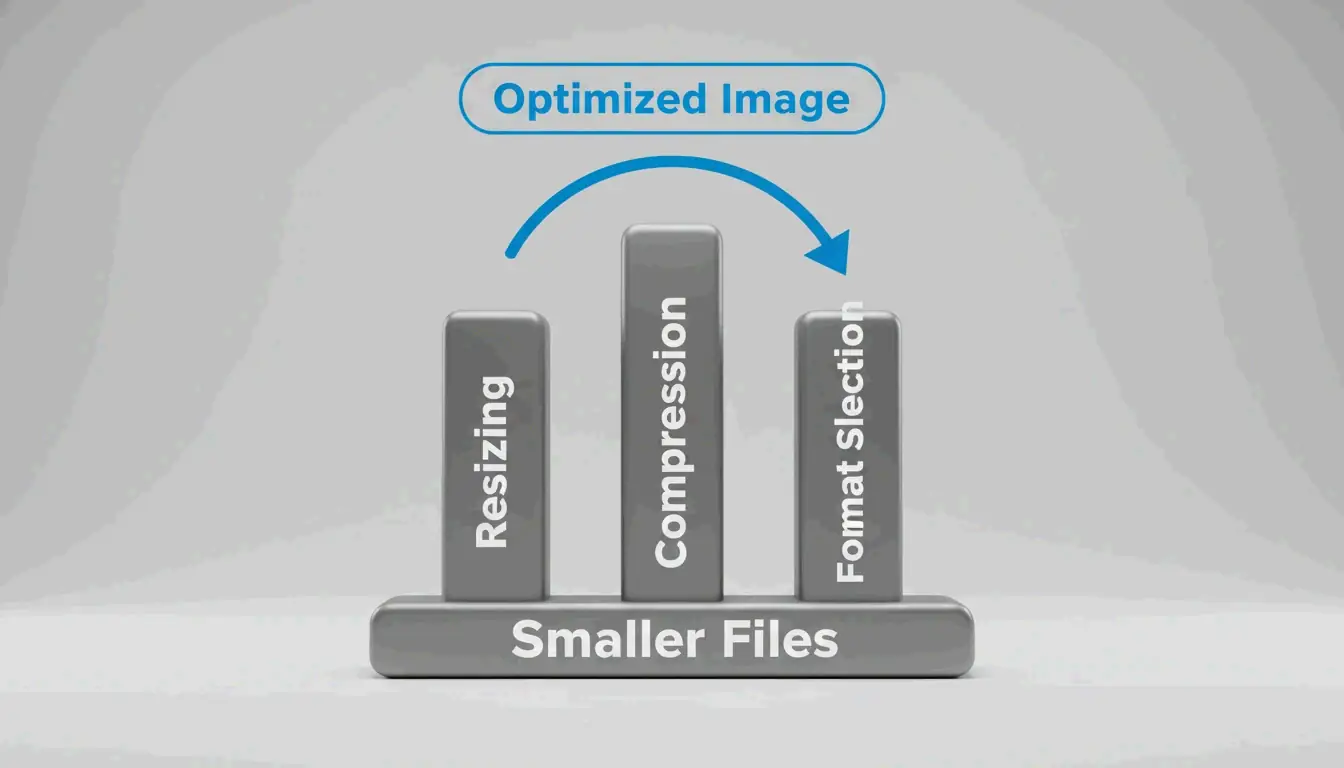
    三大支柱:调整尺寸、压缩、格式选择

    三根支柱,分别标注调整尺寸、压缩和格式选择,连接到底部“更小的文件”,箭头指向“优化后的图片”。

    支柱一:调整尺寸——收益最大的单项优化

    按实际显示尺寸提供图片是最大的优化。根据 DebugBear 的案例,一张 7108×4744 的照片实际只以 1266×845 显示:仅调整尺寸就将文件从 4.3 MB 降至 495 KB(缩减 89%)。

    操作步骤:

    1. 确定显示尺寸——WordPress.com 建议以上传宽度为内容区域的 1.5-2 倍为佳,可获得清晰效果。
    2. 在上传前调整尺寸——可使用预览(Mac)、画图(Windows)或 GIMP。
    3. 使用 srcsetsizes 属性添加响应式图片,根据视口大小提供不同宽度(400w、800w、1600w)的版本。

    这样浏览器可以为每个视口选择合适的文件——移动端用户下载更小的文件,桌面端用户获得清晰的版本。

    支柱二:压缩——有损 vs 无损

    模式 工作原理 文件大小 适用场景
    有损 永久移除部分数据 更小(缩减 40-60%) 照片、复杂图像
    无损 精确保留所有数据 较大 Logo、文字、截图、透明图

    对于大多数网页图片,以 75-85% 质量进行有损压缩是最佳平衡。WebP 和 AVIF 都支持这两种模式。

    支柱三:格式选择——WebP vs AVIF vs JPEG

    格式 与 JPEG 对比压缩率 编码速度 浏览器支持率(2026) 适用场景
    WebP 小 25-35% 97%+ LCP 图片、通用场景
    AVIF 约小 50% 比 WebP 慢 50% 92%+ 极限压缩
    JPEG 基准 最快 100% 通用兜底格式

    决策框架:

    场景 推荐格式
    LCP/首屏主图 WebP(编码更快、支持更广)
    整体页面体积缩减 AVIF(压缩率更高)
    产品摄影(HDR) AVIF(广色域)
    用户上传内容 WebP(处理更快)
    动画图形 WebP(支持动画)
    含文字/锐利线条的图形 WebP 无损

    混合方案(推荐):参考 Framer 的做法,首次请求时提供 WebP,后台异步转换为 AVIF,后续访问时提供 AVIF。这样可以兼顾快速初始交付和更小的缓存文件。

    懒加载与响应式图片

    懒加载会延迟加载屏幕外的图片,直到需要时才加载,从而节省带宽并加快首屏加载。为所有首屏以下的图片添加 loading="lazy" 属性即可。

    规则:

    • 不要懒加载首屏图片——这会延迟 LCP。
    • 使用 fetchpriority="high" 提升 LCP 图片的优先级
    • <head> 中使用 rel="preload" as="image" fetchpriority="high" 预加载关键 CSS 背景图片

    • 始终为图片元素设置明确的 width 和 height 属性,以防止 CLS。

    工具对比

    工具 适用场景 格式 批量处理 费用
    Squoosh 开发者格式对比 WebP、AVIF、JPEG、PNG 支持 免费
    TinyPNG 设计师单图优化 WebP、JPEG、PNG 20 张 免费
    ImageLean 注重隐私的浏览器端压缩 WebP、AVIF、JPEG、PNG 支持 免费
    Smush WordPress 站长 WebP、AVIF、JPEG、PNG 批量 免费/专业版
    Cloudflare Images CDN 全球分发与缩放 自动转换 实时处理 按量计费
    Next.js Image React/Next.js 项目 自动 WebP/AVIF 自动 免费

    CDN 与插件优化对比

    方案 工作原理 优点 缺点
    CDN 方案(Cloudflare、Fastly) 在网络边缘优化并缓存结果 零手动操作、自适应设备 需要 CDN 订阅
    插件方案(Smush、TinyPNG) 上传时或通过 API 处理 对输出结果有更多控制 已有图片需运行批量处理

    最佳实践:混合方案——CDN 负责实时交付,插件负责上传压缩。CDN 可将国际访客的图片加载时间缩短 50% 以上(DebugBear)。

    自动化工作流

    CI/CD 流水线

    GitHub Actions 可以在每次推送时使用 Squoosh CLI 或 sharp 自动压缩和转换格式。代码库中的所有图片在部署前都会被优化。

    无头 CMS

    Sanity 等平台支持实时转换来提供优化图片——只需存储一张高质量源图,即可自动获得缩略图、响应式尺寸和现代格式。

    电子商务

    • WooCommerce:Smush 直接集成——上传时自动压缩、批量优化图片库、CDN 全球分发。
    • Shopify:内置流水线处理优化。确保上传的源图尺寸正确,且主题生成了正确的 srcset 属性。

    修复 PageSpeed Insights 警告

    警告 原因 修复方法
    “正确调整图片尺寸” 图片大于显示尺寸 调整到匹配容器尺寸 + 使用 srcset
    “使用下一代格式提供图片” 使用 JPEG/PNG 而非 WebP/AVIF 使用 Squoosh 或 Smush 自动转换
    “延迟加载屏幕外图片” 所有图片立即加载 仅为首屏以下图片添加 loading="lazy"
    “消除阻塞渲染的资源” CSS/HTML 中有大段 Base64 编码图片 作为独立文件提供;避免对超过几百字节的内容使用 Base64

    总结

    按顺序优化图片:调整尺寸 → 压缩 → 转换为现代格式 → 添加懒加载 → 设置明确尺寸。使用 CDN/插件混合方案实现自动化。从使用 DebugBear 审计网站开始——案例研究中的 97.5% 体积缩减,大多数网站通过这些技术都能实现。

    常见问题

    有损压缩和无损压缩有什么区别?

    有损压缩会永久移除数据以获得更小的文件——适用于照片。无损压缩精确保留所有数据——适用于 Logo、文字和截图。WebP 和 AVIF 都支持两种模式。对于网页图片,75-85% 质量的有损压缩是业界标准。

    2026 年应该使用 WebP 还是 AVIF?

    LCP/首屏图片使用 WebP(编码更快、支持更广)。追求极限压缩时使用 AVIF(文件更小、编码更慢)。推荐混合方案:首次加载使用 WebP,缓存后的后续访问使用 AVIF。

    如何修复 PageSpeed 中“正确调整图片尺寸”和“下一代格式”的警告?

    将图片调整为匹配其显示尺寸。将 JPEG/PNG 转换为 WebP 或 AVIF。使用 srcset 配合 <picture> 元素,根据屏幕尺寸和格式支持提供合适的版本。WordPress 用户可以通过 Smush 插件实现自动化。

  • 为什么你的内容需要手写感:AI时代的信任信号

    为什么你的内容需要手写感:AI时代的信任信号

    2026年,千篇一律的AI内容已成为零成本的商品。要建立信任,你需要人类独有的信号:亲身体验、具体的情境判断和独特的个人声音。数据显示,52%的读者一旦识别出纯AI生成的内容就会停止阅读——这使得真实性成为一种可衡量的商业优势。

    信任稀缺:问题背后的数据

    Ahrefs 2025年数据显示,74.2%的新网页包含AI生成的文本。结果是:读者对标准营销文案已经产生了“盲区”。

    指标 数值 来源
    包含AI文本的网页 74.2% Ahrefs 2025
    经常使用AI的人 66% KPMG 2025
    信任AI输出的人 46% KPMG 2025
    放弃纯AI内容的读者 52% White Beard Strategies 2026

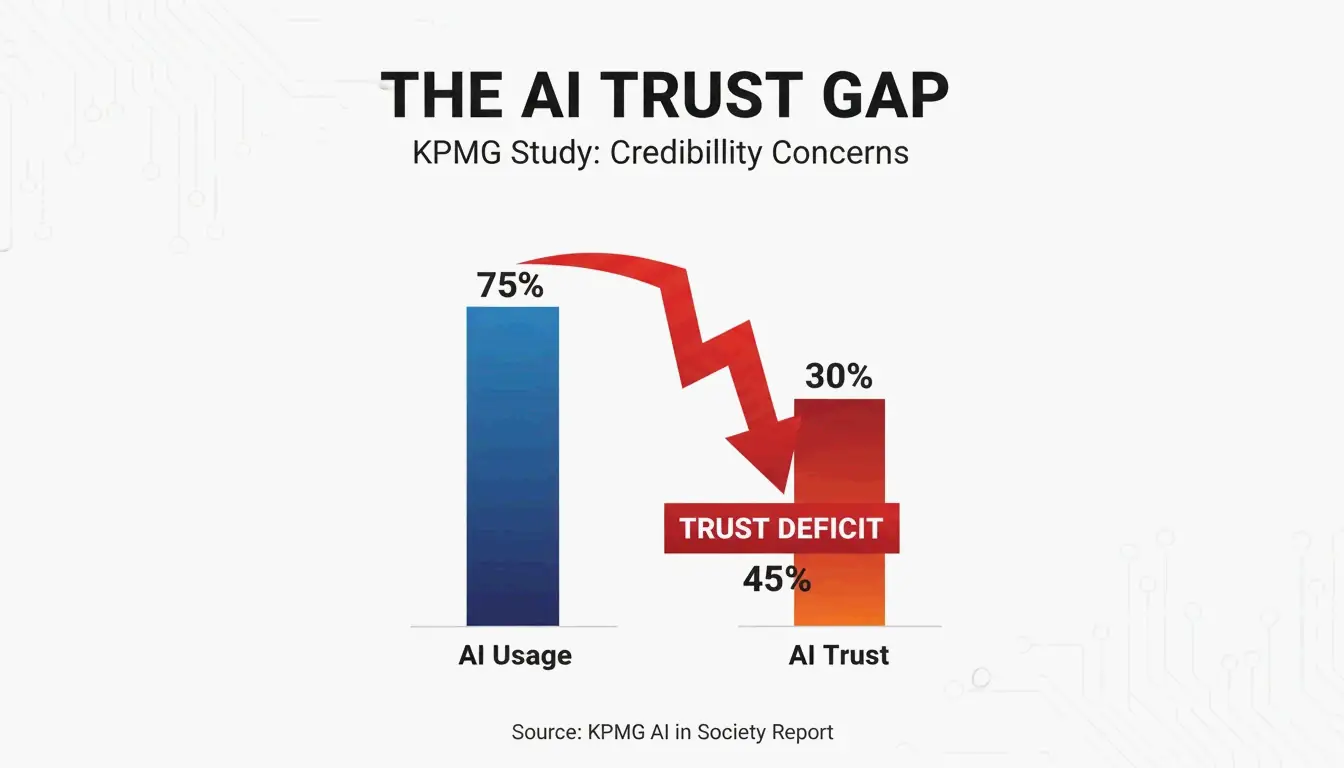
    使用率(66%)与信任度(46%)之间的差距就是核心问题。当读者发现屏幕背后是一个“机器人”时,他们会立刻贬低作者的可信度。

    展示AI使用率与人类信任之间差距的简单对比图。

    胜任的平庸:统计均值陷阱

    AI模型趋向于统计上的中位数。正如Lilian Makena所指出的,AI抹去了让声音具有辨识度的那些独特韵律和节奏。输出的内容在语法上无可挑剔,却与同一主题的数千篇文章毫无区别。

    什么创造了‘手写感’信号?

    “手写感”与字体无关。它关乎展示真实人类思维的磨砺——那种只有亲身实践才能产生的证据。

    工作证明:信任机制

    Jonathan Mast分享了一个案例:一位创始人连续三个月每天发布精修的AI内容。结果:1,200个粉丝,0美元收入。数量有了,但人类证明缺失了。

    纯AI内容 带人类证明的内容
    通用最佳实践 具体的失败案例和经验教训
    统计均值的建议 来自经验的反直觉观点
    泛泛的示例 带有真实结果的第一人称轶事
    “安全”的建议 带有个人风险的推荐

    利益攸关审计

    在发布之前,问自己:使用相同AI工具的竞争对手能否产出完全一样的文章?如果是,那么你的内容缺少建立信任的人类风险信号。能够建立可信度的内容,创作者必须付出代价——一个有争议的立场、一次坦诚的失误,或一个反直觉的观点。

    分层方案:按内容类型平衡人工与AI

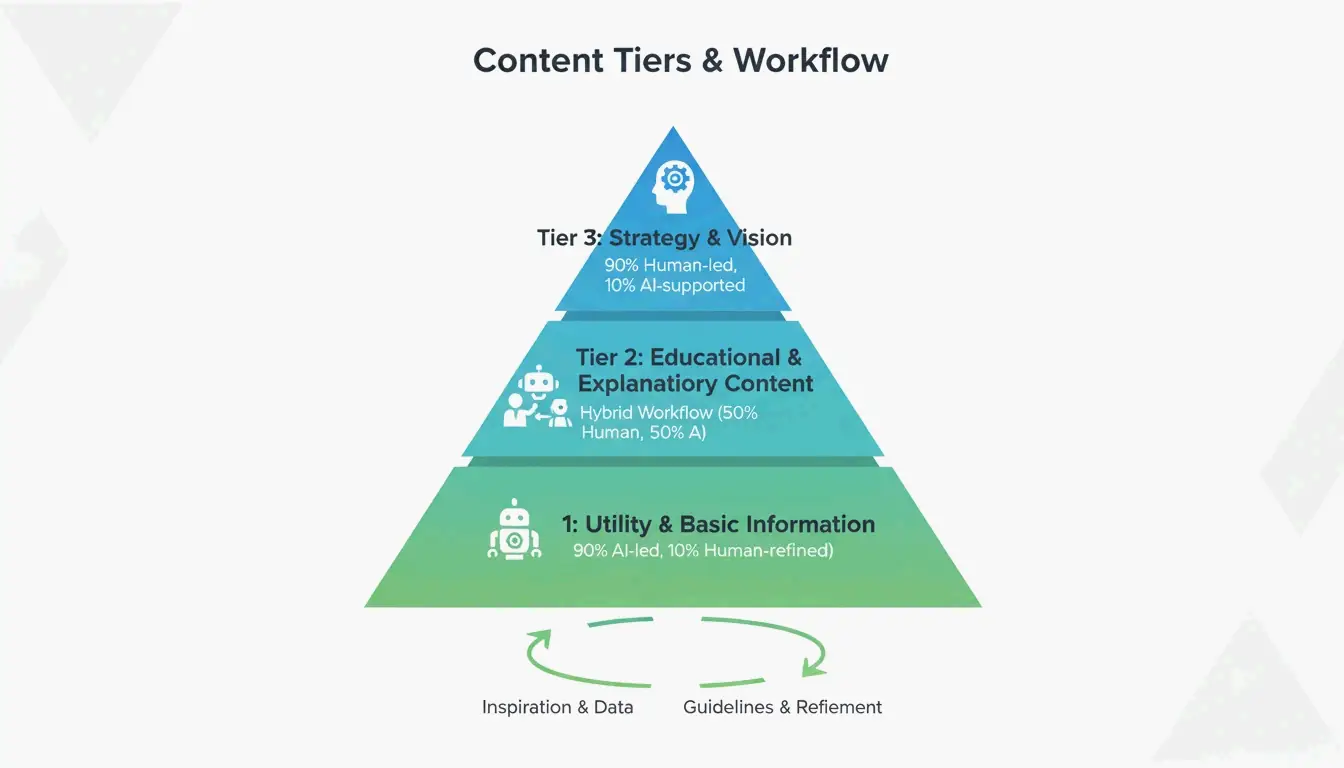
    展示人工与AI平衡的极简三层金字塔。

    层级 内容类型 人工/AI比例 要求
    第一层 战略、观点、思想领导力 90%人工主导 在AI介入之前确立声音锚点
    第二层 教育类操作指南 人工主导,AI辅助 专家添加真实性信号+真实数据
    第三层 产品描述、摘要 AI主导,人工审核 人工检查准确性和品牌语调

    这种混合工作流让你在不损害高价值内容质量的前提下扩大生产规模,而这些内容正是促成交易的关键。

    质量单位成本:真正重要的指标

    当文字变得无限且免费时,“每字成本”已经过时。新的指标是质量单位成本——产出真正能转化内容所需的成本。

    纯AI内容带来的“信任税”:52%的消费者一旦识别出纯AI输出就会停止阅读(White Beard Strategies)。这导致更少的线索和更长的销售周期。

    衡量方法:追踪“轶事归因”——即在销售电话中,潜在客户提及你内容中某个具体故事或独到观点的频率。这直接将信任建设型内容与收入关联起来。

    声音锚定:在规模化中保持真实性

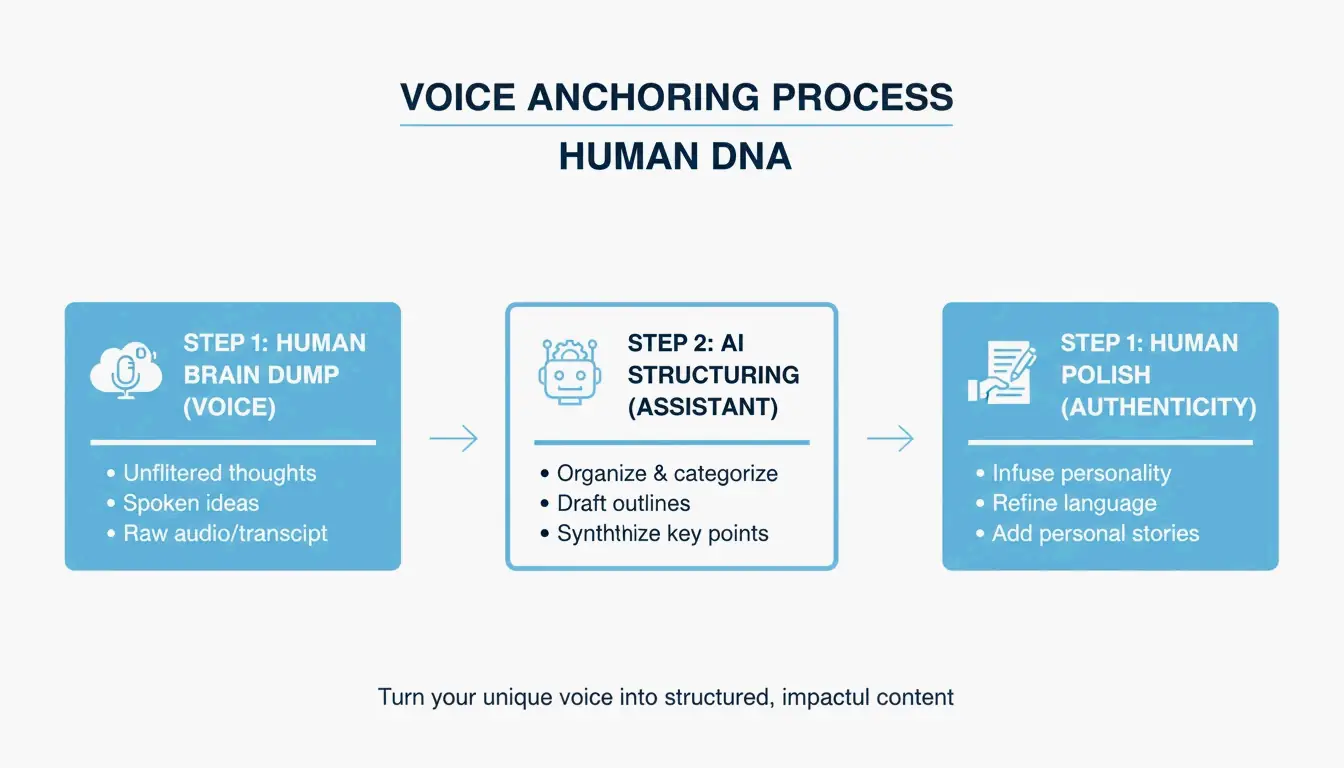
    三步声音锚定流程。

    1. 录制一段2分钟的“脑暴”,表达你对主题的独特见解(语音转文字或访谈形式)。
    2. 使用AI作为研究助手来查找支撑数据,或作为格式助手来整理你的思路。
    3. 保留人类视角作为最终作品的DNA——观点必须来自你自己。

    正如Invoke Media所指出的,真实的内容证明你理解客户的具体现实,而非简单重复公开信息。

    结论

    2026年,你在内容领域唯一的竞争优势就是“手写感”——人类专业知识的真实、具体的生活体验。运用分层方案:将第一层内容保持90%人工主导,使用声音锚定来规模化,并用质量单位成本而非每字成本来衡量效果。

    立即行动:审查你阅读量最高的10个页面。在每个页面中找到一段泛泛的、AI味道浓厚的文字,用具体的案例、个人教训或独到观点替换它。

    常见问题

    我可以训练一个AI人设来模仿我的声音并维持信任吗?

    AI可以模仿你的句子结构和词汇,但无法复制亲身体验。用AI来映射你的结构,然后注入一个“人类锚点”——一个只有你知道的故事或具体观察。信任需要AI训练数据中不包含的当下判断力。

    如何衡量信任建设型内容与高产量SEO文章的投资回报率?

    从“流量”转向“转化意图”和“销售周期长度”。高信任内容带来的访客更少,但线索质量更高,且处于买家旅程的更后阶段。追踪“轶事归因”——即潜在客户在销售电话中引用你内容中具体观点的次数。

    2026年搜索引擎和读者会关注哪些真实性标志?

    搜索引擎优先考虑“信息增益”——即添加到网络上的、非训练数据中的新见解。读者寻找的是由独特数据或真实照片支撑的“第一人称具体性”(我、我们、我们的)。一个偶尔与AI统计均值相左的一致性观点,是最强的人类专家信号。

  • 温度转换指南:公式、校准方法与温标对照

    温度转换指南:公式、校准方法与温标对照

    使用以下核心公式在摄氏度、华氏度和开尔文之间进行转换:°F = (°C × 1.8) + 32°C = (°F − 32) / 1.8K = °C + 273.15。为确保硬件精度,请至少每周使用冰点法(0°C / 32°F)校准数字温度计。

    核心换算公式

    公式 示例
    摄氏度 华氏度 °F = (°C × 1.8) + 32 40°C = (40 × 1.8) + 32 = 104°F
    华氏度 摄氏度 °C = (°F − 32) / 1.8 68°F = (68 − 32) / 1.8 = 20°C
    摄氏度 开尔文 K = °C + 273.15 25°C = 298.15 K
    华氏度 开尔文 K = (°F − 32) / 1.8 + 273.15 32°F = 273.15 K
    摄氏度 兰氏度 °R = (°C × 1.8) + 491.67 0°C = 491.67 °R

    关键温度基准

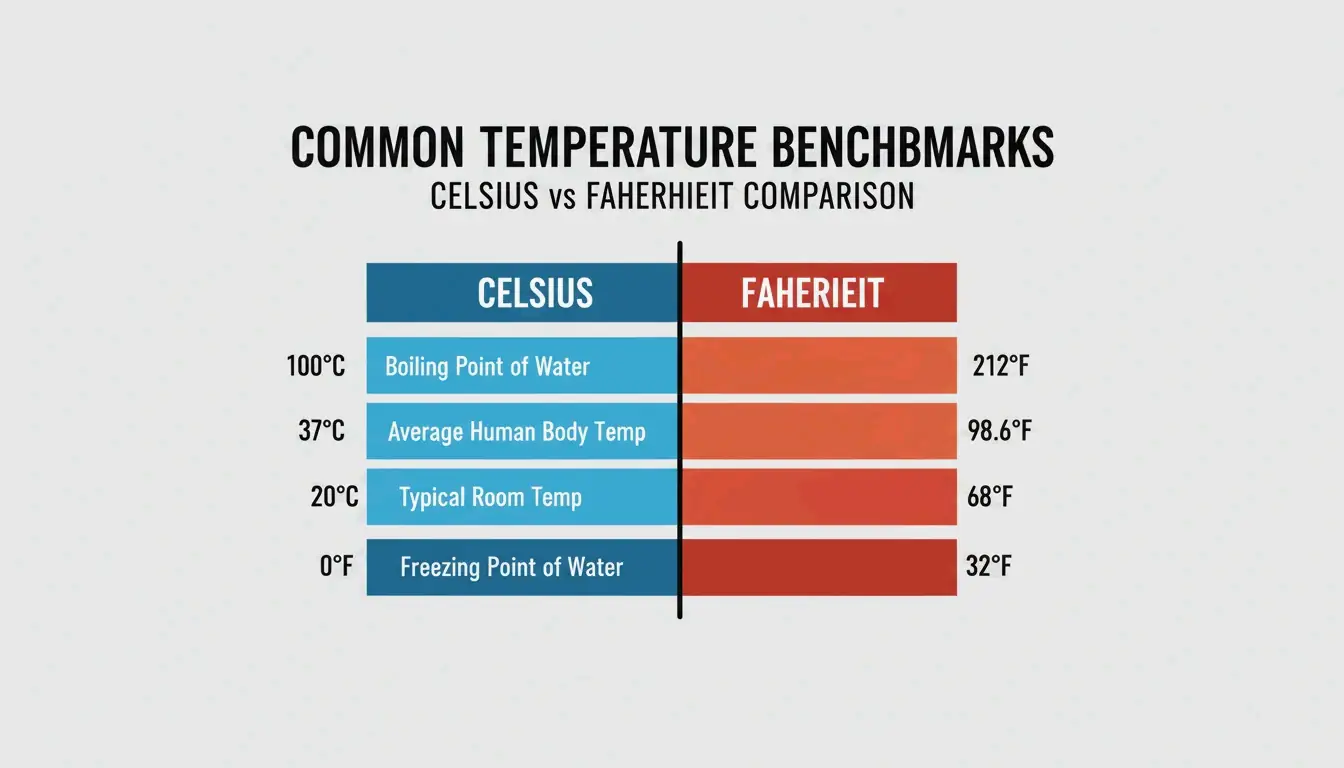
    参考点 摄氏度 华氏度 开尔文
    水结冰 0°C 32°F 273.15 K
    室温 20°C 68°F 293.15 K
    体温 37°C 98.6°F 310.15 K
    水沸腾(海平面) 100°C 212°F 373.15 K

    清晰对比柱状图,展示摄氏度和华氏度关键温度基准。

    快速估算的心算技巧

    当你需要不用计算器快速估算时:

    简便方法:将摄氏度乘以2再加30。

    实际值 估算值 误差
    20°C = 68°F (20 × 2) + 30 = 70°F +2°F
    30°C = 86°F (30 × 2) + 30 = 90°F +4°F
    10°C = 50°F (10 × 2) + 30 = 50°F 0°F

    对于天气和旅行决策来说足够准确。在烹饪、科学或医疗场景中,请使用精确公式 (C × 1.8) + 32

    对于数字转换,基于浏览器的工具(如 FastTool 温度转换器)可即时处理全部四种温标(摄氏度、华氏度、开尔文、兰氏度)。Tootoolz 温度转换器支持离线使用——适合偏远地区和飞行途中使用。

    温度计校准:冰点法

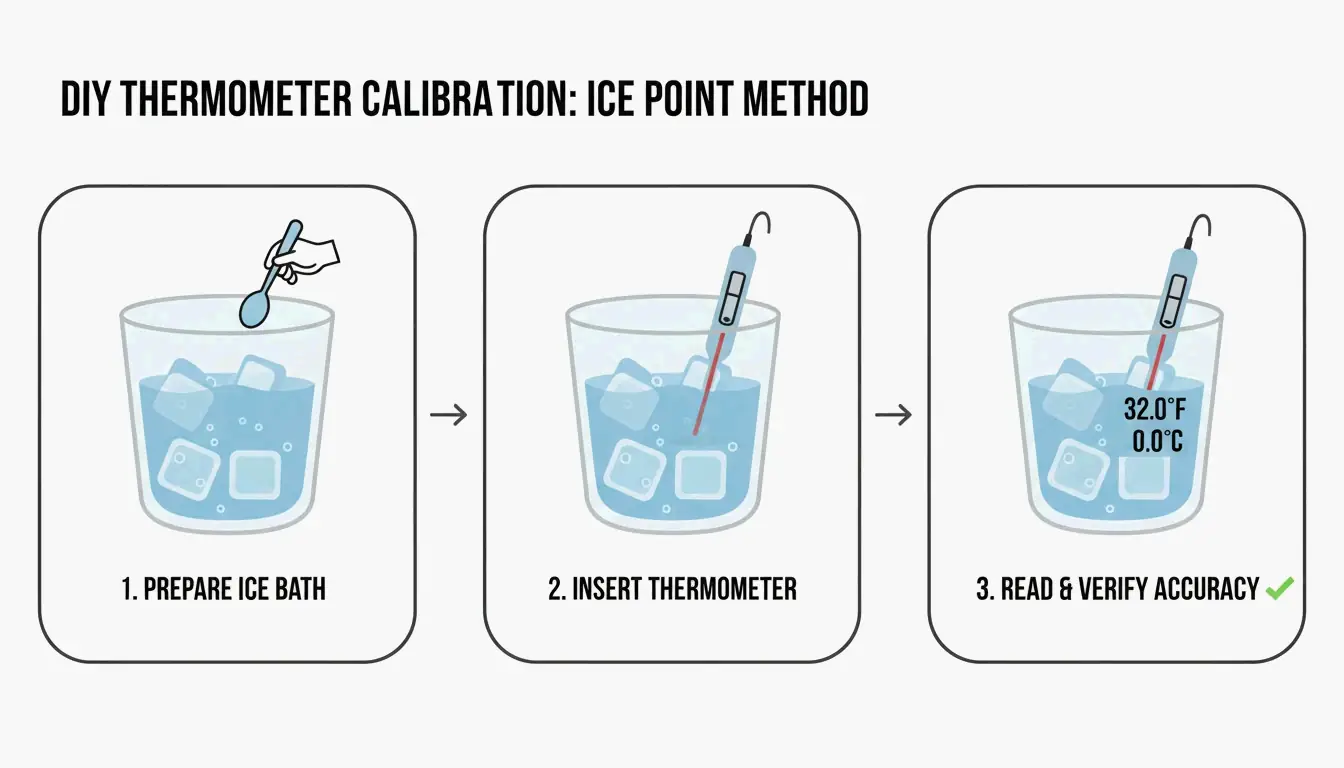
    数字温度计会因电池电量下降或物理撞击而随时间产生偏差。冰点法是标准的校准程序。

    冰点法简单三步视觉指南:制作冰浆、搅拌、插入探头。

    步骤(参考 Paddl):

    1. 在一个高玻璃杯中装满碎冰,加入冷水填满空隙。
    2. 搅拌30秒以达到热平衡。
    3. 将探头插入中心位置——不要触碰杯壁或杯底。
    4. 预期读数:32°F(0°C)。如果偏差超过±1.8°F(±1°C),请调整校准偏移量。

    校准频率:日常使用的厨房温度计每周校准一次。在摔落设备或暴露于极端温度变化(例如从速冻柜到热烤箱)后应立即校准。专业厨房必须保留校准记录以备卫生检查。

    对于专业级精度,请使用NIST可溯源设备——精度由美国国家标准与技术研究院认证。正如 Helen Rosner 在《纽约客》中所报道的,烤箱温度与显示值相差仅25°F就可能毁掉整个烘焙过程。

    按使用场景选择工具

    使用场景 推荐工具 精度 核心特点
    天气/旅行 FastTool(浏览器) 精确 全部4种温标,即时转换
    专业厨房 Thermapen ONE ±0.5°F 1秒读数
    偏远/离线 Tootoolz(移动应用) 精确 无需网络即可使用
    实验室/科研 NIST可溯源探头 ±0.1°F 认证校准
    PC硬件调优 AMD Ryzen Master 实时 CPU降频警报

    正如来自 EastWest Studios 的 Elena Marquez 博士所指出的:“温度精度不仅是一个细节——它是安全的基本要求。”这同样适用于HACCP食品安全标准和PC热管理。Club386 报道称,AMD Ryzen Master 的 Curve Optimizer 在将功耗降低18.8%的同时,性能提升了5%以上。

    可编程恒温器与节能

    美国能源部报告称,将可编程恒温器调低7°–10°F并保持每天8小时,每年可节省高达10%的供暖和制冷费用。

    季节 设置 适用时段
    冬季(在家时) 68°F–70°F(20°C–21°C) 在家期间
    冬季(睡眠/外出) 58°F–60°F(14°C–16°C) 8小时以上
    夏季(在家时) 78°F(26°C) 在家期间
    夏季(外出) 85°F+(29°C+) 外出期间

    注意:热泵系统需要专用的“回退”恒温器,以在温度恢复过程中保持效率。

    总结

    精确工作请使用精确公式,天气估算可用“乘2加30”速算法,硬件温度计请每周用冰点法校准。数字转换方面,请收藏 FastTool 等可靠工具。节能方面,在无人时段将可编程恒温器回退7°–10°F即可获得可观的年度节省。

    常见问题

    如何校准数字食品温度计?

    在一个高玻璃杯中装满碎冰和冷水。搅拌30秒。将探头插入中心位置,不要触碰杯壁或杯底。调整校准直到显示读数为32°F(0°C)。每周重新校准一次,或在摔落设备后立即校准。

    摄氏度转华氏度最快的心算方法是什么?

    将摄氏度乘以2再加30。例如:20°C → (20 × 2) + 30 = 70°F(实际值:68°F)。在0°C至40°C范围内误差在±4°F以内。不适用于烹饪或科学用途。

    13°C算冷吗?

    13°C(55.4°F)属于“凉爽”——典型的春秋天气。穿轻薄层搭配即可舒适出行:T恤加开衫、薄外套或衬衫,搭配长裤。

  • 如何将PDF转换为Word:2026年各方法准确率排名

    如何将PDF转换为Word:2026年各方法准确率排名

    对于简单的数字PDF,使用Microsoft Word;对于包含表格的复杂排版,使用Adobe Acrobat Pro;对于扫描文档,使用AI驱动工具(Copilot、PDNob)。选择正确的方法取决于您的PDF是原生型(可选中文本)、扫描型(文本图像)还是需要AI重建

    决策框架:根据PDF类型选择工具

    一个简单的3节点示意图,展示三种PDF类型:原生型、扫描型和AI重建型。

    PDF类型 特征 最佳工具 预期准确率
    原生型 可选中文本,数字来源 Microsoft Word(免费) ~95%
    扫描型 基于图像,无可选中文本 PDNob / Adobe Acrobat(OCR) 最高99%
    复杂排版 嵌套表格、多栏、图形 Adobe Acrobat Pro ~98%
    需要AI重建 混合内容、格式混乱 Microsoft Copilot ~97%

    方法一:Microsoft Word — 原生PDF的最佳选择

    对于排版简单的数字PDF,Microsoft Word是最快的免费选项。

    桌面版:右键点击PDF → “打开方式” → Microsoft Word。

    网页版:打开Word网页版,进入“打开”,选择您的PDF。Word会将栏、间距和换行符转换为可编辑文本。

    重要提示:Word通常以“兼容模式”打开转换后的文件,这会阻止高级编辑功能。Microsoft编辑团队建议立即保存为.docx格式,以解锁所有格式化工具。

    方法二:Microsoft Copilot — AI文档重建

    2026年的趋势是从重排文本转变为重建文本。Copilot利用AI理解文档上下文——识别标题、页脚、嵌套表格和传统转换器会丢失的样式层级结构。

    工作流程:

    1. 将PDF附加到Word中的Copilot对话。
    2. Copilot分析结构并使用有组织的标题和列表重建文档。
    3. 使用自然语言提示清理转换瑕疵。

    简单的3步流程:上传PDF -> AI上下文分析 -> 重建Word文档。” src=”https://blog.zelonai.com/wp-content/uploads/2026/05/gw_img_dl_358u7olr29363NgxXyf.webp”  style=”max-width:100%;height:auto;” /></p>
<p><strong>有效的清理提示:</strong></p>
<ul>
<li>“识别并修复错误的换行符和重复文本,同时添加项目符号和标题。”</li>
<li>“审阅此文档并建议改进标题结构和表格格式以提高可访问性。”</li>
<li>“识别并建议修正间距、字体不一致或列表编号错误。”</li>
</ul>
<p>Microsoft为企业用户提供“零知识”云处理——机密文档将保留在您组织的安全环境中。</p>
<h2>方法三:Adobe Acrobat Pro — 复杂表格与排版</h2>
<p>Adobe Acrobat Pro仍然是处理复杂结构PDF的行业标杆。其排版感知引擎可保留边框、单元格对齐和多栏格式。通过Acrobat导出为<code>.docx</code>,在处理图形和嵌套表格方面优于免费替代方案。</p>
<h2>方法四:扫描文档的OCR处理</h2>
<p>标准转换无法从基于图像的PDF中提取文本。需要使用OCR(光学字符识别),质量取决于扫描分辨率。</p>
<table>
<thead>
<tr>
<th>扫描质量</th>
<th>DPI</th>
<th>OCR准确率</th>
<th>使用场景</th>
</tr>
</thead>
<tbody>
<tr>
<td>低</td>
<td>150 DPI</td>
<td>~90%</td>
<td>快速文本提取</td>
</tr>
<tr>
<td>专业</td>
<td>300 DPI</td>
<td>~99%</td>
<td>法律、医疗文档</td>
</tr>
<tr>
<td>高</td>
<td>600 DPI</td>
<td>99%+</td>
<td>档案文件、小字印刷</td>
</tr>
</tbody>
</table>
<p>根据<a href=PDNob的数据,2026年AI驱动的OCR引擎在300 DPI下可达到99%的精度。PDNob PDF Editor支持批处理——可同时对数十张发票或合同应用相同的OCR设置。

    方法五:Google Docs — 免费的基础OCR

    将PDF上传到Google Drive,右键点击 → “打开方式” → Google Docs。内置的OCR流程会将图像文本转换为可编辑内容。

    局限性:Google Docs经常无法匹配原始字体,并将图片错位到文本行中。适用于从简单页面提取纯文本;对于品牌文档或复杂数据表格则不够用。

    简单对比图:‘基础工具’(Word/Google)与‘专业工具’(Acrobat/AI)在排版复杂度方面的比较。

    工具对比总结

    工具 费用 适用场景 OCR 批处理 隐私
    Microsoft Word 免费 简单原生PDF 本地
    Microsoft Copilot 订阅制 AI重建 零知识
    Adobe Acrobat Pro 付费 复杂表格、排版 是(Pro版) 本地/云端
    PDNob PDF Editor 免费增值 扫描件批量OCR 是(AI) 本地
    Google Docs 免费 快速文本提取 基础 云端

    总结

    根据PDF类型选择工具:Word用于原生文档,Adobe Acrobat Pro用于复杂排版,AI驱动的OCR(PDNob、Copilot)用于扫描文件。对于扫描文档的专业效果,请确保源文件至少为300 DPI。转换后始终立即保存为.docx格式,以退出兼容模式并解锁全部编辑功能。

    常见问题

    免费将PDF转换为Word会丢失格式吗?

    以文本为主的原生PDF使用Word网页版或Google Docs可以很好地转换。包含嵌套表格的复杂排版需要Adobe Acrobat或AI重建工具来保留结构。免费工具缺乏解释复杂文档中空间关系所需的高级OCR引擎。

    使用在线PDF转换器处理敏感文档安全吗?

    安全性取决于提供商。寻找“零知识”云处理(Microsoft Copilot企业版)或使用本地桌面软件(Adobe Acrobat Pro、PDNob)处理法律和医疗文件。上传敏感内容前,请验证SOC2合规性和AI数据隐私标签。

    AI如何改进PDF转Word?

    Copilot等AI工具能够超越字符识别理解文档结构——它们能识别传统转换器会丢失的标题、页脚、样式和表格层级。自然语言提示让您无需手动编辑即可修复特定的格式错误(换行符错误、字体不一致)。

  • TOML 转 YAML:快速转换指南附语法对照表与常见陷阱

    TOML 转 YAML:快速转换指南附语法对照表与常见陷阱

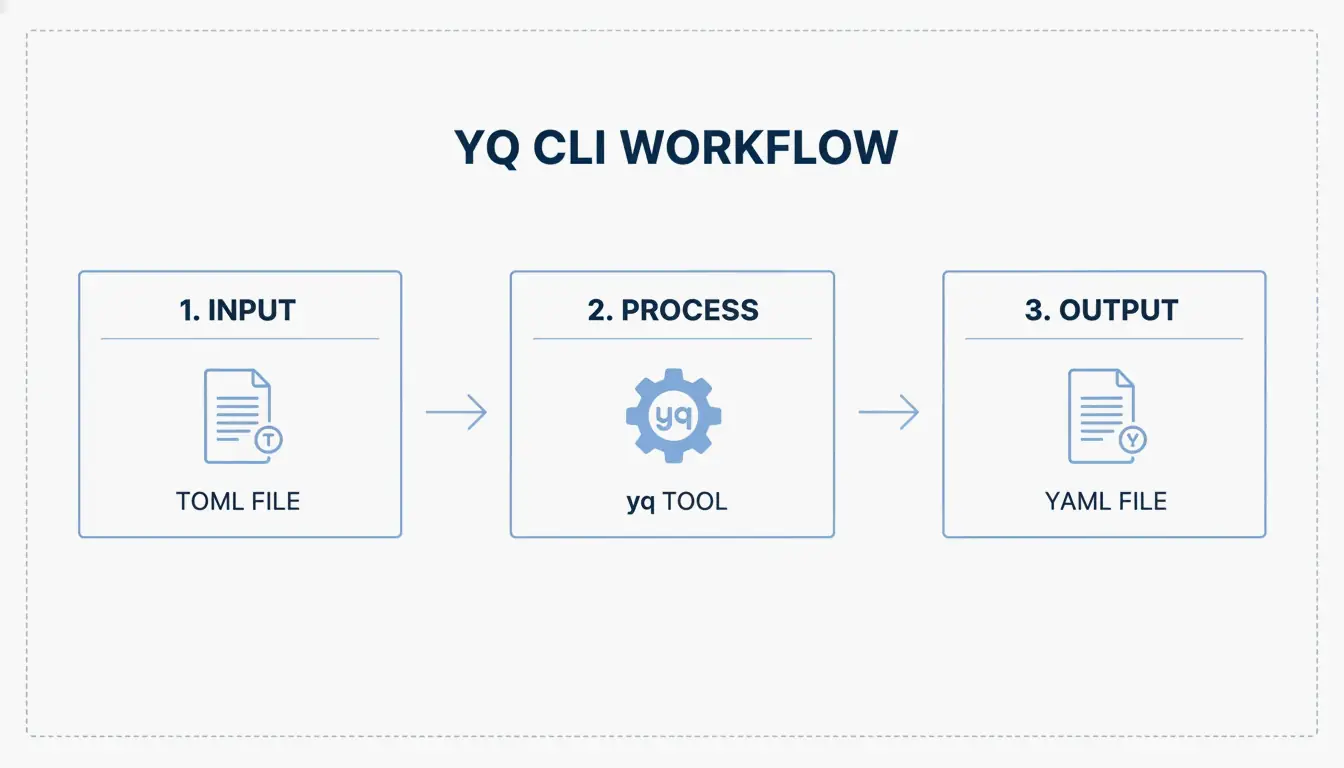
    将 TOML 转换为 YAML 的最快方法是使用 yq -oy '.' file.toml。手动转换时,将 TOML 的 [table] 头映射为 YAML 的缩进块,将 TOML 数组映射为以短横线开头的列表,并且始终为有歧义的字符串加上引号,以避免“挪威问题”。

    快速转换:使用 yq CLI

    TOML(Tom’s Obvious, Minimal Language)在 2025 年 12 月发布了v1.1.0 版本,但 YAML 仍然是 CI/CD 流水线和 Kubernetes 清单的标准格式。yq 工具可以通过单条命令完成转换。

    安装 yq

    平台 命令
    macOS/Linux brew install yq
    Windows choco install yq
    Python(pip) pip install yq

    推荐使用 Mike Farah 开发的 Go 语言版本以获得更快的速度。正如Mike Farah 的 yq 文档中所述,该工具会解码 TOML 结构并重新编码为整洁的 YAML。

    执行转换

    在终端中显示:

    yq -oy '.' your-config.toml
    

    保存到文件:

    yq -oy '.' your-config.toml > your-config.yaml
    

    -oy 标志将输出格式设置为 YAML,可处理键值对、嵌套表和数组。

    简单的 3 步终端转换流程

    语法对照表:TOML 结构到 YAML

    开发者 Drew DeVault 曾指出,虽然 TOML 很流行,但 YAML 在处理深层嵌套时更为简洁。以下是精确的映射关系:

    表映射为缩进键

    TOML 使用方括号头;YAML 使用缩进。

    TOML YAML
    [server] server:
    host = "127.0.0.1" host: 127.0.0.1
    port = 8080 port: 8080

    关键区别:在 TOML 中,缩进仅用于美观。而在 YAML 中,缩进是结构性的——哪怕一个空格错误都会导致整个配置文件失效。

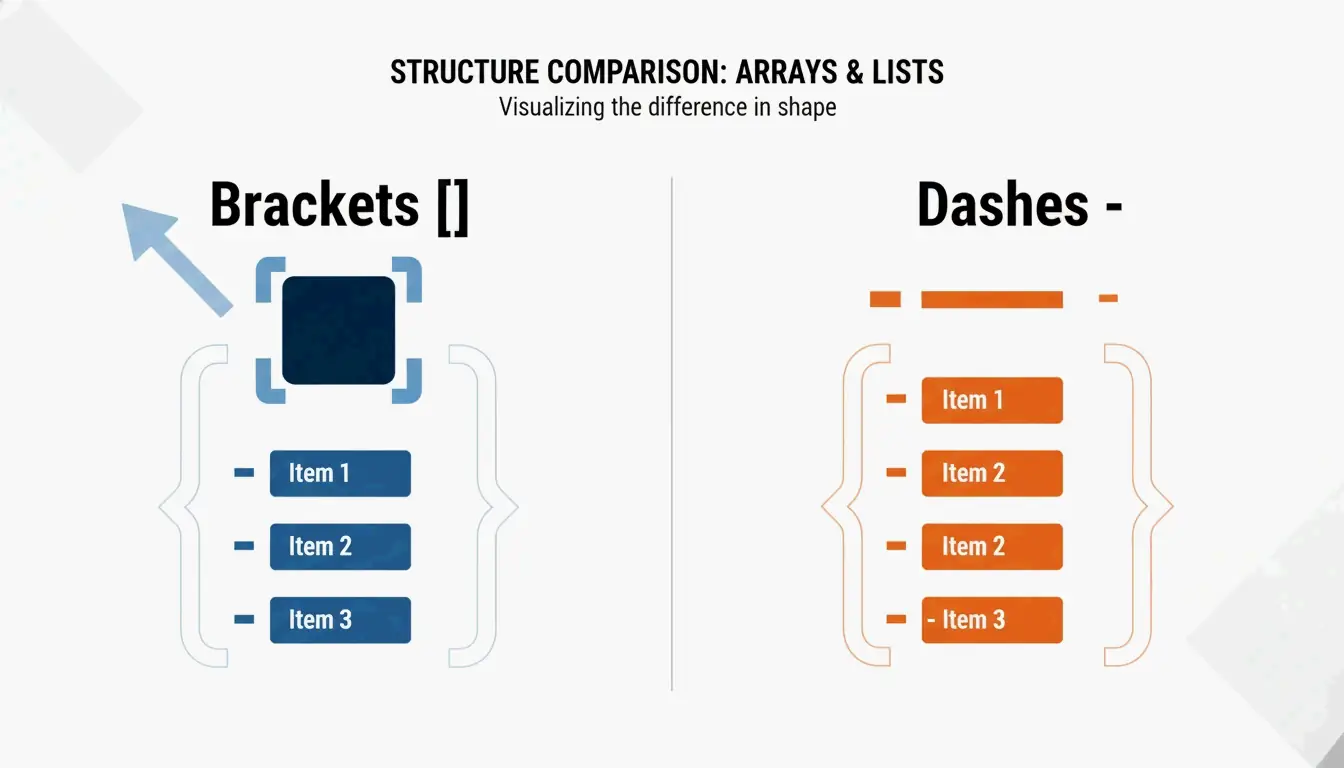
    数组映射为短横线列表

    TOML: ports = [ 8000, 8001 ]

    YAML:

    ports:
      - 8000
      - 8001
    

    TOML 与 YAML 结构并排对比

    正如 Knightli.com 所解释的,YAML 的“块样式”使列表更易读,前提是垂直对齐保持一致。

    内联表和点分键

    TOML 构造 YAML 等价形式
    [a.b.c](点分头) a:b:c:(嵌套缩进)
    point = { x = 1, y = 2 }(内联表) point:x: 1y: 2

    实际应用场景

    Hugo 静态站点配置

    Hugo 支持 hugo.tomlhugo.yamlhugo.json。大多数项目最初使用 TOML(默认格式),当配置需要与 Netlify 或 GitHub Actions 等部署平台保持一致时,再迁移到 YAML。Hammer Europe 指出,hugo 命令会读取这些文件来决定如何将 Markdown 转换为线上站点。

    Python 打包:pyproject.toml 到 CI/CD YAML

    Python 社区通过 PEP 518pyproject.toml 标准化。这些设置通常需要转换为 YAML 以用于 GitHub Actions CI/CD 工作流。对于 AI 智能体工作流,CocoIndex 报告称,优化的 YAML 配置可以将 token 用量减少高达 70%。

    挪威问题及其他转换陷阱

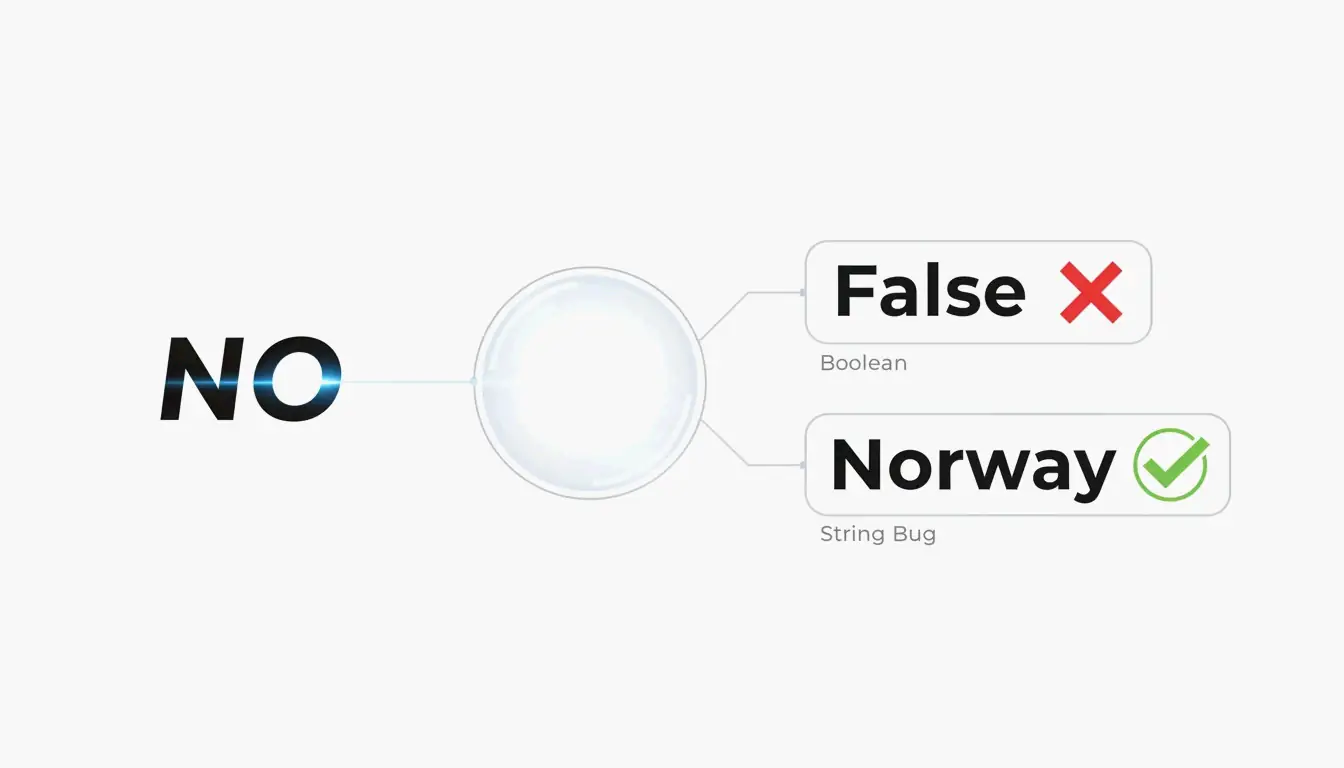
    NO 国家代码 Bug

    在 YAML 1.1 中,像 NOOFFYES 这样的裸字符串会被自动强制转换为布尔值 falsetrue。TOML 通过要求所有字符串加引号来避免此问题。转换时,务必为 YAML 中有歧义的值加上引号:

    YAML 1.1 解释 修复方式
    NO false "NO"
    OFF false "OFF"
    YES true "YES"
    On true "On"

    YAML 1.2(当前规范)修复了大部分强制转换问题,但许多解析器仍然默认使用 1.1 的行为。

    “挪威问题”的可视化比喻(布尔值 vs 字符串)

    缩进错误

    YAML 解析器会拒绝缩进不一致的文件。常见错误包括:

    • 混用制表符和空格(YAML 禁止使用制表符)
    • 在一个块中使用 3 个空格,在另一个块中使用 2 个空格
    • 列表项未对齐

    AI 辅助生成

    AgentBuilder 这样的工具允许你用自然语言描述配置并输出经过验证的 YAML。这种“描述 → 生成 → 验证”的循环有助于同时避免缩进错误和挪威问题。

    总结

    使用 yq -oy '.' file.toml 进行自动转换。手动操作时,将 TOML 表映射为 YAML 缩进,数组映射为短横线列表,并始终为可能被误认为布尔值的字符串加上引号。转换完成后,务必在部署前验证 YAML 输出——一个未对齐的空格或一个未加引号的 NO 就可能导致整个流水线崩溃。

    常见问题

    YAML 支持像 TOML 那样的注释吗?

    支持。两者都使用 # 作为单行注释。YAML 注释可能会干扰多行字符串解析,因此在不确定时,请将注释放在单独的行上。

    什么是 YAML 中的“挪威问题”?

    在 YAML 1.1 中,像 NO(挪威的国家代码)这样的裸字符串会被自动转换为布尔值 false。TOML 通过要求所有字符串值加引号来避免此问题。将 TOML 转换为 YAML 时,请将任何可能有歧义的字符串用引号包裹。

    哪种格式更适合处理深层嵌套?

    YAML。TOML 需要为每个层级重复像 [table.subtable.subsubtable] 这样的长头部,这会变得冗长。YAML 用缩进来表示相同的层级结构——在深度嵌套时更加紧凑和易读。

  • Windows 用户最佳在线 HEIC 转 JPG 工具:5 款免费工具对比

    Windows 用户最佳在线 HEIC 转 JPG 工具:5 款免费工具对比

    2026 年 Windows 平台最佳免费 HEIC 转 JPG 工具取决于你的优先需求:Picovert 适合在浏览器中私密转换,iMazing HEIC Converter 适合离线批量处理,而内置的 Windows 照片应用则适合偶尔转换单个文件。以下对这五种方法进行全面对比。

    评选标准:2026 年顶级 HEIC 转换器应具备什么?

    一款专业级转换器必须满足以下三个要求:

    标准 具体要求 为何重要
    批量处理速度 30 秒内处理 100 张以上图片 现代照片库包含数千个文件
    EXIF 信息保留 GPS、时间戳、相机设置完整保留 对照片整理和法律元数据至关重要
    隐私保护 客户端(浏览器本地)处理 防止个人照片被上传到第三方服务器

    正如 Arpit Kuzo 所说:“别再把私人照片上传到不安全的服务器了!学会如何在浏览器中本地批量转换 HEIC 为 JPG。” 现代工具利用 WebAssembly 技术,完全在你的浏览器标签页中运行转换——无需上传文件。

    本地浏览器处理与云端上传对比

    方法一:Picovert —— 安全的本地浏览器转换

    Picovert 使用 WebAssembly 完全在你的浏览器内存中进行转换,文件永远不会离开你的设备。

    操作步骤(Windows 11,Chrome 105+ / Edge):

    1. 打开 Picovert HEIC 转换器
    2. .heic 文件拖入浏览器窗口。
    3. 将质量设置为 90% —— 这是画质与文件大小之间的最佳平衡点。
    4. 点击 “转换” —— JPG 文件即刻下载。

    其他采用相同本地处理方式的工具还包括 conflictpbinSafeHEICtoJPEG

    方法二:iMazing HEIC Converter —— 最佳桌面批量处理工具

    对于大型离线照片库,iMazing 始终是行业标杆。在 FileHulk 实验室测试(2026 年 4 月)中,iMazing 仅用 11 秒就转换了 30 张 iPhone 照片,成功率高达 100%。

    它的核心优势在于完整保留 EXIF 元数据 —— 拍摄日期、GPS 坐标和相机设置在转换后完整保留。这对于依赖可搜索、有序管理照片库的摄影师来说至关重要。

    方法三:Windows 照片应用 —— 原生 HEIC 支持

    安装两个扩展后,Windows 11 即可原生转换 HEIC 文件:

    扩展 费用 用途
    HEIF 图像扩展 免费 缩略图预览和基本 HEIC 渲染
    HEVC 视频扩展 $0.99 解码 Apple 特有的压缩编解码器

    操作步骤:

    1. 在 Windows 照片应用中打开 HEIC 文件。
    2. 点击三点菜单(…)。
    3. 选择 “另存为” → “JPEG”。

    FileHulk 的数据,该方法对约 93% 的文件有效。主要局限在于:HDR 色彩映射在某些导出中可能产生略微泛白的效果。

    方法四:4DDiG File Repair —— 带修复功能的专业批量处理工具

    4DDiG File Repair 内置 AI 增强的图像格式转换器,专为高吞吐量工作流设计。其突出特点是转换过程中进行结构验证——它通常能修复浏览器工具直接拒绝的损坏 HEIC 文件。支持一键批量处理数千张图片。

    方法五:ImageMagick —— 命令行利器

    对于开发者和自动化流水线,ImageMagick 提供了最高的处理吞吐量。在 Windows 上安装后,即可转换整个文件夹:

    magick mogrify -format jpg *.heic
    

    无需图形界面,无需点击操作——纯粹的高效批量处理。最适合熟悉命令行的用户。

    5 种方法一览

    方法 隐私保护 批量速度 EXIF 保留 最佳适用场景
    Picovert 本地(浏览器) 快速、私密的转换
    iMazing 完全离线 30 张照片/11 秒 大型照片库
    Windows 照片 离线 慢(逐张处理) 部分保留 偶尔转换单个文件
    4DDiG 桌面端 非常快 损坏文件 + 批量处理
    ImageMagick 完全离线 最快 可配置 开发者、自动化

    是否应该将 iPhone 切换为“最兼容”模式?

    如果你想彻底告别 HEIC,可以修改 iPhone 相机设置:

    1. 设置相机格式
    2. 选择 最兼容

    3 步修改 iPhone 相机设置

    取舍:Freetoolonline 的数据,一个 2MB 的 HEIC 文件转为 JPG 后约为 5MB。你会损失约 50% 的存储效率,但能获得所有 Windows 设备和网站的通用兼容性。

    总结

    对于 2026 年的大多数 Windows 用户,最佳方案是:使用 Picovert 进行快速、私密的转换,无需安装软件;使用 iMazing 离线批量处理大型照片库。如果 HEIC 不兼容问题反复困扰你,将 iPhone 切换为“最兼容”模式是最简单的长期解决方案——代价是每张照片多占用约 50% 的存储空间。

    常见问题

    将 HEIC 转为 JPG 会降低图片质量吗?

    是的——JPG 是一种有损格式,重新编码时会丢弃部分数据。但在 90% 以上的质量设置下,肉眼几乎看不出差异。代价是文件大小:生成的 JPG 文件约为原始 HEIC 的 2 倍。

    HEIC 与 JPG:画质与文件大小的平衡

    批量转换时如何保留 EXIF 元数据?

    使用 iMazing HEIC Converter 或 Picovert——两者都提供明确的 “保留元数据” 或 “包含 EXIF” 选项。Windows 照片应用的“另存为”方法通常会保留日期,但可能会根据系统配置剥离 GPS 标签和 HDR 色彩数据。

    能否在 Windows 11 上不借助第三方软件将 HEIC 转为 JPG?

    可以。使用内置的照片应用,并从 Microsoft Store 安装 HEIF 图像扩展即可。打开图片后,使用“另存为”并选择 JPEG。由于文件必须逐个保存,这种方法的批量处理速度较慢。

  • UTF-8 转 Base64URL 转换指南(2026)

    UTF-8 转 Base64URL 转换指南(2026)

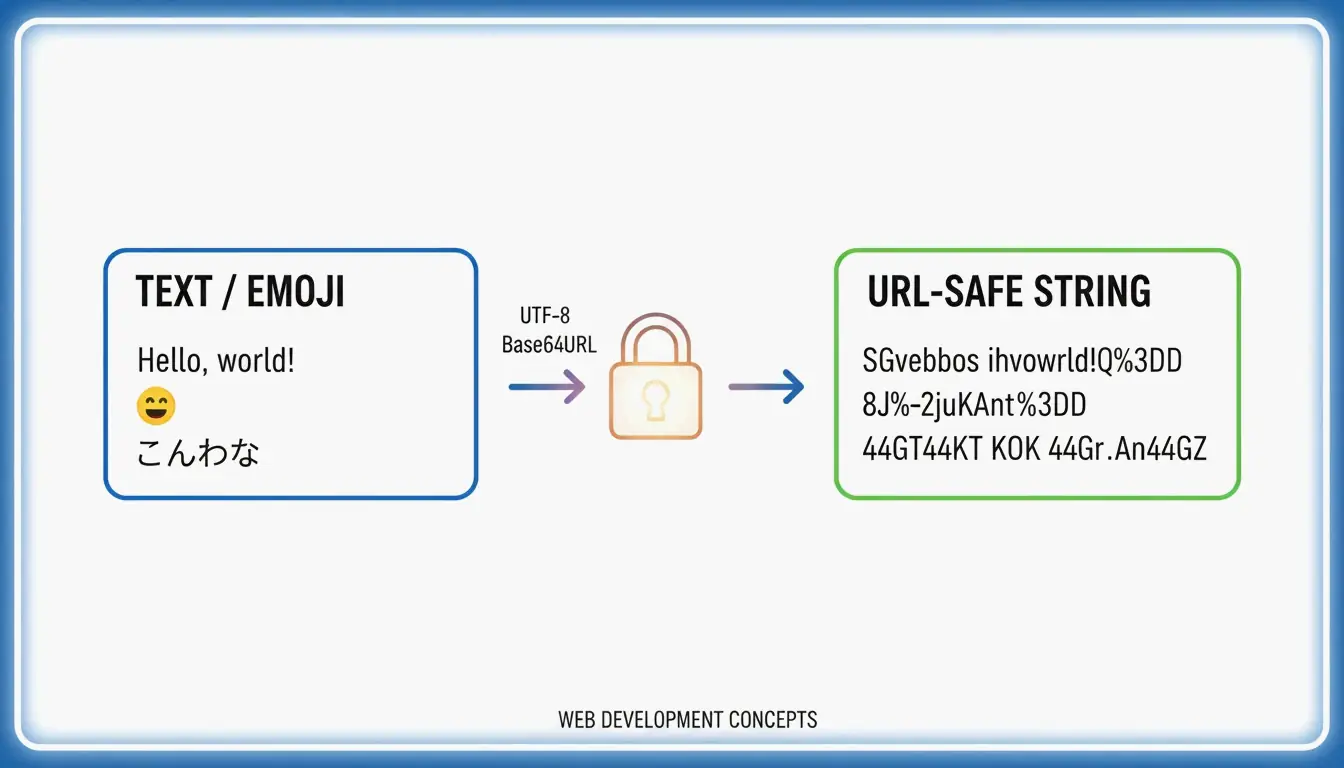
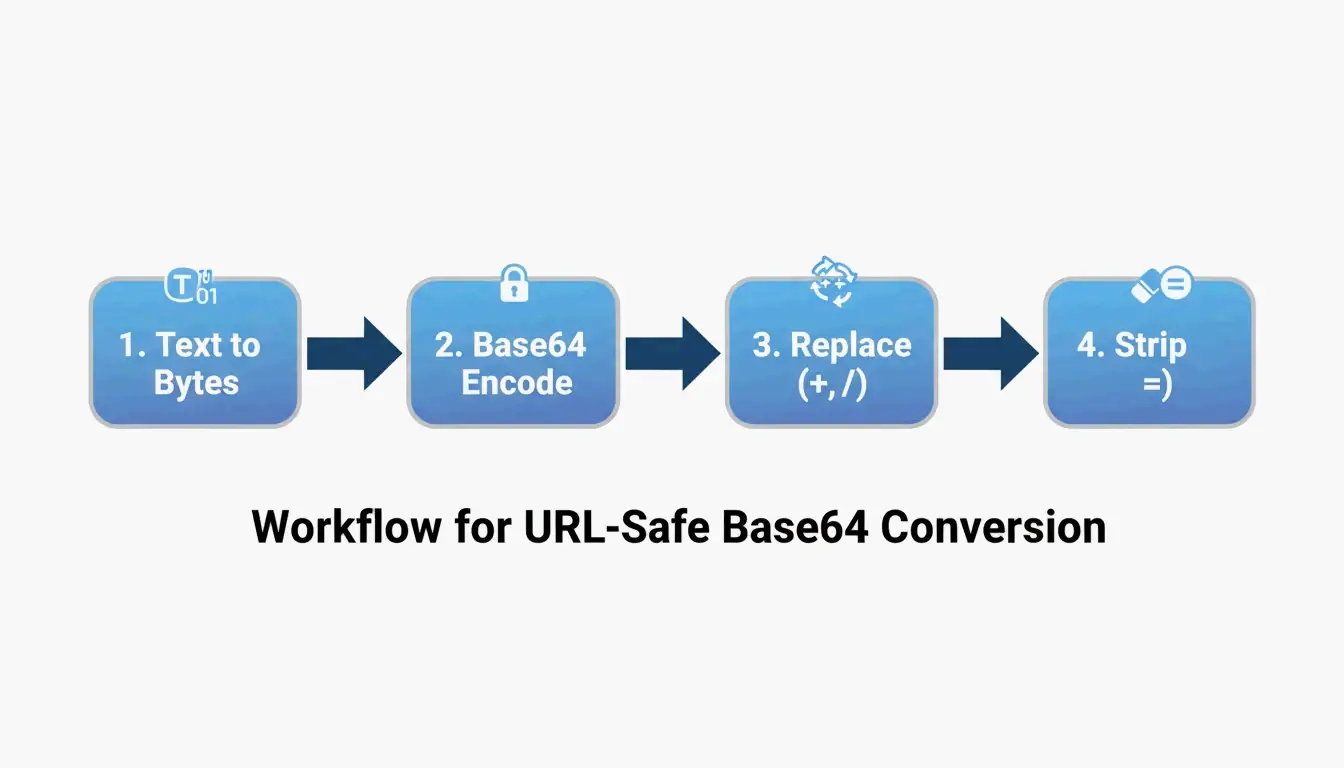
    将 UTF-8 转换为 Base64URL 只需 4 步:(1)将文本编码为 UTF-8 字节,(2)应用标准 Base64 编码,(3)将 + 替换为 -,将 / 替换为 _,(4)去除末尾的 = 填充。这样就能生成符合 RFC 4648 标准的URL 安全字符串,广泛用于 JWT 和 API 请求头。

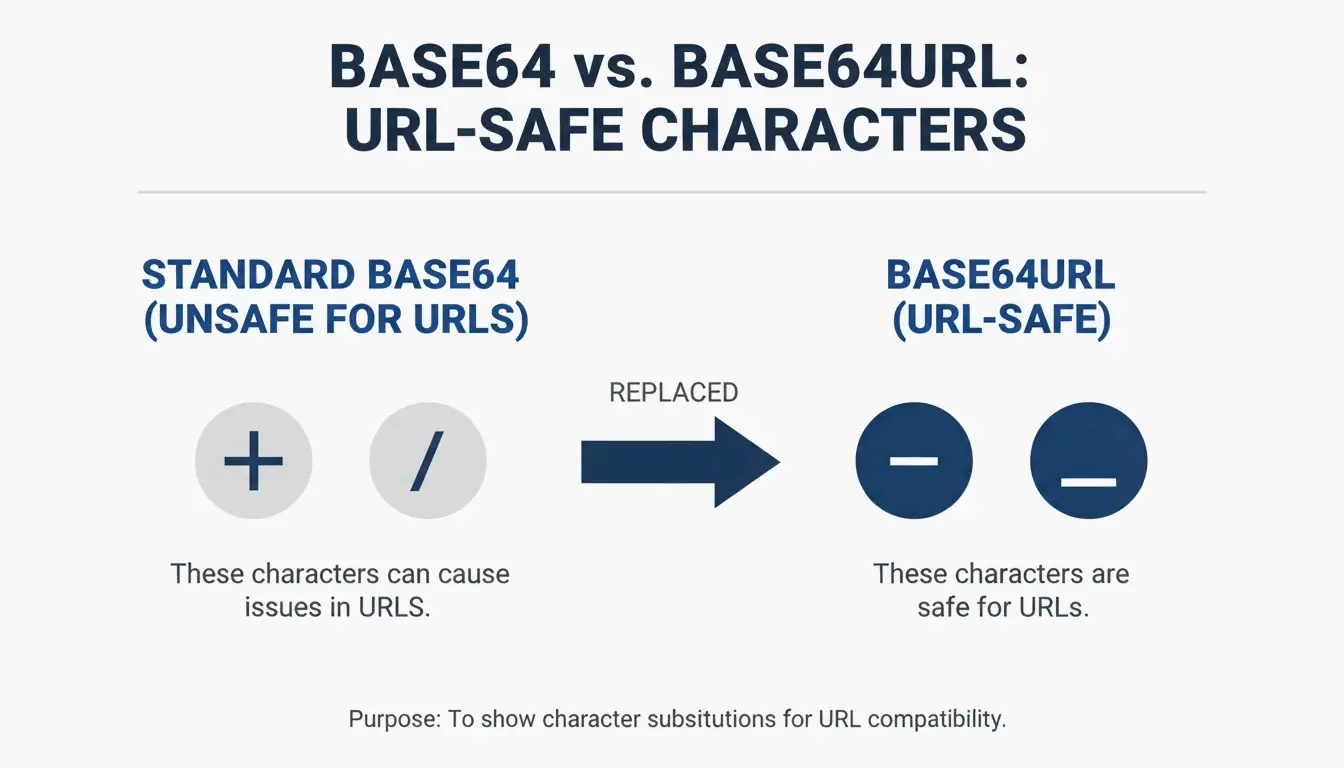
    标准 Base64 与 Base64URL 的区别

    字符 标准 Base64 Base64URL 原因
    第 62 个字符 + - + 在 URL 中表示空格
    第 63 个字符 / _ / 在 URL 中是路径分隔符
    填充 = 必填 省略 = 在 URL 中会变成 %3D
    URL 安全 可直接用于查询字符串和文件名

    根据 RFC 4648 §5,这种「URL 和文件名安全字母表」确保了跨系统的兼容性。

    标准 Base64 与 Base64URL 不安全字符的简单对比图。

    4 步转换流程

    步骤 操作 示例(“Hello”)
    1 UTF-8 文本 → 字节 H e l l o → 字节数组
    2 字节 → 标准 Base64 SGVsbG8=
    3 + 替换为 -/ 替换为 _ 此处无需更改
    4 去除末尾的 = 填充 SGVsbG8

    根据 维基百科,Base64 编码会使数据大小增加约 33%

    4 步转换流程:文本 → 字节 → Base64 → Base64URL。

    Unicode 和 Emoji 处理

    根据 NextUtils 的说明,Base64 是编码而非加密——它只是将数据通过纯文本通道传输。为了避免出现乱码(「Mojibake」),务必先使用 TextEncoder 将文本转换为 UTF-8 字节。

    输入 不使用 TextEncoder 使用 TextEncoder
    Hello 世界! 🌍 乱码 / TypeError 正确的 Base64URL

    代码示例

    JavaScript(浏览器)— Unicode 安全

    function toBase64Url(str) {
        const bytes = new TextEncoder().encode(str);
        const base64 = btoa(String.fromCharCode(...bytes));
        return base64.replace(/\+/g, '-').replace(/\//g, '_').replace(/=+$/, '');
    }
    

    Python 3 — 标准库

    根据 AskPython 的说明:

    import base64
    
    data = "Hello 世界! 🌍"
    encoded = base64.urlsafe_b64encode(data.encode('utf-8')).decode('utf-8').rstrip('=')
    print(encoded)
    

    Node.js — Buffer 转换

    const str = "API_Payload_Data";
    const base64url = Buffer.from(str, 'utf8')
        .toString('base64')
        .replace(/\+/g, '-')
        .replace(/\//g, '_')
        .replace(/=/g, '');
    

    故障排除:填充错误

    错误 原因 解决方法
    binascii.Error: Incorrect padding 缺少 = 填充 添加 = 直到长度为 4 的倍数
    atob() 抛出 TypeError 包含非 ASCII 字符 先使用 TextEncoder
    输出乱码 跳过了 UTF-8 编码 始终先编码为字节再进行 Base64

    根据 AskPython,计算缺少的填充量:padding_needed = (4 - len(data) % 4) % 4,然后追加相应数量的 = 字符。

    应用场景:JWT 和 Data URI

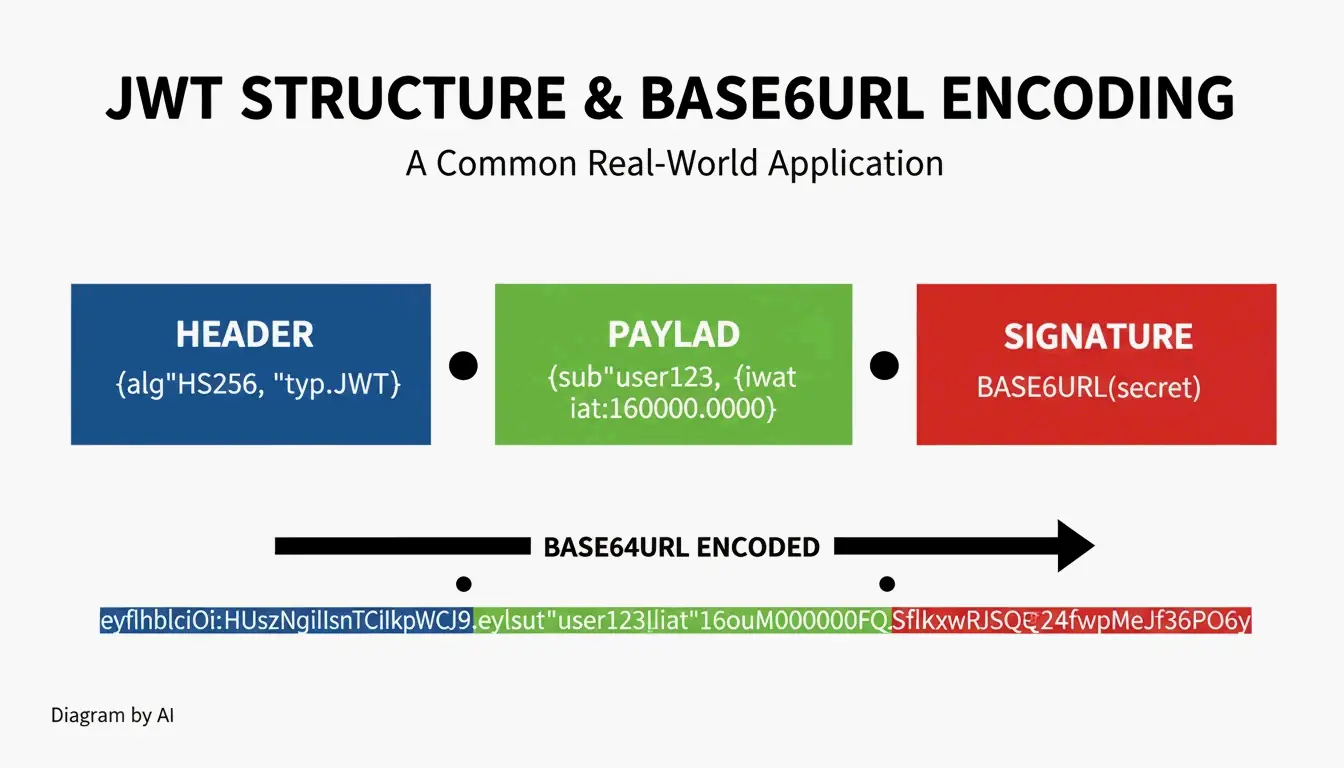
    JWT(JSON Web Token)结构

    部分 内容 编码方式
    头部(Header) 算法 + 令牌类型 Base64URL
    载荷(Payload) 声明(用户数据、过期时间) Base64URL
    签名(Signature) HMAC 或 RSA 签名 Base64URL

    JWT 通常以 eyJ 开头——这是 {(JSON 左花括号)的 Base64URL 编码。

    JWT 结构的可视化示意图,展示其 3 个 Base64URL 组成部分。

    不同场景下的 Base64 与 Base64URL 选择

    应用场景 编码方式 填充
    JWT 令牌 Base64URL 省略
    Data URI(嵌入图片) 标准 Base64 必填
    HTTP Basic 认证 标准 Base64 必填
    URL 查询参数 Base64URL 省略

    总结

    4 步流程:UTF-8 字节 → Base64 → 将 +/ 替换为 -_ → 去除填充。JavaScript 中使用 TextEncoder,Python 中使用 base64.urlsafe_b64encode(),Node.js 中使用 Buffer。遵循 RFC 4648 以确保跨系统兼容性。Base64URL 是编码而非加密——如需安全保障,请使用 AES-256 或 TLS。

    常见问题

    Base64URL 和加密是一回事吗?

    不是。Base64URL 是可逆编码——任何人都可以在没有密钥的情况下解码。请使用 AES-256TLS/SSL 来保护敏感数据。

    为什么 Base64URL 在标准 Base64 解码器中会失败?

    标准解码器期望 +/= 填充。Base64URL 使用 -_ 并省略填充。解码前需要先还原字符替换并恢复填充。

    为什么 JWT 中省略了填充?

    = 字符在 URL 中会变成 %3D,使字符串更长且更难阅读。RFC 4648 允许省略填充,因为解码器可以在没有填充标记的情况下重建原始长度。

  • 年龄计算器:如何精确计算你的年龄(年、月、日)(2026)

    年龄计算器:如何精确计算你的年龄(年、月、日)(2026)

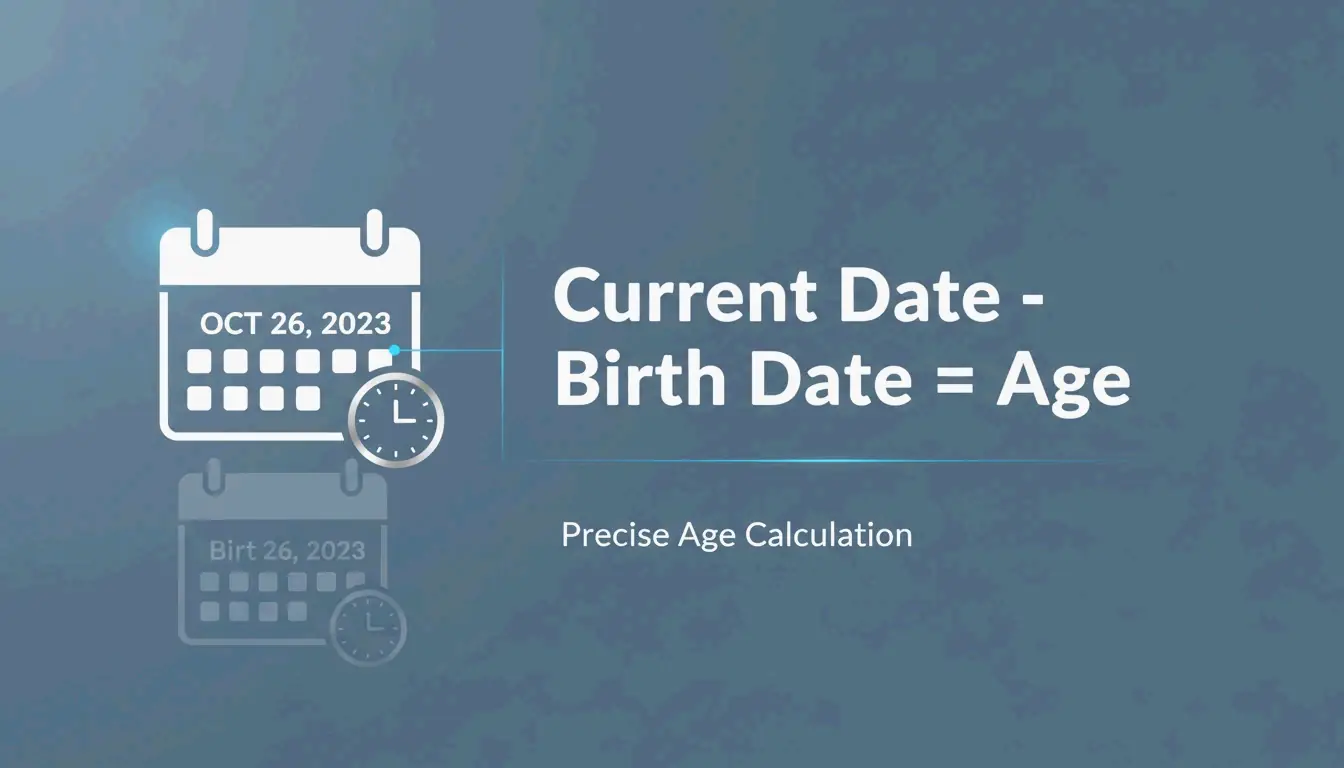
    计算你的精确年龄,用当前日期减去出生日期——先算,再算,最后算,需要时从更大的单位借位。专业的年龄计算器会自动处理闰年和不同月份的天数(28–31天)。

    三步手动计算法

    分步示例

    出生日期:2016年7月15日 | 今天:2026年5月7日

    步骤 操作 计算 结果
    1. 日 从四月借30天 (30 + 7) − 15 22天
    2. 月 借12个月(1年) (12 + 4) − 7 9个月
    3. 年 减去剩余年份 2025 − 2016 9年
    结果 9年9个月22天

    根据ChronoAgeAgeChronologicalCalculator,此方法遵循Y;M;D标准记法:9;9;22

    简单的三步计算顺序:日 → 月 → 年

    按月份的借位规则

    借位天数时,加上上个月的准确天数

    上一个月 借位天数
    一月、三月、五月、七月、八月、十月、十二月 31天
    四月、六月、九月、十一月 30天
    二月(非闰年) 28天
    二月(闰年) 29天

    用于临床评估的Y;M;D格式

    根据ChronoAge,由于Pearson的官方年龄计算器已不再可用,Y;M;D格式是常模参照评估所必需的。

    评估工具 为什么精确年龄很重要
    WISC-V(智力测试) 确定正确的常模评分表
    CELF-5(语言) 年龄段划分——差1天就可能归入错误的年龄段
    Brigance 需要“总月数”(例如87个月)

    标准化评分依赖于将儿童准确放入对应的年龄段。即使只有一天的误差,也可能导致评分归入错误的常模组。

    闰年规则

    根据Infinity Calculator

    年份类型 规则 示例
    闰年 能被4整除,但整百数必须能被400整除 2024、2028、2000
    平年 所有其他年份 2025、2026、2100

    2月29日出生的人

    在2月29日出生的人,在非闰年时以3月1日作为法定生日——确保完整的365天周期完成后才增加年数。

    早产儿的矫正年龄

    根据ChronoAge,儿科医生在发育跟踪中会使用矫正(校准)年龄,直到孩子满2岁。

    公式:矫正年龄 = 实际年龄 − 提前出生的周数/月数

    示例 计算 矫正年龄
    6个月大的婴儿,提前2个月出生 6个月 − 2个月 4个月
    12个月大的婴儿,提前8周出生 12个月 − 2个月 10个月
    18个月大的婴儿,提前6周出生 18个月 − 1.5个月 16.5个月

    矫正年龄概念:实际年龄减去早产时间

    不同文化的年龄计算体系

    体系 计算方式 使用地区
    国际标准 出生时为0岁,生日时+1 全球标准
    东亚传统 出生时为1岁,每逢农历新年+1 社交场合(韩国已于2023年根据Calculatorr正式改用国际标准)

    代际分类(2026年)

    根据Pew Research Center的数据:

    代际 出生年份 2026年时的年龄
    千禧一代 1981–1996 30–45岁
    Z世代 1997–2012 14–29岁
    阿尔法世代 2013至今 0–13岁

    年龄测量精度

    指标 数值 来源
    平均日历年 8,766小时 标准计算
    最精确的度量 总生活天数 Rechneronline——避免月份/年份长度波动

    总结

    日 → 月 → 年,需要时从下一个单位借位。临床工作中使用Y;M;D格式以确保正确的评估评分。对于早产儿,通过减去提前出生的周数计算矫正年龄。对于2月29日出生的人,非闰年使用3月1日。自动计算器可以消除手动借位的错误。

    常见问题

    年龄计算器如何处理2月29日出生的情况?

    大多数系统在非闰年使用3月1日作为法定生日。这确保了完整的365天周期完成后才增加年数。

    实际年龄和生物年龄有什么区别?

    实际年龄(时间年龄)=自出生以来经过的时间(固定的,Y;M;D)。生物年龄=根据健康指标、生活方式和遗传因素判断你的细胞/组织看起来有多老(可变的)。

    如何计算早产儿的矫正年龄?

    矫正年龄 = 实际年龄 − 提前出生的周数/月数。例如:一个6个月大、提前2个月出生的婴儿,矫正年龄为4个月。标准做法是使用此方法直到孩子满24个月。

  • 2026年最佳免费单位换算工具推荐

    2026年最佳免费单位换算工具推荐

    2026年最佳免费单位换算工具Omni Calculator 适合技术深度(321+ 计算器),UnitKick 适合快速日常使用(90+ 类别),OANDA 适合货币换算(31+ 年数据)。顶级工具使用NIST验证因子浏览器端处理来保护隐私。

    顶级换算工具对比

    工具 类别 最佳用途 隐私 费用
    Omni Calculator 321+ 计算器 工程、物理、量纲分析 浏览器端 免费
    UnitKick 90+ 类别 日常使用、厨房、快速查询 浏览器端(离线) 免费
    FastTool 70+ 类别 精度工作、数字单位(px/em/rem) 浏览器端 免费
    Numeraty 多个 数据传输(Mbps/Gbps)、结构化数据集 浏览器端 免费
    OANDA 货币 金融、历史汇率数据 服务器端(SSL) 免费
    UnitConvertNow 多个 AI驱动的数据集换算 因工具而异 免费

    选择标准:优秀与卓越的区别

    标准 为何重要
    NIST/SI验证 确保结果与国际标准一致
    有效数字处理 防止“虚假精度”——显示超出输入支持的小数位数
    浏览器端处理 数据保留在您的设备上;初次加载后可离线使用
    公式透明度 显示底层运算公式,方便手动验证
    错误处理 对边缘情况(如除以零)给出清晰提示

    根据FastTool的说法:“虚假精度是一个隐蔽的信誉杀手。”可靠的工具会根据NISTBIPM标准验证换算因子。

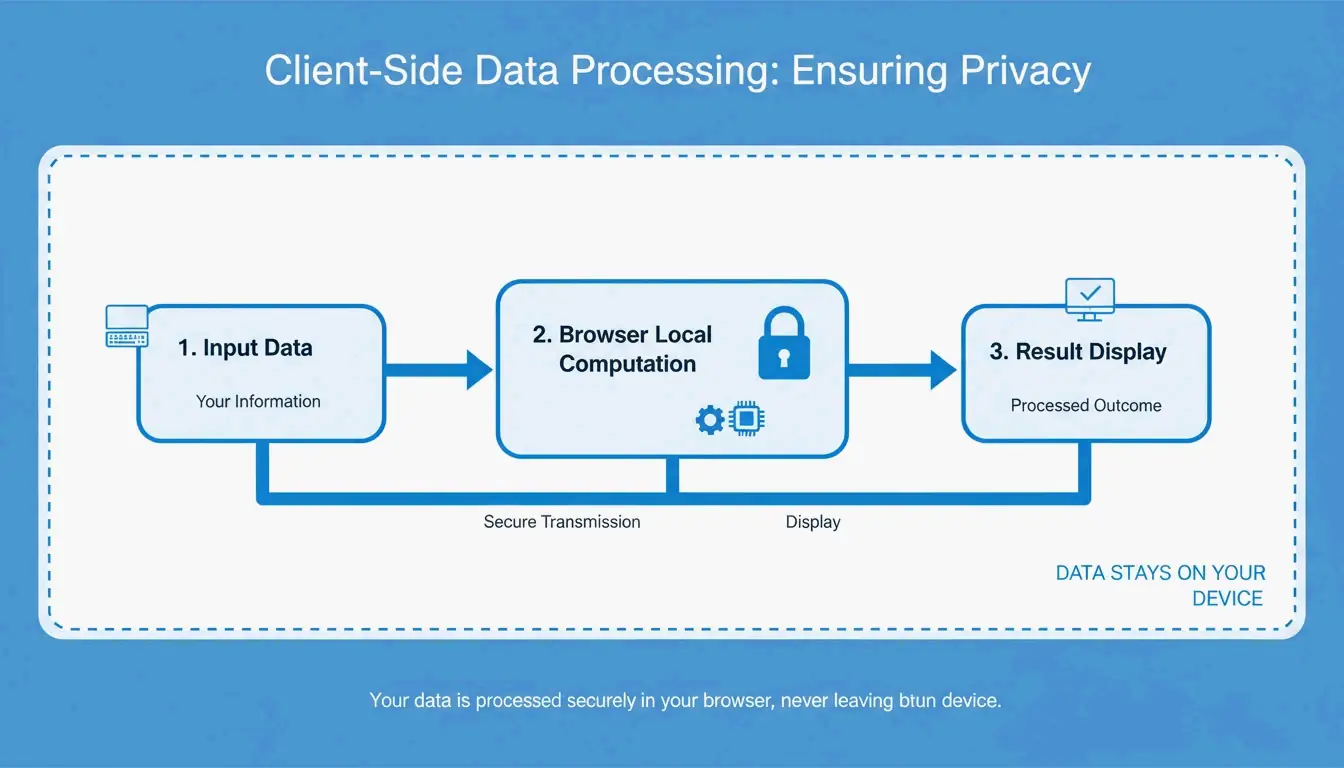
    浏览器端处理隐私流程

    美制与英制单位:一个关键陷阱

    同名但容量不同的单位:

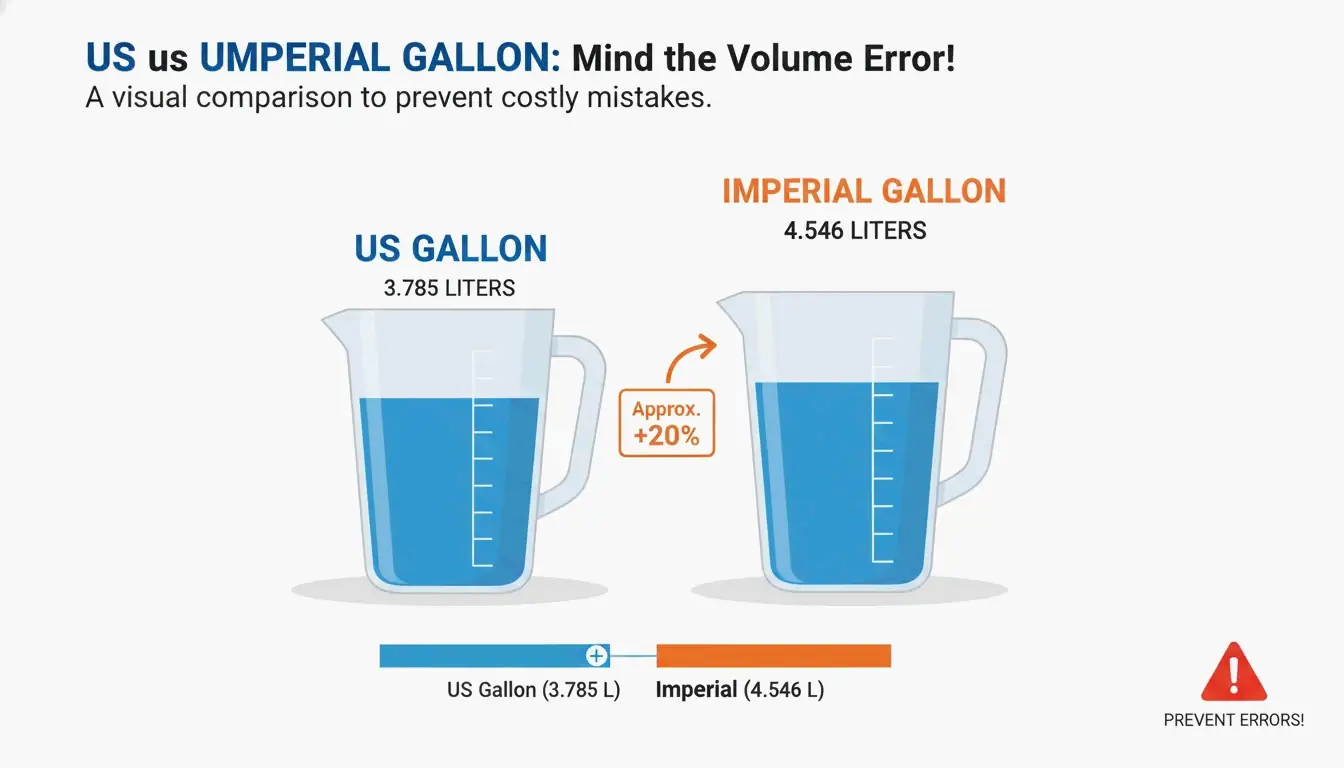
    单位 美制 英制(英国) 差异
    加仑 3.785 L 4.546 L 大20%
    液体盎司 29.573 mL 28.413 mL 小3.9%
    236.588 mL 284.131 mL 大20%
    品脱 473.176 mL 568.261 mL 大20%

    美制加仑与英制加仑视觉对比

    混淆这些单位会导致20%的体积误差——在燃料、化工和物流行业中是灾难性的。

    历史上的换算灾难

    事件 年份 错误 代价
    火星气候探测器 1999 磅力秒与牛顿秒混淆 根据FastTool,损失1.25亿美元
    吉姆利滑翔机(加拿大航空) 1983 公斤与磅燃料混淆 紧急降落

    这两起事故都是因为在公制和英制之间切换时没有使用经过验证的换算工具。

    按职业推荐工具

    职业 推荐工具 原因
    工程师 Omni Calculator 量纲分析、牛顿/帕斯卡/焦耳,符合BIPM标准
    Web开发者 FastTool / Omni Calculator px → em → rem → vw/vh 换算
    厨师/家庭烹饪 UnitKick 按食材密度的体积-重量换算
    网络工程师 Numeraty / FastTool Mbps ↔ Gbps ↔ MB/s 数据传输单位
    金融/交易 OANDA OANDA Rates™ 受企业和审计师信赖
    学生 Omni Calculator 显示公式,便于学习和验证

    2026年趋势:AI集成的换算

    • AI数据集换算:如UnitConvertNow等工具可自动转换单个结构化数据集
    • 数据传输单位:根据NumeratyFastTool,专用的Mbps/Gbps换算器专为网络工程设计
    • 精度说明:根据FastTool,圆周率已知数万亿位,但“15位小数已为实际使用提供了足够精度”

    结论

    日常任务收藏UnitKick,复杂项目使用Omni Calculator,货币换算使用OANDA。在最终计算之前,务必确认您使用的是美制还是英制单位。使用NIST验证的工具,避免航空和太空探索历史上那种代价高昂的错误。

    常见问题

    在线单位换算器是否足够准确,可用于专业工程?

    可以——前提是它们使用NIST验证的因子。像Omni Calculator这样的工具会显示底层公式供手动验证。始终注意有效数字和四舍五入问题。

    美制加仑和英制加仑有什么区别?

    美制加仑 = 3.785 L(美国)。英制加仑 = 4.546 L(英国,大约大20%)。使用错误的单位会导致20%的体积误差——在燃料、化工和物流行业中至关重要。

    免费单位换算器会存储我的数据吗?

    大多数知名工具(UnitKick、Numeraty、FastTool)使用浏览器端处理——换算在您的设备上进行,数据永远不会发送到服务器。在文档中寻找“无服务器端存储”或“浏览器端”的声明。

  • 将 iPhone HEIC 照片转换为 JPG:简易指南(2026)

    将 iPhone HEIC 照片转换为 JPG:简易指南(2026)

    将 iPhone HEIC 照片转换为 JPG,请使用 iOS 文件 App:从相册中复制照片,粘贴到文件 App 的文件夹中——iOS 会自动转换为 JPEG。在 Windows 11 上,使用照片 App 的“另存为”功能(需安装 HEIF 扩展)。在 Mac 上,使用预览打开 → 文件 → 导出 → 选择 JPEG。

    转换方法对比

    方法 平台 批量处理 费用 隐私安全
    iOS 文件 App iPhone/iPad 支持(可多选) 免费 完全离线
    iOS 快速操作 iPhone/iPad 逐个文件 免费 完全离线
    Windows 11 照片 Windows 逐个文件 免费 完全离线
    Mac 预览 macOS 逐个文件 免费 完全离线
    IrfanView Windows 1,000+ 文件 免费 完全离线
    XnConvert Win/Mac/Linux 1,000+ 文件 免费 完全离线
    ImageMagick 命令行(全平台) 10,000+ 文件 免费 完全离线
    WebAssembly 工具 浏览器 不等 免费 客户端处理(无需上传)

    方法一:iOS 文件 App(内置,离线)

    MergeImages.net 介绍,文件 App 在粘贴时会自动将 HEIC 转换为 JPEG。

    1. 打开照片 App → 选择图片 → 点击拷贝照片
    2. 打开文件 App → 进入某个文件夹
    3. 长按空白处 → 点击粘贴
    4. 文件会以 JPEG 格式出现

    替代方法:长按单个文件 → 快速操作 → 转换图像 → JPEG

    简单三步流程:选择/拷贝照片 -> 打开文件 App -> 粘贴即可转换

    方法二:Windows 11

    前置条件

    扩展 费用 用途
    HEIF 图像扩展 免费 缩略图预览 + 基本查看
    HEVC 视频扩展 $0.99 完整编解码器支持

    从 Microsoft Store 安装以上两个扩展,即可实现原生右键转换。

    操作步骤

    1. 照片 App 中打开 HEIC 文件
    2. 点击 ⋮(三个点)另存为
    3. 选择 JPEG 格式 → 保存

    方法三:Mac 预览

    PDF Guru 介绍:

    1. 预览中打开 HEIC 文件
    2. 文件 → 导出
    3. 从格式下拉菜单中选择 JPEG
    4. 调整质量滑块(平衡文件大小与清晰度)
    5. 保存

    隐私保护:客户端转换 vs. 服务器端转换

    模式 工作原理 你的数据
    客户端(WebAssembly) 转换在浏览器内存中运行 永远不会离开你的设备
    服务器端 照片上传到远程服务器 临时存储在第三方服务器上

    Ahmer Arain 介绍,使用 Canvas API + WebAssembly 的工具(如 ConvertifyHub、Freetoolonline)完全在本地处理。

    隐私检查清单

    功能 关注要点
    处理方式标签 “无需上传”、“离线”、“私密”
    速度 本地工具更快(无需等待上传)
    EXIF 控制 可选择保留或移除 GPS/时间戳等元数据

    HEIC 与 JPG 技术对比

    属性 HEIC JPG
    压缩效率 高 50% 基准
    色深 16 位 8 位
    HDR 支持 支持 不支持
    实况照片 保留 丢失
    256GB iPhone 容量 约 130,000 张 约 65,000 张
    通用兼容性 有限 通用

    FyleTools 介绍,HEIC 的压缩效率高 50%——一台 256GB 的 iPhone 在相同画质下大约能存储 130,000 张 HEIC,而 JPEG 仅约 65,000 张

    存储容量对比:同一设备上 HEIC 与 JPG 的对比

    大批量转换工具

    工具 平台 最大批量 适用场景
    IrfanView Windows 1,000+ 转换速度据 PicTomo 最快
    XnConvert Win/Mac/Linux 1,000+ 跨文件类型保留 EXIF 信息
    ImageMagick 命令行(全平台) 10,000+ 脚本自动化

    iPhone 相机设置:HEIC vs. 最兼容

    设置 格式 存储空间 兼容性
    高效(默认) HEIC 节省 50% 空间 Apple 生态
    最兼容 JPG 占用更多空间 通用

    前往 设置 → 相机 → 格式 进行切换。

    建议:日常拍摄保持“高效”模式。仅在与非 Apple 用户分享或打印照片时,才转换特定相册。

    总结

    快速离线转换请使用 iOS 文件 App。批量处理请使用 IrfanView 或 XnConvert。注重隐私请选择基于 WebAssembly 的浏览器工具。日常保持 HEIC 格式以节省存储空间,仅在兼容性需要时才转换为 JPG。

    常见问题

    将 HEIC 转换为 JPG 会损失画质吗?

    会——重新编码是有损的。但在 90% 以上质量设置下,差异肉眼不可见。据 Freetoolonline 测试,质量 95 生成的文件在视觉上与原始文件相同,但比 HEIC 大约 30%。

    为什么 Windows 11 中 HEIC 缩略图显示空白?

    缺少 HEIF 图像扩展(免费)或 HEVC 视频扩展($0.99),可从 Microsoft Store 安装。安装两者即可显示原生缩略图,无需转换。

    可以不上传就转换 HEIC 为 JPG 吗?

    可以。iOS 文件 App 完全离线工作。在桌面端,使用基于 WebAssembly 的工具,所有处理都在浏览器内存中完成——图片永远不会离开你的设备。