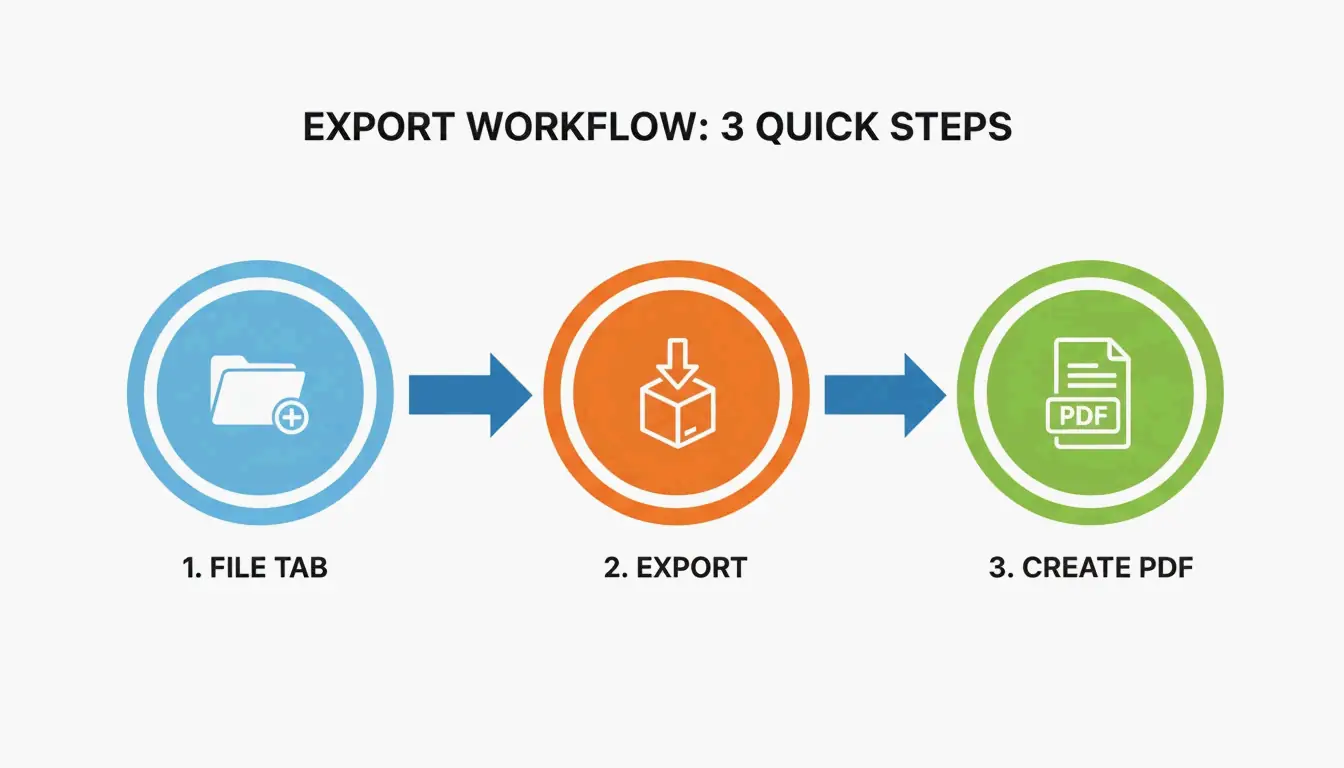
For å konvertere en Word-CV til PDF, åpner du dokumentet i Microsoft Word → File → Export → Create PDF/XPS. Velg “Standard (publishing online and printing)” for best kvalitet. Dette bevarer formateringen, holder hyperlenker aktive og sikrer ATS-lesbarhet.
Word til PDF: 6-trinns eksport
| Trinn | Handling | Hvorfor |
|---|---|---|
| 1 | Åpne din .docx-CV i Microsoft Word | Unngå Google Docs eller LibreOffice — de kan endre layouten |
| 2 | Klikk File → Export → Create PDF/XPS | Ikke “Print to PDF” — det fjerner hyperlenker |
| 3 | Velg Standard-kvalitet | Beste balanse mellom kvalitet og filstørrelse for e-post/ATS |
| 4 | Sjekk Optimize for: Standard | Sikrer at skrifttyper bygges inn riktig |
| 5 | Klikk Publish | Genererer en skrivebeskyttet PDF som matcher din .docx |
| 6 | Åpne PDF-en og test alle hyperlenker | Bekreft at LinkedIn-, portefølje- og e-postlenker fungerer |
Hvorfor PDF-CV-er er bedre enn DOCX
| Egenskap | PDF-CV | DOCX-CV |
|---|---|---|
| Låst formatering | Låst — ser lik ut overalt | Bryter mellom Word-versjoner og operativsystemer |
| ATS-lesbarhet | Lesbar for moderne ATS (siden ~2020) | Fullt lesbar |
| Bevaring av hyperlenker | Lenker forblir klikkbare | Lenker forblir klikkbare |
| Filstørrelse | Mindre (~100 KB) | Større (~250 KB med bilder) |
| Profesjonelt utseende | Finpusset og endelig | Ser ut som et utkast |
| Beskyttelse mot redigering | Kan ikke redigeres uten verktøy | Alle kan endre |
Før du eksporterer: 5 forhåndssjekker
- Stavekontroll — kjør Words stavekontroll (Review → Spelling & Grammar). Selv én skrivefeil kan koste deg et intervju.
- Innbygging av skrifttyper — gå til File → Options → Save → Embed fonts in the file. Dette sikrer at CV-en din ser lik ut på alle datamaskiner.
- Margkontroll — bekreft at margene er minst 0,5 tommer på alle sider. Smale marger kan føre til at tekst beskjæres i PDF-en.
- Test av hyperlenker — klikk på alle lenker (LinkedIn, portefølje, e-post). Ødelagte lenker i en PDF-CV er et rødt flagg.
- Bildeoptimalisering — komprimer alle bilder til < 200 KB før eksport. Store bilder gjør PDF-en unødvendig stor og kan krasje ATS-parsere.
Gratis verktøy for å konvertere Word til PDF
| Verktøy | Kostnad | Best for | Støtte for hyperlenker |
|---|---|---|---|
| Microsoft Word (Export) | Gratis (Microsoft 365) | Best kvalitet — bruk dette først | Ja |
| Google Docs (Download → PDF) | Gratis | Hvis du ikke har Word installert | Delvis |
| LibreOffice Writer | Gratis | Linux-brukere | Delvis |
| BeConverter.com | Gratis | Rask nettleserbasert konvertering | Ja |
| Adobe Acrobat Online | Gratis prøveperiode | Avansert PDF-redigering etter konvertering | Ja |
Vanlige problemer og løsninger
PDF-en min ser annerledes ut enn Word-filen
Dette betyr vanligvis at skrifttyper ikke er innebygd. Gå til File → Options → Save → merk av for “Embed fonts in the file”. Eksporter på nytt. Hvis problemet vedvarer, bytt til en standard skrifttype som Calibri, Arial eller Times New Roman.
PDF-en min er for stor (over 1 MB)
Komprimer bilder før eksport. I Word: velg et bilde → Picture Format → Compress Pictures → 150 ppi. Fjern unødvendig grafikk. En CV-PDF bør være under 300 KB.
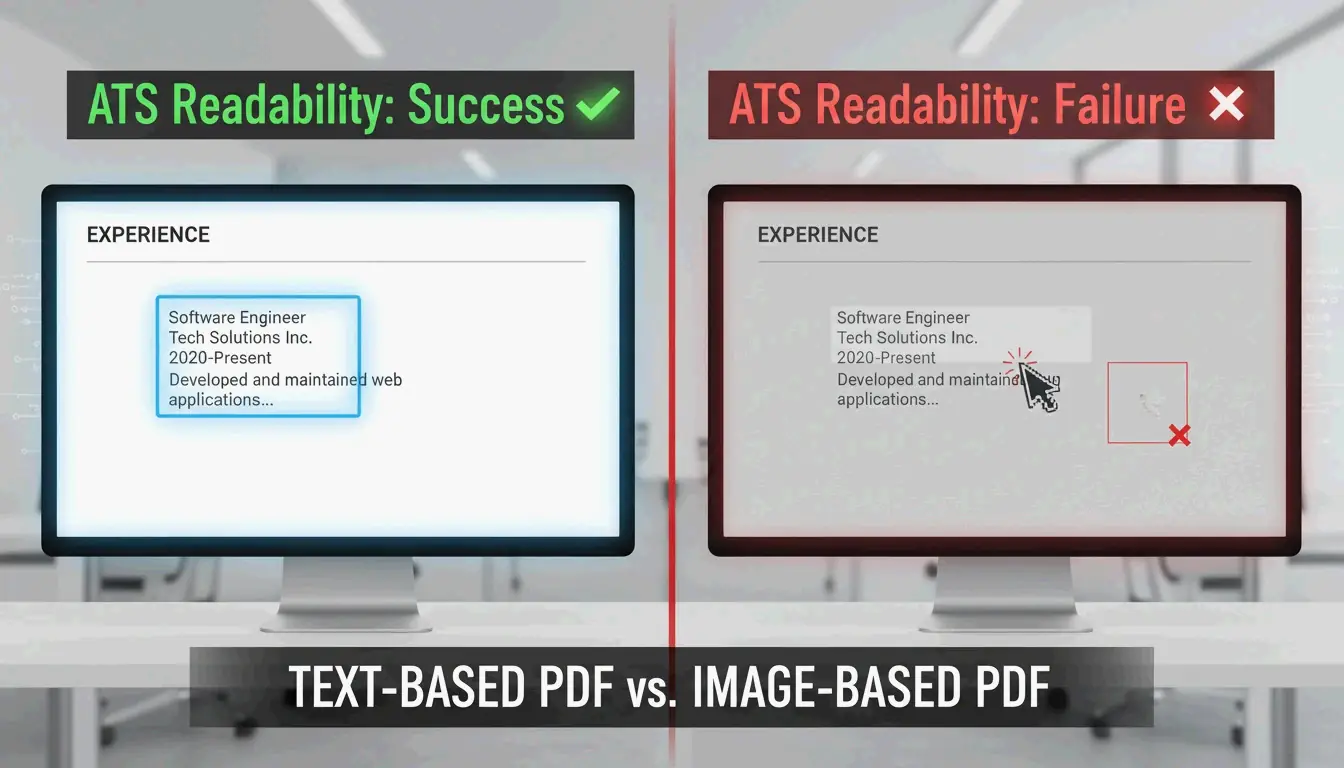
ATS kan ikke lese PDF-en min
Gjør Notisblokktesten: åpne PDF-filen i Notisblokk (eller en annen ren teksteditor). Hvis du kan lese navnet og nøkkelinformasjonen din, kan ATS også det. Hvis det ser ut som rot, bruker PDF-en din skannede bilder i stedet for tekst. Skriv innholdet på nytt eller bruk OCR.
Word til PDF – vanlige spørsmål
Går det noe tapt i kvalitet ved konvertering fra Word til PDF?
Nei — hvis du bruker Export eller Save As, bevares kvaliteten. Bare “Print to PDF” kan redusere kvaliteten fordi det flater ut dokumentet.
Beholder konvertering til PDF hyperlenker?
Ja — hvis du bruker Export eller Save As. “Print to PDF” flater ut dokumentet og fjerner alle hyperlenker. Test alltid lenker i en PDF-leser før innsendelse.
Bør jeg sende inn PDF eller DOCX for ATS?
PDF foretrekkes — det beskytter din visuelle profilering. Bruk kun DOCX hvis stillingsannonsen uttrykkelig krever det. Moderne ATS håndterer begge formater godt, men bekreft alltid PDF-lesbarheten med Notisblokktesten.
Legg igjen en kommentar