分類: Story

  • 為什麼在社群媒體上發布圖片前必須移除 EXIF 資料

    為什麼在社群媒體上發布圖片前必須移除 EXIF 資料

    截至 2026 年 5 月,你應該在發布前移除 EXIF 資料,因為許多平台會將你的 GPS 座標保留在內部資料庫中用於追蹤,即使它們在公開檢視中隱藏了這些資訊。此外,WhatsApp「Document(文件)」模式等特定分享方式以及第三方排程工具常常完全跳過清洗流程,讓你的精確位置對收件人或駭客可見。

    隱患:為什麼在社群媒體上發布圖片前必須移除 EXIF

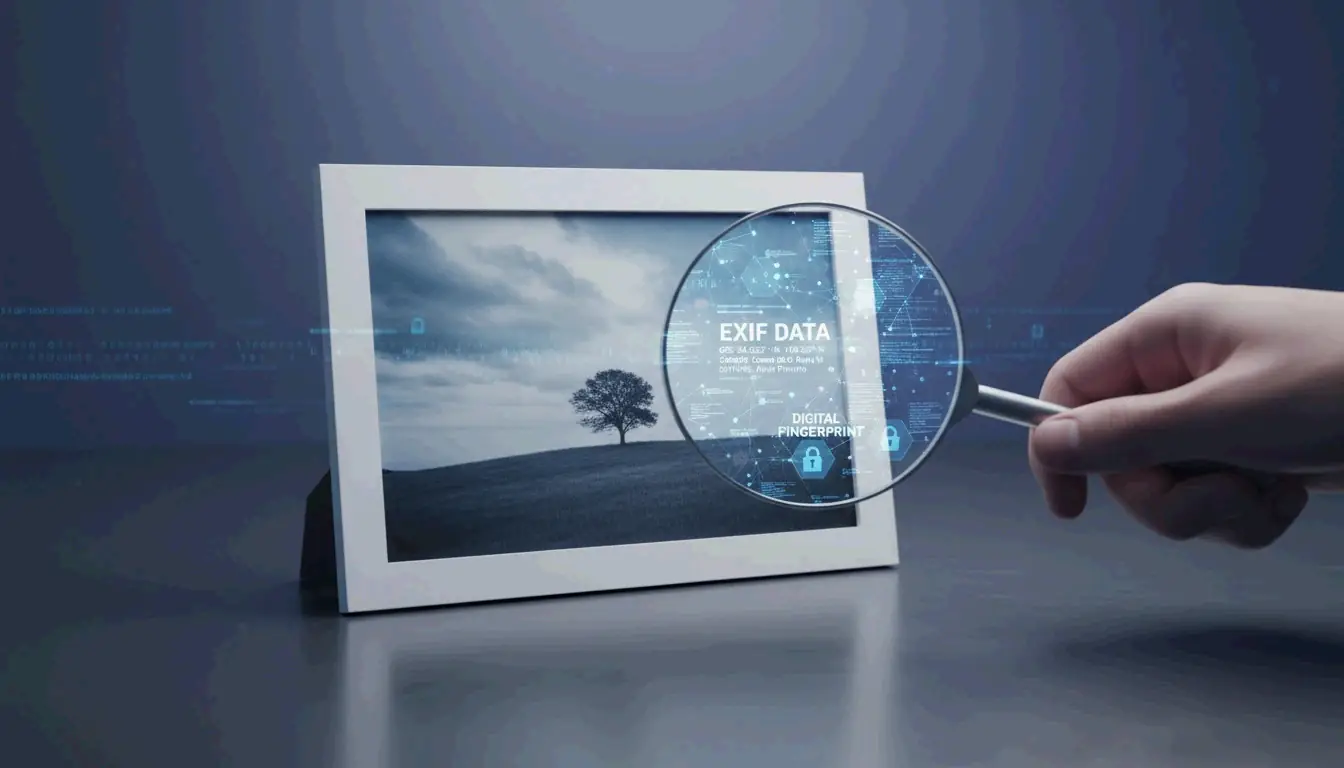
    清除元資料的主要原因在於,EXIF(Exchangeable Image File Format,可交換圖像檔案格式) 就像一張數位指紋。它通常包含 GPS 座標(GPS Coordinates),能將你的位置精確鎖定在幾公尺之內。雖然 Instagram 和 X (Twitter) 等大平台聲稱透過過濾圖像來保護你,但這通常只是表面功夫,並不適用於這些公司自己保留的資料。

    理解「Internal Retention(內部保留)」陷阱

    2026 年的一大風險是:為公眾「清除」資料並不意味著資料真的被刪除了。根據 Fastio 的說法,你上傳照片的那一刻,平台就會抓取原始的完整檔案。Meta 和 X 等公司的 Internal Retention(內部保留) 政策允許它們儲存你的原始 GPS 資料,用於廣告定向和追蹤你的習慣,即使你的追蹤者永遠看不到這些細節。
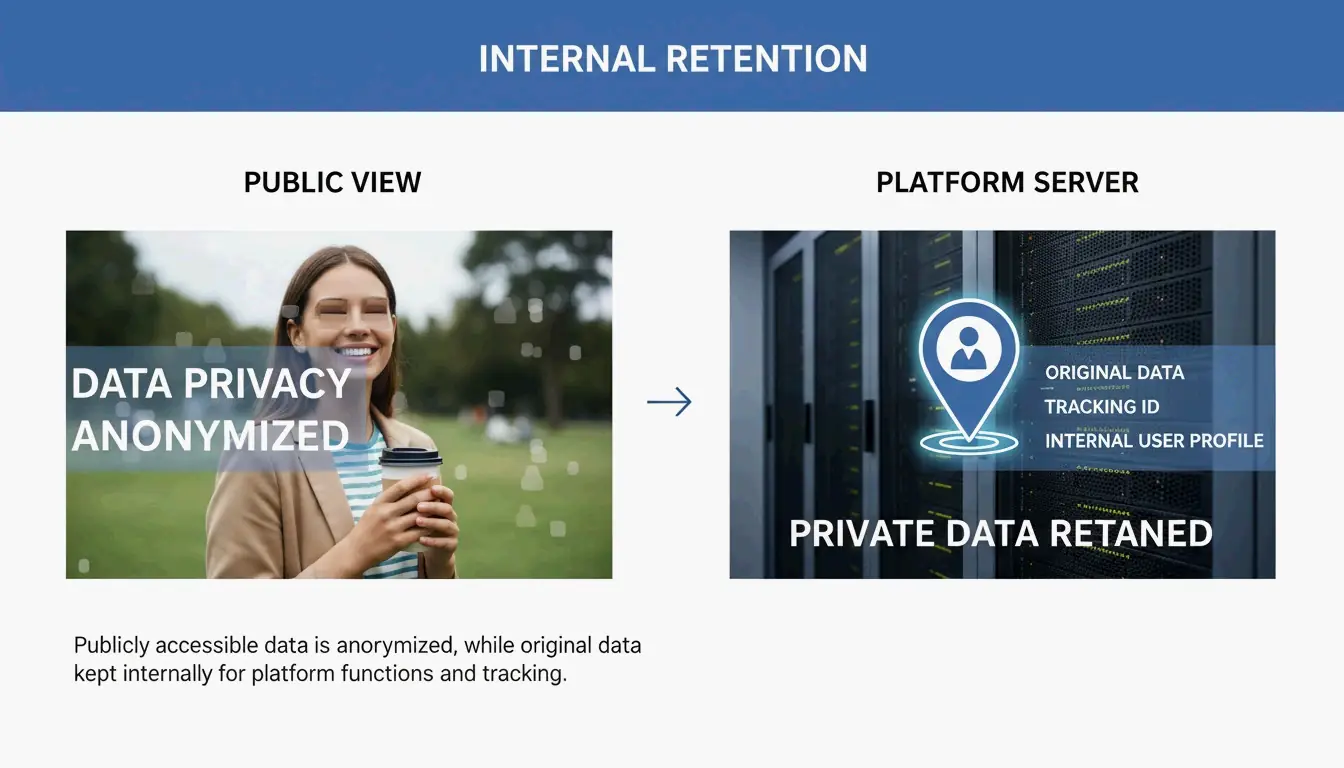
    公開所見與平台儲存內容的對比

    依賴平台來清洗你的檔案是一種可能失敗的被動做法。以 SammaPix 提到的 Reddit HEIC Metadata Leak(Vulnerability #1069039,漏洞 #1069039) 為例。在該事件中,HEIC 格式的照片在上傳時被轉換為 PNG,卻意外保留了 GPS 標籤。這暴露了使用者的家庭住址,直到修補程式最終發布。如果你先在自己的裝置上移除資料,平台從一開始就得不到這些敏感資訊。

    當社群媒體失效:為什麼自動清除並非萬無一失

    你不能假設上傳按鈕就是一個隱私過濾器。在 2026 年,你的元資料是保留還是被清除取決於你 如何 分享檔案。MetaClean 的測試表明,雖然公開動態大多安全,但私密管道的風險要大得多。

    • WhatsApp Document Mode(文件模式): 這是一個巨大的「privacy trap(隱私陷阱)」。根據 SammaPix 的說法,當你以「Document(文件)」形式傳送照片以保持高畫質時,應用會保留 100% 的元資料,包括你精確的 GPS 位置。
    • Direct Messages(DM,私訊): 在 Instagram 和 X (Twitter) 上,私訊系統並不總是像公開動態那樣嚴格。測試表明,透過私訊以「best quality(最佳品質)」或原始格式傳送照片,在約 23% 的情況下會洩露 GPS 資料。

    社群媒體經理的盲點:API 發布風險

    如果你是專業的社群媒體營運者,自動化就是你最大的危險區。API Uploads(API 上傳) —— 即 Buffer、Hootsuite 和 Sprinklr 等工具所使用的技術 —— 常常繞過官方行動應用中內建的標準清洗步驟。MetaClean 2026 測試 發現,透過 X API 發布的圖像在約 30% 的情況下 保留了裝置型號資訊,而且 GPS 清除遠不如手動上傳可靠。如果你要排程發布內容,就必須在檔案進入佇列之前先進行清洗。

    如何移除 EXIF 資料:適用於各種裝置的分步指南

    為了保持隱私,請在檔案離開你的手機或電腦之前,在本地處理元資料移除。作為額外好處,ImgTweak 指出,清除元資料可以使檔案體積縮小 10-20%,而不會損害圖像品質。

    • Windows: 右鍵點擊圖像 > 內容 > 詳細資料 >「Remove Properties and Personal Information(移除屬性與個人資訊)」。
    • Mac: 在「Preview(預覽)」中打開照片 > 工具 > 顯示檢閱器 > 點擊 GPS 標籤 >「Remove Location Info(移除位置資訊)」。若要深度清除所有 EXIF 資料,你可能需要專門的應用。
    • 行動裝置(iOS/Android): 在 iPhone 上,點擊共享表中的「Options(選項)」連結並關閉「Location(位置)」。在 Android 上,在相簿共享設定中尋找「Remove location data(移除位置資料)」開關。
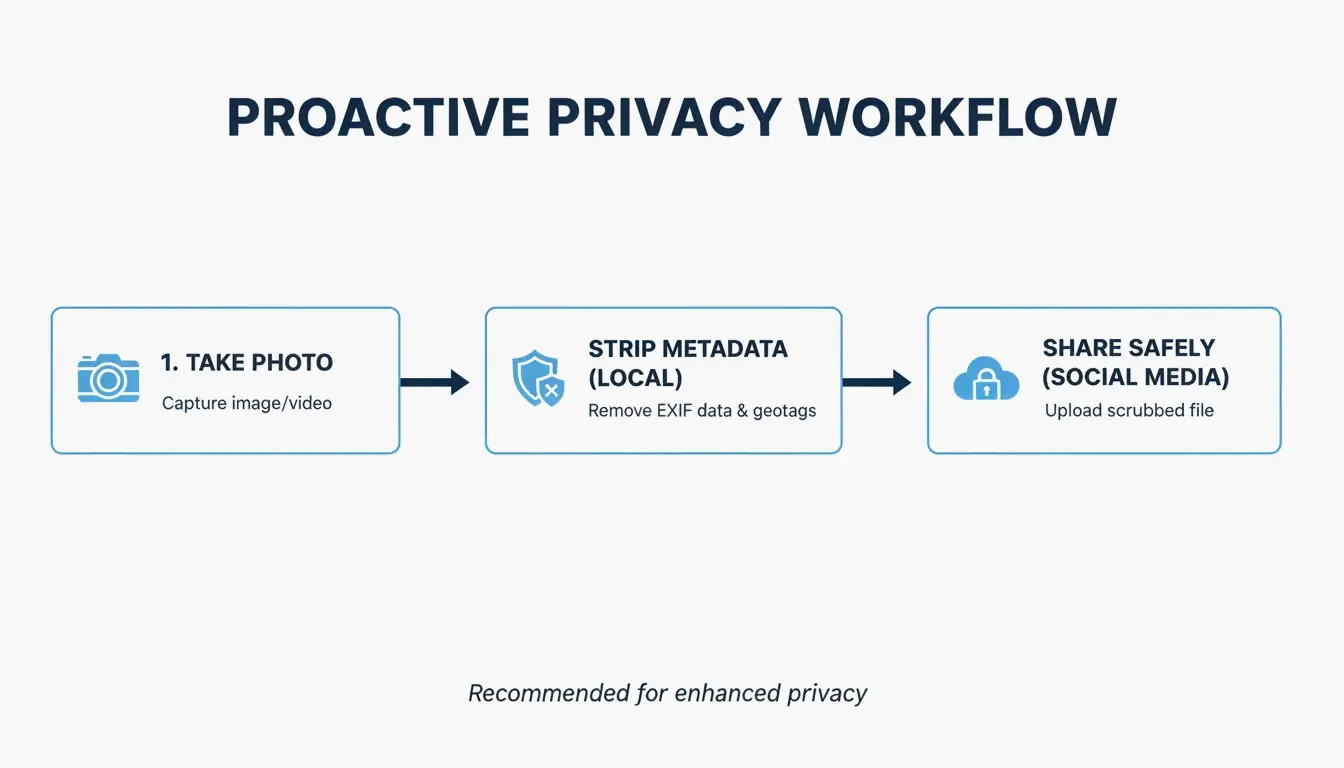
    推薦的 3 步隱私工作流程

    • Pro-Level Auditing(專業級稽核): 對於進階使用者,ExifTool 仍然是最佳選擇。你可以使用命令 exiftool -all= image.jpg 來徹底清除檔案中的每一個隱藏標頭。

    螢幕截圖 vs. 清除:隱私與圖像品質

    許多人透過給照片截圖來「清除」資料。由於截圖是一個全新的檔案,它不會帶有舊的 EXIF 資訊。這雖然能保護隱私,卻會毀掉你的解析度。一張高品質的 48MP 照片可能降到只有 2-4MP。最好使用專門的清除工具,這樣你既能保留高解析度像素,又能擺脫隱藏的追蹤資料。

    隱私領導者:2026 年平台元資料政策對比

    2026 年的隱私格局在「隱私優先」應用與「渴求資料」的網路之間顯示出巨大差距。根據 MetaClean 2026 平台對比Signal 是黃金標準。它是唯一一款在傳送前清除所有 EXIF 資料且不在伺服器上儲存任何內容的主流應用。

    另一方面,Instagram 和 Facebook 採用「Strip for the Public, Keep for the AI(為公眾清除,為 AI 保留)」的策略。它們向其他使用者隱藏你的位置,但自己卻利用它來為你建立畫像。與此同時,iMessage 和標準 Email(電子郵件)(Gmail/Outlook)幾乎不提供任何保護 —— 它們會將帶有完整 GPS 資料的原始檔案傳送給任何接收者。

    結論

    社群媒體平台也許會承諾隱私,但 EXIF 資料在 2026 年仍然是一個巨大的漏洞。自動清洗並不一致,尤其是在使用專業排程工具、以「文件」形式傳送檔案或使用高品質私訊設定時。大多數平台在向公眾隱藏位置後,仍會繼續採集你的位置供自己使用。為了真正保護你的人身安全,請在分享之前使用元資料清洗器或像 Signal 這樣注重隱私的應用。不要假設平台會替你著想;在上傳之前先掌控好你的資料。

    常見問題

    螢幕截圖能移除 EXIF 資料嗎?

    能。截圖會建立一個全新的圖像檔案,不攜帶原照片的元資料。然而,這有一個重要的權衡:與使用專業清除工具(在移除資料的同時保留原始像素)相比,你將損失大量圖像解析度和品質。

    WhatsApp 傳送照片時會移除 GPS 位置嗎?

    這完全取決於傳送模式。在 2026 年,標準的「Photo mode(照片模式)」會清除大部分資料,但「Document mode(文件模式)」會洩露 100% 的 EXIF 資料,包括 GPS。此外,「Best quality(最佳品質)」模式並不可靠,測試顯示在約 23% 的情況下 GPS 座標仍然存留。

    即使我刪除了貼文,執法部門還能使用 EXIF 資料嗎?

    能。大多數社群媒體平台即使在該貼文從公開檢視刪除之後,仍會在其內部伺服器上保留原始上傳檔案 —— 包括其所有元資料。執法部門可以透過針對該平台的法律傳票或法院命令來存取這些保留的資料。
  • Gemini Nano Banana 2 圖像水印移除:2026 年最佳工具與技術

    Gemini Nano Banana 2 圖像水印移除:2026 年最佳工具與技術

    截至 2026 年,要使用 Gemini nano banana 2 generate image watermark remover(2026 年最佳工具與技術),應尋找專門支援 Reverse Alpha Blending(反向 Alpha 混合) 的軟體,例如 GeminiWatermarkTool(離線版)或 GeminiWatermarkRemover.io。這些工具能對可見的 4 角星進行像素級還原,不過不可見的 SynthID 和 C2PA 元資料通常會保留嵌入,用於 AI 追蹤。

    2026 標準:如何移除 Gemini Nano Banana 2 水印

    到 2026 年,「Nano Banana」 4 角星已成為 Google Gemini 生成內容的通用標誌。它並不是簡單蓋在圖像上的「stamp(印章)」,而是透過一種叫做 Alpha 合成(alpha compositing)的過程融入圖像。如果你使用通用的 AI「eraser(橡皮擦)」,往往會留下模糊的污跡。要得到乾淨的結果,你需要一套能逆向還原原始混合背後數學邏輯的工作流程。

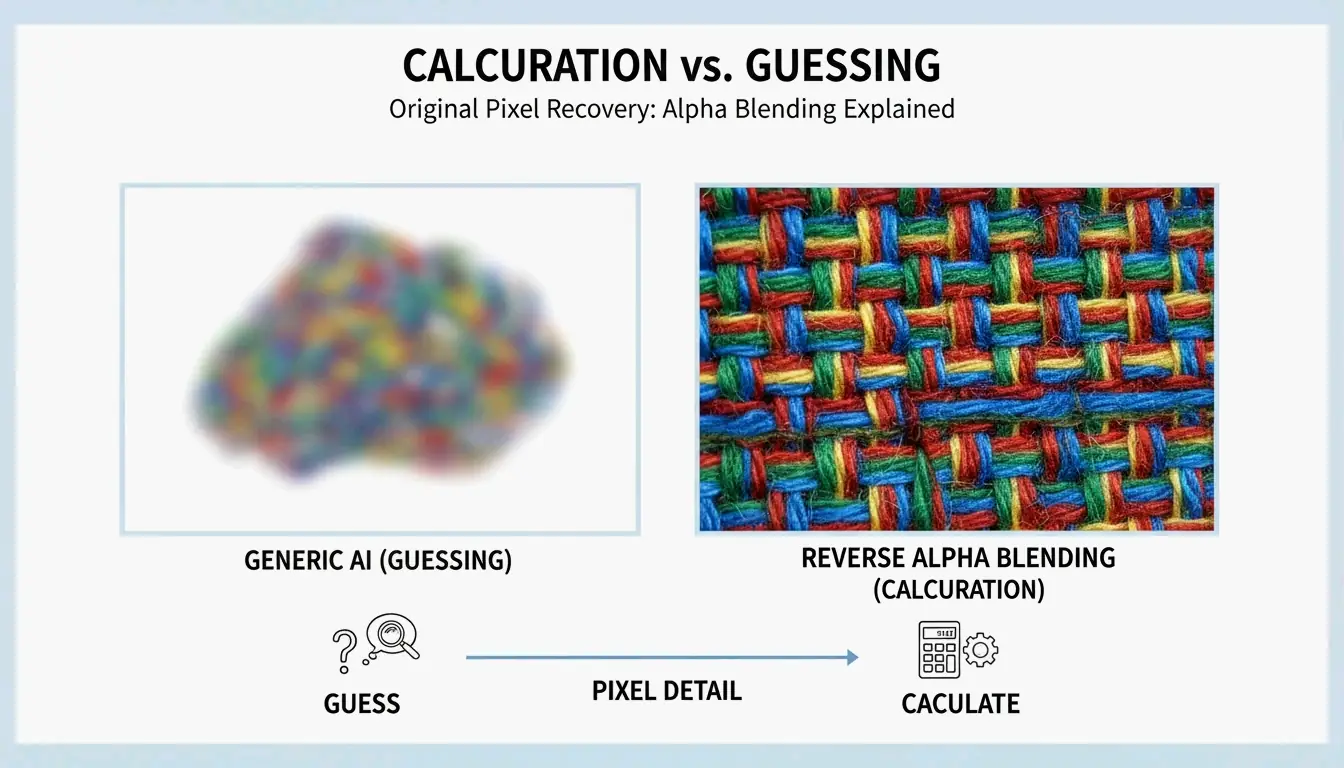
    標準的 AI 修復(inpainting)通常根據背景「guess(猜測)」像素應該是什麼樣子。相比之下,Reverse Alpha Blending 會減去水印的數值來還原其下方的原始內容。這能讓細節——例如皮膚毛孔或織物紋理——保持清晰、不受影響。

    標準 AI「猜測」與 Reverse Alpha Blending「減法」的對比。

    第 1 步:識別水印尺寸與 Alpha 貼圖

    專業 2026 工作流程的第一步,是搞清楚你面對的是哪個版本的水印。allenk 的 GeminiWatermarkTool 的技術指南顯示,Google 會根據圖像解析度使用兩種主要尺寸:

    • 48x48px 變體 :用於較小的圖像(寬或高 ≤ 1024px),通常放置在距右下角 32px 處。
    • 96x96px 變體 :用於高解析度圖像(寬與高 > 1024px),通常留有 64px 邊距。

    GeminiWatermarkRemover.io 等現代工具現在使用「Smart Detection(智慧偵測)」——一個三階段匹配流程——來自動鎖定這些精確座標。

    第 2 步:應用 Reverse Alpha Blending 進行無損還原

    一旦確認了尺寸,工具就會應用一個逆向公式:Original = (Watermarked - Alpha * Logo) / (1 - Alpha)。透過使用 Google 所用的精確透明度模板(alpha 貼圖),軟體就能計算出隱藏像素的原始顏色。

    對大多數使用者來說,這只需在設定中選擇「Reverse Alpha」模式。這種方法是「deterministic(確定性)」的——說白瞭如此一來只要圖像沒有被大幅壓縮或縮放,它每次都能給出同樣高品質的結果。

    2026 年移除 Gemini Nano Banana 2 的最佳工具

    工具的選擇取決於你有多少張圖像以及你的隱私需求。到 2026 年,越來越多人轉向本地離線處理,以避免將 AI 生成的素材傳送到第三方伺服器。

    專業首選:GeminiWatermarkTool(CLI 與桌面版)

    對開發者和進階使用者來說,GeminiWatermarkTool (allenk) 是首選推薦。它是一款可攜式 C++ 應用,完全離線執行。根據 allenk 的文件,它的還原精度達到 每通道 ±1,即使放大 100% 也看不出移除痕跡。

    2026 年的更新包含一項 GPU 加速功能,名為 FDnCNN(Fast Discrete Convolutional Neural Network,快速離散卷積神經網路)。它有助於清理圖像被壓縮後殘留的微小「sparkle(星點)」偽影。得益於 Vulkan 加速,它處理這些區域只需不到 5ms。

    瀏覽器方案:GeminiWatermarkRemover.io 對比 PixPretty

    如果你只想快速修復而不安裝軟體,可以試試這些:

    • GeminiWatermarkRemover.io :這是獲得像素級精確結果的最佳線上方案。它 100% 在瀏覽器中(用戶端)執行,因此你的圖像實際上永遠不會離開你的電腦。它專門針對 Nano Banana 2 星標進行了調優。
    • PixPretty AI Object Remover :正如 Emma Collins 所指出,當水印位於頭髮或草地等雜亂內容之上時,PixPretty 是更好的選擇。它將反向混合與強力 AI 修圖結合起來填補空缺。

    自動化工作流程:整合 MCP Servers 與 Claude Code

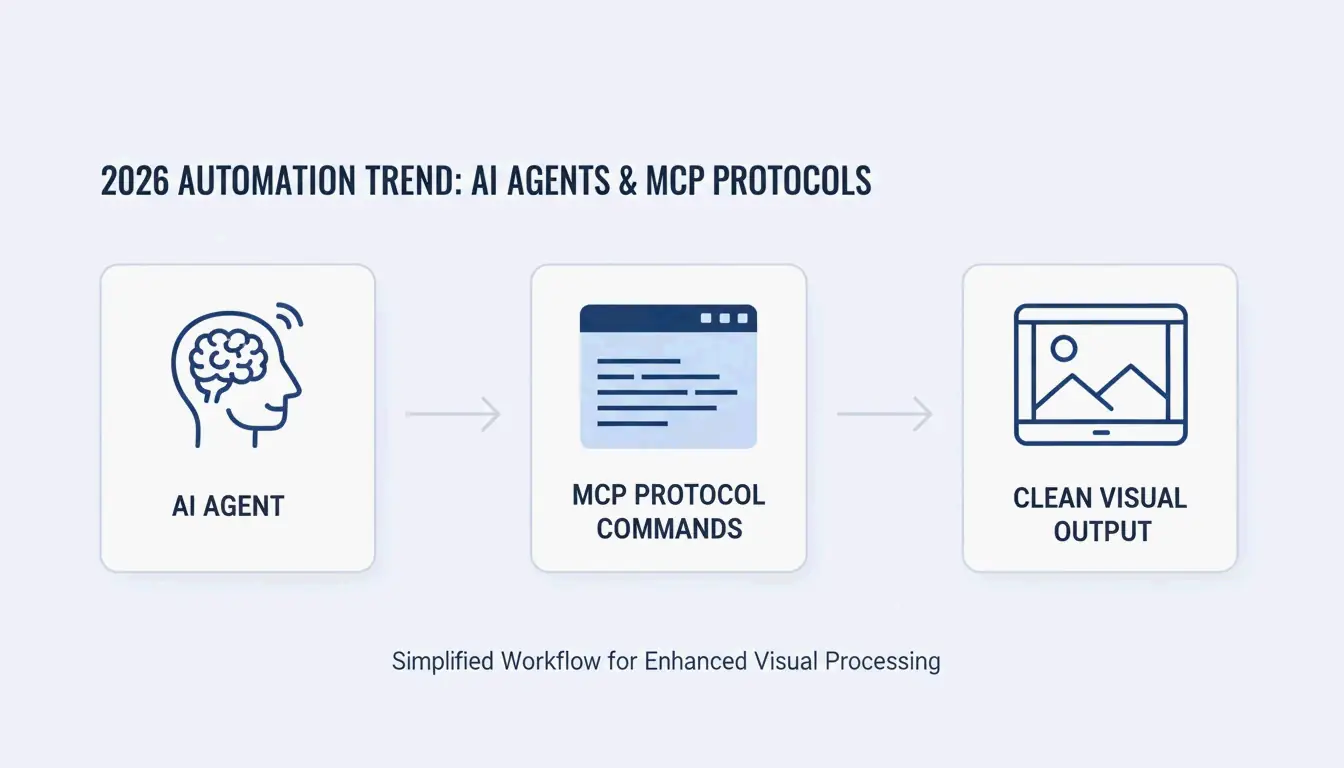
    2026 年的一大變化是我們的自動化方式。借助 Model Context Protocol (MCP,模型上下文協議),開發者可以將 GeminiWatermarkTool 直接連線到 Claude 或 Cursor 等 AI 代理。這讓 AI 代理能夠「看到」帶水印的圖像,並在它進入你的最終文件或 UI 原型之前,用一個簡單的 remove_watermark 命令自動清理。

    簡化自動化流程:AI Agent -> MCP Server -> Clean Image。

    星標之外:理解 SynthID 與 C2PA 元資料

    需要記住的是,可見的「Nano Banana」星標只是追蹤的一層。移除星標並不能讓圖像無法追蹤。

    SynthID 的現實

    SynthID 由 Google DeepMind 建立,是一種編織進實際像素頻率中的不可見水印。正如 Allen Kuo 所解釋,SynthID 極難去除,因為它遍佈整張圖像。大多數編輯工具——即使是那些能移除可見星標的工具——也無法將 SynthID 擾亂到足以躲過 Google 掃描器的程度。

    C2PA 合規與元資料清洗器

    Gemini 圖像還攜帶 C2PA 元資料,它會在 Instagram 等網站上觸發「Made with AI」標籤。雖然像素移除工具專注於圖像本身,但 2026 年的專業工作流程通常會使用單獨的「Metadata Scrubber(元資料清洗器)」,以便為公司內部簡報清除這些數位清單。

    針對縮放或壓縮圖像的混合技術

    Reverse Alpha Blending 在理論上很完美,但它需要「像素級精確」對齊。如果圖像為網站做了縮小或儲存為低品質 JPEG,數學計算就會失效,常常留下一道淡淡的星標「ghost(鬼影)」。

    軟體修復:何時使用 NS 與 TELEA 演算法

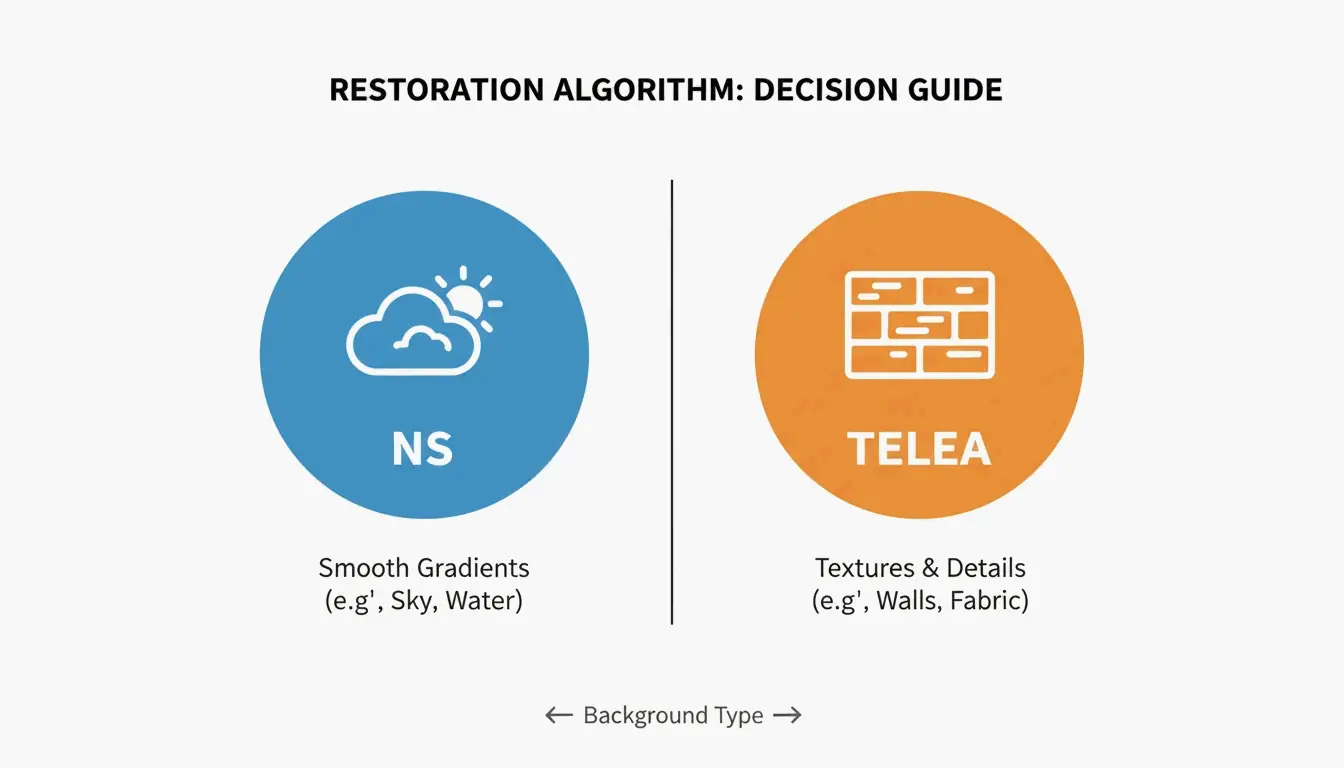
    當數學計算不夠完美時,混合工具會使用「Inpainting(修復)」來修整。請根據背景選擇演算法:

    • Navier-Stokes (NS) :最適合天空或失焦背景等平滑區域。它將周圍顏色「flows(流動)」填充到該位置。
    • TELEA :速度更快,更適合修復混凝土、木材或織物等紋理表面上的小瑕疵。

    Navier-Stokes (平滑) 與 TELEA (紋理) 應用場景對比。

    「Smart Crop」 兜底方案

    如果背景實在過於複雜無法修復,Smart Crop Method(智慧裁剪法) 是最可靠的備用方案。Wilnexo 等工具透過從底部精確裁掉 56px 到 128px 的條帶來自動完成這一操作。它能徹底去除水印,但會略微改變圖像的形狀。

    結論

    「Nano Banana」 2 水印可以用 GeminiWatermarkTool 等工具進行數學逆向,但不可見的 SynthID 追蹤是 Google 生態系統的永久組成部分。要在 2026 年獲得最佳效果,請使用 Reverse Alpha Blending 而非通用橡皮擦,以保持圖像紋理銳利。對專業人士而言,如果需要清除元資料,請記得使用符合 C2PA 標準的清洗器。請記住:一張看起來乾淨的圖像並不等於匿名圖像——即使星標消失後,SynthID 仍可被專用軟體偵測到。

    常見問題

    升級到 Gemini Advanced 或 Pro 會自動移除所有水印嗎?

    不會。出於 AI 安全合規,Google 在所有層級(包括付費訂閱)中都保留水印。2026 年的 Advanced 和 Pro 使用者在生成輸出上仍會看到「Nano Banana」星標。雖然某些地區可能為特定企業層級提供「watermark-free(無水印)」下載,但 Gemini 的預設行為仍然是包含可見和不可見標記。

    為什麼標準編輯工具無法移除 SynthID 不可見水印?

    SynthID 嵌入在像素頻率域中,而不是表層覆蓋。它經過對抗訓練,能抵禦常見變換。標準編輯操作——如裁剪可見星標、調整顏色或添加噪聲——不足以擾亂底層數學模式,從而無法阻止 AI 偵測器識別圖像的合成來源。

    為專業客戶簡報移除 Gemini 水印合法嗎?

    合法性取決於你所在的司法管轄區以及 Google 的具體服務條款。通常,為內部使用或個人簡報移除水印是允許的。但是,商業再分發可能需要根據 C2PA 標準進行「AI-generated(AI 生成)」揭露。如果你打算將清洗後的圖像用於面向公眾的商業廣告,建議諮詢當地知識產權法。

  • 影像浮水印移除原理:AI 演算法與傳統方法對比

    影像浮水印移除原理:AI 演算法與傳統方法對比

    截至 2026 年 5 月,影像浮水印移除的原理已從手動克隆轉向生成式修復(generative inpainting)等 AI 演算法。傳統方法依賴手動像素複製,而現代 AI 則利用 GANs 與 Diffusion Models 預測缺失資料,自然地重建紋理。這一演進帶來了出色的 8K 畫質,並為專業人士每週節省超過 4.5 小時。

    核心原理:AI 演算法與傳統方法如何移除浮水印

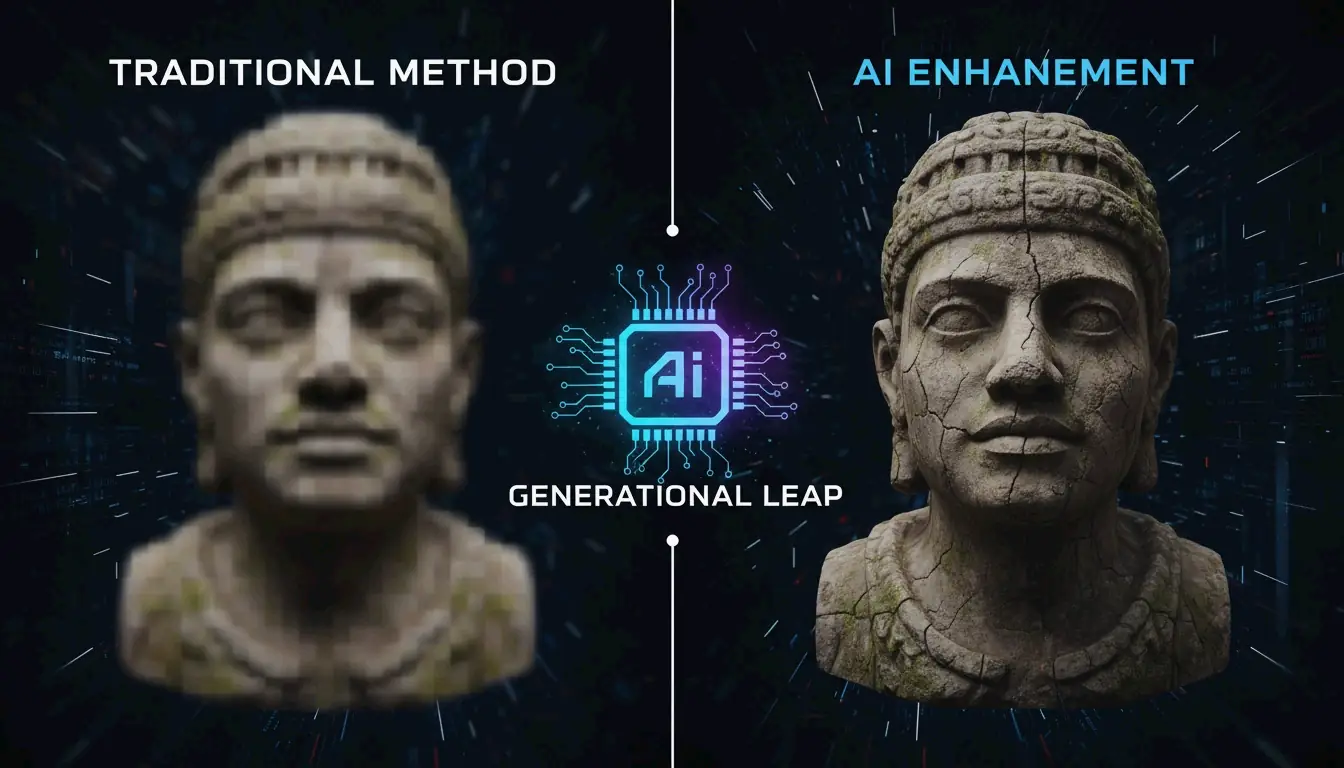
    AI 演算法與傳統方法之間的真正區別在於它們如何「填補空白」。傳統邏輯將浮水印視為需要覆蓋的物理瑕疵,或需要逆向還原的數學圖層。而 AI 則把帶浮水印的區域看作一個「上下文缺口(contextual gap)」——它觀察影像的其餘部分,想像那裡原本應該是什麼,而不是僅僅試圖把什麼東西擦掉。

    根據一份 TechTrends Report,使用 AI 原生工具的專業人士相比仍局限於手動逐幀克隆的人,每週可節省約 4.5 小時。

    傳統邏輯:求解 Alpha 合成方程式

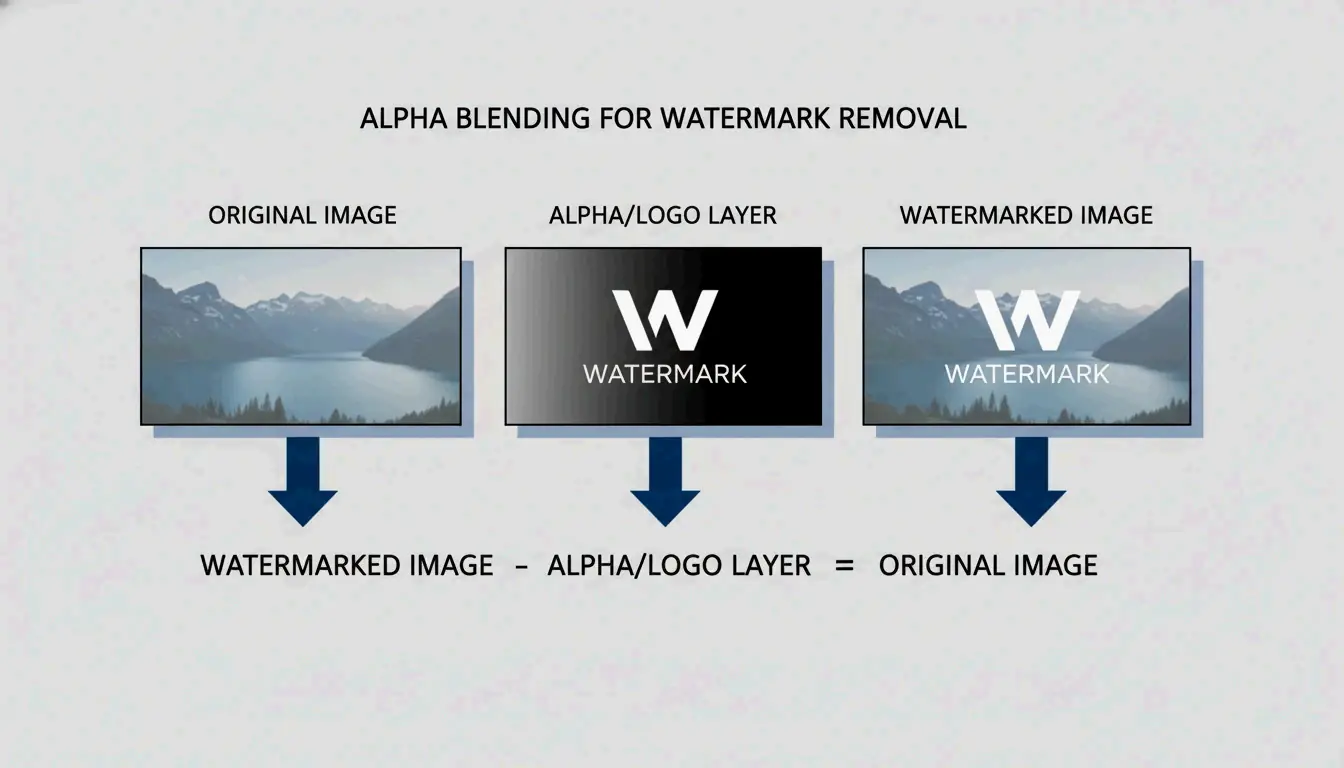
    傳統工具通常依賴 Reverse Alpha Blending(反向 Alpha 混合)來還原原始像素。可以把它看作一道數學題。軟體假設影像遵循一個特定公式:$Watermarked = \alpha \cdot Logo + (1 – \alpha) \cdot Original$。如果工具能算出透明度($\alpha$)以及徽標的顏色,就能計算出「Original(原圖)」像素原本是什麼。

    傳統數學邏輯:Alpha 混合公式的視覺化拆解

    正如 Gemini Watermark Remover 專案所示,對於屬性已知的半透明徽標,這種方法效果很好。但如果數學計算稍有偏差,就會留下「鬼影(ghost)」或模糊的色塊。其他老派手法包括「Cloning(克隆)」——即把像素從一個位置逐點複製到另一個位置——或者乾脆「Cropping(裁剪)」照片邊緣,把浮水印完全切掉。

    AI 邏輯:透過深度學習實現的上下文感知

    AI 驅動的移除使用 AI Inpainting(AI 修復)來構建全新的像素。AI 模型不是簡單挪動現有資料,而是研究圖案、光照和紋理,從而「幻覺(hallucinate)」出逼真的背景。像 Pixelbin 這樣的工具利用這些深度學習模型自動偵測並移除標記,省去人工操作。

    到 2026 年,這項技術已遷移到邊緣運算和高速雲端連接上。這使得複雜的神經網路幾乎能即時清理高解析度媒體。與簡單的模糊不同,AI 修復保留了畫面的原始顆粒感和細節,讓修補痕跡幾乎無法察覺。

    技術深挖:生成對抗網路(GANs)與 Diffusion Models

    2026 年,浮水印製作者與移除工具之間的技術博弈主要在兩大類 AI 架構上展開:GANs 與 Diffusion Models。

    GANs 與判別器架構

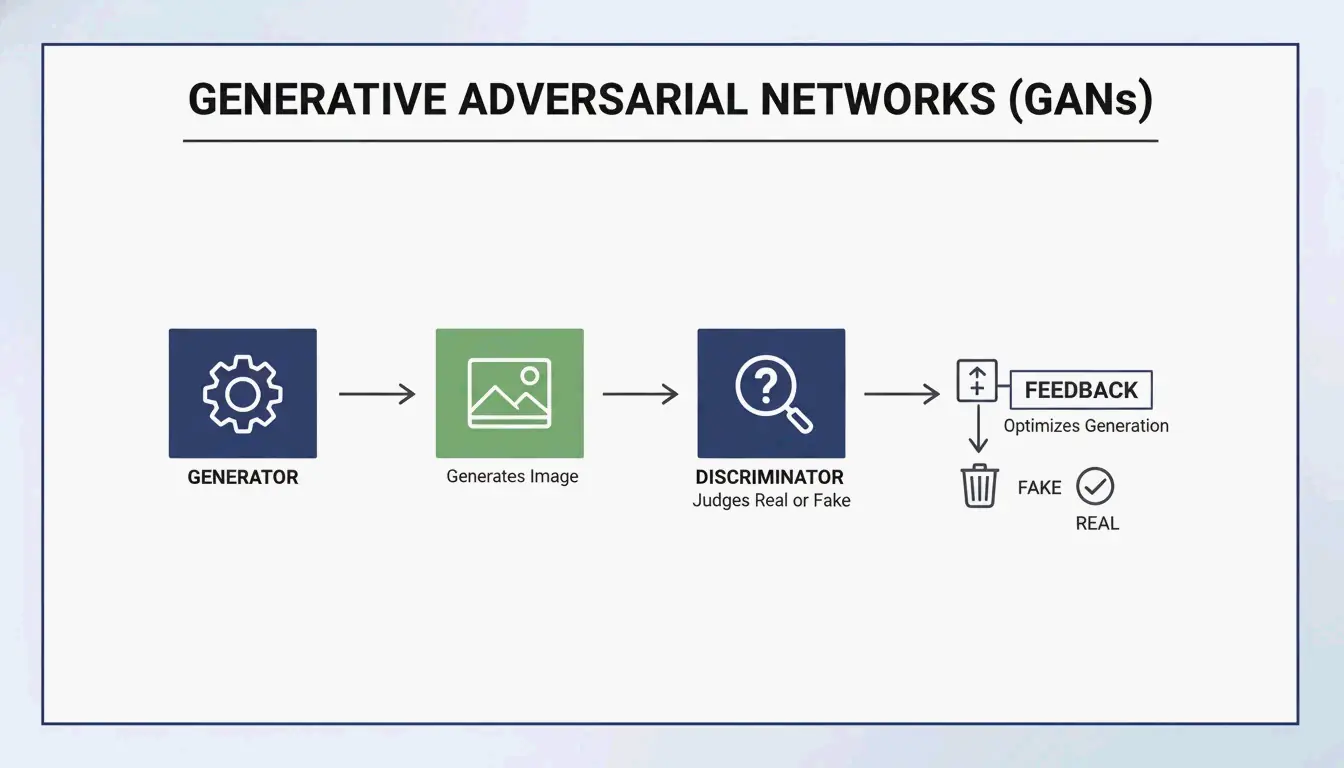
    Generative Adversarial Networks(GANs,生成對抗網路) 的工作方式就像兩個 AI 模型之間的競賽。一個(編碼器 encoder)試圖重建缺失的背景,另一個(判別器 discriminator)則透過將其與真實影像對比來抓出破綻。兩者之間的這種「博弈」迫使 AI 創造出極為逼真的紋理。正如 Side-Line 所指出,GANs 是現代「編碼器-解碼器(encoder-decoder)」架構的主力,能夠以對畫面觀感極小的影響來隱藏或移除標識。

    GANs 架構:生成器與判別器的對抗邏輯

    Diffusion Models:2026 年的黃金標準

    Diffusion Models 如今已成為高品質重建的首選。它們透過「去噪(denoising)」來處理影像。既然浮水印本質上是一種不屬於「自然」影像的結構化圖案,模型就會把浮水印當作雜訊並將其清除。

    來自 NeurIPS Researchers 的研究表明,即便是不可見的浮水印,也能用這些模型在不破壞畫質的前提下移除。為檢驗結果,專家們會參考 PSNR 與 SSIM 指標。頂尖的 AI 修復方案,例如採用 ROBIN Framework 的方案,能達到 SSIM 得分 0.98。到了這個水平,輸出結果基本上與原始無浮水印檔案完全一致。

    移除真的是無損的嗎?理解 Reverse Alpha Blending

    行銷團隊很喜歡「無損(lossless)」這個詞,但現實要更微妙一些。

    Reverse Alpha Blending 在數學上是無損的,但前提是你擁有精確的蒙版和 alpha 值。使用 Discrete Cosine Transform(DCT,離散餘弦變換) 的較老方法在影像被壓縮時往往力不從心。由於 DCT 標記遵循固定的數學規則,它們對於那些精確掌握這些規則運作方式的移除攻擊而言,很容易成為目標。

    AI「幻覺」在技術上並非無損,因為它創造的是新的像素,而不是找回舊的像素。然而,在 2026 年的環境下——根據 Global Digital Media Institute 的數據,85% 的專業影片工作室都在使用生成式填充——其結果被認為是「感知無損(perceptually lossless)」。得益於 6G 速度,我們現在可以處理 8K 媒體,而不會出現過去毀掉這些編輯的那種糟糕的壓縮偽影。

    2026 軍備競賽:C2PA 標準與浮水印偽造

    隨著移除工具越來越強,業界也在用新標準予以回擊,不過像 WMCopier 這樣的新風險也隨之出現。

    • WMCopier 與偽造(Forgery) :來自 Zhejiang University (2025) 的研究重點介紹了 WMCopier,這是一種能從一張影像中「剝離」浮水印並「貼上」到另一張影像上的工具。這使得偽造所有權變得輕而易舉,讓非法內容看起來像出自合法來源。
    • C2PA 標準(C2PA Standard) :為了制止這種行為,C2PA Standard 應運而生。它將浮水印與經過密碼簽章的元資料配對。即便 AI 移除了可視徽標,檔案資料中仍保留一個硬體級簽章,用以證明其出處。
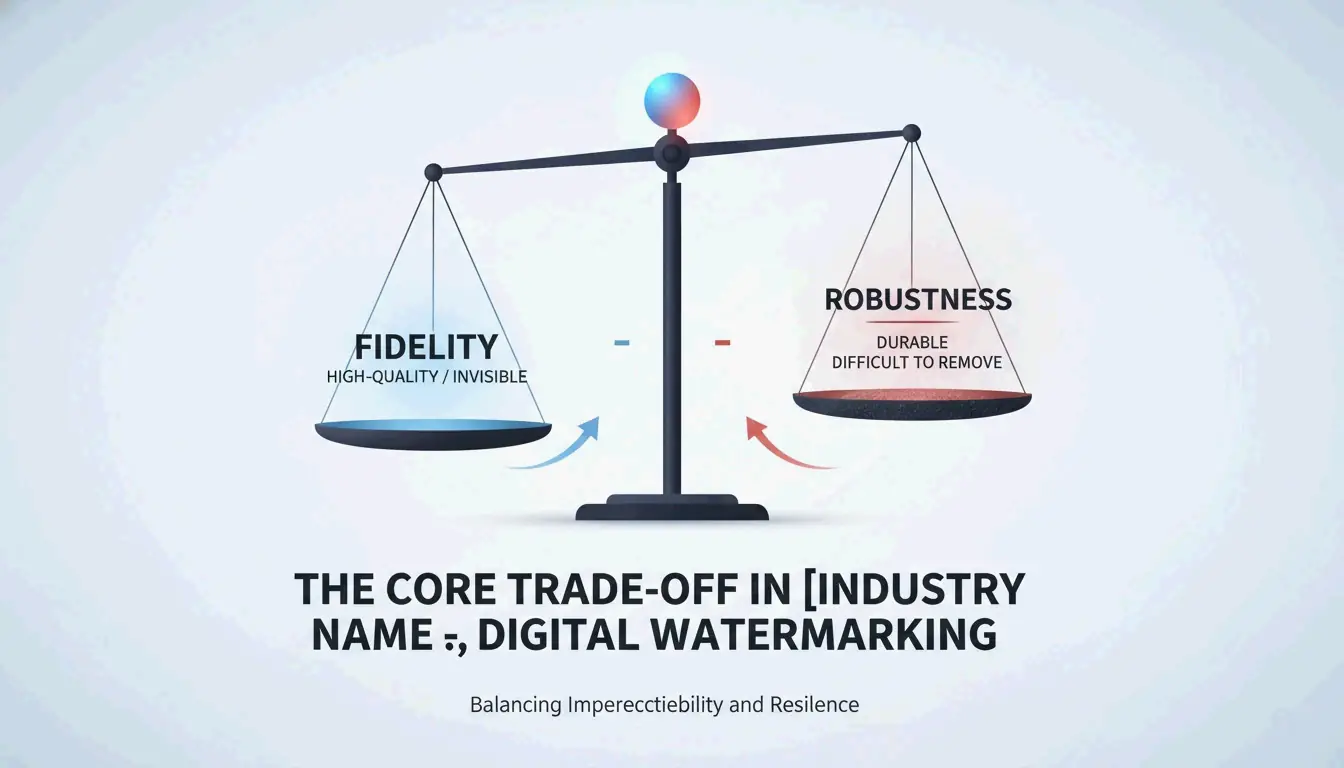
    • 保真度-魯棒性權衡(Fidelity-Robustness Trade-off) :這是一大挑戰。如果把浮水印做得太強(魯棒性 robustness),它就會顯得難看(低保真度 fidelity)。像 Adversarial Robustness Testing (ROBIN) 這樣的現代防禦手段,現在專門訓練浮水印以挺過 Diffusion Models 發動的「再生攻擊(regeneration attacks)」。

    核心對比:保真度(Fidelity)與魯棒性(Robustness)的權衡

    結論

    浮水印移除已經從基礎的像素複製走了很遠,發展到先進的神經重建。雖然像 Reverse Alpha Blending 這樣的數學方法在簡單疊加層上仍有一席之地,但對於 2026 年複雜的高解析度媒體而言,AI 生成式修復是唯一真正的選擇。我們現在身處一個「保真度-魯棒性權衡(Fidelity-Robustness Trade-off)」的時代,目標是讓標記對人眼不可見,同時對取證軟體一目了然。對專業人士來說,像 Pixelbin 這樣的工具對提升速度至關重要,但始終應對照 C2PA standards 檢查輸出,以保持合規並證明你的內容是真品。

    常見問題

    用 AI 移除浮水印會影響最終影像解析度嗎?

    2026 年的現代 AI 演算法能夠保持影像的原始解析度。透過使用超解析度放大和上下文修復,像 Pixelbin 這樣的工具填補浮水印缺口時不會改變像素尺寸。與會縮小畫幅的傳統裁剪不同,AI 重建確保最終輸出保持高畫質或 8K。

    AI 能移除像 SynthID 這樣不可見的取證浮水印嗎?

    雖然 AI 能輕鬆移除可見層,但像 Google 的 SynthID 這樣的取證標記深深嵌入在像素分佈之中。基於 Diffusion 的「再生攻擊」可以削弱這些訊號,但通常很難在不降低畫質的情況下將其徹底剝離。此外,符合 C2PA 的元資料提供了第二層保護,即便可視像素被篡改,它依然存在。

    數位浮水印中的保真度-魯棒性權衡是什麼?

    保真度-魯棒性權衡,是在讓浮水印對人眼不可見(保真度 fidelity)與讓浮水印難以被移除(魯棒性 robustness)之間取得平衡。AI 打破了這種平衡;傳統的頻域標記現在很容易被神經網路偵測並移除,迫使開發者採用對抗訓練,把浮水印隱藏在 AI 模型不太可能修改的區域。

  • 如何轉換並壓縮照片格式:2026 提升網頁效能指南

    如何轉換並壓縮照片格式:2026 提升網頁效能指南

    在 2026 年轉換並壓縮照片格式,可使用 PixConvert 等瀏覽器原生工具,或 Adobe Photoshop 等專業軟體。只需上傳圖片,選擇 AVIFWebP 等下一代格式,並將品質滑桿設為 70-80%。這一過程能在保持專業用途所需清晰度的同時縮小檔案體積,滿足 Core Web Vitals 標準。

    如何轉換並壓縮照片格式:3 步工作流

    最佳化數位圖片的關鍵,在於找到小檔案體積與清晰畫面之間的「最佳平衡點」。這也是一項業務必需:根據 Salsify 2025 的報告,如果商品圖片缺失或品質低下,42% 的購物者會放棄購買。

    第 1 步:選擇轉換工具(本地 vs. 線上)

    首先,決定你想在哪裡處理檔案。如果你處理的是敏感文件,Adobe Photoshop 甚至 Microsoft Paint 等本地軟體能將一切保留在硬碟上,安全性最高。但如果你更看重網頁的便利性,PixConvertToolPix 等工具現在使用 WebAssembly 技術。這意味著它們直接在你的瀏覽器記憶體(RAM)中處理圖片 —— 你的照片實際上從不上傳到雲端伺服器。

    工具類型 範例 隱私級別 速度
    桌面軟體 Adobe Photoshop, MS Paint 最高(離線) 中等
    WASM 瀏覽器工具 PixConvert, ToolPix 高(本地 RAM)
    雲端工具 各類線上轉換器 較低(上傳到伺服器) 最快

    第 2 步:選擇有損還是無損壓縮

    理解這兩種方法的區別,有助於你維持專業標準:

    • 有損壓縮(Lossy) :這會剝離人眼幾乎看不見的像素資料。它能生成更小的檔案,是 JPEG/JPG 和下一代格式的標準選擇。
    • 無損壓縮(Lossless) :這在不刪除任何資料的情況下縮小檔案。它是 Logo 或你打算稍後再次編輯的圖片的最佳選擇。
    • 70-80% 法則 :對大多數網站而言,將品質設在 70% 到 80% 之間最為理想。如果降到 60% 以下,你就很可能開始看到「偽影」 —— 圖片中那些難看的模糊或顆粒斑塊。

    有損與無損壓縮的簡單對比

    為什麼 WebP 和 AVIF 對 2026 的 SEO 至關重要

    到 2026 年,搜尋引擎排名與你網站的使用者體驗緊密相關。Google 的 Core Web Vitals (LCP) 要求主要內容在 2.5 秒內載入完成。由於沉重的圖片通常是拖慢頁面的元兇,改用下一代格式是達到這一速度目標最快的方法之一。

    AVIF 已成為 2026 年的首選。它的壓縮效果遠好於 WebP 或老派的 JPEG。雖然 WebP 仍是一個很好的升級選擇,但 AVIF 通常能在不影響觀感的情況下,再把檔案體積再壓縮 20-30%。

    格式 相比 JPEG 的壓縮 瀏覽器支援(2026) 透明度 最佳用途
    JPEG 基準 100% 通用相容
    WebP 小 25-35% 97%+ 常規網頁最佳化
    AVIF 小 50-70% 93%+ 現代網站的最大壓縮
    PNG 比 JPEG 大 100% Logo、文字圖形

    這些技術調整帶來的回報是實實在在的。Illustrate Digital 的 2023 全球頁面速度報告發現,B2B 網站在 1 秒內載入的轉換率,比載入需要 10 秒的網站高出五倍。如今,幾乎所有瀏覽器都支援 AVIF 和 WebP,不過 WordPress 使用者可能仍希望使用 Imagify 這樣的外掛來處理針對非常舊瀏覽器版本的「兜底」方案。

    AVIF 與 JPEG 檔案體積效率的簡單視覺化

    批量處理:同時轉換數千張圖片

    如果你是電商經理或攝影師,你沒有時間一張張點擊圖片。現代工具現在利用你電腦的 CPU 和 GPU 來快速處理繁重的工作負載。

    HitPaw 的資料顯示,專業轉換器可以每分鐘批量處理 200-333 張圖片。這意味著你可以在不到五分鐘內最佳化一個超過 1,000 張照片的圖庫。對於站長,Imagify 外掛透過在你上傳圖片到媒體庫的那一刻就自動最佳化來實現這一點,讓伺服器在背景完成繁重的工作。

    批量處理效能:

    工具 每分鐘圖片數 輸入格式 輸出格式
    Adobe Photoshop(批量) 50-100 所有主流格式 所有主流格式
    HitPaw Image Converter 200-333 JPG, PNG, WebP, AVIF JPG, PNG, WebP, AVIF
    Imagify(WordPress) 上傳時自動 JPG, PNG WebP, AVIF
    Microsoft PowerToys 100+ JPG, PNG JPG, PNG

    專業工具:Adobe Photoshop vs. WebAssembly 方案

    你的工作流通常歸結為在重型桌面軟體與快速、注重隱私的網頁工具之間做選擇。

    Adobe Photoshop 仍是追求完全掌控的黃金標準。透過使用「Export As」功能,你可以調整 DPI(每英寸點數,Dots Per Inch) —— 網頁標準化為 72 DPI,列印為 300 DPI —— 並在你移動品質滑桿時即時查看預估檔案體積的變化。

    另一方面,像 PixConvert 這樣的 WebAssembly 工具無需月度訂閱即可提供速度。其中許多工具包含「Target File Size」功能:你告訴工具你需要一個 50KB 的檔案,它的引擎就會自動算出最佳的尺寸和品質組合來滿足你。

    目標體積速查表:Amazon、Shopify 和政府入口網站

    平台 推薦格式 體積限制 關鍵操作
    Shopify / Amazon WebP / AVIF 200 KB 以下 優先保證 LCP 速度
    政府入口網站(如 SSC/UPSC) JPG 20 KB — 50 KB 使用「Target Size」工具
    專業列印 TIFF / JPG 300 DPI 停用有損壓縮
    社群媒體 WebP / AVIF 平台特定 使用批量轉換器

    結論

    在 2026 年,改用 AVIF 等下一代格式並保持合理的壓縮比,是兼顧 SEO 和使用者體驗的最佳做法。擺脫舊 JPEG 有助於你滿足 Google 的 Core Web Vitals,達到 2.5 秒的載入目標。要開始動手,先檢查你目前的網站速度,然後使用批量處理器或 WebAssembly 工具,以 75% 的品質將你的圖庫轉換為 AVIF。這個簡單的改變,能在留住訪客和提升轉換率方面帶來顯著效果。

    常見問題

    維持圖片品質的最佳壓縮級別是多少?

    對大多數網頁圖片而言,70-80% 是「最佳平衡點」。這個範圍能在顯著縮小檔案體積的同時,讓人眼看不見視覺偽影。如果降到 60% 以下,你很可能會看到色帶或雜訊。使用 AVIF 時,你通常可以降到 50-60%,並且仍能獲得比高品質 JPG 更好的視覺效果。

    如何把照片壓縮到特定體積,比如 50KB?

    你應該使用帶有「Target File Size」功能的工具,例如 IMG Size Reducer。這些工具使用二分搜尋邏輯自動調整品質滑桿,直到檔案滿足你精確的 KB 要求。如果在 50KB 時品質變得太差,可在進一步壓縮前先嘗試縮小像素尺寸(寬度和高度)。

    線上圖片壓縮工具對私密文件安全嗎?

    將檔案上傳到伺服器的標準雲端工具可能存在隱私風險。對於敏感資料,請尋找「Client-Side」或基於 WebAssembly 的工具,如 PixConvertToolPix,它們在你瀏覽器記憶體中本地處理圖片。或者,使用 Adobe Photoshop 或 Microsoft Paint 等本地軟體,確保你的檔案永遠不會離開你的裝置。

  • 如何壓縮圖片體積(KB 與 MB):2026 快速無損優化指南

    如何壓縮圖片體積(KB 與 MB):2026 快速無損優化指南

    截至 2026 年 5 月,壓縮圖片體積(KB 與 MB)最快的方法是使用 ImResizer 或 pdfFiller 等 WASM 線上工具。這些平台直接在你的瀏覽器中處理檔案,讓你的資料保持私密和安全。只需上傳 JPG 或 PNG,輸入目標大小(如 50KB),然後下載結果即可。對於大批量照片,離線軟體仍然是保持穩定品質的最佳選擇。

    快速步驟:如何將圖片體積壓縮到 KB 與 MB 以便即時上傳

    如果你需要把檔案從幾兆縮小到幾千位元組,就需要一個帶有「目標大小」設定的工具。大多數現代網頁壓縮工具現在都使用 WebAssembly(WASM)技術。這意味著實際的壓縮發生在你自己的電腦上,而不是遠端伺服器上,讓整個過程更快也更安全。

    標準壓縮工作流程

    1. 選擇工具 :使用像 ImResizerpdfFiller 這樣允許你設定特定 KB 或 MB 目標的平台。
    2. 上傳並設定限制 :選擇你的 JPG / JPEG 或 PNG 檔案。記住標準換算:1 MB = 1024 KB,正如 SmartToolsWala 所述。如果你有一個 2MB 的檔案,但上傳限制是 100KB,就把它設為目標。
    3. 處理並下載 :點擊「Target Size」按鈕。演算法會自動調整品質和尺寸,以滿足你的精確限制。

    壓縮過程的 3 步視覺化

    「最後一吋」清單:為什麼你的檔案還差 1KB 超標

    政府網站和考試入口通常非常嚴格,一般要求檔案在 20KB 到 200KB 之間。如果你的圖片仍然略超限制,請檢查隱藏的中繼資料。移除縮圖和預覽資料通常能省下你達到 50KB 或 100KB 閾值所需的最後幾個位元組。

    常見檔案大小目標:

    使用場景 典型限制 策略
    政府表單(如 SSC/UPSC) 20-50 KB 目標大小工具 + 剝離 EXIF
    簽證 / 證件照 50-100 KB 96 DPI + 激進有損壓縮
    電子郵件附件(每張圖片) 1 MB 以下 80% JPEG 品質
    網頁主視覺圖 200 KB 以下 75% 的 WebP/AVIF

    線上 vs 離線工具:2026 年你該選哪個?

    在瀏覽器工具和桌面軟體之間做選擇,取決於你有多少張照片以及你需要多少隱私。在 2026 年,基於瀏覽器的工具幾乎和桌面工具一樣快,因為它們在本地處理檔案。

    線上工具:速度與可存取性

    pdfFiller 這樣擁有超過 12,500 條已驗證評價的網站,非常適合快速的、一次性的任務。許多這類工具現在都遵守 GPC(Global Privacy Control)訊號,因此你的工作階段不會被追蹤。如果你在手機或公共電腦上,需要為簽證表單或求職申請修復一張 JPG / JPEG,它們是首選方案。

    離線軟體:批次處理與隱私

    如果你是處理數千張圖片的專業人士,像 Batch Picture Resizer 這樣的離線軟體是更好的選擇。它利用你電腦的全部處理能力,在幾分鐘內完成批次任務。由於它在沒有網際網路連線的情況下工作,這是處理敏感公司檔案最安全的方式。

    工具類型 速度 隱私 批次支援 最適合
    WASM 瀏覽器工具 本地處理 有限 快速單檔案編輯
    伺服器端工具 最快 檔案上傳到伺服器 大批量、非敏感
    離線軟體 中等 完全離線 敏感檔案、批次工作

    壓縮時如何保持圖片品質和解析度

    在縮小檔案體積的同時保持 圖片品質 / 解析度清晰,關鍵在於選擇正確的方法:有損或無損。

    有損(JPG)vs. 無損(PNG)

    • JPG / JPEG :這使用「有損」壓縮。它丟棄人眼幾乎看不見的資料,讓檔案小得多。它非常適合標準照片。
    • PNG :這使用「無損」壓縮,意味著它保留每一位原始資料。圖片保持完美清晰,但檔案體積會比 JPG 大得多。

    JPG 與 PNG 檔案體積和清晰度的簡單對比

    格式 壓縮方式 典型體積(1080px 照片) 透明度 最適合
    JPEG 有損 150-300 KB 照片、網頁
    PNG 無損 1-3 MB Logo、截圖
    WebP 兩者皆有 100-200 KB 網頁優化
    AVIF 兩者皆有 80-150 KB 次世代網頁

    2026 的轉變:採用 WebP

    到 2026 年,WebP 已成為新標準。ImResizer 報告稱,WebP 能讓檔案比 JPEG 小 30%,且不損失視覺品質。大多數瀏覽器和網站現在都能毫無問題地接受這種格式。

    「放大」的迷思

    一個技術現實是:你無法真正把一個只有幾 KB 的小檔案變回高品質的 MB 檔案。正如 ImResizer 所指出的,雖然工具可以透過添加空資料來「膨脹」檔案體積,但它們無法找回丟失的細節。在開始壓縮之前,務必妥善保存你的原始高解析度照片。

    進階技巧:剝離 EXIF 資料以節省額外空間

    圖片通常隱藏著稱為 EXIF 資料的「額外」資訊,其中包括相機設定、GPS 位置和照片拍攝日期等內容。這會給你的檔案體積增加 5KB 到 50KB

    EclixTech Photo Compressor 這樣的工具讓你可以選擇剝離這些資料。移除它有兩個好處:

    1. 隱私 :沒有人能確切看到你在哪裡、何時拍攝了這張照片。
    2. 大小限制 :如果你正為政府表單嚴苛的 20KB 限制而苦惱,削減 10KB 的中繼資料就能帶來轉機。

    EXIF 資料體積明細:

    資料類型 典型體積 隱私風險
    GPS 坐標 2-5 KB 高 — 洩露精確位置
    相機型號 + 設定 1-3 KB
    日期和時間 0.5-1 KB
    縮圖預覽 5-20 KB 低(但會增加檔案體積)

    結論

    要成功壓縮圖片體積(KB 與 MB),你只需選擇正確的格式(如 WebP 或 JPG)和合適的工具。對於快速的政府上傳或社群媒體貼文,ImResizer 或 pdfFiller 等 WASM 工具快速、安全,且無需註冊帳戶。如果你是需要處理海量批次檔案的專業攝影師或企業主,投資離線軟體是保持高品質標準的最佳方式。

    常見問題

    把我的私人照片上傳到線上壓縮工具安全嗎?

    大多數信譽良好的工具現在都使用 SSL 加密來保護傳輸中的資料。此外,2026 年網頁技術的一次重大更新意味著許多頂級工具現在使用 WASM(WebAssembly)進行本地瀏覽器處理。這意味著你的照片在你自己的裝置上處理,永遠不會真正到達遠端伺服器,從而提供最大的隱私。

    把圖片壓縮到 KB 後,還能把體積加回 MB 嗎?

    從技術上講,你可以透過添加「填充」資料或放大尺寸來增加檔案體積,但你無法恢復初始壓縮期間丟失的視覺細節。為避免模糊的結果,請始終在原始高解析度檔案上進行編輯,而不是試圖放大一個之前已被壓縮過的版本。

    有損和無損圖片壓縮有什麼區別?

    有損壓縮(用於 JPG 檔案)移除某些資料以顯著縮小檔案體積,這可能導致輕微的品質損失。無損壓縮(用於 PNG 和某些 WebP 檔案)保持所有原始資料完整,確保圖片看起來與原始圖片完全一樣,但生成的檔案體積會比有損版本更大。

  • 如何壓縮照片並節省空間:2026 儲存空間優化終極指南

    如何壓縮照片並節省空間:2026 儲存空間優化終極指南

    2026 年壓縮照片節省空間,從 iPhone 的 HEIC 格式或 Google Photos 的「儲存空間節省」等內建設定開始。為獲得最大效率,可使用 AI 工具將圖片轉換為 WebP 或 AVIF,並以 75-85% 品質進行有損壓縮,在保持視覺清晰度的同時將檔案體積最多減小 80%。

    快速技巧:如何在任何裝置上壓縮照片並節省空間

    縮小你的數位圖庫,要從改變裝置擷取和儲存檔案的方式開始。據 Business.com,現代壓縮工具能將標準 JPEG 體積減小 40-60%,且沒有可見的品質損失。一些系統層級設定能在儲存空間膨脹開始之前就加以阻止。

    行動裝置:啟用高效率格式

    iPhone(HEIC):
    1. 打開 Settings > Camera > Formats
    2. 選擇 High Efficiency
    3. 新照片會自動儲存為 HEIC

    正如 Popular Outdoor Sports 所述,在同等視覺品質下,HEIC 檔案比傳統 JPEG 小約 50%。

    Android(Google Photos 儲存空間節省):
    1. 打開 Google Photos 應用程式設定
    2. 啟用 Storage Saver
    3. Google 會自動將上傳內容壓縮到「High Quality」級別

    請檢查你的 Android 相機應用程式的「Advanced Picture Options」,看是否有高效率格式的開關。

    桌面端:無需額外應用程式的快速調整尺寸

    OS 工具 步驟
    Windows Microsoft Paint 打開圖片,點擊「Resize」,降低百分比或像素,儲存為 JPEG
    macOS Preview app 打開照片,前往 Tools > Adjust Size,按比例縮小,然後 File > Export 使用品質滑桿

    檔案體積縮減的簡單對比(例如 JPEG vs HEIC)。

    智慧儲存空間清理:降級你的雲端儲存訂閱方案

    清理你現有的圖庫,可以把 2TB 雲端儲存方案降級到便宜得多的 200GB 方案。這個策略的重點是找出「冗餘」照片 —— 截圖、誤拍的連拍,以及重複檔案。

    快速清理流程:

    步驟 操作 工具
    1. 查找垃圾 找出模糊照片、大體積影片 Google Photos / iCloud「Review and Delete」
    2. 刪除冗餘 移除截圖、重複檔案 內建清理工具
    3. 批次壓縮 壓縮剩餘圖庫 Ashampoo Image Compressor
    4. 驗證節省 檢查已用總儲存空間 雲端儲存儀表板

    Popular Outdoor Sports 的 Alice 指出,隨著雲端儲存成本上升,管理大體積檔案正成為一種必需。Ashampoo Image Compressor 支援拖放式批次處理數千張圖片,可將總體積最多減小 80%。

    有損 vs. 無損:你應該選哪種壓縮方法?

    方法 工作原理 體積節省 最適合
    有損 去除人眼不可見的資料 50-80% 社群媒體、雲端備份、JPEG、HEIC
    無損 保留每個像素,去除冗餘 20-40% Logo、文字圖形、PNG、TIFF、歸檔

    PDFFlare 的報告顯示,有損設定可為社群媒體和雲端備份節省 50-80% 的儲存空間,同時保持可接受的視覺品質。

    品質直接影響業務成果。Salsify 的 2025 消費者研究報告發現,如果圖片缺失或看起來品質低下,42% 的購物者會放棄購買。在 2026 年,WebPAVIF 提供的壓縮品質比遠優於 JPEG。

    2026 格式對比:

    格式 壓縮效率 視覺品質 使用情境
    JPEG 基準 良好 通用相容
    HEIC 比 JPEG 小約 50% 與 JPEG 相當 Apple 生態
    WebP 比 JPEG 小 25-30% 優於 JPEG 網頁效能
    AVIF 比 JPEG 小 30-50% 業內最佳 現代 Web、最大節省

    AI 增強壓縮:2026 的技術革命

    2026 年的關鍵轉變是 Visual Saliency(視覺顯著性)AI。與對整張圖片進行均勻壓縮的傳統演算法不同,AI 工具能識別圖片中最重要的部分 —— 人臉、前景主體 —— 並保持這些區域清晰,同時對不易察覺偽影的背景進行激進壓縮。

    AI「Visual Saliency」概念:聚焦主體 vs 背景壓縮。

    AI 壓縮工具格局(2026):

    工具 類型 關鍵功能
    Adobe Photoshop 專業級 用於精準網頁優化的 Neural filters
    Ashampoo Image Compressor 消費級/批次 將大體積 DSLR 照片(每張 50-75MB)處理成緊湊檔案

    AI 壓縮能將 50-75MB 的 DSLR 照片縮小到原體積的一小部分,同時保留「核心」元素 —— 主體、關鍵細節和畫面的視覺衝擊力。

    針對特定需求壓縮:網頁、電子郵件和表單

    不同平台需要不同的壓縮策略:

    網頁 SEO

    要達到 Google 的 Core Web Vitals (LCP) 標準,圖片必須快速載入。Illustrate Digital 的報告指出,B2B 網站上 1 秒的載入時間,其轉換率比載入需要 10 秒的網站高出五倍

    目標 推薦設定
    頭圖 200KB 以下,WebP 或 AVIF
    縮圖 30KB 以下
    品質 75-85%

    政府表單

    官方網站有嚴格限制。IRCC Canada 的指引要求檔案在 2MB 以下,並建議掃描解析度為 96 DPI

    電子郵件附件

    將品質保持在 70-80%,使單張圖片在 1MB 以下,遠低於常見的 25MB 附件限制。

    使用情境 品質 DPI 最大檔案體積
    網頁 SEO 75-85% 72 200KB 以下(頭圖)
    政府表單 80% 96 2MB 以下
    電子郵件 70-80% 72 每張圖片 1MB 以下

    結論

    壓縮照片不再需要在品質和體積之間二選一。HEIC 等現代格式和基於 AI 的工具能兩者兼得。透過切換到 WebP 和 AVIF,你可以在不損失視覺細節的情況下,將儲存需求最多減少 80%。從在手機相機設定中啟用「High Efficiency」開始,然後使用 AI 批次壓縮工具審查你的雲端儲存。這些小改變能節省每月訂閱費用,並為新照片騰出空間。

    常見問題

    壓縮照片會降低它的列印品質嗎?

    會,在使用激進的有損壓縮時。對於實體列印,請保持高解析度 —— 至少 300 DPI。使用無損壓縮或高品質 JPEG 設定(90%+),以確保列印的圖片保持清晰,沒有像素化偽影。

    如何在 Mac 上批次壓縮多張照片?

    使用 Finder 中原生的 Quick Actions 功能:
    1. 選中所有要壓縮的照片
    2. 右鍵點擊,前往 Quick Actions > Convert Image
    3. 選擇「Small」或「Medium」尺寸
    4. 選擇你偏好的格式

    這樣無需打開單獨的應用程式,就能立即節省大量空間。

    HEIC 和 JPEG 在儲存上有什麼區別?

    HEIC(High Efficiency Image Format)使用 HEVC 編碼,生成的檔案在同等視覺品質下比 JPEG 小約 50%。JPEG 對舊軟體的相容性更廣,而 HEIC 則是現代 Apple 和 Android 生態系統中最大化儲存效率的首選標準。

  • 如何為網頁和社群媒體壓縮與調整圖片尺寸(2026 指南)

    如何為網頁和社群媒體壓縮與調整圖片尺寸(2026 指南)

    在 2026 年高效壓縮和調整圖片尺寸,需要使用 Adobe Photoshop、Microsoft PowerToys,或 Imgresizer.io 等瀏覽器端平台。為目標平台調整像素尺寸,將 JPEG 品質設定為 70-80%,或改用 AVIF 格式,在不損失視覺清晰度的前提下減小檔案體積。

    掌握平衡:如何無損壓縮和調整圖片尺寸

    為網頁最佳化視覺內容是一個兩步驟流程:調整物理尺寸(調整尺寸),然後降低資料密度(壓縮)。據 Business.com,標準 JPEG 壓縮通常能將檔案體積減小 40-60%,在專業品質和輕量檔案之間取得平衡。

    第 1 步:調整像素尺寸(調整尺寸)

    調整尺寸會改變總像素數,以匹配圖片將要顯示的位置。如果你的網站頭圖橫幅寬度為 1200px,上傳 4000px 的原圖就是浪費頻寬。

    始終鎖定寬高比。 否則圖片會出現拉伸或壓扁。像 EverydayTools 這樣的工具能讓你設定寬度,同時自動計算高度以保持正確的比例。

    寬高比的簡單視覺比喻:一個保持比例的畫框 vs. 一個變形的畫框。

    第 2 步:套用壓縮演算法

    尺寸設定後,壓縮會進一步減小檔案體積。

    壓縮類型 工作原理 檔案體積影響 最適合
    有損(JPEG 70-80%) 去除人眼不可見的高頻資料 小 50-70% 網頁、社群媒體
    無損(PNG、WebP 無損) 去除冗餘而不損失資料 小 20-40% Logo、文字圖形、歸檔

    在 2026 年,標準的 JPEG / JPG 品質設定為 70-80%。這會去除人眼無法分辨的精細細節,而不會產生可見的偽影。

    為什麼圖片最佳化對 Core Web Vitals(LCP)至關重要

    圖片最佳化是 2026 年的一項基本 SEO 要求。Google 的 Core Web Vitals 使用最大內容繪製(LCP)來衡量最大的視覺元素(通常是頭圖)載入的速度。大而未最佳化的圖片是 LCP 分數緩慢的主要原因,這會直接損害搜尋排名。

    業務影響是可衡量的:

    載入時間 轉換影響 來源
    1 秒 轉換率比 10 秒網站高 5x Illustrate Digital
    3+ 秒 53% 的行動使用者放棄 行業基準
    10 秒 最低轉換率 Illustrate Digital

    Baymard Institute 的一份 2026 年報告發現,62% 的電商網站仍然在緩慢的視覺內容上掙扎,導致使用者沮喪和高跳出率。

    展示頁面載入速度與轉換率之間直接關聯的極簡對比圖。

    AVIF vs. WebP:2026 年你應該選哪種格式?

    格式 相比 JPEG 的效率 細節保留 瀏覽器支援(2026)
    WebP 小 25-30% 良好 廣泛
    AVIF 小 30-50% 更好(高細節區域) 增長中,現代瀏覽器
    JPEG 基準 標準 通用

    AVIF 已成為 2026 年 SEO 首選的下一代格式。它比 WebP 高效約 25-30%,並且能更有效地保留高細節區域。推薦的做法是採用「回退」系統:在支援時提供 AVIF,為舊瀏覽器回退到 WebP 或 JPEG。

    壓縮和調整圖片尺寸的最佳工具:從專業到隱私優先

    品質直接影響收入。Salsify 的 2025 消費者研究報告發現,如果產品圖片缺失或看起來品質低下,42% 的購物者會放棄購買。

    Windows/Mac 的離線和批次處理

    工具 平台 關鍵功能 最適合
    Adobe Photoshop Win/Mac 色彩描述檔、批次匯出、完全控制 專業工作
    Microsoft PowerToys Windows 檔案總管右鍵調整尺寸、批次預設 快速批次處理

    Microsoft PowerToys 在檔案總管中新增了一個捷徑,可使用「Fit」、「Fill」或「Stretch」預設對數百張圖片進行右鍵批次調整尺寸。

    實現最大隱私的零上傳網頁工具

    對於敏感的客戶資產,隱私至關重要。像 Imgresizer.ioEverydayTools 這樣的工具使用 HTML Canvas API,完全在你的瀏覽器記憶體中處理圖片。由於沒有任何內容上傳到伺服器,這些「零上傳」工具是壓縮和格式轉換最安全的選擇。

    自動化與 AI:使用 MCP 和程式碼處理圖片

    圖片最佳化正走向自動化。開發者可以使用 HTML Canvas 和 JavaScript 建立自訂的調整尺寸工具:

    方法 API 呼叫 使用場景
    繪製到畫布 drawImage() 按特定尺寸 調整尺寸
    匯出為 data URL toDataURL() 快速格式轉換
    匯出為 blob toBlob() 品質受控的檔案匯出

    AI 工作流:透過聊天提示調整尺寸

    2026 年的一個主要趨勢是模型上下文協議(MCP)。正如 Iteration Layer 所指出的,MCP 讓 Claude 或 Cursor 等 AI 助手直接連接到圖片工具。你無需開啟單獨的應用程式,而是可以指示 AI:「把這個 PNG 調整為 800×600,轉換成 WebP,並保持在 200KB 以下。」AI 會處理計算和轉換,而無需離開你的程式碼編輯器。

    簡單的 3 步 AI 驅動工作流:使用者提示 -> AI 處理 -> 最佳化後的圖片。

    結論

    圖片最佳化是一項由兩部分組成的工作:調整尺寸和壓縮資料。在 2026 年,使用 AVIF 等下一代格式和本機處理工具是兼顧隱私和 SEO 的最佳方法。在 PageSpeed Insights 上檢查你網站的 LCP,然後使用 Microsoft PowerToys 這樣的批次工具或 AI 驅動的 MCP 工作流,用精簡、快速的 AVIF 檔案替換沉重的 JPEG。

    常見問題

    如何在不上傳到伺服器的情況下調整圖片尺寸以保護隱私?

    使用利用 HTML Canvas API 的瀏覽器端工具,例如 Imgresizer.io。這些工具在瀏覽器記憶體中本機處理圖片 —— 檔案永遠不會離開你的裝置。或者,使用 Microsoft PowerToysAdobe Photoshop 等離線軟體,在本機硬碟上處理所有操作。

    JPEG 的有損壓縮和無損壓縮有什麼區別?

    有損壓縮永久去除細微資料,從而大幅減小檔案體積。75% 的品質設定是網頁效能的「甜區」。無損壓縮在不刪除任何資料的情況下減小體積,允許完全恢復到原始狀態。無損壓縮更適合專業歸檔,但檔案會更大。

    2026 年社群媒體的推薦尺寸是多少?

    平台 內容類型 尺寸 備註
    Instagram 方形貼文 1080x1080px 標準動態消息
    Instagram 直式貼文 1080x1350px 最大互動
    Facebook 封面相片 820x312px 桌面和行動端
    LinkedIn 公司首頁 1128x191px 橫幅格式

    對於高 DPI 或 Retina 顯示器,以這些尺寸的 2x 匯出(例如 Instagram 方形為 2160x2160px),以確保在現代行動螢幕上的清晰度。

  • 如何快速更改照片尺寸:2026 年網頁、iOS 和 Android 指南

    如何快速更改照片尺寸:2026 年網頁、iOS 和 Android 指南

    在 2026 年更改照片尺寸,最快的方法是使用 BIRME 或 Img2Go 等免費網頁工具進行批次處理,或使用 iOS「預覽」和 Android「Google Photos」等原生工具。上傳你的圖片,設定目標像素或百分比,鎖定寬高比,然後下載最佳化後的檔案。

    快速無損更改照片尺寸的方法

    當你需要更改照片尺寸時,首先要決定的是像素 vs. 百分比

    方法 最適合 範例
    按像素調整 網頁表單、社群頭圖的精確尺寸 將寬度設定為 1080px
    按百分比縮放 大檔案的快速等比例縮小 縮小到 50%

    標準 4 步調整尺寸流程:

    步驟 操作 詳情
    1. 上傳 選擇來源檔案 JPG、PNG、WebP 或 AVIF
    2. 設定約束 輸入寬/高或縮放比例 鎖定寬高比
    3. 格式選擇 選擇輸出格式 WebP 壓縮效果更好
    4. 下載 儲存最佳化後的檔案 檢查檔案大小是否達標

    簡單的 4 步調整尺寸流程

    BIRME 推薦使用 80% 品質平衡作為網頁最佳化的「黃金法則」。這個設定能大幅減小檔案體積,同時保持視覺品質,幫助網頁在行動裝置上載入更快。

    為什麼保持寬高比不可妥協

    鎖定寬高比能確保寬度和高度按比例調整。如果不鎖定,圖片會出現「壓扁」或拉伸。像 Toolnox 這樣的現代工具預設就包含寬高比鎖定功能。

    如何高效率批次調整多張圖片

    批次調整(Batch Resize)工具能高效率處理大量檔案。BIRME 每月服務超過 50,000 名使用者(2026 年),用一套規則就能一次處理數百張圖片 —— 這對於線上商店和專業作品集至關重要。

    調整尺寸同時進行壓縮能有效管理檔案大小(KB/MB)。在 2026 年的一項案例研究中,Photo and Picture Resizer 的使用者實現了 90% 的檔案體積縮減,將 4MB 高解析度照片縮小到約 400KB —— 遠低於大多數郵件服務 5MB 的附件限制。

    指標 之前 之後
    檔案大小 4MB ~400KB
    縮減幅度 90%
    郵件相容 否(合計超過 5MB)

    檔案體積縮減對比:4MB vs 400KB

    2026 年原生方法:在 iOS 和 Android 上調整尺寸

    行動裝置現在無需額外 App 即可處理調整尺寸:

    iOS 2026 更新:
    iOS 預覽 App(內建於「檔案」)支援直接調整尺寸
    – 在「檔案」中選擇圖片,輕點「快速操作」,然後選擇尺寸
    – 無需再把照片透過郵件發給自己來觸發尺寸提示

    Android 2026 更新:
    Google Photos 使用 AI 管理圖片尺寸
    – 「AI Enhance」和「Auto Frame」幫助重新構圖
    – 始終選擇「Save as copy」以保留原圖

    謹慎管理你的 EXIF Data。像 Image Size — Photo Resizer 這樣的 App 能讓你保留或移除 GPS 位置和相機設定等中繼資料,以保護隱私。

    Google Photos 是否保持畫質?

    Google Photos 使用智慧壓縮來保持視覺品質。關鍵行為:

    • 儲存會覆寫原檔案
    • Save as copy會在原圖旁邊建立一個新檔案
    • 「AI Enhance」功能(美國可用,2026 年)會提供多個調整尺寸的版本,讓你挑選最清晰的一個

    2026 年社群媒體和電商圖片尺寸速查表

    平台 內容類型 尺寸 寬高比
    Amazon/eBay 產品圖片 2000x2000px 1:1(正方形)
    Instagram 動態貼文 1080x1080px 1:1(正方形)
    Instagram 直式貼文 1080x1350px 4:5
    TikTok/Instagram Reels 1080x1920px 9:16(直式)
    Facebook 封面照片 820x312px 205:78
    LinkedIn 公司主頁 1128x191px ~6:1
    YouTube 橫幅 2048x1152px 16:9

    智慧裁剪 / 自動焦點技術使用「smartcrop」庫來識別照片中最重要的部分 —— 人臉、紋理、關鍵主體 —— 並在裁剪次要邊緣的同時讓它們保持在中心。

    AI 放大 vs. 傳統調整尺寸:何時使用哪種

    方法 方向 品質 使用場景
    傳統調整尺寸 僅縮小 網頁最佳化、縮圖
    傳統調整尺寸 放大 低(馬賽克) 避免
    AI Super-resolution 放大 高(生成式填充) 放大小圖片
    AI Uncrop/Generative Fill 擴展邊緣 高(生成的資料) 更改寬高比、延伸場景

    標準調整尺寸無法建立新的影像資料 —— 它只是拉伸現有像素,從而產生「插值偽影」。2026 年放大圖片的行業標準是Generative FillAI Uncrop,它們會填充新資料來擴展邊緣或提升解析度。

    BIRME 開發者建議在照片放大後看起來模糊時使用 AI「superpixel」工具。像 Airbrush 這樣的工具可以透過生成逼真的匹配背景,把一張人像變成一張寬廣的風景照。

    AI 生成式填充 vs 像素拉伸的視覺化對比

    結論

    在 2026 年更改照片尺寸歸結為三個原則:保持正確的寬高比、使用 WebP 或 AVIF 等現代格式,以及為你的裝置選擇合適的工具。無論是使用 iOS 預覽功能、Google Photos AI 工具,還是像 BIRME 這樣的批次網頁處理器,目標都是在不犧牲視覺品質的前提下獲得更小的檔案。

    對於網頁開發者,80% 品質法則能讓網站保持快速。對於行動裝置使用者,2026 年的原生更新讓你無需額外 App 就能節省空間。透過將尺寸與目前的平台標準匹配,內容在每塊螢幕上都能保持清晰和專業。

    常見問題

    如何在不安裝第三方 App 的情況下在 iPhone 上調整照片尺寸?

    在 2026 年,使用內建的「檔案」App。開啟 App,找到你的圖片,長按它,選擇「快速操作」,然後選擇「調整尺寸」。從 Small、Medium 或 Large 預設中選擇,或輸入自訂像素尺寸。「Shortcuts」App 還支援為你的整個照片圖庫建立一個自動化的調整尺寸工具。

    快速載入網頁的推薦圖片品質(JPG/WebP)是多少?

    對於大多數網站,80% 品質在視覺保真度和檔案大小之間提供了最佳平衡。使用 WebP 或 AVIF 格式以獲得更好的壓縮比。大型頭圖目標控制在 200KB 以下,小縮圖控制在 30KB 以下,讓你的網站保持快速且對行動裝置友善。

    為什麼我的照片在增大尺寸後看起來有馬賽克或模糊?

    標準調整尺寸無法建立新的影像資料 —— 它只是拉伸現有像素,從而產生「插值偽影」。這在放大超過原始尺寸時最為明顯。要在不損失清晰度的情況下放大圖片,請使用 AI Super-resolution 或採用生成式 AI 來填補缺失細節的放大工具。

  • 2026 最佳改圖尺寸 App 推薦:即時調整像素與 KB

    2026 最佳改圖尺寸 App 推薦:即時調整像素與 KB

    要在 2026 年更改圖片尺寸,最可靠的方法是使用 iOS/Android 上的「Image Size」App 進行像素級精確調整,或使用 BIRME.net 進行批次處理。只需上傳照片,在鎖定寬高比的同時設定新尺寸,然後儲存。對於官方證件上傳,目標 96-150 DPI 以將檔案控制在 2MB 以內。

    如何使用改圖尺寸 App:三步框架

    選擇合適的改圖尺寸 App 通常取決於你使用的是什麼裝置以及有多少張照片。如果你在手機上,「Image Size — Photo Resizer」(iOS 和 Android)等專用 App 能讓你精確控制像素、毫米或英寸。如果你在電腦上,像 BIRME 這樣的瀏覽器端工具通常更快,因為它們在本地處理圖片,這也保護了你的資料隱私。

    整個過程遵循以下三個步驟:

    1. 選擇你的工具:單次快速編輯使用行動 App,如果一次要調整幾十張照片則使用基於網頁的批次工具。
    2. 設定你的尺寸:輸入你需要的寬度或高度。確保寬高比 —— 通常顯示為一個小鏈結圖示 —— 處於鎖定狀態。這能防止你的圖片看起來被拉伸或「壓扁」。
    3. 選擇格式:選擇你的輸出檔案類型。JPEG、JPG 和 PNG 仍然是標準選擇,但 WebP 正成為網站的最愛,因為它能在不損失畫質的情況下讓檔案小得多。

    簡單的三步流程:工具 → 尺寸 → 格式

    BIRME 的開發者指出,在清晰度和檔案體積之間找到正確的平衡是關鍵。80% 的品質設定通常是網頁使用的「甜區」;除非你需要完美的高傳真印刷,否則很少需要超過 90%。

    保持寬高比以防止變形

    為了讓你的照片看起來正確,在調整尺寸之前務必始終鎖定寬高比。在「Image Size」App 中,點擊寬度和高度輸入框之間的鏈結圖示,可確保你更改一個數值時另一個會自動調整。如果你跳過這一步,最終可能會得到變形的圖片 —— 當使用者把「擠壓」的照片上傳到 WordPress 網站時,這是 BIRME 的建立者經常注意到的一個讓人頭痛的問題。

    決策矩陣:調整像素 vs. 壓縮 KB/MB

    了解是更改物理尺寸(像素)還是檔案重量(KB/MB),對於滿足特定的上傳規則很重要。

    你的目標 操作 範例
    適應社群媒體版式 調整像素 將 Instagram 貼文設定為 1080x1080px
    滿足郵件附件限制 壓縮 KB/MB 將 5MB 照片縮小到 1MB 以下
    政府入口網站上傳 兩者結合 96 DPI + 目標 50KB JPG
    網站頭圖橫幅 調整 + 壓縮 1200px 寬,80% 品質

    並排對比:尺寸調整 vs. 檔案壓縮

    你的解析度(DPI)也會影響最終的檔案體積。根據 Canada IRCC 的說明,官方證件上傳通常有 2MB 的限制。他們建議以較低的解析度掃描證件,例如 96 DPI 或 150 DPI。這能讓檔案小到可以上傳,同時確保文字保持清晰可讀。

    為什麼批次處理對效率至關重要

    當你需要處理數百張圖片時,批次處理是救星。像 BIRME 這樣的工具(據 BIRME.net 每月服務超過 50,000 名使用者)讓你把整個資料夾的照片拖入瀏覽器,並一次性對所有照片套用相同的設定。

    現代批次工具現在使用智慧裁剪(或自動焦點偵測)。這項技術使用像「smartcrop」這樣的程式庫來掃描圖片中的重要細節,如人臉、線條或曲線。它會識別出「焦點」,這樣當圖片被調整尺寸或裁剪成新形狀時,照片中最重要的部分會保持在中心位置,不會被切掉。

    無需 App 的方法:在 iOS 26 和 Android 原生工具上調整尺寸

    到 2026 年,你通常無需下載單獨的改圖尺寸 App,只需使用手機上已有的工具即可調整圖片尺寸。

    平台 原生方法 步驟
    iOS 26 捷徑 App 在共享選單中建立「調整圖片尺寸」捷徑
    iOS(經典) 郵件 App 技巧 把照片透過郵件寄給自己,選擇小/中/大
    Android 相簿 + Google Photos 在共享設定中使用內建調整尺寸
    Windows 小畫家 / 相片應用程式 調整尺寸 > 設定百分比或像素

    Android 的原生相簿和 iOS 的「預覽」工具也提供基本的調整尺寸功能。然而,許多人仍然更喜歡專用 App,因為原生工具有時缺乏設定特定 KB 目標或一次處理 50 張照片的能力。

    下一代格式:支援 WebP 和 AVIF

    我們儲存圖片的方式正在改變。雖然 JPEG、JPG 和 PNG 到處都適用,但 WebPAVIF 是高效能的新標準。

    格式 壓縮 瀏覽器支援 最適合
    JPEG 有損,80% 品質為標準 通用 一般照片
    PNG 無損 通用 Logo、透明圖
    WebP 有損/無損 97%+ 瀏覽器 網頁最佳化
    AVIF 有損,比 JPEG 小 50% 93%+ 瀏覽器 下一代網頁分發

    AVIF 尤其令人印象深刻,它提供的檔案體積比 JPEG 小得多,同時看起來同樣清晰。2026 年大多數頂級的調整尺寸 App 現在都允許你把舊檔案轉換成這些下一代格式,幫助網站載入更快並節省手機空間。

    結論

    最適合你的改圖尺寸 App 取決於你想做什麼:你需要精確的像素尺寸、批次處理,還是用於證件上傳的極小檔案?對於手機上的快速編輯,「Image Size」App 這樣的專用工具在像素和寬高比方面提供最佳精度。對於專業網頁工作或大批量,像 BIRME.net 這樣的工具是最有效的選擇 —— 它速度快、保護你的檔案隱私,且不需要上傳任何東西到伺服器。只需記住從你最高品質的原片開始,並把品質設定保持在 80% 左右以獲得最佳效果。

    常見問題

    為什麼我的照片在調整尺寸後看起來有馬賽克?

    馬賽克通常發生在你試圖「放大」一張小圖片時(讓它比原本更大)。軟體必須「猜測」新像素放在哪裡,這會產生模糊或塊狀的外觀。據 BIRME 所述,把品質設定得太低 —— 遠低於 80% —— 也會破壞精細細節。為避免這種情況,請始終盡量從你能拿到的最高解析度原片開始。

    使用線上圖片調整工具處理私密照片安全嗎?

    只要你使用像 BIRME 這樣的「用戶端」或「本地」工具,就是安全的。在這些網站上,你的圖片實際上永遠不會離開你的電腦;調整尺寸直接在你的瀏覽器中使用 JavaScript 完成。你應該避免那些強制你把檔案上傳到遠端伺服器的網站,尤其是當你處理身分證件或敏感檔案時。

    如何在 iPhone 上不下載第三方 App 就調整圖片尺寸?

    最簡單的方法是使用「郵件」App:把照片透過郵件寄給自己,並在提示出現時選擇更小的尺寸(小、中或大)。你也可以使用「捷徑」App 建立自訂的「調整圖片尺寸」工具。另一個快速技巧是使用「列印」預覽 —— 如果你在列印預覽畫面上向外捏合,就可以把那個版本儲存為一個新的、通常更小的 PDF 或圖片。

  • 如何在 2026 年批次調整照片和影片尺寸:隱私優先指南

    如何在 2026 年批次調整照片和影片尺寸:隱私優先指南

    要在 2026 年批次調整照片和影片尺寸,最高效的方法是使用 BIRME 或 FastTool 等瀏覽器端工具處理圖片,以及本地 API 平台處理影片檔案。上傳你的批次,在鎖定寬高比的同時設定尺寸,把壓縮品質調整到 80-90%,並以 ZIP 檔案下載最佳化結果 —— 全程資料不離開你的裝置。

    2026 年批次調整照片和影片尺寸的標準

    到 2026 年,媒體處理已經轉向「本地優先」的方式。你的電腦不再把私密檔案傳送到遠端伺服器,而是直接在瀏覽器中完成工作。這得益於 Canvas APIHTML5 Canvas,它們讓現代瀏覽器能夠以接近原生軟體的速度處理繁重的影像編輯。

    FastTool 工程團隊強調了一條保持影像清晰度的關鍵規則:始終一步完成下取樣。如果你需要把一張 2048px 的圖片縮小到 512px,一步完成的效果比分多次調整(例如 2048 到 1024 再到 512)更乾淨,後者往往會導致「振鈴」或模糊的偽影。

    單步與多步調整尺寸品質對比

    第 1 步:選擇你的批次處理工具

    你的選擇取決於你有多少檔案,以及你在多大程度上關心隱私。

    場景 推薦工具 原因
    隱私優先,少於 100 張圖片 BIRMEFastTool 瀏覽器本地處理,檔案不離開你的裝置
    大批次(數百張高解析度檔案) ConvertFT 伺服器端 C++ 引擎可防止瀏覽器卡死
    行動端隨時編輯 原生 iOS/Android 工具 無需安裝

    第 2 步:設定約束以保持寬高比

    沒人想要「被壓扁」或拉伸的照片。務必保持寬高比鎖定。2026 年的大多數工具允許你設定一個固定寬度(比如 1200px)並自動計算正確的高度。如果你在為特定形狀(比如正方形 Instagram 貼文)準備圖片,請尋找「智慧裁剪」功能 —— 這個功能會找到照片的焦點,讓你不會不小心切掉某人的頭部。

    常見寬高比設定:

    平台 比例 像素尺寸
    Instagram 動態消息(正方形) 1:1 1080 x 1080px
    Instagram Reels / TikTok 9:16 1080 x 1920px
    YouTube 縮圖 16:9 1280 x 720px
    Facebook 封面 ~2.7:1 820 x 312px

    第 3 步:即時本地匯出

    當你點擊開始後,瀏覽器會使用 canvas.toBlob 重新編碼你的媒體。2026 年的標準是把所有內容匯出為一個單獨的 ZIP 檔案。這是繞過瀏覽器限制的巧妙方法 —— 瀏覽器通常會阻止你一次下載數十個單獨的檔案 —— 讓你能一鍵儲存整個圖庫。

    影片與照片:在批次工作流程中彌合差距

    批次處理照片主要涉及像素和尺寸,但影片增加了另一層:位元速率管理。影片的檔案體積更多地取決於它的位元速率(每秒處理的資料量),而非其實際解析度。在批次調整影片尺寸時,你的工具需要調整編碼以匹配新尺寸。如果不這樣做,你最終可能得到一個仍然有巨大且不必要檔案體積的微小 480p 影片。

    解析度與位元速率:影片調整尺寸到底意味著什麼

    如果把影片從 4K 縮小到 1080p 但位元速率保持不變,並不會讓你的網站載入更快。像 Resize Now! 這樣的現代應用程式讓你選擇特定的輸出格式和寬高比(比如 TikTok 的 9:16),同時管理這些背景設定。無論你使用 MP4、MOV 還是 WebM,目標都是獲得一個與你發布位置相符的一致解析度。

    現代標準:在 2026 年採用 AVIF 和 HEVC

    到 2026 年,老派的 JPEG 正在讓位給更高效的格式。FastTool指出,WebPAVIF 格式通常比相同品質的 JPEG 或 PNG 小 25-35%。在調整你的圖庫時,轉換為 AVIF(圖片)或 HEVC(影片)能確保你的內容在最新手機和高速網路上即時載入。

    格式 類型 相比 JPEG 的節省 最適合
    AVIF 圖片 30-50% 網頁圖片、主圖
    WebP 圖片 25-35% 通用網頁用途
    HEVC (H.265) 影片 相比 H.264 節省 40-50% 4K/8K 影片傳遞

    JPEG 與 AVIF/WebP 的檔案體積對比

    在不損失清晰度的情況下最佳化壓縮品質

    找到壓縮品質的「甜區」是獲得專業質感檔案的秘訣。對於大多數網站,80% 到 90% 之間的設定是理想選擇。BIRME 的指南提到,超過 90% 在人眼看來很少更清晰,但會讓檔案體積顯著增大。

    為了在縮小圖片時保持清晰,2026 年的工具使用了 Lanczos雙三次重取樣等進階演算法。這些演算法以防止你在廉價編輯器中看到的「發軟」或模糊邊緣的方式計算新的像素資料。

    壓縮品質參考:

    品質設定 檔案體積影響 視覺差異 最適合
    90-100% 非常大 相比 85% 幾乎看不出提升 印刷、歸檔
    80-90% 中等 幾乎察覺不到的損失 網頁、電商
    70-80% 較小 仔細查看時略有軟化 縮圖、行動端
    低於 60% 非常小 可見偽影 避免用於專業用途

    案例:Shopify 店鋪速度最佳化

    FastTool 的一個案例中,一位服飾店店主有 240 張以 2400 萬畫素拍攝的商品照片。透過把它們批次調整為 2048px 寬、85% JPEG 品質,店鋪的載入時間從 4.8 秒降到了僅 1.9 秒。這一速度提升在下一季度帶來了更多銷量。

    指標 之前 之後 變化
    圖片尺寸 6000 x 4000px 2048px 寬 -66% 寬度
    品質 100%(原圖) 85% JPEG -15% 品質
    頁面載入時間 4.8 秒 1.9 秒 -60%
    圖片總重量 ~1.4 GB ~45 MB -97%

    進階功能:焦點偵測與元資料

    在同一個批次中處理橫拍和豎拍照片的混合曾經是個麻煩。現代工具現在使用焦點偵測來解決這個問題。

    解決混合方向問題

    2026 年的工具不再只是簡單地對每張圖片進行中心裁剪 —— 那樣可能會切掉商品或人物臉部 —— 而是使用 Smartcrop 程式庫。這項技術會分析影像中有趣的形狀和線條,找出照片中最重要的部分,然後自動把裁剪中心放在那裡。

    智慧裁剪與中心裁剪的視覺化演示

    隱私優先:2026 年如何處理 EXIF 元資料

    每張智慧型手機照片都包含 EXIF 元資料 —— 本質上是一個數位指紋,包括你的 GPS 位置、照片拍攝時間以及你的手機型號。

    • 何時清除: 對於社群媒體或公開圖庫,移除這些資料是明智的隱私之舉。
    • 何時保留: 專業攝影師通常會保留 EXIF 資料,以保護版權或記錄他們的相機設定。

    現代調整尺寸工具通常會提供一個簡單的開關,讓你「清除元資料」以保護隱私,或「保留 EXIF」用於專業工作。

    結論

    到 2026 年,批次調整尺寸已經進化。它不再僅僅是改變數字,而是要在隱私、使用 AVIF 等現代格式以及使用智慧偵測之間取得平衡,確保你的品質在每塊螢幕上都保持高水準。透過堅持瀏覽器本地處理,你可以處理敏感媒體,而無需擔心遠端伺服器上的資料外洩。

    行動計畫: 首先檢查你目前的檔案,看看哪些在拖慢速度。使用瀏覽器本地工具測試幾個樣本,找到你最佳的壓縮品質比(通常是 80-85%),然後再更新整個圖庫。這是一個小步驟,卻能為你的 SEO 和訪客帶來巨大改變。

    常見問題

    為什麼我的照片在調整尺寸後看起來有馬賽克?

    馬賽克通常出現在你試圖把影像放大到超過其原始尺寸時。它也可能是由於使用了不正確的重取樣演算法導致的。為了獲得最佳效果,請始終縮小而非放大,並確保你的工具使用 Lanczos 或雙三次過濾,而非簡單的線性縮放。

    把敏感的客戶照片上傳到線上調整工具安全嗎?

    這取決於工具的架構。為了確保最大安全性,請尋找使用 Canvas API 的「無伺服器」或「僅本地」工具(如 BIRME 或 FastTool)。這些工具完全在你的瀏覽器內處理影像,這意味著你的檔案永遠不會離開你的裝置,也永遠不會儲存在遠端伺服器上。