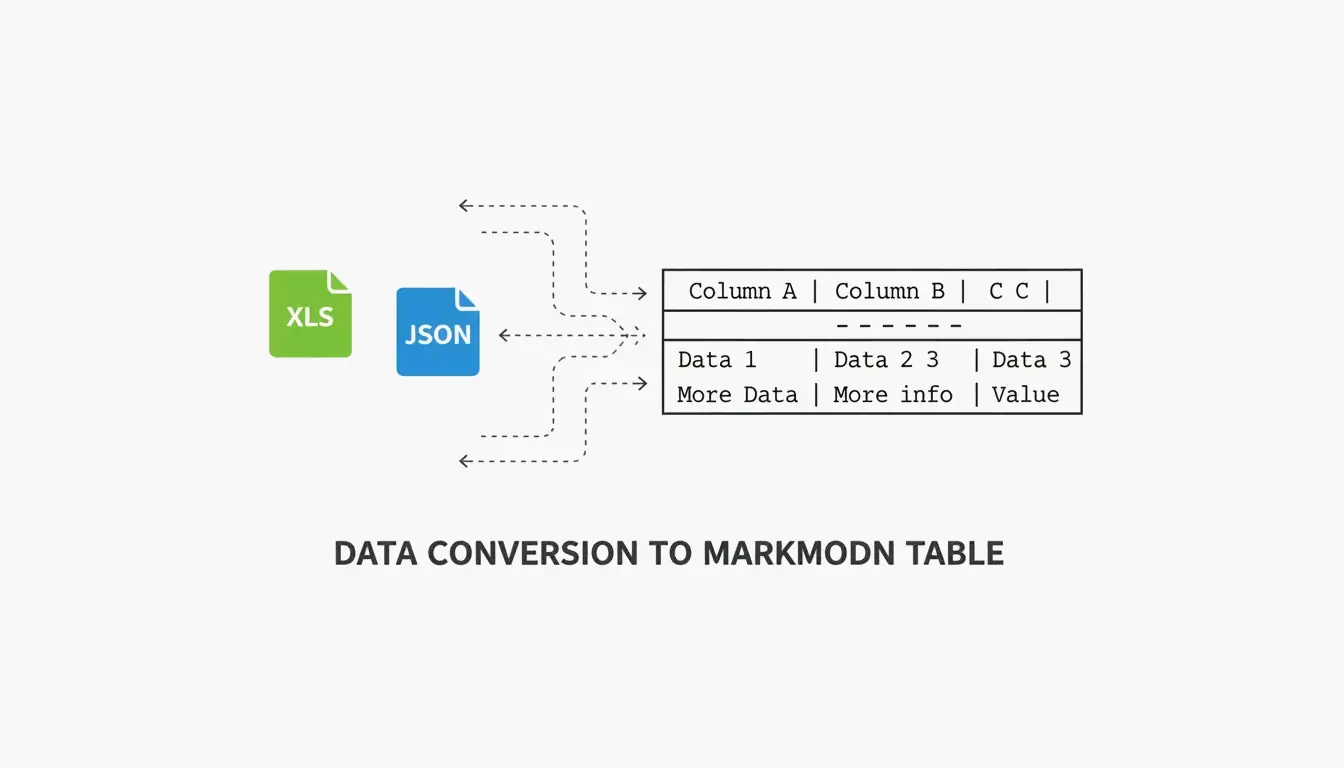
需要把電子試算表、CSV 或 JSON 檔案轉換成乾淨的 Markdown 表格嗎?在 2026 年,這個過程很直接——選擇合適的工具取決於你是在做一次性快速轉換,還是大規模自動化文件。
本指南涵蓋每種情境下的最佳工具:用於手動操作的視覺編輯器、用於自動化的 CLI 工具,以及讓文件與程式庫保持同步的 CI/CD 整合。
頂級工具一覽
| 工具 | 最適合 | 類型 | 關鍵優勢 |
|---|---|---|---|
| TableGenerator.com | 快速視覺編輯 | 網頁(用戶端) | 網格編輯器、對齊控制 |
| AnywayData | 混亂的 JSON 檔案 | 網頁 / 函式庫 | 扁平化巢狀結構、AST 解析 |
| MarkItDown(微軟) | Excel/Word 自動化 | Python CLI | 保留 Office 檔案的標題列和表格網格 |
| Pandoc | 多格式轉換 | CLI | 支援數十種格式,大規模下穩定 |
| EaseCloud | Excel → GFM | 網頁 | 簡單的瀏覽器端轉換器 |
| GoConverter | Excel → GFM | 網頁 | 帶對齊選項的快速轉換 |
據 DasRoot(2026),現代 Markdown 工具對中等規模資料集可以 每秒處理 15–30 個表格——而且最好的工具使用用戶端處理,意味著你的資料永遠不會離開瀏覽器。
為什麼 GFM 合規很重要
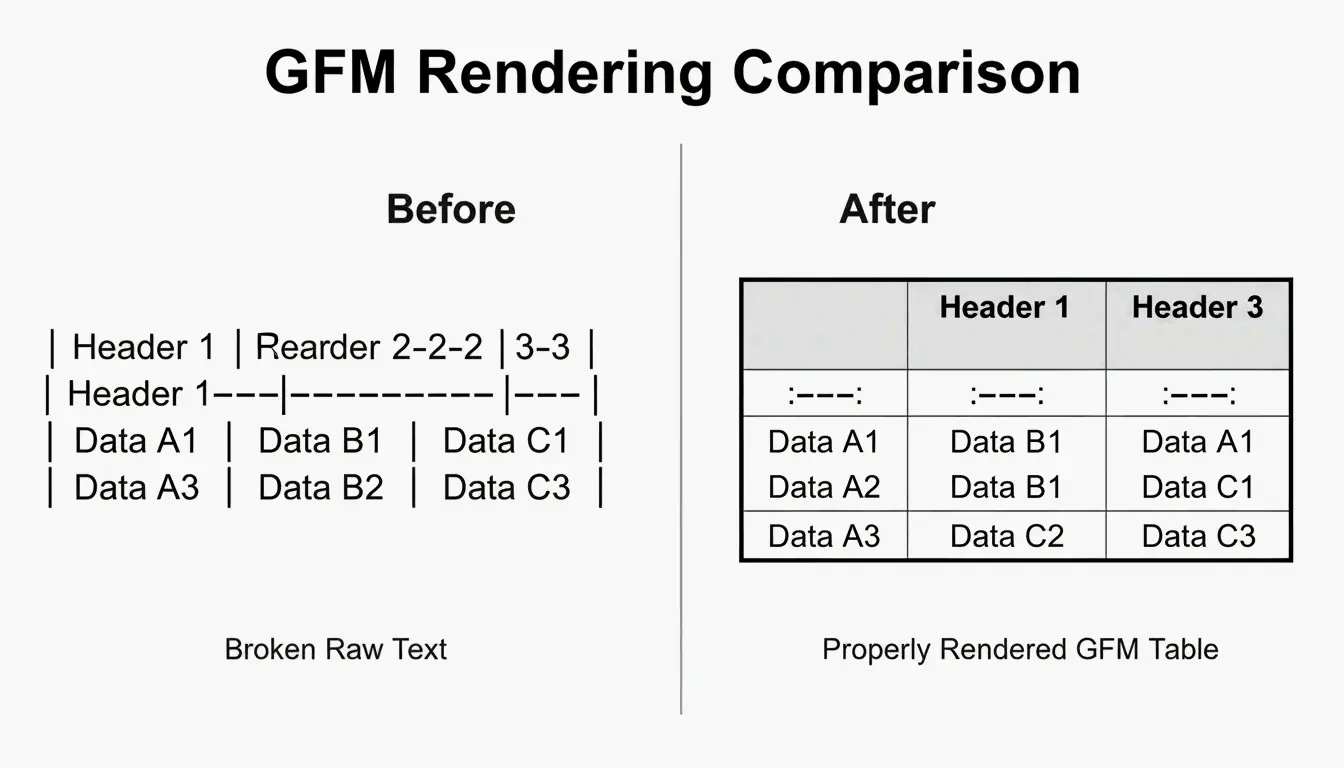
GitHub Flavored Markdown(GFM) 是 GitHub、GitLab 和 Discord 使用的特定方言。最初的 Markdown 規範根本不支援表格——是 GFM 加上了熟悉的「豎線和破折號」語法。一個合規 GFM 的產生器能確保你的表格以粗體標題列和對齊欄正確渲染,而不是顯示為原始文字。
如何把 Excel 和 CSV 轉為 GFM
過程分兩步:
- 匯出為 CSV —— 把 Excel 或 Google Sheets 檔案儲存為 CSV。這會剝離繁重的格式,同時保留資料網格。
- 轉換 —— 使用像 EaseCloud 或 GoConverter 這樣的瀏覽器端工具產生 GFM 程式碼。
欄位對齊
GFM 透過分隔列(標題列下方的那一列)控制對齊:
| 語法 | 對齊方式 |
|---|---|
:--- |
左對齊(預設) |
---: |
右對齊 |
:---: |
置中對齊 |
跳脫豎線字元
Markdown 用 | 標記欄位的邊界。如果你的資料包含豎線(例如在程式碼片段或公式中),它會破壞表格。用以下方式跳脫:
- HTML 實體:
| - 反斜線:
\| - 程式碼反引號:
|
處理大型資料集(100+ 列)
對於超過 100 列的資料集,基於網頁的視覺編輯器可能會卡頓。現代轉換器使用增量解析來保持回應。據 AnywayData,使用「成對組合資料邏輯」可以把必需的測試案例減少 90–99%,這在記錄複雜設定時很有幫助。
對於真正大型的資料集,考慮拆分成多個表格,或在 Markdown 版本旁邊提供一個可下載的 CSV 連結。
把 JSON 轉為 GFM:扁平化巢狀資料
JSON 是層級結構——資料像俄羅斯套娃一樣巢狀。Markdown 表格是扁平的二維網格。轉換需要扁平化邏輯:
user.address.city → "User Address City"(單一欄位標題)
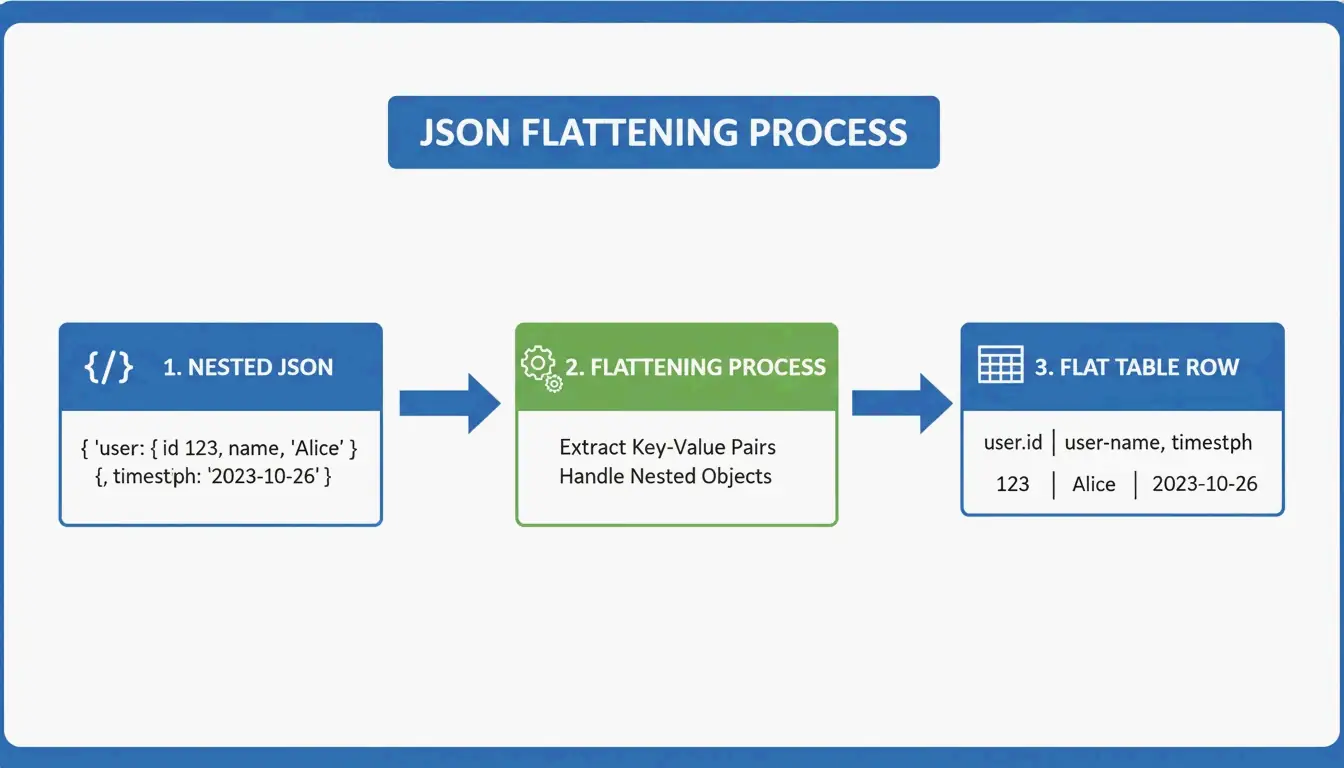
AnywayData 的 Grid Table Editor 在這方面表現出色——它讓你匯入 JSON 並手動控制巢狀層如何被扁平化。轉換的品質取決於工具是否使用 AST(抽象語法樹)建構,而不是簡單的文字模式比對。基於 AST 的解析器會建構資料結構的邏輯對應,處理更深的巢狀和不一致的 schema 時準確得多。
用 CI/CD 自動化
對於工程團隊來說,手動轉換是浪費時間。把表格產生整合到你的 CI/CD 流水線中,能確保 README 檔案自動保持最新:
- 在建置過程中把 JSON API 回應轉換為 GFM
- 把文件當程式碼對待——資料變化時它就更新
- 防止程式庫中出現資訊陳舊或不正確的常見問題
像 Terraform-docs v0.17.0(2026)這樣的工具會自動把資源表格直接注入 README 檔案——證明在基礎設施級文件方面,CLI 工具往往勝過網頁介面。
MarkItDown vs. Pandoc:你該用哪個?
| 因素 | MarkItDown(微軟) | Pandoc |
|---|---|---|
| 針對最佳化 | Office 檔案(Excel、Word) | 通用文件轉換 |
| Markdown 方言 | 以 GFM 為重點 | CommonMark、GFM 及許多其他 |
| 最適合 | 快速 XLSX → GitHub 表格 | 多格式、大批量 CLI 工作 |
| 最新版本 | 2026 | 3.9.0.2(穩定) |
| 速度 | 對單一 Office 檔案更快 | 更適合批次處理 |
| 使用時機 | 你需要轉換一個 Excel 檔案 | 你需要在數十種格式間轉換 |
對大多數開發者來說,MarkItDown 在常見情境(Excel → GitHub 表格)下更快。當你需要處理多種文件格式或執行大規模批次轉換時,Pandoc 是更好的選擇。
結論
在 2026 年把資料轉換為 GFM 表格,歸結起來就是資料量和工作流程:
- 一次性編輯 → 用 TableGenerator.com 或 AnywayData 進行視覺控制
- 重複的 Office 轉換 → 把 MarkItDown 整合到你的 Python 工作流程中
- 多格式或大批量 → 用 Pandoc 進行 CLI 批次處理
- 基礎設施文件 → 用 terraform-docs 或自訂指令碼進行 CI/CD 自動化
關鍵原則:文件應該隨資料更新而更新。 自動化轉換能防止表格過時,並讓你的專案文件保持可信。
常見問題
如何在 Markdown 表格儲存格內跳脫豎線字元(|)?
使用 HTML 實體 | 而不是字面豎線。或者,如果你的 GFM 解析器支援,使用反斜線跳脫 \|,或者把內容包裹在程式碼反引號中。這三種方法都能防止豎線被解讀為欄位分隔符號。
GFM 支援合併儲存格或多行內容嗎?
不支援。 標準 GFM 不支援 colspan 或 rowspan。每個儲存格必須獨立。對於儲存格內的多行內容,使用 HTML <br> 標籤強制換行,同時把資料保持在單列中。
對於超過 100 列的資料集,最佳方法是什麼?
跳過基於網頁的視覺編輯器(它們會卡頓)。改用像 MarkItDown 或 Pandoc 這樣的 CLI 工具。如果產生的表格對單一頁面來說太大,把它拆分成多個表格,或者提供一個可下載 CSV 檔案的連結,以保持可讀性。
發佈留言