Рубрика: letcompress

  • Как создать штрих-код ISBN: требования Bookland EAN (2026)

    Как создать штрих-код ISBN: требования Bookland EAN (2026)

    Чтобы создать штрих-код ISBN в 2026 году, сначала приобретите официальный ISBN у Bowker, затем закодируйте свой 13-значный номер в формат Bookland EAN-13 с помощью бесплатного генератора штрих-кодов. Разместите сканируемое изображение на задней обложке с соблюдением надлежащих тихих зон. Это обязательно для продажи через глобальных ритейлеров, библиотеки и оптовиков.

    Процесс создания штрих-кода ISBN из 4 шагов

    Шаг Действие Ключевая деталь
    1. Приобрести Купить ISBN у Bowker (MyIdentifiers.com) Единственный авторизованный источник в США
    2. Назначить Связать ISBN с метаданными вашей книги Название, автор, формат (мягкая обложка/твёрдая обложка/электронная книга)
    3. Создать Создать изображение штрих-кода Bookland EAN-13 Есть бесплатные инструменты — не нужно платить Bowker $25
    4. Проверить Протестировать сканирование перед печатью Проверить читаемость и тихие зоны

    Books.by сообщает, что только в 2023 году в США было выдано более 2,3 миллиона ISBN.
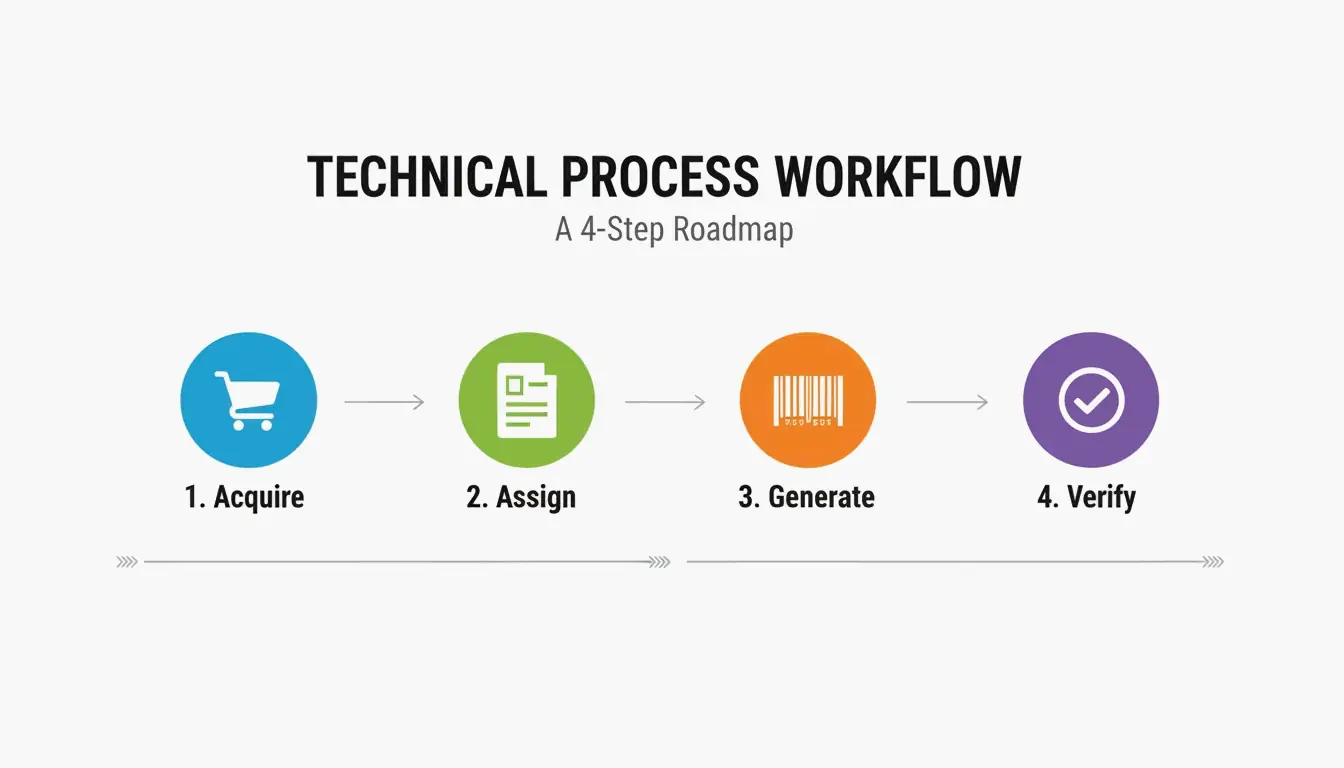
    Простой процесс из 4 шагов: Приобрести -> Назначить -> Создать -> Проверить.

    ISBN и штрих-код: понимание разницы

    • ISBN —— Уникальный 13-значный идентификатор (как номер социального страхования для вашей книги)
    • Barcode (штрих-код) —— Сканируемое изображение, представляющее этот номер ISBN

    Ash Davies, основатель Books.by: «ISBN — это номер. Штрих-код — это сканируемое изображение. Большинство издательских платформ создают штрих-коды автоматически и бесплатно.»

    Бесплатные генераторы штрих-кодов

    Инструмент Стоимость Примечания
    Author Media Бесплатно Надёжный, регистрация не требуется
    Do Generator Бесплатно Специализированный инструмент штрих-кодов для книг
    Сервис штрих-кодов Bowker $25 Не нужен — бесплатные инструменты работают так же хорошо

    Структура Bookland EAN-13

    Bookland EAN — это специализированный штрих-код EAN-13 для книг. Он использует префикс 978 или 979, который глобально идентифицирует продукт как книгу.

    Компонент Длина Пример Назначение
    Префикс GS1 3 цифры 978 или 979 Идентифицирует «Bookland»
    Регистрационная группа 1–5 цифр 0 или 1 Страна/языковой регион
    Код издателя Переменная 237 Назначается агентством ISBN
    Элемент публикации Переменная 45892 Конкретное название/издание
    Контрольная цифра 1 цифра 6 Обнаруживает ошибки сканирования

    Расчёт контрольной цифры (Modulo 10)

    1. Умножьте каждую из первых 12 цифр на чередующиеся веса 1 и 3
    2. Сложите все произведения
    3. Возьмите сумму по модулю 10 (остаток от деления на 10)
    4. Вычтите из 10 (если результат равен 10, контрольная цифра = 0)

    Wikipedia подтверждает, что это обнаруживает 100% ошибок в одной цифре и большинство ошибок перестановки.

    Расширение цены EAN-5

    Профессиональные Bookland EAN часто включают меньший дополнительный штрих-код EAN-5, показывающий розничную цену и валюту.

    Цена Префикс валюты Код EAN-5
    $14.99 USD 5 51499
    $9.99 USD 5 50999
    £12.99 GBP 3 31299
    • Префикс USD = 5, GBP = 3, CAD = 5, EUR = 3
    • Требуется крупными ритейлерами США, такими как Barnes & Noble
    • Необязательно для продаж только онлайн (Amazon не требует)

    Размещение на задней обложке: требования к тихой зоне

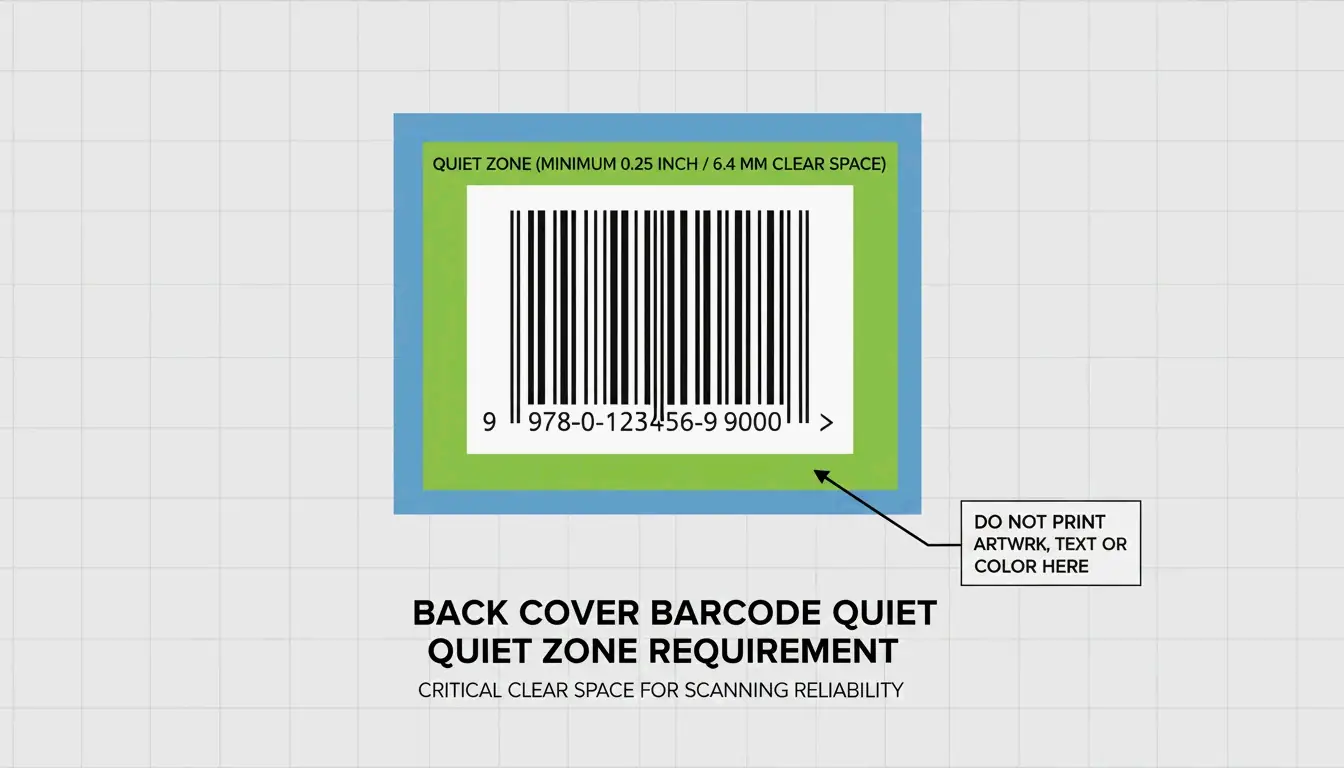
    Jason Pearce рекомендует размещать штрих-код в правом нижнем углу задней обложки на белом прямоугольнике размером не менее 2 дюймов × 1,2 дюйма.

    Требование Спецификация
    Расположение Правый нижний угол задней обложки
    Минимальный размер Белый прямоугольник 2″ × 1,2″
    Тихая зона Чистое белое поле со всех сторон штрих-кода
    Разрешение Минимум 300 DPI для печати

    Визуализация «тихой зоны» и её размещения на задней обложке.

    Стоимость ISBN: почему вы должны быть издателем записи

    Источник Стоимость Издатель записи
    Bowker (одиночный) $125 Вы / ваш импринт
    Bowker (упаковка 10 шт.) $295 ($29,50 за штуку) Вы / ваш импринт
    Amazon KDP (бесплатно) $0 «Independently Published»
    Другие платформы (бесплатно) $0 Платформа, а не вы

    SelfPublishing.com рекомендует покупать собственные ISBN — многие книжные магазины и библиотеки отказываются работать с книгами, имеющими ISBN, назначенными платформой.

    ISBN и ASIN

    Идентификатор Область Случай использования
    ISBN Глобальный стандарт Все ритейлеры, библиотеки, дистрибьюторы
    ASIN Только Amazon Электронные книги Kindle, продаваемые исключительно на Amazon

    Физическим книжным магазинам и библиотекам требуется ISBN — одного ASIN недостаточно.

    Sunrise 2027: двойная маркировка с GS1 Digital Link

    Индустрия движется к GS1 Sunrise 2027, переходя от 1D-штрих-кодов к 2D-кодам. Для книжных релизов 2026 года используйте стратегию двойной маркировки:

    1. Традиционный EAN-13 —— Необходим для текущих кассовых систем
    2. QR-код GS1 Digital Link —— Ссылается на обновлённые метаданные, маркетинговые материалы и ссылки на покупку

    Automateed отмечает, что это выходит за пределы кодов, предназначенных только для сканирования, и готовит вашу книгу к современным системам учёта запасов.

    Заключение

    Создайте штрих-код ISBN, приобретя его у Bowker, используя бесплатный генератор Bookland EAN-13 и правильно разместив на задней обложке с тихими зонами. Покупайте собственные ISBN, чтобы оставаться издателем записи. Для релизов 2026 года рассмотрите двойную маркировку с помощью как EAN-13, так и QR-кода GS1 Digital Link, чтобы сделать книгу перспективной.

    Часто задаваемые вопросы

    Нужен ли отдельный ISBN для электронной книги и мягкой обложки?

    Да. Международные стандарты требуют уникального ISBN для каждого отдельного формата — твёрдая обложка, мягкая обложка и epub нуждаются каждый в своём номере. Это обеспечивает точный учёт продаж среди дистрибьюторов.

    Могу ли я использовать бесплатный ISBN KDP для книжных магазинов?

    Технически да, но в качестве издателя будет указано «Independently Published». Многие физические книжные магазины и библиотеки избегают работать с книгами, имеющими ISBN, назначенные платформой. Купите собственный ISBN, чтобы сохранить профессиональную репутацию.

    Что такое расширение цены EAN-5?

    Меньший второй штрих-код, кодирующий розничную цену и валюту книги (например, 51499 = $14.99 USD). Необязателен для онлайн-продаж, но требуется крупными розничными сетями США для ценников на физических полках.
  • Как уменьшить MB файлов PDF: 5 быстрых способов сократить размер без потери качества

    Как уменьшить MB файлов PDF: 5 быстрых способов сократить размер без потери качества

    Чтобы уменьшить размер PDF без видимой потери качества, снизьте разрешение изображений до 150 DPI, удалите метаданные и уберите встроенные шрифты. Лучший инструмент зависит от ваших задач: Adobe Acrobat Pro для профессионального контроля, Mac Preview для бесплатного встроенного сжатия, Smallpdf для быстрых онлайн-задач, Cisdem для пакетной обработки или автоматизация OCR для разработчиков.

    Почему ваш PDF такой большой? Чек-лист перед сжатием

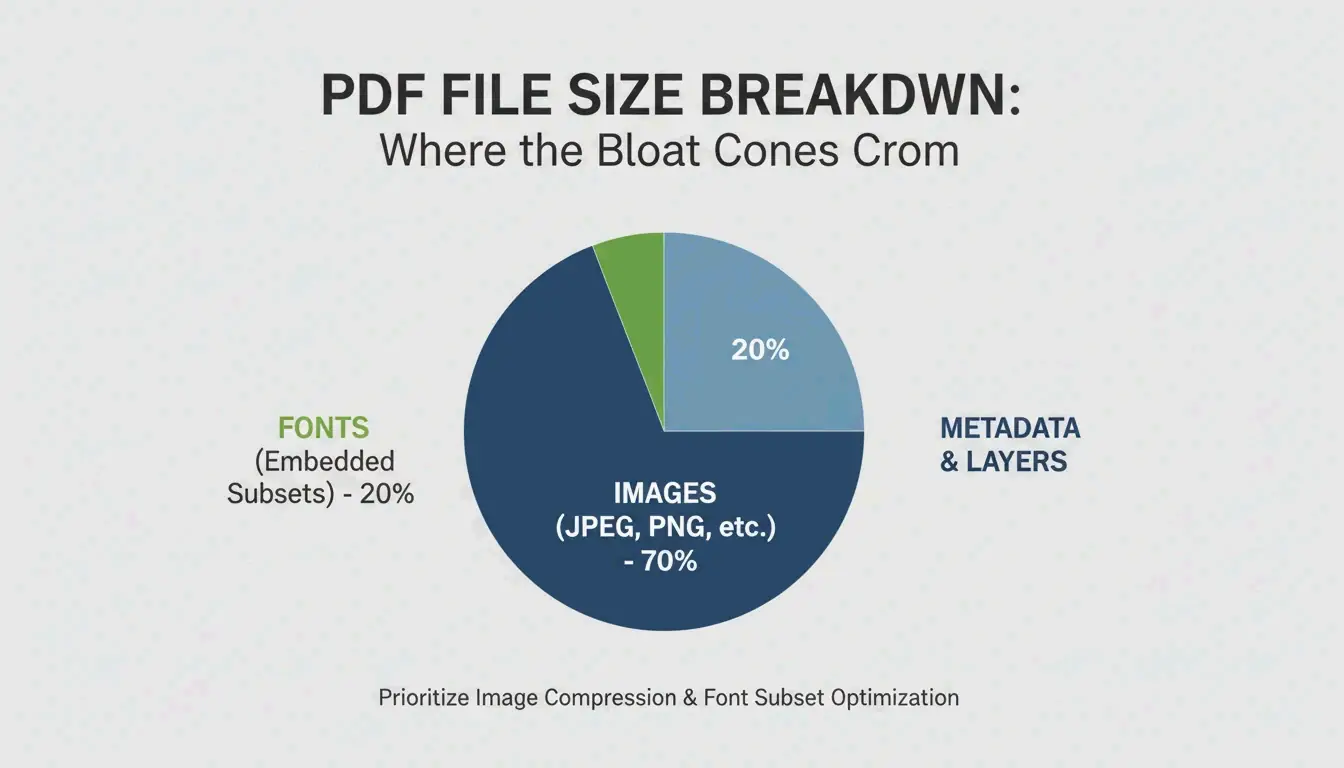
    По данным Smallppt, изображения высокого разрешения часто составляют более 70% от общего размера PDF.

    Фактор размера Типичное влияние Решение
    Изображения высокого разрешения 70 %+ размера файла Снизить до 150 DPI
    Встроенные шрифты Несколько MB Использовать подмножество шрифтов, а не встраивать полные файлы
    Скрытые слои / метаданные Варьируется Удалить инструментами «Оптимизировать PDF»
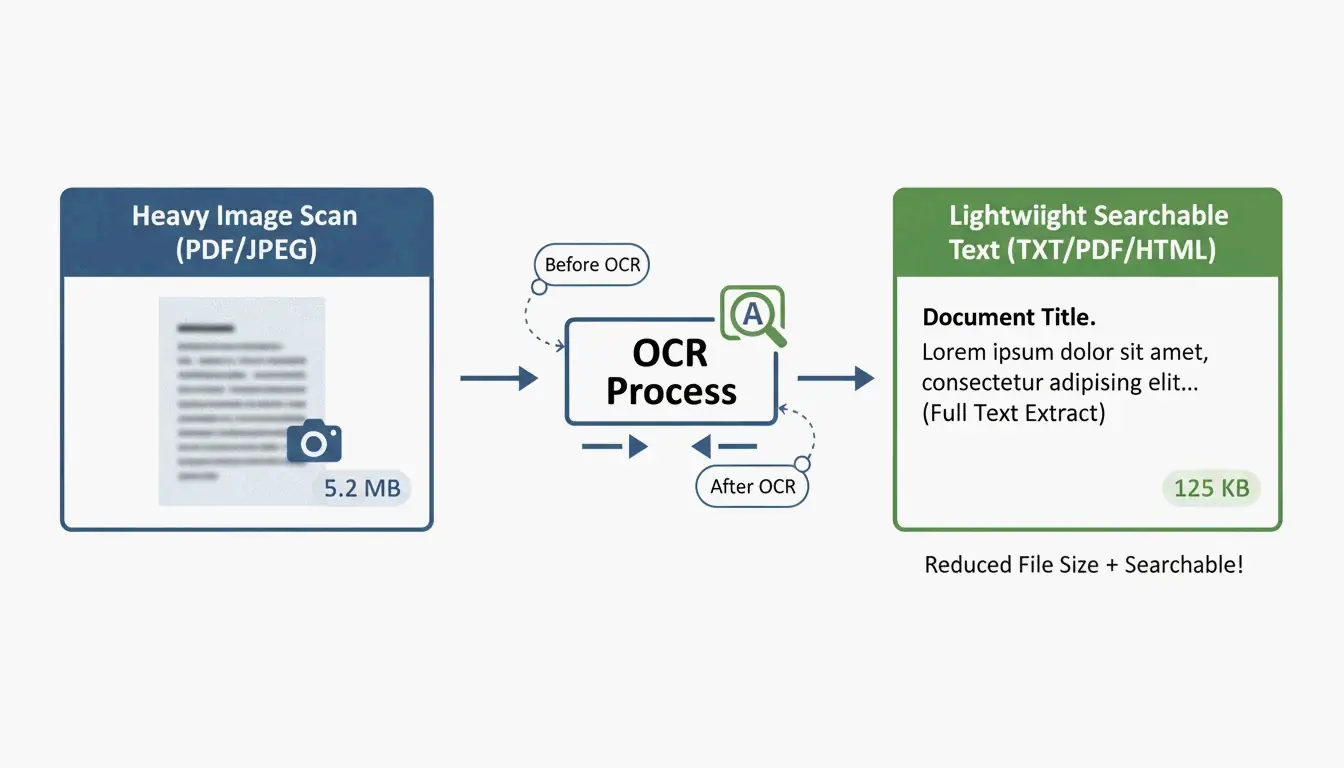
    Неоптимизированные сканы Очень большой размер Запустить OCR, заменить текстовым слоем
    История версий Накапливается при правках Очистить через «Удалить объекты»

    Простая разбивка факторов размера PDF (Изображения vs. Шрифты vs. Метаданные)

    Стандарт 150 DPI

    Сценарий использования Рекомендуемый DPI Качество
    Высококачественная печать 300 DPI Профессиональный печатный вывод
    Эл. почта / веб-публикация 150 DPI Золотая середина — резкость на экранах, маленькие файлы
    Базовый веб-просмотр 96 DPI Минимум для читаемости, максимальная экономия

    5 способов уменьшить размер PDF

    Способ 1: Adobe Acrobat Pro — Профессиональный контроль

    Золотой стандарт точной оптимизации:

    1. Открыть PDF → All Tools > Compress a PDF
    2. Выбрать Advanced Optimization (PDF Optimizer)
    3. Снизить разрешение изображений: для цветных/градаций серого выше 225 DPI установить бикубический даунсэмплинг до 150 DPI
    4. Discard Objects: очистить скрытые слои, старые закладки, неиспользуемые поля форм

    Тесты пакетной производительности показывают, что профессиональное настольное ПО обрабатывает до 100 страниц в секунду в зависимости от оборудования.

    Способ 2: Mac Preview — Бесплатно и встроено

    На macOS не нужно дополнительное ПО:

    1. Открыть PDF в Preview
    2. Перейти в File → Export
    3. В выпадающем списке Quartz Filter выбрать «Reduce File Size»
    4. Нажать Save

    Предупреждение: Cisdem отмечает, что стандартный фильтр может быть слишком агрессивным и делать изображения размытыми. Для сложных файлов он может даже увеличить размер.

    Ghostscript: альтернатива для опытных пользователей

    Для лучших результатов на Mac используйте Ghostscript через Terminal:

    gs -sDEVICE=pdfwrite -dPDFSETTINGS=/ebook \
      -dCompatibilityLevel=1.4 -dNOPAUSE -dQUIET \
      -dBATCH -sOutputFile=output.pdf input.pdf
    
    -dPDFSETTINGS Целевое использование Типичное сжатие
    /screen Веб/экран (72 DPI) ~95%
    /ebook Среднее качество (150 DPI) ~90%
    /printer Печатное качество (300 DPI) ~50%

    Способ 3: Онлайн-инструменты — Smallpdf и pdfFiller

    Быстрее всего для разовых задач, без установки:

    1. Загрузите документ в Smallpdf или pdfFiller
    2. Выберите уровень сжатия — Basic (сбалансированный) или Strong (максимальное сжатие)
    3. Скачайте оптимизированный файл

    Конфиденциальность: Авторитетные платформы теперь следуют стандартам GPC, GDPR, HIPAA и SOC 2 Type II. Многие предлагают обработку «только локально» в кэше вашего браузера. Для очень чувствительных документов придерживайтесь офлайн-инструментов.

    Способ 4: Пакетная обработка — Cisdem PDF Compressor

    Для сотен договоров, счетов или учебных материалов:

    Cisdem PDF Compressor позволяет перетаскивать целые папки:

    1. Добавить файлы — перетащите сотни PDF за раз
    2. Выбрать режим — Small, Medium или Large
    3. Сжать — все файлы обрабатываются за секунды

    Незаменим для сферы недвижимости, здравоохранения и юриспруденции, переводящих документооборот в облачное хранилище.

    Способ 5: OCR и автоматизация для разработчиков

    Для программного сжатия в масштабе используйте OCR, чтобы преобразовать отсканированные изображения в текстовые слои с возможностью поиска, а затем заменить тяжёлые графические фоны лёгкими превью.

    Пример IronPDF (C#):

    // Compress images to 90% quality across all pages
    pdf.CompressImages(90, true);
    

    Это масштабирует размеры изображений, попутно удаляя лишние MB — идеально для обработки тысяч документов в корпоративных конвейерах.

    Концепция OCR: от PDF на основе изображений к PDF на основе текста

    Заключение

    Самое эффективное сжатие PDF нацелено на 150 DPI для изображений и удаляет метаданные и неиспользуемые шрифты. Для быстрых задач используйте Mac Preview или Smallpdf. Для профессионального контроля — Adobe Acrobat Pro. Для массовых операций — Cisdem или Ghostscript. Для корпоративной автоматизации интегрируйте OCR + программное сжатие.

    Часто задаваемые вопросы

    Почему мой PDF остался большим после сжатия?

    Частые причины: встроенные шрифты, которые нельзя заменить подмножеством, плотная векторная графика, устойчивая к даунсэмплингу DPI, скрытые слои или накопленная история версий. Используйте «Audit Space Usage» в Adobe Acrobat, чтобы точно определить, что занимает место.

    Безопасно ли загружать конфиденциальные документы в онлайн-компрессоры?

    Используйте только инструменты, соответствующие GPC и GDPR. Для юридических или медицинских документов применяйте офлайн-инструменты (Adobe Acrobat, Mac Preview, Ghostscript), чтобы данные никогда не покидали ваше устройство.

    Как уменьшить PDF до определённого размера (например, менее 5 MB)?

    Используйте «Audit Space Usage» в Adobe Acrobat, чтобы определить самые крупные компоненты, затем вручную настройте сжатие изображений на «JPEG High» и удалите закладки, ссылки и неиспользуемые метаданные. Онлайн-инструменты вроде Smallpdf и pdfFiller также показывают предполагаемый размер вывода перед финализацией.

  • Как сжать PDF на iPhone: 3 быстрых способа уменьшить размер (2026)

    Как сжать PDF на iPhone: 3 быстрых способа уменьшить размер (2026)

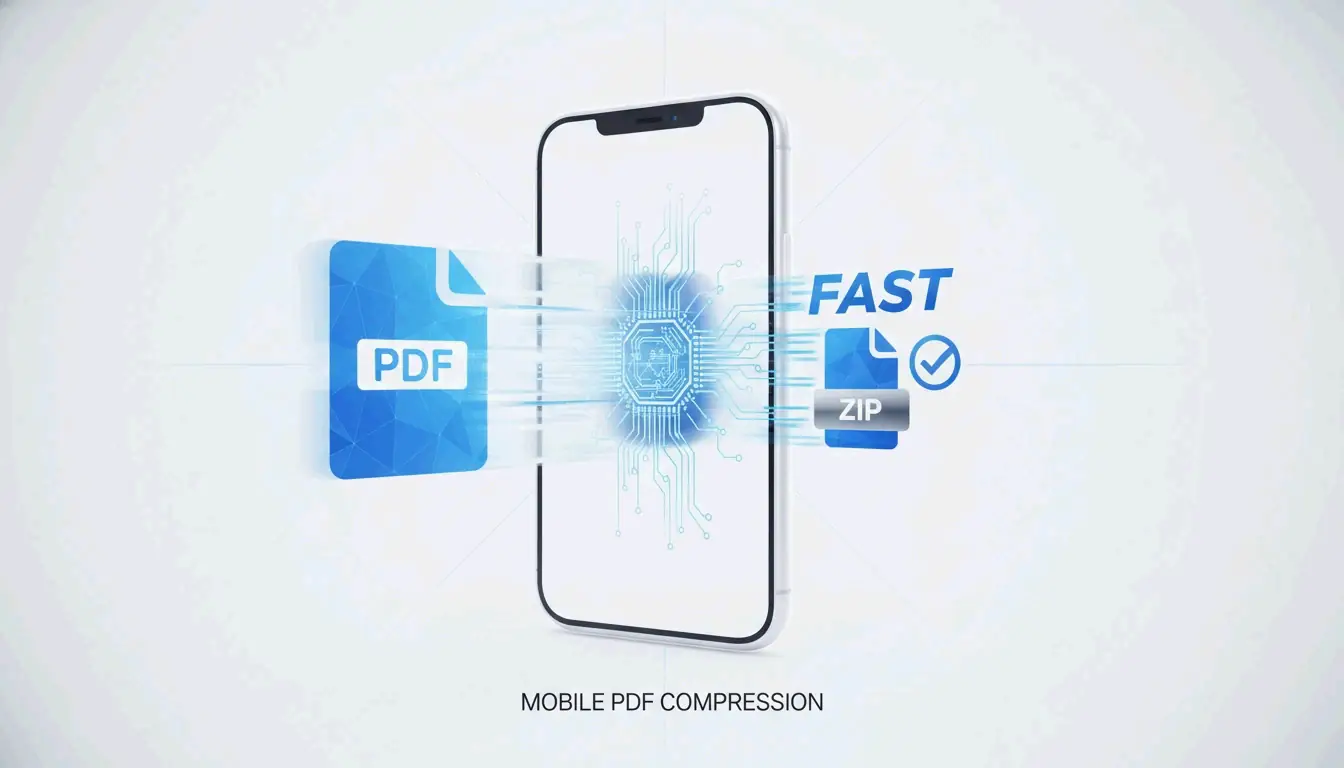
    Чтобы сжать PDF на iPhone в 2026 году, самый быстрый способ — встроенное приложение Files app: зажмите документ и нажмите «Оптимизировать размер файла». Для конфиденциальных документов используйте локальные браузерные инструменты, которые обрабатывают данные в оперативной памяти (RAM) вашего устройства. Для точных целевых размеров (например, 500 KB для государственного портала) используйте pdfFiller из App Store.

    Сравнение трёх методов

    Метод Скорость Приватность Контроль размера Пакет Идеально для
    Files app (встроенный) Мгновенно Полная (никогда не покидает устройство) Нет (автоматически) Нет Быстрое повседневное сжатие
    Локальные браузерные инструменты Быстро Полная (обработка в RAM) Некоторый (ползунок качества) Ограничено Документы KYC, банковские выписки
    pdfFiller (App Store) Быстро Загрузка в облако Точные цели в MB Да Государственные порталы, налоговые формы

    Метод 1: Files app «Оптимизировать размер файла» (iOS 19+)

    Apple встроила сжатие PDF прямо в приложение Files — никакие дополнительные приложения не нужны.

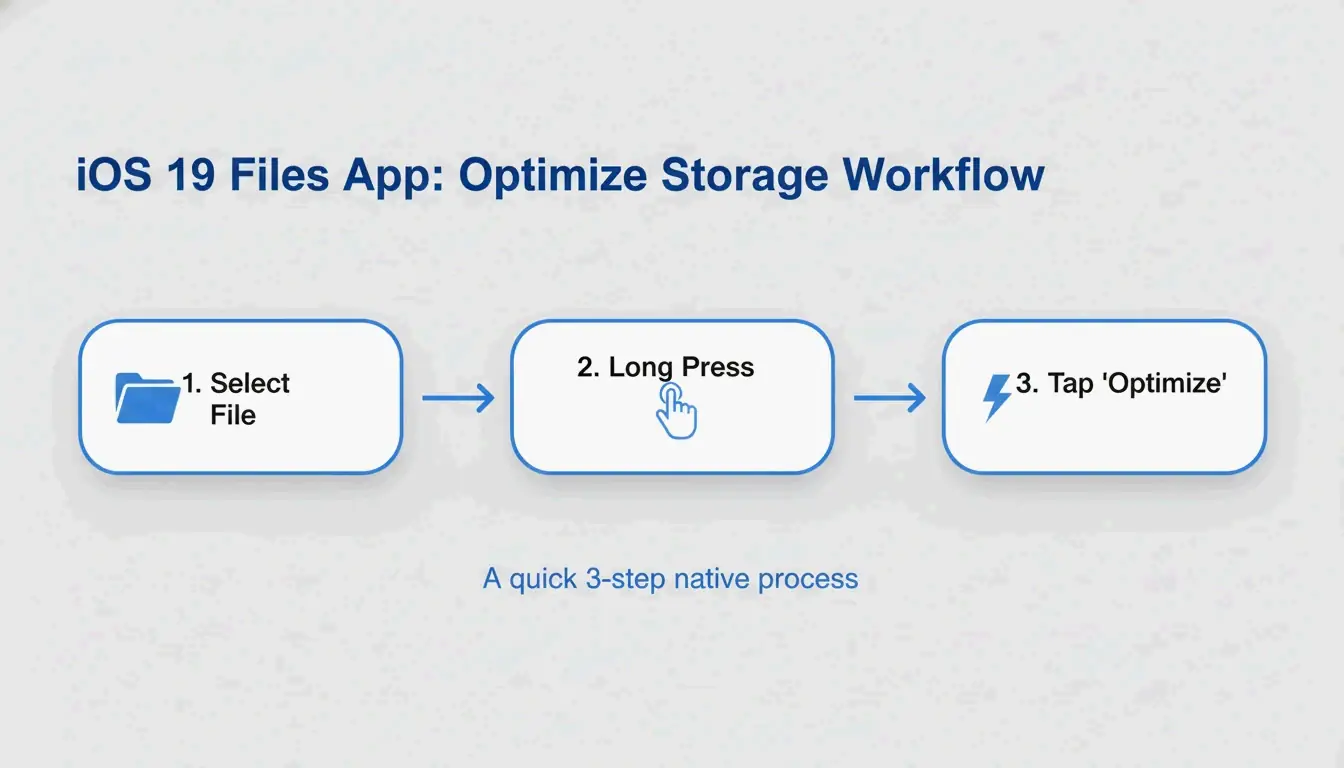
    1. Откройте Files app на iPhone
    2. Найдите PDF, который хотите сжать
    3. Долгое нажатие на значок файла
    4. Нажмите «Оптимизировать размер файла»
    5. Уменьшенная версия появится в той же папке (обычно с «optimized» в названии)

    FreePDFCompress отмечает, что современное сжатие перекодирует изображения и удаляет неиспользуемые метаданные, часто уменьшая размер файла до 90% — при этом векторный текст остаётся идеально чётким.

    Трёхэтапная визуализация встроенного процесса сжатия iOS.

    Плюсы: Мгновенно, бесплатно, полностью конфиденциально, не нужен интернет.
    Минусы: Нет контроля размера (нельзя задать «ровно 500 KB»), нет пакетной обработки.

    Метод 2: Локальные браузерные инструменты (максимальная приватность)

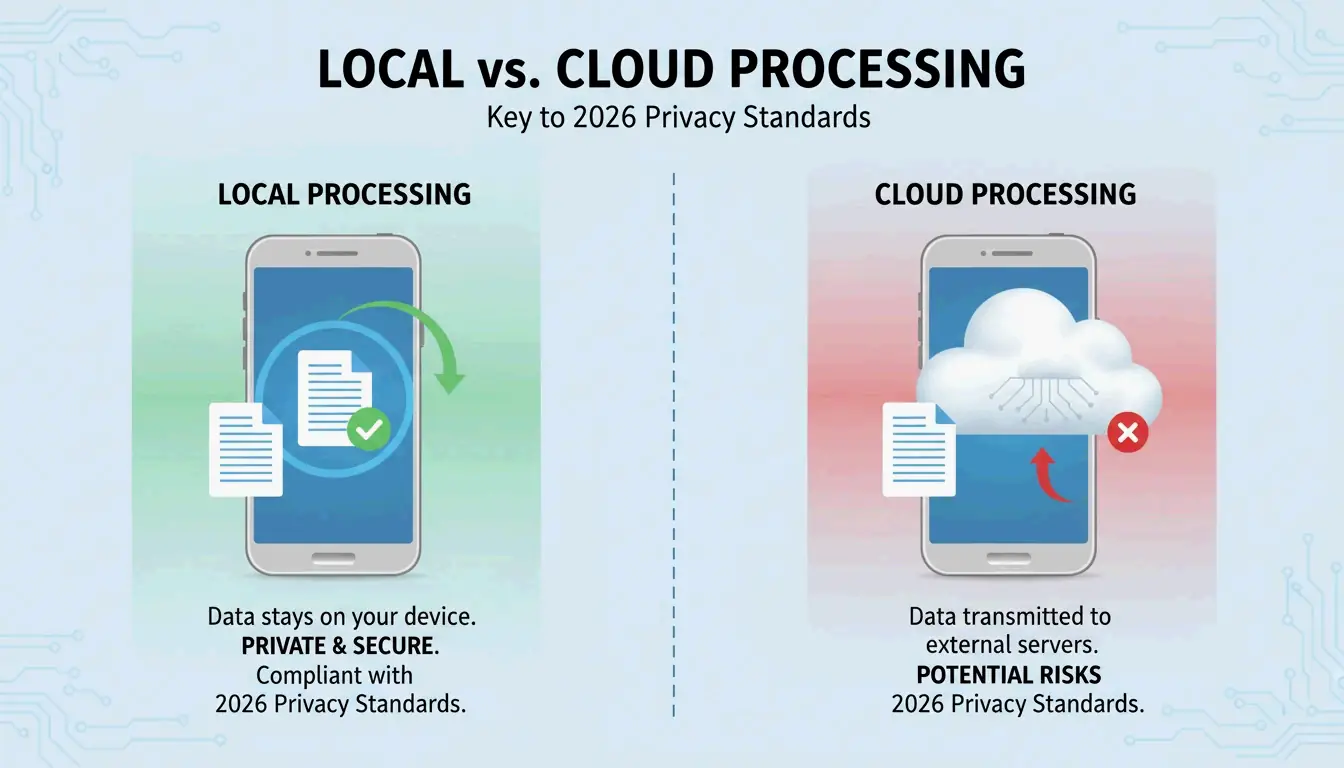
    К 2026 году стандарты приватности отошли от подхода «всё в облаке». Локальные браузерные инструменты используют JavaScript для обработки PDF полностью в оперативной памяти (RAM) вашего iPhone — ваши данные никогда не передаются ни на какой сервер.

    FreePDFCompress подтверждает, что эти инструменты по-прежнему достигают уменьшения размера на 90%, полностью сохраняя данные на устройстве. В Safari ищите значок «Processed Locally» как гарантию.

    Когда использовать этот метод:
    – Документы KYC (знай своего клиента)
    – Банковские выписки и налоговые документы
    – Сканы удостоверений личности и копии паспортов
    – Любой документ, который вы не отправили бы по электронной почте незнакомцу

    Простое сравнение путей обработки в облаке и локально.

    Метод 3: pdfFiller (точные целевые размеры)

    Когда государственный портал требует ровно 500 KB или меньше, универсального подхода встроенного метода недостаточно. pdfFiller (App Store) позволяет выбирать конкретные уровни качества и видеть предполагаемый размер файла перед подтверждением.

    pdfFiller предлагает три уровня сжатия — High, Medium, Low — с оценкой размера в реальном времени.

    1. Скачайте pdfFiller из App Store
    2. Загрузите ваш PDF
    3. Нажмите Compress и выберите целевой уровень
    4. Сохраните оптимизированный файл

    Поддерживает пакетную обработку нескольких файлов одновременно.

    Как работает сжатие PDF: DPI, перекодирование JPEG и векторный текст

    Компонент Что делает сжатие Влияние на качество
    Изображения Перекодирование JPEG с более низким качеством Заметное смягчение ниже 96 DPI
    DPI (разрешение) Снижено с 300 → 96–150 DPI Подходит для экранов; избегать для печати
    Векторный текст Без изменений — остаётся чётким при любом размере Без потери качества
    Метаданные Удалены (EXIF, неиспользуемые шрифты) Без визуального влияния; экономит KB

    IRCC Canada рекомендует 96–150 DPI как оптимальный диапазон для цифровых стандартов 2026 года — сохраняет текст чётким на экранах телефонов, значительно уменьшая вес файла.

    Ключевой вывод: Текст основан на векторах и остаётся идеально чётким независимо от сжатия. Только изображения и сканы показывают изменения качества.

    Целевые размеры загрузки на 2026 год

    Платформа Лимит загрузки Рекомендуемая цель
    Государственные / KYC-порталы 200 KB – 2 MB 500 KB
    HR-порталы / резюме 2 MB 1 MB
    Gmail / Outlook 20–25 MB 5 MB
    WhatsApp (обычный) 16 MB 2 MB
    WhatsApp Business 100 MB 10 MB

    Никогда не сжимайте повторно уже сжатый PDF. FreePDFCompress предупреждает, что повторное сжатие создаёт артефакты и размытие. Всегда начинайте с оригинального документа.

    Заключение

    Для повседневного сжатия Files app — самый быстрый и приватный способ. Для конфиденциальных документов используйте локальные браузерные инструменты со значком «Processed Locally». Для точных целевых размеров (государственные формы, налоговые декларации) используйте pdfFiller. Всегда проверяйте читаемость текста при 150 DPI перед отправкой.

    Часто задаваемые вопросы

    Сжатие PDF повреждает читаемость текста?

    Нет. Текст PDF основан на векторах — он остаётся чётким при любом уровне сжатия. Только встроенные изображения и сканы страдают от снижения DPI. FreePDFCompress подтверждает, что 150 DPI сохраняет всё читаемым на мобильных экранах 2026 года.

    Как сжать PDF ровно до 200 KB или 500 KB?

    Встроенное приложение Files не предлагает контроля размера. Используйте pdfFiller или StrongPDF — оба предлагают ползунки качества и предустановки. Чтобы достичь 200 KB, обычно нужно снизить разрешение изображений до 96 DPI.

    Безопасно ли загружать конфиденциальные PDF на онлайн-серверы сжатия?

    Для конфиденциальных документов (удостоверения личности, банковские выписки, налоговые формы) избегайте облачных компрессоров. Используйте локальные браузерные инструменты, которые обрабатывают данные в оперативной памяти (RAM) вашего устройства. Ищите значок «Processed Locally», чтобы подтвердить, что ваши данные никогда не покидают ваш телефон.

  • Как распаковать ZIP-файлы на Mac: встроенные методы и Terminal (2026)

    Как распаковать ZIP-файлы на Mac: встроенные методы и Terminal (2026)

    Чтобы распаковать ZIP-файл на Mac, просто дважды щёлкните по файлу в Finder — macOS использует встроенную Archive Utility для мгновенной распаковки в ту же папку. Для большего контроля используйте команду Terminal unzip filename.zip. Для нестандартных форматов вроде RAR и 7z установите сторонний инструмент, например Bandizip, или используйте браузерный распаковщик.

    Три способа распаковать ZIP-файлы на Mac

    Способ 1: Двойной щелчок в Finder (самый быстрый)

    macOS поддерживает ZIP встроенными средствами — дополнительные приложения не нужны. Дважды щёлкните по любому ZIP-файлу в Finder, и Archive Utility запускается в фоновом режиме, создавая новую папку с распакованным содержимым в том же месте.

    Это работает во всех современных версиях macOS (Sonoma и новее) и на всём оборудовании Apple Silicon (M1, M2, M3, M4).

    Простая 3-шаговая визуализация процесса двойного щелчка

    Способ 2: Команды Terminal (для опытных пользователей)

    Когда Finder показывает «Decompression Failed» или проблемы с правами «Error 1», Terminal надёжнее:

    unzip filename.zip
    
    unzip filename.zip -d ~/Desktop/extracted/
    
    # View contents without extracting
    unzip -l filename.zip
    
    # Extract password-protected ZIP
    unzip -P yourpassword filename.zip
    

    Эксперт Olga Weis рекомендует перемещать пакеты разработки в чистую папку перед распаковкой: «Это не даёт распакованным файлам захламлять вашу папку «Загрузки».»

    Способ 3: Распаковка через контекстное меню со сторонними инструментами

    Для форматов помимо ZIP (RAR, 7z, TAR, GZIP) встроенная Archive Utility не поможет. Сторонние приложения добавляют распаковку по правому щелчку:

    Инструмент Поддерживаемые форматы Ключевая функция Цена
    Bandizip 40+ (RAR5, ZIPX, 7z) Многоядерная обработка больших файлов Бесплатно
    iBoysoft MagicMenu ZIP, RAR, 7z Интеграция с правым щелчком в Finder Платно
    ZIP Extractor ZIP, RAR, 7z Браузерный, работает в Google Drive Бесплатно (более 300 млн пользователей)

    Сравнение встроенной поддержки и необходимости сторонних инструментов

    Поддержка форматов: что Mac может и не может открывать встроенно

    Формат Finder (встроенно) Terminal Нужен сторонний?
    ZIP Да unzip Нет
    TAR Нет tar -xf Нет
    GZIP (.gz) Нет gunzip Нет
    RAR Нет Нет Да
    7z Нет Нет (без p7zip) Да
    ZIPX Нет Нет Да

    Автооткрытие в Safari: удобство против безопасности

    Safari может автоматически распаковывать загрузки: Safari → Настройки (Settings) → Основные → «Открывать «безопасные» файлы после загрузки».

    Рекомендация: Держите это отключённым. Автоматическое открытие ZIP-файлов может запускать неизвестные скрипты без вашего ведома. Проверяйте загруженные файлы вручную перед распаковкой.

    Устранение неполадок: ошибки «Unable to Expand ZIP»

    Ошибка Причина Решение
    «Decompression Failed» Повреждённая загрузка Загрузите файл заново
    «Error 1» (права) Защищённая папка или общий диск Переместите ZIP на Рабочий стол или в Документы
    «No space left on device» Недостаточно места на диске Освободите хранилище; распакованные файлы больше, чем ZIP
    «Unable to expand» (зашифрован) Архив, защищённый паролем Используйте Terminal: unzip -P password filename.zip

    Всегда проверяйте место на диске перед распаковкой больших архивов — распакованные файлы могут быть значительно больше, чем ZIP.

    Заключение

    Двойной щелчок в Finder покрывает 95% потребностей в распаковке ZIP на Mac. При ошибках и для расширенного контроля используйте команды unzip в Terminal. Для RAR, 7z и других нестандартных форматов установите Bandizip или используйте ZIP Extractor в браузере. Ради безопасности держите автооткрытие Safari отключённым и всегда распаковывайте в отдельную папку, чтобы оставаться организованным.

    Часто задаваемые вопросы

    Где приложение «Unzip» на Mac?

    Отдельного приложения нет. Archive Utility запускается автоматически при двойном щелчке по ZIP-файлу. Также можно щёлкнуть правой кнопкой → «Открыть в программе → Archive Utility».

    Как автоматически распаковывать загрузки Safari?

    Перейдите в Safari → Настройки (Settings) → Основные и отметьте «Открывать «безопасные» файлы после загрузки». Это автоматически распаковывает ZIP-файлы. Отключите это для большей безопасности, если загружаете из ненадёжных источников.

    Как распаковать ZIP, защищённый паролем, на Mac?

    Двойной щелчок обычно показывает запрос пароля. Если нет, используйте Terminal: unzip -P yourpassword filename.zip. Замените yourpassword на фактический пароль, а filename.zip — на имя вашего файла.

  • Как распаковать файлы в Windows: полное руководство для Windows 11 и 10 (2026)

    Как распаковать файлы в Windows: полное руководство для Windows 11 и 10 (2026)

    Чтобы распаковать файлы в Windows, откройте Проводник, щёлкните правой кнопкой мыши по папке ZIP и выберите «Извлечь всё», затем укажите папку назначения. Начиная с мая 2026 года, Windows 11 также нативно поддерживает распаковку файлов .rar и .7z, поэтому большинству пользователей больше не нужно стороннее ПО для базовой распаковки.

    Три способа распаковки в Windows

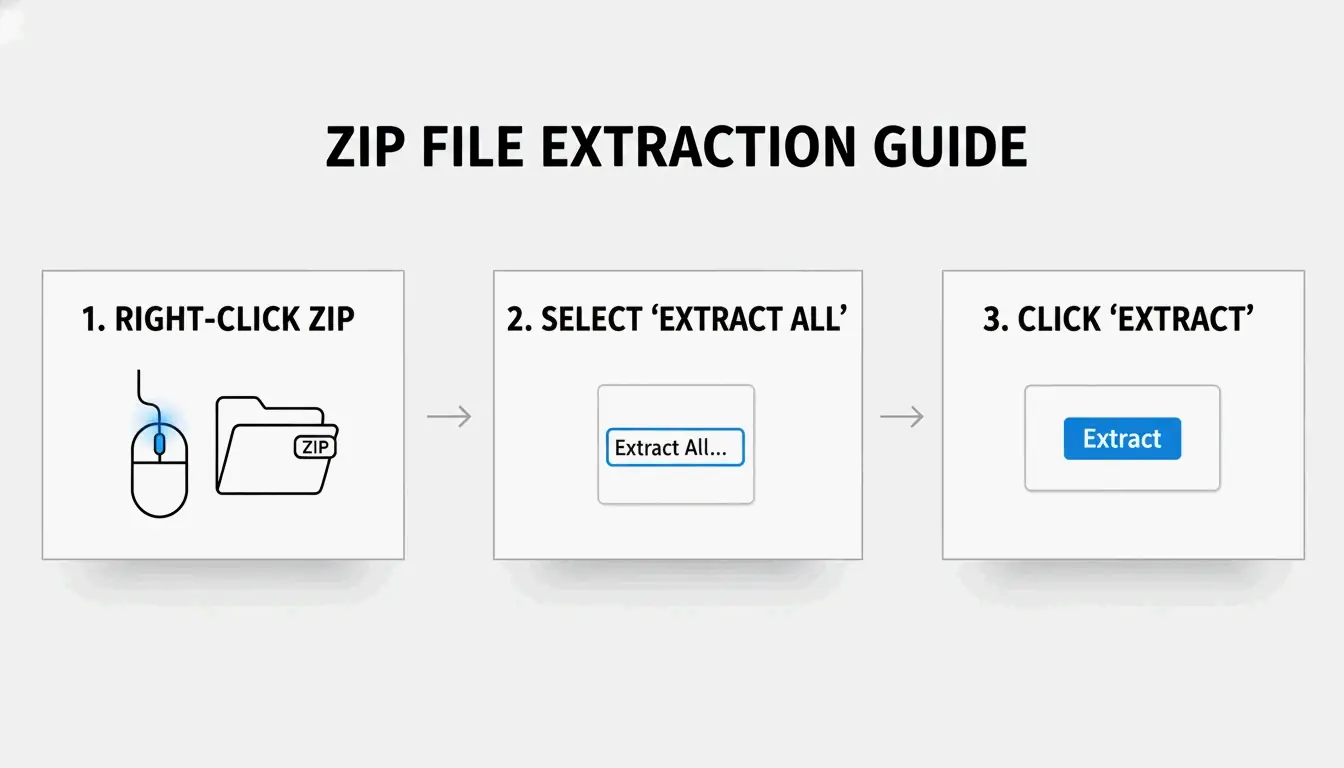
    Способ 1: правый клик «Извлечь всё» (самый простой)

    1. Найти ZIP-файл в Проводнике (ищите значок молнии)
    2. Правый клик → Выбрать «Извлечь всё»
    3. Выбрать папку назначения — Windows предлагает новую папку в том же месте
    4. Нажать «Извлечь» — Для больших архивов появляется индикатор выполнения

    SupportYourTech отмечает, что это самый быстрый способ для большинства пользователей.

    Стандартный процесс извлечения Windows в 3 шага

    Способ 2: перетаскивание отдельных файлов

    Нужен только один-два файла из большого архива? Дважды щёлкните по ZIP, чтобы просмотреть содержимое, и перетащите нужные элементы на рабочий стол или в другую папку. Windows мгновенно извлекает только эти файлы — без полной распаковки.

    Способ 3: пакетная распаковка через PowerShell

    Для десятков или сотен архивов автоматизируйте процесс с помощью PowerShell:

    Get-ChildItem -Path "C:\SourceFolder" -Filter *.zip |
      ForEach-Object {
        Expand-Archive -Path $_.FullName -DestinationPath "C:\DestinationFolder"
      }
    

    Serverman рекомендует этот метод ИТ-администраторам, обрабатывающим большие объёмы данных или настраивающим еженедельные автоматические резервные копии.

    Windows 11: нативная поддержка RAR и 7z

    После обновления ноября 2023 года Windows 11 может извлекать файлы .rar и .7z напрямую в Проводнике — так же, как файлы ZIP. Microsoft интегрировала проект libarchive с открытым исходным кодом, чтобы это стало возможным, как отмечает PandaOffice Drecov.

    Ограничение: вы можете извлекать RAR/7z, но Windows по-прежнему только создаёт ZIP-архивы. Для создания файлов .7z или .rar требуется отдельное приложение.

    Формат Извлечение (Win 11) Создание (Win 11) Windows 10
    ZIP Нативно Нативно Нативно
    RAR Нативно Нет Требуется стороннее приложение
    7z Нативно Нет Требуется стороннее приложение
    GZIP / TAR / BZIP2 Нет Нет Требуется стороннее приложение

    Когда использовать 7-Zip или WinRAR

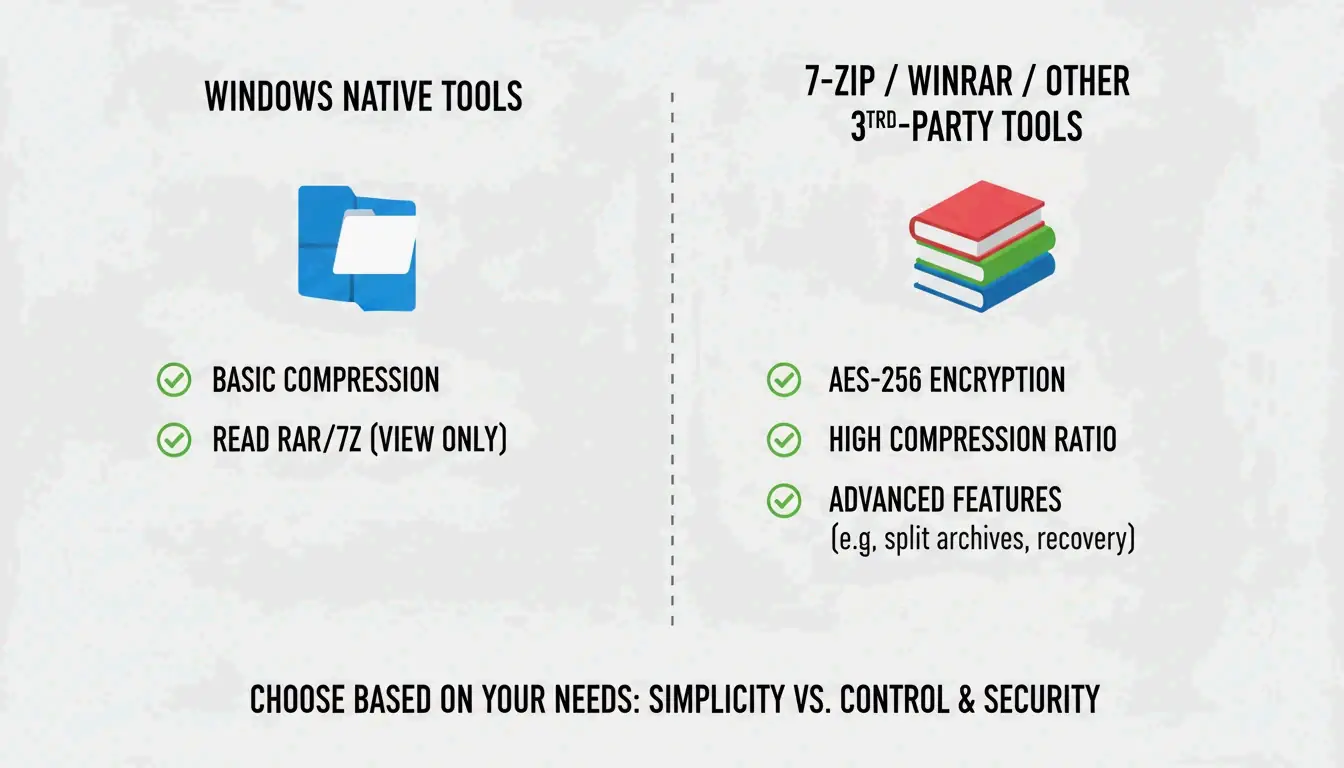
    Встроенное средство Windows не поддерживает шифрование AES-256 для создания архивов, защищённых паролем. Для конфиденциальных данных (медицинские карты, налоговые декларации) используйте специализированное средство.

    Функция Встроено в Windows 7-Zip WinRAR
    Создание ZIP Да Да Да
    Создание 7z (LZMA2) Нет Да Нет
    Создание RAR Нет Нет Да
    Шифрование AES-256 Нет Да Да
    Восстановление ошибок CRC Ограничено Сильное Сильное
    Цена Бесплатно Бесплатно Платно (пробная версия)

    ZIP Extractor отмечает, что десктопные приложения, такие как 7-Zip, лучше защищают от повреждённых файлов и ошибок CRC, чем браузерные инструменты.

    Сравнение встроенных и сторонних инструментов

    Используйте 7-Zip или WinRAR, когда:
    – открываете защищённые паролем файлы с шифрованием AES-256
    – требуется максимальное сжатие (алгоритмы LZMA/LZMA2)
    – работаете с форматами GZIP, TAR или BZIP2

    Степени сжатия по типам файлов

    Не все файлы сжимаются одинаково. Serverman приводит полезные ориентиры:

    Тип файла Типичное сжатие Почему
    Текстовые документы / таблицы 60–90% Сильно повторяющиеся данные хорошо сжимаются
    PDF 20–40% Уже частично сжат
    JPEG / MP3 / MP4 Менее 1% Уже сжат собственными кодеками
    RAW-изображения / BMP 40–70% Несжатые данные пикселей

    Современная Windows использует расширение ZIP64 и поддерживает архивы размером до 16 exabytes (ЭБ) — более чем достаточно для любого реального сценария, согласно Wikipedia.

    Заключение

    Для большинства пользователей правый клик «Извлечь всё» в Проводнике решает задачу извлечения ZIP, RAR и 7z в Windows 11. Используйте PowerShell для пакетной обработки и установите 7-Zip, когда требуется шифрование AES-256 или максимальное сжатие. Всегда убедитесь в наличии достаточного места на диске перед извлечением больших архивов.

    Часто задаваемые вопросы

    В чём разница между «Извлечь всё» и двойным щелчком по ZIP?

    Двойной щелчок позволяет просматривать содержимое без распаковки — файлы видны, но не будут работать корректно. «Извлечь всё» полностью распаковывает данные в обычную папку, что необходимо для приложений, установщиков и файлов, взаимодействующих с системой.

    Почему я не вижу опцию «Извлечь всё»?

    Возможно, вы щёлкнули по обычной папке, а не по архиву (проверьте, что расширение — .zip, .rar или .7z). Если установлен WinRAR, он мог заменить контекстное меню по умолчанию. Попробуйте «Открыть с помощью → Проводник», чтобы восстановить нативную опцию.

    Как распаковать защищённые паролем файлы, когда Windows не справляется?

    Встроенное средство не обрабатывает шифрование высокого уровня. Используйте 7-Zip или WinRAR — оба поддерживают шифрование AES-256, которое Windows не может обработать нативно.

  • Как сжать файлы HEIC без потери качества (руководство 2026)

    Как сжать файлы HEIC без потери качества (руководство 2026)

    Чтобы сжать файлы HEIC в 2026 году, установите ползунок качества на 80–85% — оптимальное значение, которое обычно уменьшает размер файлов на 40–50% без видимой потери качества. Используйте браузерные инструменты, такие как ConvertMinify, которые обрабатывают изображения локально через WebAssembly и сохраняют ваши фото в секрете. Для более широкой совместимости конвертируйте в WebP или в возрождающийся JPEG XL, который примерно на 20% эффективнее стандартного JPEG.

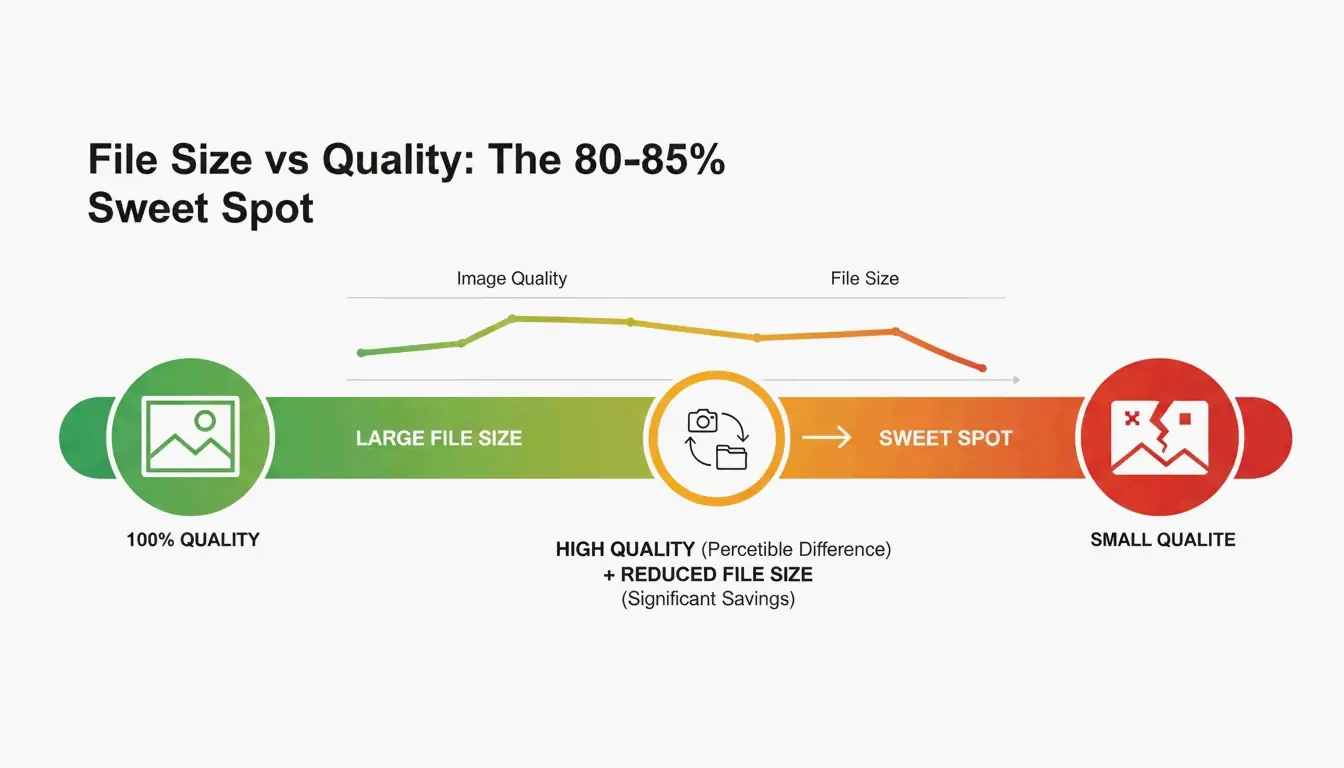
    Золотая середина 80–85%: почему это работает

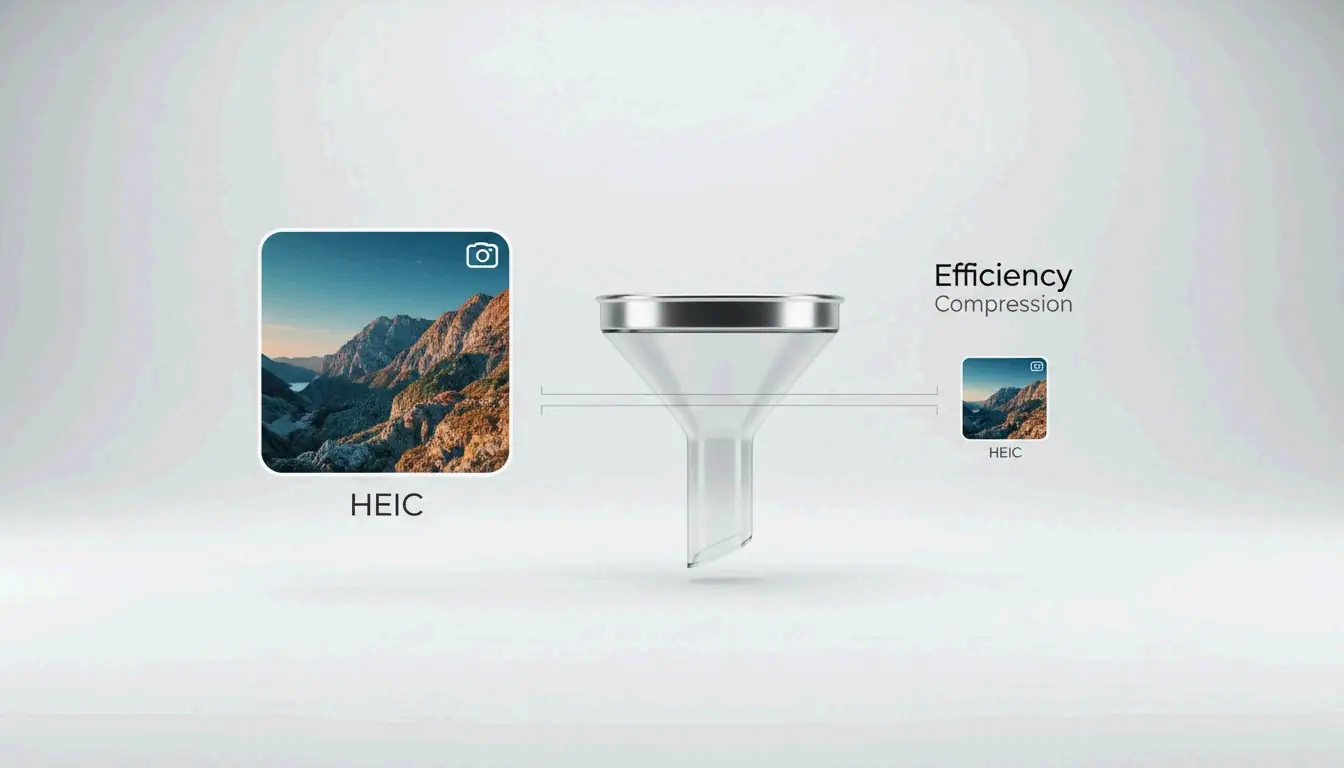
    HEIC является форматом Apple по умолчанию с iOS 11 (2017) и примерно на 50% эффективнее JPEG — храня вдвое больше фото в том же пространстве, согласно ConvertMinify. Но по мере того как камеры телефонов преодолевают 48MP, даже файлы HEIC разрастаются до 5–8MB.

    Настройка качества Уменьшение размера Визуальное влияние
    90–100% Минимальное (10–20%) Без видимой разницы
    80–85% 40–50% Неразличимо для невооружённого глаза
    60–79% 50–70% Лёгкое размытие мелких деталей
    Ниже 60% 70%+ Видимые артефакты

    Данные ConvertMinify подтверждают, что диапазон 80–85% стабильно уменьшает размер файла вдвое, сохраняя визуальную точность.

    Простое сравнение, показывающее баланс «золотой середины» качества 80–85%

    Пошагово: сжатие HEIC локально в браузере

    1. Выберите локальный инструментConvertMinify или FreeToolio обрабатывают всё в браузере через WebAssembly; ваши файлы никогда не покидают устройство
    2. Загрузите — Перетащите файлы HEIC в инструмент; он показывает текущие размеры и размер
    3. Установите качество 80–85% — При желании измените размер (ширина 2048px — распространённый стандарт соцсетей)
    4. Удалите метаданные EXIF — Экономит дополнительно 50–100KB на фото и удаляет GPS-координаты
    5. Скачайте — Сохраните оптимизированные файлы локально

    HEVC (H.265) и 10-битный цвет: техническое преимущество

    Производительность HEIC обусловлена видеокодеком HEVC (H.265), который использует пространственное предсказание и гибкие размеры блоков для организации данных изображения гораздо эффективнее, чем JPEG.

    Свойство HEIC JPEG
    Глубина цвета 10-bit (более 1 миллиарда цветов) 8-bit (16,7 миллиона цветов)
    Типичный iPhone 15 Pro 48MP 5–8 MB 12–20 MB
    Эффективность vs. JPEG ~50% меньше Базовый уровень

    При сжатии или конвертации HEIC в 8-битный формат вы теряете плавные градиенты, захваченные высококачественными сенсорами. Чтобы сохранить их, используйте инструменты, поддерживающие вывод высокой глубины, или выберите JPEG XL в качестве целевого формата.

    Сравнение форматов: HEIC vs. WebP vs. AVIF vs. JPEG XL

    Формат Эффективность сжатия Прозрачность Поддержка браузерами (2026) Лучше всего для
    HEIC На 50% меньше, чем JPEG Нет Ограниченная (нативно на Apple) Хранение фото на iPhone
    WebP На 25–34% меньше, чем JPEG Да 97%+ Общие веб-изображения
    AVIF Примерно на 50% меньше, чем JPEG Да 92%+ Максимальное сжатие
    JPEG XL Примерно на 20% лучше, чем HEIC Да Chromium v145+ Высококачественные архивы, HDR
    JPEG Базовый уровень Нет Универсальная Максимальная совместимость

    Главное в 2026 году — возвращение JPEG XL. Добавленный в Chromium v145 в конце 2025 года, он превосходит HEIC, AVIF и WebP как по скорости, так и по качеству — становясь новым золотым стандартом для архивов.

    Предупреждение о совместимости

    HEIC вызвал реальные проблемы, когда College Board отклонил загрузки HEIC с iPhone во время сдачи экзаменов AP. Конвертация в веб-стандартный формат часто является необходимым шагом.

    Оптимальные размеры для распространённых случаев

    Сценарий Рекомендуемые размеры Целевой размер файла
    Пост в Instagram 1080 × 1350 px 200–500 KB
    Главное изображение сайта 1920 × 1080 px 300–800 KB
    Вложение к письму 1600 × 1200 px 200–600 KB
    Полный архив Оригинальное разрешение 1.5–3.0 MB

    Windows и Android: решение проблем совместимости HEIC

    Windows часто показывает пустые значки для файлов HEIC. Решение:

    1. Установите HEIF Image Extensions (бесплатно, из Microsoft Store)
    2. Установите HEVC Video Extensions (может потребоваться небольшая плата за лицензию)

    Для пакетной обработки такие инструменты, как Zipic (Mac), или браузерные пакетные конвертеры обрабатывают сотни файлов за раз.

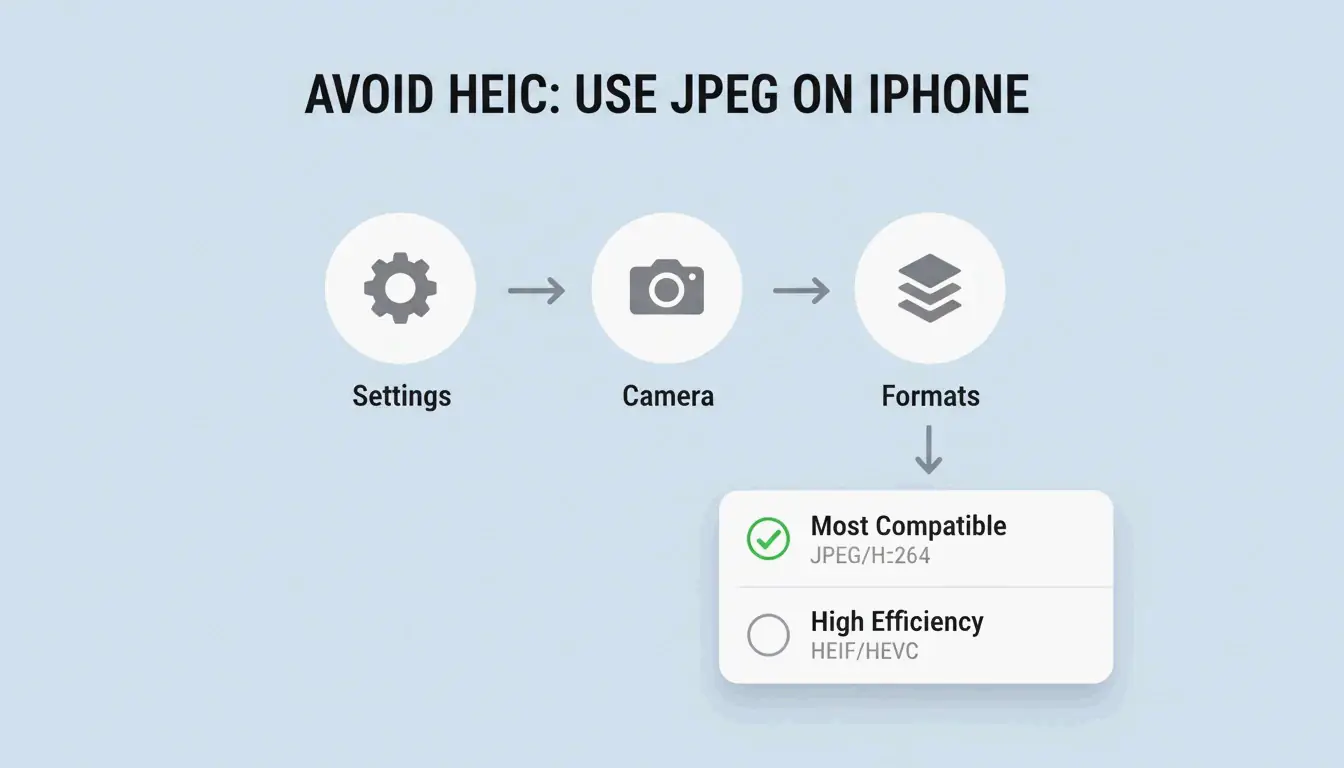
    Чтобы перестать использовать HEIC на iPhone: Настройки → Камера → Форматы → «Самый совместимый» заставляет все новые фото сохраняться как JPEG.

    Простой 3-шаговый путь для изменения настроек формата камеры iPhone

    Заключение

    Сжатие HEIC с качеством 80–85% уменьшает файлы на 40–50% без видимой потери. Используйте браузерные инструменты, ориентированные на конфиденциальность и обрабатывающие данные локально. Для веб-использования конвертируйте в WebP или JPEG XL для максимальной эффективности. В Windows установите расширения HEIF или используйте бесплатные сторонние просмотрщики. Всегда удаляйте данные EXIF перед публичной публикацией.

    Часто задаваемые вопросы

    Приводит ли сжатие HEIC в JPEG к потере качества?

    Да — это преобразование с потерями в формат с потерями. Вы теряете 10-битную глубину цвета и можете внести артефакты сжатия. ConvertIMG рекомендует держать качество JPEG на уровне 80% или выше при конвертации, чтобы минимизировать видимую деградацию.

    Как удалить GPS-метаданные из файлов HEIC?

    Используйте инструменты сжатия с переключателями «удаление EXIF» или «удаление метаданных». Это экономит 50–100KB на файл. ConvertMinify считает это необходимым для конфиденциальности при публикации фото в соцсетях или публичных форумах.

    Почему Windows требует платного расширения для HEIC?

    Кодек HEVC (H.265) предполагает лицензионные платежи. Microsoft предоставляет HEIF Image Extensions бесплатно, но декодер HEVC часто является платным дополнением. iformat.io рекомендует бесплатные альтернативы, такие как VLC или браузерные компрессоры, чтобы избежать этих сборов.

  • Как сжимать PNG-файлы в 2026 году: Lossless, Lossy и PNG 3.0

    Как сжимать PNG-файлы в 2026 году: Lossless, Lossy и PNG 3.0

    Чтобы эффективно сжимать PNG-файлы в 2026 году, используйте oxipng для сжатия без потерь (нулевая потеря качества) либо pngquant для квантования с потерями (уменьшение на 60–80% при почти незаметном воздействии). Браузерные инструменты вроде ToolTea выполняют быстрые задачи локально через WebAssembly, а CLI-инструменты автоматизируют массовую обработку в dev-конвейерах.

    Lossless против Lossy: какой метод для какого файла?

    Метод Инструмент Как работает Лучше всего для Типичная экономия
    Lossless oxipng Переопределяет DEFLATE, удаляет метаданные Логотипы, скриншоты текста, иконки 15–40%
    Квантование с потерями pngquant Сокращает цветовую палитру (32-bit → 8-bit) Иллюстрации, фото, элементы UI 60–80%

    Lossless — это как переупаковать чемодан, ничего не выбрасывая: каждый пиксель остаётся неизменным. Квантование с потерями действительно удаляет данные, ограничивая количество уникальных цветов, но человеческий глаз это редко замечает.

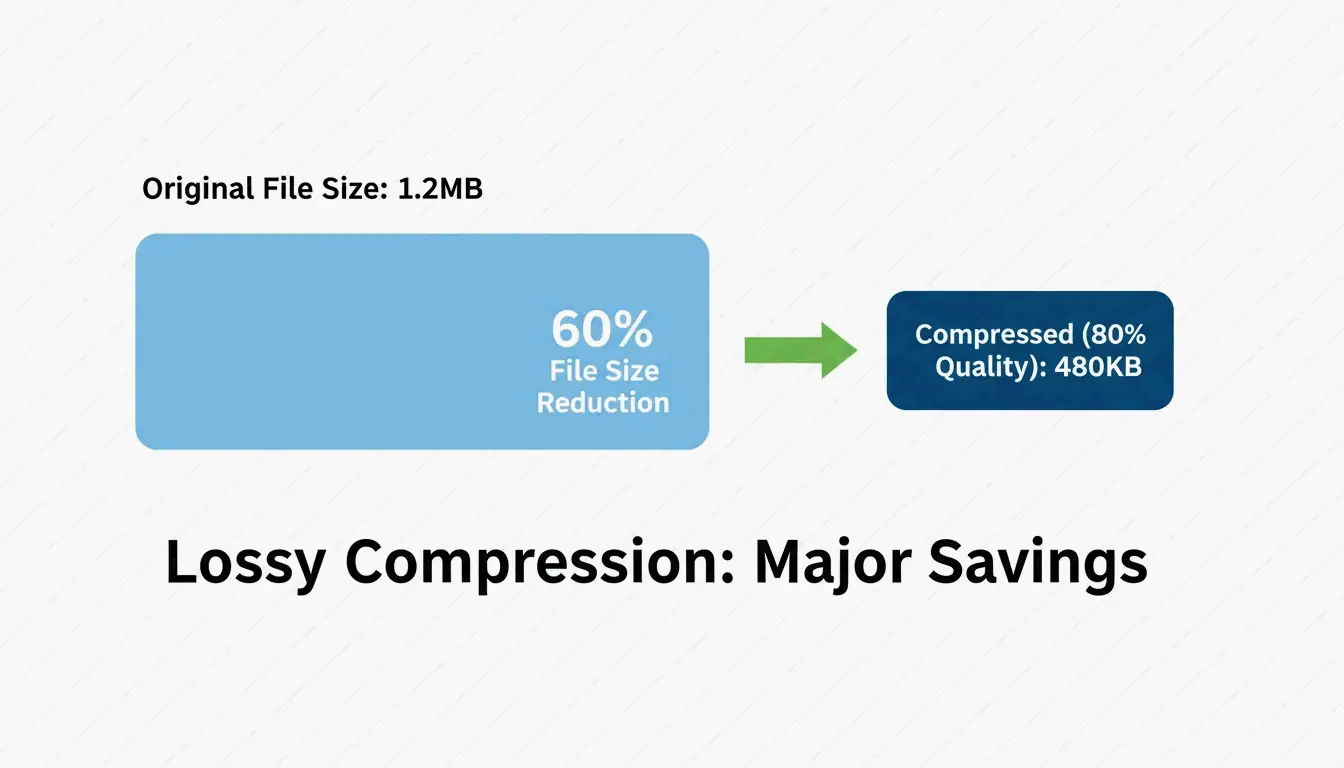
    Pixotter опубликовал пример: скриншот UI уменьшился с 1.2MB до 480KB при качестве 80% — практически неотличимо от оригинала.

    Оба метода сохраняют альфа-канал. В отличие от JPEG, PNG сохраняет прозрачность даже после агрессивного сжатия.

    Сравнение размера файла и визуального качества бок о бок

    Сжатие в браузере: быстро и приватно

    Для повседневных задач браузерные инструменты самые быстрые — и сохраняют ваши данные приватными.

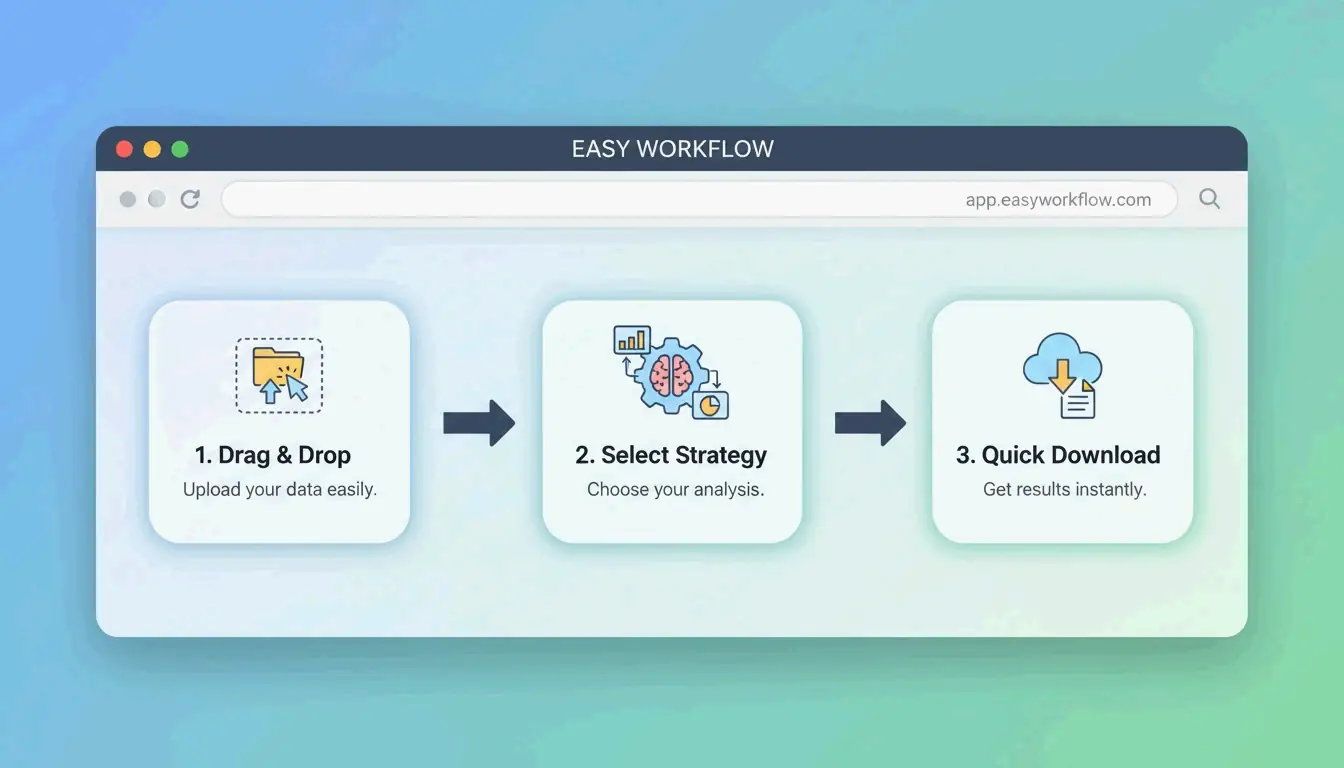
    ToolTea обрабатывает изображения локально с помощью WebAssembly, поэтому файлы никогда не покидают ваш компьютер:

    1. Загрузка — перетащите PNG-файлы или ZIP-архив в браузер
    2. Выбор стратегии — «Lossless» для пиксельно-точного результата или конкретное число цветов (например, 256) для максимального сжатия
    3. Изменение размера — уменьшите до веб-стандартных ширин (например, 1920px) для дополнительной экономии
    4. Скачивание — нажмите «Compress All» и сохраните

    Простой 3-шаговый рабочий процесс сжатия в браузере

    CLI-инструменты: оптимизация уровня разработчика

    oxipng (v9.1.1) — золотой стандарт Lossless

    Написанный на Rust, oxipng значительно быстрее старых инструментов. Pixotter рекомендует его как лучший в своём классе инструмент для lossless-оптимизации PNG.

    oxipng --opt 4 --strip all input.png
    
    oxipng --opt 4 --strip all *.png
    

    pngquant (v3.0) — квантование с потерями

    Преобразует 32-bit PNG в 8-bit палитры, достигая уменьшения размера на 60–80%. Бенчмарки ToolTea подтверждают, что для логотипов и элементов UI это практически незаметно.

    # Compress to 256 colors (80% quality)
    pngquant --quality=65-80 --output output.png input.png
    
    # Batch with fallback
    pngquant --force --quality=65-80 --ext .png *.png
    

    PNG 3.0: обновление 2025 года

    Релиз PNG 3.0 (24 июня 2025 года) принёс серьёзные улучшения:

    Возможность Влияние
    Поддержка HDR Более широкий динамический диапазон для современных дисплеев
    Нативный APNG Анимированные PNG теперь являются рекомендацией W3C
    Улучшенные блоки Exif Более чистая обработка метаданных

    PNG против WebP против AVIF: когда переходить

    Даже с PNG 3.0 PNG не всегда является правильным выбором для веба:

    Формат Сжатие Прозрачность Поддержка браузерами Сценарий использования
    PNG Без потерь или с потерями Да (alpha) Универсальная Логотипы, иконки, пиксельно-точные ресурсы
    WebP на 25–34% меньше, чем JPEG Да 97%+ Общие веб-изображения, фото
    AVIF на 50% меньше, чем JPEG Да 92%+ Максимальное сжатие, современные браузеры

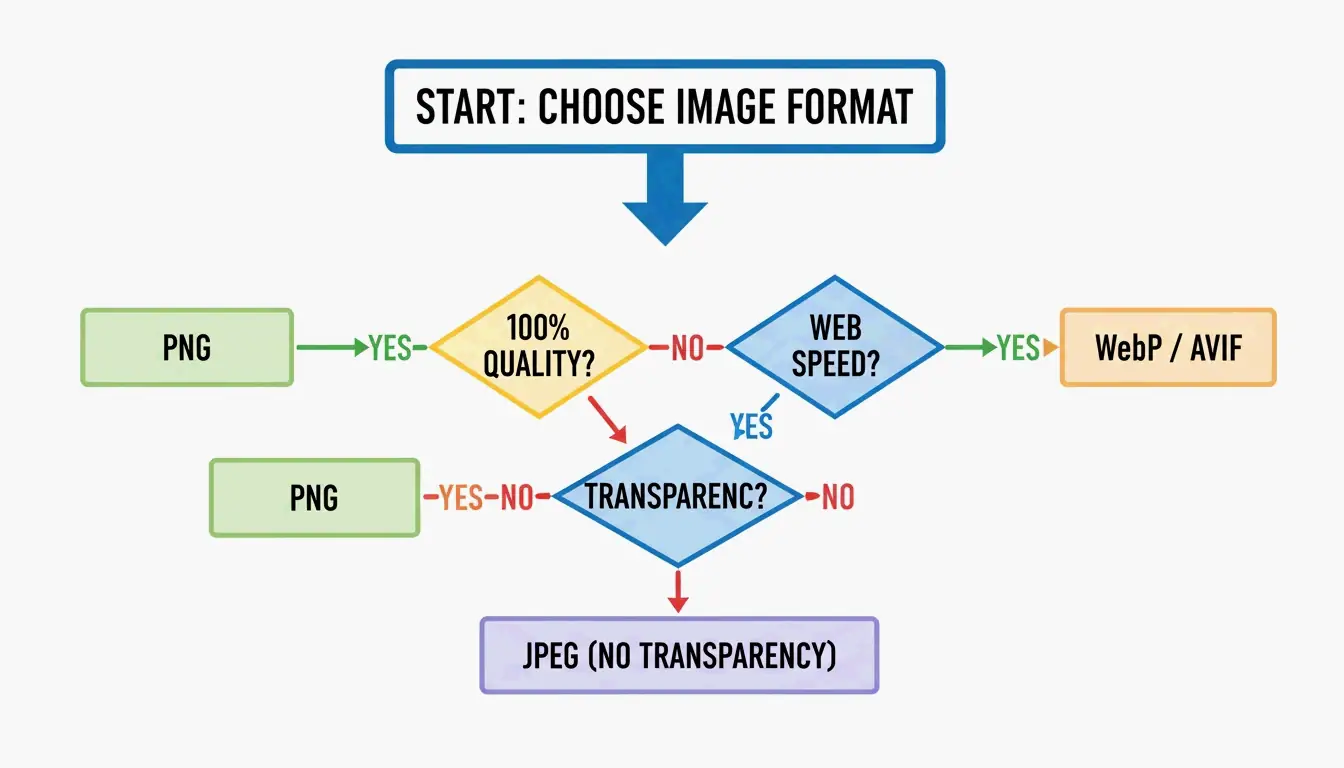
    SammaPix отмечает: если ваша единственная цель — быстрая загрузка страниц, конвертируйте PNG в WebP или AVIF. Сохраняйте PNG только тогда, когда вам нужно пиксельно-точное отображение или совместимость с электронной почтой.

    Узлы выбора формата: PNG против WebP/AVIF

    Как DEFLATE и фильтрация работают вместе

    Сжатие PNG — это двухэтапный процесс:

    1. Фильтрация — перед сжатием кодировщик применяет один из пяти типов фильтров (Sub, Up, Average, Paeth, None), чтобы предсказать значения пикселей по соседним пикселям. Это делает данные более предсказуемыми.
    2. DEFLATE — движок кодирования LZ77 + Huffman находит повторяющиеся паттерны в отфильтрованных данных и сжимает их.

    Чем лучше фильтрация, тем эффективнее работает DEFLATE. Такие инструменты, как oxipng, проверяют все пять стратегий фильтрации для каждой строки и выбирают оптимальную — именно поэтому они превосходят базовые кодировщики.

    Для удобства пользователей алгоритм Adam7-интерлейсинга выводит размытый предпросмотр практически мгновенно, пока полное изображение ещё загружается — это ценно при медленных мобильных соединениях.

    Заключение

    Сжатие PNG в 2026 году означает выбор правильного инструмента под задачу: oxipng для lossless-точности (логотипы, иконки), pngquant для агрессивной экономии (60–80% на иллюстрациях и UI). Для веб-производительности рассмотрите конвертацию в WebP или AVIF, если только не требуется пиксельно-точная прозрачность.

    План действий: Пропустите свои самые тяжёлые PNG через pngquant. Если экономия в 60–80% выглядит хорошо, внедряйте. Для dev-конвейеров добавьте oxipng или Sharp в процесс сборки, чтобы автоматически удалять метаданные и выполнять оптимизацию.

    FAQ

    Можно ли сжать PNG без потери качества?

    Да. Используйте инструменты без потерь, такие как oxipng или lossless-режим ToolTea. Они переопределяют данные DEFLATE и удаляют метаданные, не изменяя ни одного пикселя. Ожидайте экономии 15–40%.

    Насколько сильно можно сжать PNG методами с потерями?

    60–80% — типичный результат с pngquant, который сокращает цветовую палитру с миллионов до 256 или менее цветов. Для логотипов и элементов UI визуальная разница практически незаметна. Для фотографий рассмотрите переход на WebP.

    Стоит ли конвертировать PNG в WebP для моего сайта?

    Для общего веб-использования — да. Файлы WebP на 25–34% меньше эквивалентных JPEG и поддерживают прозрачность, как PNG. Сохраняйте PNG только для ресурсов, требующих пиксельно-точного отображения (логотипы с резкими краями, email-шаблоны), или при работе с клиентами на устаревшем ПО.

  • Как сжать JPG: уменьшаем размер файла без потери качества (2026)

    Как сжать JPG: уменьшаем размер файла без потери качества (2026)

    Самый эффективный способ сжать JPG — это двухэтапный процесс: сначала измените размеры изображения под нужный формат отображения, затем примените сжатие с потерями при качестве 75–85%. Такой подход позволяет уменьшить размер файла до 98% — с 5MB до 100KB — при этом изображения остаются чёткими для невооружённого глаза, согласно данным ShortPixel.

    Протокол «Сначала ресайз, потом сжатие»

    Если сжать огромное фото размером 5MB без изменения его размеров, результат часто получается размытым или пиксельным. Профессионалы избегают этого, раздельно работая с двумя переменными:

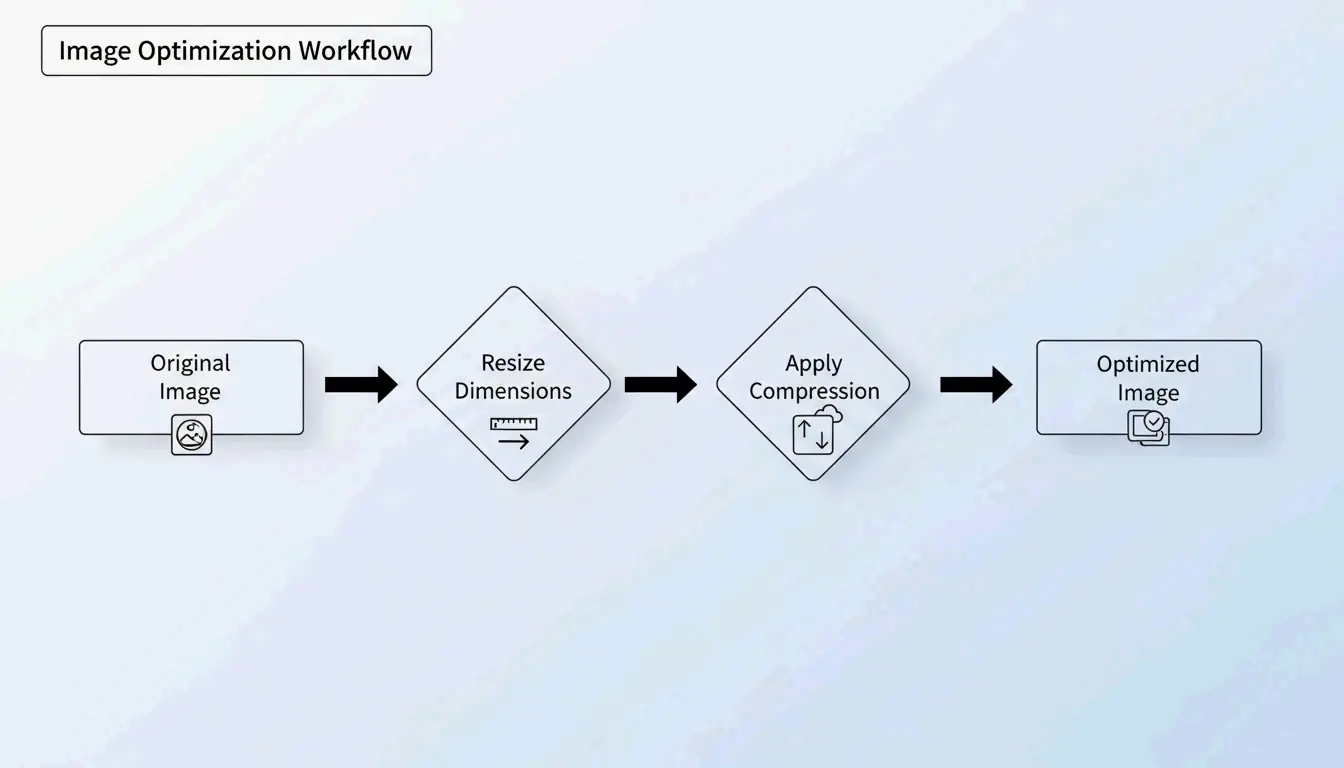
    1. Ресайз — уменьшите размеры в пикселях до реального размера отображения
    2. Сжатие — примените потерю качества на уровне 75–85%

    Почему сначала ресайз?

    Если ваш сайт отображает изображение шириной 1200px, загружать оригинал 4000px — значит тратить трафик на «призрачные пиксели», которые никто не видит. Предварительное изменение размеров позволяет алгоритму сжатия сосредоточить свою силу на видимых данных.

    ShortPixel продемонстрировал, что изображение размером 5MB после ресайза и сжатия уменьшается до 100KB — сокращение на 98% — оставаясь визуально чётким.

    Двухэтапный рабочий процесс оптимизации: сначала ресайз, потом сжатие

    Как работает сжатие с потерями: DCT простыми словами

    Сжатие JPG основано на дискретном косинусном преобразовании (DCT). Алгоритм делит изображение на блоки 8×8 пикселей и преобразует визуальные данные в частотные компоненты. Затем он округляет высокочастотные детали — едва заметные цветовые переходы, которые глаза игнорируют, — чтобы сэкономить место.

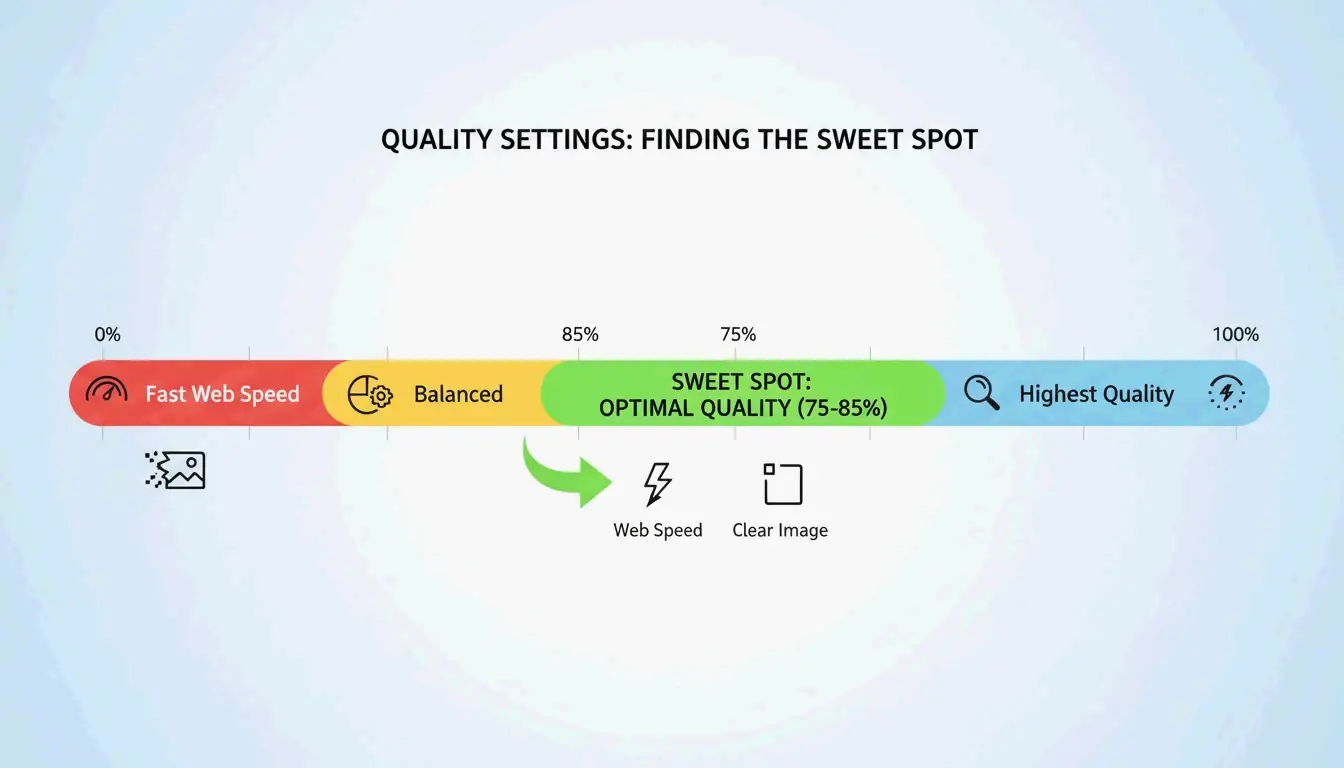
    Как объясняет GWAA, диапазон качества 75–85% является оптимальным для веб-использования:

    Настройка качества Уменьшение размера файла Визуальный эффект
    90–100% Минимальное (10–20%) Практически нет видимой разницы
    75–85% 40–70% Почти незаметно без попарного сравнения
    50–70% 70–85% Лёгкое размытие, допустимо для миниатюр
    30–40% 85–95% Видимые артефакты, подходит только для жёстких лимитов загрузки

    «Оптимальная точка» соотношения визуального качества и размера файла (75-85%)

    Лучшие инструменты для сжатия JPG в 2026 году

    Онлайн-инструменты

    Инструмент Для чего лучше всего Ключевая особенность Конфиденциальность
    TinyIMG Магазины Shopify, массовое веб-использование На базе ИИ, сокращение до 98% На стороне сервера
    ShortPixel Сайты на WordPress, разработчики API + плагин, пакетная обработка На стороне сервера
    AllImageTools Сжатие с приоритетом приватности Обработка на стороне клиента (без загрузки) Только в браузере
    GWAA Быстрое разовое сжатие Без регистрации На стороне сервера

    Встроенные десктоп-инструменты

    • Windows: Откройте приложение «Фотографии» → «Изменить размер изображения» → настройте ползунок качества
    • Mac: Откройте Preview → «Инструменты» → «Настроить размер» → уменьшите разрешение и качество

    Для разработчиков: ImageMagick

    Bitget Academy рекомендует ImageMagick для пакетной обработки:

    convert input.jpg -quality 85 output.jpg
    
    mogrify -quality 85 -path ./optimized/ *.jpg
    

    Удалите EXIF-метаданные для дополнительной экономии

    Каждый JPG содержит скрытые EXIF-метаданные — настройки камеры, даты, GPS-координаты. Для веб-сайтов это мёртвый груз. Снимите флажок «Keep Exif» в инструменте сжатия, чтобы сэкономить ещё несколько KB на изображении, не изменив ни одного пикселя.

    Влияние на SEO: Core Web Vitals и вес изображений

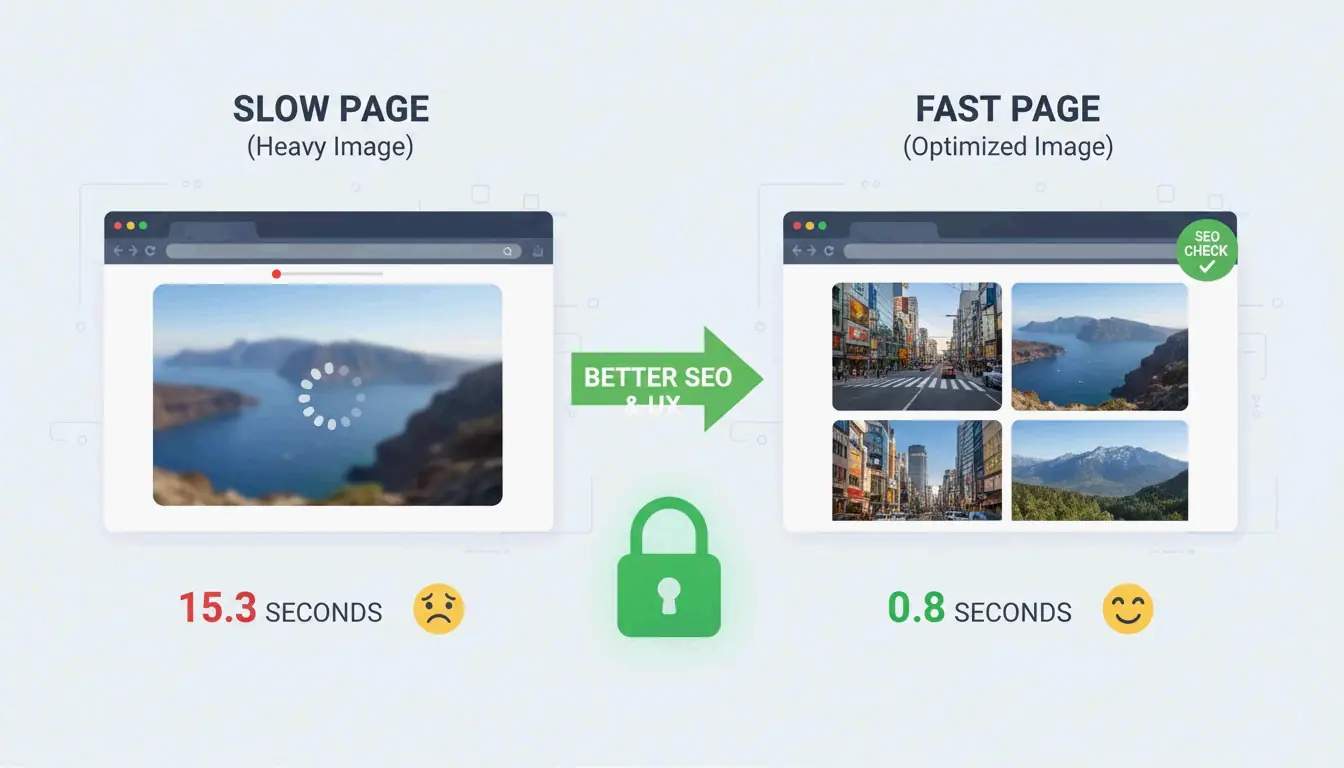
    Размер файла изображения — причина №1, по которой сайты не проходят тест Largest Contentful Paint (LCP) — метрики Core Web Vitals, которую Google использует для ранжирования.

    • 53% мобильных пользователей покидают сайты, которые загружаются дольше 3 секунд (AllImageTools)
    • Форматы WebP и AVIF на 25–34% меньше, чем JPEG при эквивалентном качестве (Google Developers)

    Для SEO в 2026 году сжимайте JPG до 200KB для hero-изображений и до 100KB для обычных контентных изображений.

    Связь между размером изображения и скоростью загрузки страницы

    Устранение неполадок: если JPG всё ещё слишком большой

    Если вам нужно уложиться в жёсткий лимит (например, 100KB для государственной формы):

    1. Опустите ползунок качества до 30–40% — появится некоторый шум, но файл значительно уменьшится
    2. Никогда не сжимайте уже сжатый JPG повторно — это вызывает «потерю поколений» (generation loss), экспоненциально ухудшая качество. Всегда начинайте с оригинала
    3. Попробуйте нейросетевое сжатие ИИ — такие инструменты, как Nero AI и TinyIMG, удаляют детали только там, где глаз человека наименее чувствителен

    Заключение

    Эффективное сжатие JPG означает сначала изменить размеры, а затем применить сжатие с потерями на 75–85%. Этот двухэтапный протокол даёт сокращение размера файла на 40–98% при минимальном видимом эффекте. Для 2026 года сделайте оптимизацию привычкой перед загрузкой: проверяйте Google PageSpeed Insights, используйте ShortPixel или TinyIMG для самых тяжёлых изображений и рассмотрите переход на WebP или AVIF для дополнительного SEO-выигрыша.

    FAQ

    Достаточно ли 50 KB для большинства веб-форм?

    Да. Большинство государственных, школьных и кадровых порталов устанавливают лимиты от 100KB до 500KB. Для аватаров 50KB — отличный ориентир. Для hero-изображений на главной странице держитесь в пределах 200KB.

    Портит ли многократное сжатие JPG качество?

    Да — это вызывает потерю поколений (generation loss). JPEG — формат с потерями, поэтому каждое повторное сжатие удаляет ещё больше данных, создавая видимые артефакты. Всегда сжимайте из исходного файла высокого качества, а не из уже сжатой версии.

    Почему для фотографий используют JPEG, а не PNG?

    Сжатие с потерями JPEG разработано для фотографий с миллионами цветов, создавая файлы в 5–10x меньше, чем PNG для того же снимка. PNG — формат без потерь, лучше подходит для логотипов, текста и изображений с прозрачностью, но делает фотофайлы неоправданно большими.

  • Как обойти ограничение Discord на 25 МБ без Nitro (2026)

    Как обойти ограничение Discord на 25 МБ без Nitro (2026)

    Бесплатный лимит загрузки в Discord — 25 МБ (увеличен со старого порога в 8 МБ). Чтобы обойти его без Nitro, либо сожмите файл, чтобы уложиться в 25 МБ с помощью кодека HEVC, либо поделитесь через облако (Google Drive, Dropbox, Streamable) и вставьте ссылку. Клиентские моды вроде Vencord предлагают третий вариант, но они нарушают Условия использования Discord.

    Ограничения на размер файлов в Discord в 2026 году

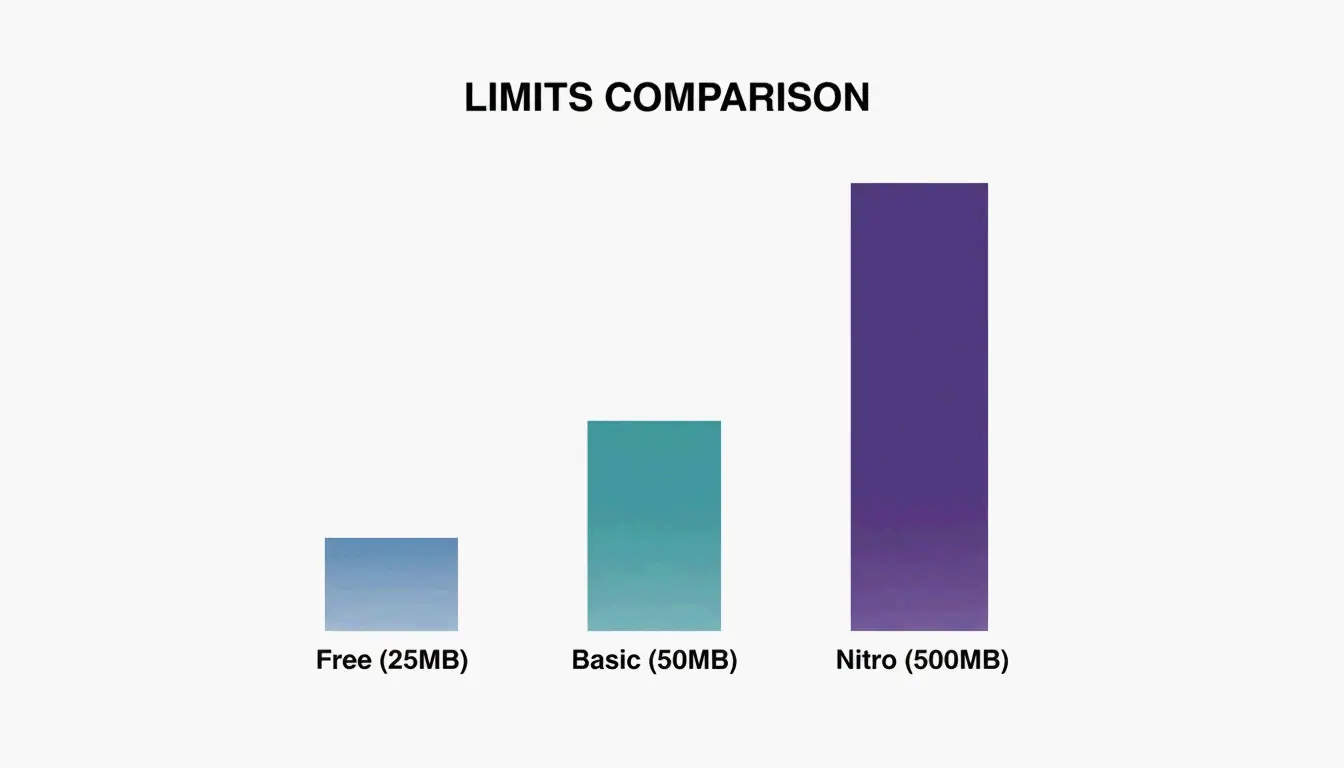
    Уровень Макс. размер файла Цена
    Бесплатный 25 МБ $0
    Nitro Basic 50 МБ $2,99/мес.
    Discord Nitro 500 МБ $9,99/мес.

    Как отмечает 1MB Compress, любой файл, превышающий лимит вашего тарифа — даже на 1 КБ — блокируется.

    Сравнение лимитов Discord: бесплатный vs Basic vs Nitro

    Способ 1: Сжать файл до 25 МБ

    Самый надёжный подход — уменьшить файл перед загрузкой.

    Оптимальные настройки видео для Discord

    Параметр Рекомендуемое значение Почему
    Разрешение 1280 × 720 (720p) Воспроизводится напрямую во встроенном плеере Discord
    Частота кадров 30 FPS Достаточно для чат-клипов, экономит ~30% по сравнению с 60 FPS
    Кодек HEVC (H.265) или H.264 HEVC даёт ~50% меньший размер при том же качестве
    Аудио 128 кбит/с AAC Достаточно для голоса и музыки, экономит дополнительные мегабайты
    Формат MP4 или WebM Универсальное воспроизведение в Discord

    Формула битрейта для цели в 25 МБ

    Рассчитайте целевой битрейт: 200 / длина видео в секундах = целевой Мбит/с

    Длина видео Целевой битрейт Приблизительный размер
    30 секунд ~6,7 Мбит/с ~24 МБ
    60 секунд ~3,3 Мбит/с ~24 МБ
    2 минуты ~1,7 Мбит/с ~24 МБ
    5 минут ~0,67 Мбит/с ~24 МБ

    Исследование Filmora показывает, что их инструменты сжатия уменьшают размер файлов на 10–90% — видео на 100 МБ можно сжать до 25 МБ без заметной потери качества при 720p.

    Пошаговое сжатие

    1. Импортируйте видео в Filmora, Handbrake или онлайн-инструмент вроде 1MB Compress
    2. Установите формат MP4, разрешение 720p, кодек HEVC
    3. Ориентируйтесь на 25 МБ — многие инструменты имеют настройку «расширенное сжатие» для точного указания целевого размера файла
    4. Экспортируйте и загрузите прямо в Discord

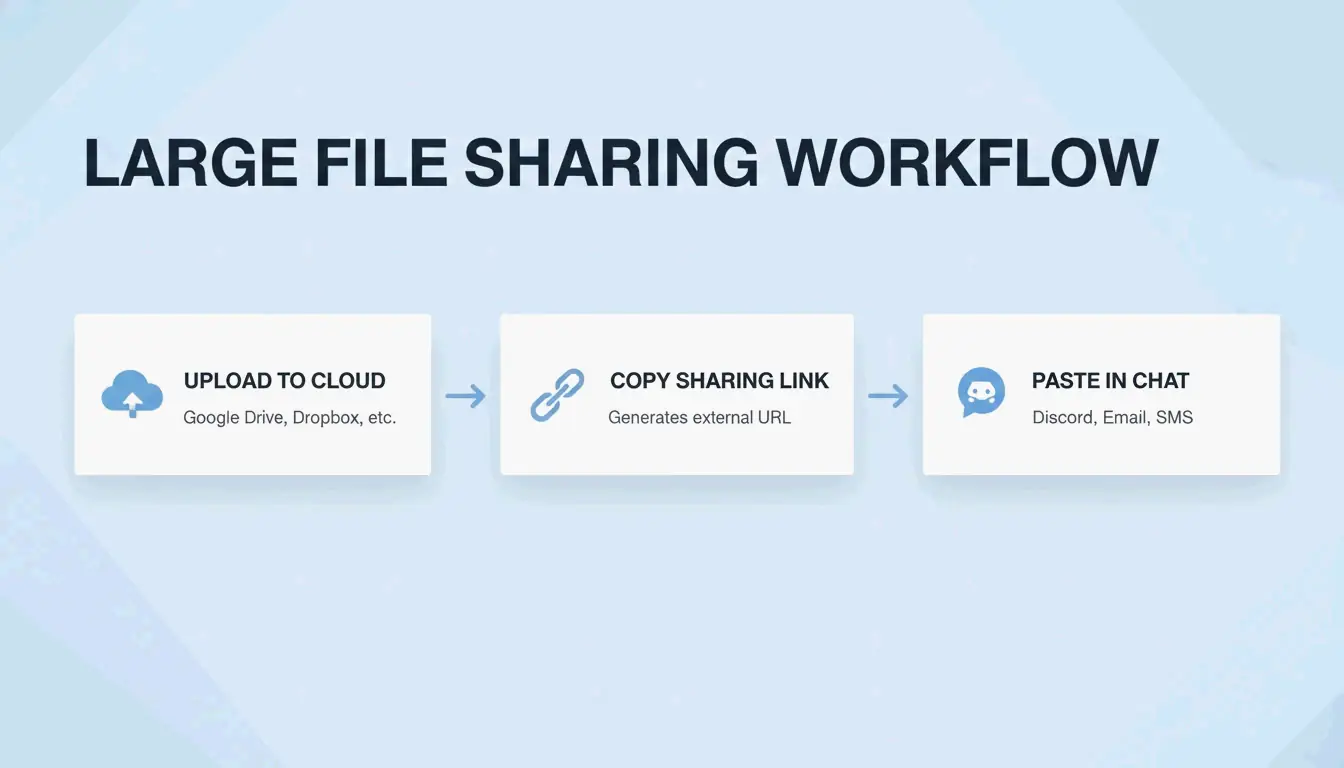
    Способ 2: Ссылки на облачное хранилище

    Когда сжатие слишком сильно ухудшает качество (длинные 4K игровые клипы, объёмные презентации), используйте внешний хостинг:

    Сервис Бесплатное хранилище Поддержка вставки в Discord Лучше всего для
    Google Drive 15 ГБ Предпросмотр ссылки (нажмите для просмотра) Документы, презентации
    Dropbox 2 ГБ Замените dl=0 на dl=1 для прямого скачивания Общие файлы
    OneDrive 5 ГБ Предпросмотр ссылки Документы Office
    Streamable Безлимит (на файл) Автоматически встраивается в Discord Видеоклипы

    Streamable — лучший выбор для видео: оно встраивается прямо в чат Discord, и зрители смотрят, не выходя из приложения. Для Dropbox трюк с dl=1 включает прямое воспроизведение вместо страницы скачивания.

    Простой 3-шаговый процесс облачного обмена в Discord

    Способ 3: Клиентские моды (Vencord / BetterDiscord) — используйте на свой страх и риск

    Моды вроде Vencord и BetterDiscord используют плагины, которые автоматически определяют файлы превышающего размера, загружают их на сторонние хостинги (Catbox, Litcord) и отображают как обычные встраивания в чате.

    Аспект Официальный Discord Клиентские моды
    Шифрование Сквозное (Nitro) Зависит от стороннего хостинга
    Конфиденциальность Серверы Discord Внешние серверы (Catbox и др.)
    Условия использования Соответствуют ToS Нарушают ToS
    Риск бана Отсутствует Низкий, но не нулевой

    Wikipedia отмечает, что Discord официально запрещает модификацию клиента. Баны за визуальные моды редки, но обход платных функций (лимитов загрузки Nitro) является более явным нарушением ToS. Для конфиденциальных файлов используйте официальные облачные сервисы.

    Заключение

    Для большинства пользователей сжатие до 25 МБ с помощью HEVC при 720p — самое быстрое решение. Для длинных или высококачественных файлов Streamable обеспечивает лучший опыт в Discord (автоматическое встраивание, без скачивания). Клиентские моды работают, но нарушают ToS Discord и зависят от сторонних серверов — используйте их только для неконфиденциального контента.

    FAQ

    Какой текущий бесплатный лимит на размер файла в Discord в 2026 году?

    25 МБ на файл. Он был увеличен с прежнего порога в 8 МБ. Любой файл, превышающий этот лимит, требует сжатия, облачной ссылки или подписки Nitro.

    Значительно ли снижает качество сжатие видео для Discord?

    Зависит от настроек. Использование HEVC при 720p может уменьшить размер файла до 90%, сохраняя чёткость видео на экранах телефонов и компьютеров. Большинство пользователей не заметят разницы с оригиналом при просмотре во встроенном плеере Discord.

    Безопасно ли использование Vencord или BetterDiscord?

    Технически все клиентские моды нарушают Условия использования Discord. Баны за визуальную кастомизацию редки, но использование модов для обхода лимитов файлов связано с загрузкой на сторонние серверы без гарантий шифрования. Для конфиденциальных файлов используйте официальные облачные сервисы.

  • Как сжать видео без потери качества: Полное руководство 2026

    Как сжать видео без потери качества: Полное руководство 2026


    Чтобы сжать видео без потери качества в 2026 году, наиболее эффективный метод — перекодирование файла с помощью кодека AV1 или H.265 (HEVC). Эти современные форматы до 60% эффективнее устаревшего стандарта H.264. Используя такой инструмент, как Handbrake, следует применять двухпроходное кодирование с переменным битрейтом (VBR) с целевым показателем 5–10 Мбит/с для видео в разрешении 1080p, чтобы добиться результата с «перцептивно прозрачным» качеством.

    Стандарт 2026 года: как сжать видео без потери качества?

    К 2026 году сжатие видео вышло далеко за рамки простого уменьшения файлов. Теперь цель — «перцептивно прозрачное» качество: удаление данных, которые человеческий глаз всё равно не способен различить, при сохранении чёткой и детализированной картинки. Устаревающий стандарт H.264 в значительной степени уступил место более совершенным алгоритмам, которые сохраняют больше деталей даже при низком битрейте.

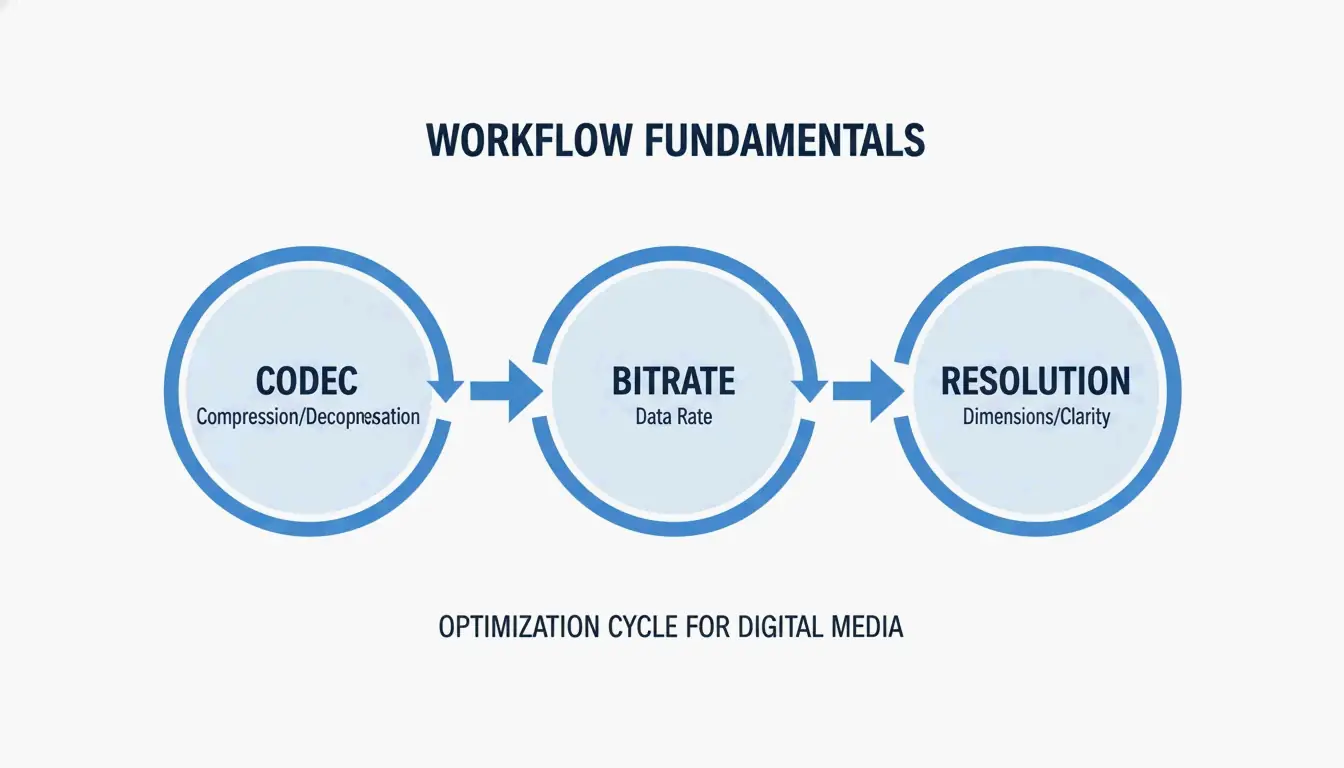
    Для профессионального результата стоит выстроить рабочий процесс из трёх этапов:

    1. Выбор кодека : выбор наиболее эффективного «языка» для хранения видеоданных.
    2. Управление битрейтом : определение оптимального «бюджета данных» для баланса между размером и чёткостью.
    3. Балансировка разрешения : обеспечение соответствия количества пикселей экрану, на котором будет воспроизводиться видео.

    Простая диаграмма с тремя узлами, показывающая ключевые столпы: кодек, битрейт и разрешение.

    Исследование MDPI (2024) показывает, что кодек AV1 экономит около 63% битрейта по сравнению с H.264. Это делает его основой любой современной стратегии сжатия.

    Шаг 1: выбор правильного кодека (AV1 против HEVC)

    Кодек — это двигатель под капотом. Хотя H.264 (AVC) по-прежнему остаётся стандартом для гарантии воспроизведения на устройствах пятнадцатилетней давности, стандарты 2026 года всё больше опираются на AV1 и H.265 (HEVC).

    • AV1 — с открытым исходным кодом и без лицензионных отчислений, что делает его основным выбором для веб-стриминга.
    • H.265 (HEVC) обычно лучше подходит для мобильных устройств и воспроизведения 4K HDR.

    Оба кодека обеспечивают примерно на 50% лучшее сжатие по сравнению с H.264, то есть вы получаете то же качество при вдвое меньшем размере файла.

    Освоение битрейта: почему VBR 2-pass необходим для качества

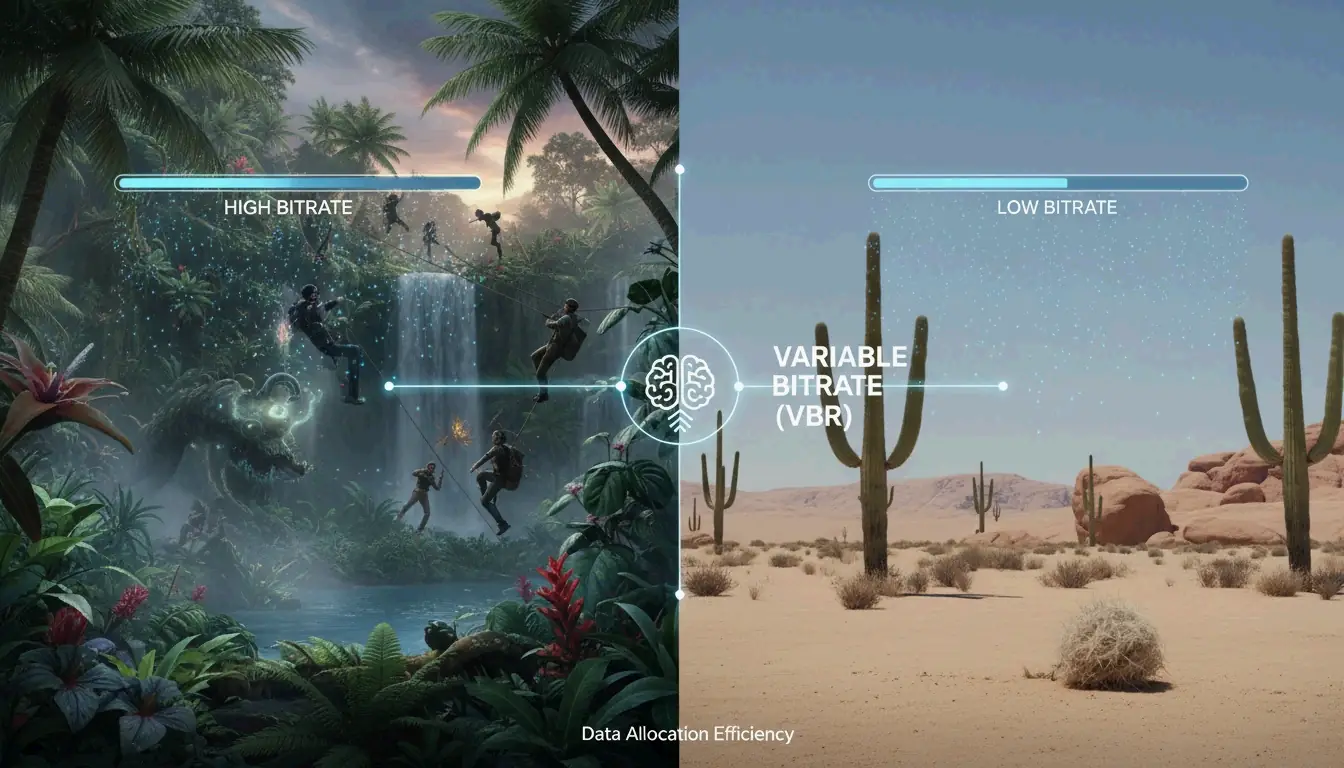
    Битрейт — главный фактор, определяющий итоговый размер файла; это объём данных, обрабатываемых каждую секунду. В то время как постоянный битрейт (CBR) использует одинаковый объём данных для каждого кадра, переменный битрейт (VBR) работает гораздо умнее. Он выделяет больше данных для динамичных сцен с быстрым движением и экономит пространство на статичных фонах.

    Для наилучшего результата используйте двухпроходное кодирование. При первом проходе программа «сканирует» видео, определяя наиболее сложные участки. При втором проходе она распределяет данные именно туда, где они необходимы. Это предотвращает появление «блочности» и пикселизации во время быстрых сцен.

    Визуальная метафора VBR: больше «топлива» (данных) выделяется быстрой машине (динамичная сцена) и меньше — припаркованной (статичная сцена).

    Как отмечает Swarmify, использование H.265 с настройкой Constant Quality (RF) на уровне 22 позволяет сократить размер файлов на 40–50% без видимой потери качества на экране 1080p.

    Шпаргалка по битрейту 2026 года для 4K и 1080p

    Эти значения указаны для кодека H.264. При использовании H.265 или AV1 их можно смело уменьшить на 30–50%:

    • 4K (2160p) : 35–45 Мбит/с для социальных сетей; 50–65 Мбит/с для архивирования.
    • 1080p (Full HD) : 8 Мбит/с отлично подходит для веба; 12 Мбит/с для высококачественных мастер-копий.
    • 720p : 5 Мбит/с вполне достаточно для мобильного просмотра.

    Лучшие инструменты для профессионального сжатия: Handbrake и другие

    Выбор инструмента обычно зависит от количества файлов и желаемой степени настройки параметров.

    • Handbrake : золотой стандарт для ручного контроля. Бесплатная программа с открытым исходным кодом, позволяющая вручную настраивать всё — от кодеков до проходов VBR.
    • Онлайн-компрессоры (VEED.io, FreeConvert) : лучший вариант для быстрой подготовки роликов для соцсетей или небольших файлов (до 500 МБ). Они автоматически берут на себя всю техническую часть.
    • FFmpeg : консольный инструмент для продвинутых пользователей. Отлично подходит для пакетной обработки. Типичная команда выглядит так: ffmpeg -i input.mp4 -vcodec libx265 -crf 28 output.mp4.
    • GPU-ускорение : в 2026 году большинство профессионалов используют аппаратное кодирование (например, NVIDIA NVENC). По данным HitPaw, использование графического процессора позволяет обрабатывать 4K-видео до 5 раз быстрее, чем на одном лишь процессоре.

    Макс Алтер, директор по развитию аудитории NBCUniversal, отмечает: «VEED стал для нас поистине революционным инструментом. Он позволил нам с лёгкостью создавать великолепный контент для социальных сетей и рекламных блоков».

    Оптимизация под конкретные платформы: Discord, YouTube и электронная почта

    Каждая платформа обрабатывает видео по-своему. Если не предварительно оптимизировать файл, собственное сжатие платформы может сделать его размытым.

    • Discord : для обычных пользователей установлен лимит 25 МБ. Если файл слишком большой, попробуйте уменьшить разрешение 4K до 720p. При низком битрейте более низкое разрешение фактически выглядит лучше, поскольку пиксели не «голодают» от нехватки данных.
    • YouTube : YouTube перекодирует всё загружаемое видео. Чтобы противостоять этому, загружайте «мастер-файл» с более высоким битрейтом, чем необходимо, и позвольте серверам YouTube выполнить понижающее масштабирование.
    • Электронная почта : большинство сервисов, таких как Gmail, по-прежнему имеют ограничение в 25 МБ.

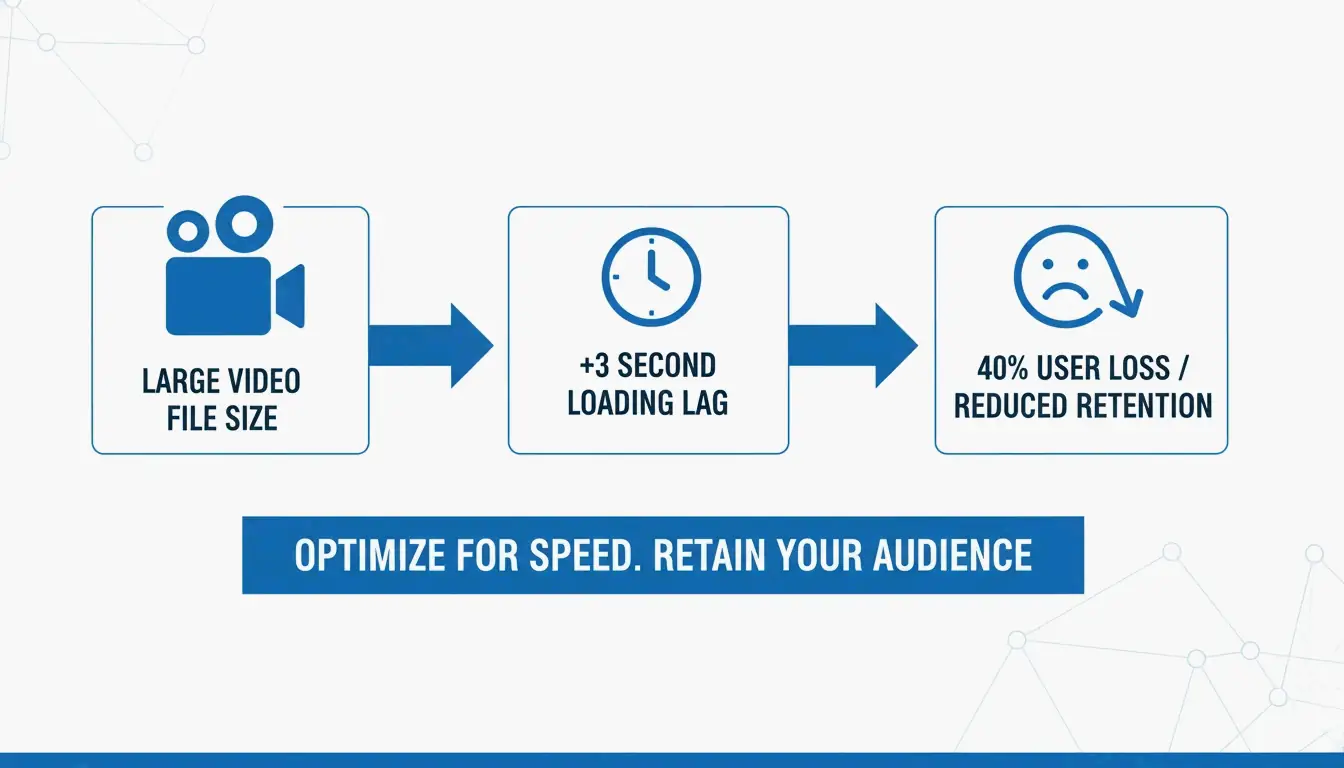
    Быстрая загрузка видео также выгодна для SEO. По данным Tooltester (2026), 40% пользователей покидают сайт, если его загрузка занимает более 3 секунд, — задержка, часто вызванная слишком объёмными видеофайлами.

    Простое сравнение, показывающее влияние размера видео на скорость загрузки страницы и SEO.

    Скрытый фактор: оптимизация аудио и удаление метаданных

    Если вам трудно уложиться в определённый размер файла, не забывайте об аудио и «скрытых» данных.

    • Аудиобитрейт : переключение на AAC 128 кбит/с вполне достаточно для большинства веб-видео и позволяет сэкономить до 15% размера файла.
    • Удаление метаданных : можно уменьшить вес файла, удалив данные EXIF или тихие звуковые дорожки из фоновых «героических» видео.
    • Инструменты на базе ИИ : такие сервисы, как SmartVideo, используют перцептуальное сжатие для автоматического выбора наилучшего формата (H.264, H.265 или VP9) в зависимости от скорости интернета у зрителя.

    Заключение

    Сжатие в 2026 году — это не выбор между размером и качеством; это использование правильных технологий. Перейдя на высокоэффективные кодеки, такие как AV1, и используя кодирование VBR, можно сократить размер файлов более чем на 60%, сохранив при этом чёткое изображение. Начните с загрузки Handbrake, выберите пресет AV1 или H.265 и воспользуйтесь нашей шпаргалкой по битрейту 2026 года, чтобы найти правильный баланс для вашего проекта.

    FAQ

    Снижение частоты кадров (FPS) значительно уменьшает размер видеофайла?

    Да, снижение с 60 FPS до 30 FPS может уменьшить размер файла примерно на 20–30%, поскольку обрабатывается меньшее количество кадров. Однако это может сделать спортивные или игровые записи «дёргаными». Это отличный приём для интервью или обучающих видео, где сверхплавное движение не так важно.

    Какой видеокодек лучше всего подходит для 2026 года с точки зрения совместимости и размера?

    AV1 — безусловный лидер по эффективности, обеспечивающий экономию более 60% размера по сравнению с H.264, и теперь он поддерживается большинством браузеров. Однако H.265 (HEVC) по-прежнему остаётся лучшим выбором для общей совместимости на телефонах, планшетах и 4K-телевизорах, при этом обеспечивая солидное уменьшение размера на 50%.

    Как сжать видео специально под лимит Discord в 25 МБ без появления пикселизации?

    Чтобы уложиться в 25 МБ, используйте кодек H.265. Хорошее практическое правило для определения битрейта: разделите 200 на длительность видео в секундах. Также очень помогает понижение разрешения с 1080p до 720p; это позволяет ограниченным данным сфокусироваться на меньшем количестве пикселей, что даёт значительно более чёткое изображение.