Чтобы распаковать ZIP-файл на Mac, просто дважды щёлкните по файлу в Finder — macOS использует встроенную Archive Utility для мгновенной распаковки в ту же папку. Для большего контроля используйте команду Terminal unzip filename.zip. Для нестандартных форматов вроде RAR и 7z установите сторонний инструмент, например Bandizip, или используйте браузерный распаковщик.
Три способа распаковать ZIP-файлы на Mac
Способ 1: Двойной щелчок в Finder (самый быстрый)
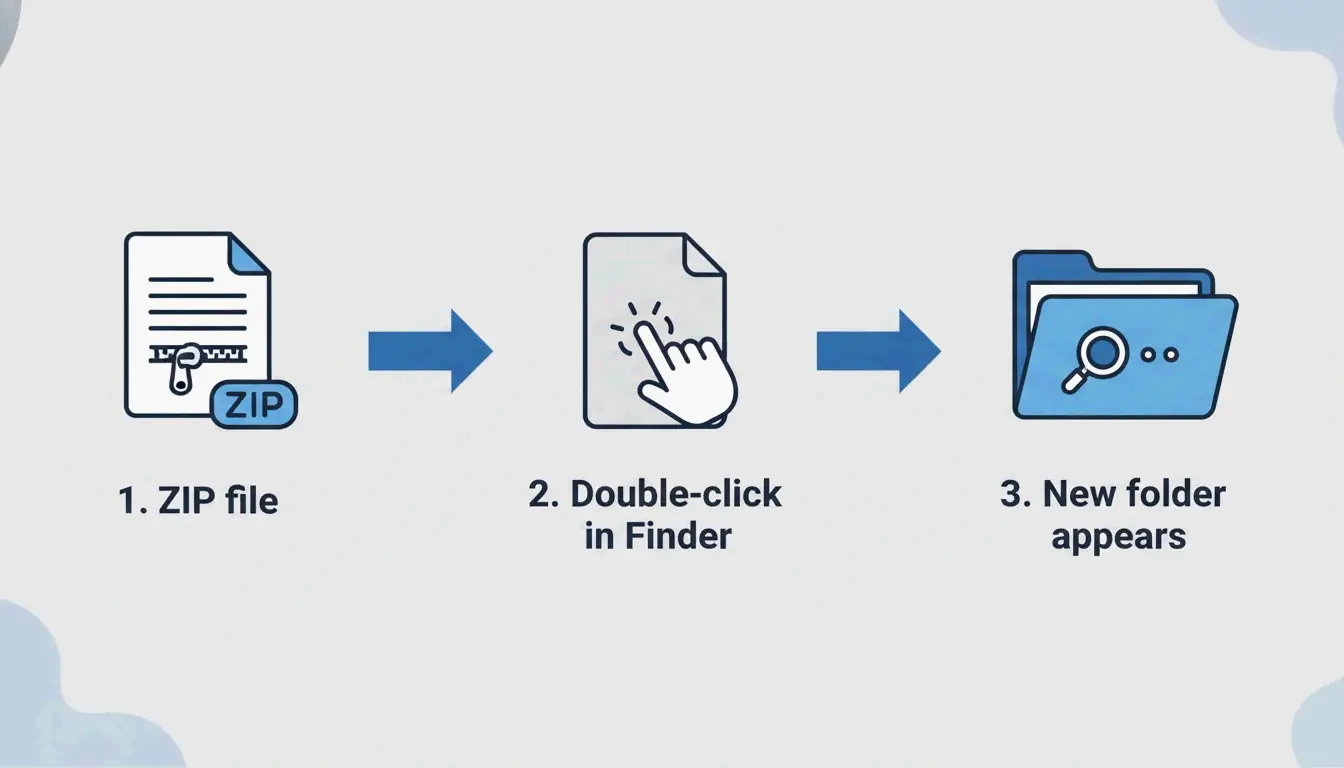
macOS поддерживает ZIP встроенными средствами — дополнительные приложения не нужны. Дважды щёлкните по любому ZIP-файлу в Finder, и Archive Utility запускается в фоновом режиме, создавая новую папку с распакованным содержимым в том же месте.
Это работает во всех современных версиях macOS (Sonoma и новее) и на всём оборудовании Apple Silicon (M1, M2, M3, M4).
Способ 2: Команды Terminal (для опытных пользователей)
Когда Finder показывает «Decompression Failed» или проблемы с правами «Error 1», Terminal надёжнее:
unzip filename.zip

unzip filename.zip -d ~/Desktop/extracted/

# View contents without extracting
unzip -l filename.zip

# Extract password-protected ZIP
unzip -P yourpassword filename.zip
Эксперт Olga Weis рекомендует перемещать пакеты разработки в чистую папку перед распаковкой: «Это не даёт распакованным файлам захламлять вашу папку «Загрузки».»
Способ 3: Распаковка через контекстное меню со сторонними инструментами
Для форматов помимо ZIP (RAR, 7z, TAR, GZIP) встроенная Archive Utility не поможет. Сторонние приложения добавляют распаковку по правому щелчку:
| Инструмент | Поддерживаемые форматы | Ключевая функция | Цена |
|---|---|---|---|
| Bandizip | 40+ (RAR5, ZIPX, 7z) | Многоядерная обработка больших файлов | Бесплатно |
| iBoysoft MagicMenu | ZIP, RAR, 7z | Интеграция с правым щелчком в Finder | Платно |
| ZIP Extractor | ZIP, RAR, 7z | Браузерный, работает в Google Drive | Бесплатно (более 300 млн пользователей) |
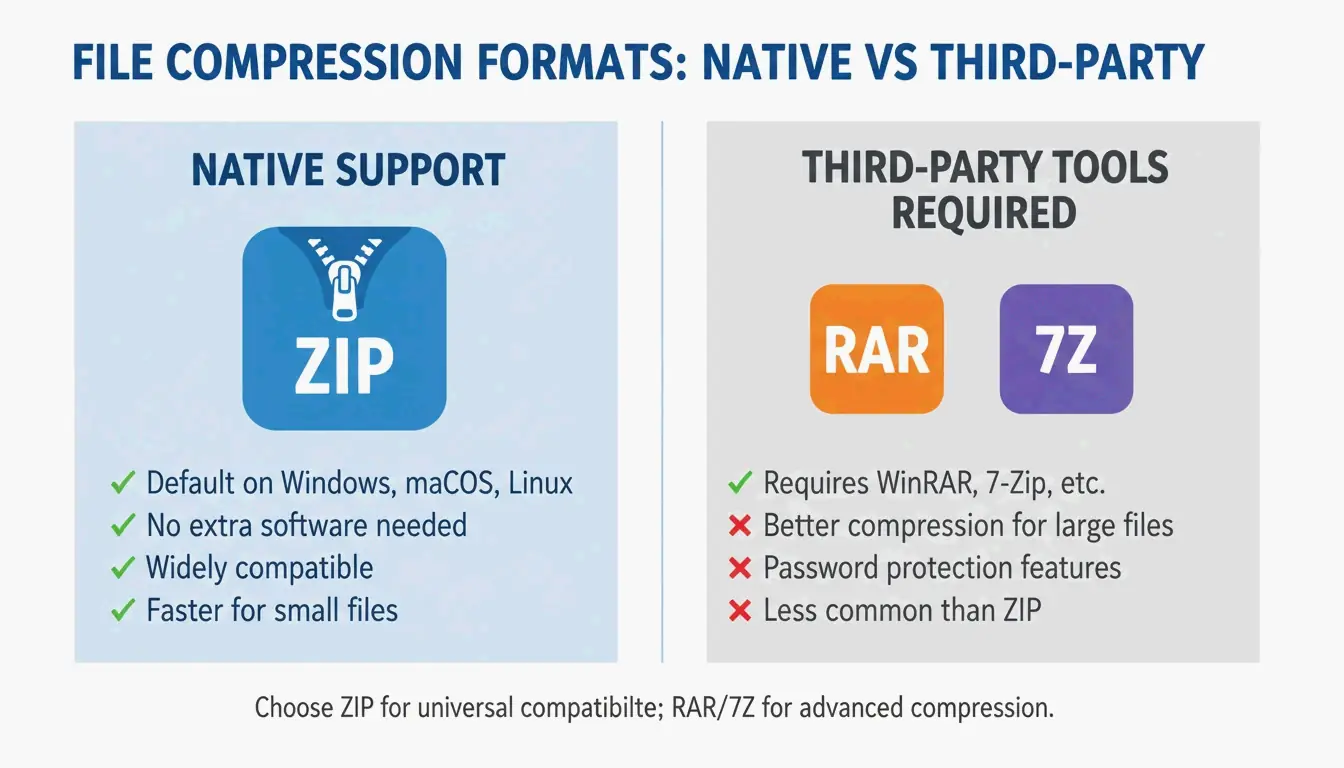
Поддержка форматов: что Mac может и не может открывать встроенно
| Формат | Finder (встроенно) | Terminal | Нужен сторонний? |
|---|---|---|---|
| ZIP | Да | unzip |
Нет |
| TAR | Нет | tar -xf |
Нет |
| GZIP (.gz) | Нет | gunzip |
Нет |
| RAR | Нет | Нет | Да |
| 7z | Нет | Нет (без p7zip) | Да |
| ZIPX | Нет | Нет | Да |
Автооткрытие в Safari: удобство против безопасности
Safari может автоматически распаковывать загрузки: Safari → Настройки (Settings) → Основные → «Открывать «безопасные» файлы после загрузки».
Рекомендация: Держите это отключённым. Автоматическое открытие ZIP-файлов может запускать неизвестные скрипты без вашего ведома. Проверяйте загруженные файлы вручную перед распаковкой.
Устранение неполадок: ошибки «Unable to Expand ZIP»
| Ошибка | Причина | Решение |
|---|---|---|
| «Decompression Failed» | Повреждённая загрузка | Загрузите файл заново |
| «Error 1» (права) | Защищённая папка или общий диск | Переместите ZIP на Рабочий стол или в Документы |
| «No space left on device» | Недостаточно места на диске | Освободите хранилище; распакованные файлы больше, чем ZIP |
| «Unable to expand» (зашифрован) | Архив, защищённый паролем | Используйте Terminal: unzip -P password filename.zip |
Всегда проверяйте место на диске перед распаковкой больших архивов — распакованные файлы могут быть значительно больше, чем ZIP.
Заключение
Двойной щелчок в Finder покрывает 95% потребностей в распаковке ZIP на Mac. При ошибках и для расширенного контроля используйте команды unzip в Terminal. Для RAR, 7z и других нестандартных форматов установите Bandizip или используйте ZIP Extractor в браузере. Ради безопасности держите автооткрытие Safari отключённым и всегда распаковывайте в отдельную папку, чтобы оставаться организованным.
Часто задаваемые вопросы
Где приложение «Unzip» на Mac?
Отдельного приложения нет. Archive Utility запускается автоматически при двойном щелчке по ZIP-файлу. Также можно щёлкнуть правой кнопкой → «Открыть в программе → Archive Utility».
Как автоматически распаковывать загрузки Safari?
Перейдите в Safari → Настройки (Settings) → Основные и отметьте «Открывать «безопасные» файлы после загрузки». Это автоматически распаковывает ZIP-файлы. Отключите это для большей безопасности, если загружаете из ненадёжных источников.
Как распаковать ZIP, защищённый паролем, на Mac?
Двойной щелчок обычно показывает запрос пароля. Если нет, используйте Terminal: unzip -P yourpassword filename.zip. Замените yourpassword на фактический пароль, а filename.zip — на имя вашего файла.
Добавить комментарий