Рубрика: Productivity

  • Как безопасно удалять водяные знаки с AI-изображений: профессиональное руководство 2026

    Как безопасно удалять водяные знаки с AI-изображений: профессиональное руководство 2026

    Чтобы безопасно удалять водяные знаки с AI-изображений в 2026 году, профессионалы используют Gemini Watermark Cleaner для восстановления без потерь с помощью Reverse Alpha Blending (обратного альфа-смешивания) или AI Inpainting (AI-реставрации изображений) для более сложных текстур. Хотя видимые логотипы исчезают, помните, что невидимые метаданные SynthID обычно остаются, что может потребовать этического раскрытия в любом коммерческом проекте.

    Фреймворк безопасного удаления AI-водяных знаков 2026 года

    Профессиональная реставрация изображений перешла от простых и грубых правок к точной математической реконструкции. В 2026 году стандартный рабочий процесс очистки AI-контента состоит из трёх шагов: Detection (обнаружение), Mathematical Reconstruction (математическая реконструкция) и Metadata Verification (проверка метаданных). По данным Digital Media Institute, AI-инструменты реставрации теперь на 40% точнее, чем в 2024 году, что делает почти совершенное восстановление пикселей возможным.
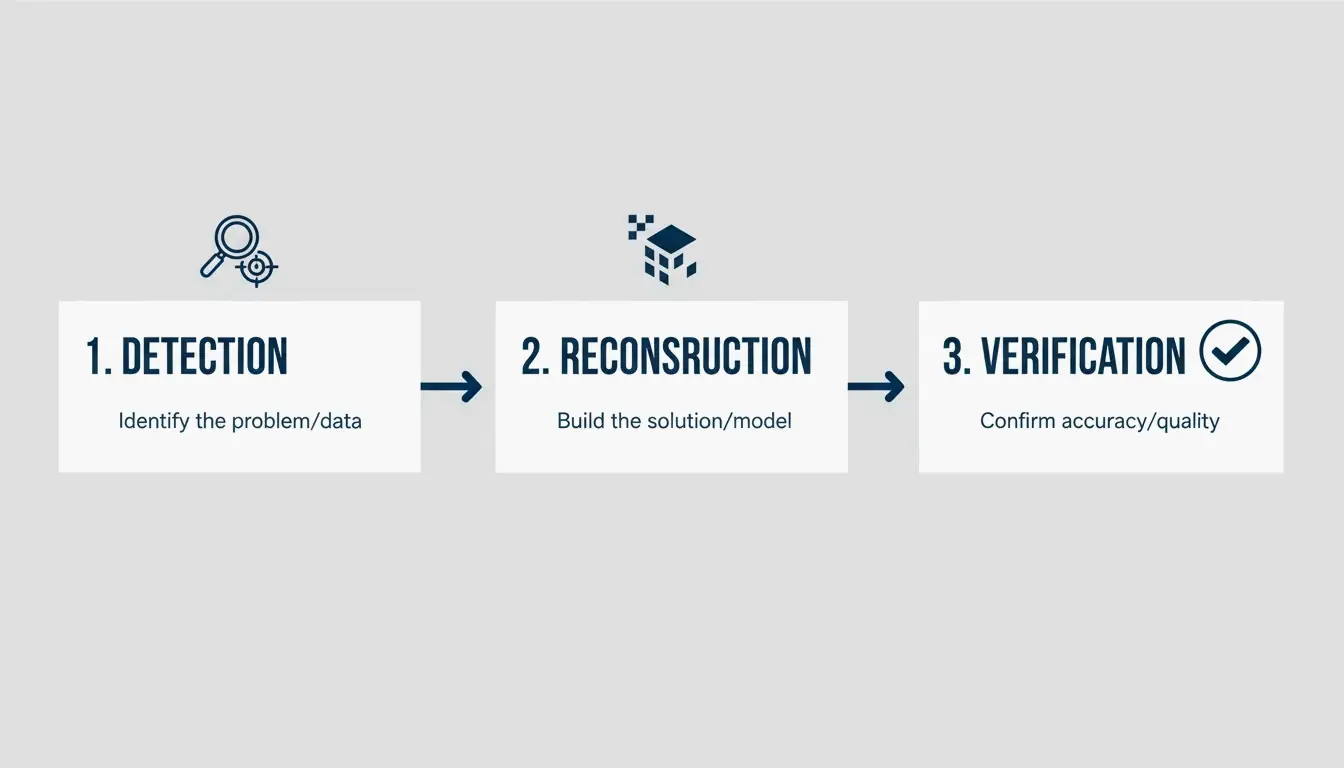
    Минималистичный трёхшаговый рабочий процесс: обнаружение, реконструкция, проверка

    В отличие от сплошных водяных знаков в традиционной фотографии, AI-генерируемые знаки — например, четырёхконечная звезда Google или тег Meta «Imagined with AI (создано с помощью AI)» — часто бывают полупрозрачными. Простая обрезка изображения не соответствует профессиональным стандартам, потому что разрушает композицию и отсекает важные детали по краям. Профессиональный подход гарантирует, что текстуры под знаком — будь то кожа, ткань или сложный градиент — действительно восстанавливаются, а не просто размываются.

    Шаг 1: Анализ типа водяного знака (статичный против полупрозрачного)

    Ваше первое действие — определить, является ли водяной знак сплошным, непрозрачным логотипом или полупрозрачным наложением. Статичные знаки обычно требуют AI Inpainting (AI-реставрации изображений), где программа «заполняет (fills in)» недостающий фон, предсказывая, что должно там находиться, на основе окружающих пикселей. Полупрозрачные знаки, часто встречающиеся в выводе Gemini, лучше всего обрабатывать методом Reverse Alpha Blending (обратного альфа-смешивания). Этот метод вычисляет исходные значения пикселей, скрытые за прозрачностью.

    Шаг 2: Выбор между реконструкцией и генерацией

    Правильный инструмент зависит от того, насколько загружен фон. Если вы работаете с простым фоном вроде чистого неба или студийной стены, стандартная реконструкция сработает идеально. Однако для сложных узоров — листвы или человеческих лиц — профессионалы склоняются к генеративным моделям вроде Flux Klein 9B. Эти модели понимают структуру изображения и могут заполнить маскированную область так, чтобы она выглядела естественно.

    Использование Reverse Alpha Blending для профессионального результата без потерь

    Reverse Alpha Blending (обратное альфа-смешивание) — главный выбор для профессионального результата в 2026 году, потому что он восстанавливает оригинальные пиксели, а не выдумывает новые. Представьте водяной знак как математический слой. Обратив конкретное уравнение, использованное при создании изображения, инструменты находят точные значения цвета и яркости пикселей под ним.

    Этот метод особенно эффективен для логотипа Google Gemini «Nano Banana». Как отмечает GargantuaX на GitHub, этот точный алгоритм избегает «случайного (random)» вида генеративной заливки, поэтому вы не получаете мягкие края или размытые пятна.

    Возьмём пример Liam — продавца электронной коммерции, который использовал AI-обнаружение и обратное смешивание для очистки десятков изображений поставщиков. Используя Gemini Watermark Cleaner, он мог пакетно обрабатывать логотипы, не меняя цвета продуктов или текстуры фона, сохраняя высокое качество, необходимое для профессиональной витрины магазина.

    Что такое SynthID? Понимание невидимого отслеживания, которое вы не видите

    Даже после исчезновения видимого водяного знака изображение всё ещё может быть «помечено (tagged)». Google использует SynthID — технологию, встраивающую цифровой водяной знак прямо в пиксельные данные. В отличие от видимого логотипа, SynthID невидим для человеческого глаза и спроектирован так, чтобы пережить правки вроде обрезки, масштабирования или изменения цветов.
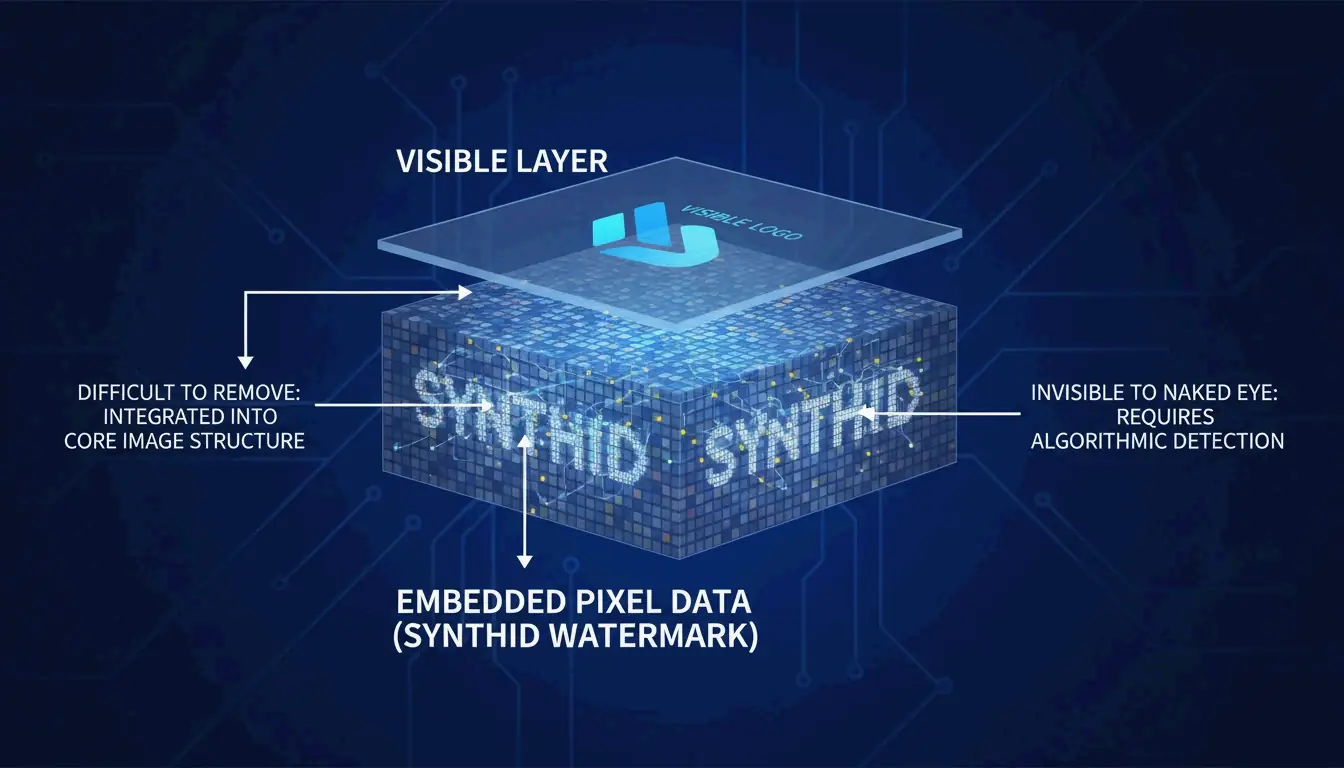
    Концептуальная схема: послойное сравнение видимого водяного знака и пиксельного SynthID

    Эксперт Wilnick Nemours отмечает, что удаление визуального логотипа не стирает цифровую историю. SynthID остаётся на уровне сигнала, что означает: в 2026 году профессиональные инструменты и социальные платформы всё равно пометят изображение как «AI-generated (созданное AI)». Это важно для SEO и прозрачности платформ, поскольку поисковые системы и социальные сети всё больше отдают приоритет маркировке AI-контента. Профессионалам нужно осознавать, что даже если изображение выглядит чистым, его цифровой «отпечаток (fingerprint)» всё ещё на месте.

    Сравнение профессиональных инструментов: GStory AI против Photoshop Content-Aware Fill

    Лучший инструмент зависит от того, сколько у вас изображений и какая AI-модель их создала. В 2026 году рынок разделён между специализированным облачным AI и традиционным ПО. По данным Digen.ai, 85% профессиональных видео- и image-пакетов теперь включают генеративный AI в качестве стандартной функции.

    Характеристика GStory AI Photoshop Content-Aware Fill
    Идеально для Пакетная обработка большого объёма Точный ручной контроль
    Логика Генеративная реконструкция Анализ соседних пикселей
    Конфиденциальность Обработка в облаке Только локально (безопасно)
    Сложность Обрабатывает сложные/мозаичные водяные знаки Идеально для простых угловых логотипов

    GStory AI — выбор для больших объёмов, где приоритетом является скорость. Он отлично справляется со сложными мозаичными водяными знаками, используя продвинутые модели вроде Flux Klein 9B. С другой стороны, Photoshop’s Content-Aware Fill (заливка с учётом содержимого) остаётся надёжным выбором для чувствительных данных, поскольку вся обработка происходит на вашем собственном компьютере. Однако он может испытывать трудности с полупрозрачными наложениями поверх очень детализированных текстур.

    Конфиденциальные рабочие процессы: удаление водяных знаков без утечек данных

    Если вы работаете с чувствительными клиентскими данными, «бесплатные (free)» онлайн-инструменты представляют риск, потому что они могут сохранять ваши изображения или промпты для обучения своих моделей. Подход с приоритетом приватности предполагает использование локальных Python-скриптов или инструментов с GitHub, например расширения Gemini Watermark Remover, которое обрабатывает изображения полностью на вашем собственном устройстве.

    При использовании браузерных инструментов будьте осторожны с Canvas Fingerprint Defenders (защитниками от канвас-фингерпринтинга). Как упоминается в GargantuaX repository, эти расширения приватности иногда мешают математической точности, необходимой для чистого удаления водяных знаков. Для самого безопасного результата используйте отдельный профиль браузера для работы с изображениями и убедитесь, что инструмент не требует загружать ваши файлы на сервер. Так ваши профессиональные активы останутся приватными, и при этом вы получите чистый результат.

    Заключение

    Профессиональное удаление водяных знаков в 2026 году требует двухчастной стратегии: использование математических инструментов вроде Reverse Alpha Blending для визуального качества с одновременным уважением к цифровым маркерам вроде SynthID по юридическим и этическим причинам. Технология вышла за рамки простого размытия и перешла к сложной реконструкции, которая позволяет AI-арту в высоком разрешении выглядеть наилучшим образом.

    Для лучшего результата начните с локального инструмента вроде Gemini Watermark Cleaner, чтобы обрабатывать статичные логотипы с пиксельной точностью. Если вы управляете большим объёмом контента для электронной коммерции или социальных сетей, кредитная система GStory AI значительно эффективнее. Какой бы инструмент вы ни выбрали, всегда проверяйте финальные метаданные и будьте честны относительно AI-происхождения вашей работы, чтобы оставаться профессионалом и действовать этично.

    Часто задаваемые вопросы

    Незаконно ли удалять водяной знак Google Gemini для личного использования?

    Как правило, удаление водяного знака для личного резервного копирования, архивации или частного изучения считается добросовестным использованием. Однако использование очищенного изображения в коммерческой работе без раскрытия того, что оно было создано AI, может нарушать Условия обслуживания Google или правила 2026 года о маркировке AI-контента. Всегда проверяйте законы в вашем конкретном регионе.

    Удаление видимого водяного знака также удаляет невидимый SynthID или метаданные?

    Нет. Хотя вы можете удалить стандартные метаданные (EXIF), SynthID встроен в пиксельную частоту. Он спроектирован так, чтобы пережить визуальные правки вроде обрезки и ретуши. Только очень агрессивное перекодирование может повлиять на него, но обычно это разрушает качество изображения, делая его непригодным для профессиональной работы.

    Как удалить водяные знаки с AI-видео без мерцания?

    Чтобы избежать мерцания или «деформации (warping)», вам нужны инструменты, ориентированные на Temporal Consistency (временную согласованность). Вместо покадрового редактирования следует применять масочное отслеживание ко всей видеопоследовательности. В 2026 году экспорт финального видео с использованием кодека H.266 (VVC) — рекомендуемый способ сохранить максимальное визуальное качество и стабильность в восстановленных областях.
  • Как изменить размер изображений для социальных сетей: руководство по идеальным размерам 2026

    Как изменить размер изображений для социальных сетей: руководство по идеальным размерам 2026

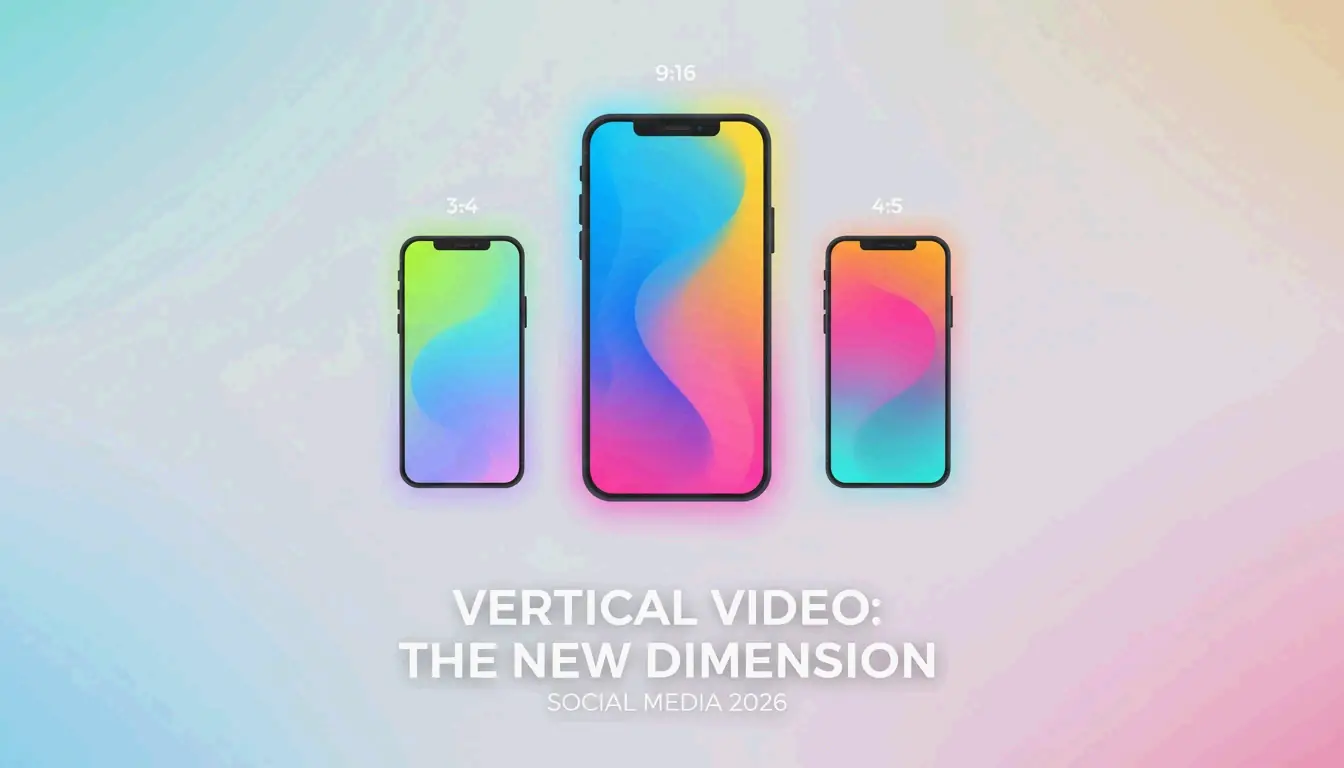
    Чтобы следовать руководству по идеальным размерам изображений для социальных сетей 2026, сделайте акцент на вертикальных форматах: используйте 1080x1350px (4:5) для стандартных лент и 1080x1920px (9:16) для Reels и TikTok. Для сеток Instagram новым стандартом стало соотношение 1080x1440px (3:4). Всегда используйте цветовой профиль sRGB и добавляйте метаданные C2PA для любого ИИ-сгенерированного контента, чтобы ваш охват не ограничивался.

    Вертикально-ориентированная концепция 2026: осваиваем соотношение сторон и размеры

    К 2026 году переход от горизонтальных «устаревших (legacy)» форматов завершён. Данные Digital Applied 2026 показывают, что вертикальный контент получает примерно в два раза больше вовлечённости, чем горизонтальные публикации. Это логично — большинство из нас просматривает контент на телефоне и редко утруждается его переворачивать. Чтобы рабочий процесс оставался эффективным, используйте 1080px как стандартную ширину и просто корректируйте высоту в зависимости от того, где будет размещено изображение.

    При изменении размера думайте «заполнение (fill)», а не «растягивание (stretch)». Растягивание изображения под рамку приводит к некрасивым искажениям. Вместо этого установите ширину холста 1080px и обрежьте контент до нужной высоты. Это предотвращает размытие главного объекта автоматическим сжатием платформы. Как отмечает глава Instagram Adam Mosseri: «В среднем люди ставят лайки, комментируют и взаимодействуют с Reels чаще, чем с фотографиями… если у вас есть видео-стратегия, я рекомендую её попробовать».

    Почему портретный режим (4:5) стал новым стандартом вовлечённости в ленте

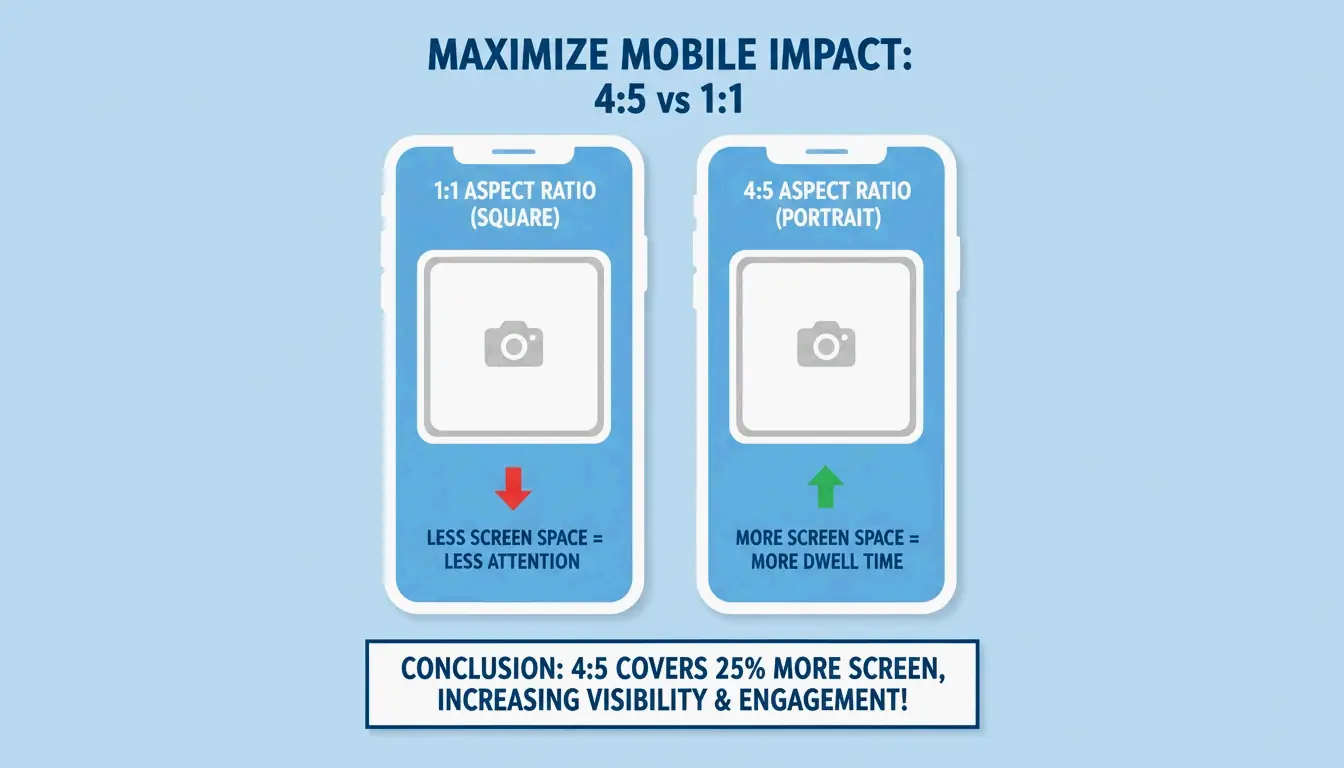
    Соотношение портретного режима (Portrait Mode, 4:5) — а именно 1080x1350px — официально заменило старый квадрат 1:1 как лучший выбор для постов в ленте. Поскольку оно выше, оно занимает примерно на 33% больше экранного пространства на смартфоне. По данным SocialBee, эта дополнительная высота заставляет пользователей прокручивать ленту на долю секунды дольше, что помогает повысить «время удержания (dwell time)» и подаёт алгоритму сигнал, что ваш контент стоит посмотреть.

    Сравнение площади экрана: квадрат 1:1 рядом с вертикальным форматом 4:5.

    Адаптация к новой сетке профиля Instagram 3:4

    Крупное изменение, развёрнутое с конца 2025 года и в 2026 году, — это переход Instagram на соотношение сетки 3:4 (3:4 Grid Ratio). Хотя ваши посты в ленте имеют формат 4:5, сетка профиля теперь отображает более высокую обрезку 1080x1440px. Если вы всё ещё проектируете под квадратные миниатюры, ваш профиль будет выглядеть неряшливо или странно обрезанным. Лучший способ «обезопасить будущее (future-proof)» вашей сетки — держать главный объект в центре области 1080x1440px, чтобы он хорошо выглядел и в ленте, и на странице профиля.

    Безопасные зоны для платформ: избегаем наложения интерфейса в 2026

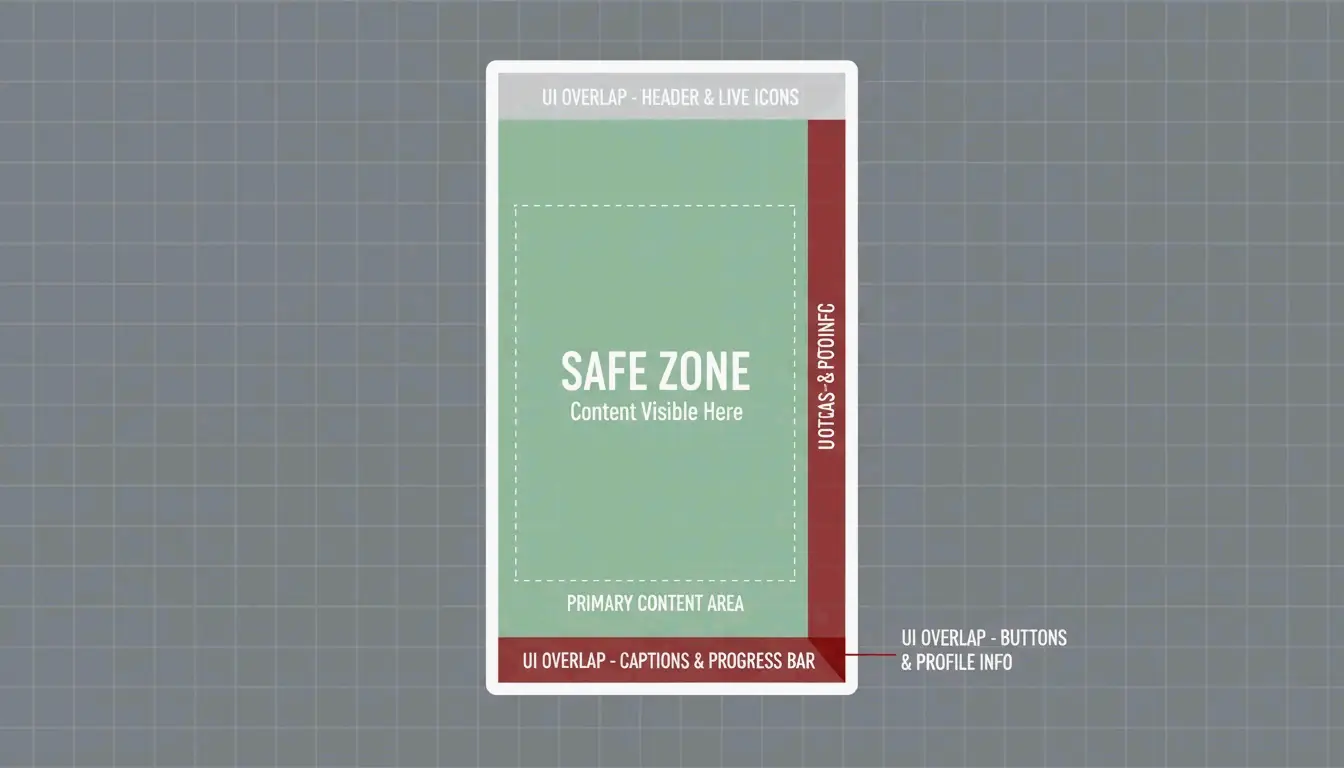
    Изменение размера — это не только вопрос внешних краёв; вам также нужно следить за безопасными зонами (Safe Zones). Даже идеальное изображение 1080x1920px будет испорчено, если ваш текст скрыт под кнопкой «Like» или именем аккаунта. Это важный фактор для брендов, тем более что к 2026 году публикация Instagram Reels выросла на 33%.

    Как изменить размер для Instagram Reels и TikTok (1080x1920px)?

    Для полноэкранного вертикального контента (9:16) стандартное разрешение — 1080x1920px. Однако ваше «активное (active)» пространство на самом деле намного меньше. В TikTok нижние 450 пикселей обычно закрыты подписями и информацией о музыке, а правая сторона усеяна иконками взаимодействия.

    Чтобы изменить размер правильно:

    1. Настройте холст (Set the Canvas) : начните с 1080x1920px.
    2. Определите безопасную зону (Define the Safe Zone) : держите текст и логотипы внутри центральной рамки 1080x1350px.
    3. Проверьте края (Check the Edges) : Hootsuite рекомендует оставлять свободными около 14% сверху и 20-35% снизу, чтобы избежать перекрытия интерфейсом приложения.

    Рамка 9:16 с выделенной центральной «безопасной зоной (Safe Zone)» вдали от элементов интерфейса.

    ИИ-соответствие и метаданные: новые правила контента 2026

    По состоянию на 2026 год изменение размера для соцсетей включает новый технический шаг: раскрытие ИИ. Meta, TikTok и YouTube теперь используют автоматизированные инструменты для выявления синтетического контента. Если вы используете ИИ для «генеративного расширения (Generative Expand)» фотографии из квадрата в портрет, вам нужно следовать правилам прозрачности, иначе алгоритм может скрыть ваш пост.

    Раскрытие ИИ-сгенерированного контента для избежания санкций

    Если фотография выглядит реалистично, но была создана или изменена ИИ, ей нужна метка «ИИ-инфо (AI info)». К 2026 году платформы используют метаданные C2PA (C2PA Metadata) — по сути цифровую этикетку с данными, скрытую в файле, — чтобы запускать эти метки. Digital Applied 2026 сообщает, что нераскрытие ИИ-контента может снизить ваш охват до 50%. При экспорте изменённых изображений убедитесь, что ваше ПО сохраняет эти метаданные, либо вручную выберите ИИ-метку при загрузке.

    Техническая оптимизация: sRGB, WebP и приёмы сжатия

    Последний шаг — выбор правильного формата файла. В 2026 году WebP — выбор профессионалов, поскольку он сохраняет высокое качество при небольшом размере файла. Независимо от используемого формата, ваш цветовой профиль должен быть sRGB. Большинство платформ в любом случае конвертирует изображения в sRGB; если вы загружаете в Adobe RGB или Display P3, ваши цвета, скорее всего, будут выглядеть выцветшими или «неточными (off)» после публикации.

    Предотвращение размытых загрузок: секрет sRGB и сжатия

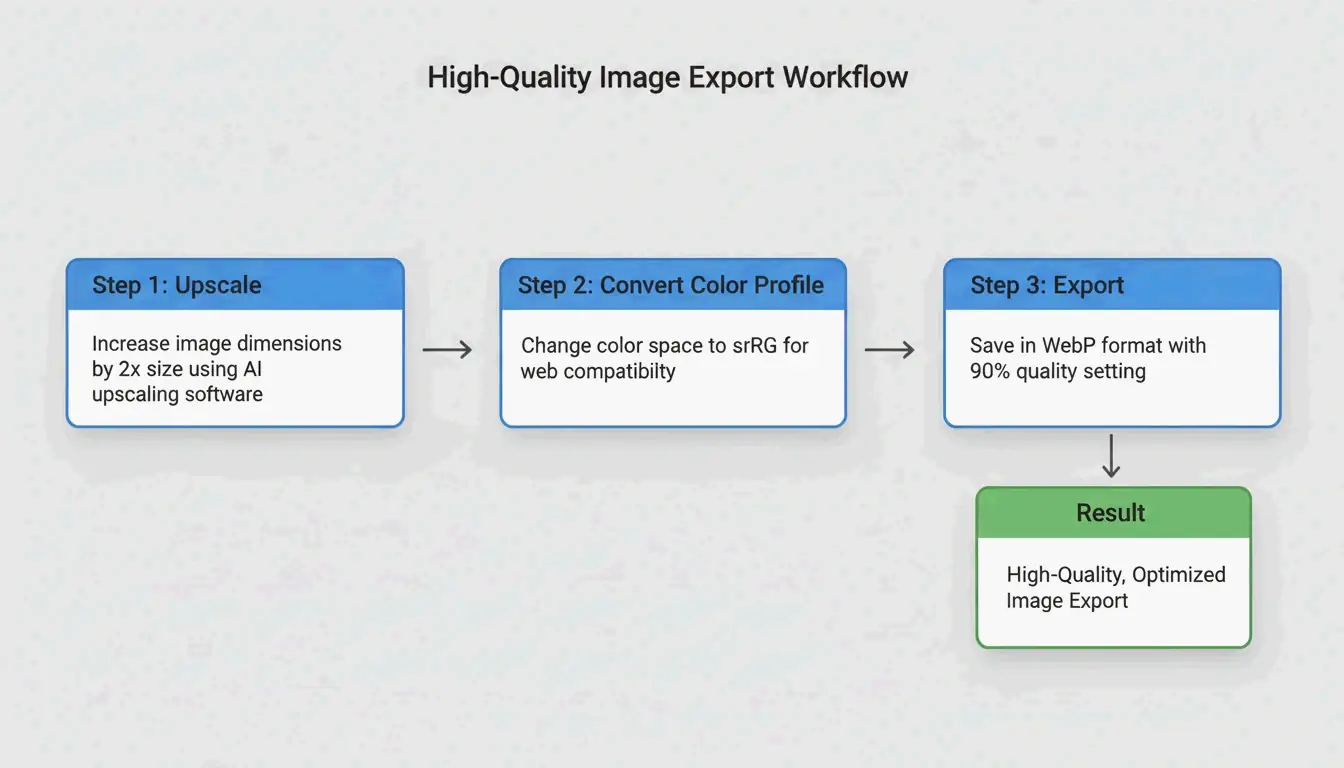
    Приложения социальных сетей сильно сжимают файлы для экономии трафика. Чтобы пройти этот «второй этап сжатия (second compression pass)» с сохранением качества, попробуйте экспортировать изображения в двойном размере (например, 2160x2700px для поста 4:5), но держите файл в пределах лимита 30 MB, установленного Hootsuite 2026. Кроме того, всегда проверяйте, что переключатель «Загружать в максимальном качестве (Upload at highest quality)» включён в настройках приложения.

    Трёхэтапный рабочий процесс экспорта: Изменение размера (2x) -> Профиль (sRGB) -> Формат (WebP).

    Лучшие инструменты для автоматизированного изменения размера в 2026

    Не обязательно всё делать вручную. Meta Business Suite теперь позволяет загрузить одно вертикальное изображение высокого разрешения и обрезать его сразу и для Facebook, и для Instagram. «Magic Switch» от Canva по-прежнему отлично подходит для быстрой смены шаблонов, тогда как «Generative Expand» в Photoshop — лучший инструмент для заполнения фона, когда нужно превратить горизонтальное фото в вертикальное. Для тех, кто обрабатывает много контента, пакетные инструменты вроде Landscape by Sprout Social могут одним кликом создать все нужные вам обрезки для разных сетей.

    Заключение

    Изменение размера для социальных сетей в 2026 году — это больше, чем просто пиксели. Чтобы добиться успеха, вы должны принять вертикально-ориентированный мир, отдавая приорение соотношениям 4:5 и 3:4 для лент и 9:16 — для полноэкранного контента. Также нужно помнить о «безопасных зонах (Safe Zones)», чтобы ваше сообщение не было скрыто под кнопками приложения, и оставаться честными в использовании ИИ, применяя метаданные C2PA.

    Практический совет: взгляните на свои текущие брендовые шаблоны. Замените любые старые квадратные стандарты 1:1 на вертикальные версии 1080x1350px и перепроверьте, что ваши настройки экспорта зафиксированы на sRGB, чтобы цвета оставались чёткими на любом экране.

    Часто задаваемые вопросы

    Что произойдёт, если я использую неправильный размер изображения в соцсетях в 2026 году?

    Если ваши размеры неверны, платформы сами обрежут изображение, что часто отсекает лица людей или ваш логотип бренда. Кроме того, посты с «почтовым ящиком (letterboxing)» (чёрные полосы по бокам) часто понижаются алгоритмами, что означает: меньше людей их увидят, а ваш бренд будет выглядеть менее профессионально.

    Почему Instagram сжимает мои качественные изображения и делает их размытыми?

    Обычно это происходит, если ваше изображение шире 1080px или вы используете неправильный цветовой профиль. Instagram уменьшает большие файлы, что создаёт размытие. Чтобы это исправить, загружайте в sRGB, держите размер файла до 30 MB и включите настройку «Загружать в максимальном качестве» в настройках Instagram.

    Нужно ли в 2026 году раскрывать, что мои изображения для соцсетей созданы ИИ?

    Да. Meta, TikTok и YouTube теперь требуют метки «ИИ-инфо (AI info)» для фотореалистичного ИИ-контента. Если вы этого не раскроете, ваш контент может быть помечен или скрыт, а ваш аккаунт может даже потерять возможность монетизации. Инструменты, включающие метаданные C2PA, помогут вам автоматизировать этот процесс.

  • Как удалить метаданные EXIF перед публикацией фотографий: руководство по приватности (2026)

    Как удалить метаданные EXIF перед публикацией фотографий: руководство по приватности (2026)

    Каждая цифровая фотография содержит 80-120 скрытых полей метаданных, включая GPS-координаты, серийные номера камеры и историю редактирования. Перед публикацией используйте встроенные средства ОС (свойства Windows, предварительный просмотр Mac), мобильные приложения (меню «Поделиться» в iOS, Scrambled Exif для Android) или пакетные инструменты (ExifTool). В 2026 году для полной приватности также удаляйте учетные данные C2PA AI и MakerNotes.

    Краткий справочник: удаление EXIF по платформам

    Платформа Метод Что удаляется Ограничение
    Windows 10/11 Правый клик → Свойства → Подробно → «Удалить свойства» Все стандартные поля EXIF Создает копию, оригинал не изменяется
    macOS Просмотр → Инструменты → Показать инспектор → GPS → «Удалить данные местоположения» Только GPS-координаты Оставляет цветовые профили, теги устройства
    macOS (полностью) ImageOptim или ExifTool Все EXIF, XMP, IPTC, MakerNotes Требуется сторонний инструмент
    iOS Меню «Поделиться» → Настройки → выключить «Геоданные» Только GPS для каждой отправки Нужно повторять каждый раз
    Android Scrambled Exif (F-Droid) или переключатель Samsung Gallery Все поля EXIF Требуется установка приложения

    Рабочий процесс из 3 шагов по очистке фотографий перед публикацией

    Почему метаданные фотографий — это угроза безопасности

    Одна фотография со смартфона содержит 80-120 полей метаданных, раскрывающих точную высоту над уровнем моря, серийный номер объектива камеры и GPS-координаты. Fast.io ссылается на дело 2012 года — местонахождение John McAfee в Guatemala было раскрыто, когда Vice опубликовала фотографию с сохранившимися GPS-данными.

    По данным MetaClean, в 89% задокументированных дел OSINT метаданные изображений использовались как ключевые доказательства — данные, которые не видны на самой фотографии.

    Помимо GPS, теги XMP и IPTC могут раскрыть ваше полное имя, ПО для редактирования и версию ОС — это полезно для социальной инженерии и фишинга.

    Матрица приватности платформ на 2026 год

    Платформа Удаляет ли EXIF при загрузке? Ключевое исключение
    Instagram / Facebook Да Теги «Made with AI» (создано с помощью ИИ) могут сохраняться
    WhatsApp Да «Режим документов (Document Mode)» сохраняет все данные
    Telegram Да «Файловый режим (File Mode)» раскрывает полный EXIF
    iMessage Нет Передает оригинал с полными GPS-данными
    Discord Нет Сохраняет EXIF, включая GPS
    Signal Да По умолчанию удаляет все метаданные

    Ловушка режима документов (Document Mode Trap): Отправка фотографий в виде «документов» в WhatsApp/Telegram для сохранения качества пропускает автоматическую очистку — GPS-координаты попадают напрямую к получателю.

    Продвинутая очистка: MakerNotes и C2PA

    MakerNotes: скрытые миниатюры

    Производители камер встраивают проприетарные «MakerNotes», которые могут содержать уникальные идентификаторы устройства и скрытые миниатюры оригинального необрезанного фото. Ловушка миниатюр (Thumbnail Trap) возникает, когда вы обрезаете изображение, но встроенная миниатюра EXIF остается неизменной — Konvrt сообщает о случаях, когда люди случайно делились полной нецензурированной версией из-за такой недосмотра.

    Учетные данные C2PA (2026)

    Сгенерированные или отредактированные с помощью ИИ изображения теперь содержат учетные данные C2PA (Content Credentials). Такие платформы, как Pinterest и Instagram, используют их для пометки контента как «Made with AI (создано с помощью ИИ)». Для их удаления требуется очиститель метаданных ИИ (AI Metadata Cleaner) — стандартные инструменты EXIF не затрагивают подписи C2PA.

    ExifTool: пакетная очистка из командной строки

    Для пакетных операций ExifTool удаляет всё одной командой:

    exiftool -all= -overwrite_original *.jpg

    Это удаляет все EXIF, XMP, IPTC и MakerNotes — в файле остаются только видимые пиксели. Рекомендуется Compresto для пакетной загрузки.

    Заключение

    Удаляйте метаданные EXIF перед публикацией любой фотографии. Используйте встроенные средства ОС для быстрой очистки одного файла, Scrambled Exif на мобильных устройствах и ExifTool для пакетных операций. Всегда избегайте отправки фотографий в виде «документов» в мессенджерах — это обходит автоматическую очистку. Сделайте удаление метаданных стандартным шагом в вашем рабочем процессе публикации.

    Часто задаваемые вопросы

    Удаление метаданных EXIF снижает качество изображения?

    Нет. Метаданные — это текст, хранящийся в заголовке файла — фактические пиксели не изменяются. Большинство инструментов очистки EXIF только удаляют теги данных, оставляя разрешение и визуальное качество без изменений.

    Могу ли я восстановить удаленные данные EXIF?

    Как правило, нет. После очистки и сохранения метаданные исчезают из этой копии. Даже судебно-медицинские инструменты не могут восстановить удаленные GPS-координаты. Всегда храните оригинальную «мастер-копию (master copy)» в личном архиве перед очисткой для публикации.

    Содержат ли скриншоты те же метаданные, что и фотографии?

    Нет. Скриншоты обычно фиксируют только базовую информацию (дата, размеры). Они не наследуют GPS-данные или данные объектива из оригинального изображения. Скриншот — это быстрый способ удалить метаданные, хотя, возможно, за счет снижения разрешения.

  • Мастер-класс: как работать с AI-промптами и техниками генерации изображений для Midjourney, DALL-E и Flux

    Мастер-класс: как работать с AI-промптами и техниками генерации изображений для Midjourney, DALL-E и Flux

    По состоянию на май 2026 года этот мастер-класс по работе с AI-промптами и техниками генерации изображений для Midjourney, DALL-E и Flux показывает, что успех кроется в логике под конкретную модель: описательный естественный язык для Flux Pro 1.1 и GPT-Image-1, а структурированные параметры и Style References (стилевые ссылки) — для Midjourney v8.1. Используйте обратный инжиниринг image-to-prompt (изображение в промпт) и кинематографические директивы для профессиональных результатов.

    Матрица логики промптинга 2026: Midjourney v8.1 vs. GPT-Image-1 vs. Flux

    Генеративный AI давно перерос практику набивания ключевых слов. В 2026 году профессиональные создатели используют «intent-based» (ориентированные на замысел) промпты, в которых синтаксис соответствует архитектуре конкретной модели. По данным NovaKit, цены на API с 2024 года снизились в 25-40x раз, что сделало масштабное тестирование доступным и позволяет авторам итерировать до достижения совершенства.

    Сравнение моделей в общих чертах

    Характеристика Midjourney v8.1 GPT-Image-1 Flux Pro 1.1 Ultra
    Стиль промпта Структурированные параметры Естественный язык Естественный язык + ControlNet
    Лучше всего для Эстетики, художественного контроля Текста в изображении, UI-макетов Точных макетов, поз
    Ключевые команды –ar, –sref, –cref Описательные абзацы ControlNet, карты глубины
    Рендеринг текста Хороший (улучшается) Лучший в классе Отличный с описательными промптами
    Стоимость HD-рендера ~$0.10 ~$0.17 ~$0.08-0.12

    Midjourney v8.1 остаётся предпочитаемым инструментом для структурного контроля. Команды вроде --ar (соотношение сторон) и --sref (Style Reference) незаменимы. GPT-Image-1 и Flux Pro 1.1 Ultra работают как «Director’s Script» (сценарий режиссёра), следуя длинным естественным описаниям и отлично справляясь со сложными пространственными композициями.

    Сравнение структурных параметров (Midjourney) и естественного языка (Flux/GPT)

    Как объясняет David Holz, основатель Midjourney, художники используют эти инструменты, чтобы «rapid prototype» (быстро прототипировать) концепции для клиентов перед тем, как переходить к ручной работе. Цель 2026 года — относиться к промптингу как к точной инженерной дисциплине.

    Фреймворк: трёхслойная структура промпта

    Для стабильных результатов на разных моделях используйте этот модульный фреймворк:

    Слой Назначение Пример
    Объект Конкретно опишите главный элемент «a weathered copper kettle» (а не «a pot»)
    Окружение Определите свет, фон и настроение «harsh midday sun in a high-desert landscape»
    Технические параметры Параметры под конкретную модель Midjourney: –stylize 750; Flux: «shot on 35mm f/1.8»

    Как освоить Midjourney v8.1: Style References и эстетический контроль

    Midjourney v8.1, выпущенная в April 2026, — предпочитаемый инструмент для работы с акцентом на эстетику. Ключ к согласованности бренда — тег --sref (Style Reference). Добавив URL существующего изображения после этого тега, вы заставляете AI воспроизвести цвета, текстуры и общую эстетику этого референса.

    К 2026 году код --personalize стал стандартной частью рабочего процесса, помогая модели со временем обучаться вашему личному стилю. Для фотореализма пропустите расплывчатые термины вроде «ultra-realistic» и используйте специфичные для объектива промпты:

    Желаемый эффект Директива промпта Midjourney
    Размытый фон (боке) «shot on 35mm f/1.8»
    Широкие архитектурные кадры «shot on 14mm wide-angle»
    Сплющенная перспектива «shot on 85mm telephoto»
    Резкая детализация пейзажа «shot on 24mm f/8»

    Почему Flux Pro 1.1 Ultra — новый стандарт точности и ControlNet

    Flux Pro 1.1 Ultra стал любимцем разработчиков благодаря тесной интеграции с инструментами ControlNet. В то время как Midjourney интерпретирует ваши инструкции, Flux им следует. ControlNet позволяет зафиксировать точные позы, карты глубины и макеты, гарантируя, что объект останется именно там, где вы поместили его в кадре.

    Flux также превосходит GPT-Image-1 в профессиональных задачах редактирования, таких как inpainting (исправление частей изображения) и outpainting (расширение изображения). Данные NovaKit показывают, что Flux Pro 1.1 Ultra имеет самый высокий в отрасли балл Prompt Adherence (следования промпту) для сложных сцен.

    Сравнение, демонстрирующее превосходство Flux в следовании промпту и контроле

    Коммерческая фотография: интеграция Imagen 4 для рендеров продуктов

    Для чистых коммерческих кадров продукта Google Imagen 4 часто является лучшим выбором. Он превосходно справляется с высококлассным освещением и избегает AI-артефактов на блестящих поверхностях. NovaKit сообщает, что Imagen 4 выдаёт самые чистые изображения продуктов примерно за $0.03–$0.12 за штуку, что делает его экономически эффективным для каталогов электронной коммерции.

    Можете ли вы выполнить обратный инжиниринг искусства? Освоение техник Image-to-Prompt

    В 2026 году вам не всегда приходится начинать с пустого текстового поля. Такие инструменты, как PixelPanda, позволяют загрузить фото, картину или скриншот и получить обратно четыре оптимизированных промпта (General, Flux, Midjourney и Stable Diffusion).

    Этот метод image-to-prompt (изображение в промпт) поддерживает кросс-модельные рабочие процессы. Например, возьмите рендер из Midjourney, выполните обратный инжиниринг промпта через PixelPanda, затем используйте это описание в Flux Pro 1.1 для более жёсткого структурного контроля. Вы также можете заглянуть на PromptBase, чтобы изучить ДНК успешных промптов.

    Трёхшаговый цикл: загрузить изображение, извлечь промпт, сгенерировать новую версию

    Профессиональная автоматизация: масштабирование генерации изображений с помощью MCP-серверов и API

    Для крупных проектов ручной промптинг вытесняется автоматизированными рабочими процессами на базе Model Context Protocol (MCP). Настроив MCP-сервер, разработчики могут позволить AI-агентам вроде Claude или GPT-4 автономно заниматься генерацией изображений. По словам SamurAIGPT, это создаёт цикл «Prompt-Generate-Review» (промпт-генерация-проверка), в котором AI управляет всем творческим процессом.

    Уровень автоматизации Инструмент Стоимость за изображение Лучше всего для
    Индивидуальный Ручной промптинг $0.08-0.17 Одиночные ассеты, исследования
    Команда MCP-сервер + агент $0.05-0.12 (оптом) Варианты для кампаний
    Предприятие muapi CLI + API $0.02-0.05 (объём) Сотни маркетинговых ассетов

    NovaKit отмечает, что HD-рендер GPT-Image-1 сейчас стоит около $0.17. Используя пакетную генерацию через CLI muapi, команды могут создавать сотни маркетинговых вариантов за малую долю стоимости традиционных стоковых фото или дизайна.

    Заключение

    Промптинг в 2026 году — это точный навык, а не игра в угадайку. Ключ к профессиональным результатам — понимать архитектурные различия между моделями и применять к каждой правильную технику.

    План действий:

    • Определите цель: Используйте Midjourney v8.1 для художественных проектов и изображений «beautiful by default» (красивых по умолчанию).
    • Приоритет точности: Используйте Flux Pro 1.1 Ultra, когда нужен полный контроль над позами и макетом.
    • Ориентируйтесь на рендеринг текста: Используйте GPT-Image-1 для графики, где нужен читаемый текст или UI-макеты.
    • Масштабируйте через автоматизацию: Изучите MCP-серверы и muapi CLI для автоматизации рабочих процессов и снижения затрат.

    Часто задаваемые вопросы

    Как добиться согласованного рендеринга персонажа на нескольких изображениях в 2026 году?

    Используйте тег --cref (Character Reference, ссылка на персонажа) из Midjourney v8.1, после которого укажите URL базового изображения персонажа. Во Flux профессиональным стандартом является использование весов LoRA (Low-Rank Adaptation, адаптация низкого ранга), обученных специально на вашем персонаже. Кроме того, поддержание согласованных seed-номеров и детальных описаний внешности помогает предотвратить дрейф AI между генерациями.

    Какая AI-модель сейчас обеспечивает лучший интегрированный рендеринг текста для UI-макетов?

    По состоянию на May 2026 GPT-Image-1 является лидером отрасли по точному рендерингу текста в изображениях, обрабатывая вывески, этикетки и UI-элементы. Flux Pro 1.1 Ultra идёт вторым, обеспечивая отличный контроль шрифта через описательные промпты. Midjourney v8.1 значительно улучшила свои текстовые возможности, но по-прежнему ставит во главу угла художественное качество и иногда может испытывать трудности с дословной точностью символов в сложных строках.

    Можно ли генерировать AI-изображения без Discord для Midjourney v8.1?

    Да. К May 2026 Midjourney Web Alpha полностью открыт, что позволяет всем пользователям генерировать и редактировать изображения напрямую через интерфейс браузера. Профессиональные пользователи также могут задействовать официальный Midjourney API или сторонние обёртки вроде muapi, чтобы интегрировать генерацию Midjourney в агентные рабочие процессы и кастомные приложения без Discord.

  • Оптимизация фотографий для производительности сайта: техническое руководство 2026 года

    Оптимизация фотографий для производительности сайта: техническое руководство 2026 года

    Оптимизация фотографий для сайта в 2026 году требует приоритетного использования современных форматов, таких как AVIF и WebP, изменения размеров под адаптивные дисплеи и применения сжатия с потерями. Реализуя ленивую загрузку, описательный alt-текст и CDN, вы значительно улучшите Core Web Vitals (LCP) и повысьте видимость как в традиционных, так и в основанных на AI поисковых системах.

    Фреймворк 2026 года для оптимизации фотографий под скорость сайта

    Вес изображений остаётся главным препятствием для веб-производительности. По данным NeedleCode, изображения составляют более 60% общего веса типичной веб-страницы. Это напрямую влияет на ваши Core Web Vitals, особенно на Largest Contentful Paint (LCP) — метрику, отслеживающую, насколько быстро появляется ваш основной контент. Данные SimpleResizer показывают, что на 70% страниц изображения инициируют LCP, а это значит, что поисковые рейтинги по сути привязаны к скорости загрузки фотографий.

    Следуйте этому трёхшаговому порядку оптимизации: Формат, Масштаб, Сжатие. Начните с выбора современного типа файла, измените размер изображения под точные размеры его отображения на экране и, наконец, используйте алгоритм сжатия, чтобы убрать лишние данные.

    Трёхшаговый рабочий процесс оптимизации: Формат, Масштаб, Сжатие

    Аудит текущей производительности с DebugBear

    Прежде чем вносить изменения, установите базовый уровень. Такие инструменты, как DebugBear, позволяют отслеживать «Page Weight (Images)» как отдельную метрику, чтобы находить страницы, которые замедляются из-за тяжёлых медиа. Задайте Performance Budget — например, оповещение, если вес изображений на ключевой странице превышает 600KB.

    Выбор правильного формата: почему AVIF — это стандарт 2026 года

    Выбор формата — самый лёгкий путь к большому приросту производительности. JPEG в профессиональной веб-разработке практически выведен из употребления.

    Формат Сжатие Поддержка браузерами Лучший сценарий использования
    AVIF Лучшее (наименьшие файлы при равном качестве) Все современные браузеры Hero-изображения, высококачественная фотография
    WebP Высокое (на 25-35% меньше, чем JPEG) Все современные браузеры Общие изображения сайта, надёжный выбор по умолчанию
    PNG Низкое (без потерь, более крупные файлы) Универсальная Плоская графика, логотипы, прозрачный фон
    SVG На основе кода (не зависит от разрешения) Все браузеры Иконки, простые логотипы

    Часто упускаемый шаг — удаление EXIF-данных. Каждое фото с камеры скрывает такие метаданные, как GPS-координаты и временные метки. SimpleResizer отмечает, что удаление этих данных уменьшает файл и защищает приватность, не меняя внешний вид фотографии. Одно исследование WordPress Support показало, что экспорт JPEG через GIMP с параметром Quality 60 (с 4:2:0 subsampling) уменьшает размер файла на 64% практически без видимой разницы.

    Шпаргалка разработчика: реализация AVIF с запасными вариантами WebP

    Чтобы использовать новейшие форматы, не оставляя старые браузеры позади, реализуйте шаблон HTML-элемента picture. Это позволяет браузеру выбрать лучший из поддерживаемых им форматов:

    1. Установите элемент source с type «image/avif», указывающим на ваш AVIF-файл
    2. Установите элемент source с type «image/webp», указывающим на ваш WebP-файл
    3. Установите запасной элемент img, указывающий на ваш JPEG, с loading=»lazy» и описательным alt-текстом

    Такой прогрессивный подход гарантирует, что каждый посетитель получит лучший формат, поддерживаемый его браузером.

    Техническая реализация: изменение размера и адаптивная доставка

    Распространённая ошибка — загружать фотографию шириной 4000px в область отображения шириной 1200px. Если ваша область контента имеет ширину 600px, WordPress Support рекомендует отдавать изображение примерно в 1.5–2 раза шире (1200px). Это сохраняет изображение резким на экранах Retina с высоким разрешением, не расходуя bandwidth впустую.

    Ширина отображения Рекомендуемая ширина изображения Причина
    400px 800px 2x для Retina
    600px 1200px 2x для Retina
    800px 1200px 1.5x (баланс качества и размера)

    Используйте атрибут srcset, чтобы предлагать несколько размеров. Так телефон не будет скачивать изображение десктопного размера. Для ручной оптимизации Squoosh и TinyPNG — инструменты первой необходимости. DebugBear сообщает, что уменьшение стандартного изображения Pexels с 7108px до 1266px сокращает размер файла на 89%.

    Адаптивная доставка изображений: разные размеры для разных устройств

    Роль CDN в глобальной доставке изображений

    Даже идеально оптимизированное изображение будет казаться медленным, если ему приходится преодолевать половину земного шара. Content Delivery Network (CDN), такая как Cloudflare или BunnyCDN, хранит копии ваших изображений на edge-серверах ближе к пользователям. Многие современные CDN автоматически обрабатывают конвертацию форматов и изменение размера в зависимости от устройства пользователя.

    Защита будущего для GEO: SEO изображений в эпоху AI

    В 2026 году оптимизация фотографий — это вопрос не только скорости, но и Generative Engine Optimization (GEO). AI-инструменты поиска и визуальный поиск, такой как Google Lens, должны «прочитывать» ваши изображения, чтобы понимать ваш контент. Статистика SimpleResizer показывает, что теперь 20-30% всего трафика электронной коммерции поступает из Google Images и инструментов визуального поиска.

    Следуйте этим шагам для изображений, готовых к AI:

    Шаг Действие Пример
    Имена файлов Используйте описательные имена red-leather-armchair.webp (а не IMG_4837.jpg)
    Alt-текст Пишите фактические описания «Barista pouring milk into a latte to form a tulip pattern»
    Размещение Размещайте изображения рядом со связанным текстом Помогает обходчикам понять контекст

    Ленивая загрузка: улучшение UX и первой отрисовки

    Нативную ленивую загрузку следует применять к любому изображению ниже первого экрана. Добавление loading="lazy" указывает браузеру подождать перед загрузкой этих изображений, экономя данные и ускоряя Critical Rendering Path. Важно: никогда не используйте ленивую загрузку для верхнего hero-изображения. Это изображение — ваш LCP, и его задержка навредит вашему SEO.

    Заключение

    Современная оптимизация изображений балансирует между визуальным качеством и производительностью. Простого нажатия «Save for Web» уже недостаточно. Вам нужны форматы следующего поколения, такие как AVIF, адаптивная доставка через srcset и alt-текст, готовый для AI.

    Чтобы оставаться впереди в 2026 году, проведите аудит сайта с помощью PageSpeed Insights или DebugBear, переходите на AVIF как формат по умолчанию, автоматизируйте сжатие там, где это возможно, и убедитесь, что у каждого изображения есть ясная причина быть на странице. Это повысит Core Web Vitals и обеспечит видимость в эпоху визуального поиска.

    Часто задаваемые вопросы

    Влияет ли оптимизация изображений на мои оценки Core Web Vitals (LCP/CLS)?

    Да. Изображения — основной драйвер Largest Contentful Paint (LCP), который измеряет, насколько быстро загружается основной контент. Указание явных атрибутов width и height предотвращает Cumulative Layout Shift (CLS), позволяя браузеру резервировать место до загрузки изображения, обеспечивая стабильный визуальный опыт.

    Стоит ли использовать плагин WordPress или оптимизировать изображения вручную перед загрузкой?

    Ручная оптимизация с помощью таких инструментов, как Squoosh, обеспечивает высочайший контроль качества и идеально подходит для критических ресурсов, таких как hero-баннеры. Для сайтов или блогов с большим объёмом публикаций плагины WordPress, такие как Smush, Imagify или EWWW Image Optimizer, лучше подходят для массовой автоматизации, гарантируя, что каждое загружаемое изображение согласованно масштабируется и сжимается.

    Что такое техника blur-up и как она улучшает восприятие пользователя?

    Техника «blur-up» загружает крошечный заполнитель с низким разрешением (часто шириной 10-20 pixels), который растягивается и размывается, чтобы заполнить контейнер изображения. Когда версия с высоким разрешением загружается в фоновом режиме, она заменяет заполнитель. Это улучшает воспринимаемую скорость, немедленно давая пользователям визуальную подсказку и снижая показатель отказов.

    Сравнение blur-up и стандартной загрузки

  • Как сжимать фотографии в 2026 году: как уменьшить размер файла без потери качества

    Как сжимать фотографии в 2026 году: как уменьшить размер файла без потери качества

    Чтобы сжимать фотографии в 2026 году, используйте онлайн-инструменты вроде TinyJPG или профессиональное ПО вроде Adobe Photoshop. Применяя современные форматы WebP или AVIF, устанавливая ползунок качества в диапазоне 75-85% и масштабируя размеры до стандартной ширины 1000px для веба, вы можете уменьшить размер файлов до 90%.

    Стандарт 2026 года: как эффективно сжимать фотографии

    Сжатие фотографий в 2026 году вышло за рамки простого уменьшения файлов. Цель ясна: добиться наименьшего возможного размера файла (KB/MB) без ущерба для визуального качества. Современные стандарты теперь отдают предпочтение форматам следующего поколения, таким как AVIF, а не традиционному JPEG, поскольку они кодируют больше визуальных данных в меньший объём.

    Следуйте этому трёхшаговому рабочему процессу для получения профессиональных результатов:

    1. Изменить размер (Resize) — уменьшите пиксельные размеры в соответствии с тем, где изображение будет фактически отображаться.
    2. Сменить формат (Reformat) — преобразуйте старые форматы в высокоэффективные типы, такие как WebP или AVIF.
    3. Сжать (Compress) — примените снижение качества, чтобы удалить данные, которые человеческий глаз не заметит.

    Простой трёхшаговый рабочий процесс: изменить размер, сменить формат, сжать

    Золотая середина качества 75-85%

    Принцип «золотой середины» — самое важное правило для веб-сжатия. Установка качества между 75% и 85% значительно сокращает размер файла, не вызывая пикселизации или размытых артефактов. Как объясняет Tech Guide Admin, «Умное сжатие лучше, чем агрессивное сжатие». Лучше оптимизировать интеллектуально, чем ухудшать изображение ради незначительной экономии размера.

    Согласно Mass Image Compressor, современные утилиты могут достичь 90% сокращения размера, что делает возможным мгновенный обмен галереями с высоким разрешением даже через мобильные сети.

    Правильное разрешение для веба

    Камеры высокого класса создают фотографии гораздо большего размера, чем может отобразить любой цифровой экран. Для типичного веб-использования стандарт веб-оптимизации UCSC рекомендует максимальную ширину 1000 пикселей для самой длинной стороны. Масштабирование изображения с 3000px до 1000px резко уменьшает размер файла ещё до начала сжатия.

    Исходное разрешение Веб-разрешение Примерное сокращение размера
    6000 x 4000 px (24MP) 1000 x 667 px ~85% до сжатия
    4000 x 3000 px (12MP) 1000 x 750 px ~80% до сжатия
    3000 x 2000 px (6MP) 1000 x 667 px ~75% до сжатия

    Почему WebP и AVIF — новые короли сжатия

    Форматы изображений эволюционировали, чтобы соответствовать лимитам мобильных данных и спросу на мгновенную загрузку. Вот как сравниваются основные форматы в 2026 году:

    Формат Сжатие относительно JPEG Поддержка браузерами Лучший вариант использования
    JPEG Базовый Универсальная Сценарии с приоритетом совместимости
    WebP На 25-35% меньше Все современные браузеры Общее веб-использование
    AVIF На 40-50% меньше Все современные браузеры Мобильные приоритеты, максимальная экономия
    PNG Больше (без потерь) Универсальная Графика, прозрачность

    WebP теперь является отраслевым стандартом для веба, предлагая файлы на 25-35% меньше, чем JPEG, при эквивалентном качестве. AVIF занял лидерство в средах с мобильным приоритетом, сжимая дополнительно на 20% сверх WebP, сохраняя при этом чёткость мелких деталей в областях с высоким контрастом. Поскольку все современные браузеры теперь поддерживают AVIF, это лучший выбор для экономии места в облачном хранилище.

    Чёткое сравнение размеров файлов между JPG, WebP и AVIF

    Профессиональные инструменты для пакетного сжатия

    При работе с сотнями изображений пакетное сжатие необходимо. Профессиональное ПО, такое как Adobe Photoshop, предоставляет полный контроль через функцию «Экспортировать как (Export As)» (Файл > Экспорт > Экспортировать как), где вы регулируете ползунок качества и видите предварительный просмотр конечного размера файла в реальном времени.

    Для работы с мобильными форматами файлы HEIC с iPhone требуют преобразования для использования в Windows или в вебе. Такие инструменты, как Ashampoo Image Compressor (сообщается о возможности сокращения размера на 80%) и Easy Photo Compressor, преобразуют HEIC в JPEG или WebP с сохранением метаданных.

    Лучшие бесплатные онлайн-компрессоры для быстрого результата

    Для быстрого разового сжатия без установки ПО:

    Инструмент Преимущество Лучше всего подходит для
    TinyJPG / TinyPNG Автоматическая оптимизация JPEG и PNG Общие веб-изображения
    JPG20KB Сжатие до конкретных целей в KB, например 20KB Государственные формы, фото на документы
    pdfFiller Сжатие до конкретных пределов, например 300KB Юридические документы, встроенные фотографии

    Устранение неполадок: как исправить пересжатые фотографии

    Пересжатие происходит, когда ползунок качества опущен слишком низко, что приводит к «блочным» или «полосатым» артефактам — видимым блокам цвета на небе или в тенях. Если фотографии выглядят размыто, настройка качества, вероятно, опустилась ниже порога 75%.

    Для восстановления такие инструменты на базе ИИ, как 4DDiG AI Photo Enhancer, используют нейронные сети для реконструкции недостающих данных. Согласно 4DDiG, эти инструменты увеличивают изображение и очищают артефакты сжатия, восстанавливая исходную чёткость. Обратите внимание, что результаты восстановления всегда приблизительны — профилактика эффективнее ремонта.

    Заключение

    Сжатие фотографий в 2026 году — это использование AVIF и умных инструментов для достижения 80-90% сокращения размера файла без видимой потери качества. Файлы с высоким разрешением от современных камер могут превышать 50MB, но при правильном рабочем процессе они становятся достаточно маленькими, чтобы делиться ими где угодно. Для достижения наилучших результатов: конвертируйте свою библиотеку в WebP или AVIF, ориентируйтесь на диапазон качества 75-85% и масштабируйте изображения до 1000px в ширину для веб-использования. Это сохраняет контент быстрым, профессиональным и доступным на любом устройстве.

    Часто задаваемые вопросы

    В чём разница между сжатием с потерями и без потерь?

    Сжатие с потерями (JPEG, WebP) удаляет данные для значительного уменьшения файлов, что делает его идеальным для веб-использования и социальных сетей. Сжатие без потерь (PNG, TIFF) сохраняет все исходные данные для идеального качества, но создаёт гораздо большие файлы, что лучше всего подходит для профессиональной печати или архивирования.

    Как сжимать фотографии на iPhone без потери качества?

    Используйте формат «Высокая эффективность (High Efficiency)» (HEIC) в настройках камеры, который записывает высококачественные данные примерно вдвое меньшего размера, чем JPEG. Для обмена используйте приложение «Команды (Shortcuts)» или сторонние инструменты, такие как Easy Photo Compressor, чтобы изменить размеры и конвертировать в WebP.

    Какой формат изображения обеспечивает лучший баланс в 2026 году?

    AVIF — лидер 2026 года по максимальному сжатию с высокой точностью, особенно для мобильных пользователей. WebP остаётся самым совместимым высокоэффективным выбором на всех платформах, обеспечивая надёжную золотую середину для разработчиков и обычных пользователей, которым нужны и скорость, и надёжность.

  • Как быстро кадрировать изображения: руководство 2026 для мобильных, настольных и AI-инструментов массовой обработки

    Как быстро кадрировать изображения: руководство 2026 для мобильных, настольных и AI-инструментов массовой обработки

    Чтобы кадрировать изображения в 2026 году, вы можете использовать встроенные приложения, такие как Windows Photos или macOS Preview, для быстрых повседневных правок. Для мобильных пользователей Google Photos теперь предлагает функцию AI Enhance для интеллектуальной композиции. Для массовой работы с сохранением конфиденциальности клиентские инструменты вроде BIRME или Pixotter позволяют выполнять пакетное кадрирование локально в браузере, так что файлы никогда не попадают на сервер.

    Как кадрировать изображения в Windows и Mac с помощью встроенных инструментов

    Кадрирование обрезает края изображения, чтобы исправить композицию или подогнать под конкретное соотношение сторон. Встроенные приложения вашего компьютера зачастую являются лучшей отправной точкой — они работают быстро, сохраняют данные в тайне и сохраняют качество изображения.

    Приложение Windows Photos: самый быстрый офлайн-метод

    Приложение Windows Photos выполняет базовое кадрирование без какого-либо дополнительного ПО. Дважды щелкните файл, чтобы открыть его. Нажмите Edit image (или нажмите Ctrl+E), чтобы войти в редактор. Маркеры кадрирования сразу появятся по углам и сторонам. Перетаскивайте их вручную или выберите стандартное соотношение, например «Square» или «16:9», в меню Aspect ratio.

    Практический совет от Pixotter: всегда используйте «Save as copy». После закрытия приложения отменить кадрирование исходного файла невозможно, поэтому хранить резервную копию — более безопасный подход.

    Windows Photos, горячая клавиша Действие
    Ctrl+E Открыть режим редактирования
    Меню Aspect ratio Выбрать предустановленные соотношения (1:1, 16:9 и т. д.)
    Save as copy Сохранить исходный файл

    macOS Preview: точное кадрирование с помощью горячих клавиш

    Пользователи Mac могут обойтись без дополнительного ПО и использовать Preview. Откройте изображение и нажмите Markup Toolbar (значок карандаша) или нажмите Shift+Cmd+A. С помощью инструмента Selection нарисуйте рамку поверх области, которую хотите сохранить, затем нажмите Cmd+K для кадрирования.

    По данным IT@UMN, изображения, предназначенные для веб-сайтов, должны оставаться в ширине не более 600 пикселей. Это помогает страницам загружаться быстрее и сохраняет аккуратную верстку.

    AI-автокадрирование против ручного управления: мобильный стандарт 2026 года

    Мобильная фотография шагнула далеко за пределы базовой ручной правки. Современные AI-инструменты не просто обрезают края — они понимают содержимое фотографии и даже могут «расширить кадр (un-crop)» или увеличить фон.

    Сравнение традиционного кадрирования и AI-генеративного расширения

    Использование Google Photos AI для автоматической компоновки снимков

    После запуска в апреле 2026 года, о котором сообщило ZDNET, кнопка AI Enhance в Google Photos стала стандартной функцией. При нажатии приложение анализирует главный объект и предлагает три варианта компоновки, одновременно корректируя освещение и резкость.

    Обратите внимание, что иногда AI бывает слишком агрессивным, обрезая фоновые детали, которые вы на самом деле хотели сохранить. Всегда проверяйте предложенный кадр перед тем, как его принять.

    Пакетное кадрирование для соцсетей: шпаргалка по соотношениям сторон 2026

    Если вы обрабатываете десятки фотографий, пакетное кадрирование позволяет применить одни и те же размеры ко всей папке сразу. Это самый эффективный способ сохранить визуальное единообразие сетки Instagram или портфолио.

    Руководство по размерам для соцсетей 2026

    Используйте такой инструмент, как BIRME или Private Convert, чтобы зафиксировать эти стандартные соотношения:

    Соотношение Платформа / вариант использования Размеры в пикселях
    1:1 Публикации Instagram, аватары 1080 x 1080
    9:16 Обложки TikTok, Instagram Stories 1080 x 1920
    16:9 Превью YouTube, баннеры LinkedIn 1920 x 1080
    4:5 Вертикальные публикации Instagram 1080 x 1350
    1.91:1 Facebook Open Graph (предпросмотр ссылок) 1200 x 630

    Наглядное руководство по распространенным соотношениям сторон (1:1, 9:16, 16:9)

    Почему браузерные инструменты сейчас безопаснее, чем когда-либо

    Современные инструменты, такие как BIRME, используют клиентскую обработку (WASM/Canvas). Фактическая работа выполняется в памяти вашего браузера, и фотографии никогда не покидают ваш жесткий диск. Для веб-экспорта установка качества 80% обычно является оптимальной — изображение остается четким, а размер файла достаточно мал для быстрой загрузки.

    Продвинутые методы: ImageMagick для опытных пользователей

    Для разработчиков или всех, кто работает с тысячами файлов, ImageMagick является профессиональным стандартом для редактирования из командной строки. Одна команда выполняет кадрирование с точностью до пикселя:

    convert input.jpg -crop 800x600+50+100 output.jpg
    

    Этот синтаксис задает ширину (800), высоту (600), смещение по X (50) и смещение по Y (100). Автоматизация с помощью ImageMagick превращает часы ручного труда в секунды обработки.

    Заключение

    В 2026 году кадрирование сводится к выбору правильного инструмента для задачи. Для быстрой разовой правки хорошо подойдет приложение, уже установленное на вашем компьютере или телефоне. Для интеллектуальной генеративной компоновки Google Photos AI предлагает автоматические предложения. Для массовой подготовки материалов соцсетей специализированный пакетный редактор, такой как BIRME, экономит время и сохраняет конфиденциальность ваших данных благодаря клиентской обработке.

    Часто задаваемые вопросы

    Снижает ли кадрирование изображения его качество?

    Само по себе кадрирование не снижает качество, но уменьшает общее количество пикселей. Слишком агрессивное кадрирование может сделать изображение пиксельным, если впоследствии оно увеличивается сверх новых размеров. Всегда сохраняйте результат кадрирования как копию, чтобы сохранить исходный файл в высоком разрешении.

    Как кадрировать фотографию до точных размеров в пикселях (например, 1200×630)?

    Используйте такой инструмент, как BIRME или Pixotter, где можно вручную задать фиксированные размеры. Установите ширину 1200 и высоту 630. Эти инструменты позволяют настроить точку фокуса внутри указанной рамки перед сохранением, гарантируя, что наиболее важная часть изображения будет захвачена.

    Могу ли я пакетно кадрировать фотографии, не загружая их на сервер?

    Да. Браузерные инструменты, такие как BIRME, используют клиентскую обработку через WebAssembly и Canvas. Все кадрирование происходит в памяти вашего браузера — ни один файл не покидает ваше устройство. Это и быстрее, и более конфиденциально, чем серверные альтернативы.

  • Быстрый онлайн-ресайзер изображений: изменение размера JPG, PNG и WebP без потери качества (2026)

    Быстрый онлайн-ресайзер изображений: изменение размера JPG, PNG и WebP без потери качества (2026)

    В 2026 году изменение размера изображений — это операция в браузере. Загрузите файл в клиентский ресайзер изображений, задайте размеры в пикселях, заблокируйте соотношение сторон, чтобы избежать искажений, и скачайте результат. Современные инструменты обрабатывают изображения локально на вашем устройстве, полностью защищая приватность, и поддерживают форматы нового поколения, такие как AVIF и iPhone HEIC, без необходимости создавать аккаунт.

    Как использовать ресайзер изображений без потери качества

    Чтобы получить чёткий, профессиональный результат, ключевую роль играют точность и место выполнения обработки. По данным FreeImageResizer.net — платформы, которая к апрелю 2026 года обработала более 2,3 млн изображений, — рекомендуется использовать инструменты, работающие прямо в браузере. Клиентская обработка означает, что ваши файлы никогда не попадают на сторонний сервер, что обеспечивает нулевую задержку и полную приватность.

    Разработчик Masroor Alam отмечает, что современные утилиты стремятся «устранить сложность профессионального редактирования». Эти инструменты берут на себя сложные задачи — масштабирование, сжатие и конвертацию форматов — прямо на вашем устройстве.

    Шаг 1: выберите размеры или процент

    Большинство качественных ресайзеров предлагают два режима ввода: точные значения в пикселях (например, 1920×1080) или ползунок процента. Для фотографии в высоком разрешении, предназначенной для блога, масштабирование до 50% часто надёжнее, чем угадывать ширину. Для государственных форм или карточек товаров в интернет-магазинах точные пиксели обеспечивают соответствие строгим требованиям загрузки.

    Шаг 2: почему блокировка соотношения сторон обязательна

    Настройка блокировки соотношения сторон предотвращает искажения. Когда она включена, изменение ширины автоматически корректирует высоту, поэтому пропорции остаются неизменными. Без этой блокировки изображения получаются растянутыми или сплющенными.

    Сравнение заблокированного и незаблокированного соотношения сторон

    Именно эту проблему BIRME и была создана решать — после того как её создатель увидел слишком много сайтов на WordPress с плохо обрезанными загруженными изображениями.

    Стандарт 2026 года: ресайз AVIF, HEIC и современных форматов изображений

    К 2026 году веб перешёл на более быстрые форматы нового поколения. AVIF — лучший выбор для производительности: он сжимает файлы значительно эффективнее, чем WebP или JPEG, сохраняя детали. Такие инструменты, как FreeConverto, позволяют менять размер и конвертировать прямо в AVIF, помогая сайтам загружаться быстрее.

    Проблема iPhone HEIC остаётся актуальной. iPhone делает фотографии в формате HEIF/HEIC, которые часто не открываются в Windows или старых приложениях. Современные ресайзеры теперь включают встроенную поддержку HEIC, позволяя перетащить фото с iPhone в браузер и за несколько секунд сохранить его как стандартный JPG или WebP.

    Целевые размеры файлов: паспортные приложения, Shopify и ограничения почты

    Иногда размер файла (KB) важнее, чем габариты. Вот краткая справка по распространённым целям:

    Сценарий Требование к размеру Рекомендуемый подход
    Паспортные / визовые заявления До 50-100 KB Ресайз до точного пиксельного стандарта, затем сжатие с качеством 80%
    Карточки товаров Shopify / Amazon Высокое разрешение (2048px+), оптимизированный файл Ресайз до ширины 2048px, конвертация в WebP
    Вложения в почту До 20-25 MB на сообщение Пакетный ресайз всей папки до ширины 1000px

    Эффективность в масштабе: как работать с пакетным ресайзом

    Для создателей контента и владельцев интернет-магазинов менять размер фотографий по одной — нереалистично. Пакетная обработка позволяет загрузить в инструмент от 20 до 100 изображений одновременно. BIRME, обслуживающая более 50 000 пользователей в месяц для массовых задач, рекомендует совмещать ресайз с умной обрезкой для максимальной эффективности.

    Умная обрезка: определение фокальной точки против стандартной обрезки по центру

    Умная обрезка использует автоматическое определение фокальной точки, чтобы распознать самую важную часть фотографии — лицо человека, определённую текстуру или товар. Затем инструмент центрирует кадр на этой точке. Это гарантирует, что при конвертации широкого снимка в квадрат ключевой объект остаётся в кадре.

    Пресеты для социальных сетей: размеры для быстрой справки (2026)

    Соответствие предпочтительному размеру платформы предотвращает размытые загрузки. Если изображение слишком маленькое, платформа растягивает его (интерполяция), что вызывает пикселизацию. Если слишком большое — агрессивное сжатие платформы может ухудшить качество.

    Платформа Назначение Размеры (пиксели) Соотношение сторон
    Instagram Квадратный пост 1080 x 1080 1:1
    Instagram Story / Reels 1080 x 1920 9:16
    Facebook Общий пост 1200 x 630 1.91:1
    YouTube Превью видео 1280 x 720 16:9
    LinkedIn Баннер профиля 1584 x 396 4:1

    Заключение

    Современные ресайзеры изображений делают гораздо больше, чем просто меняют число пикселей. В 2026 году лучшие инструменты — это основанные на браузере, ориентированные на приватность утилиты, которые выполняют всю обработку локально. Независимо от того, оптимизируете ли вы массовые фотографии товаров для Shopify, конвертируете файлы iPhone HEIC для Windows или внедряете AVIF ради производительности, рабочий процесс прост: всегда блокируйте соотношение сторон и используйте умную обрезку, чтобы объект оставался по центру. Для самого чёткого результата начинайте с максимально качественного оригинала и используйте пресеты для социальных сетей, чтобы поддерживать профессиональный вид ленты.

    Часто задаваемые вопросы

    Безопасно ли использовать онлайн-ресайзер изображений без загрузки моих фото на сервер?

    Да. Ищите инструменты с пометкой «браузерные» или «клиентские». Такие утилиты используют JavaScript для обработки изображений прямо на оборудовании вашего устройства. Поскольку данные никогда не покидают ваш компьютер или телефон, ваша приватность полностью защищена, и нет риска, что ваши фотографии будут сохранены на стороннем сервере.

    В чём разница между режимами Auto Fit, Fill and Crop и Stretch?

    Auto Fit уменьшает изображение так, чтобы оно помещалось в целевые размеры, добавляя поля (леттербоксинг), чтобы всё изображение оставалось видимым. Fill and Crop масштабирует изображение так, чтобы оно покрыло всю область, обрезая края, если пропорции не совпадают. Stretch принудительно растягивает изображение до новых размеров независимо от его исходной формы, что обычно приводит к искажённому или сплющенному виду.

    Почему мои фото выглядят пиксельными или размытыми после увеличения размера?

    Увеличение изображения требует интерполяции, при которой программа пытается создать новые пиксели для заполнения пробелов. Стандартные ресайзеры не могут добавить детали, которых не было в исходной фотографии. Для значительного увеличения используйте AI Upscaler, поскольку стандартный ресайз при масштабировании вверх всегда приводит к потере резкости.

  • Бесплатный онлайн-ресайзер фото по пикселям: изменение размера без потери качества (2026)

    Бесплатный онлайн-ресайзер фото по пикселям: изменение размера без потери качества (2026)

    Загрузите, задайте размеры, заблокируйте соотношение сторон, скачайте. Браузерный ресайзер фото по пикселям, такой как BIRME или WebToolTrix, выполняет этот процесс за миллисекунды с помощью обработки на стороне клиента — ваши фотографии никогда не покидают ваше устройство.

    Рабочий процесс из 4 шагов: Загрузить → Задать → Заблокировать → Скачать

    1. Загрузить (Upload) — Перетащите файлы в ресайзер.
    2. Задать размеры (Set dimensions) — Введите целевую ширину/высоту (например, 1920×1080).
    3. Заблокировать соотношение сторон (Lock aspect ratio) — Обеспечивает пропорциональное масштабирование без искажений.
    4. Скачать (Download) — Экспортируйте как JPG, PNG или WebP.

    Как отмечает FastTool: «Изображение, отображаемое шириной 400px, но доставляемое шириной 2000px, тратит впустую 96% скачанных пикселей». Масштабирование до фактических отображаемых размеров устраняет эту трату.

    Блокировка соотношения сторон: критически важная настройка

    Сравнение заблокированного и разблокированного соотношения сторон

    Когда вы меняете ширину с 1920px на 800px при заблокированном соотношении сторон, высота автоматически корректируется до 450px. Разблокировка значка цепи приводит к растяжению и искажению.

    Приватность на стороне клиента

    Современные ресайзеры используют HTML5 Canvas API для обработки в браузере. Как подтверждает FreeConverto, это означает, что конфиденциальные изображения (фото на документы, личные портреты) никогда не покидают ваше устройство — риск данных на стороне сервера равен нулю.

    Пресеты размеров для социальных сетей 2026

    Платформа Формат Размеры (px) Соотношение сторон
    Instagram Квадратный пост 1080 × 1080 1:1
    Instagram Story / Reels 1080 × 1920 9:16
    TikTok Обложка видео 1080 × 1920 9:16
    YouTube Миниатюра 1280 × 720 16:9
    Facebook Публикуемый пост 1200 × 630 1.91:1
    LinkedIn Личный баннер 1584 × 396 4:1

    Распространенные соотношения сторон для социальных сетей

    Использование нативных для платформы размеров предотвращает автоматическую обрезку и артефакты сжатия.

    Выбор формата

    Формат Лучше всего для Размер относительно JPEG
    WebP Веб-производительность, прозрачность На 25-35% меньше
    PNG Логотипы, текстовая графика (без потерь) Больше, но пиксельно-идеальный
    JPEG Универсальная совместимость Базовый уровень
    AVIF Максимальное сжатие До 50% меньше

    Пакетное / массовое изменение размера

    BIRME (50,000+ пользователей в месяц) применяет один набор размеров ко всей папке, а затем упаковывает результаты в единый ZIP-файл для скачивания.

    Уменьшение против увеличения

    Направление Метод Результат
    Уменьшение (Downscaling) (больше → меньше) Удаление данных Резкий, чистый результат
    Увеличение (Upscaling) (меньше → больше) Интерполяция (Lanczos, Bicubic) Часто размытый или пиксельный

    Уменьшение (резкое) против увеличения (размытое)

    Для увеличения используйте специализированный AI-апскейлер — стандартные ресайзеры не предназначены для укрупнения.

    Режим цели в KB и DPI для печати

    Ограничения KB на государственных порталах

    Многие порталы требуют изображения размером менее 20KB или 50KB. Такие инструменты, как WebToolTrix, итеративно корректируют размеры и сжатие, пока не будет достигнута точная цель.

    DPI для печати

    Сценарий использования DPI Размеры в пикселях для A4
    Экран/веб 72-96 DPI Н/Д
    Профессиональная печать 300 DPI 2480 × 3508 px

    Современные ресайзеры также поддерживают декодирование HEIC/HEIF — загружайте фотографии с iPhone напрямую и конвертируйте их для веба.

    Заключение

    Изменяйте размер фотографий по пикселям, используя рабочий процесс «Загрузить → Задать → Заблокировать → Скачать». Блокируйте соотношение сторон во избежание искажений. Используйте пресеты для соцсетей для нативных размеров платформы. Для массовой работы используйте BIRME с пакетным скачиванием в ZIP. Для загрузок с ограничением в KB используйте инструменты с режимом цели. Для веба экспортируйте в WebP, для логотипов — в PNG, для универсальной совместимости — в JPEG.

    Часто задаваемые вопросы

    В чем разница между изменением размера и кадрированием?

    Изменение размера меняет общие размеры в пикселях, сохраняя изображение целиком. Кадрирование удаляет части изображения, чтобы изменить композицию или соотношение сторон. Уменьшение изображения с 4000px до 1200px сохраняет весь контент, но при более низком разрешении.

    Можно ли увеличить маленькую фотографию без потери качества?

    Стандартные ресайзеры используют интерполяцию (Lanczos, Bicubic), которая дает размытые результаты при увеличении. Для качественного укрупнения используйте AI-апскейлеры, которые восстанавливают детали с помощью моделей машинного обучения, а не математической интерполяции.

    Как изменить размер фотографии до определенного размера файла (например, менее 20KB)?

    Используйте ресайзер с режимом цели в KB/MB. Инструмент итеративно корректирует размеры и качество сжатия, пока результат не будет соответствовать вашим точным требованиям к размеру. Это критически важно для государственных порталов и заявлений на работу со строгими ограничениями на загрузку.

  • Как уменьшить изображения без потери качества: руководство по изменению размера 2026

    Как уменьшить изображения без потери качества: руководство по изменению размера 2026

    Уменьшите фотографию с смартфона размером 6MB до 300-700KB, изменив ширину до 1200px и сохранив с качеством JPEG 80-85%. Для максимального сжатия конвертируйте в AVIF или WebP. Встроенные инструменты (Preview, Photos) обрабатывают отдельные файлы; BIRME или ImageMagick обрабатывают пакеты.

    Встроенные инструменты: Mac, Windows и мобильные

    Mac: Preview

    1. Откройте изображение в Preview.
    2. ToolsAdjust Size.
    3. Убедитесь, что опция «Scale proportionally» включена.
    4. Задайте целевую ширину (например, 1200px). Высота настроится автоматически.

    Windows: приложение Photos

    1. Откройте изображение в Photos.
    2. Нажмите на меню с тремя точками (…) → Resize image.
    3. Выберите пресет или введите пользовательские размеры.

    Microsoft Paint как альтернатива: HomeResize → переключитесь на «Pixels» → задайте ширину.

    iPhone: режим HEIC High Efficiency

    Переключитесь на Settings → Camera → Formats → High Efficiency. Фотографии сохраняются как HEIC — примерно на 50% меньше, чем JPEG, без потери качества. Согласно Wondershare UniConverter, это самый эффективный способ экономии места в iCloud Photos.

    Изменение размера и сжатие: в чём разница?

    Действие Что меняется Пример
    Изменение размера Размер в пикселях (ширина × высота) 4000px → 1200px
    Сжатие Объём файла (MB/KB) 6MB → 400KB

    Изменение размера удаляет пиксели. Сжатие более эффективно перекодирует данные. Оба способа уменьшают объём файла, но изменение размера даёт наибольшую экономию.

    Инструменты пакетного / массового изменения размера

    Для сотен фотографий используйте браузерные или командные инструменты:

    Инструмент Платформа Пакетная обработка Конфиденциальность Команда
    BIRME Браузер Да Локально (JS) Перетаскиваемый GUI
    Private Convert Браузер Да Локально (JS) Интерфейс загрузки
    ImageMagick CLI Да Полностью офлайн magick mogrify -resize 1200x *.jpg
    sips (macOS) CLI Да Полностью офлайн sips -Z 1200 *.jpg

    BIRME также предлагает Smart Cropping — ИИ определяет точку фокуса и удерживает её по центру, обрезая края для подгонки под новые размеры.

    Сохранение соотношения сторон

    Всегда изменяйте размер пропорционально. Принудительная вставка прямоугольного изображения в квадрат без обрезки вызывает заметное растягивание. Зафиксируйте соотношение сторон или используйте инструменты, которые автоматически определяют и сохраняют его.

    Правильное соотношение сторон против искажённого растягивания

    Руководство по выбору формата на 2026

    Сравнение объёма файлов JPEG и AVIF

    Цель Формат Причина
    Локальное хранилище iPhone/Mac HEIC На 50% меньше JPEG, нативная поддержка Apple
    Производительность сайта AVIF или WebP До 50% меньше JPEG, поддержка браузерами 97%+
    Максимальная совместимость JPEG (80%) Открывается на любом устройстве, любой ОС

    Согласно Private Convert, AVIF обеспечивает на 50% лучшее сжатие, чем JPEG, при эквивалентном визуальном качестве.

    Размеры для социальных сетей: пред-изменение размера для избежания размытия от авто-сжатия

    Такие платформы, как Instagram и TikTok, применяют агрессивное авто-сжатие. Загрузка файлов в 4K часто даёт худшие результаты, чем загрузка в нативном разрешении платформы.

    Платформа Рекомендуемый размер Формат
    Instagram/TikTok Reels 1080 × 1920 px JPEG или WebP
    Квадратные посты Instagram 1080 × 1080 px JPEG или WebP
    Превью YouTube 1280 × 720 px JPEG

    Согласно TikTok Creator Community, загрузки в 1080p часто выглядят резче, чем 4K, поскольку движок сжатия платформы обрабатывает меньшие файлы чище.

    Заключение

    Уменьшайте изображения в три шага: измените размер до целевых параметров с помощью встроенных инструментов или пакетных обработчиков, сохраните соотношение сторон и сохраните в современном формате. Для хранения на iPhone переключитесь на HEIC. Для веба конвертируйте в AVIF или WebP с качеством 80%. Для социальных сетей предварительно измените размер до нативных размеров платформы, чтобы избежать артефактов авто-сжатия.

    Часто задаваемые вопросы

    В чём разница между изменением размера и сжатием?

    Изменение размера меняет размеры в пикселях (4000px → 1200px). Сжатие уменьшает объём файла за счёт перекодирования данных, часто без изменения размеров. Оба способа уменьшают объём файла, но изменение размера даёт наибольшее сокращение.

    Почему изображения выглядят размыто после уменьшения?

    Уменьшение удаляет пиксели. Если вы позже увеличите изображение, компьютер должен интерполировать недостающие пиксели, что вызывает размытие. Размытие от сжатия возникает, когда качество падает ниже 60%, создавая блочные артефакты.

    Как изменить размер изображений на телефоне без установки приложения?

    iPhone: используйте приложение Shortcuts, чтобы создать ярлык «Resize Image», который работает из меню «Поделиться» в Photos. Android: откройте браузерный инструмент, например Private Convert, в Chrome — изменяйте размер в браузере без установки чего-либо.