Рубрика: imagelean

  • Как сжимать фотографии в 2026 году: как уменьшить размер файла без потери качества

    Как сжимать фотографии в 2026 году: как уменьшить размер файла без потери качества

    Чтобы сжимать фотографии в 2026 году, используйте онлайн-инструменты вроде TinyJPG или профессиональное ПО вроде Adobe Photoshop. Применяя современные форматы WebP или AVIF, устанавливая ползунок качества в диапазоне 75-85% и масштабируя размеры до стандартной ширины 1000px для веба, вы можете уменьшить размер файлов до 90%.

    Стандарт 2026 года: как эффективно сжимать фотографии

    Сжатие фотографий в 2026 году вышло за рамки простого уменьшения файлов. Цель ясна: добиться наименьшего возможного размера файла (KB/MB) без ущерба для визуального качества. Современные стандарты теперь отдают предпочтение форматам следующего поколения, таким как AVIF, а не традиционному JPEG, поскольку они кодируют больше визуальных данных в меньший объём.

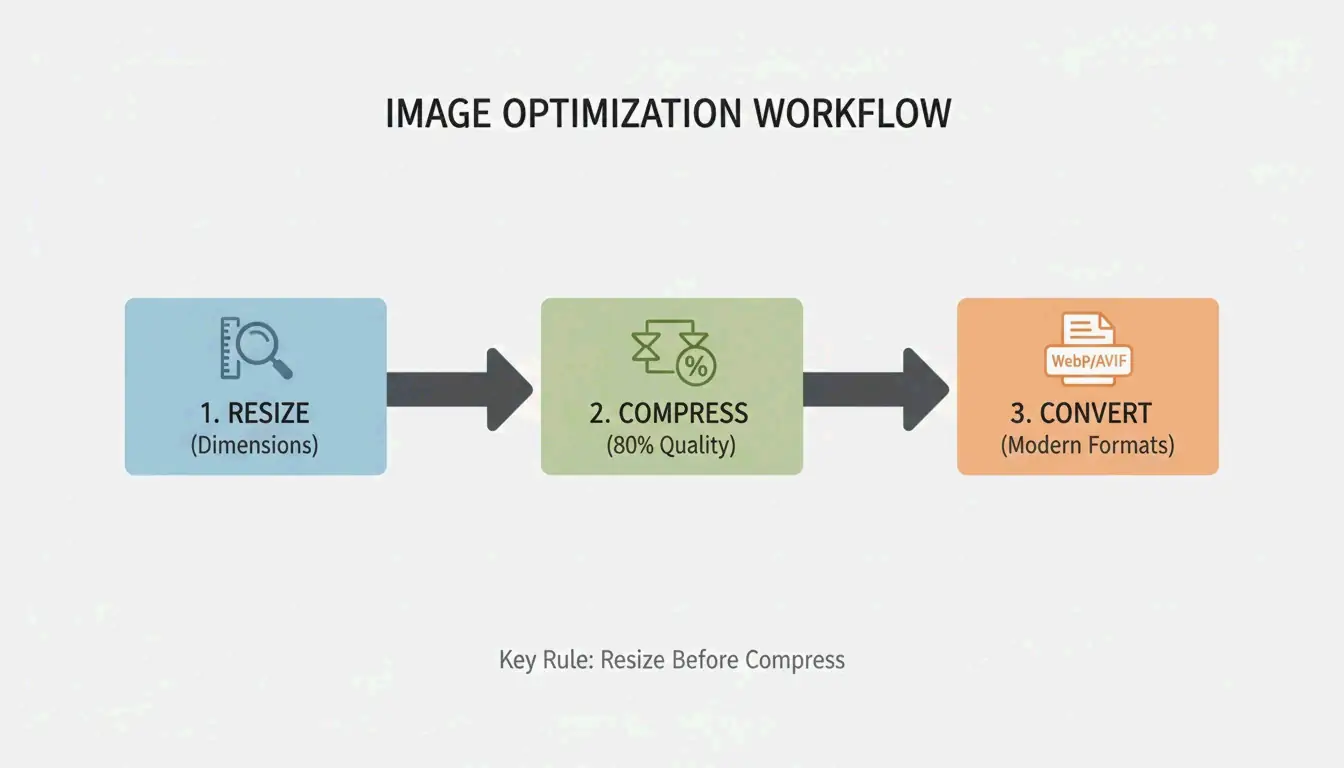
    Следуйте этому трёхшаговому рабочему процессу для получения профессиональных результатов:

    1. Изменить размер (Resize) — уменьшите пиксельные размеры в соответствии с тем, где изображение будет фактически отображаться.
    2. Сменить формат (Reformat) — преобразуйте старые форматы в высокоэффективные типы, такие как WebP или AVIF.
    3. Сжать (Compress) — примените снижение качества, чтобы удалить данные, которые человеческий глаз не заметит.

    Простой трёхшаговый рабочий процесс: изменить размер, сменить формат, сжать

    Золотая середина качества 75-85%

    Принцип «золотой середины» — самое важное правило для веб-сжатия. Установка качества между 75% и 85% значительно сокращает размер файла, не вызывая пикселизации или размытых артефактов. Как объясняет Tech Guide Admin, «Умное сжатие лучше, чем агрессивное сжатие». Лучше оптимизировать интеллектуально, чем ухудшать изображение ради незначительной экономии размера.

    Согласно Mass Image Compressor, современные утилиты могут достичь 90% сокращения размера, что делает возможным мгновенный обмен галереями с высоким разрешением даже через мобильные сети.

    Правильное разрешение для веба

    Камеры высокого класса создают фотографии гораздо большего размера, чем может отобразить любой цифровой экран. Для типичного веб-использования стандарт веб-оптимизации UCSC рекомендует максимальную ширину 1000 пикселей для самой длинной стороны. Масштабирование изображения с 3000px до 1000px резко уменьшает размер файла ещё до начала сжатия.

    Исходное разрешение Веб-разрешение Примерное сокращение размера
    6000 x 4000 px (24MP) 1000 x 667 px ~85% до сжатия
    4000 x 3000 px (12MP) 1000 x 750 px ~80% до сжатия
    3000 x 2000 px (6MP) 1000 x 667 px ~75% до сжатия

    Почему WebP и AVIF — новые короли сжатия

    Форматы изображений эволюционировали, чтобы соответствовать лимитам мобильных данных и спросу на мгновенную загрузку. Вот как сравниваются основные форматы в 2026 году:

    Формат Сжатие относительно JPEG Поддержка браузерами Лучший вариант использования
    JPEG Базовый Универсальная Сценарии с приоритетом совместимости
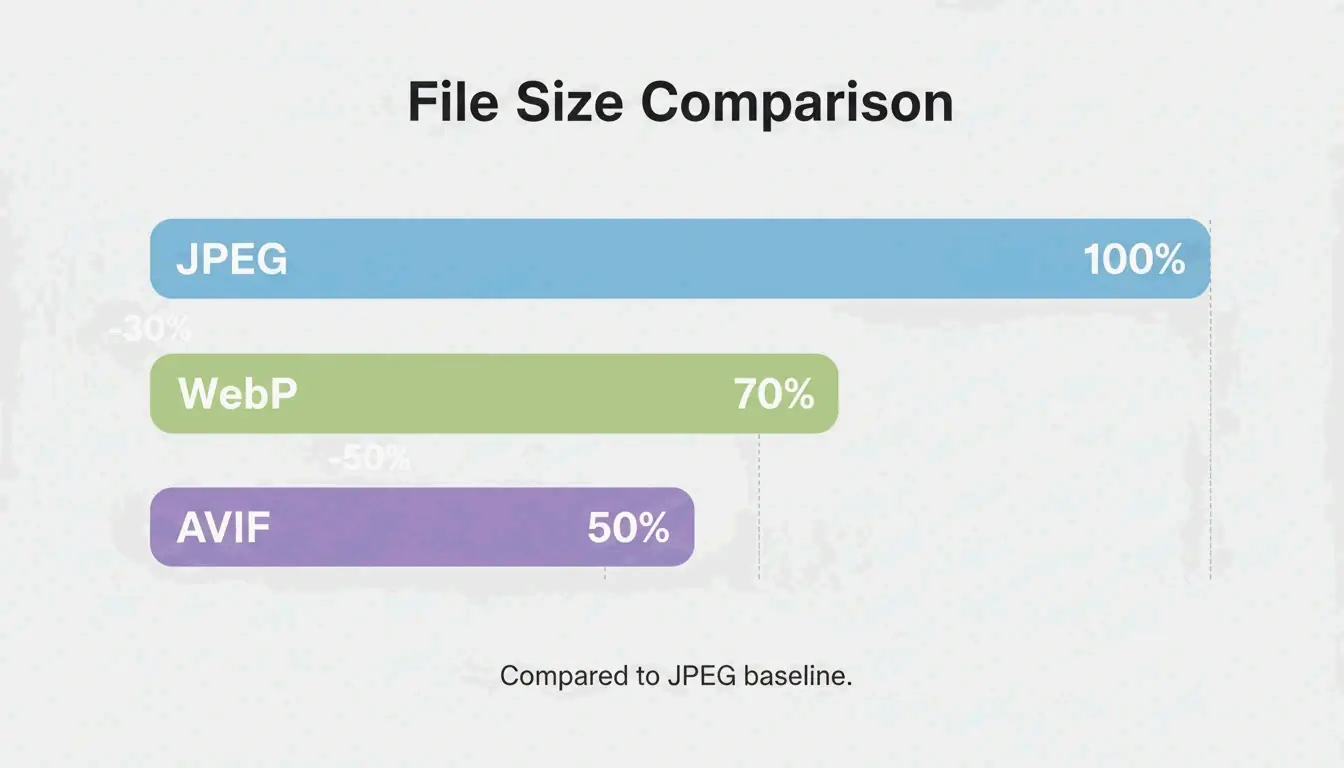
    WebP На 25-35% меньше Все современные браузеры Общее веб-использование
    AVIF На 40-50% меньше Все современные браузеры Мобильные приоритеты, максимальная экономия
    PNG Больше (без потерь) Универсальная Графика, прозрачность

    WebP теперь является отраслевым стандартом для веба, предлагая файлы на 25-35% меньше, чем JPEG, при эквивалентном качестве. AVIF занял лидерство в средах с мобильным приоритетом, сжимая дополнительно на 20% сверх WebP, сохраняя при этом чёткость мелких деталей в областях с высоким контрастом. Поскольку все современные браузеры теперь поддерживают AVIF, это лучший выбор для экономии места в облачном хранилище.

    Чёткое сравнение размеров файлов между JPG, WebP и AVIF

    Профессиональные инструменты для пакетного сжатия

    При работе с сотнями изображений пакетное сжатие необходимо. Профессиональное ПО, такое как Adobe Photoshop, предоставляет полный контроль через функцию «Экспортировать как (Export As)» (Файл > Экспорт > Экспортировать как), где вы регулируете ползунок качества и видите предварительный просмотр конечного размера файла в реальном времени.

    Для работы с мобильными форматами файлы HEIC с iPhone требуют преобразования для использования в Windows или в вебе. Такие инструменты, как Ashampoo Image Compressor (сообщается о возможности сокращения размера на 80%) и Easy Photo Compressor, преобразуют HEIC в JPEG или WebP с сохранением метаданных.

    Лучшие бесплатные онлайн-компрессоры для быстрого результата

    Для быстрого разового сжатия без установки ПО:

    Инструмент Преимущество Лучше всего подходит для
    TinyJPG / TinyPNG Автоматическая оптимизация JPEG и PNG Общие веб-изображения
    JPG20KB Сжатие до конкретных целей в KB, например 20KB Государственные формы, фото на документы
    pdfFiller Сжатие до конкретных пределов, например 300KB Юридические документы, встроенные фотографии

    Устранение неполадок: как исправить пересжатые фотографии

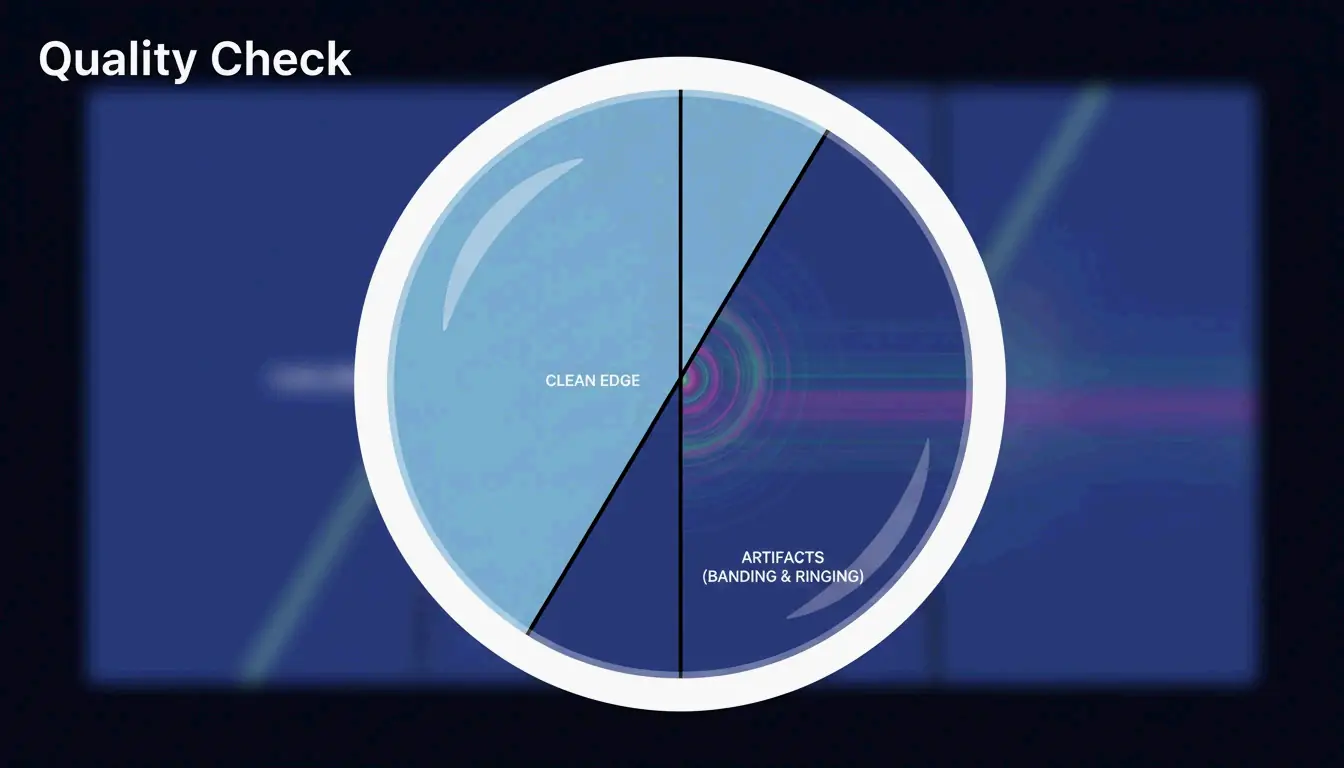
    Пересжатие происходит, когда ползунок качества опущен слишком низко, что приводит к «блочным» или «полосатым» артефактам — видимым блокам цвета на небе или в тенях. Если фотографии выглядят размыто, настройка качества, вероятно, опустилась ниже порога 75%.

    Для восстановления такие инструменты на базе ИИ, как 4DDiG AI Photo Enhancer, используют нейронные сети для реконструкции недостающих данных. Согласно 4DDiG, эти инструменты увеличивают изображение и очищают артефакты сжатия, восстанавливая исходную чёткость. Обратите внимание, что результаты восстановления всегда приблизительны — профилактика эффективнее ремонта.

    Заключение

    Сжатие фотографий в 2026 году — это использование AVIF и умных инструментов для достижения 80-90% сокращения размера файла без видимой потери качества. Файлы с высоким разрешением от современных камер могут превышать 50MB, но при правильном рабочем процессе они становятся достаточно маленькими, чтобы делиться ими где угодно. Для достижения наилучших результатов: конвертируйте свою библиотеку в WebP или AVIF, ориентируйтесь на диапазон качества 75-85% и масштабируйте изображения до 1000px в ширину для веб-использования. Это сохраняет контент быстрым, профессиональным и доступным на любом устройстве.

    Часто задаваемые вопросы

    В чём разница между сжатием с потерями и без потерь?

    Сжатие с потерями (JPEG, WebP) удаляет данные для значительного уменьшения файлов, что делает его идеальным для веб-использования и социальных сетей. Сжатие без потерь (PNG, TIFF) сохраняет все исходные данные для идеального качества, но создаёт гораздо большие файлы, что лучше всего подходит для профессиональной печати или архивирования.

    Как сжимать фотографии на iPhone без потери качества?

    Используйте формат «Высокая эффективность (High Efficiency)» (HEIC) в настройках камеры, который записывает высококачественные данные примерно вдвое меньшего размера, чем JPEG. Для обмена используйте приложение «Команды (Shortcuts)» или сторонние инструменты, такие как Easy Photo Compressor, чтобы изменить размеры и конвертировать в WebP.

    Какой формат изображения обеспечивает лучший баланс в 2026 году?

    AVIF — лидер 2026 года по максимальному сжатию с высокой точностью, особенно для мобильных пользователей. WebP остаётся самым совместимым высокоэффективным выбором на всех платформах, обеспечивая надёжную золотую середину для разработчиков и обычных пользователей, которым нужны и скорость, и надёжность.


  • Как быстро кадрировать изображения: руководство 2026 для мобильных, настольных и AI-инструментов массовой обработки

    Как быстро кадрировать изображения: руководство 2026 для мобильных, настольных и AI-инструментов массовой обработки

    Чтобы кадрировать изображения в 2026 году, вы можете использовать встроенные приложения, такие как Windows Photos или macOS Preview, для быстрых повседневных правок. Для мобильных пользователей Google Photos теперь предлагает функцию AI Enhance для интеллектуальной композиции. Для массовой работы с сохранением конфиденциальности клиентские инструменты вроде BIRME или Pixotter позволяют выполнять пакетное кадрирование локально в браузере, так что файлы никогда не попадают на сервер.

    Как кадрировать изображения в Windows и Mac с помощью встроенных инструментов

    Кадрирование обрезает края изображения, чтобы исправить композицию или подогнать под конкретное соотношение сторон. Встроенные приложения вашего компьютера зачастую являются лучшей отправной точкой — они работают быстро, сохраняют данные в тайне и сохраняют качество изображения.

    Приложение Windows Photos: самый быстрый офлайн-метод

    Приложение Windows Photos выполняет базовое кадрирование без какого-либо дополнительного ПО. Дважды щелкните файл, чтобы открыть его. Нажмите Edit image (или нажмите Ctrl+E), чтобы войти в редактор. Маркеры кадрирования сразу появятся по углам и сторонам. Перетаскивайте их вручную или выберите стандартное соотношение, например «Square» или «16:9», в меню Aspect ratio.

    Практический совет от Pixotter: всегда используйте «Save as copy». После закрытия приложения отменить кадрирование исходного файла невозможно, поэтому хранить резервную копию — более безопасный подход.

    Windows Photos, горячая клавиша Действие
    Ctrl+E Открыть режим редактирования
    Меню Aspect ratio Выбрать предустановленные соотношения (1:1, 16:9 и т. д.)
    Save as copy Сохранить исходный файл

    macOS Preview: точное кадрирование с помощью горячих клавиш

    Пользователи Mac могут обойтись без дополнительного ПО и использовать Preview. Откройте изображение и нажмите Markup Toolbar (значок карандаша) или нажмите Shift+Cmd+A. С помощью инструмента Selection нарисуйте рамку поверх области, которую хотите сохранить, затем нажмите Cmd+K для кадрирования.

    По данным IT@UMN, изображения, предназначенные для веб-сайтов, должны оставаться в ширине не более 600 пикселей. Это помогает страницам загружаться быстрее и сохраняет аккуратную верстку.

    AI-автокадрирование против ручного управления: мобильный стандарт 2026 года

    Мобильная фотография шагнула далеко за пределы базовой ручной правки. Современные AI-инструменты не просто обрезают края — они понимают содержимое фотографии и даже могут «расширить кадр (un-crop)» или увеличить фон.

    Сравнение традиционного кадрирования и AI-генеративного расширения

    Использование Google Photos AI для автоматической компоновки снимков

    После запуска в апреле 2026 года, о котором сообщило ZDNET, кнопка AI Enhance в Google Photos стала стандартной функцией. При нажатии приложение анализирует главный объект и предлагает три варианта компоновки, одновременно корректируя освещение и резкость.

    Обратите внимание, что иногда AI бывает слишком агрессивным, обрезая фоновые детали, которые вы на самом деле хотели сохранить. Всегда проверяйте предложенный кадр перед тем, как его принять.

    Пакетное кадрирование для соцсетей: шпаргалка по соотношениям сторон 2026

    Если вы обрабатываете десятки фотографий, пакетное кадрирование позволяет применить одни и те же размеры ко всей папке сразу. Это самый эффективный способ сохранить визуальное единообразие сетки Instagram или портфолио.

    Руководство по размерам для соцсетей 2026

    Используйте такой инструмент, как BIRME или Private Convert, чтобы зафиксировать эти стандартные соотношения:

    Соотношение Платформа / вариант использования Размеры в пикселях
    1:1 Публикации Instagram, аватары 1080 x 1080
    9:16 Обложки TikTok, Instagram Stories 1080 x 1920
    16:9 Превью YouTube, баннеры LinkedIn 1920 x 1080
    4:5 Вертикальные публикации Instagram 1080 x 1350
    1.91:1 Facebook Open Graph (предпросмотр ссылок) 1200 x 630

    Наглядное руководство по распространенным соотношениям сторон (1:1, 9:16, 16:9)

    Почему браузерные инструменты сейчас безопаснее, чем когда-либо

    Современные инструменты, такие как BIRME, используют клиентскую обработку (WASM/Canvas). Фактическая работа выполняется в памяти вашего браузера, и фотографии никогда не покидают ваш жесткий диск. Для веб-экспорта установка качества 80% обычно является оптимальной — изображение остается четким, а размер файла достаточно мал для быстрой загрузки.

    Продвинутые методы: ImageMagick для опытных пользователей

    Для разработчиков или всех, кто работает с тысячами файлов, ImageMagick является профессиональным стандартом для редактирования из командной строки. Одна команда выполняет кадрирование с точностью до пикселя:

    convert input.jpg -crop 800x600+50+100 output.jpg
    

    Этот синтаксис задает ширину (800), высоту (600), смещение по X (50) и смещение по Y (100). Автоматизация с помощью ImageMagick превращает часы ручного труда в секунды обработки.

    Заключение

    В 2026 году кадрирование сводится к выбору правильного инструмента для задачи. Для быстрой разовой правки хорошо подойдет приложение, уже установленное на вашем компьютере или телефоне. Для интеллектуальной генеративной компоновки Google Photos AI предлагает автоматические предложения. Для массовой подготовки материалов соцсетей специализированный пакетный редактор, такой как BIRME, экономит время и сохраняет конфиденциальность ваших данных благодаря клиентской обработке.

    Часто задаваемые вопросы

    Снижает ли кадрирование изображения его качество?

    Само по себе кадрирование не снижает качество, но уменьшает общее количество пикселей. Слишком агрессивное кадрирование может сделать изображение пиксельным, если впоследствии оно увеличивается сверх новых размеров. Всегда сохраняйте результат кадрирования как копию, чтобы сохранить исходный файл в высоком разрешении.

    Как кадрировать фотографию до точных размеров в пикселях (например, 1200×630)?

    Используйте такой инструмент, как BIRME или Pixotter, где можно вручную задать фиксированные размеры. Установите ширину 1200 и высоту 630. Эти инструменты позволяют настроить точку фокуса внутри указанной рамки перед сохранением, гарантируя, что наиболее важная часть изображения будет захвачена.

    Могу ли я пакетно кадрировать фотографии, не загружая их на сервер?

    Да. Браузерные инструменты, такие как BIRME, используют клиентскую обработку через WebAssembly и Canvas. Все кадрирование происходит в памяти вашего браузера — ни один файл не покидает ваше устройство. Это и быстрее, и более конфиденциально, чем серверные альтернативы.

  • Быстрый онлайн-ресайзер изображений: изменение размера JPG, PNG и WebP без потери качества (2026)

    Быстрый онлайн-ресайзер изображений: изменение размера JPG, PNG и WebP без потери качества (2026)

    В 2026 году изменение размера изображений — это операция в браузере. Загрузите файл в клиентский ресайзер изображений, задайте размеры в пикселях, заблокируйте соотношение сторон, чтобы избежать искажений, и скачайте результат. Современные инструменты обрабатывают изображения локально на вашем устройстве, полностью защищая приватность, и поддерживают форматы нового поколения, такие как AVIF и iPhone HEIC, без необходимости создавать аккаунт.

    Как использовать ресайзер изображений без потери качества

    Чтобы получить чёткий, профессиональный результат, ключевую роль играют точность и место выполнения обработки. По данным FreeImageResizer.net — платформы, которая к апрелю 2026 года обработала более 2,3 млн изображений, — рекомендуется использовать инструменты, работающие прямо в браузере. Клиентская обработка означает, что ваши файлы никогда не попадают на сторонний сервер, что обеспечивает нулевую задержку и полную приватность.

    Разработчик Masroor Alam отмечает, что современные утилиты стремятся «устранить сложность профессионального редактирования». Эти инструменты берут на себя сложные задачи — масштабирование, сжатие и конвертацию форматов — прямо на вашем устройстве.

    Шаг 1: выберите размеры или процент

    Большинство качественных ресайзеров предлагают два режима ввода: точные значения в пикселях (например, 1920×1080) или ползунок процента. Для фотографии в высоком разрешении, предназначенной для блога, масштабирование до 50% часто надёжнее, чем угадывать ширину. Для государственных форм или карточек товаров в интернет-магазинах точные пиксели обеспечивают соответствие строгим требованиям загрузки.

    Шаг 2: почему блокировка соотношения сторон обязательна

    Настройка блокировки соотношения сторон предотвращает искажения. Когда она включена, изменение ширины автоматически корректирует высоту, поэтому пропорции остаются неизменными. Без этой блокировки изображения получаются растянутыми или сплющенными.

    Сравнение заблокированного и незаблокированного соотношения сторон

    Именно эту проблему BIRME и была создана решать — после того как её создатель увидел слишком много сайтов на WordPress с плохо обрезанными загруженными изображениями.

    Стандарт 2026 года: ресайз AVIF, HEIC и современных форматов изображений

    К 2026 году веб перешёл на более быстрые форматы нового поколения. AVIF — лучший выбор для производительности: он сжимает файлы значительно эффективнее, чем WebP или JPEG, сохраняя детали. Такие инструменты, как FreeConverto, позволяют менять размер и конвертировать прямо в AVIF, помогая сайтам загружаться быстрее.

    Проблема iPhone HEIC остаётся актуальной. iPhone делает фотографии в формате HEIF/HEIC, которые часто не открываются в Windows или старых приложениях. Современные ресайзеры теперь включают встроенную поддержку HEIC, позволяя перетащить фото с iPhone в браузер и за несколько секунд сохранить его как стандартный JPG или WebP.

    Целевые размеры файлов: паспортные приложения, Shopify и ограничения почты

    Иногда размер файла (KB) важнее, чем габариты. Вот краткая справка по распространённым целям:

    Сценарий Требование к размеру Рекомендуемый подход
    Паспортные / визовые заявления До 50-100 KB Ресайз до точного пиксельного стандарта, затем сжатие с качеством 80%
    Карточки товаров Shopify / Amazon Высокое разрешение (2048px+), оптимизированный файл Ресайз до ширины 2048px, конвертация в WebP
    Вложения в почту До 20-25 MB на сообщение Пакетный ресайз всей папки до ширины 1000px

    Эффективность в масштабе: как работать с пакетным ресайзом

    Для создателей контента и владельцев интернет-магазинов менять размер фотографий по одной — нереалистично. Пакетная обработка позволяет загрузить в инструмент от 20 до 100 изображений одновременно. BIRME, обслуживающая более 50 000 пользователей в месяц для массовых задач, рекомендует совмещать ресайз с умной обрезкой для максимальной эффективности.

    Умная обрезка: определение фокальной точки против стандартной обрезки по центру

    Умная обрезка использует автоматическое определение фокальной точки, чтобы распознать самую важную часть фотографии — лицо человека, определённую текстуру или товар. Затем инструмент центрирует кадр на этой точке. Это гарантирует, что при конвертации широкого снимка в квадрат ключевой объект остаётся в кадре.

    Пресеты для социальных сетей: размеры для быстрой справки (2026)

    Соответствие предпочтительному размеру платформы предотвращает размытые загрузки. Если изображение слишком маленькое, платформа растягивает его (интерполяция), что вызывает пикселизацию. Если слишком большое — агрессивное сжатие платформы может ухудшить качество.

    Платформа Назначение Размеры (пиксели) Соотношение сторон
    Instagram Квадратный пост 1080 x 1080 1:1
    Instagram Story / Reels 1080 x 1920 9:16
    Facebook Общий пост 1200 x 630 1.91:1
    YouTube Превью видео 1280 x 720 16:9
    LinkedIn Баннер профиля 1584 x 396 4:1

    Заключение

    Современные ресайзеры изображений делают гораздо больше, чем просто меняют число пикселей. В 2026 году лучшие инструменты — это основанные на браузере, ориентированные на приватность утилиты, которые выполняют всю обработку локально. Независимо от того, оптимизируете ли вы массовые фотографии товаров для Shopify, конвертируете файлы iPhone HEIC для Windows или внедряете AVIF ради производительности, рабочий процесс прост: всегда блокируйте соотношение сторон и используйте умную обрезку, чтобы объект оставался по центру. Для самого чёткого результата начинайте с максимально качественного оригинала и используйте пресеты для социальных сетей, чтобы поддерживать профессиональный вид ленты.

    Часто задаваемые вопросы

    Безопасно ли использовать онлайн-ресайзер изображений без загрузки моих фото на сервер?

    Да. Ищите инструменты с пометкой «браузерные» или «клиентские». Такие утилиты используют JavaScript для обработки изображений прямо на оборудовании вашего устройства. Поскольку данные никогда не покидают ваш компьютер или телефон, ваша приватность полностью защищена, и нет риска, что ваши фотографии будут сохранены на стороннем сервере.

    В чём разница между режимами Auto Fit, Fill and Crop и Stretch?

    Auto Fit уменьшает изображение так, чтобы оно помещалось в целевые размеры, добавляя поля (леттербоксинг), чтобы всё изображение оставалось видимым. Fill and Crop масштабирует изображение так, чтобы оно покрыло всю область, обрезая края, если пропорции не совпадают. Stretch принудительно растягивает изображение до новых размеров независимо от его исходной формы, что обычно приводит к искажённому или сплющенному виду.

    Почему мои фото выглядят пиксельными или размытыми после увеличения размера?

    Увеличение изображения требует интерполяции, при которой программа пытается создать новые пиксели для заполнения пробелов. Стандартные ресайзеры не могут добавить детали, которых не было в исходной фотографии. Для значительного увеличения используйте AI Upscaler, поскольку стандартный ресайз при масштабировании вверх всегда приводит к потере резкости.

  • Бесплатный онлайн-ресайзер фото по пикселям: изменение размера без потери качества (2026)

    Бесплатный онлайн-ресайзер фото по пикселям: изменение размера без потери качества (2026)

    Загрузите, задайте размеры, заблокируйте соотношение сторон, скачайте. Браузерный ресайзер фото по пикселям, такой как BIRME или WebToolTrix, выполняет этот процесс за миллисекунды с помощью обработки на стороне клиента — ваши фотографии никогда не покидают ваше устройство.

    Рабочий процесс из 4 шагов: Загрузить → Задать → Заблокировать → Скачать

    1. Загрузить (Upload) — Перетащите файлы в ресайзер.
    2. Задать размеры (Set dimensions) — Введите целевую ширину/высоту (например, 1920×1080).
    3. Заблокировать соотношение сторон (Lock aspect ratio) — Обеспечивает пропорциональное масштабирование без искажений.
    4. Скачать (Download) — Экспортируйте как JPG, PNG или WebP.

    Как отмечает FastTool: «Изображение, отображаемое шириной 400px, но доставляемое шириной 2000px, тратит впустую 96% скачанных пикселей». Масштабирование до фактических отображаемых размеров устраняет эту трату.

    Блокировка соотношения сторон: критически важная настройка

    Сравнение заблокированного и разблокированного соотношения сторон

    Когда вы меняете ширину с 1920px на 800px при заблокированном соотношении сторон, высота автоматически корректируется до 450px. Разблокировка значка цепи приводит к растяжению и искажению.

    Приватность на стороне клиента

    Современные ресайзеры используют HTML5 Canvas API для обработки в браузере. Как подтверждает FreeConverto, это означает, что конфиденциальные изображения (фото на документы, личные портреты) никогда не покидают ваше устройство — риск данных на стороне сервера равен нулю.

    Пресеты размеров для социальных сетей 2026

    Платформа Формат Размеры (px) Соотношение сторон
    Instagram Квадратный пост 1080 × 1080 1:1
    Instagram Story / Reels 1080 × 1920 9:16
    TikTok Обложка видео 1080 × 1920 9:16
    YouTube Миниатюра 1280 × 720 16:9
    Facebook Публикуемый пост 1200 × 630 1.91:1
    LinkedIn Личный баннер 1584 × 396 4:1

    Распространенные соотношения сторон для социальных сетей

    Использование нативных для платформы размеров предотвращает автоматическую обрезку и артефакты сжатия.

    Выбор формата

    Формат Лучше всего для Размер относительно JPEG
    WebP Веб-производительность, прозрачность На 25-35% меньше
    PNG Логотипы, текстовая графика (без потерь) Больше, но пиксельно-идеальный
    JPEG Универсальная совместимость Базовый уровень
    AVIF Максимальное сжатие До 50% меньше

    Пакетное / массовое изменение размера

    BIRME (50,000+ пользователей в месяц) применяет один набор размеров ко всей папке, а затем упаковывает результаты в единый ZIP-файл для скачивания.

    Уменьшение против увеличения

    Направление Метод Результат
    Уменьшение (Downscaling) (больше → меньше) Удаление данных Резкий, чистый результат
    Увеличение (Upscaling) (меньше → больше) Интерполяция (Lanczos, Bicubic) Часто размытый или пиксельный

    Уменьшение (резкое) против увеличения (размытое)

    Для увеличения используйте специализированный AI-апскейлер — стандартные ресайзеры не предназначены для укрупнения.

    Режим цели в KB и DPI для печати

    Ограничения KB на государственных порталах

    Многие порталы требуют изображения размером менее 20KB или 50KB. Такие инструменты, как WebToolTrix, итеративно корректируют размеры и сжатие, пока не будет достигнута точная цель.

    DPI для печати

    Сценарий использования DPI Размеры в пикселях для A4
    Экран/веб 72-96 DPI Н/Д
    Профессиональная печать 300 DPI 2480 × 3508 px

    Современные ресайзеры также поддерживают декодирование HEIC/HEIF — загружайте фотографии с iPhone напрямую и конвертируйте их для веба.

    Заключение

    Изменяйте размер фотографий по пикселям, используя рабочий процесс «Загрузить → Задать → Заблокировать → Скачать». Блокируйте соотношение сторон во избежание искажений. Используйте пресеты для соцсетей для нативных размеров платформы. Для массовой работы используйте BIRME с пакетным скачиванием в ZIP. Для загрузок с ограничением в KB используйте инструменты с режимом цели. Для веба экспортируйте в WebP, для логотипов — в PNG, для универсальной совместимости — в JPEG.

    Часто задаваемые вопросы

    В чем разница между изменением размера и кадрированием?

    Изменение размера меняет общие размеры в пикселях, сохраняя изображение целиком. Кадрирование удаляет части изображения, чтобы изменить композицию или соотношение сторон. Уменьшение изображения с 4000px до 1200px сохраняет весь контент, но при более низком разрешении.

    Можно ли увеличить маленькую фотографию без потери качества?

    Стандартные ресайзеры используют интерполяцию (Lanczos, Bicubic), которая дает размытые результаты при увеличении. Для качественного укрупнения используйте AI-апскейлеры, которые восстанавливают детали с помощью моделей машинного обучения, а не математической интерполяции.

    Как изменить размер фотографии до определенного размера файла (например, менее 20KB)?

    Используйте ресайзер с режимом цели в KB/MB. Инструмент итеративно корректирует размеры и качество сжатия, пока результат не будет соответствовать вашим точным требованиям к размеру. Это критически важно для государственных порталов и заявлений на работу со строгими ограничениями на загрузку.

  • Как уменьшить изображения без потери качества: руководство по изменению размера 2026

    Как уменьшить изображения без потери качества: руководство по изменению размера 2026

    Уменьшите фотографию с смартфона размером 6MB до 300-700KB, изменив ширину до 1200px и сохранив с качеством JPEG 80-85%. Для максимального сжатия конвертируйте в AVIF или WebP. Встроенные инструменты (Preview, Photos) обрабатывают отдельные файлы; BIRME или ImageMagick обрабатывают пакеты.

    Встроенные инструменты: Mac, Windows и мобильные

    Mac: Preview

    1. Откройте изображение в Preview.
    2. ToolsAdjust Size.
    3. Убедитесь, что опция «Scale proportionally» включена.
    4. Задайте целевую ширину (например, 1200px). Высота настроится автоматически.

    Windows: приложение Photos

    1. Откройте изображение в Photos.
    2. Нажмите на меню с тремя точками (…) → Resize image.
    3. Выберите пресет или введите пользовательские размеры.

    Microsoft Paint как альтернатива: HomeResize → переключитесь на «Pixels» → задайте ширину.

    iPhone: режим HEIC High Efficiency

    Переключитесь на Settings → Camera → Formats → High Efficiency. Фотографии сохраняются как HEIC — примерно на 50% меньше, чем JPEG, без потери качества. Согласно Wondershare UniConverter, это самый эффективный способ экономии места в iCloud Photos.

    Изменение размера и сжатие: в чём разница?

    Действие Что меняется Пример
    Изменение размера Размер в пикселях (ширина × высота) 4000px → 1200px
    Сжатие Объём файла (MB/KB) 6MB → 400KB

    Изменение размера удаляет пиксели. Сжатие более эффективно перекодирует данные. Оба способа уменьшают объём файла, но изменение размера даёт наибольшую экономию.

    Инструменты пакетного / массового изменения размера

    Для сотен фотографий используйте браузерные или командные инструменты:

    Инструмент Платформа Пакетная обработка Конфиденциальность Команда
    BIRME Браузер Да Локально (JS) Перетаскиваемый GUI
    Private Convert Браузер Да Локально (JS) Интерфейс загрузки
    ImageMagick CLI Да Полностью офлайн magick mogrify -resize 1200x *.jpg
    sips (macOS) CLI Да Полностью офлайн sips -Z 1200 *.jpg

    BIRME также предлагает Smart Cropping — ИИ определяет точку фокуса и удерживает её по центру, обрезая края для подгонки под новые размеры.

    Сохранение соотношения сторон

    Всегда изменяйте размер пропорционально. Принудительная вставка прямоугольного изображения в квадрат без обрезки вызывает заметное растягивание. Зафиксируйте соотношение сторон или используйте инструменты, которые автоматически определяют и сохраняют его.

    Правильное соотношение сторон против искажённого растягивания

    Руководство по выбору формата на 2026

    Сравнение объёма файлов JPEG и AVIF

    Цель Формат Причина
    Локальное хранилище iPhone/Mac HEIC На 50% меньше JPEG, нативная поддержка Apple
    Производительность сайта AVIF или WebP До 50% меньше JPEG, поддержка браузерами 97%+
    Максимальная совместимость JPEG (80%) Открывается на любом устройстве, любой ОС

    Согласно Private Convert, AVIF обеспечивает на 50% лучшее сжатие, чем JPEG, при эквивалентном визуальном качестве.

    Размеры для социальных сетей: пред-изменение размера для избежания размытия от авто-сжатия

    Такие платформы, как Instagram и TikTok, применяют агрессивное авто-сжатие. Загрузка файлов в 4K часто даёт худшие результаты, чем загрузка в нативном разрешении платформы.

    Платформа Рекомендуемый размер Формат
    Instagram/TikTok Reels 1080 × 1920 px JPEG или WebP
    Квадратные посты Instagram 1080 × 1080 px JPEG или WebP
    Превью YouTube 1280 × 720 px JPEG

    Согласно TikTok Creator Community, загрузки в 1080p часто выглядят резче, чем 4K, поскольку движок сжатия платформы обрабатывает меньшие файлы чище.

    Заключение

    Уменьшайте изображения в три шага: измените размер до целевых параметров с помощью встроенных инструментов или пакетных обработчиков, сохраните соотношение сторон и сохраните в современном формате. Для хранения на iPhone переключитесь на HEIC. Для веба конвертируйте в AVIF или WebP с качеством 80%. Для социальных сетей предварительно измените размер до нативных размеров платформы, чтобы избежать артефактов авто-сжатия.

    Часто задаваемые вопросы

    В чём разница между изменением размера и сжатием?

    Изменение размера меняет размеры в пикселях (4000px → 1200px). Сжатие уменьшает объём файла за счёт перекодирования данных, часто без изменения размеров. Оба способа уменьшают объём файла, но изменение размера даёт наибольшее сокращение.

    Почему изображения выглядят размыто после уменьшения?

    Уменьшение удаляет пиксели. Если вы позже увеличите изображение, компьютер должен интерполировать недостающие пиксели, что вызывает размытие. Размытие от сжатия возникает, когда качество падает ниже 60%, создавая блочные артефакты.

    Как изменить размер изображений на телефоне без установки приложения?

    iPhone: используйте приложение Shortcuts, чтобы создать ярлык «Resize Image», который работает из меню «Поделиться» в Photos. Android: откройте браузерный инструмент, например Private Convert, в Chrome — изменяйте размер в браузере без установки чего-либо.

  • Как сжать файлы HEIC без потери качества (руководство 2026)

    Как сжать файлы HEIC без потери качества (руководство 2026)

    Чтобы сжать файлы HEIC в 2026 году, можно использовать браузерные инструменты вроде ConvertMinify или Adobe Express или встроенную функцию macOS «Быстрые действия (Quick Actions)». Установив ползунок качества на 80-85%, можно уменьшить размер файлов до 80%, сохранив четкость изображения и метаданные EXIF. Это гарантирует, что фотографии с iPhone будут соответствовать лимитам загрузки и не будут казаться размытыми.

    Самые быстрые способы сжать HEIC онлайн и офлайн

    Высокое разрешение фотографии — это здорово, но оно порождает постоянную борьбу между качеством изображения и объемом памяти. Хотя High Efficiency Image Container (HEIC) изначально создан компактным, современное оборудование вроде iPhone 15 Pro генерирует изображения 48MP. По данным ConvertMinify, такие файлы обычно весят от 5–8 MB, что легко может превысить лимиты вложений email или замедлить работу сайта.

    Вариант 1: браузерные инструменты с приоритетом конфиденциальности (без загрузки)

    Вам больше не нужно «загружать» файлы на некий таинственный сервер, чтобы их уменьшить. Современные веб-стандарты теперь позволяют браузеру выполнять тяжелую работу локально. Такие инструменты, использующие WebAssembly (Wasm) и HTML5 Canvas, как FreeToolio, обрабатывают изображения прямо на вашем устройстве.

    1. Выберите инструмент: откройте сайт на базе Wasm, например ConvertMinify или FreeToolio.
    2. Найдите «золотую середину»: переведите ползунок качества на 80-85%. Это стандартная настройка для сохранения 10-bit глубины цвета при значительном сокращении размера файла.
    3. Обрабатывайте локально: перетащите ваши файлы HEIC. Поскольку логика выполняется через Wasm, фотографии остаются на вашем компьютере, обеспечивая 100% конфиденциальность.
    4. Сохраните: сразу скачайте оптимизированные файлы.

    Простой трехэтапный процесс локального сжатия

    Вариант 2: нативные методы macOS и Windows

    Если вы предпочитаете вообще не пользоваться браузером, на вашем компьютере уже есть встроенные инструменты, не требующие установки нового ПО.

    • macOS Quick Actions: выделите ваши файлы HEIC в Finder, щелкните правой кнопкой и перейдите в Quick Actions > Convert Image (Быстрые действия > Конвертировать изображение). Выбор Small, Medium или Large запустит мгновенное локальное сжатие.
    • Windows Photos App: пользователям Windows сначала потребуется «HEIF Image Extensions» из Microsoft Store. После установки откройте изображение в приложении Photos, выберите «Save As» и используйте ползунок качества для уменьшения размера.
    • Специализированные локальные приложения: для профессионалов, обрабатывающих сотни фотографий за раз, нативные приложения вроде ClearCut или Zipic предлагают офлайн-обработку. Они поддерживают специфическое управление CRF (Constant Rate Factor), позволяя сжать файлы до 90%.

    Современный рабочий процесс 2026: HEIC для хранения против AVIF для веба

    Выбор правильного формата зависит от того, куда пойдет фотография. HEIC по-прежнему остается лучшим «основным» форматом для пользователей Apple (iOS 11+), поскольку он поддерживает Live Photos и неразрушающее редактирование.

    Однако для публикации в интернете новым стандартом стал AVIF (AV1 Image File Format). DEV Community отмечает, что к 2026 году AVIF достиг примерно 93% глобальной поддержки браузерами. Хотя HEIC идеально подходит для хранения на телефоне, он до сих пор не поддерживается нативно такими браузерами, как Chrome или Firefox, что делает его плохим выбором для прямой загрузки в веб.

    Простое сравнение: HEIC для хранения против AVIF для веба

    Главный недостаток AVIF — скорость. Данные от Pixotter показывают, что кодирование AVIF может быть в 47x медленнее, чем WebP или JPEG. Для сайтов с высоким трафиком ожидание обычно оправдано благодаря значительной экономии пропускной способности и лучшим показателям производительности.

    Как работает сжатие HEIC?

    HEIC основан на видеокодеке HEVC (H.265). Как отмечает Utilko, при том же уровне качества он на 50% эффективнее JPEG. Это позволяет хранить 10-bit цвет и HDR-данные в файле размером вдвое меньше старого 8-bit JPEG.

    Понимание сжатия с потерями и без потерь

    • Сжатие с потерями (Lossy): это значение по умолчанию для фотографий iPhone. Оно использует «межкадровое предсказание (intra-frame prediction)» для удаления данных, которые человеческий глаз фактически не способен увидеть.
    • Сжатие без потерь (Lossless): зарезервировано для архивов или медицинских изображений, где каждый пиксель должен быть идеальным. Эти файлы крупнее версий с потерями, но все же меньше файлов TIFF или BMP.

    Удаляет ли сжатие HEIC данные GPS и EXIF?

    Само сжатие не удаляет метаданные, но многие «облегченные» онлайн-инструменты удаляют EXIF данные (например, настройки камеры, GPS и временные метки), чтобы сэкономить еще 50-200 KB. Профессиональные инструменты вроде Zipic дают переключатель для сохранения или удаления этой информации. Если вы публикуете фотографию публично, удаление данных GPS — действительно разумный шаг для защиты приватности.

    Профессиональный чек-лист конфиденциальности: безопасен ли ваш компрессор?

    Когда вы сжимаете файлы HEIC, безопасность — самый важный фактор. В 2026 году лучшая практика — держать все локально.

    1. Офлайн-тест: откройте инструмент, затем отключите Wi-Fi. Если он все еще работает, значит используется Wasm или HTML5 Canvas, и им можно безопасно пользоваться.
    2. Облако против локального: будьте осторожны с инструментами, которые «загружают» ваши файлы, если только у них нет четкой, проверяемой политики их удаления. Нативные приложения вроде ClearCut работают на 100% локально и даже не требуют регистрации аккаунта.
    3. Core Web Vitals: для разработчиков убедитесь, что ваш компрессор не удаляет цветовые профили. Если удаляет, изображения могут выглядеть «выцветшими (washed out)», что вредит пользовательскому опыту и метрикам сайта.

    Визуальная метафора локальной/офлайн безопасности данных

    Заключение

    Сжатие HEIC — это необходимость для управления памятью iPhone с высоким разрешением. К 2026 году инструменты достаточно продвинулись, чтобы выполнять эту операцию прямо в браузере без каких-либо рисков для конфиденциальности. Хотите ли вы вместить фотографию в письмо или оптимизировать портфолио, можно уменьшить размер файла, не теряя 10-bit глубины, которая делает HEIC таким замечательным. Для достижения лучших результатов придерживайтесь компрессора на базе Wasm с качеством около 82%, чтобы получить оптимальный баланс размера и четкости.

    Часто задаваемые вопросы

    Почему мои фотографии HEIC с iPhone такие большие, несмотря на формат «Высокая эффективность»?

    Датчики высокого разрешения, такие как объективы 48MP на новейших iPhone, генерируют огромное количество необработанных данных. Кроме того, включение HDR-данных и 10-bit глубины цвета увеличивает сложность файла. По данным ConvertMinify, несмотря на эффективный кодек, эти факторы могут привести к тому, что отдельные файлы будут достигать 8 MB.

    Можно ли сжать файлы HEIC на Windows без установки стороннего ПО?

    Да. Вы можете использовать встроенное приложение Windows Photos, чтобы «Save As» или «Resize» изображение, хотя сначала необходимо убедиться, что «HEIF Image Extensions» установлены из Microsoft Store. Кроме того, используйте браузерный инструмент вроде FreeToolio, который обрабатывает файл локально, используя ресурсы вашего браузера.

    Удаляет ли сжатие изображений HEIC метаданные GPS и EXIF?

    Это полностью зависит от выбранного вами инструмента. Большинство нативных методов сжатия macOS и iOS по умолчанию сохраняют метаданные. Однако многие сторонние веб-инструменты предоставляют переключатель для удаления данных EXIF, чтобы дополнительно уменьшить размер файла или защитить приватность пользователя перед загрузкой в соцсети.

  • Как сжать PNG-файлы: руководство 2026 года для ускорения веб-производительности

    Как сжать PNG-файлы: руководство 2026 года для ускорения веб-производительности

    Чтобы сжать PNG-файлы в 2026 году, используйте браузерные инструменты для применения безпотерьного пересжатия или сжатия с потерями через квантование. Удаляя метаданные и оптимизируя палитру с помощью таких инструментов, как pngquant, можно уменьшить размер файлов на 40-80%, сохранив прозрачность и профессиональную визуальную точность для веб- и мобильных приложений.

    Как сжать PNG без потери качества: трёхшаговая методика

    Оптимизация PNG для современного веба заключается в поиске идеального баланса между математическим совершенством и тем, что фактически видит человеческий глаз. По данным Pixotter, PNG-файлы часто несут «скрытый вес» — встроенные ICC-профили и данные Exif. Эти дополнительные данные могут добавить 50-500KB к одному изображению, не делая его визуально лучше для пользователей.

    Чтобы получить наилучший результат, следуйте этому трёхшаговому процессу:

    1. Выберите стратегию сжатия: у вас есть два основных варианта. Безпотерьное пересжатие сохраняет каждый пиксель идентичным оригиналу; оно лучше всего подходит для брендовых ассетов, таких как логотипы. Сжатие с потерями через квантование уменьшает цветовую палитру и обеспечивает значительно большую экономию, что делает его идеальным для скриншотов или сложной веб-графики.
    2. Удалите ненужные метаданные: используйте инструмент для очистки от несущественных «блоков» (chunks) внутри файла. Удаление данных EXIF и ICC-профилей — простой способ сократить размер, не затрагивая сами пиксели.
    3. Экспортируйте с использованием современных алгоритмов: применяйте высокопроизводительные кодировщики, такие как OxiPNG или OptiPNG. OxiPNG — это основанный на Rust оптимизатор, который обычно работает быстрее и эффективнее. Он тестирует множество стратегий фильтрации, чтобы найти наименьшее возможное безпотерьное кодирование для вашего файла.

    Трёхшаговый рабочий процесс оптимизации PNG

    Без потерь или с потерями: какой метод сжатия выбрать?

    Правильный выбор зависит от того, сколько деталей вам нужно сохранить. Безпотерьное сжатие (с использованием таких инструментов, как OptiPNG) просто наводит порядок во внутренней структуре данных и применяет максимальное сжатие DEFLATE. По данным ToolTea, это обычно уменьшает файл на 10-30% без каких-либо изменений изображения.

    С другой стороны, сжатие с потерями (посредством квантования) снижает глубину цвета. Оно часто переводит изображение из массивной 24-bit или 32-bit палитры в 8-bit (256 цветов) палитру. Это самый эффективный способ повысить веб-производительность, так как он может уменьшить файлы на 60-80%, сохраняя альфа-канал (прозрачность) нетронутым.

    Стандарт PNG 2026 года: что нового в 3-м издании W3C?

    По состоянию на апрель 2026 года формат PNG получил первое за многие годы крупное обновление. PNG 3rd Edition, ставшее рекомендацией W3C 24 июня 2025 года, модернизировало формат для современного веба. Согласно Wikipedia, это обновление было необходимо, чтобы превратить популярные, но «неофициальные» расширения в официальные стандарты.

    3-е издание теперь официально включает:

    • APNG (Animated PNG): теперь это основная часть спецификации, а не стороннее дополнение.
    • High Dynamic Range (HDR): улучшенная поддержка современных мониторов, обрабатывающих более высокую яркость и более широкий диапазон цветов.
    • Нативная поддержка Exif: улучшенная обработка метаданных в структуре «блоков» файла.

    Ключевые возможности обновления PNG 3rd Edition

    Как отмечает W3C, PNG изначально был создан как бесплатная замена GIF. Эти обновления 2025/2026 годов обеспечивают его конкурентоспособность как открытого стандарта для высококачественной веб-графики.

    Почему APNG теперь является нативным стандартом для веб-анимации

    С рекомендацией W3C 2025 года APNG стал основным выбором для высококачественной прозрачной анимации. В отличие от старого формата GIF, ограниченного 256 цветами и прозрачностью «всё или ничего», APNG поддерживает полный 24-bit цвет и плавные 8-bit альфа-каналы. Поскольку теперь он является нативной частью PNG 3rd Edition, браузеры могут более эффективно рендерить такую анимацию, что экономит ресурсы CPU.

    Продвинутая оптимизация PNG: pngquant и стратегия PNG-8

    Для профессионалов наиболее эффективным инструментом «сжатия с потерями» PNG остаётся pngquant. Он использует умный алгоритм для преобразования 24-bit или 32-bit PNG в гораздо более мелкие 8-bit индексированные изображения (PNG-8). По данным Pixotter, это может уменьшить скриншоты UI до 60% практически без видимой разницы.

    Реальный пример от iCompressImg показывает, что возможно: логотип с текстом был уменьшен с 156KB до 24KB — снижение веса файла на 85%.

    Характеристика PNG-24 (Truecolor) PNG-8 (Indexed)
    Цвета 16.7 Million До 256
    Прозрачность Полный альфа-канал Альфа или бинарная
    Размер файла Большой Малый (сокращение 60-80%)
    Лучше всего для Сложные градиенты Логотипы, иконки, элементы UI

    Совет разработчикам: интеграция сжатия в CI/CD-конвейеры

    Чтобы сайт оставался быстрым по мере роста, вам следует автоматизировать сжатие изображений. Стандартный подход в 2026 году — использование библиотеки Sharp в Node.js. Sharp использует библиотеку libvips для высокоскоростной обработки. Добавив скрипт в свой CI/CD-конвейер, вы обеспечите автоматическую оптимизацию и удаление метаданных у каждого PNG-ассета до того, как он попадёт в продакшен, предотвращая замедление вашего сервера тяжёлыми неоптимизированными файлами.

    Стоит ли конвертировать PNG в WebP для лучшей производительности?

    Сжатие PNG работает хорошо, но для фотографического контента WebP часто является лучшим выбором. WebP поддерживает как сжатие с потерями, так и безпотерьное, и поддерживает прозрачность так же, как PNG. По тестам 2026 года от Pixotter, файл WebP при 80% quality обычно на 20-35% меньше, чем PNG со сжатием через квантование того же качества.

    Сравнение PNG и WebP для разных случаев использования

    Однако в этих случаях придерживайтесь PNG:

    • Пиксель-арт или резкие края: алгоритм DEFLATE в PNG лучше справляется с высококонтрастными краями сплошных цветов, чем WebP.
    • Исходные ассеты высокой точности: если вам нужно будет снова редактировать изображение позже, сохраните его как безпотерьный PNG, чтобы избежать «потери поколений» (generation loss, снижение качества при каждом сохранении).
    • Максимальная совместимость: почти все современные браузеры поддерживают WebP, но некоторые старые почтовые клиенты или специфические корпоративные инструменты всё ещё требуют стандартные PNG.

    Заключение

    Сжатие PNG — это не просто уменьшение файлов; это выбор правильного инструмента для задачи. Используя стандарты W3C 2025/2026 годов и такие инструменты, как pngquant, можно значительно ускорить загрузку страниц без потери визуального качества.

    Практическая рекомендация: начните с безпотерьного инструмента вроде OxiPNG, чтобы очистить метаданные. Если файл всё ещё слишком велик, используйте pngquant для 8-битного квантования. Для фотографий, не являющихся «критически важными», рассмотрите конвертацию в WebP, чтобы получить сокращение на 60-85%, необходимое для современных Core Web Vitals.

    Часто задаваемые вопросы

    Сжатие PNG теряет прозрачность изображения?

    Нет, стандартное безпотерьное сжатие идеально сохраняет альфа-канал. Даже инструменты с потерями, такие как pngquant, разработаны для сохранения границ прозрачности, хотя они могут немного сократить количество цветов в полупрозрачных областях для достижения меньшего размера файла.

    В чём разница между безпотерьным сжатием PNG и сжатием с потерями?

    Безпотерьное сжатие (например, OxiPNG, OptiPNG) оптимизирует внутреннюю структуру файла и удаляет метаданные, не изменяя ни одного пикселя. Сжатие с потерями (например, pngquant) сокращает общее количество цветов в изображении, что значительно уменьшает размер файла, но технически изменяет исходные данные пикселей.

    Можно ли сжать PNG до определённого размера файла, например 100KB?

    Прямое достижение заданного размера файла для PNG затруднено, так как его сжатие зависит от сложности изображения. Однако вы можете достичь целевого размера путём итеративного уменьшения цветовой палитры (квантование) или путём изменения размеров изображения для сокращения общего количества пикселей.

    Почему мой PNG-файл остаётся большим после сжатия?

    Ваш файл может содержать значительный объём скрытых метаданных, таких как крупные ICC-цветовые профили или данные EXIF, которые некоторые инструменты не удаляют по умолчанию. Кроме того, изображения со сложными градиентами или «шумом» плохо сжимаются алгоритмом DEFLATE, поскольку повторяющихся паттернов для использования меньше.

  • Как сжать файлы JPG: Полное руководство 2026 года для быстрой загрузки и высокого качества

    Как сжать файлы JPG: Полное руководство 2026 года для быстрой загрузки и высокого качества

    Самый эффективный способ сжать файлы JPG в 2026 году — это двухэтапный подход: сначала уменьшите размер до отображаемых размеров, затем примените сжатие с потерями на качестве 75-85%. Этот метод «двойного удара» обычно уменьшает размер файлов на 40-70%, сохраняя изображение визуально неотличимым от оригинала. Онлайн-инструменты вроде TinyIMG и встроенные приложения вроде Mac Preview эффективно справляются с этой задачей для любого рабочего процесса.

    Рабочий процесс «двойного удара»: как сжать JPG для максимального результата

    Фотографии высокого разрешения с современных смартфонов и профессиональных камер обычно имеют размер от 5MB до 10MB. Простого нажатия «сжать» для этих файлов редко бывает достаточно для веб-оптимизации. Чтобы достичь целевого размера, например 100KB, без появления размытия или артефактов, требуется двухэтапная стратегия.

    Согласно ShortPixel, принудительное сжатие изображения шириной 2000px в файл размером 100KB без предварительного изменения размера дает видимо пикселизированный результат. Метод «двойного удара» решает эту проблему, обрабатывая сначала размеры, а затем данные.

    Двухэтапный процесс: сначала измените размер, затем сожмите

    Шаг 1: Уменьшите до отображаемых размеров

    Перед сжатием установите размеры в пикселях так, чтобы они соответствовали фактическому размеру отображения на вашем сайте. Общие цели:

    Сценарий использования Рекомендуемая ширина
    Главные изображения блога 1200px – 2000px
    Миниатюры 400px – 600px
    Аватары 200px – 400px

    Уменьшение размеров — самый быстрый способ снизить вес файла.

    Шаг 2: Примените сжатие с потерями

    После того как изображение приобретет правильный размер, используйте сжатие с потерями для удаления ненужных данных. Этот процесс модифицирует базовый код изображения, удаляя детали, невидимые для человеческого глаза. ShortPixel демонстрирует, что сочетание изменения размера до 1200px с интеллектуальным сжатием позволяет сжать фотографию 5MB до менее чем 100KB — сокращение на 98% — при сохранении четкости.

    Поиск идеального баланса: правило качества 75-85%

    Технические руководства от GWAA определяют диапазон качества 75-85% как профессиональную «золотую середину». В этом диапазоне экономия размера файла достигает 40-70% без ощутимой разницы по сравнению с оригиналом при параллельном сравнении.

    Параллельное сравнение качества 100% и 80%

    Лучшие инструменты для сжатия JPG онлайн: сравнение вариантов

    Правильный инструмент зависит от ваших приоритетов: конфиденциальность, скорость или пакетная обработка.

    Инструмент Место обработки Для чего лучше всего Уровень конфиденциальности
    TinyIMG На сервере Массовая SEO-оптимизация для Shopify/электронной коммерции Обрабатывается на сервере, затем удаляется
    TinyJPG На сервере Быстрое сжатие одного изображения Обрабатывается на сервере, затем удаляется
    CodeItBro В браузере (HTML5 Canvas) Изображения, чувствительные к конфиденциальности Файлы никогда не покидают ваше устройство
    FreeToolio В браузере (HTML5 Canvas) Только локальная обработка Файлы никогда не покидают ваше устройство
    Adobe Express На сервере Ручное управление одним изображением Стандартная облачная политика
    GWAA На сервере Быстрое веб-сжатие Безопасные серверы, автоудаление

    GWAA обрабатывает изображения на защищенных серверах и удаляет их после обработки. Для максимальной конфиденциальности браузерные инструменты вроде CodeItBro и FreeToolio используют HTML5 Canvas для сжатия изображений непосредственно на вашем устройстве.

    Как сжать JPG в Windows и Mac (без дополнительного ПО)

    Обе основные операционные системы содержат встроенные инструменты сжатия, не требующие дополнительного программного обеспечения.

    Приложение Windows Photos

    1. Откройте свой JPG в приложении Windows Photos.
    2. Нажмите на меню с тремя точками и выберите Resize image.
    3. Отрегулируйте ползунок Quality, чтобы уменьшить размер файла.
    4. Сохраните новую версию. Windows Paint также предлагает изменение размера на основе процентов и пикселей через кнопку «Resize».

    Mac Preview

    1. Откройте изображение в Mac Preview.
    2. Перейдите в Tools > Adjust Size, чтобы изменить размеры.
    3. Перейдите в File > Export, чтобы получить доступ к параметрам сжатия.
    4. Перемещайте ползунок Quality, чтобы видеть прогнозируемый размер файла в реальном времени.

    Удаление метаданных EXIF

    Значительная часть размера файла JPG приходится на метаданные EXIF — скрытую информацию, включая настройки камеры, GPS-местоположение и временные метки. Такие инструменты, как ImageOptim для Mac, или настройки внутри ShortPixel, удаляют эти данные, экономя дополнительные килобайты без изменения ни одного пикселя самого изображения.

    За пределами JPEG: стоит ли использовать WebP или AVIF в 2026 году?

    JPG остается универсальным стандартом, однако новые форматы обеспечивают существенно более высокую эффективность для современных веб-приложений.

    Формат Размер по сравнению с JPEG Ключевые особенности Поддержка браузерами (2026)
    AVIF На 50-60% меньше Поддержка HDR, прозрачность ~93%
    WebP На 25-34% меньше Широкая совместимость, прозрачность ~97%
    JPEG Базовый уровень Универсальная совместимость 100%

    Согласно Graviton (2026), AVIF в настоящее время является самым эффективным из доступных форматов. WebP обеспечивает баланс между сжатием и совместимостью, с размерами примерно на 25-34% меньше, чем JPEG, согласно исследованию Google Developers, процитированному TinyIMG.

    Переход на эти форматы напрямую улучшает Core Web Vitals, в частности показатель Largest Contentful Paint (LCP). Для полной совместимости в 2026 году разработчики используют элемент picture, чтобы предоставлять AVIF современным браузерам с резервным вариантом JPG.

    Сравнение эффективности файлов JPG, WebP и AVIF

    Наука сжатия с потерями и потеря поколений

    Понимание механизмов сжатия дает лучшие результаты. JPEG использует процесс дискретного косинусного преобразования (DCT), который разбивает данные изображения на частотные компоненты. Операция «с потерями» происходит на этапе квантования, где алгоритм отбрасывает высокочастотные детали, которые человеческое зрение не может легко обнаружить. GWAA отмечает, что ваша настройка качества (1-100) напрямую управляет этими таблицами квантования.

    Критическое предупреждение: избегайте повторного сжатия уже сжатых файлов. Это вызывает потерю поколений (Generation Loss) — кумулятивное ухудшение качества, при котором каждый цикл сохранения добавляет новые размытые артефакты и нечеткие текстуры. Всегда начинайте с оригинального, несжатого исходного файла.

    Заключение

    Освоение сжатия JPG в 2026 году требует баланса между размерами и современными алгоритмами сжатия с потерями. Поддерживая диапазон качества 75-85%, изменяя размер под конкретные требования к отображению и удаляя скрытые метаданные EXIF, вы можете создавать быстро загружаемые страницы без ущерба для визуального качества.

    Рекомендуемый рабочий процесс: сначала измените размер, затем используйте инструмент вроде TinyIMG или ShortPixel для окончательного сжатия и преобразования формата перед загрузкой.

    Часто задаваемые вопросы

    Считается ли 50 KB небольшим размером файла изображения для веб-использования?

    Да, 50 KB — отличная цель для стандартных изображений блога, миниатюр или элементов интерфейса. Главные изображения могут безопасно находиться в диапазоне 150-200 KB. Сохранение небольших ресурсов на уровне 50 KB обеспечивает быструю загрузку и оптимальную производительность Core Web Vitals для мобильных пользователей.

    Разрушает ли многократное сжатие файла JPG качество изображения?

    Да. Это явление известно как «потеря поколений (Generation Loss)». Поскольку JPEG использует сжатие с потерями, каждый цикл сохранения заставляет алгоритм дискретного косинусного преобразования (DCT) отбрасывать дополнительные данные. Повторное сжатие одного и того же файла в конечном итоге приведет к появлению видимых артефактов, размытию и искажению цвета.

    Могу ли я сжать фотографию высокого разрешения 5MB до менее чем 100KB, чтобы она не выглядела размытой?

    Да, но только если вы сначала измените размеры. Изображение 4000px, принудительно сжатое до лимита 100KB, будет выглядеть крайне размытым из-за агрессивного удаления данных. Если вы сначала уменьшите ширину до 1200px, экспорт в 100KB останется четким и ясным для веб-просмотра.

  • Полное руководство по сжатию изображений без потерь: максимальное качество и производительность в 2026 году

    Полное руководство по сжатию изображений без потерь: максимальное качество и производительность в 2026 году

    По состоянию на март 2026 года сжатие изображений без потерь (lossless image compression) сокращает размер файлов на 5–30% — и до 50% при использовании современных форматов, таких как AVIF и WebP, — за счёт удаления избыточных данных без потери ни одного пикселя. В отличие от методов с потерями, оно гарантирует точное восстановление исходного изображения, что делает его обязательным для логотипов, графики с большим объёмом текста и профессиональных рабочих процессов, требующих высокой точности и оптимизации Core Web Vitals.

    Что такое сжатие изображений без потерь? Разбираем механику совершенства

    Сжатие изображений без потерь — это технический стандарт, который уменьшает цифровой файл, допуская при этом побитовое восстановление исходных данных. Согласно Wikipedia, это достигается за счёт устранения статистической избыточности, а не отбрасывания «неважных» визуальных деталей.

    Настоящее различие кроется в математике. Форматы с потерями, такие как JPEG, часто используют дискретное косинусное преобразование (DCT) для аппроксимации значений пикселей и удаления мелких деталей. С другой стороны, сжатие без потерь сохраняет каждое значение каналов R, G, B и alpha точно таким же, как в источнике. Это имеет большое значение в профессиональной среде, поскольку предотвращает Generation Loss — то постепенное снижение качества, которое наблюдается при многократном открытии, редактировании и сохранении файла в формате с потерями. Convertio отмечает, что качество JPEG заметно падает уже после 3–5 сохранений, тогда как файлы без потерь остаются неизменными, сколько бы раз вы ни нажимали «сохранить».

    Простое сравнение форматов с потерями (потеря данных) и без потерь (сохранение данных) после нескольких сохранений

    Наука DEFLATE: почему PNG остаются резкими

    Самый распространённый способ обработки изображений без потерь в вебе — алгоритм DEFLATE, лежащий в основе формата PNG. Как объясняет Pixotter, это происходит в два этапа: фильтрация и сжатие. Фильтрация преобразует исходные пиксели в «остатки» (разности между соседними пикселями), которые затем упаковываются с помощью словарного сопоставления LZ77 и кодирования Хаффмана (Huffman). Именно поэтому резкие края и сплошные цвета в логотипах остаются идеально чёткими.

    Lossless WebP против PNG: стандарт веб-скорости 2026 года

    К 2026 году Lossless WebP в значительной мере вытеснил PNG в качестве首选 решения для веб-графики. Бенчмарки, приводимые MeloTools, показывают, что Lossless WebP может создавать файлы примерно на 26% меньше, чем PNG, сохраняя при этом точно такое же пиксельно-идеальное качество.

    Этот переход главным образом связан с достижением целей Core Web Vitals, в частности Largest Contentful Paint (LCP). Меньшие файлы означают более быструю загрузку ключевых изображений и элементов интерфейса, что помогает поисковым рейтингам. При поддержке браузерами, достигшей 97% глобальной совместимости в 2026 году, WebP теперь является фактическим стандартом по умолчанию для разработчиков. Resizo отмечает, что если вам нужна прозрачность и резкий текст, переход с PNG на Lossless WebP — самый быстрый способ сэкономить пропускную способность без потери визуального качества.

    Является ли AVIF будущим сжатия без потерь?

    AVIF — это следующий шаг в эффективности. Он использует продвинутый кодировщик AV1 для достижения ещё более высоких коэффициентов сжатия. Согласно MeloTools, AVIF может сократить общий размер полезной нагрузки на 50% по сравнению с более старыми форматами. Одно из исследований MeloTools даже показало снижение общего веса страницы на 73% только за счёт перехода на современные форматы, такие как AVIF и WebP.

    Есть один нюанс: высокие затраты процессора на кодирование. Хотя AVIF обеспечивает наилучшее сжатие, его обработка занимает значительно больше времени, чем WebP или PNG. Для рабочих процессов 2026 года оптимальное решение — использовать элемент <picture> для обслуживания AVIF в 93–95% браузеров, которые его поддерживают, сохраняя при этом WebP или PNG в качестве резерва для старых систем.

    Простая столбчатая диаграмма, сравнивающая экономию размера файлов для PNG, WebP и AVIF

    Матрица решений: когда выбирать сжатие без потерь, а когда визуально без потерь

    Выбор между «истинным сжатием без потерь» и «визуально без потерь» зависит от назначения изображения. Истинное сжатие без потерь (PNG, Lossless WebP) обязательно для архивов, медицинских снимков и юридических документов, где важен каждый бит. Визуально без потерь (Lossy WebP/AVIF при высоком качестве) является стандартом для большинства фотографий в вебе.

    • Логотипы и графические элементы интерфейса: придерживайтесь форматов без потерь, чтобы избежать «звона» или размытых артефактов вокруг резких краёв.
    • Ключевая фотография (hero): используйте форматы с потерями при качестве 80–85. Convertio сообщает, что исходное изображение размером 36 MB может превратиться в JPEG размером 2–4 MB при качестве 85 без какой-либо разницы, различимой человеческим глазом.
    • Удаление метаданных: независимо от формата, удаление данных EXIF (таких как GPS или информация о камере) может сэкономить 10–25 KB на изображение без ущерба для качества изображения, как отмечает MeloTools.

    «Золотая середина» 80% качества для сайтов со смешанным контентом

    Для большинства веб-сайтов установка форматов с потерями на «80% качества» является оптимальной. При нормальном расстоянии просмотра результат выглядит идентичным оригиналу, но при этом размер файла уменьшается в 10 to 18 раз.

    Локальные инструменты и конфиденциальность: сжатие без утечек данных

    В высокозащищённых областях, таких как медицина или юриспруденция, конфиденциальность не менее важна, чем размер файла. Многие онлайн-компрессоры загружают ваши файлы на свои серверы, что может привести к проблемам с GDPR или HIPAA. MeloTools и Resizo рекомендуют использовать локальную обработку на основе браузера (WASM). При таком подходе сжатие происходит в памяти вашего компьютера; изображение никогда не покидает ваше устройство. Этот «клиентский» подход сохраняет конфиденциальность конфиденциальных документов, одновременно обеспечивая их оптимизацию.

    Трёхэтапная визуализация локальной и облачной обработки с точки зрения конфиденциальности

    Заключение

    В 2026 году сжатие изображений без потерь вышло далеко за рамки PNG. Использование WebP и AVIF теперь является обязательным требованием, если вы хотите сбалансировать пиксельно-идеальное качество с современной веб-производительностью. Хотя PNG по-прежнему остаётся надёжным резервом, более новые форматы просто лучше справляются с задачей обеспечения того же результата с меньшим объёмом данных.

    Практические рекомендации: Проведите аудит своих изображений уже сегодня. Переведите резкие элементы интерфейса и логотипы на Lossless WebP, чтобы сэкономить около 26% размера файла. Для насыщенных ключевых изображений используйте AVIF с надлежащими резервными вариантами для повышения показателей LCP. И наконец, выработайте у своей команды привычку «сжимать перед загрузкой», используя локальные браузерные инструменты, чтобы защитить как скорость, так и конфиденциальность.

    Часто задаваемые вопросы

    Можно ли преобразовать JPEG с потерями обратно в PNG без потерь, чтобы восстановить его исходное качество?

    Нет, однажды утраченные при сжатии с потерями (JPEG) данные теряются безвозвратно. Преобразование JPEG в PNG остановит дальнейшую потерю качества (Generation Loss) при будущих сохранениях, но не сможет восстановить существующие артефакты или реконструировать исходные пиксели, удалённые алгоритмом JPEG.

  • Как сжать изображение без потери качества (2026): изменение размера, сжатие, конвертация

    Как сжать изображение без потери качества (2026): изменение размера, сжатие, конвертация

    Уменьшите размер до отображаемых размеров, сожмите с качеством 75-85%, конвертируйте в WebP или AVIF. Этот трёхэтапный рабочий процесс даёт до 90% уменьшения размера файла без заметной потери качества. Ниже — полный метод 2026 года.

    Трёхэтапный рабочий процесс: изменение размера → сжатие → конвертация

    Трёхэтапный рабочий процесс сжатия

    Шаг 1: уменьшите размер до отображаемых размеров

    Самая большая отдельная оптимизация — это соответствие пиксельных размеров отображаемому размеру. Современные телефоны снимают с шириной 4000-6000px — значительно больше, чем нужно для веба. Как демонстрирует G Saunders, масштабирование с 18,000px до 800px дало 99% уменьшения размера файла ещё до любого сжатия.

    Сценарий использования Рекомендуемая ширина Типичный размер файла после изменения размера
    Главная картинка блога 1200px 200-400 KB
    Фото товара 800px 80-200 KB
    Миниатюра 300-400px 20-50 KB
    Социальные сети 1080px 100-300 KB

    Шаг 2: примените сжатие с потерями при 75-85%

    После изменения размера примените сжатие с потерями, используя кодировщики вроде MozJPEG. Диапазон качества 75-85% — это оптимальная точка. Согласно Intellure, снижение качества со 100% до 85% уменьшает размер файла на 60% практически без видимой разницы.

    Настройка качества Уменьшение размера файла Визуальное влияние
    90-100% 10-20% Идентично оригиналу
    75-85% 50-70% Незаметно для человеческого глаза
    50-70% 70-85% Лёгкие артефакты при внимательном рассмотрении
    Ниже 50% 85%+ Заметные цветовые полосы и размытие

    Шаг 3: конвертируйте в WebP или AVIF

    Сравнение форматов: размеры файлов JPEG, WebP и AVIF

    Формат Размер относительно JPEG Поддержка браузерами (2026) Для чего лучше всего
    WebP на 25-34% меньше 97%+ Общее веб-использование, LCP-изображения
    AVIF до 50% меньше 92%+ Максимальное сжатие
    JPEG Базовый уровень 100% Универсальный запасной формат

    Данные от Google Developers подтверждают, что WebP на 25-34% меньше JPEG при эквивалентном качестве. AVIF идёт дальше, обеспечивая до 50% лучшего сжатия.

    Также удалите несущественные EXIF-метаданные (GPS, настройки камеры, временные метки) — это экономит 5-50 KB на файл и защищает приватность.

    Сжатие с потерями vs без потерь: когда использовать каждое

    Режим Как это работает Экономия Для чего использовать
    Без потерь (PNG, OptiPNG) Сохраняет каждый пиксель 5-30% Логотипы, иконки, скриншоты текста, резкие края
    С потерями (JPEG, WebP, AVIF) Удаляет незаметные данные 50-80% Фотографии, главные изображения, снимки товаров

    Для веб-фотографий и сложных изображений стандартом является сжатие с потерями при качестве 75-85%. Для логотипов и графики с большим количеством текста используйте сжатие без потерь, чтобы сохранить резкость.

    Влияние на SEO: Core Web Vitals и LCP

    Core Web Vitals от Google используют Largest Contentful Paint (LCP) как сигнал ранжирования. Изображения составляют примерно 70% всех LCP-элементов (web.dev).

    Метрика Влияние
    53% мобильных пользователей уходят, если загрузка превышает 3 секунды Показатель отказов напрямую связан с весом изображений
    Порог LCP: 2.5 секунды Тяжёлые главные изображения — причина №1 невыполнения
    Скорость страницы — подтверждённый фактор ранжирования Оптимизированные изображения = более высокая позиция в поиске

    Контрольный список проверки качества

    После сжатия увеличьте до 100% и проверьте наличие трёх артефактов:

    Артефакт На что обращать внимание Причина
    Цветовые полосы (Banding) Ступенчатые цветовые переходы в градиентах (например, небо) Качество установлено слишком низко
    Ореолы (Ringing) Гало вокруг текста или высококонтрастных краёв Чрезмерное сжатие
    Мягкость (Softness) Мелкие детали (волосы, ткань) превратились в размытость Чрезмерное сжатие с потерями

    Визуальная проверка качества: фокус на деталях

    Для рабочих процессов, ориентированных на приватность, такие инструменты, как Pixotter и SammaPix, используют WebAssembly (WASM) для обработки в браузере — файлы никогда не покидают ваше устройство.

    Заключение

    Сжимайте изображения в три шага: уменьшите размер до отображаемой ширины, примените сжатие с потерями при качестве 75-85%, конвертируйте в WebP или AVIF. Этот рабочий процесс даёт до 90% уменьшения размера без видимой потери качества. Проведите аудит 10 наиболее посещаемых страниц — конвертируйте главные изображения в AVIF и стремитесь к весу менее 200 KB на файл.

    Часто задаваемые вопросы

    Можно ли сжать PNG без потери данных?

    Да. Такие инструменты, как OptiPNG и oxipng, оптимизируют внутренний алгоритм DEFLATE и удаляют метаданные, не изменяя пиксели. Экономия скромная (5-20%) по сравнению с методами с потерями, но сохраняется попиксельная точность.

    Влияет ли сжатие изображений на SEO-ранжирование?

    Да. Скорость страницы — подтверждённый фактор ранжирования Google. Изображения обычно являются самыми тяжёлыми элементами страницы. Оптимизированные изображения улучшают оценки LCP, что напрямую влияет на производительность Core Web Vitals и видимость в поиске.

    Безопасно ли загружать личные фотографии в онлайн-инструменты для сжатия?

    Используйте инструменты с клиентской обработкой WASM — сжатие происходит в вашем браузере, файлы никогда не попадают на сервер. При использовании серверного инструмента убедитесь, что сервис удаляет файлы сразу после обработки.