Автор: SectoJoy

  • Лучшие инструменты форматирования JSON на 2026 год: что реально работает, а чего стоит избегать

    Лучшие инструменты форматирования JSON на 2026 год: что реально работает, а чего стоит избегать

    Вы вставляете ответ API в форматтер JSON, чтобы отладить полезную нагрузку, а через три дня ваши данные всплывают в отчёте об утечке. Звучит как преувеличение, но в 2026 году это реальный риск. В марте 2026 года несколько популярных расширений-форматтеров JSON были уличены во внедрении рекламного ПО и отслеживании пользовательских данных. Выбор правильного инструмента теперь — это не просто вопрос удобства, а решение в области безопасности.

    Форматтер JSON — это инструмент разработчика, который превращает «сырые» минифицированные данные в читаемую структуру с помощью отступов и подсветки синтаксиса. Для максимальной безопасности в 2026 году отдавайте приоритет инструментам с клиентской обработкой, терминальным командам вроде jq или проверенным open-source расширениям, чтобы предотвратить утечку конфиденциальных данных.

    Как выбрать безопасный форматтер JSON в 2026 году

    Безопасность — это базовое требование, а не бонус. Золотым стандартом является клиентская обработка — ваши данные JSON остаются внутри браузера и никогда не отправляются на внешний сервер. Когда вы вставляете API-ключи, пользовательские данные или внутренние конфигурации, это различие имеет критическое значение.

    Две функции, которые вам действительно нужны

    Помимо безопасности, ищите ровно две функции, которые ускоряют отладку:

    1. Подсветка синтаксиса — типы данных выделены цветом (строки зелёным, числа оранжевым), чтобы вы могли бегло оценить структуру с первого взгляда.
    2. Сворачиваемое дерево — сворачивайте и разворачивайте вложенные объекты и массивы, чтобы перемещаться по глубоким структурам без прокрутки сплошного текста.
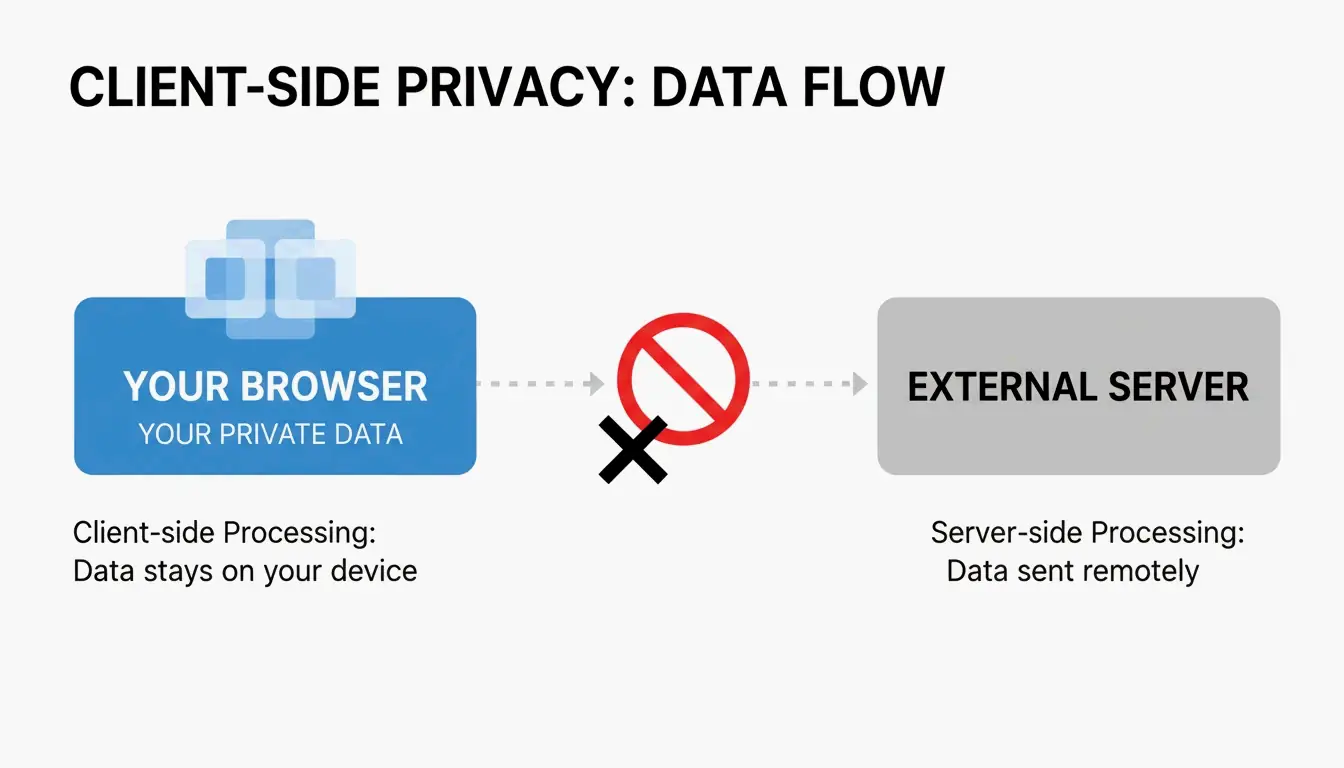
    Концепция потоков данных на стороне клиента и на стороне сервера.

    Предупреждение про 10 МБ

    Как отмечает JSON Formatter & Viewer, большинство браузерных форматтеров упираются в стену примерно на отметке 10 МБ. Свыше этого объёма вкладка зависает. Профессиональные инструменты подскажут переключиться на режим обычного текста или локальный CLI-обработчик для больших файлов.

    Кризис расширений 2026 года: что произошло и что использовать сейчас

    В марте 2026 года сообщество разработчиков обнаружило, что несколько популярных расширений-форматтеров JSON перешли на модель рекламного ПО. Сообщения на Hacker News показали, что одно широко используемое расширение (v2.1.14) начало встраивать рекламу на страницы оформления заказа и отслеживать местоположение пользователей без их согласия.

    Коренная причина: расширения, использующие контентные скрипты Manifest V3. Хотя Manifest V3 был разработан для повышения безопасности за счёт ограничения фоновых задач, он не мешает расширениям с помощью контентных скриптов подменять данные веб-страниц или показывать навязчивые просьбы о пожертвованиях.

    По данным ChromeBoard и обсуждений в сообществе, пострадали более 2 миллионов пользователей. Оригинальный разработчик одного из скомпрометированных проектов написал в README на GitHub: «Я больше не развиваю JSON Formatter как open-source проект. Я перехожу на закрытую коммерческую модель».

    Безопасные альтернативы

    JSON Alexander стал предпочтительной заменой в сообществе. Созданный известным веб-разработчиком Wes Bos, он был задуман как чистая, лёгкая и полностью open-source альтернатива. Никакого отслеживания, никакого рекламного ПО — только форматирование.

    FormatArc — ещё один проверенный вариант. Согласно FormatArc, их инструмент гарантирует клиентскую обработку — нажатие кнопки «Format» запускает функцию JavaScript в вашем браузере, а не отправляет POST-запрос на удалённый сервер. Вы можете проверить это самостоятельно, открыв вкладку Network в браузере; безопасный инструмент не покажет никакого исходящего трафика во время обработки.

    Инструментарий разработчика: CLI и встроенные методы

    Если вам нужен полный контроль, терминал не имеет равных. Это инструменты, которые никогда не отправляют данные «домой».

    jq: отраслевой стандарт

    jq — это швейцарский нож для обработки JSON. Фильтруйте, преобразуйте и форматируйте данные, не открывая браузер.

    echo '{"id":1,"name":"Alice","active":true}' | jq .
    
    # {
    #   "id": 1,
    #   "name": "Alice",
    #   "active": true
    # }
    
    # Extract specific fields
    echo '{"user":{"name":"Alice","role":"admin"}}' | jq '.user.name'
    # Output: "Alice"
    
    # Format a file
    jq . input.json > formatted.json
    

    Встроенные методы: без зависимостей

    JavaScript / Node.js:

    // Built-in, no install needed
    const data = { id: 1, name: "Alice" };
    const formatted = JSON.stringify(data, null, 2);
    console.log(formatted);
    

    Python:

    # Pipe input directly, no install needed
    echo '{"id":1}' | python3 -m json.tool
    
    # Output:
    # {
    #     "id": 1
    # }
    
    # Format a file
    python3 -m json.tool input.json > formatted.json
    

    Node.js (npx):

    # One-off formatting without permanent install
    npx json-beautifier input.json
    

    Исправление распространённых ошибок парсинга JSON

    Даже лучший форматтер не поможет, если ваш JSON повреждён. Вот три самых частых «убийцы JSON» и способы исправить каждый из них.

    Убийца 1: лишние запятые

    // BROKEN
    {
      "name": "Alice",
      "role": "admin",   // <-- this comma is illegal
    }
    
    // FIXED
    {
      "name": "Alice",
      "role": "admin"
    }
    

    Убийца 2: одинарные кавычки

    // BROKEN
    {'name': 'Alice'}
    
    // FIXED
    {"name": "Alice"}
    

    Убийца 3: ключи без кавычек

    // BROKEN
    {name: "Alice"}
    
    // FIXED
    {"name": "Alice"}
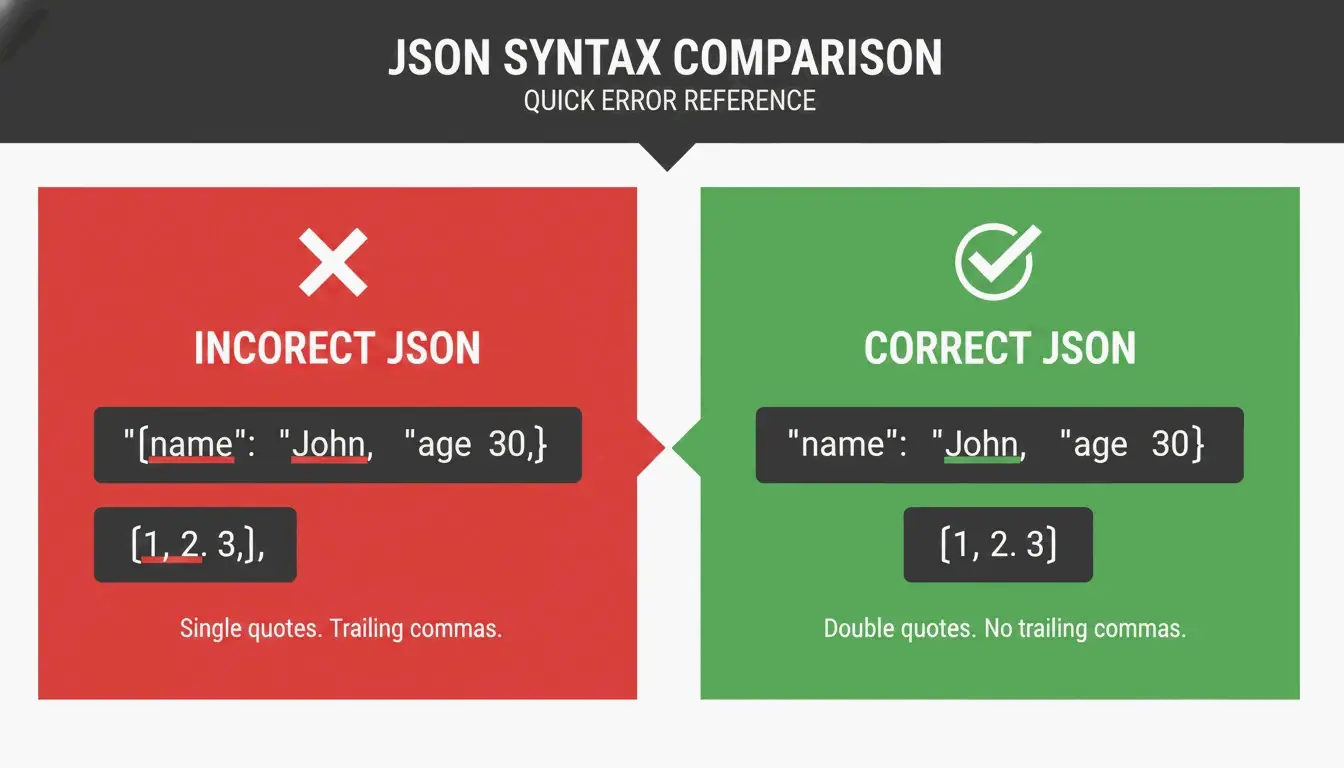
    

    Простое сравнение «правильно/неправильно» для правил синтаксиса JSON.

    Чек-лист для отладки

    Прежде чем запускать форматирование, пройдитесь по трём пунктам:

    1. Есть ли лишние запятые перед } или ]?
    2. Все ли одинарные кавычки заменены на двойные?
    3. Каждый ли ключ обёрнут в двойные кавычки?

    Если всё равно не работает, используйте валидатор вроде JSON Formatter Pro, который покажет точную строку и позицию символа. Ошибка может оказаться невидимым «призрачным» символом — пробелом нулевой ширины или BOM, попавшим из копипаста.

    Краткое сравнение: ландшафт инструментов 2026 года

    Инструмент Тип Клиентская обработка Стоимость Лучше всего для
    jq CLI Н/Д (локально) Бесплатно Терминальные сценарии, автоматизация
    JSON Alexander Браузерное расширение Да Бесплатно Быстрое форматирование в браузере
    FormatArc Веб-инструмент Да Бесплатно Одноразовое форматирование в браузере
    python3 -m json.tool CLI (встроенный) Н/Д (локально) Бесплатно Быстрые пайплайны, без установки
    JSON.stringify() Встроенный JS Н/Д (локально) Бесплатно Разработка на Node.js

    Заключение

    К 2026 году выбор форматтера JSON — это решение в области безопасности. Недавняя волна браузерных расширений, превратившихся в рекламное ПО, доказывает, что «бесплатные» инструменты могут нести скрытую цену. Ваши API-ключи и внутренние данные заслуживают лучшего обращения.

    Ваш план действий: Проведите аудит текущих расширений. Удалите все закрытые инструменты, которые недавно сменили политику конфиденциальности. Для повседневной работы используйте в терминале jq или проверенные сообществом open-source инструменты вроде JSON Alexander. Пусть ваши данные остаются там, где им место — на вашей машине.

    Часто задаваемые вопросы

    Безопасно ли вставлять конфиденциальные данные API в онлайн-форматтеры JSON?

    Только если инструмент использует 100% клиентскую обработку, то есть ваши данные остаются в браузере и никогда не отправляются на сервер. Проверьте политику конфиденциальности инструмента и следите за сетевыми логами. Для сред с высокими требованиями к безопасности рекомендованным стандартом являются локальные CLI-инструменты вроде jq.

    Как исправить ошибку парсинга JSON, вызванную лишними запятыми или одинарными кавычками?

    JSON требует двойных кавычек для всех ключей и строковых значений; одинарные кавычки всегда приводят к ошибке. Удалите все запятые после последнего элемента массива или объекта. Используйте валидатор вроде FormatArc или JSON Formatter Pro, чтобы подсветить конкретную строку и символ, где возникает ошибка.

    Какие CLI-альтернативы GUI-форматтерам JSON лучше всего?

    Отраслевой стандарт — jq, который справляется и с форматированием, и с фильтрацией. Встроенный модуль Python json.tool — отличная альтернатива без установки. Разработчики на Node.js могут использовать npx json-beautifier для быстрого локального форматирования без графического интерфейса.

    Как понять, что браузерное расширение безопасно в использовании?

    Проверьте три момента: оно open-source и активно поддерживается? Его политика конфиденциальности прямо заявляет о клиентской обработке? Оно недавно обновлялось? Если расширение стало закрытым, недавно сменило политику конфиденциальности или не обновлялось несколько месяцев — ищите замену.

  • Сжатие PNG: быстрое уменьшение изображений без потери качества (2026)

    Сжатие PNG: быстрое уменьшение изображений без потери качества (2026)

    В 2026 году самый эффективный способ быстро сжимать PNG и уменьшать изображения без потери качества — использовать браузерные инструменты на базе WebAssembly (WASM), такие как iKit. Они обрабатывают изображения локально на вашем устройстве, обеспечивая мгновенный результат. Можно выбрать оптимизацию «без потерь», удаляющую скрытые метаданные и дающую идентичное изображение, либо «визуально без потерь» 8-битное квантование, которое уменьшает размер файла на 70–85 % так, что человеческий глаз не замечает разницы.

    Парадигма 2026 года: как быстро и эффективно уменьшать PNG

    В 2026 году оптимизация изображений сместилась от медленной серверной обработки к мгновенному выполнению в браузере. Для SEO скорость важна как никогда; SammaPix указывает, что изображения являются элементом Largest Contentful Paint (LCP) на 70 % веб-страниц. Если ваши изображения загружаются медленно, это, вероятно, повлияет на рейтинг в поиске и показатели Core Web Vitals.

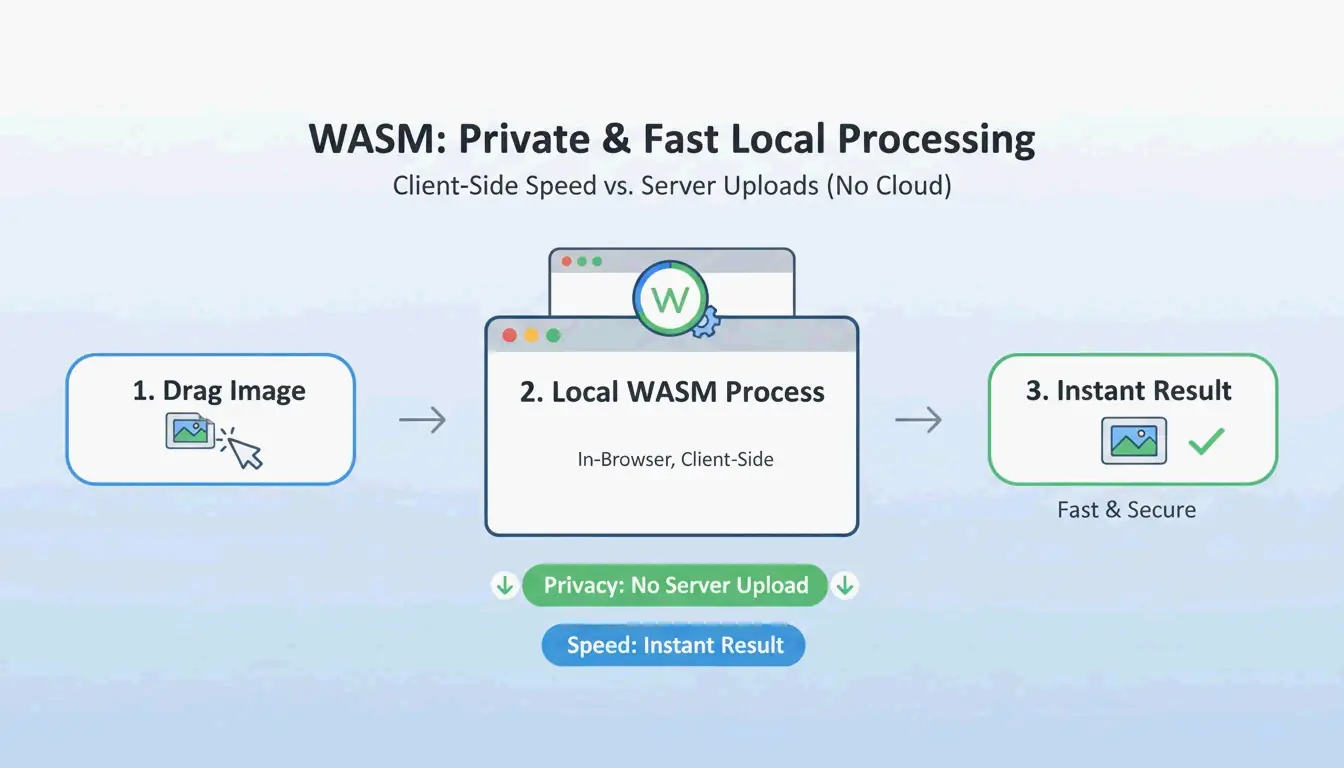
    Современные рабочие процессы теперь опираются на WebAssembly (WASM). Эта технология позволяет сложным алгоритмам сжатия выполняться локально на оборудовании вашего компьютера. Поскольку вы не загружаете файлы на удалённый сервер, ваша конфиденциальность защищена, а «задержки на загрузку» вообще нет. Для веб-производительности стандарт «визуально без потерь» — лучший выбор. Используя 8-битный индексированный цвет, можно сэкономить 70–85 % размера файла для элементов интерфейса вроде кнопок или значков, и человеческий глаз не заметит никакой разницы.

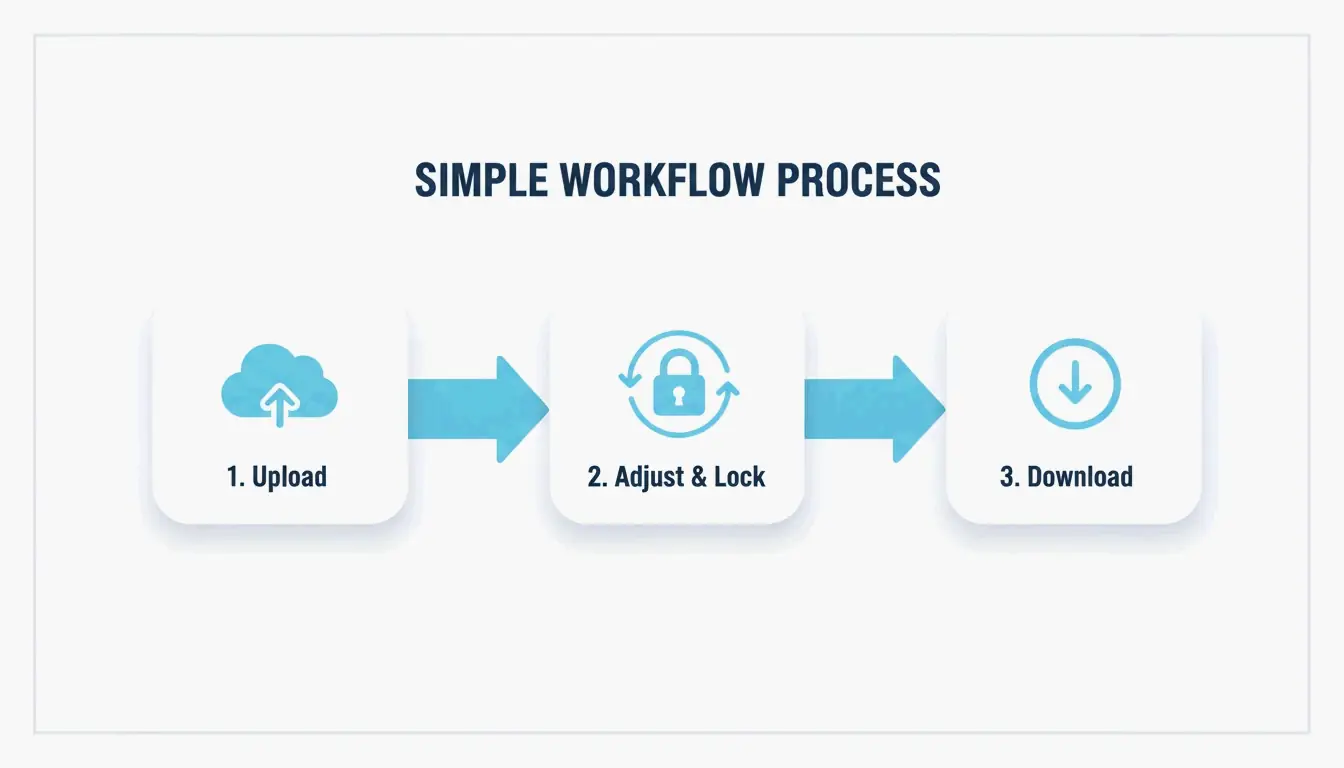
    Простой локальный рабочий процесс из 3 шагов (перетащить -> обработка WASM -> скачать)

    Шаг 1: Выберите режим сжатия (без потерь vs с потерями)

    Прежде чем начать, определите, для чего нужен итоговый файл:

    • Сжатие без потерь: сохраняет файл, побитово идентичный оригиналу. Это правильный выбор для профессионального архивирования или изображений, которые вы планируете редактировать позже.
    • Квантование с потерями: это «золотая середина» для веб-сайтов. Как объясняет iKit, переход на 8-битную палитру позволяет воссоздать такие элементы, как логотипы или скриншоты, используя всего 256 цветов. Это сокращает размер файла более чем вдвое, не создавая никаких размытых «артефактов».

    Шаг 2: Мгновенная обработка инструментом на базе WASM

    Выбрав режим, используйте инструмент на базе WASM, например ToolTea или iKit. Эти инструменты работают в памяти браузера. Вы перетаскиваете файл, настраиваете параметры, и инструмент мгновенно выдаёт оптимизированный PNG. Это гораздо быстрее традиционных методов, требующих пересылки данных на сервер и обратно.

    Без потерь vs с потерями (квантование): какой метод использовать?

    Понимание технической разницы помогает сохранять высокое качество. Сжатие без потерь использует алгоритм DEFLATE для более эффективной упаковки пиксельных данных. Оно не меняет ни одного пикселя; по сути это «укладка чемодана, ничего не выбрасывая», метафора, которую использовал Let Compress.

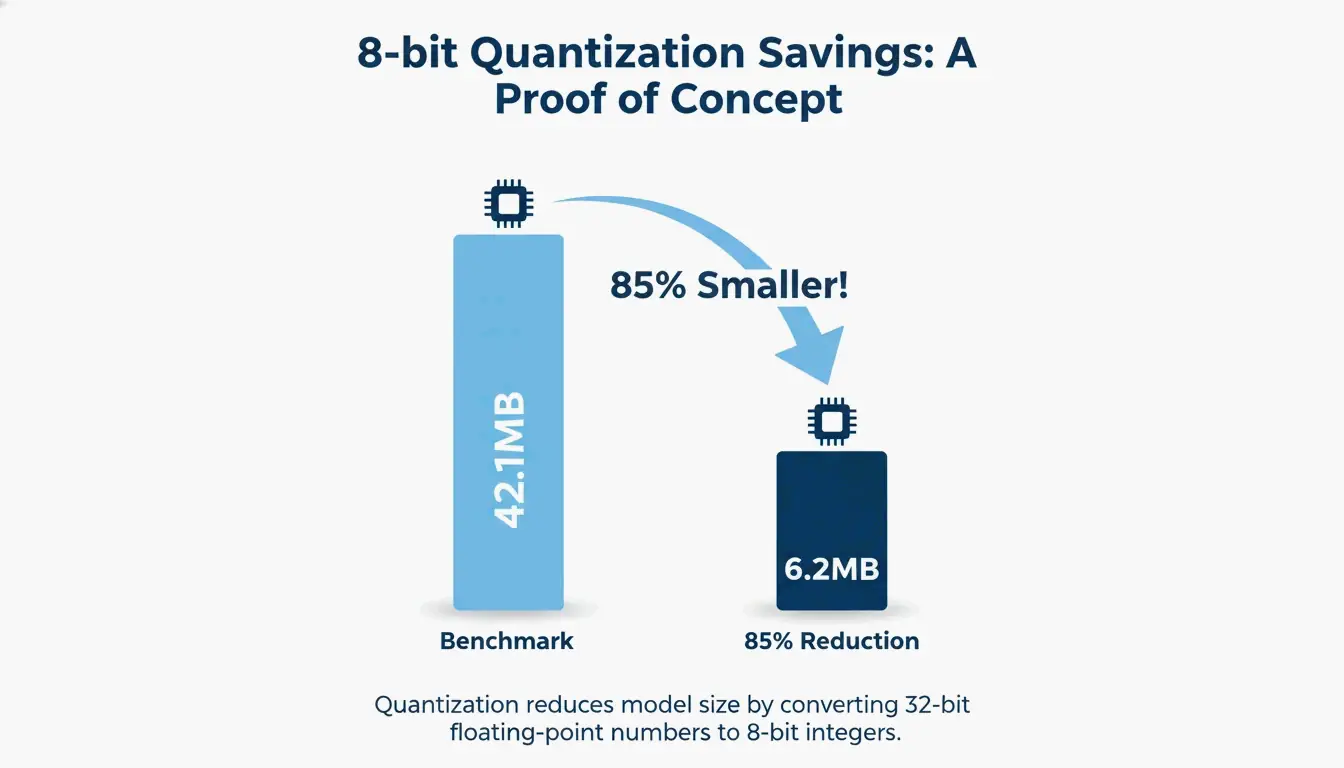
    Квантование с потерями (или 8-битный индексированный цвет) уменьшает общее количество цветов. Хотя стандартный PNG-24 может содержать миллионы цветов, большинство интерфейсов и логотипов на деле используют менее 256 различных оттенков. Бенчмарк iKit показал, что пакет скриншотов интерфейса сжался с 42,1 МБ до всего 6,2 МБ — сокращение на 85 % — и выглядел совершенно одинаково при масштабе 1:1.

    Простое сравнение 1:1, показывающее резкое уменьшение размера файла при идентичном визуальном качестве

    Доказательство качества: как проверить побитово идентичный файл

    Если вы хотите убедиться, что инструмент «без потерь» действительно не меняет ваши пиксели, можно проверить его хэш SHA-256. Хэшируя необработанные пиксельные данные и оригинального, и нового файла, можно доказать их идентичность. Вы можете выполнить эту проверку конфиденциально в браузере с помощью такого инструмента, как hash.ikit.app.

    Расширенная оптимизация PNG: удаление метаданных и PNG 3.0

    Помимо уменьшения пикселей, можно сэкономить место, очистив скрытую структуру файла. Удаление метаданных (EXIF) — один из самых простых способов сэкономить место. Фотографии из дизайн-приложений часто скрывают ICC-цветовые профили, GPS-данные и временные метки внутри файла. iKit указывает, что удаление этого «лишнего багажа» может сэкономить 50–200 КБ на каждом файле, совершенно не меняя изображение.

    Влияет ли удаление метаданных на качество изображения?

    Нет. Удаление метаданных никак не влияет на видимые пиксели. Оно удаляет только текстовые данные, хранящиеся в блоках PNG (например, tEXt или iTxT). На самом деле удаление данных EXIF — разумная мера конфиденциальности, поскольку она не даёт вам случайно делиться данными о местоположении при публикации скриншотов телефона.

    Современный веб-рабочий процесс с PNG 3.0

    Обновление PNG 3.0 от июня 2025 года позволило формату сделать большой шаг вперёд. Это обновление добавило официальную поддержку изображений с расширенным динамическим диапазоном (HDR) и повысило анимированный PNG (APNG) до статуса официальной рекомендации W3C. Для рабочих процессов 2026 года PNG 3.0 лучше обрабатывает высококонтрастный визуальный контент, сохраняя возможность прозрачности, которая делает PNG незаменимым для дизайна интерфейсов.

    Лучшие инструменты для пакетного сжатия: oxipng vs pngquant

    Если нужно обработать сотни изображений за раз, инструменты командной строки (CLI) по-прежнему остаются лучшим выбором:

    • oxipng: написан на Rust, это лучший инструмент для оптимизации DEFLATE без потерь. Он проверяет все возможные комбинации фильтров, чтобы найти наименьшую побитово идентичную версию вашего файла.
    • pngquant: отраслевой лидер в квантовании с потерями. Он преобразует 32-битные RGBA-изображения в 8-битные палитры, часто достигая сокращения размера на 60–80 %, видимого в отраслевых бенчмарках.

    Автоматизируйте свой конвейер с помощью GitHub Actions

    Разработчики могут встроить эти инструменты в процесс сборки. Например, запуск oxipng --opt 4 --strip all в GitHub Action гарантирует, что каждое изображение в проекте будет автоматически оптимизировано и очищено от метаданных до того, как сайт станет доступен.

    Когда PNG недостаточно: конвертация WebP / AVIF

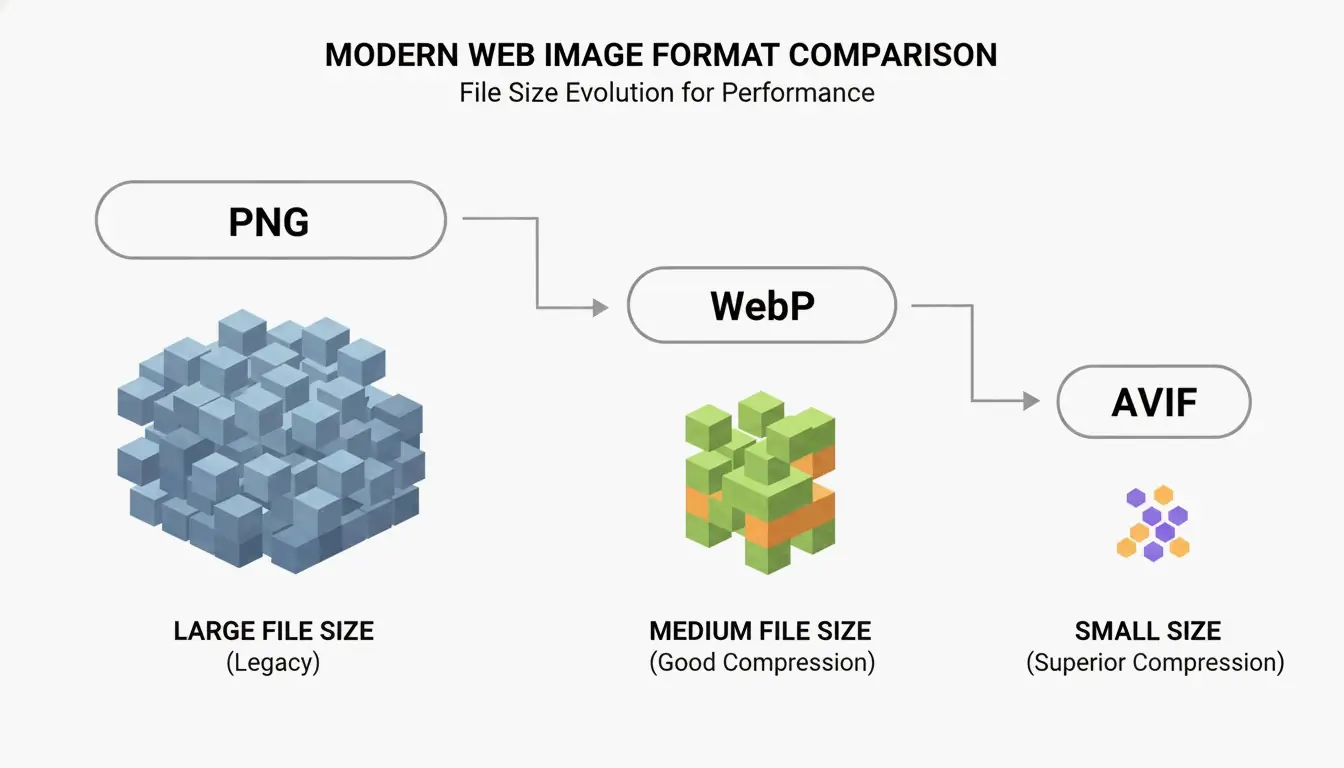
    Даже с PNG 3.0 иногда другой формат лучше для SEO. Исследование Google подтверждает, что WebP соответствует качеству PNG без потерь и при этом в среднем на 25–35 % меньше.

    Простое сравнение контейнеров/размеров файлов PNG vs WebP/AVIF

    AVIF ещё эффективнее для фотографий, требующих прозрачности, хотя для его создания нужна большая вычислительная мощность. Лучшая стратегия в 2026 году — использовать резерв «нового поколения»: отдавайте AVIF или WebP современным браузерам через тег <picture> и сохраняйте сжатый PNG как резерв для старых систем.

    Заключение

    В 2026 году сжатие PNG больше не является выбором между скоростью и качеством. Благодаря стандарту PNG 3.0, инструментам на базе WASM и умному квантованию можно добиться значительного уменьшения размера без каких-либо видимых потерь. Ключ — выбрать правильный инструмент для правильной задачи: используйте DEFLATE без потерь для высококачественного архивирования и придерживайтесь 8-битного квантования для веб-интерфейсов, чтобы поддерживать высокие оценки Core Web Vitals. Начните с удаления метаданных и применения 8-битных настроек к ресурсам интерфейса, чтобы увидеть немедленный прирост производительности.

    Часто задаваемые вопросы

    Сделает ли сжатие PNG моё изображение размытым?

    Нет, при условии, что вы используете сжатие без потерь или высококачественное 8-битное квантование. Размытие обычно возникает только тогда, когда изображение неправильно масштабируется или вы используете низкокачественный алгоритм с потерями, не оптимизированный для резких краёв. Для интерфейса и текста 8-битное квантование остаётся перцептивно идентичным оригиналу.

    Почему мой сжатый PNG-файл всё ещё слишком велик?

    Обычно это вызвано тремя факторами: крайне большими пиксельными размерами, сложным шумом/градиентами, которые алгоритм DEFLATE не может упростить, или обилием встроенных метаданных (профили EXIF/ICC). Чтобы это исправить, масштабируйте изображение до его фактической ширины отображения (например, 1920 px) и убедитесь, что вы выбрали «удалить метаданные» в настройках сжатия.

    Безопасно ли использовать онлайн-инструменты для сжатия изображений с приватными документами?

    Это безопасно только в том случае, если инструмент использует WebAssembly (WASM) для локальной обработки. Проверьте, работает ли инструмент офлайн или явно заявляет, что «ваши файлы никогда не покидают ваш компьютер». Для конфиденциальных документов избегайте инструментов сжатия типа «загрузки», поскольку эти файлы обрабатываются на удалённом сервере, где конфиденциальность не может быть полностью гарантирована.

  • Изменение размера изображения: быстрое руководство по размерам фото для веба и соцсетей (2026)

    Изменение размера изображения: быстрое руководство по размерам фото для веба и соцсетей (2026)

    Чтобы эффективно использовать это быстрое руководство по изменению размера изображения в 2026 году, такие инструменты, как Adobe Express, помогают быстро настроить размеры в пикселях — например, 1080x1350px для Instagram или 1200px для веб-баннеров. Всегда фиксируйте соотношение сторон, отдавайте предпочтение форматам WebP/AVIF для более быстрой загрузки и сохраняйте JPEG с качеством 80%, чтобы изображения оставались чёткими и не замедляли ваш сайт.

    Быстрая реализация: как изменить размер изображений без потери качества?

    Изменение размера изображения означает изменение общего количества пикселей для корректировки физических размеров и размера файла. По данным O’Brien Media, правильное масштабирование может уменьшить файл на 80%. Это превращает громоздкое фото размером 4 МБ в компактный файл на 200 КБ, который по-прежнему отлично выглядит на цифровых экранах.

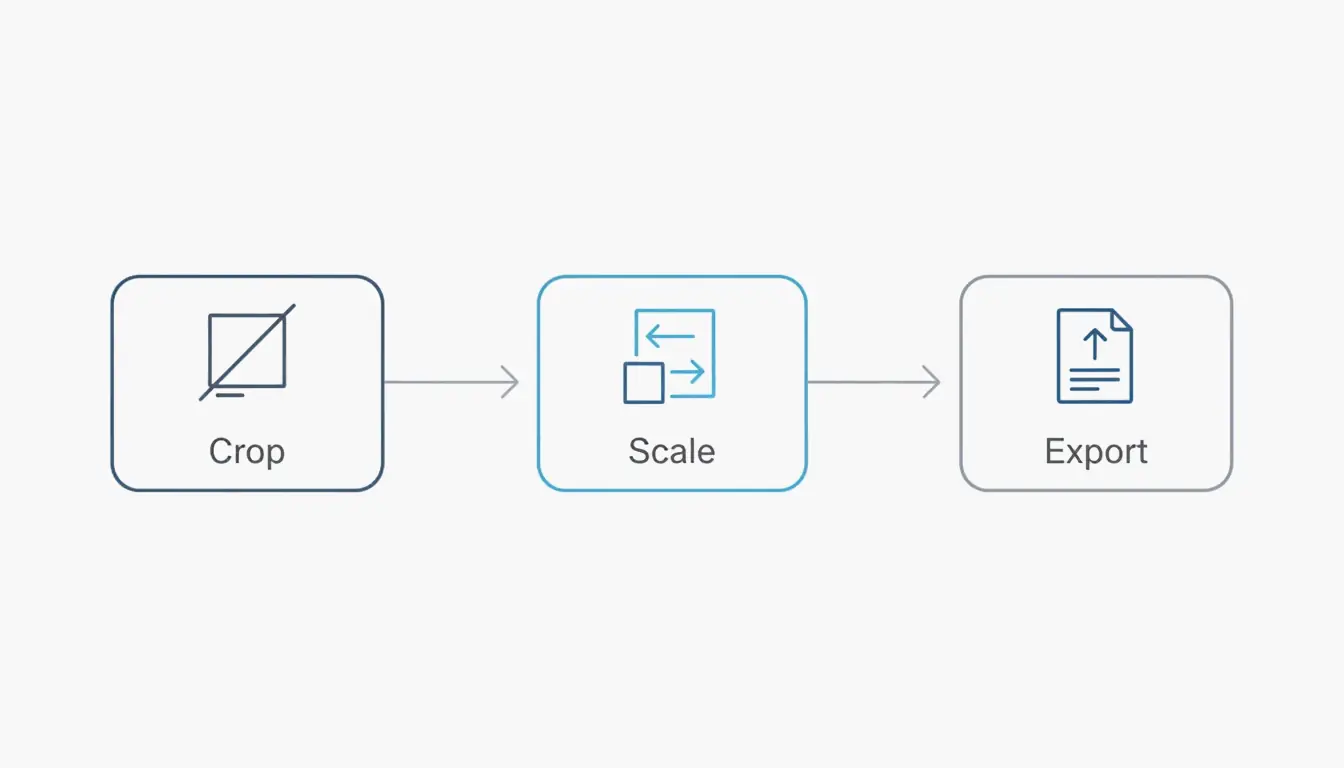
    Профессиональный рабочий процесс следует простой трёхступенчатой последовательности: Кадрировать, Масштабировать и Экспортировать. Сначала кадрируйте изображение до нужной формы, чтобы позже оно не выглядело растянутым. Во-вторых, масштабируйте пиксели до нужной ширины. Наконец, экспортируйте в современный, эффективный формат. Самое важное правило — сохранять соотношение сторон; если вы не зафиксируете эту настройку, ваши изображения в итоге будут выглядеть «сплющенными» или искажёнными.

    Профессиональный рабочий процесс из 3 шагов: Кадрировать > Масштабировать > Экспортировать.

    При уменьшении изображения высококачественные инструменты используют алгоритмы интерполяции, такие как «Bicubic Sharper». Эта технология аккуратно удаляет пиксели и пересчитывает оставшиеся данные, чтобы сохранить чёткость краёв. Вы можете уменьшать изображение сколько угодно, но увеличить его (апскейлинг) сложнее. Это заставляет программу «придумывать» новые пиксели, что обычно приводит к размытию, если только вы не используете генеративный апскейлер на базе ИИ.

    Пошагово: изменение размера для веба и социальных сетей

    Веб-изображения должны быть лёгкими для скорости, тогда как изображения для социальных сетей должны вписываться в определённые контейнеры, чтобы платформа не обрезала важные части вашей фотографии.

    1. Выберите инструмент: используйте Adobe Express для быстрого редактирования в браузере или приложение вроде Photo & Picture Resizer на Android.
    2. Введите размеры: выбирайте ширину от 1200px до 1600px для записей в блоге или 1080px для Instagram.
    3. Зафиксируйте пропорции: убедитесь, что опция «Сохранить пропорции» или значок цепочки активна.
    4. Сохраните: скачивайте в формате JPEG для фотографий или PNG для графики с прозрачным фоном.

    Шпаргалка 2026: каковы стандартные размеры в пикселях?

    В 2026 году размеры в пикселях — главный фактор того, как и пользователи, и алгоритмы воспринимают ваш контент. Если вы загружаете огромное фото на 4000px с телефона на сайт, который отображает его лишь на 1080px, вы тратите данные впустую. Что ещё хуже, платформа может использовать собственную жёсткую компрессию для уменьшения, что часто портит качество изображения.

    Для максимальной вовлечённости портретное соотношение 4:5 (1080 x 1350 px) — текущий золотой стандарт. Данные Picssizer 2026 показывают, что этот формат работает лучше всего, поскольку занимает больше «экранного пространства» в мобильных лентах. Он буквально заставляет пользователей прокручивать больше, чтобы пролистать ваш пост, по сравнению с квадратным изображением.

    Для веб-сайтов «hero»-изображения, заполняющие экран рабочего стола, должны оставаться около 1920px в ширину. Для стандартных изображений блога или миниатюр сетки 1200px обычно является оптимальным балансом производительности.

    Матрица размеров для социальных сетей 2026 (Instagram, TikTok, LinkedIn)

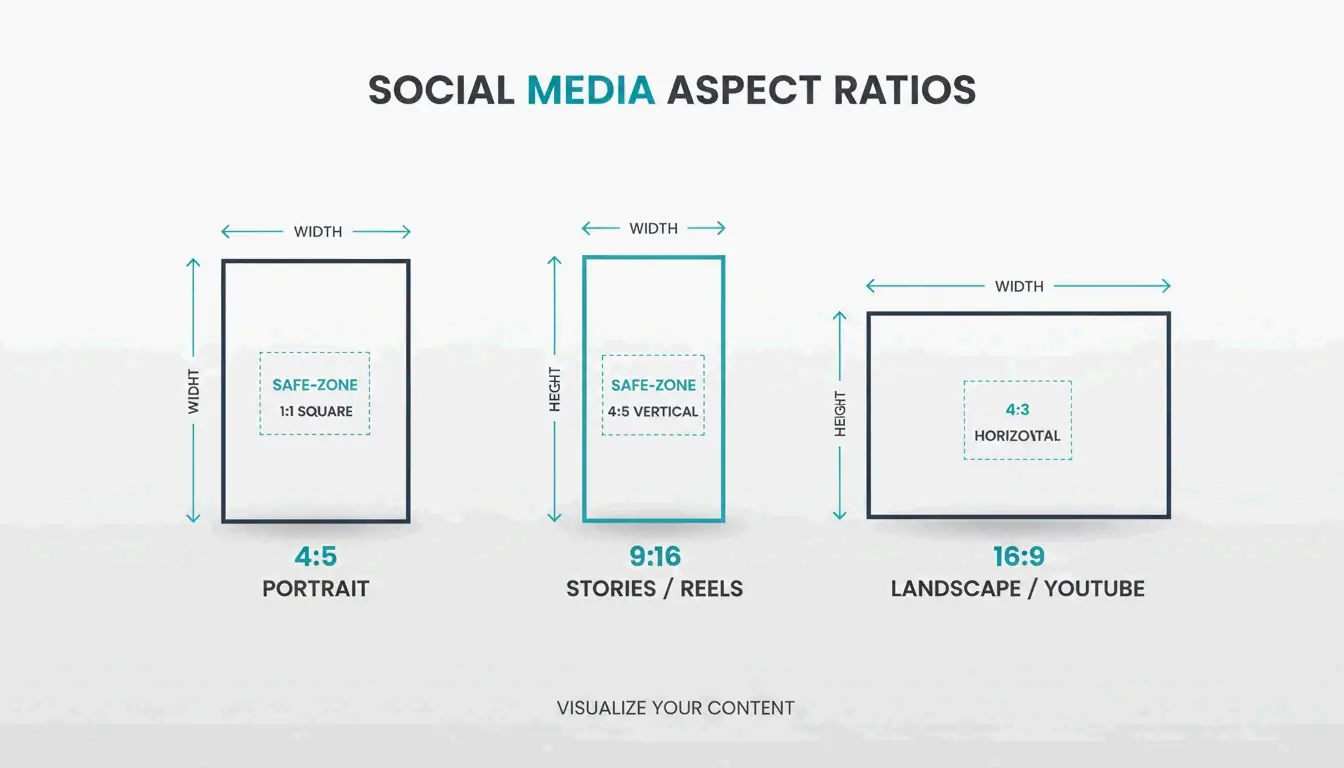
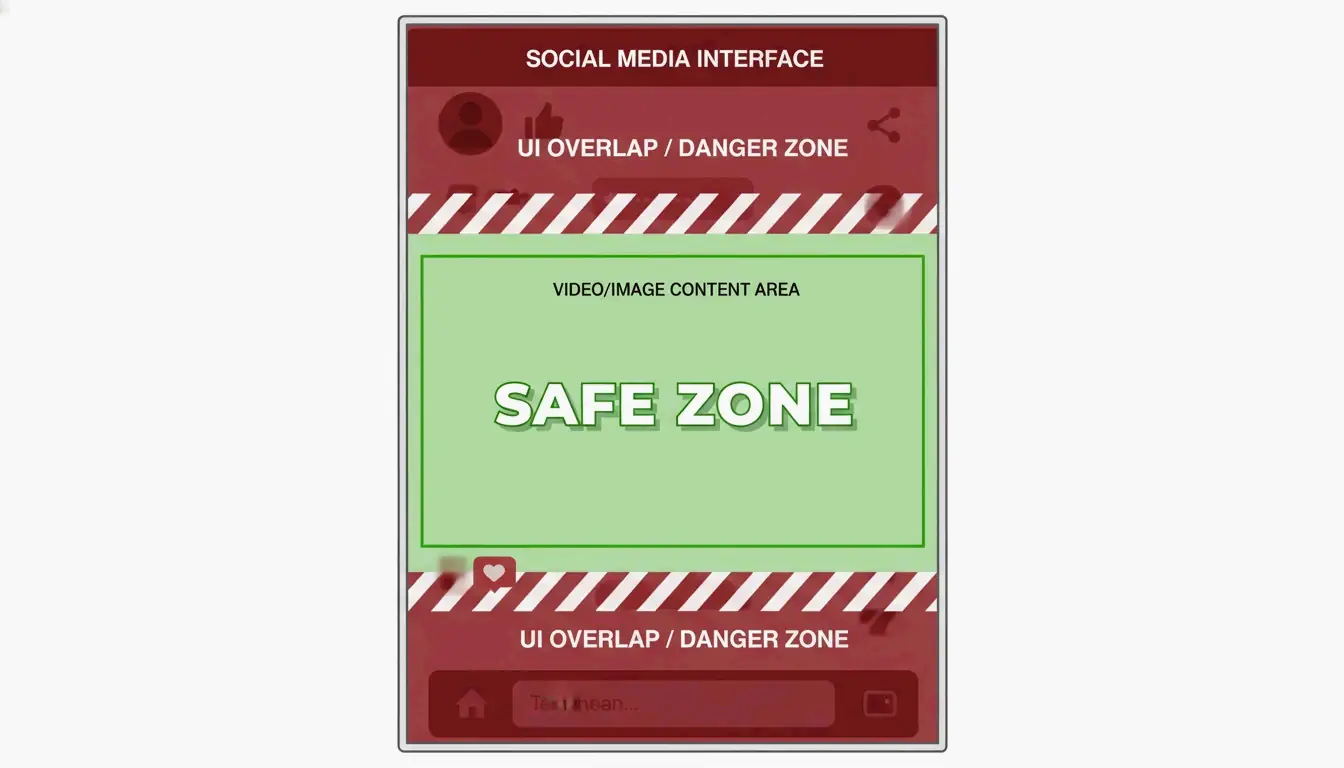
    При публикации на разных сайтах вам нужна стратегия «безопасной зоны». Для вертикального контента вроде Reels и сторис (1080 x 1920 px) держите текст и лица в центральной области 1080 x 1420 px. Это гарантирует, что они не будут перекрыты кнопками, подписями или значками профиля.

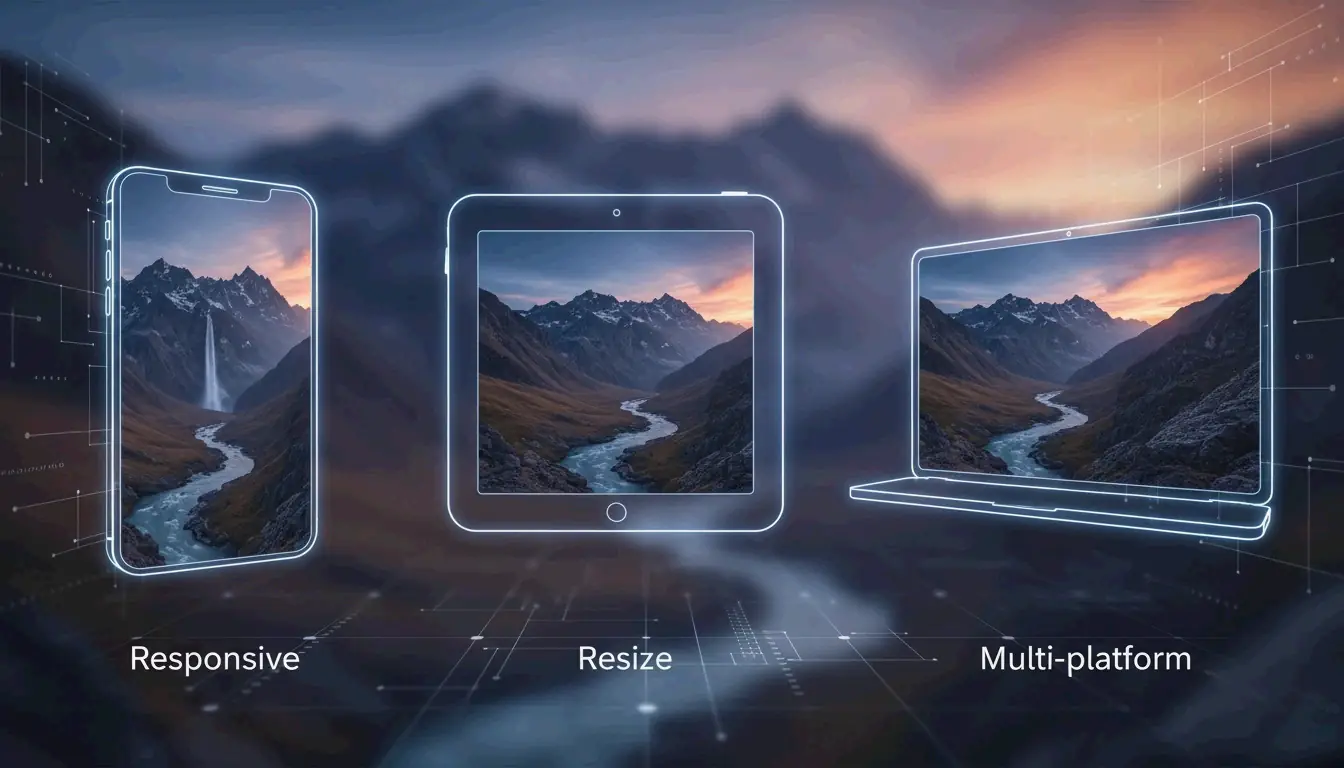
    Простое визуальное сравнение портрета 4:5, вертикали 9:16 и альбома 16:9.

    • Лента Instagram: 1080 x 1350 px (портрет) или 1080 x 1080 px (квадрат).
    • TikTok/Reels: 1080 x 1920 px (соотношение 9:16).
    • Профиль LinkedIn: 400 x 400 px.
    • Миниатюра YouTube: 1280 x 720 px.
    • Веб-баннеры: 1920 x 1080 px (полный) или 1200 x 400 px (компактный).

    JPEG против PNG против AVIF: выбор правильного формата для скорости

    Выбор правильного формата файла так же важен, как и правильный размер. JPEG по-прежнему остаётся выбором по умолчанию для стандартной фотографии, поскольку он хорошо обрабатывает сложные цвета. PNG лучше всего подходит для логотипов или любой графики, где вам нужен прозрачный фон.

    Однако к 2026 году WebP и AVIF стали стандартом для веб-производительности. Эти форматы обеспечивают гораздо лучшее сжатие, часто делая файлы на 30% меньше, чем JPEG, без потери качества. Это особенно полезно для электронной почты. Кейс по теме ограничений вложений электронной почты показал, что уменьшение фотографии с 5 МБ до 400 КБ (сжатие в 10:1) позволяет отправлять несколько вложений без возникновения ошибки «сообщение слишком большое».

    Что касается DPI (точек на дюйм), 72 DPI по-прежнему является стандартом для веба. Хотя для высококачественной печати нужно 300 DPI, использование высокого DPI на цифровом экране лишь раздувает размер файла, не делая изображение визуально лучше для зрителя.

    Лайфхак для эффективности: пакетное изменение размера и нативные мобильные ярлыки

    Если вы проводите кампанию или обновляете весь сайт, изменение размера изображений по одному занимает слишком много времени. Инструменты пакетного изменения размера позволяют обработать более 100 изображений за секунды. На компьютере такие приложения, как Quick Photo Resizer, позволяют перетаскивать целые папки, чтобы изменить размер всего сразу.

    Для мобильных пользователей iOS 26 позволяет создать ярлык «Изменить размер». После настройки в нативном приложении «Команды» вы сможете выбирать фотографии из галереи и мгновенно масштабировать их до определённой ширины (например, 1080px). На Android приложение «Файлы» и утилиты вроде Photo & Picture Resizer предлагают «Быстрые действия» для снижения разрешения прямо перед тем, как поделиться.

    Заключение

    Изменение размера — это не только экономия места; это обеспечение того, чтобы ваши изображения соответствовали алгоритмам платформ и ожиданиям пользователей. В 2026 году профессиональный вид сводится к точному соответствию размерам в пикселях вашей целевой платформы. Зафиксировав соотношение сторон и используя современные форматы, такие как WebP, вы гарантируете, что ваши визуальные материалы будут быстро загружаться и выглядеть чётко на любом экране.

    Предложение к действию: сегодня же проверьте свой веб-сайт или профили в соцсетях. Если вы найдёте изображения размером более 2 МБ, измените их размер в соответствии со стандартами 2026 года, чтобы улучшить SEO и удержать аудиторию.

    Часто задаваемые вопросы

    Почему мои изображения выглядят размыто после загрузки в Instagram?

    Instagram автоматически сжимает любое изображение шириной более 1080px. Чтобы сохранить качество, измените размер изображения ровно до 1080px в ширину перед загрузкой. Используйте соотношение 4:5 или 1:1, чтобы избежать автоматической обрезки, и убедитесь, что переключатель «Высококачественная загрузка» включён в настройках вашей учётной записи Instagram.

    В чём разница между изменением размера и кадрированием?

    Изменение размера масштабирует всё изображение путём изменения общего количества пикселей, сохраняя весь визуальный контент нетронутым. Кадрирование, напротив, удаляет внешние края изображения, чтобы изменить его композицию или соотношение сторон. Для наилучшего результата сначала кадрируйте фото до правильного соотношения, а затем изменяйте размер до требуемых размеров в пикселях.

    Можно ли увеличить изображение без потери качества?

    Стандартное изменение размера, или апскейлинг, обычно приводит к пикселизации, так как программа должна «угадать» недостающие данные. В 2026 году рекомендуется использовать «генеративные апскейлеры» на базе ИИ, которые могут воссоздать недостающие детали. Однако лучшая практика — всегда начинать с исходного файла максимально возможного разрешения, прежде чем уменьшать его.

    Как изменить размер фотографий на iPhone без стороннего приложения?

    Вы можете использовать нативное приложение «Команды», чтобы создать действие, которое автоматически меняет размер изображений до заданной ширины. Ещё один быстрый трюк — использовать приложение «Почта»: отправьте фото самому себе по электронной почте, и iOS предложит выбрать размер «Малый», «Средний» или «Большой», фактически изменив размер файла за вас.

  • Как уменьшить размер файла: полное руководство по сжатию PDF, изображений и видео

    Как уменьшить размер файла: полное руководство по сжатию PDF, изображений и видео

    Чтобы эффективно уменьшить размер файла, начиная с мая 2026 года, используйте Adobe Acrobat или pdfFiller для PDF, конвертируйте изображения в WebP или JPEG (качество 80%) и используйте Handbrake для сжатия видео. Отдавайте приоритет понижающей дискретизации (downsampling) элементов высокого разрешения, удалению метаданных и выбору современных кодеков, таких как H.265, чтобы уменьшать файлы, сохраняя профессиональную резкость для веба или email.

    Базовый каркас: как уменьшить размер файла без потери качества

    Понимание того, как на самом деле работает сжатие данных, — это первый шаг к файлам меньшего размера. Цель — найти «золотую середину»: сделать файл достаточно лёгким для быстрой отправки, но достаточно чётким для предполагаемого использования.

    С потерями или без потерь: что выбрать?

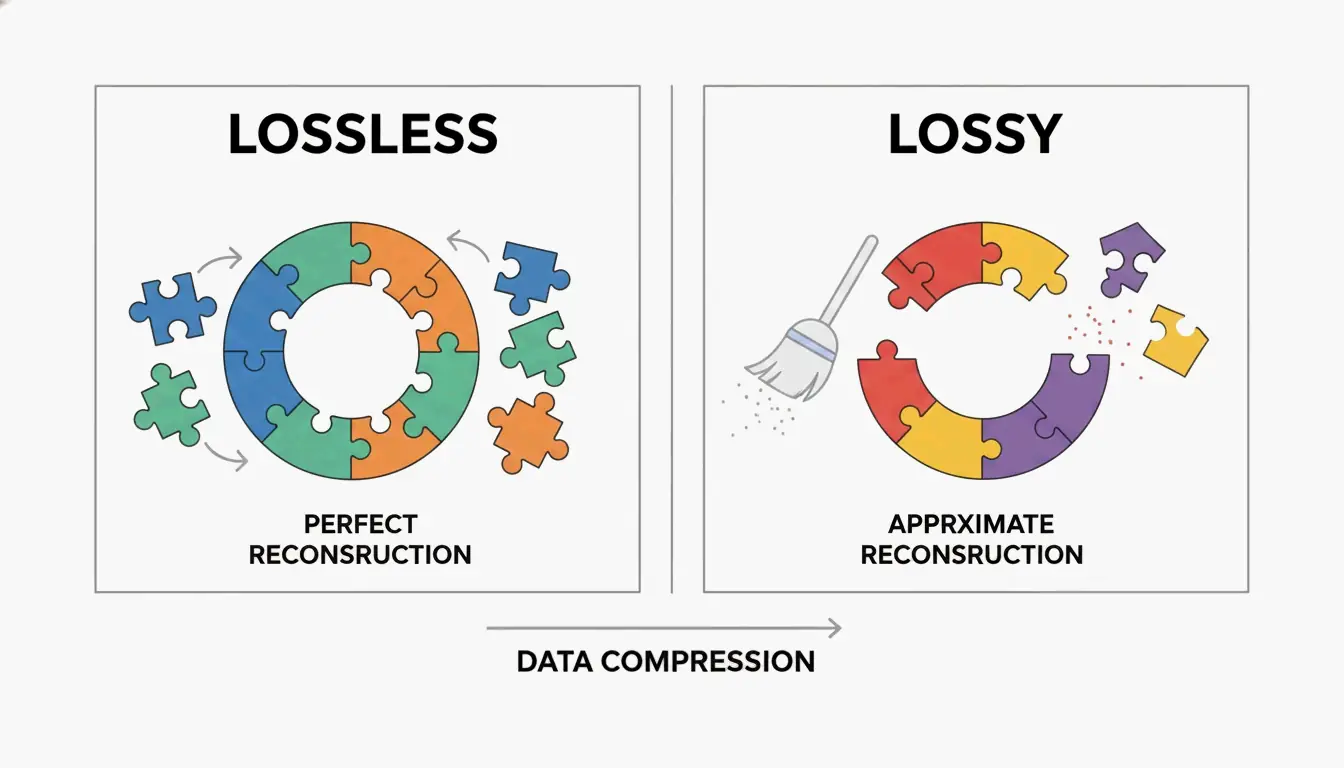
    При оптимизации файлов нужно выбирать между сжатием без потерь и сжатием с потерями. Сжатие без потерь уменьшает файлы, находя закономерности в данных, не затрагивая реальные пиксели или звук. Это лучший выбор для текстовых документов или архивных фотографий, где каждая мелкая деталь должна оставаться идентичной оригиналу.

    Сжатие с потерями, напротив, навсегда удаляет «лишние» данные, которые наши глаза или уши обычно не замечают. Например, небольшое снижение качества JPEG позволяет сэкономить огромное количество места почти без видимых изменений. Как объясняет Priyanka Kasera, инженер-программист в SmartPDFSuite, слишком большие изображения — частая ловушка. Если вы не масштабируете фото до его финальных размеров отображения перед встраиванием, в итоге можно получить «25-кратное раздувание данных».

    Простое сравнение структур данных без потерь (идентично) и с потерями (оптимизировано) рядом.

    Какой DPI идеален для цифровых документов?

    DPI (точек на дюйм) измеряет разрешение. В 2026 году правильная настройка полностью зависит от того, куда пойдёт файл:

    • Веб-публикация: 72–150 DPI достаточно для экранов.
    • Стандартная печать: 150–200 DPI балансируют качество и размер.
    • Профессиональная печать: 300 DPI — базовое значение для качественной физической печати.

    По данным IRCC Canada, сканирование документов при 96 или 150 DPI сохраняет текст чётким для онлайн-заявок и при этом значительно уменьшает размер файла.

    Уменьшение PDF: используем Adobe Acrobat Pro и профессиональные альтернативы

    PDF часто бывают самыми объёмными файлами в офисе, потому что они работают как чемоданы, одновременно содержащие изображения высокого разрешения, шрифты и сложные слои.

    Пошагово: сжатие PDF в Adobe Acrobat Pro

    Adobe Acrobat Pro остаётся эталоном для оптимизации PDF. Для лучших результатов используйте «PDF Optimizer», чтобы действовать точечно:

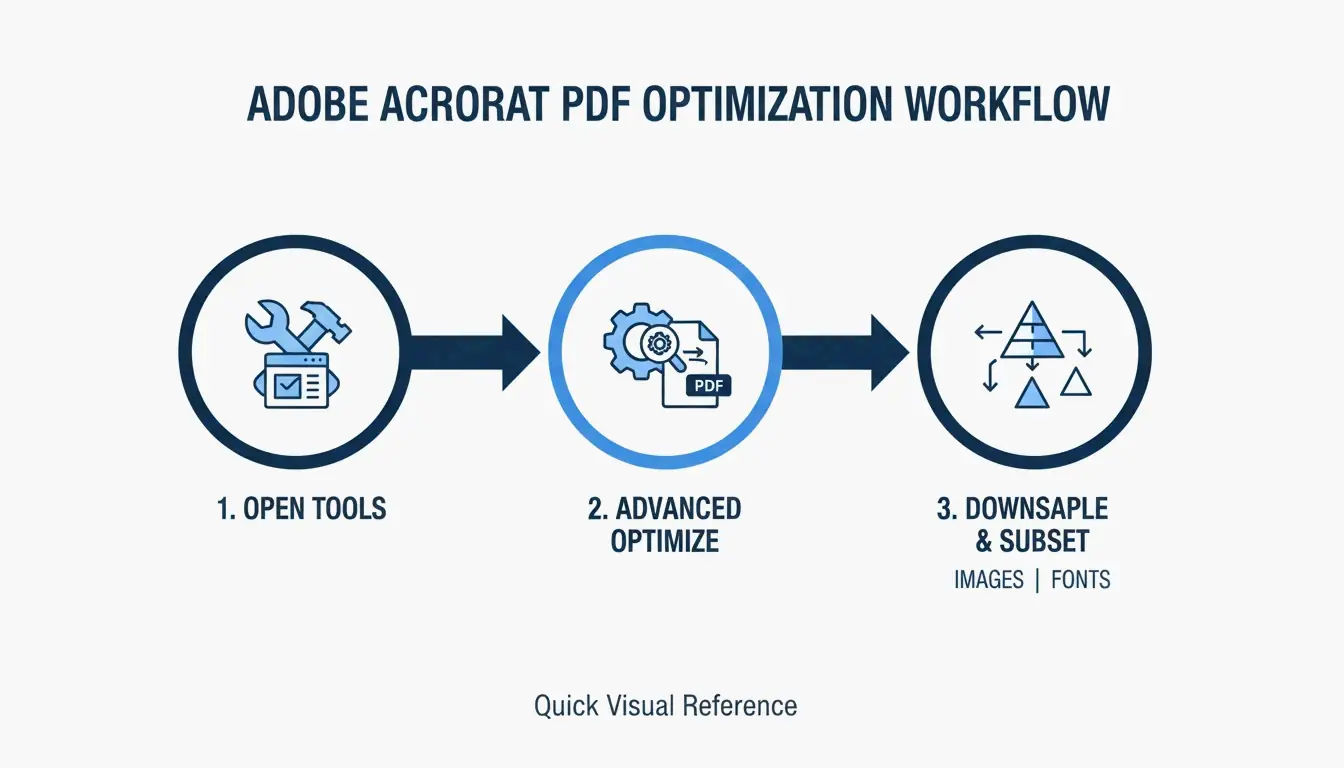
    1. Откройте свой PDF и перейдите в Все инструменты > Сжать PDF (All tools > Compress a PDF).
    2. Выберите Расширенная оптимизация (Advanced Optimization), чтобы вручную настроить параметры изображений.
    3. Уменьшите разрешение изображений до 150 DPI для веба и убедитесь, что включено Font Subsetting (подмножество шрифтов). Подмножество встраивает только те символы, которые действительно используются в вашем документе, а не всю библиотеку шрифтов. SmartPDFSuite отмечает, что это может уменьшить вес шрифтов на 80–90%.

    Трёхэтапная визуализация рабочего процесса оптимизации PDF.

    Если хотите другой инструмент, Cisdem PDF Compressor в недавних тестах уменьшил насыщенные изображениями файлы почти на 89%. Ещё один надёжный вариант — pdfFiller, который предлагает простые уровни сжатия «Низкий, Средний, Высокий» и хорошо подходит для команд, обрабатывающих множество файлов за раз.

    Почему ваш PDF всё ещё большой? Проверьте скрытые метаданные

    Если файл после сжатия всё ещё огромен, вероятно, виноваты метаданные и скрытые слои (Metadata & Hidden Layers). PDF часто скрывают историю правок, слои САПР или данные «только для печати», которые вам не нужны. Smallppt (2026) указывает, что изображения обычно составляют 70% размера PDF. Использование OCR (оптического распознавания символов) для преобразования изображений в текст с возможностью поиска — с последующим удалением исходного фонового изображения высокого разрешения — может убрать мегабайты бесполезных данных.

    Освоение сжатия видео: битрейты, кодеки и Handbrake

    Видео требуют иного подхода. Здесь всё сводится к «кодеку» (математике, используемой для уменьшения видео) и «битрейту» (сколько данных обрабатывается в секунду).

    Лучшие видеокодеки для максимального сжатия

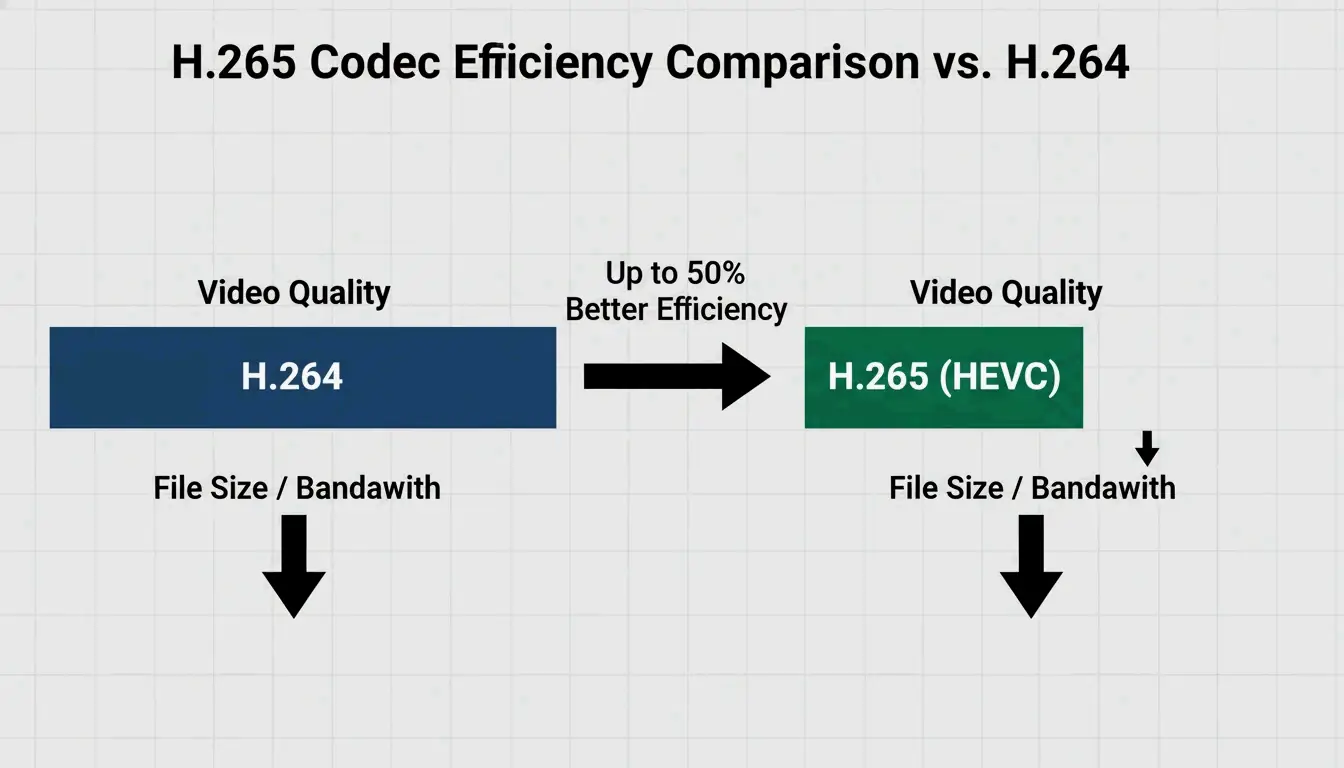
    К 2026 году H.265 (HEVC) стал стандартом для высокоэффективного видео. Хотя старый H.264 всё ещё распространён, H.265 даёт то же качество примерно при половинном размере. При экспорте попробуйте следующие целевые битрейты:

    • Веб/Соцсети: 2–5 Мбит/с для 1080p.
    • Архив/Высокое разрешение: 10–20 Мбит/с.

    Как использовать Handbrake для пакетной обработки видео

    Если у вас есть папка, полная больших видео, инструмент с открытым кодом Handbrake — самый быстрый способ обработать их все сразу:

    1. Откройте Handbrake и нажмите «Open Source», чтобы выбрать вашу папку.
    2. Установите флажок Web Optimized.
    3. Выберите видеокодек H.265 (x265).
    4. Используйте кнопку Add to Queue, чтобы программа автоматически обработала весь пакет.

    Сравнение H.264 и H.265, показывающее прирост эффективности (то же качество, меньший размер).

    Оптимизация изображений: от JPEG к современным стандартам WebP

    Оптимизация изображений следует «правилу 80%». SmartPDFSuite (2026) выяснила, что установка качества JPEG на 80% почти неотличима от 100%, но уменьшает размер файла на 40–60%.

    Для лучшей производительности в вебе WebP и AVIF теперь являются лучшим выбором. Они сжимают лучше, чем PNG или JPEG, и по-прежнему поддерживают прозрачный фон. Используйте это краткое руководство:

    • JPEG: Лучше всего для стандартных фотографий.
    • PNG: Оставьте для графики, которой нужна прозрачность.
    • SVG: Лучше всего для иконок и логотипов (они остаются крошечными независимо от размера).
    • WebP: Стандарт 2026 года почти для всего в вебе.

    Специфические для платформ ярлыки: «Просмотр» macOS vs. «Печать в PDF» Windows

    Дорогая программа нужна не всегда. Ваш компьютер уже имеет встроенные инструменты для быстрых правок.

    «Просмотр» macOS и фильтры Quartz

    На Mac «Просмотр» (Preview) может уменьшить PDF за секунды:

    1. Откройте PDF.
    2. Перейдите в Файл > Экспорт (File > Export).
    3. Выберите Уменьшить размер файла (Reduce File Size) в меню фильтра Quartz (Quartz Filter).
      Примечание: Cisdem предупреждает, что это иногда может слишком снизить качество или даже увеличить файл, если он уже был оптимизирован.

    Windows и сила командной строки

    Пользователи Windows могут использовать приём «Печать в PDF (Print to PDF)». «Распечатывая» PDF в новый файл, Windows удаляет историю правок и скрытые объекты, часто оставляя вам более лёгкую версию. Для продвинутых пользователей Ghostscript — мощный инструмент командной строки. Запуск brew install ghostscript позволяет автоматизировать сжатие для огромных объёмов файлов, вообще не открывая окон.

    Заключение

    Уменьшение размера файла — это вопрос баланса: выбрать правильный кодек (H.265/WebP), установить правильный DPI (150 для веба) и использовать такие инструменты, как Adobe Acrobat или Handbrake, чтобы очистить скрытые метаданные. Начните с проверки того, что именно делает ваш файл тяжёлым. Если это изображения, сосредоточьтесь на понижающей дискретизации. Если это видео, перейдите на H.265. Только не забудьте сохранить резервную копию оригинала в высоком разрешении перед началом — после использования сжатия с потерями вернуть оригинальные пиксели не получится.

    Часто задаваемые вопросы

    Как сжать PDF на телефоне без скачивания приложения?

    Можно использовать браузерные инструменты вроде Smallpdf, Adobe Online или pdfFiller. На iOS можно применить приём «Печать»: откройте PDF, нажмите «Поделиться» > «Печать», а затем разведите пальцы (увеличьте) изображение предпросмотра. Это создаёт «сплющенную», уменьшенную версию, которую затем можно поделиться или снова сохранить в файлы.

    Всегда ли уменьшение размера файла ведёт к потере визуального качества?

    Не обязательно. Сжатие без потерь удаляет избыточные коды данных, не затрагивая реальные пиксели. Хотя сжатие с потерями (например, JPEG на 80%) отбрасывает данные, эти изменения часто невидимы для человеческого глаза на обычных расстояниях просмотра, что позволяет существенно уменьшить размер без ощутимой потери качества.

    Почему ваш PDF всё ещё большой? Проверьте скрытые метаданные

    В файле могут быть шрифты высокого разрешения «без подмножества» или несколько скрытых слоёв и тяжёлые метаданные «только для печати», которые стандартные компрессоры могут пропустить. Кроме того, встроенные мультимедиа, такие как видео или фоновые изображения высокого разрешения в отсканированных документах, могут удерживать большой размер. Попробуйте «сплющить» (flatten) PDF или используйте специализированный инструмент «Оптимизировать PDF», чтобы удалить эти элементы.

  • Нет PS? Используйте этот веб-инструмент, чтобы сжать TIFF за 1 секунду

    Нет PS? Используйте этот веб-инструмент, чтобы сжать TIFF за 1 секунду

    По состоянию на май 2026 года вы можете использовать этот веб-инструмент, чтобы сжать TIFF за 1 секунду, без необходимости в Photoshop. Передовые браузерные платформы, такие как Aspose, HitPaw или Online-Convert, позволяют мгновенно применять сжатие LZW или CCITT Group 4. Эти инструменты могут уменьшить размер файлов TIFF до 80 % прямо в вашем браузере, сохраняя профессиональное и чёткое качество изображения.

    Как сжать TIFF за 1 секунду без Photoshop

    К 2026 году прошли времена, когда тяжёлое настольное программное обеспечение вроде Adobe Photoshop открывали только для базовых задач с изображениями. Современные веб-технологии сделали возможным загружать и сжимать данные TIFF (Tagged Image File Format) в высоком разрешении практически мгновенно. Online-Convert, платформа, обработавшая более 1,9 миллиарда файлов, отмечает, что этот переход к обработке в браузере сводится к скорости и возможности работать на любом устройстве.

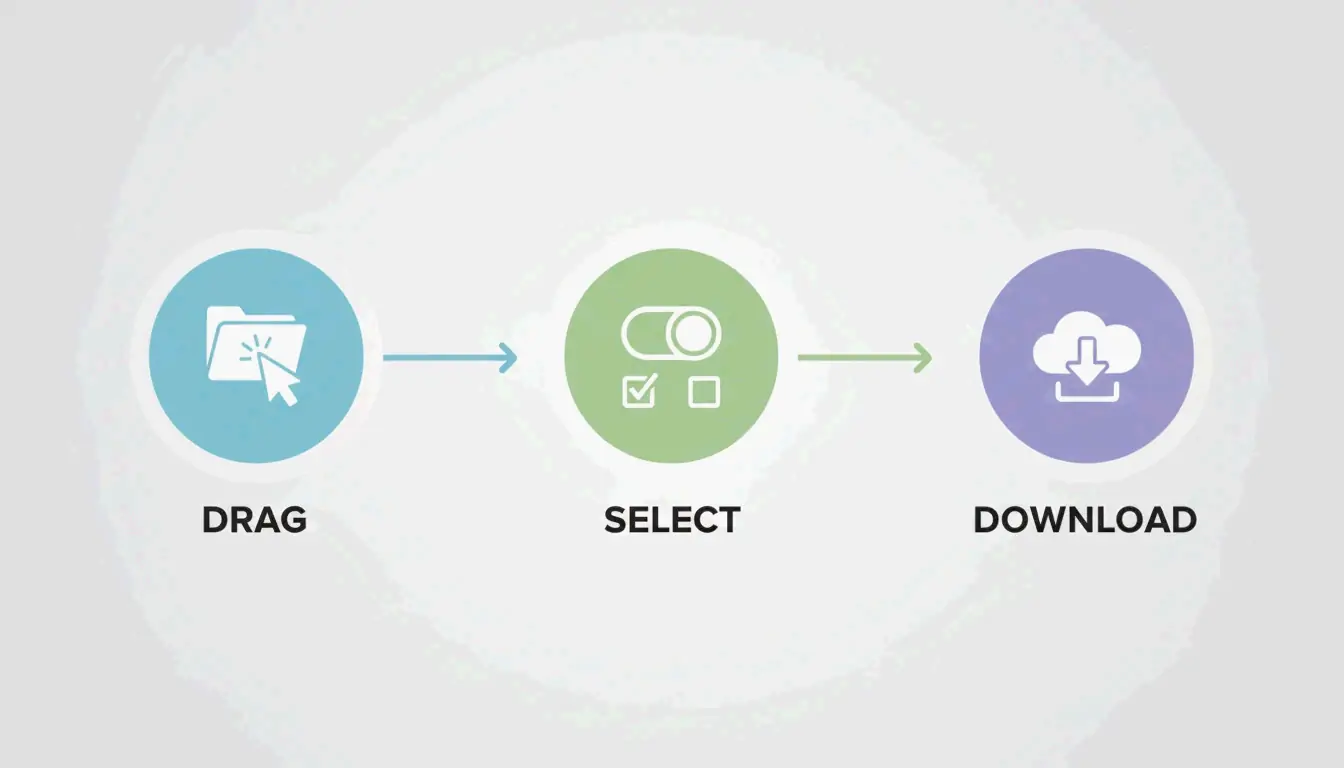
    Порядок быстрого сжатия из 3 шагов

    Чтобы получить результат «за 1 секунду», профессиональные веб-инструменты устранили технические догадки. Стандартный процесс в 2026 году выглядит так:

    1. Загрузка : Перетащите ваши файлы TIFF в окно браузера. Такие инструменты, как HitPaw, поддерживают пакетную обработку, поэтому вы можете загрузить десятки файлов за один раз.
    2. Выбор метода : Выберите уровень сжатия (Низкий, Средний или Высокий). Используйте LZW для цветных фотографий; для чёрно-белых документов CCITT Group 4, как правило, лучший выбор.
    3. Скачивание : Нажмите «Сжать» и сохраните ваш файл. Aspose отмечает, что после завершения загрузки сама обработка обычно занимает менее одной секунды.

    Простой порядок из 3 шагов: Загрузить, Обработать, Скачать

    Почему браузерные инструменты в 2026 году быстрее Photoshop

    Photoshop — мощный инструмент, но он медленно запускается и заставляет вас рыться в меню вроде «Сохранить как» или «Экспортировать». Веб-инструменты созданы для одной конкретной задачи: оптимизации. HitPaw может уменьшить размер файлов до 80 % одним щелчком, и всё это без истощения оперативной памяти (RAM) вашего компьютера, как это делают приложения Creative Cloud. Эти инструменты также используют умные настройки, которые распознают, является ли ваше изображение медицинским сканом или цифровой живописью, автоматически применяя правильные параметры TIFF.

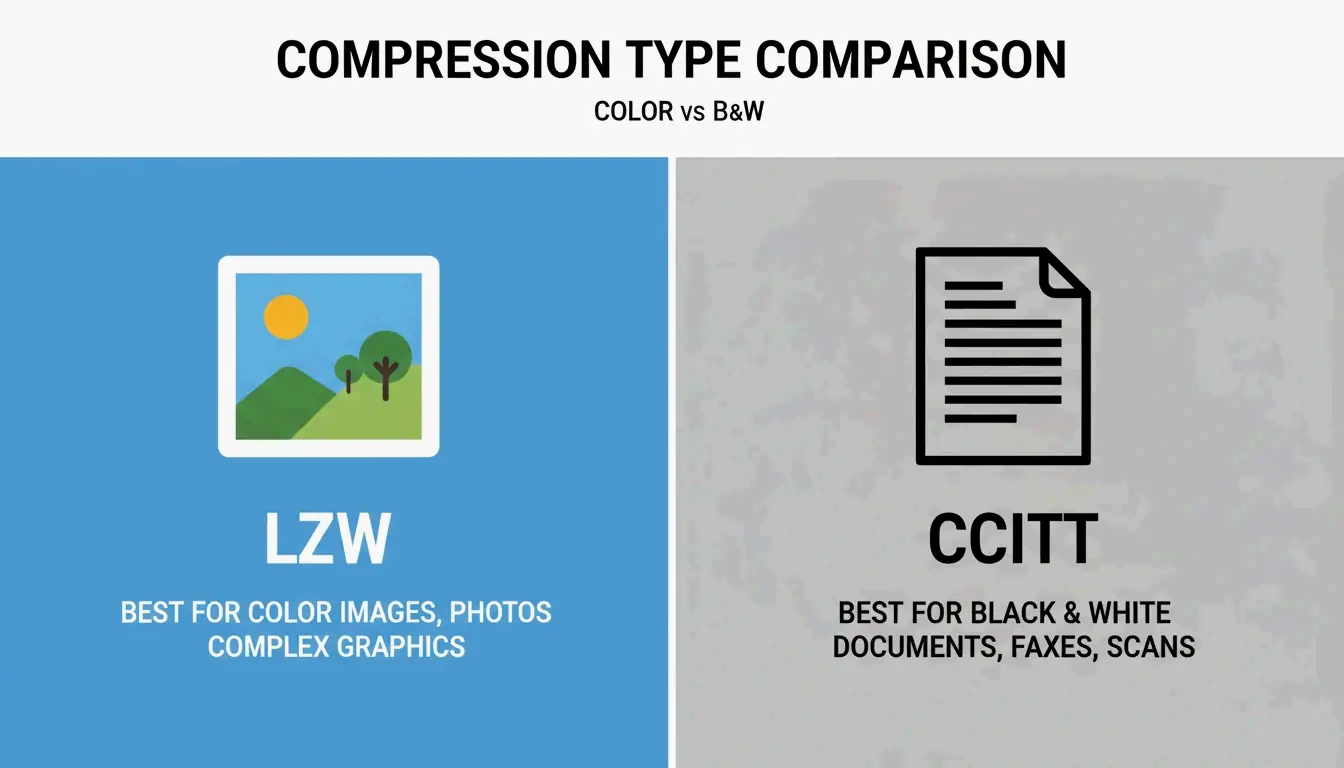
    Выберите своё сжатие: LZW или CCITT Group 4

    Формат TIFF гибок, что является его лучшей чертой, но также причиной, по которой он может сбивать с толку. Как объясняет Википедия, TIFF был создан, чтобы обрабатывать всё: от простых чёрно-белых сканов до изображений с глубоким цветом. Выбор правильного алгоритма — это то, что сохраняет ваш документ чётким, а не размытым.

    Когда использовать LZW для результатов без потерь

    LZW (Lempel–Ziv–Welch) — проверенный метод без потерь для цветных изображений и изображений в оттенках серого. Он работает, находя повторяющиеся шаблоны в данных, не отбрасывая никакой исходной информации. Это делает его «золотым стандартом» для высококачественного архивирования.

    • Лучше всего для : Сложной цветной графики, цифрового искусства и фотографии.
    • Точность : 100 % без потерь; изображение остаётся точно таким же, как оригинал.
    • Пример из практики : Aspose отмечает, что сжатые TIFF жизненно важны в медицинской и научной визуализации, где сканы должны быть меньше для хранения, но каждый пиксель должен оставаться безупречным для анализа.

    Почему CCITT Group 4 — лучший выбор для отсканированных документов?

    CCITT Group 4 изначально создавался для факсимильных аппаратов и специально разработан для битональных (чисто чёрно-белых) изображений. В то время как LZW ищет шаблоны байтов, Group 4 оптимизирован под простую природу «включено/выключено» монохромных сканов.

    • Эффективность : Он сжимает насыщенные текстом документы гораздо сильнее, чем может LZW.
    • Лучше всего для : Счетов, юридических договоров и исторических записей.
    • Технический стандарт : Согласно reaConverter, использование CCITT Group 4 преобразует изображение в битональный формат, что идеально для экономии места при архивировании тысяч документов.

    Сравнение бок о бок: LZW (Цвет) против CCITT (Ч/Б)

    Глубокий разбор безопасности: сжатие на стороне клиента или на стороне сервера

    Безопасность — большая тема, когда вы имеете дело с конфиденциальными TIFF, такими как юридические документы или медицинские карты. В 2026 году веб-инструменты обычно обрабатывают ваши данные одним из двух способов.

    Обработка на стороне сервера означает, что ваш файл отправляется на удалённый сервер для сжатия. Доверенные поставщики, такие как Aspose, используют SSL-шифрование и автоматически удаляют все файлы в течение 24 часов, чтобы сохранить ваши данные в безопасности.

    Обработка на стороне клиента — более новый и конфиденциальный вариант. Такие инструменты, как ToolsFlow, выполняют сжатие полностью в локальной памяти (RAM) вашего браузера. Файл фактически никогда не покидает ваш компьютер, что является большим преимуществом для научных или корпоративных данных, которые должны оставаться локальными.

    Технические стандарты: TIFF 6.0 и базовая совместимость

    Формат TIFF был стабилизирован с TIFF 6.0 в 1992 году. Чтобы ваш файл открывался сегодня на любом компьютере, он должен соответствовать тому, что называется Baseline TIFF.

    • Baseline TIFF : Это базовая версия, которую поддерживает любой просмотрщик изображений. Она использует простые функции, такие как полосы (strips) и несжатые данные или данные PackBits.
    • BigTIFF : У стандартных TIFF ограничение в 4 ГБ, потому что они используют 32-битные смещения. Для массивных географических или научных карт вариант BigTIFF использует 64-битные смещения для поддержки файлов размером до 18 эксабайт.
    • Aspose.Imaging : Разработчики, которым нужно автоматизировать эти стандарты, часто используют библиотеки вроде Aspose.Imaging for .NET. Это даёт им контроль над техническими тегами, такими как StripOffsets, чтобы гарантировать полное соответствие файлов спецификациям TIFF 6.0.

    Заключение

    Вам больше не нужен Photoshop для управления изображениями в высоком разрешении. Используя правильный браузерный инструмент и выбирая корректный алгоритм — LZW для цвета или CCITT Group 4 для чёрно-белого — вы можете получить профессиональные результаты за секунды. Архивируете ли вы юридические документы или медицинские сканы, современные веб-инструменты предлагают безопасный способ без потерь оптимизировать ваши файлы. Начните с проверки типа вашего изображения, а затем используйте платформу вроде Aspose или HitPaw для быстрого и простого опыта.

    Часто задаваемые вопросы

    Безопасно ли использовать онлайн-инструменты для сжатия конфиденциальных документов TIFF?

    Да, при условии, что вы используете проверенные инструменты. Большинство профессиональных платформ используют SSL-шифрование для защиты ваших данных при передаче. Такие поставщики, как Aspose и Online-Convert, обычно удаляют файлы со своих серверов в течение 24 часов. Для максимальной безопасности ищите инструменты «на стороне клиента», которые обрабатывают файлы в локальной памяти вашего браузера, чтобы данные никогда не покидали ваше устройство.

    В чём разница между сжатием LZW и CCITT Group 4?

    LZW — метод без потерь, разработанный для цветных изображений и изображений в оттенках серого, идеальный для фотографий. CCITT Group 4 специализирован для битональных (чёрно-белых) изображений, таких как факсы или сканы текста. В то время как LZW сохраняет все цветовые данные нетронутыми, Group 4 обеспечивает гораздо более высокую степень сжатия для простых чёрно-белых текстовых документов.

    Могу ли я сжимать файлы TIFF на мобильном устройстве без установки приложения?

    Да, современные веб-инструменты для сжатия прекрасно работают на мобильных устройствах. Вы можете использовать любой актуальный браузер, такой как Safari или Chrome, чтобы загрузить TIFF прямо из памяти вашего телефона или облачного диска. Скорость «за 1 секунду» по-прежнему применима, особенно если вы находитесь на соединении 5G или высокоскоростном Wi-Fi.

  • Принцип сжатия SVG: как изображения умно уменьшаются

    Принцип сжатия SVG: как изображения умно уменьшаются

    По состоянию на май 2026 года принцип сжатия SVG сосредоточен на удалении избыточных XML-метаданных и упрощении точности данных пути (атрибута d). В отличие от растровых форматов, эти изображения умно уменьшаются за счёт снижения сложности кода. В сочетании с алгоритмами транспортного уровня, такими как Gzip или Brotli, разработчики обычно достигают 70-90% общего уменьшения размера без потери визуального качества.

    Принцип сжатия SVG: как векторные изображения умно уменьшаются?

    Фундаментальная причина, по которой SVG можно так эффективно сжимать, заключается в том, что они представляют собой текстовые файлы на основе XML, а не сетки пикселей. Согласно Википедии, SVG — это открытый стандарт, разработанный W3C, который использует математические команды для определения 2D-графики. Поскольку по сути это код, его можно искать и индексировать, но он также имеет свойство накапливать «текстовое раздувание» — дополнительные данные, которые никак не влияют на то, как выглядит итоговое изображение.

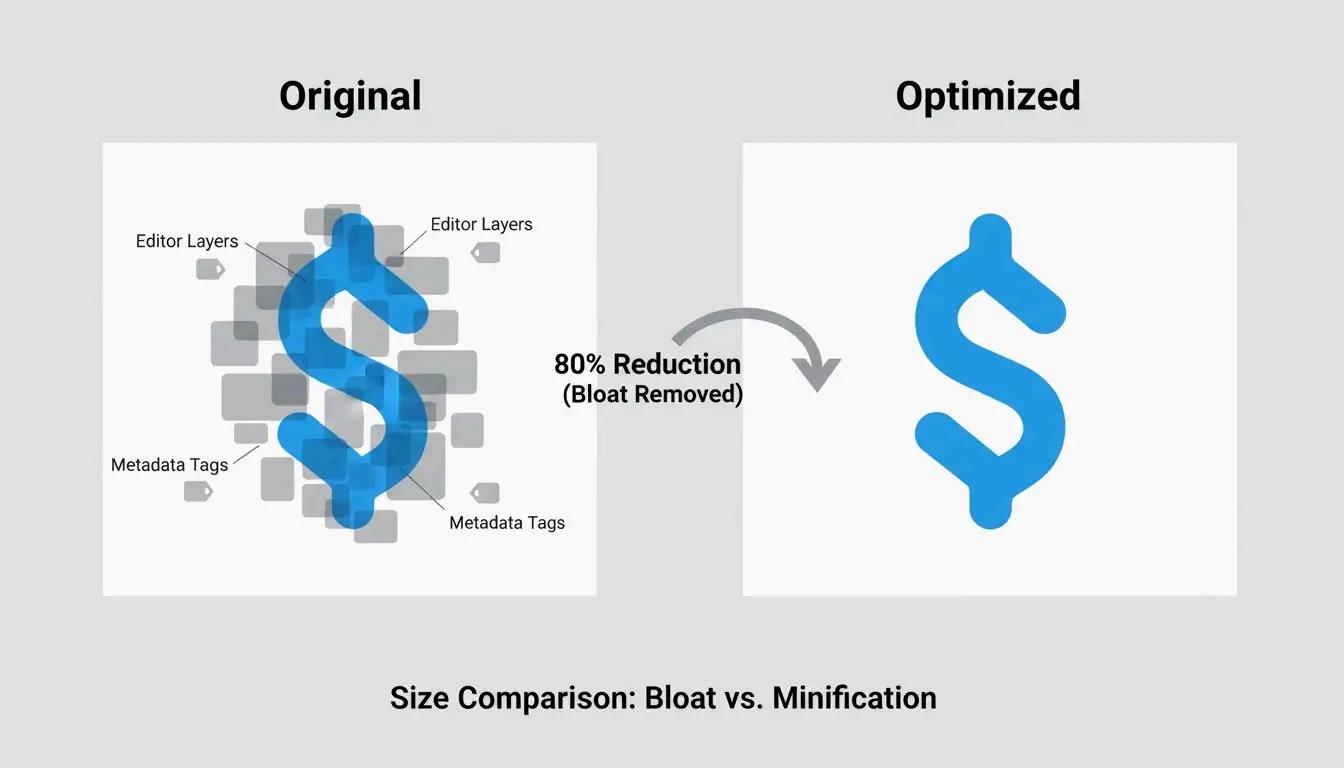
    Изображения умно уменьшаются, когда мы выявляем и отбрасываем эти не отображаемые данные. Сжатие SVG — это, по сути, специализированная форма минификации кода. Вы удаляете артефакты, специфичные для редактора, метаданные и комментарии, которые движок рендеринга браузера и так игнорирует. Как отмечает DEV Community, типичная иконка, экспортированная из Adobe Illustrator v29, может начинаться с 45 КБ, но сократиться до 8 КБ — на 82% — после того, как вы очистите эти скрытые слои и избыточные инструкции.

    Простое сравнение «Раздутого SVG» (много слоёв/метаданных) и «Чистого SVG» (только основные пути).

    Почему XML-метаданные раздувает ваши файлы

    Дизайнерское ПО, такое как Adobe Illustrator, Figma и Inkscape, встраивает проприетарные XML-метаданные, чтобы вы могли вернуться и отредактировать слои позже. Сюда входят такие вещи, как имена слоёв, комментарии генератора и настройки рабочего пространства. Хотя это полезно для дизайнера, в вебе эти данные — мёртвый груз. ToolPix подчёркивает, что очистка этих тегов может сократить размер файла до 80% и реально помочь браузеру рендерить быстрее за счёт сохранения небольшого следа DOM.

    Контроль точности: упрощение данных пути (атрибута d)

    Самая эффективная часть принципа сжатия SVG заключается в упрощении данных пути (атрибута d). Векторные фигуры определяются координатами, которые часто содержат до 8 знаков после запятой (например, 12.003906). Снижение этой floatPrecision (точности с плавающей запятой) до 2 или 3 знаков обычно не приводит к видимым изменениям — даже на экранах высокого класса — но удаляет огромный объём текста. Согласно DEV Community, главные приёмы здесь — это округление чисел и преобразование абсолютных координат в более короткие «относительные дельты».

    Технологический стек 2026: оптимизация с помощью SVGO и современных инструментов

    В текущем ландшафте разработки 2026 года инструментом выбора для применения принципа сжатия SVG является SVGO (SVG Optimizer). По состоянию на май 2026 года SVGO v3.3.2 — это отраслевой стандарт, требующий Node.js v22 или новее. Это движок почти за каждым современным рабочим процессом оптимизации и автоматизированным конвейером сборки.

    Для тех, кто предпочитает визуальный интерфейс, SVGOMG по-прежнему остаётся лучшей «площадкой». Это веб-версия SVGO, позволяющая переключать определённые плагины и видеть предварительный просмотр изменений в реальном времени. Это спасение для тестирования того, насколько именно вы можете снизить точность, прежде чем линии начнут казаться зазубренными.

    Интеграция в современные фреймворки вроде Next.js 16 теперь также гораздо более плавная. Согласно документации Next.js, компонент next/image обрабатывает SVG с помощью свойства unoptimized, поскольку векторным файлам не нужно беспокоиться о разрешении. Однако для лучшей производительности по-прежнему рекомендуется прогонять ассеты через SVGO до того, как они попадут в вашу папку public.

    Настройка SVGO для максимальной эффективности

    Для результатов профессионального уровня вам понадобится пользовательский svgo.config.mjs. Кейс с набором UI-иконок показал общее сокращение на 93,3% при использовании SVGO в сочетании с Brotli. Вот ключевые настройки:

    • Multipass: Установите true, чтобы оптимизатор выполнялся повторно, пока не перестанет находить байты для отсечения.
    • floatPrecision: Обычно 2 для иконок и 3 для сложных иллюстраций.
    • removeViewBox: Всегда устанавливайте false, чтобы убедиться, что ваши изображения правильно масштабируются на экранах разных размеров.

    Влияет ли сжатие SVG на отзывчивое масштабирование? Атрибут viewBox

    Распространённая ошибка — случайно удалить атрибут viewBox во время сжатия. viewBox — это математическая система координат, которая позволяет SVG умно масштабироваться, чтобы поместиться в контейнер. Если вы уберёте его, SVG может по умолчанию принять фиксированную ширину и высоту в пикселях, что сломает ваш отзывчивый макет.

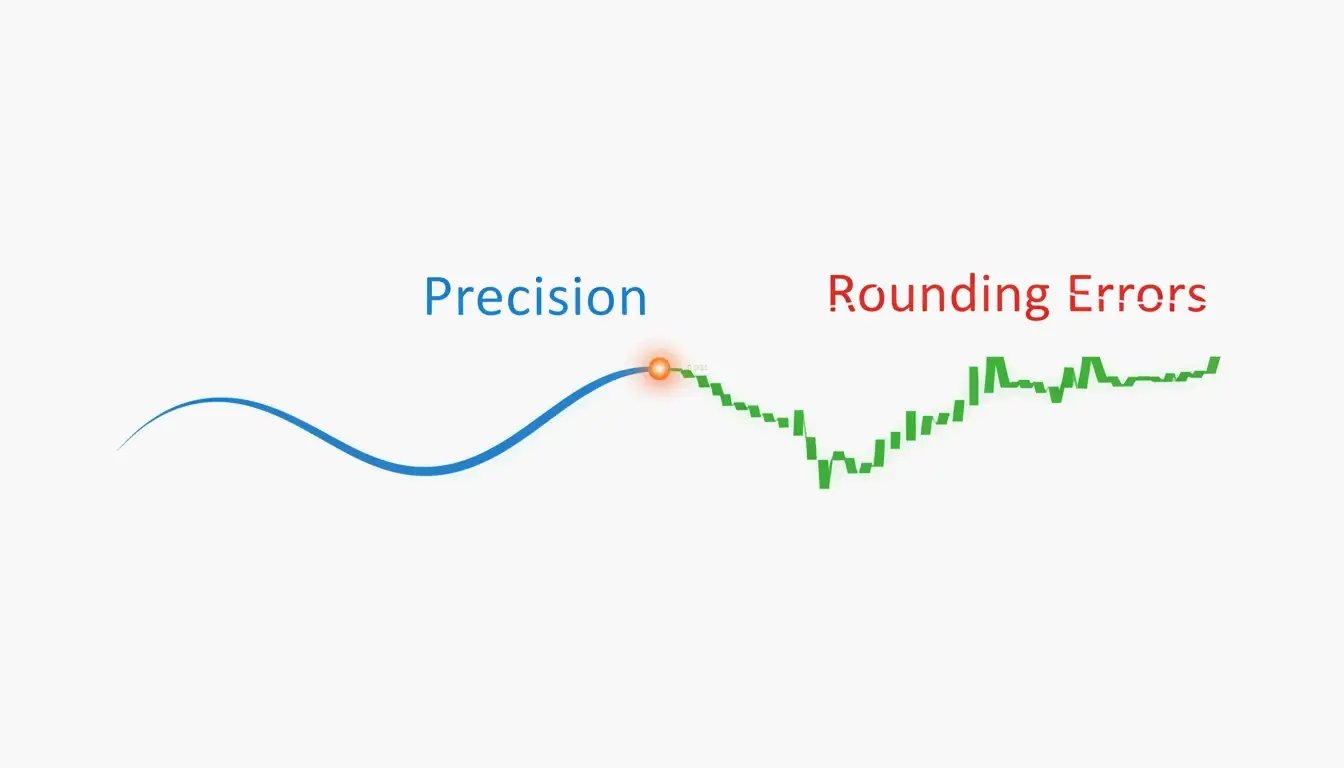
    Есть тонкая грань между «очисткой» и «поломкой» файла. Хотя снижение точности пути (floatPrecision) экономит место, слишком низкое значение вызывает ошибки округления. На современных экранах с высоким разрешением (Retina) точность 1 может привести к видимым зазорам или зазубренным краям. Сохранение её на уровне 2 или выше обеспечивает плавность кривых на разных устройствах.

    Визуальная метафора «Точность против Качества», показывающая, как плавная кривая становится зазубренной при удалении десятичных знаков.

    Сжатие на транспортном уровне: реализация Gzip и Brotli

    Хотя SVGO очищает сам файл, последний шаг принципа сжатия SVG происходит на уровне сервера. Поскольку SVG — это текст, они идеальные кандидаты для стандартных алгоритмов сжатия. Согласно Википедии, Gzip обычно может сжать файл SVG до 20-50% от его исходного размера.

    В 2026 году Brotli занял место веб-стандарта для контента image/svg+xml, стабильно превосходя Gzip ещё на 15-20%. Это «сжатие на транспортном уровне» не меняет файл на вашем жёстком диске; вместо этого сервер архивирует текст на лету, а браузер мгновенно распаковывает его по прибытии.

    Конфигурация Nginx для Brotli-сжатия SVG

    Чтобы ваши SVG доставлялись максимально эффективно, вы можете использовать этот фрагмент конфигурации Nginx:

    brotli on;
    brotli_types image/svg+xml;
    brotli_comp_level 6;
    
    # Резервный Gzip
    gzip on;
    gzip_types image/svg+xml;
    

    Как сообщает DEV Community, набор иконок из 50 файлов общим объёмом 450 КБ может сократиться до менее 30 КБ после объединения минификации SVGO с передачей Brotli.

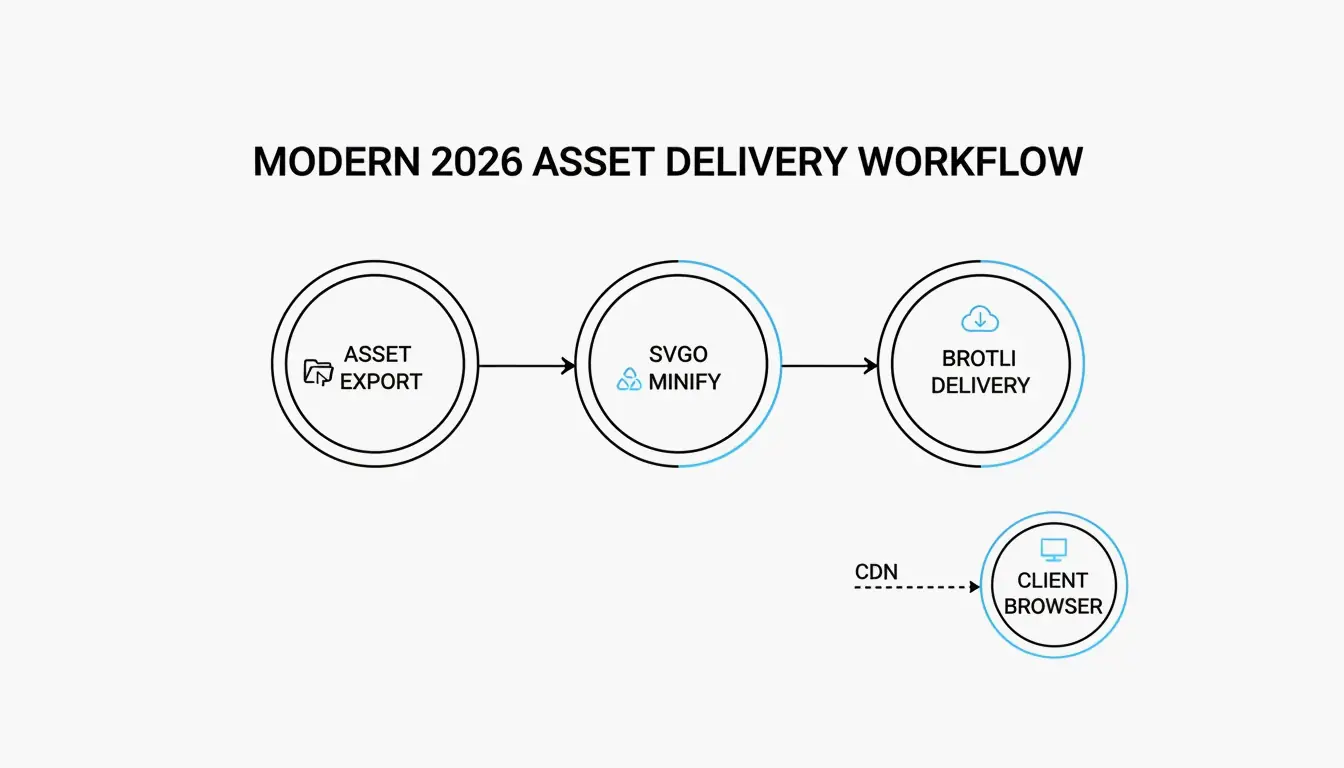
    Двухэтапный процесс доставки: Исходный SVG -> SVGO (Минифицировать) -> Сервер (Brotli) -> Браузер.

    Сжатие как уровень безопасности: санитаризация SVG

    Сжатие — это не только скорость; это также мера безопасности. Поскольку SVG — это XML, они могут скрывать вредоносные теги <script> или элементы foreignObject, используемые для атак межсайтового скриптинга (XSS). MDN Web Docs предупреждает, что SVG могут выполнять скрипты, если они загружаются напрямую в браузере.

    Современные инструменты вроде SVGO включают плагины, которые действуют как фильтр безопасности, удаляя эти опасные элементы. Удаляя всё, кроме необходимых путей и стилей, вы «санитаризуете» изображение, делая его безопасным для пользователей без риска инъекции данных.

    Заключение

    Принцип сжатия SVG — это двухэтапный процесс: минификация кода (очистка метаданных и путей) и кодирование на стороне сервера (Brotli/Gzip). Как только вы начинаете рассматривать SVG как текстовый документ, а не как сетку пикселей, вы можете использовать математическое упрощение, чтобы умно уменьшать изображения.

    Практический совет: Начните с пропуска своих ассетов через SVGO v3.3.2 с floatPrecision 2. Убедитесь, что ваш viewBox не повреждён, чтобы изображение оставалось отзывчивым, и дважды проверьте, что ваш сервер отдаёт image/svg+xml с включённым сжатием Brotli. Этот многоуровневый подход — лучший способ держать производительность веба на топовом уровне в 2026 году.

    Часто задаваемые вопросы

    Уменьшает ли сжатие SVG визуальное качество?

    В целом нет, так как оно без потерь с точки зрения удаления метаданных. Визуальная геометрия остаётся идентичной, пока вы удаляете только мусор редактора и комментарии. Только слишком сильное снижение «floatPrecision» (ниже 2) может вызвать видимые ошибки округления, что приведёт к зазубренным путям или искажённым кривым.

    Почему мой экспортированный SVG-файл такой большой по сравнению с PNG?

    Дизайнерские инструменты вроде Illustrator встраивают проприетарные XML-данные, миниатюры и скрытые слои, которые не нужны для веба. Кроме того, если ваш SVG содержит тысячи сложных узлов пути или встроенные растровые изображения, он может стать тяжелее, чем основанный на пикселях PNG. Вы должны упростить пути и удалить метаданные, чтобы увидеть преимущества.

    Когда мне следует избегать использования сжатия SVG?

    Избегайте сильного упрощения путей для высокоточных технических иллюстраций или архитектурных планов, где важна каждая цифра после запятой. Кроме того, не удаляйте ID элементов, если ваш SVG манипулируется внешним CSS или JavaScript, так как минификация этих ID сломает ссылки в коде.

  • Сжатие PNG и быстрое уменьшение изображений без потери качества

    Сжатие PNG и быстрое уменьшение изображений без потери качества

    В 2026 году для сжатия PNG и быстрого уменьшения изображения без потери качества наиболее эффективный метод — использование нативных браузерных инструментов на базе WebAssembly (Wasm), таких как iKit, для конфиденциальной локальной обработки. Для наилучшего результата используйте квантование с потерями (Lossy Quantization), чтобы уменьшить палитру до 8 бит (экономия около 80%), либо oxipng для сжатия без потерь, который удаляет скрытые метаданные и оптимизирует фильтры DEFLATE, не меняя ни одного пикселя.

    Стандарт 2026: как сжать PNG быстро и безопасно?

    К 2026 году оптимизация изображений — это больше, чем просто освобождение дискового пространства; это требование для сохранения видимости в поисковой выдаче. По данным SammaPix, Largest Contentful Paint (LCP), ключевая метрика скорости, является изображением на 70% всех веб-страниц. Объёмные PNG-файлы замедляют эту метрику, что ухудшает пользовательский опыт и снижает ваши позиции в SEO.

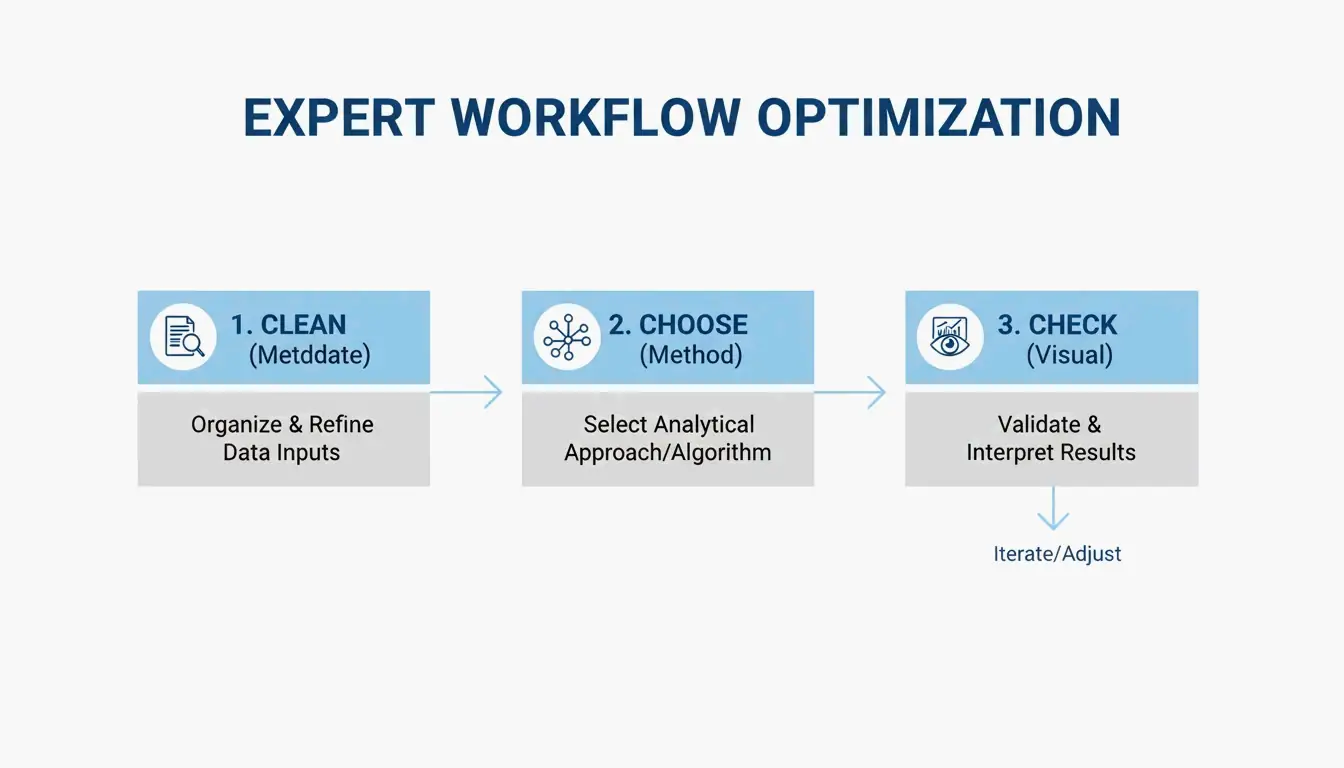
    Для лучшего баланса скорости и чёткости профессионалы обычно следуют такому трёхшаговому рабочему процессу:

    1. Удалить метаданные: сотрите скрытые данные EXIF и ненужные цветовые профили.
    2. Выберите метод: решите между «без потерь» (попиксельное соответствие) или «квантованием с потерями» (визуально идентично, но намного меньше).
    3. Визуальная проверка: используйте инструменты параллельного сравнения, чтобы убедиться, что изображение остаётся чётким, прежде чем нажать «опубликовать».

    Минималистичный рабочий процесс из 3 шагов: очистить, выбрать, проверить

    Рабочий процесс «без загрузки»: мгновенные результаты с Wasm

    Дни загрузки конфиденциальных файлов на удалённый сервер для сжатия в значительной степени прошли. Современные инструменты вроде iKit и ToolTea используют WebAssembly (Wasm), чтобы выполнять всю тяжёлую работу локально в оперативной памяти вашего браузера. Этот подход «без загрузки» означает, что ваши личные скриншоты или внутренние корпоративные документы никогда не покидают ваш компьютер, обеспечивая как более быструю обработку, так и лучшую конфиденциальность.

    Очистка метаданных — здесь самый лёгкий «быстрый выигрыш». Как отмечает iKit, лишние данные, которые Photoshop добавляет к файлу, могут давать до 200 КБ раздувания — информацию, которая бесполезна для того, кто смотрит изображение на сайте.

    Без потерь vs с потерями (квантование): что выбрать?

    Выбор правильного инструмента начинается с понимания того, как на самом деле работает формат PNG.

    Оптимизация без потерь (Lossless Optimization) сосредоточена на математике, стоящей за файлом. Такие инструменты, как oxipng, перебирают разные комбинации фильтров (None, Sub, Up, Average, Paeth), чтобы хранить данные изображения эффективнее. Они вообще не меняют пиксели; они просто находят более умный способ их упаковать. Вы также можете использовать кодировщик Zopfli для ещё меньших файлов, хотя обработка займёт намного больше времени.

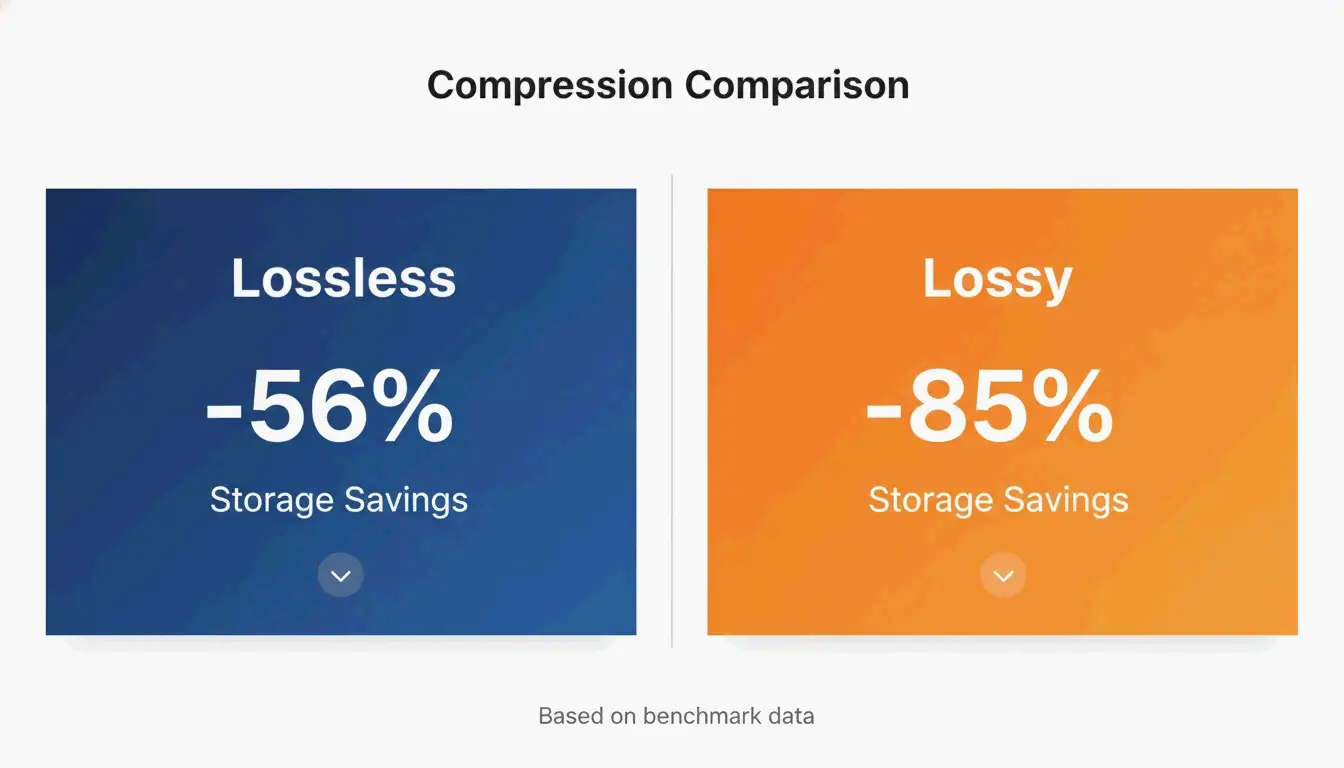
    Квантование с потерями (Lossy Quantization) (часто называемое 8-битным индексированным цветом) действительно меняет данные изображения, но способом, который обычно невозможно заметить. Большинство исходных PNG — 24-битные или 32-битные, что означает поддержку миллионов цветов. Квантование сжимает это до палитры из 256 цветов. Согласно бенчмарку скриншотов интерфейса от iKit, тогда как оптимизация без потерь экономит около 56% на скриншотах UI, квантование с потерями может сократить размер файлов на 85% без видимой разницы на глаз.

    Ключевое сравнение: без потерь (экономия 56%) vs с потерями (экономия 85%)

    Руководство по визуальному осмотру: выявление артефактов в градиентах и тексте

    Когда вы доводите сжатие до предела, следите за специфическими дефектами. В плавных областях, таких как голубое небо или размытый фон, агрессивное квантование может вызвать «бандинг» — вы видите отчётливые полосы вместо плавного перехода. Хорошая новость в том, что в отличие от JPEG, которые становятся «размытыми» или «шумными» вокруг текста, PNG-квантование сохраняет линии и края идеально чёткими. По данным SimpleResizer, если вы работаете с графикой, содержащей очень тонкие цветные линии, следует использовать субдискретизацию цветности 4:4:4, чтобы цвета не расплывались.

    Современные альтернативы: когда использовать WebP / AVIF вместо PNG

    PNG по-прежнему остаётся выбором по умолчанию для прозрачности и чётких элементов интерфейса, но более новые форматы часто эффективнее для общего веб-использования. SammaPix отмечает, что файлы WebP обычно на 25-35% меньше, чем PNG, при том же уровне качества.

    Для сжатия высшего класса в 2026 году лидерство взял AVIF. Он часто превосходит WebP ещё на 20-30%, особенно для фотографий. Тем не менее формат PNG не стоит на месте. Релиз PNG 3.0 от 24 июня 2025 года принёс несколько крупных обновлений:

    • Нативная поддержка HDR: лучшая обработка высокого динамического диапазона.
    • Официальная поддержка APNG: анимированные PNG теперь являются рекомендацией W3C.
    • Улучшенные метаданные: новые «блоки данных Exif» делают обработку информации о фото намного чище.

    Пакетная обработка и автоматизация для разработчиков

    Если вы управляете тысячами изображений, кликать по браузерному инструменту непрактично. Тут на помощь приходят инструменты командной строки (CLI).

    oxipng (v9.1.1) — на данный момент лучший выбор для пакетной обработки без потерь. Поскольку он построен на Rust, он намного быстрее старых инструментов. Разработчики могут запустить команду вроде oxipng -o max --strip safe, чтобы очистить каждое изображение в папке во время процесса сборки.

    Для сжатия с потерями стандартом является pngquant (v3.0). Он идеально подходит для массового превращения объёмных 32-битных изображений в компактные 8-битные палитры. iKit предлагает встраивать эти инструменты прямо в вашу дизайн-систему или конвейер сайта, чтобы ни одно неоптимизированное изображение никогда не попало на ваш рабочий сервер.

    Заключение

    Сжатие PNG в 2026 году — это выбор правильного алгоритма под задачу и использование браузерных инструментов на базе Wasm для скорости и безопасности. Хотя стандарт PNG 3.0 приносит современные функции вроде HDR, лучший способ повысить производительность по-прежнему — сократить ненужные данные.

    План действий: начните с удаления метаданных для лёгкой победы. Используйте oxipng для логотипов и насыщенных текстом графиков, где важен каждый пиксель. Для скриншотов интерфейса и иллюстраций используйте pngquant, чтобы уменьшить файлы и улучшить ваши Core Web Vitals. Если вам нужен просто самый маленький файл для веба, рассмотрите переход на WebP или AVIF.

    Часто задаваемые вопросы

    Сжатие PNG делает его размытым?

    Сжатие без потерь никогда не вызывает размытия, так как оно лишь оптимизирует способ хранения данных, не меняя пиксели. Квантование с потерями может вызвать «бандинг» в плавных градиентах, если цветовая палитра уменьшена слишком сильно, но оно сохраняет края текста и значков чёткими, в отличие от артефактов, часто встречающихся в сжатых JPEG.

    Как сжать PNG до определённого размера, например 20 КБ или 100 КБ?

    Для достижения конкретных целей используйте инструменты с режимом «целевой размер» или ползунком качества, регулирующим размер цветовой палитры. По данным Combine JPG, если сжатия без потерь недостаточно для достижения 20 КБ, сначала следует изменить размер в пикселях (например, до 400x400px), прежде чем применять 8-битное квантование.

    Безопасно ли использовать онлайн-компрессоры для частных документов?

    Это безопасно только если инструмент использует локальную обработку на стороне клиента через WebAssembly (Wasm), например iKit или ToolPix. Эти инструменты обрабатывают изображения в оперативной памяти вашего браузера, что означает, что файлы никогда не загружаются на сервер. Для конфиденциальных изображений избегайте любых инструментов, требующих «загрузки на сервер».

  • Руководство по изменению размера изображения: полный курс по быстрой настройке размера фото

    Руководство по изменению размера изображения: полный курс по быстрой настройке размера фото

    Чтобы эффективно использовать это руководство по изменению размера изображений в 2026 году, загрузите файл в инструмент вроде Adobe Express, задайте целевые размеры в пикселях (например, 1080×1350 для портретов Instagram) и заблокируйте соотношение сторон, чтобы избежать искажений. Сохраняйте фотографии как JPEG, а веб-изображения как WebP для ускорения загрузки.

    Быстрый старт: как изменять размер изображений без потери качества

    Изменение размера изображения означает изменение общего числа пикселей для корректировки его физических размеров. Это отличается от кадрирования; кадрирование обрезает края фото, тогда как изменение размера сохраняет всю картинку нетронутой, но меняет размер файла, чтобы облегчить загрузку или отправку.

    Согласно исследованию BharatTodayTech, использование правильного онлайн-инструмента может исправить типичные ошибки загрузки — например, сообщения «размеры файла должны быть от 200×200 до 400×400 пикселей» — примерно за 30 секунд.

    Универсальная схема изменения размера из 3 шагов

    Для профессионального результата в 2026 году следуйте этому простому рабочему процессу:

    1. Загрузите изображение: Откройте браузерный инструмент вроде Adobe Express или PDFCraftor. Перетащите ваш файл JPG, PNG или WebP прямо в редактор.
    2. Задайте размеры и заблокируйте пропорции: Введите целевую ширину или высоту. Очень важно заблокировать соотношение сторон. Это гарантирует, что при изменении ширины высота подстроится автоматически, и изображение не будет выглядеть искажённым или «сплющенным».
    3. Обработайте и скачайте: Как только размеры будут верными, скачайте файл. Современные приложения вроде Photo & Picture Resizer автоматически сохранят их в новую папку, чтобы ваше исходное фото в высоком разрешении оставалось в безопасности.

    Рабочий процесс из 3 шагов: Загрузить → Настроить (заблокировать соотношение) → Скачать

    Мастер-таблица соцсетей 2026: размеры изображений Instagram и не только

    В 2026 году социальные платформы требуют определённых разрешений, чтобы выглядеть чётко на премиальных мобильных экранах. Хотя Instagram может отображать изображения ленты шириной 612 px, загружать их следует минимум в 1080 px, чтобы они не казались размытыми.

    Формат Размеры Соотношение сторон
    Вертикальная лента Instagram 1080 × 1350 px 4:5
    Квадратная лента Instagram 1080 × 1080 px 1:1
    Instagram Stories и Reels 1080 × 1920 px 9:16
    Фото профиля 320 × 320 px 1:1

    Данные Picssizer показывают, что вертикальный формат (4:5) обычно лучший выбор для постов в ленте. Он занимает больше вертикального пространства на экране, что, как правило, ведёт к лучшему вовлечению.

    Безопасные зоны: как избежать ловушки «скрытого текста» в интерфейсах 2026 года

    Распространённая ошибка в 2026 году — забывать о «наложении интерфейса», когда кнопки приложения, подписи или значки закрывают части изображения. Для Stories и Reels (1080×1920) держите самый важный контент в центральной безопасной зоне (примерно 1080×1420 px).

    Как отмечает Picssizer, следует оставлять не менее 250 px пространства сверху и снизу. Это гарантирует, что ваш текст или стикеры не будут погребены под элементами интерфейса приложения.

    Визуальное представление «безопасной зоны» в рамках мобильного экрана

    Выбор правильного формата: JPEG, PNG или WebP?

    Выбор правильного формата после изменения размера так же важен, как и сам размер. Вот как каждый формат используется в 2026 году:

    • JPEG/JPG: Стандарт для фотографии. Он даёт хороший баланс между детализацией и размером файла. Для соцсетей старайтесь сохранять с качеством 80–90 %, чтобы избежать «блочных» артефактов, когда платформа сжимает изображение повторно.
    • PNG: Лучше всего для логотипов или графики с прозрачным фоном. Файлы больше, чем JPEG, но они сохраняют чёткость текста и краёв.
    • WebP: Стандарт для SEO сайтов в 2026 году. WebP обеспечивает лучшее сжатие, чем старые форматы, помогая сайтам загружаться быстрее.

    По данным O’Brien Media, изменение размера изображений до точного размера отображения может сократить размер файлов на 80 % или более. Это имеет большое значение для рейтинга Google, поскольку меньшие файлы означают более высокую скорость страниц.

    Можно ли пакетно изменять размер нескольких фото сразу?

    Если вам нужно обработать целую галерею, делать это по одному — пустая трата времени. В 2026 году пакетное изменение размера — стандартный способ работы с большими проектами.

    Пользователи Windows могут использовать лёгкие инструменты вроде Image Resizer, чтобы изменить сразу целую группу изображений. В macOS можно использовать встроенное приложение Команды или Просмотр для того же самого.

    Для мобильных устройство приложение Photo & Picture Resizer может уменьшить фото с 4 МБ примерно до 400 КБ (при разрешении 800×600) без видимой потери качества. Это идеально для отправки вложений по электронной почте, которые иначе были бы слишком велики.

    Заключение

    Изменение размера — это не просто смена чисел. Это выбор правильных размеров, удержание стабильных пропорций и использование современных форматов вроде WebP, чтобы выглядеть профессионально на любом экране. Следуя стандартам 2026 года по размерам в пикселях и соотношениям сторон, вы избежите искажённых изображений и сохраните контент чётким. Сначала проверьте безопасные зоны вашей платформы, а затем используйте пакетный инструмент, чтобы привести в порядок всю фототеку за секунды.

    Часто задаваемые вопросы

    В чём разница между изменением размера и кадрированием?

    Изменение размера меняет общее число пикселей и физические размеры всего изображения, сохраняя весь исходный контент в другом масштабе. Кадрирование удаляет внешние края фото для изменения композиции или подгонки под конкретное соотношение сторон, при этом часть исходного изображения отбрасывается.

    Как изменить размер изображения без потери качества?

    Уменьшение изображения обычно является процессом без потерь с точки зрения чёткости, так как вы просто делаете пиксели меньше или удаляете избыточные данные. Однако для увеличения следует использовать интерполяцию с поддержкой ИИ или инструменты апскейлинга, чтобы изображение не стало размытым или пиксельным.

    Уменьшает ли изменение размера изображения его размер файла (МБ)?

    Да, уменьшение размеров в пикселях напрямую удаляет данные, что значительно снижает количество МБ или КБ в файле. В 2026 году сочетание физического изменения размера с конвертацией в современный формат вроде WebP даёт наиболее эффективные результаты сжатия для веба и мобильных устройств.

  • Как сжать PDF? Полное руководство 2026 для любой платформы

    Как сжать PDF? Полное руководство 2026 для любой платформы

    Чтобы сжать PDF, используйте бесплатный онлайн-инструмент, например онлайн-компрессор Adobe или «Просмотр» на Mac. Оба значительно уменьшают размер файла без установки. В Windows локальное настольное приложение или приём «Сохранить как PDF» работает офлайн.

    Почему ваш PDF такой большой: разрешение изображений и встроенные данные

    Прежде чем сжимать PDF, полезно понять, что делает его большим. Изображения с высоким разрешением и чрезмерный DPI — главная причина слишком больших PDF. Одно полностраничное фото в 300 DPI может добавить 5–10 МБ. Если ваш документ содержит отсканированные договоры, брошюры или отчёты, насыщенные фото, данные изображений могут составлять 80–90 % общего размера файла.

    Встроенные JPEG и несжатые потоки содержимого также раздувает файл. При создании PDF он может хранить изображения в очень высоком качестве и оставлять поток содержимого в несжатом состоянии. Скрытые метаданные, аннотации, встроенные шрифты и история версий ещё больше увеличивают размер файла, не добавляя видимой ценности.

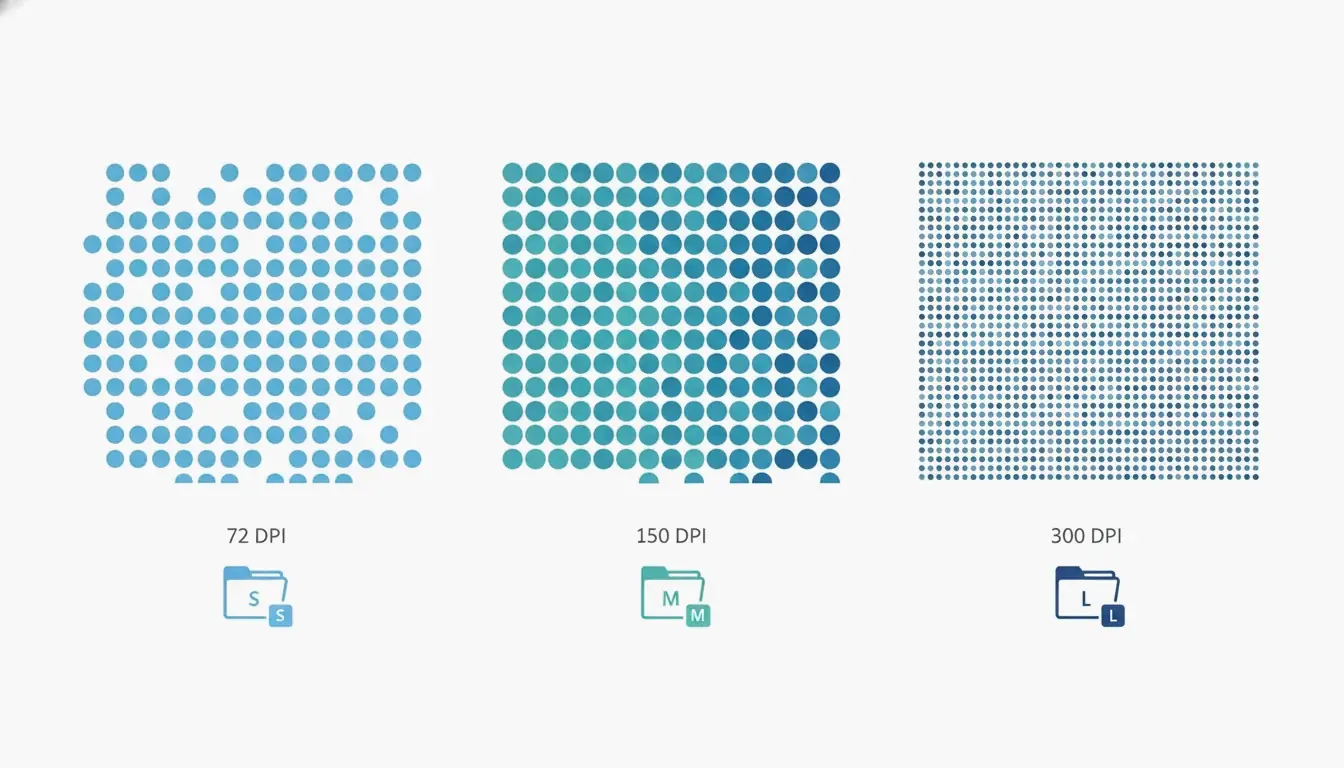
    Как DPI влияет на размер файла PDF

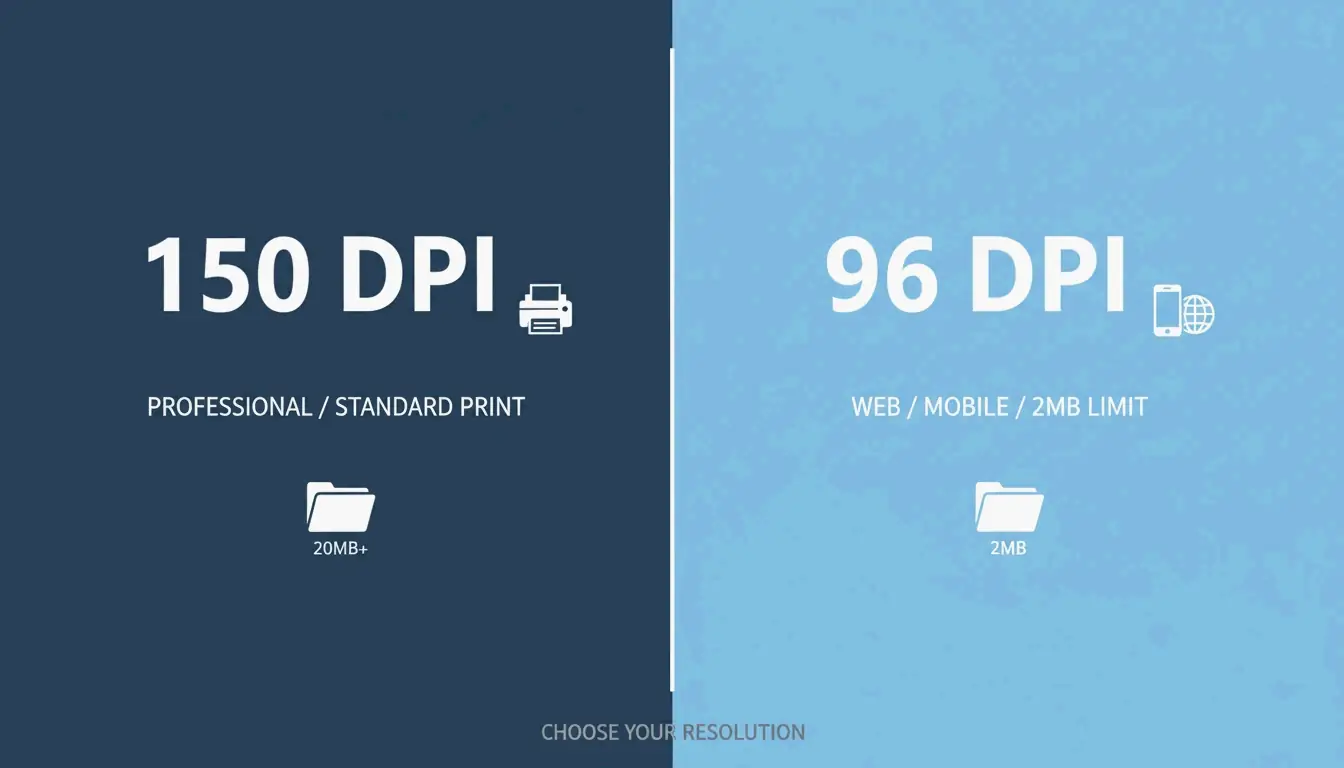
    DPI, или точек на дюйм, определяет, сколько пикселей хранится на дюйм изображения. Использование правильного DPI критически важно, потому что лишние пиксели — главный источник раздувания. Согласно Technology Org, таблица типичных настроек DPI проясняет этот компромисс: настройка /screen использует 72 DPI, /ebook — 150 DPI, а /printer — 300 DPI. Для просмотра на экране и вложений к электронной почте часто достаточно /ebook при 150 DPI; он может уменьшить размер файла на 50–70 % без видимой потери качества в большинстве текстовых документов. Для PDF, содержащих только текст, компрессоры могут добиться снижения размера на 70 % без видимых потерь, как отмечает Free PDF Compress.

    Связь между DPI и размером файла: три сетки плотности пикселей (72/150/300 DPI) с индикаторами размера файла (малый/средний/большой)

    Как сжать PDF: 4 быстрых способа для любой платформы

    Вот четыре надёжных способа сжать PDF в Windows, на Mac или онлайн. Каждый способ включает ожидаемое уменьшение размера, нужный инструмент и компромиссы по качеству.

    Сжатие онлайн за секунды (без установки)

    Самый быстрый способ сжать PDF — бесплатный онлайн-инструмент. Adobe предлагает бесплатный онлайн-компрессор на своём сайте. Зайдите на сайт, перетащите файл, выберите один из трёх уровней сжатия (Высокий, Средний или Низкий) и нажмите «Сжать». Высокое сжатие создаёт самый маленький файл, подходящий для вложений; Среднее балансирует размер и чёткость; Низкое сохраняет самое высокое качество. Инструмент работает за секунды, но требует интернет-соединения и не может обрабатывать файлы, защищённые паролем.

    К другим надёжным онлайн-сервисам относятся Smallpdf, iLovePDF и PDF24. Процесс практически идентичен: загрузите PDF, выберите уровень сжатия и скачайте результат. У этих сервисов обычно есть ограничения по размеру (~100 МБ) и они могут ограничивать количество бесплатных использований в день.

    Сжатие на Mac во встроенном приложении «Просмотр»

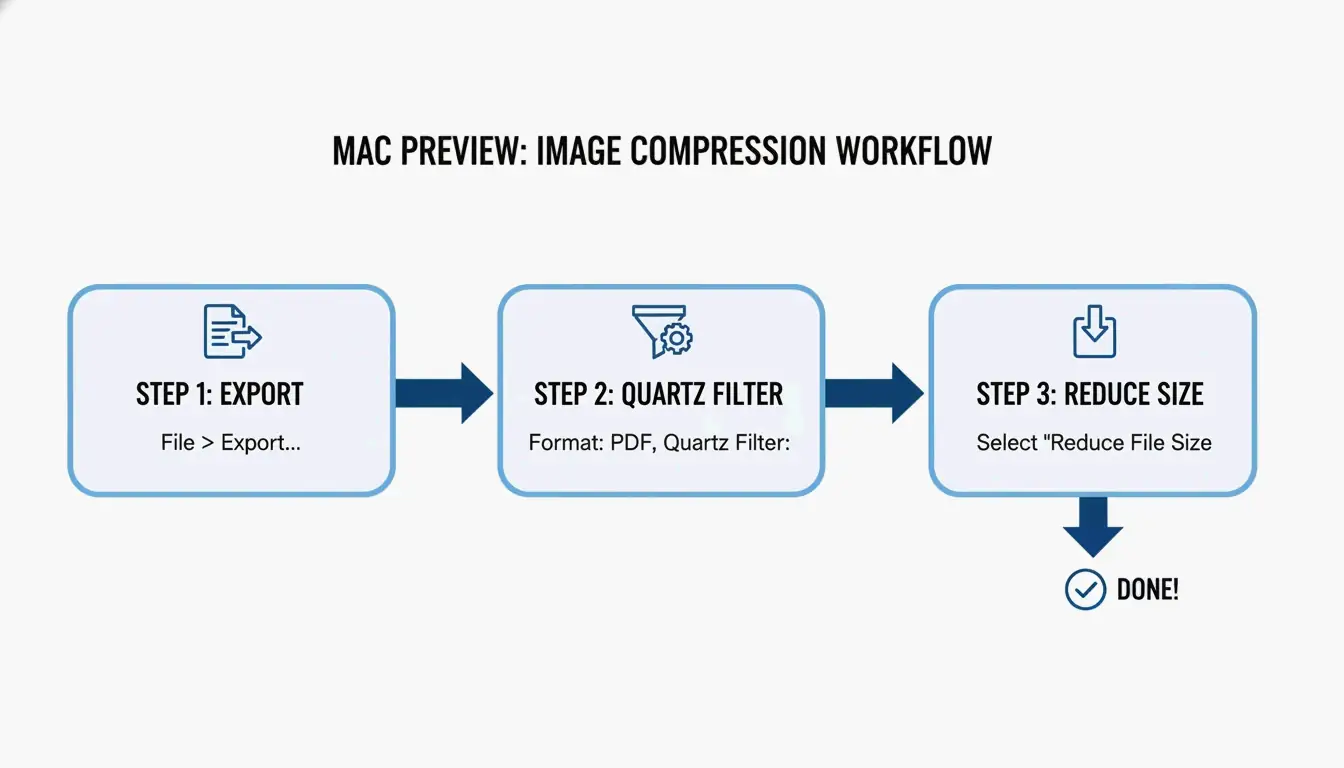
    У пользователей Mac есть встроенный инструмент «Просмотр». Откройте PDF в «Просмотре», нажмите Файл → Экспорт, затем поставьте галочку «Оптимизировать изображение для экрана» в диалоговом окне. Нажмите «Сохранить». Этот метод перекодирует изображения в более низком разрешении. Для отсканированных или насыщенных фото документов сокращение может быть значительным: 20-страничная отсканированная научная статья размером 45 МБ может уменьшиться до 8–12 МБ. Имейте в виду, что это процесс с потерями, поэтому сохраните резервную копию, если нужно исходное качество. В macOS Sonoma (14) или старше вы увидите выпадающий список «Фильтр Quartz»; выберите вместо него «Уменьшить размер файла».

    Сжатие в Windows с помощью Adobe Acrobat Pro

    Adobe Acrobat Pro (платный) обеспечивает детальный контроль. Откройте инструмент Оптимизировать PDF на вкладке «Инструменты», выберите файл, нажмите Уменьшить размер файла и выберите вариант совместимости. Для расширенного контроля перейдите в Файл → Сохранить как другой → Оптимизированный PDF. В оптимизаторе PDF вы можете уменьшить разрешение изображений до определённого DPI, выбрать алгоритмы сжатия (JPEG, JPEG2000, ZIP), ограничить подмножество шрифтов, удалить метаданные и flatten-аннотации. Кнопка «Аудит использования пространства» точно показывает, что занимает место — изображения, шрифты или потоки содержимого. Acrobat Pro лучше всего подходит для пользователей, которым нужно стабильное качество на множестве файлов.

    Метод «Печать в PDF» и почему он может дать обратный эффект

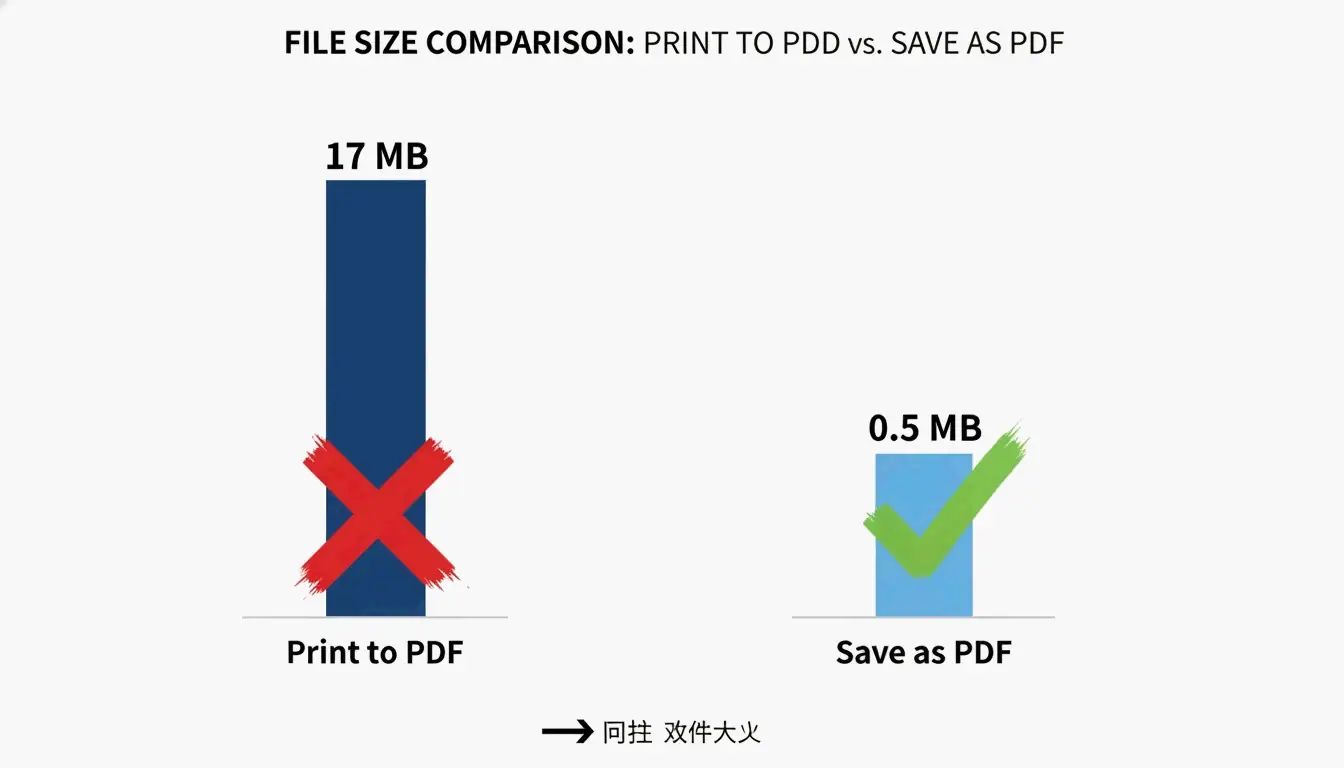
    Распространённый обходной путь в Windows — использовать диалог «Печать в PDF», но это может дать обратный эффект. Согласно PDF Candy, файл, созданный через «Печать в PDF», получился размером 17 МБ, тогда как тот же самый исходный документ, конвертированный через «Сохранить как PDF» в Microsoft Office, дал файл всего 0,5 МБ. Проблема в том, что «Печать в PDF» часто превращает текст и изображения в большие, нередактируемые потоки содержимого, устойчивые к последующему сжатию. Этот метод ненадёжен, и его следует избегать. Вместо этого всегда используйте опцию «Сохранить как PDF» из исходного приложения (например, Word, Excel).

    Сравнительная столбчатая диаграмма: Печать в PDF (17 МБ) vs Сохранить как PDF (0,5 МБ), минимальные подписи

    Какой метод сжатия PDF выбрать? Схема решения

    Выбор правильного метода зависит от вашего уровня навыков, требований к конфиденциальности, платформы, количества файлов и бюджета. Используйте это простое дерево решений:

    • Нужен быстрый одиночный файл с низкими требованиями к конфиденциальности? → Используйте онлайн-инструмент (онлайн-компрессор Adobe, Smallpdf).
    • На Mac, только офлайн? → Используйте функцию экспорта «Просмотра».
    • В Windows нужен офлайн-контроль? → Используйте Adobe Acrobat Pro или PDF Candy Desktop.
    • Нужно пакетное сжатие или автоматизация? → Используйте Ghostscript из командной строки.
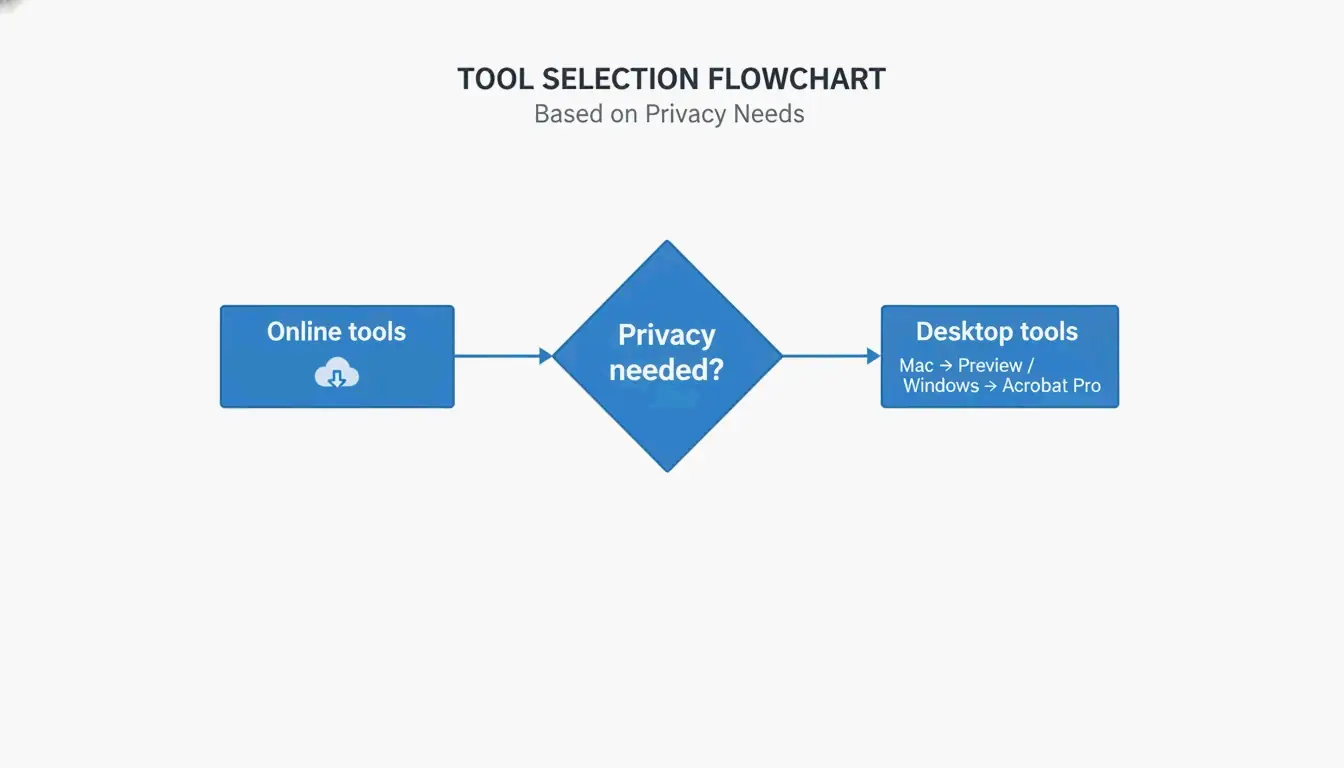
    • Конфиденциальность критически важна (конфиденциальные документы)? → Используйте настольное приложение, обрабатывающее локально («Просмотр», Adobe Acrobat Pro).

    Упрощённая блок-схема решений: ромбовидный узел «Нужна конфиденциальность?», две ветви «Онлайн-инструменты» и «Настольные инструменты (Mac: Просмотр, Windows: Acrobat Pro)»

    Краткая справка: когда использовать онлайн или офлайн

    Сценарий использования Онлайн Офлайн
    Одиночный файл, нет конфиденциальных данных Лучше всего Опционально
    Регулярные пакеты Допустимо (с ограничениями) Лучше всего
    Конфиденциальные или юридические документы Избегать Лучше всего
    Без установки ПО Лучше всего Не требуется
    Полный детальный контроль Ограничен Лучше всего

    Продвинутые методы: сжатие упрямых PDF с помощью потоков содержимого и подмножества шрифтов

    Некоторые PDF упрямы — они отказываются уменьшаться даже после сжатия. Часто это связано с потоками содержимого и полностью встроенными шрифтами. Продвинутые методы могут справиться с этими случаями.

    Что такое потоки содержимого и почему они важны?

    Потоки содержимого — это сырые данные, описывающие весь макет страницы PDF, включая текст и линейные рисунки. Как объясняет Neuxpower, при конвертации документа через «Печать в PDF» текст и изображения хранятся в больших, непрозрачных потоках содержимого, которые типичные компрессоры не могут обработать. Единственное надёжное решение — вернуться к исходному документу и использовать «Сохранить как PDF». Если у вас нет доступа к источнику, обходной путь — перепечатать PDF через принтер веб-браузера и выбрать «Сохранить как PDF» в качестве назначения. Иногда это создаёт новый PDF с более управляемыми потоками содержимого.

    Подмножество шрифтов: бесплатный способ сбросить лишние КБ

    Подмножество шрифтов встраивает только те символы, которые фактически используются в документе, а не всю гарнитуру целиком. Один встроенный полный шрифт может добавить 400–600 КБ. Большинство современных PDF-редакторов, включая Adobe Acrobat Pro и Ghostscript, поддерживают подмножество шрифтов. В Acrobat используйте оптимизатор PDF, чтобы включить подмножество. Этот метод может уменьшить размер файла на 5–15 % без влияния на качество текста.

    Использование Ghostscript для пакетного сжатия (продвинутый уровень)

    Ghostscript — это бесплатный инструмент командной строки с открытым исходным кодом, работающий в Windows, Mac и Linux. Базовая команда сжатия выглядит так:

    gs -sDEVICE=pdfwrite -dCompatibilityLevel=1.4 -dPDFSETTINGS=/ebook -dNOPAUSE -dBATCH -sOutputFile=compressed.pdf input.pdf
    

    Флаг -dPDFSETTINGS управляет качеством: /screen для максимального сжатия (72 DPI), /ebook для хорошего баланса (150 DPI), /printer для печатного качества (300 DPI). Ghostscript идеально подходит для автоматизации пакетного сжатия. Например, отсканированные цветные PDF можно уменьшить на 91 % при минимальной потере качества, как отмечает Free PDF Compress.

    Как сжать PDF на мобильном (Android и iOS)

    Сжатие PDF на Android

    Приложение PDF Compressor: Resizer & Zip от SoulApps (обновлено 28 апреля 2026 г.) — это бесплатный офлайн-инструмент. Откройте приложение, выберите PDF, выберите уровень сжатия (Лучшее качество, Сбалансированный или Наименьший размер) и сожмите. Приложение работает на 100 % офлайн, поэтому ваши файлы остаются на вашем устройстве. Оно также включает инструменты для объединения, разделения и конвертации PDF. Вход в систему и водяные знаки не требуются.

    Сжатие PDF на iPhone и iPad

    В iOS приложение Adobe Fill & Sign включает функцию сжатия PDF. Как вариант, вы можете использовать встроенное приложение Файлы со сторонними инструментами или загрузить файл в браузерный компрессор, такой как Lumin PDF. Lumin обеспечивает шифрование AES-256 и соответствует стандартам соответствия SOC 2 Type 1, GDPR и CCPA для безопасной обработки. Для максимальной конфиденциальности используйте офлайн-приложение, обрабатывающее данные локально.

    Как избежать больших PDF в будущем

    Профилактика лучше сжатия. Изменяйте размер и сжимайте изображения перед их вставкой в исходный документ. Сохранение изображений в более низком разрешении, например 96–150 DPI, может значительно уменьшить размер файла, как отмечает руководство по помощи IRCC правительства Канады. При сканировании устанавливайте сканер на 150–200 DPI для страниц, насыщенных текстом, вместо стандартных 300 DPI.

    Используйте стандартные системные шрифты, такие как Arial или Times New Roman, которые не нужно встраивать. Если приходится использовать пользовательские шрифты, включите подмножество шрифтов в инструменте создания PDF. Самое главное — всегда используйте «Сохранить как PDF» в Microsoft Office, а не «Печать в PDF». Согласно PDF Candy, опция «Сохранить как PDF» в Office создала файл размером 0,5 МБ против 17 МБ от «Печать в PDF» для того же документа.

    Заключение

    Сжать PDF просто, когда вы выбираете правильный метод для своей платформы, требований к конфиденциальности и сложности файла. Для быстрого решения используйте онлайн-инструмент, например бесплатный компрессор Adobe. Для офлайн-контроля на Mac используйте «Просмотр». В Windows используйте опцию «Сохранить как PDF» в Microsoft Office или Adobe Acrobat Pro для детальной оптимизации. Начните с бесплатных инструментов, которые автоматически применяют шесть рычагов сжатия — не миритесь с файлами слишком большого размера.

    Часто задаваемые вопросы

    Повлияет ли сжатие PDF на его качество?

    Это зависит от метода и настроек. Снижение DPI и перекодирование JPEG может вызвать незначительную потерю качества изображений, но текст остаётся идеальным. Выбор настройки «ebook» (150 DPI) часто не даёт видимой разницы при просмотре на экране. Для PDF, содержащих только текст, сжатие может добиться снижения размера на 70 % без видимых потерь.

    Лучше запаковывать PDF в zip-архив или сжимать?

    Архивирование PDF в zip даёт лишь небольшое сжатие (~5–10 %), потому что PDF уже сжаты внутри. Специализированные инструменты сжатия PDF уменьшают размер файла на 50–90 %, перекодируя изображения, создавая подмножества шрифтов и удаляя метаданные. Всегда сжимайте PDF напрямую, а не добавляйте слой ZIP.

    Как сжать PDF, защищённый паролем?

    Большинство онлайн-компрессоров не могут обрабатывать PDF, защищённые паролем. Сначала нужно снять пароль с помощью Adobe Acrobat или специального инструмента, затем сжать файл и, наконец, снова добавить защиту. Некоторые настольные инструменты, такие как PDF24 или Adobe Acrobat Pro, позволяют сжимать заблокированные файлы, если вы знаете пароль.

  • Как сжать PDF: 5 бесплатных способов уменьшить размер файла на Mac/Windows (2026)

    Как сжать PDF: 5 бесплатных способов уменьшить размер файла на Mac/Windows (2026)

    Чтобы бесплатно сжать PDF и уменьшить размер файла в 2026 году, пользователи Mac могут использовать фильтр Quartz встроенного приложения «Просмотр», а пользователи Windows — выбрать вариант «Минимальный размер» в Microsoft Word. Для результатов высокого качества онлайн-инструменты вроде Smallpdf или офлайн-пакетные обработчики обеспечивают продвинутое сжатие без значительной потери деталей.

    Как использовать «Просмотр» (Mac) для быстрого сжатия PDF?

    Если вы пользуетесь Mac, у вас уже есть мощный встроенный инструмент — ничего нового скачивать не нужно. «Просмотр» (Mac) по-прежнему остаётся самым быстрым способом уменьшить отдельные файлы. Он использует так называемый фильтр Quartz, чтобы перекодировать внутренние компоненты документа и снизить его общий объём. По данным Cisdem, этот метод может уменьшить размер PDF, насыщенных изображениями, до 86,1 %.

    Рабочий процесс 2026 года: экспорт с фильтрами Quartz

    Вот как уменьшить размер файла, используя последние шаги macOS:

    1. Откройте файл PDF в приложении «Просмотр».
    2. В верхнем меню нажмите Файл > Экспорт.
    3. Найдите выпадающий список Quartz-фильтр и выберите Уменьшить размер файла.
    4. Совет профи: чтобы всё выглядело чётким на экранах, постарайтесь перед экспортом перевести исходные изображения в формат RGB, а не CMYK. Это убирает лишние данные, сохраняя картинку резкой.
    5. Нажмите Сохранить, и готово.

    Простой рабочий процесс из 3 шагов для сжатия в «Просмотре» на Mac

    Устранение неполадок: почему мой PDF стал больше после сжатия?

    Иногда нажатие «Уменьшить размер файла» наоборот увеличивает файл. Обычно это происходит, если «Просмотр» пытается заново обработать уже оптимизированные изображения или если ему трудно справиться со сложными шрифтами и метаданными. Если это произошло, Cisdem отмечает, что качество всё равно может снизиться, даже если размер вырос. В таких случаях лучше перейти на специализированный офлайн-компрессор.

    Методы Windows: Microsoft Word и пакетное сжатие

    Пользователи Windows обычно остаются в экосистеме Microsoft, и один из лучших «скрытых» способов уменьшить PDF на самом деле находится внутри Microsoft Word. Это отлично подходит для текстовых отчётов, которые должны быть достаточно малы для отправки по email или загрузки в веб.

    Сохранение как «Минимальный размер» в Microsoft Word

    Если вы работаете с файлом .docx или преобразовали PDF в Word для редактирования, выполните следующее:

    1. Откройте документ в Word и перейдите в Файл > Сохранить как.
    2. Выберите PDF в качестве типа файла.
    3. Найдите раздел «Оптимизировать для» рядом с кнопкой «Сохранить» и выберите Минимальный размер (публикация в сети).
    4. Word отдаст приоритет чёткости текста, агрессивно уменьшая изображения под веб-стандарты.

    Оптимизация DPI для профессионального качества

    Если нужно выполнять пакетное сжатие — то есть уменьшать сразу много файлов, — ключом является подбор правильного DPI (точек на дюйм). Как предлагает Справочный центр IRCC, сохранение изображений в 96 или 150 DPI может значительно сократить размер файла, сохраняя текст читаемым. 150 DPI обычно считается «золотым стандартом» для профессиональной работы, тогда как 96 DPI лучше всего подходит для просмотра на мобильных устройствах или соблюдения строгих лимитов загрузки в 2 МБ.

    Сравнение 150 DPI и 96 DPI по размеру файла и чёткости

    Безопасное использование Smallpdf и онлайн-инструментов в 2026 году

    Онлайн-платформы вроде Smallpdf — отличная браузерная альтернатива, если вы не хотите устанавливать ПО. Они особенно удобны, если вы переключаетесь между разными компьютерами или вам нужно извлекать файлы прямо из Google Drive или Dropbox.

    Безопасно ли загружать конфиденциальные документы?

    Конфиденциальность в 2026 году крайне важна. Большинство надёжных инструментов, таких как Smallpdf, теперь следуют сигналам GPC (Global Privacy Control) и обычно удаляют ваши файлы в течение часа после обработки. Тем не менее стоит провести быструю проверку безопасности: ищите на сайте сертификаты SOC2 или GDPR. Для очень чувствительных коммерческих данных JOPDF рекомендует использовать офлайн-инструменты, чтобы данные никогда не покидали ваш компьютер.

    Продвинутые профессиональные методы: Adobe Acrobat Pro и Ghostscript

    Для опытных пользователей, работающих с огромными архивами или сложными чертежами, стандартные инструменты могут не дать достаточного контроля. Adobe Acrobat Pro и консольная утилита Ghostscript — это отраслевые стандарты для высокопроизводительной работы.

    Выбор опытного пользователя: команды Ghostscript

    Ghostscript — это автономный инструмент, обеспечивающий одни из лучших доступных степеней сжатия. В тесте 2026 года Cisdem получил колоссальное сжатие на 94,5 % для файла размером 60 МБ с помощью Ghostscript.

    • Установка: Установите его командой brew install ghostscript на Mac или используйте файл .exe на Windows.
    • Выполнение: Используйте флаг -dPDFSETTINGS=/ebook для хорошего баланса качества и размера.
    • Эффективность: Он может обработать документ на 1000 страниц примерно за 10 секунд, что делает его самым быстрым вариантом для масштабных задач.

    Сжатие без потерь: сохранение чёткости текста

    Меню «Все инструменты» в Adobe Acrobat Pro включает настройки сжатия без потерь. Перейдя в Сжать PDF > Расширенная оптимизация, вы можете вручную удалить «скрытые» данные, такие как старые метаданные, закладки и неиспользуемые шрифты. Это сохраняет файл небольшим, но гарантирует, что текст остаётся идеально чётким при любом приближении — обязательное условие для юридических и научных работ.

    Альтернатива: использование 7-Zip для хранения в архиве

    Когда PDF больше нельзя сжать — или если нужно отправить целую папку с ними, — лучшим решением будет архивное ПО вроде 7-Zip. Вместо изменения самого PDF, 7-Zip помещает файлы в сжатый «контейнер» (.zip или .7z). Многие правительственные порталы фактически предпочитают этот способ, поскольку он позволяет обходить ограничения на количество файлов, сохраняя исходные документы в высоком разрешении нетронутыми, пока получатель их не откроет.

    Заключение

    Сжатие PDF в 2026 году сводится к выбору правильного инструмента для задачи. Используйте «Просмотр» на Mac или Word на Windows для быстрых повседневных задач. Если вы профессионал, обрабатывающий сотни файлов или конфиденциальные данные, инструменты вроде Ghostscript или Adobe Acrobat стоят дополнительного шага, чтобы ваши документы оставались защищёнными и выглядели профессионально.

    Часто задаваемые вопросы

    Почему размер моего PDF иногда увеличивается после использования фильтра «Уменьшить размер файла» в «Просмотре» на Mac?

    По данным Cisdem, «Просмотр» может перекодировать уже оптимизированные изображения неэффективными настройками, либо встроенные шрифты и метаданные могут дублироваться в процессе экспорта. В таком случае лучше использовать сторонний офлайн-компрессор или онлайн-инструмент вроде Smallpdf для реального уменьшения.

    Как сжать PDF до определённого размера, например 100 КБ или 2 МБ?

    Чтобы достичь конкретных целей, используйте «Оптимизаторы PDF» в Adobe Acrobat Pro или инструменты вроде JOPDF, позволяющие настраивать DPI. Снижение разрешения до 72 или 96 DPI и удаление лишних метаданных — самые эффективные способы уменьшить файл ниже порога 100 КБ для строгих порталов.

    Безопасно ли загружать конфиденциальные деловые документы в бесплатные онлайн-компрессоры PDF?

    Хотя надёжные инструменты вроде Smallpdf удаляют файлы в течение часа и соблюдают сигналы GPC, при загрузке данных на сторонний сервер всегда остаётся остаточный риск. Для высокочувствительных юридических или финансовых данных эксперты рекомендуют офлайн-инструменты вроде Ghostscript или Adobe Acrobat. Всегда проверяйте сертификаты безопасности 2026 года, такие как SOC2 и GDPR, перед использованием любого веб-сервиса.