Чтобы бесплатно сжать PDF и уменьшить размер файла в 2026 году, пользователи Mac могут использовать фильтр Quartz встроенного приложения «Просмотр», а пользователи Windows — выбрать вариант «Минимальный размер» в Microsoft Word. Для результатов высокого качества онлайн-инструменты вроде Smallpdf или офлайн-пакетные обработчики обеспечивают продвинутое сжатие без значительной потери деталей.
Как использовать «Просмотр» (Mac) для быстрого сжатия PDF?
Если вы пользуетесь Mac, у вас уже есть мощный встроенный инструмент — ничего нового скачивать не нужно. «Просмотр» (Mac) по-прежнему остаётся самым быстрым способом уменьшить отдельные файлы. Он использует так называемый фильтр Quartz, чтобы перекодировать внутренние компоненты документа и снизить его общий объём. По данным Cisdem, этот метод может уменьшить размер PDF, насыщенных изображениями, до 86,1 %.
Рабочий процесс 2026 года: экспорт с фильтрами Quartz
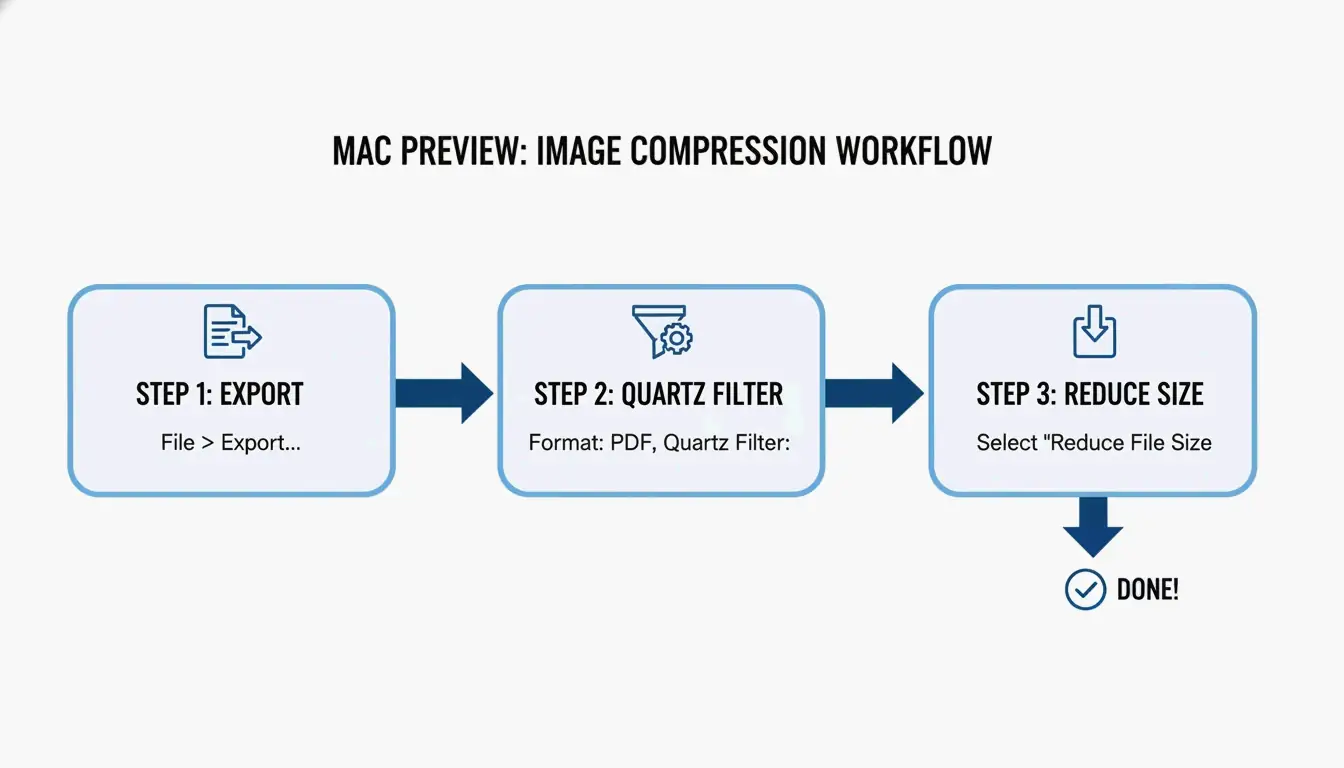
Вот как уменьшить размер файла, используя последние шаги macOS:
- Откройте файл PDF в приложении «Просмотр».
- В верхнем меню нажмите Файл > Экспорт.
- Найдите выпадающий список Quartz-фильтр и выберите Уменьшить размер файла.
- Совет профи: чтобы всё выглядело чётким на экранах, постарайтесь перед экспортом перевести исходные изображения в формат RGB, а не CMYK. Это убирает лишние данные, сохраняя картинку резкой.
- Нажмите Сохранить, и готово.
Устранение неполадок: почему мой PDF стал больше после сжатия?
Иногда нажатие «Уменьшить размер файла» наоборот увеличивает файл. Обычно это происходит, если «Просмотр» пытается заново обработать уже оптимизированные изображения или если ему трудно справиться со сложными шрифтами и метаданными. Если это произошло, Cisdem отмечает, что качество всё равно может снизиться, даже если размер вырос. В таких случаях лучше перейти на специализированный офлайн-компрессор.
Методы Windows: Microsoft Word и пакетное сжатие
Пользователи Windows обычно остаются в экосистеме Microsoft, и один из лучших «скрытых» способов уменьшить PDF на самом деле находится внутри Microsoft Word. Это отлично подходит для текстовых отчётов, которые должны быть достаточно малы для отправки по email или загрузки в веб.
Сохранение как «Минимальный размер» в Microsoft Word
Если вы работаете с файлом .docx или преобразовали PDF в Word для редактирования, выполните следующее:
- Откройте документ в Word и перейдите в Файл > Сохранить как.
- Выберите PDF в качестве типа файла.
- Найдите раздел «Оптимизировать для» рядом с кнопкой «Сохранить» и выберите Минимальный размер (публикация в сети).
- Word отдаст приоритет чёткости текста, агрессивно уменьшая изображения под веб-стандарты.
Оптимизация DPI для профессионального качества
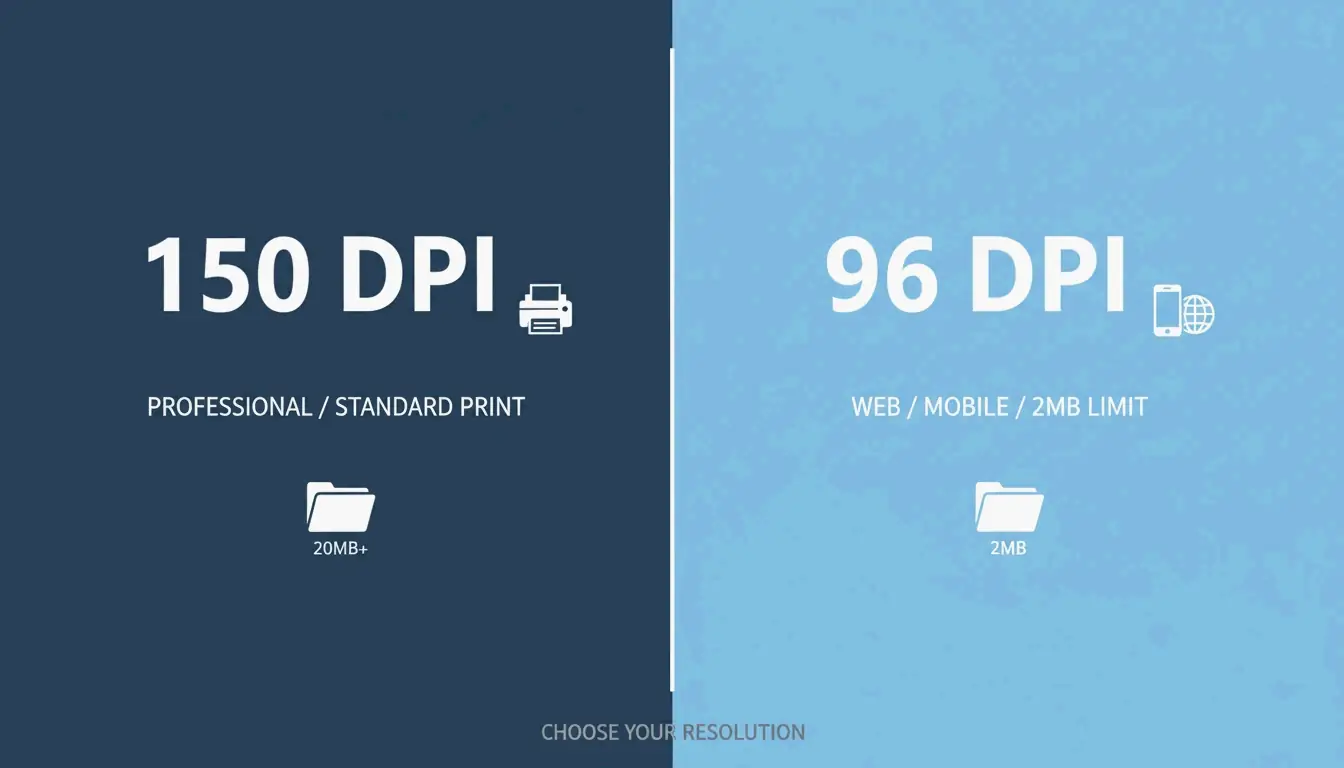
Если нужно выполнять пакетное сжатие — то есть уменьшать сразу много файлов, — ключом является подбор правильного DPI (точек на дюйм). Как предлагает Справочный центр IRCC, сохранение изображений в 96 или 150 DPI может значительно сократить размер файла, сохраняя текст читаемым. 150 DPI обычно считается «золотым стандартом» для профессиональной работы, тогда как 96 DPI лучше всего подходит для просмотра на мобильных устройствах или соблюдения строгих лимитов загрузки в 2 МБ.
Безопасное использование Smallpdf и онлайн-инструментов в 2026 году
Онлайн-платформы вроде Smallpdf — отличная браузерная альтернатива, если вы не хотите устанавливать ПО. Они особенно удобны, если вы переключаетесь между разными компьютерами или вам нужно извлекать файлы прямо из Google Drive или Dropbox.
Безопасно ли загружать конфиденциальные документы?
Конфиденциальность в 2026 году крайне важна. Большинство надёжных инструментов, таких как Smallpdf, теперь следуют сигналам GPC (Global Privacy Control) и обычно удаляют ваши файлы в течение часа после обработки. Тем не менее стоит провести быструю проверку безопасности: ищите на сайте сертификаты SOC2 или GDPR. Для очень чувствительных коммерческих данных JOPDF рекомендует использовать офлайн-инструменты, чтобы данные никогда не покидали ваш компьютер.
Продвинутые профессиональные методы: Adobe Acrobat Pro и Ghostscript
Для опытных пользователей, работающих с огромными архивами или сложными чертежами, стандартные инструменты могут не дать достаточного контроля. Adobe Acrobat Pro и консольная утилита Ghostscript — это отраслевые стандарты для высокопроизводительной работы.
Выбор опытного пользователя: команды Ghostscript
Ghostscript — это автономный инструмент, обеспечивающий одни из лучших доступных степеней сжатия. В тесте 2026 года Cisdem получил колоссальное сжатие на 94,5 % для файла размером 60 МБ с помощью Ghostscript.
- Установка: Установите его командой
brew install ghostscriptна Mac или используйте файл .exe на Windows. - Выполнение: Используйте флаг
-dPDFSETTINGS=/ebookдля хорошего баланса качества и размера. - Эффективность: Он может обработать документ на 1000 страниц примерно за 10 секунд, что делает его самым быстрым вариантом для масштабных задач.
Сжатие без потерь: сохранение чёткости текста
Меню «Все инструменты» в Adobe Acrobat Pro включает настройки сжатия без потерь. Перейдя в Сжать PDF > Расширенная оптимизация, вы можете вручную удалить «скрытые» данные, такие как старые метаданные, закладки и неиспользуемые шрифты. Это сохраняет файл небольшим, но гарантирует, что текст остаётся идеально чётким при любом приближении — обязательное условие для юридических и научных работ.
Альтернатива: использование 7-Zip для хранения в архиве
Когда PDF больше нельзя сжать — или если нужно отправить целую папку с ними, — лучшим решением будет архивное ПО вроде 7-Zip. Вместо изменения самого PDF, 7-Zip помещает файлы в сжатый «контейнер» (.zip или .7z). Многие правительственные порталы фактически предпочитают этот способ, поскольку он позволяет обходить ограничения на количество файлов, сохраняя исходные документы в высоком разрешении нетронутыми, пока получатель их не откроет.
Заключение
Сжатие PDF в 2026 году сводится к выбору правильного инструмента для задачи. Используйте «Просмотр» на Mac или Word на Windows для быстрых повседневных задач. Если вы профессионал, обрабатывающий сотни файлов или конфиденциальные данные, инструменты вроде Ghostscript или Adobe Acrobat стоят дополнительного шага, чтобы ваши документы оставались защищёнными и выглядели профессионально.
Часто задаваемые вопросы
Почему размер моего PDF иногда увеличивается после использования фильтра «Уменьшить размер файла» в «Просмотре» на Mac?
По данным Cisdem, «Просмотр» может перекодировать уже оптимизированные изображения неэффективными настройками, либо встроенные шрифты и метаданные могут дублироваться в процессе экспорта. В таком случае лучше использовать сторонний офлайн-компрессор или онлайн-инструмент вроде Smallpdf для реального уменьшения.
Как сжать PDF до определённого размера, например 100 КБ или 2 МБ?
Чтобы достичь конкретных целей, используйте «Оптимизаторы PDF» в Adobe Acrobat Pro или инструменты вроде JOPDF, позволяющие настраивать DPI. Снижение разрешения до 72 или 96 DPI и удаление лишних метаданных — самые эффективные способы уменьшить файл ниже порога 100 КБ для строгих порталов.
Безопасно ли загружать конфиденциальные деловые документы в бесплатные онлайн-компрессоры PDF?
Хотя надёжные инструменты вроде Smallpdf удаляют файлы в течение часа и соблюдают сигналы GPC, при загрузке данных на сторонний сервер всегда остаётся остаточный риск. Для высокочувствительных юридических или финансовых данных эксперты рекомендуют офлайн-инструменты вроде Ghostscript или Adobe Acrobat. Всегда проверяйте сертификаты безопасности 2026 года, такие как SOC2 и GDPR, перед использованием любого веб-сервиса.
Добавить комментарий