Blog

  • Best JSON-formattingstools voor 2026: wat écht werkt en wat je moet vermijden

    Best JSON-formattingstools voor 2026: wat écht werkt en wat je moet vermijden

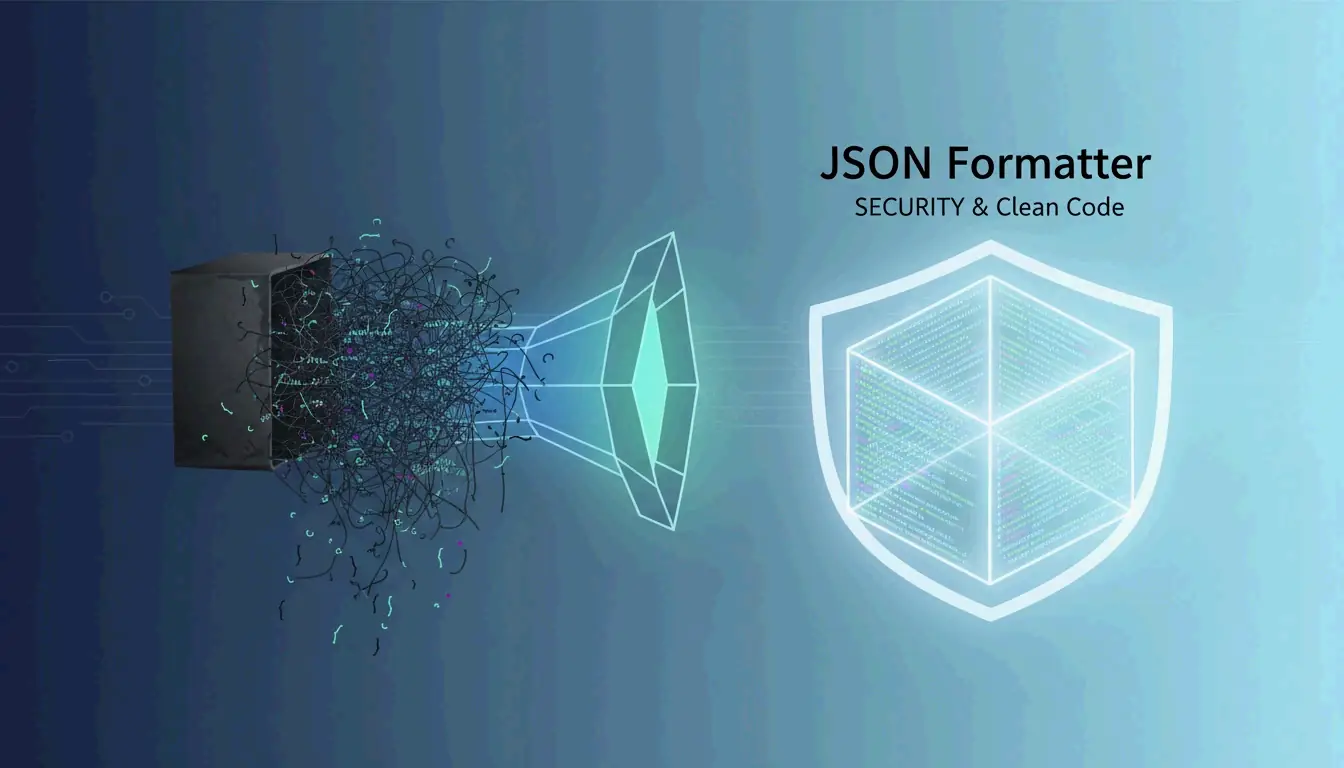
    Je plakt een API-respons in een JSON-formatter om een payload te debuggen, en drie dagen later duiken je data op in een datalekrapport. Het klinkt dramatisch, maar in 2026 is dit een reëel risico. In maart 2026 zijn meerdere populaire JSON-formatter-extensies betrapt op het injecteren van adware en het volgen van gebruikersgegevens. De juiste tool kiezen gaat daarom allang niet meer over gemak — het is een beveiligingsbeslissing.

    Een JSON-formatter is een ontwikkelaarstool die ruwe, verkleinde data omzet in een leesbare structuur met behulp van inspringing en syntaxismarkering. Voor maximale veiligheid in 2026 kies je bij voorkeur voor client-side tools, terminalcommando’s zoals jq, of geverifieerde open-source extensies om lekken van gevoelige data te voorkomen.

    Hoe kies je een veilige JSON-formatter in 2026

    Beveiliging is de basislijn, geen bonus. De gouden standaard is client-side verwerking — je JSON-data blijven in je browser en reizen nooit naar een externe server. Als je API-sleutels, gebruikersgegevens of interne configuratiepayloads plakt, dan maakt dit verschil alles uit.

    De twee functies die je écht nodig hebt

    Op veiligheid na hoef je maar op twee functies te letten die debugging sneller maken:

    1. Syntaxismarkering — Kleurgecodeerde datatypes (groen voor strings, oranje voor getallen), zodat je in één oogopslag de structuur overziet.
    2. Inklapbare boomweergave — Vouw geneste objecten en arrays in of uit om diepe structuren te navigeren zonder door eindeloze tekstblokken te scrollen.
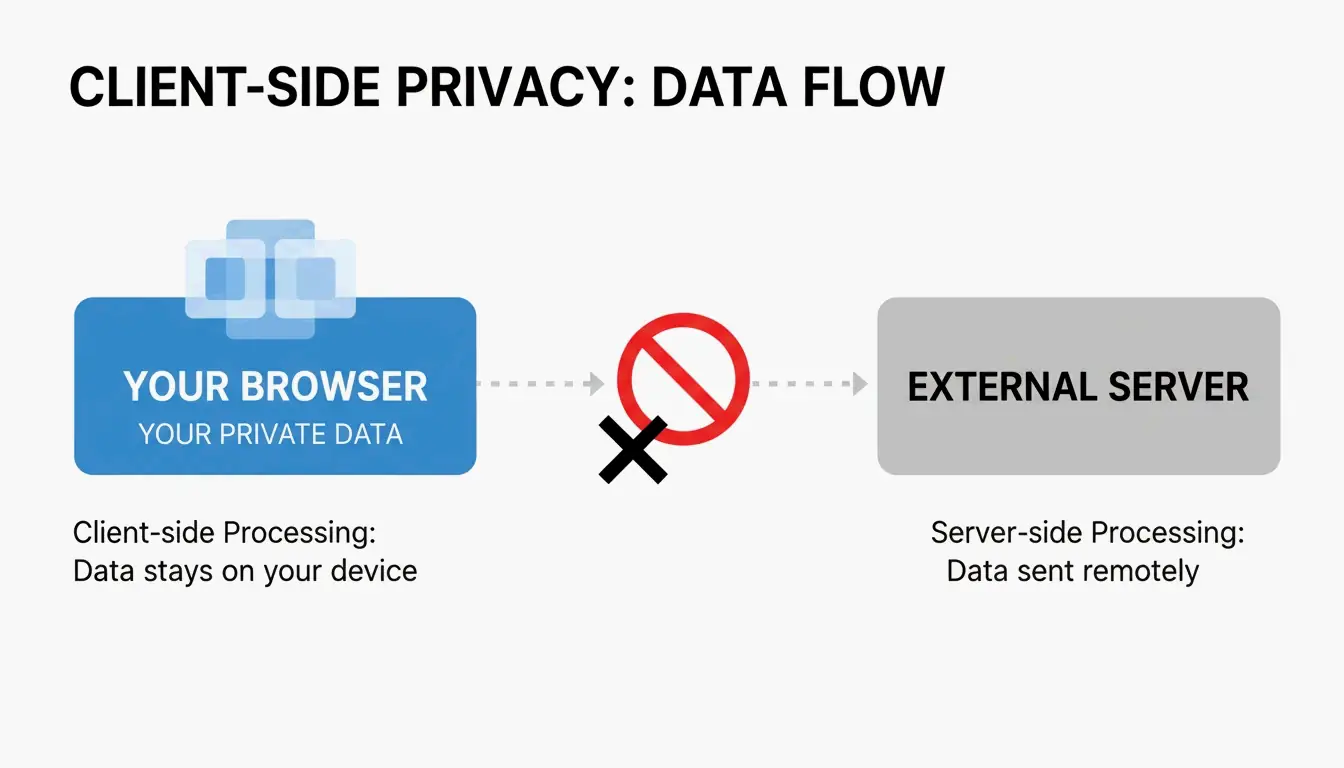
    Visualisatie van het concept van client-side versus server-side gegevensstroom.

    De 10 MB-waarschuwing

    Zoals JSON Formatter & Viewer aangeeft, lopen de meeste browsergebaseerde formatters vast rond de 10 MB. Daarboven bevriest het tabblad. Professionele tools raden dan aan om over te schakelen naar een onbewerkte tekstweergave of een lokale CLI-processor voor grote bestanden.

    De extensiecrisis van 2026: wat er is gebeurd en wat je nu moet gebruiken

    In maart 2026 ontdekte de ontwikkelaarscommunity dat meerdere populaire JSON-formatter-extensies waren overgestapt op een adwaremodel. Rapporten op Hacker News onthulden dat een veelgebruikte extensie (v2.1.14) advertenties begon te injecteren op checkoutpagina’s en gebruikerslocaties volgde zonder toestemming.

    De oorzaak: extensies die misbruik maken van content scripts via Manifest V3. Hoewel Manifest V3 is ontworpen om de veiligheid te verbeteren door achtergrondtaken te beperken, voorkomt het niet dat extensies content scripts gebruiken om webpagina-gegevens te manipuleren of opdringerige donatieverzoeken te tonen.

    Volgens data van ChromeBoard en communitydraden werden meer dan 2 miljoen gebruikers getroffen. De oorspronkelijke ontwikkelaar van een van de gecompromitteerde projecten schreef in een GitHub README: “I am no longer developing JSON Formatter as an open source project. I’m moving to a closed-source, commercial model.”

    De veilige alternatieven

    JSON Alexander is inmiddels het favoriete vervangende middel van de community. Het is gemaakt door Wes Bos, een bekende webontwikkelaar, en ontworpen als een schone, lichtgewicht, volledig open-source alternatief. Geen tracking, geen adware, gewoon formatteren.

    FormatArc is een andere betrouwbare optie. Volgens FormatArc garandeert hun tool client-side verwerking — als je op “Format” klikt, wordt er een JavaScript-functie uitgevoerd in je browser en geen POST-verzoek naar een externe server. Je kunt dit zelf controleren door de tab Netwerk van je browser te openen; een veilige tool toont tijdens de verwerking geen uitgaand verkeer.

    De toolkit van de ontwikkelaar: CLI en native methoden

    Als je de volledige controle wilt hebben, is de terminal onverslaanbaar. Dit zijn de tools die nooit stiekem verbinding maken met het internet.

    jq: de industriestandaard

    jq is het Zwitserse zakmes voor JSON-verwerking. Filter, transformeer en verfraai data zonder een browser aan te raken.

    echo '{"id":1,"name":"Alice","active":true}' | jq .
    
    # {
    #   "id": 1,
    #   "name": "Alice",
    #   "active": true
    # }
    
    # Extract specific fields
    echo '{"user":{"name":"Alice","role":"admin"}}' | jq '.user.name'
    # Output: "Alice"
    
    # Format a file
    jq . input.json > formatted.json
    

    Native methoden: geen afhankelijkheden

    JavaScript / Node.js:

    // Built-in, no install needed
    const data = { id: 1, name: "Alice" };
    const formatted = JSON.stringify(data, null, 2);
    console.log(formatted);
    

    Python:

    # Pipe input directly, no install needed
    echo '{"id":1}' | python3 -m json.tool
    
    # Output:
    # {
    #     "id": 1
    # }
    
    # Format a file
    python3 -m json.tool input.json > formatted.json
    

    Node.js (npx):

    # One-off formatting without permanent install
    npx json-beautifier input.json
    

    Veelvoorkomende JSON-parsefouten oplossen

    Zelfs de beste formatter werkt niet als je JSON niet geldig is. Dit zijn de drie meest voorkomende “JSON-moordenaars” en hoe je ze oplost.

    Moordenaar 1: komma’s aan het einde

    // BROKEN
    {
      "name": "Alice",
      "role": "admin",   // <-- this comma is illegal
    }
    
    // FIXED
    {
      "name": "Alice",
      "role": "admin"
    }
    

    Moordenaar 2: enkele aanhalingstekens

    // BROKEN
    {'name': 'Alice'}
    
    // FIXED
    {"name": "Alice"}
    

    Moordenaar 3: sleutels zonder aanhalingstekens

    // BROKEN
    {name: "Alice"}
    
    // FIXED
    {"name": "Alice"}
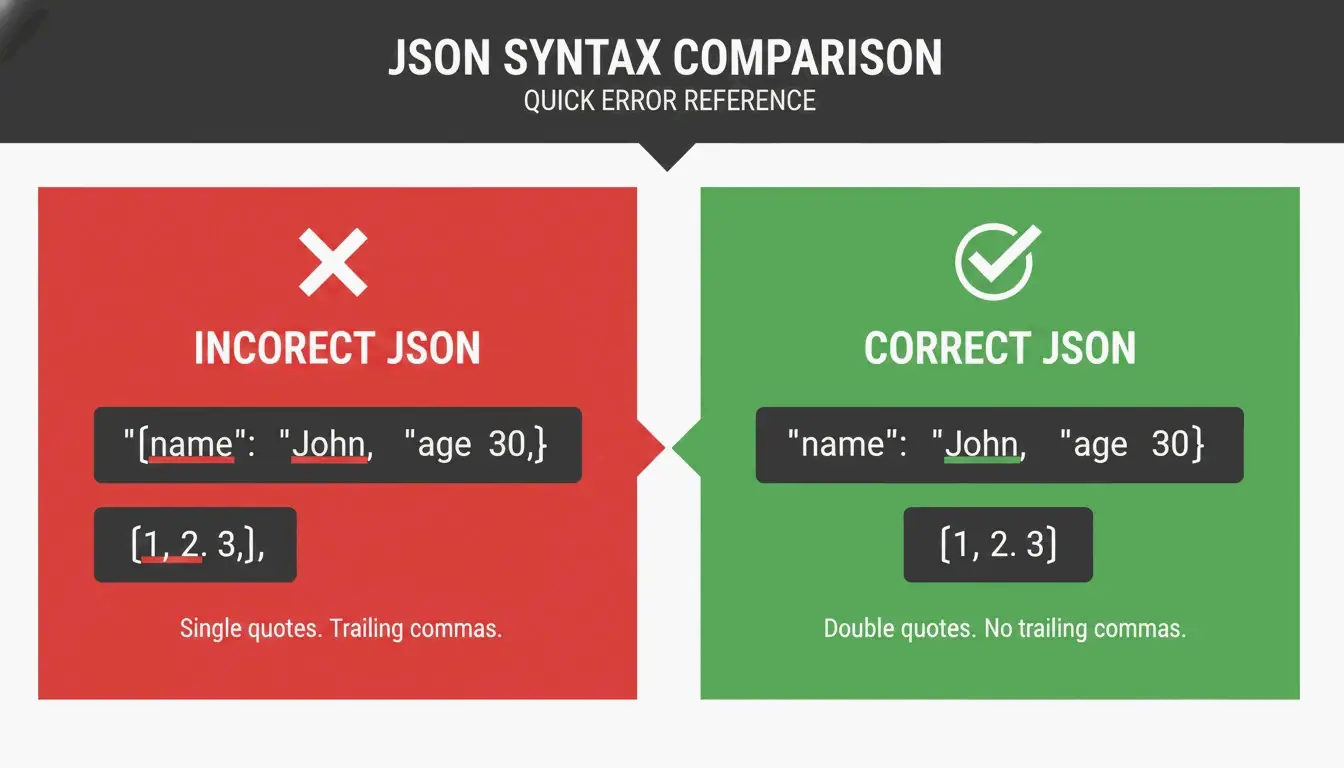
    

    Een eenvoudige vergelijking van juist versus onjuist bij JSON-syntaxisregels.

    Checklist voor debugging

    Voordat je op formatteren drukt, loop deze drie controles door:

    1. Zijn er extra komma’s vóór } of ]?
    2. Zijn alle enkele aanhalingstekens vervangen door dubbele aanhalingstekens?
    3. Is elke sleutel in dubbele aanhalingstekens geplaatst?

    Als het dan nog mislukt, gebruik dan een validator zoals JSON Formatter Pro die je de exacte regel en tekenpositie geeft. De fout kan komen door een onzichtbaar “spookteken” — een spatie met nulbreedte of een BOM die via een kopieer-plakbewerking is binnengeslopen.

    Snelle vergelijking: het tool-landschap van 2026

    Tool Type Client-side Kosten Geschikt voor
    jq CLI N.v.t. (lokaal) Gratis Terminalworkflows, scripting
    JSON Alexander Browserextensie Ja Gratis Snelle formattering in de browser
    FormatArc Webtool Ja Gratis Eenmalige formattering in de browser
    python3 -m json.tool CLI (ingebouwd) N.v.t. (lokaal) Gratis Snelle pipes, zonder installatie
    JSON.stringify() Native JS N.v.t. (lokaal) Gratis Node.js-ontwikkeling

    Conclusie

    In 2026 is het kiezen van een JSON-formatter een beveiligingsbeslissing. De recente golf van browserextensies die in adware veranderden bewijst dat “gratis” tools een verborgen prijs kunnen hebben. Je API-sleutels en interne payloads verdienen beter.

    Jouw actieplan: Controleer je huidige extensies. Verwijder alle closed-source tools die recent hun privacybeleid hebben gewijzigd. Gebruik voor dagelijks werk jq in de terminal of door de community beoordeelde open-source tools zoals JSON Alexander. Zo blijven je data waar ze horen — op jouw machine.

    FAQ

    Is het veilig om gevoelige API-data in online JSON-formatters te plakken?

    Alleen als de tool 100% client-side verwerking gebruikt, wat betekent dat je data in de browser blijven en nooit naar een server worden verzonden. Controleer het privacybeleid van de tool en houd je netwerklogs in de gaten. Voor omgevingen met hoge beveiligingseisen zijn lokale CLI-tools zoals jq de aanbevolen standaard.

    Hoe los ik een JSON-parsefout op die wordt veroorzaakt door komma’s aan het einde of enkele aanhalingstekens?

    JSON vereist dubbele aanhalingstekens voor alle sleutels en stringwaarden; enkele aanhalingstekens leiden altijd tot een fout. Verwijder elke komma die na het laatste element van een array of object staat. Gebruik een validator zoals FormatArc of JSON Formatter Pro om de specifieke regel en het teken waar de fout optreedt te markeren.

    Wat zijn de beste command-line-alternatieven voor GUI JSON-formatters?

    De industriestandaard is jq, dat zowel verfraaien als filteren aankan. De ingebouwde json.tool-module van Python is een uitstekend alternatief zonder installatie. Node.js-ontwikkelaars kunnen npx json-beautifier gebruiken voor snelle, lokale formattering zonder grafische interface.

    Hoe weet ik of een browserextensie veilig is om te gebruiken?

    Controleer drie dingen: Is het open-source en wordt het actief onderhouden? Stelt het privacybeleid expliciet dat het client-side verwerking gebruikt? Is het recent bijgewerkt? Als een extensie closed-source is geworden, recent het privacybeleid heeft gewijzigd of al maanden niet is bijgewerkt, zoek dan een alternatief.

  • PNG comprimeren: beelden snel verkleinen zonder kwaliteitsverlies (2026)

    PNG comprimeren: beelden snel verkleinen zonder kwaliteitsverlies (2026)

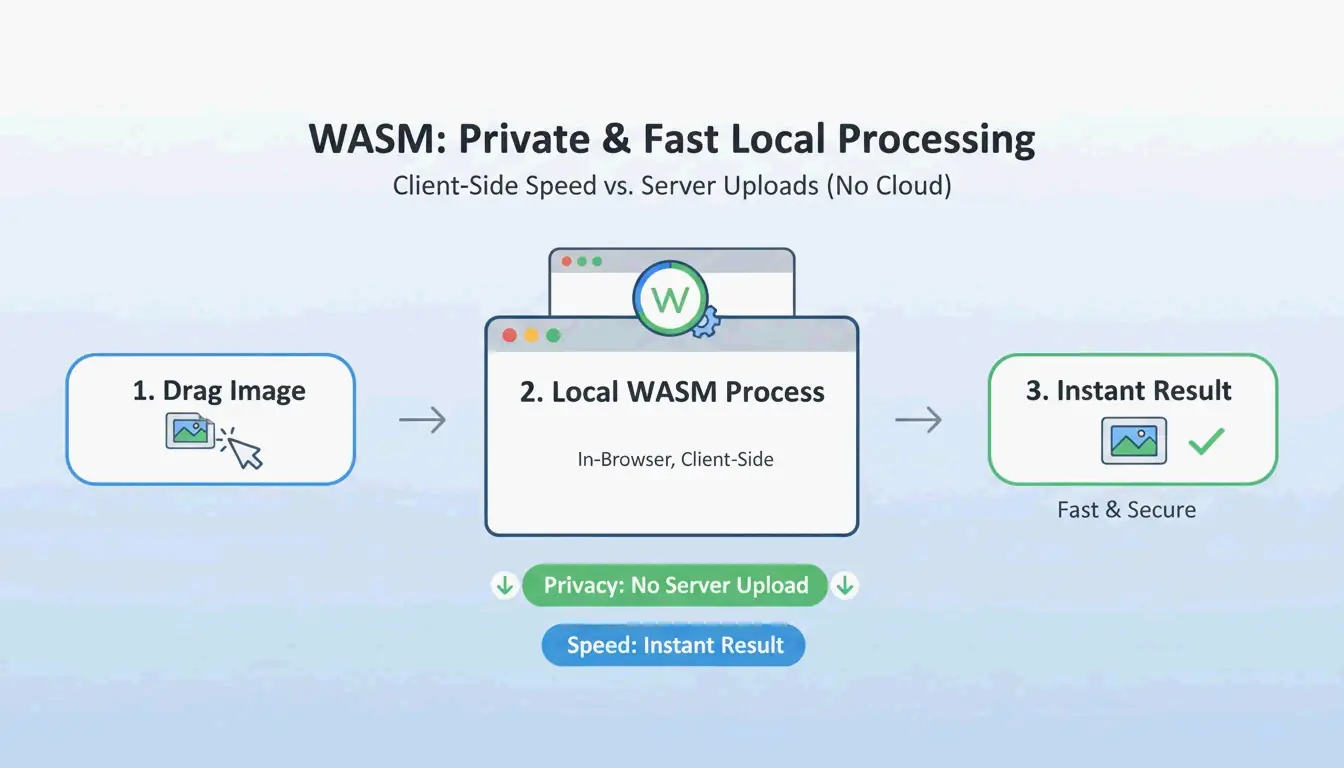
    In 2026 is de meest effectieve manier om PNG’s snel te comprimeren en beelden te verkleinen zonder kwaliteitsverlies, het gebruik van browserspecifieke WebAssembly (WASM)-tools zoals iKit. Deze tools verwerken beelden lokaal op uw apparaat voor direct resultaat. U kunt kiezen voor verliesvrije optimalisatie om verborgen metadata te verwijderen en een identieke afbeelding te krijgen, of voor visueel verliesvrije 8-bits kwantisering die de bestandsgrootte met 70–85 % verkleint zonder dat er voor het menselijk oog enig verschil waarneembaar is.

    Het kader van 2026: hoe PNG’s snel en efficiënt te verkleinen

    In 2026 is beeldoptimalisatie verschoven van trage serververwerking naar directe uitvoering in de browser. Voor SEO is snelheid belangrijker dan ooit; SammaPix wijst erop dat afbeeldingen bij 70 % van de webpagina’s het Largest Contentful Paint (LCP)-element zijn. Als uw afbeeldingen langzaam laden, zullen waarschijnlijk uw zoekranglijst en Core Web Vitals hieronder lijden.

    Moderne workflows leunen nu op WebAssembly (WASM). Deze technologie maakt het mogelijk dat complexe compressie-algoritmes lokaal op de hardware van uw computer worden uitgevoerd. Omdat u uw bestanden niet naar een externe server uploadt, is uw privacy beschermd en is er geen «uploadvertraging». Voor webprestaties is de «visueel verliesvrije» standaard de beste keuze. Door 8-bits geïndexeerde kleur te gebruiken, kunt u 70–85 % van de bestandsgrootte besparen voor UI-elementen zoals knoppen of pictogrammen, zonder dat er voor het menselijk oog enig verschil waarneembaar is.

    Eenvoudige lokale verwerkingsworkflow in 3 stappen (slepen -> WASM-verwerking -> downloaden)

    Stap 1: Kies de compressiemodus (verliesvrij vs verliezend)

    Voordat u begint, bepaalt u waar het uiteindelijke bestand voor dient:

    • Verliesvrije compressie: behoudt een bit-voor-bit identiek bestand ten opzichte van het origineel. Het is de juiste keuze voor professionele archivering of afbeeldingen die u later opnieuw wilt bewerken.
    • Verliezende kwantisering: dit is de «sweet spot» voor websites. Zoals iKit uitlegt, maakt een overstap naar een 8-bits palet het mogelijk om elementen zoals logo’s of schermafbeeldingen te reconstrueren met slechts 256 kleuren. Dit verkleint de bestandsgrootte met meer dan de helft, zonder enige wazige «artefacten» te veroorzaken.

    Stap 2: Direct verwerken met een op WASM gebaseerde tool

    Zodra u de modus heeft gekozen, gebruikt u een op WASM gebaseerde tool zoals ToolTea of iKit. Deze tools werken binnen het geheugen van de browser. U sleept het bestand, past de instellingen aan en de tool geeft onmiddellijk een geoptimaliseerde PNG. Dit is veel sneller dan traditionele methoden die gegevens heen en weer naar een server moeten sturen.

    Verliesvrij vs verliezend (kwantisering): welke methode gebruiken?

    Begrip van het technische verschil helpt u een hoge kwaliteit te behouden. Verliesvrije compressie gebruikt het DEFLATE-algoritme om pixelgegevens efficiënter in te pakken. Het verandert geen enkele pixel; het is in wezen «de koffer inpakken zonder iets weg te gooien», een vergelijking die Let Compress heeft gebruikt.

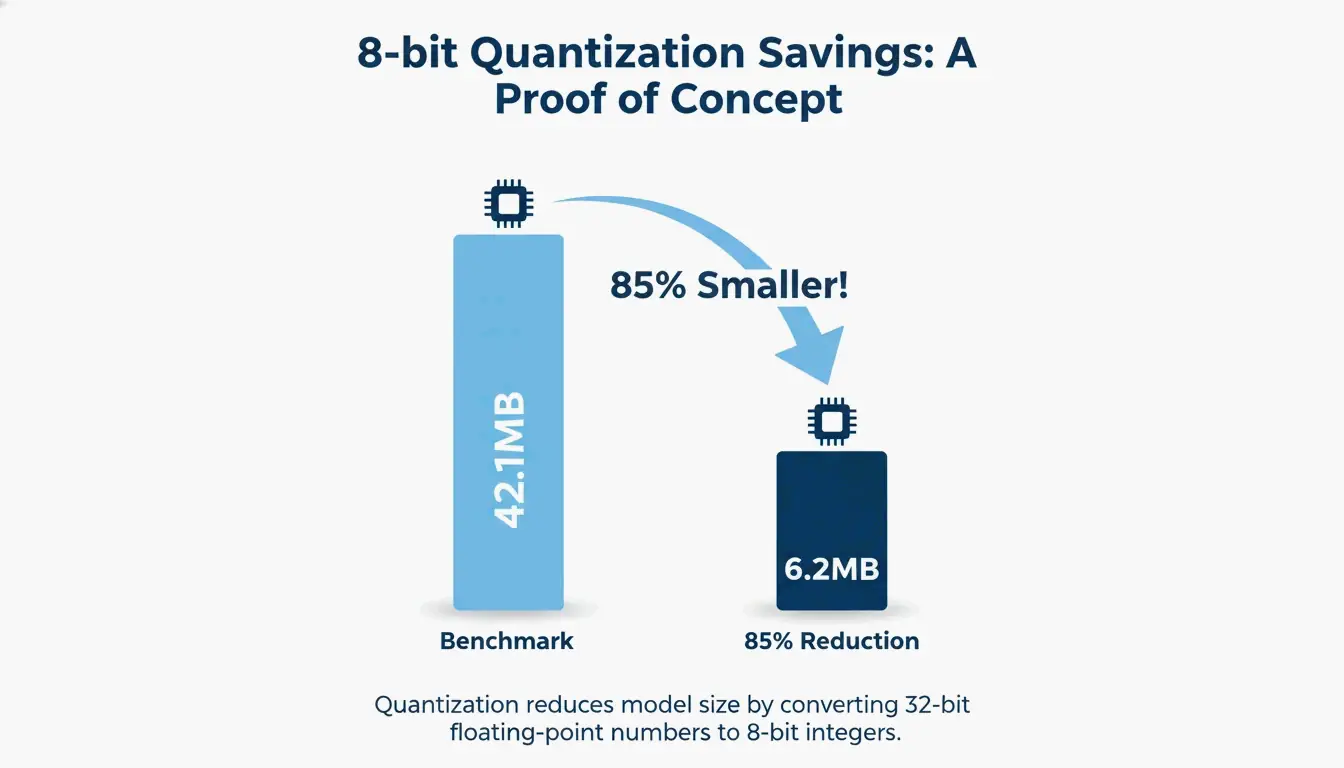
    Verliezende kwantisering (of 8-bits geïndexeerde kleur) vermindert het totale aantal kleuren. Hoewel een standaard PNG-24 miljoenen kleuren kan bevatten, gebruiken de meeste UI-ontwerpen en logo’s in werkelijkheid minder dan 256 verschillende tinten. Een benchmark van iKit toonde aan dat een batch UI-schermafbeeldingen kromp van 42,1 MB naar slechts 6,2 MB — een verkleining van 85 % — en er identiek uitzag bij een 1:1-zoom.

    Eenvoudige 1:1-vergelijking die een drastische verkleining van de bestandsgrootte toont bij identieke visuele kwaliteit

    Kwaliteitsbewijs: hoe een bit-voor-bit identiek bestand te verifiëren

    Als u wilt bevestigen dat een «verliesvrije» tool uw pixels werkelijk niet verandert, kunt u de SHA-256-hash controleren. Door zowel de ruwe pixelgegevens van het originele bestand als van het nieuwe bestand te hashen, kunt u bewijzen dat ze identiek zijn. U kunt deze controle privé in uw browser uitvoeren met een tool zoals hash.ikit.app.

    Geavanceerde PNG-optimalisatie: metadata verwijderen en PNG 3.0

    Naast het verkleinen van pixels kunt u ruimte besparen door de verborgen structuur van het bestand op te schonen. Het verwijderen van metadata (EXIF) is een van de eenvoudigste manieren om ruimte te besparen. Foto’s afkomstig van ontwerptoepassingen verbergen vaak ICC-kleurprofielen, GPS-gegevens en tijdstempels in het bestand. iKit wijst erop dat het verwijderen van deze «extra bagage» 50–200 KB per bestand kan besparen zonder de afbeelding te veranderen.

    Beïnvloedt het verwijderen van metadata de beeldkwaliteit?

    Nee. Het verwijderen van metadata heeft nul invloed op de zichtbare pixels. Het verwijdert alleen op tekst gebaseerde gegevens die zijn opgeslagen in PNG-blokken (zoals tEXt of iTxT). Het verwijderen van EXIF-gegevens is in feite een verstandige privacy-maatregel, omdat het u ervan weerhoudt per ongeluk locatiegegevens te delen wanneer u smartphoneschermafbeeldingen publiceert.

    Een moderne webworkflow met PNG 3.0

    De PNG 3.0-update van juni 2025 heeft het formaat een grote sprong vooruit laten maken. Deze update voegde officiële ondersteuning toe voor High Dynamic Range (HDR)-afbeeldingen en promootte geanimeerde PNG (APNG) tot een officiële W3C-aanbeveling. Voor de workflows van 2026 verwerkt PNG 3.0 visuele inhoud met hoog contrast beter, behoudend de transparantiemogelijkheid die PNG onmisbaar maakt voor UI-ontwerp.

    De beste tools voor batchcompressie: oxipng vs pngquant

    Als u honderden afbeeldingen tegelijk moet verwerken, zijn command-line interface (CLI)-tools nog steeds de beste keuze:

    • oxipng: geschreven in Rust, is het de beste tool voor verliesvrije DEFLATE-optimalisatie. Het test elke mogelijke filtercombinatie om de kleinste bit-voor-bit identieke versie van uw bestand te vinden.
    • pngquant: de marktleider in verliezende kwantisering. Het zet 32-bits RGBA-afbeeldingen om in 8-bits paletten, waarbij het vaak de afmetingsverkleiningen van 60–80 % bereikt die te zien zijn in branchebenchmarks.

    Automatiseer uw pipeline met GitHub Actions

    Ontwikkelaars kunnen deze tools in hun bouwproces integreren. Het uitvoeren van oxipng --opt 4 --strip all in een GitHub Action zorgt er bijvoorbeeld voor dat elke afbeelding in het project automatisch wordt geoptimaliseerd en van metadata wordt ontdaan voordat de site live gaat.

    Wanneer PNG niet volstaat: WebP-/AVIF-conversie

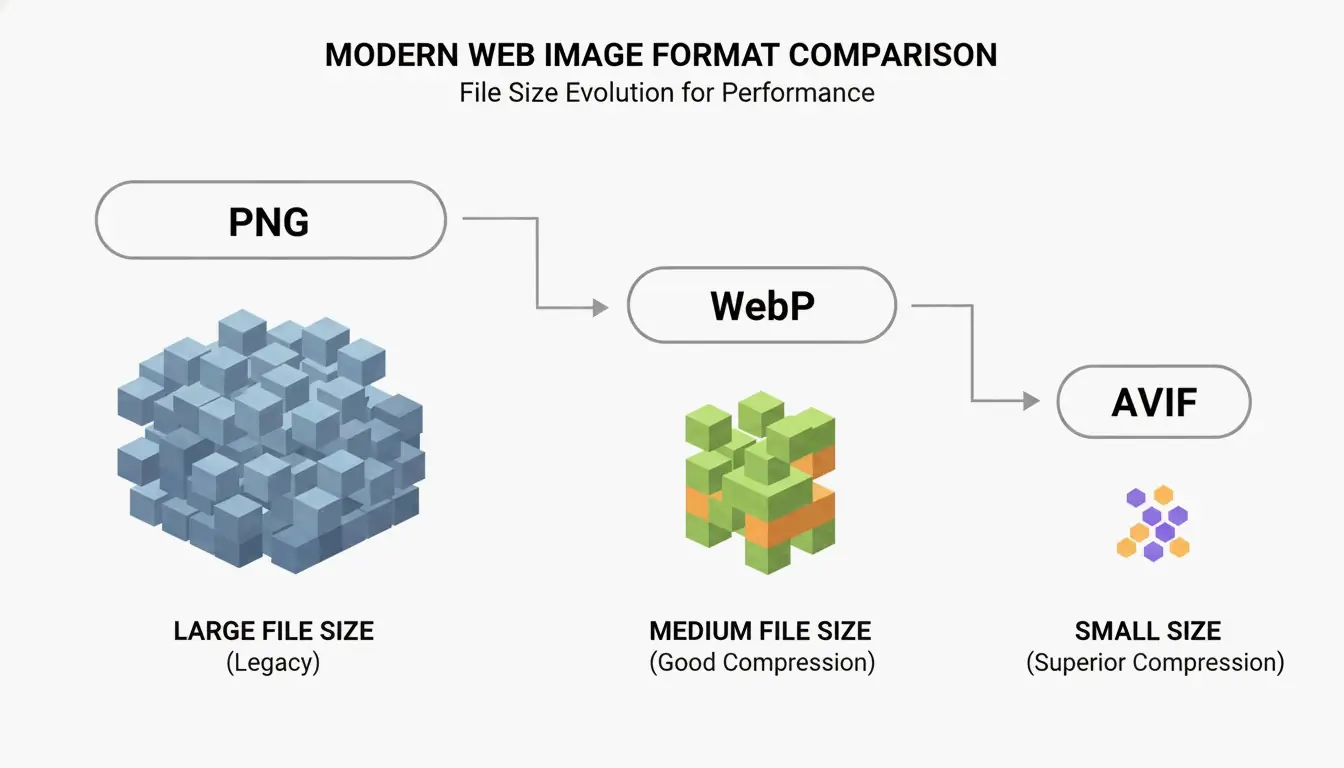
    Zelfs met PNG 3.0 is een ander formaat soms beter voor SEO. Een Google-onderzoek bevestigt dat WebP de verliesvrije kwaliteit van PNG evenaart en gemiddeld 25–35 % kleiner is.

    Eenvoudige vergelijking van PNG- vs WebP/AVIF-bestandscontainers/-grootten

    AVIF is nog efficiënter voor foto’s die transparantie vereisen, hoewel het meer rekenkracht vereist om te worden gemaakt. De beste strategie in 2026 is om een «next-gen»-fallback te gebruiken: bedien moderne browsers met AVIF of WebP via de <picture>-tag en houd een gecomprimeerde PNG als back-up voor oudere systemen.

    Conclusie

    In 2026 is PNG-compressie niet langer een keuze tussen snelheid en kwaliteit. Met de PNG 3.0-standaard, op WASM gebaseerde tools en slimme kwantisering kunt u enorme verkleiningen bereiken zonder enig zichtbaar verlies. De sleutel is om de juiste tool voor de juiste taak te kiezen: gebruik verliesvrije DEFLATE voor hoogwaardige archivering en houd vast aan 8-bits kwantisering voor web-UI’s om hoge Core Web Vitals-scores te behouden. Begin met het verwijderen van metadata en het toepassen van 8-bits instellingen op uw UI-assets om direct prestatiewinst te zien.

    Veelgestelde vragen

    Zal het comprimeren van een PNG mijn afbeelding wazig maken?

    Nee, zolang u verliesvrije compressie of 8-bits kwantisering van hoge kwaliteit gebruikt. Wazigheid treedt doorgaans alleen op wanneer de afbeelding onjuist wordt geschaald of u een verliesgevend algoritme van lage kwaliteit gebruikt dat niet is geoptimaliseerd voor scherpe randen. Voor UI en tekst blijft 8-bits kwantisering waarneembaar identiek aan het origineel.

    Waarom is mijn gecomprimeerde PNG-bestand nog steeds te groot?

    Dit komt meestal door drie factoren: extreem grote pixelafmetingen, complexe ruis/verlopen die het DEFLATE-algoritme niet kan vereenvoudigen, of overvloedig ingebedde metadata (EXIF-/ICC-profielen). Om dit op te lossen, schaalt u de afbeelding naar de werkelijke weergavewidth (bijv. 1920 px) en zorgt u ervoor dat u «metadata verwijderen» heeft geselecteerd in de compressie-instellingen.

    Is het veilig om online tools voor beeldcompressie te gebruiken voor privédocumenten?

    Het is alleen veilig als de tool WebAssembly (WASM) gebruikt voor lokale verwerking. Controleer of de tool offline werkt of expliciet vermeldt dat «uw bestanden nooit uw computer verlaten». Vermijd voor gevoelige documenten compressietools van het type «upload», aangezien deze bestanden op een externe server worden verwerkt waar vertrouwelijkheid niet volledig kan worden gegarandeerd.

  • Afbeelding schalen: snelle fotogrootte-handleiding voor web en social media (2026)

    Afbeelding schalen: snelle fotogrootte-handleiding voor web en social media (2026)

    Om deze snelle handleiding voor het schalen van afbeeldingen in 2026 effectief te gebruiken, helpen tools zoals Adobe Express je om snel de pixeldimensies aan te passen — bijvoorbeeld 1080x1350px voor Instagram of 1200px voor webbanners. Vergrendel altijd de beeldverhouding, kies voor WebP/AVIF-formaten voor snellere laadtijden en sla JPEG’s op op 80% kwaliteit om afbeeldingen scherp te houden zonder je site te vertragen.

    Snelle implementatie: hoe schaal je afbeeldingen zonder kwaliteitsverlies?

    Een afbeelding schalen betekent het totale aantal pixels veranderen om de fysieke afmetingen en bestandsgrootte aan te passen. Volgens O’Brien Media kan correct schalen een bestand met 80% verkleinen. Dat verandert een logge 4MB-foto in een slank 200KB-bestand dat er op digitale schermen nog steeds geweldig uitziet.

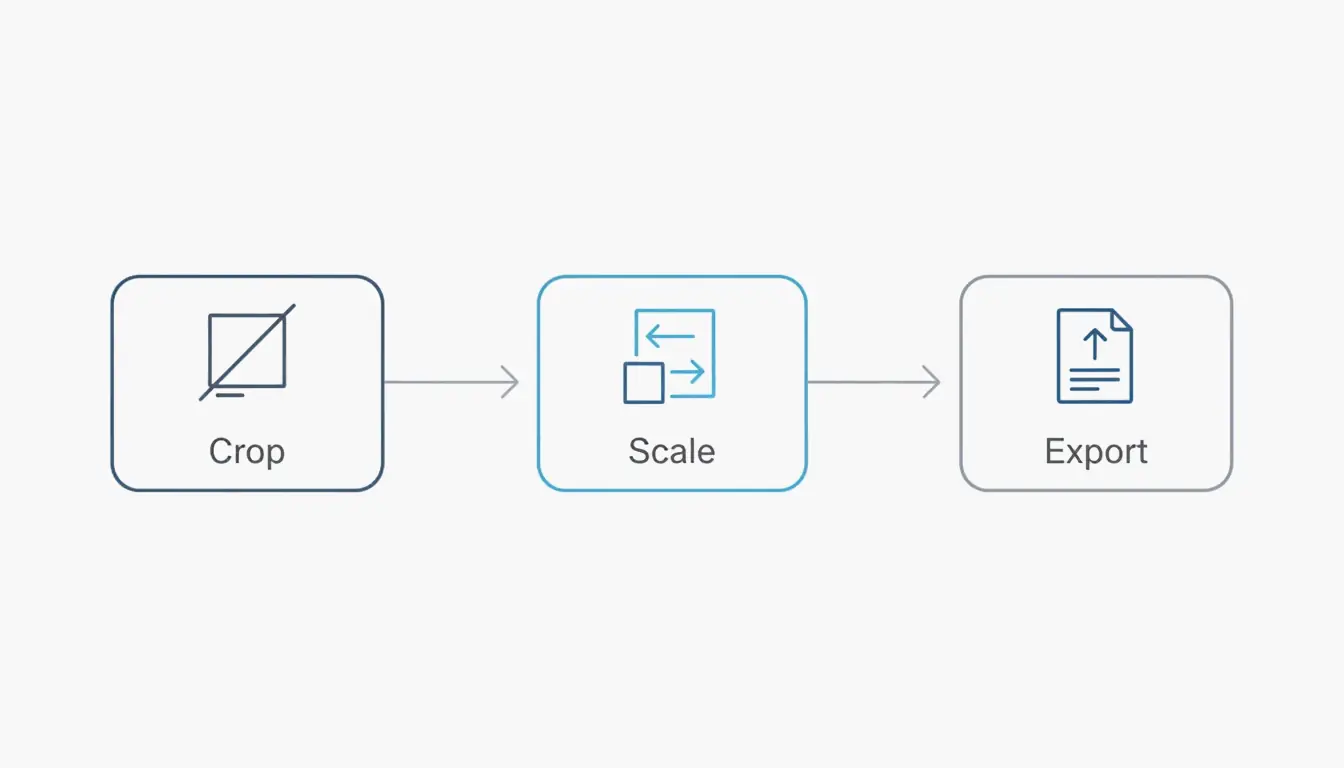
    De professionele workflow volgt een simpele driedelige volgorde: Bijsnijden, Schalen en Exporteren. Knip de afbeelding eerst bij op de doelvorm, zodat deze later niet uitgerekt lijkt. Schaal de pixels vervolgens naar de breedte die je nodig hebt. Exporteer ten slotte in een modern, efficiënt formaat. De belangrijkste regel is de beeldverhouding behouden; als je deze instelling niet vergrendelt, komen je afbeeldingen er uiteindelijk «geperst» of vervormd uit te zien.

    Professionele workflow in 3 stappen: Bijsnijden > Schalen > Exporteren.

    Bij het verkleinen van een afbeelding gebruiken hoogwaardige tools interpolatie-algoritmen zoals «Bicubic Sharper». Deze technologie verwijdert pixels op een schone manier en herberekent de resterende gegevens om de randen scherp te houden. Je kunt een afbeelding zoveel verkleinen als je wilt, maar deze vergroten (opschalen) is lastiger. Het dwingt de software «nieuwe» pixels te «uitvinden», wat meestal leidt tot onscherpte, tenzij je een op AI gebaseerde generatieve upscaler gebruikt.

    Stap voor stap: schalen voor web versus social media

    Webafbeeldingen moeten licht zijn voor snelheid, terwijl social media-afbeeldingen in specifieke containers moeten passen, zodat het platform geen belangrijke delen van je foto afkapt.

    1. Kies een tool: gebruik Adobe Express voor snelle browserbewerkingen of een app zoals Photo & Picture Resizer op Android.
    2. Dimensies invoeren: kies 1200px tot 1600px breed voor blogberichten, of 1080px voor Instagram.
    3. Verhouding vergrendelen: zorg dat «Verhouding behouden» of het ketting-icoon actief is.
    4. Opslaan: download als JPEG voor foto’s of als PNG voor grafische afbeeldingen met transparante achtergrond.

    Spiekbriefje 2026: wat zijn de standaard pixeldimensies?

    In 2026 zijn pixeldimensies de belangrijkste factor in hoe zowel gebruikers als algoritmen je content zien. Als je een gigantische 4000px-foto van je telefoon uploadt naar een site die maar op 1080px weergeeft, verspil je data. Erger nog, het platform kan zijn eigen agressieve compressie gebruiken om hem te verkleinen, wat de afbeeldingskwaliteit vaak verpest.

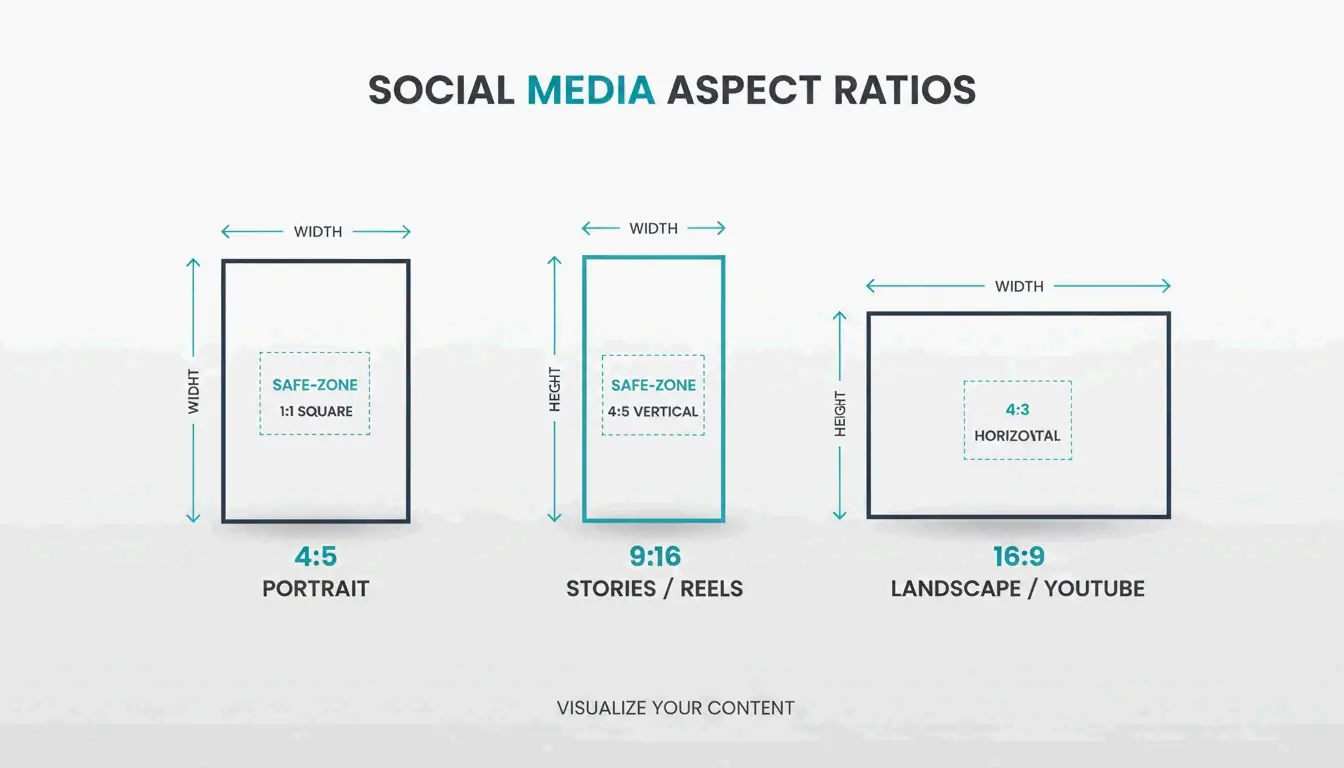
    Voor de beste betrokkenheid is de 4:5 portretverhouding (1080 x 1350 px) de huidige gouden standaard. Gegevens van Picssizer 2026 tonen aan dat dit formaat het beste werkt omdat het meer «schermruimte» inneemt in mobiele feeds. Het dwingt gebruikers letterlijk om meer te scrollen om langs je bericht te komen, vergeleken met een vierkante afbeelding.

    Voor websites moeten «hero»-afbeeldingen die een desktopscherm vullen ongeveer 1920px breed blijven. Voor standaard blogafbeeldingen of rasterminiaturen is 1200px meestal de beste prestatie-sweet spot.

    De social media-afmetingsmatrix 2026 (Instagram, TikTok, LinkedIn)

    Bij posten op verschillende sites heb je een «veilige zone»-strategie nodig. Voor verticale content zoals Reels en Stories (1080 x 1920 px) houd je je tekst en gezichten in het middelste gebied van 1080 x 1420 px. Zo worden ze niet bedekt door knoppen, bijschriften of profiel-iconen.

    Eenvoudige visuele vergelijking van 4:5 portret, 9:16 verticaal en 16:9 liggend.

    • Instagram-feed: 1080 x 1350 px (portret) of 1080 x 1080 px (vierkant).
    • TikTok/Reels: 1080 x 1920 px (9:16-verhouding).
    • LinkedIn-profiel: 400 x 400 px.
    • YouTube-miniatuur: 1280 x 720 px.
    • Webbanners: 1920 x 1080 px (volledig) of 1200 x 400 px (compact).

    JPEG vs PNG vs AVIF: het juiste formaat kiezen voor snelheid

    Het juiste bestandsformaat kiezen is net zo cruciaal als de juiste grootte kiezen. JPEG blijft de standaardkeuze voor standaardfotografie omdat het complexe kleuren goed verwerkt. PNG is het beste voor logo’s of elke afbeelding waarbij je een transparante achtergrond nodig hebt.

    Tegen 2026 zijn WebP en AVIF echter de standaard geworden voor webprestaties. Deze formaten bieden veel betere compressie, waardoor bestanden vaak 30% kleiner worden dan JPEG’s zonder kwaliteitsverlies. Dit is vooral handig voor e-mail. Een casestudy over limieten voor e-mailbijlagen ontdekte dat het verkleinen van een 5MB-foto naar 400KB (een reductie van 10:1) je in staat stelt meerdere bijlagen te versturen zonder de foutmelding «bericht te groot» te krijgen.

    Wat betreft DPI (dots per inch): 72 DPI blijft de standaard voor het web. Hoewel je 300 DPI nodig hebt voor hoogwaardige afdrukken, blaast een hoge DPI op een digitaal scherm alleen de bestandsgrootte op zonder de afbeelding beter te maken voor de kijker.

    Efficiëntietrick: batch schalen en native mobiele snelkoppelingen

    Als je een campagne draait of een hele website bijwerkt, kost het één voor één schalen van afbeeldingen veel te veel tijd. Tools voor batch schalen laten je meer dan 100 afbeeldingen in seconden verwerken. Op een computer laten apps zoals Quick Photo Resizer je hele mappen slepen en neerzetten om alles in één keer te schalen.

    Voor mobiele gebruikers kun je met iOS 26 een snelkoppeling «Formaat wijzigen» bouwen. Zodra je dit instelt in de native Snelkoppelingen-app, kun je foto’s uit je galerie kiezen en deze direct schalen naar een specifieke breedte (zoals 1080px). Op Android bieden de «Bestanden»-app en hulpprogramma’s zoals Photo & Picture Resizer «Snelle acties» om de resolutie te verlagen vlak voordat je deelt.

    Conclusie

    Schalen gaat niet alleen over het besparen van ruimte; het gaat erom ervoor te zorgen dat je afbeeldingen goed samengaan met platform-algoritmen en gebruikersverwachtingen. In 2026 komt een professionele uitstraling neer op het exact matchen van de pixeldimensies van je doelpodium. Door je beeldverhouding te vergrendelen en moderne formaten zoals WebP te gebruiken, zorg je ervoor dat je visuele content op elk scherm snel laadt en scherp oogt.

    Actiesuggestie: kijk vandaag nog naar je website of sociale profielen. Als je afbeeldingen boven de 2MB vindt, schaal ze naar deze 2026-standaarden om je SEO te verbeteren en je publiek betrokken te houden.

    Veelgestelde vragen

    Waarom zien mijn afbeeldingen er wazig uit na het uploaden naar Instagram?

    Instagram comprimeert automatisch elke afbeelding die breder is dan 1080px. Om de kwaliteit te behouden, schaal je je afbeelding vóór het uploaden naar precies 1080px breed. Zorg ervoor dat je een verhouding van 4:5 of 1:1 gebruikt om automatisch bijsnijden te voorkomen, en controleer of de schakelaar «Uploaden in hoge kwaliteit» is ingeschakeld in je Instagram-accountinstellingen.

    Wat is het verschil tussen schalen en bijsnijden?

    Schalen vergroot of verkleint de hele afbeelding door het totale aantal pixels te veranderen, waarbij alle visuele content intact blijft. Bijsnijden daarentegen verwijdert de buitenranden van een afbeelding om de compositie of beeldverhouding te veranderen. Voor het beste resultaat snijd je je foto eerst bij naar de juiste verhouding en schaal je deze vervolgens naar de vereiste pixeldimensies.

    Kan ik een afbeelding vergroten zonder kwaliteitsverlies?

    Standaard schalen, of opschalen, resulteert meestal in pixelvorming omdat de software de ontbrekende gegevens moet «raden». In 2026 wordt aangeraden om op AI gebaseerde «generatieve upscalers» te gebruiken die ontbrekende details kunnen nabouwen. De beste praktijk blijft echter altijd om te beginnen met het bronbestand in de hoogst mogelijke resolutie voordat je verkleint.

    Hoe schaal ik foto’s op een iPhone zonder app van derden?

    Je kunt de native «Snelkoppelingen»-app gebruiken om een actie te maken die afbeeldingen automatisch schaalt naar een ingestelde breedte. Een andere snelle truc is het gebruik van de «Mail»-app: e-mail de foto naar jezelf, en iOS vraagt je te kiezen tussen «Klein», «Gemiddeld» of «Groot», waardoor het bestand effectief voor je wordt geschaald.

  • Bestandsgrootte verkleinen: de ultieme gids voor het comprimeren van PDF’s, afbeeldingen en video’s

    Bestandsgrootte verkleinen: de ultieme gids voor het comprimeren van PDF’s, afbeeldingen en video’s

    Om de bestandsgrootte met ingang van mei 2026 effectief te verkleinen, gebruik je Adobe Acrobat of pdfFiller voor PDF’s, zet je afbeeldingen om naar WebP of JPEG (kwaliteit 80%) en gebruik je Handbrake om video’s te comprimeren. Geef voorrang aan het verkleinen van de resolutie (downsampling) van hoogresolutie-elementen, het verwijderen van metagegevens en de keuze van moderne codecs zoals H.265 om bestanden te verkleinen met behoud van professionele scherpte voor web of e-mail.

    Het kernraamwerk: hoe je de bestandsgrootte verkleint zonder kwaliteitsverlies

    Begrijpen hoe datacompressie werkelijk werkt, is de eerste stap naar kleinere bestanden. Het doel is het vinden van het «sweet spot» — het bestand licht genoeg maken om het snel te kunnen verzenden, maar scherp genoeg voor het beoogde gebruik.

    Met verlies vs. zonder verlies: welke moet je kiezen?

    Bij het optimaliseren van bestanden moet je kiezen tussen lossless en lossy compressie. Lossless compressie verkleint bestanden door patronen in de gegevens te vinden zonder de werkelijke pixels of audio aan te raken. Dit is je beste keuze voor tekstzware documenten of archieffoto’s waar elk klein detail identiek aan het origineel moet blijven.

    Lossy compressie daarentegen verwijdert permanent de «extra» gegevens die onze ogen of oren normaal gesproken niet opmerken. Als je bijvoorbeeld de JPEG-kwaliteit iets verlaagt, bespaar je een enorme hoeveelheid ruimte zonder bijna zichtbare verandering. Zoals Priyanka Kasera, software engineer bij SmartPDFSuite, uitlegt, zijn te grote afbeeldingen een veelvoorkomende valkuil. Als je een foto niet verkleint naar de uiteindelijke weergaveafmetingen voordat je hem insluit, kun je uiteindelijk een «25-voudige gegevensopblazing» krijgen.

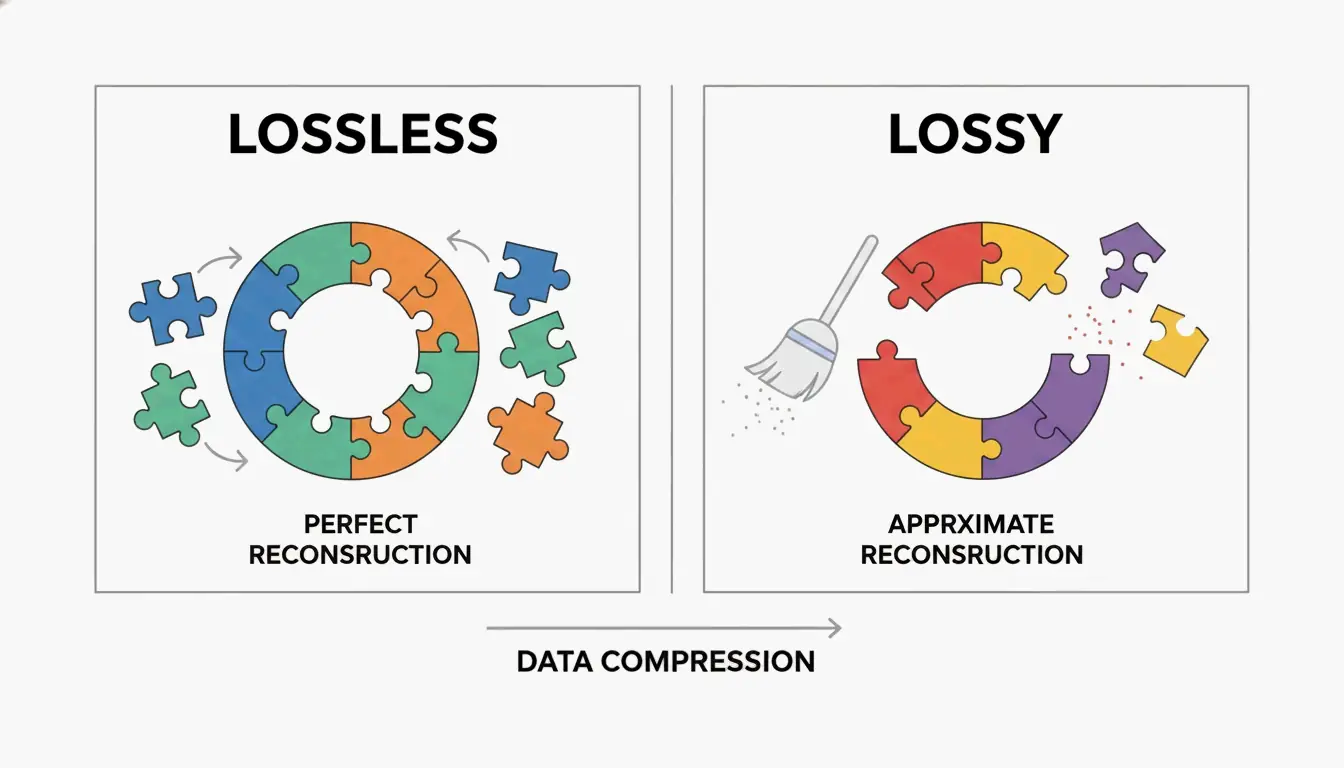
    Een eenvoudige vergelijking naast elkaar van lossless (identiek) en lossy (geoptimaliseerd) gegevensstructuren.

    Wat is de ideale DPI voor digitale documenten?

    DPI (dots per inch) meet de resolutie. In 2026 hangt de juiste instelling volledig af van waar het bestand naartoe gaat:

    • Weblevering: 72 tot 150 DPI is voldoende voor schermen.
    • Standaard afdrukken: 150 tot 200 DPI balanceren kwaliteit en grootte.
    • Professionele druk: 300 DPI is de referentie voor hoogwaardige fysieke afdrukken.

    Volgens IRCC Canada houdt het scannen van documenten op 96 of 150 DPI de tekst scherp voor online aanvragen en verkleint het tegelijkertijd de bestandsgrootte aanzienlijk.

    PDF’s verkleinen: Adobe Acrobat Pro en professionele alternatieven gebruiken

    PDF’s zijn vaak de meest omvangrijke bestanden in een kantoor, omdat ze fungeren als koffers met daarin hoogresolutie-afbeeldingen, lettertypen en complexe lagen tegelijk.

    Stap voor stap: PDF’s comprimeren in Adobe Acrobat Pro

    Adobe Acrobat Pro blijft de referentie voor PDF-optimalisatie. Gebruik voor de beste resultaten de «PDF Optimizer» om specifiek te zijn:

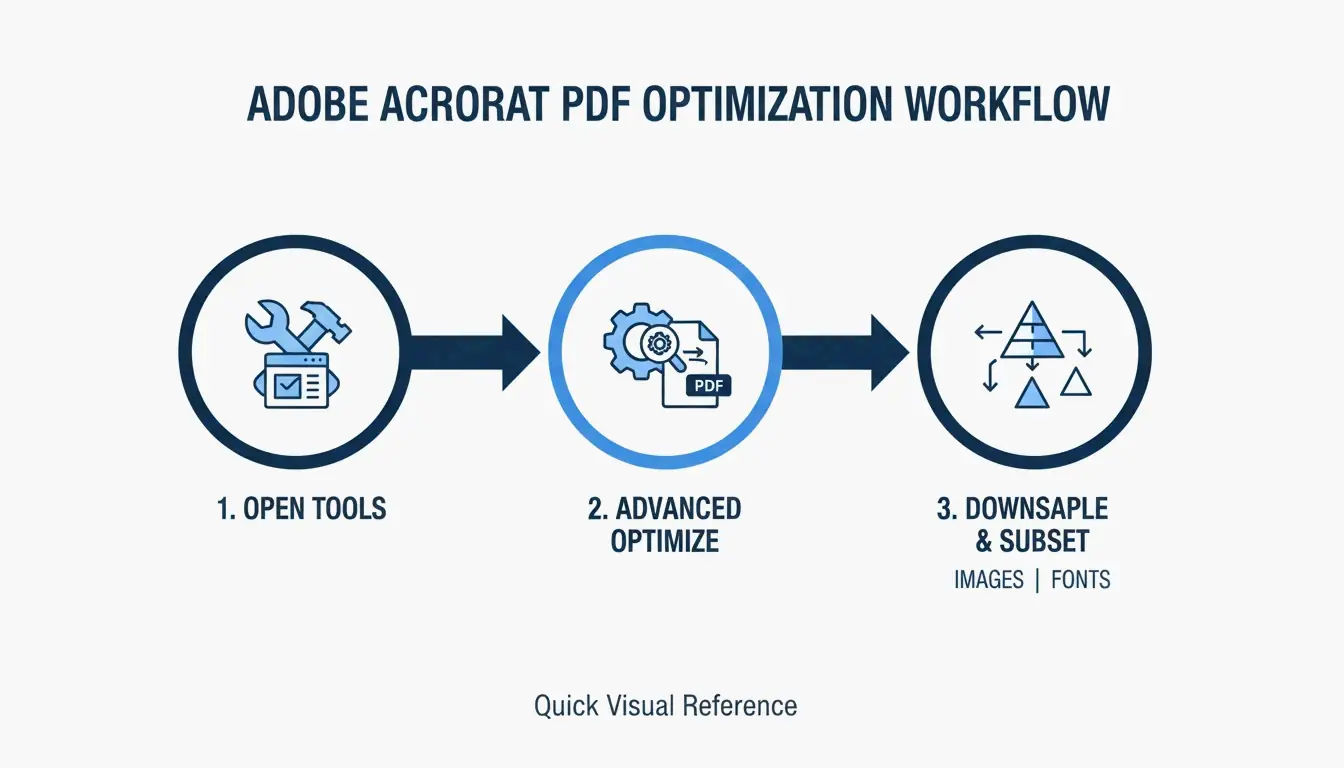
    1. Open je PDF en ga naar Alle hulpmiddelen > Een PDF comprimeren (All tools > Compress a PDF).
    2. Kies Geavanceerde optimalisatie (Advanced Optimization) om afbeeldingsinstellingen handmatig aan te passen.
    3. Verminder de resolutie van afbeeldingen naar 150 DPI voor webgebruik en zorg ervoor dat Font Subsetting (lettertype-subset) is ingeschakeld. Subsetten sluit alleen de tekens in die daadwerkelijk in je document worden gebruikt, in plaats van de hele lettertypebibliotheek. SmartPDFSuite merkt op dat dit het lettertypegewicht met 80–90% kan verminderen.

    Een visualisatie in 3 stappen van de PDF-optimalisatieworkflow.

    Als je een ander hulpmiddel wilt, verkleinde Cisdem PDF Compressor afbeeldingsrijke bestanden met bijna 89% in recente tests. Een ander solide alternatief is pdfFiller, dat eenvoudige compressieniveaus «Laag, Gemiddeld, Hoog» biedt en goed werkt voor teams die veel bestanden tegelijk verwerken.

    Waarom is je PDF nog steeds groot? Controleer verborgen metagegevens

    Als een bestand na compressie nog steeds enorm is, zijn metagegevens en verborgen lagen (Metadata & Hidden Layers) waarschijnlijk de boosdoeners. PDF’s verbergen vaak bewerkingsgeschiedenis, CAD-lagen of «alleen-afdruk»-gegevens die je niet nodig hebt. Smallppt (2026) wijst erop dat afbeeldingen gewoonlijk 70% van de grootte van een PDF uitmaken. OCR (Optical Character Recognition) gebruiken om afbeeldingen om te zetten in doorzoekbare tekst — en vervolgens de originele achtergrondafbeelding met hoge resolutie te verwijderen — kan nutteloze gegevens van megabytes wegnemen.

    Videocompressie de baas: bitrates, codecs en Handbrake

    Video’s vereisen een andere aanpak. Hier draait het om de «codec» (de wiskunde die wordt gebruikt om de video te verkleinen) en de «bitrate» (hoeveel gegevens per seconde worden verwerkt).

    De beste videocodecs voor maximale verkleining

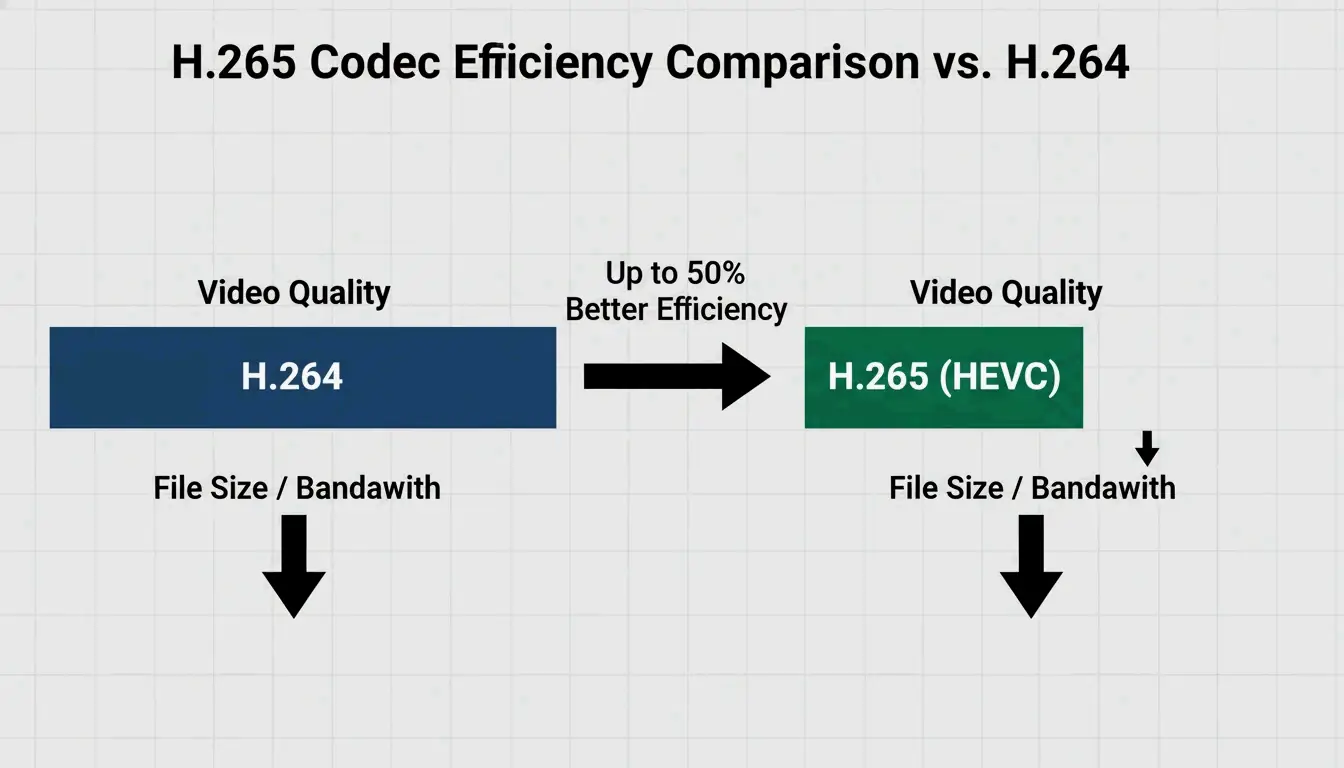
    In 2026 is H.265 (HEVC) de standaard geworden voor zeer efficiënte video’s. Hoewel de oudere H.264 nog veelvoorkomend is, biedt H.265 dezelfde kwaliteit op ongeveer de helft van de grootte. Probeer bij het exporteren deze bitrate-doelen:

    • Web/Sociale media: 2–5 Mbps voor 1080p.
    • Archief/Hoge resolutie: 10–20 Mbps.

    Hoe je Handbrake gebruikt voor batchverwerking van video’s

    Als je een map vol grote video’s hebt, is de open source-tool Handbrake de snelste manier om ze allemaal tegelijk te verwerken:

    1. Open Handbrake en klik op «Open Source» om je map te selecteren.
    2. Vink het selectievakje Web Optimized aan.
    3. Kies de videocodec H.265 (x265).
    4. Gebruik de knop Add to Queue om de software de hele batch automatisch te laten verwerken.

    Een vergelijking van H.264 en H.265 die de efficiëntiewinst laat zien (dezelfde kwaliteit, kleinere grootte).

    Afbeeldingsoptimalisatie: van JPEG tot moderne WebP-standaarden

    Afbeeldingsoptimalisatie volgt de «80%-regel». SmartPDFSuite (2026) ontdekte dat het instellen van de JPEG-kwaliteit op 80% bijna niet te onderscheiden is van 100%, maar de bestandsgrootte met 40–60% verkleint.

    Voor de beste webprestaties zijn WebP en AVIF nu de topkeuzes. Ze comprimeren beter dan PNG of JPEG en blijven transparante achtergronden ondersteunen. Gebruik deze snelle gids:

    • JPEG: Het beste voor standaardfoto’s.
    • PNG: Bewaar het voor afbeeldingen die transparantie nodig hebben.
    • SVG: Het beste voor pictogrammen en logo’s (ze blijven klein, ongeacht de grootte).
    • WebP: De 2026-standaard voor bijna alles op het web.

    Platformspecifieke snelkoppelingen: macOS Voorvertoning vs. Windows «Naar PDF afdrukken»

    Je hebt niet altijd dure software nodig. Je computer heeft al ingebouwde hulpmiddelen voor snelle correcties.

    macOS Voorvertoning en Quartz-filters

    Op een Mac kan Voorvertoning (Preview) PDF’s in seconden verkleinen:

    1. Open de PDF.
    2. Ga naar Bestand > Exporteer (File > Export).
    3. Kies Verklein bestandsgrootte (Reduce File Size) in het menu Quartz-filter (Quartz Filter).
      Notitie: Cisdem waarschuwt dat dit soms de kwaliteit te veel kan verlagen of het bestand zelfs groter kan maken als het al geoptimaliseerd was.

    Windows en de kracht van de opdrachtregel

    Windows-gebruikers kunnen de truc «Naar PDF afdrukken (Print to PDF)» gebruiken. Door een PDF naar een nieuw bestand te «printen», verwijdert Windows de bewerkingsgeschiedenis en verborgen objecten, zodat je vaak een lichtere versie overhoudt. Voor meer geavanceerde gebruikers is Ghostscript een krachtig opdrachtregelprogramma. Het uitvoeren van brew install ghostscript stelt je in staat de compressie voor enorme hoeveelheden bestanden te automatiseren zonder ooit een venster te openen.

    Conclusie

    Bestandsgrootte verkleinen is een kwestie van balans: de juiste codec kiezen (H.265/WebP), de juiste DPI instellen (150 voor web) en hulpmiddelen zoals Adobe Acrobat of Handbrake gebruiken om verborgen metagegevens te verwijderen. Begin met controleren wat je bestand werkelijk zwaar maakt. Als het afbeeldingen zijn, richt je op het verkleinen van de resolutie. Als het een video is, schakel dan over naar H.265. Vergeet alleen niet om een hoogresolutie-back-up van je origineel te bewaren voordat je begint — zodra je lossy compressie gebruikt, krijg je die originele pixels niet meer terug.

    Veelgestelde vragen

    Hoe kan ik een PDF op mijn telefoon comprimeren zonder een app te downloaden?

    Je kunt browsergebaseerde hulpmiddelen gebruiken zoals Smallpdf, Adobe Online of pdfFiller. Op iOS kun je de truc «Afdrukken» gebruiken: open de PDF, tik op Deel > Afdrukken en knijp dan (zoom in) op de voorvertoningsafbeelding. Hiermee maak je een afgevlakte, kleinere versie die je vervolgens kunt delen of weer in je bestanden kunt opslaan.

    Leidt het verkleinen van de bestandsgrootte altijd tot verlies van visuele kwaliteit?

    Niet noodzakelijk. Lossless compressie verwijdert overtollige gegevenscodes zonder de werkelijke pixels aan te raken. Hoewel lossy compressie (zoals JPEG op 80%) gegevens weggooit, zijn deze veranderingen vaak onzichtbaar voor het menselijk oog bij normale kijkafstanden, wat een aanzienlijke grootteverkleining mogelijk maakt zonder waarneembaar kwaliteitsverlies.

    Waarom is je PDF nog steeds groot? Controleer verborgen metagegevens

    Het bestand kan hoogresolutie, niet-subset lettertypen bevatten of meerdere verborgen lagen en zware «alleen-afdruk»-metagegevens die standaardcompressoren mogelijk overslaan. Bovendien kunnen ingesloten multimedia zoals video’s of hoogresolutie-achtergrondafbeeldingen in gescande documenten de grootte groot houden. Probeer de PDF «af te vlakken» (flatten) of gebruik een gespecialiseerd hulpmiddel «PDF optimaliseren» om deze elementen te verwijderen.

  • Geen PS? Gebruik deze webtool om TIFF in 1 seconde te comprimeren

    Geen PS? Gebruik deze webtool om TIFF in 1 seconde te comprimeren

    Vanaf mei 2026 kun je deze webtool gebruiken om TIFF in 1 seconde te comprimeren zonder Photoshop nodig te hebben. Geavanceerde browsergebaseerde platforms zoals Aspose, HitPaw of Online-Convert stellen je in staat om direct LZW– of CCITT Group 4-compressie toe te passen. Deze tools kunnen TIFF-bestandsgroottes direct in je browser met tot wel 80 % verkleinen terwijl de professionele en scherpe beeldkwaliteit behouden blijft.

    Hoe je TIFF in 1 seconde comprimeert zonder Photoshop

    Tegen 2026 zijn de dagen voorbij dat je zware desktopsoftware zoals Adobe Photoshop opende alleen voor basisbeeldtaken. Moderne webtechnologie heeft het mogelijk gemaakt om TIFF-gegevens (Tagged Image File Format) in hoge resolutie bijna direct te uploaden en te comprimeren. Online-Convert, een platform dat meer dan 1,9 miljard bestanden heeft verwerkt, merkt op dat deze verschuiving naar browsergebaseerde verwerking draait om snelheid en de mogelijkheid om op elk apparaat te werken.

    De werkstroom voor snelle compressie in 3 stappen

    Om dat resultaat van «1 seconde» te behalen, hebben professionele webtools het technische giswerk weggenomen. Het standaardproces in 2026 ziet er zo uit:

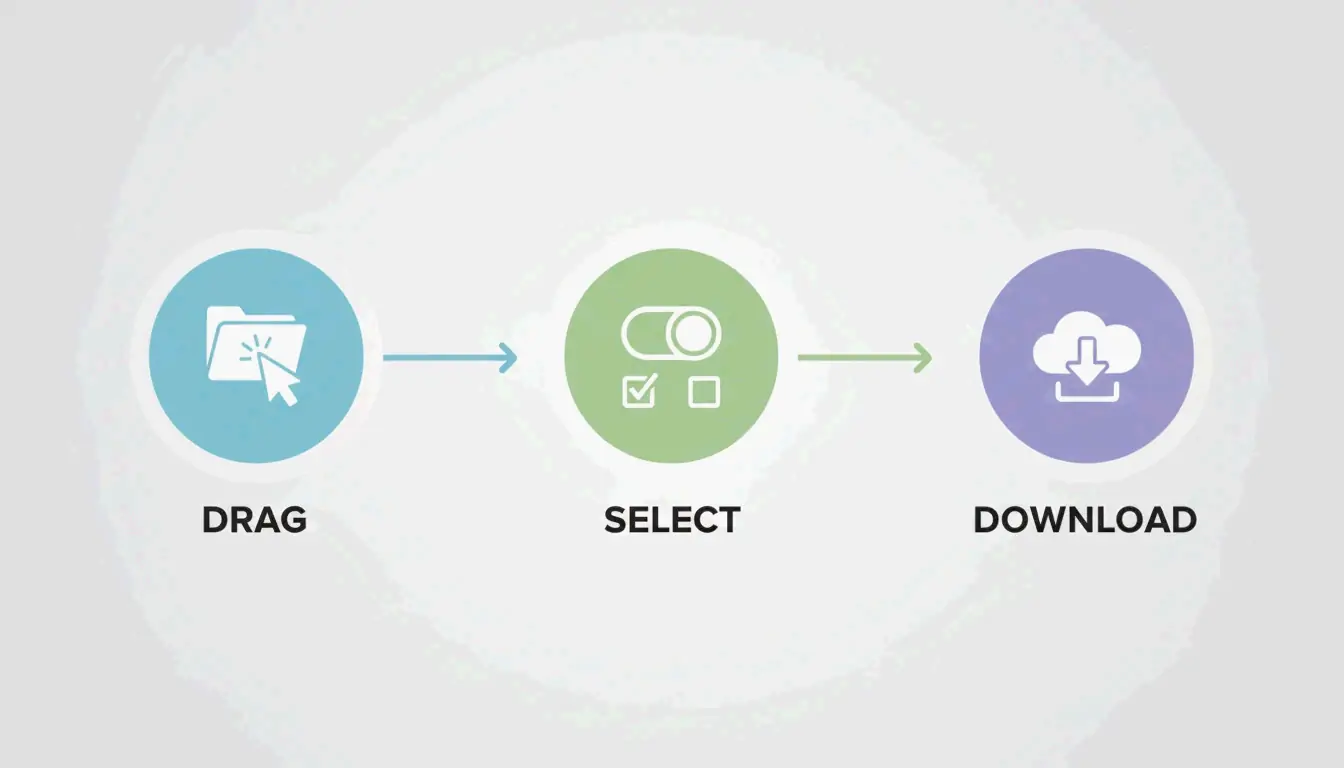
    1. Uploaden : Sleep je TIFF-bestanden naar het browservenster. Tools zoals HitPaw beheersen batchverwerking, dus je kunt tientallen bestanden tegelijk kwijt.
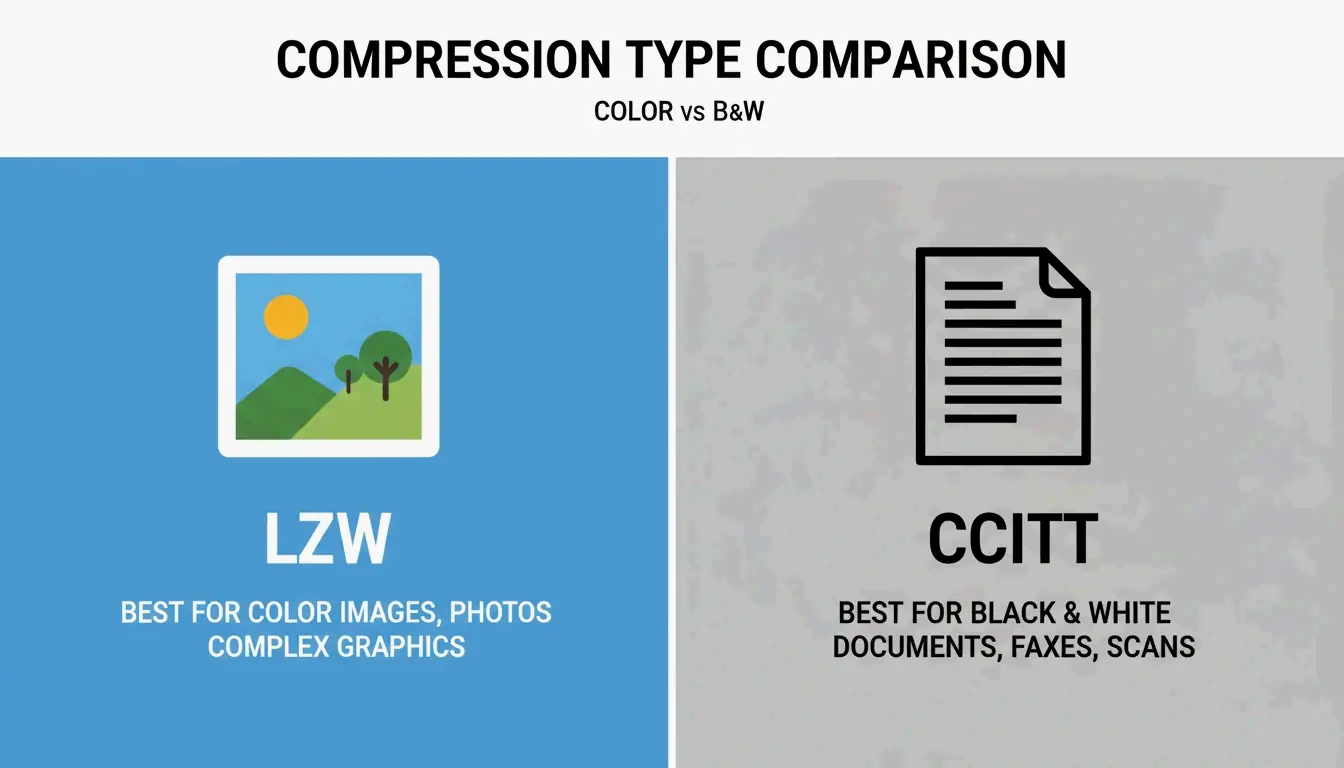
    2. Methode kiezen : Kies een compressieniveau (Laag, Gemiddeld of Hoog). Gebruik LZW voor kleurenfoto’s; voor zwart-witdocumenten is CCITT Group 4 meestal de betere keuze.
    3. Downloaden : Klik op «Comprimeren» en sla je bestand op. Aspose wijst erop dat, zodra de upload klaar is, de daadwerkelijke verwerking doorgaans minder dan een seconde duurt.

    Eenvoudige werkstroom in 3 stappen: Uploaden, Verwerken, Downloaden

    Waarom browsergebaseerde tools in 2026 sneller zijn dan Photoshop

    Photoshop is een zwaargewicht, maar het start traag op en dwingt je om door menu’s zoals «Opslaan als» of «Exporteren» te spitten. Webgebaseerde tools zijn gebouwd voor één specifieke taak: optimalisatie. HitPaw kan bestandsgroottes met één klik tot wel 80 % verkleinen, en dat allemaal zonder het werkgeheugen (RAM) van je computer uit te putten zoals Creative Cloud-apps doen. Deze tools gebruiken ook slimme instellingen die herkennen of je beeld een medische scan of een digitale schildering is, waardoor automatisch de juiste TIFF-parameters worden toegepast.

    Kies je compressie: LZW vs. CCITT Group 4

    Het TIFF-formaat is flexibel, wat zijn beste eigenschap is maar ook de reden waarom het verwarrend kan zijn. Zoals Wikipedia uitlegt, is TIFF oorspronkelijk gemaakt om alles te verwerken, van eenvoudige zwart-witscans tot diepe-kleurenbeelden. Het juiste algoritme kiezen is wat je document scherp houdt in plaats van wazig.

    Wanneer je LZW gebruikt voor verliesloze resultaten

    LZW (Lempel–Ziv–Welch) is de beproefde verliesloze methode voor kleur- en grijswaardenbeelden. Het werkt door herhalende patronen in de gegevens te vinden zonder originele informatie weg te gooien. Dat maakt het de «gouden standaard» voor archivering van hoge kwaliteit.

    • Het beste voor : Complexe kleurengraphics, digitale kunst en fotografie.
    • Getrouwheid : 100 % verliesloos; het beeld blijft exact als het origineel.
    • Casestudy : Aspose merkt op dat gecomprimeerde TIFF’s cruciaal zijn in medische en wetenschappelijke beeldvorming, waar scans kleiner moeten zijn voor opslag maar elke pixel perfect moet blijven voor analyse.

    Waarom is CCITT Group 4 het beste voor gescande documenten?

    CCITT Group 4 werd oorspronkelijk gebouwd voor faxmachines en is specifiek ontworpen voor binaire (zuiver zwart-wit) beelden. Terwijl LZW naar bytepatronen kijkt, is Group 4 geoptimaliseerd voor de eenvoudige «aan/uit»-aard van monochrome scans.

    • Efficiëntie : Het krimpt tekstzware documenten veel meer dan LZW kan.
    • Het beste voor : Facturen, juridische contracten en historische gegevens.
    • Technische standaard : Volgens reaConverter zet het gebruik van CCITT Group 4 een beeld om in een binair formaat, wat ideaal is om ruimte te besparen bij het archiveren van duizenden documenten.

    Vergelijking zij aan zij: LZW (Kleur) vs CCITT (Z&W)

    Veiligheid uitgediept: compressie aan de clientzijde vs. aan de serverzijde

    Veiligheid is een groot onderwerp wanneer je gevoelige TIFF’s verwerkt, zoals juridische documenten of medische dossiers. In 2026 verwerken webtools je gegevens over het algemeen op een van twee manieren.

    Verwerking aan de serverzijde betekent dat je bestand naar een externe server reist om gecomprimeerd te worden. Vertrouwde providers zoals Aspose gebruiken SSL-versleuteling en verwijderen alle bestanden automatisch binnen 24 uur om je gegevens veilig te houden.

    Verwerking aan de clientzijde is de nieuwere, meer privékeuze. Tools zoals ToolsFlow voeren de compressie volledig uit binnen het lokale geheugen (RAM) van je browser. Het bestand verlaat nooit echt je computer, wat een grote winst is voor wetenschappelijke of bedrijfsgegevens die lokaal moeten blijven.

    Technische standaarden: TIFF 6.0 en baseline-compatibiliteit

    Het TIFF-formaat werd in 1992 gestabiliseerd met TIFF 6.0. Om ervoor te zorgen dat je bestand vandaag op elke computer wordt geopend, moet het volgen wat Baseline TIFF wordt genoemd.

    • Baseline TIFF : Dit is de basisversie die elke beeldlezer ondersteunt. Het gebruikt eenvoudige functies zoals stroken (strips) en ongecomprimeerde of PackBits-gegevens.
    • BigTIFF : Standaard-TIFF’s hebben een limiet van 4 GB omdat ze 32-bits offsets gebruiken. Voor gigantische geografische of wetenschappelijke kaarten gebruikt de BigTIFF-variant 64-bits offsets om bestanden van tot wel 18 exabytes te ondersteunen.
    • Aspose.Imaging : Ontwikkelaars die deze standaarden moeten automatiseren gebruiken vaak bibliotheken zoals Aspose.Imaging for .NET. Dat geeft hen controle over technische tags zoals StripOffsets om ervoor te zorgen dat bestanden perfect voldoen aan de TIFF 6.0-specificaties.

    Conclusie

    Je hebt Photoshop niet langer nodig om beelden met hoge resolutie te beheren. Door de juiste browsergebaseerde tool te gebruiken en het juiste algoritme te kiezen — LZW voor kleur of CCITT Group 4 voor zwart-wit — kun je binnen enkele seconden professionele resultaten behalen. Of je nu juridische documenten of medische scans archiveert, moderne webtools bieden een veilige en verliesloze manier om je bestanden te optimaliseren. Begin met je beeldtype te controleren en gebruik dan een platform zoals Aspose of HitPaw voor een snelle, eenvoudige ervaring.

    Veelgestelde vragen

    Is het veilig om online tools te gebruiken voor het comprimeren van gevoelige TIFF-documenten?

    Ja, zolang je betrouwbare tools gebruikt. De meeste professionele platforms gebruiken SSL-versleuteling om je gegevens tijdens de overdracht te beschermen. Providers zoals Aspose en Online-Convert verwijderen bestanden meestal binnen 24 uur van hun servers. Voor de hoogste veiligheid zoek je naar tools «aan de clientzijde» die bestanden verwerken in het lokale geheugen van je browser, zodat de gegevens je apparaat nooit verlaten.

    Wat is het verschil tussen LZW- en CCITT Group 4-compressie?

    LZW is een verliesloze methode die is ontworpen voor kleur- en grijswaardenbeelden, perfect voor foto’s. CCITT Group 4 is gespecialiseerd in binaire (zwart-wit) beelden zoals faxen of tekstscans. Terwijl LZW alle kleurgegevens intact houdt, biedt Group 4 een veel hogere compressie voor eenvoudige zwart-wittekstdocumenten.

    Kan ik TIFF-bestanden comprimeren op een mobiel apparaat zonder een app te installeren?

    Ja, moderne webgebaseerde compressietools werken perfect op mobiel. Je kunt elke actuele browser zoals Safari of Chrome gebruiken om TIFF’s direct te uploaden vanuit de opslag van je telefoon of een cloudschijf. De «1-seconde»-snelheid blijft gelden, vooral als je op een 5G- of snelle Wi-Fi-verbinding zit.

  • SVG-compressieprincipe: hoe beelden slim krimpen

    SVG-compressieprincipe: hoe beelden slim krimpen

    Vanaf mei 2026 richt het SVG-compressieprincipe zich op het verwijderen van overbodige XML-metadata en het vereenvoudigen van de precisie van padgegevens (het d-attribuut). In tegenstelling tot rasterformaten krimpen deze beelden slim door de complexiteit van de code te verlagen. Gecombineerd met algoritmen op overdrachtsniveau zoals Gzip of Brotli, bereiken ontwikkelaars doorgaans 70-90% totale groottereductie zonder visuele kwaliteit te verliezen.

    Het SVG-compressieprincipe: hoe krimpen vectorbeelden slim?

    De fundamentele reden waarom SVG’s zo effectief gecomprimeerd kunnen worden, is dat ze op XML gebaseerde tekstbestanden zijn, geen roosters van pixels. Volgens Wikipedia is SVG een open standaard ontwikkeld door het W3C die wiskundige opdrachten gebruikt om 2D-graphics te definiëren. Omdat het in wezen code is, kan het doorzocht en geïndexeerd worden, maar ze neigen ook «tekstuele opblazing» te verzamelen — extra gegevens die nul impact hebben op hoe het uiteindelijke beeld eruitziet.

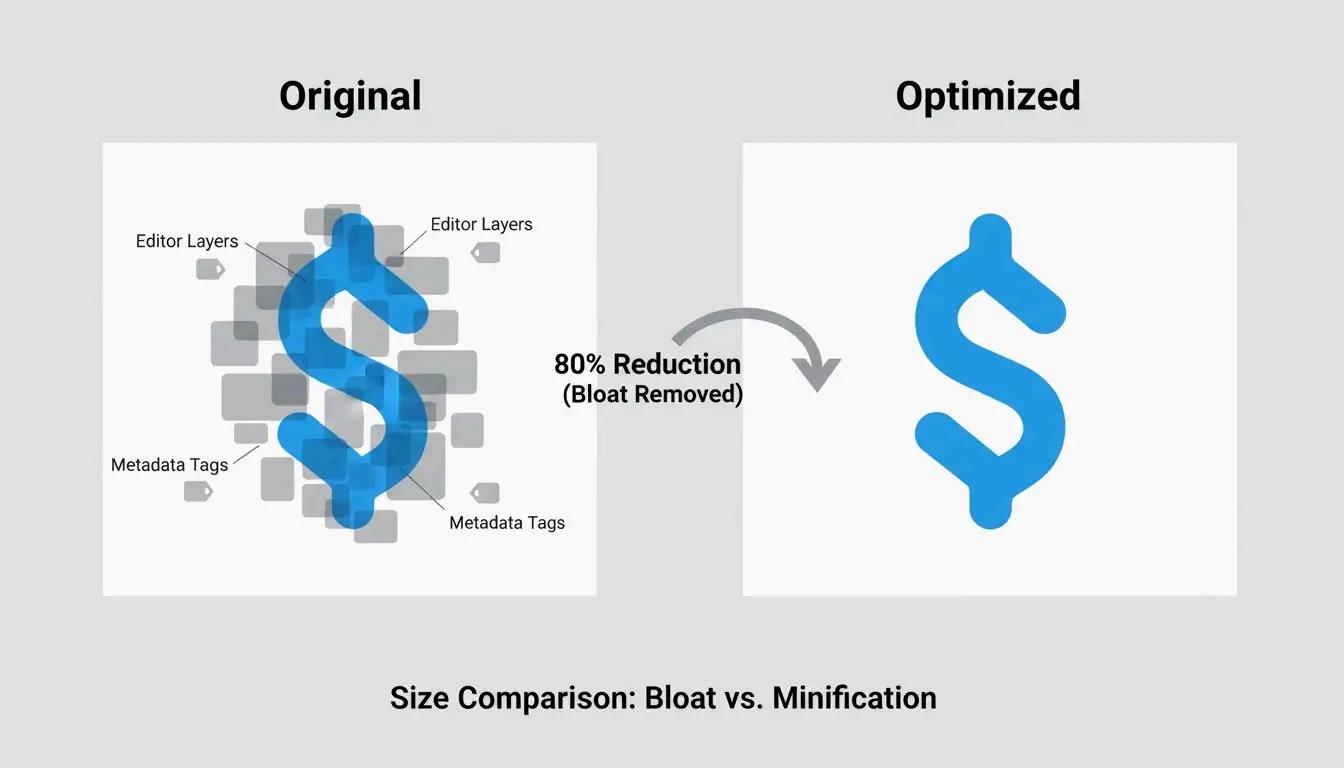
    Beelden krimpen slim wanneer we deze niet-gerenderde gegevens identificeren en weggooien. Een SVG comprimeren is in feite een gespecialiseerde vorm van code-minificatie. Wat u verwijdert, zijn editorspecifieke artefacten, metadata en commentaar die de renderengine van de browser toch negeert. Zoals DEV Community opmerkt, kan een typisch pictogram dat uit Adobe Illustrator v29 wordt geëxporteerd beginnen op 45 KB maar dalen naar slechts 8 KB — een reductie van 82% — zodra u die verborgen lagen en overbodige instructies wist.

    Een eenvoudige vergelijking die een «Opgeblazen SVG» (veel lagen/metadata) toont versus een «Schone SVG» (alleen kernpaden).

    Waarom XML-metadata uw bestanden opblazt

    Ontwerpsoftware zoals Adobe Illustrator, Figma en Inkscape sluiten propriëtaire XML-metadata in zodat u later terug kunt komen en lagen kunt bewerken. Dit omvat zaken als laagnamen, generatorcommentaar en werkruimte-instellingen. Hoewel nuttig voor de ontwerper, is deze gegevens dode last op het web. ToolPix benadrukt dat het opschonen van deze tags de bestandsgrootte tot wel 80% kan verkleinen en de browser daadwerkelijk helpt sneller te renderen door de DOM-voetafdruk klein te houden.

    Nauwkeurigheidscontrole: de padgegevens vereenvoudigen (het d-attribuut)

    Het meest effectieve deel van het SVG-compressieprincipe omvat het vereenvoudigen van padgegevens (het d-attribuut). Vectorvormen worden gedefinieerd door coördinaten, die vaak tot 8 decimalen bevatten (zoals 12.003906). Deze floatPrecision (drijvende-komma-nauwkeurigheid) verlagen naar 2 of 3 decimalen resulteert doorgaans in geen zichtbare verandering — zelfs op high-end schermen — maar verwijdert een enorme hoeveelheid tekst. Volgens DEV Community zijn de belangrijkste trucs hier het afronden van getallen en het omzetten van absolute coördinaten in kortere «relatieve delta’s».

    2026 Tech-stack: optimaliseren met SVGO en moderne tools

    In het huidige ontwikkelingslandschap van 2026 is de goto-tool voor het toepassen van het SVG-compressieprincipe SVGO (SVG Optimizer). Vanaf mei 2026 is SVGO v3.3.2 de industriestandaard en vereist Node.js v22 of nieuwer. Het is de motor achter bijna elke moderne optimalisatieworkflow en geautomatiseerde build-pipeline.

    Voor degenen die een visuele interface prefereren, is SVGOMG nog steeds de beste «speeltuin». Het is een webgebaseerde versie van SVGO waarmee u specifieke plugins kunt in- en uitschakelen en een realtime voorbeeld van de wijzigingen kunt zien. Het is een redder in nood om precies te testen hoeveel u de precisie kunt verlagen voordat de lijnen gekarteld beginnen te lijken.

    Integratie in moderne frameworks zoals Next.js 16 is nu ook veel soepeler. Volgens de Next.js-documentatie verwerkt de next/image-component SVG’s met de unoptimized-eigenschap, aangezien vectorbestanden zich geen zorgen hoeven te maken over resolutie. Voor de beste prestaties is het echter nog steeds best practice om assets door SVGO te halen voordat ze uw public-map bereiken.

    SVGO configureren voor maximale efficiëntie

    Voor resultaten van professionele kwaliteit wilt u een aangepaste svgo.config.mjs. Een case study over een set UI-pictogrammen toonde een totale reductie van 93,3% aan bij gebruik van SVGO gecombineerd met Brotli. Dit zijn de belangrijkste instellingen om te gebruiken:

    • Multipass: Stel dit in op true zodat de optimalisatie herhaaldelijk wordt uitgevoerd totdat hij geen bytes meer kan afscheren.
    • floatPrecision: Meestal 2 voor pictogrammen en 3 voor complexe illustraties.
    • removeViewBox: Stel dit altijd in op false om ervoor te zorgen dat uw beelden correct schalen op verschillende schermformaten.

    Beïnvloedt SVG-compressie responsief schalen? Het viewBox-attribuut

    Een veelgemaakte fout is het per ongeluk verwijderen van het viewBox-attribuut tijdens compressie. De viewBox is het wiskundige coördinatensysteem dat een SVG in staat stelt slim te schalen om in zijn container te passen. Als u dit verwijdert, kan de SVG terugvallen op een vaste pixelbreedte en -hoogte, wat uw responsieve lay-out breekt.

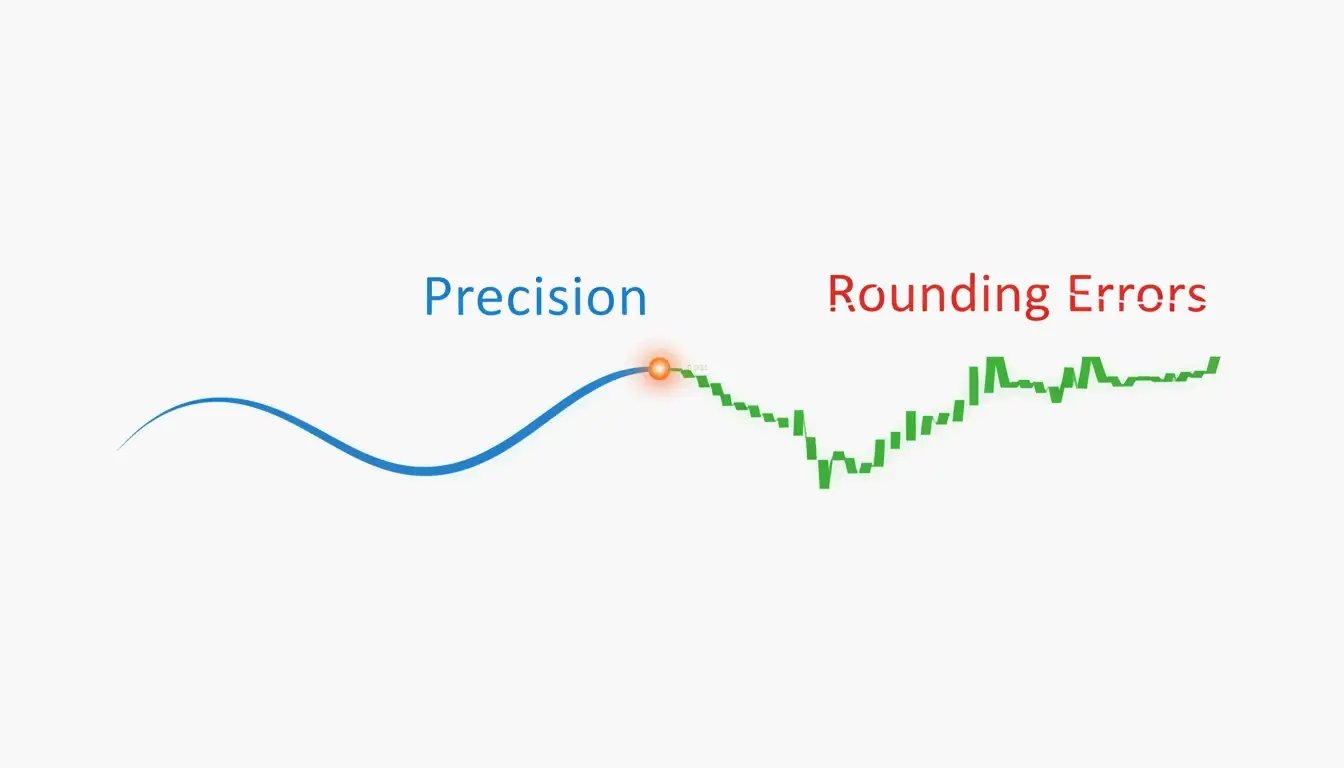
    Er is een dunne lijn tussen «opschonen» en «breken» van een bestand. Hoewel het verlagen van padprecisie (floatPrecision) ruimte bespaart, veroorzaakt een te lage instelling afrondingsfouten. Op moderne high-DPI-schermen (Retina) kan een precisie van 1 leiden tot zichtbare gaten of gekartelde randen. Het op 2 of hoger houden zorgt ervoor dat curven soepel blijven op verschillende apparaten.

    Een visuele metafoor van «Precisie vs. Kwaliteit» die een soepele curve gekarteld laat worden wanneer decimalen worden verwijderd.

    Krimp op overdrachtsniveau: Gzip en Brotli implementeren

    Hoewel SVGO het bestand zelf opschont, vindt de laatste stap van het SVG-compressieprincipe plaats op serverniveau. Omdat SVG’s tekst zijn, zijn ze perfecte kandidaten voor standaard compressie-algoritmen. Volgens Wikipedia kan Gzip een SVG-bestand doorgaans krimpen tot 20-50% van zijn oorspronkelijke grootte.

    In 2026 heeft Brotli het overgenomen als de webstandaard voor image/svg+xml-inhoud, en verslaat het Gzip consequent met een extra 15-20%. Deze «krimp op overdrachtsniveau» verandert het bestand niet op uw harde schijf; in plaats daarvan zip’t de server de tekst on-the-fly, en de browser pakt het direct uit bij aankomst.

    Nginx-configuratie voor Brotli-SVG-compressie

    Om ervoor te zorgen dat uw SVG’s zo efficiënt mogelijk worden geleverd, kunt u dit Nginx-configuratiefragment gebruiken:

    brotli on;
    brotli_types image/svg+xml;
    brotli_comp_level 6;
    
    # Gzip-terugval
    gzip on;
    gzip_types image/svg+xml;
    

    Zoals gemeld door DEV Community, kan een pictogrammenset van 50 bestanden met in totaal 450 KB dalen naar minder dan 30 KB zodra u SVGO-minificatie combineert met Brotli-overdracht.

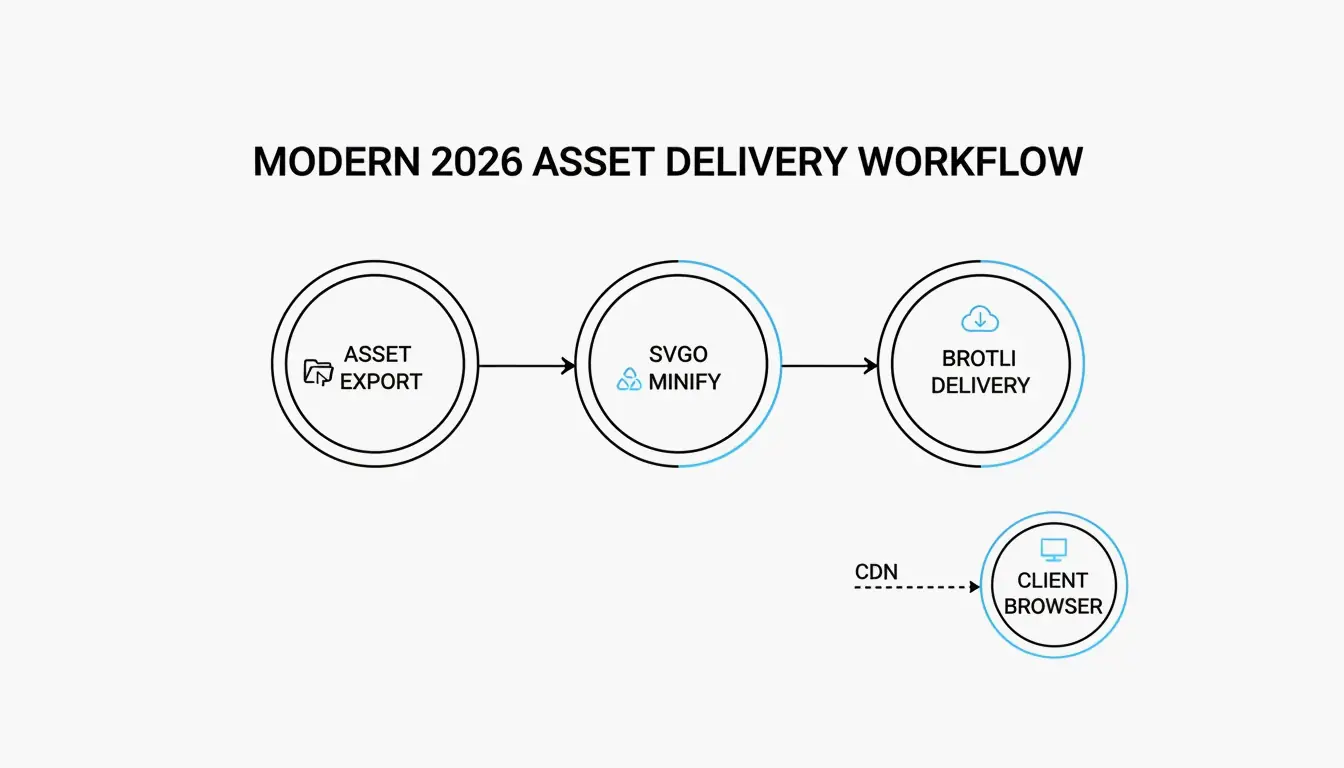
    Het 2-staps leveringsproces: Bron-SVG -> SVGO (Minificeren) -> Server (Brotli) -> Browser.

    Compressie als beveiligingslaag: SVG’s saneren

    Compressie gaat niet alleen over snelheid; het is ook een beveiligingsmaatregel. Omdat SVG’s XML zijn, kunnen ze eigenlijk kwaadaardige <script>-tags of foreignObject-elementen verbergen die worden gebruikt voor Cross-Site Scripting (XSS)-aanvallen. MDN Web Docs waarschuwt dat SVG’s scripts kunnen uitvoeren als ze direct in de browser worden geladen.

    Moderne tools zoals SVGO bevatten plugins die fungeren als een beveiligingsfilter door deze gevaarlijke elementen te verwijderen. Door alles te verwijderen behalve de noodzakelijke paden en stijlen, «saneert» u het beeld, waardoor het veilig wordt voor gebruikers zonder risico op data-injectie.

    Conclusie

    Het SVG-compressieprincipe is een proces in twee delen: code-minificatie (metadata en paden opschonen) en server-side codering (Brotli/Gzip). Zodra u een SVG als een tekstdocument beschouwt in plaats van een pixelrooster, kunt u wiskundige vereenvoudiging gebruiken om beelden slim te laten krimpen.

    Praktisch advies: Begin met uw assets door SVGO v3.3.2 te halen met een floatPrecision van 2. Zorg ervoor dat uw viewBox intact is zodat het beeld responsief blijft, en controleer of uw server image/svg+xml levert met Brotli-compressie ingeschakeld. Deze gelaagde aanpak is de beste manier om uw webprestaties in 2026 in de topklasse te houden.

    Veelgestelde vragen

    Vermindert SVG-compressie de visuele kwaliteit?

    Over het algemeen niet, aangezien het verliesvrij is qua verwijderen van metadata. De visuele geometrie blijft identiek zolang u alleen editor-rommel en commentaar verwijdert. Alleen het «floatPrecision» te ver verlagen (onder 2) kan zichtbare afrondingsfouten veroorzaken, wat resulteert in gekartelde paden of vervormde curven.

    Waarom is mijn geëxporteerde SVG-bestand zo groot vergeleken met een PNG?

    Ontwerptools zoals Illustrator sluiten propriëtaire XML-gegevens, miniaturen en verborgen lagen in die niet nodig zijn voor het web. Bovendien, als uw SVG duizenden complexe padknopen of ingebedde rasterbeelden bevat, kan het zwaarder worden dan een op pixels gebaseerde PNG. U moet paden vereenvoudigen en metadata verwijderen om de voordelen te zien.

    Wanneer moet ik het gebruik van SVG-compressie vermijden?

    Vermijd zware padvereenvoudiging voor hoogprecieze technische illustraties of architectonische plannen waar elke decimaal telt. Verwijder bovendien geen element-ID’s als uw SVG wordt gemanipuleerd door externe CSS of JavaScript, aangezien het minificeren van die ID’s de codeverwijzingen breekt.

  • PNG comprimeren en afbeeldingen snel verkleinen zonder kwaliteitsverlies

    PNG comprimeren en afbeeldingen snel verkleinen zonder kwaliteitsverlies

    Om in 2026 een PNG te comprimeren en een afbeelding snel te verkleinen zonder kwaliteitsverlies, is de meest effectieve methode het gebruik van browser-natieve WebAssembly- (Wasm-) tools zoals iKit voor private, lokale verwerking. Voor de beste resultaten gebruikt u lossy-kwantisering (Lossy Quantization) om de palette terug te brengen naar 8-bit (ongeveer 80% besparing), of oxipng voor lossless optimalisatie, dat verborgen metadata verwijdert en DEFLATE-filters optimaliseert zonder een enkele pixel te wijzigen.

    De 2026-standaard: hoe comprimeer je een PNG snel en veilig?

    Tegen 2026 gaat het bij het optimaliseren van afbeeldingen om meer dan alleen schijfruimte vrijmaken — het is een vereiste om zichtbaar te blijven in zoekrankings. Volgens SammaPix is het Largest Contentful Paint (LCP), een belangrijke snelheidsstatistiek, op 70% van alle webpagina’s een afbeelding. Omvangrijke PNG-bestanden vertragen deze statistiek, wat de gebruikerservaring schaadt en uw SEO-positionering verlaagt.

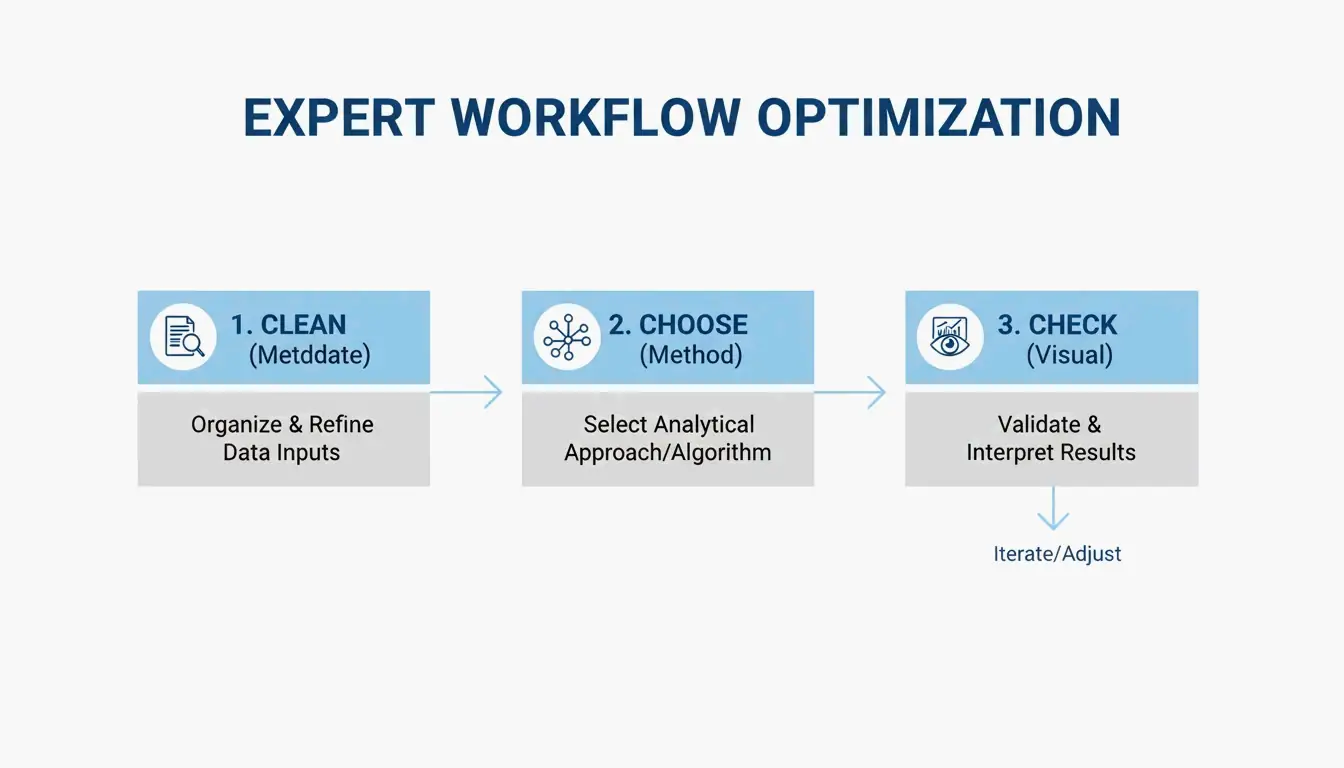
    Voor de beste balans tussen snelheid en scherpte volgen professionals over het algemeen deze workflow in drie stappen:

    1. Metadata verwijderen: verwijder verborgen EXIF-gegevens en onnodige kleurprofielen.
    2. Kies uw methode: beslis tussen «lossless» (pixelperfect) of «lossy-kwantisering» (visueel identiek, maar veel kleiner).
    3. Visuele controle: gebruik vergelijkingstools naast elkaar om er zeker van te zijn dat de afbeelding er nog scherp uitziet voordat u op «publiceren» klikt.

    Minimalistische 3-staps workflow: opschonen, kiezen, controleren

    De «upload-vrije» workflow: directe resultaten met Wasm

    De dagen van het uploaden van gevoelige bestanden naar een externe server voor compressie zijn grotendeels voorbij. Moderne tools zoals iKit en ToolTea gebruiken WebAssembly (Wasm) om al het zware werk lokaal binnen het geheugen van uw browser uit te voeren. Deze «upload-vrije» aanpak betekent dat uw privé-schermafbeeldingen of interne bedrijfsdocumenten nooit uw computer verlaten, wat u zowel snellere verwerking als betere privacy oplevert.

    Het opschonen van metadata is hier de gemakkelijkste «snelle overwinning». Zoals iKit opmerkt, kunnen de extra gegevens die Photoshop aan een bestand toevoegt oplopen tot 200 KB aan opgeblazenheid — informatie die niets doet voor iemand die de afbeelding op een website bekijkt.

    Lossless vs lossy (kwantisering): wat moet u kiezen?

    De juiste tool kiezen begint met begrijpen hoe het PNG-formaat daadwerkelijk werkt.

    Lossless optimalisatie (Lossless Optimization) richt zich op de wiskunde achter het bestand. Tools zoals oxipng proberen verschillende combinaties van filters (None, Sub, Up, Average, Paeth) om uw afbeeldingsgegevens efficiënter op te slaan. Het verandert de pixels helemaal niet; het vindt gewoon een slimmere manier om ze in te pakken. U kunt ook de Zopfli-encoder gebruiken voor nog kleinere bestanden, al duurt de verwerking veel langer.

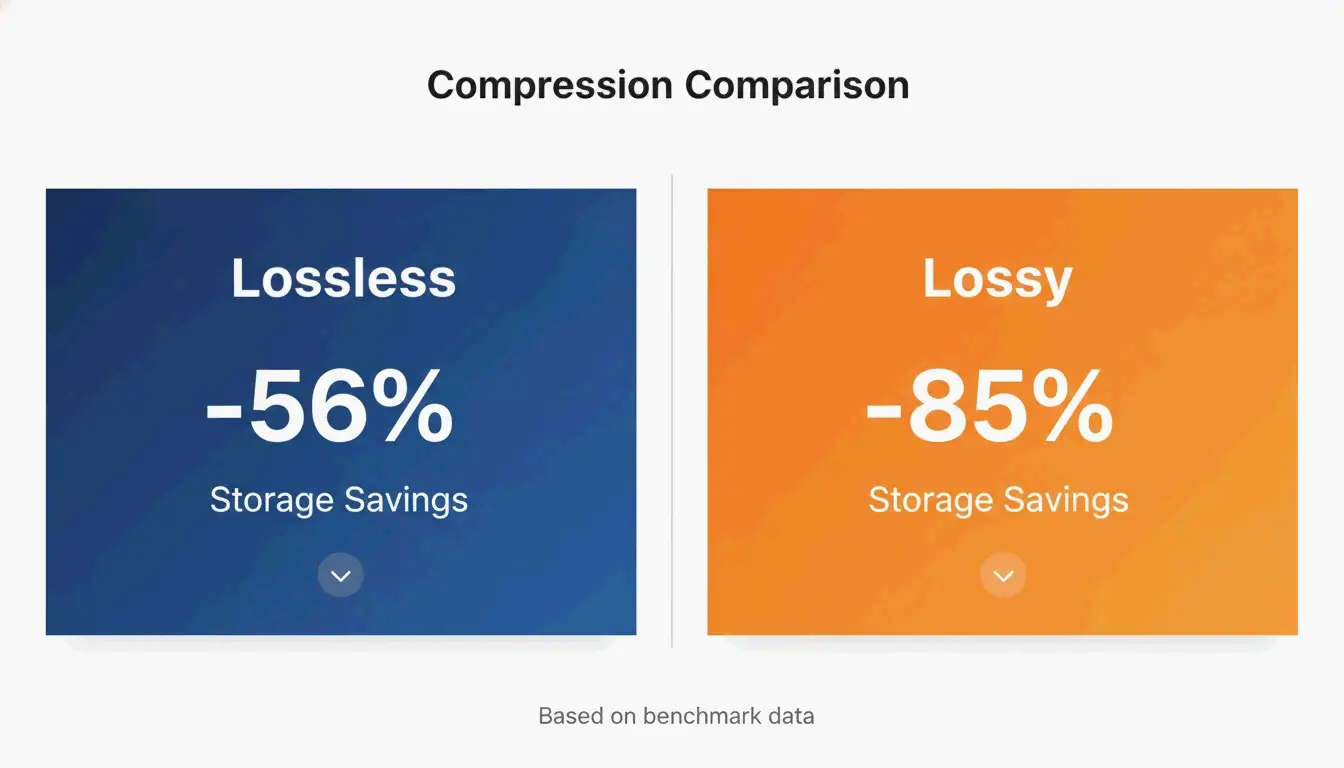
    Lossy-kwantisering (Lossy Quantization) (vaak 8-bit geïndexeerde kleur genoemd) verandert de afbeeldingsgegevens wel, maar op een manier die u meestal niet kunt zien. De meeste rauwe PNG’s zijn 24-bit of 32-bit, wat betekent dat ze miljoenen kleuren ondersteunen. Kwantisering perst dit samen tot een palette van 256 kleuren. Volgens een UI-screenshotbenchmark van iKit bespaart lossless optimalisatie ongeveer 56% bij UI-shots, terwijl lossy-kwantisering de bestandsgroottes met 85% kan verkleinen zonder enig zichtbaar verschil voor het blote oog.

    Kernvergelijking: lossless (56% besparing) vs lossy (85% besparing)

    Visuele inspectiegids: artefacten in verlopen en tekst herkennen

    Als u compressie tot het uiterste drijft, moet u uitkijken voor specifieke fouten. In gladde gebieden zoals een blauwe lucht of een onscherpe achtergrond kan agressieve kwantisering «banding» veroorzaken — waarbij u duidelijke strepen ziet in plaats van een vloeiende overgang. Het goede nieuws is dat, in tegenstelling tot JPEG’s die «wazig» of «ruisig» worden rond tekst, PNG-kwantisering lijnen en randen perfect scherp houdt. Volgens SimpleResizer moet u, als u werkt met afbeeldingen die zeer dunne gekleurde lijnen hebben, 4:4:4-chromasubsampling gebruiken om te voorkomen dat kleuren uitlopen.

    Moderne alternatieven: wanneer WebP / AVIF in plaats van PNG gebruiken?

    PNG blijft de go-to voor transparantie en scherpe UI-elementen, maar nieuwere formaten zijn vaak efficiënter voor algemeen webgebruik. SammaPix merkt op dat WebP-bestanden doorgaans 25-35% kleiner zijn dan PNG’s op hetzelfde kwaliteitsniveau.

    Voor topcompressie in 2026 heeft AVIF de leiding genomen. Het verslaat WebP vaak met nog eens 20-30%, vooral voor foto’s. Dat gezegd hebbende, het PNG-formaat staat niet stil. De PNG 3.0-uitgave van 24 juni 2025 introduceerde verschillende grote updates:

    • Native HDR-ondersteuning: betere verwerking van hoge dynamische bereiken.
    • Officiële APNG-ondersteuning: geanimeerde PNG’s zijn nu een W3C-aanbeveling.
    • Verbeterde metadata: nieuwe «Exif-gegevensblokken» maken het verwerken van fotoinformatie veel schoner.

    Batchverwerking en automatisering voor ontwikkelaars

    Als u duizenden afbeeldingen beheert, is het doorklikken van een browsertool niet praktisch. Daar komen commandoregel- (CLI-) tools om de hoek kijken.

    oxipng (v9.1.1) is momenteel de topkeuze voor lossless batchverwerking. Omdat het op Rust is gebouwd, is het veel sneller dan oudere tools. Ontwikkelaars kunnen een opdracht als oxipng -o max --strip safe uitvoeren om elke afbeelding in een map op te schonen tijdens hun buildproces.

    Voor lossy-compressie is pngquant (v3.0) de standaard. Het is perfect om in bulk omvangrijke 32-bit afbeeldingen om te zetten in slanke 8-bit palettes. iKit stelt voor om deze tools direct in uw ontwerpsysteem of site-pipeline in te bouwen, zodat er nooit een niet-geoptimaliseerde afbeelding uw live-server bereikt.

    Conclusie

    PNG’s comprimeren in 2026 gaat over het kiezen van het juiste algoritme voor de klus en het gebruik van op Wasm gebaseerde browsertools voor snelheid en veiligheid. Hoewel de PNG 3.0-standaard moderne functies zoals HDR brengt, blijft de beste manier om prestaties te verbeteren het wegsnijden van onnodige gegevens.

    Actieplan: begin met het verwijderen van metadata voor een gemakkelijke overwinning. Gebruik oxipng voor logo’s en tekstrijke afbeeldingen waar elke pixel telt. Voor UI-schermafbeeldingen en illustraties gebruikt u pngquant om bestanden te verkleinen en uw Core Web Vitals te verbeteren. Als u gewoon het kleinst mogelijke bestand voor het web wilt, overweeg dan om over te stappen naar WebP of AVIF.

    Veelgestelde vragen

    Wordt een PNG wazig door compressie?

    Lossless compressie veroorzaakt nooit wazigheid, omdat het alleen optimaliseert hoe gegevens worden opgeslagen zonder pixels te wijzigen. Lossy-kwantisering kan «banding» veroorzaken in vloeiende verlopen als het kleurenpalette te ver wordt teruggebracht, maar het houdt de randen van tekst en pictogrammen scherp, in tegenstelling tot de artefacten die vaak voorkomen in gecomprimeerde JPEG’s.

    Hoe kan ik een PNG comprimeren naar een specifieke grootte zoals 20 KB of 100 KB?

    Om specifieke doelen te bereiken, gebruikt u tools met een «doelgrootte»-modus of een kwaliteitsschuifregelaar die de grootte van het kleurenpalette aanpast. Volgens Combine JPG, als lossless compressie niet genoeg is om 20 KB te bereiken, moet u eerst de pixelafmetingen aanpassen (bijvoorbeeld naar 400x400px) voordat u 8-bit-kwantisering toepast.

    Is het veilig om online compressoren te gebruiken voor privédocumenten?

    Het is alleen veilig als de tool lokale, client-side verwerking via WebAssembly (Wasm) gebruikt, zoals iKit of ToolPix. Deze tools verwerken afbeeldingen in het geheugen van uw browser, wat betekent dat de bestanden nooit naar een server worden geüpload. Vermijd voor gevoelige of vertrouwelijke afbeeldingen elke tool die een «server-upload» vereist.

  • Afbeelding vergroten/verkleinen gids: volledige tutorial om fotogrootte snel aan te passen

    Afbeelding vergroten/verkleinen gids: volledige tutorial om fotogrootte snel aan te passen

    Om deze gids voor het vergroten/verkleinen van afbeeldingen in 2026 goed te gebruiken, upload je je bestand naar een tool zoals Adobe Express, stel je je doelpixelafmetingen in (bijv. 1080×1350 voor Instagram-portretten) en vergrendel je de beeldverhouding om vervorming te voorkomen. Sla foto’s op als JPEG en webafbeeldingen als WebP voor snellere laadtijd.

    Snel starten: afbeeldingen vergroten/verkleinen zonder kwaliteitsverlies

    Een afbeelding vergroten of verkleinen betekent het totale aantal pixels veranderen om de fysieke afmetingen aan te passen. Dit is anders dan bijsnijden; bij bijsnijden worden de randen van een foto weggesneden, terwijl bij het vergroten/verkleinen de hele afbeelding intact blijft maar de bestandsgrootte verandert om uploaden of verzenden makkelijker te maken.

    Volgens een casestudy van BharatTodayTech kan het gebruik van de juiste online tool veelvoorkomende uploadfouten — zoals de berichten «de afmetingen van het bestand moeten tussen 200×200 en 400×400 pixels liggen» — in ongeveer 30 seconden oplossen.

    Het universele vergroten/verkleinen-raamwerk in 3 stappen

    Voor professionele resultaten in 2026 volg je deze eenvoudige workflow:

    1. Upload je afbeelding: Open een browsergebaseerde tool zoals Adobe Express of PDFCraftor. Sleep je JPG-, PNG- of WebP-bestand direct in de editor.
    2. Stel afmetingen in en vergrendel verhoudingen: Typ je doelbreedte of -hoogte. Het is erg belangrijk om de beeldverhouding te vergrendelen. Dit zorgt ervoor dat wanneer je de breedte verandert, de hoogte automatisch wordt aangepast, zodat je afbeelding er niet vervormd of «geplet» uitziet.
    3. Verwerk en download: Zodra de afmetingen er goed uitzien, download je het bestand. Moderne apps zoals Photo & Picture Resizer slaan deze automatisch op in een nieuwe map, zodat je originele foto in hoge resolutie veilig blijft.

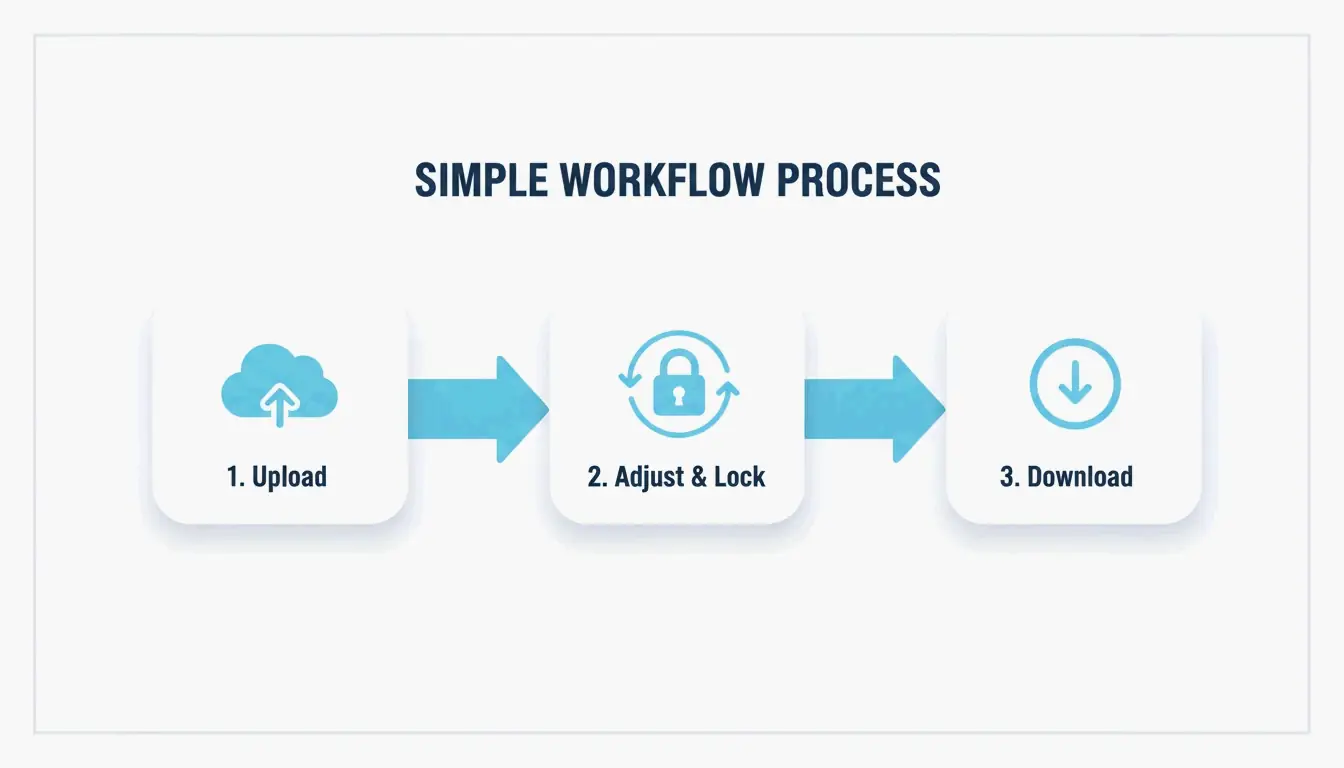
    Workflow in 3 stappen: Uploaden → Aanpassen (verhouding vergrendelen) → Downloaden

    Social media mastergrid 2026: Instagram-afbeeldingsformaten en meer

    In 2026 vereisen sociale platforms specifieke resoluties om er scherp uit te zien op hoogwaardige mobiele schermen. Hoewel Instagram feedafbeeldingen mogelijk met 612 px breed weergeeft, moet je ze uploaden op minimaal 1080 px om te voorkomen dat ze wazig lijken.

    Formaat Afmetingen Beeldverhouding
    Instagram-portret feed 1080 × 1350 px 4:5
    Instagram-vierkant feed 1080 × 1080 px 1:1
    Instagram Stories en Reels 1080 × 1920 px 9:16
    Profielfoto’s 320 × 320 px 1:1

    Gegevens van Picssizer suggereren dat het portretformaat (4:5) meestal de beste keuze is voor feedberichten. Het neemt meer verticale ruimte op het scherm in, wat over het algemeen leidt tot een betere betrokkenheid.

    Veilige zones: de val van «verborgen tekst» in 2026-interfaces vermijden

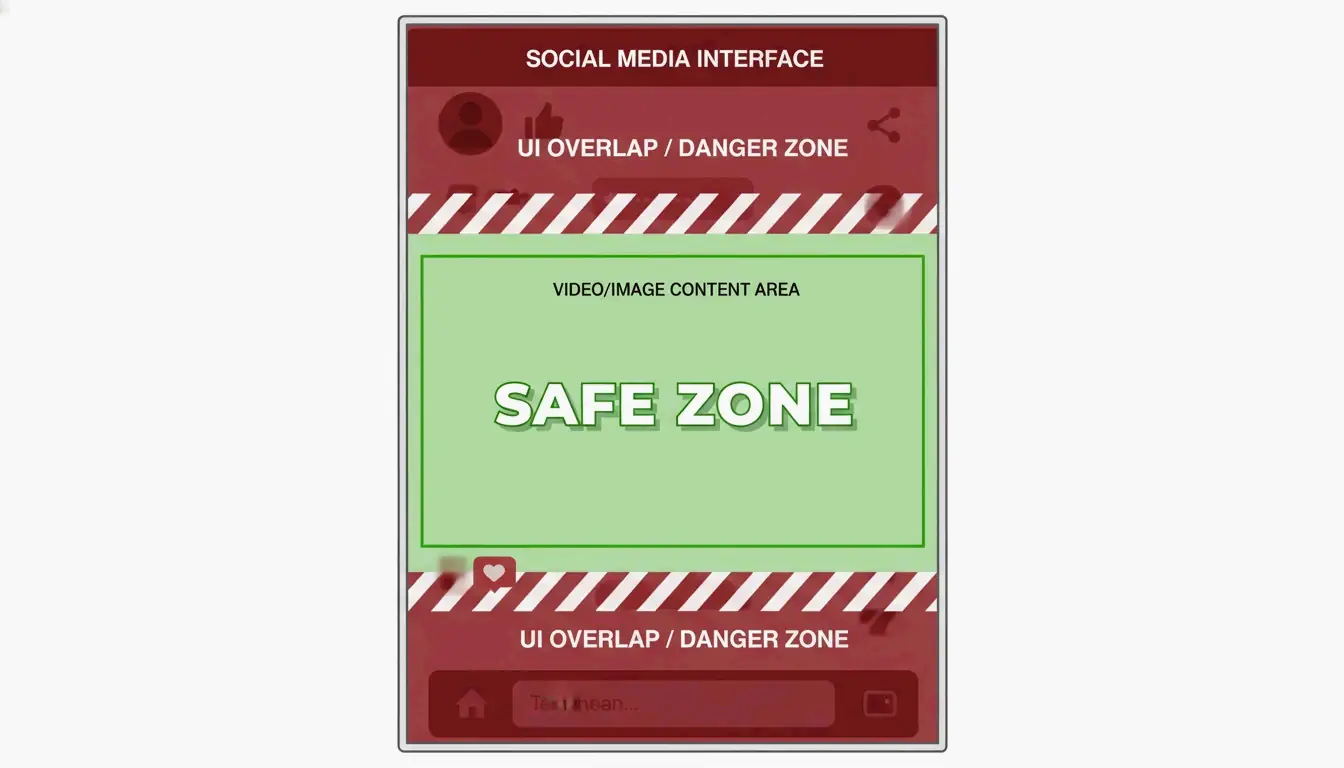
    Een veelgemaakte fout in 2026 is het vergeten van «UI-overlapping» — waarbij app-knoppen, bijschriften of pictogrammen delen van je afbeelding bedekken. Voor Stories en Reels (1080×1920) houd je je belangrijkste content in de centrale veilige zone (ongeveer 1080×1420 px).

    Zoals Picssizer opmerkt, moet je boven en onder minstens 250 px ruimte laten. Dit zorgt ervoor dat je tekst of stickers niet onder de interface-elementen van de app bedolven raken.

    Visuele weergave van de «veilige zone» binnen een mobiel schermkader

    Het juiste formaat kiezen: JPEG, PNG of WebP?

    Het juiste formaat kiezen na het vergroten/verkleinen is net zo belangrijk als de grootte zelf. Hier is hoe elk formaat in 2026 wordt gebruikt:

    • JPEG/JPG: De standaard voor fotografie. Het biedt een goede balans tussen detail en bestandsgrootte. Probeer voor sociale media op te slaan met 80–90 % kwaliteit om «blokachtige» artefacten te voorkomen wanneer het platform opnieuw comprimeert.
    • PNG: Het beste voor logo’s of afbeeldingen met transparante achtergronden. De bestanden zijn groter dan JPEG’s, maar ze houden tekst en randen scherp.
    • WebP: De standaard voor website-SEO in 2026. WebP biedt betere compressie dan oudere formaten, waardoor sites sneller laden.

    Volgens O’Brien Media kan het vergroten/verkleinen van afbeeldingen naar hun exacte weergavegrootte de bestandsgrootte met 80 % of meer verkleinen. Dit is een grote deal voor Google-ranglijsten, omdat kleinere bestanden snellere paginasnelheden betekenen.

    Kun je meerdere foto’s tegelijk batchgewijs vergroten/verkleinen?

    Als je een hele galerij moet verwerken, is het één voor één doen zonde van je tijd. In 2026 is batchgewijs vergroten/verkleinen de standaardmanier om grote projecten aan te pakken.

    Windows-gebruikers kunnen lichte tools zoals Image Resizer gebruiken om een hele groep afbeeldingen tegelijk te wijzigen. Op macOS kun je de ingebouwde Snelkoppelingen-app of Voorvertoning gebruiken om hetzelfde te doen.

    Voor mobiel kan de app Photo & Picture Resizer een foto van 4 MB verkleinen tot ongeveer 400 KB (bij een resolutie van 800×600) zonder enig duidelijk kwaliteitsverlies. Dit is perfect voor het verzenden van e-mailbijlagen die anders te groot zouden zijn.

    Conclusie

    Vergroten/verkleinen gaat niet alleen over het veranderen van getallen — het gaat over het kiezen van de juiste afmetingen, het stabiel houden van de verhoudingen en het gebruik van moderne formaten zoals WebP om er professioneel uit te zien op elk scherm. Door deze normen voor 2026 op het gebied van pixelgrootten en beeldverhoudingen te volgen, kun je vervormde afbeeldingen voorkomen en je content scherp houden. Controleer eerst de veilige zones van je platform en gebruik dan een batch-tool om je hele fotobibliotheek in seconden op te schonen.

    Veelgestelde vragen

    Wat is het verschil tussen vergroten/verkleinen en bijsnijden?

    Vergroten/verkleinen verandert het totale aantal pixels en de fysieke afmetingen van de hele afbeelding, waarbij alle originele content op een andere schaal behouden blijft. Bijsnijden verwijdert de buitenranden van de foto om de compositie te veranderen of aan een specifieke beeldverhouding te voldoen, waarbij een deel van de originele afbeelding verloren gaat.

    Hoe kan ik een afbeelding vergroten/verkleinen zonder kwaliteitsverlies?

    Het verkleinen van een afbeelding is over het algemeen een verliesvrij proces wat scherpte betreft, omdat je eenvoudig de pixels kleiner maakt of overbodige gegevens verwijdert. Voor het vergroten (opschalen) moet je echter AI-ondersteunde interpolatie of opschalingshulpmiddelen gebruiken om te voorkomen dat de afbeelding wazig of gepixelleerd wordt.

    Verkleint het vergroten/verkleinen van een afbeelding de bestandsgrootte (MB)?

    Ja, het verkleinen van de pixelafmetingen verwijdert direct gegevens, wat het aantal MB of KB van het bestand aanzienlijk verlaagt. In 2026 biedt het combineren van een fysieke groottewijziging met een conversie naar een modern formaat zoals WebP de meest effectieve compressieresultaten voor web en mobiel.

  • Hoe comprimeer je een PDF? De complete 2026-gids voor elk platform

    Hoe comprimeer je een PDF? De complete 2026-gids voor elk platform

    Om een PDF te comprimeren, gebruik je een gratis online tool zoals de online compressor van Adobe of Voorvertoning op de Mac. Beide verminderen de bestandsgrootte aanzienlijk zonder installatie. Op Windows werkt een lokale desktop-app of de ‘Bewaar als PDF’-truc offline.

    Waarom je PDF zo groot is: beeldresolutie en ingebedde data

    Voordat je een PDF comprimeert, helpt het te begrijpen wat hem groot maakt. Afbeeldingen met hoge resolutie en te veel DPI zijn de belangrijkste oorzaak van te grote PDF’s. Eén foto van een volledige pagina met 300 DPI kan al 5–10 MB toevoegen. Als je document gescande contracten, brochures of fotozware rapporten bevat, kan afbeeldingsdata 80–90 % van de totale bestandsgrootte uitmaken.

    Ingebedde JPEG’s en ongecomprimeerde contentstreams zetten het bestand ook uit. Bij het maken van een PDF worden afbeeldingen soms in zeer hoge kwaliteit opgeslagen en blijft de contentstream in ongecomprimeerde staat. Verborgen metadata, annotaties, ingebedde lettertypen en versiegeschiedenis vergroten het bestand verder zonder zichtbare meerwaarde.

    Hoe DPI de PDF-bestandsgrootte beïnvloedt

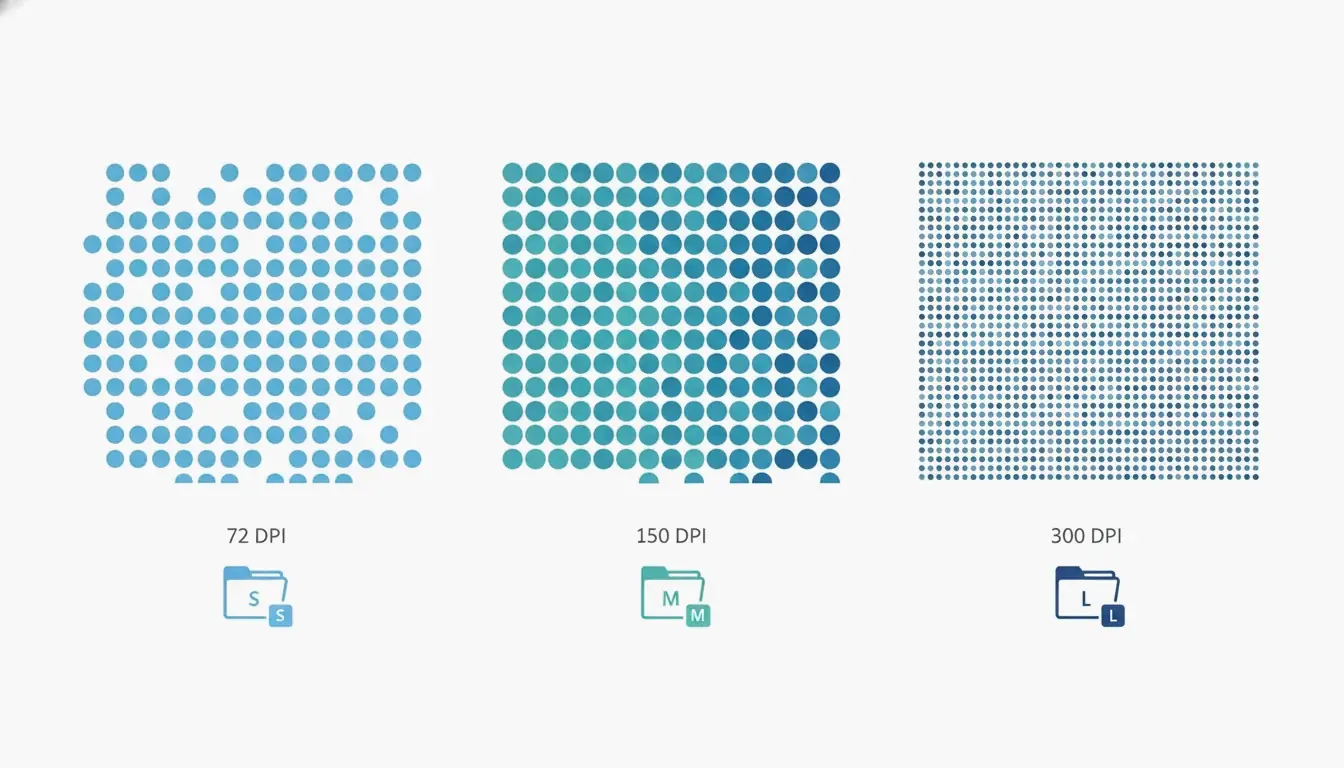
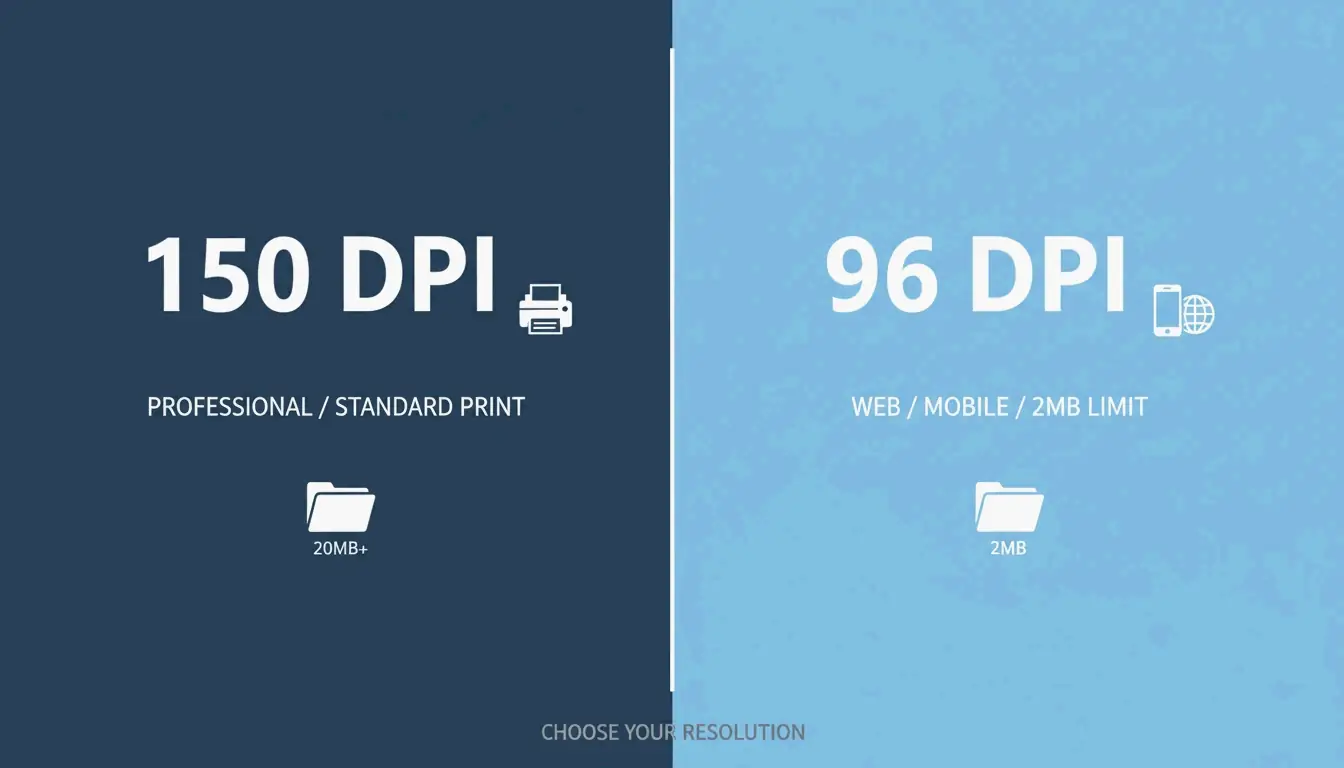
    DPI, of dots per inch, bepaalt hoeveel pixels per inch van een afbeelding worden opgeslagen. De juiste DPI-instelling is cruciaal omdat onnodige pixels de belangrijkste oorzaak van opblazen zijn. Volgens Technology Org verduidelijkt een tabel met typische DPI-instellingen deze afweging: de instelling /screen gebruikt 72 DPI, /ebook gebruikt 150 DPI en /printer gebruikt 300 DPI. Voor schermweergave en e-mailbijlagen is /ebook op 150 DPI vaak voldoende; het kan de bestandsgrootte met 50–70 % verkleinen zonder zichtbaar kwaliteitsverlies in de meeste tekstgebaseerde documenten. Voor PDF’s met alleen tekst kunnen compressoren een reductie van 70 % bereiken zonder enig zichtbaar verlies, zoals Free PDF Compress opmerkt.

    Verband tussen DPI en bestandsgrootte: drie pixeldichtheidsrasters (72/150/300 DPI) met bestandsgrootte-indicatoren (klein/gemiddeld/groot)

    Hoe comprimeer je een PDF: 4 snelle methoden voor elk platform

    Hier zijn vier betrouwbare methoden om een PDF te comprimeren op Windows, Mac of online. Elke methode bevat de verwachte bestandsgroottereductie, het benodigde hulpmiddel en de kwaliteitsafwegingen.

    Online comprimeren in seconden (zonder installatie)

    De snelste manier om een PDF te comprimeren is met een gratis online tool. Adobe biedt een gratis online compressor op de website. Ga naar de site, sleep je bestand erin, selecteer een van drie compressieniveaus (Hoog, Gemiddeld of Laag) en klik op Comprimeren. Hoge compressie levert het kleinste bestand op, geschikt voor e-mailbijlagen; Gemiddeld balanceert grootte en helderheid; Laag behoudt de hoogste kwaliteit. De tool werkt in seconden, maar vereist een internetverbinding en kan geen met wachtwoord beveiligde bestanden verwerken.

    Andere betrouwbare online diensten zijn Smallpdf, iLovePDF en PDF24. Het proces is vrijwel identiek: upload je PDF, selecteer een compressieniveau en download het resultaat. Deze diensten hebben over het algemeen groottebeperkingen (~100 MB) en kunnen het aantal gratis dagelijkse gebruiken beperken.

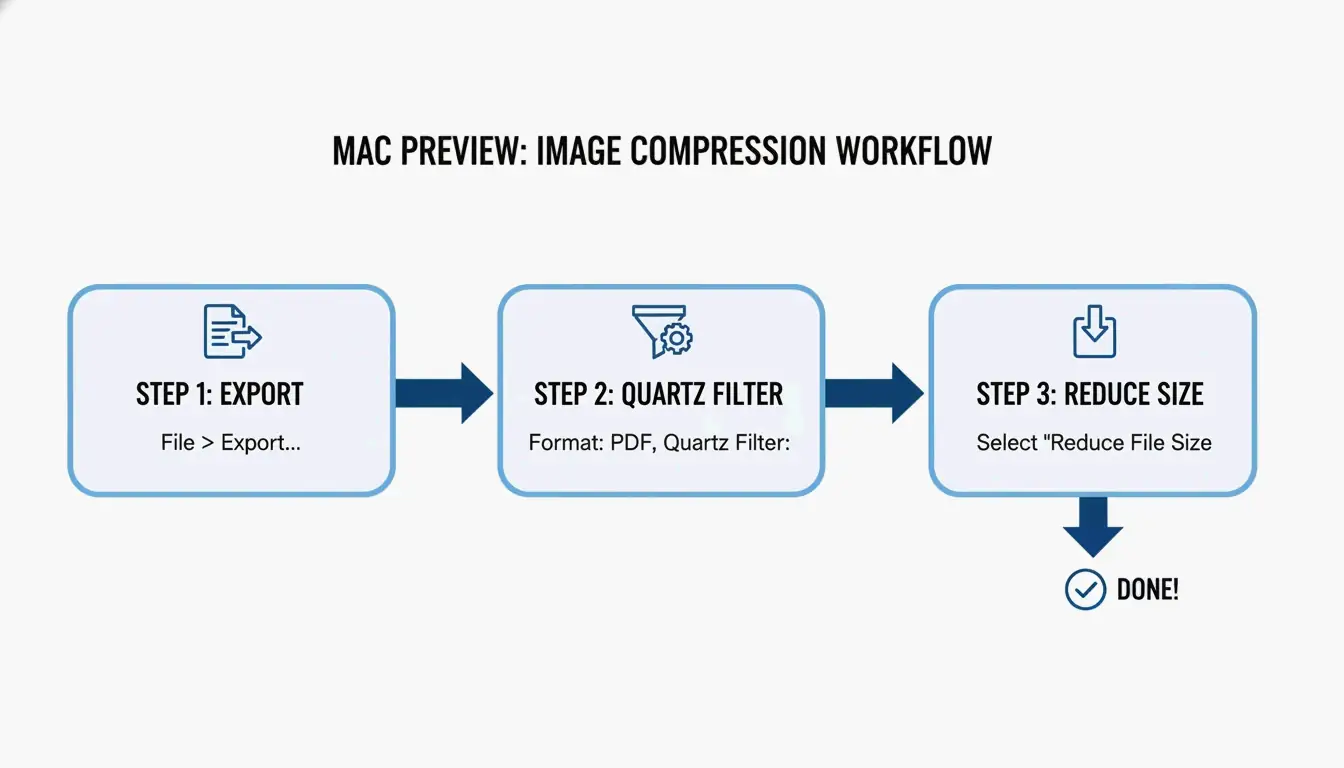
    Comprimeren op de Mac met de ingebouwde Voorvertoning-app

    Mac-gebruikers hebben een ingebouwd hulpmiddel genaamd Voorvertoning. Open je PDF in Voorvertoning, klik op Bestand → Exporteer en vink vervolgens “Optimaliseer afbeelding voor scherm” aan in het dialoogvenster. Klik op Bewaar. Deze methode codeert afbeeldingen opnieuw met een lagere resolutie. Voor gescande of fotozware documenten kan de reductie aanzienlijk zijn: een gescand onderzoeksrapport van 20 pagina’s van 45 MB kan dalen naar 8–12 MB. Let op dat dit een verliesgevend proces is, dus bewaar een back-up als je de oorspronkelijke kwaliteit nodig hebt. Op macOS Sonoma (14) of ouder zie je een “Quartz-filter”-dropdown; selecteer in plaats daarvan “Bestandsgrootte verkleinen”.

    Comprimeren op Windows met Adobe Acrobat Pro

    Adobe Acrobat Pro (betaald) biedt gedetailleerde controle. Open de tool PDF optimaliseren via het tabblad Hulpmiddelen, selecteer je bestand, klik op Bestandsgrootte verkleinen en kies een compatibiliteitsoptie. Voor meer geavanceerde controle ga je naar Bestand → Opslaan als ander → Geoptimaliseerde PDF. In de PDF-optimalisatie kun je afbeeldingen downsamplen naar een specifieke DPI, compressie-algoritmen kiezen (JPEG, JPEG2000, ZIP), subsets van lettertypen maken, metadata verwijderen en annotaties afvlakken. De knop “Ruimtegebruik controleren” laat precies zien wat ruimte kost — afbeeldingen, lettertypen of contentstreams. Acrobat Pro is het beste voor gebruikers die consistente kwaliteit nodig hebben over veel bestanden.

    De ‘Afdrukken als PDF’-methode en waarom die kan tegenvallen

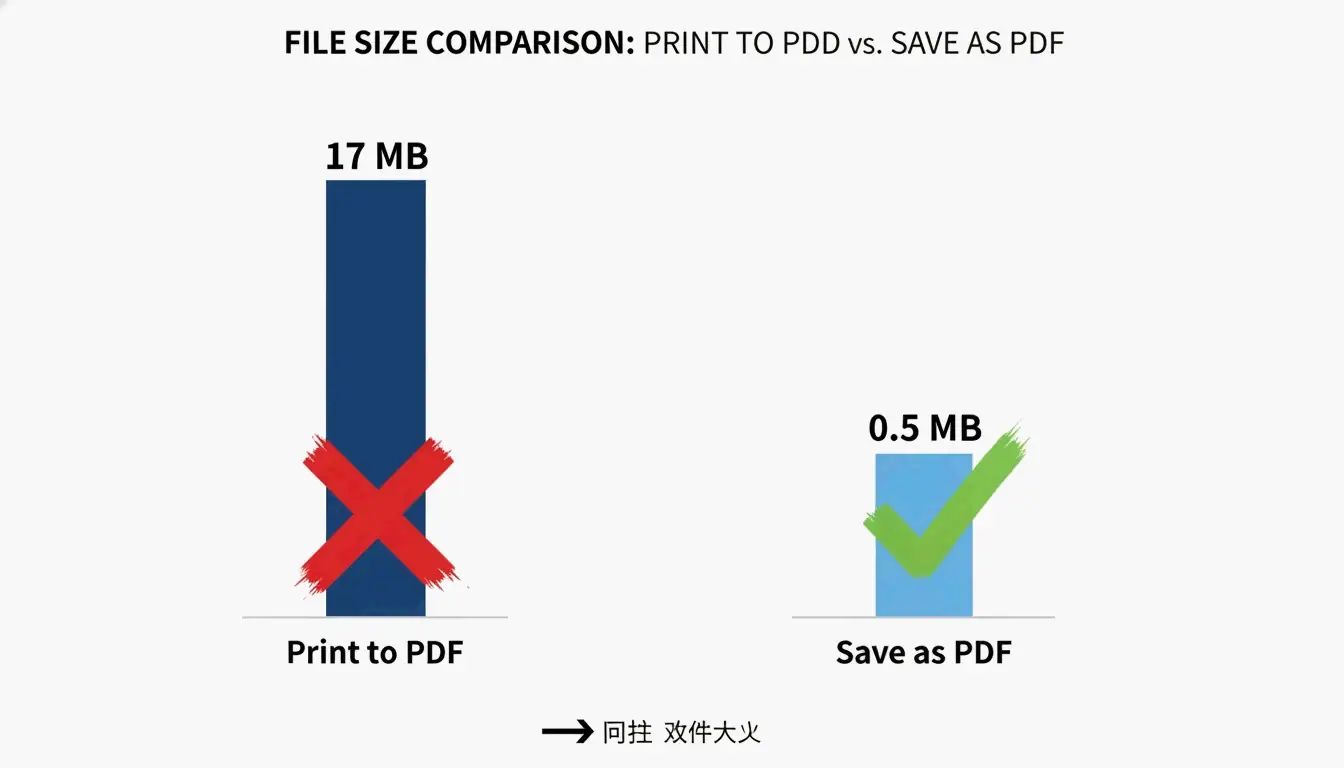
    Een veelgebruikte omzeiling op Windows is het dialoogvenster ‘Afdrukken als PDF’, maar dat kan tegenvallen. Volgens PDF Candy resulteerde een bestand dat via ‘Afdrukken als PDF’ was gemaakt in een bestand van 17 MB, terwijl exact hetzelfde originele document dat met ‘Bewaar als PDF’ in Microsoft Office werd geconverteerd een bestand van slechts 0,5 MB opleverde. Het probleem is dat ‘Afdrukken als PDF’ tekst en afbeeldingen vaak omzet in grote, niet-bewerkbare contentstreams die latere compressie tegengaan. Deze methode is onbetrouwbaar en moet worden vermeden. Gebruik in plaats daarvan altijd de optie “Bewaar als PDF” vanuit de brontoepassing (bijv. Word, Excel).

    Vergelijkend staafdiagram van Afdrukken als PDF (17 MB) vs Bewaar als PDF (0,5 MB), minimale labels

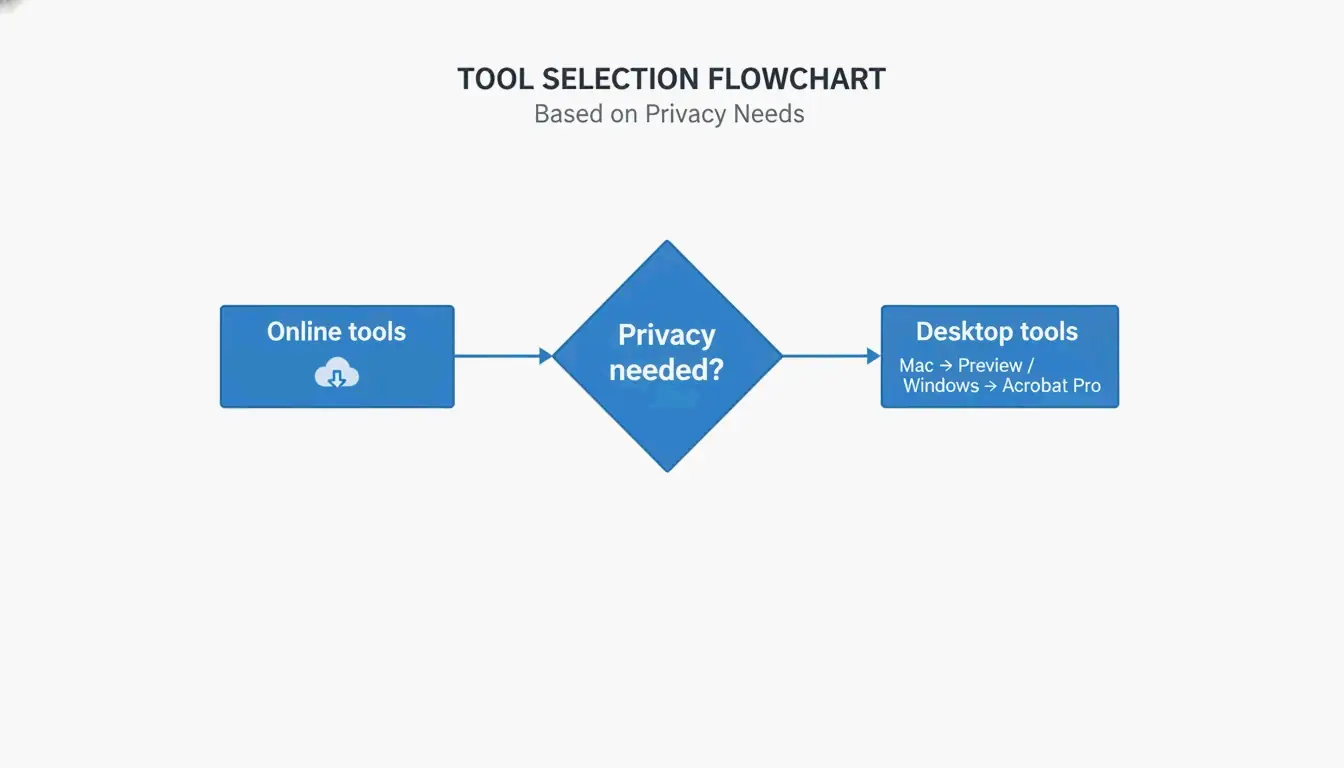
    Welke PDF-compressiemethode moet je kiezen? Een beslisstroom

    De juiste methode kiezen hangt af van je vaardigheidsniveau, privacybehoeften, platform, aantal bestanden en budget. Gebruik deze eenvoudige beslisboom:

    • Snel één bestand nodig met weinig privacyzorgen? → Gebruik een online tool (Adobe Online Compressor, Smallpdf).
    • Op een Mac, alleen offline? → Gebruik de exportfunctie van Voorvertoning.
    • Op Windows, offline controle nodig? → Gebruik Adobe Acrobat Pro of PDF Candy Desktop.
    • Batchcompressie of automatisering nodig? → Gebruik Ghostscript op de opdrachtregel.
    • Privacy is cruciaal (vertrouwelijke documenten)? → Gebruik een desktop-app die lokaal verwerkt (Voorvertoning, Adobe Acrobat Pro).

    Vereenvoudigd beslisstroomdiagram: ruitknooppunt "Privacy nodig?", twee takken "Online tools" en "Desktop-tools (Mac: Voorvertoning, Windows: Acrobat Pro)"

    Snel naslag: wanneer online vs offline gebruiken

    Gebruikssituatie Online Offline
    Eén bestand, geen gevoelige data Beste Optioneel
    Terugkerende batches Oké (met limieten) Beste
    Vertrouwelijke of juridische documenten Vermijden Beste
    Geen software-installatie Beste Niet vereist
    Volledige gedetailleerde controle Beperkt Beste

    Geavanceerde technieken: lastige PDF’s comprimeren met contentstreams en lettertype-subsets

    Sommige PDF’s zijn lastig — ze weigeren te krimpen, zelfs na compressie. Dit komt vaak door contentstreams en volledig ingebedde lettertypen. Geavanceerde technieken kunnen deze gevallen aan.

    Wat zijn contentstreams en waarom doen ze ertoe?

    Contentstreams zijn de ruwe data die de volledige lay-out van een PDF-pagina beschrijven, inclusief tekst en lijntekeningen. Zoals Neuxpower uitlegt, worden bij het converteren van een document via ‘Afdrukken als PDF’ tekst en afbeeldingen opgeslagen in grote, ondoorzichtige contentstreams die typische compressoren niet kunnen manipuleren. De enige betrouwbare oplossing is terug te gaan naar het brondocument en in plaats daarvan “Bewaar als PDF” te gebruiken. Als je geen toegang hebt tot de bron, is een omzeiling om de PDF opnieuw af te drukken via de printer van een webbrowser en “Bewaar als PDF” als bestemming te selecteren. Dit maakt soms een nieuwe PDF met beter beheersbare contentstreams.

    Lettertype-subsets: een gratis manier om extra KB kwijt te raken

    Lettertype-subsets embedden alleen de tekens die daadwerkelijk in het document worden gebruikt, in plaats van de hele lettertypefamilie. Eén ingebedde lettertypefamilie kan 400–600 KB toevoegen. De meeste moderne PDF-editors, waaronder Adobe Acrobat Pro en Ghostscript, ondersteunen lettertype-subsets. Gebruik in Acrobat de PDF-optimalisatie om subsets in te schakelen. Deze techniek kan de bestandsgrootte met 5–15 % verkleinen zonder invloed op de tekstkwaliteit.

    Ghostscript gebruiken voor batchcompressie (geavanceerd)

    Ghostscript is een gratis, open-source opdrachtregeltool die draait op Windows, Mac en Linux. Een basiscompressieopdracht ziet er zo uit:

    gs -sDEVICE=pdfwrite -dCompatibilityLevel=1.4 -dPDFSETTINGS=/ebook -dNOPAUSE -dBATCH -sOutputFile=compressed.pdf input.pdf
    

    De vlag -dPDFSETTINGS bepaalt de kwaliteit: /screen voor maximale compressie (72 DPI), /ebook voor een goed middenweg (150 DPI), /printer voor afdrukkwaliteit (300 DPI). Ghostscript is ideaal voor het automatiseren van batchcompressie. Gescande kleur-PDF’s kunnen bijvoorbeeld met 91 % worden gereduceerd met minimaal kwaliteitsverlies, zoals Free PDF Compress opmerkt.

    Hoe comprimeer je een PDF op mobiel (Android en iOS)

    PDF’s comprimeren op Android

    De app PDF Compressor: Resizer & Zip van SoulApps (bijgewerkt op 28 april 2026) is een gratis, offline tool. Open de app, selecteer een PDF, kies een compressieniveau (Beste kwaliteit, Gebalanceerd of Kleinste grootte) en comprimeer. De app werkt 100 % offline, dus je bestanden blijven op je apparaat. Hij bevat ook tools voor het samenvoegen, splitsen en converteren van PDF’s. Geen inloggen of watermerk vereist.

    PDF’s comprimeren op iPhone en iPad

    Op iOS bevat de app Adobe Fill & Sign een PDF-compressiefunctie. Als alternatief kun je de ingebouwde Bestanden-app gebruiken met tools van derden, of uploaden naar een browsergebaseerde compressor zoals Lumin PDF. Lumin biedt AES-256-versleuteling en voldoet aan de compliance-normen SOC 2 Type 1, GDPR en CCPA voor veilige verwerking. Voor maximale privacy gebruik je een offline app die lokaal verwerkt.

    Hoe je in de toekomst grote PDF’s voorkomt

    Voorkomen is beter dan comprimeren. Pas het formaat aan en comprimeer afbeeldingen voordat je ze in het brondocument invoegt. Afbeeldingen opslaan in een lagere resolutie, zoals 96–150 DPI, kan de bestandsgrootte aanzienlijk verkleinen, zoals de hulpgids van de IRCC van de Canadese overheid opmerkt. Stel bij het scannen je scanner in op 150–200 DPI voor tekstzware pagina’s in plaats van de standaard 300 DPI.

    Gebruik standaard systeemlettertypen zoals Arial of Times New Roman, die niet ingebed hoeven te worden. Als je aangepaste lettertypen moet gebruiken, schakel dan lettertype-subsets in je PDF-creatietool in. Het belangrijkste: gebruik altijd “Bewaar als PDF” in Microsoft Office in plaats van ‘Afdrukken als PDF’. Volgens PDF Candy creëerde de optie ‘Bewaar als PDF’ van Office een bestand van 0,5 MB vergeleken met 17 MB van ‘Afdrukken als PDF’ voor hetzelfde document.

    Conclusie

    Een PDF comprimeren is eenvoudig als je de juiste methode kiest voor je platform, privacybehoeften en bestandscomplexiteit. Voor een snelle oplossing gebruik je een online tool zoals de gratis compressor van Adobe. Voor offline controle op een Mac gebruik je Voorvertoning. Op Windows gebruik je de optie ‘Bewaar als PDF’ in Microsoft Office of Adobe Acrobat Pro voor gedetailleerde optimalisatie. Begin met gratis tools die de zes compressiehendels automatisch toepassen — doe geen genoegen met te grote bestanden.

    Veelgestelde vragen

    Beïnvloedt het comprimeren van een PDF de kwaliteit?

    Dat hangt af van de methode en instellingen. DPI verlagen en JPEG’s opnieuw coderen kan lichte kwaliteitsverliezen op afbeeldingen veroorzaken, maar tekst blijft perfect. De instelling ‘ebook’ (150 DPI) kiezen levert bij schermweergave vaak geen zichtbaar verschil op. Voor PDF’s met alleen tekst kan compressie een reductie van 70 % bereiken zonder enig zichtbaar verlies.

    Is het beter om een PDF te zippen of te comprimeren?

    Een PDF zippen levert slechts een lichte compressie (~5–10 %) op omdat PDF’s intern al gecomprimeerd zijn. Specifieke PDF-compressietools verkleinen de bestandsgrootte met 50–90 % door afbeeldingen opnieuw te coderen, lettertype-subsets te maken en metadata te verwijderen. Comprimeer de PDF altijd direct in plaats van een ZIP-laag toe te voegen.

    Hoe comprimeer je een met wachtwoord beveiligde PDF?

    De meeste online compressoren kunnen met wachtwoord beveiligde PDF’s niet verwerken. Je moet eerst het wachtwoord verwijderen met Adobe Acrobat of een specifieke tool, dan het bestand comprimeren en ten slotte de beveiliging weer toevoegen. Sommige desktoptools zoals PDF24 of Adobe Acrobat Pro staan compressie van vergrendelde bestanden toe als je het wachtwoord kent.

  • Een PDF comprimeren – 5 gratis manieren om de bestandsgrootte te verkleinen op Mac/Windows (2026)

    Een PDF comprimeren – 5 gratis manieren om de bestandsgrootte te verkleinen op Mac/Windows (2026)

    Om een PDF gratis te comprimeren en de bestandsgrootte te verkleinen in 2026, kunnen Mac-gebruikers het Quartz-filter van de ingebouwde Voorvertoning-app gebruiken, terwijl Windows-gebruikers de optie ‘Minimale grootte’ in Microsoft Word kunnen kiezen. Voor resultaten van hoge kwaliteit bieden online tools zoals Smallpdf of offline batchverwerkers geavanceerde compressie zonder noemenswaardig detailverlies.

    Hoe gebruik ik Voorvertoning (Mac) om PDFs snel te verkleinen?

    Als je een Mac gebruikt, heb je al een krachtige ingebouwde tool, zonder iets nieuws te hoeven downloaden. Voorvertoning (Mac) is nog steeds de snelste manier om afzonderlijke bestanden te verkleinen. Het gebruikt een zogeheten Quartz-filter om de interne onderdelen van het document opnieuw te coderen en de totale omvang te verkleinen. Volgens Cisdem kan deze methode de grootte van beeldrijke PDF’s met tot 86,1 % verkleinen.

    De workflow van 2026: exporteren met Quartz-filters

    Zo verklein je je bestandsgrootte met de nieuwste macOS-stappen:

    1. Open je PDF-bestand met de Voorvertoning-app.
    2. Klik in het bovenste menu op Bestand > Exporteer.
    3. Zoek het dropdownmenu Quartz-filter en kies Bestandsgrootte verkleinen.
    4. Pro-tip: om het er op schermen scherp uit te laten zien, zorg er vóór het exporteren voor dat je bronafbeeldingen in RGB-formaat zijn in plaats van CMYK. Dit verwijdert onnodige gegevens terwijl de beelden haarscherp blijven.
    5. Klik op Bewaar en je bent klaar.

    Eenvoudige workflow in 3 stappen voor compressie met Voorvertoning op Mac

    Probleemoplossing: waarom wordt mijn PDF groter na compressie?

    Soms maakt ‘Bestandsgrootte verkleinen’ het bestand groter. Dit gebeurt meestal als Voorvertoning probeert al geoptimaliseerde afbeeldingen opnieuw te verwerken, of als het moeite heeft met complexe lettertypen en metadata. Als je dit overkomt, stelt Cisdem dat de kwaliteit nog steeds kan dalen, zelfs als de grootte toeneemt. In die gevallen is het beter om over te stappen op een toegewijde offline compressor.

    Windows-methoden: Microsoft Word en batchcompressie

    Windows-gebruikers blijven meestal in het Microsoft-ecosysteem, en een van de beste ‘verborgen’ manieren om een PDF te verkleinen zit eigenlijk in Microsoft Word. Dit werkt geweldig voor tekstrijke rapporten die klein genoeg moeten zijn voor e-mail of webuploads.

    Opslaan als ‘Minimale grootte’ in Microsoft Word

    Als je met een .docx-bestand werkt of een PDF naar Word hebt omgezet om te bewerken, volg dan dit pad:

    1. Open het document in Word en ga naar Bestand > Opslaan als.
    2. Kies PDF als bestandstype.
    3. Zoek het gedeelte ‘Optimaliserer voor’ naast de knop Opslaan en selecteer Minimale grootte (online publiceren).
    4. Word geeft dan voorrang aan teksthelderheid en verkleint afbeeldingen agressief naar webstandaarden.

    DPI optimaliseren voor professionele kwaliteit

    Als je batchcompressie moet doen — veel bestanden tegelijk verkleinen — is de sleutel het juiste DPI (dots per inch) te vinden. Zoals het IRCC Help Centre suggereert, kan het opslaan van afbeeldingen op 96 of 150 DPI de bestandsgrootte aanzienlijk verkleinen terwijl de tekst leesbaar blijft. 150 DPI wordt over het algemeen beschouwd als de ‘gouden standaard’ voor professioneel werk, terwijl 96 DPI het beste is voor mobiel bekijken of het halen van strikte uploadlimieten van 2 MB.

    Vergelijking van 150 DPI en 96 DPI voor bestandsgrootte en scherpte

    Smallpdf en online tools in 2026 veilig gebruiken

    Online platforms zoals Smallpdf zijn een geweldig browsergebaseerd alternatief als je geen software wilt installeren. Ze zijn vooral handig als je wisselt tussen verschillende computers of bestanden direct uit Google Drive of Dropbox moet halen.

    Is het veilig om vertrouwelijke documenten te uploaden?

    Privacy is een grote zaak in 2026. De meeste betrouwbare tools zoals Smallpdf volgen nu GPC (Global Privacy Control)-signalen en verwijderen je bestanden meestal binnen een uur na verwerking. Toch moet je een snelle veiligheidscontrole uitvoeren: zoek naar SOC2- of GDPR-certificeringen op de site. Voor zeer gevoelige bedrijfsdata raadt JOPDF aan om offline tools te gebruiken, zodat je gegevens nooit je eigen computer verlaten.

    Geavanceerde pro-methoden: Adobe Acrobat Pro en Ghostscript

    Voor powerusers die enorme archieven of complexe blauwdrukken verwerken, bieden standaardtools misschien niet genoeg controle. Adobe Acrobat Pro en de opdrachtregeltool Ghostscript zijn de industriestandaard voor hoogprestatiewerk.

    De keuze van de poweruser: Ghostscript-opdrachten

    Ghostscript is een zelfstandige tool die enkele van de beste beschikbare verkleiningspercentages biedt. In een test in 2026 zag Cisdem een massale verkleining van 94,5 % op een bestand van 60 MB met Ghostscript.

    • Installatie: Installeer het met brew install ghostscript op Mac of gebruik het .exe-bestand op Windows.
    • Uitvoering: Gebruik de optie -dPDFSETTINGS=/ebook voor een goede balans tussen kwaliteit en grootte.
    • Efficiëntie: Het kan een document van 1.000 pagina’s in ongeveer 10 seconden verwerken, wat het de snelste optie maakt voor grootschalig werk.

    Lossless compressie: tekst scherp houden

    Het menu ‘Alle tools’ van Adobe Acrobat Pro bevat instellingen voor lossless compressie. Via Een PDF comprimeren > Geavanceerde optimalisatie kun je handmatig ‘verborgen’ gegevens verwijderen zoals oude metadata, bladwijzers en ongebruikte lettertypen. Dit houdt de bestandsgrootte klein maar zorgt ervoor dat de tekst perfect scherp blijft, hoeveel je ook inzoomt — een must voor juridische en academische stukken.

    Alternatief: 7-Zip gebruiken voor archiefgebaseerde opslag

    Als je de PDF niet verder kunt verkleinen, of als je er een hele map van moet versturen, is archiefsoftware zoals 7-Zip de beste zet. In plaats van de PDF zelf te veranderen, plaatst 7-Zip de bestanden in een gecomprimeerde ‘container’ (.zip of .7z). Veel overheidsportalen prefereren dit zelfs omdat het je in staat stelt limieten op het aantal bestanden te omzeilen en de originele hoogwaardige documenten intact te houden totdat de ontvanger ze opent.

    Conclusie

    PDF’s comprimeren in 2026 draait allemaal om het kiezen van de juiste tool voor de klus. Gebruik Voorvertoning op Mac of Word op Windows voor snelle, dagelijkse taken. Als je een professional bent die honderden bestanden of gevoelige data verwerkt, zijn tools zoals Ghostscript of Adobe Acrobat de extra stap waard om ervoor te zorgen dat je documenten veilig en professioneel blijven.

    Veelgestelde vragen

    Waarom wordt mijn PDF soms groter na het gebruik van het filter ‘Bestandsgrootte verkleinen’ van Voorvertoning op Mac?

    Volgens Cisdem kan Voorvertoning al geoptimaliseerde afbeeldingen opnieuw coderen met inefficiënte instellingen, of kunnen ingesloten lettertypen en metadata tijdens het exporteren worden gedupliceerd. Als dit gebeurt, kun je het beste een offline compressor van derden of een online tool zoals Smallpdf gebruiken om een echte verkleining te bereiken.

    Hoe kan ik een PDF comprimeren tot een specifieke grootte zoals 100 KB of 2 MB?

    Om specifieke doelen te bereiken, gebruik je ‘PDF-optimalisatie’ in Adobe Acrobat Pro of tools zoals JOPDF die aanpasbare DPI-instellingen toestaan. De resolutie verlagen naar 72 of 96 DPI en onnodige metadata verwijderen zijn de meest effectieve manieren om een bestand onder de drempel van 100 KB te krijgen voor strikte portalinzendingen.

    Is het veilig om vertrouwelijke bedrijfsdocumenten te uploaden naar gratis online PDF-compressors?

    Hoewel betrouwbare tools zoals Smallpdf bestanden binnen een uur verwijderen en GPC-signalen respecteren, is er altijd een restrisico bij het uploaden van data naar een server van derden. Voor zeer gevoelige juridische of financiële data raden experts aan om offline tools zoals Ghostscript of Adobe Acrobat te gebruiken. Verifieer altijd beveiligingscertificeringen van 2026 zoals SOC2 en GDPR voordat je een webgebaseerde dienst gebruikt.