Kategori: Story

  • Hvorfor du må fjerne EXIF før du publiserer bilder på sosiale medier

    Hvorfor du må fjerne EXIF før du publiserer bilder på sosiale medier

    Per mai 2026 bør du fjerne EXIF-data før du publiserer, fordi mange plattformer beholder GPS-koordinatene dine i interne databaser til sporing, selv om de skjuler dem fra offentlig visning. I tillegg hopper spesifikke delingsmetoder som WhatsApp \»Document\»-modus og tredjeparts planleggingsverktøy ofte helt over rensingen, slik at den nøyaktige posisjonen din blir synlig for mottakere eller hackere.

    De skjulte risikoene: Hvorfor du må fjerne EXIF før du publiserer bilder på sosiale medier

    Hovedgrunnen til å fjerne metadata er at EXIF (Exchangeable Image File Format) fungerer som et digitalt fingeravtrykk. Det inneholder ofte GPS Coordinates som kan peke ut nøyaktig hvor du befant deg, innen noen få meter. Selv om store aktører som Instagram og X (Twitter) påstår å beskytte deg ved å filtrere bilder, er dette vanligvis bare en overflatisk løsning som ikke gjelder for dataene selskapene beholder for seg selv.

    Forstå fellen med \»Internal Retention\»

    En stor risiko i 2026 er at å \»strippe\» data for offentligheten ikke betyr at dataene faktisk slettes. Ifølge Fastio griper plattformen tak i den originale, komplette filen i det øyeblikket du laster opp et bilde. Internal Retention-retningslinjer hos selskaper som Meta og X tillater dem å lagre dine originale GPS-data til annonsemålretting og sporing av vanene dine, selv om følgerne dine aldri ser disse detaljene.
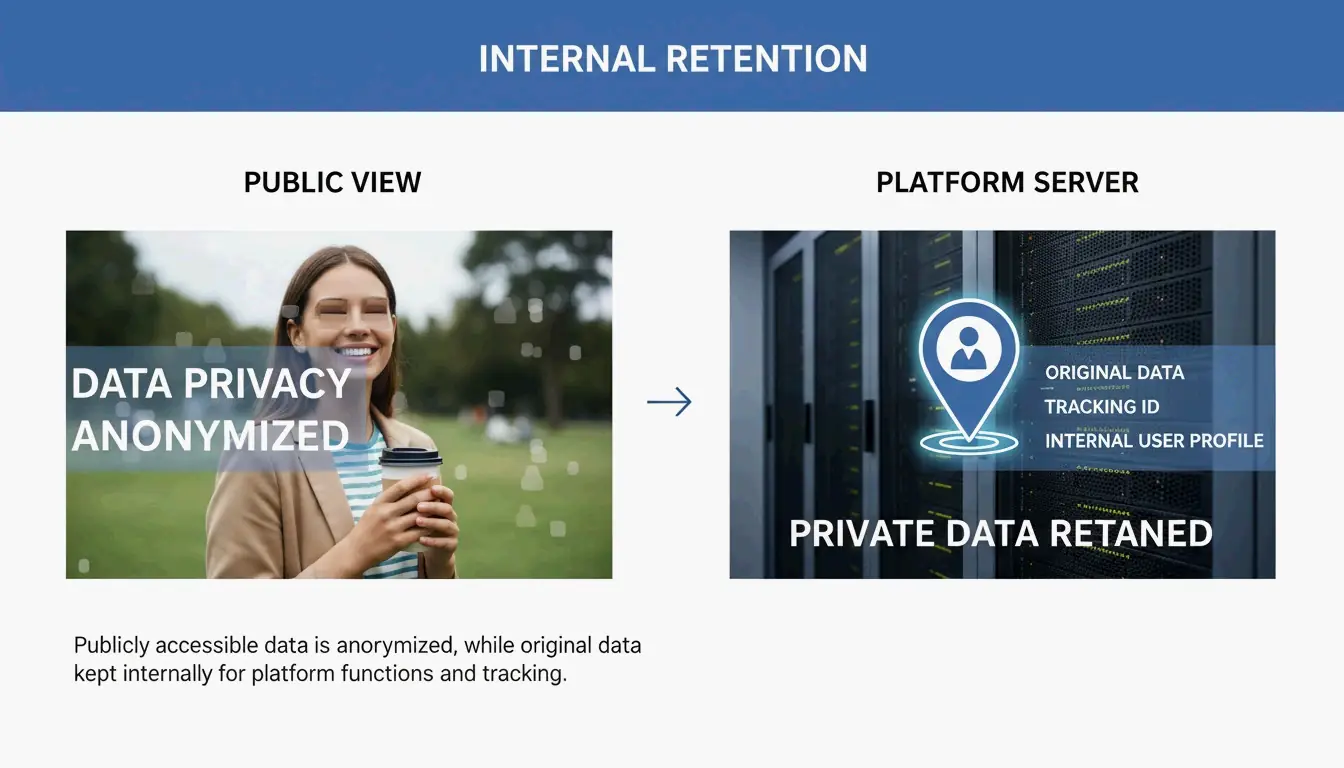
    Kontrasten mellom det offentligheten ser versus det plattformen lagrer

    Å stole på at en plattform skal rense filene dine, er en reaktiv handling som kan feile. Ta for eksempel Reddit HEIC Metadata Leak (Vulnerability #1069039) nevnt av SammaPix. I det tilfellet ble bilder i HEIC-format konvertert til PNG under opplasting, men beholdt ved et uhell GPS-taggene sine. Dette eksponerte brukernes hjemmeadresser helt til en oppdatering endelig ble utgitt. Hvis du fjerner dataene på din egen enhet først, får plattformen aldri den sensitive informasjonen i utgangspunktet.

    Når sosiale medier svikter: Hvorfor automatisk stripping ikke er garantert

    Du kan ikke bare anta at en opplastingsknapp er et personvernfilter. I 2026 avhenger det av hvordan du deler filen om metadataene dine blir værende eller forsvinner. Testing utført av MetaClean viser at mens offentlige strømmer stort sett er trygge, er private kanaler mye risikable.

    • WhatsApp Document Mode: Dette er en enorm \»privacy trap\». Ifølge SammaPix, når du sender et bilde som et \»Document\» for å beholde høy kvalitet, bevarer appen 100% av metadataene, inkludert din nøyaktige GPS-posisjon.
    • Direct Messages (DMs): På Instagram og X (Twitter) er ikke DM-systemene alltid like strenge som den offentlige strømmen. Tester viser at å sende bilder i \»best quality\» eller originalformat via DM kan lekke GPS-data i omtrent 23% av tilfellene.

    Sosiale medier-lederens blinde flekk: API-postingsrisikoer

    Hvis du administrerer sosiale medier profesjonelt, er automasjon ditt største faresone. API Uploads — teknologien som brukes av verktøy som Buffer, Hootsuite og Sprinklr — går ofte utenom de standard rensingstrinnene som er innebygd i offisielle mobilapper. MetaClean 2026-testing fant at bilder lagt ut via X API bevarte enhetsmodellinformasjon i omtrent 30% av tilfellene, og GPS-stripping var langt mindre pålitelig enn manuelle opplastinger. Hvis du planlegger innhold, må du rense filene dine før de havner i køen din.

    Hvordan fjerne EXIF-data: En trinnvis guide for alle enheter

    For å bevare personvernet bør du håndtere metadatafjerningen lokalt før filen noen sinne forlater telefonen eller datamaskinen din. Som en bonus bemerker ImgTweak at stripping av metadata kan redusere filstørrelsen din med 10-20% uten å skade bildekvaliteten.

    • Windows: Høyreklikk på bildet > Egenskaper > Detaljer > \»Fjern egenskaper og personlig informasjon\».
    • Mac: Åpne bildet i Preview > Verktøy > Vis inspektør > Klikk på GPS-fanen > \»Fjern posisjonsinfo\». For en dyp rensing av alle EXIF-data kan du trenge en dedikert app.
    • Mobil (iOS/Android): På iPhone trykker du på \»Alternativer\»-lenken i Del-ark og slår av \»Posisjon\». På Android ser du etter \»Fjern posisjonsdata\»-bryteren i delingsinnstillingene i Galleri.
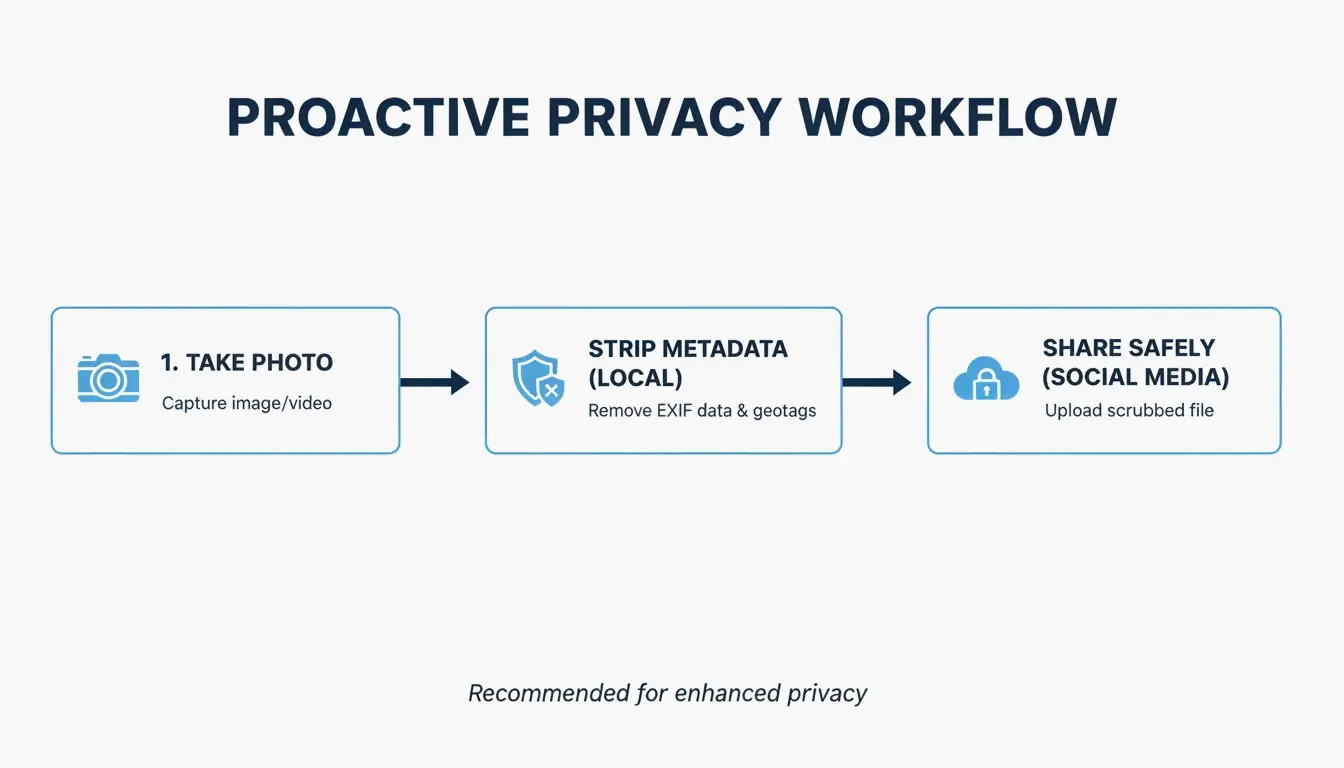
    Anbefalt 3-trins personvernarbeidsflyt

    • Pro-nivå revisjon: For avanserte brukere er ExifTool fortsatt det beste valget. Du kan bruke kommandoen exiftool -all= image.jpg for å slette alle skjulte headere i filen fullstendig.

    Skjermbilde vs. stripping: Personvern vs. bildekvalitet

    Mange tar et skjermbilde av et bilde for å \»strippe\» dataene. Siden et skjermbilde er en helt ny fil, har det ikke den gamle EXIF-informasjonen. Dette fungerer for personvern, men det dreper oppløsningen din. Et bilde av høy kvalitet på 48MP kan falle til bare 2-4MP. Det er bedre å bruke et dedikert strippingsverktøy, slik at du kan beholde pikslene i høy oppløsning mens du kvitter deg med de skjulte sporingdataene.

    Personvernledere: Sammenligning av plattformers metadataretningslinjer i 2026

    Personvernslandskapet i 2026 viser et stort gap mellom \»personvern-først\»-apper og datasultne nettverk. Ifølge MetaClean 2026 Platform Comparison er Signal gullstandarden. Det er den eneste store appen som sletter alle EXIF-data før sending og ikke lagrer noe på serverne sine.

    På den andre siden bruker Instagram og Facebook en \»Strip for the Public, Keep for the AI\»-tilnærming. De skjuler posisjonen din for andre brukere, men bruker den selv til å bygge en profil over deg. I mellomtiden tilbyr iMessage og standard Email (Gmail/Outlook) nesten ingen beskyttelse — de sender den originale filen med alle GPS-data intakte til den som mottar den.

    Konklusjon

    Sosiale medier-plattformer lover kanskje personvern, men EXIF-data er fortsatt en massiv smuttvinkel i 2026. Automatisk rensing er inkonsekvent, spesielt når du bruker profesjonelle planleggingsverktøy, sender filer som \»dokumenter\» eller bruker DM-innstillinger for høy kvalitet. De fleste plattformer fortsetter også å høste posisjonen din til eget bruk selv etter at de har skjult den for offentligheten. For å virkelig beskytte din fysiske sikkerhet bør du bruke en metadata-skrubber eller en personvernorientert app som Signal før du deler. Ikke anta at plattformen passer på deg; ta kontroll over dataene dine før du trykker på opplast.

    Vanlige spørsmål

    Fjerner et skjermbilde EXIF-data?

    Ja, å ta et skjermbilde oppretter en helt ny bildefil som ikke bærer det opprinnelige bildets metadata. Det er imidlertid et viktig kompromiss: du vil miste betydelig bildeoppløsning og kvalitet sammenlignet med å bruke profesjonelle strippingsverktøy som fjerner dataene mens de bevarer de opprinnelige pikslene.

    Fjerner WhatsApp GPS-posisjon ved sending av bilder?

    Det avhenger helt av sendemodusen. I 2026 fjerner standard \»Photo mode\» de fleste data, men \»Document mode\» lekker 100% av EXIF-dataene, inkludert GPS. I tillegg er \»Best quality\»-modus upålitelig, og testing viser at GPS-koordinater overlever i omtrent 23% av tilfellene.

    Kan politiet bruke EXIF-data selv om jeg sletter innlegget?

    Ja. De fleste sosiale medier-plattformer beholder den opprinnelige opplastede filen — inkludert alle metadataene — på sine interne servere selv etter at et innlegg er slettet fra offentlig visning. Disse bevarte dataene kan nås av politiet gjennom rettslige stevninger eller dommer rettet mot plattformen.
  • Gemini Nano Banana 2 Fjerning av bildevannmerke: Beste verktøy og teknikker for 2026

    Gemini Nano Banana 2 Fjerning av bildevannmerke: Beste verktøy og teknikker for 2026

    For å bruke beste verktøy og teknikker for fjerning av Gemini nano banana 2-bildevannmerke for 2026, bør du se etter programvare som spesialiserer seg på Reverse Alpha Blending (omvendt alpha-blending), for eksempel GeminiWatermarkTool (frakoblet) eller GeminiWatermarkRemover.io. Disse verktøyene gir pikselnøyaktig gjenoppretting av den synlige 4-takkede stjernen, men usynlig SynthID– og C2PA-metadata vil vanligvis forbli innebygd for AI-sporing.

    2026-standarden: Slik fjerner du Gemini Nano Banana 2-vannmerker

    Innen 2026 har «Nano Banana» 4-takkede stjerne blitt det universelle symbolet for Googles Gemini-genererte innhold. Dette er ikke bare enkle «stempler» plassert over et bilde; de er integrert ved hjelp av en prosess som kalles alpha compositing (alpha-sammensetting). Hvis du bruker en vanlig AI-«viskelær», ender du ofte opp med uklare flekker. For å få et rent resultat trenger du en arbeidsflyt som reverserer matematikken bak den opprinnelige blandingen.

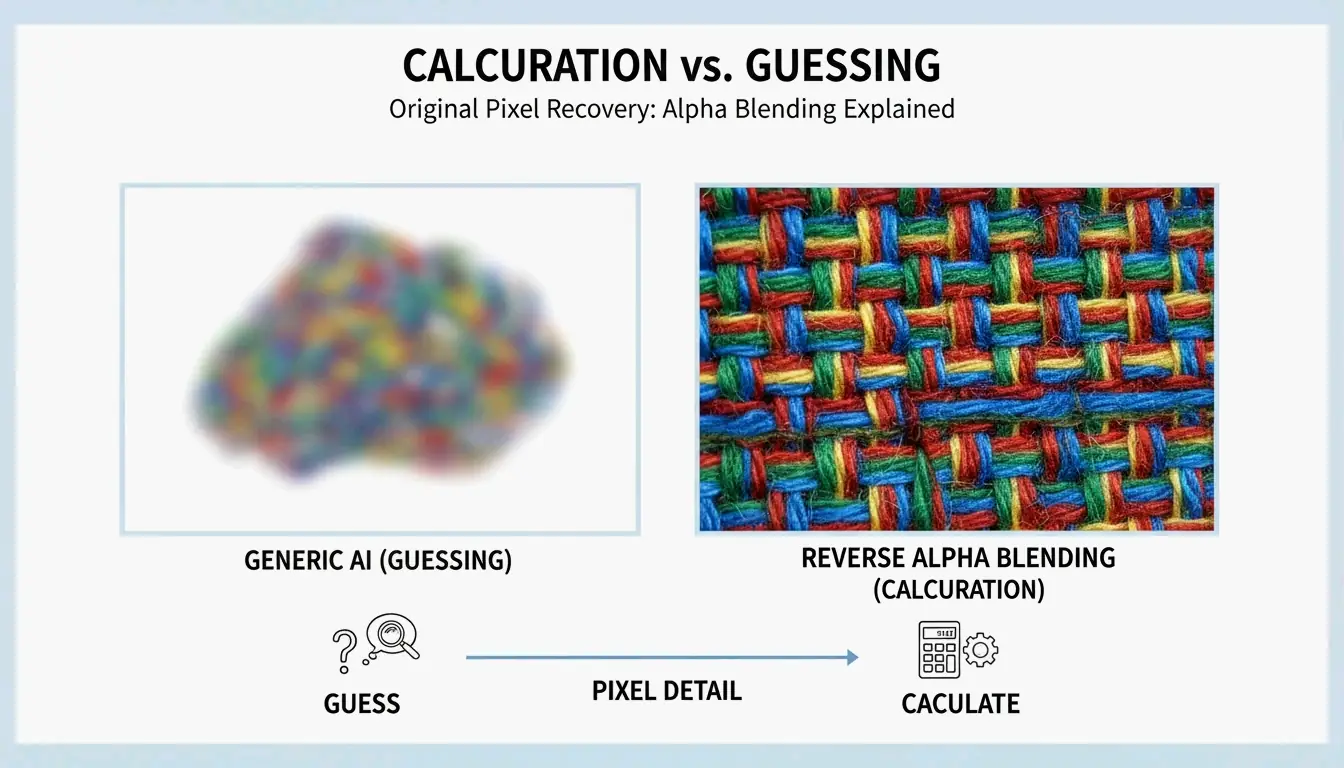
    Vanlig AI-inpainting (innmaling) «gjetter» vanligvis på hvordan pikslene bør se ut basert på bakgrunnen. Reverse Alpha Blending trekker i stedet fra vannmerkets verdier for å gjenopprette det som ligger under. Dette holder fine detaljer—som hudporer eller veven i et stoff—skarpe og urørte.

    Sammenligning av vanlig AI-«gjetting» vs. Reverse Alpha Blending-«subtraksjon».

    Trinn 1: Identifiser vannmerkestørrelsen og alpha-kartet

    Det første trinnet i en profesjonell 2026-arbeidsflyt er å finne ut hvilken versjon av vannmerket du har med å gjøre. Tekniske veiledninger fra allenks GeminiWatermarkTool viser at Google bruker to hovedstørrelser basert på bildeoppløsningen:

    • 48x48px-variant : Brukes for mindre bilder (bredde eller høyde ≤ 1024px), vanligvis plassert 32px fra nedre høyre hjørne.
    • 96x96px-variant : Brukes for høyoppløselige bilder (B & H > 1024px), typisk med en marg på 64px.

    Moderne verktøy som GeminiWatermarkRemover.io bruker nå «Smart Detection (smart oppdagelse)»—en tre-trinns matching-prosess—for å låse seg på disse eksakte koordinatene automatisk.

    Trinn 2: Bruk Reverse Alpha Blending for tapsfri gjenoppretting

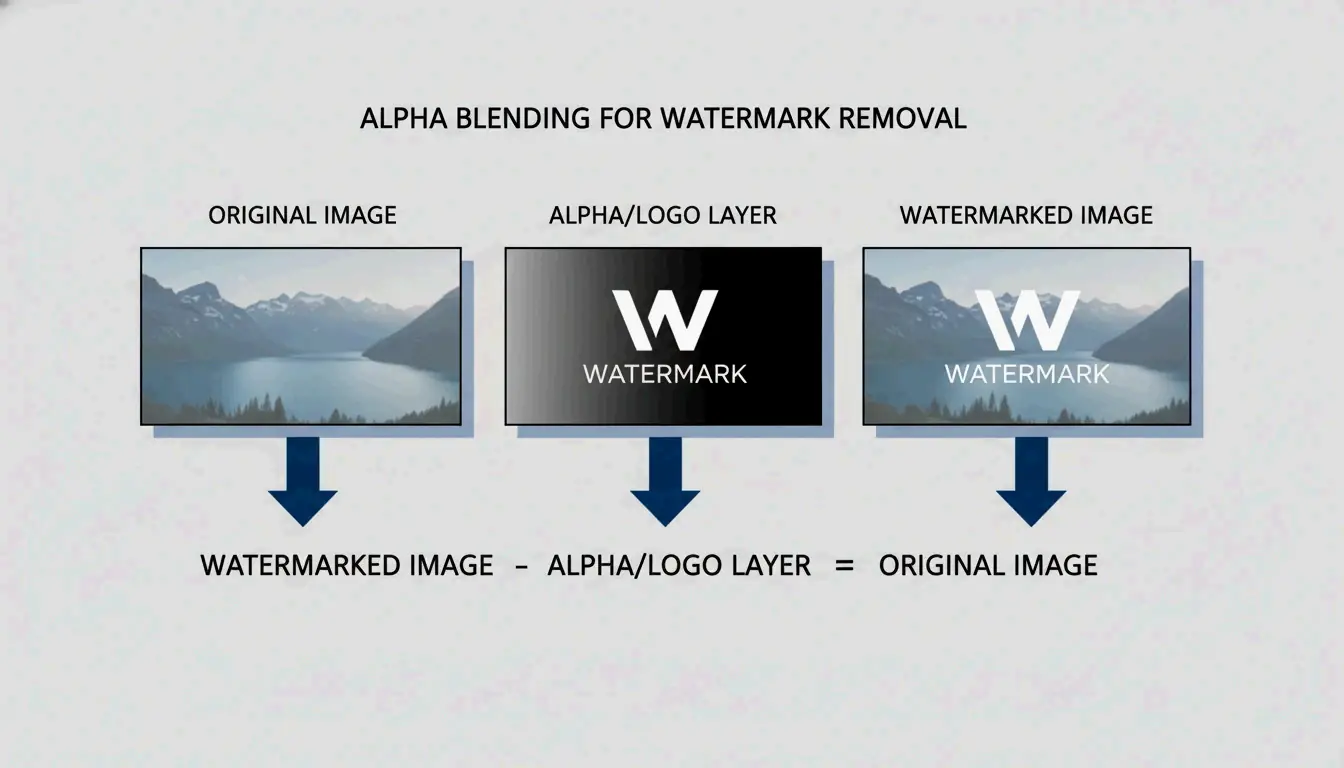
    Når størrelsen er bekreftet, bruker verktøyet en invers formel: Original = (Watermarked - Alpha * Logo) / (1 - Alpha). Ved å bruke de nøyaktige gjennomsiktighetsmalene (alpha-kartene) Google bruker, beregner programvaren den opprinnelige fargen til de skjulte pikslene.

    For de fleste brukere betyr dette bare å velge «Reverse Alpha»-modus i innstillingene. Denne metoden er «deterministisk (determinert)»—en måte å si at den gir deg det samme høykvalitetsresultatet hver gang, så lenge bildet ikke har blitt kraftig komprimert eller endret i størrelse.

    Beste verktøy for fjerning av Gemini Nano Banana 2 i 2026

    Valget av verktøy avhenger av hvor mange bilder du har og personvernbehovene dine. I 2026 går flere og flere over til lokal, frakoblet behandling for å holde AI-genererte ressurser unna tredjepartsservere.

    Profesjonelt førstevalg: GeminiWatermarkTool (CLI og skrivebord)

    For utviklere og avanserte brukere er GeminiWatermarkTool (allenk) den øverste anbefalingen. Det er en bærbar C++-app som fungerer helt frakoblet. Ifølge allenks dokumentasjon oppnår den en gjenopprettingsnøyaktighet på ±1 per kanal, slik at fjerningen blir usynlig selv om du zoomer inn 100%.

    2026-oppdateringen inkluderer en GPU-akselerert funksjon kalt FDnCNN (Fast Discrete Convolutional Neural Network, rask diskret konvolusjons-nevralt nettverk). Dette bidrar til å rydde opp i små «sparkle (gnistrende)»-artefakter som blir igjen hvis bildet var komprimert. Takket være Vulkan-akselerasjon behandler disse områdene på under 5ms.

    Nettleserbaserte løsninger: GeminiWatermarkRemover.io vs PixPretty

    Hvis du bare trenger en rask fiks uten å installere programvare, prøv disse:

    • GeminiWatermarkRemover.io : Dette er det beste nettbaserte alternativet for pikselnøyaktige resultater. Det kjører 100% i nettleseren din (klientside), slik at bildet ditt faktisk aldri forlater datamaskinen. Det er spesielt justert for Nano Banana 2-stjernen.
    • PixPretty AI Object Remover : Som Emma Collins påpeker, er PixPretty et bedre valg hvis vannmerket ligger oppå noe rotete, som hår eller gress. Det kombinerer omvendt blending med kraftig AI-retusjering for å fylle ut hullene.

    Automatiserte arbeidsflyter: Integrasjon av MCP Servers og Claude Code

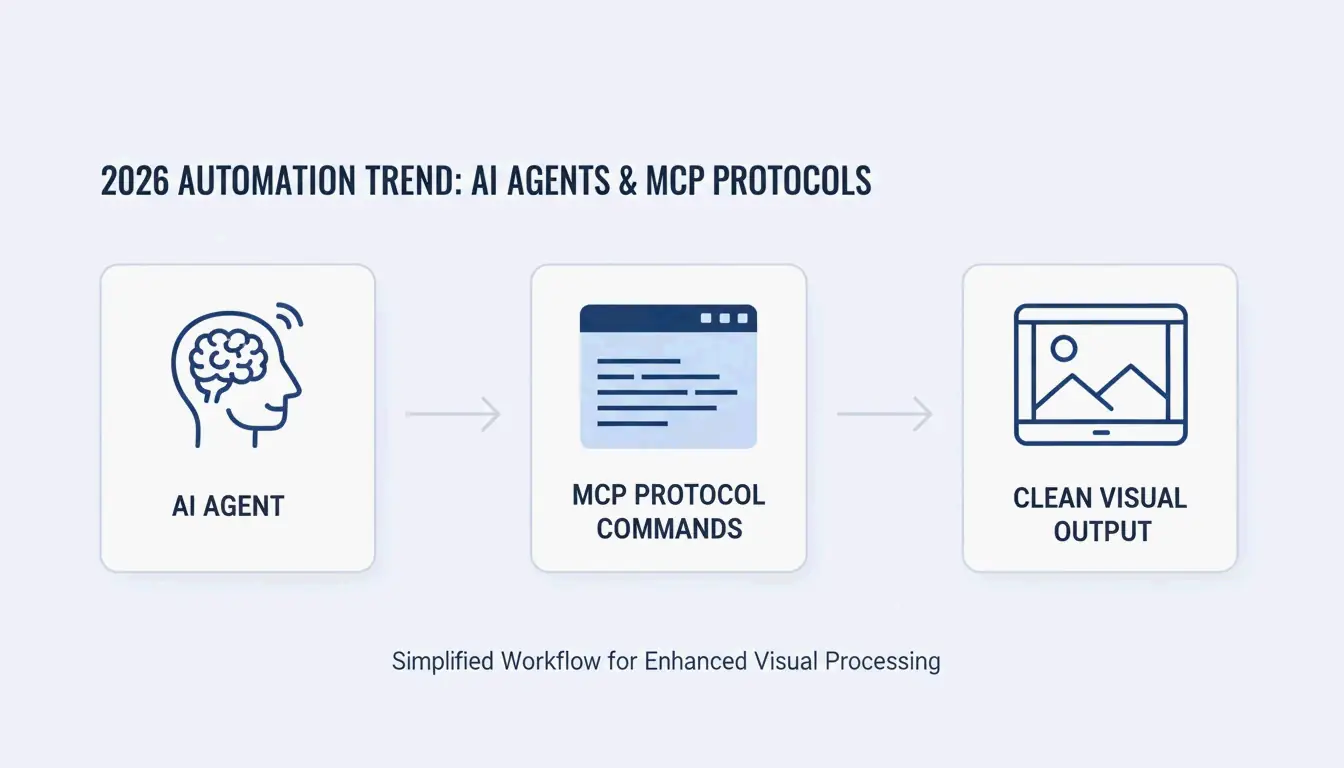
    En stor endring i 2026 er hvordan vi automatiserer dette. Ved hjelp av Model Context Protocol (MCP, modellkontekstprotokoll) kan utviklere koble GeminiWatermarkTool direkte til AI-agenter som Claude eller Cursor. Dette lar en AI-agent «se» et vannmerket bilde og automatisk rense det med en enkel remove_watermark-kommando før det noensinne når det endelige dokumentet eller UI-utkastet ditt.

    Forenklet automasjon: AI Agent -> MCP Server -> Ren bilde.

    Forbi stjernen: Forstå SynthID- og C2PA-metadata

    Det er viktig å huske at den synlige «Nano Banana»-stjernen bare er ett lag med sporing. Å fjerne stjernen gjør ikke bildet usporbart.

    Virkeligheten om SynthID

    SynthID, opprettet av Google DeepMind, er et usynlig vannmerke vevd inn i de faktiske pikselfrekvensene. Som Allen Kuo forklarer, er SynthID utrolig vanskelig å bli kvitt fordi det er spredt over hele bildet. De fleste redigeringsverktøy—selv de som fjerner den synlige stjernen—vil ikke forstyrre SynthID nok til å skjule den for Googles skannere.

    C2PA-samsvar og metadata-skrubere

    Gemini-bilder bærer også C2PA-metadata, som utløser «Made with AI»-etiketter på nettsteder som Instagram. Mens pikselfjerningsverktøy fokuserer på selve bildet, bruker profesjonelle arbeidsflyter i 2026 ofte en egen «Metadata Scrubber (metadata-skrubber)» for å viske ut disse digitale manifestene for interne firmapresentasjoner.

    Hybridteknikker for endrede eller komprimerte bilder

    Reverse Alpha Blending er perfekt på papiret, men det krever «pikselnøyaktig» justering. Hvis et bilde ble krympet for et nettsted eller lagret som en JPEG av lav kvalitet, feiler matematikken, ofte med en svak «ghost (gjenferd)» av stjernen som resultat.

    Programvare-inpainting: Når bør du bruke NS- vs. TELEA-algoritmer

    Når matematikken ikke fungerer perfekt, bruker hybridverktøy «Inpainting (innmaling)» for å rydde opp. Velg algoritme basert på bakgrunnen:

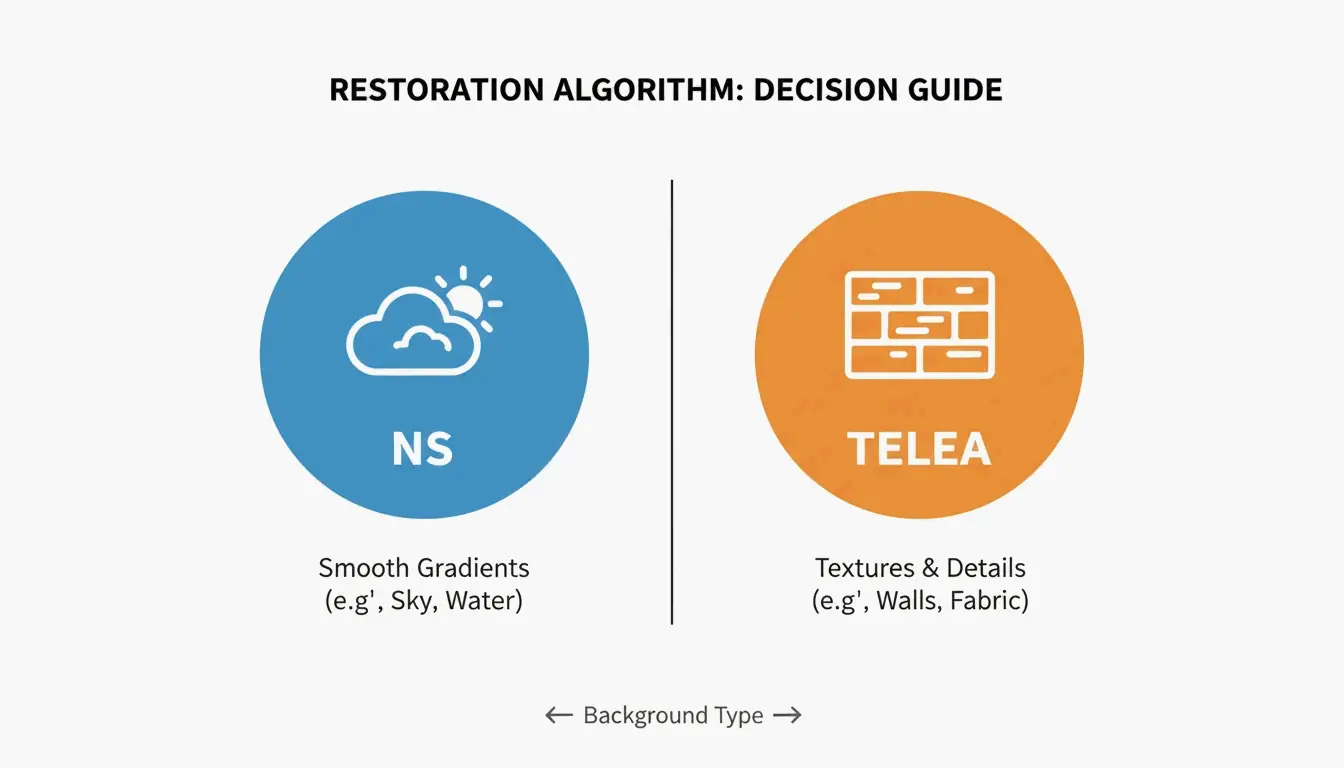
    • Navier-Stokes (NS) : Best for jevne områder som himmel eller uskarpe bakgrunner. Det «flyter» de omkringliggende fargene inn i punktet.
    • TELEA : Denne er raskere og fungerer bedre for små reparasjoner på teksturerte overflater som betong, tre eller stoff.

    Sammenligning av bruksområder for NS (Jevn) vs TELEA (Teksturert).

    «Smart Crop»-sikkerhetsnett

    Hvis bakgrunnen rett og slett er for kompleks til å fikses, er Smart Crop Method (smart beskjæringsmetode) den mest pålitelige reserveløsningen. Verktøy som Wilnexo automatiserer dette ved å klippe av en presis stripe på 56px til 128px fra bunnen. Det fjerner vannmerket fullstendig, men det vil endre formen på bildet ditt litt.

    Konklusjon

    «Nano Banana» 2-vannmerket kan matematisk reverseres med verktøy som GeminiWatermarkTool, men den usynlige SynthID-sporingen er en permanent del av Googles økosystem. For de beste resultatene i 2026, bruk Reverse Alpha Blending fremfor vanlige viskelær for å holde bildeteksturene skarpe. For profesjonelle er det viktig å huske å bruke en C2PA-kompatibel skrubber hvis du trenger å tømme metadata. Husk bare: et rent utseende bilde er ikke det samme som et anonymt bilde—SynthID kan fortsatt oppdages av spesialisert programvare selv etter at stjernen er borte.

    Vanlige spørsmål

    Vil oppgradering til Gemini Advanced eller Pro fjerne alle vannmerker automatisk?

    Nei, Google opprettholder vannmerker for AI-sikkerhetssamsvar på tvers av alle nivåer, inkludert betalte abonnementer. Advanced- og Pro-brukere i 2026 ser fortsatt «Nano Banana»-stjernen på genererte utdata. Selv om noen regioner kan tilby «watermark-free (vannmerkefrie)» nedlastinger for spesifikke bedriftsnivåer, er standardoppførselen for Gemini fortsatt å inkludere synlige og usynlige markører.

    Hvorfor kan ikke SynthID-usynlige vannmerker fjernes av standard redigeringsverktøy?

    SynthID er innebygd i pikselfrekvensdomenet i stedet for å være et overflatebelegg. Det er adversielt trent for å motstå vanlige transformasjoner. Standard redigeringshandlinger—som å beskjære den synlige stjernen, justere farger eller legge til støy—forstyrrer ikke det underliggende matematiske mønsteret nok til å forhindre at AI-detektorer identifiserer bildets syntetiske opprinnelse.

    Er det ulovlig å fjerne Gemini-vannmerker for profesjonelle kundepresentasjoner?

    Lovligheten avhenger av jurisdiksjonen din og Googles spesifikke tjenestevilkår. Generelt tillates fjerning av vannmerker for intern bruk eller personlige presentasjoner. Kommersiell viderefordeling kan imidlertid kreve «AI-generated (AI-generert)»-opplysning i henhold til C2PA-standarder. Det anbefales å konsultere lokale immateriell rettighets-lover hvis du har til hensikt å bruke rensebilder til offentlige kommersielle annonser.

  • Prinsippet for å fjerne vannmerker fra bilder: AI-algoritmer kontra tradisjonelle metoder

    Prinsippet for å fjerne vannmerker fra bilder: AI-algoritmer kontra tradisjonelle metoder

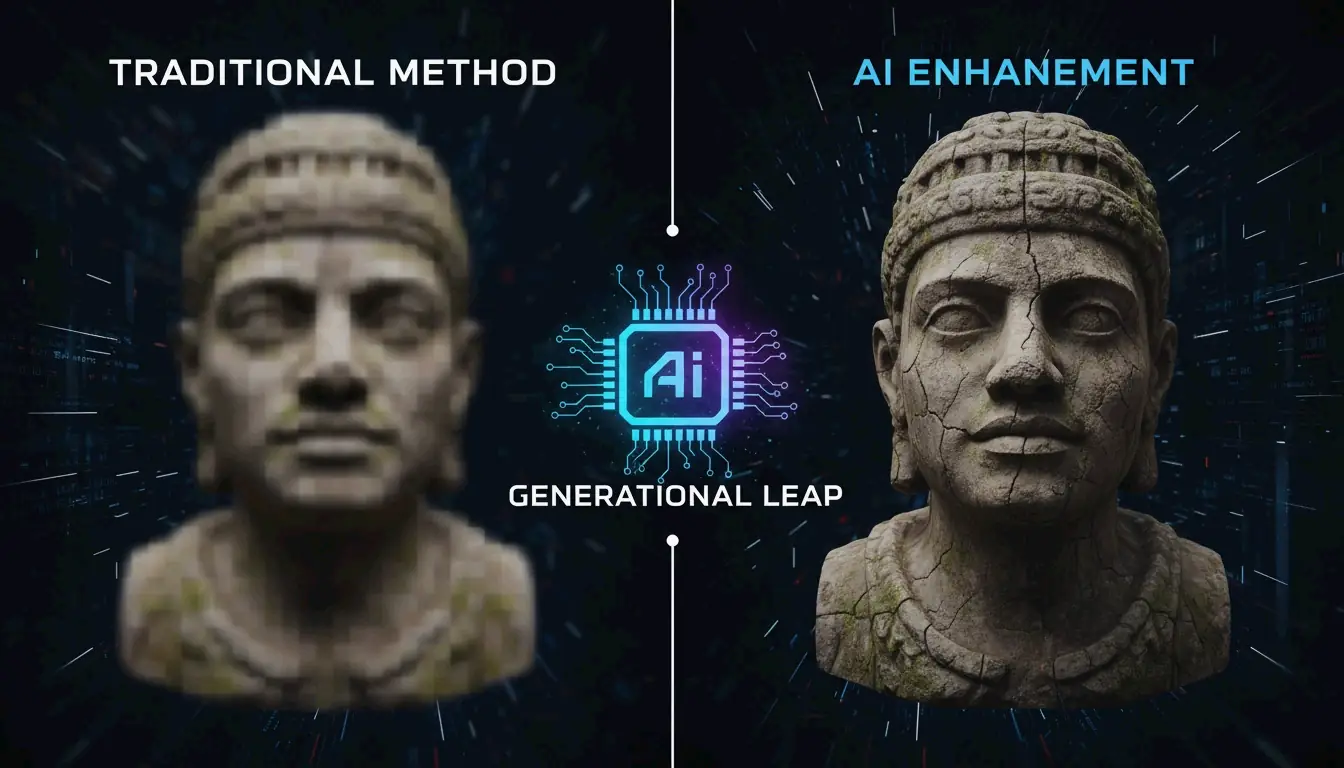
    Per mai 2026 har prinsippet for å fjerne vannmerker fra bilder skiftet fra manuell kloning til AI-algoritmer som generative inpainting. Tradisjonelle metoder bygger på manuell pikselkopiering, mens moderne AI bruker GANs og Diffusion Models for å forutsi manglende data og gjenskape teksturer naturlig. Denne utviklingen gir overlegen 8K-kvalitet og sparer fagfolk over 4,5 timer hver uke.

    Kjerneprinsipper: Hvordan AI-algoritmer og tradisjonelle metoder fjerner vannmerker

    Den egentlige forskjellen mellom AI-algoritmer og tradisjonelle metoder ligger i hvordan de «fyller tomrommene». Tradisjonell logikk behandler et vannmerke som en fysisk feil som skal dekkes over, eller et matematisk lag som skal reverseres. AI oppfatter derimot det vannmerkede området som et «kontekstuelt tomrom (contextual gap)» — den ser på resten av bildet for å forestille seg hva som burde være der, i stedet for bare å prøve å skrape noe vekk.

    Ifølge en TechTrends Report sparer fagfolk som bruker AI-native verktøy omtrent 4,5 timer hver uke sammenlignet med dem som fremdeles sitter fast med manuell, bilde-for-bilde-kloning.

    Tradisjonell logikk: Å løse Alpha Compositing-ligningen

    Tradisjonelle verktøy er ofte avhengige av Reverse Alpha Blending (omvendt alpha-blanding) for å gjenopprette de opprinnelige pikslene. Tenk på det som et matematisk problem. Programvaren forutsetter at bildet følger en bestemt formel: $Watermarked = \alpha \cdot Logo + (1 – \alpha) \cdot Original$. Hvis verktøyet klarer å regne ut gjennomsiktigheten ($\alpha$) og fargene på logoen, kan den beregne hva «Original (originalbilde)»-pikslene en gang var.

    Tradisjonell matematisk logikk: Visuell oppdeling av Alpha-blandingsformelen

    Som Gemini Watermark Remover-prosjektet viser, fungerer dette godt for halvgjennomsiktige logoer der egenskapene er kjent. Men hvis matematikken er bare litt unøyaktig, sitter du igjen med et «spøkelsesbilde (ghost)» eller en uklar flekk. Andre eldre teknikker omfatter «Cloning (kloning)» — bokstavelig talt stempelkopiering av piksler fra én plass til en annen — eller rett og slett «Cropping (beskjæring)» av kantene på bildet for å skjære vannmerket helt bort.

    AI-logikk: Kontekstbevissthet via dyp læring

    AI-drevet fjerning bruker AI Inpainting (AI-oppmaling/innrettering) for å bygge helt nye piksler. I stedet for bare å flytte eksisterende data rundt, studerer AI-modeller mønstre, lyssetting og teksturer for å «hallusinere (hallucinate)» en realistisk bakgrunn. Verktøy som Pixelbin bruker disse dyp lærings-modellene til å oppdage og fjerne merker automatisk, slik at du slipper å gjøre det for hånd.

    Innen 2026 har denne teknologien flyttet over til kant-databehandling og høyhastighets skytilkoblinger. Det gjør at komplekse nevrale nettverk kan rydde opp i høyoppløselige medier nesten umiddelbart. I motsetning til en enkel uskarphet, bevarer AI-oppmalingen bildets opprinnelige korn og detaljer, noe som gjør reparasjonen nesten umulig å oppdage.

    Den tekniske dybdedykkingen: Generative Adversarial Networks (GANs) og Diffusion Models

    I 2026 utkjempes den tekniske kampen mellom vannmerkeskapere og fjerningsverktøy hovedsakelig på to typer AI-arkitektur: GANs og Diffusion Models.

    GANs og diskriminatorarkitekturer

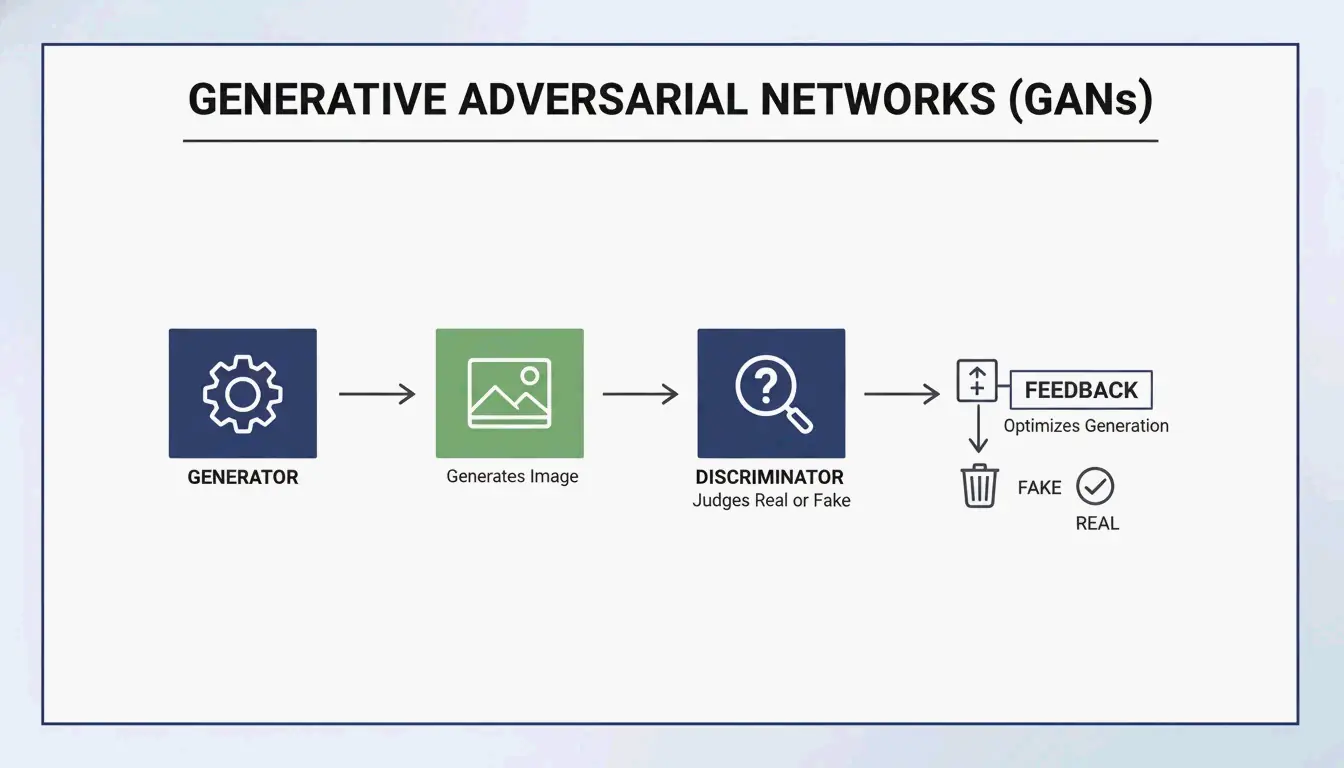
    Generative Adversarial Networks (GANs, generative motstridsnettverk) fungerer som en konkurranse mellom to AI-modeller. Den ene (encoder / koderen) prøver å bygge opp manglende bakgrunn, mens den andre (discriminator / diskriminatoren) prøver å avsløre feilen ved å sammenligne med et ekte bilde. Denne «argumentasjonen» mellom de to tvinger AI-en til å skape usedvanlig realistiske teksturer. Som Side-Line påpeker, er GANs en fast bestanddel i moderne «encoder-decoder (koder-dekoder)»-oppsett, og bidrar til å skjule eller fjerne identifikatorer med minimal innvirkning på hvordan bildet oppleves.

    GANs-arkitektur: Motstridslogikken mellom generator og diskriminator

    Diffusion Models: Gullstandarden i 2026

    Diffusion Models er nå det førstevalget for høykvalitets rekonstruksjon. De virker ved å «fjerne støy (denoising)» fra et bilde. Siden et vannmerke i bunn og grunn er et strukturert mønster som ikke hører hjemme i et «naturlig» bilde, behandler modellen vannmerket som støy og renser det bort.

    Forskning fra NeurIPS Researchers viser at selv usynlige vannmerker kan fjernes med disse modellene uten å ødelegge bildekvaliteten. For å kontrollere resultatene ser eksperter på PSNR- og SSIM-målinger. En førsteklasses AI-restaurering, slik som de som bruker ROBIN Framework, kan oppnå en SSIM-score på 0,98. På det nivået er resultatet i praksis identisk med den opprinnelige, ikke-vannmerkede filen.

    Er fjerning virkelig tapsfri? Forstå Reverse Alpha Blending

    Markedsføringsteam elsker ordet «tapsfri (lossless)», men virkeligheten er noe mer nyansert.

    Reverse Alpha Blending er matematisk tapsfri, men bare dersom du har den nøyaktige masken og alpha-verdiene. Eldre metoder som bruker Discrete Cosine Transform (DCT, diskret cosinustransformasjon) sliter ofte når et bilde komprimeres. Fordi DCT-merker følger faste matematiske regler, er de lette mål for fjerningsangrep som vet nøyaktig hvordan disse reglene fungerer.

    AI-«hallusinasjon» er teknisk sett ikke tapsfri, fordi den skaper nye piksler i stedet for å finne de gamle. I 2026-landskapet derimot — der 85 % av profesjonelle videostudioer bruker generativ fylling ifølge Global Digital Media Institute — regnes resultatene som «oppfatningsmessig tapsfri (perceptually lossless)». Takket være 6G-hastigheter kan vi nå behandle 8K-medier uten de rotete komprimeringsartefaktene som tidligere ødela slike redigeringer.

    Kappløpningen i 2026: C2PA-standarden og vannmerkeforfalskning

    Etter hvert som fjerningsverktøyene blir bedre, slår bransjen tilbake med nye standarder, selv om nye risikoer som WMCopier også har dukket opp.

    • WMCopier og forfalskning (Forgery) : Forskning fra Zhejiang University (2025) fremhevet WMCopier, et verktøy som kan «strippe» et vannmerke fra ett bilde og «lime det inn» på et annet. Dette gjør det enkelt å forfalske eierskap, slik at ulovlig innhold ser ut til å komme fra en legitim kilde.
    • C2PA-standarden (C2PA Standard) : For å stoppe dette ble C2PA Standard skapt. Den parer vannmerker med kryptografisk signerte metadata. Selv om en AI fjerner den visuelle logoen, blir en maskinvarebasert signatur værende i filens data for å bevise hvor den kom fra.
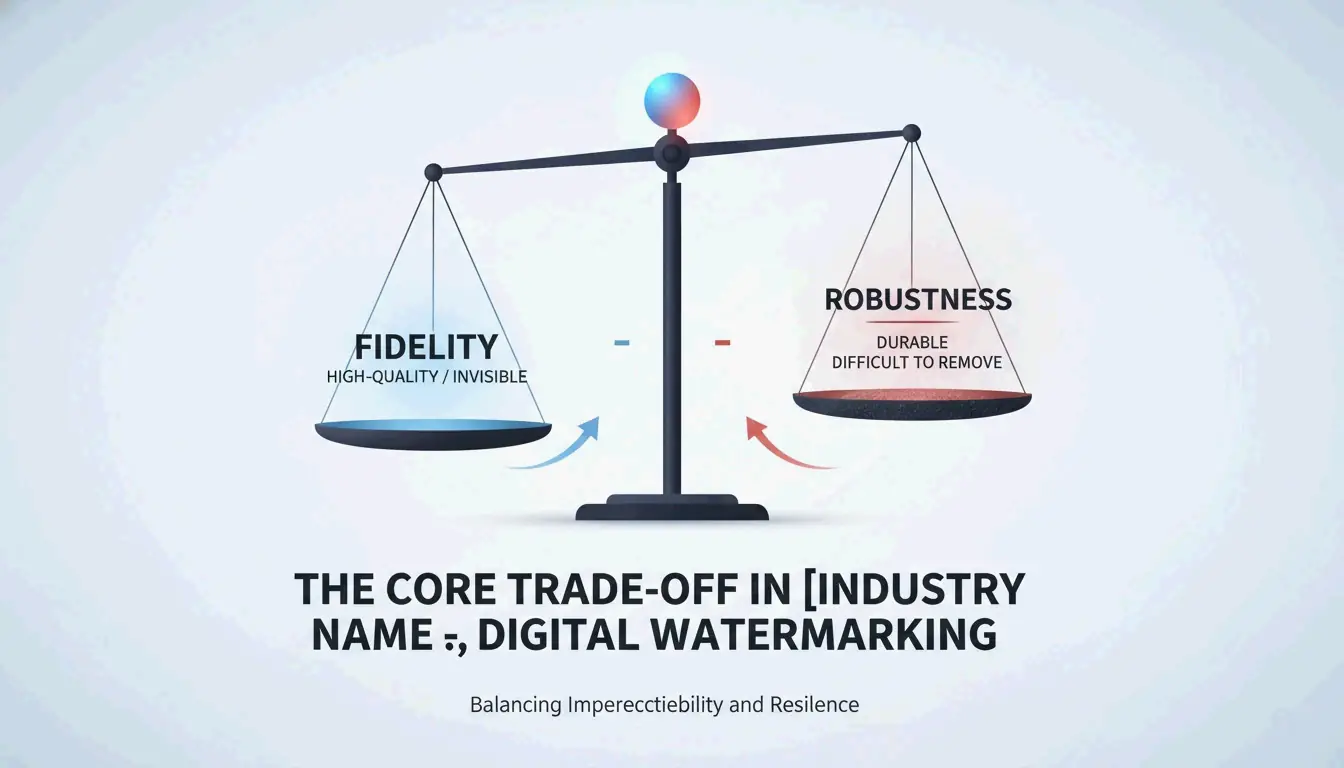
    • Avveiningen mellom trofasthet og robusthet (Fidelity-Robustness Trade-off) : Dette er den store utfordringen. Gjør du et vannmerke for sterkt (robusthet / robustness), begynner det å se stygt ut (lav trofasthet / fidelity). Moderne forsvarstiltak som Adversarial Robustness Testing (ROBIN) trener nå vannmerker spesifikt på å overleve de «regenereringsangrepene (regeneration attacks)» som Diffusion Models gjennomfører.

    Kjernemotsætning: Avveiningen mellom trofasthet (Fidelity) og robusthet (Robustness)

    Konklusjon

    Fjerning av vannmerker har kommet langt fra enkel pikselkopiering til avansert nevral rekonstruksjon. Selv om matematikkbaserte metoder som Reverse Alpha Blending fortsatt har sin plass for enkle overlegg, er AI Generative Inpainting det eneste reelle valget for komplekse medier i høy oppløsning i 2026. Vi befinner oss nå i en æra preget av «avveiningen mellom trofasthet og robusthet (Fidelity-Robustness Trade-off)», der målet er å gjøre merkene usynlige for mennesker, men åpenbare for kriminalteknisk programvare. For fagfolk er verktøy som Pixelbin avgjørende for hastighet, men det er alltid lurt å kontrollere resultatene mot C2PA-standarden for å opptre etisk og bevise at innholdet ditt er ekte.

    Vanlige spørsmål

    Påvirker fjerning av et vannmerke med AI den endelige bildeoppløsningen?

    Moderne AI-algoritmer i 2026 bevarer bildets opprinnelige oppløsning. Ved å bruke super-resolution-oppskalering og kontekstuell oppmaling fyller verktøy som Pixelbin vannmerke-tomrommet uten å endre pikseldimensjonene. I motsetning til tradisjonell beskjæring, som reduserer bildestørrelsen, sikrer AI-rekonstruksjon at sluttresultatet forblir i høy oppløsning eller 8K.

    Kan AI fjerne usynlige kriminaltekniske vannmerker som SynthID?

    Selv om AI enkelt kan fjerne synlige lag, er kriminaltekniske markører som Googles SynthID bygget dypt inn i pikselfordelingen. Diffusion-baserte «regenereringsangrep» kan svekke disse signalene, men de er ofte vanskelige å fjerne helt uten å forringe bildekvaliteten. Dessuten gir C2PA-kompatible metadata et sekundært beskyttelseslag som består selv om de visuelle pikslene endres.

    Hva er avveiningen mellom trofasthet og robusthet i digital vannmerking?

    Avveiningen mellom trofasthet og robusthet (fidelity-robustness trade-off) er balansen mellom å gjøre et vannmerke usynlig for det menneskelige øyet (trofasthet / fidelity) og å gjøre det vanskelig å fjerne (robusthet / robustness). AI har forstyrret denne balansen; tradisjonelle frekvensdomene-merker oppdages og fjernes nå lett av nevrale nettverk, noe som tvinger utviklerne til å bruke motstridstrening for å skjule vannmerker i områder som AI-modeller er mindre tilbøyelige til å endre.

  • Slik konverterer og komprimerer du bildeformat: 2026-guide til raskere nettytelse

    Slik konverterer og komprimerer du bildeformat: 2026-guide til raskere nettytelse

    For å konvertere og komprimere bildeformat i 2026 kan du bruke nettlesernative verktøy som PixConvert eller profesjonell programvare som Adobe Photoshop. Bare last opp bildene, velg et neste-generasjons format som AVIF eller WebP, og sett kvalitetsskyveren til 70-80%. Denne prosessen krymper filstørrelsen for å oppfylle Core Web Vitals-standarden, samtidig som bildene holdes skarpe for profesjonell bruk.

    Slik konverterer og komprimerer du bildeformat: 3-trinns arbeidsflyt

    Å optimalisere digitale bilder handler om å finne «sweet spot»-punktet mellom liten filstørrelse og et tydelig bilde. Det er også et forretningsbehov: ifølge Salsify 2025 vil 42% av kundene forlate et kjøp dersom produktbildene mangler eller er av lav kvalitet.

    Trinn 1: Velg konverteringsverktøy (lokalt vs. på nett)

    Først må du bestemme hvor du vil behandle filene dine. Hvis du håndterer sensitive dokumenter, holder lokal programvare som Adobe Photoshop eller til og med Microsoft Paint alt på harddisken din for maksimal sikkerhet. Men hvis du foretrekker fordelen med nettet, bruker verktøy som PixConvert og ToolPixWebAssembly-teknologi. Det betyr at de behandler bilder direkte i nettleserens RAM — bildene dine lastes faktisk aldri opp til en skyserver.

    Verktøytype Eksempler Personvernivå Hastighet
    Skrivebordsprogramvare Adobe Photoshop, MS Paint Høyest (frakoblet) Middels
    WASM-nettleserverktøy PixConvert, ToolPix Høy (lokal RAM) Rask
    Skybasert Ulike nettbaserte konverterere Lavere (opplasting til server) Raskest

    Trinn 2: Velg lossy eller lossless komprimering

    Å forstå forskjellen mellom disse to metodene hjelper deg å opprettholde profesjonelle standarder:

    • Lossy-komprimering: Dette fjerner pikseldata som det menneskelige øyet egentlig ikke kan se. Det resulterer i mye mindre filer og er standarden for JPEG/JPG og neste-generasjons formater.
    • Lossless-komprimering: Dette krymper filen uten å fjerne noen data i det hele tatt. Det er det beste valget for logoer eller bilder du planlegger å redigere igjen senere.
    • 70-80%-regelen: For de fleste nettsteder er det ideelt å sette kvaliteten mellom 70% og 80%. Hvis du går under 60%, vil du sannsynligvis begynne å se «artefakter» — de stygge uskarpheiene eller kornete flekkene i bildet.

    En enkel sammenligning av lossy vs. lossless komprimering

    Hvorfor WebP og AVIF er essensielt for 2026-SEO

    Innen 2026 er søkemotorrangeringer tett knyttet til hvordan brukere opplever nettstedet ditt. Googles Core Web Vitals (LCP) krever at hovedinnholdet ditt lastes innen 2.5 sekunder. Siden tunge bilder vanligvis er det som bremser en side, er bytte til neste-generasjons formater en av de raskeste måtene å nå det hastighetsmålet på.

    AVIF har blitt det foretrukne valget i 2026. Det komprimerer filer mye bedre enn WebP eller den gammeldagse JPEG. Mens WebP fortsatt er en flott oppgradering, kan AVIF ofte fjerne ytterligere 20-30% av filstørrelsen uten at bildet ser dårligere ut.

    Format Komprimering vs. JPEG Nettleserstøtte (2026) Gjennomsiktighet Beste bruk
    JPEG Referanse 100% Nei Universell kompatibilitet
    WebP 25-35% mindre 97%+ Ja Generell nettoptimalisering
    AVIF 50-70% mindre 93%+ Ja Maksimal komprimering for moderne nettsteder
    PNG Større enn JPEG 100% Ja Logoer, tekstgrafikk

    Utbetalingen for disse tekniske justeringene er reell. Illustrate Digitals 2023 Global Page Speed Report fant at et B2B-nettsted som laster på ett sekund har en konverteringsrate som er fem ganger høyere enn et nettsted som tar 10 sekunder. I dag støtter nesten alle nettlesere AVIF og WebP, selv om WordPress-brukere kanskje fortsatt vil ha et tillegg som Imagify for å håndtere «fallbacks» for svært gamle nettleserversjoner.

    En enkel visualisering av filstørrelse-effektivitet for AVIF vs. JPEG

    Massebehandling: Konverter tusenvis av bilder samtidig

    Hvis du er en e-handelssjef eller en fotograf, har du ikke tid til å klikke deg gjennom bilder én for én. Moderne verktøy bruker nå datamaskinens CPU og GPU for å håndtere tunge arbeidsbelastninger raskt.

    Data fra HitPaw viser at profesjonelle konverterere kan massebehandle 200-333 bilder per minutt. Det betyr at du kan optimalisere et bibliotek med over 1,000 bilder på under fem minutter. For nettredaktører automatiserer Imagify-tillegget dette ved å optimalisere bildene i det øyeblikket du laster dem opp til mediebiblioteket ditt, og lar serveren gjøre det tunge arbeidet i bakgrunnen.

    Ytelse ved massebehandling:

    Verktøy Bilder per minutt Inngangsformater Utgangsformater
    Adobe Photoshop (Batch) 50-100 Alle store Alle store
    HitPaw Image Converter 200-333 JPG, PNG, WebP, AVIF JPG, PNG, WebP, AVIF
    Imagify (WordPress) Auto ved opplasting JPG, PNG WebP, AVIF
    Microsoft PowerToys 100+ JPG, PNG JPG, PNG

    Profesjonelle verktøy: Adobe Photoshop vs. WebAssembly-løsninger

    Arbeidsflyten din kommer vanligvis ned til et valg mellom tung skrivebordsprogramvare og raske, personvernfokuserte nettverktøy.

    Adobe Photoshop er fortsatt gullstandarden for total kontroll. Ved å bruke «Export As»-funksjonen kan du justere DPI (Dots Per Inch) — standardisert til 72 DPI for nett og 300 DPI for trykk — og se den estimerte filstørrelsen endre seg i sanntid når du flytter kvalitetsskyveren.

    På den andre siden tilbyr WebAssembly-verktøy som PixConvert fart uten månedlig abonnement. Mange av disse verktøyene inkluderer en «Target File Size»-funksjon: du forteller verktøyet at du trenger en fil på 50KB, og motoren regner automatisk ut de beste dimensjonene og kvaliteten for å komme dit.

    Hurtigliste for målstørrelse: Amazon, Shopify og offentlige portaler

    Plattform Anbefalt format Størrelsesbegrensning Nøkkelhandling
    Shopify / Amazon WebP / AVIF Under 200 KB Prioriter LCP-hastighet
    Offentlige portaler (f.eks. SSC/UPSC) JPG 20 KB — 50 KB Bruk «Target Size»-verktøy
    Profesjonell trykk TIFF / JPG 300 DPI Deaktiver lossy-komprimering
    Sosiale medier WebP / AVIF Plattformspesifikk Bruk massekonverterer

    Konklusjon

    Å bytte til neste-generasjons formater som AVIF samtidig som du holder en fornuftig komprimeringsrate, er det beste trekket for både SEO og brukeropplevelse i 2026. Å gå bort fra gamle JPEG-er hjelper deg å oppfylle Googles Core Web Vitals og nå det 2.5-sekunders lastemålet. For å komme i gang, sjekk din nåværende netthastighet, og bruk deretter en massebehandler eller et WebAssembly-verktøy for å konvertere biblioteket ditt til AVIF med 75% kvalitet. Denne enkle endringen kan gå langt i å beholde besøkende på nettstedet ditt og øke konverteringene dine.

    Vanlige spørsmål

    Hva er det beste komprimeringsnivået for å opprettholde bildekvalitet?

    For de fleste nettbilder er 70-80% «sweet spot»-punktet. Dette området reduserer filstørrelsen betydelig samtidig som visuelle artefakter holdes usynlige for det menneskelige øyet. Hvis du går under 60%, vil du sannsynligvis se fargebånd eller støy. Når du bruker AVIF, kan du ofte gå ned til 50-60% og fortsatt oppnå bedre visuelle resultater enn en JPEG av høy kvalitet.

    Hvordan kan jeg komprimere et bilde til en bestemt størrelse, for eksempel 50KB?

    Du bør bruke et verktøy med en «Target File Size»-funksjon, for eksempel IMG Size Reducer. Disse verktøyene bruker binærsøk-logikk for å automatisk justere kvalitetsskyveren helt til filen oppfyller ditt nøyaktige KB-krav. Hvis kvaliteten blir for dårlig ved 50KB, prøv å redusere pikseldimensjonene (bredde og høyde) før du påfører ytterligere komprimering.

    Er nettbaserte bildekomprimerere trygge for private dokumenter?

    Standard skybaserte verktøy som laster opp filene dine til en server, kan utgjøre en personvernrisiko. For sensitive data, se etter «Client-Side»- eller WebAssembly-drevne verktøy som PixConvert eller ToolPix, som behandler bilder lokalt i nettleserens RAM. Alternativt kan du bruke lokal programvare som Adobe Photoshop eller Microsoft Paint for å sikre at filene dine aldri forlater enheten din.

  • Slik komprimerer bildestørrelse i KB og MB: 2026-guide til rask og tapsfri optimalisering

    Slik komprimerer bildestørrelse i KB og MB: 2026-guide til rask og tapsfri optimalisering

    Per mai 2026 er den raskeste måten å komprimere bildestørrelse i KB og MB å bruke WASM-baserte nettverktøy som ImResizer eller pdfFiller. Disse plattformene prosesserer filene dine direkte i nettleseren, slik at dataene dine forblir private og sikre. Bare last opp JPG eller PNG, angi målstørrelsen (f.eks. 50KB), og last ned resultatet. For store mengder bilder er frakoblet programvare fortsatt det beste valget for å opprettholde jevn kvalitet.

    Hurtigsteg: Slik komprimerer du bildestørrelse i KB og MB for umiddelbar opplasting

    Hvis du trenger å krympe en fil fra flere megabyte ned til noen få kilobyte, trenger du et verktøy med innstillinger for «målstørrelse». De fleste moderne nettkomprimerere bruker nå WebAssembly (WASM)-teknologi. Dette betyr at selve komprimeringen skjer på din egen maskin i stedet for en fjern server, noe som gjør prosessen både raskere og tryggere.

    Standard komprimeringsarbeidsflyt

    1. Velg verktøy : Bruk en plattform som ImResizer eller pdfFiller som lar deg angi spesifikke KB- eller MB-mål.
    2. Last opp og sett grenser : Velg JPG / JPEG– eller PNG-filen din. Husk standardkonverteringen: 1 MB = 1024 KB, slik SmartToolsWala påpeker. Hvis du har en 2MB-fil, men opplastingsgrensen er 100KB, setter du det som målet ditt.
    3. Prosesser og last ned : Trykk på «Target Size»-knappen. Algoritmen justerer automatisk kvalitet og dimensjoner for å oppfylle din eksakte grense.

    3-trinns visualisering av komprimeringsprosessen

    Sjekklisten for «den siste centimeteren»: Hvorfor filen din fortsatt er 1KB over grensen

    Offentlige nettsider og eksamensportaler er ofte svært strenge, og krever vanligvis filer mellom 20KB og 200KB. Hvis bildet ditt fortsatt er like over grensen, se etter skjulte metadata. Fjerning av miniatyrer og forhåndsvisningsdata kan ofte fjerne de siste bytene du trenger for å treffe en terskel på 50KB eller 100KB.

    Vanlige mål for filstørrelse:

    Brukstilfelle Typisk grense Strategi
    Offentlig skjema (f.eks. SSC/UPSC) 20-50 KB Målstørrelsesverktøy + fjern EXIF
    Visum-/passfoto 50-100 KB 96 DPI + aggressiv tapsbasert komprimering
    E-postvedlegg (per bilde) Under 1 MB 80% JPEG-kvalitet
    Nettsidens hovedbilde Under 200 KB WebP/AVIF ved 75%

    Nett vs frakoblede verktøy: Hvilken bør du velge i 2026?

    Valget mellom et nettleserverktøy og skrivebordsprogramvare avhenger av hvor mange bilder du har og hvor mye personvern du trenger. I 2026 er nettleserbaserte verktøy nesten like raske som skrivebordsverktøy fordi de prosesserer filene lokalt.

    Nettverktøy for hastighet og tilgjengelighet

    Nettsteder som pdfFiller, som har over 12,500 verifiserte anmeldelser, er fantastiske for raske, engangsjobber. Mange av disse verktøyene respekterer nå GPC (Global Privacy Control)-signaler, slik at økten din ikke spores. De er det åpenbare valget hvis du er på en telefon eller en offentlig datamaskin og trenger å fikse en JPG / JPEG til et visumskjema eller en jobbsøknad.

    Frakoblet programvare for massebehandling og personvern

    Hvis du er en profesjonell som håndterer tusenvis av bilder, er frakoblet programvare som Batch Picture Resizer et bedre valg. Den bruker datamaskinens fulle prosesseringskraft til å fullføre masseoppgaver på minutter. Fordi den fungerer uten internettforbindelse, er det den tryggeste måten å håndtere sensitive firmadata på.

    Verktøytype Hastighet Personvern Massestøtte Best for
    WASM-nettleserverktøy Rask Lokal prosessering Begrenset Raske redigeringer av enkeltfiler
    Tjenerbaserte verktøy Raskest Filer lastes opp til tjener Ja Store mengder, ikke-sensitive
    Frakoblet programvare Middels Fullt frakoblet Ja Sensitive filer, massearbeid

    Slik opprettholder du bildekvalitet og oppløsning under komprimering

    Å holde bildekvalitet / oppløsning skarp mens du krymper filstørrelsen, handler om å velge riktig metode: Tapsbasert eller tapsfri.

    Tapsbasert (JPG) vs. tapsfri (PNG)

    • JPG / JPEG : Dette bruker «tapsbasert» komprimering. Den kaster bort data som det menneskelige øyet egentlig ikke kan se, for å gjøre filen mye mindre. Den er perfekt for standardbilder.
    • PNG : Dette bruker «tapsfri» komprimering, noe som betyr at den beholder hver bit av opprinnelige data. Bildet forblir helt klart, men filstørrelsen vil være mye større enn en JPG.

    Enkel visuell sammenligning av JPG vs PNG for filstørrelse og skarphet

    Format Komprimering Typisk størrelse (1080px-bilde) Gjennomsiktighet Best for
    JPEG Tapsbasert 150-300 KB Nei Bilder, nett
    PNG Tapsfri 1-3 MB Ja Logoer, skjermbilder
    WebP Begge 100-200 KB Ja Nettoptimalisering
    AVIF Begge 80-150 KB Ja Neste generasjons nett

    2026-skiftet: Bruk av WebP

    Innen 2026 har WebP blitt den nye standarden. ImResizer rapporterer at WebP kan gjøre filer 30% mindre enn JPEG-er uten å miste visuell kvalitet. De fleste nettlesere og nettsteder godtar nå dette formatet uten problemer.

    Myten om «oppskalering»

    Det er en teknisk realitet at du ikke virkelig kan forvandle en liten KB-fil tilbake til en MB-fil av høy kvalitet. Som ImResizer påpeker, kan verktøy godt «blåse opp» en filstørrelse ved å legge til tomme data, men de kan ikke gjenopprette tapte detaljer. Oppbevar alltid de originale høyoppløselige bildene dine trygt før du begynner å komprimere.

    Avanserte taktikker: Fjerning av EXIF-data for å spare ekstra plass

    Bilder skjuler ofte «ekstra» informasjon kalt EXIF-data, som inkluderer ting som kamerainnstillinger, GPS-posisjon og datoen bildet ble tatt. Dette kan legge til 5KB til 50KB til filstørrelsen din.

    Verktøy som EclixTech Photo Compressor gir deg muligheten til å fjerne disse dataene. Fjerning av dem hjelper med to ting:

    1. Personvern : Ingen kan se nøyaktig hvor eller når du tok bildet.
    2. Størrelsesgrenser : Hvis du sliter med å møte en knapp 20KB-grense for et offentlig skjema, kan det å kutte 10KB med metadata gjøre hele forskjellen.

    Nedbryting av EXIF-datastørrelse:

    Datatype Typisk størrelse Personvernrisiko
    GPS-koordinater 2-5 KB Høy — avslører nøyaktig posisjon
    Kameramodell + innstillinger 1-3 KB Lav
    Dato og klokkeslett 0.5-1 KB Middels
    Miniatyrförhåndsvisning 5-20 KB Lav (men øker filstørrelsen)

    Konklusjon

    For å vellykket komprimere bildestørrelse i KB og MB trenger du bare å velge riktig format (som WebP eller JPG) og riktig verktøy for jobben. For en rask offentlig opplasting eller et innlegg på sosiale medier er WASM-baserte verktøy som ImResizer eller pdfFiller raske, sikre og krever ingen konto. Hvis du er en profesjonell fotograf eller en bedriftseier som trenger å prosessere enorme mengder filer, er investering i frakoblet programvare den beste måten å opprettholde høye kvalitetsstandarder på.

    Vanlige spørsmål

    Er det trygt å laste opp mine private bilder til nettbaserte komprimerere?

    De fleste anerkjente verktøy bruker nå SSL-kryptering for å beskytte data under overføring. Videre betyr en stor oppdatering innen nettteknologi i 2026 at mange toppverktøy nå bruker WASM (WebAssembly) for lokal nettleserprosesserering. Dette betyr at bildet ditt prosesseres på din egen enhet og aldri faktisk når en ekstern server, noe som gir maksimalt personvern.

    Kan jeg øke en bildestørrelse tilbake til MB etter å ha komprimert den til KB?

    Teknisk sett kan du øke filstørrelsen ved å legge til «fyll»-data eller oppskalere dimensjonene, men du kan ikke gjenopprette de visuelle detaljene som gikk tapt under den opprinnelige komprimeringen. For å unngå uskarpe resultater, utfør alltid redigeringene dine på den originale høyoppløselige filen i stedet for å prøve å oppskalere en tidligere komprimert versjon.

    Hva er forskjellen mellom tapsbasert og tapsfri bildekomprimering?

    Tapsbasert komprimering (brukt i JPG-filer) fjerner visse databiter for å krympe filstørrelsen betydelig, noe som kan føre til et lite tap i kvalitet. Tapsfri komprimering (brukt i PNG og enkelte WebP-filer) beholder alle opprinnelige data intakte, og sikrer at bildet ser nøyaktig ut som originalen, selv om den resulterende filstørrelsen vil være større enn en tapsbasert versjon.

  • Slik komprimerer du bilder og sparer plass – 2026-ens ultimate guide til lagringsoptimalisering

    Slik komprimerer du bilder og sparer plass – 2026-ens ultimate guide til lagringsoptimalisering

    Å komprimere bilder for å spare plass i 2026 starter med innebygde innstillinger som iPhones HEIC-format eller Google Photos «Storage Saver». For maksimal effektivitet kan du bruke AI-drevne verktøy for å konvertere bilder til WebP eller AVIF, og bruke tapsbasert komprimering ved 75-85 % kvalitet for å redusere filstørrelsen med opptil 80 % samtidig som visuell klarhet bevares.

    Raske gevinster: Slik komprimerer du bilder og sparer plass på alle enheter

    Å krympe det digitale bildebiblioteket ditt starter med å endre hvordan enhetene fanger og lagrer filer. Ifølge Business.com kan moderne komprimeringsverktøy redusere standard JPEG-størrelser med 40-60 % uten synlig tap av kvalitet. Noen innstillinger på systemnivå stopper lagringssvulmingen før den begynner.

    Mobil: Aktivering av høyeffektivitetsformater

    iPhone (HEIC):
    1. Åpne Settings > Camera > Formats
    2. Velg High Efficiency
    3. Nye bilder lagres automatisk som HEIC

    Som Popular Outdoor Sports påpeker, er HEIC-filer omtrent 50 % mindre enn tradisjonelle JPEG-filer ved tilsvarende visuell kvalitet.

    Android (Google Photos Storage Saver):
    1. Åpne innstillingene for Google Photos-appen
    2. Aktiver Storage Saver
    3. Google komprimerer opplastninger automatisk til et «High Quality»-nivå

    Sjekk Android-kameraappens «Advanced Picture Options» for en bryter for høyeffektivitetsformat.

    Skrivebord: Rask skalering av størrelse uten ekstra apper

    OS Verktøy Trinn
    Windows Microsoft Paint Åpne bildet, klikk «Resize», senk prosent eller piksler, lagre som JPEG
    macOS Preview app Åpne bildet, gå til Tools > Adjust Size, skaler ned, deretter File > Export med kvalitetsglideren

    En enkel side-om-side-sammenligning av reduksjon i filstørrelse (f.eks. JPEG vs HEIC).

    Smart opprydding i lagring: Nedgrader skylagringens abonnementsnivå

    Å rydde opp i det nåværende biblioteket ditt kan redusere et 2TB-skylagringsabonnement til et mye billigere 200GB-nivå. Strategien fokuserer på å finne «svulmende» bilder — skjermbilder, utilsiktede seriefoto og duplikater.

    Rask oppryddingsprosess:

    Trinn Handling Verktøy
    1. Finn søppel Identifiser uskarpe opptak, store videoer Google Photos / iCloud «Review and Delete»
    2. Slett svulm Fjern skjermbilder, duplikater Innebygde oppryddingsverktøy
    3. Batchkomprimer Komprimer gjenværende bibliotek Ashampoo Image Compressor
    4. Bekreft besparelser Sjekk total lagring brukt Skylagringsdashbord

    Alice hos Popular Outdoor Sports påpeker at håndtering av store filer blir en nødvendighet etter hvert som skylagringskostnadene øker. Ashampoo Image Compressor støtter dra-og-slipp-batchbehandling av tusenvis av bilder, og reduserer total størrelse med opptil 80 %.

    Tapsbasert vs. tapsfri: Hvilken komprimeringsmetode bør du velge?

    Metode Slik fungerer det Størrelsesbesparelse Best for
    Tapsbasert Fjerner data usynlige for det menneskelige øyet 50-80 % Sosiale medier, skysikkerhetskopier, JPEG, HEIC
    Tapsfri Bevarer hver piksel, fjerner overflod 20-40 % Logoer, tekstgrafikk, PNG, TIFF, arkiv

    PDFFlare rapporterer at tapsbaserte innstillinger kan spare 50-80 % av lagringsplassen samtidig som akseptabel visuell kvalitet opprettholdes for sosiale medier og skysikkerhetskopier.

    Kvalitet påvirker direkte forretningsresultater. Salsifys 2025 Consumer Research Report fant at 42 % av shopperne avbryter et kjøp hvis bilder mangler eller ser ut til å være av lav kvalitet. I 2026 tilbyr WebP og AVIF betydelig bedre komprimerings-til-kvalitet-forhold enn JPEG.

    2026-formatssammenligning:

    Format Komprimeringseffektivitet Visuell kvalitet Brukstilfelle
    JPEG Referanse God Universell kompatibilitet
    HEIC ~50 % mindre enn JPEG Tilsvarende JPEG Apple-økosystem
    WebP 25-30 % mindre enn JPEG Bedre enn JPEG Nettytelse
    AVIF 30-50 % mindre enn JPEG Best i klassen Moderne nett, maksimale besparelser

    AI-forsterket komprimering: 2026-teknologirevolusjonen

    Det viktigste skiftet i 2026 er Visual Saliency-AI. I motsetning til tradisjonelle algoritmer som komprimerer hele bildet ensartet, identifiserer AI-verktøy de viktigste delene — ansikter, forgrunnsmotiver — og holder disse områdene skarpe mens de komprimerer bakgrunnen aggressivt der artefakter er mindre merkbare.

    AI "Visual Saliency"-konsept: fokus på motiv vs bakgrunnskomprimering.

    Landskap for AI-komprimeringsverktøy (2026):

    Verktøy Type Nøkkelfunksjon
    Adobe Photoshop Profesjonelt Neural filters for presis nettoptimalisering
    Ashampoo Image Compressor Forbruker/batch Behandler store DSLR-foto (50-75MB per stykk) til kompakte filer

    AI-komprimering kan krympe 50-75MB DSLR-foto til en brøkdel av sin opprinnelige størrelse samtidig som «helt»-elementer bevares — motivet, viktige detaljer og det visuelle uttrykket i opptaket.

    Komprimering for spesifikke behov: Nett, e-post og skjemaer

    Ulike plattformer krever ulike komprimeringsstrategier:

    Nettsøk (SEO)

    For å møte Googles Core Web Vitals (LCP)-standarder må bilder lastes raskt. Illustrate Digital rapporterer at en lastetid på ett sekund på B2B-nettsider fører til konverteringsrater som er fem ganger høyere enn nettsider som tar 10 sekunder.

    Mål Anbefalt innstilling
    Hovedbilder Under 200KB, WebP eller AVIF
    Miniatyrbilder Under 30KB
    Kvalitet 75-85 %

    Offentlige skjemaer

    Offisielle nettsider setter strenge grenser. Retningslinjene fra IRCC Canada krever filer under 2MB, og anbefaler skanneoppløsning på 96 DPI.

    E-postvedlegg

    Hold kvaliteten på 70-80 % for å opprettholde enkelte bilder under 1MB, godt innenfor den vanlige grensen på 25MB for vedlegg.

    Brukstilfelle Kvalitet DPI Maks filstørrelse
    Nettsøk (SEO) 75-85 % 72 Under 200KB (hovedbilde)
    Offentlige skjemaer 80 % 96 Under 2MB
    E-post 70-80 % 72 Under 1MB per bilde

    Konklusjon

    Å komprimere bilder krever ikke lenger at du velger mellom kvalitet og størrelse. Moderne formater som HEIC og AI-baserte verktøy gir deg begge deler. Ved å bytte til WebP og AVIF kan du redusere lagringsbehovene med opptil 80 % uten å miste visuelle detaljer. Start med å aktivere «High Efficiency» i telefonens kamerainnstillinger, og bruk deretter et AI-batchkomprimeringsverktøy for å revidere skylagringen din. Disse små endringene sparer penger på månedlige abonnementer og sikrer plass til nye bilder.

    Vanlige spørsmål

    Reduserer komprimering av et bilde dets utskriftskvalitet?

    Ja, ved bruk av aggressiv tapsbasert komprimering. For fysiske utskrifter, oppretthold en høy oppløsning — minst 300 DPI. Bruk tapsfri komprimering eller JPEG-innstillinger av høy kvalitet (90 %+) for å sikre at det utskrevne bildet forblir skarpt og fritt for pikselingsartefakter.

    Hvordan batchkomprimerer jeg flere bilder på en Mac?

    Bruk den innebygde Quick Actions-funksjonen i Finder:
    1. Velg alle bildene som skal komprimeres
    2. Høyreklikk og naviger til Quick Actions > Convert Image
    3. Velg «Small»- eller «Medium»-størrelse
    4. Velg foretrukket format

    Dette sparer betydelig plass umiddelbart uten å åpne et eget program.

    Hva er forskjellen mellom HEIC og JPEG for lagring?

    HEIC (High Efficiency Image Format) bruker HEVC-koding for å produsere filer som er omtrent 50 % mindre enn JPEG-filer ved samme visuelle kvalitet. JPEG tilbyr bredere kompatibilitet med eldre programvare, mens HEIC er den foretrukne standarden for moderne Apple- og Android-økosystemer for å maksimere lagringseffektiviteten.

  • Slik komprimerer og endrer størrelse på bilder for nett og sosiale medier (2026-guide)

    Slik komprimerer og endrer størrelse på bilder for nett og sosiale medier (2026-guide)

    Effektiv komprimering og endring av bildestørrelse i 2026 krever verktøy som Adobe Photoshop, Microsoft PowerToys eller nettleserbaserte plattformer som Imgresizer.io. Tilpass pikseldimensjonene for målplattformen og sett JPEG-kvaliteten til 70-80 %, eller bytt til AVIF-format for å redusere filstørrelsen uten å miste visuell skarphet.

    Mestre balansen: Slik komprimerer og endrer du størrelse på bilder uten kvalitetstap

    Optimalisering av visuelle elementer for nettet er en totrinnsprosess: juster fysiske dimensjoner (størrelsesendring), og reduser deretter datatettheten (komprimering). Ifølge Business.com reduserer standard JPEG-komprimering vanligvis filstørrelsen med 40-60 %, og skaper en balanse mellom profesjonell kvalitet og lette filer.

    Trinn 1: Justere pikseldimensjoner (størrelsesendring)

    Størrelsesendring endrer det totale antallet piksler for å samsvare med der bildet skal vises. Hvis hero-banneren på nettstedet ditt er 1200px bred, sløser du båndbredde på å laste opp et 4000px originalbilde.

    Lås alltid sideforholdet. Uten det vil bilder fremstå strukket eller sammenpresset. Verktøy som EverydayTools lar deg angi bredden mens høyden beregnes automatisk for å opprettholde riktige proporsjoner.

    En enkel visuell metafor for sideforhold: en ramme som bevarer proporsjonene mot en som er forvrengt.

    Trinn 2: Bruke komprimeringsalgoritmer

    Når dimensjonene er satt, reduserer komprimering filstørrelsen ytterligere.

    Komprimeringstype Hvordan det fungerer Innvirkning på filstørrelse Best for
    Tapsbasert (JPEG 70-80 %) Fjerner høyfrekvente data som er usynlige for øyet 50-70 % mindre Nett, sosiale medier
    Tapsfri (PNG, WebP tapsfri) Fjerner redundans uten datatap 20-40 % mindre Logoer, tekstgrafikk, arkivering

    I 2026 er standardinnstillingen for JPEG / JPG-kvalitet 70-80 %. Dette fjerner finkornede detaljer som det menneskelige øyet ikke kan skille, uten å skape synlige artefakter.

    Hvorfor bildeoptimalisering er kritisk for Core Web Vitals (LCP)

    Bildeoptimalisering er et grunnleggende SEO-krav i 2026. Googles Core Web Vitals bruker Largest Contentful Paint (LCP) til å måle hvor raskt det største visuelle elementet (vanligvis et hero-bilde) lastes. Store, uoptimaliserte bilder er hovedårsaken til trege LCP-poeng, som direkte skader søkerangeringen.

    Den forretningsmessige effekten er målebar:

    Lastetid Konverteringseffekt Kilde
    1 sekund 5x høyere konvertering enn 10s-nettsteder Illustrate Digital
    3+ sekunder 53 % av mobilbrukere forlater Bransjeens referanseverdi
    10 sekunder Laveste konverteringsrater Illustrate Digital

    En 2026-rapport fra Baymard Institute fant at 62 % av e-handelssteder fortsatt sliter med trege visuelle elementer, noe som fører til frustrerte brukere og høye frafallsrater.

    En minimalistisk sammenligning som viser den direkte sammenhengen mellom sidens lastehastighet og konverteringsrater.

    AVIF vs. WebP: Hvilket format bør du velge i 2026?

    Format Effektivitet vs. JPEG Bevaring av detaljer Nettleserstøtte (2026)
    WebP 25-30 % mindre God Bred
    AVIF 30-50 % mindre Bedre (høydetaljerte områder) Voksende, moderne nettlesere
    JPEG Referanseverdi Standard Universell

    AVIF har blitt det foretrukne neste-generasjons formatet for SEO i 2026. Det er omtrent 25-30 % mer effektivt enn WebP og bevarer høydetaljerte områder mer effektivt. Den anbefalte tilnærmingen er et «fallback»-system: server AVIF når det støttes, og fall tilbake til WebP eller JPEG for eldre nettlesere.

    Beste verktøy for å komprimere og endre størrelse på bilder: Fra pro til personvern-først

    Kvalitet påvirker direkte inntektene. Salsifys 2025 Consumer Research-rapport fant at 42 % av kjøpere forlater et kjøp hvis produktbildene mangler eller virker lavkvalitets.

    Frakoblet og massebehandling for Windows/Mac

    Verktøy Plattform Nøkkelfunksjon Best for
    Adobe Photoshop Win/Mac Fargeprofiler, masseekskport, full kontroll Profesjonelt arbeid
    Microsoft PowerToys Windows Høyreklikk endre størrelse i File Explorer, masseforhåndsinnstillinger Rask massebehandling

    Microsoft PowerToys legger til en snarvei i File Explorer for høyreklikk-masseendring av størrelse på hundrevis av bilder med forhåndsinnstillingene «Fit», «Fill» eller «Stretch».

    Nettverktøy uten opplasting for maksimalt personvern

    For sensitive kundemidler er personvern avgjørende. Verktøy som Imgresizer.io og EverydayTools bruker HTML Canvas-API-et og behandler bildene utelukkende inne i nettleserens minne. Siden ingenting lastes opp til en server, er disse «Zero-Upload»-verktøyene det tryggeste valget for komprimering og formatkonvertering.

    Automatisering og AI: Bruk av MCP og kode for bildebehandling

    Bildeoptimalisering beveger seg mot automatisering. Utviklere kan bygge egendefinerte verktøy for størrelsesendring med HTML Canvas og JavaScript:

    Metode API-kall Brukstilfelle
    Tegn til canvas drawImage() ved spesifikke størrelser Størrelsesendring
    Eksporter som data-URL toDataURL() Rask formatkonvertering
    Eksporter som blob toBlob() Kvalitetskontrollert fileksport

    AI-arbeidsflyten: Endre størrelse via chat-prompts

    En stor trend i 2026 er Model Context Protocol (MCP). Som Iteration Layer påpeker, lar MCP AI-assistenter som Claude eller Cursor koble direkte til bildeverktøy. I stedet for å åpne en separat app kan du instruere AI-en: «Endre størrelsen på denne PNG-en til 800×600, konverter den til WebP, og hold den under 200KB.» AI-en håndterer beregningene og konverteringen uten å forlate kodeeditoren din.

    En enkel 3-trins AI-drevet arbeidsflyt: Bruker-prompt -> AI-behandling -> Optimalisert bilde.

    Konklusjon

    Bildeoptimalisering er en todelt jobb: endre dimensjoner og komprimere data. I 2026 er bruk av neste-generasjons formater som AVIF og lokale behandlingsverktøy den beste tilnærmingen for både personvern og SEO. Sjekk nettstedets LCP på PageSpeed Insights, og bruk deretter et masseverktøy som Microsoft PowerToys eller en AI-drevet MCP-arbeidsflyt for å erstatte tunge JPEG-er med slanke, raske AVIF-filer.

    Vanlige spørsmål

    Hvordan kan jeg endre størrelse på et bilde uten å laste det opp til en server av hensyn til personvern?

    Bruk nettleserbaserte verktøy som benytter HTML Canvas API, for eksempel Imgresizer.io. Disse verktøyene behandler bilder lokalt i nettleserens minne — filen forlater aldri enheten din. Alternativt kan du bruke frakoblet programvare som Microsoft PowerToys eller Adobe Photoshop for å håndtere all behandling på den lokale harddisken.

    Hva er forskjellen mellom tapsbasert og tapsfri komprimering for JPEG-er?

    Tapsbasert komprimering fjerner permanent subtile data for å redusere filstørrelsen betydelig. En kvalitetsinnstilling på 75 % er «sweet spot» for nettytelse. Tapsfri komprimering reduserer størrelsen uten å fjerne noen data, og muliggjør full gjenoppretting til opprinnelig tilstand. Tapsfri er bedre for profesjonell arkivering, men resulterer i større filer.

    Hva er de anbefalte dimensjonene for sosiale medier i 2026?

    Plattform Innholdstype Dimensjoner Notater
    Instagram Kvadratiske innlegg 1080x1080px Standard feed
    Instagram Stående innlegg 1080x1350px Maksimal engasjement
    Facebook Forsidebilder 820x312px Desktop og mobil
    LinkedIn Bedriftssider 1128x191px Bannerformat

    For høy-DPI- eller Retina-skjermer, eksporter med 2x disse dimensjonene (f.eks. 2160x2160px for Instagram-kvadratisk) for å sikre skarphet på moderne mobilskjermer.

  • Slik endrer du bildestørrelse raskt – 2026-guide for nett, iOS og Android

    Slik endrer du bildestørrelse raskt – 2026-guide for nett, iOS og Android

    Å endre bildestørrelse i 2026 er raskest med gratis nettbaserte verktøy som BIRME eller Img2Go for massebehandling, eller opprinnelige verktøy som iOS «Preview» og Android «Google Photos». Last opp bildet ditt, sett målpiksler eller prosent, lås sideforholdet, og last ned den optimaliserte filen.

    Raske måter å endre bildestørrelse uten kvalitetstap

    Når du skal endre bildestørrelse, må du først velge mellom piksler vs. prosent:

    Metode Best for Eksempel
    Endre etter piksler Eksakte dimensjoner for nettskjemaer, sosiale topptekster Sett bredden til 1080px
    Skaler etter prosent Rask proporsjonal forminsking av store filer Reduser til 50%

    Standard 4-trinns prosess for endring av størrelse:

    Trinn Handling Detalj
    1. Last opp Velg kildefil JPG, PNG, WebP eller AVIF
    2. Definer begrensninger Skriv inn bredde/høyde eller skala Lås sideforholdet
    3. Formatvalg Velg utdataformat WebP for bedre komprimering
    4. Last ned Lagre optimalisert fil Sjekk at filstørrelsen når målet

    Enkel 4-trinns arbeidsflyt for endring av størrelse

    BIRME anbefaler en 80 % kvalitetsbalanse som «gyldne regel» for nettoptimalisering. Denne innstillingen reduserer filstørrelsen betydelig og opprettholder samtidig visuell kvalitet, noe som hjelper sider med å laste raskere på mobile enheter.

    Hvorfor det er uforhandlet å opprettholde sideforholdet

    Å låse sideforholdet sikrer at bredde og høyde justeres proporsjonalt. Uten denne låsen fremstår bildene «sammentrykte» eller strukket. Moderne verktøy som Toolnox inkluderer en lås for sideforhold som standard.

    Slik endrer du størrelse på flere bilder effektivt i parti

    Partiell endring av størrelse (Batch Resize)-verktøy håndterer store mengder effektivt. BIRME betjener over 50 000 brukere i måneden (2026) og behandler hundrevis av bilder på én gang med ett enkelt regelsett — avgjørende for nettbutikker og profesjonelle porteføljer.

    Komprimering i tillegg til endring av størrelse håndterer filstørrelse (KB/MB) effektivt. I en casestudie fra 2026 oppnådde brukere av Photo and Picture Resizer en 90 % reduksjon av filstørrelsen, og forminsket 4MB-bilder i høy oppløsning til omtrent 400KB — godt under de 5MB-vedleggsbegrensningene de fleste e-posttjenester har.

    Måling Før Etter
    Filstørrelse 4MB ~400KB
    Reduksjon 90 %
    E-postkompatibel Nei (over 5MB totalt) Ja

    Sammenligning av filstørrelsesreduksjon: 4MB vs 400KB

    Opprinnelige metoder i 2026: Endring av størrelse på iOS og Android

    Mobile enheter håndterer nå endring av størrelse uten ekstra apper:

    iOS 2026-oppdateringer:
    iOS Preview-appen (innebygd i Files) støtter direkte endring av størrelse
    – Velg et bilde i Files, trykk «Quick Actions», og velg dimensjoner
    – Ikke lenger nødvendig å e-poste bilder til deg selv for å utløse størrelsesforespørsler

    Android 2026-oppdateringer:
    Google Photos bruker AI for håndtering av bildestørrelse
    – «AI Enhance» og «Auto Frame» hjelper med å omkomponere opptak
    – Velg alltid «Save as copy» for å bevare originalene

    Håndter EXIF-dataene dine med omhu. Apper som Image Size — Photo Resizer lar deg beholde eller fjerne metadata som GPS-plassering og kamerainnstillinger for å beskytte personvernet ditt.

    Bevarer Google Photos kvaliteten?

    Google Photos bruker smart komprimering for å opprettholde visuell kvalitet. Nøkkeloppførsel:

    • Save overskriver den opprinnelige filen
    • Save as copy oppretter en ny fil ved siden av originalen
    • Funksjonen «AI Enhance» (tilgjengelig i USA, 2026) foreslår flere versjoner med endret størrelse, slik at du kan velge den klareste

    2026-stikkark for bildedimensjoner for sosiale medier og e-handel

    Plattform Innholdstype Dimensjoner Sideforhold
    Amazon/eBay Produktbilder 2000x2000px 1:1 (kvadratisk)
    Instagram Innlegg i strømmen 1080x1080px 1:1 (kvadratisk)
    Instagram Portrettinnlegg 1080x1350px 4:5
    TikTok/Instagram Reels 1080x1920px 9:16 (loddrett)
    Facebook Forsidebilde 820x312px 205:78
    LinkedIn Firmaside 1128x191px ~6:1
    YouTube Banner 2048x1152px 16:9

    Smart beskjæring / automatisk fokuspunkt-teknologi bruker «smartcrop»-biblioteker for å identifisere de viktigste delene av et bilde — ansikter, teksturer, nøkkelmotiver — og holder dem i senter mens mindre viktige kanter trimmes.

    AI-oppskalering vs. tradisjonell endring av størrelse: Når du skal bruke hva

    Metode Retning Kvalitet Brukstilfelle
    Tradisjonell endring av størrelse Kun nedskalering Høy Nettoptimalisering, miniatyrbilder
    Tradisjonell endring av størrelse Oppskalering Lav (pikselert) Unngå
    AI Super-resolution Oppskalering Høy (generativ fylling) Forstørre små bilder
    AI Uncrop/Generative Fill Utvid kanter Høy (oppfunnet data) Endre sideforhold, utvide scener

    Standard endring av størrelse kan ikke skape nye bildedata — den strekker kun eksisterende piksler, noe som produserer «interpolasjonsartefakter». Bransjestandarden i 2026 for å forstørre bilder er Generative Fill og AI Uncrop, som fyller inn nye data for å utvide kanter eller øke oppløsningen.

    BIRME-utvikleren råder til å bruke et AI-«superpixel»-verktøy når bilder ser uskarpe ut etter forstørrelse. Verktøy som Airbrush kan forvandle et portrett til et bredt landskap ved å generere en realistisk, samsvarende bakgrunn.

    Visualisering av AI-generativ fylling vs pikselstrekk

    Konklusjon

    Å endre bildestørrelse i 2026 koker ned til tre prinsipper: opprettholde riktig sideforhold, bruke moderne formater som WebP eller AVIF, og velge riktig verktøy for enheten din. Enten du bruker iOS Preview-funksjoner, Google Photos AI-verktøy eller massebehandlere for nett som BIRME, er målet lettere filer uten å ofre visuell kvalitet.

    For nettutviklere holder 80 %-kvalitetsregelen sidene raske. For mobilbrukere gjør opprinnelige oppdateringer i 2026 det mulig å spare plass uten ekstra apper. Ved å tilpasse dimensjonene til gjeldende plattformstandarder forblir innholdet skarpt og profesjonelt på hver skjerm.

    Vanlige spørsmål

    Hvordan endrer jeg størrelse på bilder på iPhone uten å installere en tredjepartsapp?

    I 2026 bruker du den innebygde Files-appen. Åpne appen, finn bildet ditt, trykk lenge på det og velg «Quick Actions», deretter «Resize». Velg blant forhåndsinnstillingene Small, Medium eller Large, eller skriv inn egendefinerte pikseldimensjoner. Shortcuts-appen støtter også opprettelse av et automatisert verktøy for endring av størrelse for hele Photos-biblioteket ditt.

    Hva er den anbefalte bildekvaliteten (JPG/WebP) for rask innlasting av nettsider?

    For de fleste nettsider tilbyr 80 % kvalitet den beste balansen mellom visuell trofasthet og filstørrelse. Bruk WebP eller AVIF-formater for bedre komprimeringsforhold. Sikte mot under 200KB for store hovedbilder og under 30KB for små miniatyrbilder for å holde nettstedet ditt raskt og mobilvennlig.

    Hvorfor ser bildene mine pikselerte eller uskarpe ut etter at jeg har økt størrelsen deres?

    Standard endring av størrelse kan ikke skape nye bildedata — den strekker kun eksisterende piksler, noe som produserer «interpolasjonsartefakter». Dette er mest synlig ved forstørrelse utover de opprinnelige dimensjonene. For å forstørre bilder uten å miste skarphet, bruk AI Super-resolution eller oppskaleringsverktøy som bruker generativ AI til å fylle inn manglende detaljer.

  • Beste endre bildestørrelse-apper for 2026: Endre piksler og KB umiddelbart

    Beste endre bildestørrelse-apper for 2026: Endre piksler og KB umiddelbart

    For å endre bildestørrelse i 2026 er de mest pålitelige metodene å bruke «Image Size»-appen på iOS/Android for pikselpresise justeringer eller BIRME.net for satsvis behandling. Bare last opp bildet, sett de nye dimensjonene mens du holder sideforholdet låst, og lagre. For offisielle dokumentopplastinger bør du sikte på 96-150 DPI for å holde filstørrelsene under 2MB.

    Slik bruker du en endre bildestørrelse-app: tretrinnsrammeverket

    Å velge riktig endre bildestørrelse-app kommer vanligvis an på hvilken enhet du bruker og hvor mange bilder du har. Hvis du er på telefonen, gir dedikerte apper som «Image Size — Photo Resizer» (iOS og Android) deg nøyaktig kontroll over piksler, millimeter eller tommer. Hvis du er på en datamaskin, er nettleserbaserte verktøy som BIRME ofte raskere fordi de behandler bilder lokalt, noe som også holder dataene dine private.

    Prosessen følger disse tre trinnene:

    1. Velg verktøyet ditt: Bruk en mobil-app for en rask enkeltredigering, eller et nettbasert satsvis verktøy hvis du har dusinvis av bilder som skal endres samtidig.
    2. Still inn dimensjonene: Skriv inn bredden eller høyden du trenger. Sørg for at sideforholdet — ofte vist som et lite kjedeikon — er låst. Dette forhindrer at bildet ser strukket eller «klemt» ut.
    3. Velg formatet: Velg utdatafiltypen din. JPEG, JPG og PNG er fortsatt standardvalgene, men WebP er i ferd med å bli favoritten for nettsider fordi den gjør filer mye mindre uten å miste kvalitet.

    Enkel tretrinnsprosess: Verktøy → Dimensjoner → Format

    Utvikleren av BIRME peker på at å finne riktig balanse mellom skarphet og filstørrelse er nøkkelen. En kvalitetsinnstilling på 80% er vanligvis «sweet spot» for nettbruk; du trenger sjelden å gå over 90% med mindre du trenger perfekte høyfideltys utskrifter.

    Opprettholde sideforholdet for å forhindre forvrengning

    For at bildene dine skal se riktige ut, lås alltid sideforholdet før du rører dimensjonene. I «Image Size»-appen sikrer det å trykke på kjedeikonet mellom boksene for bredde og høyde at hvis du endrer det ene tallet, justeres det andre automatisk. Hvis du hopper over dette, kan du ende opp med forvredde bilder — et hyppig problem som skaperen av BIRME ofte merker når brukere laster opp «klemte» bilder til WordPress-nettsider.

    Beslutningsmatrisen: endre piksler vs. komprimere KB/MB

    Å vite om du skal endre de fysiske dimensjonene (piksler) eller filvekten (KB/MB) er viktig for å oppfylle spesifikke opplastingsregler.

    Ditt mål Handling Eksempel
    Tilpasse sosiale medier-layout Endre piksler Sett Instagram-innlegg til 1080x1080px
    Møte e-postvedtaksgrense Komprimer KB/MB Krymp 5MB-bilde til under 1MB
    Offentlig portalopplasting Begge kombinert 96 DPI + mål 50KB JPG
    Nettsides hero-banner Endre + komprimer 1200px bred ved 80% kvalitet

    Side-om-side-sammenligning: dimensjonsendring vs. filkomprimering

    Din oppløsning (DPI) påvirker også den endelige filstørrelsen. Ifølge Canada IRCC har offisielle dokumentopplastinger ofte en 2MB-grense. De foreslår å skanne dokumenter med lavere oppløsning, som 96 DPI eller 150 DPI. Dette holder filen liten nok til å lastes opp, samtidig som teksten forblir klar og lesbar.

    Hvorfor satsvis behandling er essensielt for effektivitet

    Når du har hundrevis av bilder å håndtere, er satsvis behandling en redningsmann. Verktøy som BIRME (som betjener over 50,000 brukere i måneden ifølge BIRME.net) lar deg slippe en hel mappe med bilder inn i nettleseren din og bruke de samme innstillingene på alle samtidig.

    Moderne satsvise verktøy bruker nå smart beskjæring (eller automatisk fokuspunktdeteksjon). Denne teknologien bruker biblioteker som «smartcrop» for å skanne et bilde etter viktige detaljer som ansikter, linjer eller kurver. Den identifiserer «fokuspunktet» slik at når bildet endres eller beskjæres til en ny form, forblir den viktigste delen av bildet sentrert og blir ikke kuttet av.

    Metoder uten app: endre størrelse på iOS 26 og Androids innebygde verktøy

    I 2026 kan du ofte endre bildestørrelse uten å laste ned en egen endre bildestørrelse-app ved å bruke verktøyene som allerede finnes på telefonen din.

    Plattform Innebygd metode Trinn
    iOS 26 Shortcuts-app Opprett «Resize Image»-snarvei i Del-menyen
    iOS (klassisk) Mail-app-triks E-post bildet til deg selv, velg liten/medium/stor
    Android Gallery + Google Photos Bruk innebygd endring av størrelse i delingsinnstillinger
    Windows Paint / Photos-app Endre størrelse > Still inn prosent eller piksler

    Androids innebygde Gallery og iOS’ «Preview»-verktøy tilbyr også grunnleggende endring av størrelse. Likevel foretrekker mange fremdeles dedikerte apper fordi innebygde verktøy noen ganger mangler muligheten til å stille inn et spesifikt KB-mål eller håndtere 50 bilder samtidig.

    Neste generasjons formater: støtte for WebP og AVIF

    Måten vi lagrer bilder på er i ferd med å endres. Mens JPEG, JPG og PNG fungerer overalt, er WebP og AVIF de nye standardene for høy ytelse.

    Format Komprimering Nettleserstøtte Best for
    JPEG Tapsbasert, 80% kvalitet standard Universell Generelle bilder
    PNG Tapsfri Universell Logoer, gjennomsiktighet
    WebP Tapsbasert/Tapsfri 97%+ nettlesere Nettoptimalisering
    AVIF Tapsbasert, 50% mindre enn JPEG 93%+ nettlesere Neste generasjons nettleveranse

    AVIF er spesielt imponerende, og tilbyr mye mindre filstørrelser enn JPEG, samtidig som det ser like skarpt ut. De fleste topp rangerte apper for endring av størrelse i 2026 lar deg nå konvertere gamle filer til disse neste generasjons formatene for å hjelpe nettsider med å laste raskere og spare plass på telefonen din.

    Konklusjon

    Den beste endre bildestørrelse-appen for deg avhenger av hva du prøver å gjøre: trenger du nøyaktige pikseldimensjoner, satsvis behandling eller en bitteliten fil for en dokumentopplasting? For en rask redigering på telefonen tilbyr et dedikert verktøy som «Image Size»-appen den beste presisjonen for piksler og sideforhold. For profesjonelt nettarbeid eller store partier er et verktøy som BIRME.net det mest effektive valget — det er raskt, holder filene dine private, og krever ikke at du laster opp noe til en server. Husk bare å starte med ditt høyest kvalitet originale bilde og hold kvalitetsinnstillingene rundt 80% for de beste resultatene.

    Vanlige spørsmål

    Hvorfor ser bildene mine pikselerte ut etter endring av størrelse?

    Pikselering skjer vanligvis når du prøver å «oppsskalaere» et lite bilde (gjøre det større enn det opprinnelig var). Programvaren må «gjette» hvor nye piksler skal plasseres, noe som skaper et uskarpt eller blokkete utseende. Ifølge BIRME kan det også å stille inn kvaliteten for lavt — godt under 80% — ødelegge de fine detaljene. For å unngå dette, prøv alltid å starte med den høyest oppløste originale filen du har.

    Er det trygt å bruke nettbaserte bildeendringsverktøy for private bilder?

    Det er trygt så lenge du bruker «klientbaserte» eller «lokale» verktøy som BIRME. På disse sidene forlater faktisk aldri bildene din datamaskin; endring av størrelse skjer rett inne i nettleseren din ved hjelp av JavaScript. Du bør unngå sider som tvinger deg til å laste opp filene dine til en ekstern server, spesielt hvis du håndterer ID-er eller sensitive dokumenter.

    Hvordan kan jeg endre størrelsen på et bilde på iPhone uten å laste ned en tredjeparts-app?

    Den enkleste måten er å bruke «Mail»-appen: send bildet til deg selv på e-post og velg en mindre størrelse (liten, medium eller stor) når ledeteksten dukker opp. Du kan også bruke «Shortcuts»-appen til å bygge et tilpasset «Resize Image»-verktøy. Et annet raskt triks er å bruke «Print»-forhåndsvisningen — hvis du klemmer ut på utskriftsforhåndsvisningsskjermen, kan du lagre den versjonen som en ny, ofte mindre, PDF eller bilde.

  • Slik endrer du størrelse på bilder og videoer i bulk i 2026: En personvern-først-guide

    Slik endrer du størrelse på bilder og videoer i bulk i 2026: En personvern-først-guide

    For å endre størrelse på bilder og videoer i bulk i 2026, er den mest effektive metoden å bruke nettleserbaserte verktøy som BIRME eller FastTool for bilder, og lokale API-plattformer for videofiler. Last opp gruppen din, angi dimensjonene mens du låser sidestørrelsesforholdet, juster komprimeringskvaliteten til 80-90%, og last ned de optimaliserte resultatene som en ZIP-fil —— alt uten at dataene noen gang forlater enheten din.

    2026-standarden for å endre størrelse på bilder og videoer i bulk

    Innen 2026 har mediebehandling skiftet mot en «lokal-først»-tilnærming. I stedet for å sende private filer til en fjernserver, gjør datamaskinen jobben direkte i nettleseren. Dette muliggjøres av Canvas API og HTML5 Canvas, som lar moderne nettlesere håndtere tung bildebehandling i hastigheter som kan måle seg med innebygd programvare.

    FastTool-ingenørteamet trekker frem en nøkkelregel for å holde bildene skarpe: alltid nedsample i ett trinn. Hvis du trenger å skalere et 2048px-bilde ned til 512px, gir det å gjøre det i ett enkelt trinn et renere resultat enn å endre størrelse flere ganger (f.eks. 2048 til 1024 til 512), som ofte forårsaker «ringing» eller uskarpe artefakter.

    Sammenligning av kvalitet ved endring av størrelse i ett trinn vs. flere trinn

    Trinn 1: Velge gruppebehandlingsverktøyet ditt

    Valget ditt avhenger av hvor mange filer du har, og hvor mye du bryr deg om personvern.

    Scenario Anbefalt verktøy Hvorfor
    Personvern-først, under 100 bilder BIRME eller FastTool Nettleserlokalt, filene forlater aldri enheten din
    Store grupper (hundrevis av høyoppløselige filer) ConvertFT C++-motorer på tjenersiden forhindrer at nettleseren fryser
    Mobilredigering på farten Innebygde iOS/Android-verktøy Ingen installasjon nødvendig

    Trinn 2: Definere begrensninger for å opprettholde sidestørrelsesforholdet

    Ingen vil ha «flattrykte» eller strekte bilder. Hold alltid sidestørrelsesforholdet låst. De fleste verktøyene i 2026 lar deg angi en fast bredde (som 1200px) og automatisk beregne riktig høyde. Hvis du forbereder bilder for en spesifikk form, som et kvadratisk Instagram-innlegg, se etter «Smart Beskjæring» —— denne funksjonen finner fokuspunktet i bildet, slik at du ikke ved et uhell klipper bort hodet på noen.

    Vanlige innstillinger for sidestørrelsesforhold:

    Plattform Forhold Pikseldimensjoner
    Instagram-strøm (kvadratisk) 1:1 1080 x 1080px
    Instagram Reels / TikTok 9:16 1080 x 1920px
    YouTube-miniatyrbilde 16:9 1280 x 720px
    Facebook-deksel ~2.7:1 820 x 312px

    Trinn 3: Umiddelbar lokal eksport

    Når du trykker start, bruker nettleseren canvas.toBlob til å omkode mediet ditt. Standarden i 2026 er å eksportere alt som én enkelt ZIP-fil. Dette er en smart måte å omgå nettleserbegrensninger på —— nettlesere blokkerer deg vanligvis fra å laste ned titalls enkeltfiler samtidig —— slik at du kan lagre hele bildebiblioteket ditt med ett klikk.

    Video vs. bilde: å bygge bro over gapet i gruppearbeidsflyter

    Gruppebehandling av bilder handler for det meste om piksler og dimensjoner, men video legger til et ekstra lag: administrasjon av bitrate. En videos filstørrelse avhenger mer av bitraten (mengden data som behandles per sekund) enn dens faktiske oppløsning. Når du endrer størrelse på videoer i gruppe, må verktøyet ditt justere kodingen for å matche den nye størrelsen. Hvis det ikke gjør det, kan du ende opp med en bitteliten 480p-video som fortsatt har en massiv, unødvendig filstørrelse.

    Oppløsning vs. bitrate: hva endring av videostørrelse egentlig betyr

    Å krympe en video fra 4K til 1080p vil ikke hjelpe nettsiden din med å laste raskere hvis bitraten forblir den samme. Moderne apper som Resize Now! lar deg velge spesifikke utdataformater og sidestørrelsesforhold (som 9:16 for TikTok) mens du administrerer disse bakgrunnsinnstillingene. Enten du arbeider med MP4, MOV eller WebM, er målet å oppnå en konsekvent oppløsning som passer der du publiserer den.

    Moderne standarder: å ta i bruk AVIF og HEVC for 2026

    I 2026 er gamle skole-JPEG-er i ferd med å vike plassen for mer effektive formater. FastTool påpeker at WebP– og AVIF-formater vanligvis er 25-35% mindre enn JPEG- eller PNG-er av samme kvalitet. Når du endrer størrelse på biblioteket ditt, sikrer konvertering til AVIF (for bilder) eller HEVC (for videoer) at innholdet ditt laster umiddelbart på de nyeste telefonene og lynraske nettverkene.

    Format Type Besparelse vs JPEG Best egnet for
    AVIF Bilde 30-50% Nettbilder, hovedbilder
    WebP Bilde 25-35% Generell nettsidebruk
    HEVC (H.265) Video 40-50% vs H.264 4K/8K-videoleveranse

    Sammenligning av filstørrelse mellom JPEG og AVIF/WebP

    Optimalisering av komprimeringskvalitet uten å miste skarphet

    Å finne «sweet spot»-en for komprimeringskvalitet er hemmeligheten bak filer med profesjonelt utseende. For de fleste nettsteder er en innstilling mellom 80% og 90% ideell. Retningslinjene fra BIRME nevner at å gå over 90% sjelden ser bedre ut for det menneskelige øyet, men det får filstørrelsen til å hoppe betydelig opp.

    For å holde ting skarpt når du krymper bilder, bruker 2026-verktøy avanserte algoritmer som Lanczos og Bicubic Resampling. Disse algoritmene beregner nye pikseldata på en måte som forhindrer de «myke» eller uskarpe kantene du ser i billige redigeringsprogrammer.

    Referanse for komprimeringskvalitet:

    Kvalitetsinnstilling Filstørrelsespåvirkning Visuell forskjell Best for
    90-100% Veldig stor Uoppdaget gevinst vs 85% Trykk, arkivering
    80-90% Moderat Knapt merkbart tap Web, e-handel
    70-80% Liten Litt oppmyking ved nøye inspeksjon Miniatyrbilder, mobil
    Under 60% Veldig liten Synlige artefakter Unngå for profesjonell bruk

    Kasusstudie: Hastighetsoptimalisering av Shopify-butikk

    I et tilfelle fra FastTool hadde en klesbutikkeier 240 produktbilder tatt med 24 megapiksler. Ved å endre størrelsen på dem i gruppe til 2048px brede ved 85% JPEG-kvalitet, falt butikkens lastetid fra 4.8 sekunder til bare 1.9 sekunder. Den hastighetsøkningen førte til flere salg allerede i neste kvartal.

    Måling Før Etter Endring
    Bildedimensjoner 6000 x 4000px 2048px bred -66% bredde
    Kvalitet 100% (original) 85% JPEG -15% kvalitet
    Sidens lastetid 4.8 sekunder 1.9 sekunder -60%
    Total bildevekt ~1.4 GB ~45 MB -97%

    Avanserte funksjoner: fokuspunktdeteksjon og metadata

    Å håndtere en blanding av stående og liggende bilder i én og samme gruppe pleide å være et mareritt. Moderne verktøy bruker nå fokuspunktdeteksjon for å løse dette.

    Løsningen på problemet med blandede retninger

    I stedet for å bare beskjære senteret av hvert bilde —— noe som kan klippe bort produktet eller en persons ansikt —— bruker 2026-verktøy Smartcrop-biblioteket. Denne teknologien analyserer bildet for interessante former og linjer for å finne ut hva som er den viktigste delen av bildet, og sentrerer deretter beskjæringen der automatisk.

    Visuell demonstrasjon av smart beskjæring vs. sentrert beskjæring

    Personvern først: håndtering av EXIF-metadata i 2026

    Hvert smarttelefonbilde inneholder EXIF-metadata —— i hovedsak et digitalt fingeravtrykk som inkluderer din GPS-posisjon, tiden bildet ble tatt, og telefonmodellen din.

    • Når du skal fjerne det: For sosiale medier eller offentlige gallerier er fjerning av disse dataene et klokt personverntiltak.
    • Når du skal beholde det: Profesjonelle fotografer beholder ofte EXIF-data for å beskytte opphavsretten eller for å holde styr på kamerainnstillingene sine.

    Moderne verktøy for størrelsesendring gir deg vanligvis en enkel vekslebryter for enten å «Fjern metadata» for personvern eller «Behold EXIF» for profesjonelt arbeid.

    Konklusjon

    Innen 2026 har gruppevis endring av størrelse utviklet seg. Det handler ikke lenger bare om å endre tall; det handler om å balansere personvern, bruke moderne formater som AVIF, og bruke smart deteksjon for å sikre at kvaliteten din forblir høy på hver eneste skjerm. Ved å holde seg til nettleserlokal behandling kan du håndtere sensitive medier uten å bekymre deg for datalekkasjer på en fjernserver.

    Handlingsplan: Begynn med å sjekke dine nåværende filer for å se hvilke som sakker deg ned. Bruk et nettleserlokalt verktøy for å teste noen utvalg og finne ditt beste komprimering-til-kvalitet-forhold (vanligvis 80-85%) før du oppdaterer hele biblioteket. Det er et lite skritt som gjør en enorm forskjell for SEO-en og de besøkende dine.

    Vanlige spørsmål

    Hvorfor ser bildene mine pikselerte ut etter endring av størrelse?

    Piksellering oppstår vanligvis hvis du prøver å oppskalere et bilde utover dets opprinnelige dimensjoner. Det kan også skyldes bruk av feil resamplingsalgoritmer. For best resultat, nedskaler alltid heller enn forstørr, og sørg for at verktøyet ditt bruker Lanczos eller Bicubic-filtrering i stedet for enkel lineær skalering.

    Er det trygt å laste opp sensitive kundebilder til en online verktøy for størrelsesendring?

    Det avhenger av verktøyets arkitektur. For å sikre maksimal sikkerhet, se etter «Serverless»- eller «Lokal-kun»-verktøy (som BIRME eller FastTool) som bruker Canvas API. Disse verktøyene behandler bildene helt og holdent inne i nettleseren din, noe som betyr at filene dine aldri forlater enheten din og aldri lagres på en fjernserver.