[카테고리:] 생산성

  • 섭씨와 켈빈의 차이점: 완벽 과학 가이드 (2026)

    섭씨와 켈빈의 차이점: 완벽 과학 가이드 (2026)

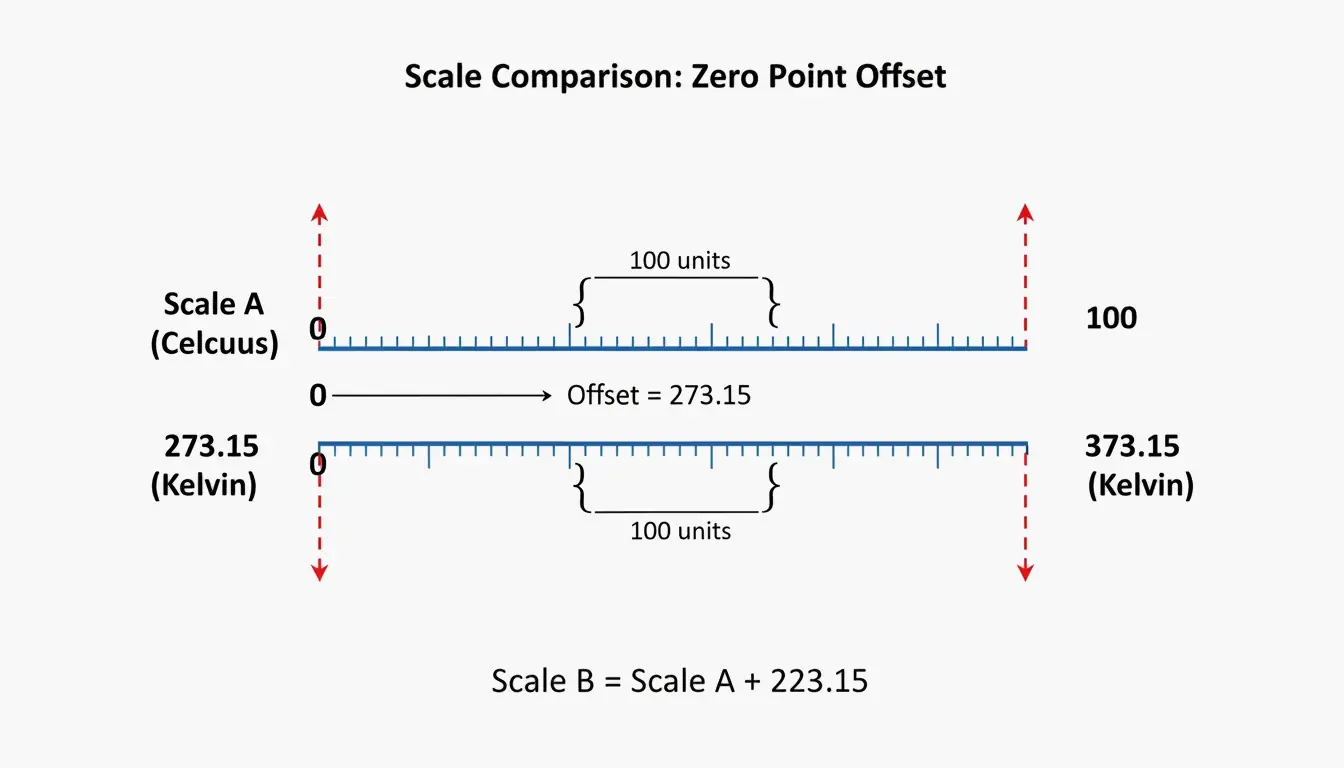
    섭씨와 켈빈의 차이점은 영점에 있습니다. 섭씨는 물의 어는점(0°C)에서 시작하고, 켈빈은 절대영도(0 K)에서 시작합니다. 눈금의 크기는 동일합니다 — 1°C의 변화는 정확히 1 K의 변화와 같습니다. 변환 공식: K = °C + 273.15.

    섭씨 vs 켈빈: 핵심 비교

    속성 섭씨 (°C) 켈빈 (K)
    척도 유형 구간 척도 비율 척도 (절대)
    영점 물의 어는점 (0°C) 절대영도 (0 K)
    음수 값 가능 불가능
    도 기호 °C K (1967년부터 도 기호 없음)
    물의 끓는점 99.974°C (ITS-90) 373.124 K
    정의 기준 물의 상변화 볼츠만 상수 (2019년부터)
    주요 용도 일상생활, 날씨 과학, 열역학, 천문학

    주요 정렬 지점(절대영도, 물의 어는점, 물의 끓는점)을 보여주는 미니멀 이중 온도계 비교.

    절대영도가 중요한 이유

    위키백과에 따르면, 절대영도는 입자의 열적 움직임이 최소가 되는 지점입니다. 이는 −273.15°C에서 발생합니다. 켈빈은 이 물리적 최하한에서 시작하므로 비율 비교가 가능합니다 — 400 K는 200 K의 정확히 2배의 열 에너지를 가집니다. 섭씨에서는 같은 논리가 성립하지 않습니다. 20°C가 10°C의 "2배 뜨거운" 것은 아닙니다.

    1:1 간격 비율

    NIST는 1켈빈의 크기가 1섭씨도와 동일함을 확인합니다. 이로 인해 변환은 순수하게 덧셈만으로 이루어집니다 — 곱셈이나 나눗셈이 필요 없고, 단순히 273.15의 오프셋만 적용하면 됩니다.

    변환: 공식과 예시

    방향 공식 예시
    °C → K K = °C + 273.15 20°C = 293.15 K
    K → °C °C = K − 273.15 300 K = 26.85°C

    Vedantu에 따른 일반적인 온도:

    일반적인 온도 섭씨 켈빈
    절대영도 −273.15°C 0 K
    물의 어는점 0°C 273.15 K
    실온 20°C 293.15 K
    체온 37°C 310.15 K
    물의 끓는점 99.974°C 373.124 K
    태양 표면 5,499°C 5,772 K

    변환 방향과 +273.15 오프셋을 보여주는 간단한 2단계 시각화.

    흔한 실수: "300 °K"라고 쓰는 것 — 1967년 이후로 잘못된 표기입니다. 단위는 단순히 "K"입니다.

    2019년 SI 재정의: 볼츠만 상수

    2019년 이전 2019년 이후
    켈빈은 물의 삼중점(273.16 K)으로 정의 켈빈은 볼츠만 상수로 정의
    볼츠만 상수에 측정 불확도가 존재 볼츠만 상수는 정확한 값: 1.380649 × 10⁻²³ J/K
    삼중점이 정확한 값이었음 삼중점은 이제 약간의 불확도를 가짐
    물의 동위원소 조성에 의존 보편적인 물리 상수에 기반

    NIST에 따르면, 이러한 변화는 온도 측정이 어떤 물질에도 의존하지 않도록 보장합니다 — 이는 양자 컴퓨팅(밀리켈빈 프로세서)과 심우주 센서에 매우 중요합니다.

    과학자들이 켈빈을 사용하는 이유: 에너지 관점

    Chemistry LibreTexts에 따르면, 켈빈은 운동 에너지와 직접적으로 연결되어 있습니다. 이로 인해 다음 분야에서 필수적입니다:

    응용 분야 켈빈이 필요한 이유
    이상기체 법칙 (pV=nRT) 섭씨를 사용하면 음의 압력/부피가 발생 — 물리적으로 불가능
    천문학 항성 온도는 켈빈으로 측정 (태양: 5,772 K)
    극저온학 액체 질소는 77 K; 초전도체는 절대영도 근처에서 작동
    열역학 에너지 비율(E = k_BT)은 절대 척도에서만 작동

    선구자들

    과학자 공헌
    안데르스 셀시우스 (1701–1744) 백분위 온도 척도 제안(1742); 원래 0°=끓는점, 100°=어는점이었음; 사후에 역전됨
    켈빈 경 (1824–1907) 절대 온도 척도 제안(1848); 절대영도를 ~−273°C로 계산

    결론

    섭씨는 상대적(구간 척도)이고, 켈빈은 절대적(비율 척도)입니다. 두 척도는 동일한 눈금 크기를 공유하며, 273.15만큼 오프셋되어 있습니다. 일상생활에서는 섭씨를 사용하세요. 에너지 비율, 기체 법칙 또는 열역학이 포함된 과학적 계산에서는 도 기호 없이 켈빈을 사용하세요.

    자주 묻는 질문

    "도 켈빈(degrees Kelvin)"이라고 말하는 것이 맞나요?

    아니요. 1967년 이후 SI 규칙에 따라 단위는 "켈빈"(K)입니다. "300 °K"가 아닌 "300 K"라고 쓰세요.

    섭씨와 켈빈에서 같은 온도는 무엇인가요?

    없습니다. 두 척도는 동일한 간격을 사용하지만 273.15만큼 오프셋되어 있어 서로 평행하게 이동하며 결코 교차하지 않습니다. (섭씨와 화씨는 −40에서 만납니다.)

    켈빈에 음수가 없는 이유는 무엇인가요?

    켈빈은 절대영도 — 운동 에너지가 0인 지점 — 에서 시작합니다. 분자 운동이 0보다 적을 수 없으므로 척도는 0에서 시작해서 증가만 합니다.

  • 섭씨와 켈빈의 관계: 간단한 가이드 (2026)

    섭씨와 켈빈의 관계: 간단한 가이드 (2026)

    섭씨(°C)켈빈(K)은 동일한 눈금 크기를 공유하지만 영점이 다릅니다. K = °C + 273.15로 변환하세요. 섭씨는 상대적입니다(0°C = 물이 어는점); 켈빈은 절대영도(0 K)에서 시작하는 SI 기본 단위로, 2019년부터 볼츠만 상수로 정의됩니다.

    섭씨 vs. 켈빈: 핵심 차이점

    속성 섭씨(°C) 켈빈(K)
    유형 상대 눈금 절대 SI 기본 단위
    영점 물이 어는 점(0°C) 절대영도(0 K)
    도 기호 있음(°C) 없음 — 그냥 “K”
    음수 값 있음 절대 없음
    정의 기준 물의 상변화 점 볼츠만 상수(2019년부터)
    주요 용도 날씨, 요리, 일상생활 과학, 공학, 양자 컴퓨팅

    1°C 변화 = 정확히 1 K 변화입니다. 시작점만 273.15만큼 다릅니다.

    섭씨와 켈빈 눈금 병렬 비교

    변환 공식

    방향 공식 예시
    °C → K K = °C + 273.15 20°C = 293.15 K
    K → °C °C = K − 273.15 300 K = 26.85°C
    °C → °F(보너스) °F = (°C × 9/5) + 32 20°C = 68°F

    절대 273으로 반올림하지 마세요. Oreate AI 가이드에 따르면, “.15″를 생략하면 0.27°F 오차가 발생합니다 — 항공우주나 정밀 제조에서는 허용할 수 없습니다.

    간단한 변환 단계 흐름

    온도 참조 표

    조건 섭씨(°C) 켈빈(K)
    절대영도 −273.15 0
    질소의 끓는점 −195.8 77.35
    물의 어는점 0 273.15
    표준 실온 20 293.15
    정상 체온 37 310.15
    물의 끓는점 99.98 373.13
    켈빈 = 화씨 교차점 301.44 574.59

    켈빈에 도 기호가 없는 이유

    이 단위는 “켈빈”(K)이며, “도 켈빈”(°K)이 아닙니다. 이 규칙은 1967년 국제 도량형 총회에서 제정되었습니다. 켈빈은 미터나 킬로그램처럼 절대 단위이며, 도(degree) 측정이 아닙니다.

    2019년 볼츠만 상수 재정의

    2019년 이전에는 켈빈이 물의 삼중점(273.16 K)으로 정의되었습니다 — 물이 고체, 액체, 기체로 동시에 존재하는 상태입니다. 이 방식은 물의 동위원소 조성에 따라 결과가 미세하게 달라지는 문제가 있었습니다.

    2019년 5월 20일, CIPM은 NIST에 따라 볼츠만 상수($k_B$)를 정확히 1.380649 × 10⁻²³ J/K로 고정하여 켈빈을 재정의했습니다.

    2026년 산업에 미치는 영향

    산업 적용 분야 켈빈이 중요한 이유
    양자 컴퓨팅 밀리켈빈 프로세서 냉각 물 기준 대신 상수 기반 교정
    항공우주 3 K 근처의 우주 탐사선 센서 극저온에서 정확함
    계량학 일차 온도계(음향) E = k_B T를 통한 음속으로 온도 측정

    볼츠만 상수와 에너지 관계

    절대영도와 온도 극한

    절대영도(0 K = −273.15°C)는 이론적인 최소 에너지 상태입니다. 열역학 제3법칙은 이를 결코 완전히 도달할 수 없다고 말합니다.

    기록 온도 출처
    실험실 최저 기록(2021) 38 피코켈빈(38 × 10⁻¹² K) 기네스 세계 기록
    자연에서 가장 추운 곳 ~1 K(부메랑 성운) 5,000광년 거리
    우주 마이크로파 배경 2.725 K 빅뱅 잔류 복사

    이상기체법칙이 켈빈을 필요로 하는 이유

    공식 pV = nRT는 켈빈에서만 작동합니다. 0°C를 사용하면 압력이나 부피가 0이라는 결과가 나옵니다 — 물리적으로 불가능합니다. 켈빈은 모든 물질 상태에서 수학적 일관성을 유지합니다.

    선구자들

    과학자 시대 공헌
    안데르스 셀시우스 1701–1744 백분율 눈금 제안(1742); 원래 역순이었음(0°=끓는점, 100°=어는점), 나중에 동료들이 뒤집음
    켈빈 경 1824–1907 절대 온도 눈금 제안(1848); 절대영도를 ~−273°C로 계산

    결론

    K = °C + 273.15. 눈금 크기는 동일하고 영점만 다릅니다. 일상생활에는 섭씨를, 과학, 공학 또는 열역학 계산에는 켈빈을 사용하세요. 2019년부터 켈빈은 볼츠만 상수에 고정되었습니다 — 물의 속성이 아닌 보편적 물리 상수입니다.

    자주 묻는 질문

    “도 켈빈”이라고 말하는 것이 맞나요?

    아니요. 이 단위는 단순히 “켈빈”(K)입니다. “300 °K”가 아닌 “300 K”라고 쓰세요. 이 규칙은 1967년에 공식화되었습니다.

    켈빈 눈금에 음수 온도가 없는 이유는?

    켈빈은 에너지를 측정합니다. 분자 운동이 최소 상태(절대영도) 이하로 떨어질 수 없으므로, 눈금은 0에서 시작해서 증가만 합니다. 음의 운동 에너지는 존재할 수 없습니다.
    켈빈과 화씨가 같아지는 온도는?

    대략 574.59 — 두 눈금이 같은 수치를 보이는 유일한 점입니다. 섭씨와 화씨는 −40에서 만납니다.

    물의 삼중점의 현재 역할은?

    2019년 이전에는 켈빈을 정의했습니다(정확히 273.16 K). 현재는 볼츠만 상수가 공식 정의이지만, 삼중점은 재현하기 쉽기 때문에 여전히 실험실에서 정밀 온도계 교정에 사용됩니다.

  • cm를 피트와 인치로: 완벽한 변환 가이드 및 신장 표 (2026)

    cm를 피트와 인치로: 완벽한 변환 가이드 및 신장 표 (2026)

    cm를 피트와 인치로 변환하려면: cm를 2.54로 나누어 총 인치를 구한 다음, 12로 나누어 피트를 구하고 나머지를 인치로 표시합니다. 예: 180 cm = 70.87 in = 5’10.9″. NIST SP 811에 따르면 1피트 = 정확히 30.48 cm, 1인치 = 정확히 2.54 cm입니다.

    3단계 공식

    단계 계산 예시 (180 cm)
    1. 총 인치 cm ÷ 2.54 180 ÷ 2.54 = 70.866 in
    2. 피트 총 인치 ÷ 12 (정수 부분) 70.866 ÷ 12 = 5 ft
    3. 나머지 인치 소수점 이하 × 12 0.866 × 12 = 10.4 in
    결과 5’10.4″

    3단계 대안: (원래 cm − 피트 × 30.48) ÷ 2.54 = 나머지 인치.

    2.54를 2.5로 반올림하지 마세요 — 이는 1.6%의 오차를 발생시키며 건설 및 의료 기록에서 오차가 누적됩니다.

    신장 표: CM → 피트 & 인치

    센티미터 피트 & 인치 (반올림) 정확한 야드파운드법 참고
    150 cm 4’11” 4’11.06″
    155 cm 5’1″ 5’1.02″
    159 cm 5’3″ 5’2.99″ 세계 여성 평균
    160 cm 5’3″ 5’2.99″
    165 cm 5’5″ 5’4.96″
    170 cm 5’7″ 5’6.93″
    171 cm 5’7″ 5’7.32″ 세계 남성 평균
    175 cm 5’9″ 5’8.90″
    180 cm 5’11” 5’10.87″
    185 cm 6’1″ 6’0.83″
    190 cm 6’3″ 6’2.80″
    200 cm 6’7″ 6’6.74″

    신장 평균 출처: GIGAcalculator.

    일주기 변동

    인간은 아침에 가장 키가 크며, 저녁이 되면 척추 디스크가 압축되어 최대 1 cm (0.39 in)까지 줄어들 수 있습니다.

    소수점 피트 ≠ 피트 + 인치

    중요한 함정: 5.8피트는 5’8″가 아닙니다 — 실제로는 5’9.6″입니다 (0.8 × 12 = 9.6 in).

    잘못된 읽기 실제 값 차이
    5.8 ft를 5’8″로 읽음 실제: 5’9.6″ +1.6인치
    6.1 ft를 6’1″로 읽음 실제: 6’1.2″ +0.2인치
    5.5 ft를 5’5″로 읽음 실제: 5’6.0″ +1.0인치

    5.8피트가 5'8

    소수점 인치를 분수로 변환 (건설용)

    미국 자(16진법) 기준:

    소수점 인치 × 16 분수
    0.25 in 4/16 1/4″
    0.50 in 8/16 1/2″
    0.75 in 12/16 3/4″
    0.0625 in 1/16 1/16″
    0.4375 in 7/16 7/16″

    소수점 부분에 16을 곱하고, 가장 가까운 정수로 반올림한 후 분수를 약분하세요.

    표준: 1959년 합의 & 미국 측량 피트

    표준 정의 상태 (2026)
    국제 피트 1 ft = 30.48 cm (정확히) 현행
    국제 인치 1 in = 2.54 cm (정확히) 현행
    미국 측량 피트 국제 피트와 약 2 ppm 차이 2023년 1월 1일 폐지 (NIST)

    미터는 빛의 속도(299,792,458 m/s)로 정의되며, BIPM이 관할합니다.

    실용: 가구 & 주거 변환 (IKEA)

    항목 미터법 (cm) 야드파운드법 미국 표준 차이
    유럽 퀸 침대 폭 160 cm 62.99 in 미국 퀸: 60 in +3인치 더 넓음
    유럽 천장 250 cm 8’2.4″ 미국 천장: 8′ (243.84 cm) +2.4인치 더 높음
    표준 문 200 cm 6’6.7″ 미국 문: 6’8″ (203.2 cm) −2.5인치 더 낮음

    시공업체는 수입 캐비닛이나 가전제품을 설치할 때 정확한 2.54 계수를 사용해야 합니다.

    아동 신장 예측

    방법 정확도 요구 사항
    승수법 (Paley 등) 85%가 5 cm 이내 아동의 현재 신장 + 나이
    Khamis-Roche 더 정확함 부모 양쪽의 신장 필요

    GIGAcalculator에 따르면, 승수법은 다양한 인종에서 적용 가능하며 더 적은 입력 데이터로도 작동합니다.

    결론

    cm → 총 인치 (÷2.54) → 피트 (÷12) + 나머지 인치. 소수점 피트와 피트+인치를 혼동하지 마세요. 건설용으로는 소수점 인치를 1/16 분수로 변환하세요. 가구 수입 시 구매 전에 정확한 cm 치수를 미국 표준과 비교하세요.

    자주 묻는 질문

    왜 5.8피트가 5’8″와 다른가요?

    피트는 십진법(10진법)을 사용하지만 인치는 12진법을 사용합니다. 소수점 부분에 12를 곱하세요: 0.8 × 12 = 9.6인치. 따라서 5.8피트 = 5’9.6″로, 5’8″보다 약 2인치 더 큽니다.

    세계 평균 신장은 어떻게 되나요?

    GIGAcalculator에 따르면: 남성 171 cm (5’7″), 여성 159 cm (5’3″). 지역에 따라 큰 차이가 있습니다.

    건설용으로 소수점 인치를 분수로 변환하려면 어떻게 하나요?

    소수점 부분에 목표 분모(1/16 단위의 경우 16)를 곱하고, 가장 가까운 정수로 반올림한 후 약분하세요. 예: 0.75 × 16 = 12/16 = 3/4인치.

  • WAV 오디오 포맷이란? 무손실 사운드에 대한 전문 가이드 (2026)

    WAV 오디오 포맷이란? 무손실 사운드에 대한 전문 가이드 (2026)

    WAV 포맷(Waveform Audio File Format)은 Microsoft와 IBM이 1991년에 개발한 무압축 오디오 표준입니다. 품질 손실 없이 원본 PCM 오디오 데이터를 저장하여 스튜디오 녹음, 포렌식 분석, 아카이브 보존 분야의 업계 기준으로 자리잡았습니다.

    디지털 오디오 워크스테이션에 WAV 오디오 파형이 표시된 전문 스튜디오 환경

    WAV 파일 구조: RIFF 헤더와 PCM 데이터

    모든 WAV 파일은 RIFF(Resource Interchange File Format) 컨테이너 구조를 따릅니다:

    청크 크기 용도
    RIFF 헤더 12바이트 파일 식별자 + 전체 크기
    fmt 서브청크 24+바이트 오디오 포맷, 채널, 샘플 레이트, 비트 깊이
    data 서브청크 가변 원본 PCM 오디오 샘플

    fmt 청크는 디코더에게 원본 바이트를 해석하는 방법을 알려줍니다: 샘플 레이트(예: 44,100Hz), 비트 깊이(16비트, 24비트), 채널(모노/스테레오). 이 메타데이터 덕분에 WAV 파일은 자체 설명이 가능하며, 어떤 플레이어든 외부 정보 없이 디코딩할 수 있습니다.

    WAV vs. MP3 vs. FLAC vs. AIFF: 포맷 비교

    포맷 압축 방식 음질 파일 크기 (3분 기준) 적합한 용도
    WAV 무압축 (무손실) 원본 음질 약 30MB 스튜디오, 포렌식, 아카이브
    MP3 손실 압축 양호 (손실) 약 3MB 일반 감상, 스트리밍
    FLAC 무손실 압축 원본 음질 약 18MB 음악 라이브러리, 하이파이
    AIFF 무압축 (무손실) 원본 음질 약 30MB Apple/macOS 생태계

    iZotope에 따르면 WAV와 AIFF는 동일한 오디오 품질을 제공하며, 차이는 단순히 컨테이너 포맷과 플랫폼 선호도에 불과합니다.

    WAV vs MP3 vs FLAC 오디오 파형의 시각적 비교

    비트 깊이와 샘플 레이트: WAV 음질을 결정하는 요소

    WAV 파일의 오디오 품질은 두 가지 매개변수로 결정됩니다:

    비트 깊이

    비트 깊이는 다이내믹 레인지, 즉 파일이 표현할 수 있는 가장 조용한 소리와 가장 큰 소리 사이의 간격을 결정합니다.

    비트 깊이 다이내믹 레인지 용도
    16비트 96dB CD 음질, 최종 배포
    24비트 144dB 스튜디오 녹음, 믹싱
    32비트 float 1,528dB 전문 믹싱, 헤드룸 확보

    iZotope 가이드에 따르면 24비트 WAV는 녹음 세션 중 클리핑을 방지하기에 충분한 헤드룸을 제공합니다.

    샘플 레이트

    샘플 레이트는 캡처할 수 있는 최고 주파수를 결정합니다 (나이퀴스트 정리: 최대 주파수 = 샘플 레이트 ÷ 2).

    샘플 레이트 최대 주파수 일반적 용도
    44,100Hz 22,050Hz CD 표준
    48,000Hz 24,000Hz 전문 비디오, 방송
    96,000Hz 48,000Hz 고해상도 오디오
    192,000Hz 96,000Hz 아카이브, 과학 연구

    파일 크기 계산: WAV 파일은 얼마나 클까?

    WAV 파일 크기를 계산하려면 다음 공식을 사용하세요:

    파일 크기 (바이트) = 샘플 레이트 × 비트 깊이 ÷ 8 × 채널 × 재생 시간 (초)

    예시: 44,100Hz, 16비트, 3분짜리 스테레오 WAV:

    44,100 × 2 × 2 × 180 = 31,752,000바이트 ≈ 30.3MB

    이는 동일한 길이의 MP3보다 약 10배 큽니다. 큰 파일 크기는 WAV의 주요 단점으로, 저장 공간과 대역폭 계획 시 고려해야 합니다.

    전문 분야 활용

    스튜디오 녹음

    모든 주요 DAW(Pro Tools, Logic Pro, Ableton Live)는 녹음 시 기본적으로 WAV를 사용합니다. 무압축 파이프라인은 트래킹, 오버더빙, 바운싱 과정에서 아티팩트가 발생하지 않도록 보장합니다.

    포렌식 오디오 분석

    법 집행 기관과 법적 절차에서는 비트 퍼펙트 오디오 사본이 필요합니다. WAV의 무손실 특성 덕분에 법정 증거로 인정받는 표준이 되었습니다. iZotope RX 소프트웨어는 WAV 파일을 처리하여 노이즈 감소, 음성 향상, 증거 인증을 수행합니다.

    아카이브 및 보존

    미국 의회도서관은 내장 메타데이터 지원과 무손실 충실도를 이유로 장기 오디오 보존을 위해 WAV(BWF 변형)를 권장합니다.

    WAV의 한계와 고려사항

    • 파일 크기: 1시간짜리 24비트/96kHz 스테레오 녹음은 1.3GB를 초과합니다
    • 메타데이터: 표준 WAV는 제한적인 메타데이터만 지원합니다. BWF(Broadcast Wave Format)는 타임코드, 작성자, 설명 필드를 추가로 지원합니다
    • 스트리밍: 파일 크기가 커서 실시간 스트리밍에는 부적합합니다

    결론

    WAV 포맷은 2026년에도 무손실 오디오의 골드 스탠다드로 남아있습니다. 무압축 PCM 데이터는 스튜디오 녹음, 포렌식 분석, 아카이브 보존을 위한 완벽한 충실도를 보장합니다. 일상적인 감상에는 FLAC이 파일 크기를 약 60%로 줄이면서 동일한 음질을 제공합니다. 전문 작업의 경우 WAV의 범용 호환성과 무손실 파이프라인은 대체할 수 없는 가치를 지닙니다.

    FAQ

    WAV이 MP3보다 나은가요?

    WAV은 무손실 포맷으로 원본 녹음을 데이터 손실 없이 보존합니다. MP3은 손실 압축 포맷으로 파일 크기를 줄이기 위해 오디오 데이터를 영구적으로 제거합니다. 전문 용도로는 항상 WAV이 권장됩니다. 저장 공간이 제한된 일상적인 감상에는 MP3이 실용적입니다.

    MP3을 WAV로 변환할 수 있나요?

    네, 가능하지만 변환해도 손실된 음질은 복원되지 않습니다. 손실 압축된 MP3을 WAV로 변환하면 파일 크기만 커질 뿐, MP3 인코딩 과정에서 제거된 오디오 데이터는 복구되지 않습니다. 배포를 위해 파일 크기를 줄이려는 경우에만 WAV→MP3 변환을 수행하세요 (역방향은 권장하지 않습니다).

    WAV과 FLAC의 차이점은 무엇인가요?

    둘 다 무손실 포맷입니다. WAV은 무압축(파일이 더 크고, 범용 호환성)입니다. FLAC은 무손실 압축(약 40% 더 작고, 동일한 오디오 품질)입니다. FLAC은 풍부한 메타데이터와 앨범 아트를 지원하지만, WAV은 BWF 확장을 사용하지 않는 한 메타데이터 지원이 제한적입니다.

  • 이미지 압축 방법: 파일 크기 목표, 포맷, 품질 설정 (2026)

    이미지 압축 방법: 파일 크기 목표, 포맷, 품질 설정 (2026)

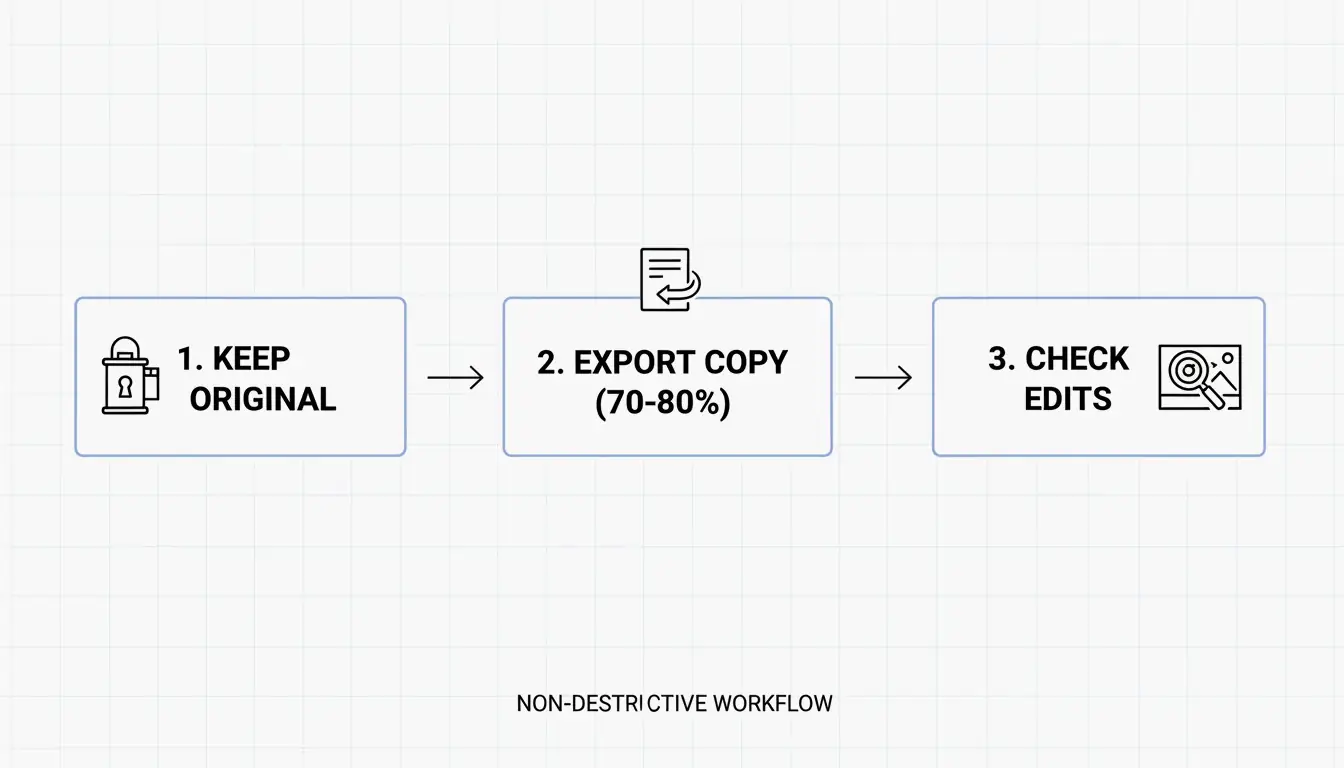
    JPEG 품질을 70-80%로 설정하고, WebP로 변환하면 최대 95%까지 크기를 줄일 수 있으며, 압축 전에 대상 크기로 리사이즈하세요. 정부 포털의 경우 96 DPI 및 2MB로 제한하세요. 이 세 가지 단계로 2026년 이미지 압축 필요의 대부분을 해결할 수 있습니다.

    이미지 압축에 대한 고품질 시각적 은유: 속도와 선명도의 균형

    압축 워크플로: 리사이즈 → 포맷 → 품질

    순서가 중요합니다. 항상 먼저 리사이즈하고, 포맷을 선택한 다음, 품질 압축을 적용하세요.

    단계 작업 우선 처리 이유
    1. 리사이즈 대상 너비로 조정 (예: 웹용 1200px) 픽셀 수 감소 — 가장 큰 용량 절감
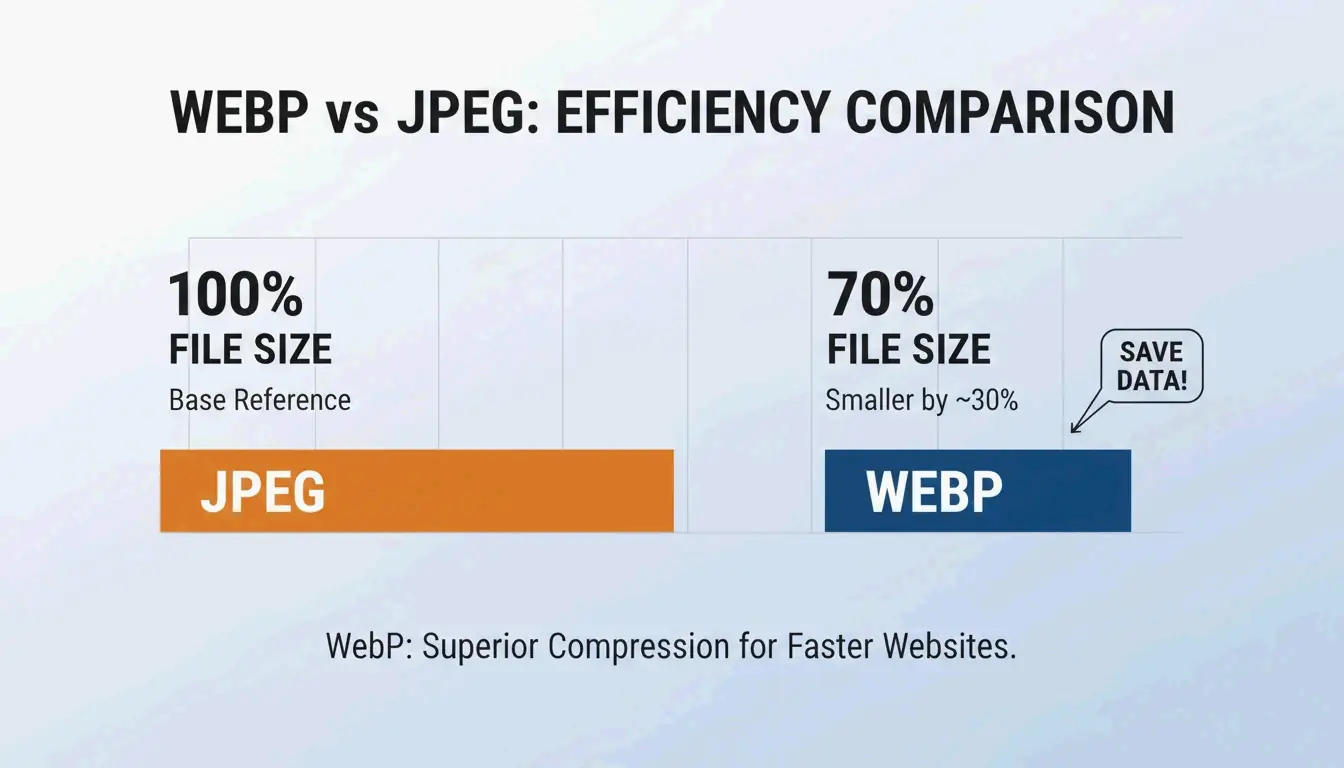
    2. 포맷 WebP (또는 AVIF)로 변환 동일 품질에서 JPEG 대비 25-35% 작음
    3. 품질 70-80%로 설정 육안에 보이지 않는 데이터 제거

    해상도와 크기

    웹 사용의 경우 DPI를 72-96으로 설정하세요. 300 DPI는 인쇄용입니다 — 화면에서는 시각적 이점이 없지만 파일 크기만 늘어납니다. 압축 전에 리사이즈하세요: 4000px 스마트폰 사진은 1200px(블로그) 또는 1080px(소셜 미디어)로 축소해야 합니다. 이렇게 하면 압축 알고리즘이 처리하기 쉬운 기반이 됩니다.

    70-80% 품질 규칙

    Business.com의 데이터에 따르면 70-80% 품질(100점 만점 기준)이 최적의 지점입니다 — 눈에 띄는 품질 손실 없이 상당한 크기 감소가 가능합니다.

    최적의 지점(70-80% 품질)과 원본의 시각적 비교

    품질 설정 파일 크기 감소 시각적 영향
    90-100% 최소 (10-20%) 원본과 시각적으로 동일
    70-80% 40-60% (JPEG) 육안으로 구별 불가
    50-60% 60-75% 자세히 보면 약간의 아티팩트 발생
    50% 미만 75%+ 눈에 띄는 픽셀화 — 권장하지 않음

    이는 SEO에 직접적인 영향을 미칩니다. Google의 Core Web Vitals(특히 LCP — 최대 콘텐츠 페인트)는 최적화되지 않은 이미지를 느린 사이트의 주요 원인으로 자주 지적합니다. Illustrate Digital (2023)에 따르면 1초 로딩 시간은 B2B 사이트에서 10초 로딩 시간보다 5배 높은 전환율을 기록했습니다.

    WebP vs. JPEG vs. AVIF: 포맷 비교

    포맷 JPEG 대비 압축률 브라우저 지원 (2026) 적합한 용도
    WebP 25-35% 작음 97%+ 일반 웹 사용
    AVIF 50% 작음 92%+ 최대 압축
    JPEG 기준 100% 범용 호환성
    PNG JPEG보다 2-5배 큼 100% 투명도, 날카로운 윤곽선

    SkyToolz 벤치마크에서 8.2MB 스마트폰 JPEG를 80% 품질의 420KB WebP로 변환했습니다 — 시각적 품질 손실 없이 95% 크기 감소를 달성했습니다.

    도구 비교: 무료 vs. 전문가용

    도구 비용 적합한 용도 주요 기능
    ImageLean 무료 빠른 브라우저 기반 압축 정확한 파일 크기 제한을 위한 “목표 크기로 압축”
    Adobe Photoshop 유료 정밀한 수동 제어 “다른 이름으로 내보내기”에서 라이브 미리보기가 포함된 품질 슬라이더
    TinyPNG 무료 (20장) 일괄 처리 60-80% 감소, 이미지별 자동 최적화

    Salsify의 2025 소비자 연구 보고서에 따르면 쇼핑객의 42%가 제품 이미지가 누락되거나 품질이 낮을 때 구매를 포기하는 것으로 나타났습니다 — 이는 압축 정확도가 수익에 직결되는 문제임을 의미합니다.

    Photoshop “다른 이름으로 내보내기” 워크플로

    1. 파일내보내기다른 이름으로 내보내기
    2. 포맷 선택: JPG 또는 WebP
    3. 품질 슬라이더를 70-80으로 설정
    4. 미리보기 창에서 예상 파일 크기 확인
    5. 내보내기

    3단계 Photoshop 내보내기 워크플로

    TinyPNG 일괄 처리

    최대 20장의 이미지를 드래그 앤 드롭하세요. TinyPNG가 각 파일을 분석하고 최적의 압축을 자동으로 적용합니다 — 수동 설정이 필요 없습니다.

    플랫폼별 대상 사양

    플랫폼 포맷 최대 파일 크기 최대 너비 DPI
    웹 블로그 게시물 WebP < 200 KB 1200px 72-96
    정부 포털 (예: IRCC) JPG / PDF < 2 MB 가변 96
    이메일 첨부파일 JPG < 1 MB 1000px 72
    소셜 미디어 (Instagram) JPG / PNG < 500 KB 1080px 72

    IRCC와 같은 정부 포털의 경우, 압축 전에 너비를 1200-1500px로 리사이즈하고 DPI를 96으로 설정하세요. ImageLean의 “목표 크기로 압축” 기능과 같은 도구를 사용하면 이러한 제한을 정확히 맞출 수 있습니다.

    소셜 미디어의 경우 플랫폼의 알고리즘이 재압축하도록 두는 대신 1080px 너비로 미리 압축하여 직접 품질을 관리하세요.

    결론

    이미지를 세 단계로 압축하세요: 대상 크기로 리사이즈, WebP로 변환, 품질을 70-80%로 설정. 정부 업로드의 경우 96 DPI 제약을 추가하세요. 사이트의 LCP 점수를 확인하세요 — 이미지가 병목이라면 WebP로 전환하는 것만으로도 시각적 품질 손실 없이 전체 이미지 용량을 60-80% 줄일 수 있습니다.

    자주 묻는 질문

    품질 손실 없이 이미지를 압축하려면 어떻게 하나요?

    무손실 압축(PNG-24, OptiPNG)을 사용하면 픽셀을 변경하지 않고 메타데이터만 제거합니다. WebP는 손실 설정에서도 JPEG보다 25-35% 작은 파일 크기로 거의 무손실에 가까운 시각적 충실도를 유지합니다 — 손실 설정에서도 육안에는 “무손실”로 보입니다.

    웹사이트 성능을 위한 최적의 JPEG 품질 설정은 무엇인가요?

    100점 만점 중 70-80입니다. 이 범위는 체감할 수 있는 품질 손실 없이 40-60%의 파일 크기 감소를 제공합니다. 50 이하에서는 눈에 띄는 픽셀화와 압축 아티팩트가 나타나 사용자 신뢰와 브랜드 인식에 해를 끼칩니다.

    Windows 10/11에서 사진을 일괄 압축하려면 어떻게 하나요?

    소량의 경우 기본 내장 사진 앱의 “크기 조정” 기능을 사용하세요. 전문적인 대량 처리를 위해서는 Adobe Photoshop의 “일괄 동작”, PowerToys 이미지 리사이저 또는 TinyPNG(무료로 배치당 최대 20장)를 사용하세요.

    압축한 이미지가 여전히 정부 포털 업로드에 너무 큰 이유는 무엇인가요?

    픽셀 크기가 너무 큽니다. 4000px 너비 이미지는 품질 설정만으로는 500KB 이하로 압축할 수 없습니다. IRCC 가이드라인에 따라 너비를 1200-1500px로 리사이즈하고 해상도를 96 DPI로 설정한 후 압축을 적용하세요.

  • 시간대 변환기: UTC 및 일광절약시간 처리를 통한 정확한 글로벌 시간 스케줄링

    시간대 변환기: UTC 및 일광절약시간 처리를 통한 정확한 글로벌 시간 스케줄링

    전문 시간대 변환기는 IANA 시간대 데이터베이스(400개 이상 영역)와 동기화하고, 일광절약시간(DST)을 자동으로 적용하며, UTC+5:30(인도) 및 UTC+5:45(네팔)와 같은 비표준 오프셋을 포함하여 분 단위까지 UTC 오프셋을 계산해야 합니다. Time.now와 같은 도구는 이 데이터를 시각적 회의 플래너와 결합하여 신뢰할 수 있는 크로스 타임존 스케줄링을 제공합니다.

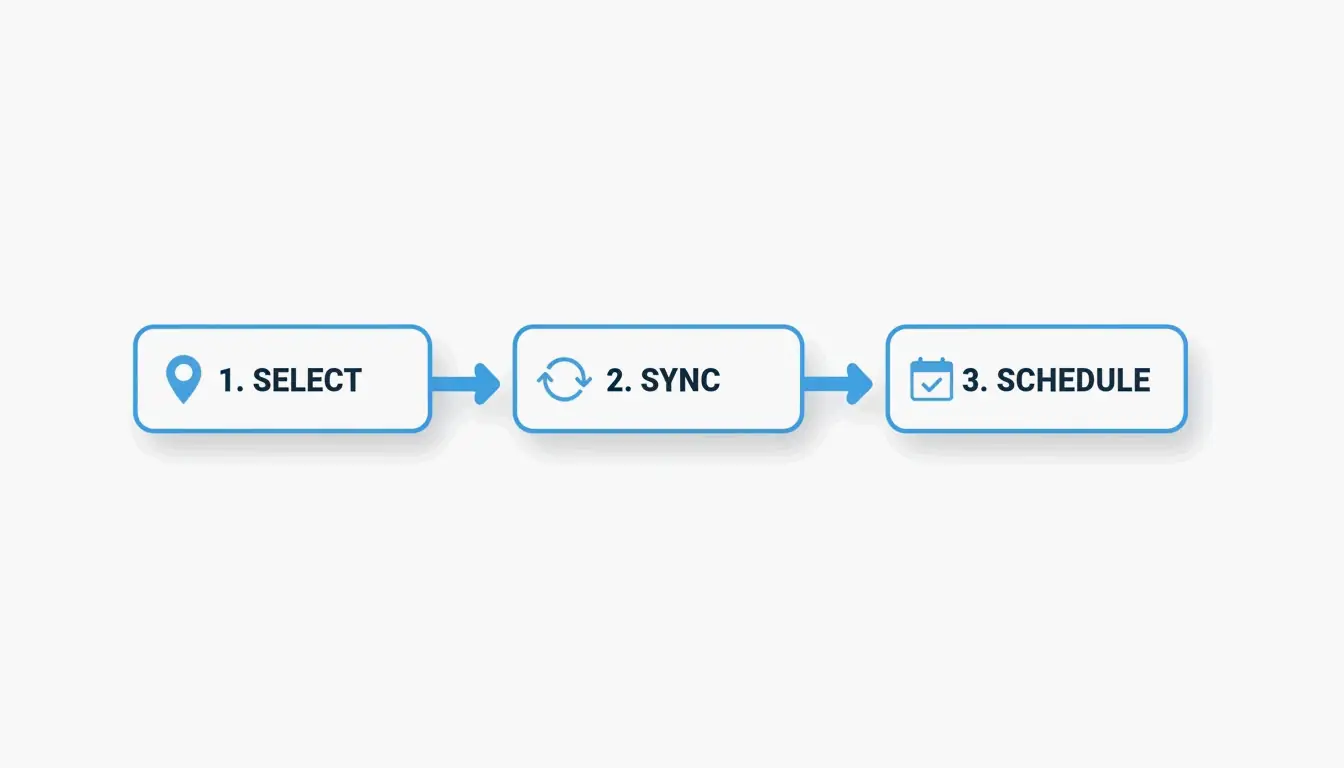
    3단계 워크플로우: 선택, 동기화, 스케줄

    The 3-step workflow: Select, Sync, Schedule.

    단계 작업 중요한 이유
    선택 원본 및 대상 시간대 선택 IANA 데이터베이스는 전 세계 400개 이상의 영역을 추적합니다
    동기화 UTC 오프셋 + 현재 DST 상태 적용 2026년 5월 기준 62개 지역이 DST를 준수합니다
    스케줄 겹치는 “골든 아워” 찾기 심야 회의와 화상 피로를 방지합니다

    1단계: UTC 기준선 설정

    UTC(협정 세계시)는 DST로 인해 절대 변하지 않습니다. 이를 기준점으로 사용하세요: 현지 시간 = UTC + 오프셋 + DST 조정. 이 공식은 현지 법률이 시계 규칙을 변경하더라도 정확하게 유지됩니다.

    2단계: DST 조정 자동화

    2026년 5월 7일 기준, Time and Date는 62개 지역이 DST를 준수하고 있음을 확인합니다. 신뢰할 수 있는 변환기는 이러한 변화를 자동으로 처리합니다. 런던은 수동 개입 없이 GMT(UTC+0)와 BST(UTC+1) 사이를 전환합니다.

    3단계: 골든 아워 찾기

    “골든 아워”는 모든 참가자가 근무 시간 내에 있는 겹치는 시간대입니다. EST(뉴욕), PST(캘리포니아), IST(인도), JST(일본)에 걸친 팀의 경우, 시각적 그리드 플래너가 이러한 시간대를 즉시 강조 표시합니다.

    UTC vs. GMT: 기술적 차이점

    속성 UTC GMT
    정의 원자 시간 표준 영국/유럽/아프리카의 시간대
    정밀도 밀리초 수준 초 수준
    DST 영향 없음 있음 (영국은 여름에 BST로 전환)
    필요 분야 항공, 금융, 서버 영국/아프리카의 일반적인 일정 관리

    24TimeZones에서 지적하듯이, UTC와 GMT는 일상적인 사용에서는 기능적으로 동일합니다. 기술 로그, 금융 거래 및 Unix 시스템의 경우 UTC가 필수 표준입니다. Unix 시간은 1970년 1월 1일(Epoch) 이후의 초를 계산하여 서버에 시간대 독립적인 기준을 제공합니다.

    2026년 DST 현황: 여전히 변화하는 것들

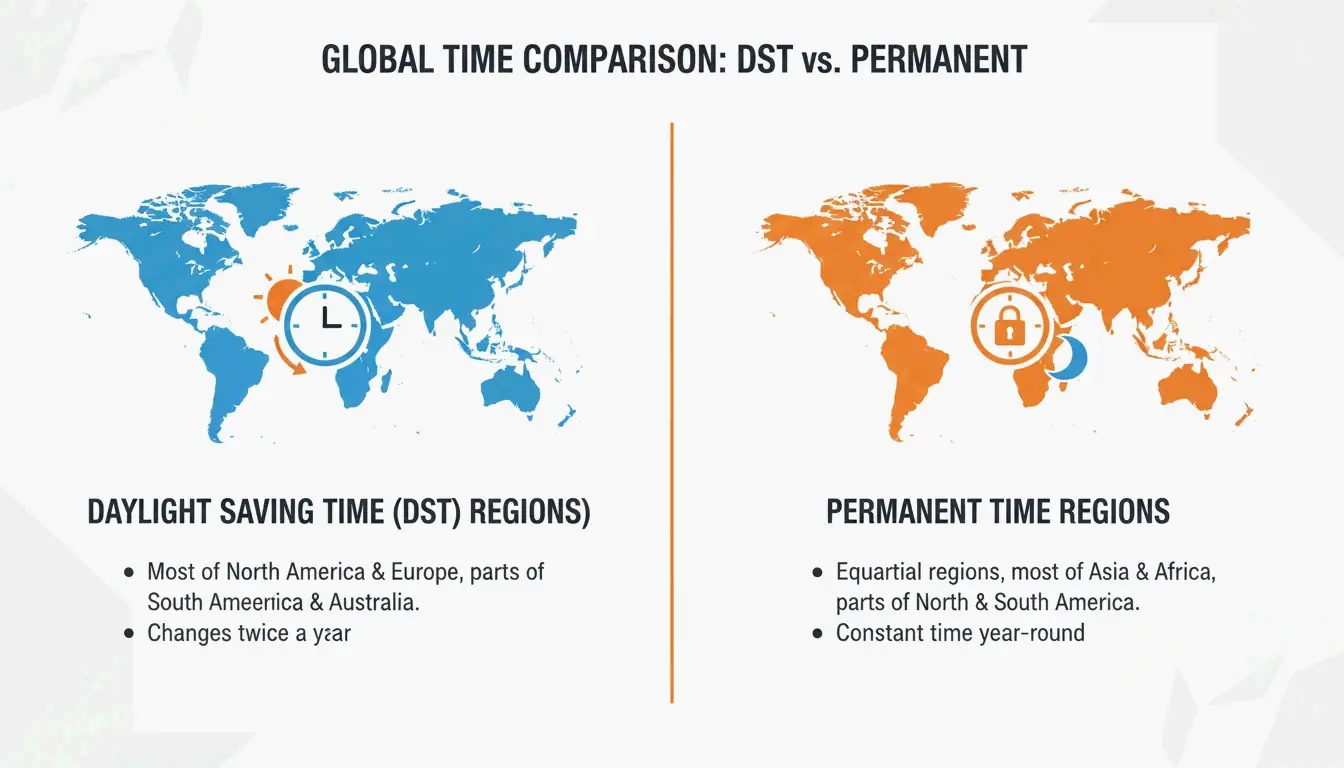
    미국의 일광절약시간 영구법(Sunshine Protection Act) 및 EU의 시계 변경 종료 제안과 같은 입법적 노력에도 불구하고, 많은 지역에서 DST는 여전히 활성 상태입니다.

    Visual contrast between DST-observing regions and Permanent Time regions.

    범주 지역 DST 상태 (2026년 5월)
    DST 활성 미국, 캐나다, EU, 호주 일부 +1시간 오프셋 적용
    영구 시간 애리조나(미국), 중국, 인도, 일본, 아프리카 대부분 계절적 변화 없음

    변환기를 사용할 때 “영구 시간” 레이블을 찾아 해당 위치가 시계를 변경하지 않는지 확인하세요.

    비표준 시간대 오프셋

    모든 시간대가 정시 단위로 변하는 것은 아닙니다. 일반적인 비표준 오프셋:

    오프셋 지역 참고
    UTC+5:30 인도 (IST) 30분 오프셋
    UTC+5:45 네팔 (NPT) 45분 오프셋
    UTC+9:30 호주 (ACST) 노던 준주, 사우스오스트레일리아
    UTC+3:30 이란 (IRST) 30분 오프셋

    “정시”에 스케줄링할 때 항상 이러한 시간대를 확인하세요. 뉴욕 오전 9:00으로 설정된 회의는 뭄바이 오후 7:00가 아닌 오후 6:30입니다.

    AI 기반 시간대 워크플로우

    현대 팀은 수동 변환을 없애기 위해 AI 시간 어시스턴트를 사용합니다:

    • 자연어 스케줄링: “다음 주 화요일 아침에 도쿄 및 런던과 30분 동기화 일정 잡아줘” — AI가 IANA 데이터를 확인하고 최적의 겹치는 시간을 자동으로 찾습니다.
    • Slack/Teams 통합: 현지 시간 및 근무 시간을 기반으로 상태를 자동 업데이트합니다.
    • 오프라인 동기화: World Clock: Timezone Converter와 같은 앱은 Wi-Fi 없이도 사용할 수 있도록 시간대 데이터를 캐시합니다.

    허블 36주년 과학 행사와 같은 중요한 조정의 경우, 전 세계 관측소에서 동기화된 시간 표준은 협상 불가능합니다.

    결론

    UTC 오프셋과 DST 조정을 자동으로 적용하는 IANA 기반 시간대 변환기를 사용하세요. 팀 스케줄링의 경우, 겹치는 근무 시간 창을 보여주는 시각적 “골든 아워” 플래너가 기본 변환기보다 우수합니다. 최고의 처리량을 위해 기존 Slack 또는 Teams 워크플로우에 AI 시간 어시스턴트를 통합하세요. 회의 시간을 확정하기 전에 항상 비표준 오프셋(UTC+5:30, UTC+5:45)을 다시 확인하세요.

    FAQ

    GMT와 UTC의 차이점은 무엇인가요?

    UTC는 밀리초 정밀도의 원자 시간 표준으로, 전 세계적으로 기술 및 과학 분야에서 사용됩니다. GMT는 영국(겨울철) 및 아프리카 일부 지역에서 사용하는 특정 시간대입니다. 스케줄링 목적으로는 기능적으로 동일합니다. 항공, 금융 및 서버 로그의 경우 UTC가 필수 표준입니다.

    DST를 준수하지 않는 국가는 어디인가요?

    아시아 대부분(중국, 인도, 일본), 아프리카 및 남미는 DST를 준수하지 않습니다. 미국에서는 애리조나(나바호 네이션 제외)가 연중 표준시를 유지합니다. 변환기에서 “영구 시간” 레이블을 찾아 확인하세요.

    30분 및 45분 시간대 오프셋은 어떻게 작동하나요?

    인도(UTC+5:30) 및 네팔(UTC+5:45)과 같은 지역은 분수 오프셋을 사용합니다. IANA 데이터베이스를 사용하는 현대 변환기는 이를 자동으로 처리합니다. 이러한 시간대 간에 스케줄링할 때 정확한 현지 시간을 다시 확인하세요. 1시간 스케줄링 가정은 30분 늦게 만들 수 있습니다.

  • 2026년 웹 글을 듣는 7가지 최고의 방법

    2026년 웹 글을 듣는 7가지 최고의 방법

    2026년 글 듣기Speechify(1,000개 이상의 음성, 4.5배속)나 Edge 읽어주기(무료, 자연스러운 음성) 같은 브라우저 내장 TTS 등 AI 기반 도구를 활용하는 것을 의미합니다. 최신 신경망 TTS는 글을 전문 팟캐스트처럼 자연스럽게 들려주며, 실시간 Q&A를 위한 대화형 AI 기능도 함께 제공합니다.

    7가지 방법 비교

    # 도구 / 방법 비용 추천 대상 최대 속도
    1 Speechify 프리미엄(부분 무료) 전문 생산성, 다중 포맷 지원 4.5배
    2 Noa (News Over Audio) 구독제 엄선된 저널리즘(FT, Bloomberg, NYT) 2배
    3 팟캐스트 변환 다양 PDF, 긴 문서, 학생 2~3배
    4 Edge 읽어주기 무료 빠른 브라우저 듣기, 최고의 무료 음성 2배
    5 Chrome “이 페이지 듣기” 무료 모바일 웹 브라우징 2배
    6 News in Levels 무료 영어 학습자(3단계 난이도) 조절 가능
    7 Pocket / Instapaper 프리미엄(부분 무료) 나중에 읽기 + 오디오 동기화 2배

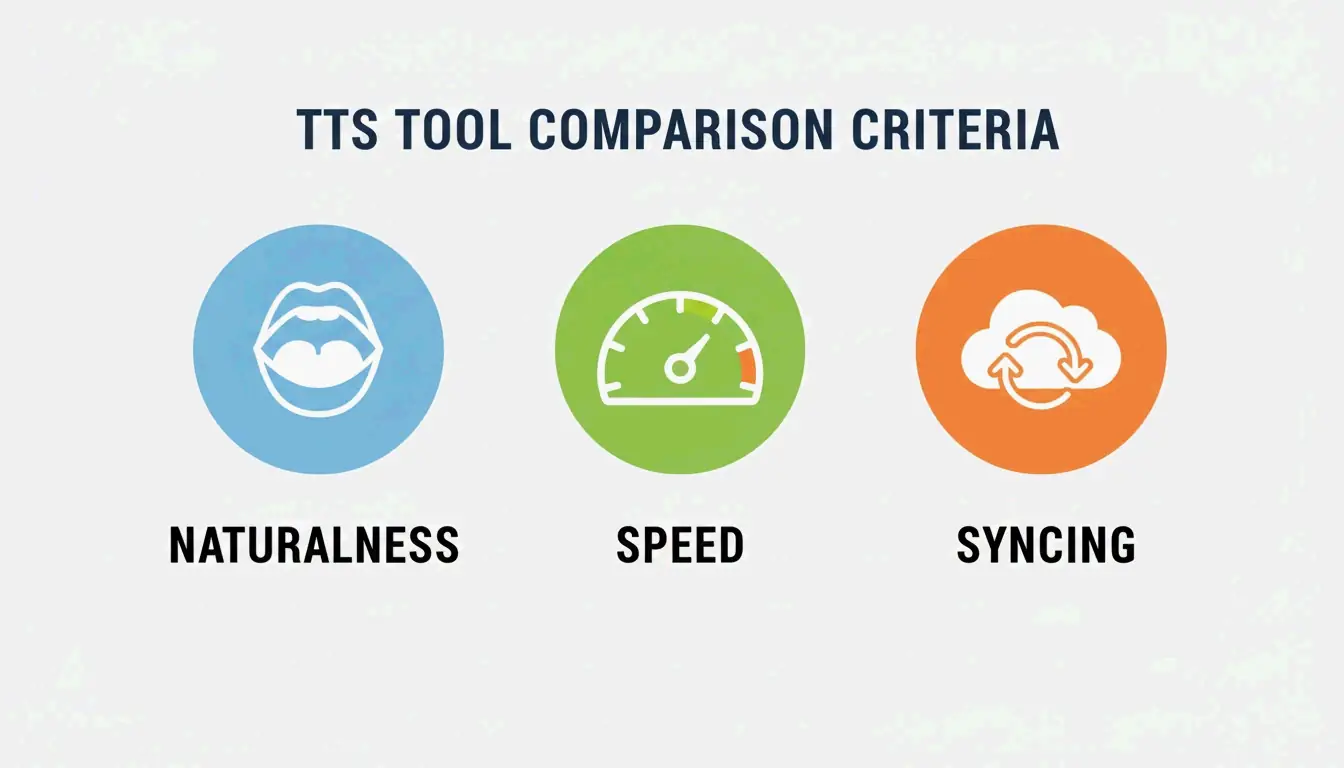
    A clean comparison of the three core evaluation pillars: Naturalness, Speed, and Syncing.

    평가 기준

    요소 확인 사항 이유
    음성 자연스러움 감정과 리듬이 있는 신경망 모델 전문 용어 처리 가능, 팟캐스트처럼 자연스러운 소리
    속도 범위 왜곡 없이 최대 4.5배속 생산성 전문가 Ali Abdaal이 효율적 학습을 위한 빠른 듣기를 권장
    기기 간 동기화 데스크톱 ↔ 모바일 진행 상황 추적 기기 간 원활한 전환

    방법 1: Speechify — 업계 리더

    Speechify에 따르면: 5,500만 사용자, 1,000개 이상의 음성, 60개 이상의 언어 지원.

    기능 세부 정보
    플랫폼 iOS, Android, Mac, Windows, Chrome
    입력 형식 PDF, 이메일, 웹 글, 텍스트 사진
    유명인 음성 Snoop Dogg, Gwyneth Paltrow 등
    2026년 신기능 음성 타이핑(듣으면서 받아쓰기), 빠른 답변(AI 퀴즈)
    속도 명확한 발음으로 최대 4.5배

    방법 2: Noa — 엄선된 저널리즘

    Noa는 프리미엄 출판사의 전문 내레이터가 읽어주는 글을 제공합니다.

    기능 세부 정보
    출처 Financial Times, Bloomberg, The Economist, NYT
    큐레이션 전문 에디터가 주제별 “시리즈” 제작(예: “2026년 AI의 현주소”)
    추천 대상 심층 저널리즘, 다각적 주제 탐구

    방법 3: 팟캐스트 변환

    긴 문서를 도입부, 요약, 진행자 내레이션이 포함된 구조화된 오디오로 변환합니다.

    기능 세부 정보
    입력 50페이지 법률 문서, 의학 논문, 연구 보고서
    출력 MP3 또는 팟캐스트 플레이어용 개인 RSS 피드
    음성 복제 몇 초만 녹음하면 내 목소리로 내레이터 사용 가능
    접근성 익숙한 음성으로 난독증 및 시각 장애 지원

    매일 오디오 브리핑 만들기 (프로 워크플로)

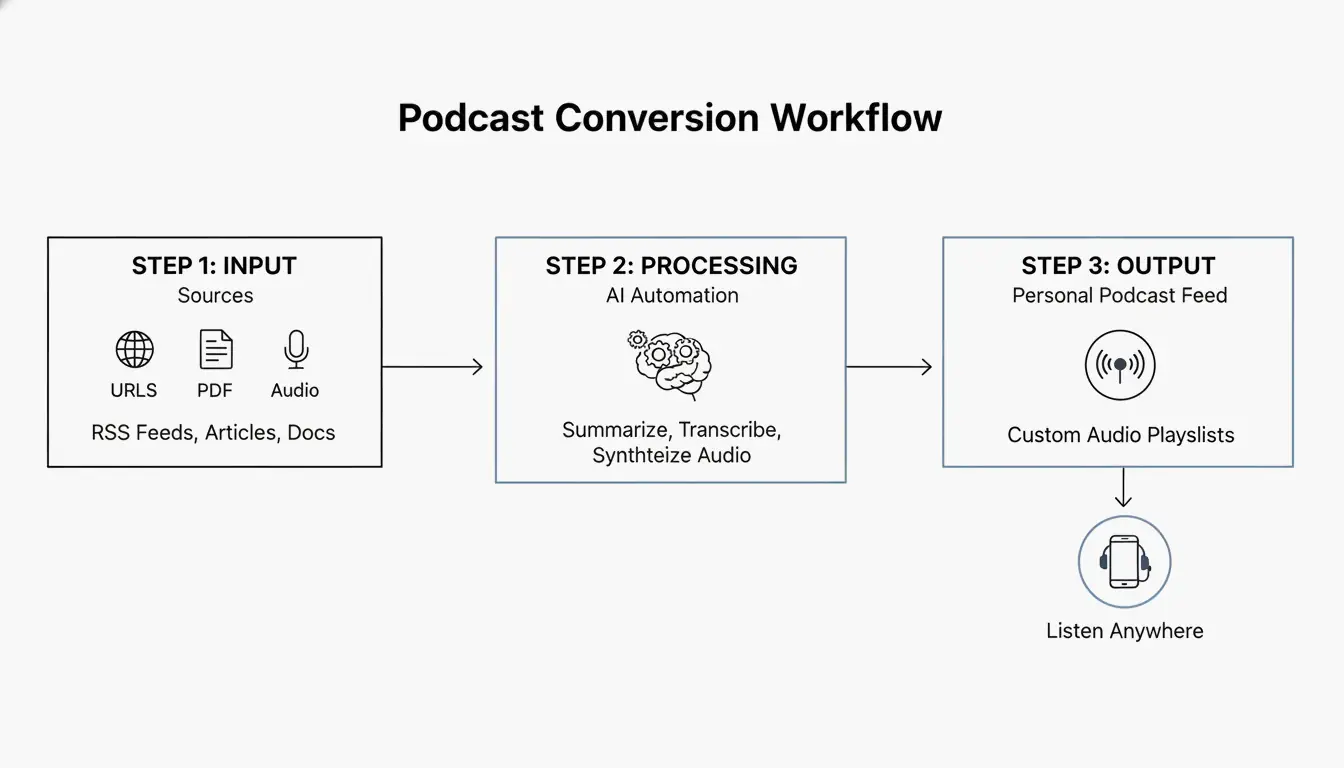
    A 3-step workflow: Content Collection -> AI Processing/Summarization -> Audio Stream.

    1. 수집 — RSS 피드, 뉴스레터, 저장된 링크를 하나의 대기열에 모으기
    2. 요약 — AI가 5분 분량의 핵심 요약 생성(Washington Post의 “The 7”처럼 — 매일 10분 브리핑)
    3. 듣기 — 개인 오디오 피드가 맞춤 라디오 방송처럼 재생
    4. 질문 — “듣으면서 질문” 기능: 중간에 질문하여 맥락을 파악한 후 다시 듣기 계속

    무료 옵션: 브라우저 내장 TTS

    브라우저 기능 음성 오프라인
    Microsoft Edge 읽어주기 자연스러운 음성(무료) 언어 팩 설치 시 가능
    Google Chrome(모바일) “이 페이지 듣기” 다양한 지역 억양 인터넷 연결 필요
    macOS/iOS 음성 콘텐츠(접근성) 시스템 음성 가능
    Android 선택하여 읽기 Google TTS 음성 언어 팩 설치 시 가능

    결론

    최고의 생산성을 원한다면 Speechify를 4.5배속으로 사용하세요. 엄선된 저널리즘을 원한다면 Noa를 선택하세요. 무료 듣기를 원한다면 Edge 읽어주기가 가장 자연스러운 음성을 제공합니다. 먼저 브라우저 확장 프로그램을 설치하고, 다음 출퇴근길을 학습 시간으로 바꿔보세요.

    자주 묻는 질문

    오프라인에서도 글을 들을 수 있나요?

    — Speechify와 Noa는 Wi-Fi를 통한 오프라인 다운로드를 지원합니다. 브라우저 TTS(Edge, Chrome)는 일반적으로 활성 연결이 필요하지만, 시스템 설정에서 로컬 언어 팩을 다운로드하면 오프라인 사용이 가능합니다.

    PDF를 팟캐스트로 변환하려면 어떻게 하나요?

    PDF를 Speechify나 팟캐스트 변환 도구에 업로드 → AI로 요약 스크립트 생성 → “팟캐스트로 내보내기” 또는 “오디오 파일 만들기” 선택 → MP3 또는 팟캐스트 플레이어용 개인 RSS 피드를 받을 수 있습니다.

    자연스럽게 들리는 무료 AI 음성이 있나요?

    네. Microsoft Edge의 “읽어주기”는 유료 서비스에 필적하는 자연스러운 무료 음성을 제공합니다. Chrome 모바일의 “이 페이지 듣기”도 고품질 내레이션을 제공합니다. 기술 사용자의 경우 Hugging Face의 오픈소스 TTS 모델로 구독 없이도 고품질 오디오를 생성할 수 있습니다.

  • 전자 이력서 작성: Word를 PDF로 완벽하게 변환하는 방법 (2026)

    전자 이력서 작성: Word를 PDF로 완벽하게 변환하는 방법 (2026)

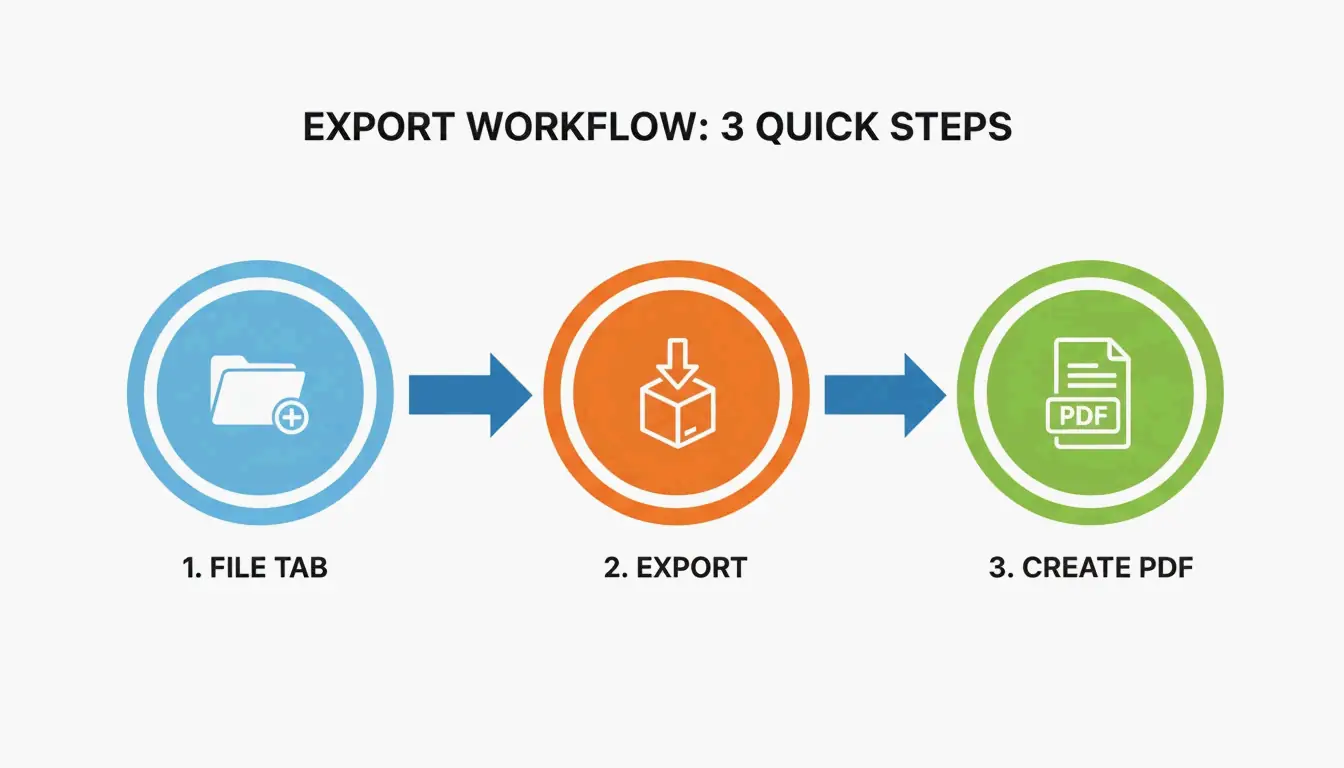
    Word 이력서를 PDF로 변환하려면, Microsoft Word에서 문서를 열고 파일 → 내보내기 → PDF/XPS 만들기를 선택합니다. 최상의 품질을 위해 「표준(온라인 게시 및 인쇄용)」을 선택하세요. 이렇게 하면 서식이 유지되고, 하이퍼링크가 활성 상태로 유지되며, ATS 가독성이 보장됩니다.

    Word에서 PDF로: 6단계 내보내기

    단계 작업 이유
    1 Microsoft Word에서 최종 초안 열기 마스터 .docx 파일 사용
    2 파일 탭 클릭 왼쪽 상단 모서리
    3 내보내기 (또는 다른 이름으로 저장) 선택 두 경로 모두 가능
    4 PDF (*.pdf) 형식 선택 드롭다운에서 선택
    5 「표준」 최적화 선택 메타데이터 + 하이퍼링크 유지
    6 게시 클릭 완료

    Word-to-PDF export process.

    중요: 내보내기 또는 다른 이름으로 저장을 사용하세요. 「PDF로 인쇄」는 절대 사용하지 마세요. 하이퍼링크가 손실되고 레이아웃이 변경될 수 있습니다.

    이력서에 DOCX보다 PDF가 좋은 이유

    요소 DOCX PDF
    서식 일관성 기기/소프트웨어마다 다름 고정 — 어디서나 동일
    글꼴 렌더링 설치된 글꼴에 따라 다름 파일에 포함됨
    맞춤법 검사 밑줄 빨간색/파란색 물결선 표시 제거됨 — 깔끔한 출력
    하이퍼링크 활성 활성 (내보내기 경유)
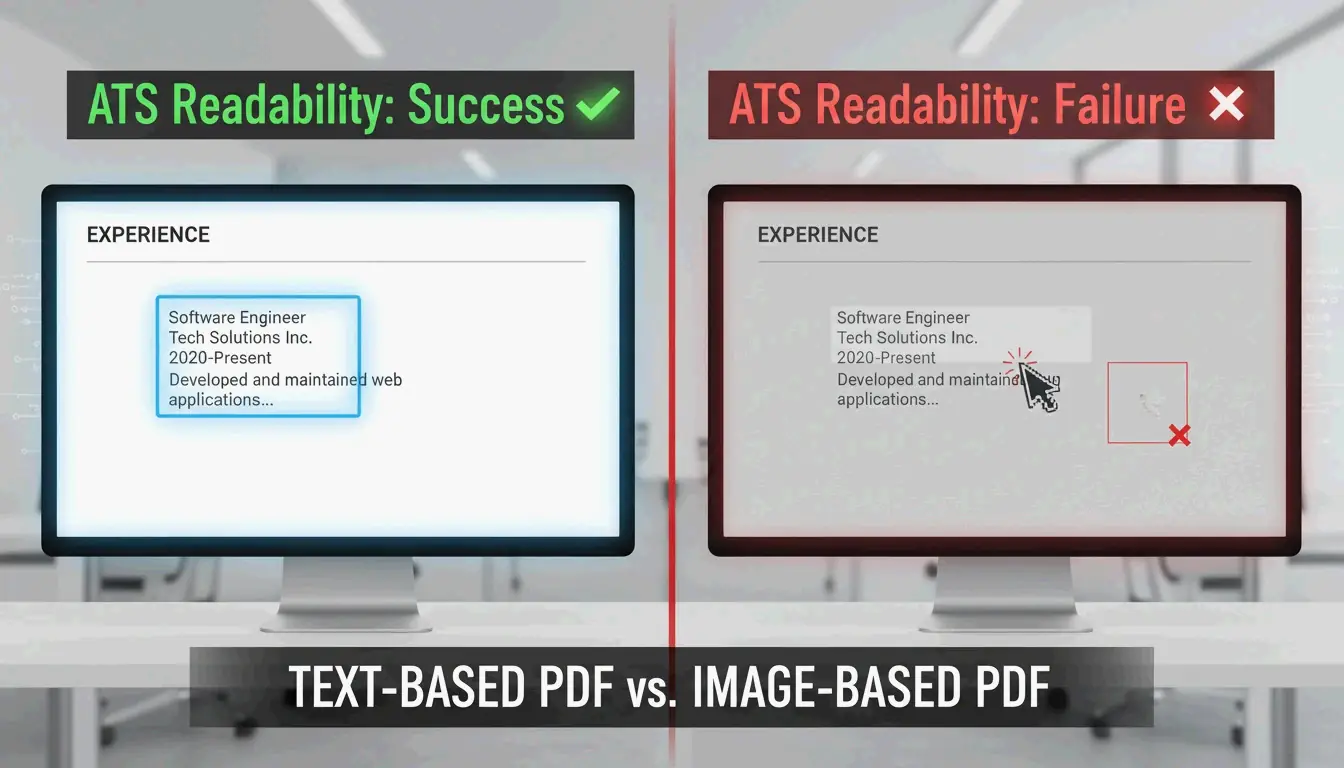
    ATS 가독성 양호 양호 (텍스트 기반인 경우)
    파일 위변조 쉽게 편집 가능 잠김

    Doroteya Vasileva, CPRWEnhancv에서 PDF가 서식 변형과 맞춤법 검사 흔적을 제거한다고 확인했습니다.

    ATS 호환성: 5초 테스트

    현대 ATS는 텍스트 기반 PDF를 문제없이 읽습니다. 다음 간단한 테스트로 확인하세요:

    1. PDF 열기
    2. 마우스로 문장 선택
    3. 텍스트 복사
    4. 메모장(Windows) 또는 TextEdit(Mac)에 붙여넣기
    결과 의미 ATS 상태
    읽을 수 있는 텍스트 텍스트 기반 PDF 통과 — ATS 친화적
    깨진 텍스트 / 기호 인코딩 문제 실패 — 원본 문서 수정 필요
    텍스트 선택 불가 이미지 기반 PDF 실패 — ATS에서 거부됨

    Enhancv에 따르면, ATS가 가장자리 텍스트를 잘리지 않게 하려면 여백을 0.5~1.0인치로 유지하세요.

    Readability

    내보내기 방법 비교

    방법 하이퍼링크 레이아웃 정확도 ATS 읽기
    파일 → 내보내기 유지됨 높음
    파일 → PDF로 저장 유지됨 높음
    PDF로 인쇄 손실됨 변경 가능 불확실
    온라인 변환기 도구마다 다름 도구마다 다름 도구마다 다름

    항상 내보내기 또는 다른 이름으로 저장을 사용하세요. PDF로 인쇄는 사용하지 마세요.

    대체 도구

    도구 적합한 용도 제한 사항
    Microsoft Word (데스크톱) 완전한 제어, 하이퍼링크 유지 라이선스 필요
    Google Docs (파일 → 다운로드 → PDF) 무료, 기본 이력서 IBTimes UK에 따르면 복잡한 레이아웃이 깨질 수 있음
    pdfFiller 일괄 변환, 전자 서명 G2/Capterra 리뷰 12,500건 이상
    Adobe Acrobat DC PDF 편집, 비밀번호 보호 유료

    모바일 렌더링 확인

    채용 담당자는 종종 스마트폰에서 이력서를 확인합니다. 제출 전에 확인하세요:

    1. PDF를 자신의 이메일로 전송
    2. 스마트폰에서 열기 (Adobe Acrobat DC 또는 기본 뷰어)
    3. 확인: 글꼴이 읽기 쉬운지, 텍스트 상자가 그대로인지, 레이아웃이 무너지지 않았는지
    4. 하이퍼링크 테스트: LinkedIn, 포트폴리오 링크가 클릭 가능한지

    이력서 서식 모범 사례

    설정 권장 사항
    여백 0.5~1.0인치 (ATS 잘림 방지)
    글꼴 표준 시스템 글꼴 (Arial, Calibri, Times New Roman)
    텍스트 상자 떠다니는 텍스트 상자 사용 금지 — 변환이 깔끔하지 않을 수 있음
    이미지 사용 금지 — ATS는 이미지 내 텍스트를 읽을 수 없음
    파일 이름 FirstName_LastName_Resume.pdf
    파일 크기 이메일/포털 업로드용 1 MB 이하

    결론

    Microsoft Word에서 파일 → 내보내기 → PDF는 서식, 하이퍼링크, ATS 가독성을 유지합니다. 텍스트 기반 출력을 확인하기 위해 항상 5초 메모장 테스트를 실행하세요. 제출 전에 모바일 렌더링을 확인하세요. 향후 편집을 위해 마스터 .docx를 보관하고, 전송은 항상 PDF로 하세요.

    자주 묻는 질문

    PDF 변환 후 레이아웃이 변경되면 어떻게 하나요?

    올바르게 포함되는 표준 시스템 글꼴(Arial, Calibri)을 사용하세요. 떠다니는 텍스트 상자와 복잡한 그래픽은 피하세요. Enhancv에 따르면 변환 중 콘텐츠 잘림을 방지하려면 여백을 0.5~1.0인치로 유지하세요.

    PDF로 저장한 후에도 하이퍼링크가 클릭 가능한가요?

    내보내기 또는 다른 이름으로 저장을 사용한 경우입니다. 「PDF로 인쇄」는 문서를 평면화하여 모든 하이퍼링크를 제거합니다. 제출 전에 항상 PDF 뷰어에서 링크를 테스트하세요.

    ATS에 PDF와 DOCX 중 무엇을 제출해야 하나요?

    PDF가 권장됩니다 — 비주얼 브랜딩을 보호합니다. 채용 공고에 명시적으로 요구된 경우에만 DOCX를 사용하세요. 현대 ATS는 두 형식 모두 잘 처리하지만, 항상 메모장 테스트로 PDF 가독성을 확인하세요.

  • HTML 코드에 Base64로 이미지를 빠르게 삽입하는 방법 (2026)

    HTML 코드에 Base64로 이미지를 빠르게 삽입하는 방법 (2026)

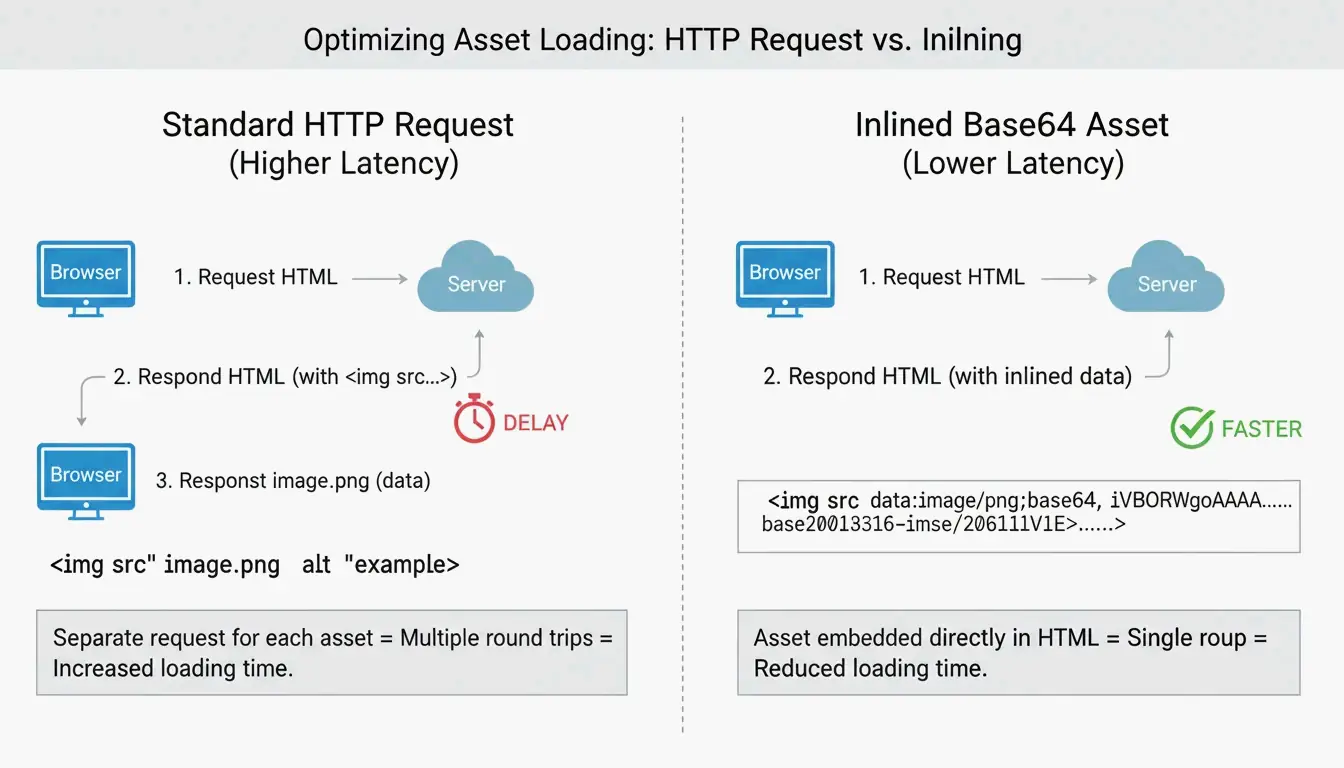
    Base64를 사용하여 HTML에 이미지를 삽입하려면, 이미지를 Data URI 문자열로 변환하여 <img>의 src 속성이나 CSS의 background-image 속성에 넣으세요. 이렇게 하면 HTTP 요청이 제거되지만 33%의 크기 오버헤드가 추가됩니다 — 10 KB 미만의 에셋에만 사용하세요.

    두 가지 방법: HTML과 CSS

    방법 1: HTML <img> 태그

    DebugBear에 따르면 표준 형식은:

    data:image/[format];base64,[encoded_string]
    

    적합: 작은 로고, 첫 화면에서 즉시 렌더링해야 하는 아이콘.

    방법 2: CSS background-image

    background-image: url(data:image/png;base64,PHN2ZyB4bWxucz...);
    

    FreeConverto에 따르면 내비게이션 아이콘과 버튼에 적합합니다 — CSS가 파싱되는 즉시 렌더링됩니다.

    형식 접두사

    이미지 형식 Data URI 접두사
    PNG data:image/png;base64,
    JPEG data:image/jpeg;base64,
    WebP data:image/webp;base64,
    SVG data:image/svg+xml;base64,
    GIF data:image/gif;base64,
    AVIF data:image/avif;base64,

    전통적인 HTTP 요청 vs Base64 인라인 비교

    33% 크기 오버헤드

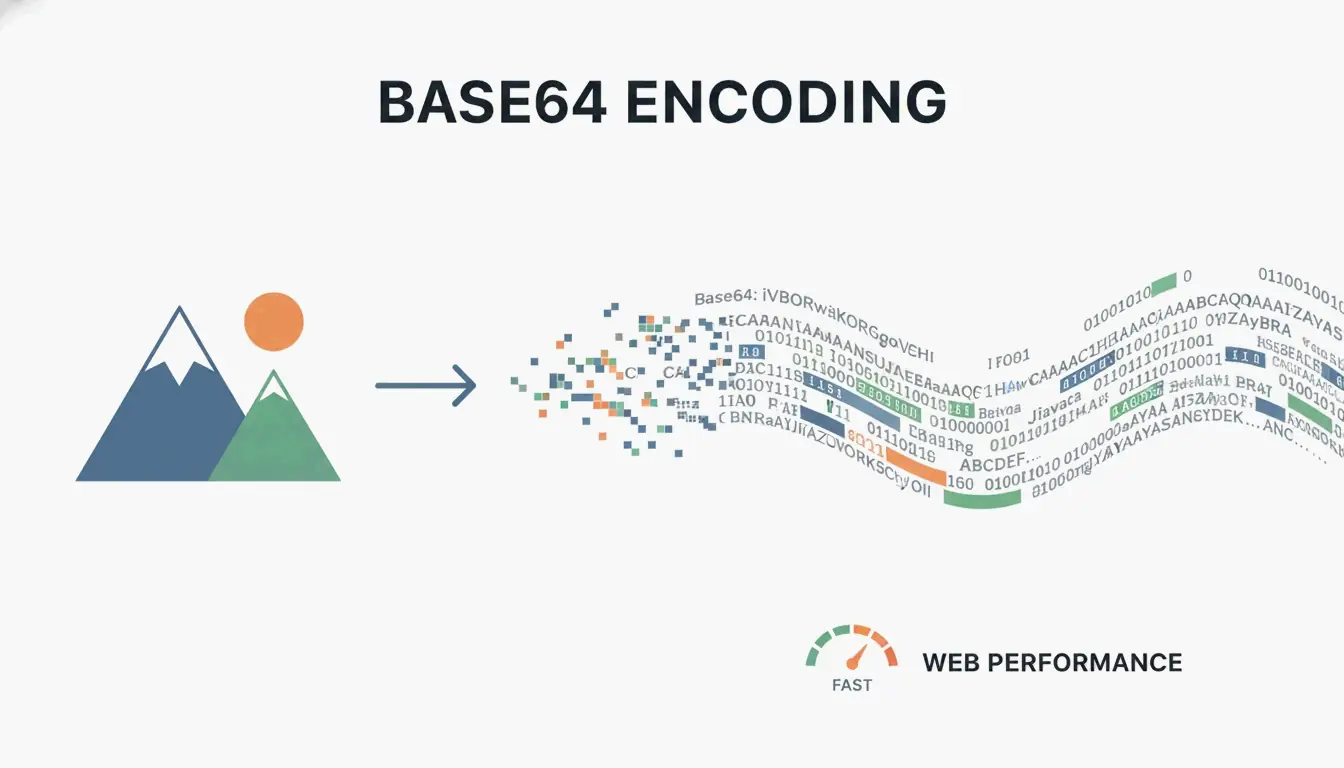
    위키백과에 따르면 Base64 인코딩은 파일 크기를 약 33% 증가시킵니다. 이진 데이터를 64개의 ASCII 문자만으로 표현하기 때문입니다.

    원본 파일 Base64 크기 오버헤드
    1 KB ~1.33 KB +0.33 KB
    5 KB ~6.67 KB +1.67 KB
    10 KB ~13.3 KB +3.3 KB
    50 KB ~66.7 KB +16.7 KB
    100 KB ~133 KB +33 KB
    500 KB ~667 KB +167 KB

    10KB 규칙

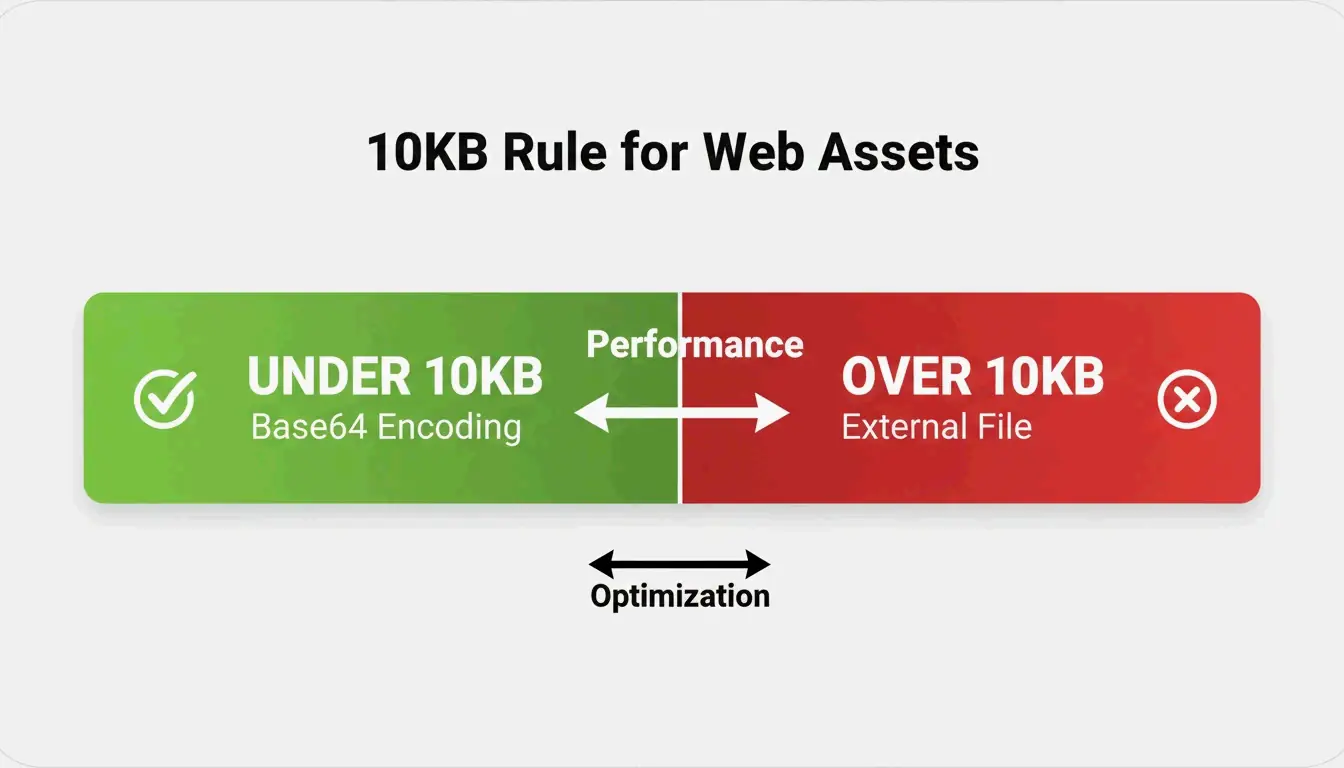
    FreeConverto에 따르면 Base64 에셋은 5~10 KB 미만으로 유지하세요. 10 KB를 초과하면 크기 오버헤드가 성능에 미치는 악영향이 HTTP 요청 절약의 이점을 상회합니다.

    Core Web Vitals에 미치는 영향

    DebugBear 분석에 따르면 이미지 삽입으로 HTML 파일이 1 MB를 초과하면 브라우저 파싱 지연이 발생하여 Largest Contentful Paint (LCP)에 악영향을 미칩니다.

    Base64의 10KB 결정 임계값

    효율 팁: 먼저 WebP로 변환

    FreeConverto에 따르면 Base64 인코딩 전에 이미지를 WebP로 변환하세요. WebP는 PNG/JPEG보다 압축률이 높아 더 짧은 Base64 문자열을 생성합니다.

    형식 원본 크기 Base64 크기
    PNG 아이콘 8 KB ~10.7 KB
    WebP (같은 아이콘) 4 KB ~5.3 KB

    WebP + Base64 = PNG + Base64 문자열 길이의 절반.

    자동화 도구

    도구 방법 보안
    VS Code 확장 (“Image to Base64”) 우클릭 → Base64 문자열 복사 로컬
    FreeConverto 브라우저 기반 FileReader API 파일이 기기를 떠나지 않음
    Node.js 스크립트 CI/CD 빌드 프로세스 자동화 로컬/서버

    Base64를 사용할 때와 피할 때

    Base64를 사용할 때 Base64를 피할 때
    작은 UI 아이콘 (< 10 KB) 큰 사진 (> 10 KB)
    첫 화면 필수 에셋 여러 페이지에서 반복 사용하는 이미지
    이메일 HTML 템플릿 (외부 이미지 차단) 브라우저 캐싱의 혜택을 받는 에셋
    일회성 장식 요소 SVG (원시 XML 사용 — 더 작고 압축 가능)

    JustUse.me에 따르면 Base64는 많은 클라이언트가 외부 이미지를 기본적으로 차단하는 이메일 템플릿에서 특히 유용합니다.

    결론

    10 KB 미만의 작은 UI 에셋에 Base64 삽입을 사용하고, 가장 짧은 문자열을 얻기 위해 먼저 WebP로 변환하세요. 큰 사진과 공유 에셋은 캐싱을 위해 외부 파일로 유지하세요. 이메일 템플릿에서 Base64는 사용자 조작 없이 이미지가 표시되도록 보장합니다.

    자주 묻는 질문

    Base64 코드는 왜 이렇게 긴가요?

    Base64는 이진 데이터를 64개의 ASCII 문자만으로 표현합니다 — 이진 저장보다 비효율적입니다. 각 픽셀과 색상 값이 여러 텍스트 문자로 변환되어 약 33%의 오버헤드가 추가됩니다. 고해상도 이미지는 거대한 문자열을 생성합니다.

    Base64는 보안이나 암호화를 제공하나요?

    아니요. Base64는 인코딩이지 암호화가 아닙니다. FreeConverto에 따르면 쉽게 역변환이 가능합니다 — 문자열을 가진 누구나 키 없이 즉시 디코딩할 수 있습니다. 이미지 콘텐츠 보호에 의존하지 마세요.

    큰 사진에 Base64를 사용할 수 있나요?

    강력히 권장하지 않습니다. 큰 Base64 문자열은 HTML/CSS를 부풀리고 렌더링을 지연시키며 SEO에 악영향을 미칩니다. DebugBear에 따르면 중요 리소스 로딩을 차단합니다. 대신 캐싱과 지연 로딩이 있는 외부 파일을 사용하세요.

  • 제곱미터를 에이커·헥타르로 변환하는 방법: 미국 구매자 가이드 (2026)

    제곱미터를 에이커·헥타르로 변환하는 방법: 미국 구매자 가이드 (2026)

    제곱미터를 에이커로 변환하려면 0.000247105를 곱하세요 (또는 4,046.86으로 나누세요). 1헥타르 = 정확히 10,000 m²2.471 에이커입니다. 이 상수들은 1959년 국제 야드파운드 협정으로 고정되었으며, 글로벌 부동산 및 정밀 농업에 적용됩니다.

    변환 공식

    변환 공식 예시
    m² → 에이커 m² × 0.000247105 10,000 m² = 2.471 ac
    m² → 헥타르 m² ÷ 10,000 10,000 m² = 1 ha
    에이커 → m² ac × 4,046.8564 1 ac = 4,046.86 m²
    ha → 에이커 ha × 2.47105 1 ha = 2.471 ac
    에이커 → ha ac × 0.404686 1 ac = 0.4047 ha
    에이커 → 평방피트 ac × 43,560 1 ac = 43,560 ft²

    법률 문서에는 Intelligent Calculator에서 8자리 소수 상수 0.0002471054 사용을 권장합니다.

    빠른 참조 표

    제곱미터 헥타르 에이커 시각 비교
    250 m² 0.025 ha 0.062 ac 영국 표준 정원 구획
    1,000 m² 0.1 ha 0.247 ac
    4,047 m² 0.4047 ha 1.0 ac 208.7 ft × 208.7 ft 정사각형
    5,350 m² 0.535 ha 1.32 ac 미식축구장 (엔드존 포함)
    10,000 m² 1.0 ha 2.471 ac 100 m × 100 m 정사각형
    40,469 m² 4.047 ha 10 ac 소규모 농장
    100,000 m² 10 ha 24.71 ac
    3,410,000 m² 341 ha 843 ac 뉴욕 센트럴 파크

    1헥타르와 1에이커의 규모 비교

    정밀도 경고: 반올림은 금전적 손실을 초래합니다

    오차 영향 $50,000/에이커 (캘리포니아 포도밭)
    0.001 ha 반올림 10 m² 손실 약 $124 오차
    0.000247 vs 0.0002471054 에이커당 0.1 m² 대규모 토지에서 누적
    소수점 생략 치명적 토지 경계 분쟁

    Intelligent Calculator에 따르면 0.001 헥타르 = 10 m²는 작은 욕실 크기입니다. 캘리포니아 포도밭 지역은 에이커당 $50,000 이상이므로 정밀도가 매우 중요합니다.

    GIS 워크플로: ArcGIS Pro 일괄 변환

    Esri 지원에서 “필드 계산” 도구를 권장합니다:

    1. 속성 테이블 열기 → Double 유형 필드 추가
    2. 필드 우클릭 → 필드 계산
    3. 식 유형을 Python 3으로 설정
    4. 입력: !Shape_Area! * 0.0002471054

    3단계 GIS 일괄 면적 변환 워크플로

    대안: 지오메트리 계산 도구를 사용하고 메뉴에서 “국제 에이커”를 선택 — ArcGIS가 좌표계와 측지 보정을 자동 처리합니다.

    농업: 단위 선택이 수확량과 비용에 영향

    지역 수확량 단위 비료 단위
    글로벌/미터법 톤/헥타르 kg/헥타르
    미국 부셸/에이커 파운드/에이커

    중요: 4 kg/헥타르 ≠ 4 kg/에이커. 잘못된 시비율은 과다 시비 (비용 낭비) 또는 과소 시비 (수확량 감소)를 초래합니다.

    지표 수치
    미국 농지 평균 가격 (2026 USDA NASS) 에이커당 $4,170
    캘리포니아 포도밭 에이커당 $50,000+
    에이커당 평방피트 43,560 ft²

    결론

    m² × 0.000247105 = 에이커. m² ÷ 10,000 = 헥타르. 법적 토지 거래에서는 8자리 소수 상수를 사용하세요. GIS 작업에서는 ArcGIS Pro의 필드 계산으로 자동화하세요. 농업에서는 비료 살포나 수확량 보고 전에 단위 체계를 반드시 확인하세요.

    자주 묻는 질문

    1에이커는 몇 평방피트인가요?

    정확히 43,560 ft²입니다. 약 208.71 ft × 208.71 ft 정사각형에 해당합니다.

    헥타르와 에이커 중 어느 것이 더 큰가요?

    헥타르가 훨씬 큽니다. 1 ha = 2.471 에이커. 에이커는 헥타르의 약 40%에 불과합니다.

    국제 에이커와 미국 측량 에이커의 차이는?

    국제 에이커 = 정확히 0.40468564 헥타르 (현대 부동산 표준). 미국 측량 에이커는 약 2 ppm 더 큽니다. 대규모 연방 토지 측량에서는 차이가 중요하지만, 소규모 필지에서는 무시할 수 있습니다.

    불규칙한 모양의 토지 에이커를 계산하려면?

    면적을 삼각형/직사각형으로 나누고, 각각을 제곱미터로 계산한 뒤 합산하여 총합에 0.000247105를 곱하세요.