[카테고리:] 생산성

  • 이미지 최적화: SEO 및 성능을 위한 완전 기술 가이드(2026)

    이미지 최적화: SEO 및 성능을 위한 완전 기술 가이드(2026)

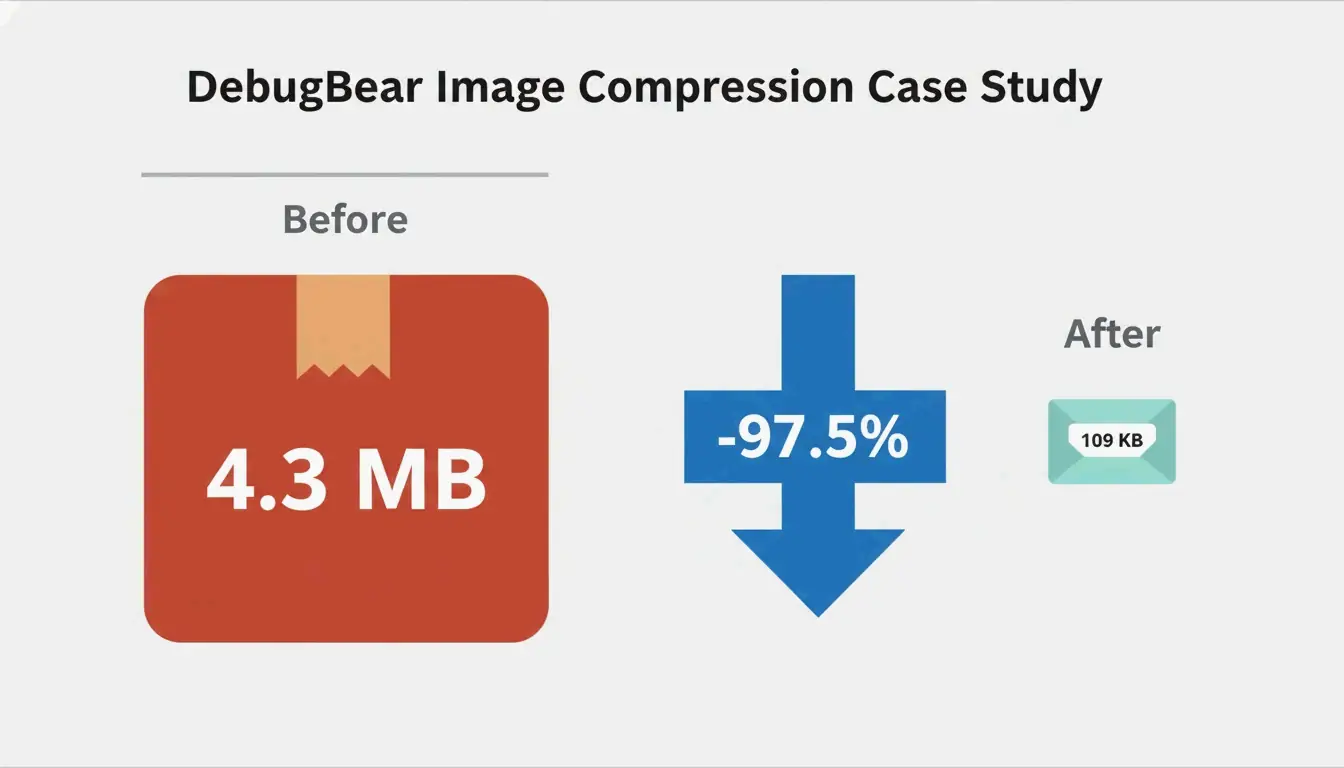
    이미지 최적화는 파일 크기를 줄이면서 시각적 품질을 유지하는 것입니다. 핵심 워크플로우: 디스플레이 크기로 리사이즈, 75-85% 품질로 압축, WebP 또는 AVIF로 변환, 지연 로딩 추가, 명시적 width/height 속성 설정. DebugBear 사례 연구에서는 이 과정을 통해 97.5% 감소(4.3 MB → 109 KB)를 달성했습니다.
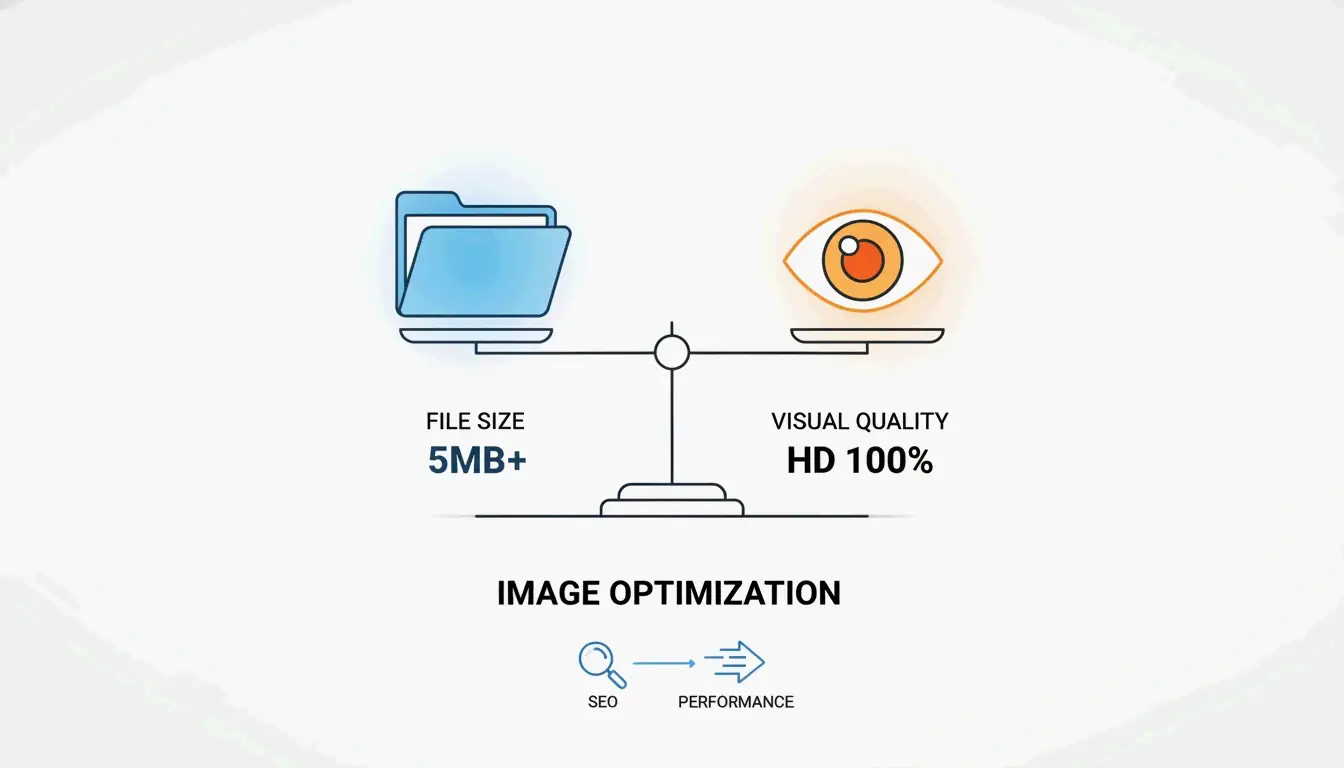
    균형 잡힌 저울. 왼쪽에 큰 폴더(파일 크기), 오른쪽에 고화질 아이콘(시각적 품질), 저울 위에는 'Image Optimization'이라는 글자.

    이미지 최적화가 중요한 이유

    이미지는 전체 페이지 무게의 약 64%를 차지합니다(Sanity). 최적화되지 않은 이미지는 다음에 직접적인 악영향을 미칩니다:

    지표 영향 원인
    LCP(Largest Contentful Paint) 2.5초 임계값 초과 과도한 히어로 이미지 크기
    CLS(Cumulative Layout Shift) 로딩 시 콘텐츠 이동 width/height 속성 누락
    이탈률 콘텐츠 로딩 전 방문자 이탈 느린 초기 페인트
    모바일 순위 검색 순위 하락 가변 네트워크 환경에서의 과도한 대역폭 사용

    이전/이후 비교: 4.3 MB의 큰 패키지가 109 KB의 작은 봉투로 축소되고 -97.5% 화살표가 표시됨.

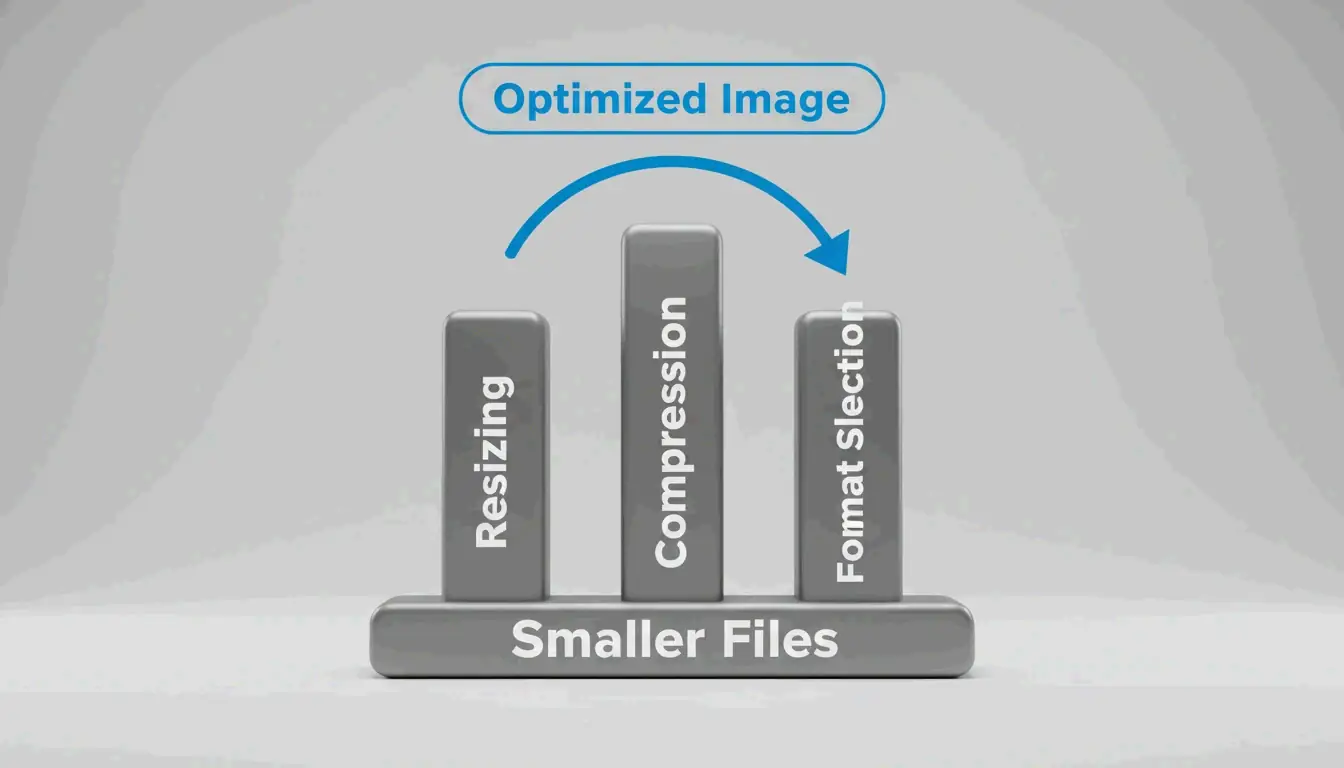
    3대 핵심: 리사이즈, 압축, 포맷 선택

    리사이징, 압축, 포맷 선택이라는 세 개의 기둥이 'Smaller Files' 베이스에 연결되고 화살표가 'Optimized Image'를 가리킴.

    핵심 1: 리사이즈 — 가장 큰 효과의 단일 최적화

    실제 디스플레이 크기로 이미지를 제공하는 것이 가장 큰 최적화입니다. DebugBear 사례에서 7108×4744 사진이 1266×845로 표시되었고, 리사이즈만으로 파일이 4.3 MB에서 495 KB로 감소했습니다(89% 감소).

    단계:

    1. 디스플레이 크기 확인 — WordPress.com은 콘텐츠 영역 너비의 1.5~2배로 업로드할 것을 권장합니다.
    2. 업로드 전 리사이즈 — 미리보기(Mac), 그림판(Windows) 또는 GIMP 사용.
    3. srcsetsizes 속성으로 반응형 이미지를 추가하여 뷰포트 크기에 따라 다른 너비(400w, 800w, 1600w)를 제공.

    이를 통해 브라우저가 각 뷰포트에 맞는 파일을 선택할 수 있습니다. 모바일 사용자는 더 작은 파일을, 데스크톱 사용자는 선명한 버전을 받습니다.

    핵심 2: 압축 — 손실 vs 무손실

    모드 작동 방식 파일 크기 적합한 용도
    손실 일부 데이터를 영구적으로 제거 더 작음(40-60% 감소) 사진, 복잡한 이미지
    무손실 모든 데이터를 정확히 보존 더 큼 로고, 텍스트, 스크린샷, 투명 이미지

    대부분의 웹 이미지에서 75-85% 품질의 손실 압축이 최적의 균형점입니다. WebP와 AVIF 모두 두 모드를 지원합니다.

    핵심 3: 포맷 선택 — WebP vs AVIF vs JPEG

    포맷 JPEG 대비 압축률 인코딩 속도 브라우저 지원률(2026) 적합한 용도
    WebP 25-35% 더 작음 빠름 97%+ LCP 이미지, 일반 용도
    AVIF 약 50% 더 작음 WebP보다 50% 느림 92%+ 최대 압축
    JPEG 기준 가장 빠름 100% 범용 폴백

    의사결정 프레임워크:

    시나리오 권장 포맷
    LCP/폴드 위 히어로 이미지 WebP(빠른 인코딩, 넓은 지원)
    전체 페이지 무게 감소 AVIF(더 높은 압축률)
    제품 사진(HDR) AVIF(넓은 색영역)
    사용자 생성 콘텐츠 WebP(빠른 처리)
    애니메이션 그래픽 WebP(애니메이션 지원)
    텍스트/선명한 선이 포함된 그래픽 WebP 무손실

    하이브리드 접근법(권장): Framer의 방식에 따라 첫 요청 시 WebP를 제공하고, 백그라운드에서 AVIF로 변환한 후 이후 방문 시 AVIF를 제공합니다. 빠른 초기 전달과 더 작은 캐시 파일을 동시에 확보할 수 있습니다.

    지연 로딩과 반응형 이미지

    지연 로딩은 화면 밖의 이미지 로딩을 필요할 때까지 연기하여 대역폭을 절약하고 초기 로딩을 개선합니다. 폴드 아래의 모든 이미지 태그에 loading="lazy"를 추가하세요.

    규칙:

    • 폴드 위 이미지는 절대 지연 로딩하지 마세요—LCP가 지연됩니다.
    • fetchpriority="high"LCP 이미지를 우선 처리.
    • <head> 내에서 rel="preload" as="image" fetchpriority="high"를 사용하여 중요 CSS 배경 이미지를 사전 로드.

    • 이미지 요소에 항상 명시적인 width와 height 속성을 설정하여 CLS를 방지.

    도구 비교

    도구 적합한 용도 포맷 일괄 처리 비용
    Squoosh 개발자 포맷 비교 WebP, AVIF, JPEG, PNG 지원 무료
    TinyPNG 디자이너 단일 이미지 최적화 WebP, JPEG, PNG 20개 파일 무료
    ImageLean 개인정보 보호 중심 브라우저 압축 WebP, AVIF, JPEG, PNG 지원 무료
    Smush WordPress 사이트 소유자 WebP, AVIF, JPEG, PNG 일괄 무료/Pro
    Cloudflare Images CDN 기반 글로벌 스케일링 자동 변환 온더플라이 사용량 기반 과금
    Next.js Image React/Next.js 프로젝트 자동 WebP/AVIF 자동 무료

    CDN과 플러그인 최적화 비교

    방식 작동 원리 장점 단점
    CDN 기반(Cloudflare, Fastly) 네트워크 엣지에서 최적화 후 캐시 수동 작업 불필요, 기기 적응형 CDN 구독 필요
    플러그인 기반(Smush, TinyPNG) 업로드 시 또는 API를 통해 처리 출력에 대한 세밀한 제어 기존 이미지는 일괄 처리 필요

    모범 사례: 하이브리드 방식 — CDN은 온더플라이 전달, 플러그인은 업로드 시 압축. CDN은 해외 방문자의 이미지 로딩 시간을 50% 이상 단축합니다(DebugBear).

    자동화 워크플로우

    CI/CD 파이프라인

    GitHub Actions에서 Squoosh CLI 또는 sharp를 사용하여 푸시 시마다 자동 압축 및 포맷 변환을 실행할 수 있습니다. 코드베이스의 모든 이미지가 배포 전에 최적화됩니다.

    헤드리스 CMS

    Sanity 같은 플랫폼은 온더플라이 변환으로 최적화된 이미지를 제공합니다. 고품질 소스 이미지 하나를 저장하면 썸네일, 반응형 크기, 최신 포맷이 자동으로 생성됩니다.

    이커머스

    • WooCommerce: Smush가 직접 통합 — 업로드 시 자동 압축, 갤러리 일괄 최적화, CDN 글로벌 전달.
    • Shopify: 내장 파이프라인이 최적화를 처리. 업로드 전 소스 이미지를 올바른 크기로 조정하고 테마가 적절한 srcset 속성을 생성하는지 확인.

    PageSpeed Insights 경고 수정

    경고 원인 수정 방법
    “이미지 크기 적절히 조정” 이미지가 디스플레이 크기보다 큼 컨테이너에 맞게 리사이즈 + srcset 사용
    “차세대 포맷으로 이미지 제공” WebP/AVIF 대신 JPEG/PNG 사용 중 Squoosh 또는 Smush 자동 변환으로 해결
    “화면 밖 이미지 지연 로딩” 모든 이미지가 즉시 로딩됨 폴드 아래 이미지에만 loading="lazy" 추가
    “렌더링 차단 리소스 제거” CSS/HTML에 큰 Base64 인코딩 이미지 포함 별도 파일로 제공. 수백 바이트 이상에는 Base64 사용 금지

    결론

    이미지를 순서대로 최적화하세요: 리사이즈 → 압축 → 최신 포맷으로 변환 → 지연 로딩 추가 → 명시적 크기 설정. CDN/플러그인 하이브리드로 자동화합니다. DebugBear로 사이트 감사부터 시작하세요. 사례 연구의 97.5% 감소는 대부분의 사이트에서 이 기법들로 달성 가능합니다.

    FAQ

    손실 압축과 무손실 압축의 차이는 무엇인가요?

    손실 압축은 더 작은 파일을 위해 데이터를 영구적으로 제거합니다. 사진에 적합합니다. 무손실 압축은 모든 데이터를 정확히 보존합니다. 로고, 텍스트, 스크린샷에 적합합니다. WebP와 AVIF 모두 두 모드를 지원합니다. 웹 이미지에서는 75-85% 품질의 손실 압축이 표준입니다.

    2026년에 WebP와 AVIF 중 어느 것을 사용해야 하나요?

    LCP/폴드 위 이미지에는 WebP(빠른 인코딩, 넓은 지원). 최대 압축에는 AVIF(더 작은 파일, 느린 인코딩). 하이브리드 접근법 권장: 첫 로딩은 WebP, 캐시된 이후 방문은 AVIF.

    PageSpeed의 ‘이미지 크기 적절히 조정’과 ‘차세대 포맷’ 경고를 수정하려면?

    이미지를 디스플레이 크기에 맞게 리사이즈합니다. JPEG/PNG를 WebP 또는 AVIF로 변환합니다. srcset<picture> 요소를 함께 사용하여 화면 크기와 포맷 지원에 따라 적절한 버전을 제공합니다. WordPress 사용자는 Smush 플러그인으로 자동화할 수 있습니다.

  • 콘텐츠에 손글씨 느낌이 필요한 이유: AI 시대의 신뢰 신호

    콘텐츠에 손글씨 느낌이 필요한 이유: AI 시대의 신뢰 신호

    2026년, 평범한 AI 콘텐츠는 제로 비용의 상품이 되었습니다. 신뢰를 구축하려면 인간만이 가질 수 있는 신호가 필요합니다: 직접 겪은 경험, 구체적인 맥락에 기반한 판단, 그리고 고유한 개인의 목소리. 데이터에 따르면 독자의 52%는 순수 AI 생성 콘텐츠임을 감지하는 즉시 읽기를 중단합니다 — 이는 진정성이 측정 가능한 비즈니스 우위가 됨을 의미합니다.

    신뢰의 희소성: 문제 이면의 데이터

    Ahrefs 2025년 데이터에 따르면 새로운 웹페이지의 74.2%가 AI 생성 텍스트를 포함하고 있습니다. 그 결과, 독자들은 표준적인 마케팅 카피에 대해 「맹점」을 개발하게 되었습니다.

    지표 수치 출처
    AI 텍스트가 포함된 웹페이지 74.2% Ahrefs 2025
    AI를 정기적으로 사용하는 사람 66% KPMG 2025
    AI 출력을 신뢰하는 사람 46% KPMG 2025
    순수 AI 콘텐츠를 포기하는 독자 52% White Beard Strategies 2026

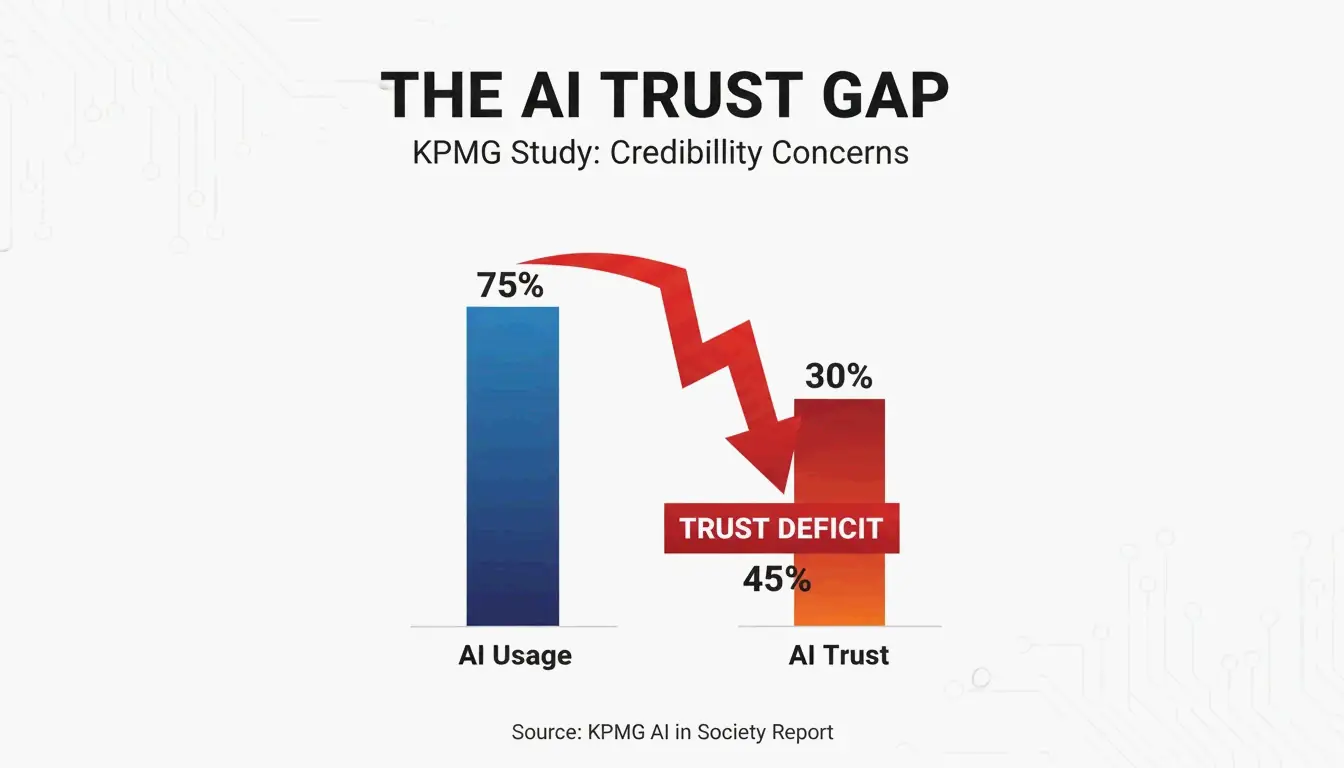
    사용률(66%)과 신뢰도(46%) 사이의 간극이 핵심 문제입니다. 독자가 화면 너머에 「봇」이 있음을 감지하면, 즉시 작성자의 신뢰성을 깎아내립니다.

    AI 사용률과 인간 신뢰 사이의 간극을 보여주는 간단한 대비도.

    유능한 평범함: 통계적 평균의 함정

    AI 모델은 통계적 중간값으로 수렴합니다. Lilian Makena가 지적하듯, AI는 목소리를 식별 가능하게 만드는 특유의 습관과 리듬을 닦아냅니다. 출력물은 문법적으로 완벽하지만, 같은 주제의 수천 개 기사와 구분할 수 없습니다.

    「손글씨 느낌」 신호를 만드는 것은 무엇인가?

    「손글씨 느낌」은 글꼴에 관한 것이 아닙니다. 그것은 실제 인간 사고의 마찰을 보여주는 것 — 직접 작업해본 사람만이 낼 수 있는 증거를 말합니다.

    작업의 증명: 신뢰 메커니즘

    Jonathan Mast가 사례를 공유했습니다: 한 창업자가 3개월간 매일 다듬어진 AI 콘텐츠를 게시했습니다. 결과: 팔로워 1,200명, 수익 0달러. 볼륨은 있었지만 인간의 증명이 빠져 있었습니다.

    AI 전용 콘텐츠 인간 증명이 포함된 콘텐츠
    일반적인 모범 사례 구체적인 실패와 교훈
    통계적 평균의 조언 경험에서 나온 직관에 반하는 의견
    평범한 예시 실제 결과를 동반한 1인칭 일화
    「안전한」 권장 사항 개인적 위험을 수반하는 권장 사항

    이해관계 감사

    게시하기 전에 스스로에게 물어보세요: 같은 AI 도구를 사용하는 경쟁자가 이와 똑같은 글을 작성할 수 있을까요? 그렇다면, 당신의 콘텐츠에는 신뢰를 구축하는 인간의 위험 신호가 빠져 있습니다. 신뢰도를 구축하는 콘텐츠는 크리에이터에게 대가를 요구합니다 — 논란이 되는 입장, 솔직한 실수, 또는 직관에 반하는 의견.

    계층형 프로토콜: 콘텐츠 유형별 인간과 AI의 균형

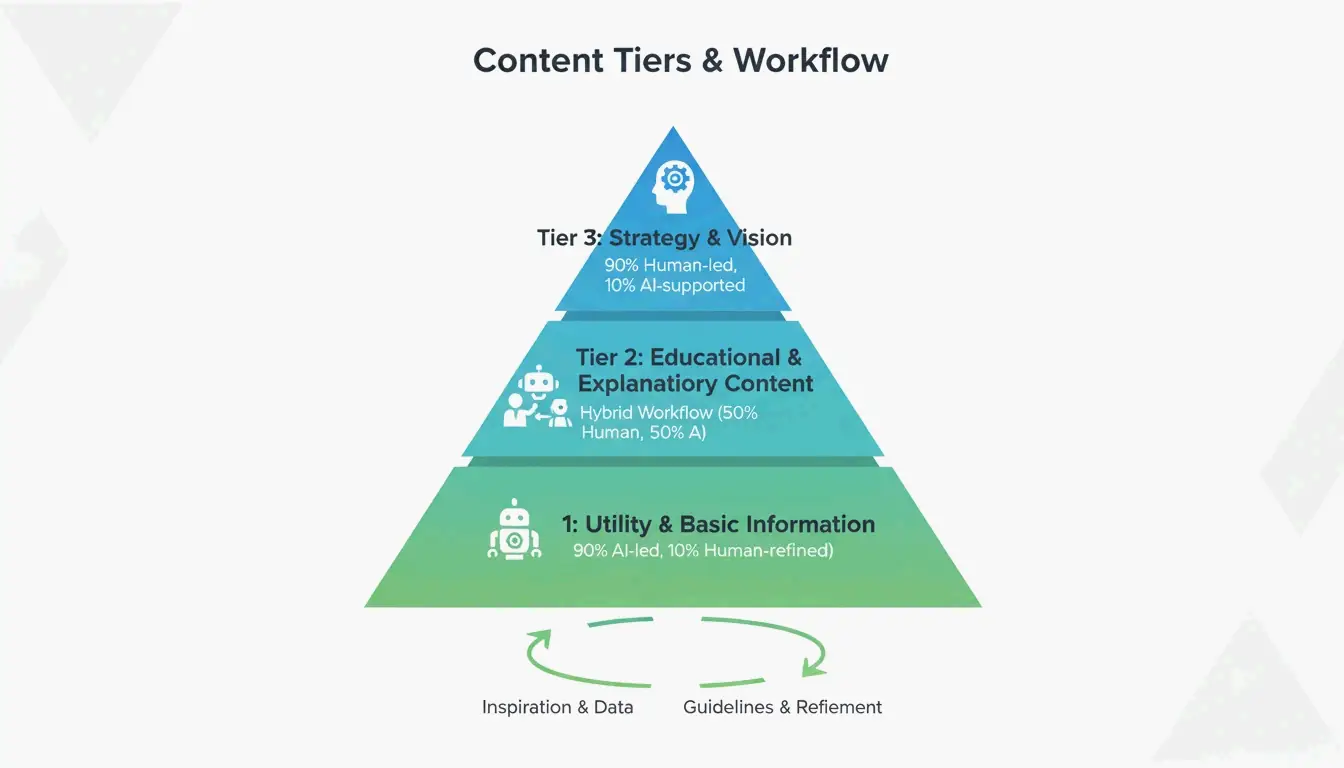
    인간과 AI의 균형을 보여주는 미니멀 3계층 피라미드.

    계층 콘텐츠 유형 인간/AI 비율 요구 사항
    1계층 전략, 의견, 사상 리더십 90% 인간 주도 AI가 초안에 관여하기 전에 목소리 앵커 확립
    2계층 교육용 하우투 가이드 인간 주도, AI 지원 전문가가 진정성 신호 + 실제 데이터 추가
    3계층 제품 설명, 요약 AI 주도, 인간 검증 인간이 정확성과 브랜드 톤 확인

    이 하이브리드 워크플로우를 통해 계약을 성사시키는 핵심 콘텐츠의 품질을 희생하지 않고 생산을 확장할 수 있습니다.

    품질 단위당 비용:真正 중요한 메트릭

    단어가 무한하고 무료가 된 시대에 「단어당 비용」은 시대에 뒤떨어졌습니다. 새로운 메트릭은 품질 단위당 비용 — 실제로 전환을 이끌어내는 콘텐츠를 생산하는 데 드는 비용입니다.

    AI 전용 콘텐츠의 「신뢰 세금」: 소비자의 52%는 순수 AI 출력을 감지하면 읽기를 중단합니다(White Beard Strategies). 이로 인해 리드가 줄어들고 영업 주기가 길어집니다.

    측정 방법: 「일화에 의한 기여도」를 추적하세요 — 영업 통화 중 리드가 당신의 콘텐츠에서 특정 이야기나 독창적인 견해를 언급하는 빈도. 이것은 신뢰 구축 콘텐츠를 수익과 직접적으로 연결합니다.

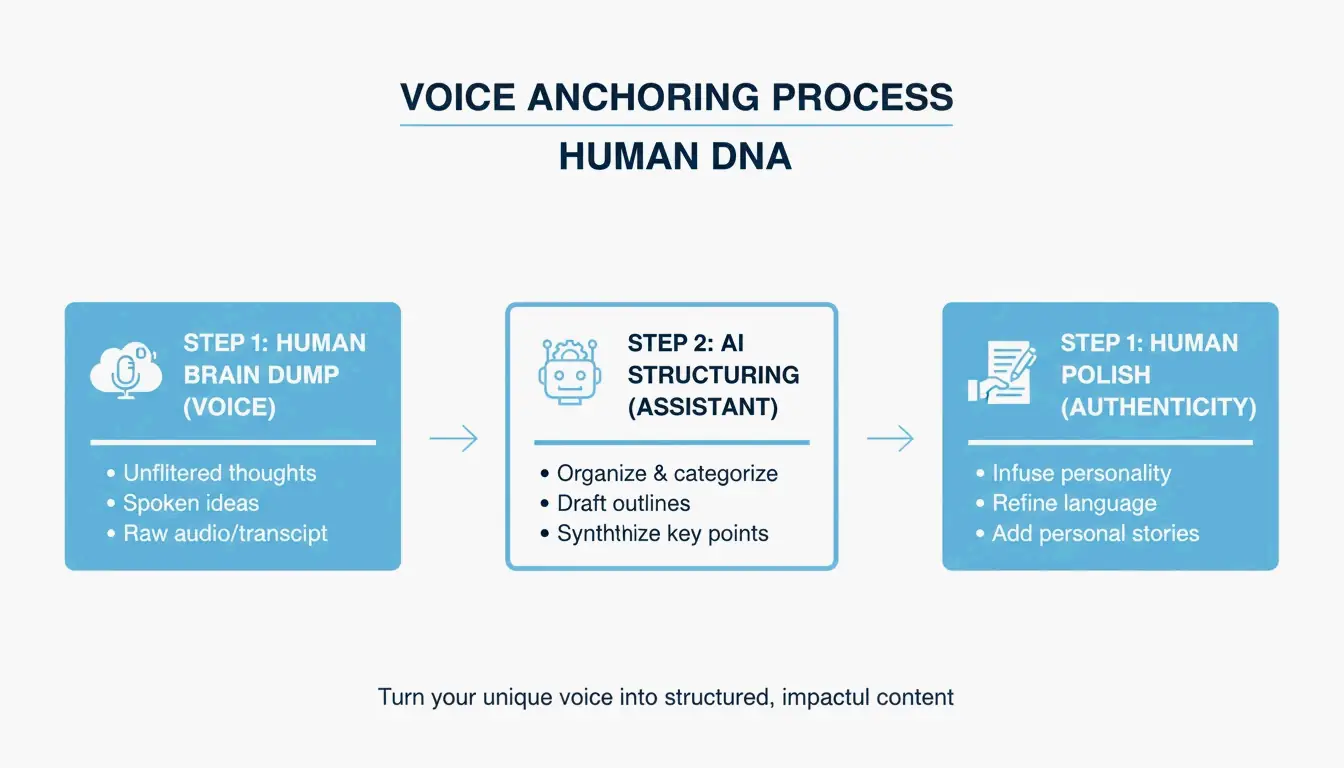
    목소리 앵커링: 확장하면서 진정성 유지하기

    3단계 목소리 앵커링 프로세스.

    1. 녹음: 해당 주제에 대한 당신만의 독창적인 생각을 2분간 「브레인 덤프」합니다(음성-텍스트 또는 인터뷰 형식).
    2. AI 활용: 조사 도우미로서 뒷받침 데이터를 찾거나, 포맷팅 도우미로서 생각을 정리하는 데 사용합니다.
    3. 보존: 인간의 관점을 최종 결과물의 DNA로 유지합니다 — 관점은 반드시 당신 것에서 나와야 합니다.

    Invoke Media가 지적하듯, 진정한 콘텐츠는 공개된 정보를 단순히 반복하는 것이 아니라 고객의 구체적인 현실을 이해하고 있음을 증명합니다.

    결론

    2026년, 콘텐츠에서 당신의 유일한 경쟁 우위는 「손글씨 느낌」 — 인간 전문 지식의 구체적이고 생생한 현실입니다. 계층형 프로토콜을 적용하세요: 1계층 콘텐츠는 90% 인간 주도로 유지하고, 목소리 앵커링으로 확장하며, 단어당 비용이 아닌 품질 단위당 비용으로 결과를 측정하세요.

    즉각적인 행동: 상위 10개 페이지를 감사하세요. 각 페이지에서 평범하고 AI 같은 느낌의 섹션을 하나씩 찾아 구체적인 사례, 개인적인 교훈, 또는 독창적인 의견으로 교체하세요.

    자주 묻는 질문

    AI 페르소나를 훈련시켜 나처럼 들리게 하면서도 신뢰를 유지할 수 있나요?

    AI는 당신의 문장 구조와 어휘를 모방할 수 있지만, 직접 겪은 경험을 복제할 수는 없습니다. AI를 사용해 구조를 반영시킨 후 「인간 앵커」를 주입하세요 — 오직 당신만 아는 이야기나 구체적인 관찰. 신뢰에는 AI 학습 데이터에 포함되지 않은 현재의 판단력이 필요합니다.

    신뢰 구축 콘텐츠와 대량 생산 SEO 포스트의 ROI를 어떻게 측정하나요?

    「트래픽」에서 「전환 의도」와 「영업 주기 길이」로 전환하세요. 고신뢰 콘텐츠는 방문자는 적지만 구매자 여정의 더 후반 단계에 있는 더 고품질의 리드를 생성합니다. 「일화에 의한 기여도」 — 잠재 고객이 영업 통화에서 당신의 콘텐츠에 있는 구체적인 견해를 언급한 횟수 — 를 추적하세요.

    2026년 검색 엔진과 독자는 어떤 진정성 마커를 찾고 있나요?

    검색 엔진은 「정보 이득」을 우선시합니다 — 웹에 추가된 학습 데이터에 없는 새로운 통찰. 독자는 고유한 데이터나 실제 사진으로 뒷받침되는 「1인칭 구체성」(나, 우리, 우리의)을 찾습니다. AI의 통계적 평균과 때때로 다른 일관된 관점이 가장 강력한 인간 전문가 신호입니다.

  • 온도 변환 가이드: 공식, 교정 방법 및 온도 척도 참조

    온도 변환 가이드: 공식, 교정 방법 및 온도 척도 참조

    다음 핵심 공식을 사용하여 섭씨, 화씨, 켈빈 간 변환을 수행합니다: °F = (°C × 1.8) + 32, °C = (°F − 32) / 1.8, K = °C + 273.15. 하드웨어 정확도를 보장하려면 디지털 온도계를 빙점법(0°C / 32°F)으로 최소 주 1회 교정하세요.

    핵심 변환 공식

    변환 전 변환 후 공식 예시
    섭씨 화씨 °F = (°C × 1.8) + 32 40°C = (40 × 1.8) + 32 = 104°F
    화씨 섭씨 °C = (°F − 32) / 1.8 68°F = (68 − 32) / 1.8 = 20°C
    섭씨 켈빈 K = °C + 273.15 25°C = 298.15 K
    화씨 켈빈 K = (°F − 32) / 1.8 + 273.15 32°F = 273.15 K
    섭씨 란킨 °R = (°C × 1.8) + 491.67 0°C = 491.67 °R

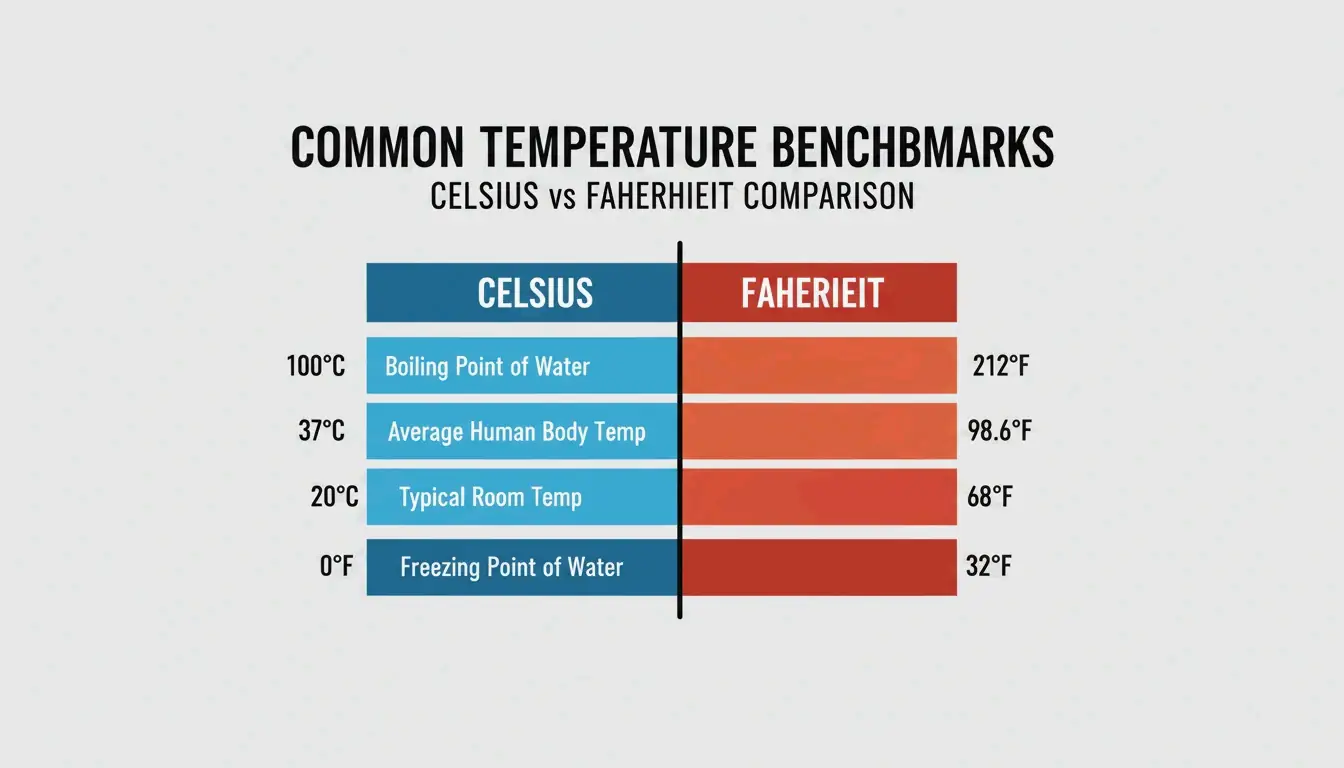
    주요 온도 벤치마크

    기준점 섭씨 화씨 켈빈
    물이 어는점 0°C 32°F 273.15 K
    실온 20°C 68°F 293.15 K
    체온 37°C 98.6°F 310.15 K
    물이 끓는점 (해수면) 100°C 212°F 373.15 K

    섭씨와 화씨 주요 온도 벤치마크를 보여주는 비교 막대 그래프.

    빠른 추정을 위한 암산 팁

    계산기 없이 빠르게 추정해야 할 때:

    간편 방법: 섭씨에 2를 곱하고 30을 더합니다.

    실제값 추정값 오차
    20°C = 68°F (20 × 2) + 30 = 70°F +2°F
    30°C = 86°F (30 × 2) + 30 = 90°F +4°F
    10°C = 50°F (10 × 2) + 30 = 50°F 0°F

    날씨나 여행 결정에는 충분한 정확도입니다. 요리, 과학 또는 의료 상황에서는 정확한 공식 (C × 1.8) + 32을 사용하세요.

    디지털 변환의 경우, 브라우저 기반 도구인 FastTool 온도 변환기가 4가지 척도(섭씨, 화씨, 켈빈, 란킨)를 즉시 처리합니다. Tootoolz 온도 변환기는 오프라인에서 작동하여 외진 곳이나 비행 중에 유용합니다.

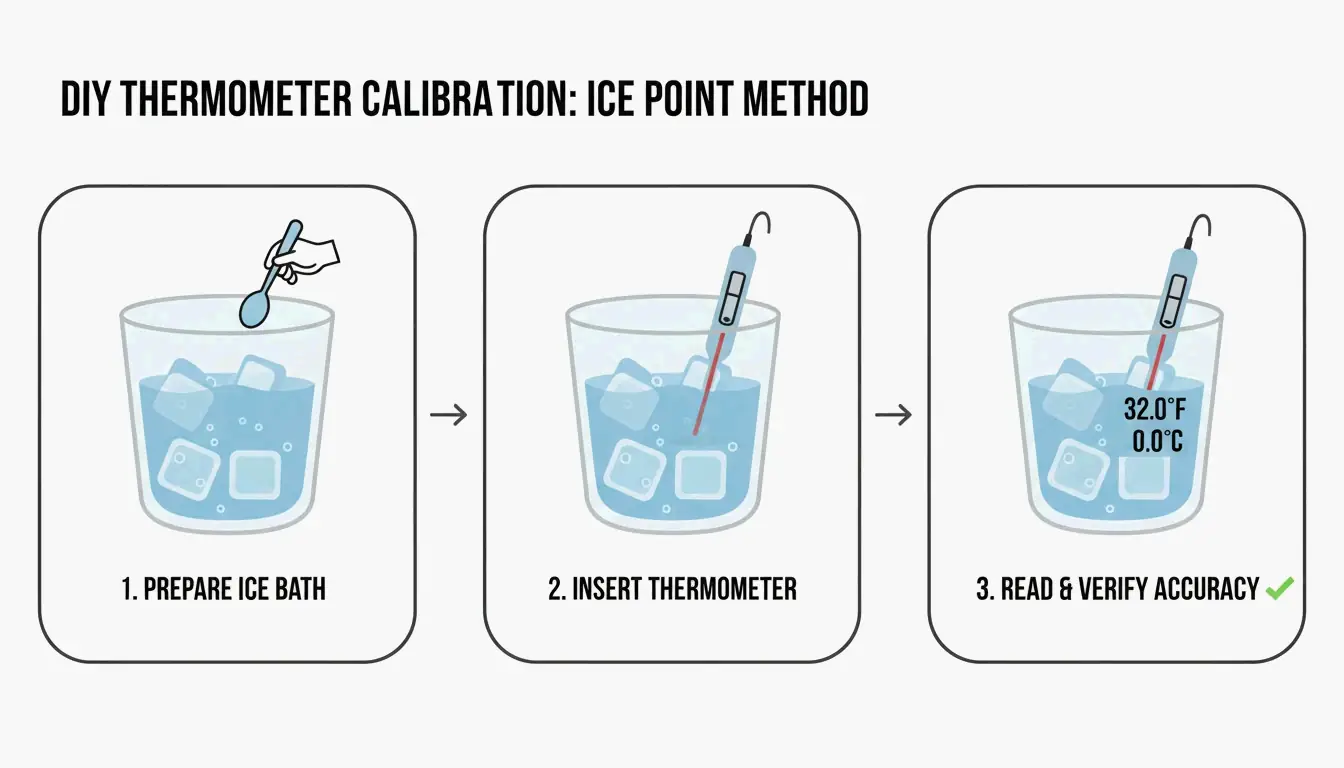
    온도계 교정: 빙점법

    디지털 온도계는 배터리 소모나 물리적 충격으로 인해 시간이 지나면서 오차가 발생합니다. 빙점법은 표준 교정 절차입니다.

    빙점법의 간단한 3단계 시각 가이드: 얼음 슬러리 만들기, 저어주기, 프로브 삽입.

    절차 (Paddl 참조):

    1. 긴 유리잔에 분쇄한 얼음을 채우고 찬물로 빈 공간을 채웁니다.
    2. 열평형에 도달하도록 30초간 저어줍니다.
    3. 프로브를 중앙에 삽입합니다 — 측면이나 바닥에 닿지 않게 합니다.
    4. 예상 판독값: 32°F (0°C). ±1.8°F(±1°C) 이상 차이가 나면 교정 오프셋을 조정합니다.

    교정 주기: 매일 사용하는 주방 온도계는 주 1회. 기기를 떨어뜨리거나 극단적인 온도 변화(예: 급속 냉동고 → 뜨거운 오븐)에 노출된 후에는 즉시 교정합니다. 전문 주방에서는 위생 검사를 대비해 교정 기록을 보관해야 합니다.

    전문가급 정확도가 필요한 경우 NIST 추적성 기기를 사용하세요 — 미국 국립표준기술연구소 인증 정확도입니다. Helen Rosner가 The New Yorker에서 보도한 바와 같이, 오븐 표시 온도와 실제 온도가 단 25°F만 차이가 나도 베이킹 전체를 망칠 수 있습니다.

    용도별 도구 선택

    용도 추천 도구 정확도 핵심 특징
    날씨/여행 FastTool (브라우저) 정확 4가지 척도 모두 지원, 즉시 변환
    전문 주방 Thermapen ONE ±0.5°F 1초 판독
    외진 곳/오프라인 Tootoolz (모바일 앱) 정확 인터넷 없이 사용 가능
    연구실/과학 NIST 추적성 프로브 ±0.1°F 인증 교정
    PC 하드웨어 튜닝 AMD Ryzen Master 실시간 CPU 쓰로틀링 알림

    EastWest Studios의 Elena Marquez 박사가 지적한 것처럼: 「온도 정확도는 단순한 디테일이 아니라 안전의 필수 요소입니다.」 이는 HACCP 식품 안전 표준과 PC 열 관리 모두에 동일하게 적용됩니다. Club386에 따르면 AMD Ryzen Master의 Curve Optimizer는 전력 소비를 18.8% 줄이면서 성능을 5% 이상 향상시켰습니다.

    프로그래밍 가능 온도조절기와 에너지 절약

    미국 에너지부에 따르면, 프로그래밍 가능 온도조절기를 하루 8시간 동안 7°–10°F 낮추면 난방 및 냉방 비용을 연간 최대 10% 절약할 수 있습니다.

    계절 설정 해당 시간대
    겨울 (재실 시) 68°F–70°F (20°C–21°C) 재실 중
    겨울 (수면/외출 시) 58°F–60°F (14°C–16°C) 8시간 이상
    여름 (재실 시) 78°F (26°C) 재실 중
    여름 (외출 시) 85°F+ (29°C+) 외출 중

    참고: 히트펌프 시스템은 온도 복구 중 효율을 유지하기 위해 전용 「셋백」 온도조절기가 필요합니다.

    요약

    정밀한 작업에는 정확한 공식을, 날씨 추정에는 「2배 더하기 30」 단축법을 사용하고, 하드웨어 온도계는 주 1회 빙점법으로 교정하세요. 디지털 변환을 위해 FastTool 같은 신뢰할 수 있는 도구를 즐겨찾기에 추가하세요. 에너지 절약을 위해 부재 시간 동안 프로그래밍 가능 온도조절기를 7°–10°F 낮추면 측정 가능한 연간 절약 효과를 얻을 수 있습니다.

    자주 묻는 질문

    디지털 식품 온도계를 교정하려면 어떻게 하나요?

    긴 유리잔에 분쇄한 얼음과 찬물을 채웁니다. 30초간 저어줍니다. 프로브를 중앙에 삽입하되 측면이나 바닥에 닿지 않게 합니다. 디스플레이가 32°F(0°C)를 읽을 때까지 교정을 조정합니다. 주 1회 재교정하거나 기기를 떨어뜨린 후 즉시 교정하세요.

    섭씨를 화씨로 바꾸는 가장 빠른 암산 방법은?

    섭씨에 2를 곱하고 30을 더합니다. 예: 20°C → (20 × 2) + 30 = 70°F (실제: 68°F). 0°C~40°C 범위에서 ±4°F 이내의 정확도입니다. 요리나 과학 용도에는 적합하지 않습니다.

    13°C는 추운 건가요?

    13°C(55.4°F)는 「시원한」 — 전형적인 봄이나 가을 날씨입니다. 가벼운 레이어링으로 쾌적하게 외출할 수 있습니다: 티셔츠에 가디건, 얇은 재킷 또는 오버셔츠를 함께 입고 긴 바지를 착용하면 됩니다.

  • PDF를 Word로 변환하는 방법: 2026년 정확도별 방법 순위

    PDF를 Word로 변환하는 방법: 2026년 정확도별 방법 순위

    간단한 디지털 PDF에는 Microsoft Word, 표가 포함된 복잡한 레이아웃에는 Adobe Acrobat Pro, 스캔 문서에는 AI 기반 도구(Copilot, PDNob)를 사용하세요. 올바른 방법을 선택하려면 PDF가 네이티브형(텍스트 선택 가능), 스캔형(텍스트 이미지), 아니면 AI 재구축이 필요한지에 따라 결정됩니다.

    의사결정 프레임워크: PDF 유형에 맞는 도구 선택

    세 가지 PDF 유형(네이티브형, 스캔형, AI 재구축형)을 보여주는 간단한 3노드 다이어그램.

    PDF 유형 특징 최적의 도구 예상 정확도
    네이티브형 텍스트 선택 가능, 디지털 생성 Microsoft Word(무료) ~95%
    스캔형 이미지 기반, 텍스트 선택 불가 PDNob / Adobe Acrobat(OCR) 최대 99%
    복잡한 레이아웃 중첩 표, 다단, 그래픽 Adobe Acrobat Pro ~98%
    AI 재구축 필요 혼합 콘텐츠, 서식 손상 Microsoft Copilot ~97%

    방법 1: Microsoft Word — 네이티브 PDF에 최적

    간단한 레이아웃의 디지털 생성 PDF의 경우 Microsoft Word가 가장 빠른 무료 옵션입니다.

    데스크톱:PDF를 우클릭 → “연결 프로그램” → Microsoft Word.

    웹:Word for the Web을 열고 “열기”로 이동하여 PDF를 선택합니다. Word가 단, 간격, 줄바꿈을 편집 가능한 텍스트로 변환합니다.

    중요:Word는 변환된 파일을 “호환 모드”로 여는 경우가 많으며, 이 경우 고급 편집 기능이 제한됩니다. Microsoft 편집팀은 즉시 .docx로 저장하여 모든 서식 도구의 잠금을 해제할 것을 권장합니다.

    방법 2: Microsoft Copilot — AI 문서 재구축

    2026년의 트렌드는 텍스트 재배열에서 재구축으로의 전환입니다. Copilot은 AI를 사용하여 문서의 맥락을 이해하며——기존 변환기가 놓치는 제목, 바닥글, 중첩 표, 스타일 계층 구조를 인식합니다.

    워크플로우:

    1. Word의 Copilot 채팅에 PDF를 첨부합니다.
    2. Copilot이 구조를 분석하고 정리된 제목과 목록으로 문서를 재구축합니다.
    3. 자연어 프롬프트를 사용하여 변환 오류를 정리합니다.

    간단한 3단계 프로세스: PDF 업로드 -> AI 맥락 분석 -> Word 문서 재구축.” src=”https://blog.zelonai.com/wp-content/uploads/2026/05/gw_img_dl_358u7olr29363NgxXyf.webp”  style=”max-width:100%;height:auto;” /></p>
<p><strong>효과적인 정리 프롬프트:</strong></p>
<ul>
<li>“깨진 줄바꿈과 중복 텍스트를 식별하고 수정하며, 글머리 기호와 제목을 추가해 주세요.”</li>
<li>“이 문서를 검토하고 접근성 향상을 위한 제목 구조 및 표 서식 개선안을 제안해 주세요.”</li>
<li>“간격 불균형, 글꼴 불일치, 목록 번호 오류를 식별하고 수정안을 제안해 주세요.”</li>
</ul>
<p>Microsoft는 기업 사용자에게 “제로 지식” 클라우드 처리를 제공하여 기밀 문서가 조직의 안전한 환경 내에 머물도록 합니다.</p>
<h2>방법 3: Adobe Acrobat Pro — 복잡한 표와 레이아웃</h2>
<p>Adobe Acrobat Pro는 복잡한 구조의 PDF를 처리하는 업계 표준으로 자리 잡고 있습니다. 레이아웃 인식 엔진은 테두리, 셀 정렬, 다단 서식을 유지합니다. Acrobat을 통해 <code>.docx</code>로 내보내면 무료 대안보다 그래픽과 중첩 표를 더 잘 처리합니다.</p>
<h2>방법 4: 스캔 문서의 OCR 처리</h2>
<p>표준 변환으로는 이미지 기반 PDF에서 텍스트를 추출할 수 없습니다. OCR(광학 문자 인식)이 필요하며, 품질은 스캔 해상도에 따라 다릅니다.</p>
<table>
<thead>
<tr>
<th>스캔 품질</th>
<th>DPI</th>
<th>OCR 정확도</th>
<th>용도</th>
</tr>
</thead>
<tbody>
<tr>
<td>낮음</td>
<td>150 DPI</td>
<td>~90%</td>
<td>간단한 텍스트 추출</td>
</tr>
<tr>
<td>전문가</td>
<td>300 DPI</td>
<td>~99%</td>
<td>법률, 의료 문서</td>
</tr>
<tr>
<td>높음</td>
<td>600 DPI</td>
<td>99%+</td>
<td>보관 문서, 작은 활자</td>
</tr>
</tbody>
</table>
<p><a href=PDNob에 따르면, 2026년 AI 기반 OCR 엔진은 300 DPI에서 99%의 정밀도를 달성합니다. PDNob PDF Editor는 배치 처리를 지원하여 수십 장의 송장이나 계약서에 동일한 OCR 설정을 한 번에 적용할 수 있습니다.

    방법 5: Google Docs — 무료 기본 OCR

    PDF를 Google 드라이브에 업로드하고 우클릭 → “연결 프로그램” → Google 문서를 선택합니다. 내장 OCR 프로세스가 이미지 텍스트를 편집 가능한 콘텐츠로 변환합니다.

    제한사항:Google 문서는 원본 글꼴을 제대로 매치하지 못하는 경우가 많으며, 이미지가 텍스트 줄 사이에 잘못 배치되기도 합니다. 간단한 페이지에서 일반 텍스트를 추출하는 데는 적합하지만, 브랜드 문서나 복잡한 데이터 표에는 부족합니다.

    ‘기본 도구’(Word/Google)와 ‘프로 도구’(Acrobat/AI)의 레이아웃 복잡도 비교를 보여주는 간단한 비교 이미지.

    도구 비교 요약

    도구 비용 적합한 용도 OCR 배치 처리 개인정보 보호
    Microsoft Word 무료 간단한 네이티브 PDF 없음 없음 로컬
    Microsoft Copilot 구독 AI 재구축 없음 없음 제로 지식
    Adobe Acrobat Pro 유료 복잡한 표, 레이아웃 있음(Pro) 있음 로컬/클라우드
    PDNob PDF Editor 프리미엄 스캔 문서 배치 OCR 있음(AI) 있음 로컬
    Google Docs 무료 간단한 텍스트 추출 기본 없음 클라우드

    결론

    PDF 유형에 맞는 도구를 선택하세요: 네이티브 문서에는 Word, 복잡한 레이아웃에는 Adobe Acrobat Pro, 스캔 파일에는 AI 기반 OCR(PDNob, Copilot)을 사용합니다. 스캔 문서에서 전문적인 결과를 얻으려면 원본이 최소 300 DPI인지 확인하세요. 변환 후 항상 즉시 .docx로 저장하여 호환 모드를 종료하고 전체 편집 기능을 활성화하세요.

    자주 묻는 질문

    무료로 서식 손실 없이 PDF를 Word로 변환할 수 있나요?

    텍스트 위주의 네이티브 PDF는 Word for the Web이나 Google 문서에서 잘 변환됩니다. 중첩 표가 포함된 복잡한 레이아웃은 구조를 유지하려면 Adobe Acrobat이나 AI 재구축 도구가 필요합니다. 무료 도구에는 복잡한 문서의 공간적 관계를 해석하는 고급 OCR 엔진이 없습니다.

    민감한 문서에 온라인 PDF 변환기를 사용해도 안전한가요?

    보안은 제공자에 따라 다릅니다. “제로 지식” 클라우드 처리(Microsoft Copilot 엔터프라이즈)를 찾거나 법률 및 의료 파일에는 로컬 데스크톱 소프트웨어(Adobe Acrobat Pro, PDNob)를 사용하세요. 민감한 콘텐츠를 업로드하기 전에 SOC2 규정 준수와 AI 데이터 개인정보 보호 라벨을 확인하세요.

    AI는 PDF를 Word로 변환하는 것을 어떻게 개선하나요?

    Copilot과 같은 AI 도구는 문자 인식을 넘어 문서 구조를 이해합니다——기존 변환기가 놓치는 제목, 바닥글, 스타일, 표 계층 구조를 식별합니다. 자연어 프롬프트를 사용하여 수동 편집 없이 특정 서식 오류(깨진 줄바꿈, 불일치하는 글꼴)를 수정할 수 있습니다.

  • TOML을 YAML로: 구문 맵과 주의사항이 포함된 빠른 변환 가이드

    TOML을 YAML로: 구문 맵과 주의사항이 포함된 빠른 변환 가이드

    TOML을 YAML로 변환하는 가장 빠른 방법은 yq -oy '.' file.toml을 사용하는 것입니다. 수동 변환 시 TOML [table] 헤더를 YAML 들여쓰기 블록으로, TOML 배열을 대시 접두사 목록으로 매핑하고, 애매한 문자열에는 항상 따옴표를 사용하여 “노르웨이 문제”를 피하세요.

    빠른 변환: yq CLI 사용

    TOML(Tom’s Obvious, Minimal Language)이 2025년 12월에 v1.1.0을 릴리스했지만, YAML은 여전히 CI/CD 파이프라인과 Kubernetes 매니페스트의 표준입니다. yq 도구는 단일 명령으로 변환을 처리합니다.

    yq 설치

    플랫폼 명령어
    macOS/Linux brew install yq
    Windows choco install yq
    Python(pip) pip install yq

    속도가 빠른 Mike Farah의 Go 기반 버전이 권장됩니다. Mike Farah의 yq 문서에 명시된 대로, 이 도구는 TOML 구조를 디코딩하고 깔끔한 YAML로 재인코딩합니다.

    변환 실행

    터미널에 표시:

    yq -oy '.' your-config.toml
    

    파일로 저장:

    yq -oy '.' your-config.toml > your-config.yaml
    

    -oy 플래그는 출력 형식을 YAML로 설정합니다. 키-값 쌍, 중첩 테이블, 배열을 모두 처리합니다.

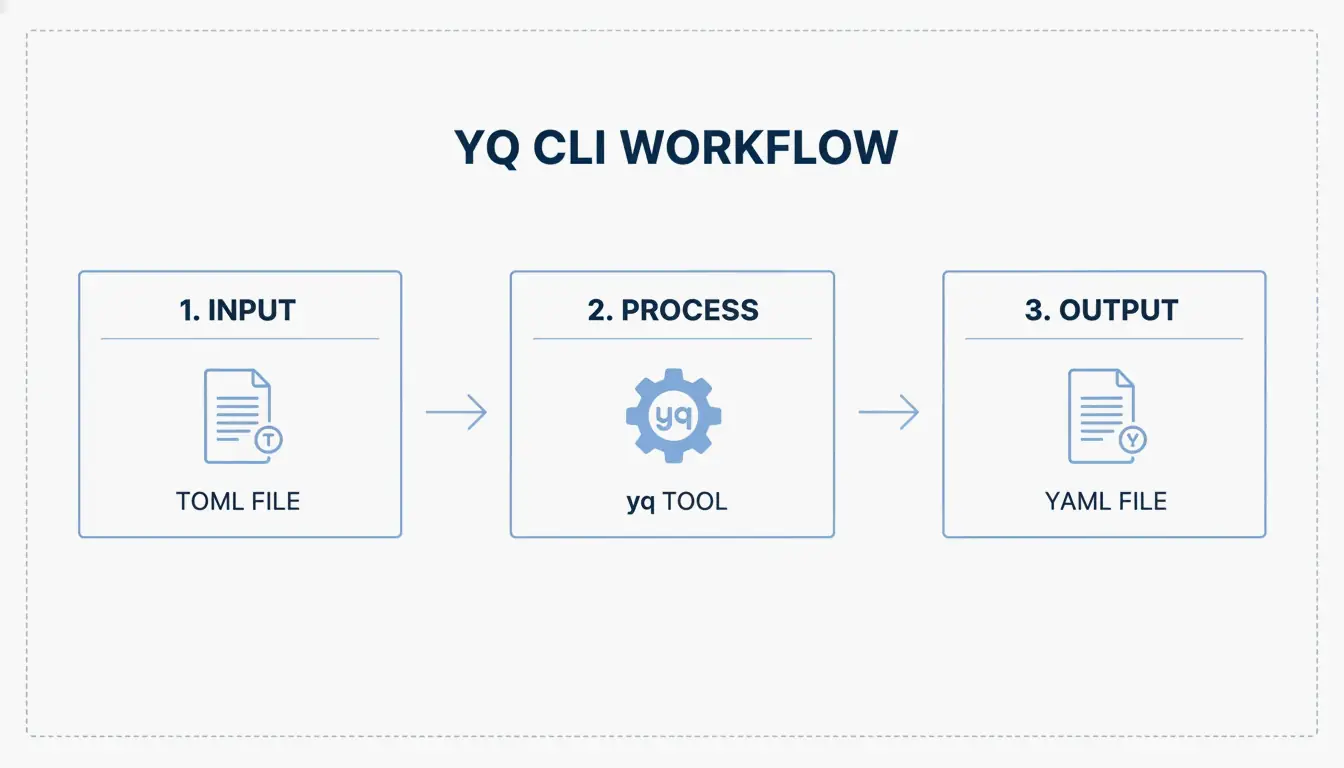
    간단한 3단계 터미널 변환 프로세스

    구문 변환 맵: TOML 구조에서 YAML로

    개발자 Drew DeVault는 TOML이 인기 있지만 YAML이 깊은 중첩을 더 깔끔하게 처리한다고 지적했습니다. 정확한 매핑은 다음과 같습니다:

    테이블을 들여쓰기 키로 변환

    TOML은 대괄호 헤더를 사용하고 YAML은 들여쓰기를 사용합니다.

    TOML YAML
    [server] server:
    host = "127.0.0.1" host: 127.0.0.1
    port = 8080 port: 8080

    핵심 차이점: TOML에서 들여쓰기는 장식일 뿐입니다. YAML에서 들여쓰기는 구조적입니다 — 잘못된 공백 하나가 전체 설정 파일을 망가뜨립니다.

    배열을 대시 접두사 목록으로 변환

    TOML: ports = [ 8000, 8001 ]

    YAML:

    ports:
      - 8000
      - 8001
    

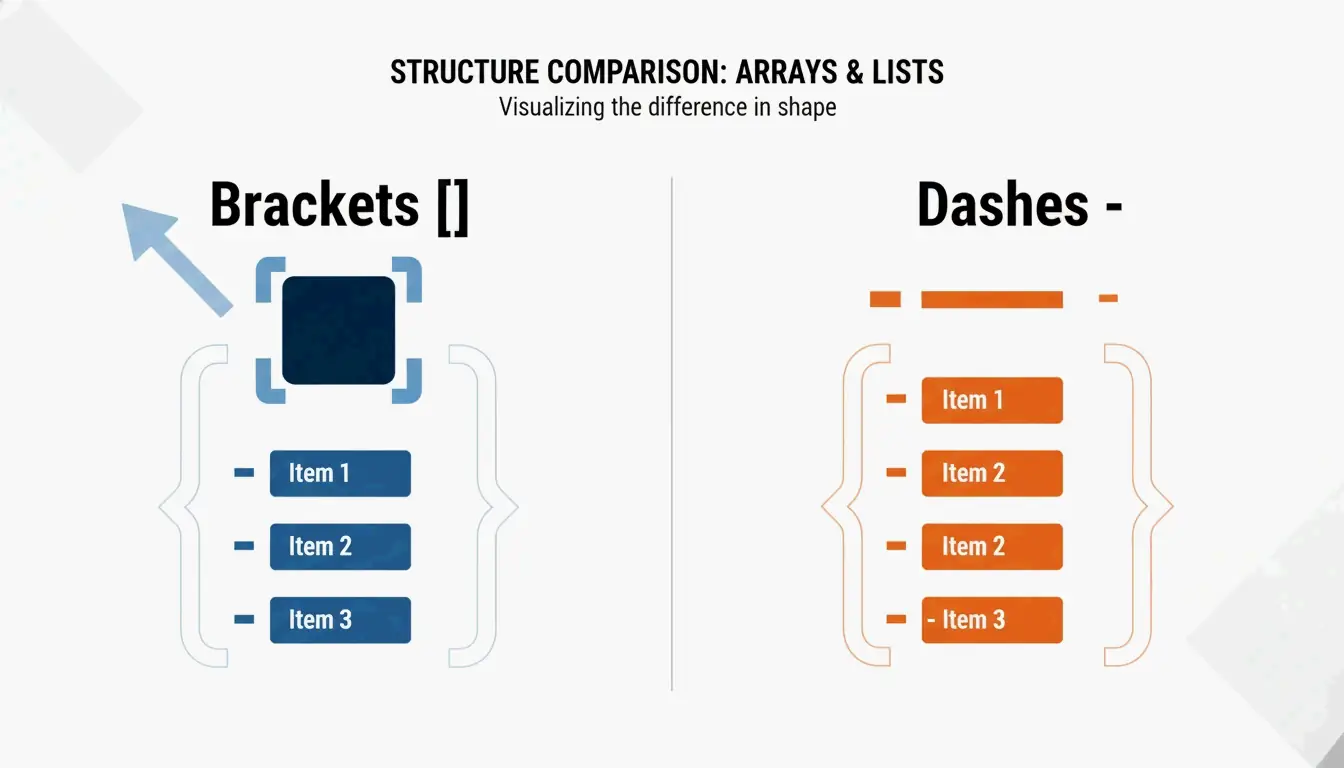
    TOML과 YAML 구조의 나란히 비교

    Knightli.com에서 설명하듯, YAML의 “블록 스타일”은 수직 정렬이 일관되다면 목록을 읽기 쉽게 만들어 줍니다.

    인라인 테이블과 점 표기법 키

    TOML 구문 YAML 동등 표현
    [a.b.c](점 헤더) a:b:c:(중첩 들여쓰기)
    point = { x = 1, y = 2 }(인라인 테이블) point:x: 1y: 2

    실제 사용 사례

    Hugo 정적 사이트 설정

    Hugo는 hugo.toml, hugo.yaml 또는 hugo.json을 지원합니다. 대부분의 프로젝트는 TOML(기본값)로 시작했다가, 설정을 Netlify나 GitHub Actions 같은 배포 플랫폼에 맞춰야 할 때 YAML로 마이그레이션합니다. Hammer Europe에 따르면 hugo 명령어는 이 파일들을 읽어 Markdown을 라이브 사이트로 변환하는 방법을 결정합니다.

    Python 패키징: pyproject.toml에서 CI/CD YAML로

    Python 커뮤니티는 PEP 518을 통해 pyproject.toml을 표준화했습니다. 이 설정들은 종종 GitHub Actions CI/CD 워크플로를 위해 YAML로 변환해야 합니다. AI 에이전트 워크플로의 경우, CocoIndex는 최적화된 YAML 설정이 토큰 사용량을 최대 70% 줄일 수 있다고 보고합니다.

    노르웨이 문제 및 기타 변환 주의사항

    NO 국가 코드 버그

    YAML 1.1에서는 NO, OFF, YES 같은 따옴표 없는 문자열이 자동으로 불리언 false 또는 true로 강제 변환됩니다. TOML은 모든 문자열에 따옴표를 요구하여 이 문제를 피합니다. 변환 시 YAML에서 애매한 값에는 항상 따옴표를 사용하세요:

    YAML 1.1 해석 해결 방법
    NO false "NO"
    OFF false "OFF"
    YES true "YES"
    On true "On"

    YAML 1.2(현재 사양)는 이러한 강제 변환의 대부분을 수정했지만, 많은 파서가 여전히 기본적으로 1.1 동작을 사용합니다.

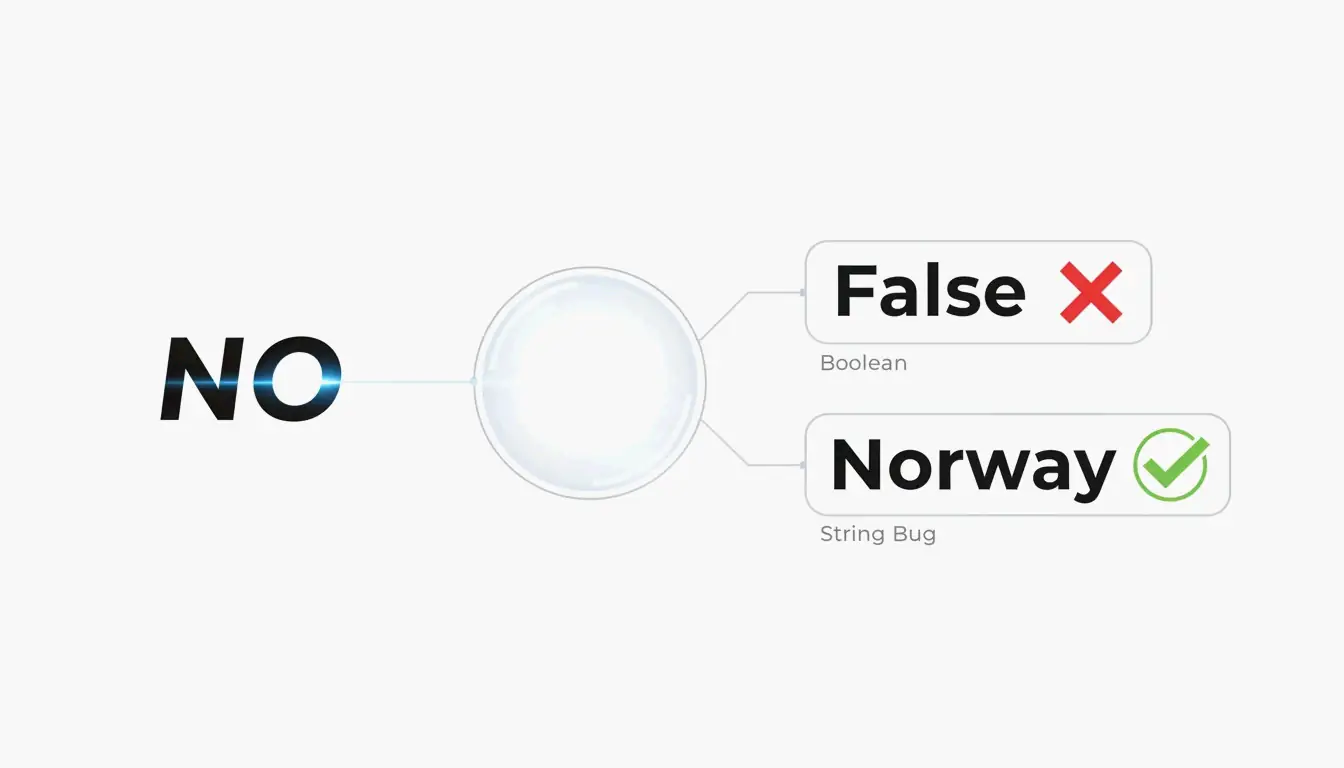
    “노르웨이 문제”의 시각적 비유(불리언 vs 문자열)

    들여쓰기 오류

    YAML 파서는 들여쓰기가 일관되지 않은 파일을 거부합니다. 흔한 실수:

    • 탭과 공백 혼용(YAML은 탭을 금지합니다)
    • 한 블록에서는 3칸, 다른 블록에서는 2칸 사용
    • 목록 항목 정렬이 맞지 않음

    AI 보조 생성

    AgentBuilder 같은 도구를 사용하면 자연어로 설정을 설명하고 검증된 YAML을 출력할 수 있습니다. 이 “설명 → 생성 → 검증” 주기는 들여쓰기 오류와 노르웨이 문제를 모두 방지하는 데 도움이 됩니다.

    결론

    자동 변환에는 yq -oy '.' file.toml을 사용하세요. 수동 작업 시 TOML 테이블을 YAML 들여쓰기로, 배열을 대시 접두사 목록으로 매핑하고, 불리언으로 오인될 수 있는 문자열에는 항상 따옴표를 사용하세요. 변환 후에는 배포 전에 YAML 출력을 반드시 검증하세요 — 잘못 정렬된 공백 하나나 따옴표 없는 NO 하나가 전체 파이프라인을 중단시킬 수 있습니다.

    자주 묻는 질문

    YAML은 TOML처럼 주석을 지원하나요?

    네. 둘 다 한 줄 주석에 #를 사용합니다. YAML 주석은 여러 줄 문자열 파싱에 영향을 줄 수 있으므로, 확신이 없으면 주석을 별도의 줄에 배치하세요.

    YAML에서 ‘노르웨이 문제’란 무엇인가요?

    YAML 1.1에서는 NO(노르웨이의 국가 코드) 같은 따옴표 없는 문자열이 자동으로 불리언 false로 변환됩니다. TOML은 모든 문자열 값에 따옴표를 요구하여 이 문제를 피합니다. TOML을 YAML로 변환할 때, 애매할 수 있는 모든 문자열을 따옴표로 감싸세요.

    깊은 중첩을 더 잘 처리하는 형식은 무엇인가요?

    YAML입니다. TOML은 각 수준마다 [table.subtable.subsubtable] 같은 긴 헤더를 반복해야 하므로 장황해집니다. YAML은 동일한 계층 구조를 들여쓰기로 표현하여 깊은 중첩에서 더 간결하고 읽기 쉽습니다.

  • Windows 사용자를 위한 최고의 온라인 HEIC→JPG 변환기: 무료 도구 5종 비교

    Windows 사용자를 위한 최고의 온라인 HEIC→JPG 변환기: 무료 도구 5종 비교

    2026년 Windows 플랫폼 최고의 무료 HEIC→JPG 변환기는 당신의 우선순위에 따라 다릅니다: 브라우저에서의 개인 정보 보호 변환에는 Picovert를, 오프라인 일괄 처리에는 iMazing HEIC Converter를, 가끔 단일 파일을 변환할 때는 내장 Windows 사진 앱을 추천합니다. 아래에서 5가지 방법을 전면적으로 비교합니다.

    선정 기준: 2026년 최고의 HEIC 변환기가 갖춰야 할 조건

    전문가급 변환기는 다음 세 가지 요구 사항을 충족해야 합니다:

    기준 확인 포인트 중요한 이유
    일괄 처리 속도 100장 이상의 이미지를 30초 이내에 처리 현대 사진 라이브러리는 수천 개의 파일을 포함
    EXIF 보존 GPS, 타임스탬프, 카메라 설정 유지 사진 정리 및 법적 메타데이터에 필수
    개인정보 보호 클라이언트 측(브라우저 로컬) 처리 개인 사진이 제3자 서버에 전송되는 것을 방지

    Arpit Kuzo의 말처럼: “개인 사진을 의심스러운 서버에 업로드하지 마세요! 브라우저에서 로컬로 HEIC를 JPG로 일괄 변환하는 방법을 알아보세요.” 최신 도구는 WebAssembly를 사용하여 변환을 완전히 브라우저 탭에서 실행합니다 — 업로드가 필요 없습니다.

    로컬 브라우저 처리와 클라우드 업로드 비교

    방법 1: Picovert — 안전한 로컬 브라우저 변환

    Picovert은 WebAssembly를 사용하여 변환을 완전히 브라우저 메모리에서 처리합니다. 파일이 기기를 떠나지 않습니다.

    사용 방법(Windows 11, Chrome 105+ / Edge):

    1. Picovert HEIC 변환기를 엽니다.
    2. .heic 파일을 브라우저 창에 드래그합니다.
    3. 품질을 90%으로 설정 — 화질과 파일 크기의 최적 균형.
    4. “변환”을 클릭 — JPG가 즉시 다운로드됩니다.

    동일한 로컬 처리 방식을 사용하는 다른 도구로는 conflictpbinSafeHEICtoJPEG가 있습니다.

    방법 2: iMazing HEIC Converter — 최고의 데스크톱 일괄 처리 도구

    대규모 오프라인 사진 보관에는 iMazing이 여전히 업계 표준입니다. FileHulk 랩 테스트(2026년 4월)에서 iMazing은 iPhone 사진 30장을 단 11초 만에 변환했으며 성공률은 100%였습니다.

    핵심 장점은 완전한 EXIF 메타데이터 보존입니다 — 촬영 날짜, GPS 좌표, 카메라 설정이 변환 후에도 완전히 유지됩니다. 이는 검색 가능하고 체계적으로 관리되는 사진 라이브러리에 의존하는 사진작가에게 매우 중요합니다.

    방법 3: Windows 사진 앱 — 네이티브 HEIC 지원

    두 가지 확장 프로그램을 설치하면 Windows 11에서 HEIC를 네이티브로 변환할 수 있습니다:

    확장 프로그램 비용 용도
    HEIF 이미지 확장 프로그램 무료 섬네일 미리보기 및 기본 HEIC 렌더링
    HEVC 비디오 확장 프로그램 $0.99 Apple 고유의 압축 코덱 디코딩

    사용 방법:

    1. Windows 사진 앱에서 HEIC 파일을 엽니다.
    2. 점 세 개 메뉴(…)를 클릭합니다.
    3. “다른 이름으로 저장” → “JPEG”를 선택합니다.

    FileHulk의 데이터에 따르면 이 방법은 약 93%의 파일에서 작동합니다. 주요 한계: HDR 색상 매핑으로 인해 일부 내보내기에서 약간 바랜 결과가 나올 수 있습니다.

    방법 4: 4DDiG File Repair — 복구 기능이 있는 전문 일괄 처리 도구

    4DDiG File Repair는 높은 처리량의 워크플로우를 위해 설계된 AI 강화 이미지 형식 변환기를 포함하고 있습니다. 가장 두드러진 특징은 변환 중 구조 검증입니다 — 브라우저 도구가 단순히 거부하는 손상된 HEIC 파일도 복구할 수 있는 경우가 많습니다. 수천 장의 이미지를 원클릭 일괄 처리로 지원합니다.

    방법 5: ImageMagick — 명령줄 강자

    개발자와 자동화 파이프라인을 위해 ImageMagick은 가장 높은 처리량을 제공합니다. Windows에 설치한 후 전체 폴더를 변환할 수 있습니다:

    magick mogrify -format jpg *.heic
    

    GUI도 없고, 클릭도 필요 없습니다 — 순수한 대량 처리. 명령줄에 익숙한 사용자에게 가장 적합합니다.

    5가지 방법 한눈에 비교

    방법 개인정보 보호 일괄 속도 EXIF 보존 최적 용도
    Picovert 로컬(브라우저) 빠름 빠르고 안전한 변환
    iMazing 완전 오프라인 30장/11초 대규모 사진 보관
    Windows 사진 오프라인 느림(개별 처리) 부분적 가끔 단일 파일 변환
    4DDiG 데스크톱 매우 빠름 손상 파일 + 대량 처리
    ImageMagick 완전 오프라인 가장 빠름 구성 가능 개발자, 자동화

    iPhone을 ‘가장 호환성 높음’ 모드로 전환해야 할까요?

    HEIC를 완전히 없애고 싶다면 iPhone 카메라 설정을 변경하세요:

    1. 설정카메라포맷
    2. 가장 호환성 높음

    3단계 iPhone 카메라 설정 변경

    트레이드오프: Freetoolonline의 데이터에 따르면 2MB HEIC 파일은 JPG로 변환 시 약 5MB가 됩니다. 저장 효율성을 약 50% 잃지만, 모든 Windows 기기와 웹사이트에서의 보편적인 호환성을 얻을 수 있습니다.

    결론

    2026년 대부분의 Windows 사용자에게 최적의 설정은 다음과 같습니다: 소프트웨어를 설치하지 않고 빠르고 안전하게 변환하려면 Picovert를 사용하고, 대규모 사진 라이브러리를 오프라인으로 일괄 처리하려면 iMazing을 사용하세요. HEIC 비호환성이 반복적으로 문제가 된다면 iPhone을 “가장 호환성 높음” 모드로 전환하는 것이 가장 간단한 장기적 해결책입니다 — 사진당 저장 공간이 약 50% 더 필요하지만.

    자주 묻는 질문

    HEIC를 JPG로 변환하면 이미지 품질이 저하되나요?

    네 — JPG는 손실 형식이므로 재인코딩 과정에서 일부 데이터가 삭제됩니다. 하지만 90% 이상의 품질 설정에서는 육안으로 차이를 느낄 수 없습니다. 트레이드오프는 파일 크기입니다: 결과 JPG는 원본 HEIC의 약 2배 크기입니다.

    HEIC와 JPG: 화질과 파일 크기의 균형

    일괄 변환 시 EXIF 메타데이터를 보존하려면 어떻게 하나요?

    iMazing HEIC Converter 또는 Picovert를 사용하세요 — 둘 다 명시적인 “메타데이터 유지” 또는 “EXIF 포함” 옵션을 제공합니다. Windows 사진 앱의 “다른 이름으로 저장” 방법은 보통 날짜를 유지하지만, 시스템 설정에 따라 GPS 태그와 HDR 색상 데이터가 제거될 수 있습니다.

    타사 소프트웨어 없이 Windows 11에서 HEIC를 JPG로 변환할 수 있나요?

    네. Microsoft Store에서 HEIF 이미지 확장 프로그램을 설치하고 내장 사진 앱을 사용하면 됩니다. 이미지를 열고 “다른 이름으로 저장”에서 JPEG를 선택합니다. 파일을 개별적으로 저장해야 하므로 일괄 처리에는 시간이 더 걸립니다.

  • UTF-8을 Base64URL로 변환하는 가이드 (2026)

    UTF-8을 Base64URL로 변환하는 가이드 (2026)

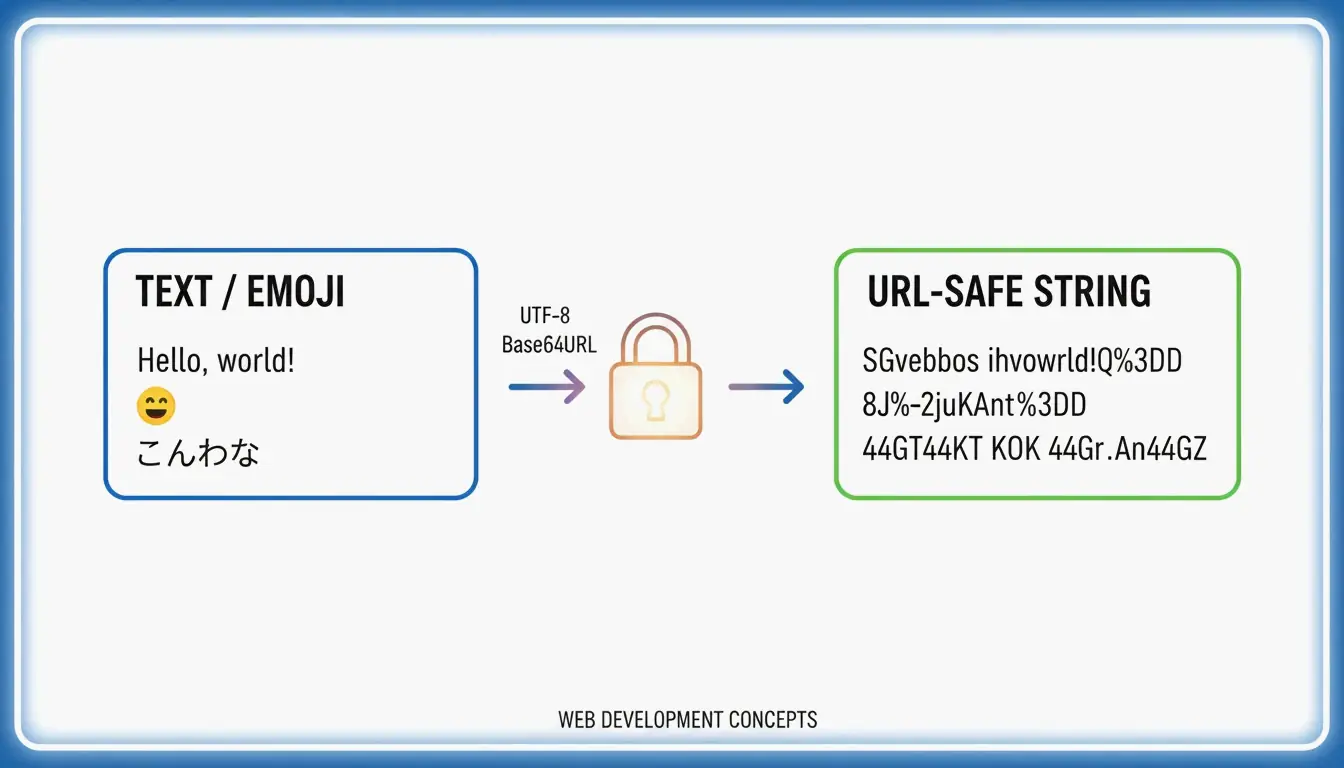
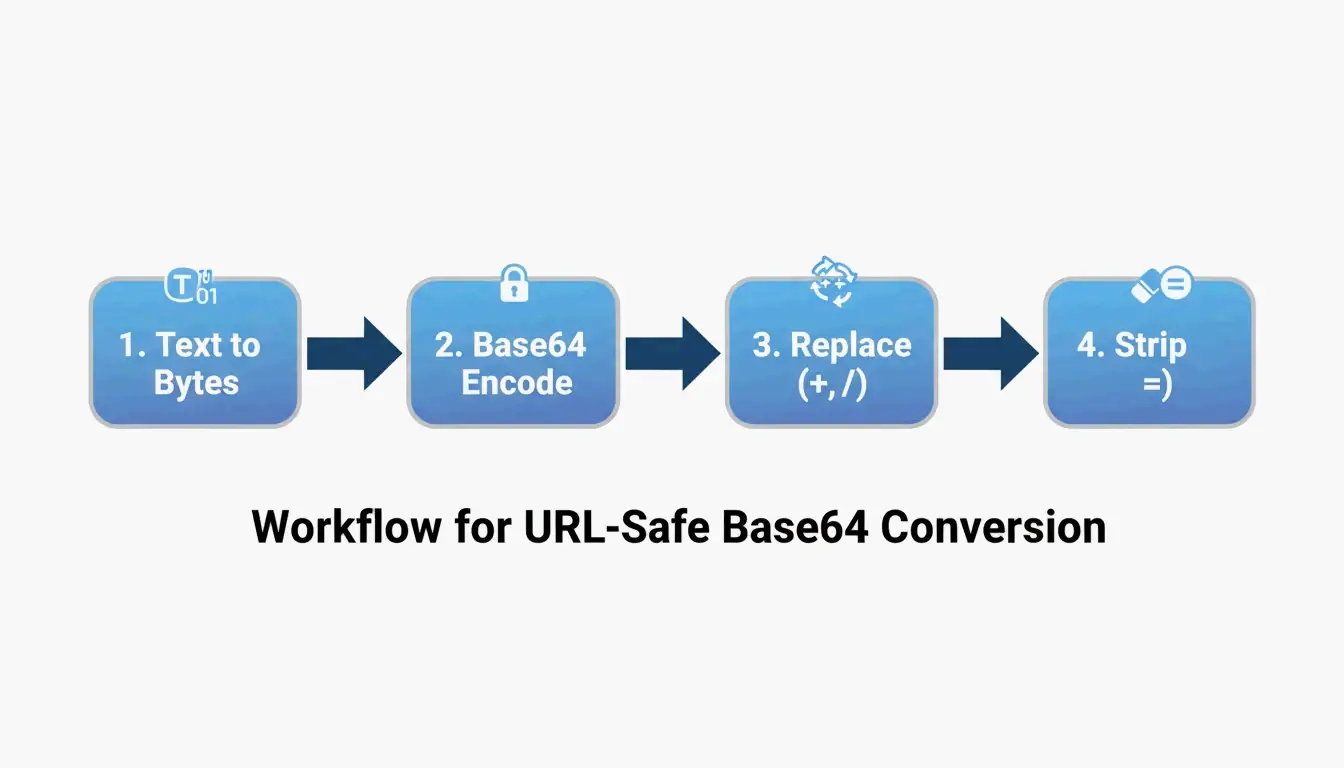
    UTF-8을 Base64URL로 변환하려면 4단계를 거칩니다: (1) 텍스트를 UTF-8 바이트로 인코딩, (2) 표준 Base64 적용, (3) +-로, /_로 교체, (4) 끝의 = 패딩 제거. 이렇게 하면 RFC 4648을 준수하는URL 안전 문자열이 생성되며, JWT와 API 헤더에 널리 사용됩니다.

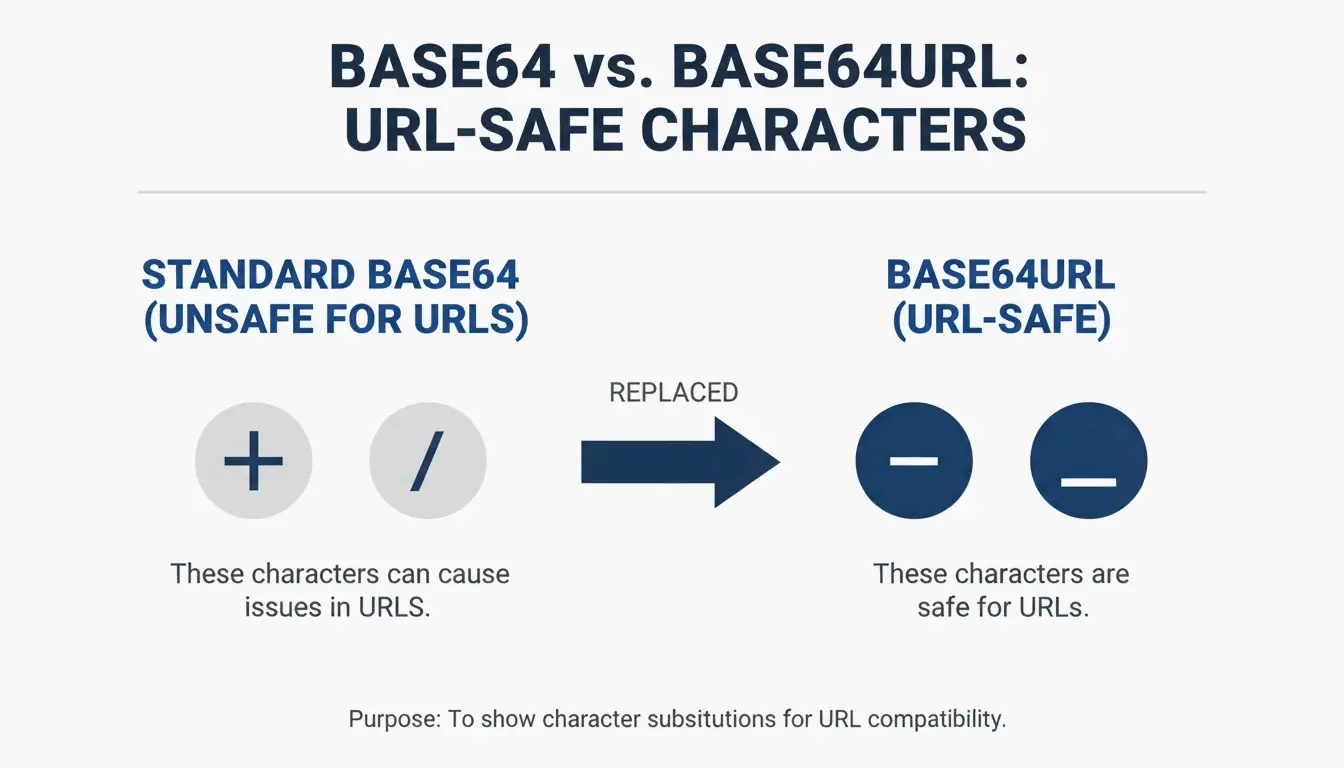
    표준 Base64와 Base64URL의 차이

    항목 표준 Base64 Base64URL 이유
    62번째 문자 + - +는 URL에서 공백을 의미함
    63번째 문자 / _ /는 URL의 경로 구분자
    패딩 = 필수 생략 =는 URL에서 %3D가 됨
    URL 안전 아니요 쿼리 문자열과 파일명에 직접 사용 가능

    RFC 4648 §5에 따라, 이 「URL 및 파일명 안전 알파벳」은 시스템 간 호환성을 보장합니다.

    표준 Base64와 Base64URL의 안전하지 않은 문자에 대한 간단한 비교 그림.

    4단계 변환 프로세스

    단계 작업 예시 (“Hello”)
    1 UTF-8 텍스트 → 바이트 H e l l o → 바이트 배열
    2 바이트 → 표준 Base64 SGVsbG8=
    3 +-로, /_로 교체 여기서는 변경 불필요
    4 끝의 = 패딩 제거 SGVsbG8

    위키백과에 따르면, Base64 인코딩은 데이터 크기를 약 33% 증가시킵니다.

    4단계 변환 파이프라인: 텍스트 → 바이트 → Base64 → Base64URL.

    유니코드 및 이모지 처리

    NextUtils에 따르면, Base64는인코딩이지 암호화가 아닙니다—텍스트 전용 채널을 통해 데이터를 전송하는 것입니다. 깨진 문자(「Mojibake」)를 방지하려면 반드시 TextEncoder를 사용하여 UTF-8 바이트로 먼저 변환해야 합니다.

    입력 TextEncoder 미사용 TextEncoder 사용
    Hello 세계! 🌍 깨진 문자 / TypeError 올바른 Base64URL

    코드 예시

    JavaScript (브라우저) — 유니코드 안전

    function toBase64Url(str) {
        const bytes = new TextEncoder().encode(str);
        const base64 = btoa(String.fromCharCode(...bytes));
        return base64.replace(/\+/g, '-').replace(/\//g, '_').replace(/=+$/, '');
    }
    

    Python 3 — 표준 라이브러리

    AskPython에 따른 설명:

    import base64
    
    data = "Hello 세계! 🌍"
    encoded = base64.urlsafe_b64encode(data.encode('utf-8')).decode('utf-8').rstrip('=')
    print(encoded)
    

    Node.js — Buffer 변환

    const str = "API_Payload_Data";
    const base64url = Buffer.from(str, 'utf8')
        .toString('base64')
        .replace(/\+/g, '-')
        .replace(/\//g, '_')
        .replace(/=/g, '');
    

    문제 해결: 패딩 오류

    오류 원인 해결 방법
    binascii.Error: Incorrect padding = 패딩 누락 길이가 4의 배수가 될 때까지 = 추가
    atob()에서 TypeError 비 ASCII 문자 포함 먼저 TextEncoder 사용
    출력이 깨짐 UTF-8 인코딩 건너뜀 Base64 전에 항상 바이트로 인코딩

    AskPython에 따르면, 누락된 패딩 계산 방법: padding_needed = (4 - len(data) % 4) % 4, 그 다음 해당 개수만큼 = 문자를 추가합니다.

    사용 사례: JWT와 Data URI

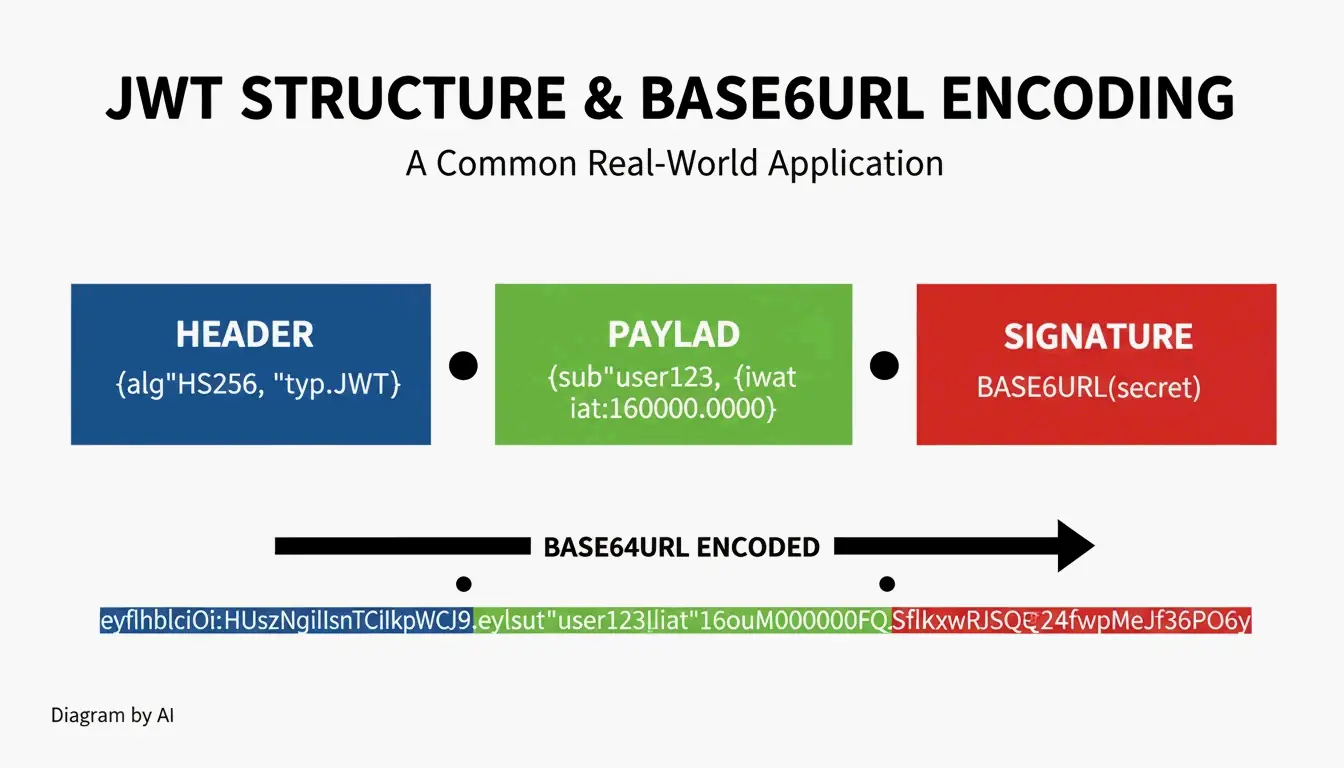
    JWT (JSON Web Token) 구조

    부분 내용 인코딩 방식
    헤더 알고리즘 + 토큰 유형 Base64URL
    페이로드 클레임 (사용자 데이터, 만료 시간) Base64URL
    서명 HMAC 또는 RSA 서명 Base64URL

    JWT는 보통 eyJ로 시작합니다—이것은 {(JSON 여는 중괄호)의 Base64URL 인코딩입니다.

    JWT 구조의 시각화 다이어그램. 3개의 Base64URL 파트를 보여줍니다.

    사용 사례별 Base64와 Base64URL 선택

    사용 사례 인코딩 방식 패딩
    JWT 토큰 Base64URL 생략
    Data URI (임베디드 이미지) 표준 Base64 필수
    HTTP Basic 인증 표준 Base64 필수
    URL 쿼리 매개변수 Base64URL 생략

    결론

    4단계: UTF-8 바이트 → Base64 → +/-_로 교체 → 패딩 제거. JavaScript에서는 TextEncoder를, Python에서는 base64.urlsafe_b64encode()를, Node.js에서는 Buffer를 사용하세요. RFC 4648을 준수하여 시스템 간 호환성을 확보하세요. Base64URL은인코딩이지 암호화가 아닙니다—보안을 위해서는 AES-256 또는 TLS를 사용하세요.

    자주 묻는 질문

    Base64URL은 암호화와 같은 건가요?

    아닙니다.Base64URL은 가역적인 인코딩입니다—누구나 키 없이 디코딩할 수 있습니다. 민감한 데이터 보호에는 AES-256 또는 TLS/SSL을 사용하세요.

    Base64URL이 표준 Base64 디코더에서 실패하는 이유는?

    표준 디코더는 +, /, 그리고 = 패딩을 기대합니다. Base64URL은 -, _를 사용하고 패딩을 생략합니다. 디코딩 전에 문자 교체를 되돌리고 패딩을 복원해야 합니다.

    JWT에서 패딩이 생략되는 이유는?

    = 문자는 URL에서 %3D가 되어 문자열이 더 길어지고 읽기 어려워집니다. RFC 4648은 디코더가 패딩 마커 없이도 원래 길이를 재구성할 수 있으므로 생략을 허용합니다.

  • 나이 계산기: 정확한 나이를 년, 월, 일로 구하는 방법 (2026)

    나이 계산기: 정확한 나이를 년, 월, 일로 구하는 방법 (2026)

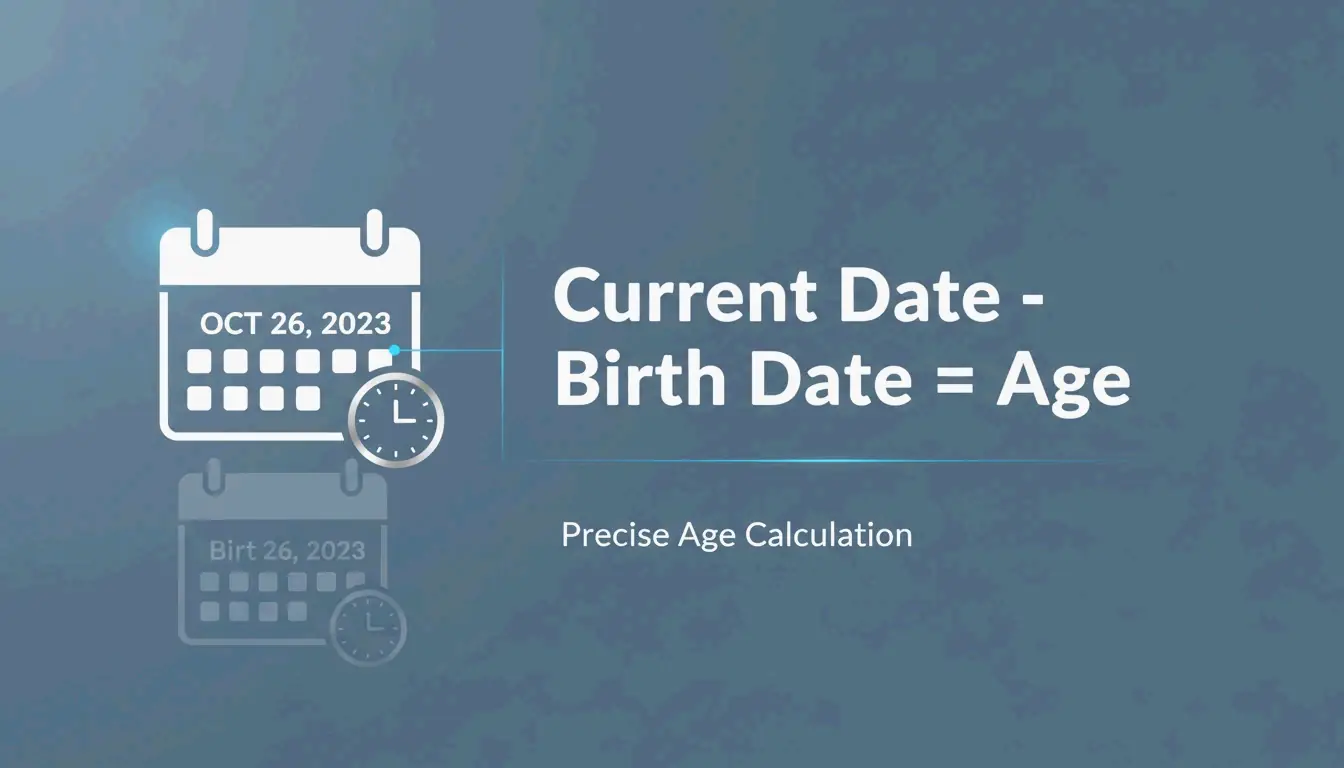
    정확한 나이를 구하려면 현재 날짜에서 생년월일을 뺍니다——부터 시작하여 , 그 다음 순으로 계산하며, 필요할 때 더 큰 단위에서 빌려옵니다. 전문적인 나이 계산기는 윤년과 월별 일수 차이(28–31일)를 자동으로 처리합니다.

    3단계 수동 계산법

    단계별 예시

    생년월일: 2016년 7월 15일 | 오늘: 2026년 5월 7일

    단계 연산 계산 결과
    1. 일 4월에서 30일을 빌려옴 (30 + 7) − 15 22일
    2. 월 12개월(1년)을 빌려옴 (12 + 4) − 7 9개월
    3. 년 나머지 년수를 뺌 2025 − 2016 9년
    결과 9년 9개월 22일

    ChronoAgeAgeChronologicalCalculator에 따르면, 이 방법은 Y;M;D 표준 표기법을 따릅니다: 9;9;22.

    간단한 3단계 계산 순서: 일 → 월 → 년

    월별 빌려오기 규칙

    일수를 빌려올 때, 이전 달의 정확한 일수를 더합니다:

    이전 달 빌려올 일수
    1월, 3월, 5월, 7월, 8월, 10월, 12월 31일
    4월, 6월, 9월, 11월 30일
    2월 (비윤년) 28일
    2월 (윤년) 29일

    임상 평가를 위한 Y;M;D 형식

    ChronoAge에 따르면, Pearson의 공식 나이 계산기가 더 이상 사용할 수 없게 되어 Y;M;D 형식이 규준 참조 평가에 필수적입니다.

    평가 도구 정확한 나이가 중요한 이유
    WISC-V (지능 검사) 올바른 규준 채점표 결정
    CELF-5 (언어) 연령대 배정——1일 차이로 잘못된 연령대에 배정될 수 있음
    Brigance “총 월수”가 필요함 (예: 87개월)

    표준화된 채점은 아동을 정확한 연령대에 배치하는 것에 의존합니다. 단 하루의 오차만으로도 점수가 잘못된 규준 집단으로 분류될 수 있습니다.

    윤년 규칙

    Infinity Calculator에 따르면:

    연도 유형 규칙 예시
    윤년 4로 나누어 떨어짐. 단, 100의 배수는 400으로 나누어 떨어져야 함 2024, 2028, 2000
    평년 그 외 모든 연도 2025, 2026, 2100

    2월 29일생

    2월 29일에 태어난 사람은 비윤년에 3월 1일을 법적 생일로 사용합니다——연수를 증가시키기 전에 완전한 365일 주기가 경과했음을 보장합니다.

    미숙아의 수정 연령

    ChronoAge에 따르면, 소아과 의사는 만 2세까지 발달 추적에 수정(보정) 연령을 사용합니다.

    공식: 수정 연령 = 역연령 − 조산된 주수/월수

    예시 계산 수정 연령
    생후 6개월, 2개월 조산 6개월 − 2개월 4개월
    생후 12개월, 8주 조산 12개월 − 2개월 10개월
    생후 18개월, 6주 조산 18개월 − 1.5개월 16.5개월

    수정 연령의 개념: 역연령에서 조산 기간을 뺌

    문화적 나이 체계

    체계 작동 방식 사용 지역
    국제 표준 출생 시 0세, 생일마다 +1 전 세계 표준
    동아시아 전통 출생 시 1세, 매 음력 설마다 +1 사교적 상황 (한국은 2023년에 Calculatorr에 따라 공식적으로 국제 표준으로 전환)

    세대 분류 (2026년)

    Pew Research Center 데이터 기준:

    세대 출생 연도 2026년 기준 나이
    밀레니얼 세대 1981–1996 30–45세
    Z세대 1997–2012 14–29세
    알파 세대 2013~현재 0–13세

    나이 측정의 정밀도

    지표 출처
    평균 역년 8,766시간 표준 계산
    가장 정확한 측정 총 생활 일수 Rechneronline——월/연도 길이 변동 회피

    결론

    일 → 월 → 년 순으로 계산하고, 필요할 때 다음 단위에서 빌려옵니다. 임상 업무에서는 Y;M;D 형식을 사용하여 정확한 평가 채점을 보장하세요. 미숙아의 경우 조산된 주수를 빼서 수정 연령을 계산합니다. 2월 29일생은 비윤년에 3월 1일을 사용합니다. 자동 계산기를 사용하면 수동 빌려오기 오류를 없앨 수 있습니다.

    자주 묻는 질문

    나이 계산기는 2월 29일생을 어떻게 처리하나요?

    대부분의 시스템은 비윤년에 3월 1일을 법적 생일로 사용합니다. 이는 연수를 증가시키기 전에 완전한 365일 주기가 완료되었음을 보장합니다.

    역연령과 생물학적 나이의 차이는 무엇인가요?

    역연령 = 출생 이후 경과한 시간 (고정, Y;M;D). 생물학적 나이 = 건강 지표, 생활 방식, 유전적 요인에 따라 세포/조직이 얼마나 노화되어 보이는지 (가변적).

    미숙아의 수정 연령은 어떻게 계산하나요?

    수정 연령 = 역연령 − 조산된 주수/월수. 예시: 생후 6개월이고 2개월 조산된 경우, 수정 연령은 4개월입니다. 표준 관행은 아동이 24개월에 도달할 때까지 이를 사용합니다.

  • 2026년 필요한 최고의 무료 단위 변환기

    2026년 필요한 최고의 무료 단위 변환기

    2026년 최고의 무료 단위 변환기: 기술적 깊이를 원한다면 Omni Calculator(321+ 계산기), 빠른 일상 사용을 원한다면 UnitKick(90+ 카테고리), 환율 변환을 원한다면 OANDA(31+ 년 데이터). 최고의 도구들은 NIST 검증 계수브라우저 기반 처리를 사용하여 개인정보를 보호합니다.

    주요 변환기 비교

    도구 카테고리 적합한 용도 개인정보 비용
    Omni Calculator 321+ 계산기 공학, 물리학, 차원 분석 브라우저 기반 무료
    UnitKick 90+ 카테고리 일상 사용, 주방, 빠른 조회 브라우저 기반(오프라인) 무료
    FastTool 70+ 카테고리 정밀 작업, 디지털 단위(px/em/rem) 브라우저 기반 무료
    Numeraty 다수 데이터 전송(Mbps/Gbps), 구조화된 데이터셋 브라우저 기반 무료
    OANDA 통화 금융, 과거 환율 데이터 서버 측(SSL) 무료
    UnitConvertNow 다수 AI 기반 데이터셋 변환 도구마다 다름 무료

    선택 기준: 좋은 도구와 훌륭한 도구의 차이

    기준 중요한 이유
    NIST/SI 검증 국제 표준에 부합하는 일관된 결과 보장
    유효 숫자 처리 입력이 지원하는 것보다 더 많은 소수점을 보여주는 ‘거짓 정밀도’ 방지
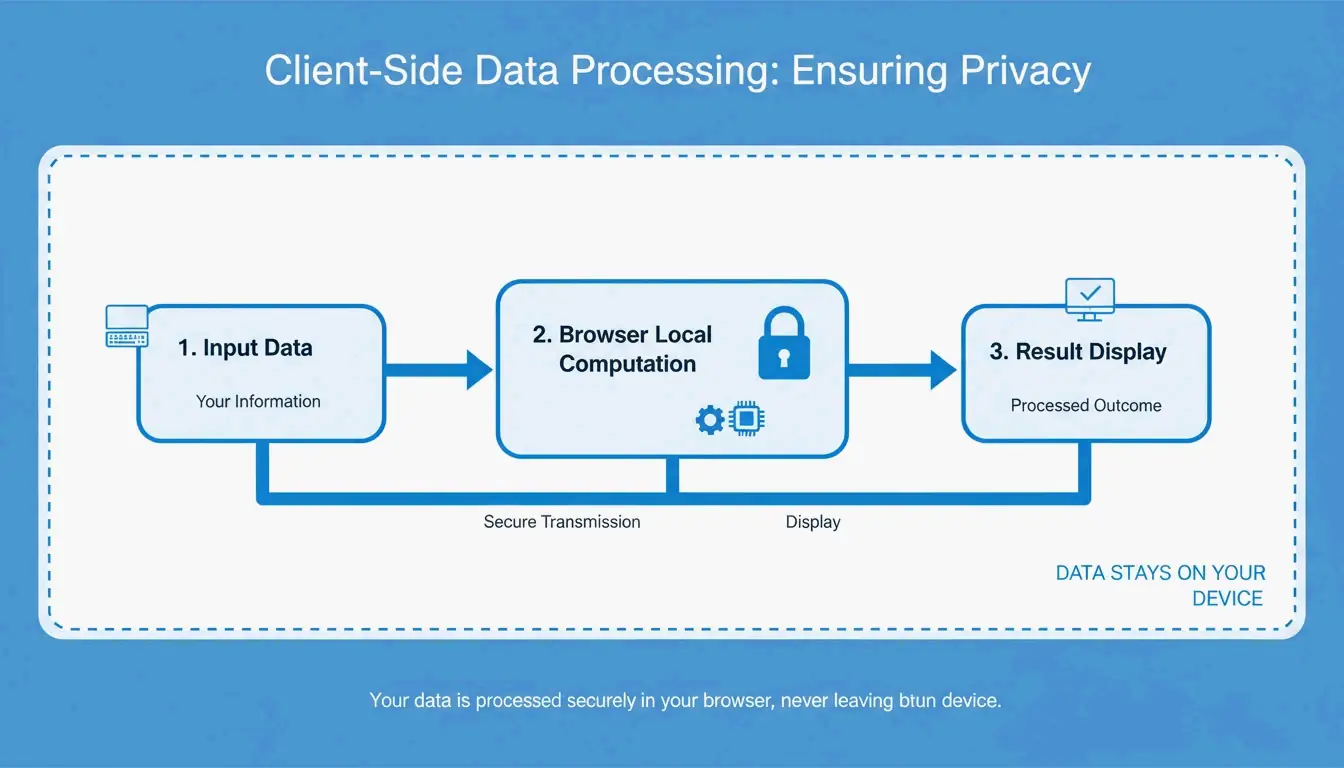
    브라우저 기반 처리 데이터가 사용자 기기에 머물며, 초기 로드 후 오프라인 작동
    공식 투명성 수동 검증을 위한 기본 수학 공식 표시
    오류 처리 엣지 케이스(예: 0으로 나누기)에 대한 명확한 메시지

    FastTool에 따르면: “거짓 정밀도는 조용한 신뢰성의 파괴자입니다.” 신뢰할 수 있는 도구는 NISTBIPM 표준에 대해 변환 계수를 검증합니다.

    브라우저 기반 처리 개인정보 흐름

    미국 관습 단위와 영국 제국 단위: 중요한 함정

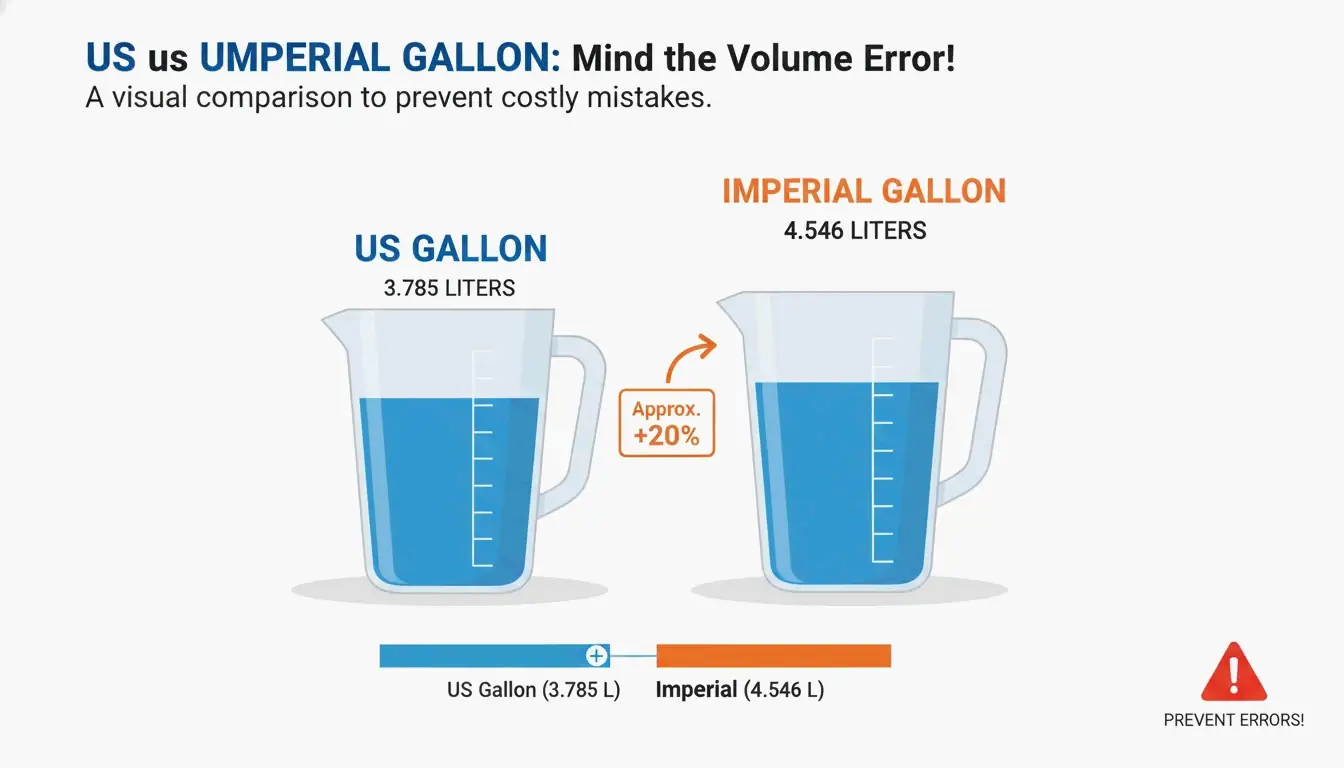
    이름은 같지만 다른 부피를 가진 단위:

    단위 미국 관습 제국(영국) 차이
    갤런 3.785 L 4.546 L 20% 더 큼
    액량 온스 29.573 mL 28.413 mL 3.9% 더 작음
    236.588 mL 284.131 mL 20% 더 큼
    파인트 473.176 mL 568.261 mL 20% 더 큼

    미국 갤런과 영국 제국 갤런 시각적 비교

    이들을 혼동하면 20%의 부피 오차가 발생합니다 — 연료, 화학, 물류 산업에서는 치명적입니다.

    역사적인 변환 재난

    사건 연도 오류 비용
    마스 기후 궤도선 1999 파운드력 초와 뉴턴 초 혼동 FastTool에 따르면 1억 2,500만 달러 손실
    김리 글라이더(에어 캐나다) 1983 연료의 킬로그램과 파운드 혼동 비상 착륙

    두 사건 모두 미터법과 영국 제국 단위를 혼용하면서 검증된 변환 도구를 사용하지 않아 발생했습니다.

    직업별 추천 도구

    직업 추천 도구 이유
    엔지니어 Omni Calculator 차원 분석, 뉴턴/파스칼/줄, BIPM 준수
    웹 개발자 FastTool / Omni Calculator px → em → rem → vw/vh 변환
    요리사/가정 요리 UnitKick 식재료 밀도에 따른 부피-무게 변환
    네트워크 엔지니어 Numeraty / FastTool Mbps ↔ Gbps ↔ MB/s 데이터 전송 단위
    금융/트레이딩 OANDA OANDA Rates™는 기업과 감사인에게 신뢰받음
    학생 Omni Calculator 학습과 검증을 위한 공식 표시

    2026년 트렌드: AI 통합 변환

    • AI 데이터셋 변환: UnitConvertNow 같은 도구가 전체 구조화된 데이터셋을 자동으로 변환
    • 데이터 전송 단위: NumeratyFastTool에 따르면 네트워크 엔지니어링을 위한 전용 Mbps/Gbps 변환기 등장
    • 정밀도 참고: FastTool에 따르면 원주율은 수조 자리가 알려져 있지만 “소수점 15자리는 실용적인 사용에 충분한 정밀도를 제공”합니다

    결론

    일상 작업에는 UnitKick을 즐겨찾기에 추가하고, 복잡한 프로젝트에는 Omni Calculator를, 환율에는 OANDA를 사용하세요. 계산을 확정하기 전에 미국 단위와 영국 제국 단위 중 어떤 것을 사용하는지 항상 확인하세요. NIST 검증 도구를 사용하여 항공 및 우주 탐사 역사에서 본 것과 같은 비용이 많이 드는 오류를 피하세요.

    자주 묻는 질문

    온라인 단위 변환기는 전문 엔지니어링에 사용할 만큼 정확한가요?

    — NIST 검증 계수를 사용하는 경우에 한합니다. Omni Calculator 같은 도구는 수동 검증을 위해 기본 공식을 표시합니다. 유효 숫자와 반올림에 항상 주의하세요.

    미국 갤런과 영국 제국 갤런의 차이는 무엇인가요?

    미국 갤런 = 3.785 L(미국). 영국 제국 갤런 = 4.546 L(영국, 약 20% 더 큼). 잘못된 단위를 사용하면 20%의 부피 오차가 발생합니다 — 연료, 화학, 물류에서 매우 중요합니다.

    무료 단위 변환기가 내 데이터를 저장하나요?

    대부분의 평판 좋은 도구(UnitKick, Numeraty, FastTool)는 브라우저 기반 처리를 사용합니다 — 변환은 사용자 기기에서 이루어지며, 데이터는 서버에 절대 전송되지 않습니다. 문서에서 “서버 측 저장 없음” 또는 “브라우저 기반”이라는 문구를 찾아보세요.

  • iPhone HEIC 사진을 JPG로 변환하는 방법: 간단 가이드 (2026)

    iPhone HEIC 사진을 JPG로 변환하는 방법: 간단 가이드 (2026)

    iPhone HEIC 사진을 JPG로 변환하려면 iOS 파일 앱을 사용하세요: 갤러리에서 사진을 복사한 다음 파일 폴더에 붙여넣기하면 iOS가 자동으로 JPEG로 변환합니다. Windows 11에서는 사진 앱의 “다른 이름으로 저장” 기능을 사용하되 HEIF 확장 프로그램을 먼저 설치해야 합니다. Mac에서는 미리 보기에서 열고 파일 → 내보내기 → JPEG를 선택하면 됩니다.

    변환 방법 비교

    방법 플랫폼 일괄 처리 비용 개인정보 보호
    iOS 파일 앱 iPhone/iPad 가능 (다중 선택) 무료 완전 오프라인
    iOS 빠른 동작 iPhone/iPad 파일별 무료 완전 오프라인
    Windows 11 사진 앱 Windows 파일별 무료 완전 오프라인
    Mac 미리 보기 macOS 파일별 무료 완전 오프라인
    IrfanView Windows 1,000개 이상 무료 완전 오프라인
    XnConvert Win/Mac/Linux 1,000개 이상 무료 완전 오프라인
    ImageMagick CLI (모든 OS) 10,000개 이상 무료 완전 오프라인
    WebAssembly 도구 브라우저 상이함 무료 클라이언트 측 (업로드 없음)

    방법 1: iOS 파일 앱 (기본 내장, 오프라인)

    MergeImages.net에 따르면, 파일 앱은 붙여넣기 시 HEIC를 JPEG로 자동 변환합니다.

    1. 사진 앱 열기 → 이미지 선택 → 사진 복사
    2. 파일 앱 열기 → 폴더로 이동
    3. 빈 공간 길게 누르기붙여넣기
    4. JPEG 파일로 저장됨

    또 다른 방법: 단일 파일을 길게 누르기 → 빠른 동작 → 이미지 변환 → JPEG

    간단 3단계: 사진 선택/복사 - 파일 앱 열기 - 붙여넣기하여 변환

    방법 2: Windows 11

    사전 준비

    확장 프로그램 비용 용도
    HEIF 이미지 확장 프로그램 무료 썸네일 미리 보기 + 기본 보기
    HEVC 비디오 확장 프로그램 $0.99 전체 코덱 지원

    Microsoft Store에서 두 가지를 모두 설치하면 기본 우클릭 변환이 가능합니다.

    단계

    1. 사진 앱에서 HEIC 열기
    2. ⋮ (점 세 개) 클릭 → 다른 이름으로 저장
    3. JPEG 형식 선택 → 저장

    방법 3: Mac 미리 보기

    PDF Guru에 따르면:

    1. 미리 보기에서 HEIC 파일 열기
    2. 파일 → 내보내기
    3. 형식 드롭다운에서 JPEG 선택
    4. 품질 슬라이더 조정 (파일 크기와 선명도의 균형)
    5. 저장

    개인정보 보호: 클라이언트 측 vs 서버 측 변환

    방식 작동 원리 데이터 처리
    클라이언트 측 (WebAssembly) 브라우저 메모리에서 변환 실행 기기 외부로 전송되지 않음
    서버 측 사진이 원격 서버에 업로드됨 타사 서버에 임시 저장됨

    Ahmer Arain에 따르면, Canvas API + WebAssembly를 사용하는 도구(ConvertifyHub, Freetoolonline 등)는 모든 처리를 로컬에서 수행합니다.

    개인정보 보호 체크리스트

    항목 확인 포인트
    처리 방식 표시 “업로드 없음,” “오프라인,” “프라이빗”
    속도 로컬 도구가 더 빠름 (업로드 대기 없음)
    EXIF 제어 GPS/타임스탬프 메타데이터 유지 또는 제거 옵션

    HEIC vs JPG: 기술 비교

    속성 HEIC JPG
    압축 효율 50% 더 효율적 기준
    색상 심도 16비트 8비트
    HDR 지원 지원 미지원
    라이브 포토 보존됨 손실됨
    256GB iPhone 저장 용량 약 130,000장 약 65,000장
    범용 호환성 제한적 범용

    FyleTools에 따르면, HEIC는 50% 더 효율적이며, 256GB iPhone은 동일한 품질에서 약 130,000장의 HEIC 파일과 약 65,000장의 JPEG 파일을 저장할 수 있습니다.

    저장 용량 비교: 동일 기기에서 HEIC vs JPG

    대용량 라이브러리를 위한 일괄 변환 도구

    도구 플랫폼 최대 일괄 처리 추천 대상
    IrfanView Windows 1,000개 이상 PicTomo 기준 속도 우수
    XnConvert Win/Mac/Linux 1,000개 이상 파일 유형 간 EXIF 보존
    ImageMagick CLI (모든 OS) 10,000개 이상 스크립트 자동화

    iPhone 카메라 설정: HEIC vs 호환성 우선

    설정 형식 저장 공간 호환성
    고효율 (기본값) HEIC 50% 적은 공간 Apple 생태계
    호환성 우선 JPG 더 많은 공간 필요 범용

    설정 → 카메라 → 형식에서 변경할 수 있습니다.

    권장: 일상적인 촬영에는 “고효율”을 유지하고, Apple 기기가 아닌 사용자와 공유하거나 인쇄할 때만 특정 앨범을 변환하세요.

    결론

    빠른 오프라인 변환에는 iOS 파일 앱을 사용하세요. 대량 작업에는 IrfanView 또는 XnConvert를 사용하세요. 개인정보 보호를 위해서는 WebAssembly 기반 브라우저 도구를 권장합니다. 저장 공간 절약을 위해 HEIC를 유지하고, 호환성이 필요할 때만 JPG로 변환하세요.

    자주 묻는 질문

    HEIC를 JPG로 변환하면 화질이 저하되나요?

    네, 재인코딩은 손실 압축입니다. 하지만 90% 이상의 품질에서는 차이를 눈으로 볼 수 없습니다. Freetoolonline에 따르면, 품질 95로 설정하면 HEIC보다 약 30% 크기가 증가하지만 시각적으로 동일한 파일이 생성됩니다.

    Windows 11에서 HEIC 썸네일이 빈 칸으로 표시되는 이유는?

    Microsoft Store에서 HEIF 이미지 확장 프로그램(무료) 또는 HEVC 비디오 확장 프로그램($0.99)이 설치되지 않았기 때문입니다. 두 가지를 모두 설치하면 변환 없이도 기본 썸네일이 표시됩니다.

    업로드 없이 HEIC를 JPG로 변환할 수 있나요?

    네. iOS 파일 앱은 완전히 오프라인에서 작동합니다. 데스크톱에서는 브라우저 메모리에서 처리하는 WebAssembly 기반 도구를 사용하면 이미지가 기기를 떠나지 않습니다.