Blog

  • Formatter JSON Terbaik 2026: Mana yang Benar-Benar Ampuh, Mana yang Harus Dihindari

    Formatter JSON Terbaik 2026: Mana yang Benar-Benar Ampuh, Mana yang Harus Dihindari

    Anda menempelkan respons API ke formatter JSON untuk menelusuri sebuah payload, lalu tiga hari kemudian data Anda muncul di sebuah laporan kebocoran. Kedengarannya dramatis, tetapi di tahun 2026 ini adalah risiko nyata. Pada Maret 2026, beberapa ekstensi formatter JSON populer terbukti menyisipkan adware dan melacak data pengguna. Memilih alat yang tepat bukan lagi sekadar soal kenyamanan — ini adalah keputusan keamanan.

    Formatter JSON adalah alat developer yang mengubah data mentah dan termampatkan menjadi struktur yang mudah dibaca menggunakan indentasi dan penyorotan sintaks. Demi keamanan maksimal di 2026, prioritaskan alat sisi klien, perintah terminal seperti jq, atau ekstensi open-source yang sudah terverifikasi untuk mencegah kebocoran data sensitif.

    Cara Memilih Formatter JSON yang Aman di 2026

    Keamanan adalah persyaratan dasar, bukan bonus. Standar emasnya adalah pemrosesan sisi klien — data JSON Anda tetap berada di dalam browser dan tidak pernah dikirim ke server eksternal. Saat Anda menempelkan API key, data pengguna, atau payload konfigurasi internal, perbedaan ini sangat penting.

    Dua Fitur yang Benar-benar Anda Butuhkan

    Selain keamanan, cari dua fitur yang mempercepat proses debugging:

    1. Penyorotan Sintaks — Tipe data diberi kode warna (hijau untuk string, oranye untuk angka) sehingga Anda dapat memindai struktur sekilas.
    2. Tampilan Pohon yang Bisa Dilipat — Lipat/bentangkan objek dan array bersarang untuk menavigasi struktur dalam tanpa harus menelusuri dinding teks panjang.
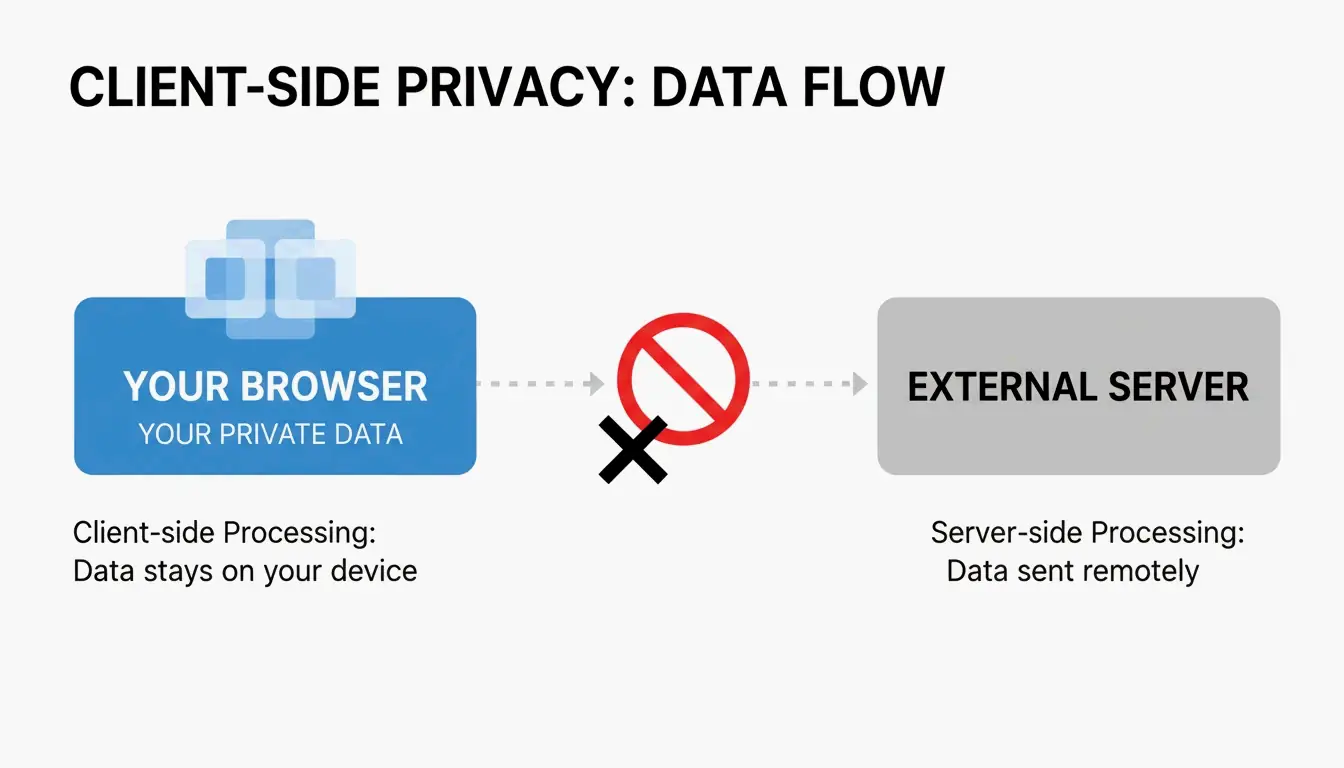
    Memvisualisasikan konsep aliran data sisi klien vs sisi server.

    Peringatan 10MB

    Seperti yang dicatat oleh JSON Formatter & Viewer, sebagian besar formatter berbasis browser menemui hambatan pada sekitar 10 MB. Melewati batas itu, tab akan macet. Alat profesional akan menyarankan Anda beralih ke tampilan teks mentah atau pemroses CLI lokal untuk file besar.

    Krisis Ekstensi 2026: Apa yang Terjadi dan Apa yang Digunakan Sekarang

    Pada Maret 2026, komunitas developer menemukan bahwa beberapa ekstensi formatter JSON populer telah beralih ke model adware. Laporan di Hacker News mengungkap bahwa salah satu ekstensi yang banyak digunakan (v2.1.14) mulai menyisipkan iklan ke halaman checkout dan melacak lokasi pengguna tanpa persetujuan.

    Akar masalahnya: ekstensi memanfaatkan content script Manifest V3. Meskipun Manifest V3 dirancang untuk meningkatkan keamanan dengan membatasi tugas latar belakang, hal itu tidak mencegah ekstensi menggunakan content script untuk memanipulasi data halaman web atau menampilkan permintaan donasi yang mengganggu.

    Lebih dari 2 juta pengguna terdampak, menurut data dari ChromeBoard dan utas komunitas. Pengembang asli dari salah satu proyek yang diretas menyatakan dalam sebuah GitHub README: “Saya tidak lagi mengembangkan JSON Formatter sebagai proyek open source. Saya beralih ke model komersial sumber tertutup.”

    Alternatif yang Aman

    JSON Alexander telah menjadi pengganti andalan komunitas. Dibuat oleh Wes Bos, seorang developer web ternama, alat ini dirancang sebagai alternatif yang bersih, ringan, dan sepenuhnya open-source. Tanpa pelacakan, tanpa adware, hanya pemformatan.

    FormatArc adalah opsi tepercaya lainnya. Menurut FormatArc, alat mereka menjamin pemrosesan sisi klien — mengeklik “Format” menjalankan fungsi JavaScript di browser Anda, bukan permintaan POST ke server jarak jauh. Anda bisa memverifikasinya sendiri dengan membuka tab Network browser Anda; alat yang aman akan menunjukkan nol lalu lintas keluar selama pemrosesan.

    Toolkit Developer: Metode CLI dan Native

    Jika Anda ingin kendali penuh, terminal tak tertandingi. Inilah alat-alat yang tidak pernah mengirim data diam-diam ke rumah.

    jq: Standar Industri

    jq adalah pisau serbaguna untuk pemrosesan JSON. Saring, ubah, dan percantik data tanpa menyentuh browser.

    echo '{"id":1,"name":"Alice","active":true}' | jq .
    
    # {
    #   "id": 1,
    #   "name": "Alice",
    #   "active": true
    # }
    
    # Extract specific fields
    echo '{"user":{"name":"Alice","role":"admin"}}' | jq '.user.name'
    # Output: "Alice"
    
    # Format a file
    jq . input.json > formatted.json
    

    Metode Native: Tanpa Dependensi

    JavaScript / Node.js:

    // Built-in, no install needed
    const data = { id: 1, name: "Alice" };
    const formatted = JSON.stringify(data, null, 2);
    console.log(formatted);
    

    Python:

    # Pipe input directly, no install needed
    echo '{"id":1}' | python3 -m json.tool
    
    # Output:
    # {
    #     "id": 1
    # }
    
    # Format a file
    python3 -m json.tool input.json > formatted.json
    

    Node.js (npx):

    # One-off formatting without permanent install
    npx json-beautifier input.json
    

    Memperbaiki Error Parse JSON yang Umum

    Bahkan formatter terbaik pun tidak akan bekerja jika JSON Anda rusak. Berikut adalah tiga “Pembunuh JSON” paling umum dan cara memperbaiki masing-masing.

    Pembunuh 1: Koma Tambahan di Akhir

    // BROKEN
    {
      "name": "Alice",
      "role": "admin",   // <-- this comma is illegal
    }
    
    // FIXED
    {
      "name": "Alice",
      "role": "admin"
    }
    

    Pembunuh 2: Kutip Satu

    // BROKEN
    {'name': 'Alice'}
    
    // FIXED
    {"name": "Alice"}
    

    Pembunuh 3: Key Tanpa Kutip

    // BROKEN
    {name: "Alice"}
    
    // FIXED
    {"name": "Alice"}
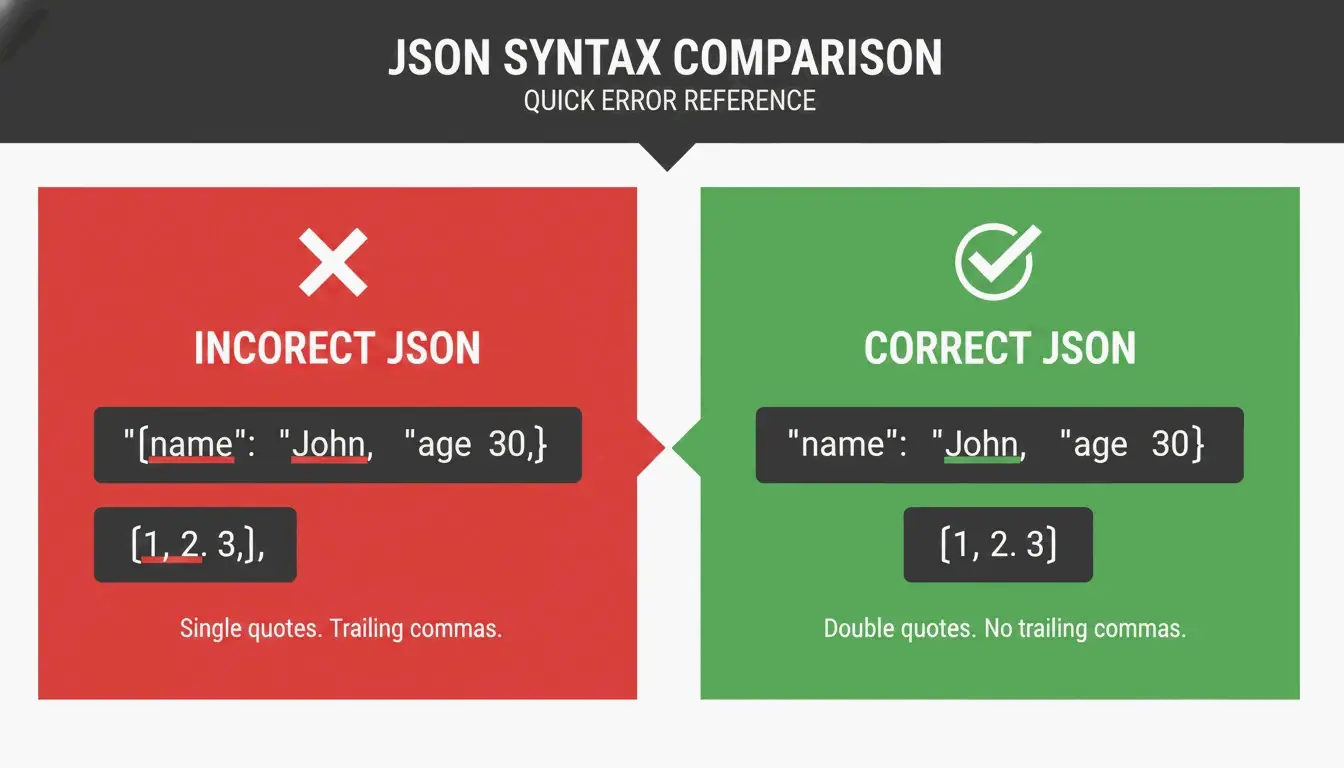
    

    Perbandingan sederhana Aturan Sintaks JSON yang Benar vs Salah.

    Daftar Pemeriksaan Debugging

    Sebelum Anda menekan format, jalankan tiga pemeriksaan ini:

    1. Apakah ada koma ekstra sebelum } atau ]?
    2. Apakah semua kutip satu sudah diganti dengan kutip dua?
    3. Apakah setiap key sudah dibungkus dengan kutip dua?

    Jika masih gagal, gunakan validator seperti JSON Formatter Pro yang memberi Anda baris dan posisi karakter yang tepat. Kesalahan mungkin berupa karakter “hantu” yang tak terlihat — zero-width space atau BOM yang menyusup dari sebuah copy-paste.

    Perbandingan Singkat: Lanskap Alat 2026

    Alat Tipe Sisi Klien Biaya Paling Cocok Untuk
    jq CLI N/A (lokal) Gratis Alur kerja terminal, scripting
    JSON Alexander Ekstensi browser Ya Gratis Pemformatan cepat di browser
    FormatArc Alat web Ya Gratis Pemformatan sekali pakai di browser
    python3 -m json.tool CLI (bawaan) N/A (lokal) Gratis Pipe cepat, tanpa instalasi
    JSON.stringify() Native JS N/A (lokal) Gratis Pengembangan Node.js

    Kesimpulan

    Di tahun 2026, memilih formatter JSON adalah keputusan keamanan. Gelombang ekstensi browser yang berubah menjadi adware baru-baru ini membuktikan bahwa alat “gratis” bisa menyimpan biaya tersembunyi. API key dan payload internal Anda layak mendapatkan yang lebih baik.

    Rencana aksi Anda: Audit ekstensi yang saat ini terpasang. Hapus alat sumber tertutup yang baru-baru ini mengubah kebijakan privasinya. Untuk pekerjaan harian, gunakan jq di terminal atau alat open-source yang sudah terverifikasi komunitas seperti JSON Alexander. Data Anda tetap di tempatnya semestinya — di mesin Anda.

    FAQ

    Apakah aman menempelkan data API sensitif ke formatter JSON online?

    Hanya jika alat menggunakan 100% pemrosesan sisi klien, artinya data Anda tetap di browser dan tidak pernah dikirim ke server. Periksa kebijakan privasi alat tersebut dan pantau log jaringan Anda. Untuk lingkungan keamanan tinggi, alat CLI lokal seperti jq adalah standar yang direkomendasikan.

    Bagaimana cara memperbaiki Error Parse JSON yang disebabkan oleh koma tambahan atau kutip satu?

    JSON mengharuskan kutip dua untuk semua key dan nilai string; kutip satu selalu memicu error. Hapus koma yang muncul setelah elemen terakhir dalam array atau objek. Gunakan validator seperti FormatArc atau JSON Formatter Pro untuk menyoroti baris dan karakter spesifik tempat error terjadi.

    Apa saja alternatif command-line terbaik untuk formatter JSON berbasis GUI?

    Standar industri adalah jq, yang menangani baik pemercantikan maupun penyaringan. Modul json.tool bawaan Python adalah alternatif tanpa instalasi yang sangat baik. Developer Node.js dapat menggunakan npx json-beautifier untuk pemformatan lokal yang cepat tanpa antarmuka grafis.

    Bagaimana cara mengetahui apakah sebuah ekstensi browser aman digunakan?

    Periksa tiga hal: Apakah open-source dan dirawat secara aktif? Apakah kebijakan privasinya secara eksplisit menyebutkan pemrosesan sisi klien? Apakah baru-baru ini diperbarui? Jika sebuah ekstensi telah menjadi sumber tertutup, baru-baru ini mengubah kebijakan privasinya, atau tidak diperbarui selama berbulan-bulan, carilah alternatif.

  • Memampatkan PNG: mengecilkan gambar dengan cepat tanpa kehilangan kualitas (2026)

    Memampatkan PNG: mengecilkan gambar dengan cepat tanpa kehilangan kualitas (2026)

    Pada tahun 2026, cara paling efektif untuk memampatkan PNG dengan cepat dan mengecilkan gambar tanpa kehilangan kualitas adalah menggunakan alat WebAssembly (WASM) bawaan peramban seperti iKit. Alat ini memproses gambar secara lokal di perangkat Anda untuk hasil yang instan. Anda dapat memilih optimasi «tanpa kehilangan» untuk menghapus metadata tersembunyi dan mendapatkan gambar yang identik, atau kuantisasi 8-bit «secara visual tanpa kehilangan» yang mengurangi ukuran file sebesar 70-85% tanpa perbedaan yang dapat dilihat mata manusia.

    Kerangka 2026: cara mengecilkan PNG dengan cepat dan efisien

    Pada tahun 2026, optimasi gambar telah bergeser dari pemrosesan sisi server yang lambat menjadi eksekusi instan di dalam peramban. Untuk SEO, kecepatan lebih penting dari sebelumnya; SammaPix menunjukkan bahwa gambar adalah elemen Largest Contentful Paint (LCP) pada 70% halaman web. Jika gambar Anda dimuat dengan lambat, kemungkinan besar peringkat pencarian dan Core Web Vitals Anda akan terdampak.

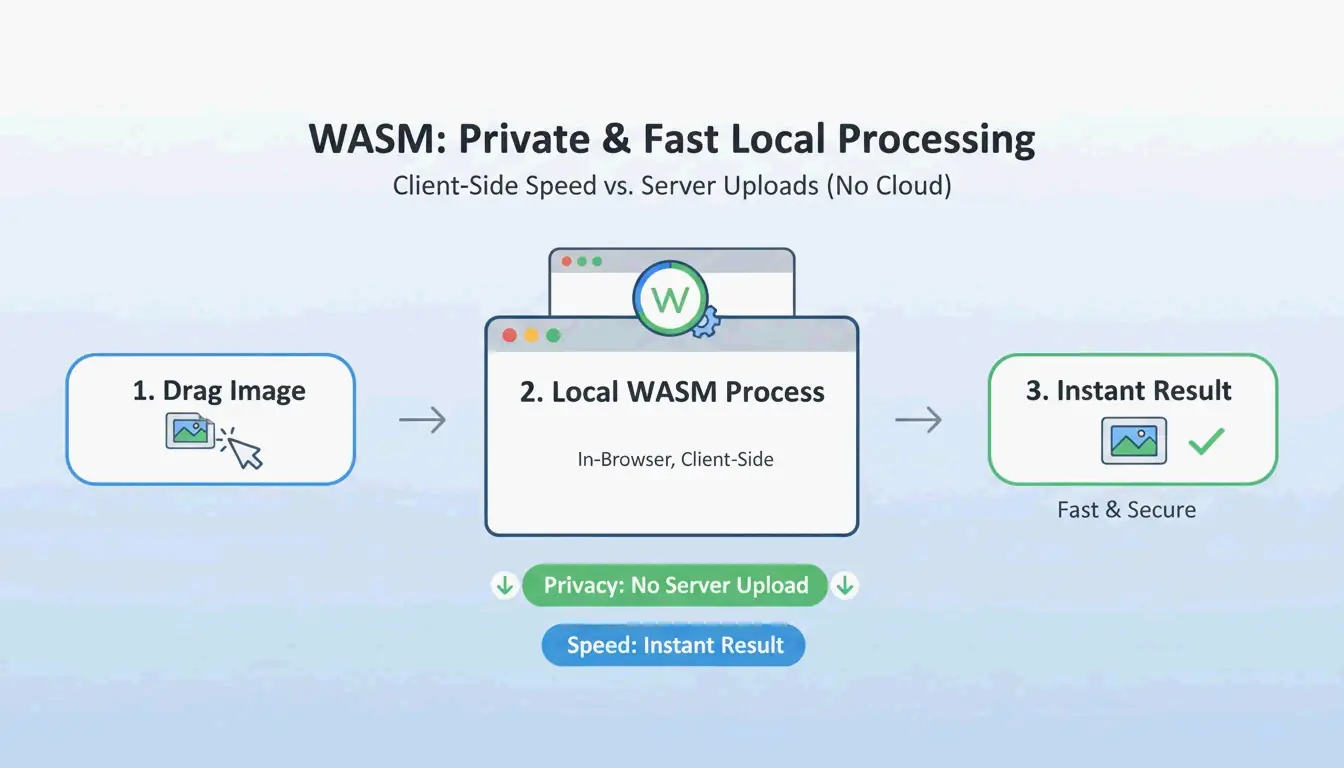
    Alur kerja modern sekarang bergantung pada WebAssembly (WASM). Teknologi ini memungkinkan algoritma kompresi yang kompleks berjalan secara lokal pada perangkat keras komputer Anda. Karena Anda tidak mengunggah file ke server jauh, privasi Anda terlindungi dan tidak ada «latensi unggah» sama sekali. Untuk performa web, standar «secara visual tanpa kehilangan» adalah pilihan terbaik. Dengan menggunakan warna terindeks 8-bit, Anda dapat menghemat 70-85% ukuran file untuk elemen antarmuka seperti tombol atau ikon, tanpa perbedaan yang benar-benar dapat dilihat mata manusia.

    Alur kerja pemrosesan lokal sederhana 3 langkah (seret -> pemrosesan WASM -> unduh)

    Langkah 1: Pilih mode kompresi (tanpa kehilangan vs dengan kehilangan)

    Sebelum memulai, tentukan untuk apa file akhir akan digunakan:

    • Kompresi tanpa kehilangan: menjaga file agar tetap identik bit per bit dengan aslinya. Ini adalah pilihan yang tepat untuk pengarsipan profesional atau gambar yang rencananya akan diedit lagi nanti.
    • Kuantisasi dengan kehilangan: ini adalah «titik manis» untuk situs web. Seperti yang dijelaskan iKit, beralih ke palet 8-bit memungkinkan Anda membangun ulang elemen seperti logo atau tangkapan layar hanya dengan 256 warna. Ini memangkas ukuran file lebih dari setengahnya, tanpa menghasilkan «artefak» yang kabur.

    Langkah 2: Memproses secara instan dengan alat berbasis WASM

    Setelah memilih mode, gunakan alat berbasis WASM seperti ToolTea atau iKit. Alat-alat ini bekerja di dalam memori peramban. Anda cukup menyeret dan menjatuhkan file, menyesuaikan pengaturan, dan alat akan langsung mengeluarkan PNG yang dioptimalkan. Ini jauh lebih cepat daripada metode tradisional yang mengharuskan data bolak-balik ke server.

    Tanpa kehilangan vs dengan kehilangan (kuantisasi): metode mana yang digunakan?

    Memahami perbedaan teknis membantu Anda menjaga kualitas tinggi. Kompresi tanpa kehilangan menggunakan algoritma DEFLATE untuk mengemas data piksel dengan lebih efisien. Ia tidak mengubah satu piksel pun; pada dasarnya seperti «mem koper tanpa membuang apa pun», sebuah metafora yang digunakan Let Compress.

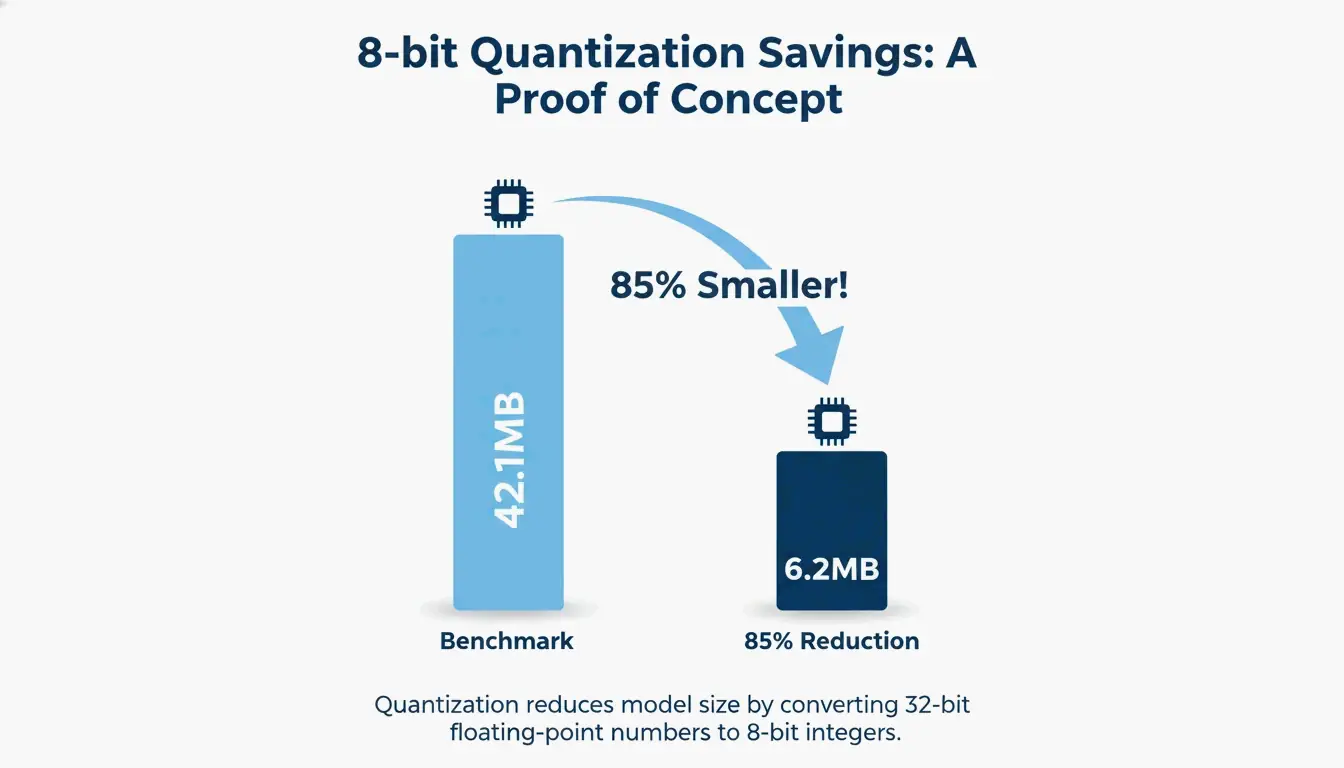
    Kuantisasi dengan kehilangan (atau warna terindeks 8-bit) mengurangi jumlah total warna. Meskipun PNG-24 standar dapat menampung jutaan warna, sebagian besar desain antarmuka dan logo sebenarnya menggunakan kurang dari 256 warna berbeda. Benchmark iKit menunjukkan bahwa sekumpulan tangkapan layar antarmuka menyusut dari 42,1 MB menjadi hanya 6,2 MB —pengurangan 85%— dan terlihat sama persis pada perbesaran 1:1.

    Perbandingan 1:1 sederhana yang menunjukkan pengurangan ukuran file yang drastis dengan kualitas visual yang identik

    Bukti kualitas: cara memverifikasi file yang identik bit per bit

    Jika Anda ingin mengonfirmasi bahwa alat «tanpa kehilangan» benar-benar tidak mengubah piksel Anda, Anda dapat memeriksa hash SHA-256 miliknya. Dengan melakukan hash pada data piksel mentah dari file asli maupun file baru, Anda dapat membuktikan bahwa keduanya identik. Anda dapat menjalankan pemeriksaan ini secara privat di peramban Anda dengan alat seperti hash.ikit.app.

    Optimasi PNG lanjutan: penghapusan metadata dan PNG 3.0

    Selain mengurangi piksel, Anda dapat menghemat ruang dengan membersihkan struktur tersembunyi file. Penghapusan metadata (EXIF) adalah salah satu cara termudah untuk menghemat ruang. Foto dari aplikasi desain sering menyembunyikan profil warna ICC, data GPS, dan stempel waktu di dalam file. iKit menunjukkan bahwa menghapus «bagasi ekstra» ini dapat menghemat 50-200 KB per file tanpa mengubah gambar sama sekali.

    Apakah penghapusan metadata memengaruhi kualitas gambar?

    Tidak. Penghapusan metadata tidak berdampak pada piksel yang terlihat. Ini hanya menghapus data berbasis teks yang disimpan dalam blok PNG (seperti tEXt atau iTxT). Faktanya, menghapus data EXIF adalah tindakan privasi yang bijaksana karena mencegah Anda secara tidak sengaja membagikan data lokasi saat memublikasikan tangkapan layar ponsel.

    Alur kerja web modern dengan PNG 3.0

    Pembaruan PNG 3.0 Juni 2025 membuat format ini melangkah jauh ke depan. Pembaruan ini menambahkan dukungan resmi untuk gambar High Dynamic Range (HDR) dan meningkatkan PNG animasi (APNG) menjadi rekomendasi W3C resmi. Untuk alur kerja 2026, PNG 3.0 menangani konten visual kontras tinggi dengan lebih baik sambil mempertahankan kemampuan transparansi yang membuat PNG tak tergantikan untuk desain antarmuka.

    Alat teratas untuk kompresi batch: oxipng vs pngquant

    Jika Anda perlu memproses ratusan gambar sekaligus, alat antarmuka baris perintah (CLI) tetap menjadi pilihan terbaik:

    • oxipng: ditulis dalam Rust, ini adalah alat terbaik untuk optimasi DEFLATE tanpa kehilangan. Alat ini menguji setiap kombinasi filter yang mungkin untuk menemukan versi identik bit per bit terkecil dari file Anda.
    • pngquant: pemimpin industri dalam kuantisasi dengan kehilangan. Mengubah gambar RGBA 32-bit menjadi palet 8-bit, sering mencapai pengurangan ukuran 60-80% yang terlihat di benchmark industri.

    Otomatisasi pipeline Anda dengan GitHub Actions

    Pengembang dapat memasukkan alat ini ke dalam proses build mereka. Misalnya, menjalankan oxipng --opt 4 --strip all dalam GitHub Action memastikan setiap gambar dalam proyek secara otomatis dioptimalkan dan dibebaskan dari metadatanya sebelum situs tayang.

    Ketika PNG tidak cukup: konversi WebP / AVIF

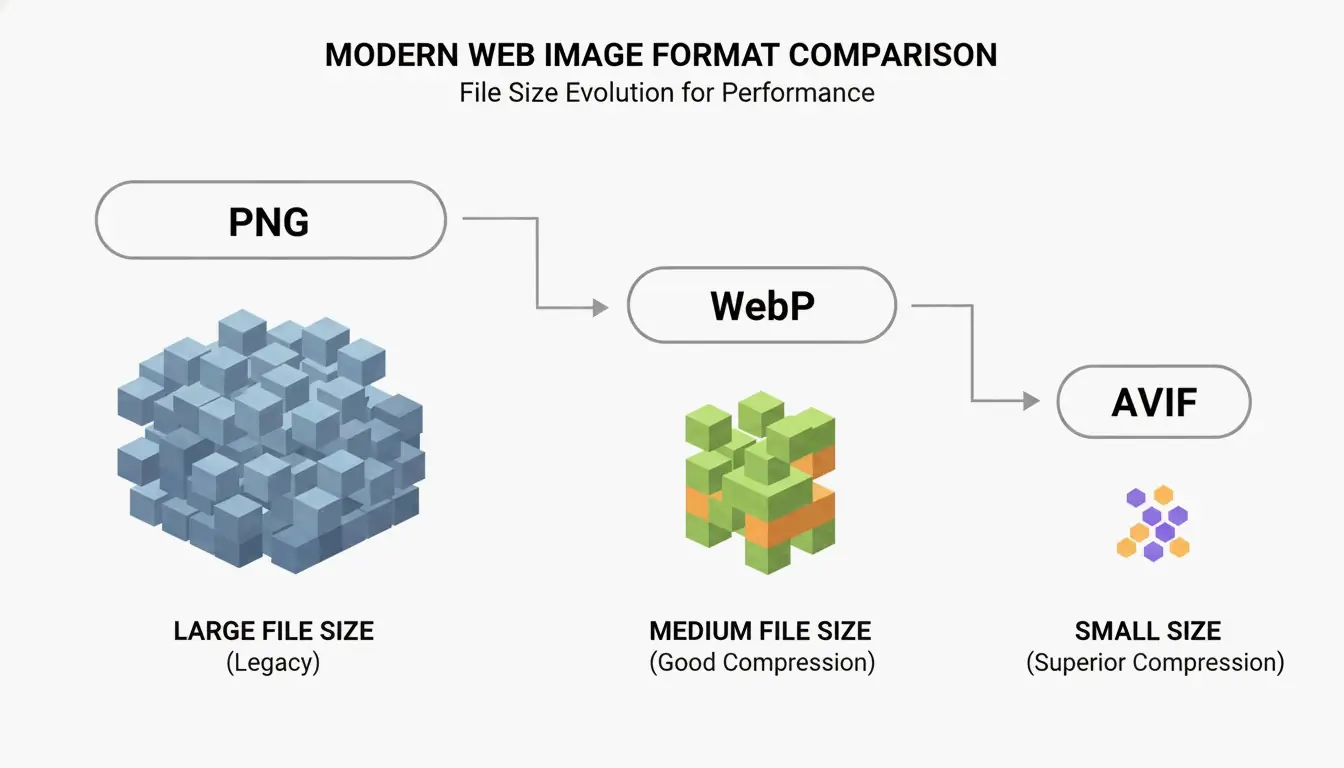
    Bahkan dengan PNG 3.0, terkadang format lain lebih baik untuk SEO. Sebuah studi Google mengonfirmasi bahwa WebP setara dengan kualitas tanpa kehilangan PNG dan rata-rata 25-35% lebih kecil.

    Perbandingan sederhana kontainer/ukuran file PNG vs WebP/AVIF

    AVIF bahkan lebih efisien untuk foto yang membutuhkan transparansi, meskipun membutuhkan lebih banyak daya pemrosesan untuk dibuat. Strategi terbaik di tahun 2026 adalah menggunakan fallback «generasi berikutnya»: sajikan AVIF atau WebP ke peramban modern melalui tag <picture> dan pertahankan PNG terkompresi sebagai cadangan untuk sistem lama.

    Kesimpulan

    Pada tahun 2026, kompresi PNG bukan lagi pilihan antara kecepatan dan kualitas. Dengan standar PNG 3.0, alat berbasis WASM, dan kuantisasi cerdas, Anda bisa mendapatkan pengurangan ukuran yang besar tanpa kehilangan visual apa pun. Kuncinya adalah memilih alat yang tepat untuk tugas yang tepat: gunakan DEFLATE tanpa kehilangan untuk pengarsipan kelas atas dan pertahankan kuantisasi 8-bit untuk antarmuka web agar skor Core Web Vitals tetap tinggi. Mulailah dengan menghapus metadata dan menerapkan pengaturan 8-bit ke aset antarmuka Anda untuk melihat peningkatan performa secara instan.

    Pertanyaan yang sering diajukan

    Apakah memampatkan PNG akan membuat gambar saya menjadi kabur?

    Tidak, selama Anda menggunakan kompresi tanpa kehilangan atau kuantisasi 8-bit berkualitas tinggi. Kekaburan biasanya hanya terjadi saat gambar diubah ukurannya dengan tidak tepat atau saat Anda menggunakan algoritma dengan kehilangan berkualitas rendah yang tidak dioptimalkan untuk tepi yang tajam. Untuk antarmuka dan teks, kuantisasi 8-bit tetap identik secara perseptual dengan aslinya.

    Mengapa file PNG terkompresi saya masih terlalu besar?

    Ini biasanya disebabkan oleh tiga faktor: dimensi piksel yang sangat besar, derau/gradien kompleks yang tidak dapat disederhanakan oleh algoritma DEFLATE, atau metadata yang banyak tertanam (profil EXIF/ICC). Untuk mengatasi ini, ubah ukuran gambar ke lebar tampilan aktualnya (misalnya 1920 px) dan pastikan Anda telah memilih «hapus metadata» di pengaturan kompresi.

    Apakah aman menggunakan alat kompresi gambar daring untuk dokumen pribadi?

    Ini hanya aman jika alat menggunakan WebAssembly (WASM) untuk pemrosesan lokal. Periksa apakah alat berfungsi secara luring atau secara eksplisit menyatakan bahwa «file Anda tidak pernah meninggalkan komputer Anda». Untuk dokumen sensitif, hindari alat kompresi jenis «unggah» karena file-file ini diproses di server jauh yang mana kerahasiaannya tidak dapat dijamin sepenuhnya.

  • Mengubah Ukuran Gambar: Panduan Cepat Ukuran Foto untuk Web & Media Sosial (2026)

    Mengubah Ukuran Gambar: Panduan Cepat Ukuran Foto untuk Web & Media Sosial (2026)

    Untuk menggunakan panduan cepat pengubahan ukuran gambar ini secara efektif pada 2026, alat seperti Adobe Express membantu Anda menyesuaikan dimensi piksel dengan cepat — misalnya 1080x1350px untuk Instagram atau 1200px untuk spanduk web. Selalu kunci rasio aspek, utamakan format WebP/AVIF untuk pemuatan lebih cepat, dan simpan JPEG pada kualitas 80% agar gambar tetap tajam tanpa memperlambat situs Anda.

    Implementasi Cepat: Bagaimana Mengubah Ukuran Gambar Tanpa Kehilangan Kualitas?

    Mengubah ukuran gambar berarti mengubah jumlah total pikselnya untuk menyesuaikan dimensi fisik dan ukuran file. Menurut O’Brien Media, pengubahan ukuran yang tepat dapat mengecilkan file sebesar 80%. Ini mengubah foto besar berukuran 4MB menjadi file ramping berukuran 200KB yang masih terlihat hebat di layar digital.

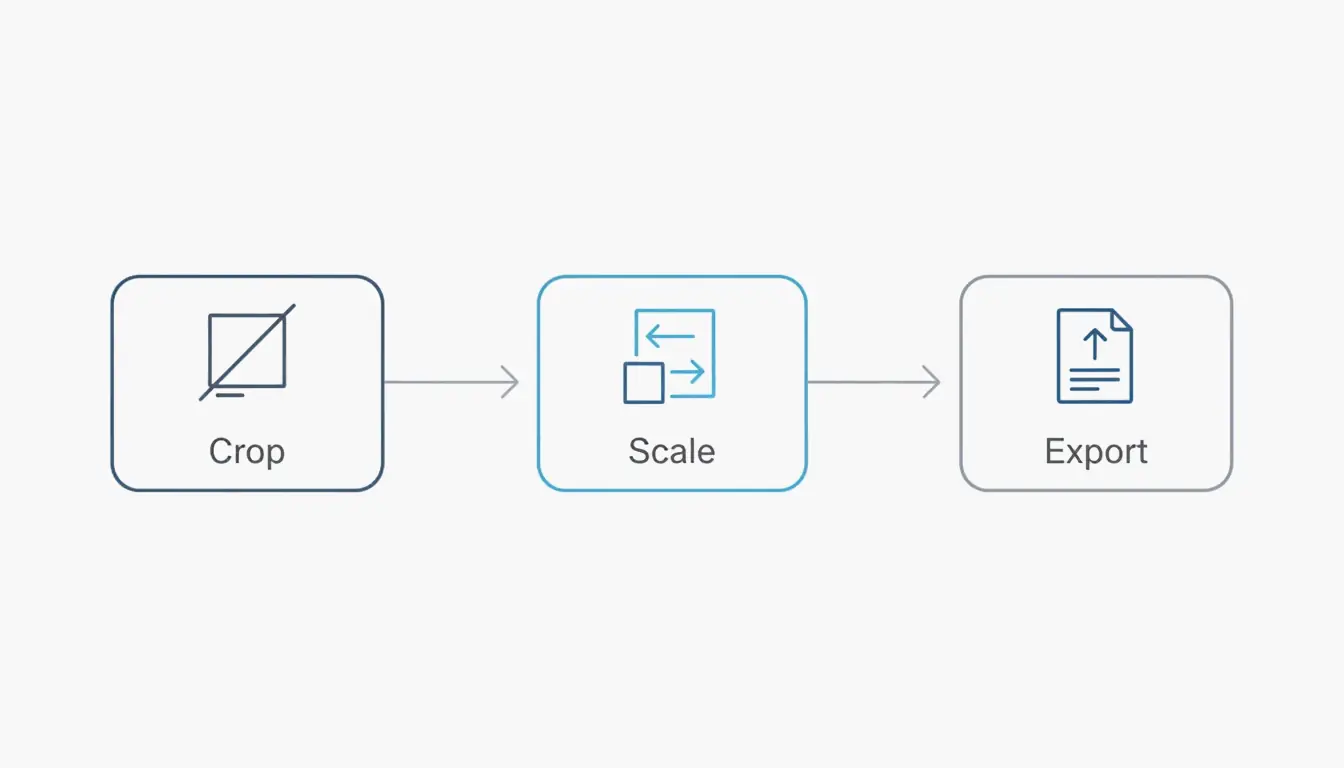
    Alur kerja profesional mengikuti urutan tiga langkah sederhana: Pangkas, Skalakan, dan Ekspor. Pertama, pangkas gambar ke bentuk target agar nanti tidak terlihat meregang. Kedua, skalakan piksel ke lebar yang Anda butuhkan. Terakhir, ekspor menggunakan format modern yang efisien. Aturan terpenting adalah mempertahankan rasio aspek; jika Anda tidak mengunci pengaturan ini, gambar Anda pada akhirnya akan terlihat «tergerus» atau terdistorsi.

    Alur kerja profesional 3 langkah: Pangkas > Skalakan > Ekspor.

    Saat mengecilkan gambar, alat berkualitas tinggi menggunakan algoritma interpolasi seperti «Bicubic Sharper». Teknologi ini menangani penghapusan piksel dengan bersih, menghitung ulang data yang tersisa untuk menjaga tepi tetap tajam. Anda dapat mengecilkan gambar sebanyak yang Anda mau, namun memperbesarnya (naik-skala) lebih rumit. Ini memaksa perangkat lunak untuk «menciptakan» piksel baru, yang biasanya menyebabkan blur kecuali Anda menggunakan upscaler generatif berbasis AI.

    Langkah demi Langkah: Mengubah Ukuran untuk Web vs Media Sosial

    Gambar web harus ringan demi kecepatan, sedangkan gambar media sosial harus pas dengan kontainer tertentu agar platform tidak memotong bagian penting dari foto Anda.

    1. Pilih Alat: Gunakan Adobe Express untuk pengeditan cepat berbasis peramban atau aplikasi seperti Photo & Picture Resizer di Android.
    2. Masukkan Dimensi: Pilih lebar 1200px hingga 1600px untuk posting blog, atau 1080px untuk Instagram.
    3. Kunci Proporsi: Pastikan opsi «Pertahankan Proporsi» atau ikon rantai aktif.
    4. Simpan: Unduh sebagai JPEG untuk foto atau PNG untuk grafik dengan latar transparan.

    Lembar Contekan 2026: Apa Saja Dimensi Piksel Standar?

    Pada 2026, dimensi piksel adalah faktor utama dalam bagaimana pengguna dan algoritma melihat konten Anda. Jika Anda mengunggah foto besar 4000px dari ponsel ke situs yang hanya menampilkannya pada 1080px, Anda membuang-buang data. Lebih buruk lagi, platform mungkin menggunakan kompresi kerasnya sendiri untuk mengecilkan, yang sering merusak kualitas gambar.

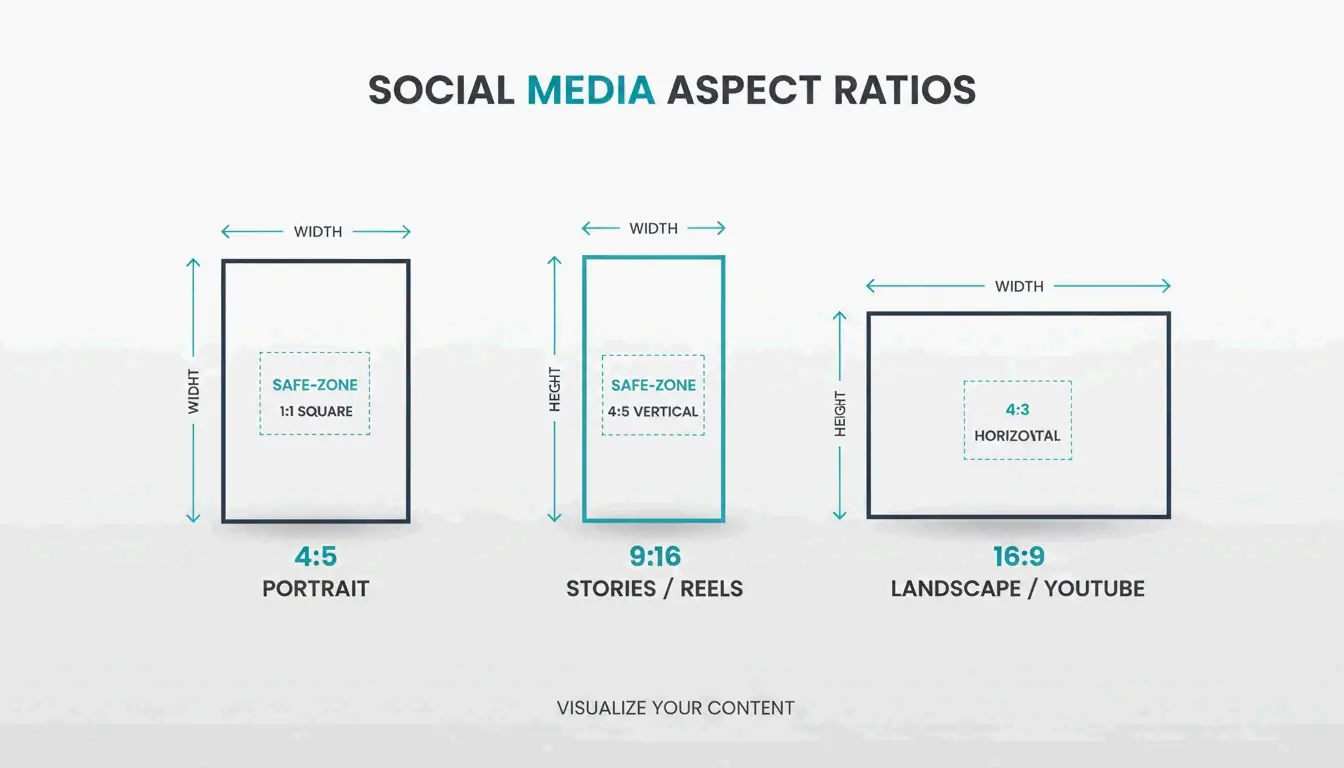
    Untuk engagement terbaik, rasio potret 4:5 (1080 x 1350 px) adalah standar emas saat ini. Data dari Picssizer 2026 menunjukkan format ini bekerja paling baik karena mengambil lebih banyak «real estat layar» di feed seluler. Ini secara harfiah memaksa pengguna untuk menggulir lebih banyak untuk melewati postingan Anda dibandingkan dengan gambar bujur sangkar.

    Untuk situs web, gambar «hero» yang mengisi layar desktop harus tetap di sekitar lebar 1920px. Untuk gambar blog standar atau gambar mini kisi, 1200px biasanya adalah titik manis performa.

    Matriks Ukuran Media Sosial 2026 (Instagram, TikTok, LinkedIn)

    Saat memposting ke berbagai situs, Anda memerlukan strategi «Zona Aman». Untuk konten vertikal seperti Reels dan Stories (1080 x 1920 px), simpan teks dan wajah Anda di area tengah 1080 x 1420 px. Ini memastikan tidak tertutup oleh tombol, takarir, atau ikon profil.

    Perbandingan visual sederhana potret 4:5, vertikal 9:16, dan lanskap 16:9.

    • Feed Instagram: 1080 x 1350 px (Potret) atau 1080 x 1080 px (Bujur Sangkar).
    • TikTok/Reels: 1080 x 1920 px (Rasio 9:16).
    • Profil LinkedIn: 400 x 400 px.
    • Gambar Mini YouTube: 1280 x 720 px.
    • Spanduk Web: 1920 x 1080 px (Penuh) atau 1200 x 400 px (Kompak).

    JPEG vs PNG vs AVIF: Memilih Format yang Tepat untuk Kecepatan

    Memilih format file yang tepat sama pentingnya dengan mendapatkan ukuran yang tepat. JPEG masih menjadi pilihan utama untuk fotografi standar karena menangani warna kompleks dengan baik. PNG terbaik untuk logo atau grafik apa pun yang membutuhkan latar transparan.

    Namun, pada 2026, WebP dan AVIF telah menjadi standar untuk performa web. Format ini menawarkan kompresi yang jauh lebih baik, sering kali membuat file 30% lebih kecil dari JPEG tanpa kehilangan kualitas. Ini sangat membantu untuk email. Sebuah studi kasus tentang batas lampiran email menemukan bahwa mengecilkan foto 5MB menjadi 400KB (pengurangan 10:1) memungkinkan Anda mengirim beberapa lampiran tanpa mengalami kesalahan «pesan terlalu besar».

    Terkait DPI (Titik Per Inci), 72 DPI masih menjadi standar untuk web. Meskipun Anda membutuhkan 300 DPI untuk pencetakan berkualitas tinggi, menggunakan DPI tinggi di layar digital hanya mengembungkan ukuran file tanpa membuat gambar terlihat lebih baik bagi penonton.

    Peretasan Efisiensi: Ubah Ukuran Massal dan Pintasan Seluler Asli

    Jika Anda menjalankan kampanye atau memperbarui seluruh situs web, mengubah ukuran gambar satu per satu memakan waktu terlalu lama. Alat ubah ukuran massal memungkinkan Anda menangani lebih dari 100 gambar dalam hitungan detik. Di komputer, aplikasi seperti Quick Photo Resizer memungkinkan Anda menyeret dan menjatuhkan seluruh folder untuk mengubah ukuran semuanya sekaligus.

    Untuk pengguna seluler, iOS 26 memungkinkan Anda membuat Pintasan «Ubah Ukuran». Setelah Anda menyiapkannya di aplikasi Pintasan asli, Anda dapat memilih foto dari galeri dan menskalakannya ke lebar tertentu (seperti 1080px) secara instan. Di Android, aplikasi «File» dan utilitas seperti Photo & Picture Resizer menawarkan «Tindakan Cepat» untuk menurunkan resolusi tepat sebelum Anda menekan bagikan.

    Kesimpulan

    Mengubah ukuran bukan hanya tentang menghemat ruang; ini tentang memastikan gambar Anda selaras dengan algoritma platform dan ekspektasi pengguna. Pada 2026, tampilan profesional terurai pada pencocokan dimensi piksel yang tepat dari platform target Anda. Dengan mengunci rasio aspek dan menggunakan format modern seperti WebP, Anda akan memastikan visual Anda dimuat cepat dan terlihat tajam di setiap layar.

    Saran Tindakan: Lihatlah situs web atau profil media sosial Anda hari ini. Jika Anda menemukan gambar berukuran lebih dari 2MB, ubah ukurannya ke standar 2026 ini untuk meningkatkan SEO dan menjaga audiens tetap terlibat.

    Pertanyaan Umum

    Mengapa gambar saya terlihat blur setelah diunggah ke Instagram?

    Instagram secara otomatis mengompresi gambar apa pun yang lebarnya lebih dari 1080px. Untuk menjaga kualitas, ubah ukuran gambar Anda menjadi tepat 1080px lebar sebelum mengunggah. Pastikan Anda menggunakan rasio 4:5 atau 1:1 untuk menghindari pemangkasan otomatis, dan periksa bahwa sakelar «Unggahan berkualitas tinggi» diaktifkan di pengaturan akun Instagram Anda.

    Apa perbedaan antara mengubah ukuran dan memangkas?

    Mengubah ukuran menskalakan seluruh gambar dengan mengubah jumlah total piksel sambil menjaga semua konten visual tetap utuh. Memangkas, di sisi lain, menghapus tepi luar gambar untuk mengubah komposisi atau rasio aspeknya. Untuk hasil terbaik, pangkas foto Anda ke rasio yang benar terlebih dahulu, lalu ubah ukurannya ke dimensi piksel yang diperlukan.

    Bisakah saya memperbesar gambar tanpa kehilangan kualitas?

    Mengubah ukuran standar, atau naik-skala, biasanya menghasilkan pikselasi karena perangkat lunak harus «menebak» data yang hilang. Pada 2026, disarankan menggunakan «Upscaler Generatif» berbasis AI yang dapat merekreasi detail yang hilang. Namun, praktik terbaik selalu dimulai dengan file sumber dengan resolisi setinggi mungkin sebelum mengecilkan.

    Bagaimana saya mengubah ukuran foto di iPhone tanpa aplikasi pihak ketiga?

    Anda dapat menggunakan aplikasi «Pintasan» asli untuk membuat tindakan yang mengubah ukuran gambar ke lebar yang ditetapkan secara otomatis. Trik cepat lainnya adalah menggunakan aplikasi «Mail»: kirim foto tersebut ke diri Anda sendiri melalui email, dan iOS akan meminta Anda memilih ukuran «Kecil», «Sedang», atau «Besar», yang secara efektif mengubah ukuran file untuk Anda.

  • Cara Mengurangi Ukuran File: Panduan Utama untuk Memadatkan PDF, Gambar, dan Video

    Cara Mengurangi Ukuran File: Panduan Utama untuk Memadatkan PDF, Gambar, dan Video

    Untuk mengurangi ukuran file secara efektif per Mei 2026, gunakan Adobe Acrobat atau pdfFiller untuk PDF, konversikan gambar ke WebP atau JPEG (kualitas 80%), dan gunakan Handbrake untuk memadatkan video. Prioritaskan downsampling elemen resolusi tinggi, penghapusan metadata, dan pemilihan codec modern seperti H.265 untuk memperkecil file dengan tetap mempertahankan ketajaman profesional yang diperlukan untuk web atau email.

    Kerangka inti: Cara mengurangi ukuran file tanpa kehilangan kualitas

    Memahami bagaimana kompresi data benar-benar bekerja adalah langkah pertama menuju file yang lebih kecil. Tujuannya adalah menemukan «sweet spot» — membuat file cukup ringan untuk dikirim dengan cepat, tetapi cukup tajam untuk penggunaan yang dimaksudkan.

    Lossy vs. lossless: Mana yang harus dipilih?

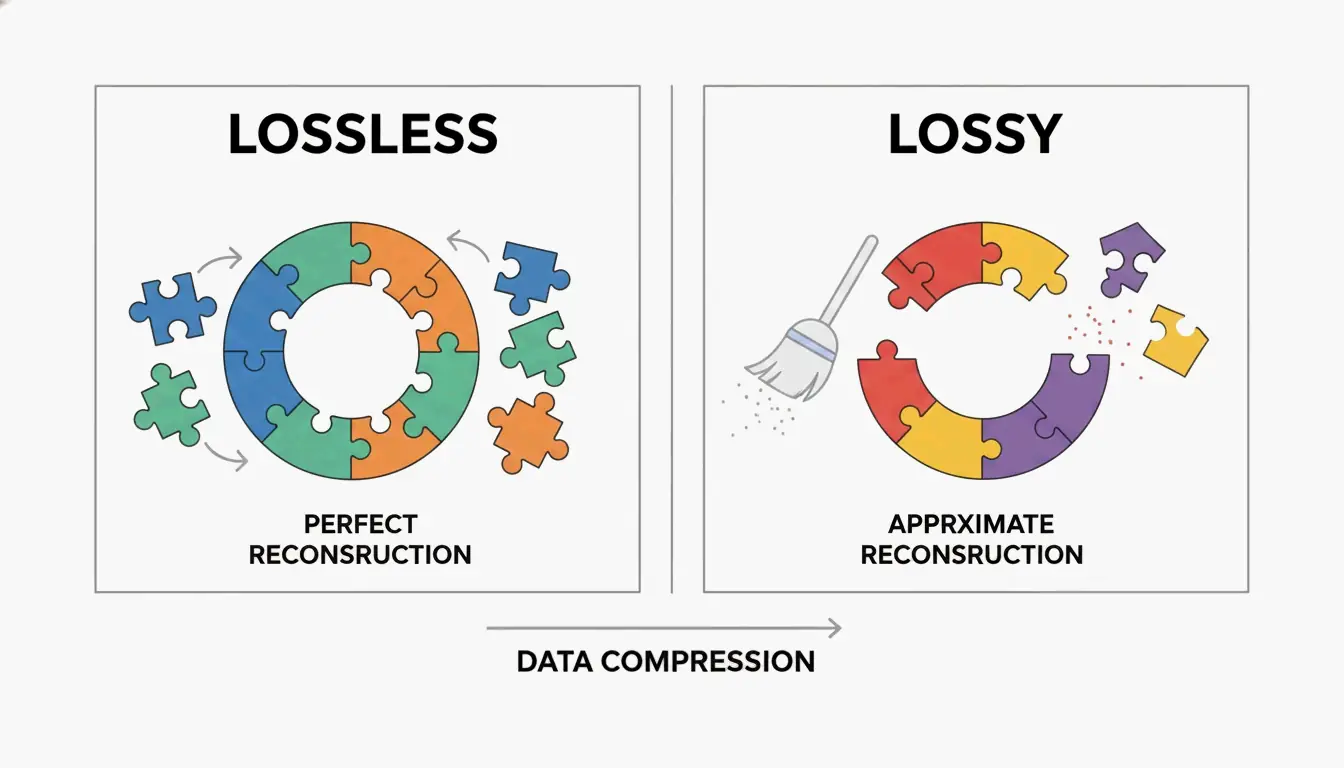
    Saat mengoptimalkan file, kamu harus memilih antara kompresi lossless dan lossy. Kompresi lossless memperkecil file dengan menemukan pola dalam data tanpa menyentuh piksel atau audio yang sebenarnya. Ini adalah pilihan terbaikmu untuk dokumen padat teks atau foto arsip tempat setiap detail kecil harus tetap identik dengan aslinya.

    Kompresi lossy, di sisi lain, secara permanen menghapus data «ekstra» yang biasanya tidak diperhatikan mata atau telinga kita. Misalnya, sedikit menurunkan kualitas JPEG dapat menghemat ruang yang sangat besar tanpa hampir perubahan yang terlihat. Seperti yang dijelaskan Priyanka Kasera, software engineer di SmartPDFSuite, gambar yang terlalu besar adalah jebakan umum. Jika kamu tidak mengubah ukuran foto ke dimensi tampilan akhirnya sebelum menyematkannya, kamu bisa saja mendapatkan «pembengkakan data 25 kali lipat».

    Perbandingan sederhana berdampingan dari struktur data lossless (identik) dan lossy (dioptimalkan).

    Apa DPI ideal untuk dokumen digital?

    DPI (dots per inch) mengukur resolusi. Pada 2026, pengaturan yang tepat sepenuhnya bergantung ke mana file akan pergi:

    • Pengiriman web: 72 hingga 150 DPI cukup untuk layar.
    • Cetak standar: 150 hingga 200 DPI menyeimbangkan kualitas dan ukuran.
    • Cetak profesional: 300 DPI adalah acuan untuk cetakan fisik berkualitas tinggi.

    Menurut IRCC Canada, memindai dokumen pada 96 atau 150 DPI menjaga teks tetap tajam untuk aplikasi online sekaligus mengurangi ukuran file secara signifikan.

    Memperkecil PDF: Menggunakan Adobe Acrobat Pro dan alternatif profesional

    PDF sering kali menjadi file paling tebal di sebuah kantor karena berfungsi seperti koper, menampung gambar resolusi tinggi, font, dan lapisan kompleks sekaligus.

    Langkah demi langkah: Memadatkan PDF di Adobe Acrobat Pro

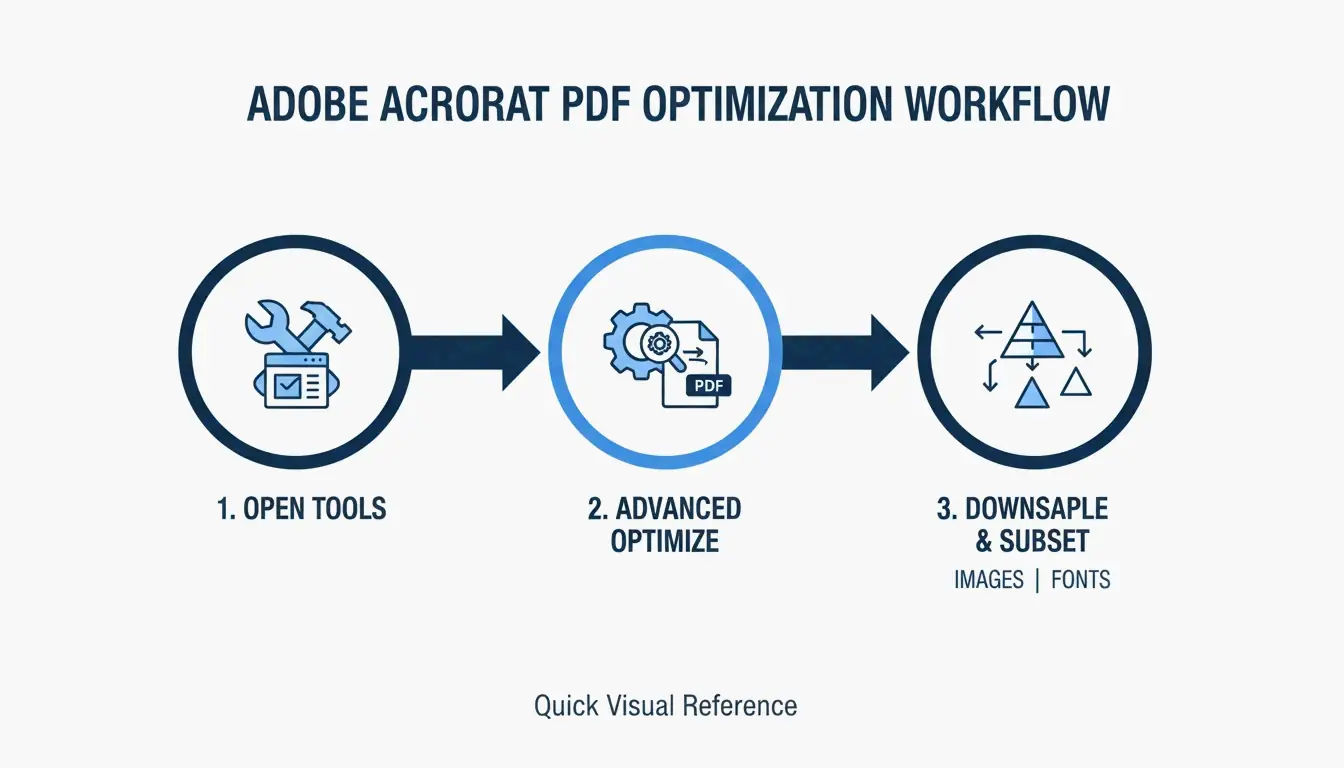
    Adobe Acrobat Pro masih menjadi acuan untuk optimasi PDF. Untuk hasil terbaik, gunakan «PDF Optimizer» agar spesifik:

    1. Buka PDF-mu dan pergi ke Semua alat > Padatkan PDF (All tools > Compress a PDF).
    2. Pilih Optimasi lanjutan (Advanced Optimization) untuk menyesuaikan pengaturan gambar secara manual.
    3. Downsample gambar ke 150 DPI untuk penggunaan web dan pastikan Font Subsetting (subset font) diaktifkan. Subsetting hanya menyematkan karakter yang benar-benar digunakan dalam dokumenmu alih-alih seluruh pustaka font. SmartPDFSuite mencatat bahwa ini dapat mengurangi bobot font sebesar 80–90%.

    Visualisasi 3 langkah dari alur kerja optimasi PDF.

    Jika kamu menginginkan alat lain, Cisdem PDF Compressor memperkecil file kaya gambar hingga hampir 89% dalam pengujian terbaru. Pilihan solid lainnya adalah pdfFiller, yang menawarkan tingkat kompresi sederhana «Rendah, Sedang, Tinggi» dan bekerja baik untuk tim yang memproses banyak file sekaligus.

    Mengapa PDF-mu masih besar? Periksa metadata tersembunyi

    Jika sebuah file masih sangat besar setelah kompresi, metadata dan lapisan tersembunyi (Metadata & Hidden Layers) kemungkinan adalah pelakunya. PDF sering menyembunyikan riwayat pengeditan, lapisan CAD, atau data «hanya-cetak» yang tidak kamu butuhkan. Smallppt (2026) menunjukkan bahwa gambar biasanya mewakili 70% ukuran PDF. Menggunakan OCR (Pengenalan Karakter Optik) untuk mengubah gambar menjadi teks yang dapat dicari — lalu menghapus gambar latar belakang asli beresolusi tinggi — dapat membuang megabita data yang tidak berguna.

    Menguasai kompresi video: Bitrate, codec, dan Handbrake

    Video memerlukan pendekatan yang berbeda. Di sini semuanya tentang «codec» (matematika yang digunakan untuk memperkecil video) dan «bitrate» (berapa banyak data yang diproses per detik).

    Codec video terbaik untuk pengurangan maksimal

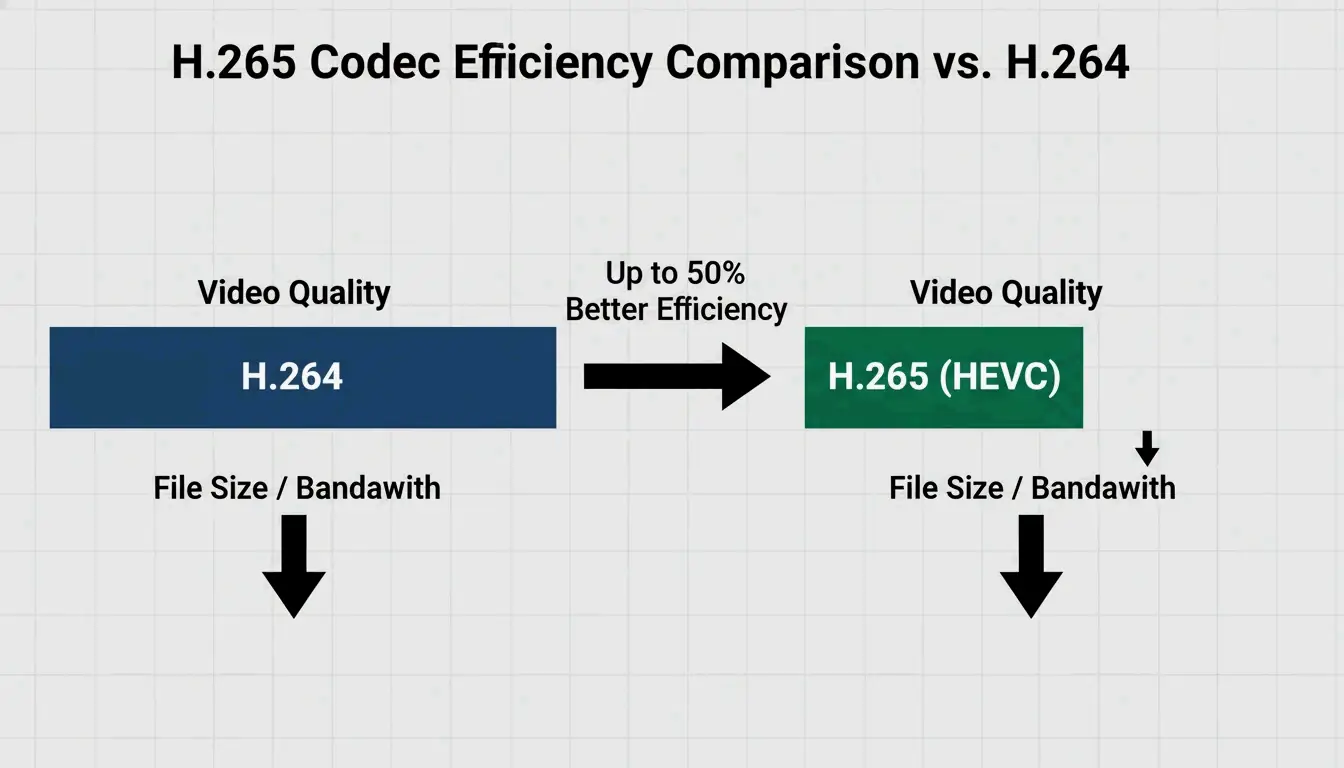
    Pada 2026, H.265 (HEVC) telah menjadi standar untuk video berkapasitas tinggi. Meskipun H.264 yang lebih lama masih umum, H.265 memberimu kualitas yang sama dengan ukuran sekitar setengahnya. Saat mengekspor, coba target bitrate ini:

    • Web/Media sosial: 2–5 Mbps untuk 1080p.
    • Arsip/Definisi tinggi: 10–20 Mbps.

    Cara menggunakan Handbrake untuk pemrosesan batch video

    Jika kamu memiliki folder penuh video besar, alat open source Handbrake adalah cara tercepat untuk memprosesnya semua sekaligus:

    1. Buka Handbrake dan klik «Open Source» untuk memilih foldernya.
    2. Centang kotak Web Optimized.
    3. Pilih codec video H.265 (x265).
    4. Gunakan tombol Add to Queue untuk membiarkan perangkat lunak memproses seluruh batch secara otomatis.

    Perbandingan H.264 dan H.265 yang menunjukkan peningkatan efisiensi (kualitas sama, ukuran lebih kecil).

    Optimasi gambar: Dari JPEG ke standar WebP modern

    Optimasi gambar mengikuti «aturan 80%». SmartPDFSuite (2026) menemukan bahwa mengatur kualitas JPEG ke 80% hampir tidak dapat dibedakan dari 100% tetapi mengurangi ukuran file sebesar 40–60%.

    Untuk performa web terbaik, WebP dan AVIF kini menjadi pilihan teratas. Keduanya memadatkan lebih baik daripada PNG atau JPEG dan masih mendukung latar belakang transparan. Gunakan panduan singkat ini:

    • JPEG: Terbaik untuk foto standar.
    • PNG: Simpan untuk grafik yang membutuhkan transparansi.
    • SVG: Terbaik untuk ikon dan logo (tetap mungil terlepas dari ukurannya).
    • WebP: Standar 2026 untuk hampir semua hal di web.

    Pintasan khusus platform: Pratinjau macOS vs. «Cetak ke PDF» Windows

    Kamu tidak selalu memerlukan perangkat lunak canggih. Komputermu sudah memiliki alat bawaan untuk perbaikan cepat.

    Pratinjau macOS dan filter Quartz

    Di Mac, Pratinjau (Preview) dapat memperkecil PDF dalam hitungan detik:

    1. Buka PDF.
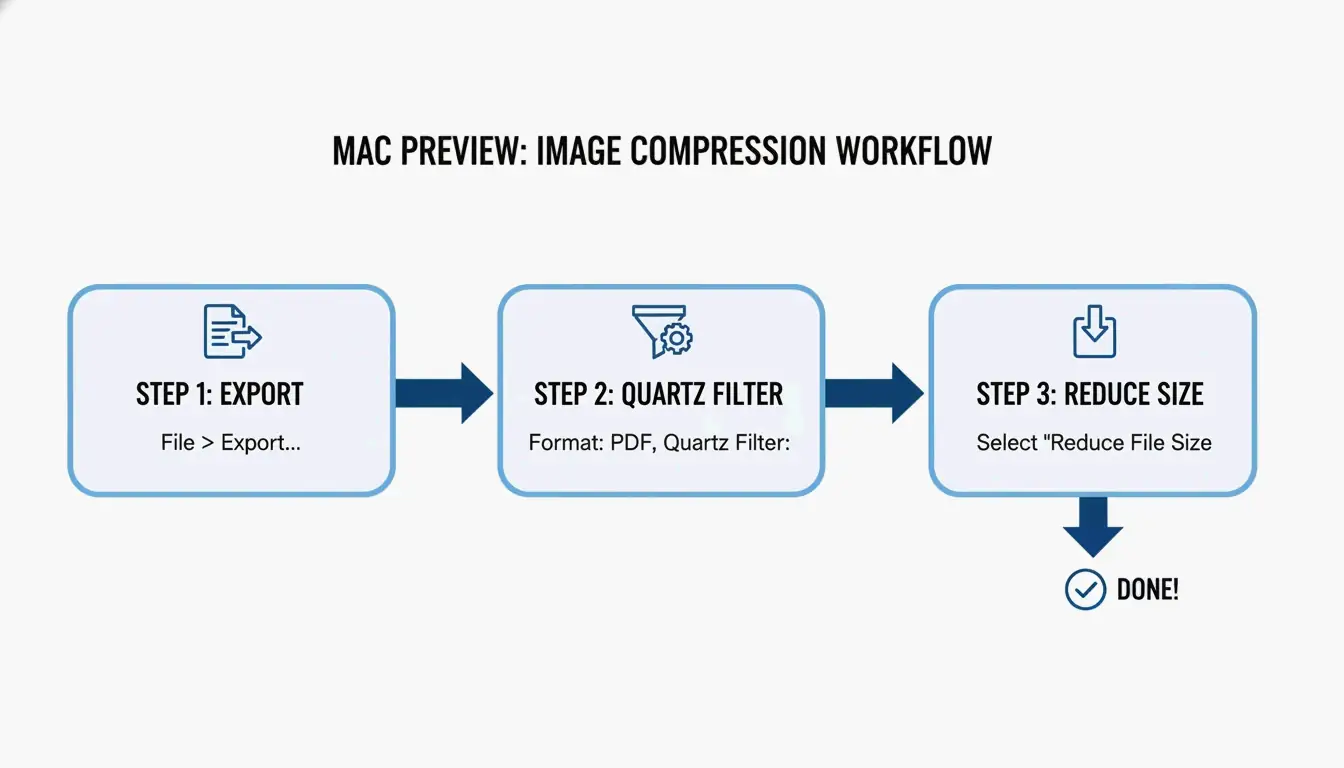
    2. Pergi ke Berkas > Ekspor (File > Export).
    3. Pilih Kurangi Ukuran File (Reduce File Size) dari menu Filter Quartz (Quartz Filter).
      Catatan: Cisdem memperingatkan bahwa ini terkadang dapat menurunkan kualitas terlalu banyak atau bahkan membuat file lebih besar jika sudah dioptimalkan.

    Windows dan kekuatan command line

    Pengguna Windows dapat menggunakan trik «Cetak ke PDF (Print to PDF)». Dengan «mencetak» PDF ke file baru, Windows menghapus riwayat pengeditan dan objek tersembunyi, sering kali menyisakan versi yang lebih ramping untukmu. Untuk pengguna yang lebih mahir, Ghostscript adalah alat command line yang kuat. Menjalankan brew install ghostscript memungkinkanmu mengotomatiskan kompresi untuk volume file yang sangat besar tanpa pernah membuka jendela apa pun.

    Kesimpulan

    Mengurangi ukuran file adalah masalah keseimbangan: memilih codec yang tepat (H.265/WebP), mengatur DPI yang benar (150 untuk web), dan menggunakan alat seperti Adobe Acrobat atau Handbrake untuk menghilangkan metadata tersembunyi. Mulailah dengan memeriksa apa yang sebenarnya membuat filemu berat. Jika itu gambar, fokus pada downsampling. Jika itu video, beralihlah ke H.265. Ingatlah saja untuk menyimpan cadangan resolusi tinggi dari aslimu sebelum mulai — begitu kamu menggunakan kompresi lossy, kamu tidak bisa mendapatkan kembali piksel asli tersebut.

    Pertanyaan yang sering diajukan

    Bagaimana saya bisa memadatkan PDF di ponsel tanpa mengunduh aplikasi?

    Kamu bisa menggunakan alat berbasis peramban seperti Smallpdf, Adobe Online, atau pdfFiller. Di iOS, kamu bisa menggunakan trik «Cetak»: buka PDF, ketuk Bagikan > Cetak, lalu cubit untuk memperbesar (zoom) gambar pratinjau. Ini membuat versi yang diratakan dan lebih kecil yang nantinya dapat kamu bagikan atau simpan kembali ke filemu.

    Apakah mengurangi ukuran file selalu menyebabkan hilangnya kualitas visual?

    Tidak selalu. Kompresi lossless menghapus kode data redundan tanpa menyentuh piksel yang sebenarnya. Meskipun kompresi lossy (seperti JPEG pada 80%) membuang data, perubahan ini sering kali tidak terlihat oleh mata manusia pada jarak tampilan standar, memungkinkan pengurangan ukuran yang signifikan tanpa kehilangan kualitas yang dirasakan.

    Mengapa PDF-mu masih besar? Periksa metadata tersembunyi

    File mungkin berisi font resolusi tinggi yang «tidak di-subset» atau beberapa lapisan tersembunyi dan metadata «hanya-cetak» yang berat yang mungkin dilewati oleh kompresor standar. Selain itu, konten multimedia tertanam seperti video atau gambar latar beresolusi tinggi dalam dokumen yang dipindai dapat membuat ukuran tetap besar. Coba «meratakan» (flatten) PDF atau gunakan alat khusus «Optimalkan PDF» untuk menghapus elemen-elemen ini.

  • Tanpa PS? Gunakan alat web ini untuk mengompres TIFF dalam 1 detik

    Tanpa PS? Gunakan alat web ini untuk mengompres TIFF dalam 1 detik

    Per Mei 2026, Anda dapat menggunakan alat web ini untuk mengompres TIFF dalam 1 detik tanpa perlu Photoshop. Platform berbasis peramban tingkat lanjut seperti Aspose, HitPaw, atau Online-Convert memungkinkan Anda menerapkan kompresi LZW atau CCITT Group 4 secara instan. Alat-alat ini dapat mengurangi ukuran file TIFF hingga 80 % langsung di peramban Anda sambil menjaga kualitas gambar yang profesional dan tajam.

    Cara mengompres TIFF dalam 1 detik tanpa Photoshop

    Pada tahun 2026, hari-hari membuka perangkat lunak desktop yang berat seperti Adobe Photoshop hanya untuk tugas gambar dasar telah berakhir. Teknologi web modern telah membuat dimungkinkannya mengunggah dan mengompres data TIFF (Tagged Image File Format) beresolusi tinggi hampir secara instan. Online-Convert, sebuah platform yang telah memproses lebih dari 1,9 miliar file, mencatat bahwa pergeseran menuju pemrosesan berbasis peramban ini pada dasarnya adalah tentang kecepatan dan kemampuan untuk bekerja di perangkat apa pun.

    Alur kerja kompresi cepat dalam 3 langkah

    Untuk mendapatkan hasil «1 detik» itu, alat web profesional telah menghilangkan tebakan teknis. Proses standar pada tahun 2026 terlihat seperti ini:

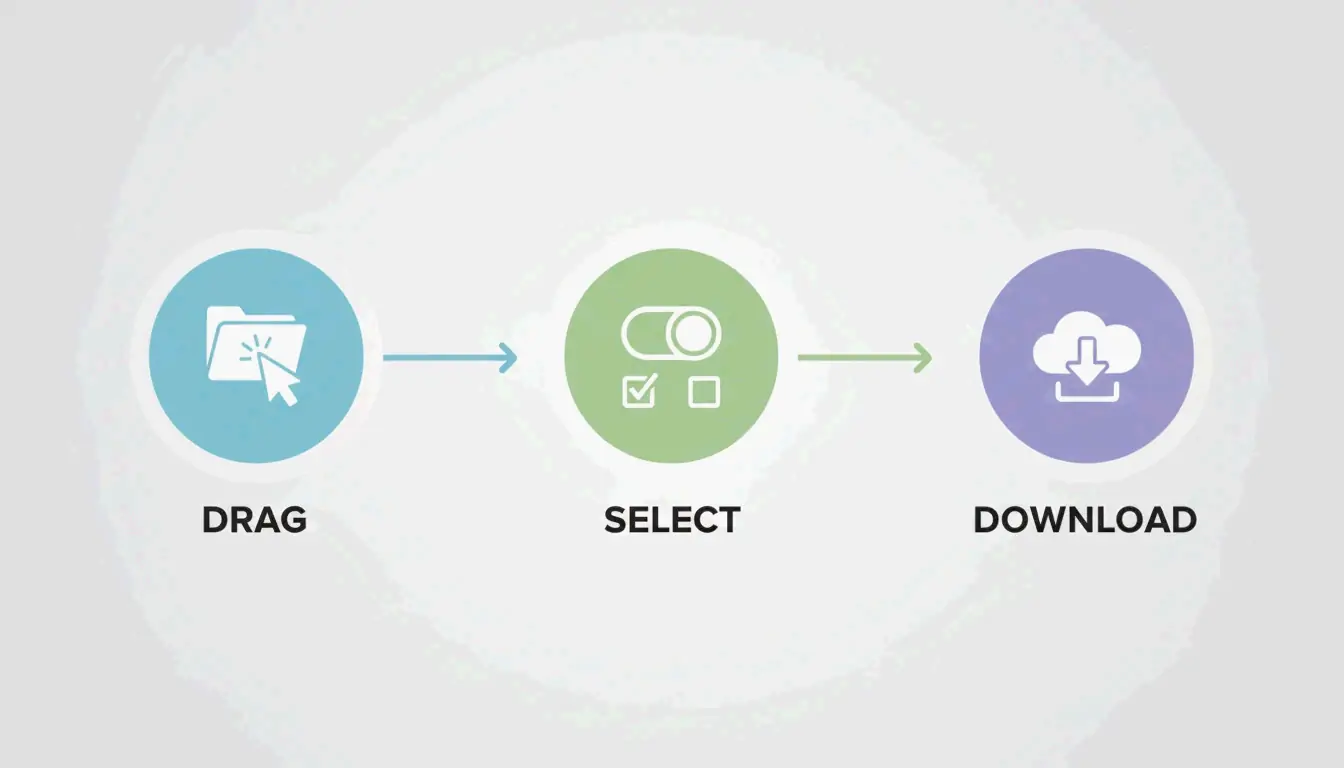
    1. Unggah : Seret file TIFF Anda ke jendela peramban. Alat seperti HitPaw menangani pemrosesan batch, jadi Anda bisa menaruh lusinan file sekaligus.
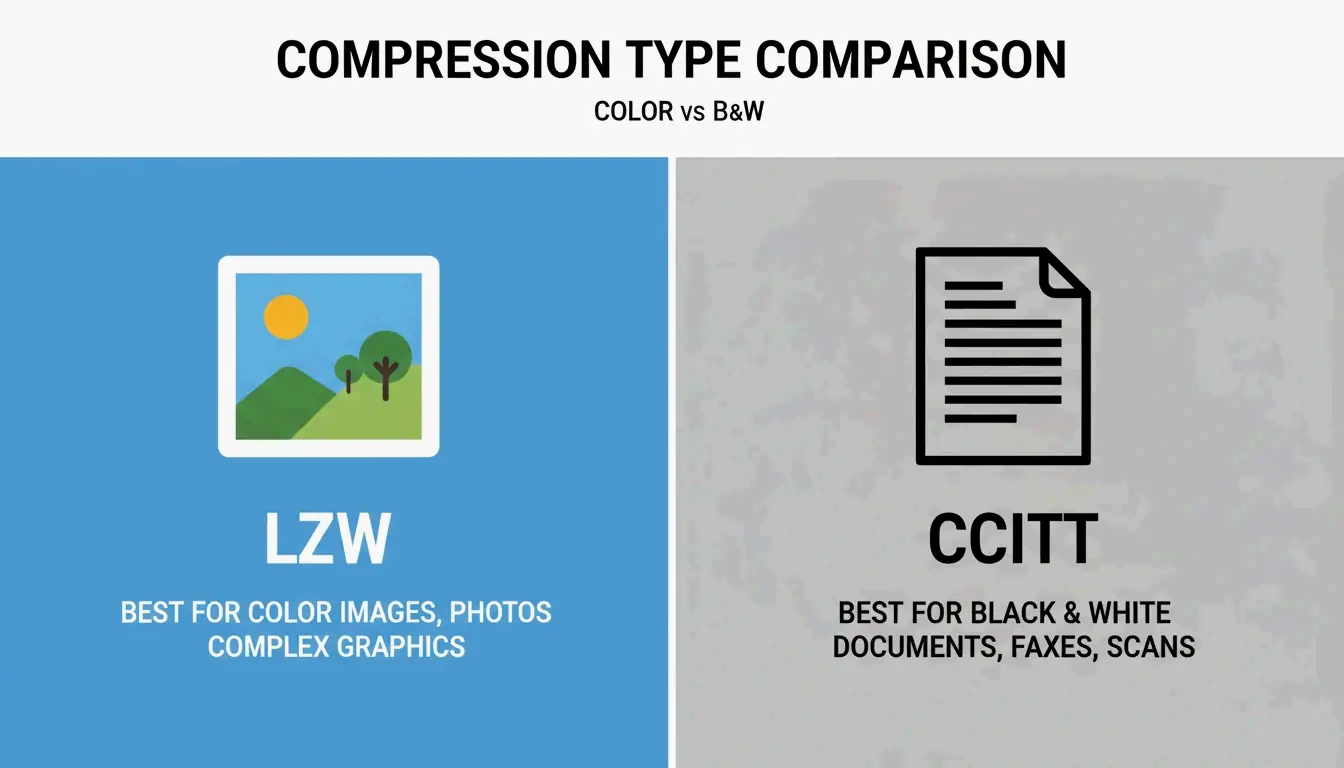
    2. Pilih metode : Pilih tingkat kompresi (Rendah, Sedang, atau Tinggi). Gunakan LZW untuk foto berwarna; untuk dokumen hitam-putih, CCITT Group 4 biasanya merupakan pilihan yang lebih baik.
    3. Unduh : Klik «Kompres» dan simpan file Anda. Aspose mencatat bahwa setelah unggahan selesai, pemrosesan sebenarnya biasanya memakan waktu kurang dari satu detik.

    Alur kerja 3 langkah sederhana: Unggah, Proses, Unduh

    Mengapa alat berbasis peramban lebih cepat dari Photoshop pada tahun 2026

    Photoshop adalah alat yang andal, tetapi lambat untuk dimulai dan memaksa Anda menavigasi menu seperti «Simpan Sebagai» atau «Ekspor». Alat berbasis web dibuat untuk satu pekerjaan spesifik: pengoptimalan. HitPaw dapat mengurangi ukuran file hingga 80 % dengan satu klik, semuanya tanpa menguras RAM komputer Anda seperti yang dilakukan aplikasi Creative Cloud. Alat-alat ini juga menggunakan pengaturan cerdas yang mengenali apakah gambar Anda adalah pindaian medis atau lukisan digital, menerapkan parameter TIFF yang benar secara otomatis.

    Pilih kompresi Anda: LZW vs. CCITT Group 4

    Format TIFF itu fleksibel, yang merupakan fitur terbaiknya tetapi juga alasan mengapa itu bisa membingungkan. Seperti yang dijelaskan Wikipedia, TIFF awalnya dibuat untuk menangani semuanya, dari pindaian hitam-putih sederhana hingga gambar warna dalam. Memilih algoritme yang tepat adalah apa yang membuat dokumen Anda tetap tajam dan bukan kabur.

    Kapan menggunakan LZW untuk hasil tanpa kehilangan

    LZW (Lempel–Ziv–Welch) adalah metode tanpa kehilangan yang teruji untuk gambar berwarna dan skala abu-abu. Cara kerjanya dengan menemukan pola berulang dalam data tanpa membuang informasi asli apa pun. Itulah yang menjadikannya «standar emas» untuk pengarsipan berkualitas tinggi.

    • Terbaik untuk : Grafik warna kompleks, seni digital, dan fotografi.
    • Kesetiaan : 100 % tanpa kehilangan; gambar tetap persis seperti aslinya.
    • Studi kasus : Aspose mencatat bahwa TIFF yang dikompres sangat penting dalam pencitraan medis dan ilmiah, di mana pindaian perlu lebih kecil untuk penyimpanan tetapi setiap piksel harus tetap sempurna untuk analisis.

    Mengapa CCITT Group 4 adalah yang terbaik untuk dokumen yang dipindai?

    CCITT Group 4 awalnya dibangun untuk mesin faks dan dirancang khusus untuk gambar bitonal (hitam-putih murni). Sementara LZW memeriksa pola byte, Group 4 dioptimalkan untuk sifat «nyala/mati» yang sederhana dari pindaian monokrom.

    • Efisiensi : Ini mengecilkan dokumen yang banyak teksnya jauh lebih besar daripada yang bisa dilakukan LZW.
    • Terbaik untuk : Faktur, kontrak hukum, dan catatan historis.
    • Standar teknis : Menurut reaConverter, menggunakan CCITT Group 4 mengubah gambar menjadi format bitonal, yang ideal untuk menghemat ruang saat mengarsipkan ribuan dokumen.

    Perbandingan berdampingan: LZW (Warna) vs CCITT (B&W)

    Mendalami keamanan: kompresi sisi klien vs. sisi server

    Keamanan adalah topik besar ketika Anda menangani TIFF sensitif seperti dokumen hukum atau catatan medis. Pada tahun 2026, alat web umumnya menangani data Anda dengan salah satu dari dua cara.

    Pemrosesan sisi server berarti file Anda melakukan perjalanan ke server jarak jauh untuk dikompres. Penyedia tepercaya seperti Aspose menggunakan enkripsi SSL dan secara otomatis menghapus semua file dalam 24 jam untuk menjaga data Anda tetap aman.

    Pemrosesan sisi klien adalah opsi yang lebih baru dan lebih privat. Alat seperti ToolsFlow menjalankan kompresi sepenuhnya di dalam memori lokal (RAM) peramban Anda. File tersebut sebenarnya tidak pernah meninggalkan komputer Anda, yang merupakan keuntungan besar bagi data ilmiah atau perusahaan yang harus tetap lokal.

    Standar teknis: TIFF 6.0 dan kompatibilitas dasar

    Format TIFF distabilkan dengan TIFF 6.0 pada tahun 1992. Untuk memastikan file Anda terbuka di komputer apa pun hari ini, file tersebut harus mengikuti apa yang disebut Baseline TIFF.

    • Baseline TIFF : Ini adalah versi dasar yang didukung oleh pembaca gambar apa pun. Ini menggunakan fitur sederhana seperti strip dan data yang tidak dikompresi atau PackBits.
    • BigTIFF : TIFF standar memiliki batas 4 GB karena menggunakan offset 32-bit. Untuk peta geografis atau ilmiah yang masif, varian BigTIFF menggunakan offset 64-bit untuk mendukung file hingga 18 exabyte.
    • Aspose.Imaging : Pengembang yang perlu mengotomatiskan standar ini sering menggunakan pustaka seperti Aspose.Imaging for .NET. Ini memberi mereka kendali atas tag teknis seperti StripOffsets untuk memastikan file memenuhi spesifikasi TIFF 6.0 dengan sempurna.

    Kesimpulan

    Anda tidak lagi memerlukan Photoshop untuk mengelola gambar beresolusi tinggi. Dengan menggunakan alat berbasis peramban yang tepat dan memilih algoritme yang benar — LZW untuk warna atau CCITT Group 4 untuk hitam-putih — Anda bisa mendapatkan hasil profesional dalam hitungan detik. Baik Anda mengarsipkan dokumen hukum atau pindaian medis, alat web modern menawarkan cara yang aman dan tanpa kehilangan untuk mengoptimalkan file Anda. Mulailah dengan memeriksa jenis gambar Anda, lalu gunakan platform seperti Aspose atau HitPaw untuk pengalaman yang cepat dan mudah.

    Pertanyaan yang sering diajukan

    Apakah aman menggunakan alat daring untuk mengompres dokumen TIFF yang sensitif?

    Ya, selama Anda menggunakan alat yang bereputasi. Sebagian besar platform profesional menggunakan enkripsi SSL untuk melindungi data Anda saat transit. Penyedia seperti Aspose dan Online-Convert biasanya menghapus file dari server mereka dalam 24 jam. Untuk keamanan maksimum, carilah alat «sisi klien» yang memproses file di memori lokal peramban Anda sehingga data tidak pernah meninggalkan perangkat Anda.

    Apa perbedaan antara kompresi LZW dan CCITT Group 4?

    LZW adalah metode tanpa kehilangan yang dirancang untuk gambar berwarna dan skala abu-abu, sempurna untuk foto. CCITT Group 4 dikhususkan untuk gambar bitonal (hitam-putih) seperti faks atau pindaian teks. Sementara LZW mempertahankan semua data warna utuh, Group 4 memberikan kompresi yang jauh lebih tinggi untuk dokumen teks hitam-putih sederhana.

    Bisakah saya mengompres file TIFF di perangkat seluler tanpa menginstal aplikasi?

    Ya, alat kompresi berbasis web modern bekerja dengan sempurna di perangkat seluler. Anda dapat menggunakan peramban modern apa pun seperti Safari atau Chrome untuk mengunggah TIFF langsung dari penyimpanan ponsel Anda atau drive cloud. Kecepatan «1 detik» masih berlaku, terutama jika Anda berada di koneksi 5G atau Wi-Fi berkecepatan tinggi.

  • Prinsip Kompresi SVG: Bagaimana Gambar Mengecil Secara Cerdas

    Prinsip Kompresi SVG: Bagaimana Gambar Mengecil Secara Cerdas

    Per Mei 2026, prinsip kompresi SVG berfokus pada menghapus metadata XML yang berlebihan dan menyederhanakan presisi data path (atribut d). Tidak seperti format raster, gambar-gambar ini mengecil secara cerdas dengan menurunkan kompleksitas kode. Dikombinasikan dengan algoritma tingkat transfer seperti Gzip atau Brotli, pengembang biasanya mencapai pengurangan ukuran total 70-90% tanpa kehilangan kualitas visual.

    Prinsip kompresi SVG: bagaimana gambar vektor mengecil secara cerdas?

    Alasan mendasar mengapa SVG dapat dikompresi begitu efektif adalah karena mereka adalah file teks berbasis XML, bukan kisi piksel. Menurut Wikipedia, SVG adalah standar terbuka yang dikembangkan oleh W3C yang menggunakan perintah matematika untuk mendefinisikan grafik 2D. Karena pada dasarnya berupa kode, ia dapat dicari dan diindeks, tetapi juga cenderung mengakumulasi «pembengkakan tekstual» — data ekstra yang tidak berdampak sama sekali pada tampilan akhir gambar.

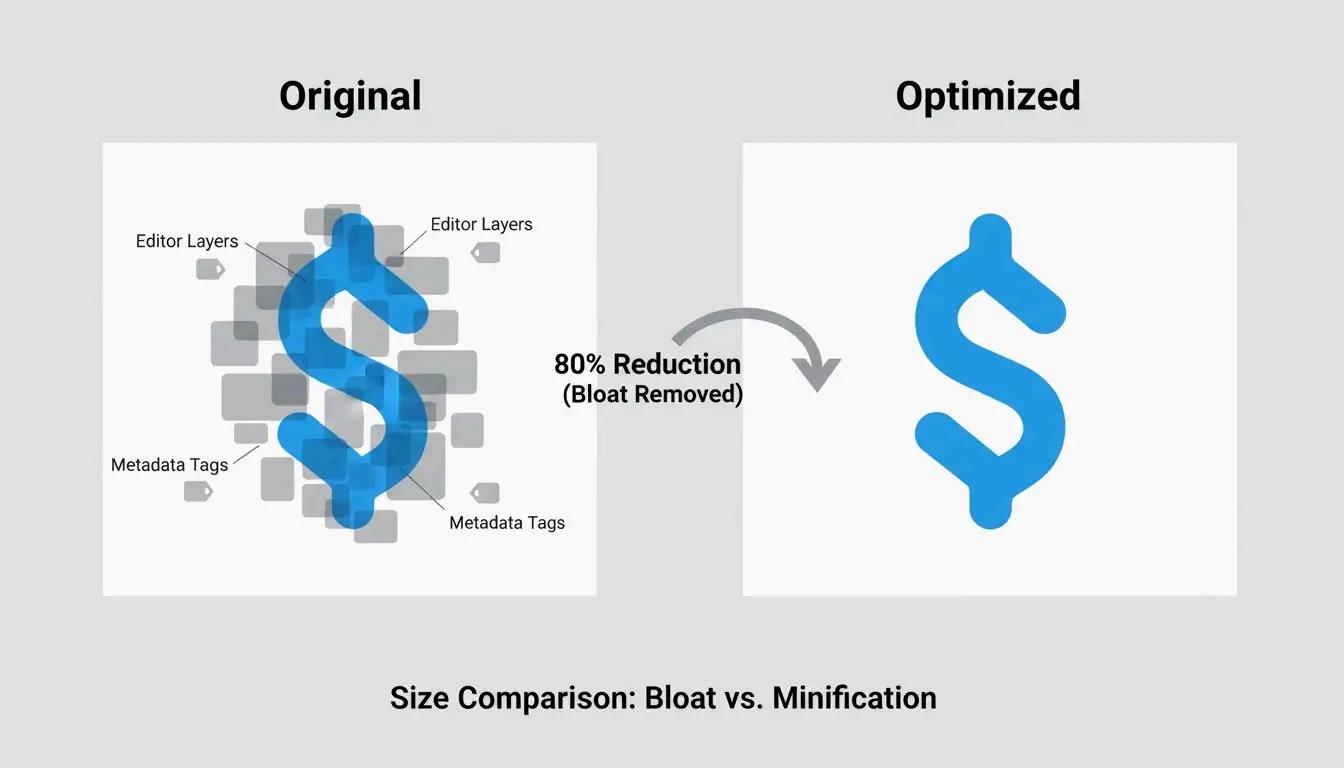
    Gambar mengecil secara cerdas ketika kita mengidentifikasi dan membuang data yang tidak dirender ini. Mengompresi SVG pada dasarnya adalah bentuk khusus dari minifikasi kode. Apa yang Anda hapus adalah artefak khusus editor, metadata, dan komentar yang mesin render peramban abaikan begitu saja. Seperti yang dicatat DEV Community, ikon tipis yang diekspor dari Adobe Illustrator v29 mungkin dimulai dari 45 KB tetapi turun menjadi hanya 8 KB — pengurangan 82% — begitu Anda membersihkan lapisan tersembunyi dan instruksi redundan itu.

    Perbandingan sederhana yang menunjukkan «SVG yang Membengkak» (banyak lapisan/metadata) versus «SVG Bersih» (hanya path inti).

    Mengapa metadata XML membengkakkan file Anda

    Perangkat lunak desain seperti Adobe Illustrator, Figma, dan Inkscape menyematkan metadata XML proprietary agar Anda dapat kembali dan mengedit lapisan nanti. Ini mencakup hal-hal seperti nama lapisan, komentar generator, dan pengaturan ruang kerja. Meskipun berguna bagi desainer, data ini adalah beban mati di web. ToolPix menyoroti bahwa membersihkan tag ini dapat mengurangi ukuran file hingga 80% dan benar-benar membantu peramban merender lebih cepat dengan menjaga jejak DOM tetap kecil.

    Kontrol presisi: menyederhanakan data path (atribut d)

    Bagian paling efektif dari prinsip kompresi SVG melibatkan penyederhanaan data path (atribut d). Bentuk vektor didefinisikan oleh koordinat, yang sering kali berisi hingga 8 tempat desimal (seperti 12.003906). Menurunkan floatPrecision (presisi titik mengambang) ini menjadi 2 atau 3 tempat desimal biasanya tidak menghasilkan perubahan yang terlihat — bahkan di layar kelas atas — tetapi menghapus sejumlah besar teks. Menurut DEV Community, trik utama di sini adalah membulatkan angka dan mengubah koordinat absolut menjadi «delta relatif» yang lebih pendek.

    Tumpukan teknologi 2026: mengoptimalkan dengan SVGO dan alat modern

    Dalam lanskap pengembangan 2026 saat ini, alat yang menjadi pilihan untuk menerapkan prinsip kompresi SVG adalah SVGO (SVG Optimizer). Per Mei 2026, SVGO v3.3.2 adalah standar industri dan memerlukan Node.js v22 atau lebih baru. Ini adalah mesin di balik hampir setiap alur kerja optimasi modern dan pipeline build otomatis.

    Bagi mereka yang lebih suka antarmuka visual, SVGOMG masih menjadi «taman bermain» terbaik. Ini adalah versi berbasis web dari SVGO yang memungkinkan Anda mengaktifkan dan menonaktifkan plugin tertentu dan melihat pratinjau langsung dari perubahan. Ini adalah penyelamat untuk menguji dengan tepat seberapa jauh Anda dapat menurunkan presisi sebelum garis mulai terlihat bergerigi.

    Integrasi ke dalam kerangka kerja modern seperti Next.js 16 juga jauh lebih mulus sekarang. Menurut dokumentasi Next.js, komponen next/image menangani SVG menggunakan properti unoptimized karena file vektor tidak perlu khawatir tentang resolusi. Namun, untuk kinerja terbaik, masih merupakan praktik terbaik untuk menjalankan aset melalui SVGO sebelum mencapai folder public Anda.

    Mengonfigurasi SVGO untuk efisiensi maksimum

    Untuk hasil berkualitas profesional, Anda menginginkan svgo.config.mjs khusus. Sebuah studi kasus pada satu set ikon UI menunjukkan pengurangan total 93,3% menggunakan SVGO yang dikombinasikan dengan Brotli. Berikut adalah pengaturan utama untuk digunakan:

    • Multipass: Setel ke true agar pengoptimal berjalan berulang kali sampai tidak menemukan byte lagi untuk dipangkas.
    • floatPrecision: Biasanya 2 untuk ikon dan 3 untuk ilustrasi yang kompleks.
    • removeViewBox: Selalu setel ke false untuk memastikan gambar Anda menskalakan dengan benar di berbagai ukuran layar.

    Apakah kompresi SVG memengaruhi penskalaan responsif? Atribut viewBox

    Kesalahan umum adalah secara tidak sengaja menghapus atribut viewBox selama kompresi. viewBox adalah sistem koordinat matematika yang memungkinkan SVG menskalakan secara cerdas agar pas dengan kontainernya. Jika Anda menghapusnya, SVG dapat kembali ke lebar dan tinggi piksel tetap, yang akan merusak tata letak responsif Anda.

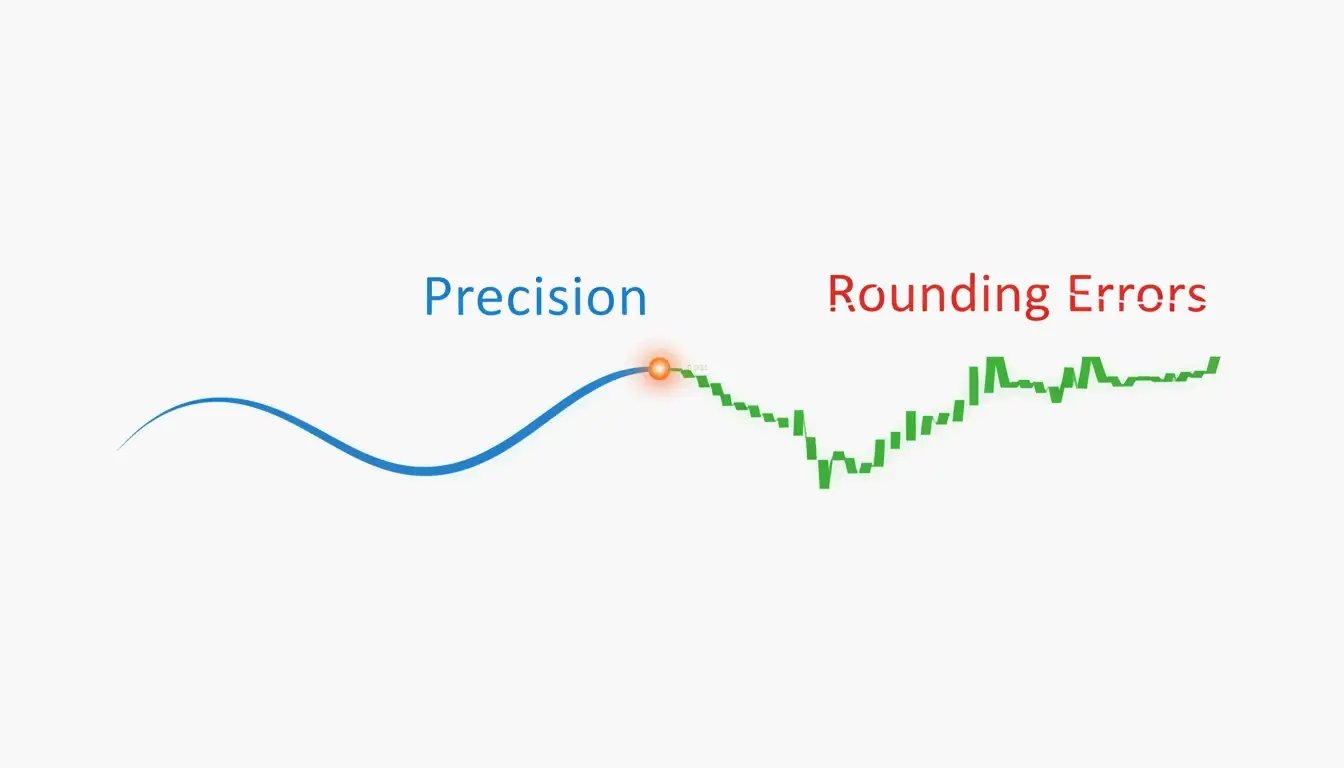
    Ada batas tipis antara «membersihkan» dan «merusak» file. Meskipun menurunkan presisi path (floatPrecision) menghemat ruang, mengaturnya terlalu rendah menyebabkan kesalahan pembulatan. Pada layar densitas tinggi modern (Retina), presisi 1 dapat menyebabkan celah yang terlihat atau tepi bergerigi. Menjaganya tetap di 2 atau lebih tinggi memastikan kurva tetap mulus di berbagai perangkat.

    Metafora visual «Presisi vs. Kualitas» yang menunjukkan kurva mulus menjadi bergerigi ketika tempat desimal dihapus.

    Penyusutan tingkat transfer: menerapkan Gzip dan Brotli

    Sementara SVGO membersihkan file itu sendiri, langkah terakhir dari prinsip kompresi SVG terjadi di tingkat server. Karena SVG adalah teks, mereka adalah kandidat sempurna untuk algoritma kompresi standar. Menurut Wikipedia, Gzip biasanya dapat mengecilkan file SVG menjadi 20-50% dari ukuran aslinya.

    Pada 2026, Brotli telah mengambil alih sebagai standar web untuk konten image/svg+xml, secara konsisten mengungguli Gzip dengan tambahan 15-20%. «Penyusutan tingkat transfer» ini tidak mengubah file di hard disk Anda; sebagai gantinya, server men-zip teks dengan cepat, dan peramban langsung men-zip ekstrak saat tiba.

    Konfigurasi Nginx untuk kompresi SVG Brotli

    Untuk memastikan SVG Anda dikirim seefisien mungkin, Anda dapat menggunakan cuplikan konfigurasi Nginx ini:

    brotli on;
    brotli_types image/svg+xml;
    brotli_comp_level 6;
    
    # Cadangan Gzip
    gzip on;
    gzip_types image/svg+xml;
    

    Seperti yang dilaporkan oleh DEV Community, satu set ikon 50 file dengan total 450 KB dapat turun menjadi kurang dari 30 KB begitu Anda menggabungkan minifikasi SVGO dengan transfer Brotli.

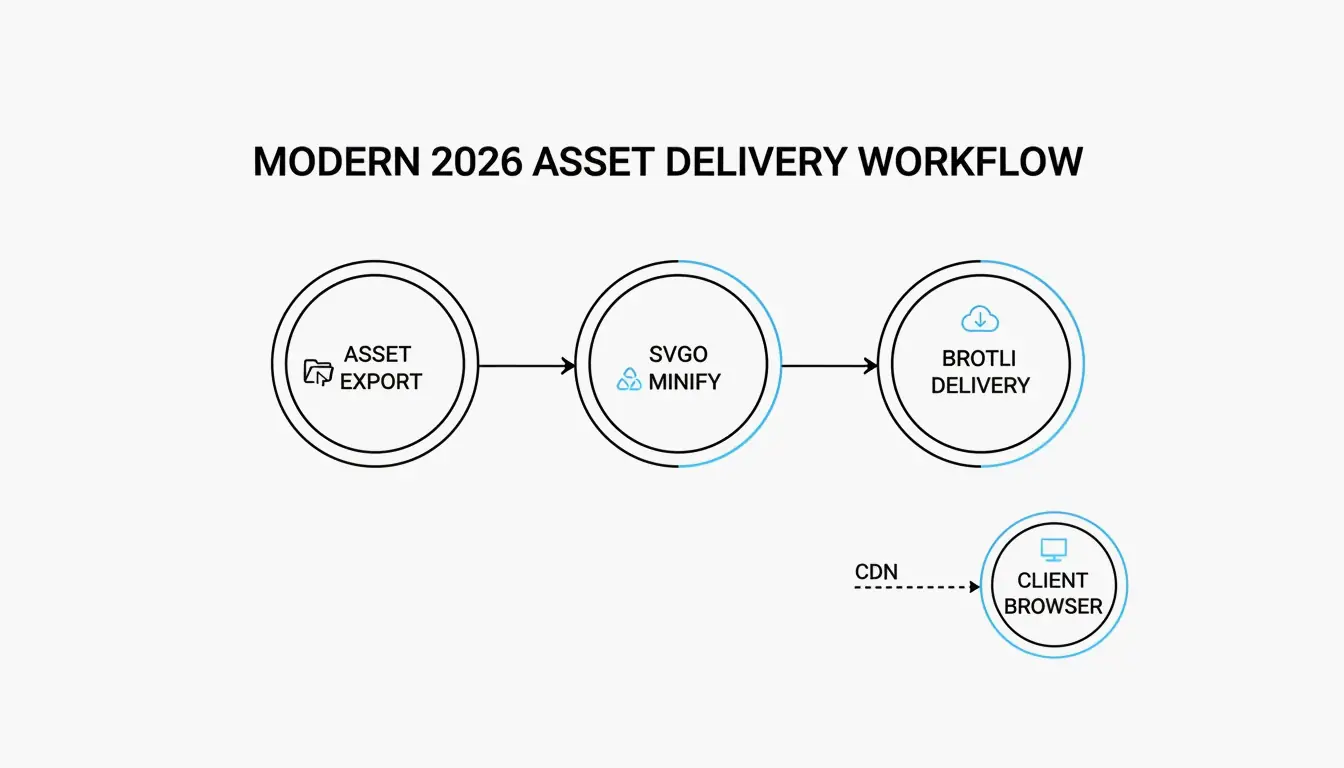
    Proses pengiriman 2 langkah: SVG sumber -> SVGO (Minifikasi) -> Server (Brotli) -> Peramban.

    Kompresi sebagai lapisan keamanan: membersihkan SVG

    Kompresi bukan hanya tentang kecepatan; itu juga merupakan tindakan keamanan. Karena SVG adalah XML, mereka sebenarnya dapat menyembunyikan tag <script> berbahaya atau elemen foreignObject yang digunakan untuk serangan Cross-Site Scripting (XSS). MDN Web Docs memperingatkan bahwa SVG dapat mengeksekusi skrip jika dimuat langsung di peramban.

    Alat modern seperti SVGO menyertakan plugin yang bertindak sebagai filter keamanan dengan menghapus elemen berbahaya ini. Dengan menghapus segalanya kecuali path dan gaya yang diperlukan, Anda «membersihkan» gambar, membuatnya aman bagi pengguna tanpa risiko injeksi data.

    Kesimpulan

    Prinsip kompresi SVG adalah proses dua bagian: minifikasi kode (membersihkan metadata dan path) dan pengkodean sisi server (Brotli/Gzip). Setelah Anda mulai melihat SVG sebagai dokumen teks alih-alih kisi piksel, Anda dapat menggunakan penyederhanaan matematika untuk mengecilkan gambar secara cerdas.

    Saran praktis: Mulailah dengan menjalankan aset Anda melalui SVGO v3.3.2 dengan floatPrecision 2. Pastikan viewBox Anda utuh agar gambar tetap responsif, dan periksa kembali bahwa server Anda menyajikan image/svg+xml dengan kompresi Brotli diaktifkan. Pendekatan berlapis ini adalah cara terbaik untuk menjaga kinerja web Anda di kelas teratas pada 2026.

    Pertanyaan yang Sering Diajukan

    Apakah kompresi SVG mengurangi kualitas visual?

    Secara umum tidak, karena ini lossless dalam hal penghapusan metadata. Geometri visual tetap identik selama Anda hanya menghapus sampah editor dan komentar. Hanya menurunkan «floatPrecision» terlalu jauh (di bawah 2) yang dapat menyebabkan kesalahan pembulatan yang terlihat, menghasilkan path bergerigi atau kurva yang terdistorsi.

    Mengapa file SVG yang diekspor saya begitu besar dibandingkan dengan PNG?

    Alat desain seperti Illustrator menyematkan data XML proprietary, miniatur, dan lapisan tersembunyi yang tidak diperlukan untuk web. Selain itu, jika SVG Anda berisi ribuan node path yang kompleks atau gambar raster tertanam, SVG dapat menjadi lebih berat daripada PNG berbasis piksel. Anda harus menyederhanakan path dan menghapus metadata untuk melihat manfaatnya.

    Kapan saya harus menghindari penggunaan kompresi SVG?

    Hindari penyederhanaan path yang berat untuk ilustrasi teknis presisi tinggi atau rencana arsitektur di mana setiap tempat desimal penting. Selain itu, jangan menghapus ID elemen jika SVG Anda dimanipulasi oleh CSS atau JavaScript eksternal, karena meminifikasi ID tersebut akan merusak referensi dalam kode.

  • Kompres PNG dan mengecilkan gambar dengan cepat tanpa kehilangan kualitas

    Kompres PNG dan mengecilkan gambar dengan cepat tanpa kehilangan kualitas

    Pada 2026, untuk mengompres PNG dan mengecilkan gambar dengan cepat tanpa kehilangan kualitas, metode paling efektif adalah menggunakan alat WebAssembly (Wasm) asli peramban seperti iKit untuk pemrosesan lokal yang privat. Untuk hasil terbaik, gunakan kuantisasi lossy (Lossy Quantization) untuk mengurangi palet warna ke 8-bit (menghemat sekitar 80%) atau gunakan oxipng untuk optimasi lossless, yang menghapus metadata tersembunyi dan mengoptimalkan filter DEFLATE tanpa mengubah satu piksel pun.

    Standar 2026: Bagaimana cara mengompres PNG dengan cepat dan aman?

    Pada 2026, mengoptimalkan gambar lebih dari sekadar mengosongkan ruang disk — ini adalah persyaratan untuk tetap terlihat di peringkat pencarian. Menurut SammaPix, elemen Largest Contentful Paint (LCP), metrik kecepatan utama, adalah gambar pada 70% dari semua halaman web. File PNG yang besar memperlambat metrik ini, yang merusak pengalaman pengguna dan menurunkan posisi SEO Anda.

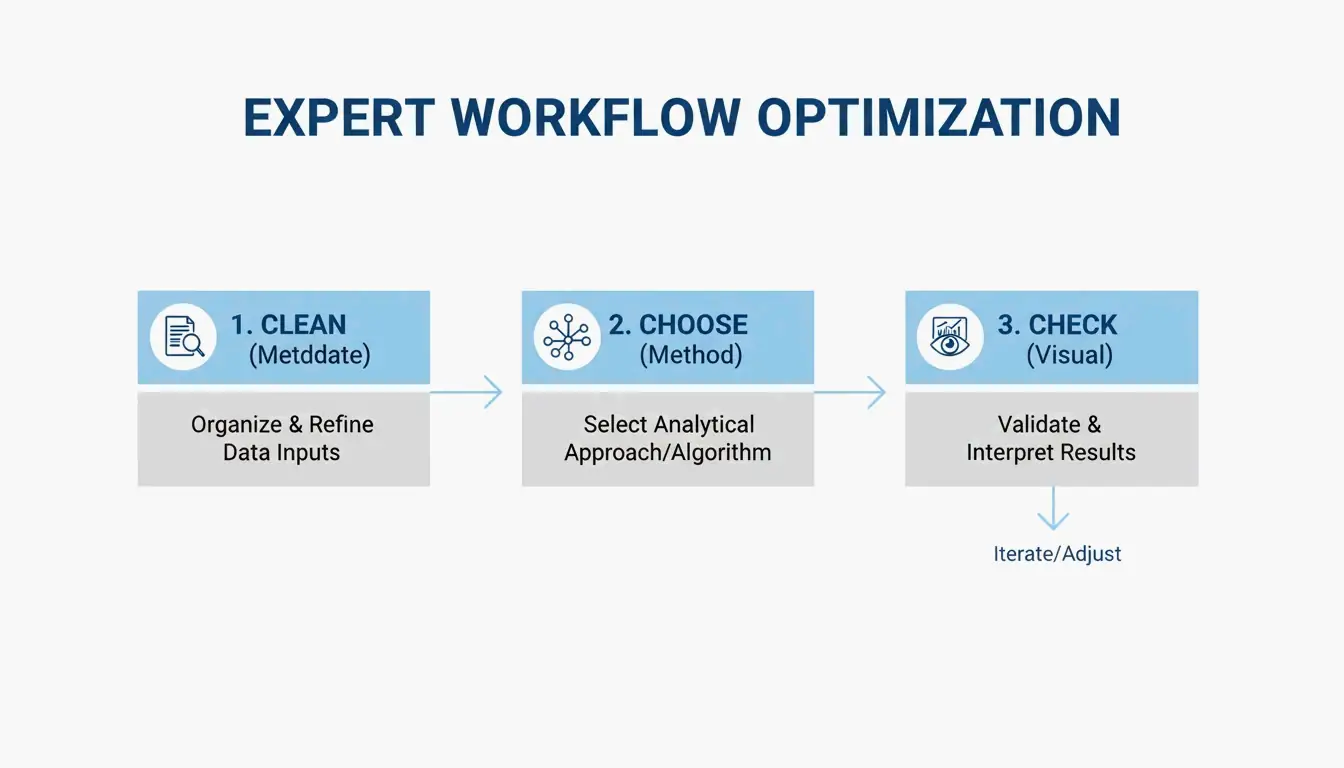
    Untuk mendapatkan keseimbangan terbaik antara kecepatan dan ketajaman, para profesional umumnya mengikuti alur kerja tiga langkah ini:

    1. Hapus Metadata: hapus data EXIF tersembunyi dan profil warna yang tidak perlu.
    2. Pilih Metode Anda: putuskan antara «lossless» (sempurna per piksel) atau «kuantisasi lossy» (secara visual identik tetapi jauh lebih kecil).
    3. Pemeriksaan Visual: gunakan alat perbandingan berdampingan untuk memastikan gambar masih terlihat tajam sebelum Anda menekan «terbitkan».

    Alur kerja minimalis 3 langkah: bersihkan, pilih, periksa

    Alur kerja «tanpa unggah»: Hasil instan dengan Wasm

    Masa-masa mengunggah file sensitif ke server jarak jauh untuk kompresi telah berakhir sebagian besar. Alat modern seperti iKit dan ToolTea menggunakan WebAssembly (Wasm) untuk menangani semua pekerjaan berat secara lokal dalam RAM peramban Anda. Pendekatan «tanpa unggah» ini berarti tangkapan layar pribadi atau dokumen internal perusahaan Anda tidak pernah meninggalkan komputer Anda, memberi Anda pemrosesan yang lebih cepat dan privasi yang lebih baik.

    Membersihkan metadata adalah «kemenangan cepat» termudah di sini. Seperti yang ditunjukkan iKit, data tambahan yang ditambahkan Photoshop ke file dapat menambah hingga 200KB pembengkakan — informasi yang tidak melakukan apa pun bagi seseorang yang melihat gambar di situs web.

    Lossless vs lossy (kuantisasi): Mana yang harus Anda pilih?

    Memilih alat yang tepat dimulai dengan memahami bagaimana format PNG benar-benar bekerja.

    Optimasi lossless (Lossless Optimization) berfokus pada matematika di balik file. Alat seperti oxipng mencoba berbagai kombinasi filter (None, Sub, Up, Average, Paeth) untuk menyimpan data gambar Anda lebih efisien. Ini tidak mengubah piksel sama sekali; itu hanya menemukan cara yang lebih cerdas untuk mengemasnya. Anda juga dapat menggunakan encoder Zopfli untuk file yang lebih kecil lagi, meskipun membutuhkan waktu jauh lebih lama untuk memproses.

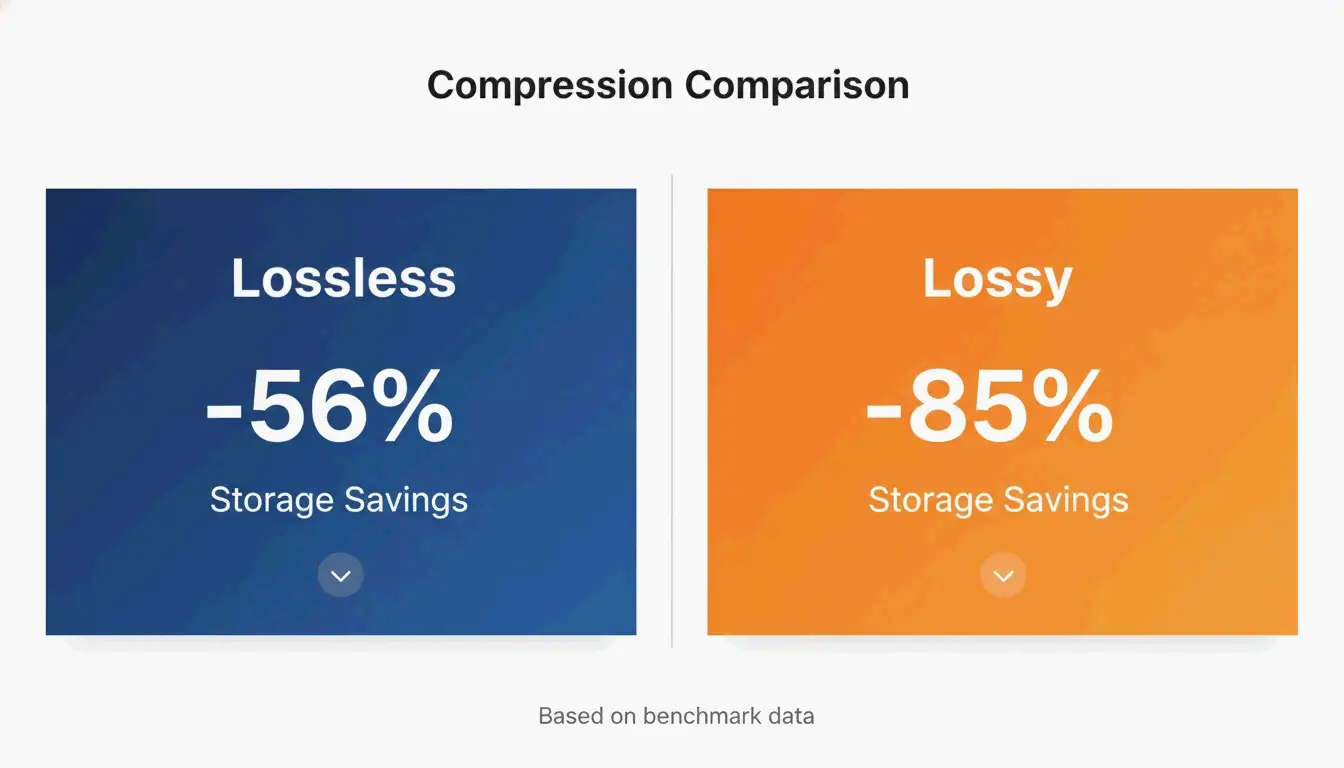
    Kuantisasi lossy (Lossy Quantization) (sering disebut warna terindeks 8-bit) memang mengubah data gambar, tetapi dengan cara yang biasanya tidak bisa Anda lihat. Sebagian besar PNG mentah adalah 24-bit atau 32-bit, yang berarti mendukung jutaan warna. Kuantisasi memadatkan ini menjadi palet 256 warna. Menurut benchmark tangkapan layar UI oleh iKit, sementara optimasi lossless menghemat sekitar 56% pada tangkapan UI, kuantisasi lossy dapat memangkas ukuran file sebesar 85% tanpa perbedaan yang terlihat oleh mata telanjang.

    Perbandingan inti: lossless (hemat 56%) vs lossy (hemat 85%)

    Panduan inspeksi visual: Mendeteksi artefak pada gradien dan teks

    Saat Anda mendorong kompresi ke batasnya, perhatikan cacat tertentu. Di area halus seperti langit biru atau latar belakang yang buram, kuantisasi agresif dapat menyebabkan «banding» — di mana Anda melihat garis-garis yang berbeda alih-alih pudar yang mulus. Kabar baiknya adalah tidak seperti JPEG, yang menjadi «kabur» atau «berisik» di sekitar teks, kuantisasi PNG menjaga garis dan tepi tetap sangat tajam. Menurut SimpleResizer, jika Anda bekerja dengan grafik yang memiliki garis berwarna sangat tipis, Anda harus menggunakan subsampel krominansi 4:4:4 untuk mencegah warna meleleh.

    Alternatif modern: Kapan menggunakan WebP / AVIF alih-alih PNG

    PNG masih menjadi pilihan utama untuk transparansi dan elemen UI yang tajam, tetapi format yang lebih baru sering kali lebih efisien untuk penggunaan web umum. SammaPix mencatat bahwa file WebP biasanya 25-35% lebih kecil dari PNG pada tingkat kualitas yang sama.

    Untuk kompresi kelas atas pada 2026, AVIF telah memimpin. Ini sering mengalahkan WebP sebesar 20-30% lagi, terutama untuk foto. Yang mengatakan, format PNG tidak diam. Rilis PNG 3.0 pada 24 Juni 2025 memperkenalkan beberapa pembaruan besar:

    • Dukungan HDR native: penanganan rentang dinamis tinggi yang lebih baik.
    • Dukungan APNG resmi: PNG animasi sekarang menjadi rekomendasi W3C.
    • Metadata yang ditingkatkan: «Blok data Exif» baru membuat penanganan info foto jauh lebih bersih.

    Pemrosesan batch dan otomatisasi untuk pengembang

    Jika Anda mengelola ribuan gambar, mengklik melalui alat peramban tidak praktis. Di sinilah alat Command Line Interface (CLI) berperan.

    oxipng (v9.1.1) saat ini adalah pilihan teratas untuk pemrosesan batch lossless. Karena dibangun di atas Rust, ini jauh lebih cepat daripada alat yang lebih lama. Pengembang dapat menjalankan perintah seperti oxipng -o max --strip safe untuk membersihkan setiap gambar dalam folder selama proses build mereka.

    Untuk kompresi lossy, pngquant (v3.0) adalah standar. Ini sempurna untuk mengubah gambar 32-bit yang besar menjadi palet 8-bit yang ramping secara massal. iKit menyarankan untuk membangun alat-alat ini langsung ke dalam sistem desain atau pipeline situs Anda sehingga tidak ada gambar yang tidak dioptimalkan yang pernah mencapai server live Anda.

    Kesimpulan

    Mengompres PNG pada 2026 adalah tentang memilih algoritme yang tepat untuk pekerjaan dan menggunakan alat peramban berbasis Wasm untuk kecepatan dan keamanan. Meskipun standar PNG 3.0 membawa fitur modern seperti HDR, cara terbaik untuk meningkatkan kinerja masih dengan memangkas data yang tidak perlu.

    Rencana aksi: Mulailah dengan menghapus metadata untuk kemenangan yang mudah. Gunakan oxipng untuk logo dan grafik padat teks di mana setiap piksel penting. Untuk tangkapan layar UI dan ilustrasi, gunakan pngquant untuk mengecilkan file dan meningkatkan Core Web Vitals Anda. Jika Anda hanya ingin file sekecil mungkin untuk web, pertimbangkan untuk beralih ke WebP atau AVIF.

    FAQ

    Apakah mengompres PNG membuatnya kabur?

    Kompresi lossless tidak pernah menyebabkan kekaburan karena hanya mengoptimalkan bagaimana data disimpan tanpa mengubah piksel. Kuantisasi lossy dapat menyebabkan «banding» pada gradien yang halus jika palet warna dikurangi terlalu jauh, tetapi menjaga tepi teks dan ikon tetap tajam, tidak seperti artefak yang sering terlihat pada JPEG yang dikompres.

    Bagaimana saya bisa mengompres PNG ke ukuran tertentu seperti 20KB atau 100KB?

    Untuk mencapai target tertentu, gunakan alat dengan mode «ukuran target» atau penggeser kualitas yang menyesuaikan ukuran palet warna. Menurut Combine JPG, jika kompresi lossless tidak cukup untuk mencapai 20KB, Anda harus terlebih dahulu mengubah ukuran dimensi piksel (misalnya, ke 400x400px) sebelum menerapkan kuantisasi 8-bit.

    Apakah aman menggunakan kompresor online untuk dokumen pribadi?

    Aman hanya jika alat menggunakan pemrosesan sisi klien lokal melalui WebAssembly (Wasm), seperti iKit atau ToolPix. Alat-alat ini memproses gambar di RAM peramban Anda, yang berarti file tidak pernah diunggah ke server. Untuk gambar yang sensitif atau rahasia, hindari alat apa pun yang memerlukan «unggahan server».

  • Panduan Mengubah Ukuran Gambar: Tutorial Lengkap Menyesuaikan Ukuran Foto dengan Cepat

    Panduan Mengubah Ukuran Gambar: Tutorial Lengkap Menyesuaikan Ukuran Foto dengan Cepat

    Untuk menggunakan panduan mengubah ukuran gambar ini secara efektif pada 2026, unggah file Anda ke alat seperti Adobe Express, atur dimensi piksel target (misalnya 1080×1350 untuk Instagram Portrait), dan kunci rasio aspek untuk mencegah peregangan. Simpan foto Anda sebagai JPEG dan gambar web sebagai WebP untuk pemuatan yang lebih cepat.

    Mulai Cepat: Cara Mengubah Ukuran Gambar Tanpa Kehilangan Kualitas

    Mengubah ukuran gambar berarti mengubah jumlah total piksel untuk menyesuaikan dimensi fisiknya. Ini berbeda dari memotong; sementara memotong memangkas tepi foto, mengubah ukuran menjaga seluruh gambar tetap utuh tetapi mengubah ukuran file agar lebih mudah diunggah atau dikirim.

    Menurut studi kasus oleh BharatTodayTech, menggunakan alat daring yang tepat dapat memperbaiki kesalahan unggah umum — seperti pesan «dimensi file harus antara 200×200 dan 400×400 piksel» — dalam sekitar 30 detik.

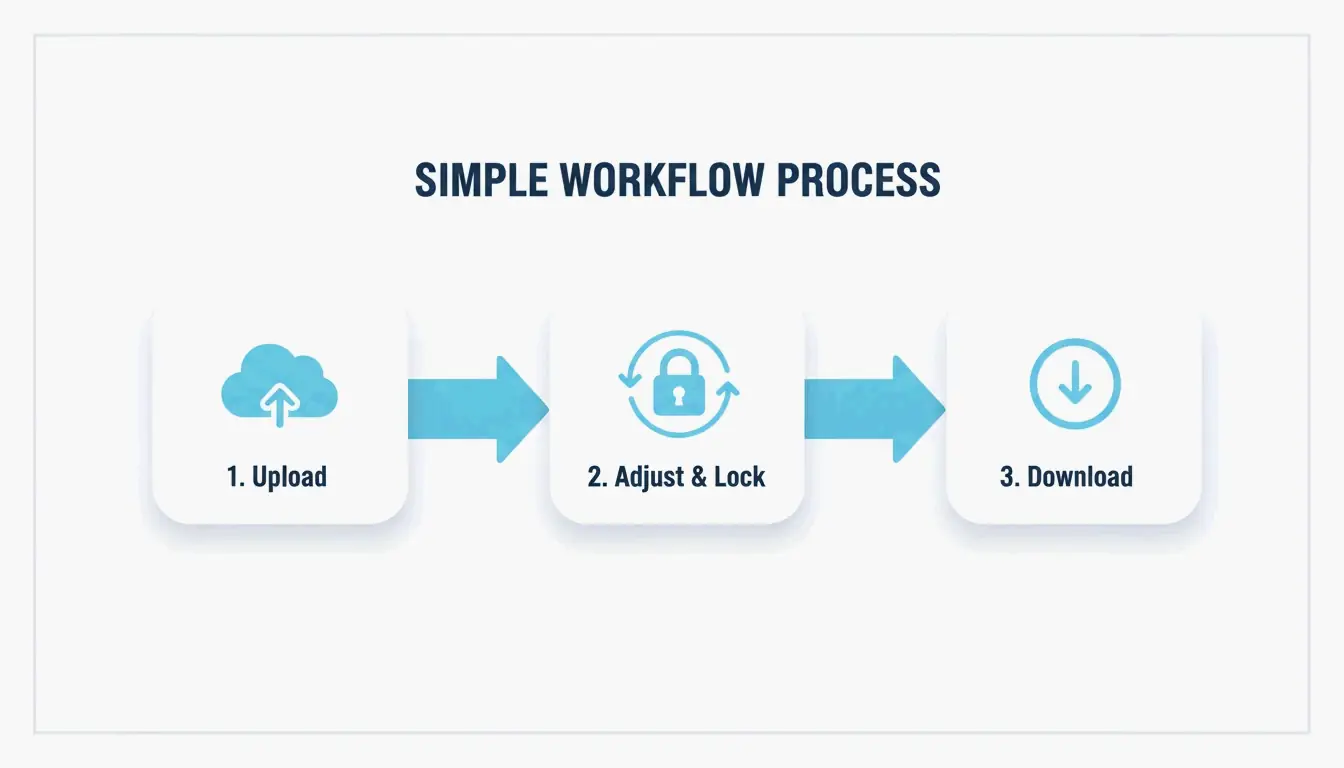
    Kerangka Pengubahan Ukuran Universal 3 Langkah

    Untuk hasil profesional pada 2026, ikuti alur kerja sederhana ini:

    1. Unggah Gambar Anda: Buka alat berbasis peramban seperti Adobe Express atau PDFCraftor. Seret file JPG, PNG, atau WebP Anda langsung ke editor.
    2. Atur Dimensi dan Kunci Proporsi: Ketik lebar atau tinggi target Anda. Sangat penting untuk mengunci Rasio Aspek. Ini memastikan bahwa saat Anda mengubah lebar, tinggi menyesuaikan secara otomatis sehingga gambar Anda tidak terlihat terdistorsi atau «terjepit».
    3. Proses dan Unduh: Setelah dimensi terlihat benar, unduh file. Aplikasi modern seperti Photo & Picture Resizer akan otomatis menyimpannya ke folder baru sehingga foto resolusi tinggi asli Anda tetap aman.

    Alur kerja 3 langkah: Unggah → Sesuaikan (Kunci Rasio) → Unduh

    Master Grid Media Sosial 2026: Ukuran Gambar Instagram dan Setelahnya

    Pada 2026, platform sosial memerlukan resolusi spesifik untuk terlihat tajam di layar ponsel kelas atas. Meskipun Instagram mungkin menampilkan gambar feed dengan lebar 612 piksel, Anda harus mengunggahnya minimal 1080 piksel agar tidak terlihat kabur.

    Format Dimensi Rasio Aspek
    Feed Portrait Instagram 1080 × 1350 px 4:5
    Feed Persegi Instagram 1080 × 1080 px 1:1
    Instagram Stories & Reels 1080 × 1920 px 9:16
    Foto Profil 320 × 320 px 1:1

    Data dari Picssizer menunjukkan bahwa format Portrait (4:5) biasanya merupakan pilihan terbaik untuk postingan feed. Ini mengambil lebih banyak ruang vertikal di layar, yang umumnya mengarah pada keterlibatan yang lebih baik.

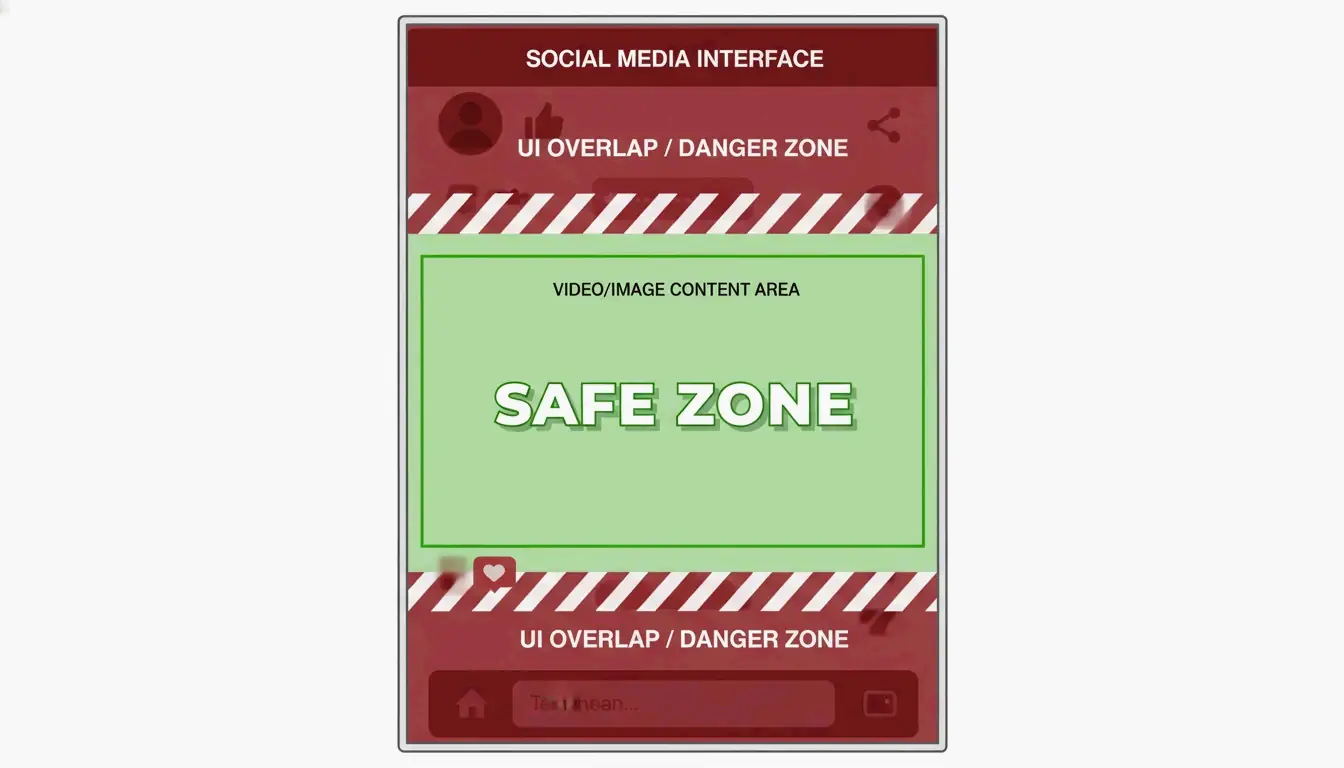
    Zona Aman: Menghindari Jebakan ‘Teks Tersembunyi’ di UI 2026

    Kesalahan umum pada 2026 adalah melupakan «tumpang tindih UI» — tempat tombol aplikasi, keterangan, atau ikon menutupi bagian gambar Anda. Untuk Stories dan Reels (1080×1920), simpan konten terpenting Anda di zona aman tengah (sekitar 1080×1420 px).

    Seperti yang ditunjukkan Picssizer, Anda harus menyisakan setidaknya 250 piksel ruang di atas dan bawah. Ini memastikan teks atau stiker Anda tidak terkubur di bawah elemen antarmuka aplikasi.

    Representasi visual 'Zona Aman' dalam bingkai layar ponsel

    Memilih Format yang Tepat: Harus JPEG, PNG, atau WebP?

    Memilih format yang tepat setelah Anda mengubah ukuran sama pentingnya dengan ukuran itu sendiri. Berikut cara setiap format digunakan pada 2026:

    • JPEG/JPG: Standar untuk fotografi. Ini menawarkan keseimbangan yang baik antara detail dan ukuran file. Untuk media sosial, coba simpan pada kualitas 80-90% untuk mencegah artefak «berbentuk blok» saat platform mengompresnya lagi.
    • PNG: Terbaik untuk logo atau grafik dengan latar belakang transparan. File lebih besar dari JPEG, tetapi membuat teks dan tepi tetap tajam.
    • WebP: Standar pilihan untuk SEO situs web pada 2026. WebP menyediakan kompresi yang lebih baik daripada format lama, membantu situs memuat lebih cepat.

    Menurut O’Brien Media, mengubah ukuran gambar ke ukuran tampilan yang tepat dapat memangkas ukuran file sebesar 80% atau lebih. Ini hal besar untuk peringkat Google, karena file yang lebih kecil berarti kecepatan halaman yang lebih cepat.

    Bisakah Anda Mengubah Ukuran Beberapa Foto Sekaligus Secara Batch?

    Jika Anda memiliki seluruh galeri untuk diproses, melakukannya satu per satu membuang-buang waktu. Pada 2026, pengubahan ukuran batch adalah cara standar untuk menangani proyek besar.

    Pengguna Windows dapat menggunakan alat ringan seperti Image Resizer untuk mengubah sekelompok gambar sekaligus. Di macOS, Anda dapat menggunakan aplikasi Pintasan bawaan atau Pratinjau untuk melakukan hal yang sama.

    Untuk ponsel, aplikasi Photo & Picture Resizer dapat mengecilkan foto 4MB menjadi sekitar 400KB (pada resolusi 800×600) tanpa kehilangan kualitas yang jelas. Ini sempurna untuk mengirim lampiran email yang kalau tidak akan terlalu besar.

    Kesimpulan

    Mengubah ukuran bukan hanya soal mengubah angka — ini tentang memilih dimensi yang tepat, menjaga proporsi tetap stabil, dan menggunakan format modern seperti WebP untuk terlihat profesional di setiap layar. Dengan mengikuti standar 2026 untuk ukuran piksel dan rasio aspek, Anda dapat menghindari gambar yang terdistorsi dan menjaga konten tetap tajam. Periksa zona aman platform Anda terlebih dahulu, lalu gunakan pengubah ukuran batch untuk membersihkan seluruh pustaka foto Anda dalam hitungan detik.

    FAQ

    Apa perbedaan antara mengubah ukuran dan memotong?

    Mengubah ukuran mengubah jumlah total piksel dan dimensi fisik seluruh gambar, menjaga semua konten asli pada skala yang berbeda. Memotong menghapus tepi luar foto untuk mengubah komposisi atau memasukkan rasio aspek tertentu, yang mengakibatkan sebagian gambar asli dibuang.

    Bagaimana saya bisa mengubah ukuran gambar tanpa kehilangan kualitas?

    Memperkecil gambar umumnya merupakan proses tanpa kehilangan dari segi kejernihan, karena Anda hanya membuat piksel lebih kecil atau menghapus data berlebih. Namun, untuk memperbesar, Anda harus menggunakan interpolasi berbasis AI atau alat upscaling untuk mencegah gambar menjadi kabur atau berpiksel.

    Apakah mengubah ukuran gambar mengurangi ukuran filenya (MB)?

    Ya, mengurangi dimensi piksel secara langsung menghapus data, yang secara signifikan menurunkan jumlah MB atau KB file. Pada 2026, menggabungkan pengubahan ukuran fisik dengan konversi format modern seperti WebP menawarkan hasil kompresi paling efektif untuk penggunaan web dan seluler.

  • Bagaimana Anda Mengompres PDF? Panduan Lengkap 2026 untuk Setiap Platform

    Bagaimana Anda Mengompres PDF? Panduan Lengkap 2026 untuk Setiap Platform

    Untuk mengompres PDF, gunakan alat daring gratis seperti kompresor daring Adobe atau Pratinjau di Mac. Keduanya mengurangi ukuran file secara drastis tanpa instalasi. Di Windows, aplikasi desktop lokal atau trik “Simpan sebagai PDF” bekerja secara luring.

    Mengapa PDF Anda Begitu Besar: Resolusi Gambar dan Data Tertanam

    Sebelum mengompres PDF, ada baiknya memahami apa yang membuatnya besar. Gambar beresolusi tinggi dan DPI berlebih adalah penyebab utama PDF berukuran berlebih. Satu foto halaman penuh pada 300 DPI bisa menambah 5–10 MB. Jika dokumen Anda berisi kontrak pindai, brosur, atau laporan padat foto, data gambar dapat menyumbang 80–90% dari total ukuran file.

    JPEG tertanam dan stream konten tak terkompresi juga menggembungkan file. Saat PDF dibuat, ia mungkin menyimpan gambar dalam kualitas sangat tinggi dan menjaga stream konten dalam kondisi tak terkompresi. Metadata tersembunyi, anotasi, font tertanam, dan riwayat versi semakin memperbesar ukuran file tanpa menambah nilai yang terlihat.

    Bagaimana DPI Mempengaruhi Ukuran File PDF

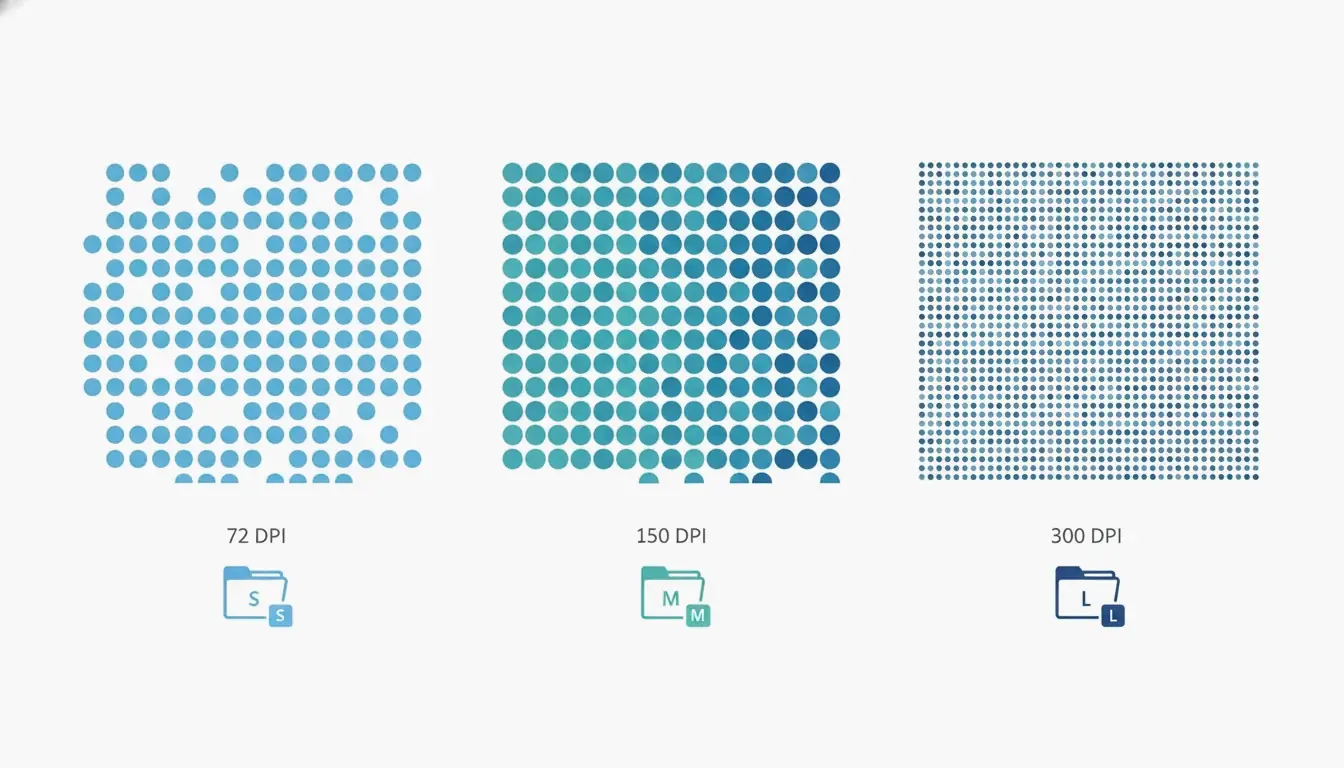
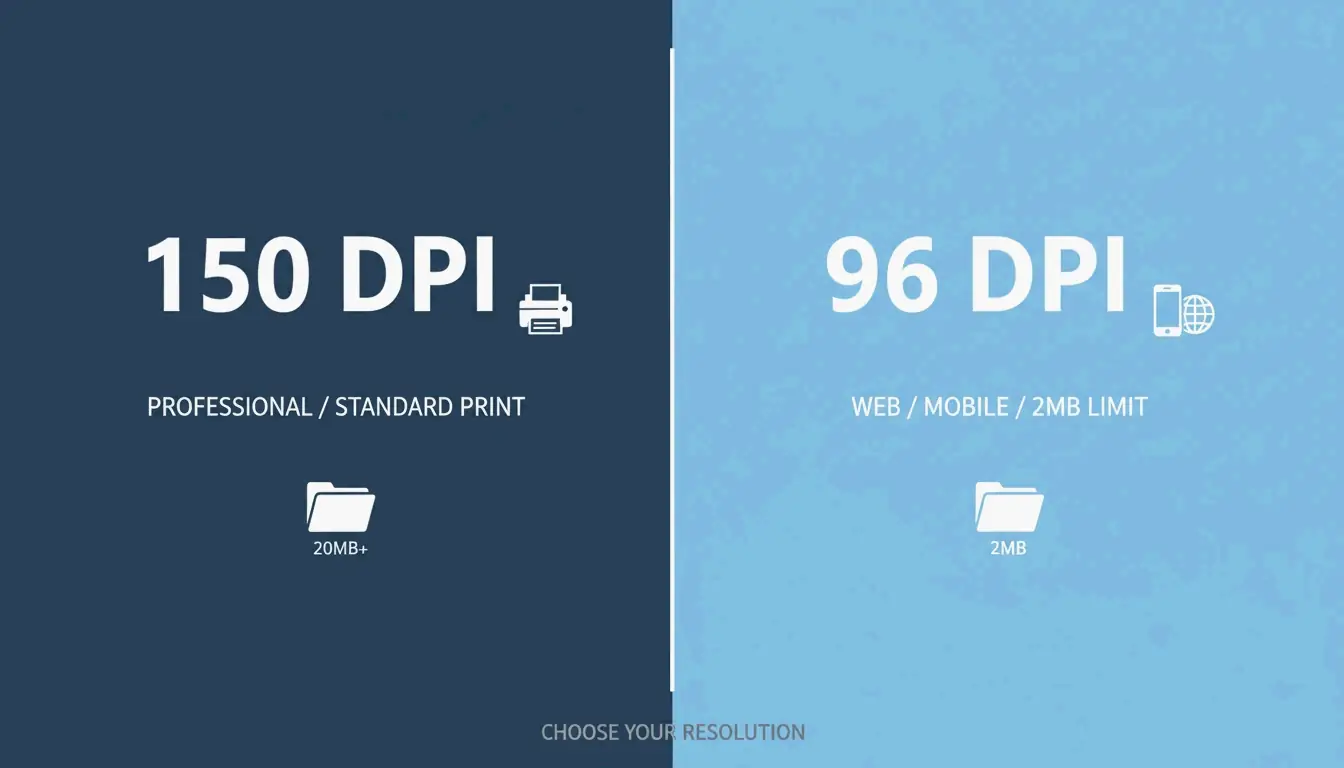
    DPI, atau titik per inci, menentukan berapa piksel disimpan per inci gambar. Menggunakan pengaturan DPI yang tepat sangat penting karena piksel yang tidak perlu adalah sumber utama pembengkakan. Menurut Technology Org, tabel pengaturan DPI tipis memperjelas pertukaran ini: pengaturan /screen memakai 72 DPI, /ebook memakai 150 DPI, dan /printer memakai 300 DPI. Untuk tampilan layar dan lampiran email, /ebook pada 150 DPI sering kali cukup; ia bisa mengurangi ukuran file sebesar 50–70% tanpa kehilangan kualitas yang terlihat pada kebanyakan dokumen berbasis teks. Untuk PDF yang hanya berisi teks, kompresor bisa mencapai pengurangan ukuran 70% tanpa kehilangan terlihat, seperti dicatat Free PDF Compress.

    Hubungan antara DPI dan ukuran file: tiga kisi kepadatan piksel (72/150/300 DPI) dengan indikator ukuran file (kecil/sedang/besar)

    Cara Mengompres PDF: 4 Metode Cepat untuk Platform Apa Pun

    Berikut empat metode andal untuk mengompres PDF di Windows, Mac, atau daring. Tiap metode menyertakan pengurangan ukuran yang diharapkan, alat yang Anda butuhkan, dan pertukaran kualitas.

    Mengompres Daring dalam Hitungan Detik (Tanpa Instalasi)

    Cara tercepat mengompres PDF adalah dengan alat daring gratis. Adobe menawarkan kompresor daring gratis di situs webnya. Buka situs, seret dan lepas file Anda, pilih salah satu dari tiga tingkat kompresi (Tinggi, Sedang, atau Rendah), lalu klik Kompres. Kompresi Tinggi menghasilkan file terkecil yang cocok untuk lampiran email; Sedang menyeimbangkan ukuran dan kejernihan; Rendah menjaga kualitas tertinggi. Alat ini bekerja dalam hitungan detik, tetapi memerlukan koneksi internet dan tak bisa memproses file yang dilindungi kata sandi.

    Layanan daring andal lainnya termasuk Smallpdf, iLovePDF, dan PDF24. Prosesnya nyaris identik: unggah PDF Anda, pilih tingkat kompresi, dan unduh hasilnya. Layanan ini umumnya punya batas ukuran (~100 MB) dan mungkin membatasi jumlah penggunaan gratis harian.

    Mengompres di Mac dengan Aplikasi Pratinjau Bawaan

    Pengguna Mac punya alat bawaan bernama Pratinjau. Buka PDF Anda di Pratinjau, klik Berkas → Ekspor, lalu centang “Optimalkan gambar untuk layar” pada kotak dialog. Klik Simpan. Metode ini mengekod ulang gambar pada resolusi lebih rendah. Untuk dokumen pindai atau padat foto, pengurangannya bisa besar: makalah penelitian pindai 20 halaman berukuran 45 MB mungkin turun ke 8–12 MB. Sadari bahwa ini proses lossy, jadi simpan cadangan jika butuh kualitas asli. Pada macOS Sonoma (14) atau lebih lama, Anda akan melihat dropdown “Filter Quartz”; pilih “Kurangi Ukuran File” sebagai gantinya.

    Mengompres di Windows Menggunakan Adobe Acrobat Pro

    Adobe Acrobat Pro (berbayar) memberi kontrol terperinci. Buka alat Optimalkan PDF dari tab Alat, pilih file Anda, klik Kurangi Ukuran File, dan pilih opsi kompatibilitas. Untuk kontrol lebih lanjut, buka Berkas → Simpan Sebagai Lainnya → PDF Dioptimalkan. Di Pengoptimal PDF, Anda bisa menurunkan sampel gambar ke DPI tertentu, memilih algoritma kompresi (JPEG, JPEG2000, ZIP), subset font, menghapus metadata, dan meratakan anotasi. Tombol “Audit Penggunaan Ruang” menunjukkan persis apa yang memakan ruang—gambar, font, atau stream konten. Acrobat Pro paling cocok untuk pengguna yang butuh kualitas konsisten di banyak file.

    Metode ‘Cetak ke PDF’ dan Mengapa Bisa Salah Sasaran

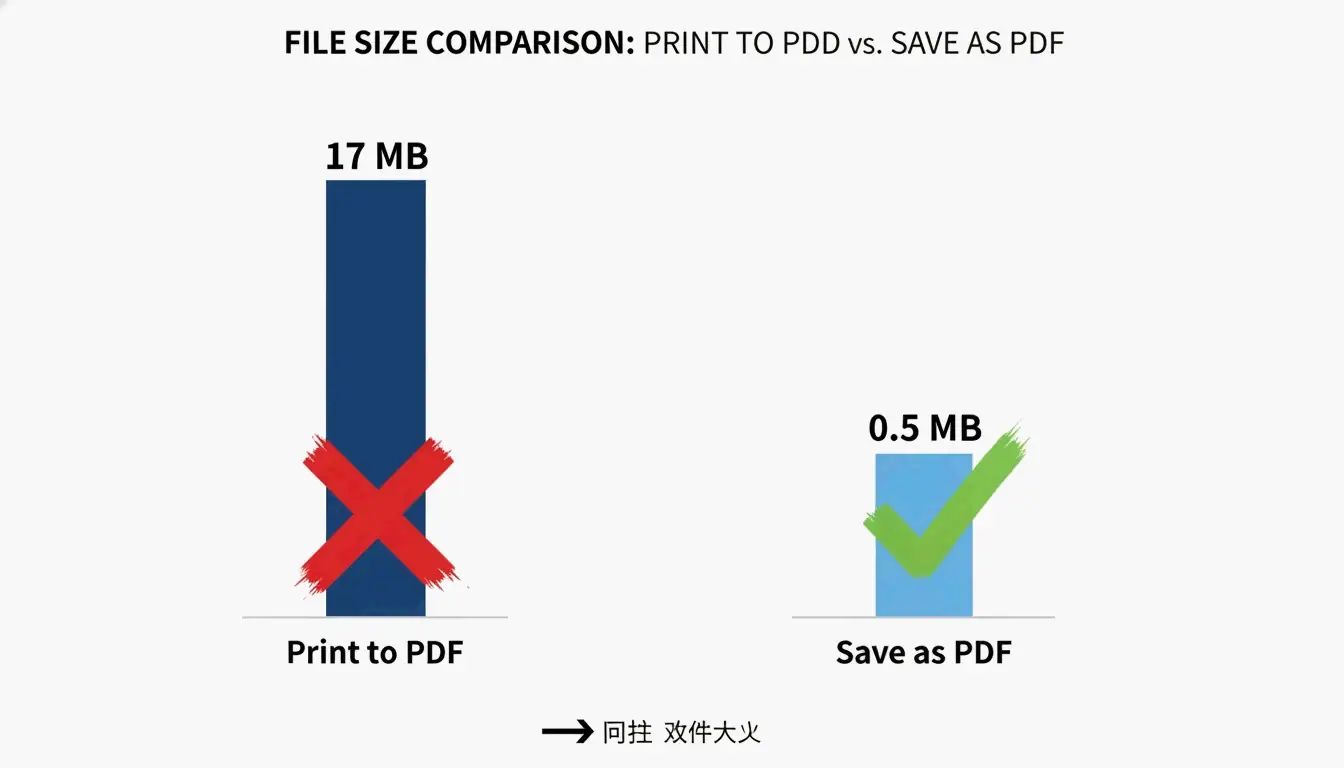
    Solusi umum di Windows adalah memakai dialog “Cetak ke PDF”, tetapi ini bisa salah sasaran. Menurut PDF Candy, file yang dibuat dengan “Cetak ke PDF” menghasilkan file 17 MB, sedangkan dokumen asli yang sama persis dikonversi memakai “Simpan sebagai PDF” di Microsoft Office menghasilkan file hanya 0,5 MB. Masalahnya adalah “Cetak ke PDF” sering mengubah teks dan gambar menjadi stream konten besar yang tak bisa disunting dan tahan terhadap kompresi selanjutnya. Metode ini tidak dapat diandalkan dan harus dihindari. Alih-alih, selalu gunakan opsi “Simpan sebagai PDF” dari dalam aplikasi sumber (mis. Word, Excel).

    Diagram batang perbandingan Cetak ke PDF (17 MB) vs Simpan sebagai PDF (0,5 MB), label minimal

    Metode Kompresi PDF Mana yang Sebaiknya Anda Pilih? Alur Keputusan

    Memilih metode yang tepat bergantung pada tingkat keahlian, kebutuhan privasi, platform, jumlah file, dan anggaran Anda. Gunakan pohon keputusan sederhana ini:

    • Butuh satu file cepat dengan kekhawatiran privasi rendah? → Gunakan alat daring (Kompresor Daring Adobe, Smallpdf).
    • Di Mac, hanya luring? → Gunakan fitur ekspor Pratinjau.
    • Di Windows, butuh kontrol luring? → Gunakan Adobe Acrobat Pro atau PDF Candy Desktop.
    • Butuh kompresi batch atau otomatisasi? → Gunakan Ghostscript baris perintah.
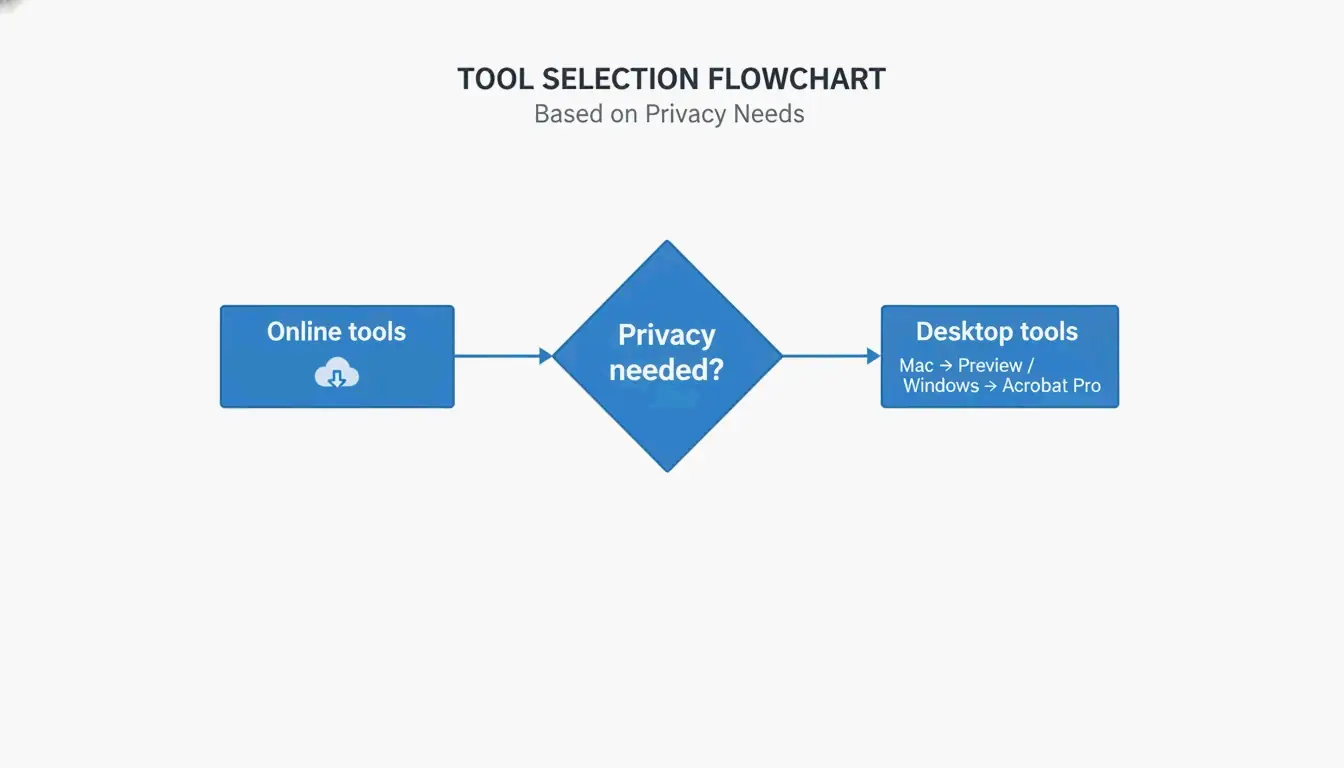
    • Privasi sangat penting (dokumen rahasia)? → Gunakan aplikasi desktop yang memproses secara lokal (Pratinjau, Adobe Acrobat Pro).

    Diagram alir keputusan yang disederhanakan: simpul berlian "Privasi dibutuhkan?", dua cabang "Alat daring" dan "Alat desktop (Mac: Pratinjau, Windows: Acrobat Pro)"

    Referensi Cepat: Kapan Memakai Daring vs Luring

    Kasus Penggunaan Daring Luring
    Satu file, tanpa data sensitif Terbaik Opsional
    Batch berulang OK (dengan batas) Terbaik
    Dokumen rahasia atau hukum Hindari Terbaik
    Tanpa instalasi perangkat lunak Terbaik Tidak diperlukan
    Kontrol terperinci penuh Terbatas Terbaik

    Teknik Lanjutan: Mengompres PDF Bandel dengan Stream Konten dan Subset Font

    Beberapa PDF bandel—mereka menolak mengecil bahkan setelah dikompresi. Ini sering karena stream konten dan font yang sepenuhnya tertanam. Teknik lanjutan bisa menangani kasus ini.

    Apa Itu Stream Konten dan Mengapa Penting?

    Stream konten adalah data mentah yang menggambarkan seluruh tata letak halaman PDF, termasuk teks dan gambar garis. Seperti dijelaskan Neuxpower, saat dokumen dikonversi via “Cetak ke PDF”, teks dan gambar disimpan dalam stream konten besar dan tidak tembus yang tak bisa dimanipulasi oleh kompresor tipikal. Satu-satunya solusi andal adalah kembali ke dokumen sumber dan memakai “Simpan sebagai PDF”. Jika Anda tak bisa mengakses sumber, solusi lain adalah mencetak ulang PDF lewat pencetak peramban web dan memilih “Simpan sebagai PDF” sebagai tujuan. Ini kadang membuat PDF baru dengan stream konten yang lebih mudah dikelola.

    Subset Font: Cara Gratis Membuang KB Ekstra

    Subset font hanya menanamkan karakter yang benar-benar dipakai dalam dokumen, bukan seluruh keluarga font. Satu keluarga font tertanam bisa menambah 400–600 KB. Sebagian besar editor PDF modern, termasuk Adobe Acrobat Pro dan Ghostscript, mendukung subset font. Di Acrobat, gunakan Pengoptimal PDF untuk mengaktifkan subset. Teknik ini bisa mengurangi ukuran file sebesar 5–15% tanpa memengaruhi kualitas teks.

    Menggunakan Ghostscript untuk Kompresi Batch (Lanjutan)

    Ghostscript adalah alat baris perintah gratis dan sumber terbuka yang berjalan di Windows, Mac, dan Linux. Perintah kompresi dasar terlihat seperti ini:

    gs -sDEVICE=pdfwrite -dCompatibilityLevel=1.4 -dPDFSETTINGS=/ebook -dNOPAUSE -dBATCH -sOutputFile=compressed.pdf input.pdf
    

    Bendera -dPDFSETTINGS mengontrol kualitas: /screen untuk kompresi maksimal (72 DPI), /ebook untuk titik tengah yang baik (150 DPI), /printer untuk kualitas cetak (300 DPI). Ghostscript ideal untuk mengotomatiskan kompresi batch. Misalnya, PDF berwarna pindai bisa dikurangi 91% dengan kehilangan kualitas minimal, seperti dicatat Free PDF Compress.

    Cara Mengompres PDF di Ponsel (Android & iOS)

    Mengompres PDF di Android

    Aplikasi PDF Compressor: Resizer & Zip dari SoulApps (diperbarui 28 April 2026) adalah alat luring gratis. Buka aplikasi, pilih PDF, pilih tingkat kompresi (Kualitas Terbaik, Seimbang, atau Ukuran Terkecil), dan kompres. Aplikasi bekerja 100% luring, jadi file Anda tetap di perangkat Anda. Aplikasi ini juga menyertakan alat untuk menggabungkan, membagi, dan mengonversi PDF. Tak perlu masuk atau tanda air.

    Mengompres PDF di iPhone dan iPad

    Di iOS, aplikasi Adobe Fill & Sign menyertakan fitur kompresi PDF. Alternatifnya, Anda bisa memakai aplikasi File bawaan dengan alat pihak ketiga atau mengunggah ke kompresor berbasis peramban seperti Lumin PDF. Lumin menawarkan enkripsi AES-256 dan memenuhi standar kepatuhan SOC 2 Type 1, GDPR, dan CCPA untuk pemrosesan yang aman. Untuk privasi maksimal, gunakan aplikasi luring yang memproses secara lokal.

    Cara Mencegah PDF Besar di Masa Depan

    Mencegah lebih baik daripada mengompres. Ubah ukuran dan kompres gambar sebelum memasukkannya ke dokumen sumber. Menyimpan gambar pada resolusi lebih rendah, seperti 96–150 DPI, bisa sangat mengurangi ukuran file, seperti dicatat panduan bantuan IRCC Pemerintah Kanada. Untuk pemindaian, atur pemindai ke 150–200 DPI untuk halaman padat teks, bukan default 300 DPI.

    Gunakan font sistem standar seperti Arial atau Times New Roman, yang tidak perlu ditanamkan. Jika Anda harus memakai font kustom, aktifkan subset font di alat pembuatan PDF Anda. Yang paling penting, selalu gunakan “Simpan sebagai PDF” di Microsoft Office daripada “Cetak ke PDF”. Menurut PDF Candy, opsi “Simpan sebagai PDF” dari Office membuat file 0,5 MB dibandingkan 17 MB dari “Cetak ke PDF” untuk dokumen yang sama.

    Kesimpulan

    Mengompres PDF mudah saat Anda memilih metode yang tepat untuk platform, kebutuhan privasi, dan kompleksitas file Anda. Untuk perbaikan cepat, gunakan alat daring seperti kompresor gratis Adobe. Untuk kontrol luring di Mac, gunakan Pratinjau. Di Windows, gunakan opsi “Simpan sebagai PDF” di Microsoft Office atau Adobe Acrobat Pro untuk optimasi terperinci. Mulailah dengan alat gratis yang menerapkan enam tuas kompresi secara otomatis—jangan puas dengan file berukuran berlebih.

    FAQ

    Apakah mengompres PDF memengaruhi kualitasnya?

    Tergantung pada metode dan pengaturan. Menurunkan DPI dan mengekod ulang JPEG bisa menyebabkan sedikit kehilangan kualitas pada gambar, tetapi teks tetap sempurna. Memilih pengaturan “ebook” (150 DPI) sering tak menghasilkan perbedaan terlihat untuk tampilan layar. Untuk PDF yang hanya berisi teks, kompresi bisa mencapai pengurangan ukuran 70% tanpa kehilangan terlihat.

    Apakah lebih baik men-zip PDF atau mengompresnya?

    Men-zip PDF hanya mencapai kompresi ringan (~5–10%) karena PDF sudah dikompresi secara internal. Alat kompresi PDF khusus mengurangi ukuran file sebesar 50–90% dengan mengekod ulang gambar, subset font, dan menghapus metadata. Selalu kompres PDF secara langsung daripada menambahkan lapisan ZIP.

    Bagaimana cara mengompres PDF yang dilindungi kata sandi?

    Sebagian besar kompresor daring tak bisa memproses PDF yang dilindungi kata sandi. Anda harus menghapus kata sandi lebih dulu memakai Adobe Acrobat atau alat khusus, lalu kompres file, dan akhirnya tambahkan kembali proteksi. Beberapa alat desktop seperti PDF24 atau Adobe Acrobat Pro memungkinkan kompresi file terkunci jika Anda tahu kata sandinya.

  • Cara Mengompres PDF — 5 Cara Gratis Mengecilkan Ukuran File di Mac/Windows (2026)

    Cara Mengompres PDF — 5 Cara Gratis Mengecilkan Ukuran File di Mac/Windows (2026)

    Untuk mengompres PDF dan mengecilkan ukuran file secara gratis di 2026, pengguna Mac dapat memakai filter Quartz pada aplikasi Pratinjau bawaan, sedangkan pengguna Windows bisa memilih opsi “Ukuran Minimum” di Microsoft Word. Untuk hasil berkualitas tinggi, alat daring seperti Smallpdf atau pemroses batch luring menawarkan kompresi tingkat lanjut tanpa kehilangan detail yang berarti.

    Bagaimana Cara Memakai Pratinjau (Mac) untuk Mengecilkan PDF dengan Cepat?

    Jika Anda memakai Mac, Anda sudah punya alat bawaan yang andal — tak perlu unduh apa pun baru. Pratinjau (Mac) masih jadi cara tercepat mengecilkan file individual. Ia memakai yang disebut filter Quartz untuk menyenkodengkan ulang bagian internal dokumen dan menurunkan ukurannya secara keseluruhan. Menurut Cisdem, metode ini dapat mengecilkan ukuran PDF yang sarat gambar hingga 86,1%.

    Alur Kerja 2026: Mengekspor dengan Filter Quartz

    Begini cara mengecilkan ukuran file memakai langkah macOS terbaru:

    1. Buka file PDF Anda dengan aplikasi Pratinjau.
    2. Pergi ke menu atas dan klik Berkas > Ekspor.
    3. Cari menu tarik-turun Filter Quartz dan pilih Kurangi Ukuran File.
    4. Tips Pro: agar tampilan tetap tajam di layar, usahakan gambar sumber Anda berformat RGB, bukan CMYK sebelum diekspor. Ini membuang data tak perlu sambil menjaga visual tetap tajam.
    5. Tekan Simpan, selesai.

    Alur kerja sederhana 3 langkah untuk kompresi Pratinjau di Mac

    Pemecahan Masalah: Mengapa PDF saya malah membesar setelah dikompres?

    Terkadang, mengklik “Kurangi Ukuran File” justru membuat file lebih besar. Ini biasanya terjadi jika Pratinjau mencoba memproses ulang gambar yang sudah dioptimalkan, atau kesulitan dengan font dan metadata yang rumit. Bila ini terjadi pada Anda, Cisdem mencatat bahwa kualitas mungkin tetap turun meski ukuran naik. Dalam kasus ini, lebih baik beralih ke kompresor luring khusus.

    Metode Windows: Microsoft Word dan Kompresi Batch

    Pengguna Windows biasanya tetap di ekosistem Microsoft, dan salah satu cara “tersembunyi” terbaik untuk mengecilkan PDF sebetulnya ada di dalam Microsoft Word. Ini cocok sekali untuk laporan padat teks yang perlu cukup kecil untuk email atau unggah web.

    Menyimpan sebagai ‘Ukuran Minimum’ di Microsoft Word

    Jika Anda bekerja dengan file .docx atau sudah mengonversi PDF ke Word untuk disunting, ikuti jalur ini:

    1. Buka dokumen di Word dan pergi ke Berkas > Simpan Sebagai.
    2. Pilih PDF sebagai tipe file.
    3. Cari bagian “Optimalkan untuk” di samping tombol Simpan dan pilih Ukuran minimum (penerbitan daring).
    4. Word lalu memprioritaskan kejernihan teks sambil mengecilkan gambar secara agresif agar sesuai standar web.

    Mengoptimalkan DPI untuk Kualitas Profesional

    Jika Anda perlu menangani Kompresi Batch — mengecilkan banyak file sekaligus — kuncinya adalah menemukan DPI (Titik Per Inci) yang tepat. Seperti disarankan Pusat Bantuan IRCC, menyimpan gambar pada 96 atau 150 DPI dapat memangkas ukuran file secara signifikan sambil menjaga teks tetap terbaca. 150 DPI umumnya dianggap “standar emas” untuk pekerjaan profesional, sedangkan 96 DPI terbaik untuk tampilan seluler atau memenuhi batas unggah 2 MB yang ketat.

    Perbandingan 150 DPI vs 96 DPI untuk ukuran file dan kejernihan

    Memakai Smallpdf dan Alat Daring dengan Aman di 2026

    Platform daring seperti Smallpdf adalah alternatif berbasis peramban yang bagus jika Anda tidak ingin memasang perangkat lunak. Ini sangat berguna jika Anda berpindah-pindah komputer atau perlu menarik file langsung dari Google Drive atau Dropbox.

    Apakah aman mengunggah dokumen rahasia?

    Privasi adalah hal besar di 2026. Kebanyakan alat bereputasi seperti Smallpdf kini mengikuti sinyal GPC (Kontrol Privasi Global) dan biasanya menghapus file Anda dalam satu jam setelah diproses. Meski begitu, Anda tetap perlu cek keamanan singkat: cari sertifikasi SOC2 atau GDPR di situs. Untuk data bisnis yang sangat sensitif, JOPDF menyarankan memakai alat luring agar data tidak pernah meninggalkan komputer Anda.

    Metode Pro Tingkat Lanjut: Adobe Acrobat Pro dan Ghostscript

    Bagi pengguna mahir yang menangani arsip besar atau cetak biru rumit, alat standar mungkin tidak memberi kontrol cukup. Adobe Acrobat Pro dan alat baris perintah Ghostscript adalah standar industri untuk pekerjaan berkinerja tinggi.

    Pilihan Pengguna Mahir: Perintah Ghostscript

    Ghostscript adalah alat mandiri yang menawarkan sejumlah tingkat reduksi terbaik yang tersedia. Dalam uji 2026, Cisdem melihat reduksi besar 94,5% pada file 60 MB memakai Ghostscript.

    • Instalasi: Pasang dengan brew install ghostscript di Mac atau pakai file .exe di Windows.
    • Eksekusi: Pakai tanda -dPDFSETTINGS=/ebook untuk keseimbangan kualitas dan ukuran yang baik.
    • Efisiensi: Ia bisa memroses dokumen 1.000 halaman dalam sekitar 10 detik, menjadikannya opsi tercepat untuk pekerjaan skala besar.

    Kompresi Lossless: Menjaga Teks Tetap Tajam

    Menu “Semua Alat” Adobe Acrobat Pro mencakup pengaturan Kompresi Lossless. Dengan masuk ke Kompres PDF > Optimasi Tingkat Lanjut, Anda dapat menghapus data “tersembunyi” seperti metadata lama, markah, dan font tak terpakai secara manual. Ini menjaga ukuran file tetap kecil tapi memastikan teks tetap sempurna tajam seberapa pun Anda memperbesar — suatu keharusan untuk makalah hukum dan akademis.

    Alternatif: Memakai 7-Zip untuk Penyimpanan Berbasis Arsip

    Saat Anda tak bisa mengecilkan PDF lebih lanjut — atau punya sefolder penuh untuk dikirim — memakai perangkat lunak arsip seperti 7-Zip adalah langkah terbaik. Alih-alih mengubah PDF itu sendiri, 7-Zip menaruh file dalam “wadah” terkompresi (.zip atau .7z). Banyak portal pemerintah justru lebih menyukai ini karena memungkinkan Anda melewati batas jumlah file sambil menjaga dokumen resolusi tinggi yang asli utuh hingga penerima membukanya.

    Kesimpulan

    Mengompres PDF di 2026 adalah soal memilih alat yang tepat untuk pekerjaannya. Pakai Pratinjau di Mac atau Word di Windows untuk tugas cepat sehari-hari. Jika Anda seorang profesional yang menangani ratusan file atau data sensitif, alat seperti Ghostscript atau Adobe Acrobat sepadan dengan langkah ekstra untuk memastikan dokumen Anda tetap aman dan terlihat profesional.

    FAQ

    Mengapa ukuran file PDF saya kadang bertambah setelah memakai filter ‘Kurangi Ukuran File’ Pratinjau Mac?

    Menurut Cisdem, Pratinjau mungkin menyandikan ulang gambar yang sudah dioptimalkan dengan pengaturan tidak efisien, atau font dan metadata yang tertanam dapat diduplikasi selama proses ekspor. Bila ini terjadi, lebih baik memakai kompresor luring pihak ketiga atau alat daring seperti Smallpdf untuk memperoleh reduksi nyata.

    Bagaimana cara mengompres PDF ke ukuran tertentu seperti 100KB atau 2MB?

    Untuk mencapai target tertentu, pakai “Pengoptimal PDF” di Adobe Acrobat Pro atau alat seperti JOPDF yang mengizinkan pengaturan DPI yang dapat disesuaikan. Menurunkan resolusi ke 72 atau 96 DPI dan membuang metadata tak perlu adalah cara paling efektif mengecilkan file di bawah ambang 100KB untuk pengiriman portal yang ketat.

    Apakah aman mengunggah dokumen bisnis rahasia ke kompresor PDF daring gratis?

    Meskipun alat bereputasi seperti Smallpdf menghapus file dalam satu jam dan menghormati sinyal GPC, selalu ada risiko sisa saat mengunggah data ke server pihak ketiga. Untuk data hukum atau keuangan yang sangat sensitif, para ahli menyarankan memakai alat luring seperti Ghostscript atau Adobe Acrobat. Selalu verifikasi sertifikasi keamanan 2026 seperti SOC2 dan GDPR sebelum memakai layanan berbasis web apa pun.