Untuk mengompres PDF dan mengecilkan ukuran file secara gratis di 2026, pengguna Mac dapat memakai filter Quartz pada aplikasi Pratinjau bawaan, sedangkan pengguna Windows bisa memilih opsi “Ukuran Minimum” di Microsoft Word. Untuk hasil berkualitas tinggi, alat daring seperti Smallpdf atau pemroses batch luring menawarkan kompresi tingkat lanjut tanpa kehilangan detail yang berarti.
Bagaimana Cara Memakai Pratinjau (Mac) untuk Mengecilkan PDF dengan Cepat?
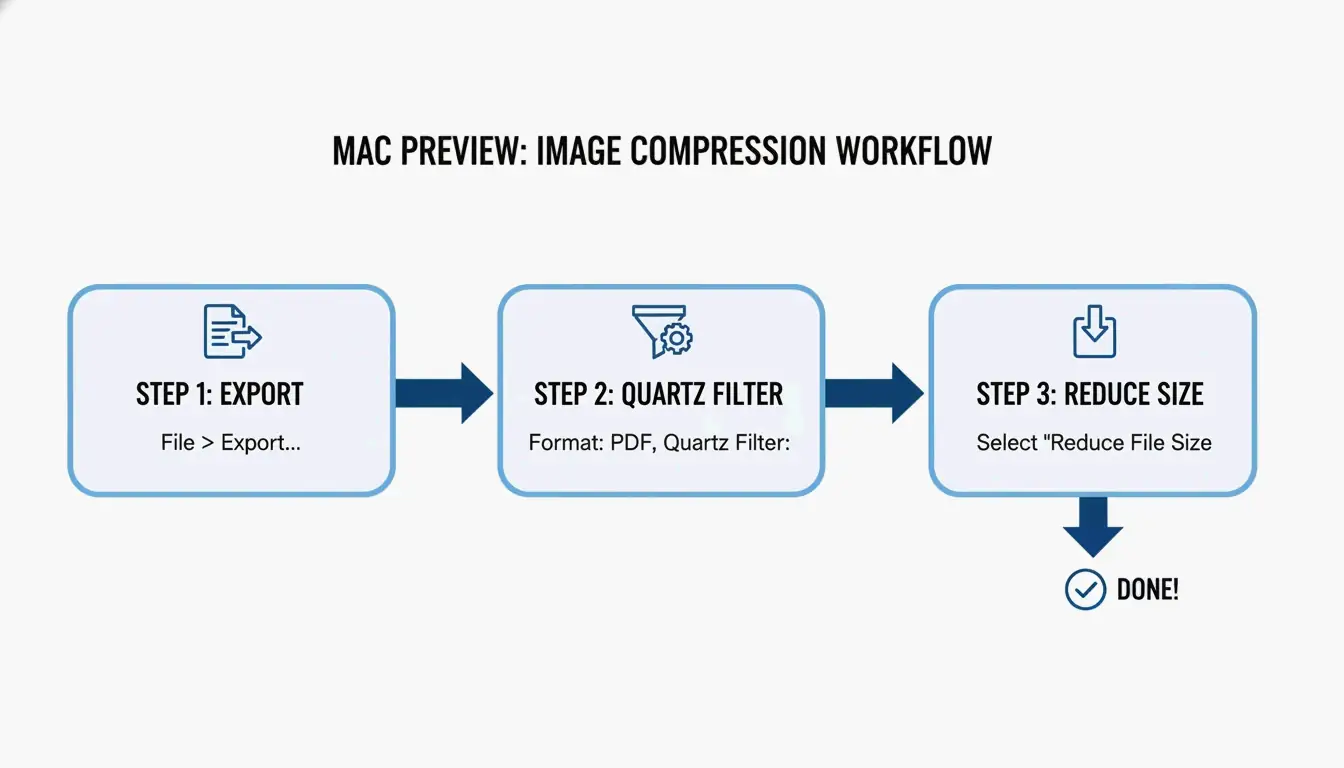
Jika Anda memakai Mac, Anda sudah punya alat bawaan yang andal — tak perlu unduh apa pun baru. Pratinjau (Mac) masih jadi cara tercepat mengecilkan file individual. Ia memakai yang disebut filter Quartz untuk menyenkodengkan ulang bagian internal dokumen dan menurunkan ukurannya secara keseluruhan. Menurut Cisdem, metode ini dapat mengecilkan ukuran PDF yang sarat gambar hingga 86,1%.
Alur Kerja 2026: Mengekspor dengan Filter Quartz
Begini cara mengecilkan ukuran file memakai langkah macOS terbaru:
- Buka file PDF Anda dengan aplikasi Pratinjau.
- Pergi ke menu atas dan klik Berkas > Ekspor.
- Cari menu tarik-turun Filter Quartz dan pilih Kurangi Ukuran File.
- Tips Pro: agar tampilan tetap tajam di layar, usahakan gambar sumber Anda berformat RGB, bukan CMYK sebelum diekspor. Ini membuang data tak perlu sambil menjaga visual tetap tajam.
- Tekan Simpan, selesai.
Pemecahan Masalah: Mengapa PDF saya malah membesar setelah dikompres?
Terkadang, mengklik “Kurangi Ukuran File” justru membuat file lebih besar. Ini biasanya terjadi jika Pratinjau mencoba memproses ulang gambar yang sudah dioptimalkan, atau kesulitan dengan font dan metadata yang rumit. Bila ini terjadi pada Anda, Cisdem mencatat bahwa kualitas mungkin tetap turun meski ukuran naik. Dalam kasus ini, lebih baik beralih ke kompresor luring khusus.
Metode Windows: Microsoft Word dan Kompresi Batch
Pengguna Windows biasanya tetap di ekosistem Microsoft, dan salah satu cara “tersembunyi” terbaik untuk mengecilkan PDF sebetulnya ada di dalam Microsoft Word. Ini cocok sekali untuk laporan padat teks yang perlu cukup kecil untuk email atau unggah web.
Menyimpan sebagai ‘Ukuran Minimum’ di Microsoft Word
Jika Anda bekerja dengan file .docx atau sudah mengonversi PDF ke Word untuk disunting, ikuti jalur ini:
- Buka dokumen di Word dan pergi ke Berkas > Simpan Sebagai.
- Pilih PDF sebagai tipe file.
- Cari bagian “Optimalkan untuk” di samping tombol Simpan dan pilih Ukuran minimum (penerbitan daring).
- Word lalu memprioritaskan kejernihan teks sambil mengecilkan gambar secara agresif agar sesuai standar web.
Mengoptimalkan DPI untuk Kualitas Profesional
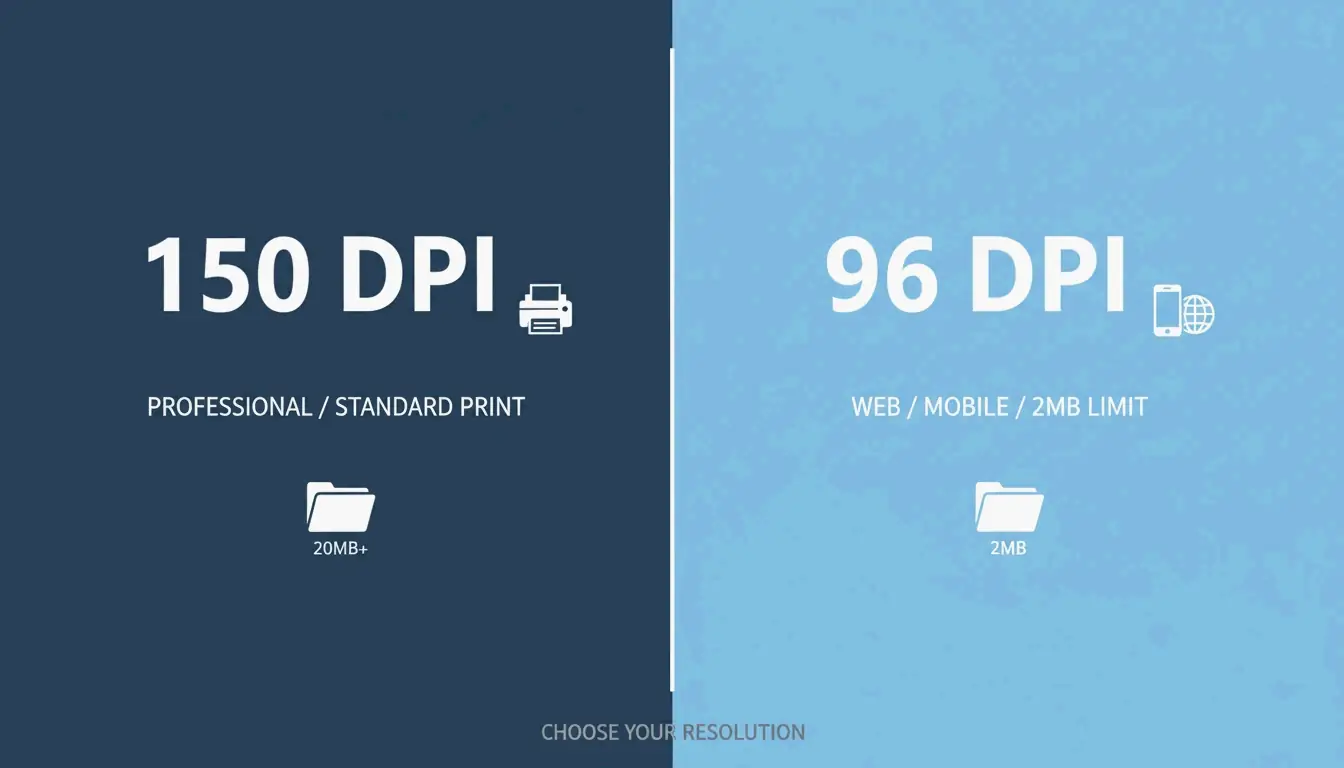
Jika Anda perlu menangani Kompresi Batch — mengecilkan banyak file sekaligus — kuncinya adalah menemukan DPI (Titik Per Inci) yang tepat. Seperti disarankan Pusat Bantuan IRCC, menyimpan gambar pada 96 atau 150 DPI dapat memangkas ukuran file secara signifikan sambil menjaga teks tetap terbaca. 150 DPI umumnya dianggap “standar emas” untuk pekerjaan profesional, sedangkan 96 DPI terbaik untuk tampilan seluler atau memenuhi batas unggah 2 MB yang ketat.
Memakai Smallpdf dan Alat Daring dengan Aman di 2026
Platform daring seperti Smallpdf adalah alternatif berbasis peramban yang bagus jika Anda tidak ingin memasang perangkat lunak. Ini sangat berguna jika Anda berpindah-pindah komputer atau perlu menarik file langsung dari Google Drive atau Dropbox.
Apakah aman mengunggah dokumen rahasia?
Privasi adalah hal besar di 2026. Kebanyakan alat bereputasi seperti Smallpdf kini mengikuti sinyal GPC (Kontrol Privasi Global) dan biasanya menghapus file Anda dalam satu jam setelah diproses. Meski begitu, Anda tetap perlu cek keamanan singkat: cari sertifikasi SOC2 atau GDPR di situs. Untuk data bisnis yang sangat sensitif, JOPDF menyarankan memakai alat luring agar data tidak pernah meninggalkan komputer Anda.
Metode Pro Tingkat Lanjut: Adobe Acrobat Pro dan Ghostscript
Bagi pengguna mahir yang menangani arsip besar atau cetak biru rumit, alat standar mungkin tidak memberi kontrol cukup. Adobe Acrobat Pro dan alat baris perintah Ghostscript adalah standar industri untuk pekerjaan berkinerja tinggi.
Pilihan Pengguna Mahir: Perintah Ghostscript
Ghostscript adalah alat mandiri yang menawarkan sejumlah tingkat reduksi terbaik yang tersedia. Dalam uji 2026, Cisdem melihat reduksi besar 94,5% pada file 60 MB memakai Ghostscript.
- Instalasi: Pasang dengan
brew install ghostscriptdi Mac atau pakai file .exe di Windows. - Eksekusi: Pakai tanda
-dPDFSETTINGS=/ebookuntuk keseimbangan kualitas dan ukuran yang baik. - Efisiensi: Ia bisa memroses dokumen 1.000 halaman dalam sekitar 10 detik, menjadikannya opsi tercepat untuk pekerjaan skala besar.
Kompresi Lossless: Menjaga Teks Tetap Tajam
Menu “Semua Alat” Adobe Acrobat Pro mencakup pengaturan Kompresi Lossless. Dengan masuk ke Kompres PDF > Optimasi Tingkat Lanjut, Anda dapat menghapus data “tersembunyi” seperti metadata lama, markah, dan font tak terpakai secara manual. Ini menjaga ukuran file tetap kecil tapi memastikan teks tetap sempurna tajam seberapa pun Anda memperbesar — suatu keharusan untuk makalah hukum dan akademis.
Alternatif: Memakai 7-Zip untuk Penyimpanan Berbasis Arsip
Saat Anda tak bisa mengecilkan PDF lebih lanjut — atau punya sefolder penuh untuk dikirim — memakai perangkat lunak arsip seperti 7-Zip adalah langkah terbaik. Alih-alih mengubah PDF itu sendiri, 7-Zip menaruh file dalam “wadah” terkompresi (.zip atau .7z). Banyak portal pemerintah justru lebih menyukai ini karena memungkinkan Anda melewati batas jumlah file sambil menjaga dokumen resolusi tinggi yang asli utuh hingga penerima membukanya.
Kesimpulan
Mengompres PDF di 2026 adalah soal memilih alat yang tepat untuk pekerjaannya. Pakai Pratinjau di Mac atau Word di Windows untuk tugas cepat sehari-hari. Jika Anda seorang profesional yang menangani ratusan file atau data sensitif, alat seperti Ghostscript atau Adobe Acrobat sepadan dengan langkah ekstra untuk memastikan dokumen Anda tetap aman dan terlihat profesional.
FAQ
Mengapa ukuran file PDF saya kadang bertambah setelah memakai filter ‘Kurangi Ukuran File’ Pratinjau Mac?
Menurut Cisdem, Pratinjau mungkin menyandikan ulang gambar yang sudah dioptimalkan dengan pengaturan tidak efisien, atau font dan metadata yang tertanam dapat diduplikasi selama proses ekspor. Bila ini terjadi, lebih baik memakai kompresor luring pihak ketiga atau alat daring seperti Smallpdf untuk memperoleh reduksi nyata.
Bagaimana cara mengompres PDF ke ukuran tertentu seperti 100KB atau 2MB?
Untuk mencapai target tertentu, pakai “Pengoptimal PDF” di Adobe Acrobat Pro atau alat seperti JOPDF yang mengizinkan pengaturan DPI yang dapat disesuaikan. Menurunkan resolusi ke 72 atau 96 DPI dan membuang metadata tak perlu adalah cara paling efektif mengecilkan file di bawah ambang 100KB untuk pengiriman portal yang ketat.
Apakah aman mengunggah dokumen bisnis rahasia ke kompresor PDF daring gratis?
Meskipun alat bereputasi seperti Smallpdf menghapus file dalam satu jam dan menghormati sinyal GPC, selalu ada risiko sisa saat mengunggah data ke server pihak ketiga. Untuk data hukum atau keuangan yang sangat sensitif, para ahli menyarankan memakai alat luring seperti Ghostscript atau Adobe Acrobat. Selalu verifikasi sertifikasi keamanan 2026 seperti SOC2 dan GDPR sebelum memakai layanan berbasis web apa pun.
Tinggalkan Balasan