Atur kualitas JPEG ke 70-80%, konversi ke WebP untuk pengurangan ukuran hingga 95%, dan ubah ukuran ke dimensi target sebelum mengompres. Untuk portal pemerintah, batasi pada 96 DPI dan 2MB. Ketiga langkah ini menangani sebagian besar kebutuhan kompresi gambar pada tahun 2026.
Alur Kerja Kompresi: Ubah Ukuran → Format → Kualitas
Urutan sangat penting. Selalu ubah ukuran terlebih dahulu, lalu pilih format, kemudian terapkan kompresi kualitas.
| Langkah | Tindakan | Mengapa Utama |
|---|---|---|
| 1. Ubah Ukuran | Skalakan ke lebar target (misalnya, 1200px untuk web) | Mengurangi jumlah piksel — penghematan ukuran terbesar |
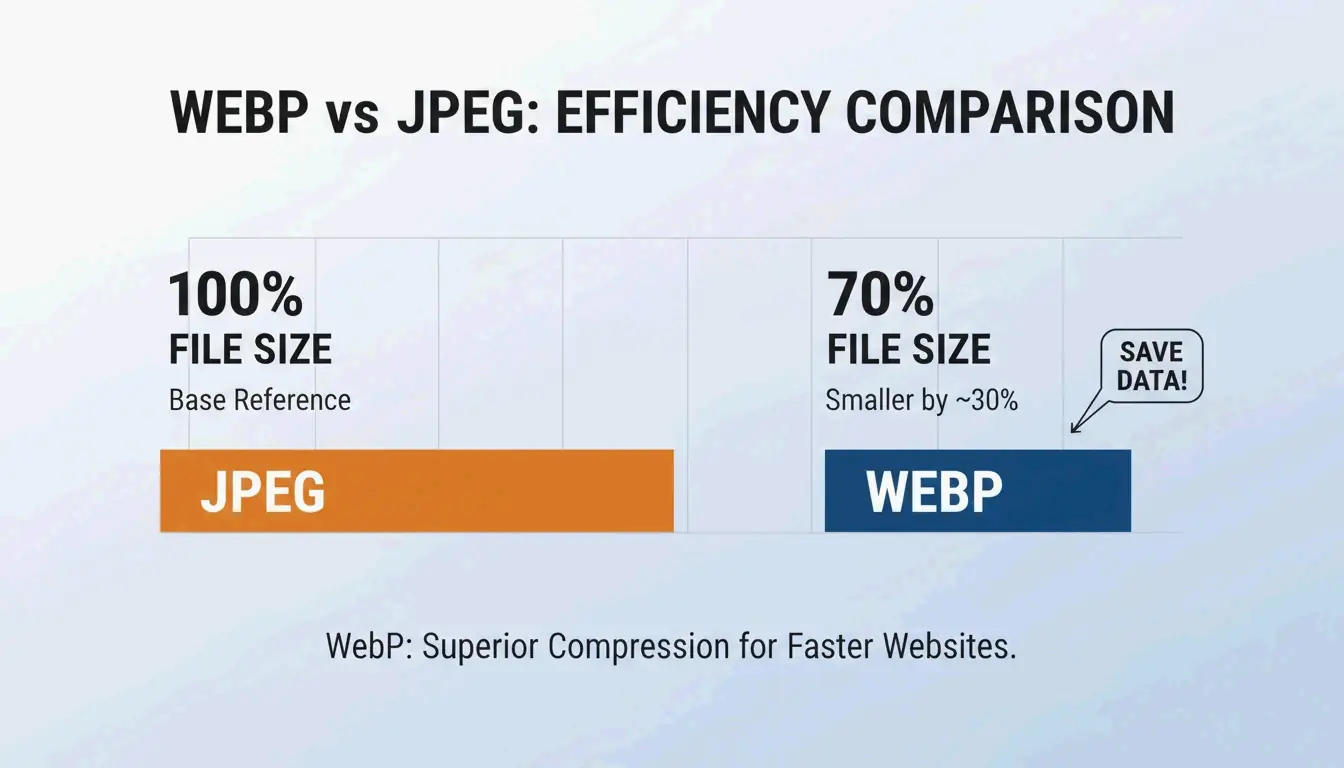
| 2. Format | Konversi ke WebP (atau AVIF) | 25-35% lebih kecil dari JPEG pada kualitas yang sama |
| 3. Kualitas | Atur ke 70-80% | Menghapus data yang tidak terlihat oleh mata manusia |
Resolusi dan Dimensi
Untuk penggunaan web, atur DPI ke 72-96. 300 DPI digunakan untuk cetak — tidak menambah manfaat visual pada layar tetapi memperbesar ukuran file. Ubah ukuran sebelum mengompres: foto smartphone 4000px sebaiknya diskalakan ke 1200px (blog) atau 1080px (media sosial). Hal ini memberikan algoritma kompresi dasar yang mudah dikelola.
Aturan Kualitas 70-80%
Data dari Business.com mengonfirmasi bahwa kualitas 70-80% (pada skala 100 poin) adalah titik optimal — pengurangan ukuran signifikan dengan hampir tidak ada kehilangan kualitas yang terlihat.
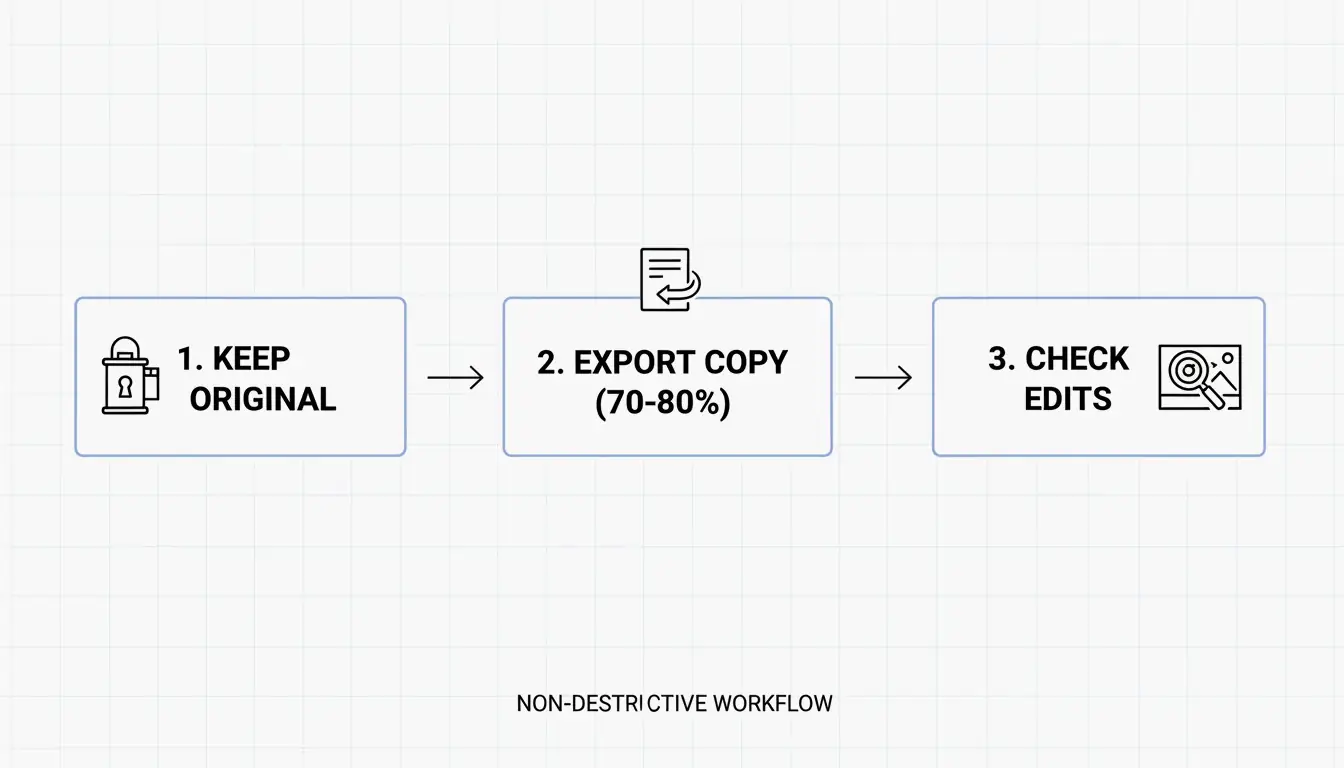
| Pengaturan Kualitas | Pengurangan Ukuran File | Dampak Visual |
|---|---|---|
| 90-100% | Minimal (10-20%) | Secara visual identik dengan aslinya |
| 70-80% | 40-60% (JPEG) | Tidak dapat dibedakan oleh mata manusia |
| 50-60% | 60-75% | Artifact ringan terlihat saat diperiksa dekat |
| Di bawah 50% | 75%+ | Pikselasi terlihat — tidak direkomendasikan |
Hal ini berdampak langsung pada SEO. Core Web Vitals Google (khususnya LCP — Largest Contentful Paint) sering menandai gambar yang tidak dioptimalkan sebagai penyebab utama situs yang lambat. Illustrate Digital (2023) menemukan bahwa waktu muat 1 detik menghasilkan tingkat konversi 5× lebih tinggi dibandingkan waktu muat 10 detik untuk situs B2B.
WebP vs. JPEG vs. AVIF: Perbandingan Format
| Format | Kompresi vs. JPEG | Dukungan Browser (2026) | Paling Cocok Untuk |
|---|---|---|---|
| WebP | 25-35% lebih kecil | 97%+ | Penggunaan web umum |
| AVIF | 50% lebih kecil | 92%+ | Kompresi maksimal |
| JPEG | Baseline (dasar) | 100% | Kompatibilitas universal |
| PNG | 2-5× lebih besar dari JPEG | 100% | Transparansi, tepi tajam |
Sebuah Benchmark SkyToolz mengonversi JPEG smartphone berukuran 8,2MB menjadi WebP 420KB pada kualitas 80% — pengurangan ukuran 95% tanpa kehilangan kualitas yang terlihat.
Perbandingan Alat: Gratis vs. Profesional
| Alat | Biaya | Paling Cocok Untuk | Fitur Utama |
|---|---|---|---|
| ImageLean | Gratis | Kompresi cepat berbasis browser | “Kompres ke Ukuran Target” untuk batas ukuran file yang tepat |
| Adobe Photoshop | Berbayar | Kontrol manual yang presisi | Slider kualitas dengan pratinjau langsung di “Export As” |
| TinyPNG | Gratis (20 gambar) | Pemrosesan batch | Pengurangan 60-80%, dioptimalkan otomatis per gambar |
Laporan Riset Konsumen Salsify 2025 menemukan bahwa 42% pembeli meninggalkan pembelian ketika gambar produk hilang atau berkualitas rendah — menjadikan akurasi kompresi sebagai masalah pendapatan.
Alur Kerja “Export As” Photoshop
- File → Export → Export As
- Pilih format: JPG atau WebP
- Atur slider kualitas ke 70-80
- Periksa estimasi ukuran file di jendela pratinjau
- Ekspor
Pemrosesan Batch TinyPNG
Seret dan lepas hingga 20 gambar. TinyPNG menganalisis setiap file dan menerapkan kompresi optimal secara otomatis — tidak diperlukan konfigurasi manual.
Spesifikasi Target Khusus Platform
| Platform | Format | Ukuran File Maks | Lebar Maks | DPI |
|---|---|---|---|---|
| Posting blog web | WebP | < 200 KB | 1200px | 72-96 |
| Portal pemerintah (misalnya, IRCC) | JPG / PDF | < 2 MB | Bervariasi | 96 |
| Lampiran email | JPG | < 1 MB | 1000px | 72 |
| Media sosial (Instagram) | JPG / PNG | < 500 KB | 1080px | 72 |
Untuk portal pemerintah seperti IRCC, ubah ukuran ke lebar 1200-1500px dan atur DPI ke 96 sebelum mengompres. Alat seperti fungsi “Kompres ke Ukuran Target” ImageLean dapat mencapai batas ini secara langsung.
Untuk media sosial, pra-kompres ke lebar 1080px untuk mengontrol kualitas sendiri daripada membiarkan algoritma platform mengompres ulang.
Kesimpulan
Kompres gambar dalam tiga langkah: ubah ukuran ke dimensi target, konversi ke WebP, dan atur kualitas ke 70-80%. Untuk unggahan pemerintah, tambahkan batasan 96 DPI. Periksa skor LCP situs Anda — jika gambar menjadi hambatan, beralih ke WebP saja dapat mengurangi total berat gambar sebesar 60-80% tanpa kehilangan kualitas yang terlihat.
FAQ
Bagaimana cara mengompres gambar tanpa kehilangan kualitas?
Gunakan kompresi lossless (PNG-24, OptiPNG) yang menghapus metadata tanpa mengubah piksel. WebP juga mempertahankan kesetiaan visual mendekati lossless pada ukuran file 25-35% lebih kecil dari JPEG — tampak “lossless” bagi mata manusia bahkan pada pengaturan lossy.
Berapa pengaturan kualitas JPEG terbaik untuk performa website?
70-80 dari 100. Rentang ini memberikan pengurangan ukuran file 40-60% tanpa kehilangan kualitas yang terlihat. Di bawah 50, pikselasi dan artifact kompresi yang terlihat muncul, merusak kepercayaan pengguna dan persepsi merek.
Bagaimana cara mengompres foto secara batch di Windows 10/11?
Untuk batch kecil, gunakan fitur “Resize” pada aplikasi Photos bawaan. Untuk volume profesional, gunakan “Batch Action” Adobe Photoshop, PowerToys Image Resizer, atau TinyPNG (hingga 20 gambar per batch, gratis).
Mengapa gambar yang dikompres saya masih terlalu besar untuk diunggah ke portal pemerintah?
Dimensi pikselnya terlalu tinggi. Gambar selebar 4000px tidak dapat dikompres di bawah 500KB hanya dengan pengaturan kualitas. Sesuai pedoman IRCC, ubah ukuran ke lebar 1200-1500px dan atur resolusi ke 96 DPI sebelum menerapkan kompresi.
Tinggalkan Balasan