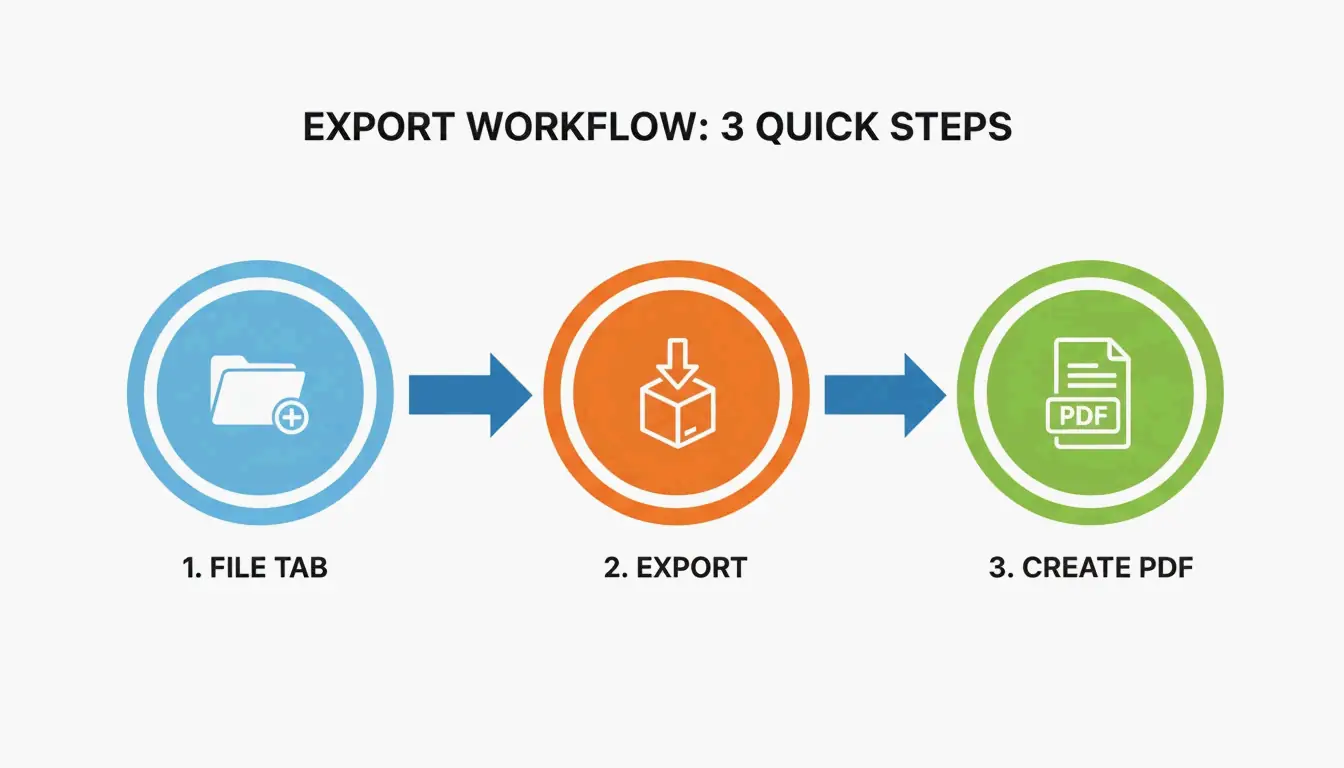
Untuk mengonversi resume Word ke PDF, buka dokumen di Microsoft Word → File → Export → Create PDF/XPS. Pilih “Standard (publishing online and printing)” untuk kualitas terbaik. Ini mempertahankan format, menjaga hyperlink tetap aktif, dan memastikan keterbacaan ATS.
Word ke PDF: 6 Langkah Ekspor
| Langkah | Tindakan | Alasan |
|---|---|---|
| 1 | Buka resume .docx Anda di Microsoft Word | Hindari Google Docs atau LibreOffice — mereka dapat mengubah tata letak |
| 2 | Klik File → Export → Create PDF/XPS | Bukan “Print to PDF” — itu menghilangkan hyperlink |
| 3 | Pilih kualitas Standard | Keseimbangan terbaik antara kualitas dan ukuran file untuk email/ATS |
| 4 | Periksa Optimize for: Standard | Memastikan font tertanam dengan benar |
| 5 | Klik Publish | Menghasilkan PDF hanya-baca yang sesuai dengan file .docx Anda |
| 6 | Buka PDF dan uji semua hyperlink | Verifikasi bahwa link LinkedIn, portofolio, dan email berfungsi |
Mengapa Resume PDF Lebih Unggul dari DOCX
| Fitur | Resume PDF | Resume DOCX |
|---|---|---|
| Kuncian format | Terkunci — terlihat sama di mana saja | Rusak di berbagai versi Word dan sistem operasi |
| Keterbacaan ATS | Dapat dibaca oleh ATS modern (sejak ~2020) | Sepenuhnya dapat dibaca |
| Pelestarian hyperlink | Link tetap bisa diklik | Link tetap bisa diklik |
| Ukuran file | Lebih kecil (~100 KB) | Lebih besar (~250 KB dengan gambar) |
| Tampilan profesional | Rapi dan final | Terlihat seperti draf |
| Perlindungan edit | Tidak dapat diedit tanpa alat khusus | Siapa pun dapat mengubah |
Sebelum Mengekspor: 5 Pemeriksaan Awal
- Periksa ejaan — jalankan pemeriksa ejaan Word (Review → Spelling & Grammar). Satu salah ketik saja bisa membuat Anda kehilangan kesempatan wawancara.
- Penanaman font — buka File → Options → Save → Embed fonts in the file. Ini memastikan resume Anda terlihat sama di setiap komputer.
- Periksa margin — pastikan margin minimal 0,5 inci di semua sisi. Margin yang terlalu sempit dapat menyebabkan teks terpotong dalam PDF.
- Uji hyperlink — klik setiap link (LinkedIn, portofolio, email). Link yang rusak dalam resume PDF adalah tanda bahaya.
- Optimasi gambar — kompres semua foto ke < 200 KB sebelum ekspor. Gambar berukuran besar membuat PDF membengkak dan dapat menyebabkan parser ATS error.
Alat Gratis untuk Mengonversi Word ke PDF
| Alat | Biaya | Cocok Untuk | Dukungan Hyperlink |
|---|---|---|---|
| Microsoft Word (Export) | Gratis (Microsoft 365) | Kualitas terbaik — gunakan ini terlebih dahulu | Ya |
| Google Docs (Download → PDF) | Gratis | Jika Anda tidak memiliki Word terinstal | Sebagian |
| LibreOffice Writer | Gratis | Pengguna Linux | Sebagian |
| BeConverter.com | Gratis | Konversi berbasis browser yang cepat | Ya |
| Adobe Acrobat Online | Gratis trial | Editing PDF lanjutan setelah konversi | Ya |
Masalah Umum dan Solusinya
PDF saya terlihat berbeda dari file Word
Ini biasanya berarti font tidak tertanam. Buka File → Options → Save → centang “Embed fonts in the file”. Ekspor ulang. Jika masalah masih ada, ganti ke font standar seperti Calibri, Arial, atau Times New Roman.
PDF saya terlalu besar (lebih dari 1 MB)
Kompres gambar sebelum mengekspor. Di Word, pilih gambar mana pun → Picture Format → Compress Pictures → 150 ppi. Hapus grafik yang tidak perlu. Resume PDF seharusnya di bawah 300 KB.
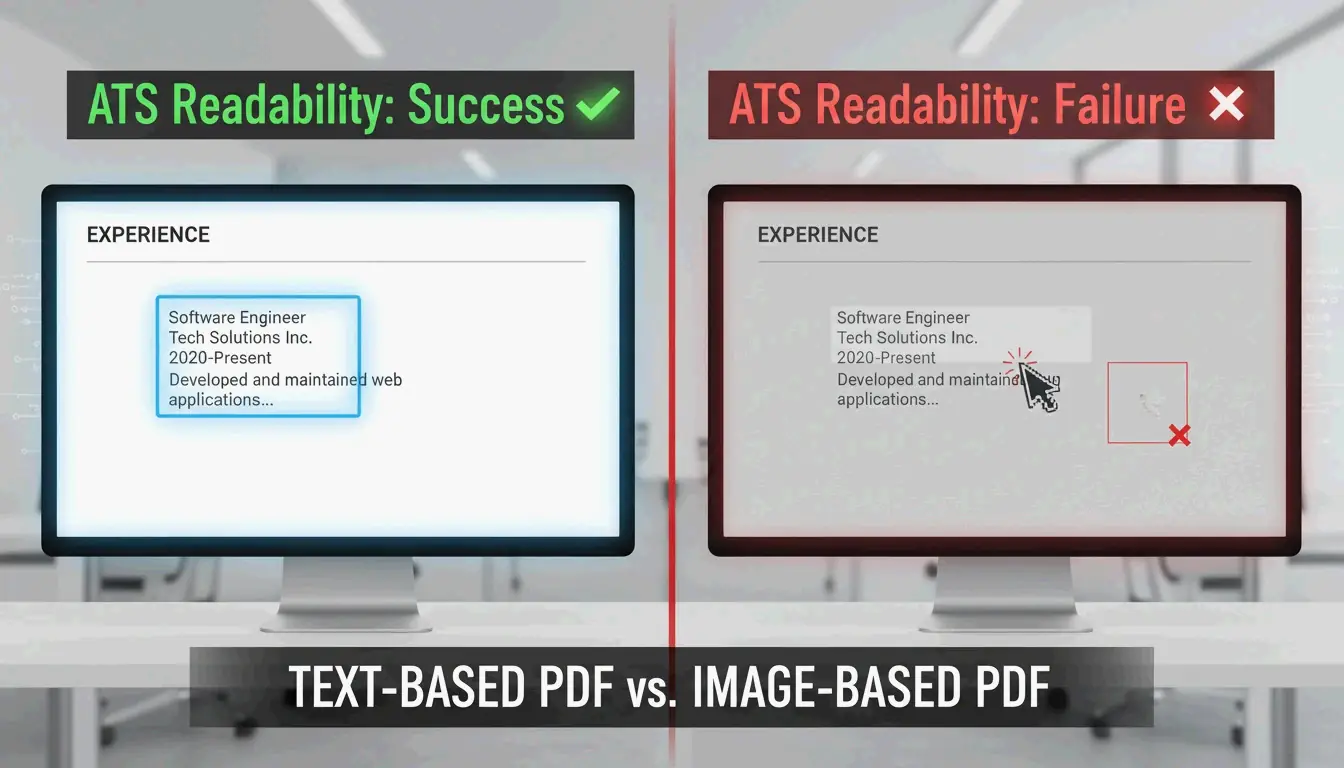
ATS tidak dapat membaca PDF saya
Lakukan uji Notepad: buka file PDF Anda di Notepad (atau editor teks biasa lainnya). Jika Anda bisa membaca nama dan informasi utama Anda, ATS juga bisa. Jika terlihat seperti karakter acak, PDF Anda menggunakan gambar hasil pindai, bukan teks. Ketik ulang kontennya atau gunakan OCR.
FAQ Word ke PDF
Apakah mengonversi Word ke PDF mengurangi kualitas?
Tidak — jika Anda menggunakan Export atau Save As, kualitas tetap terjaga. Hanya “Print to PDF” yang dapat mengurangi kualitas karena meratakan dokumen.
Apakah mengonversi ke PDF mempertahankan hyperlink?
Ya — jika Anda menggunakan Export atau Save As. “Print to PDF” meratakan dokumen dan menghapus semua hyperlink. Selalu uji link dalam penampil PDF sebelum mengirimkan.
Haruskah saya mengirimkan PDF atau DOCX untuk ATS?
PDF lebih disukai — ini melindungi branding visual Anda. Gunakan DOCX hanya jika deskripsi pekerjaan secara eksplisit memintanya. ATS modern menangani kedua format dengan baik, tetapi selalu verifikasi keterbacaan PDF dengan uji Notepad.
Tinggalkan Balasan