श्रेणी: letcompress

  • ISBN बारकोड कैसे जनरेट करें: Bookland EAN आवश्यकताएँ (2026)

    ISBN बारकोड कैसे जनरेट करें: Bookland EAN आवश्यकताएँ (2026)

    2026 में ISBN बारकोड जनरेट करने के लिए, पहले Bowker से एक आधिकारिक ISBN खरीदें, फिर अपने 13-अंकीय नंबर को मुफ़्त बारकोड जनरेटर के साथ Bookland EAN-13 प्रारूप में एनकोड करें। स्कैन करने योग्य ग्राफ़िक को उचित क्वाइट ज़ोन के साथ पिछले आवरण पर रखें। यह वैश्विक रिटेलर्स, पुस्तकालयों और थोक विक्रेताओं के माध्यम से बिक्री के लिए अनिवार्य है।

    ISBN बारकोड की 4-चरण प्रक्रिया

    चरण क्रिया मुख्य विवरण
    1. प्राप्त करें Bowker (MyIdentifiers.com) से ISBN खरीदें अमेरिका का एकमात्र अधिकृत स्रोत
    2. आवंटित करें ISBN को अपनी पुस्तक के मेटाडेटा से जोड़ें शीर्षक, लेखक, प्रारूप (पेपरबैक/हार्डकवर/ईबुक)
    3. जनरेट करें Bookland EAN-13 बारकोड ग्राफ़िक बनाएँ मुफ़्त टूल उपलब्ध हैं — Bowker को $25 देने की ज़रूरत नहीं
    4. सत्यापित करें प्रिंट से पहले स्कैनिंग परीक्षण करें पठनीयता और क्वाइट ज़ोन जाँचें

    Books.by रिपोर्ट करता है कि अकेले 2023 में अमेरिका में 2.3 मिलियन से अधिक ISBN जारी किए गए।
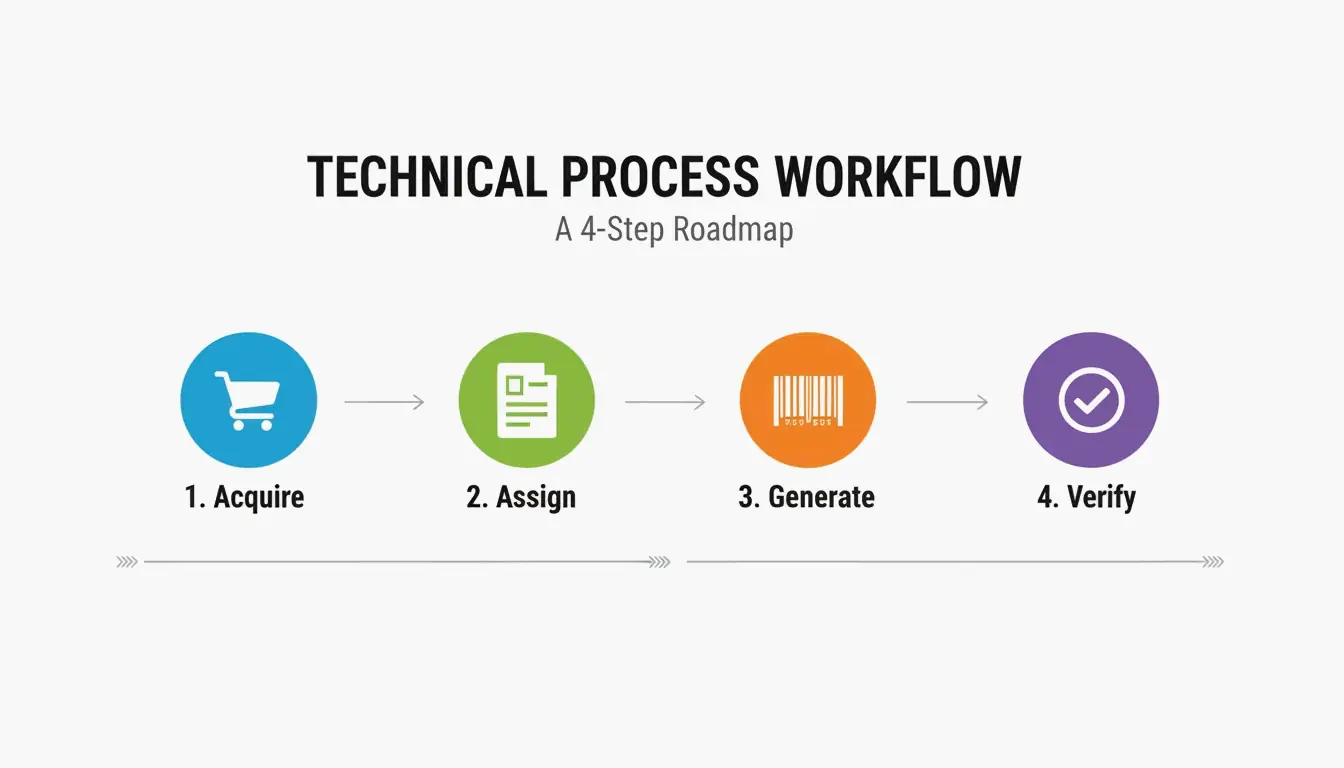
    सरल 4-चरण प्रक्रिया: प्राप्त करें -> आवंटित करें -> जनरेट करें -> सत्यापित करें।

    ISBN और बारकोड: अंतर को समझना

    • ISBN —— 13-अंकीय अद्वितीय पहचानकर्ता (आपकी पुस्तक के लिए सामाजिक सुरक्षा नंबर की तरह)
    • Barcode (बारकोड) —— स्कैन करने योग्य ग्राफ़िक जो उस ISBN नंबर का प्रतिनिधित्व करता है

    Ash Davies, Books.by के संस्थापक: «ISBN वह नंबर है। बारकोड स्कैन करने योग्य ग्राफ़िक है। अधिकांश प्रकाशन प्लेटफ़ॉर्म स्वतः और मुफ़्त में बारकोड जनरेट करते हैं।»

    मुफ़्त बारकोड जनरेटर्स

    टूल लागत टिप्पणियाँ
    Author Media मुफ़्त विश्वसनीय, खाते की आवश्यकता नहीं
    Do Generator मुफ़्त पुस्तकों के लिए विशेष बारकोड टूल
    Bowker बारकोड सेवा $25 अनावश्यक — मुफ़्त टूल भी उतना ही अच्छा काम करते हैं

    Bookland EAN-13 की संरचना

    Bookland EAN पुस्तकों के लिए एक विशेष EAN-13 बारकोड है। यह 978 या 979 प्रीफ़िक्स का उपयोग करता है जो उत्पाद को वैश्विक रूप से पुस्तक के रूप में पहचानता है।

    घटक लंबाई उदाहरण उद्देश्य
    GS1 प्रीफ़िक्स 3 अंक 978 या 979 «Bookland» की पहचान
    पंजीकरण समूह 1–5 अंक 0 या 1 देश/भाषा क्षेत्र
    प्रकाशक कोड परिवर्तनशील 237 ISBN एजेंसी द्वारा आवंटित
    प्रकाशन तत्व परिवर्तनशील 45892 विशिष्ट शीर्षक/संस्करण
    चेक डिजिट 1 अंक 6 स्कैनिंग त्रुटियों को पकड़ता है

    चेक डिजिट की गणना (Modulo 10)

    1. पहले 12 अंकों में से प्रत्येक को एकांतर वज़न 1 और 3 से गुणा करें
    2. सभी गुणनफल जोड़ें
    3. योग modulo 10 लें (10 से भाग के बाद शेष)
    4. 10 में से घटाएँ (यदि परिणाम 10 है तो चेक डिजिट = 0)

    Wikipedia पुष्टि करता है कि यह 100% सिंगल-डिजिट त्रुटियाँ और अधिकांश ट्रांसपोज़िशन त्रुटियों को पकड़ता है।

    EAN-5 मूल एक्सटेंशन

    पेशेवर Bookland EAN अक्सर एक छोटे अतिरिक्त EAN-5 बारकोड को शामिल करते हैं जो खुदरा मूल्य और मुद्रा दिखाता है।

    मूल्य मुद्रा प्रीफ़िक्स EAN-5 कोड
    $14.99 USD 5 51499
    $9.99 USD 5 50999
    £12.99 GBP 3 31299
    • USD प्रीफ़िक्स = 5, GBP = 3, CAD = 5, EUR = 3
    • Barnes & Noble जैसे बड़े अमेरिकी रिटेलर्स के लिए आवश्यक
    • केवल ऑनलाइन बिक्री के लिए वैकल्पिक (Amazon इसकी आवश्यकता नहीं)

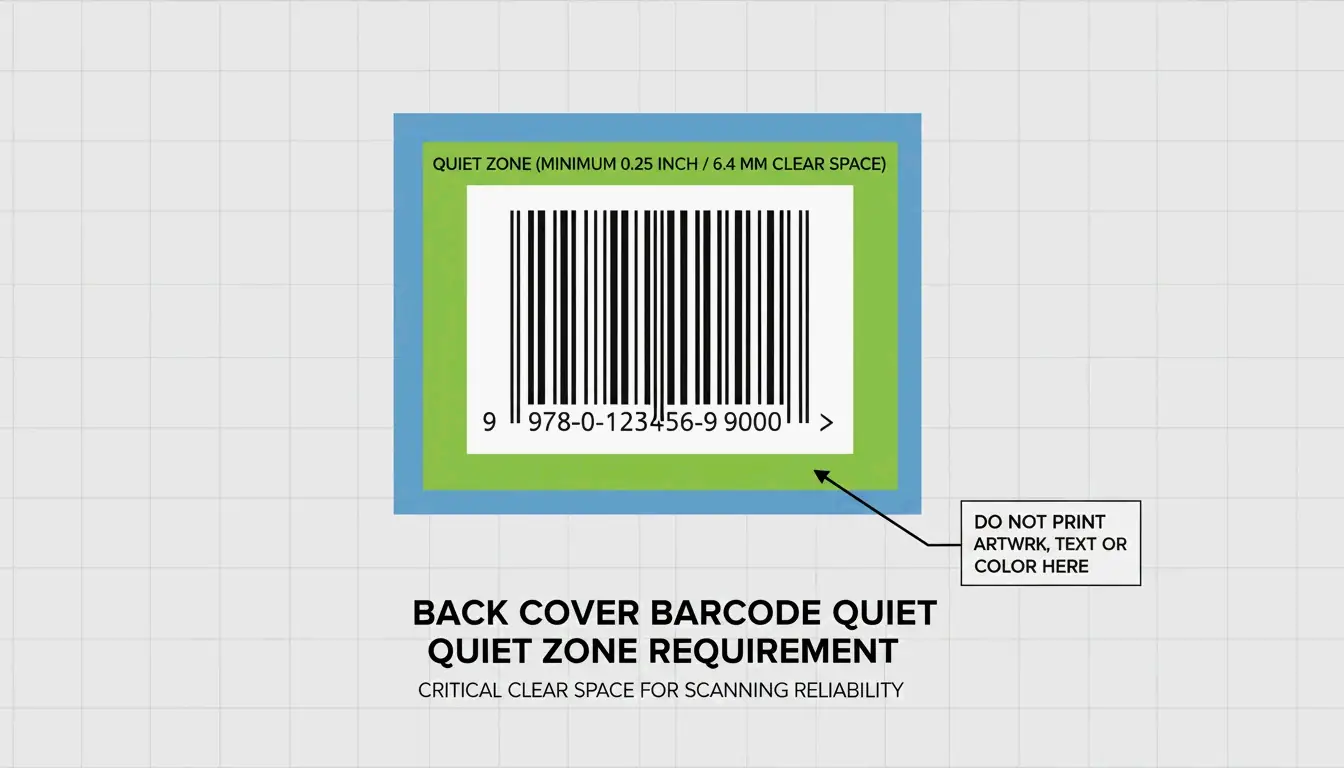
    पिछले आवरण पर स्थान: क्वाइट ज़ोन आवश्यकताएँ

    Jason Pearce बारकोड को पिछले आवरण के निचले दाएँ कोने में कम से कम 2 इंच × 1.2 इंच के सफ़ेद आयत पर रखने की सिफ़ारिश करते हैं।

    आवश्यकता विशिष्टता
    स्थान पिछले आवरण का निचला दाएँ कोना
    न्यूनतम आकार 2″ × 1.2″ सफ़ेद आयत
    क्वाइट ज़ोन बारकोड के सभी तरफ़ साफ़ सफ़ेद मार्जिन
    रिज़ॉल्यूशन प्रिंटिंग के लिए न्यूनतम 300 DPI

    «क्वाइट ज़ोन» और पिछले आवरण पर इसकी स्थिति का दृश्य चित्रण।

    ISBN लागत: आपको रिकॉर्ड प्रकाशक क्यों होना चाहिए

    स्रोत लागत रिकॉर्ड प्रकाशक
    Bowker (एकल) $125 आप / आपका इंप्रिंट
    Bowker (10 का पैक) $295 ($29.50 प्रति एक) आप / आपका इंप्रिंट
    Amazon KDP (मुफ़्त) $0 «Independently Published»
    अन्य प्लेटफ़ॉर्म (मुफ़्त) $0 प्लेटफ़ॉर्म, न कि आप

    SelfPublishing.com अपने स्वयं के ISBN खरीदने की सिफ़ारिश करता है — कई पुस्तकालय और पुस्तक की दुकानें प्लेटफ़ॉर्म-निर्धारित ISBN वाली पुस्तकों को स्टॉक करने से इनकार करती हैं।

    ISBN बनाम ASIN

    पहचानकर्ता दायरा उपयोग का मामला
    ISBN वैश्विक मानक सभी रिटेलर्स, पुस्तकालय, वितरक
    ASIN केवल Amazon केवल Amazon पर बिकने वाली Kindle ईबुक

    भौतिक पुस्तक की दुकानों और पुस्तकालयों के लिए ISBN आवश्यक है — केवल ASIN पर्याप्त नहीं है।

    Sunrise 2027: GS1 Digital Link के साथ डबल मार्किंग

    उद्योग GS1 Sunrise 2027 की ओर बढ़ रहा है, 1D बारकोड्स से 2D कोड्स में परिवर्तन कर रहा है। 2026 के पुस्तक रिलीज़ के लिए, डबल मार्किंग रणनीति का उपयोग करें:

    1. पारंपरिक EAN-13 —— वर्तमान पॉइंट-ऑफ़-सेल सिस्टम के लिए आवश्यक
    2. GS1 Digital Link QR कोड —— अपडेटेड मेटाडेटा, मार्केटिंग सामग्री और खरीद लिंक से जोड़ता है

    Automateed बताता है कि यह केवल-स्कैन कोड्स की सीमाओं से परे जाता है और आपकी पुस्तक को आधुनिक इन्वेंट्री सिस्टम के लिए तैयार करता है।

    निष्कर्ष

    Bowker से खरीद कर, मुफ़्त Bookland EAN-13 जनरेटर का उपयोग करके, और इसे उचित क्वाइट ज़ोन के साथ पिछले आवरण पर सही ढंग से रखकर अपना ISBN बारकोड जनरेट करें। रिकॉर्ड प्रकाशक बने रहने के लिए अपने स्वयं के ISBN खरीदें। 2026 के रिलीज़ के लिए, EAN-13 और GS1 Digital Link QR कोड दोनों के साथ डबल मार्किंग पर विचार करें ताकि आपकी पुस्तक भविष्य-सिद्ध बने।

    अक्सर पूछे जाने वाले प्रश्न

    क्या मुझे ईबुक और पेपरबैक के लिए अलग ISBN चाहिए?

    हाँ। अंतर्राष्ट्रीय मानकों के अनुसार हर अलग प्रारूप के लिए एक अद्वितीय ISBN आवश्यक है — हार्डकवर, पेपरबैक और epub प्रत्येक को अपना नंबर चाहिए। यह वितरकों के बीच सटीक बिक्री ट्रैकिंग सुनिश्चित करता है।

    क्या मैं पुस्तक की दुकानों के लिए मुफ़्त KDP ISBN का उपयोग कर सकता हूँ?

    तकनीकी रूप से हाँ, लेकिन यह प्रकाशक के रूप में «Independently Published» सूचीबद्ध करता है। कई भौतिक पुस्तक की दुकानें और पुस्तकालय प्लेटफ़ॉर्म-निर्धारित ISBN वाली पुस्तकों को स्टॉक करने से बचते हैं। अपनी पेशेवर विश्वसनीयता बनाए रखने के लिए अपना ISBN खरीदें।

    EAN-5 मूल एक्सटेंशन क्या है?

    एक छोटा दूसरा बारकोड जो पुस्तक के खुदरा मूल्य और मुद्रा को एनकोड करता है (जैसे 51499 = $14.99 USD)। ऑनलाइन बिक्री के लिए वैकल्पिक, लेकिन बड़ी अमेरिकी खुदरा शृंखलाओं के लिए भौतिक शेल्फ़ पर मूल्य अंकित करने हेतु आवश्यक।
  • PDF फ़ाइलों के MB को कैसे कम करें: गुणवत्ता खोए बिना साइज़ छोटा करने के 5 तेज़ तरीके

    PDF फ़ाइलों के MB को कैसे कम करें: गुणवत्ता खोए बिना साइज़ छोटा करने के 5 तेज़ तरीके

    PDF फ़ाइल के साइज़ को दिखने वाली गुणवत्ता हानि के बिना कम करने के लिए, इमेज को 150 DPI तक डाउनसैंपल करें, मेटाडेटा हटाएं और एम्बेडेड फ़ॉन्ट हटा दें। सबसे अच्छा टूल आपकी ज़रूरत पर निर्भर करता है: पेशेवर नियंत्रण के लिए Adobe Acrobat Pro, मुफ़्त नेटिव कम्प्रेशन के लिए Mac Preview, त्वरित ऑनलाइन कार्यों के लिए Smallpdf, बैच प्रोसेसिंग के लिए Cisdem, या डेवलपर्स के लिए OCR स्वचालन

    आपका PDF इतना बड़ा क्यों है? कम्प्रेशन से पहले की चेकलिस्ट

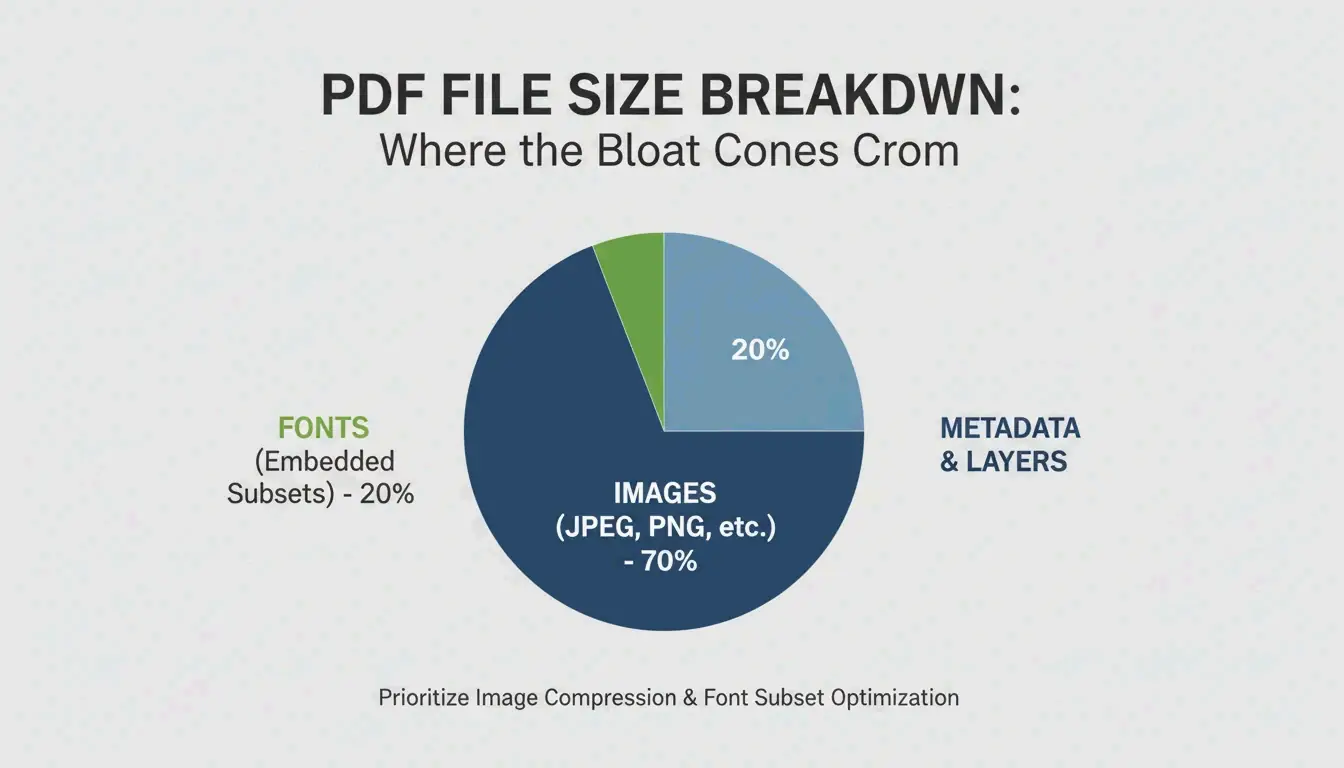
    Smallppt के अनुसार, हाई-रिज़ॉल्यूशन इमेज अक्सर PDF के कुल साइज़ का 70% से अधिक हिस्सा रखती हैं।

    साइज़ कारक सामान्य प्रभाव समाधान
    हाई-रेज़ इमेज फ़ाइल साइज़ का 70 %+ 150 DPI तक डाउनसैंपल करें
    एम्बेडेड फ़ॉन्ट कई MB पूर्ण फ़ाइलें एम्बेड करने के बजाय फ़ॉन्ट सबसेट का उपयोग करें
    छिपी हुई परतें / मेटाडेटा परिवर्तनशील «PDF अनुकूलित करें» टूल से हटाएं
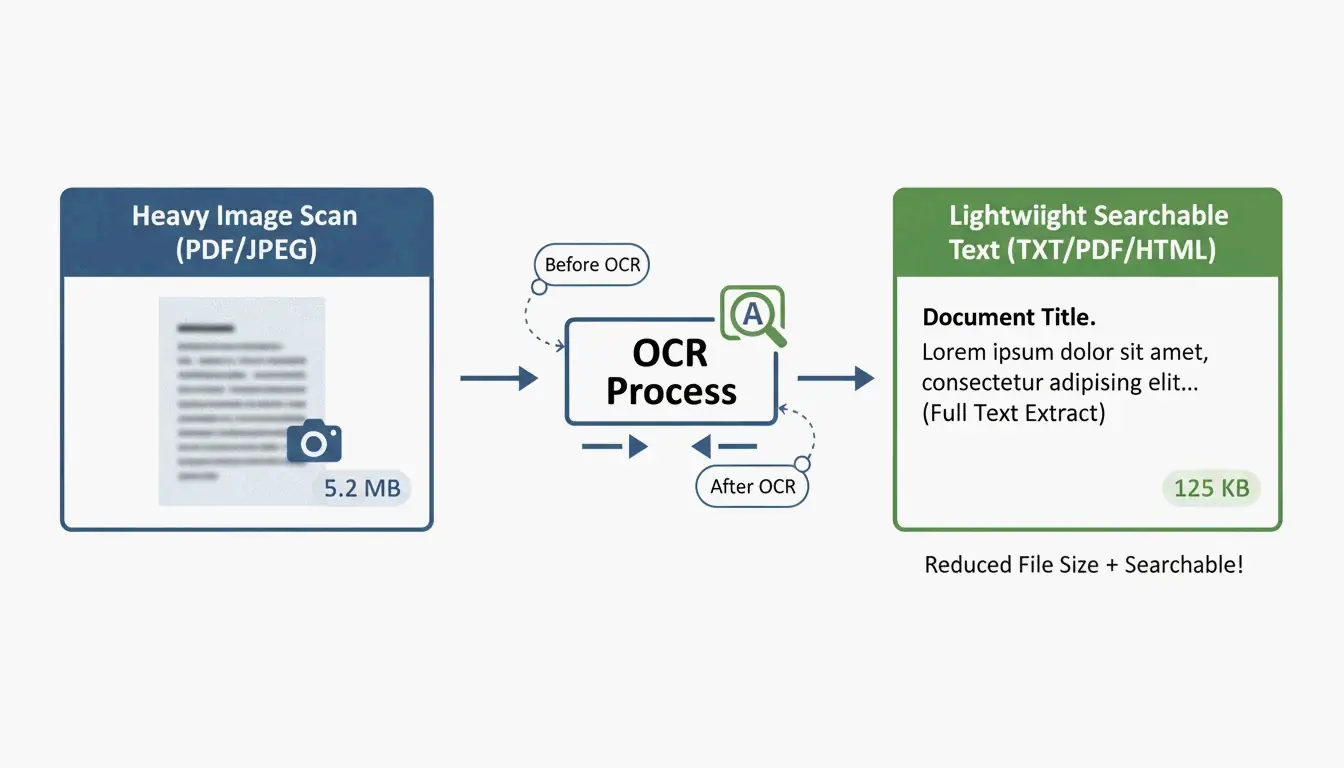
    अनुकूलित न की गई स्कैन बहुत बड़ा OCR चलाएं, टेक्स्ट परत से बदलें
    वर्ज़न हिस्ट्री संपादनों के साथ जमा होती है «ऑब्जेक्ट्स हटाएं» से साफ़ करें

    PDF साइज़ कारकों का सरल विवरण (इमेज बनाम फ़ॉन्ट बनाम मेटाडेटा)

    150 DPI का मानक

    उपयोग का मामला अनुशंसित DPI गुणवत्ता
    उच्च-गुणवत्ता वाला प्रिंट 300 DPI पेशेवर प्रिंट आउटपुट
    ईमेल / वेब शेयरिंग 150 DPI आदर्श बिंदु — स्क्रीन पर तीक्ष्ण, छोटी फ़ाइलें
    बुनियादी वेब संदर्भ 96 DPI पठनीयता के लिए न्यूनतम, अधिकतम बचत

    PDF साइज़ कम करने के 5 तरीके

    तरीका 1: Adobe Acrobat Pro — पेशेवर नियंत्रण

    सटीक अनुकूलन के लिए स्वर्ण मानक:

    1. PDF खोलें → All Tools > Compress a PDF
    2. Advanced Optimization (PDF Optimizer) चुनें
    3. इमेज डाउनसैंपल करें: 225 DPI से ऊपर की कलर/ग्रेस्केल इमेज को 150 DPI बाइक्यूबिक पर सेट करें
    4. Discard Objects: छिपी हुई परतें, पुराने बुकमार्क, अप्रयुक्त फ़ॉर्म फ़ील्ड साफ़ करें

    बैच प्रदर्शन परीक्षणों से पता चलता है कि पेशेवर डेस्कटॉप सॉफ़्टवेयर हार्डवेयर के आधार पर प्रति सेकंड 100 पेज तक प्रोसेस करता है।

    तरीका 2: Mac Preview — मुफ़्त और इन-बिल्ट

    macOS पर किसी अतिरिक्त सॉफ़्टवेयर की आवश्यकता नहीं:

    1. PDF को Preview में खोलें
    2. File → Export पर जाएं
    3. Quartz Filter ड्रॉपडाउन में, «Reduce File Size» चुनें
    4. Save पर क्लिक करें

    चेतावनी: Cisdem नोट करता है कि डिफ़ॉल्ट फ़िल्टर बहुत आक्रामक हो सकता है, जिससे इमेज धुंधली हो जाती हैं। जटिल फ़ाइलों के लिए, यह फ़ाइल साइज़ बढ़ा भी सकता है।

    Ghostscript: पावर-यूज़र विकल्प

    Mac पर बेहतर परिणामों के लिए, Terminal के माध्यम से Ghostscript का उपयोग करें:

    gs -sDEVICE=pdfwrite -dPDFSETTINGS=/ebook \
      -dCompatibilityLevel=1.4 -dNOPAUSE -dQUIET \
      -dBATCH -sOutputFile=output.pdf input.pdf
    
    -dPDFSETTINGS लक्षित उपयोग सामान्य कमी
    /screen वेब/स्क्रीन (72 DPI) ~95%
    /ebook मध्यम गुणवत्ता (150 DPI) ~90%
    /printer प्रिंट गुणवत्ता (300 DPI) ~50%

    तरीका 3: ऑनलाइन टूल — Smallpdf और pdfFiller

    एक-बार के कार्यों के लिए सबसे तेज़, इंस्टॉलेशन नहीं:

    1. अपना दस्तावेज़ Smallpdf या pdfFiller पर अपलोड करें
    2. कम्प्रेशन स्तर चुनें — Basic (संतुलित) या Strong (अधिकतम कम्प्रेशन)
    3. अनुकूलित फ़ाइल डाउनलोड करें

    गोपनीयता: प्रतिष्ठित प्लेटफ़ॉर्म अब GPC, GDPR, HIPAA और SOC 2 Type II मानकों का पालन करते हैं। कई आपके ब्राउज़र कैश में «केवल-लोकल» प्रोसेसिंग प्रदान करते हैं। अत्यधिक संवेदनशील दस्तावेज़ों के लिए, ऑफ़लाइन टूल पर टिके रहें।

    तरीका 4: बैच प्रोसेसिंग — Cisdem PDF Compressor

    सैकड़ों अनुबंध, चालान या स्कूल संसाधनों के लिए:

    Cisdem PDF Compressor पूरे फ़ोल्डर ड्रैग-एंड-ड्रॉप करने देता है:

    1. फ़ाइलें जोड़ें — एक बार में सैकड़ों PDF ड्रैग करें
    2. मोड चुनें — Small, Medium या Large
    3. कम्प्रेस करें — सभी फ़ाइलें सेकंडों में प्रोसेस होती हैं

    कागज़ी कार्रवाई को क्लाउड स्टोरेज में स्थानांतरित करने वाले रियल एस्टेट, हेल्थकेयर और कानूनी उद्योगों के लिए आवश्यक।

    तरीका 5: OCR और डेवलपर स्वचालन

    बड़े पैमाने पर प्रोग्रामेटिक कम्प्रेशन के लिए, OCR का उपयोग करें ताकि स्कैन की गई इमेज को खोज योग्य टेक्स्ट परतों में बदला जा सके, फिर भारी इमेज बैकग्राउंड को हल्के प्रीव्यू से बदलें।

    IronPDF (C#) उदाहरण:

    // Compress images to 90% quality across all pages
    pdf.CompressImages(90, true);
    

    यह इमेज आयामों को स्केल करते हुए अतिरिक्त MB हटाता है — एंटरप्राइज़ पाइपलाइनों में हज़ारों दस्तावेज़ों को प्रोसेस करने के लिए आदर्श।

    OCR की अवधारणा: इमेज-आधारित PDF से टेक्स्ट-आधारित PDF तक

    निष्कर्ष

    सबसे प्रभावी PDF कम्प्रेशन इमेज के लिए 150 DPI को लक्षित करता है और मेटाडेटा तथा अप्रयुक्त फ़ॉन्ट हटाता है। त्वरित कार्यों के लिए Mac Preview या Smallpdf का उपयोग करें। पेशेवर नियंत्रण के लिए Adobe Acrobat Pro का उपयोग करें। बल्क ऑपरेशन के लिए Cisdem या Ghostscript का उपयोग करें। एंटरप्राइज़ स्वचालन के लिए OCR + प्रोग्रामेटिक कम्प्रेशन को एकीकृत करें।

    अक्सर पूछे जाने वाले प्रश्न

    कम्प्रेशन के बाद भी मेरा PDF बड़ा क्यों है?

    सामान्य कारण: ऐसे एम्बेडेड फ़ॉन्ट जिन्हें सबसेट नहीं किया जा सकता, DPI डाउनसैंपलिंग का विरोध करने वाले हाई-डेंसिटी वेक्टर ग्राफ़िक्स, छिपी हुई परतें, या जमा हिस्ट्री। Adobe Acrobat के «Audit Space Usage» का उपयोग करके यह सटीक पहचानें कि क्या जगह ले रहा है।

    क्या संवेदनशील दस्तावेज़ों को ऑनलाइन कम्प्रेसर पर अपलोड करना सुरक्षित है?

    केवल GPC और GDPR के अनुरूप टूल का उपयोग करें। कानूनी या चिकित्सा दस्तावेज़ों के लिए, ऑफ़लाइन टूल (Adobe Acrobat, Mac Preview, Ghostscript) का उपयोग करें ताकि डेटा कभी आपकी मशीन न छोड़े।

    मैं PDF को किसी विशिष्ट साइज़ (जैसे 5 MB से कम) तक कैसे कम करूं?

    Adobe Acrobat के «Audit Space Usage» का उपयोग करके सबसे बड़े घटकों की पहचान करें, फिर इमेज कम्प्रेशन को मैन्युअली «JPEG High» पर समायोजित करें और बुकमार्क, लिंक तथा अप्रयुक्त मेटाडेटा हटाएं। Smallpdf, pdfFiller जैसे ऑनलाइन टूल भी फ़ाइनलाइज़ करने से पहले अनुमानित आउटपुट साइज़ दिखाते हैं।

  • iPhone पर PDF कैसे कम्प्रेस करें: साइज़ कम करने के 3 त्वरित तरीके (2026)

    iPhone पर PDF कैसे कम्प्रेस करें: साइज़ कम करने के 3 त्वरित तरीके (2026)

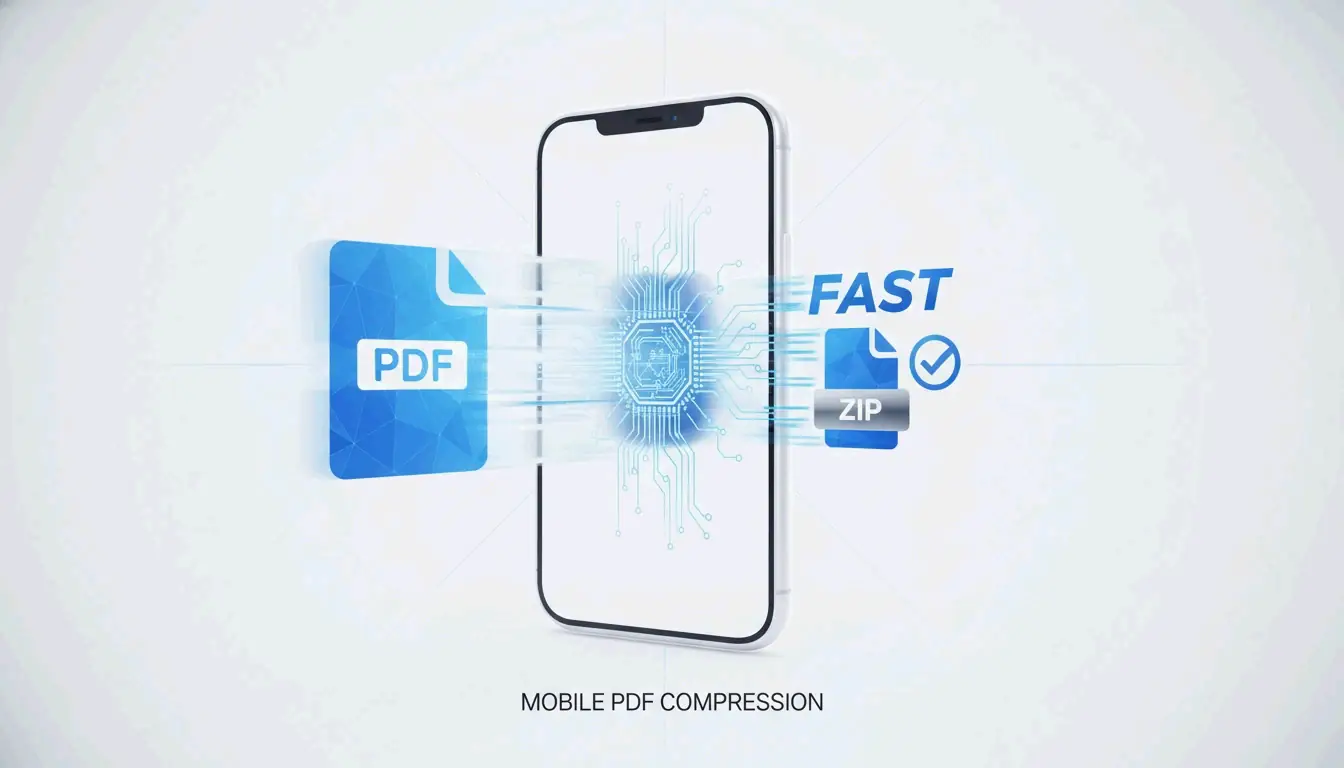
    2026 में iPhone पर PDF कम्प्रेस करने के लिए, सबसे तेज़ तरीका इन-बिल्ट Files app है — अपने दस्तावेज़ को दबाकर रखें और «फ़ाइल का साइज़ अनुकूलित करें» चुनें। संवेदनशील दस्तावेज़ों के लिए स्थानीय ब्राउज़र टूल का उपयोग करें जो आपके डिवाइस की RAM में प्रोसेस होते हैं। सटीक साइज़ लक्ष्यों (जैसे सरकारी पोर्टल के लिए 500 KB) के लिए App Store से pdfFiller का उपयोग करें।

    तीन तरीकों की तुलना

    तरीका गति गोपनीयता साइज़ नियंत्रण बैच आदर्श बनाम
    Files app (नेटिव) तुरंत पूर्ण (डिवाइस कभी नहीं छोड़ता) कोई नहीं (स्वचालित) नहीं रोज़मर्रा का तेज़ कम्प्रेशन
    स्थानीय ब्राउज़र टूल तेज़ पूर्ण (RAM में प्रोसेस) कुछ (गुणवत्ता स्लाइडर) सीमित KYC दस्तावेज़, बैंक स्टेटमेंट
    pdfFiller (App Store) तेज़ क्लाउड अपलोड सटीक MB लक्ष्य हाँ सरकारी पोर्टल, टैक्स फ़ॉर्म

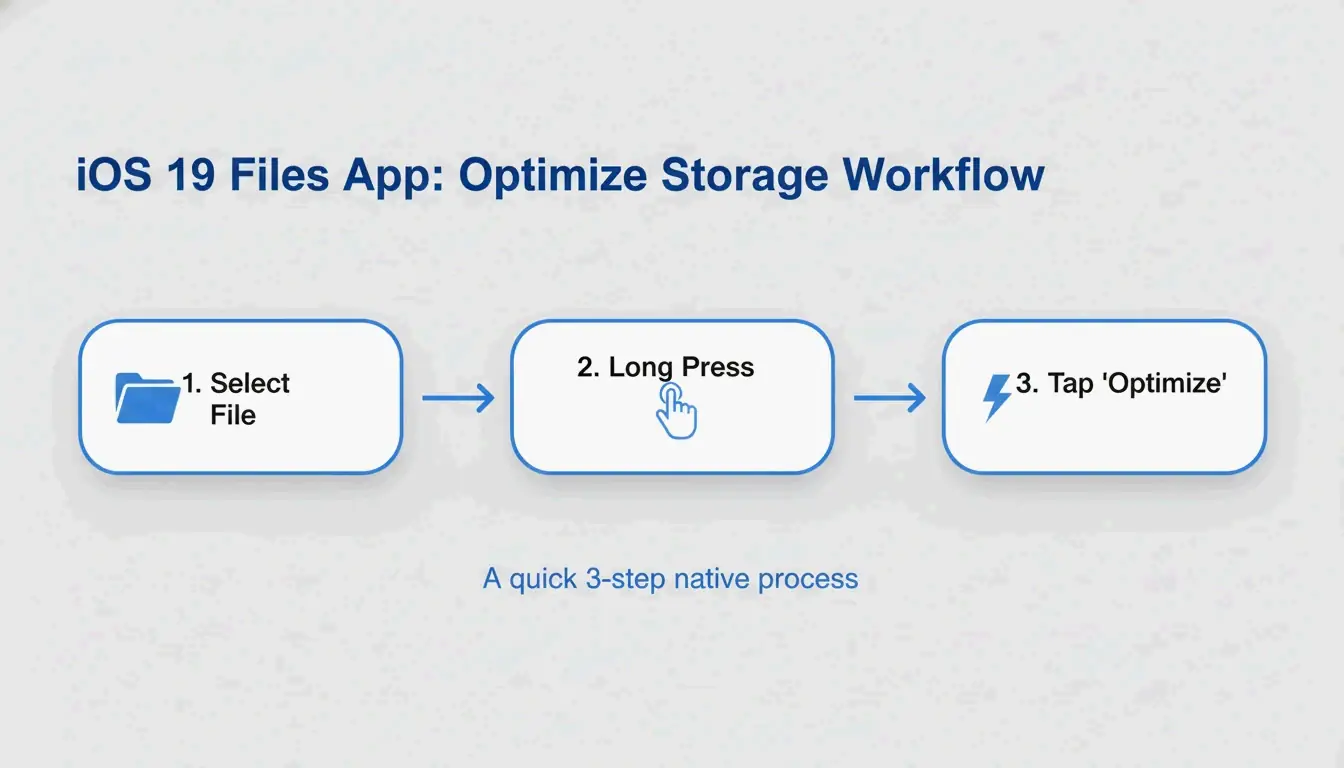
    तरीका 1: Files app «फ़ाइल का साइज़ अनुकूलित करें» (iOS 19+)

    एप्पल ने PDF कम्प्रेशन को सीधे Files app में शामिल किया है — किसी अतिरिक्त ऐप की आवश्यकता नहीं।

    1. iPhone पर Files app खोलें
    2. वह PDF खोजें जिसे आप कम्प्रेस करना चाहते हैं
    3. फ़ाइल आइकन को दबाकर रखें
    4. «फ़ाइल का साइज़ अनुकूलित करें» चुनें
    5. उसी फ़ोल्डर में एक छोटा वर्ज़न दिखाई देता है (आमतौर पर नाम में «optimized»)

    FreePDFCompress नोट करता है कि आधुनिक कम्प्रेशन इमेज को फिर से एन्कोड करता है और अप्रयुक्त मेटाडेटा हटाता है, अक्सर फ़ाइल का साइज़ 90% तक कम कर देता है — जबकि वेक्टर टेक्स्ट पूरी तरह स्पष्ट रहता है।

    नेटिव iOS कम्प्रेशन प्रक्रिया का 3-चरण दृश्य।

    फायदे: तुरंत, मुफ़्त, पूरी तरह निजी, इंटरनेट की आवश्यकता नहीं।
    नुकसान: साइज़ नियंत्रण नहीं («बिल्कुल 500 KB» लक्ष्यित नहीं कर सकते), बैच प्रोसेसिंग नहीं।

    तरीका 2: स्थानीय ब्राउज़र टूल (अधिकतम गोपनीयता)

    2026 तक, गोपनीयता मानक «सब कुछ क्लाउड में» के दृष्टिकोण से दूर चले गए हैं। स्थानीय ब्राउज़र टूल PDF को पूरी तरह आपके iPhone की RAM में प्रोसेस करने के लिए JavaScript का उपयोग करते हैं — आपका डेटा कभी भी किसी सर्वर पर प्रेषित नहीं किया जाता।

    FreePDFCompress की पुष्टि करता है कि ये टूल अभी भी 90% साइज़ कमी हासिल करते हैं जबकि डेटा पूरी तरह डिवाइस पर रहता है। Safari में, गारंटी के रूप में एक «Processed Locally» बैज खोजें।

    इस विधि का उपयोग कब करें:
    – KYC (नो योर कस्टमर) दस्तावेज़
    – बैंक स्टेटमेंट और टैक्स दस्तावेज़
    – पहचान स्कैन और पासपोर्ट कॉपी
    – कोई भी दस्तावेज़ जिसे आप ईमेल से किसी अजनबी को नहीं भेजेंगे

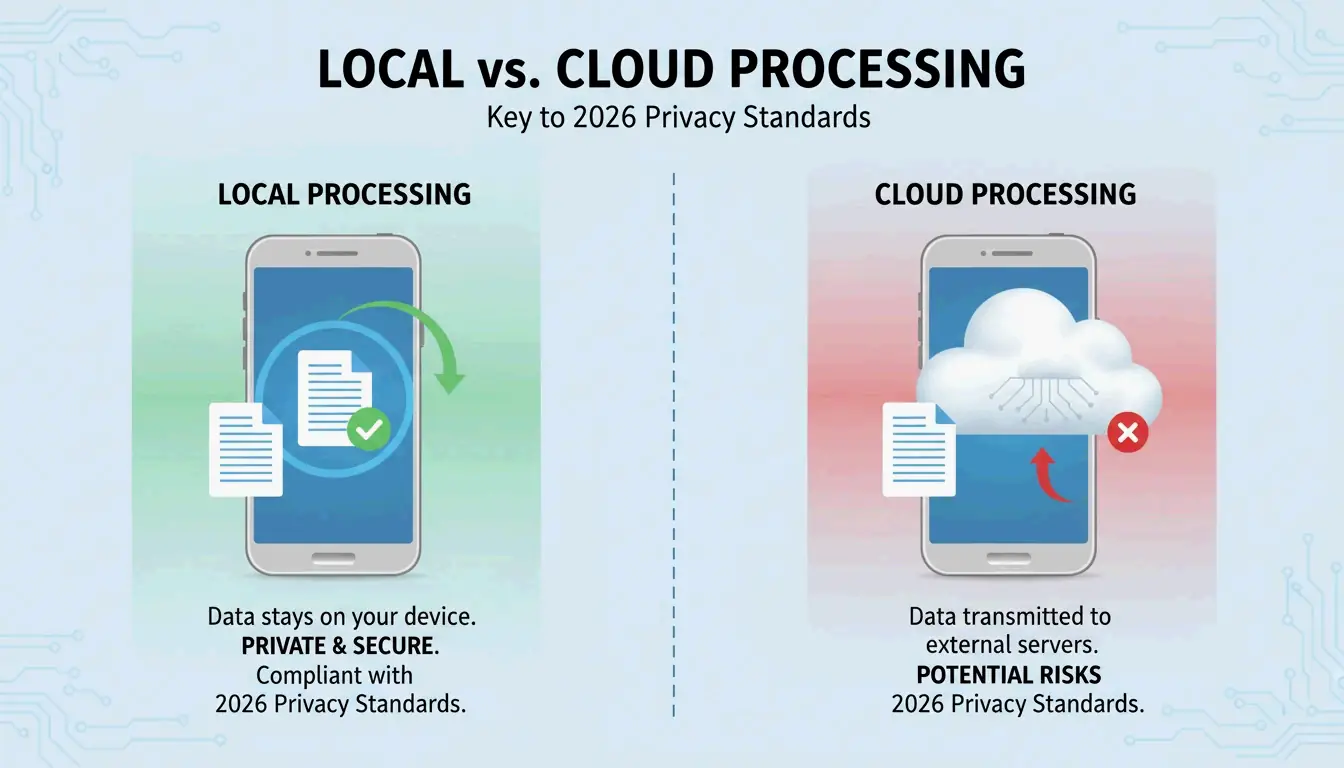
    क्लाउड और स्थानीय प्रोसेसिंग पथ की सरल तुलना।

    तरीका 3: pdfFiller (सटीक साइज़ लक्ष्य)

    जब किसी सरकारी पोर्टल को बिल्कुल 500 KB या उससे कम की आवश्यकता हो, तो नेटिव विधि का «वन-साइज़-फिट्स-ऑल» दृष्टिकोण पर्याप्त नहीं है। pdfFiller (App Store) आपको विशिष्ट गुणवत्ता स्तर चुनने और पुष्टि से पहले अनुमानित फ़ाइल साइज़ देखने की सुविधा देता है।

    pdfFiller तीन कम्प्रेशन स्तर प्रदान करता है — High, Medium, Low — वास्तविक समय के साइज़ अनुमानों के साथ।

    1. App Store से pdfFiller डाउनलोड करें
    2. अपना PDF अपलोड करें
    3. Compress पर टैप करें और अपना लक्ष्य स्तर चुनें
    4. अनुकूलित फ़ाइल सहेजें

    एक साथ कई फ़ाइलों के लिए बैच प्रोसेसिंग का समर्थन करता है।

    PDF कम्प्रेशन कैसे काम करता है: DPI, JPEG पुनः-एन्कोडिंग और वेक्टर टेक्स्ट

    घटक कम्प्रेशन क्या करता है गुणवत्ता पर प्रभाव
    इमेज कम गुणवत्ता पर JPEG पुनः-एन्कोडिंग 96 DPI से नीचे दृश्यमान सॉफ्टनेस
    DPI (रिज़ॉल्यूशन) 300 → 96–150 DPI तक कम स्क्रीन के लिए अच्छा; प्रिंटिंग से बचें
    वेक्टर टेक्स्ट अपरिवर्तित — किसी भी साइज़ पर स्पष्ट रहता है गुणवत्ता में कोई हानि नहीं
    मेटाडेटा हटाए गए (EXIF, अप्रयुक्त फ़ॉन्ट) कोई दृश्य प्रभाव नहीं; KB बचाता है

    IRCC Canada 2026 के डिजिटल मानकों के लिए 96–150 DPI को आदर्श बिंदु के रूप में अनुशंसित करता है — फ़ोन स्क्रीन पर टेक्स्ट को स्पष्ट रखते हुए फ़ाइल के वजन को काफी कम करता है।

    मुख्य जानकारी: टेक्स्ट वेक्टर-आधारित है और कम्प्रेशन से परवाह किए बिना पूरी तरह स्पष्ट रहता है। केवल इमेज और स्कैन ही गुणवत्ता परिवर्तन दिखाते हैं।

    2026 के लिए अपलोड लक्ष्य साइज़

    प्लेटफ़ॉर्म अपलोड सीमा अनुशंसित लक्ष्य
    सरकारी / KYC पोर्टल 200 KB – 2 MB 500 KB
    HR / रिज़्यूमे पोर्टल 2 MB 1 MB
    Gmail / Outlook 20–25 MB 5 MB
    WhatsApp (उपभोक्ता) 16 MB 2 MB
    WhatsApp Business 100 MB 10 MB

    पहले से कम्प्रेस किए गए PDF को फिर से कभी कम्प्रेस न करें। FreePDFCompress चेतावनी देता है कि बार-बार कम्प्रेशन कलाकृतियां और धुंधलापन पैदा करता है। हमेशा मूल दस्तावेज़ से शुरू करें।

    निष्कर्ष

    रोज़मर्रा के कम्प्रेशन के लिए, Files app सबसे तेज़ और सबसे निजी है। संवेदनशील दस्तावेज़ों के लिए, «Processed Locally» बैज के साथ स्थानीय ब्राउज़र टूल का उपयोग करें। सटीक साइज़ लक्ष्यों (सरकारी फ़ॉर्म, टैक्स सबमिशन) के लिए, pdfFiller का उपयोग करें। सबमिट करने से पहले हमेशा 150 DPI पर टेक्स्ट पठनीयता की जांच करें।

    अक्सर पूछे जाने वाले प्रश्न

    क्या PDF को कम्प्रेस करने से टेक्स्ट पठनीयता क्षतिग्रस्त होती है?

    नहीं। PDF टेक्स्ट वेक्टर-आधारित है — यह किसी भी कम्प्रेशन स्तर पर स्पष्ट रहता है। केवल एम्बेडेड इमेज और स्कैन ही DPI कमी से प्रभावित होते हैं। FreePDFCompress की पुष्टि है कि 150 DPI 2026 की मोबाइल स्क्रीन पर सब कुछ पठनीय रखता है।

    मैं PDF को बिल्कुल 200 KB या 500 KB में कैसे कम्प्रेस करूं?

    नेटिव Files app साइज़ नियंत्रण प्रदान नहीं करती। pdfFiller या StrongPDF का उपयोग करें — दोनों गुणवत्ता स्लाइडर और प्रीसेट प्रदान करते हैं। 200 KB तक पहुंचने के लिए, आपको आमतौर पर इमेज रिज़ॉल्यूशन 96 DPI तक नीचे लाना होगा।

    क्या गोपनीय PDF को ऑनलाइन कम्प्रेशन सर्वर पर अपलोड करना सुरक्षित है?

    संवेदनशील दस्तावेज़ों (पहचान पत्र, बैंक स्टेटमेंट, टैक्स फ़ॉर्म) के लिए, क्लाउड-आधारित कम्प्रेसर से बचें। स्थानीय ब्राउज़र टूल का उपयोग करें जो आपके डिवाइस की RAM में प्रोसेस होते हैं। यह पुष्टि करने के लिए कि आपका डेटा कभी आपका फ़ोन नहीं छोड़ता, «Processed Locally» बैज खोजें।

  • Mac पर ZIP फ़ाइलें कैसे निकालें: नेटिव और टर्मिनल विधियाँ (2026)

    Mac पर ZIP फ़ाइलें कैसे निकालें: नेटिव और टर्मिनल विधियाँ (2026)

    Mac पर ZIP फ़ाइल निकालने के लिए, बस Finder में फ़ाइल पर डबल-क्लिक करें — macOS इन-बिल्ट Archive Utility का उपयोग करके इसे तुरंत उसी फ़ोल्डर में डीकंप्रेस कर देता है। अधिक नियंत्रण के लिए, Terminal कमांड unzip filename.zip का उपयोग करें। RAR और 7z जैसे गैर-नेटिव फ़ॉर्मैट के लिए, Bandizip जैसा तृतीय-पक्ष टूल इंस्टॉल करें या ब्राउज़र-आधारित एक्स्ट्रैक्टर का उपयोग करें।

    Mac पर ZIP फ़ाइलें निकालने की तीन विधियाँ

    विधि 1: Finder में डबल-क्लिक (सबसे तेज़)

    macOS ZIP का नेटिव रूप से समर्थन करता है — किसी अतिरिक्त ऐप की आवश्यकता नहीं। Finder में किसी भी ZIP फ़ाइल पर डबल-क्लिक करें, और Archive Utility बैकग्राउंड में चलता है, उसी स्थान पर निकाली गई सामग्री के साथ एक नया फ़ोल्डर बनाता है।

    यह सभी आधुनिक macOS संस्करणों (Sonoma और बाद के) और सभी Apple Silicon हार्डवेयर (M1, M2, M3, M4) पर काम करता है।

    डबल-क्लिक प्रक्रिया का सरल 3-चरण विज़ुअलाइज़ेशन

    विधि 2: Terminal कमांड (पावर यूज़र्स के लिए)

    जब Finder «Decompression Failed» या «Error 1» अनुमति समस्याएँ दिखाता है, तब Terminal अधिक विश्वसनीय होता है:

    unzip filename.zip
    
    unzip filename.zip -d ~/Desktop/extracted/
    
    # View contents without extracting
    unzip -l filename.zip
    
    # Extract password-protected ZIP
    unzip -P yourpassword filename.zip
    

    विशेषज्ञ Olga Weis अनपैक करने से पहले डेवलपर पैकेज को एक साफ़ फ़ोल्डर में ले जाने की सलाह देती हैं: «इससे निकाली गई फ़ाइलें आपके डाउनलोड फ़ोल्डर को अव्यवस्थित नहीं करतीं।»

    विधि 3: तृतीय-पक्ष टूल के साथ राइट-क्लिक

    ZIP से परे फ़ॉर्मैट (RAR, 7z, TAR, GZIP) के लिए, इन-बिल्ट Archive Utility मदद नहीं कर सकता। तृतीय-पक्ष ऐप्स राइट-क्लिक एक्स्ट्रैक्शन जोड़ते हैं:

    टूल समर्थित फ़ॉर्मैट मुख्य विशेषता मूल्य
    Bandizip 40+ (RAR5, ZIPX, 7z) बड़ी फ़ाइलों के लिए मल्टी-कोर प्रोसेसिंग मुफ़्त
    iBoysoft MagicMenu ZIP, RAR, 7z Finder राइट-क्लिक एकीकरण सशुल्क
    ZIP Extractor ZIP, RAR, 7z ब्राउज़र-आधारित, Google Drive में काम करता है मुफ़्त (30 करोड़+ उपयोगकर्ता)

    नेटिव समर्थन बनाम तृतीय-पक्ष आवश्यकता की तुलना

    फ़ॉर्मैट समर्थन: Mac नेटिव रूप से क्या खोल सकता है और क्या नहीं

    फ़ॉर्मैट Finder (नेटिव) Terminal तृतीय-पक्ष चाहिए?
    ZIP हाँ unzip नहीं
    TAR नहीं tar -xf नहीं
    GZIP (.gz) नहीं gunzip नहीं
    RAR नहीं नहीं हाँ
    7z नहीं नहीं (p7zip के बिना) हाँ
    ZIPX नहीं नहीं हाँ

    Safari ऑटो-ओपन: सुविधा बनाम सुरक्षा

    Safari डाउनलोड को स्वचालित रूप से डीकंप्रेस कर सकता है: Safari → सेटिंग्स (Settings) → सामान्य → «डाउनलोड के बाद “सुरक्षित” फ़ाइलें खोलें»

    अनुशंसा: इसे अक्षम रखें। ZIP फ़ाइलों को स्वचालित रूप से खोलना आपकी जानकारी के बिना अज्ञात स्क्रिप्ट चला सकता है। निकालने से पहले डाउनलोड की गई फ़ाइलों को मैन्युअल रूप से जाँचें।

    समस्या निवारण: «Unable to Expand ZIP» त्रुटियाँ

    त्रुटि कारण समाधान
    «Decompression Failed» दूषित डाउनलोड फ़ाइल पुनः डाउनलोड करें
    «Error 1» (अनुमति) संरक्षित फ़ोल्डर या साझा ड्राइव ZIP को डेस्कटॉप या दस्तावेज़ों में ले जाएँ
    «No space left on device» अपर्याप्त डिस्क स्थान स्टोरेज खाली करें; निकाली गई फ़ाइलें ZIP से बड़ी होती हैं
    «Unable to expand» (एन्क्रिप्टेड) पासवर्ड-संरक्षित आर्काइव Terminal का उपयोग करें: unzip -P password filename.zip

    बड़े आर्काइव निकालने से पहले हमेशा डिस्क स्थान सत्यापित करें — असंपीड़ित फ़ाइलें ZIP से काफ़ी बड़ी हो सकती हैं।

    निष्कर्ष

    Mac पर, Finder में डबल-क्लिक ZIP निष्कर्षण की 95% आवश्यकताओं को पूरा करता है। त्रुटियों और उन्नत नियंत्रण के लिए, Terminal unzip कमांड का उपयोग करें। RAR, 7z और अन्य गैर-नेटिव फ़ॉर्मैट के लिए, Bandizip इंस्टॉल करें या अपने ब्राउज़र में ZIP Extractor का उपयोग करें। सुरक्षा के लिए Safari की ऑटो-ओपन सुविधा को बंद रखें, और व्यवस्थित रहने के लिए हमेशा एक समर्पित फ़ोल्डर में निकालें।

    अक्सर पूछे जाने वाले प्रश्न

    Mac पर «Unzip» ऐप कहाँ है?

    कोई स्टैंडअलोन ऐप नहीं है। ZIP फ़ाइल पर डबल-क्लिक करने पर Archive Utility स्वचालित रूप से चलता है। आप राइट-क्लिक → «Open With → Archive Utility» भी कर सकते हैं।

    मैं Safari डाउनलोड को स्वचालित रूप से कैसे डीकंप्रेस करूँ?

    Safari → सेटिंग्स (Settings) → सामान्य पर जाएँ और «डाउनलोड के बाद “सुरक्षित” फ़ाइलें खोलें» चुनें। यह ZIP फ़ाइलों को स्वचालित रूप से डीकंप्रेस करता है। यदि आप अविश्वसनीय स्रोतों से डाउनलोड करते हैं तो बेहतर सुरक्षा के लिए इसे अक्षम करें।

    मैं Mac पर पासवर्ड-संरक्षित ZIP कैसे निकालूँ?

    डबल-क्लिक आमतौर पर पासवर्ड प्रॉम्प्ट दिखाता है। यदि नहीं, तो Terminal का उपयोग करें: unzip -P yourpassword filename.zipyourpassword को वास्तविक पासवर्ड से और filename.zip को अपने फ़ाइल नाम से बदलें।

  • विंडोज़ में फ़ाइलें कैसे अनज़िप करें: विंडोज़ 11 और 10 के लिए संपूर्ण गाइड (2026)

    विंडोज़ में फ़ाइलें कैसे अनज़िप करें: विंडोज़ 11 और 10 के लिए संपूर्ण गाइड (2026)

    विंडोज़ में फ़ाइलें अनज़िप करने के लिए, फ़ाइल एक्सप्लोरर खोलें, ZIP फ़ोल्डर पर राइट-क्लिक करें और «सभी निकालें» चुनें, फिर गंतव्य फ़ोल्डर चुनें। मई 2026 तक, विंडोज़ 11 .rar और .7z फ़ाइलों को निकालने का मूल समर्थन भी करता है, इसलिए अधिकांश उपयोगकर्ताओं को बुनियादी अनज़िप के लिए थर्ड-पार्टी सॉफ़्टवेयर की आवश्यकता नहीं है।

    विंडोज़ में अनज़िप करने की तीन विधियाँ

    विधि 1: राइट-क्लिक «सभी निकालें» (सबसे आसान)

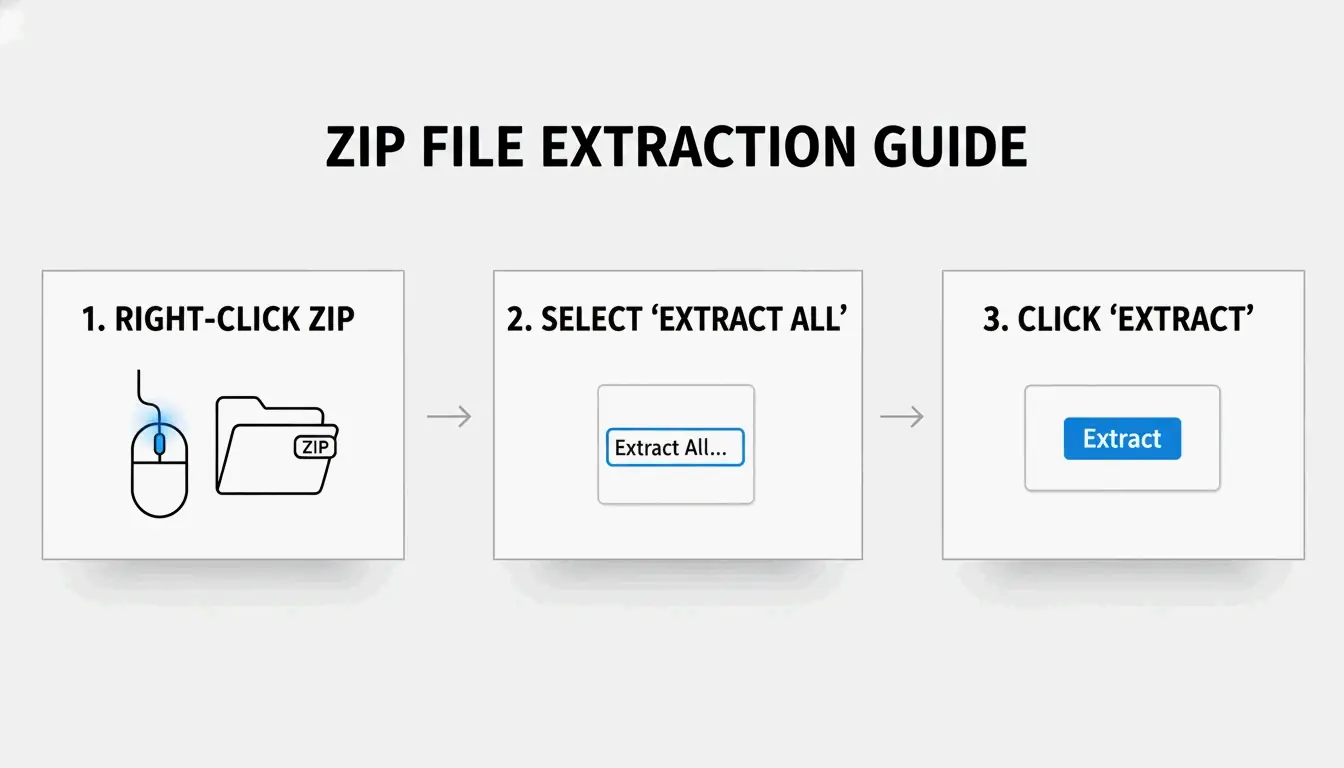
    1. खोजें फ़ाइल एक्सप्लोरर में ZIP फ़ाइल (ज़िपर आइकन देखें)
    2. राइट-क्लिक«सभी निकालें» चुनें
    3. गंतव्य चुनें — विंडोज़ उसी स्थान पर नया फ़ोल्डर सुझाता है
    4. «निकालें» पर क्लिक करें — बड़े आर्काइव के लिए प्रोग्रेस बार दिखता है

    SupportYourTech बताता है कि अधिकांश उपयोगकर्ताओं के लिए यह सबसे तेज़ विधि है।

    विंडोज़ का मानक 3-चरण निकालने का वर्कफ़्लो

    विधि 2: अलग-अलग फ़ाइलें ड्रैग-ड्रॉप करें

    बड़े आर्काइव से सिर्फ़ एक या दो फ़ाइलें चाहिए? ZIP पर डबल-क्लिक करके सामग्री देखें, फिर विशिष्ट आइटम को अपने डेस्कटॉप या किसी अन्य फ़ोल्डर में खींचें। विंडोज़ तुरंत केवल उन फ़ाइलों को निकालता है — पूरी तरह अनज़िप करने की ज़रूरत नहीं।

    विधि 3: PowerShell से बैच निकालना

    दर्जनों या सैकड़ों आर्काइव के लिए, PowerShell से स्वचालित करें:

    Get-ChildItem -Path "C:\SourceFolder" -Filter *.zip |
      ForEach-Object {
        Expand-Archive -Path $_.FullName -DestinationPath "C:\DestinationFolder"
      }
    

    Serverman उन आईटी एडमिनिस्ट्रेटरों को यह विधि सुझाता है जो बड़ी मात्रा में डेटा प्रोसेस करते हैं या साप्ताहिक स्वचालित बैकअप सेट करते हैं।

    विंडोज़ 11: RAR और 7z का मूल समर्थन

    नवंबर 2023 अपडेट के बाद, विंडोज़ 11 फ़ाइल एक्सप्लोरर में .rar और .7z फ़ाइलों को सीधे निकाल सकता है — ठीक ZIP फ़ाइलों की तरह। माइक्रोसॉफ़्ट ने इसे संभव बनाने के लिए ओपन-सोर्स libarchive प्रोजेक्ट को एकीकृत किया, जैसा PandaOffice Drecov बताता है।

    सीमा: आप RAR/7z निकाल सकते हैं, लेकिन विंडोज़ अभी भी केवल ZIP आर्काइव बनाता है। .7z या .rar फ़ाइलें बनाने के लिए आपको एक समर्पित ऐप की आवश्यकता है।

    प्रारूप निकालना (Win 11) बनाना (Win 11) Windows 10
    ZIP मूल मूल मूल
    RAR मूल नहीं थर्ड-पार्टी ऐप आवश्यक
    7z मूल नहीं थर्ड-पार्टी ऐप आवश्यक
    GZIP / TAR / BZIP2 नहीं नहीं थर्ड-पार्टी ऐप आवश्यक

    7-Zip या WinRAR का उपयोग कब करें

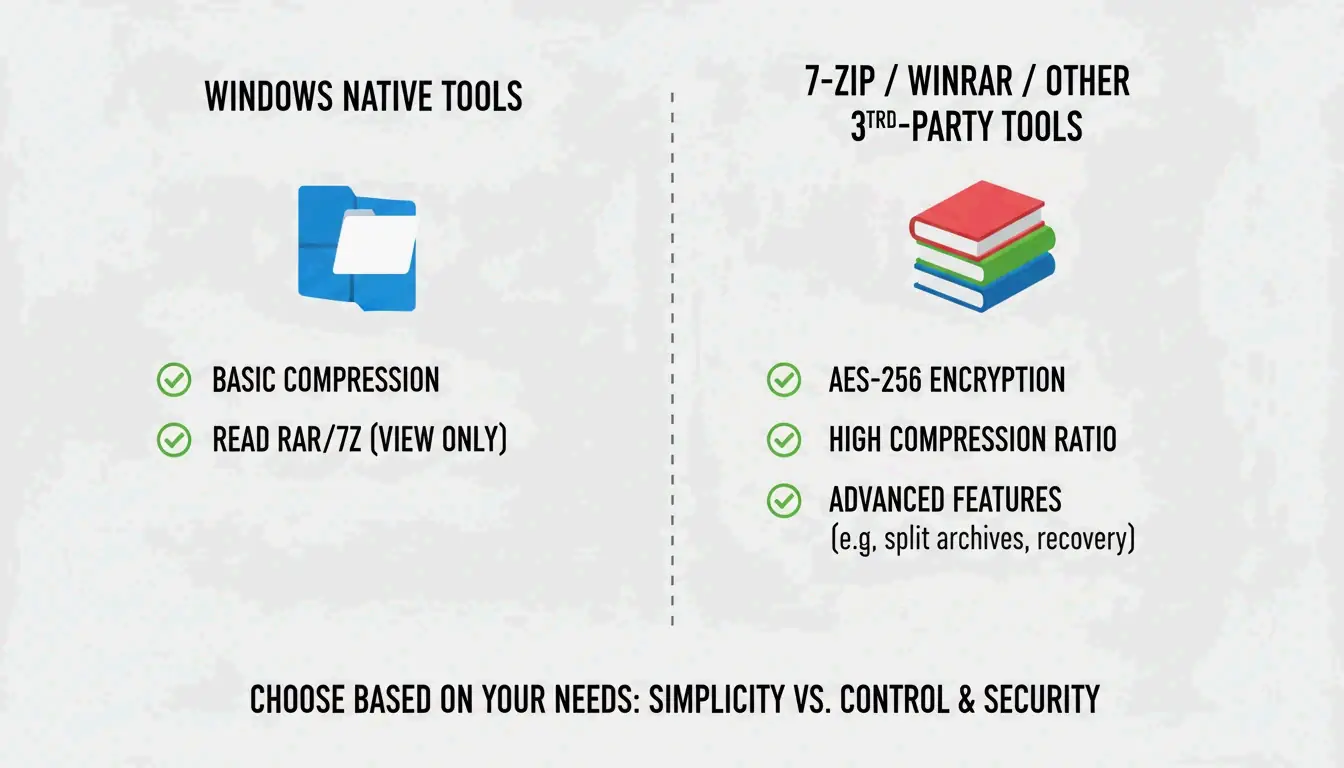
    विंडोज़ का इनबिल्ट टूल पासवर्ड-संरक्षित आर्काइव बनाने के लिए AES-256 एन्क्रिप्शन का समर्थन नहीं करता। संवेदनशील डेटा (मेडिकल रिकॉर्ड, टैक्स रिटर्न) के लिए, समर्पित टूल का उपयोग करें।

    सुविधा विंडोज़ इनबिल्ट 7-Zip WinRAR
    ZIP बनाना हाँ हाँ हाँ
    7z (LZMA2) बनाना नहीं हाँ नहीं
    RAR बनाना नहीं नहीं हाँ
    AES-256 एन्क्रिप्शन नहीं हाँ हाँ
    CRC एरर रिकवरी सीमित मज़बूत मज़बूत
    मूल्य मुफ़्त मुफ़्त सशुल्क (परीक्षण)

    ZIP Extractor बताता है कि 7-Zip जैसी डेस्कटॉप ऐप्स ब्राउज़र-आधारित टूल्स की तुलना में दूषित फ़ाइलों और CRC एरर के खिलाफ़ बेहतर सुरक्षा प्रदान करती हैं।

    मूल टूल और थर्ड-पार्टी सॉफ़्टवेयर की तुलना

    7-Zip या WinRAR का उपयोग करें जब:
    – आप AES-256 एन्क्रिप्शन वाली पासवर्ड-संरक्षित फ़ाइलें खोलें
    – अधिकतम संपीड़न चाहिए (LZMA/LZMA2 एल्गोरिदम)
    – GZIP, TAR या BZIP2 प्रारूपों के साथ काम करें

    फ़ाइल प्रकार के अनुसार संपीड़न दरें

    सभी फ़ाइलें समान रूप से संपीड़ित नहीं होतीं। Serverman उपयोगी संदर्भ देता है:

    फ़ाइल प्रकार सामान्य संपीड़न क्यों
    टेक्स्ट दस्तावेज़ / स्प्रेडशीट 60–90% अत्यधिक दोहराया डेटा अच्छी तरह संपीड़ित होता है
    PDF 20–40% पहले से आंशिक रूप से संपीड़ित
    JPEG / MP3 / MP4 1% से कम अपने कोडेक्स से पहले ही संपीड़ित
    RAW इमेज / BMP 40–70% असंपीड़ित पिक्सेल डेटा

    आधुनिक विंडोज़ ZIP64 एक्सटेंशन का उपयोग करता है और 16 exabytes तक के आर्काइव का समर्थन करता है — किसी भी वास्तविक परिदृश्य के लिए पर्याप्त से अधिक, Wikipedia के अनुसार।

    निष्कर्ष

    अधिकांश उपयोगकर्ताओं के लिए, फ़ाइल एक्सप्लोरर में राइट-क्लिक «सभी निकालें» विंडोज़ 11 पर ZIP, RAR और 7z निकालने का काम पूरा कर देता है। बैच प्रोसेसिंग के लिए PowerShell का उपयोग करें, और जब आपको AES-256 एन्क्रिप्शन या अधिकतम संपीड़न चाहिए तो 7-Zip इंस्टॉल करें। बड़े आर्काइव निकालने से पहले हमेशा पर्याप्त डिस्क स्पेस सुनिश्चित करें।

    अक्सर पूछे जाने वाले प्रश्न

    «सभी निकालें» और ZIP पर डबल-क्लिक में क्या अंतर है?

    डबल-क्लिक अनज़िप किए बिना सामग्री देखने की अनुमति देता है — फ़ाइलें दिखती हैं लेकिन सही ढंग से काम नहीं करेंगी। «सभी निकालें» डेटा को पूरी तरह एक सामान्य फ़ोल्डर में खोलता है, जो ऐप्स, इंस्टॉलर और आपके सिस्टम से इंटरैक्ट करने वाली फ़ाइलों के लिए आवश्यक है।

    मुझे «सभी निकालें» विकल्प क्यों नहीं दिखता?

    हो सकता है आपने संपीड़ित आर्काइव के बजाय सामान्य फ़ोल्डर पर क्लिक किया हो (जाँचें कि एक्सटेंशन .zip, .rar या .7z है)। यदि WinRAR इंस्टॉल है, तो उसने डिफ़ॉल्ट कॉन्टेक्स्ट मेनू को बदल दिया होगा। मूल विकल्प को पुनर्स्थापित करने के लिए «खोलें इसके द्वारा → फ़ाइल एक्सप्लोरर» आज़माएँ।

    जब विंडोज़ विफल हो तो पासवर्ड-संरक्षित फ़ाइलें कैसे अनज़िप करें?

    इनबिल्ट टूल उच्च-स्तरीय एन्क्रिप्शन को संभाल नहीं पाता। 7-Zip या WinRAR का उपयोग करें — दोनों AES-256 एन्क्रिप्शन का समर्थन करते हैं जिसे विंडोज़ मूल रूप से प्रोसेस नहीं कर सकता।

  • बिना गुणवत्ता खोए HEIC फ़ाइलें कैसे संकुचित करें (2026 गाइड)

    बिना गुणवत्ता खोए HEIC फ़ाइलें कैसे संकुचित करें (2026 गाइड)

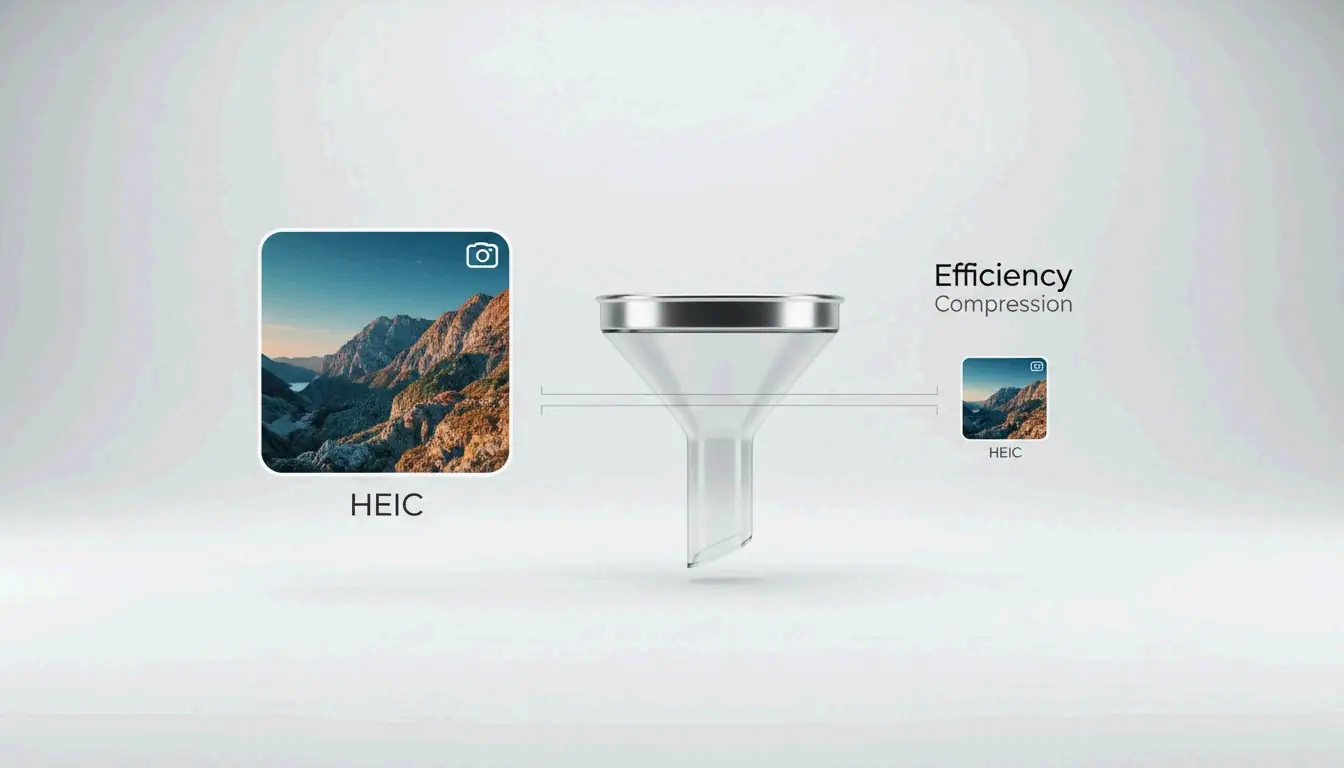
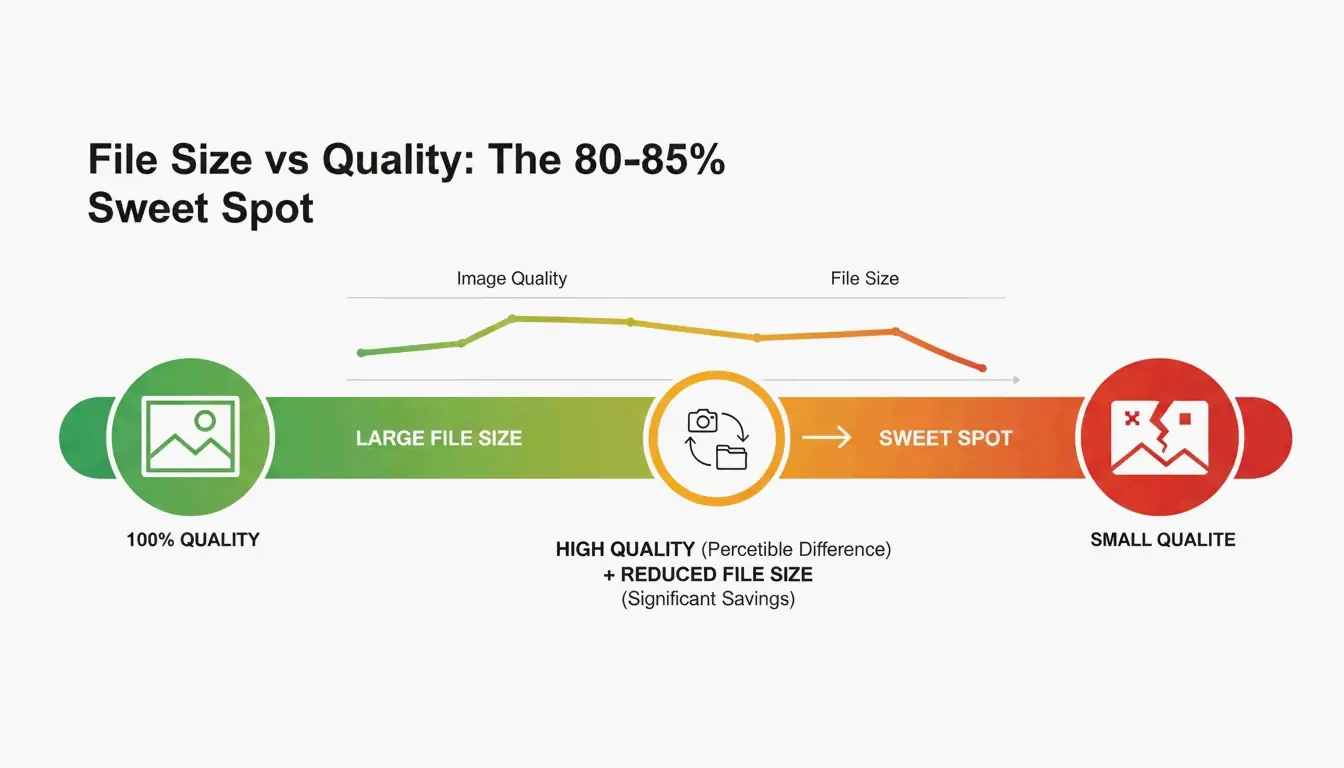
    2026 में HEIC फ़ाइलों को संकुचित करने के लिए, गुणवत्ता स्लाइडर को 80–85% पर सेट करें — वह इष्टतम बिंदु जो आमतौर पर बिना दृश्य गुणवत्ता हानि के फ़ाइल आकार 40–50% कम कर देता है। ConvertMinify जैसे ब्राउज़र-आधारित टूल का उपयोग करें, जो WebAssembly के माध्यम से छवियों को स्थानीय रूप से प्रोसेस करते हैं और आपकी तस्वीरों को निजी रखते हैं। व्यापक संगतता के लिए, WebP में या पुनरुत्थित JPEG XL में रूपांतरित करें, जो मानक JPEG से लगभग 20% अधिक कुशल है।

    80–85% का इष्टतम बिंदु: यह क्यों काम करता है

    HEIC iOS 11 (2017) के बाद से Apple का डिफ़ॉल्ट प्रारूप है और ConvertMinify के अनुसार JPEG से लगभग 50% अधिक कुशल है — उसी स्थान पर दोगुनी तस्वीरें संग्रहीत करता है। लेकिन जैसे-जैसे फ़ोन कैमरे 48MP को पार करते हैं, HEIC फ़ाइलें भी 5–8MB तक फैल जाती हैं।

    गुणवत्ता सेटिंग फ़ाइल आकार में कमी दृश्य प्रभाव
    90–100% न्यून (10–20%) कोई दृश्य अंतर नहीं
    80–85% 40–50% नंगी आँख से अप्रभेद्य
    60–79% 50–70% बारीक विवरणों में हल्का नरमपन
    60% से नीचे 70%+ दृश्यमान कलाकृतियाँ

    ConvertMinify का डेटा पुष्टि करता है कि 80–85% की सीमा दृश्य निष्ठा को बनाए रखते हुए लगातार फ़ाइल आकार को आधा कर देती है।

    80–85% गुणवत्ता के 'इष्टतम बिंदु' संतुलन को दर्शाने वाली सरल तुलना

    चरण-दर-चरण: अपने ब्राउज़र में HEIC स्थानीय रूप से संकुचित करें

    1. स्थानीय टूल चुनेंConvertMinify या FreeToolio WebAssembly के माध्यम से ब्राउज़र में सब कुछ प्रोसेस करते हैं; आपकी फ़ाइलें कभी आपका डिवाइस नहीं छोड़तीं
    2. अपलोड — HEIC फ़ाइलों को टूल में खींचें; यह वर्तमान आयाम और आकार दिखाता है
    3. गुणवत्ता 80–85% पर सेट करें — वैकल्पिक रूप से आकार बदलें (2048px चौड़ाई सोशल मीडिया का सामान्य मानक है)
    4. EXIF मेटाडेटा हटाएँ — प्रति फ़ोटो अतिरिक्त 50–100KB बचाता है और GPS निर्देशांक हटाता है
    5. डाउनलोड — अनुकूलित फ़ाइलें स्थानीय रूप से सहेजें

    HEVC (H.265) और 10-बिट रंग: तकनीकी बढ़त

    HEIC का प्रदर्शन HEVC (H.265) वीडियो कोडेक से आता है, जो JPEG की तुलना में कहीं अधिक कुशलता से छवि डेटा को व्यवस्थित करने के लिए स्थानिक पूर्वानुमान और लचीले ब्लॉक आकार का उपयोग करता है।

    गुण HEIC JPEG
    रंग गहराई 10-bit (1 अरब से अधिक रंग) 8-bit (16.7 मिलियन रंग)
    सामान्य iPhone 15 Pro 48MP 5–8 MB 12–20 MB
    JPEG की तुलना में दक्षता ~50% छोटा आधार

    HEIC को संकुचित या 8-बिट प्रारूप में रूपांतरित करते समय, आप उन चिकने ग्रेडिएंट को खो देते हैं जिन्हें उच्च-स्तरीय सेंसर ने कैप्चर किया था। उन्हें सुरक्षित रखने के लिए, उच्च-गहराई आउटपुट का समर्थन करने वाले टूल का उपयोग करें या JPEG XL को अपने लक्ष्य प्रारूप के रूप में चुनें।

    प्रारूप तुलना: HEIC vs. WebP vs. AVIF vs. JPEG XL

    प्रारूप संपीड़न दक्षता पारदर्शिता ब्राउज़र समर्थन (2026) सबसे उपयुक्त
    HEIC JPEG से 50% छोटा नहीं सीमित (Apple पर मूल) iPhone फ़ोटो भंडारण
    WebP JPEG से 25–34% छोटा हाँ 97%+ सामान्य वेब छवियाँ
    AVIF JPEG से ~50% छोटा हाँ 92%+ अधिकतम संपीड़न
    JPEG XL HEIC से ~20% बेहतर हाँ Chromium v145+ उच्च-गुणवत्ता संग्रह, HDR
    JPEG आधार नहीं सार्वभौमिक अधिकतम संगतता

    2026 की कहानी JPEG XL की वापसी है। 2025 के अंत में Chromium v145 में जोड़ा गया, यह गति और गुणवत्ता दोनों में HEIC, AVIF और WebP से बेहतर प्रदर्शन करता है — संग्रह के लिए नया स्वर्ण मानक बन गया है।

    संगतता चेतावनी

    HEIC ने वास्तविक समस्याएँ पैदा कीं जब College Board ने AP परीक्षा प्रस्तुतियों के दौरान iPhones से HEIC अपलोड अस्वीकार कर दिए। वेब-मानक प्रारूप में रूपांतरण अक्सर एक आवश्यक कदम है।

    सामान्य उपयोगों के लिए इष्टतम आयाम

    उपयोग अनुशंसित आयाम लक्ष्य फ़ाइल आकार
    Instagram पोस्ट 1080 × 1350 px 200–500 KB
    वेबसाइट हीरो 1920 × 1080 px 300–800 KB
    ईमेल अटैचमेंट 1600 × 1200 px 200–600 KB
    पूर्ण संग्रह मूल रिज़ॉल्यूशन 1.5–3.0 MB

    Windows और Android: HEIC संगतता हल

    Windows अक्सर HEIC फ़ाइलों के लिए रिक्त आइकन दिखाता है। समाधान:

    1. HEIF Image Extensions इंस्टॉल करें (मुफ़्त, Microsoft Store से)
    2. HEVC Video Extensions इंस्टॉल करें (एक छोटे लाइसेंस शुल्क की आवश्यकता हो सकती है)

    बैच प्रोसेसिंग के लिए, Zipic (Mac) जैसे टूल या ब्राउज़र-आधारित बैच कन्वर्टर एक बार में सैकड़ों फ़ाइलों को संभालते हैं।

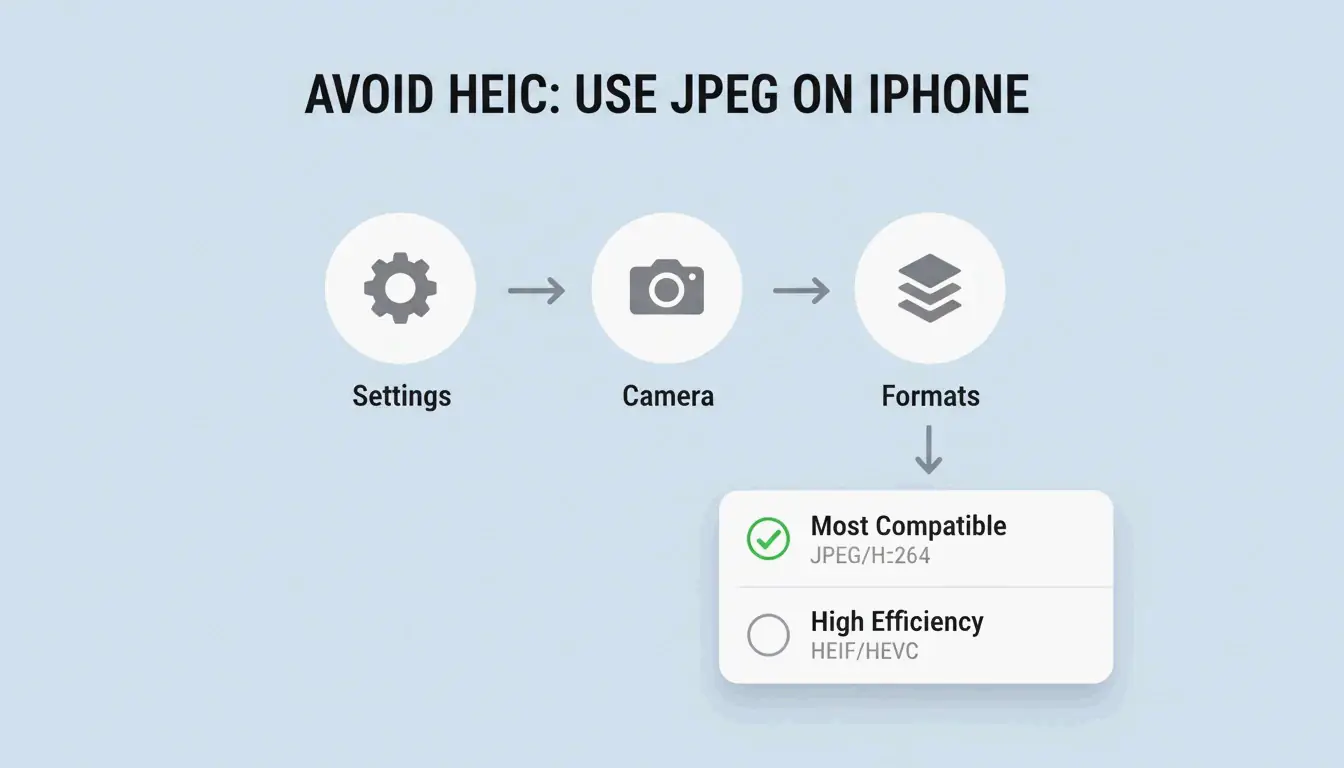
    iPhone पर HEIC का उपयोग बंद करने के लिए: Settings → Camera → Formats → «Most Compatible» सभी नई फ़ोटो को JPEG के रूप में सहेजने पर मजबूर करता है।

    iPhone कैमरा प्रारूप सेटिंग बदलने का सरल 3-चरण मार्ग

    निष्कर्ष

    HEIC को 80–85% गुणवत्ता पर संकुचित करने से फ़ाइलें बिना दृश्य हानि के 40–50% कम हो जाती हैं। स्थानीय रूप से प्रोसेस करने वाले गोपनीयता-प्रथम ब्राउज़र टूल का उपयोग करें। वेब उपयोग के लिए, अधिकतम दक्षता के लिए WebP या JPEG XL में रूपांतरित करें। Windows पर, HEIF एक्सटेंशन इंस्टॉल करें या मुफ़्त तृतीय-पक्ष व्यूअर का उपयोग करें। सार्वजनिक रूप से साझा करने से पहले हमेशा EXIF डेटा हटाएँ।

    अक्सर पूछे जाने वाले प्रश्न

    क्या HEIC को JPEG में संकुचित करने से गुणवत्ता हानि होती है?

    हाँ — यह लॉसी-टू-लॉसी रूपांतरण है। आप 10-बिट रंग गहराई खो देते हैं और संपीड़न कलाकृतियाँ प्रस्तुत कर सकते हैं। ConvertIMG दृश्य गिरावट को कम करने के लिए रूपांतरण के दौरान JPEG गुणवत्ता को 80% या उससे अधिक पर रखने की सलाह देता है।

    मैं HEIC फ़ाइलों से GPS मेटाडेटा कैसे हटाऊँ?

    «EXIF-stripping» या «Metadata removal» टॉगल वाले संपीड़न टूल का उपयोग करें। यह प्रति फ़ाइल 50–100KB बचाता है। ConvertMinify इसे सोशल मीडिया या सार्वजनिक मंचों पर तस्वीरें साझा करते समय गोपनीयता के लिए आवश्यक मानता है।

    Windows को HEIC के लिए भुगतान किया गया एक्सटेंशन क्यों चाहिए?

    HEVC (H.265) कोडेक में लाइसेंसिंग शुल्क हैं। Microsoft HEIF Image Extensions मुफ़्त प्रदान करता है, लेकिन HEVC डिकोडर अक्सर एक सशुल्क ऐड-ऑन होता है। iformat.io इन शुल्कों से बचने के लिए VLC या ब्राउज़र-आधारित संपीड़क जैसे मुफ़्त विकल्प की सलाह देता है।

  • 2026 में PNG फ़ाइलें कैसे संक्षिप्त करें: Lossless, Lossy और PNG 3.0

    2026 में PNG फ़ाइलें कैसे संक्षिप्त करें: Lossless, Lossy और PNG 3.0

    2026 में PNG संक्षिप्त करने के लिए, lossless अनुकूलन (शून्य गुणवत्ता हानि) हेतु oxipng का उपयोग करें या lossy quantization (मुश्किल से दिखने वाले प्रभाव के साथ 60–80% कमी) हेतु pngquant का उपयोग करें। ToolTea जैसे ब्राउज़र टूल WebAssembly के ज़रिए त्वरित काम लोकल रूप से पूरे करते हैं, जबकि CLI टूल dev पाइपलाइनों में थोक प्रोसेसिंग को स्वचालित करते हैं।

    Lossless बनाम Lossy: किस फ़ाइल के लिए कौन-सी विधि?

    Method Tool How It Works Best For Typical Savings
    Lossless oxipng DEFLATE को फिर से एन्कोड करता है, मेटाडेटा हटाता है लोगो, टेक्स्ट स्क्रीनशॉट, आइकन 15–40%
    Lossy quantization pngquant कलर पैलेट कम करता है (32-bit → 8-bit) इलस्ट्रेशन, फ़ोटो, UI एलिमेंट 60–80%

    Lossless बिना कुछ भी फेंके सूटकेस को दोबारा व्यवस्थित करने जैसा है — हर पिक्सेल एक जैसा ही रहता है। Lossy quantization वास्तव में यूनिक रंगों को सीमित करके डेटा हटाता है, लेकिन मानव आँखें शायद ही इसे नोटिस कर पाती हैं।

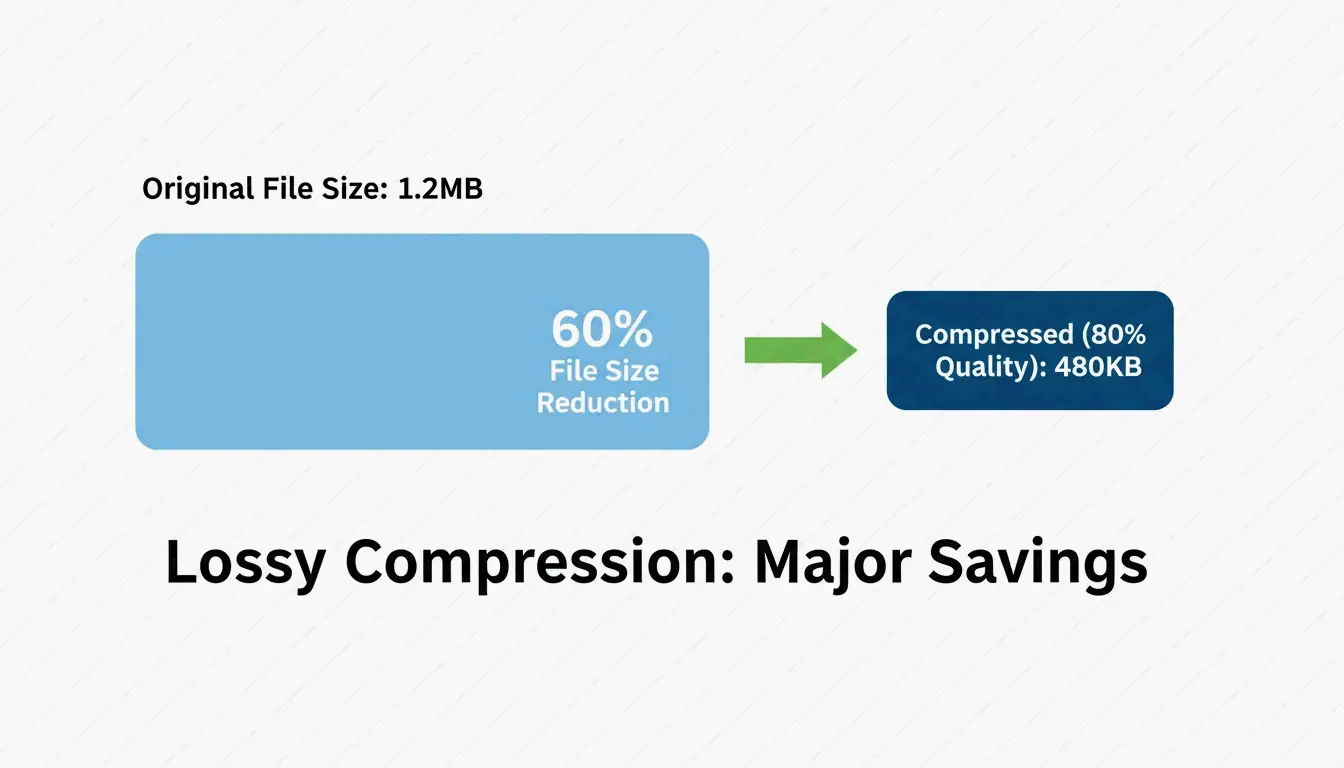
    Pixotter ने एक केस स्टडी साझा की: 80% गुणवत्ता पर UI स्क्रीनशॉट 1.2MB से घटकर 480KB रह गया — मूल से लगभग अप्रभेद्य।

    दोनों ही विधियाँ alpha channel को बनाए रखती हैं। JPEG के विपरीत, PNG आक्रामक संक्षिप्ति के बाद भी पारदर्शिता बरकरार रखता है।

    फ़ाइल साइज़ बनाम विज़ुअल गुणवत्ता की आमने-सामने तुलना

    ब्राउज़र कम्प्रेशन: त्वरित और निजी

    दैनिक कार्यों के लिए, ब्राउज़र टूल सबसे तेज़ होते हैं — और आपका डेटा निजी रखते हैं।

    ToolTea WebAssembly का उपयोग करके छवियों को लोकल रूप से प्रोसेस करता है, जिसका अर्थ है कि फ़ाइलें कभी आपके कंप्यूटर से बाहर नहीं जातीं:

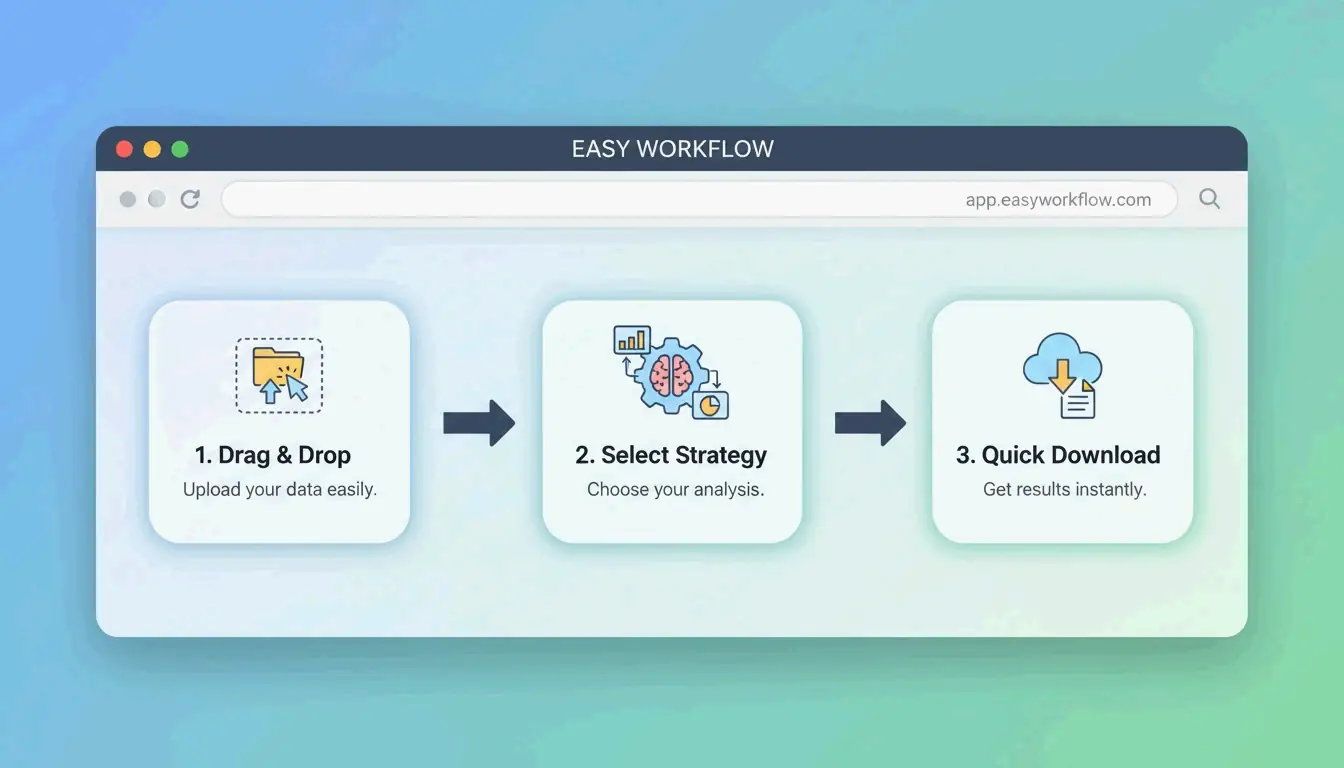
    1. अपलोड करें — PNG या ZIP फ़ाइल को ब्राउज़र में खींचें
    2. रणनीति चुनें — पिक्सेल-परफेक्ट परिणामों के लिए “Lossless”, या अधिकतम संक्षिप्ति के लिए किसी विशिष्ट कलर काउंट (जैसे 256) का चुनाव करें
    3. आकार बदलें — अतिरिक्त बचत के लिए वेब-स्टैंडर्ड चौड़ाई (जैसे 1920px) तक लाएँ
    4. डाउनलोड करें — “Compress All” पर क्लिक करें और सेव करें

    सरल 3-स्टेप ब्राउज़र कम्प्रेशन वर्कफ़्लो

    CLI टूल: डेवलपर-ग्रेड अनुकूलन

    oxipng (v9.1.1) — Lossless का स्वर्ण मानक

    Rust में निर्मित, oxipng पुराने टूल्स की तुलना में काफ़ी तेज़ है। Pixotter इसे lossless PNG अनुकूलन के लिए वर्तमान सर्वश्रेष्ठ-इन-क्लास के रूप में सुझाता है।

    oxipng --opt 4 --strip all input.png
    
    oxipng --opt 4 --strip all *.png
    

    pngquant (v3.0) — Lossy Quantization

    32-bit PNG को 8-bit पैलेट में बदलता है, 60–80% साइज़ कमी हासिल करता है। ToolTea बेंचमार्क पुष्टि करते हैं कि लोगो और UI एलिमेंट के लिए यह लगभग अदृश्य है।

    # Compress to 256 colors (80% quality)
    pngquant --quality=65-80 --output output.png input.png
    
    # Batch with fallback
    pngquant --force --quality=65-80 --ext .png *.png
    

    PNG 3.0: 2025 का अपडेट

    PNG 3.0 रिलीज़ (24 जून, 2025) ने बड़े सुधार लाए:

    Feature Impact
    HDR समर्थन आधुनिक डिस्प्ले के लिए उच्च डायनामिक रेंज
    नेटिव APNG एनिमेटेड PNG अब W3C Recommendation हैं
    बेहतर Exif चंक्स स्वच्छ मेटाडेटा हैंडलिंग

    PNG बनाम WebP बनाम AVIF: कब बदलें

    PNG 3.0 होने के बावजूद, वेब के लिए PNG हमेशा सही विकल्प नहीं होता:

    Format Compression Transparency Browser Support Use Case
    PNG Lossless या lossy हाँ (alpha) सार्वभौमिक लोगो, आइकन, पिक्सेल-परफेक्ट एसेट
    WebP JPEG से 25–34% छोटा हाँ 97%+ सामान्य वेब छवियाँ, फ़ोटो
    AVIF JPEG से 50% छोटा हाँ 92%+ अधिकतम संक्षिप्ति, आधुनिक ब्राउज़र

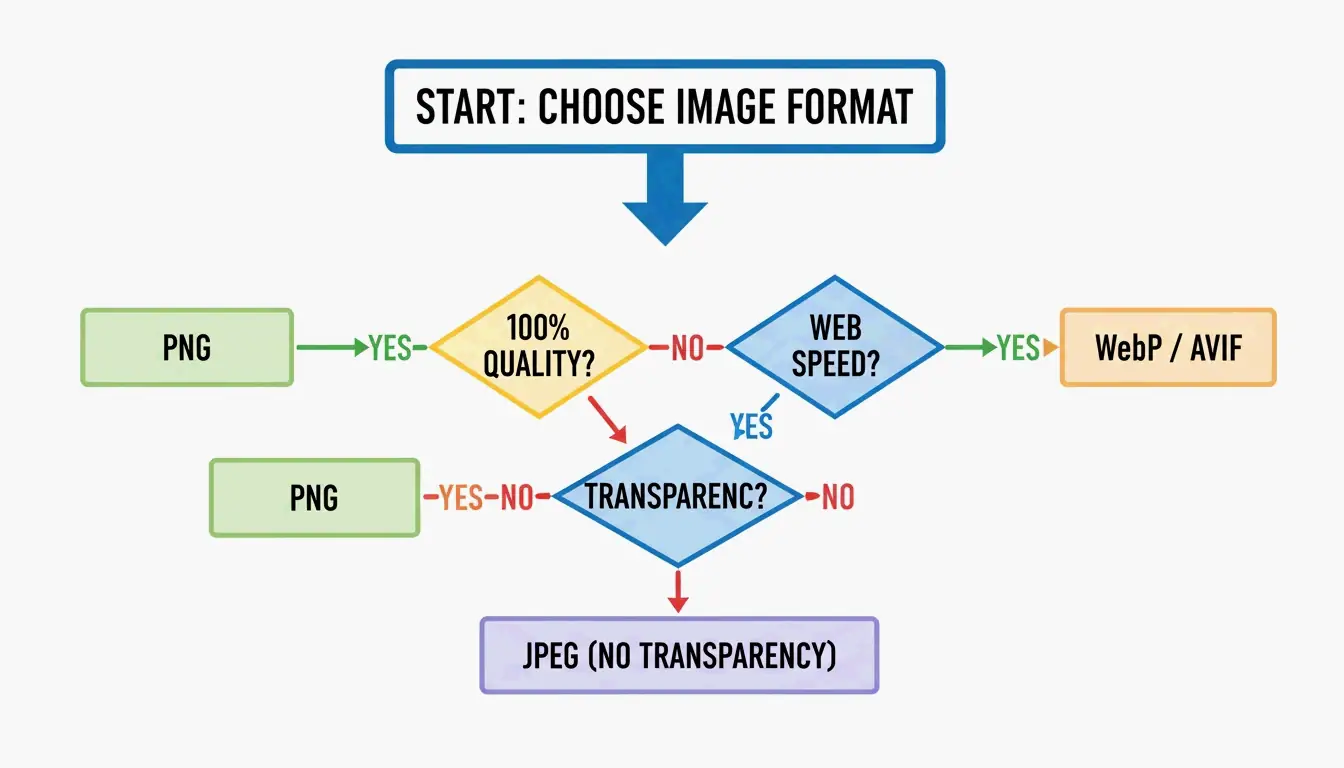
    SammaPix नोट करता है: यदि आपका एकमात्र लक्ष्य तेज़ पेज लोड है, तो PNG को WebP या AVIF में बदलें। PNG को केवल तब रखें जब आपको पिक्सेल-परफेक्ट रेंडरिंग या ईमेल संगतता की आवश्यकता हो।

    फ़ॉर्मेट चयन नोड्स: PNG बनाम WebP/AVIF

    DEFLATE और फ़िल्टरिंग साथ में कैसे काम करते हैं

    PNG कम्प्रेशन एक दो-चरणीय प्रक्रिया है:

    1. फ़िल्टरिंग — संक्षिप्ति से पहले, एन्कोडर पाँच फ़िल्टर प्रकारों (Sub, Up, Average, Paeth, None) में से किसी एक को लागू करके पड़ोसी पिक्सेल से पिक्सेल मानों की भविष्यवाणी करता है। इससे डेटा अधिक अनुमानित हो जाता है।
    2. DEFLATE — LZ77 + Huffman कोडिंग इंजन फ़िल्टर किए गए डेटा में दोहराए जाने वाले पैटर्न ढूँढता है और उन्हें संक्षिप्त करता है।

    फ़िल्टरिंग जितनी बेहतर होगी, DEFLATE उतना ही प्रभावी होगा। oxipng जैसे टूल प्रति पंक्ति सभी पाँच फ़िल्टर रणनीतियों का परीक्षण करते हैं और सबसे इष्टतम को चुनते हैं — यही कारण है कि वे बेसिक एन्कोडर से बेहतर प्रदर्शन करते हैं।

    उपयोगकर्ता अनुभव के लिए, Adam7 इंटरलेसिंग एल्गोरिदम पूरी छवि लोड होते समय लगभग तुरंत एक धुंधला प्रीव्यू रेंडर करता है — धीमे मोबाइल कनेक्शन के लिए बहुत उपयोगी।

    निष्कर्ष

    2026 में PNG संक्षिप्त करने का अर्थ है काम के लिए सही टूल चुनना: lossless सटीकता (लोगो, आइकन) के लिए oxipng, आक्रामक बचत (इलस्ट्रेशन और UI पर 60–80%) के लिए pngquant। वेब प्रदर्शन हेतु, जब तक पिक्सेल-परफेक्ट पारदर्शिता आवश्यक न हो, WebP या AVIF में बदलने पर विचार करें।

    कार्य योजना: अपनी सबसे भारी PNG फ़ाइलों को pngquant से चलाएँ। यदि 60–80% की बचत ठीक लगे, तो इसे अपनाएँ। dev पाइपलाइनों के लिए, मेटाडेटा हटाने और स्वचालित रूप से अनुकूलन के लिए अपने बिल्ड प्रक्रिया में oxipng या Sharp जोड़ें।

    FAQ

    क्या मैं बिना कोई गुणवत्ता खोए PNG को संक्षिप्त कर सकता हूँ?

    हाँ। oxipng या ToolTea के lossless मोड जैसे lossless टूल का उपयोग करें। ये किसी एक भी पिक्सेल को बदले बिना DEFLATE डेटा को फिर से एन्कोड करते हैं और मेटाडेटा हटाते हैं। 15–40% की बचत की उम्मीद करें।

    क्या मैं lossy विधियों से PNG को कितना संक्षिप्त कर सकता हूँ?

    pngquant के साथ 60–80% सामान्य है, जो कलर पैलेट को लाखों से घटाकर 256 या उससे कम रंगों तक ले जाता है। लोगो और UI एलिमेंट के लिए विज़ुअल अंतर लगभग अदृश्य होता है। फ़ोटोग्राफ़ के लिए, इसके बजाय WebP में बदलने पर विचार करें।

    क्या मुझे अपनी वेबसाइट के लिए PNG को WebP में बदलना चाहिए?

    सामान्य वेब उपयोग के लिए, हाँ। WebP फ़ाइलें समकक्ष JPEG से 25–34% छोटी होती हैं और PNG की तरह पारदर्शिता का समर्थन करती हैं। PNG को केवल उन एसेट के लिए रखें जिनके लिए पिक्सेल-परफेक्ट रेंडरिंग (तेज़ किनारों वाले लोगो, ईमेल टेम्पलेट) या पुराने सॉफ़्टवेयर वाले क्लाइंट को लक्षित करते समय आवश्यक हो।

  • JPG को कैसे कंप्रेस करें: गुणवत्ता खोए बिना फ़ाइल आकार कम करें (2026)

    JPG को कैसे कंप्रेस करें: गुणवत्ता खोए बिना फ़ाइल आकार कम करें (2026)

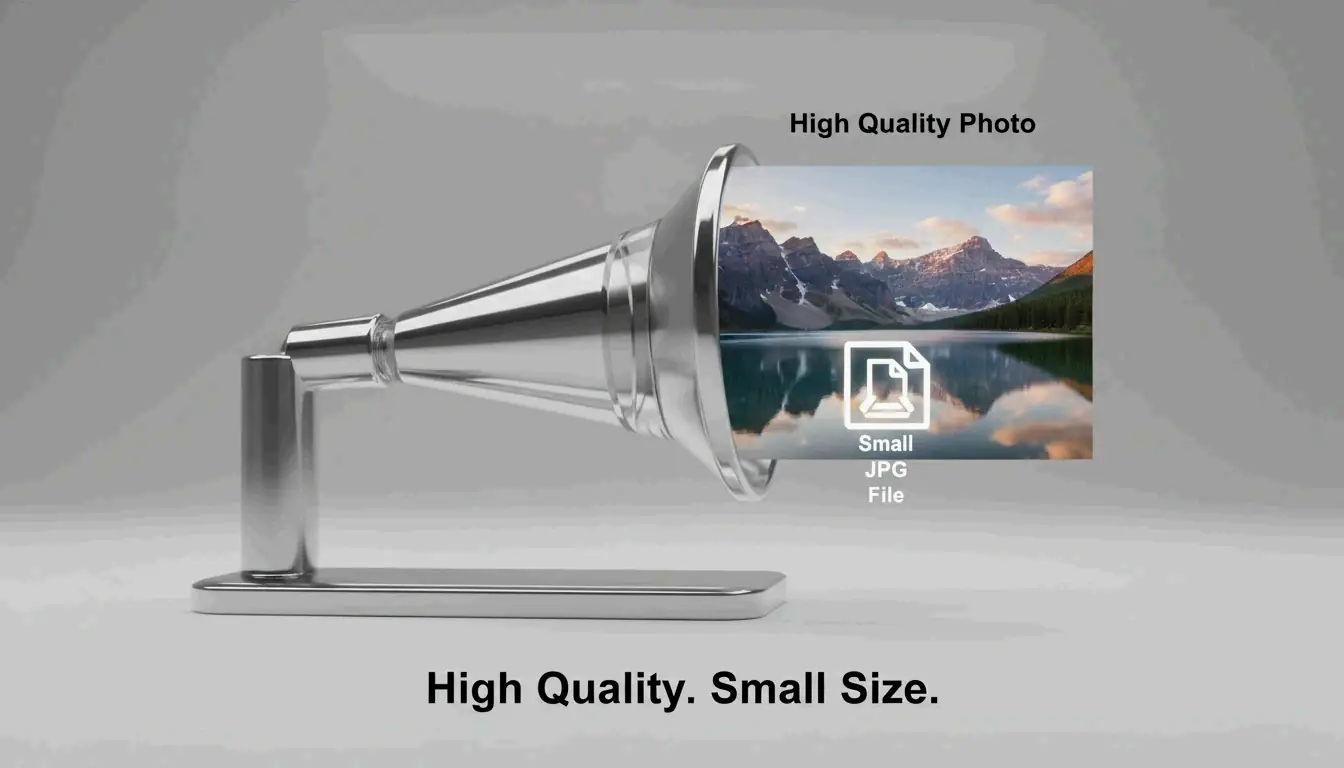
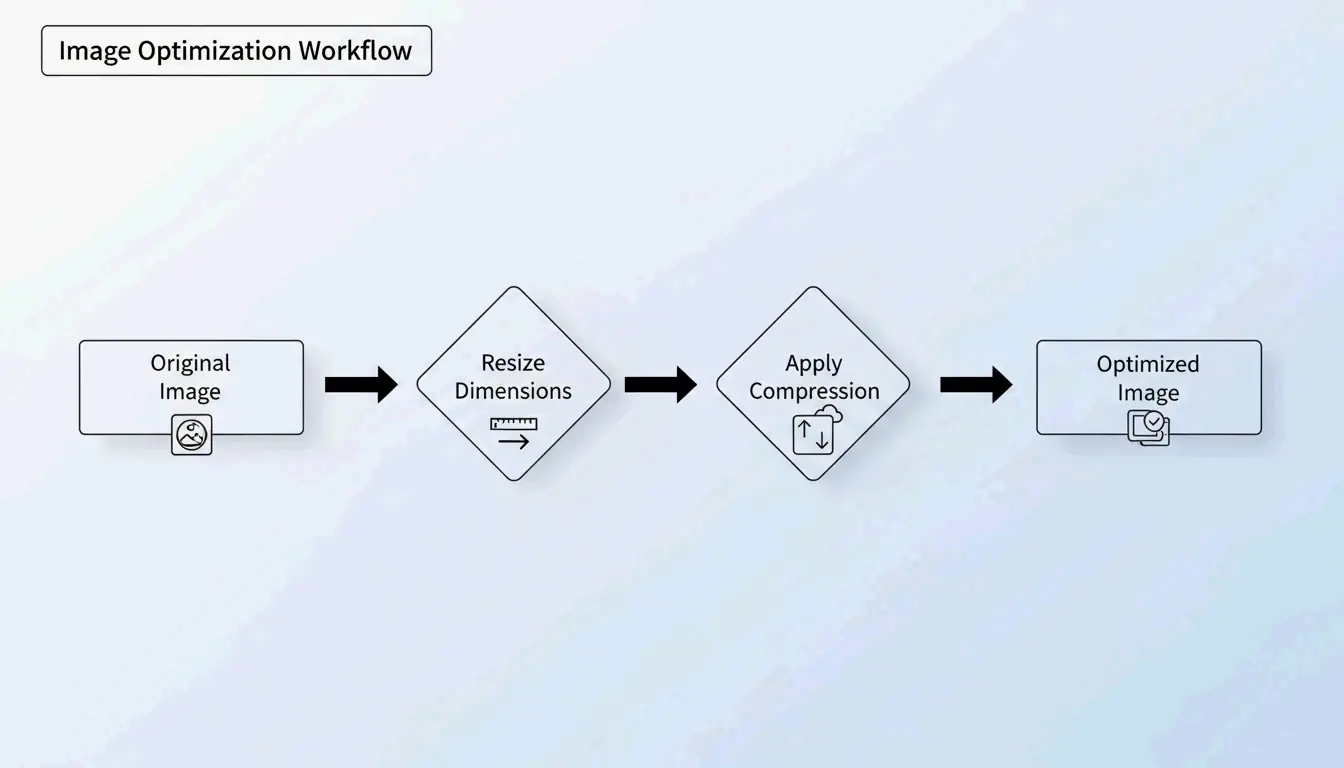
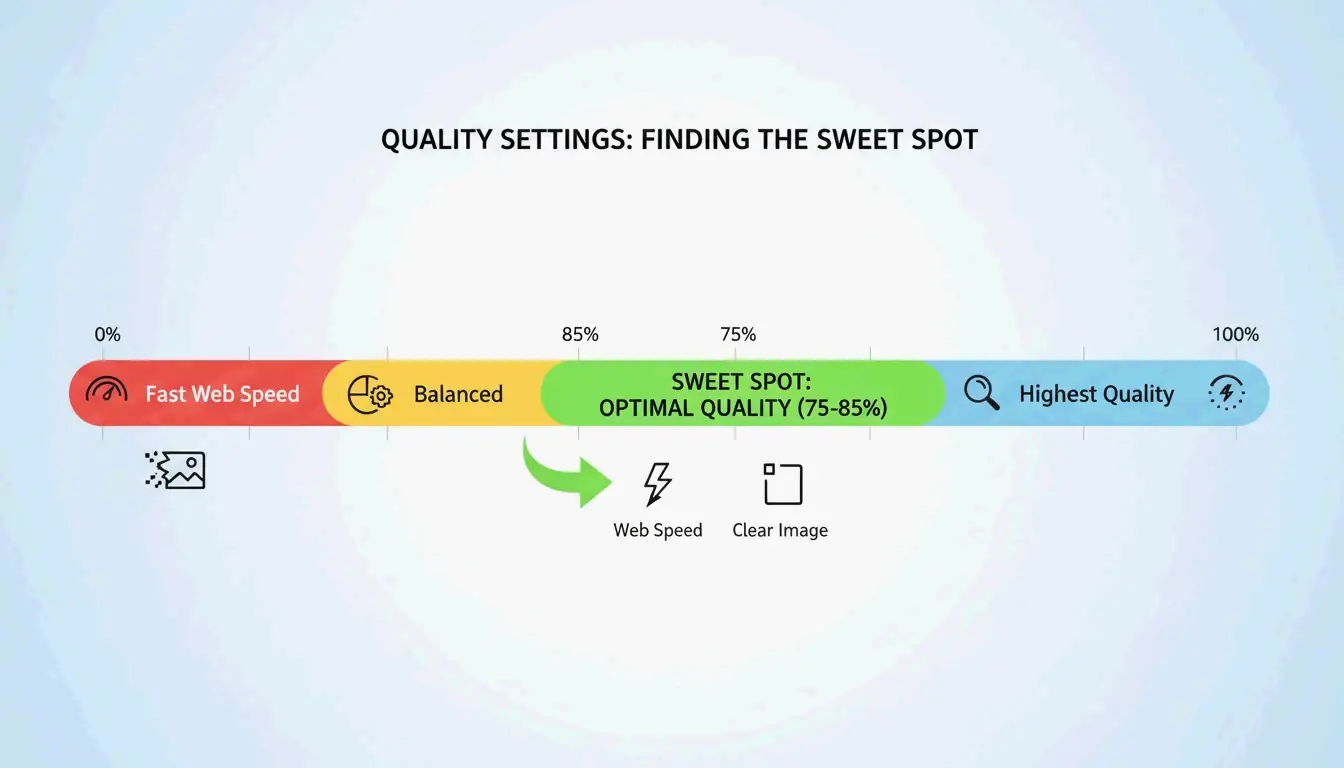
    JPG कंप्रेस करने का सबसे प्रभावी तरीका एक दो-चरणीय प्रक्रिया है: पहले छवि के डायमेंशन को अपनी डिस्प्ले ज़रूरत के अनुसार रीसाइज़ करें, फिर 75–85% क्वालिटी पर लॉसी कंप्रेशन लागू करें। यह तरीका फ़ाइल आकार को 98% तक कम कर सकता है — 5MB से 100KB तक — जबकि छवियाँ नंगी आँखों को उतनी ही स्पष्ट दिखती रहती हैं, जैसा कि ShortPixel बताता है।

    “पहले रीसाइज़ फिर कंप्रेस” प्रोटोकॉल

    अगर आप किसी बड़ी 5MB वाली फ़ोटो को उसके डायमेंशन बदले बिना कंप्रेस करते हैं, तो परिणाम अक्सर धुंधला या पिक्सेलेटेड होता है। पेशेवर इससे बचने के लिए दो चरों को अलग-अलग संभालते हैं:

    1. रीसाइज़ — पिक्सेल डायमेंशन को वास्तविक डिस्प्ले आकार के अनुरूप कम करें
    2. कंप्रेस — 75–85% पर लॉसी क्वालिटी कमी लागू करें

    पहले रीसाइज़ क्यों करें?

    अगर आपकी वेबसाइट किसी छवि को 1200px चौड़ाई पर दिखाती है, तो 4000px का ओरिजिनल अपलोड करना उन “गोस्ट पिक्सलों” पर बैंडविड्थ बर्बाद करना है जिन्हें कोई नहीं देखता। पहले रीसाइज़ करने से कंप्रेशन एल्गोरिथ्म अपनी पूरी शक्ति दृश्यमान डेटा पर केंद्रित कर पाता है।

    ShortPixel ने प्रदर्शित किया कि 5MB की छवि को रीसाइज़ कर कंप्रेस करने पर वह घटकर 100KB — यानी 98% कमी — हो जाती है, और फिर भी दृश्य रूप से स्पष्ट बनी रहती है।

    2-चरणीय ऑप्टिमाइज़ेशन वर्कफ़्लो: पहले रीसाइज़ फिर कंप्रेस

    लॉसी कंप्रेशन कैसे काम करता है: DCT को आसान भाषा में समझें

    JPG कंप्रेशन डिस्क्रीट कोसाइन ट्रांसफ़ॉर्म (DCT) पर निर्भर करता है। एल्गोरिथ्म छवि को 8×8 पिक्सेल ब्लॉकों में विभाजित करता है और दृश्य डेटा को फ़्रीक्वेंसी घटकों में बदलता है। फिर यह उच्च-फ़्रीक्वेंसी विवरणों — हल्के रंग परिवर्तन जिन्हें आपकी आँखें नज़रअंदाज़ कर देती हैं — को घुमाकर स्थान बचाता है।

    जैसा कि GWAA समझाता है, वेब उपयोग के लिए 75–85% क्वालिटी रेंज आदर्श क्षेत्र (स्वीट स्पॉट) है:

    क्वालिटी सेटिंग फ़ाइल आकार में कमी दृश्य प्रभाव
    90–100% न्यूनतम (10–20%) लगभग कोई दिखने वाला अंतर नहीं
    75–85% 40–70% साइड-बाय-साइड तुलना के बिना मुश्किल से ध्यान आए
    50–70% 70–85% हल्का नरमपन, थंबनेल के लिए स्वीकार्य
    30–40% 85–95% दिखने वाले आर्टिफ़ैक्ट्स, केवल सख्त अपलोड सीमा के लिए उपयुक्त

    दृश्य गुणवत्ता बनाम फ़ाइल आकार का "आदर्श क्षेत्र" (75-85%)

    2026 में JPG कंप्रेस करने के सर्वश्रेष्ठ टूल

    ऑनलाइन टूल

    टूल किसके लिए सर्वश्रेष्ठ मुख्य फ़ीचर निजता
    TinyIMG Shopify स्टोर, बल्क वेब उपयोग AI-चालित, 98% तक कमी सर्वर-साइड
    ShortPixel WordPress साइटें, डेवलपर API + प्लगइन, बैच प्रोसेसिंग सर्वर-साइड
    AllImageTools निजता-प्रथम कंप्रेशन क्लाइंट-साइड प्रोसेसिंग (कभी अपलोड नहीं होता) केवल-ब्राउज़र
    GWAA त्वरित एक-बार कंप्रेशन किसी अकाउंट की ज़रूरत नहीं सर्वर-साइड

    नेटिव डेस्कटॉप टूल

    • Windows: Photos ऐप खोलें → “Resize image” → क्वालिटी स्लाइडर एडजस्ट करें
    • Mac: Preview खोलें → Tools → Adjust Size → रिज़ॉल्यूशन और क्वालिटी कम करें

    डेवलपर्स के लिए: ImageMagick

    Bitget Academy बैच प्रोसेसिंग के लिए ImageMagick की सिफ़ारिश करता है:

    convert input.jpg -quality 85 output.jpg
    
    mogrify -quality 85 -path ./optimized/ *.jpg
    

    अतिरिक्त बचत के लिए EXIF मेटाडेटा हटाएं

    हर JPG में छिपा हुआ EXIF मेटाडेटा होता है — कैमरा सेटिंग्स, तिथियाँ, GPS निर्देशांक। वेबसाइटों के लिए यह बेकार भार है। अपने कंप्रेशन टूल में “Keep Exif” को अनचेक करें ताकि एक भी पिक्सेल बदले बिना हर छवि पर कुछ अतिरिक्त KB बचाए जा सकें।

    SEO प्रभाव: Core Web Vitals और छवि भार

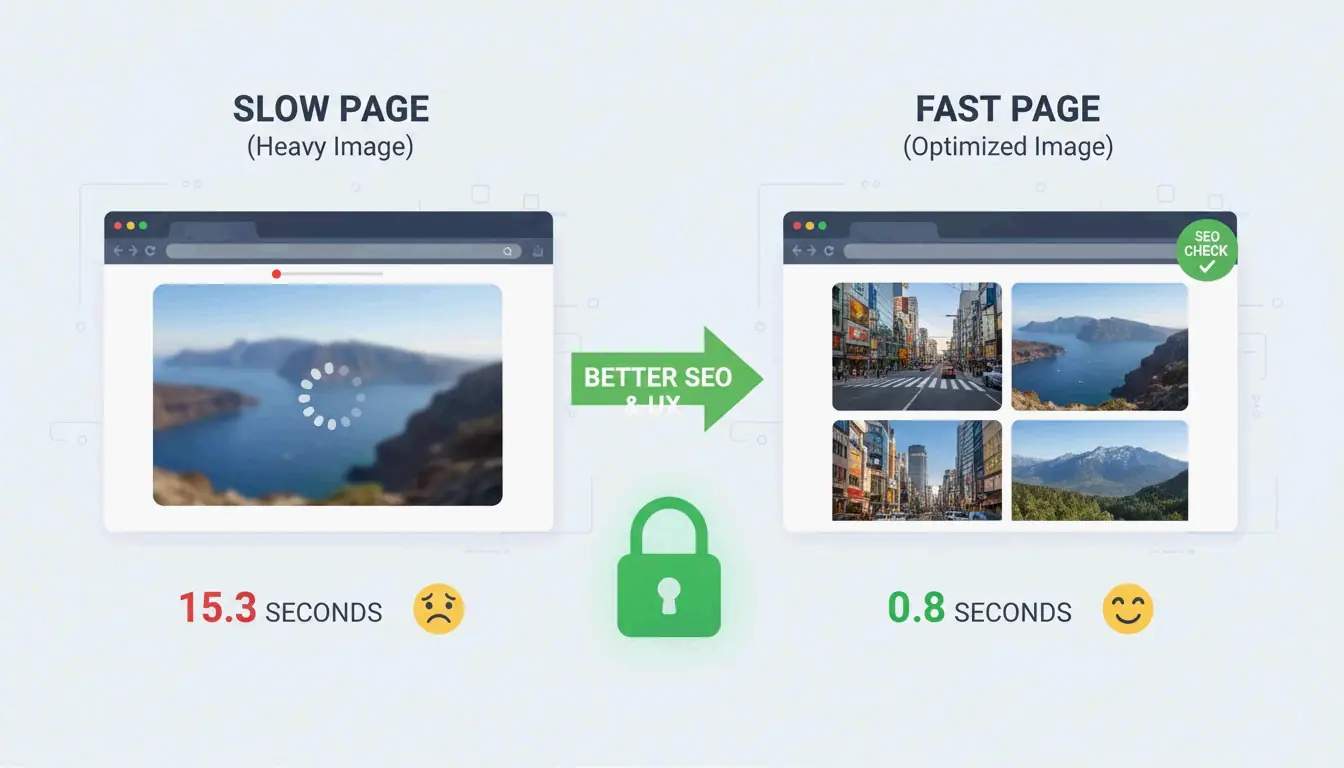
    छवि फ़ाइल का आकार वह #1 कारण है जिसकी वजह से साइटें Largest Contentful Paint (LCP) टेस्ट में असफल होती हैं — यह Core Web Vitals का एक मेट्रिक है जिसका उपयोग Google रैंकिंग के लिए करता है।

    • 53% मोबाइल उपयोगकर्ता ऐसी साइटें छोड़ देते हैं जो लोड होने में 3 सेकंड से अधिक लेती हैं (AllImageTools)
    • WebP और AVIF फ़ॉर्मैट समान क्वालिटी पर JPEG से 25–34% छोटे होते हैं (Google Developers)

    2026 SEO के लिए, हीरो छवियों को 200KB से कम और सामान्य कॉन्टेंट छवियों को 100KB से कम तक JPG कंप्रेस करें।

    छवि आकार और पेज लोडिंग गति के बीच संबंध

    समस्या-निवारण: जब आपकी JPG अभी भी बहुत बड़ी हो

    अगर आपको किसी सख्त सीमा (जैसे किसी सरकारी फ़ॉर्म के लिए 100KB) तक पहुँचना है:

    1. क्वालिटी स्लाइडर को 30–40% पर लाएं — आपको कुछ नॉइज़ दिखेगा, लेकिन फ़ाइल नाटकीय रूप से सिकुड़ जाएगी
    2. पहले से कंप्रेस की गई JPG को दोबारा कंप्रेस न करें — इससे “जनरेशन लॉस” होता है जो गुणवत्ता को घातीय रूप से कम करता है। हमेशा ओरिजिनल से शुरुआत करें
    3. AI न्यूरल कंप्रेशन आज़माएं — Nero AI और TinyIMG जैसे टूल विवरण केवल वहाँ हटाते हैं जहाँ मानव आँख सबसे कम संवेदनशील होती है

    निष्कर्ष

    JPG को प्रभावी ढंग से कंप्रेस करने का अर्थ है पहले रीसाइज़ करना, फिर 75–85% पर लॉसी कंप्रेशन लागू करना। यह दो-चरणीय प्रोटोकॉल न्यूनतम दृश्य प्रभाव के साथ 40–98% फ़ाइल आकार में कमी देता है। 2026 के लिए, ऑप्टिमाइज़ेशन को अपलोड-पूर्व की आदत बनाएं: Google PageSpeed Insights जाँचें, अपनी सबसे भारी छवियों पर ShortPixel या TinyIMG का उपयोग करें, और अतिरिक्त SEO लाभ के लिए WebP या AVIF पर स्विच करने पर विचार करें।

    FAQ

    क्या 50 KB अधिकांश वेब फ़ॉर्म के लिए पर्याप्त छोटा है?

    हाँ। अधिकांश सरकारी, स्कूल और नौकरी पोर्टल 100KB और 500KB के बीच सीमा निर्धारित करते हैं। प्रोफ़ाइल चित्रों के लिए 50KB एक उत्कृष्ट लक्ष्य है। होमपेज हीरो छवियों के लिए, 200KB से कम रखें।

    क्या JPG को कई बार कंप्रेस करने से गुणवत्ता खराब होती है?

    हाँ — इससे जनरेशन लॉस होता है। JPEG लॉसी है, इसलिए हर दोबारा कंप्रेशन और अधिक डेटा मिटा देता है और दिखने वाले आर्टिफ़ैक्ट्स पैदा करता है। हमेशा ओरिजिनल उच्च-गुणवत्ता वाली फ़ाइल से कंप्रेस करें, कभी भी पहले से कंप्रेस किए गए वर्शन से नहीं।

    फ़ोटोग्राफ़ के लिए PNG की जगह JPEG का उपयोग क्यों करें?

    JPEG का लॉसी कंप्रेशन लाखों रंगों वाली फ़ोटो के लिए डिज़ाइन किया गया है, जो उसी फ़ोटो के लिए PNG से 5–10x छोटी फ़ाइलें बनाता है। PNG लॉसलेस है और लोगो, टेक्स्ट तथा पारदर्शिता वाली छवियों के लिए बेहतर है — लेकिन यह फ़ोटो फ़ाइलों को अनावश्यक रूप से बड़ा बना देता है।

  • डिस्कॉर्ड के 25MB फ़ाइल लिमिट को Nitro के बिना कैसे बायपास करें (2026)

    डिस्कॉर्ड के 25MB फ़ाइल लिमिट को Nitro के बिना कैसे बायपास करें (2026)

    डिस्कॉर्ड का मुफ्त अपलोड लिमिट 25MB है (पुरानी 8MB सीमा से अपग्रेड किया गया)। इसे Nitro के बिना बायपास करने के लिए, या तो अपनी फ़ाइल को कंप्रेस करें ताकि वह 25MB से नीचे रहे HEVC एन्कोडिंग का उपयोग करके, या क्लाउड स्टोरेज के माध्यम से शेयर करें (Google Drive, Dropbox, Streamable) और लिंक पेस्ट करें। थर्ड-पार्टी क्लाइंट मॉड्स जैसे Vencord एक तीसरा विकल्प देते हैं लेकिन वे डिस्कॉर्ड की सेवा की शर्तों का उल्लंघन करते हैं।

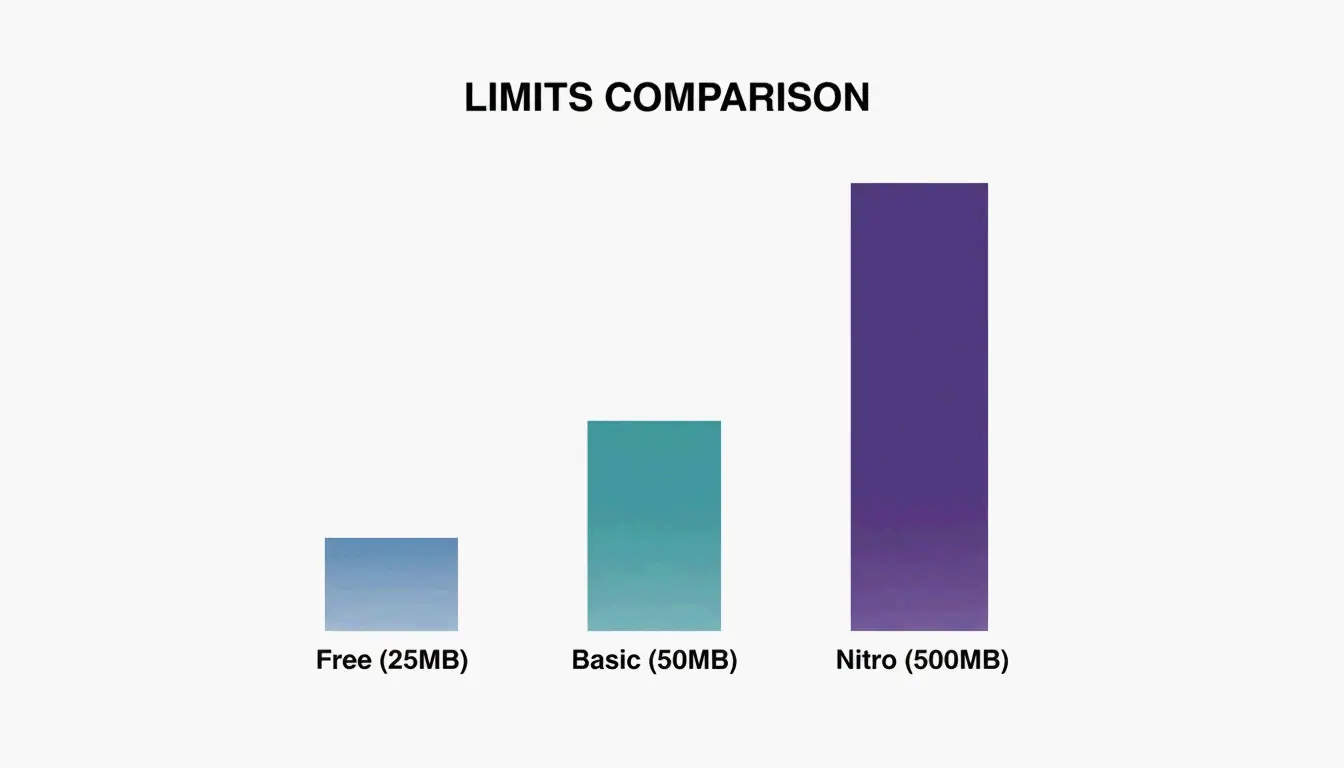
    2026 में डिस्कॉर्ड फ़ाइल साइज़ सीमाएँ

    टियर अधिकतम फ़ाइल साइज़ कीमत
    मुफ्त 25 MB $0
    Nitro Basic 50 MB $2.99/माह
    Discord Nitro 500 MB $9.99/माह

    जैसा कि 1MB Compress बताता है, आपके टियर की सीमा से अधिक कोई भी फ़ाइल — यहाँ तक कि 1 KB भी — ब्लॉक कर दी जाती है।

    डिस्कॉर्ड फ़ाइल सीमाओं की सरल तुलना: मुफ्त बनाम Basic बनाम Nitro

    विधि 1: 25MB से नीचे रहने के लिए कंप्रेस करें

    सबसे विश्वसनीय तरीका अपलोड करने से पहले अपनी फ़ाइल को छोटा करना है।

    डिस्कॉर्ड के लिए आदर्श वीडियो सेटिंग्स

    पैरामीटर अनुशंसित सेटिंग कारण
    रेज़ोल्यूशन 1280 × 720 (720p) डिस्कॉर्ड के बिल्ट-इन प्लेयर में नेटिवली चलता है
    फ्रेम रेट 30 FPS चैट क्लिप्स के लिए पर्याप्त, 60 FPS की तुलना में ~30% बचाता है
    कोडेक HEVC (H.265) या H.264 HEVC समान गुणवत्ता पर ~50% छोटा है
    ऑडियो 128 kbps AAC आवाज़/संगीत के लिए पर्याप्त, अतिरिक्त MB बचाता है
    फॉर्मेट MP4 या WebM डिस्कॉर्ड में सार्वभौमिक प्लेबैक

    25MB टारगेट के लिए बिटरेट फॉर्मूला

    अपना टारगेट बिटरेट गणना करें: 200 ÷ सेकंड में वीडियो की लंबाई = टारगेट Mbps

    वीडियो की लंबाई टारगेट बिटरेट अनुमानित साइज़
    30 सेकंड लगभग 6.7 Mbps लगभग 24 MB
    60 सेकंड लगभग 3.3 Mbps लगभग 24 MB
    2 मिनट लगभग 1.7 Mbps लगभग 24 MB
    5 मिनट लगभग 0.67 Mbps लगभग 24 MB

    Filmora की एक केस स्टडी दिखाती है कि उनके कंप्रेशन टूल्स फ़ाइल साइज़ को 10–90% तक कम करते हैं — 100MB का वीडियो 720p पर बिना दिखने लायक गुणवत्ता हानि के 25MB से नीचे आ सकता है।

    चरण-दर-चरण कंप्रेशन

    1. इम्पोर्ट करें अपने वीडियो को Filmora, Handbrake, या 1MB Compress जैसे वेब टूल में
    2. फॉर्मेट सेट करें MP4 पर, रेज़ोल्यूशन 720p पर, कोडेक HEVC पर
    3. 25MB टारगेट करें — कई टूल्स में सटीक फ़ाइल साइज़ टारगेट के लिए “एडवांस्ड कंप्रेशन” सेटिंग होती है
    4. एक्सपोर्ट करें और अपलोड करें सीधे डिस्कॉर्ड पर

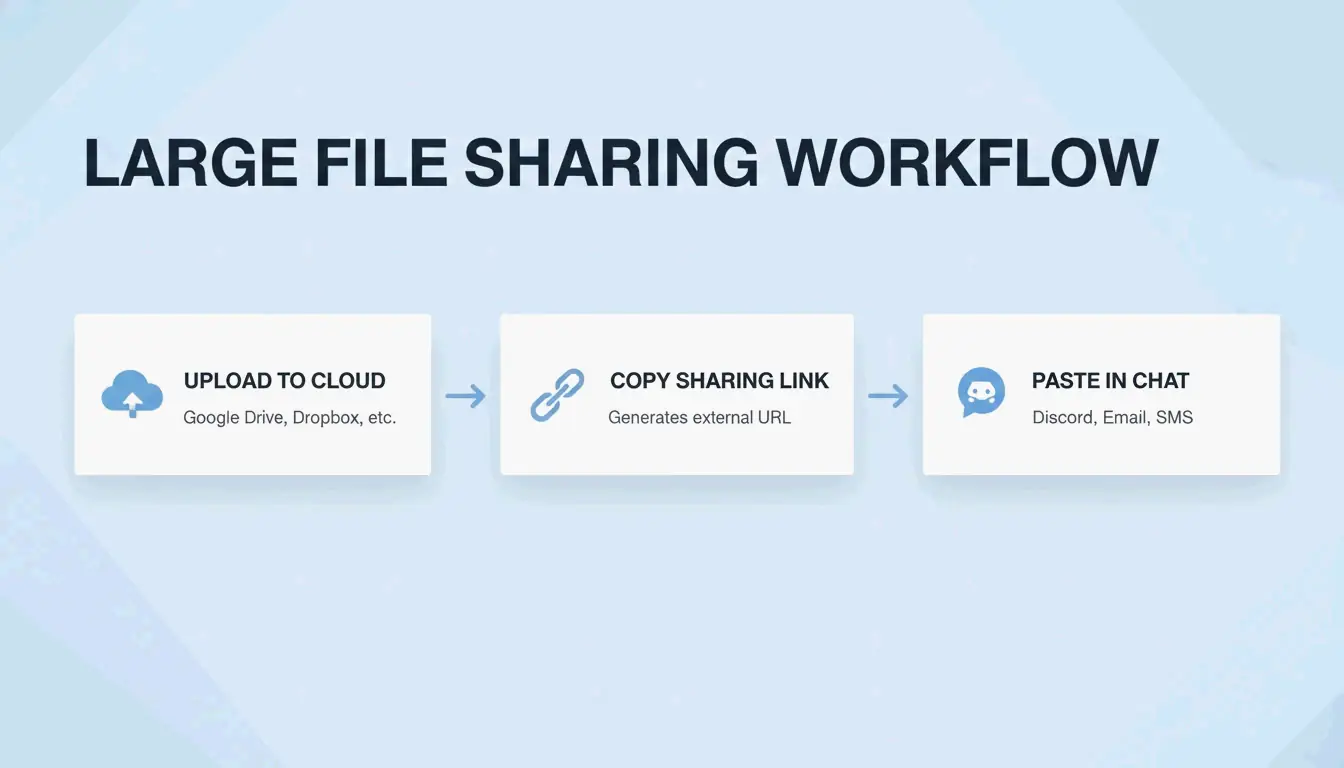
    विधि 2: क्लाउड स्टोरेज लिंक्स

    जब कंप्रेशन गुणवत्ता को बहुत अधिक कम करता है (लंबे 4K गेमिंग क्लिप्स, बड़ी प्रेजेंटेशन्स), तो बाहरी रूप से होस्ट करें:

    सेवा मुफ्त स्टोरेज डिस्कॉर्ड एम्बेड सपोर्ट सबसे उपयुक्त
    Google Drive 15 GB लिंक प्रीव्यू (देखने के लिए क्लिक करें) दस्तावेज़, प्रेजेंटेशन्स
    Dropbox 2 GB सीधे डाउनलोड के लिए dl=0 को dl=1 में बदलें सामान्य फ़ाइलें
    OneDrive 5 GB लिंक प्रीव्यू Office दस्तावेज़
    Streamable असीमित (प्रति फ़ाइल) डिस्कॉर्ड में ऑटो-एम्बेड वीडियो क्लिप्स

    Streamable वीडियो के लिए सबसे बेहतरीन विकल्प है — यह सीधे डिस्कॉर्ड चैट में एम्बेड होता है ताकि दर्शक ऐप छोड़े बिना देख सकें। Dropbox के लिए, dl=1 ट्रिक डाउनलोड पेज के बजाय सीधे प्लेबैक फोर्स करती है।

    डिस्कॉर्ड पर क्लाउड शेयरिंग की सरल 3-चरण प्रक्रिया

    विधि 3: क्लाइंट मॉड्स (Vencord / BetterDiscord) — अपने जोखिम पर उपयोग करें

    मॉड्स जैसे Vencord और BetterDiscord प्लगइन्स का उपयोग करते हैं जो स्वचालित रूप से बड़ी फ़ाइलों का पता लगाते हैं, उन्हें थर्ड-पार्टी होस्ट्स (Catbox, Litcord) पर अपलोड करते हैं, और उन्हें चैट में निर्बाध एम्बेड के रूप में प्रदर्शित करते हैं।

    पहलू आधिकारिक डिस्कॉर्ड क्लाइंट मॉड्स
    एन्क्रिप्शन एंड-टू-एंड (Nitro) थर्ड-पार्टी होस्ट पर निर्भर
    गोपनीयता डिस्कॉर्ड सर्वर बाहरी सर्वर (Catbox, आदि)
    सेवा की शर्तें अनुपालन शर्तों का उल्लंघन
    बैन का जोखिम कोई नहीं कम लेकिन शून्य नहीं

    Wikipedia बताता है कि डिस्कॉर्ड आधिकारिक रूप से क्लाइंट मॉडिफिकेशन को मना करता है। विज़ुअल मॉड्स के लिए बैन दुर्लभ हैं, लेकिन भुगतान वाली सुविधाओं (Nitro अपलोड सीमाएँ) को बायपास करना सेवा की शर्तों का अधिक स्पष्ट उल्लंघन है। संवेदनशील फ़ाइलों के लिए, इसके बजाय आधिकारिक क्लाउड शेयरिंग का उपयोग करें।

    निष्कर्ष

    अधिकांश उपयोगकर्ताओं के लिए, 25MB तक कंप्रेस करना 720p पर HEVC के साथ सबसे तेज़ समाधान है। लंबी या उच्च गुणवत्ता वाली फ़ाइलों के लिए, Streamable सबसे अच्छा डिस्कॉर्ड अनुभव प्रदान करता है (ऑटो-एम्बेड, कोई डाउनलोड नहीं)। क्लाइंट मॉड्स काम करते हैं लेकिन डिस्कॉर्ड की सेवा की शर्तों का उल्लंघन करते हैं और थर्ड-पार्टी सर्वर पर निर्भर हैं — उनका उपयोग केवल गैर-संवेदनशील सामग्री के लिए करें।

    अक्सर पूछे जाने वाले प्रश्न

    2026 में डिस्कॉर्ड की वर्तमान मुफ्त फ़ाइल साइज़ सीमा क्या है?

    प्रति फ़ाइल 25MB। इसे पुरानी 8MB सीमा से बढ़ाया गया था। इससे अधिक कोई भी फ़ाइल कंप्रेशन, क्लाउड लिंक, या Nitro सब्सक्रिप्शन की आवश्यकता रखती है।

    क्या डिस्कॉर्ड के लिए वीडियो कंप्रेस करने से गुणवत्ता में उल्लेखनीय कमी आती है?

    यह सेटिंग्स पर निर्भर करता है। 720p पर HEVC का उपयोग करने से फ़ाइल साइज़ 90% तक कम हो सकती है जबकि फ़ोन और डेस्कटॉप स्क्रीन पर वीडियो स्पष्ट रहता है। अधिकांश उपयोगकर्ता डिस्कॉर्ड के बिल्ट-इन प्लेयर में देखने पर मूल से कोई अंतर महसूस नहीं करेंगे।

    क्या Vencord या BetterDiscord का उपयोग सुरक्षित है?

    तकनीकी रूप से, सभी क्लाइंट मॉड्स डिस्कॉर्ड की सेवा की शर्तों का उल्लंघन करते हैं। विज़ुअल कस्टमाइज़ेशन के लिए बैन दुर्लभ हैं, लेकिन फ़ाइल सीमाएँ बायपास करने के लिए मॉड्स का उपयोग करने में बिना एन्क्रिप्शन गारंटी के थर्ड-पार्टी सर्वर पर अपलोड शामिल है। संवेदनशील फ़ाइलों के लिए आधिकारिक क्लाउड शेयरिंग का उपयोग करें।

  • बिना गुणवत्ता खोए वीडियो संपीड़ित करें: संपूर्ण गाइड 2026

    बिना गुणवत्ता खोए वीडियो संपीड़ित करें: संपूर्ण गाइड 2026


    2026 में बिना गुणवत्ता खोए वीडियो को संपीड़ित (compress) करने के लिए, सबसे प्रभावी तरीका अपनी फ़ाइल को AV1 या H.265 (HEVC) कोडेक से री-एनकोड करना है। ये आधुनिक फ़ॉर्मेट पुराने H.264 मानक से 60% तक अधिक कुशल हैं। Handbrake जैसे टूल का उपयोग करते हुए, आपको 1080p फ़ुटेज के लिए 5-10 Mbps के लक्ष्य के साथ Variable Bitrate (VBR) 2-pass एनकोडिंग लागू करनी चाहिए ताकि “प्रत्यक्ष रूप से दोषरहित (perceptually lossless)” परिणाम प्राप्त हो सके।

    2026 का मानक: बिना गुणवत्ता खोए वीडियो कैसे संपीड़ित करें?

    2026 तक, वीडियो संपीड़न सरल फ़ाइल-सिकोड़न से कहीं आगे बढ़ चुका है। अब लक्ष्य “प्रत्यक्ष रूप से दोषरहित” आउटपुट है—मानव आँख जिस डेटा को वास्तव में नहीं देख सकती, उसे हटाते हुए फ़ुटेज को तीखा और स्पष्ट बनाए रखना।

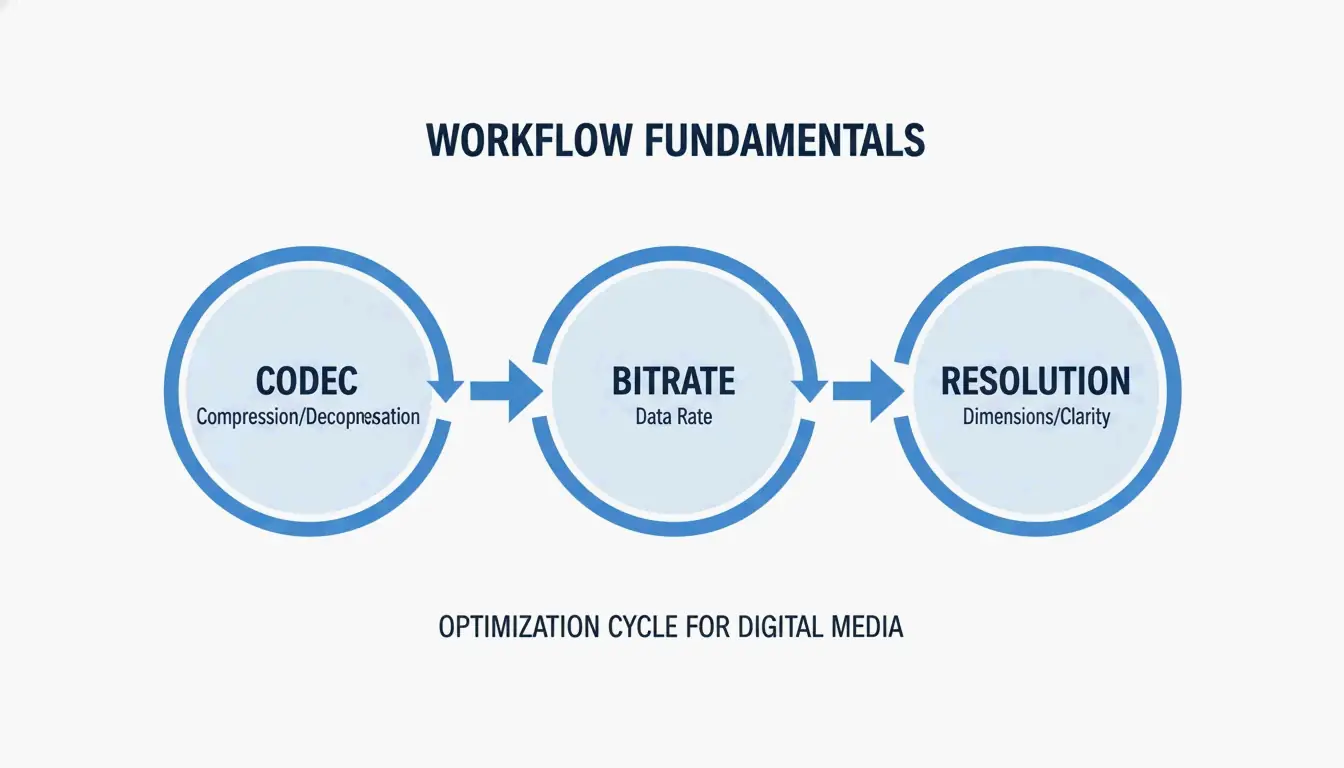
    यदि आप पेशेवर परिणाम चाहते हैं, तो अपने वर्कफ़्लो को तीन भागों में सोचें:
    1. कोडेक चयन : अपने वीडियो डेटा को संग्रहीत करने के लिए सबसे कुशल “भाषा” चुनना।
    2. बिटरेट प्रबंधन : आकार और स्पष्टता को संतुलित करने के लिए सही “डेटा बजट” ढूँढ़ना।
    3. रिज़ॉल्यूशन संतुलन : यह सुनिश्चित करना कि आपका पिक्सेल काउंट उस स्क्रीन के अनुकूल है जहाँ इसे देखा जाएगा।

    मूल स्तंभों को दर्शाने वाला एक सरल 3-नोड आरेख: कोडेक, बिटरेट और रिज़ॉल्यूशन।

    MDPI (2024) के शोध से पता चलता है कि AV1 कोडेक H.264 की तुलना में बिटरेट पर लगभग 63% की बचत करता है।

    चरण 1: सही कोडेक का चयन (AV1 बनाम HEVC)

    • AV1 ओपन-सोर्स और रॉयल्टी-फ्री है, वेब स्ट्रीमिंग के लिए सर्वोत्तम विकल्प।
    • H.265 (HEVC) मोबाइल और 4K HDR के लिए बेहतर है।
      दोनों H.264 से लगभग 50% बेहतर संपीड़न प्रदान करते हैं।

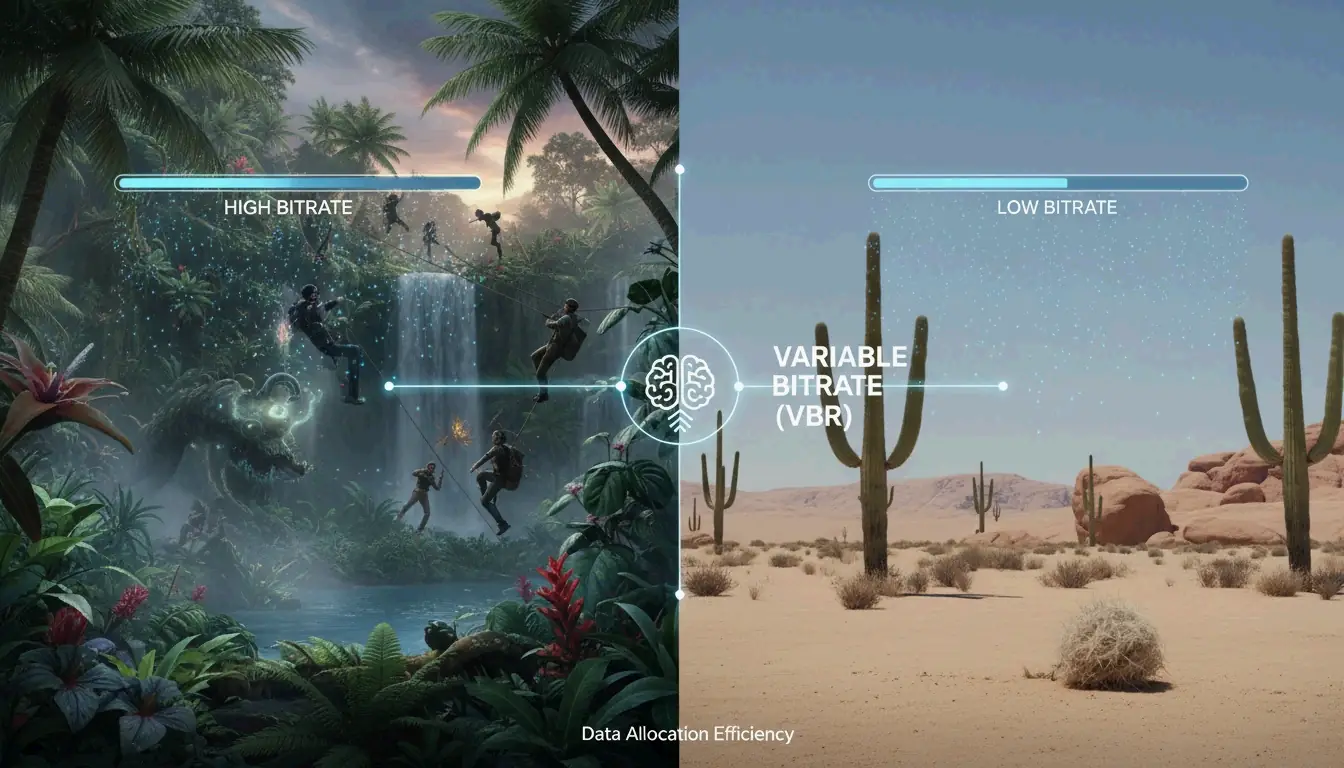
    बिटरेट में महारत: VBR 2-Pass क्यों आवश्यक है

    VBR उच्च-गति वाले दृश्यों को अधिक डेटा आवंटित करता है। सर्वोत्तम परिणामों के लिए 2-pass एनकोडिंग का उपयोग करें।

    VBR दृश्य रूपक

    2026 बिटरेट चीट शीट

    • 4K : 35–45 Mbps सोशल मीडिया; 50–65 Mbps संग्रह।
    • 1080p : 8 Mbps वेब; 12 Mbps मास्टर।
    • 720p : 5 Mbps मोबाइल।

    शीर्ष टूल्स: Handbrake और उससे आगे

    • Handbrake : मुफ़्त, ओपन-सोर्स।
    • ऑनलाइन (VEED.io, FreeConvert) : 500MB से कम।
    • FFmpeg : ffmpeg -i input.mp4 -vcodec libx265 -crf 28 output.mp4
    • GPU एक्सेलेरेशन : NVIDIA NVENC, 5 गुना तेज़।

    प्लेटफ़ॉर्म-विशिष्ट: Discord, YouTube, ईमेल

    • Discord : 25MB सीमा।
    • YouTube : उच्च बिटरेट “मास्टर” अपलोड करें।
    • ईमेल : 25MB सीमा।

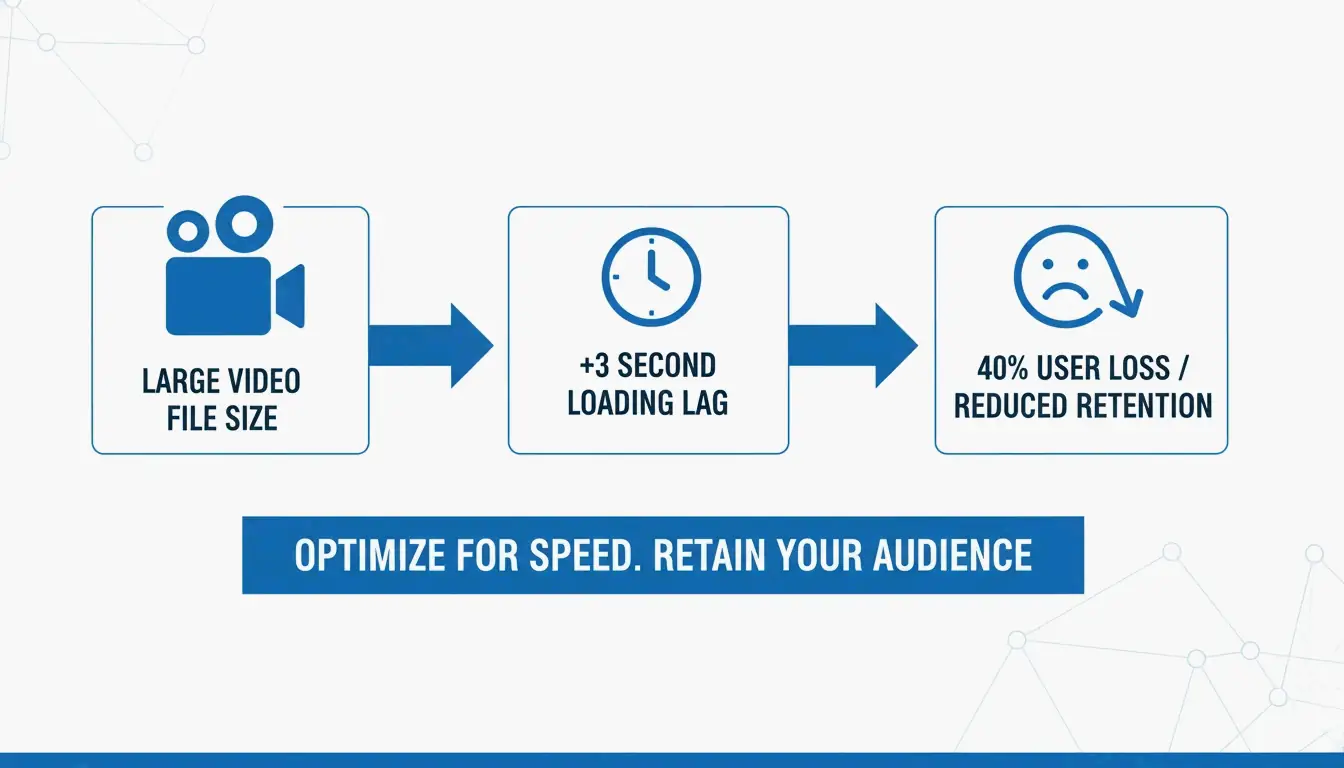
    SEO पर वीडियो आकार का प्रभाव

    छिपा हुआ कारक: ऑडियो और मेटाडेटा

    • ऑडियो : 128kbps AAC 15% की बचत करता है।
    • AI टूल्स : SmartVideo स्वचालित रूप से फ़ॉर्मेट चुनता है।

    निष्कर्ष

    AV1 + VBR = 60%+ आकार में कमी।

    सामान्य प्रश्न (FAQ)

    FPS कम करना?

    60→30 FPS 20-30% की बचत करता है। इंटरव्यू के लिए उपयुक्त।

    2026 का सर्वोत्तम कोडेक?

    दक्षता के लिए AV1 (60%+ बचत)। अनुकूलता के लिए H.265 (50%)।

    Discord 25MB?

    H.265, बिटरेट = 200/सेकंड, 1080p→720p डाउनस्केल करें।