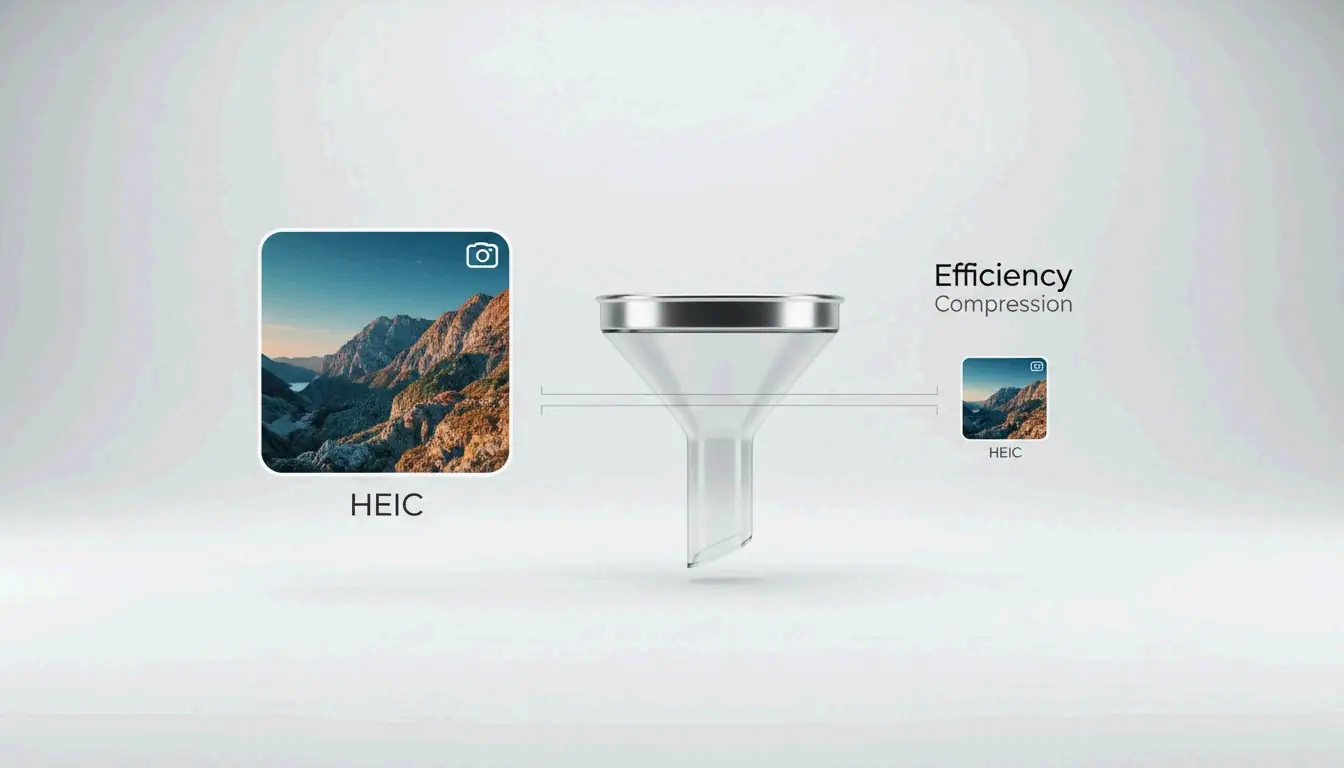
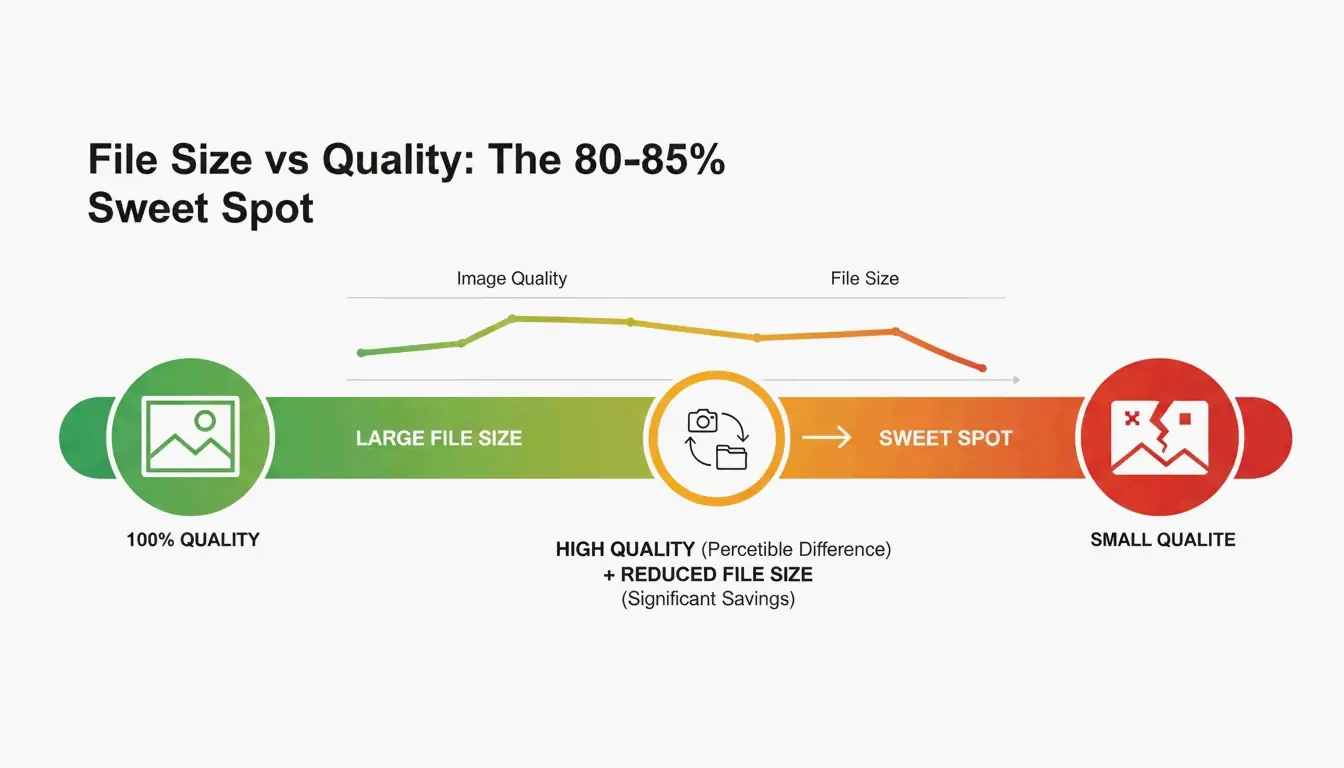
2026 में HEIC फ़ाइलों को संकुचित करने के लिए, गुणवत्ता स्लाइडर को 80–85% पर सेट करें — वह इष्टतम बिंदु जो आमतौर पर बिना दृश्य गुणवत्ता हानि के फ़ाइल आकार 40–50% कम कर देता है। ConvertMinify जैसे ब्राउज़र-आधारित टूल का उपयोग करें, जो WebAssembly के माध्यम से छवियों को स्थानीय रूप से प्रोसेस करते हैं और आपकी तस्वीरों को निजी रखते हैं। व्यापक संगतता के लिए, WebP में या पुनरुत्थित JPEG XL में रूपांतरित करें, जो मानक JPEG से लगभग 20% अधिक कुशल है।
80–85% का इष्टतम बिंदु: यह क्यों काम करता है
HEIC iOS 11 (2017) के बाद से Apple का डिफ़ॉल्ट प्रारूप है और ConvertMinify के अनुसार JPEG से लगभग 50% अधिक कुशल है — उसी स्थान पर दोगुनी तस्वीरें संग्रहीत करता है। लेकिन जैसे-जैसे फ़ोन कैमरे 48MP को पार करते हैं, HEIC फ़ाइलें भी 5–8MB तक फैल जाती हैं।
| गुणवत्ता सेटिंग | फ़ाइल आकार में कमी | दृश्य प्रभाव |
|---|---|---|
| 90–100% | न्यून (10–20%) | कोई दृश्य अंतर नहीं |
| 80–85% | 40–50% | नंगी आँख से अप्रभेद्य |
| 60–79% | 50–70% | बारीक विवरणों में हल्का नरमपन |
| 60% से नीचे | 70%+ | दृश्यमान कलाकृतियाँ |
ConvertMinify का डेटा पुष्टि करता है कि 80–85% की सीमा दृश्य निष्ठा को बनाए रखते हुए लगातार फ़ाइल आकार को आधा कर देती है।
चरण-दर-चरण: अपने ब्राउज़र में HEIC स्थानीय रूप से संकुचित करें
- स्थानीय टूल चुनें — ConvertMinify या FreeToolio WebAssembly के माध्यम से ब्राउज़र में सब कुछ प्रोसेस करते हैं; आपकी फ़ाइलें कभी आपका डिवाइस नहीं छोड़तीं
- अपलोड — HEIC फ़ाइलों को टूल में खींचें; यह वर्तमान आयाम और आकार दिखाता है
- गुणवत्ता 80–85% पर सेट करें — वैकल्पिक रूप से आकार बदलें (2048px चौड़ाई सोशल मीडिया का सामान्य मानक है)
- EXIF मेटाडेटा हटाएँ — प्रति फ़ोटो अतिरिक्त 50–100KB बचाता है और GPS निर्देशांक हटाता है
- डाउनलोड — अनुकूलित फ़ाइलें स्थानीय रूप से सहेजें
HEVC (H.265) और 10-बिट रंग: तकनीकी बढ़त
HEIC का प्रदर्शन HEVC (H.265) वीडियो कोडेक से आता है, जो JPEG की तुलना में कहीं अधिक कुशलता से छवि डेटा को व्यवस्थित करने के लिए स्थानिक पूर्वानुमान और लचीले ब्लॉक आकार का उपयोग करता है।
| गुण | HEIC | JPEG |
|---|---|---|
| रंग गहराई | 10-bit (1 अरब से अधिक रंग) | 8-bit (16.7 मिलियन रंग) |
| सामान्य iPhone 15 Pro 48MP | 5–8 MB | 12–20 MB |
| JPEG की तुलना में दक्षता | ~50% छोटा | आधार |
HEIC को संकुचित या 8-बिट प्रारूप में रूपांतरित करते समय, आप उन चिकने ग्रेडिएंट को खो देते हैं जिन्हें उच्च-स्तरीय सेंसर ने कैप्चर किया था। उन्हें सुरक्षित रखने के लिए, उच्च-गहराई आउटपुट का समर्थन करने वाले टूल का उपयोग करें या JPEG XL को अपने लक्ष्य प्रारूप के रूप में चुनें।
प्रारूप तुलना: HEIC vs. WebP vs. AVIF vs. JPEG XL
| प्रारूप | संपीड़न दक्षता | पारदर्शिता | ब्राउज़र समर्थन (2026) | सबसे उपयुक्त |
|---|---|---|---|---|
| HEIC | JPEG से 50% छोटा | नहीं | सीमित (Apple पर मूल) | iPhone फ़ोटो भंडारण |
| WebP | JPEG से 25–34% छोटा | हाँ | 97%+ | सामान्य वेब छवियाँ |
| AVIF | JPEG से ~50% छोटा | हाँ | 92%+ | अधिकतम संपीड़न |
| JPEG XL | HEIC से ~20% बेहतर | हाँ | Chromium v145+ | उच्च-गुणवत्ता संग्रह, HDR |
| JPEG | आधार | नहीं | सार्वभौमिक | अधिकतम संगतता |
2026 की कहानी JPEG XL की वापसी है। 2025 के अंत में Chromium v145 में जोड़ा गया, यह गति और गुणवत्ता दोनों में HEIC, AVIF और WebP से बेहतर प्रदर्शन करता है — संग्रह के लिए नया स्वर्ण मानक बन गया है।
संगतता चेतावनी
HEIC ने वास्तविक समस्याएँ पैदा कीं जब College Board ने AP परीक्षा प्रस्तुतियों के दौरान iPhones से HEIC अपलोड अस्वीकार कर दिए। वेब-मानक प्रारूप में रूपांतरण अक्सर एक आवश्यक कदम है।
सामान्य उपयोगों के लिए इष्टतम आयाम
| उपयोग | अनुशंसित आयाम | लक्ष्य फ़ाइल आकार |
|---|---|---|
| Instagram पोस्ट | 1080 × 1350 px | 200–500 KB |
| वेबसाइट हीरो | 1920 × 1080 px | 300–800 KB |
| ईमेल अटैचमेंट | 1600 × 1200 px | 200–600 KB |
| पूर्ण संग्रह | मूल रिज़ॉल्यूशन | 1.5–3.0 MB |
Windows और Android: HEIC संगतता हल
Windows अक्सर HEIC फ़ाइलों के लिए रिक्त आइकन दिखाता है। समाधान:
- HEIF Image Extensions इंस्टॉल करें (मुफ़्त, Microsoft Store से)
- HEVC Video Extensions इंस्टॉल करें (एक छोटे लाइसेंस शुल्क की आवश्यकता हो सकती है)
बैच प्रोसेसिंग के लिए, Zipic (Mac) जैसे टूल या ब्राउज़र-आधारित बैच कन्वर्टर एक बार में सैकड़ों फ़ाइलों को संभालते हैं।
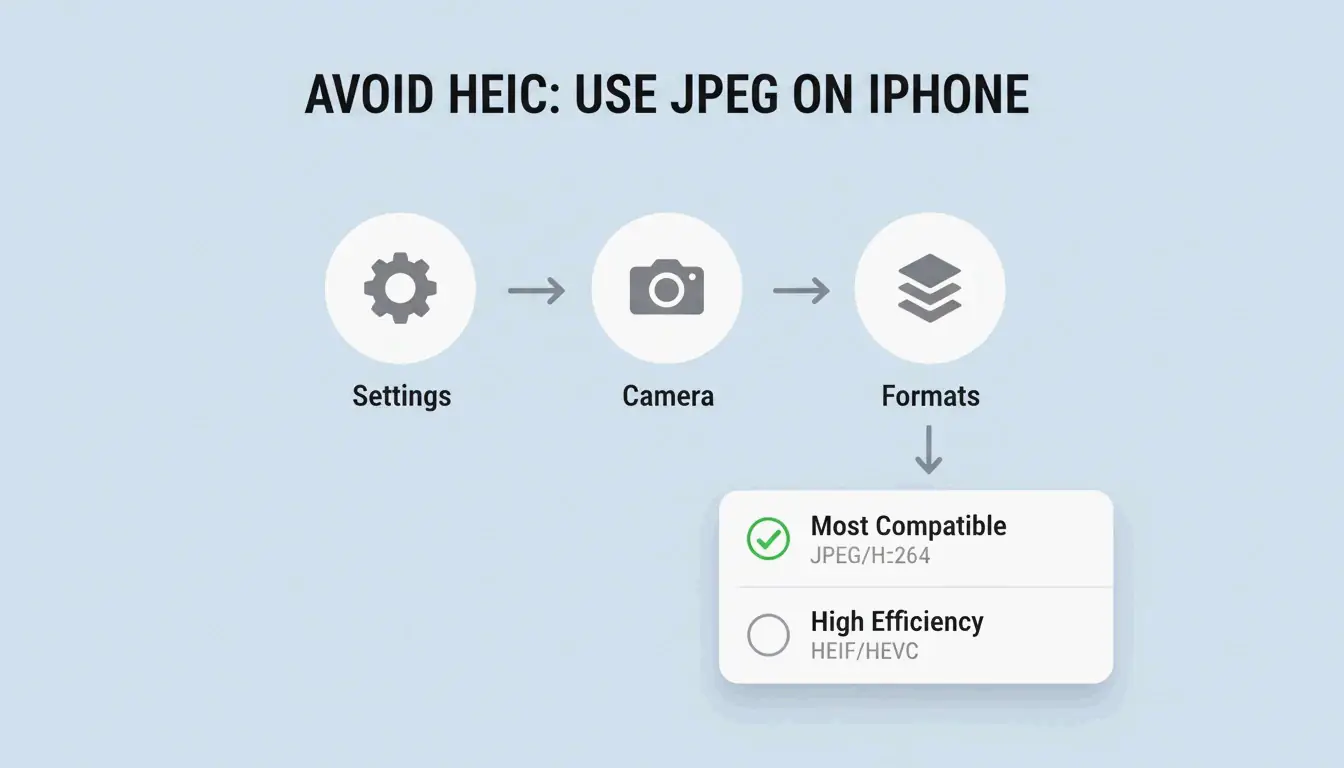
iPhone पर HEIC का उपयोग बंद करने के लिए: Settings → Camera → Formats → «Most Compatible» सभी नई फ़ोटो को JPEG के रूप में सहेजने पर मजबूर करता है।
निष्कर्ष
HEIC को 80–85% गुणवत्ता पर संकुचित करने से फ़ाइलें बिना दृश्य हानि के 40–50% कम हो जाती हैं। स्थानीय रूप से प्रोसेस करने वाले गोपनीयता-प्रथम ब्राउज़र टूल का उपयोग करें। वेब उपयोग के लिए, अधिकतम दक्षता के लिए WebP या JPEG XL में रूपांतरित करें। Windows पर, HEIF एक्सटेंशन इंस्टॉल करें या मुफ़्त तृतीय-पक्ष व्यूअर का उपयोग करें। सार्वजनिक रूप से साझा करने से पहले हमेशा EXIF डेटा हटाएँ।
अक्सर पूछे जाने वाले प्रश्न
क्या HEIC को JPEG में संकुचित करने से गुणवत्ता हानि होती है?
हाँ — यह लॉसी-टू-लॉसी रूपांतरण है। आप 10-बिट रंग गहराई खो देते हैं और संपीड़न कलाकृतियाँ प्रस्तुत कर सकते हैं। ConvertIMG दृश्य गिरावट को कम करने के लिए रूपांतरण के दौरान JPEG गुणवत्ता को 80% या उससे अधिक पर रखने की सलाह देता है।
मैं HEIC फ़ाइलों से GPS मेटाडेटा कैसे हटाऊँ?
«EXIF-stripping» या «Metadata removal» टॉगल वाले संपीड़न टूल का उपयोग करें। यह प्रति फ़ाइल 50–100KB बचाता है। ConvertMinify इसे सोशल मीडिया या सार्वजनिक मंचों पर तस्वीरें साझा करते समय गोपनीयता के लिए आवश्यक मानता है।
Windows को HEIC के लिए भुगतान किया गया एक्सटेंशन क्यों चाहिए?
HEVC (H.265) कोडेक में लाइसेंसिंग शुल्क हैं। Microsoft HEIF Image Extensions मुफ़्त प्रदान करता है, लेकिन HEVC डिकोडर अक्सर एक सशुल्क ऐड-ऑन होता है। iformat.io इन शुल्कों से बचने के लिए VLC या ब्राउज़र-आधारित संपीड़क जैसे मुफ़्त विकल्प की सलाह देता है।
प्रातिक्रिया दे