JPEG गुणवत्ता 70-80% पर सेट करें, 95% तक आकार में कमी के लिए WebP में कन्वर्ट करें, और कंप्रेस करने से पहले लक्ष्य आयामों में रीसाइज़ करें। सरकारी पोर्टल के लिए, 96 DPI और 2MB की सीमा रखें। ये तीन चरण 2026 में छवि कंप्रेशन की अधिकांश आवश्यकताओं को पूरा करते हैं।
कंप्रेशन वर्कफ़्लो: रीसाइज़ → प्रारूप → गुणवत्ता
क्रम महत्वपूर्ण है। हमेशा पहले रीसाइज़ करें, फिर प्रारूप चुनें, फिर गुणवत्ता कंप्रेशन लागू करें।
| चरण | कार्रवाई | पहले क्यों |
|---|---|---|
| 1. रीसाइज़ | लक्ष्य चौड़ाई में स्केल करें (जैसे, वेब के लिए 1200px) | पिक्सेल गणना कम करता है — सबसे बड़ी आकार बचत |
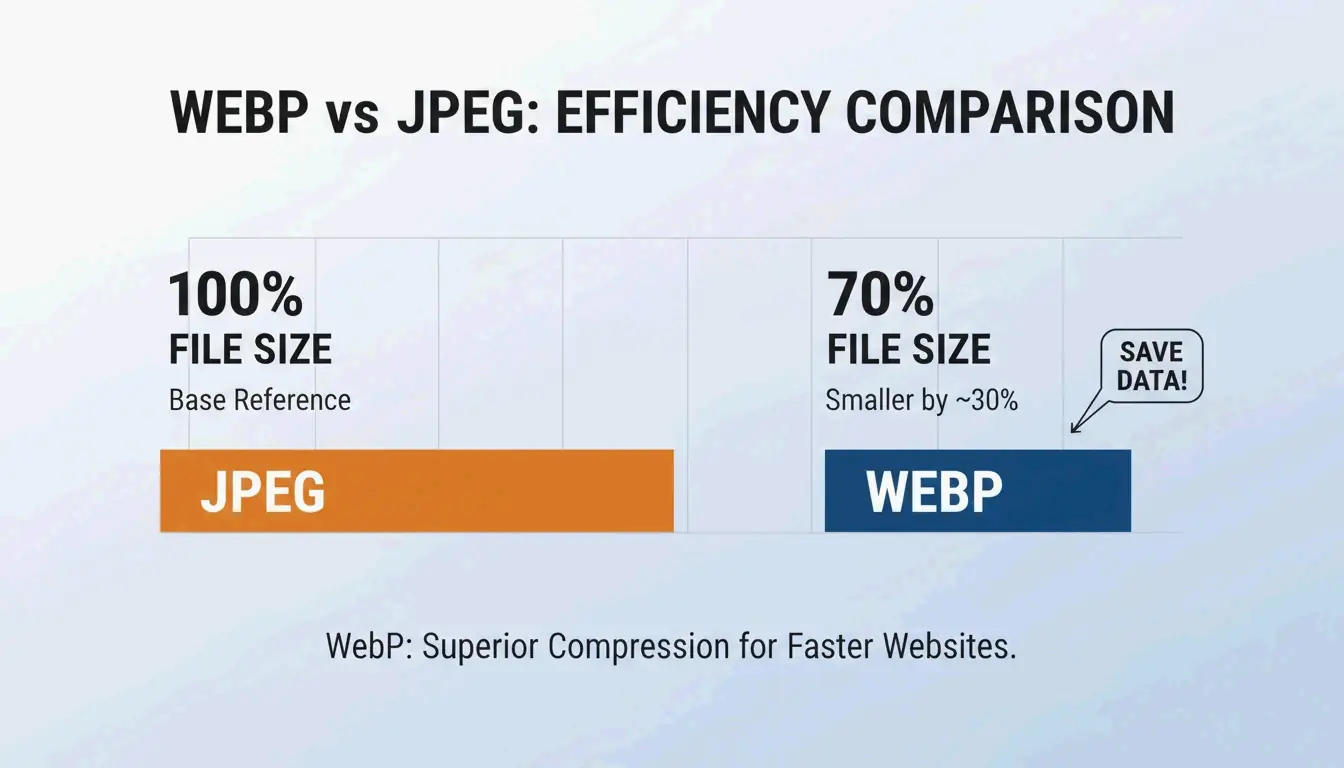
| 2. प्रारूप | WebP (या AVIF) में कन्वर्ट करें | समान गुणवत्ता पर JPEG से 25-35% छोटा |
| 3. गुणवत्ता | 70-80% पर सेट करें | मानव आँख को अदृश्य डेटा हटाता है |
रिज़ॉल्यूशन और आयाम
वेब उपयोग के लिए, DPI को 72-96 पर सेट करें। 300 DPI प्रिंट के लिए है — यह स्क्रीन पर कोई दृश्य लाभ नहीं जोड़ता लेकिन फ़ाइल आकार बढ़ाता है। कंप्रेस करने से पहले रीसाइज़ करें: 4000px की स्मार्टफ़ोन फ़ोटो को 1200px (ब्लॉग) या 1080px (सोशल मीडिया) में स्केल किया जाना चाहिए। इससे कंप्रेशन एल्गोरिदम को एक प्रबंधनीय आधार मिलता है।
70-80% गुणवत्ता नियम
Business.com के आंकड़े पुष्टि करते हैं कि 70-80% गुणवत्ता (100-बिंदु स्केल पर) आदर्श स्थान है — लगभग कोई दृश्य गुणवत्ता हानि के बिना महत्वपूर्ण आकार में कमी।
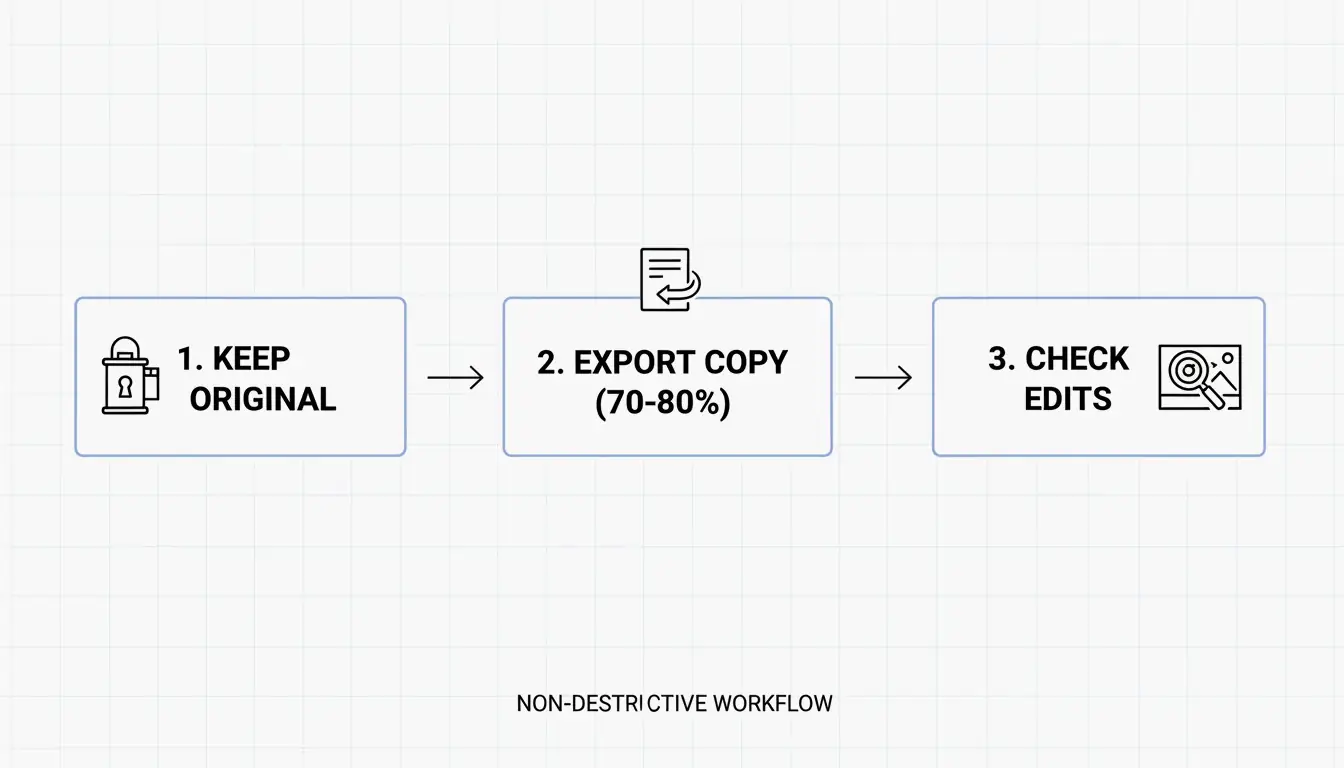
| गुणवत्ता सेटिंग | फ़ाइल आकार में कमी | दृश्य प्रभाव |
|---|---|---|
| 90-100% | न्यूनतम (10-20%) | मूल के समान दिखना |
| 70-80% | 40-60% (JPEG) | मानव आँख से अप्रत्यक्ष |
| 50-60% | 60-75% | करीबी निरीक्षण पर हल्के आर्टिफैक्ट्स दिखाई देते हैं |
| 50% से नीचे | 75%+ | दृश्यमान पिक्सेलेशन — अनुशंसित नहीं |
यह सीधे SEO को प्रभावित करता है। Google के Core Web Vitals (विशेष रूप से LCP — Largest Contentful Paint) अक्सर अनुकूलित न की गई छवियों को धीमी साइटों का प्राथमिक कारण मानते हैं। Illustrate Digital (2023) ने पाया कि 1-सेकंड का लोड समय B2B साइटों के लिए 10-सेकंड के लोड समय की तुलना में 5× अधिक रूपांतरण दर देता है।
WebP बनाम JPEG बनाम AVIF: प्रारूप तुलना
| प्रारूप | JPEG की तुलना में कंप्रेशन | ब्राउज़र समर्थन (2026) | सबसे अच्छा उपयोग |
|---|---|---|---|
| WebP | 25-35% छोटा | 97%+ | सामान्य वेब उपयोग |
| AVIF | 50% छोटा | 92%+ | अधिकतम कंप्रेशन |
| JPEG | बेसलाइन | 100% | सार्वभौमिक संगतता |
| PNG | JPEG से 2-5× बड़ा | 100% | पारदर्शिता, तेज़ किनारे |
एक SkyToolz बेंचमार्क ने 8.2MB स्मार्टफ़ोन JPEG को 80% गुणवत्ता पर 420KB WebP में बदल दिया — बिना किसी दृश्य गुणवत्ता हानि के 95% आकार में कमी।
टूल तुलना: मुफ़्त बनाम पेशेवर
| टूल | लागत | सबसे अच्छा उपयोग | मुख्य विशेषता |
|---|---|---|---|
| ImageLean | मुफ़्त | त्वरित ब्राउज़र-आधारित कंप्रेशन | सटीक फ़ाइल आकार सीमा के लिए “Compress to Target Size” |
| Adobe Photoshop | भुगतान | सटीक मैनुअल नियंत्रण | “Export As” में लाइव प्रीव्यू के साथ गुणवत्ता स्लाइडर |
| TinyPNG | मुफ़्त (20 छवियाँ) | बैच प्रोसेसिंग | 60-80% कमी, प्रति छवि स्वतः-अनुकूलित |
Salsify की 2025 उपभोक्ता अनुसंधान रिपोर्ट ने पाया कि 42% खरीदार खरीदारी तब छोड़ देते हैं जब उत्पाद छवियाँ गायब या कम गुणवत्ता वाली होती हैं — जिससे कंप्रेशन सटीकता एक राजस्व चिंता बन जाती है।
Photoshop “Export As” वर्कफ़्लो
- File → Export → Export As
- प्रारूप चुनें: JPG या WebP
- गुणवत्ता स्लाइडर को 70-80 पर सेट करें
- प्रीव्यू विंडो में अनुमानित फ़ाइल आकार जाँचें
- Export
TinyPNG बैच प्रोसेसिंग
20 तक छवियाँ ड्रैग और ड्रॉप करें। TinyPNG प्रत्येक फ़ाइल का विश्लेषण करता है और स्वचालित रूप से इष्टतम कंप्रेशन लागू करता है — किसी मैनुअल कॉन्फ़िगरेशन की आवश्यकता नहीं है।
प्लेटफ़ॉर्म-विशिष्ट लक्ष्य विशिष्टताएँ
| प्लेटफ़ॉर्म | प्रारूप | अधिकतम फ़ाइल आकार | अधिकतम चौड़ाई | DPI |
|---|---|---|---|---|
| वेब ब्लॉग पोस्ट | WebP | < 200 KB | 1200px | 72-96 |
| सरकारी पोर्टल (जैसे, IRCC) | JPG / PDF | < 2 MB | परिवर्तनशील | 96 |
| ईमेल अटैचमेंट | JPG | < 1 MB | 1000px | 72 |
| सोशल मीडिया (Instagram) | JPG / PNG | < 500 KB | 1080px | 72 |
IRCC जैसे सरकारी पोर्टल के लिए, 1200-1500px चौड़ाई में रीसाइज़ करें और कंप्रेस करने से पहले DPI को 96 पर सेट करें। ImageLean का “Compress to Target Size” फ़ंक्शन इन सीमाओं को सीधे पूरा करता है।
सोशल मीडिया के लिए, 1080px चौड़ाई में प्री-कंप्रेस करें ताकि गुणवत्ता को स्वयं नियंत्रित कर सकें बजाय इसके कि प्लेटफ़ॉर्म का एल्गोरिदम इसे फिर से कंप्रेस करे।
निष्कर्ष
छवियों को तीन चरणों में कंप्रेस करें: लक्ष्य आयामों में रीसाइज़ करें, WebP में कन्वर्ट करें, और गुणवत्ता 70-80% पर सेट करें। सरकारी अपलोड के लिए, 96 DPI बाधा जोड़ें। अपनी साइट का LCP स्कोर जाँचें — यदि छवियाँ बाधा हैं, तो केवल WebP में बदलना बिना दृश्य गुणवत्ता हानि के कुल छवि भार को 60-80% तक कम कर सकता है।
अक्सर पूछे जाने वाले प्रश्न
मैं बिना गुणवत्ता खोए छवि को कैसे कंप्रेस करूँ?
लॉसलेस कंप्रेशन (PNG-24, OptiPNG) का उपयोग करें जो पिक्सेल को बदले बिना मेटाडेटा हटाता है। WebP भी JPEG से 25-35% छोटे फ़ाइल आकार पर लगभग-लॉसलेस दृश्य निष्ठता बनाए रखता है — लॉसी सेटिंग्स पर भी मानव आँख को “लॉसलेस” प्रतीत होता है।
वेबसाइट प्रदर्शन के लिए सबसे अच्छी JPEG गुणवत्ता सेटिंग क्या है?
100 में से 70-80। यह श्रेणी बिना किसी प्रत्यक्ष गुणवत्ता हानि के 40-60% फ़ाइल आकार में कमी देती है। 50 से नीचे, दृश्यमान पिक्सेलेशन और कंप्रेशन आर्टिफैक्ट्स दिखाई देते हैं, जो उपयोगकर्ता विश्वास और ब्रांड धारणा को नुकसान पहुँचाते हैं।
मैं Windows 10/11 पर बैच में फ़ोटो कैसे कंप्रेस करूँ?
छोटे बैच के लिए, अंतर्निहित Photos ऐप की “Resize” सुविधा का उपयोग करें। पेशेवर मात्रा के लिए, Adobe Photoshop के “Batch Action,” PowerToys Image Resizer, या TinyPNG (प्रति बैच 20 छवियाँ तक, मुफ़्त) का उपयोग करें।
मेरी कंप्रेस की गई छवि सरकारी पोर्टल अपलोड के लिए अभी भी बहुत बड़ी क्यों है?
पिक्सेल आयाम बहुत अधिक हैं। 4000px चौड़ी छवि केवल गुणवत्ता सेटिंग्स से 500KB से नीचे कंप्रेस नहीं हो सकती। IRCC दिशानिर्देशों के अनुसार, कंप्रेशन लागू करने से पहले 1200-1500px चौड़ाई में रीसाइज़ करें और रिज़ॉल्यूशन 96 DPI पर सेट करें।
प्रातिक्रिया दे