Auteur/autrice : SectoJoy

  • Meilleurs formateurs JSON pour 2026 : ce qui fonctionne vraiment, et ce qu’il faut éviter

    Meilleurs formateurs JSON pour 2026 : ce qui fonctionne vraiment, et ce qu’il faut éviter

    Vous collez une réponse d’API dans un formateur JSON pour déboguer un payload, et trois jours plus tard, vos données réapparaissent dans un rapport de fuite. Cela ressemble à un scénario dramatique, mais en 2026, c’est un risque bien réel. En mars 2026, plusieurs extensions populaires de formateur JSON ont été prises en train d’injecter des adwares et de pister les données des utilisateurs. Choisir le bon outil ne relève plus du simple confort : c’est devenu une véritable décision de sécurité.

    Un formateur JSON est un outil de développeur qui transforme des données brutes et minifiées en une structure lisible, à l’aide d’indentation et de coloration syntaxique. Pour une sécurité maximale en 2026, privilégiez les outils fonctionnant côté client, les commandes en terminal comme jq, ou les extensions open source vérifiées, afin d’éviter toute fuite de données sensibles.

    Comment choisir un formateur JSON sécurisé en 2026

    La sécurité est un prérequis, pas un bonus. Le standard de référence est le traitement côté client : vos données JSON restent dans votre navigateur et ne transitent jamais vers un serveur externe. Quand vous collez des clés API, des données utilisateur ou des payloads de configuration interne, cette distinction compte énormément.

    Les deux fonctionnalités dont vous avez réellement besoin

    Au-delà de la sécurité, recherchez exactement deux fonctionnalités qui accélèrent le débogage :

    1. Coloration syntaxique — Des types de données codés par couleur (vert pour les chaînes, orange pour les nombres) pour parcourir la structure du premier coup d’œil.
    2. Vue arborescente repliable — Replier/déplier les objets et tableaux imbriqués afin de naviguer dans les structures profondes sans scroller à travers des murs de texte.
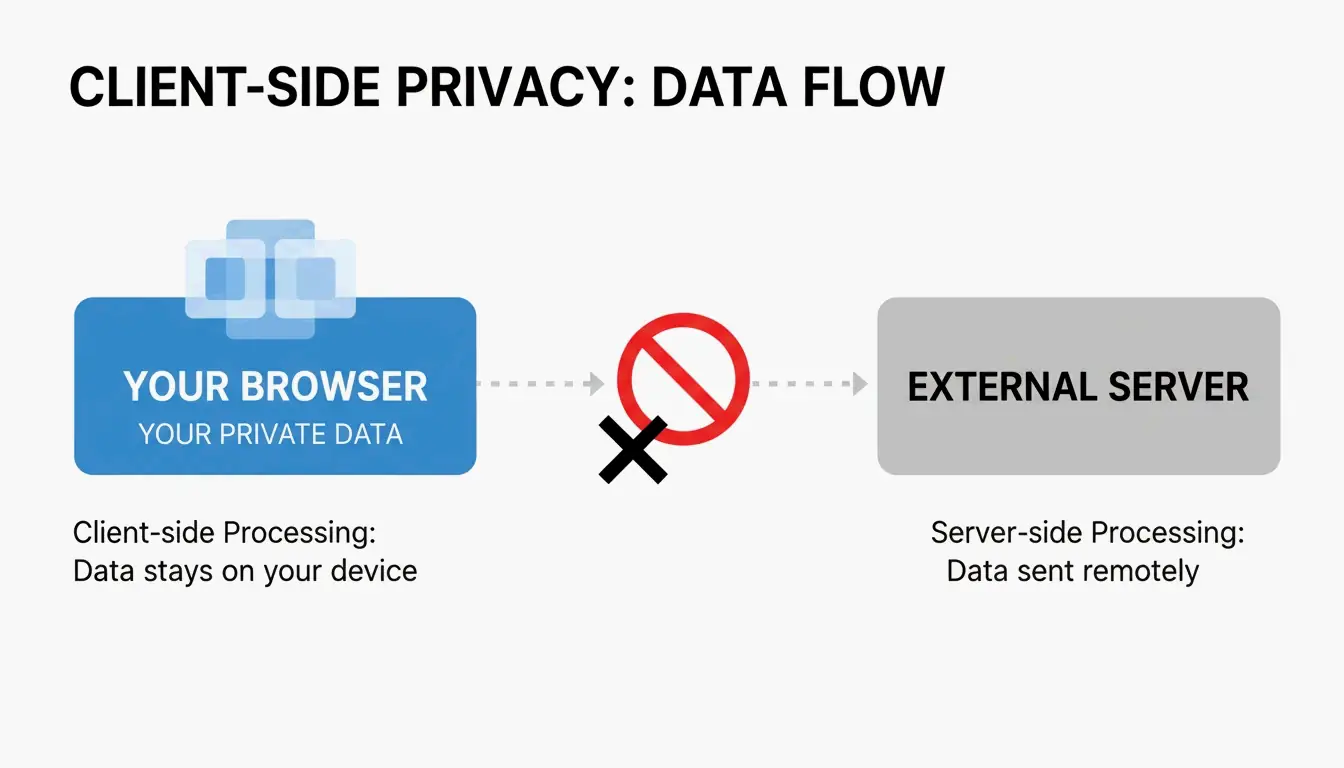
    Visualisation du flux de données entre le côté client et le côté serveur.

    L’avertissement des 10 Mo

    Comme le souligne JSON Formatter & Viewer, la plupart des formateurs basés sur navigateur atteignent leurs limites autour de 10 Mo. Au-delà, l’onglet se fige. Les outils professionnels vous suggéreront de basculer sur un affichage en texte brut ou un processeur local en ligne de commande pour les gros fichiers.

    La crise des extensions de 2026 : ce qui s’est passé et quoi utiliser désormais

    En mars 2026, la communauté des développeurs a découvert que plusieurs extensions populaires de formateur JSON étaient passées à un modèle adware. Des signalements sur Hacker News ont révélé qu’une extension largement utilisée (v2.1.14) avait commencé à injecter des publicités dans les pages de paiement et à pister la position des utilisateurs sans leur consentement.

    La cause racine : des extensions exploitant les content scripts de Manifest V3. Bien que Manifest V3 ait été conçu pour renforcer la sécurité en limitant les tâches en arrière-plan, il n’empêche pas les extensions d’utiliser les content scripts pour manipuler les données des pages web ou afficher des appels de dons intrusifs.

    Plus de 2 millions d’utilisateurs ont été touchés, selon les données de ChromeBoard et les fils de discussion communautaires. Le développeur d’origine de l’un des projets compromis a déclaré dans un README GitHub : « Je ne développe plus JSON Formatter en tant que projet open source. Je passe à un modèle commercial en source fermée. »

    Les alternatives sûres

    JSON Alexander est devenu le remplaçant de référence de la communauté. Créé par Wes Bos, un développeur web reconnu, il a été pensé comme une alternative propre, légère et entièrement open source. Pas de pistage, pas d’adware, uniquement du formatage.

    FormatArc est une autre option de confiance. Selon FormatArc, leur outil garantit un traitement côté client : cliquer sur « Formater » exécute une fonction JavaScript dans votre navigateur, pas une requête POST vers un serveur distant. Vous pouvez le vérifier vous-même en ouvrant l’onglet Réseau de votre navigateur ; un outil sécurisé n’affichera aucun trafic sortant pendant le traitement.

    La boîte à outils du développeur : méthodes en ligne de commande et natives

    Si vous voulez un contrôle total, le terminal est imbattable. Voici les outils qui ne renvoient jamais d’informations à la maison.

    jq : le standard de l’industrie

    jq est le couteau suisse du traitement JSON. Filtrez, transformez et embellissez vos données sans ouvrir de navigateur.

    echo '{"id":1,"name":"Alice","active":true}' | jq .
    
    # {
    #   "id": 1,
    #   "name": "Alice",
    #   "active": true
    # }
    
    # Extract specific fields
    echo '{"user":{"name":"Alice","role":"admin"}}' | jq '.user.name'
    # Output: "Alice"
    
    # Format a file
    jq . input.json > formatted.json
    

    Méthodes natives : zéro dépendance

    JavaScript / Node.js :

    // Built-in, no install needed
    const data = { id: 1, name: "Alice" };
    const formatted = JSON.stringify(data, null, 2);
    console.log(formatted);
    

    Python :

    # Pipe input directly, no install needed
    echo '{"id":1}' | python3 -m json.tool
    
    # Output:
    # {
    #     "id": 1
    # }
    
    # Format a file
    python3 -m json.tool input.json > formatted.json
    

    Node.js (npx) :

    # One-off formatting without permanent install
    npx json-beautifier input.json
    

    Corriger les erreurs de parsing JSON les plus courantes

    Même le meilleur formateur ne servira à rien si votre JSON est cassé. Voici les trois « tueurs de JSON » les plus fréquents et comment corriger chacun d’entre eux.

    Tueur 1 : les virgules en fin d’énumération

    // BROKEN
    {
      "name": "Alice",
      "role": "admin",   // <-- this comma is illegal
    }
    
    // FIXED
    {
      "name": "Alice",
      "role": "admin"
    }
    

    Tueur 2 : les apostrophes simples (guillemets simples)

    // BROKEN
    {'name': 'Alice'}
    
    // FIXED
    {"name": "Alice"}
    

    Tueur 3 : les clés sans guillemets

    // BROKEN
    {name: "Alice"}
    
    // FIXED
    {"name": "Alice"}
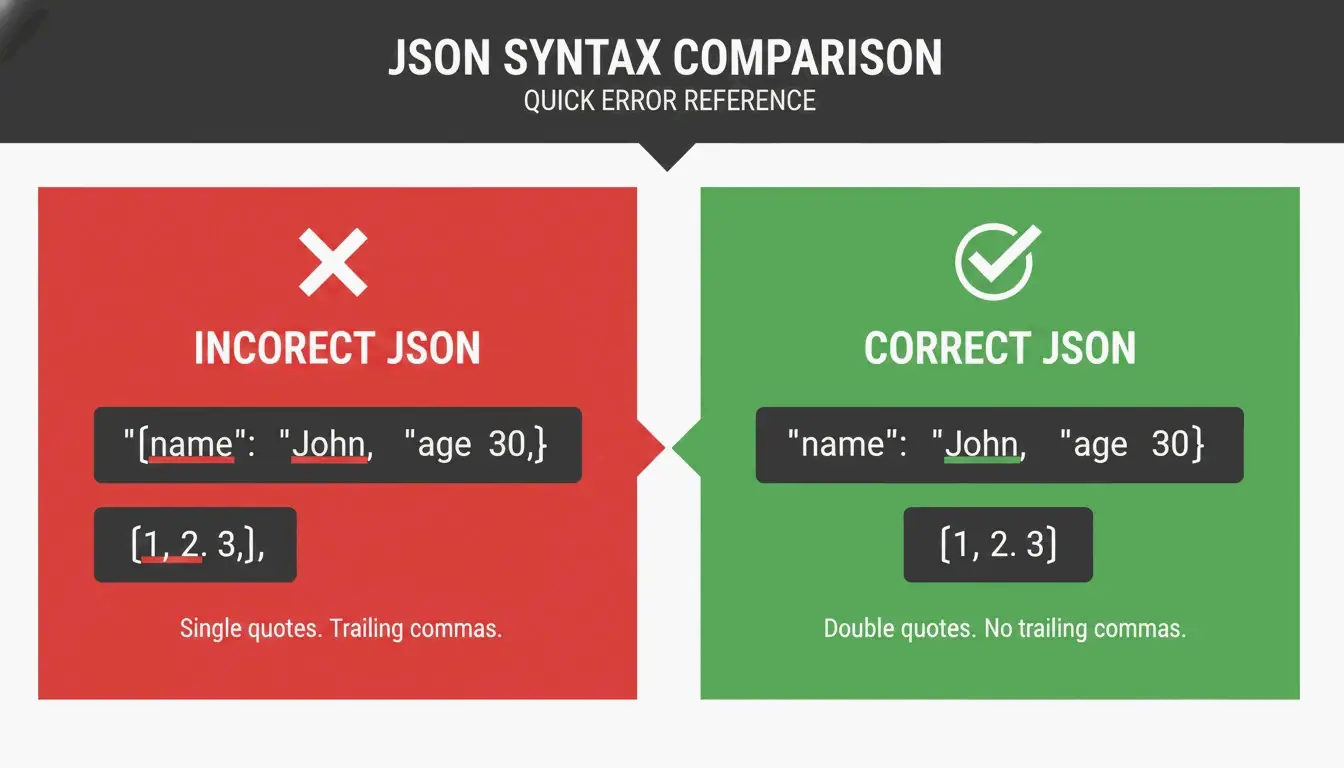
    

    Comparaison simple et directe des règles de syntaxe JSON.

    Checklist de débogage

    Avant de lancer le formatage, passez en revue ces trois vérifications :

    1. Y a-t-il une virgule en trop avant } ou ] ?
    2. Toutes les apostrophes simples ont-elles été remplacées par des guillemets doubles ?
    3. Chaque clé est-elle bien entourée de guillemets doubles ?

    Si cela échoue encore, utilisez un validateur comme JSON Formatter Pro qui vous indique la ligne et la position exactes du caractère. L’erreur peut venir d’un caractère « fantôme » invisible — un espace de largeur nulle ou un BOM introduit lors d’un copier-coller.

    Comparatif rapide : le paysage des outils en 2026

    Outil Type Côté client Coût Idéal pour
    jq Ligne de commande N/A (local) Gratuit Flux de travail en terminal, scripts
    JSON Alexander Extension de navigateur Oui Gratuit Formatage rapide dans le navigateur
    FormatArc Outil web Oui Gratuit Formatage ponctuel dans le navigateur
    python3 -m json.tool Ligne de commande (intégré) N/A (local) Gratuit Pipes rapides, sans installation
    JSON.stringify() JS natif N/A (local) Gratuit Développement Node.js

    Conclusion

    En 2026, choisir un formateur JSON relève d’une décision de sécurité. La vague récente d’extensions de navigateur transformées en adwares prouve que les outils « gratuits » peuvent cacher un coût. Vos clés API et vos payloads internes méritent mieux.

    Votre plan d’action : Auditez vos extensions actuelles. Supprimez tout outil en source fermée qui a récemment modifié sa politique de confidentialité. Au quotidien, utilisez jq dans le terminal ou des outils open source plébiscités par la communauté comme JSON Alexander. Vos données restent là où elles doivent être — sur votre machine.

    FAQ

    Est-il sûr de coller des données API sensibles dans des formateurs JSON en ligne ?

    Uniquement si l’outil applique un traitement 100 % côté client, c’est-à-dire que vos données restent dans le navigateur et ne sont jamais envoyées vers un serveur. Consultez la politique de confidentialité de l’outil et surveillez vos journaux réseau. Pour les environnements à haute sécurité, les outils locaux en ligne de commande comme jq constituent le standard recommandé.

    Comment corriger une erreur de parsing JSON due aux virgules en fin d’énumération ou aux apostrophes simples ?

    JSON exige des guillemets doubles pour toutes les clés et toutes les valeurs de chaîne ; les apostrophes simples déclenchent toujours une erreur. Supprimez toute virgule qui apparaît après le dernier élément d’un tableau ou d’un objet. Utilisez un validateur comme FormatArc ou JSON Formatter Pro pour mettre en évidence la ligne et le caractère exacts où se produit l’erreur.

    Quelles sont les meilleures alternatives en ligne de commande aux formateurs JSON à interface graphique ?

    Le standard de l’industrie est jq, qui gère à la fois l’embellissement et le filtrage. Le module json.tool intégré à Python est une excellente alternative sans installation. Les développeurs Node.js peuvent utiliser npx json-beautifier pour un formatage local rapide, sans interface graphique.

    Comment savoir si une extension de navigateur est sûre à utiliser ?

    Vérifiez trois choses : est-elle open source et activement maintenue ? Sa politique de confidentialité indique-t-elle explicitement un traitement côté client ? A-t-elle été mise à jour récemment ? Si une extension est passée en source fermée, a récemment modifié sa politique de confidentialité ou n’a pas été mise à jour depuis des mois, cherchez une alternative.

  • Compresser les PNG : réduire les images rapidement sans perte de qualité (2026)

    Compresser les PNG : réduire les images rapidement sans perte de qualité (2026)

    En 2026, le moyen le plus efficace de compresser rapidement les PNG et de réduire les images sans perte de qualité consiste à utiliser des outils WebAssembly (WASM) natifs du navigateur comme iKit. Ces outils traitent les images localement sur votre appareil pour des résultats instantanés. Vous pouvez opter pour l’optimisation « sans perte » afin de retirer les métadonnées cachées et obtenir une image identique, ou pour la quantification 8 bits « visuellement sans perte » qui réduit la taille du fichier de 70 à 85 % sans qu’aucune différence ne soit perceptible à l’œil humain.

    Le cadre 2026 : comment réduire les PNG rapidement et efficacement

    En 2026, l’optimisation des images est passée d’un traitement lent côté serveur à une exécution instantanée dans le navigateur. Pour le SEO, la vitesse est plus importante que jamais ; SammaPix souligne que les images constituent l’élément Largest Contentful Paint (LCP) sur 70 % des pages web. Si vos images se chargent lentement, votre classement dans les résultats de recherche et vos Core Web Vitals en pâtiront probablement.

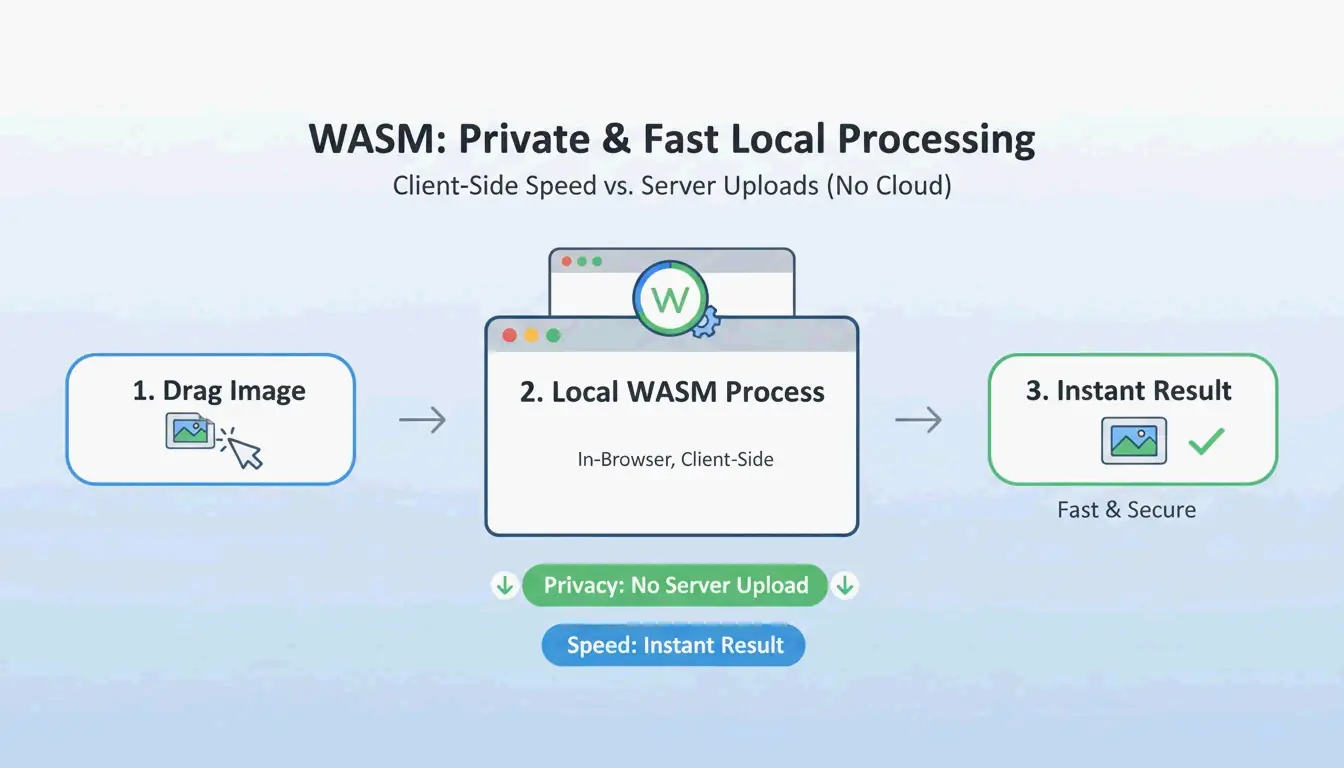
    Les flux de travail modernes reposent désormais sur WebAssembly (WASM). Cette technologie permet aux algorithmes de compression complexes de s’exécuter localement sur le matériel de votre ordinateur. Comme vous ne téléversez pas vos fichiers sur un serveur distant, votre vie privée est protégée et il n’y a aucun « délai de téléversement ». Pour les performances web, la norme « visuellement sans perte » est le meilleur choix. En utilisant la couleur indexée 8 bits, vous pouvez économiser 70 à 85 % de la taille du fichier pour des éléments d’interface comme des boutons ou des icônes, sans qu’aucune différence ne soit réellement perceptible à l’œil.

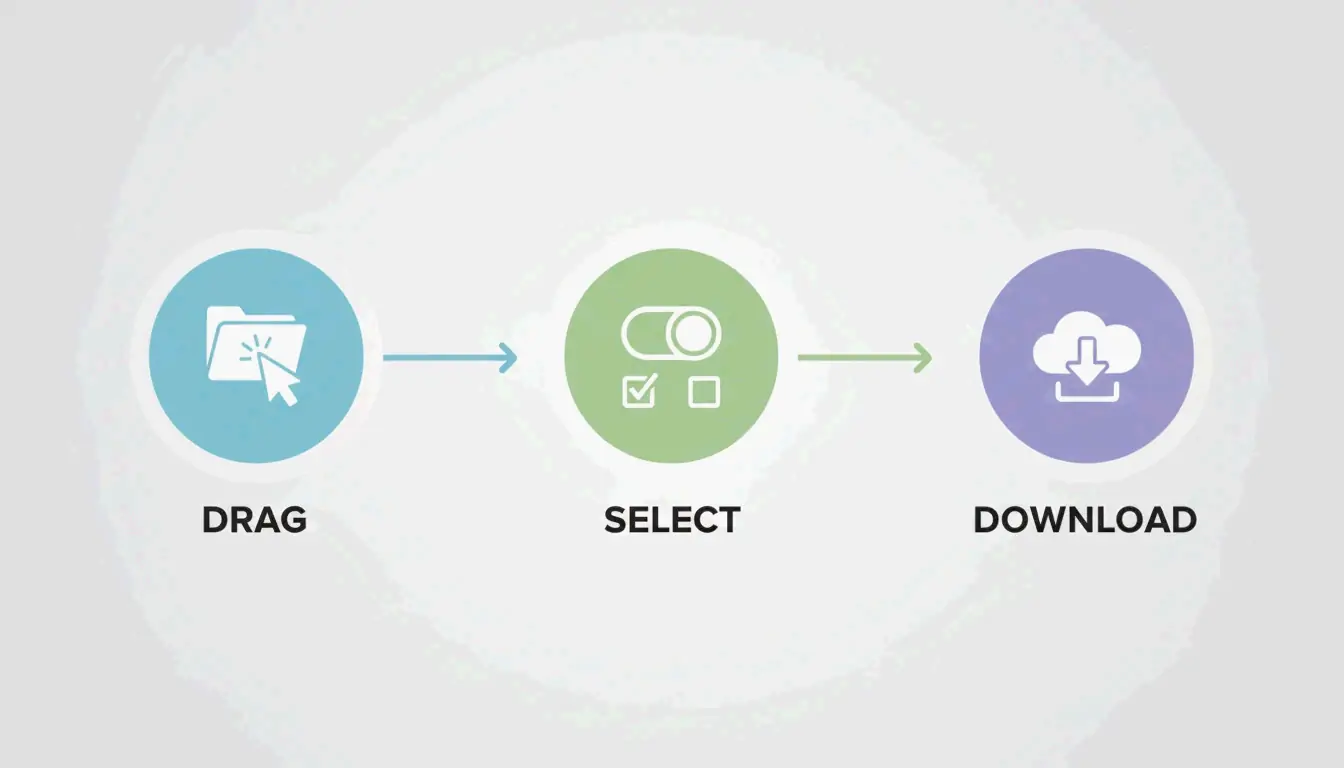
    Flux de traitement local simple en 3 étapes (glisser -> traitement WASM -> télécharger)

    Étape 1 : Choisir le mode de compression (sans perte vs avec perte)

    Avant de commencer, déterminez à quoi servira le fichier final :

    • Compression sans perte : conserve un fichier identique au bit près à l’original. C’est le bon choix pour l’archivage professionnel ou les images que vous prévoyez de rééditer ultérieurement.
    • Quantification avec perte : c’est le « point d’équilibre » pour les sites web. Comme l’explique iKit, passer à une palette 8 bits vous permet de reconstruire des éléments comme des logos ou des captures d’écran en utilisant 256 couleurs. Cela réduit la taille du fichier de plus de la moitié, sans générer aucun « artefact » flou.

    Étape 2 : Traiter instantanément avec un outil basé sur WASM

    Une fois le mode choisi, utilisez un outil basé sur WASM comme ToolTea ou iKit. Ces outils fonctionnent dans la mémoire du navigateur. Il vous suffit de glisser-déposer le fichier et d’ajuster les paramètres pour que l’outil génère instantanément un PNG optimisé. C’est bien plus rapide que les méthodes traditionnelles qui nécessitent un aller-retour des données vers un serveur.

    Sans perte vs avec perte (quantification) : quelle méthode utiliser ?

    Comprendre la différence technique vous aide à maintenir une qualité élevée. La compression sans perte utilise l’algorithme DEFLATE pour emballer les données de pixels plus efficacement. Elle ne modifie pas un seul pixel ; c’est essentiellement « faire sa valise sans rien jeter », une métaphore utilisée par Let Compress.

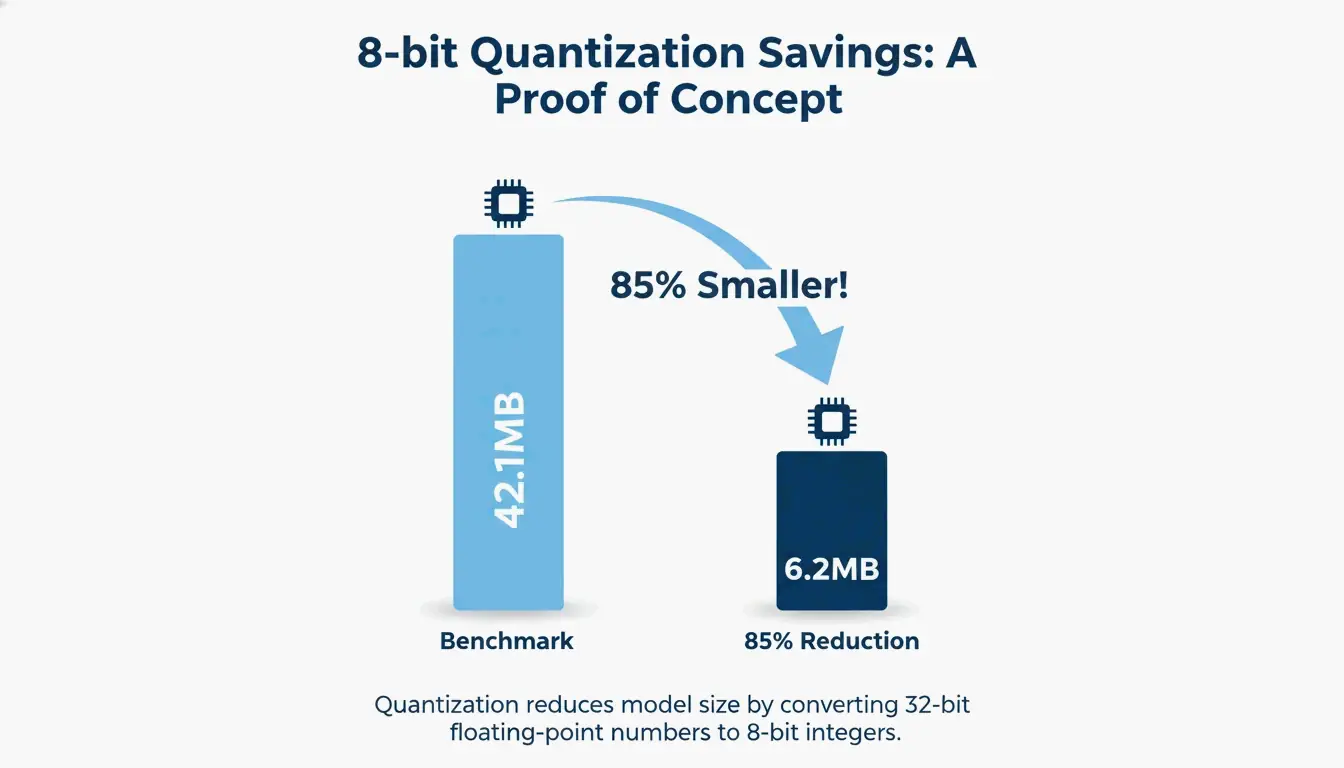
    La quantification avec perte (ou couleur indexée 8 bits) réduit le nombre total de couleurs. Bien qu’un PNG-24 standard puisse contenir des millions de couleurs, la plupart des interfaces et des logos utilisent en réalité moins de 256 nuances distinctes. Un benchmark de iKit a montré qu’un lot de captures d’écran d’interface passait de 42,1 Mo à seulement 6,2 Mo — une réduction de 85 % — tout en paraissant identique à un zoom 1:1.

    Comparaison 1:1 simple montrant une réduction drastique de la taille du fichier avec une qualité visuelle identique

    Preuve de qualité : comment vérifier un fichier identique au bit près

    Si vous souhaitez confirmer qu’un outil « sans perte » ne modifie pas réellement vos pixels, vous pouvez vérifier son hachage SHA-256. En hachant les données de pixels brutes du fichier original et du nouveau fichier, vous pouvez prouver qu’ils sont identiques. Vous pouvez exécuter cette vérification en toute confidentialité dans votre navigateur avec un outil comme hash.ikit.app.

    Optimisation PNG avancée : suppression des métadonnées et PNG 3.0

    Au-delà de la réduction des pixels, vous pouvez gagner de l’espace en nettoyant la structure cachée du fichier. La suppression des métadonnées (EXIF) est l’un des moyens les plus simples d’économiser de l’espace. Les photos provenant d’applications de design cachent souvent des profils de couleur ICC, des données GPS et des horodatages dans le fichier. iKit souligne que retirer ces « bagages superflus » permet d’économiser 50 à 200 Ko par fichier sans rien changer à l’image.

    La suppression des métadonnées affecte-t-elle la qualité de l’image ?

    Non. La suppression des métadonnées n’a aucun impact sur les pixels visuels. Elle supprime uniquement les données textuelles stockées dans les blocs PNG (comme tEXt ou iTxT). En fait, retirer les données EXIF est une sage mesure de confidentialité, car cela vous empêche de partager accidentellement des données de localisation lorsque vous publiez des captures d’écran de téléphone.

    Un flux de travail web moderne avec PNG 3.0

    La mise à jour PNG 3.0 de juin 2025 a fait faire un grand bond en avant au format. Cette mise à jour a ajouté la prise en charge officielle des images à plage dynamique élevée (HDR) et a promu le PNG animé (APNG) au rang de recommandation W3C officielle. Pour les flux de travail de 2026, le PNG 3.0 gère mieux les contenus visuels à contraste élevé tout en conservant la transparence qui rend le PNG indispensable au design d’interface.

    Les meilleurs outils de compression par lots : oxipng vs pngquant

    Si vous devez traiter des centaines d’images à la fois, les outils en interface de ligne de commande (CLI) restent les meilleurs :

    • oxipng : écrit en Rust, c’est le meilleur outil pour l’optimisation DEFLATE sans perte. Il teste toutes les combinaisons de filtres possibles afin de trouver la plus petite version identique au bit près de votre fichier.
    • pngquant : le leader du secteur de la quantification avec perte. Il convertit les images RGBA 32 bits en palettes 8 bits, atteignant fréquemment les réductions de taille de 60 à 80 % visibles dans les benchmarks du secteur.

    Automatiser votre flux avec GitHub Actions

    Les développeurs peuvent intégrer ces outils dans leur processus de construction. Par exemple, exécuter oxipng --opt 4 --strip all dans une GitHub Action garantit que chaque image du projet est automatiquement optimisée et débarrassée de ses métadonnées avant la mise en ligne du site.

    Quand le PNG ne suffit plus : conversion WebP / AVIF

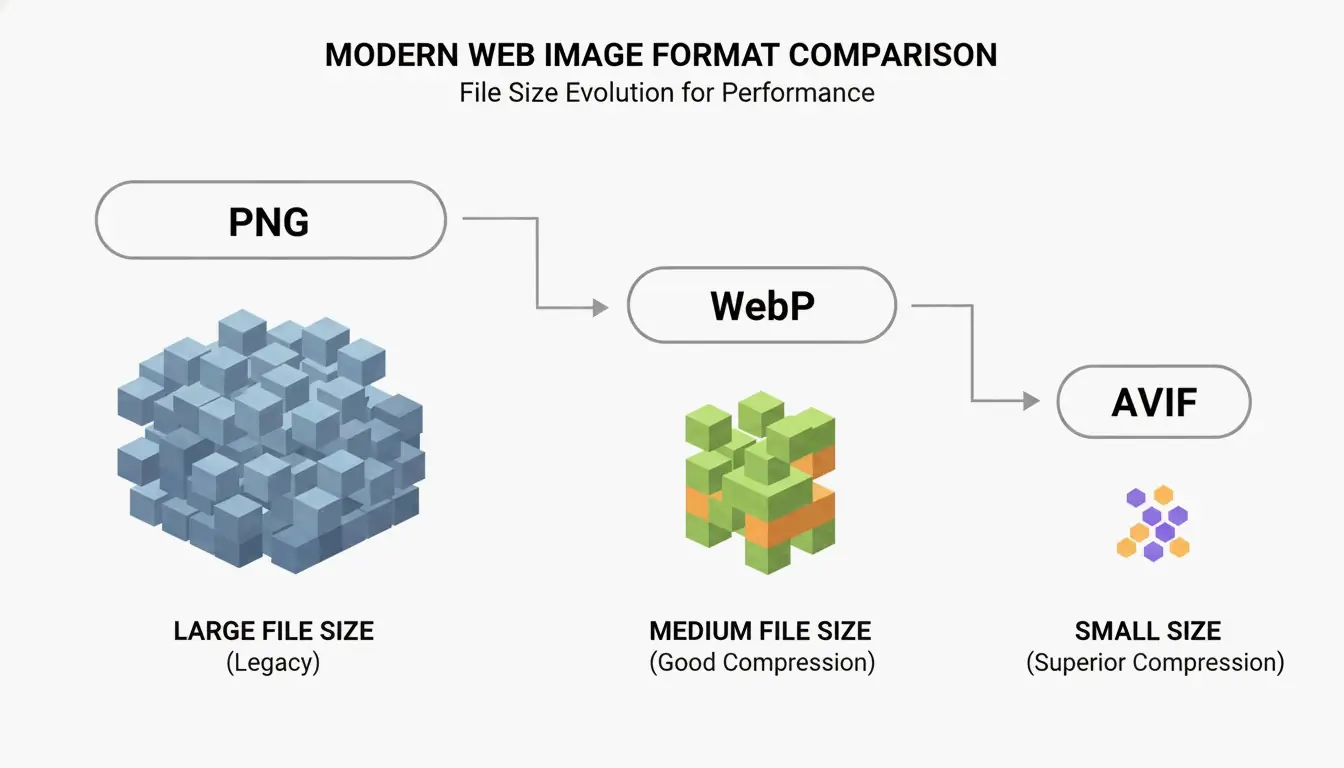
    Même avec PNG 3.0, il arrive qu’un autre format soit meilleur pour le SEO. Une étude de Google confirme que le WebP égale la qualité sans perte du PNG tout en étant en moyenne 25 à 35 % plus petit.

    Comparaison simple des conteneurs/tailles de fichiers PNG vs WebP/AVIF

    L’AVIF est encore plus efficace pour les photos nécessitant de la transparence, bien qu’il exige davantage de puissance de calcul pour sa création. La meilleure stratégie en 2026 consiste à utiliser un repli « nouvelle génération » : servez de l’AVIF ou du WebP aux navigateurs modernes via la balise <picture>, et conservez un PNG compressé comme solution de secours pour les systèmes plus anciens.

    Conclusion

    En 2026, la compression PNG n’est plus un compromis entre vitesse et qualité. Grâce à la norme PNG 3.0, aux outils basés sur WASM et à la quantification intelligente, vous pouvez obtenir des réductions de taille considérables sans aucune perte visuelle. La clé consiste à choisir le bon outil pour la bonne tâche : utilisez DEFLATE sans perte pour l’archivage haut de gamme et tenez-vous-en à la quantification 8 bits pour les interfaces web afin de maintenir des scores élevés sur les Core Web Vitals. Commencez par supprimer les métadonnées et appliquer des réglages 8 bits à vos éléments d’interface pour constater des gains de performance immédiats.

    Questions fréquentes

    La compression d’un PNG rendra-t-elle mon image floue ?

    Non, tant que vous utilisez la compression sans perte ou une quantification 8 bits de haute qualité. Le flou ne se produit généralement que lorsque l’image est mal redimensionnée ou que vous appliquez un algorithme avec perte de faible qualité non optimisé pour les bords nets. Pour l’interface et le texte, la quantification 8 bits reste perceptuellement identique à l’original.

    Pourquoi mon fichier PNG compressé est-il toujours trop volumineux ?

    Cela provient généralement de trois facteurs : des dimensions de pixels extrêmement grandes, un bruit ou des dégradés complexes que l’algorithme DEFLATE ne peut pas simplifier, ou d’abondantes métadonnées intégrées (profils EXIF/ICC). Pour y remédier, redimensionnez l’image à sa largeur d’affichage réelle (par exemple 1920 px) et assurez-vous d’avoir sélectionné « supprimer les métadonnées » dans les paramètres de compression.

    L’utilisation d’outils de compression d’images en ligne est-elle sûre pour les documents privés ?

    Ce n’est sûr que si l’outil utilise WebAssembly (WASM) pour le traitement local. Vérifiez si l’outil fonctionne hors ligne ou indique explicitement que « vos fichiers ne quittent jamais votre ordinateur ». Pour les documents sensibles, évitez les outils de compression de type « téléversement », car ces fichiers sont traités sur un serveur distant où la confidentialité ne peut être pleinement garantie.

  • Redimensionner une image : guide rapide de taille photo pour le web et les réseaux sociaux (2026)

    Redimensionner une image : guide rapide de taille photo pour le web et les réseaux sociaux (2026)

    Pour utiliser efficacement ce guide rapide de redimensionnement d’image en 2026, des outils comme Adobe Express vous aident à ajuster rapidement les dimensions en pixels — par exemple 1080x1350px pour Instagram ou 1200px pour les bannières web. Verrouillez toujours le ratio d’aspect, privilégiez les formats WebP/AVIF pour un chargement plus rapide et enregistrez les JPEG à 80 % de qualité pour garder des images nettes sans ralentir votre site.

    Mise en œuvre rapide : comment redimensionner des images sans perte de qualité ?

    Redimensionner une image signifie modifier son nombre total de pixels pour ajuster les dimensions physiques et la taille du fichier. Selon O’Brien Media, un redimensionnement approprié peut réduire un fichier de 80 %. Cela transforme une photo volumineuse de 4 Mo en un fichier léger de 200 Ko qui reste superbe sur les écrans numériques.

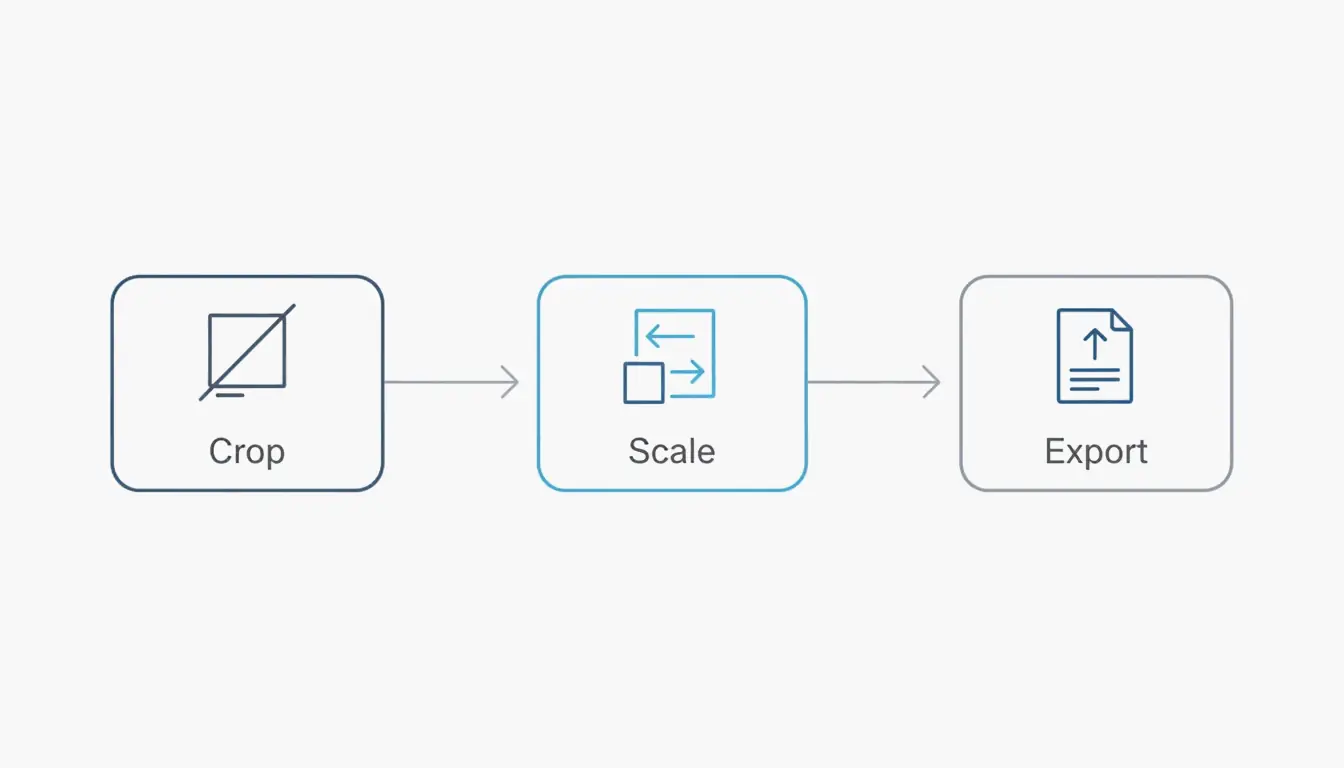
    Le flux de travail professionnel suit une séquence simple en trois étapes : Recadrer, Mettre à l’échelle et Exporter. D’abord, recadrez l’image selon la forme cible pour qu’elle ne paraisse pas étirée par la suite. Ensuite, mettez les pixels à l’échelle selon la largeur souhaitée. Enfin, exportez dans un format moderne et efficace. La règle la plus importante est de maintenir le ratio d’aspect ; si vous ne verrouillez pas ce réglage, vos images finiront par paraître « écrasées » ou déformées.

    Flux de travail professionnel en 3 étapes : Recadrer > Mettre à l'échelle > Exporter.

    Lors du rétrécissement d’une image, les outils de haute qualité utilisent des algorithmes d’interpolation comme « Bicubic Sharper ». Cette technologie gère proprement la suppression de pixels en recalculant les données restantes pour garder les contours nets. Vous pouvez réduire une image autant que vous le souhaitez, mais l’agrandir (suréchantillonnage) est plus délicat. Cela oblige le logiciel à « inventer » de nouveaux pixels, ce qui entraîne généralement du flou, sauf si vous utilisez un agrandisseur génératif basé sur l’IA.

    Étape par étape : redimensionner pour le web vs les réseaux sociaux

    Les images web doivent être légères pour la vitesse, tandis que les images de réseaux sociaux doivent s’adapter à des conteneurs spécifiques afin que la plateforme ne coupe pas les parties importantes de votre photo.

    1. Choisir un outil : utilisez Adobe Express pour des modifications rapides dans le navigateur ou une application comme Photo & Picture Resizer sur Android.
    2. Saisir les dimensions : optez pour 1200px à 1600px de large pour les articles de blog, ou 1080px pour Instagram.
    3. Verrouiller les proportions : assurez-vous que l’option « Conserver les proportions » ou l’icône de chaîne est active.
    4. Enregistrer : téléchargez en JPEG pour les photos ou en PNG pour les graphismes à fond transparent.

    Aide-mémoire 2026 : quelles sont les dimensions en pixels standard ?

    En 2026, les dimensions en pixels sont le principal facteur déterminant la façon dont les utilisateurs et les algorithmes perçoivent votre contenu. Si vous téléversez une photo massive de 4000px prise au téléphone sur un site qui ne l’affiche qu’en 1080px, vous gaspillez des données. Pire encore, la plateforme pourrait utiliser sa propre compression agressive pour la réduire, ce qui ruine souvent la qualité d’image.

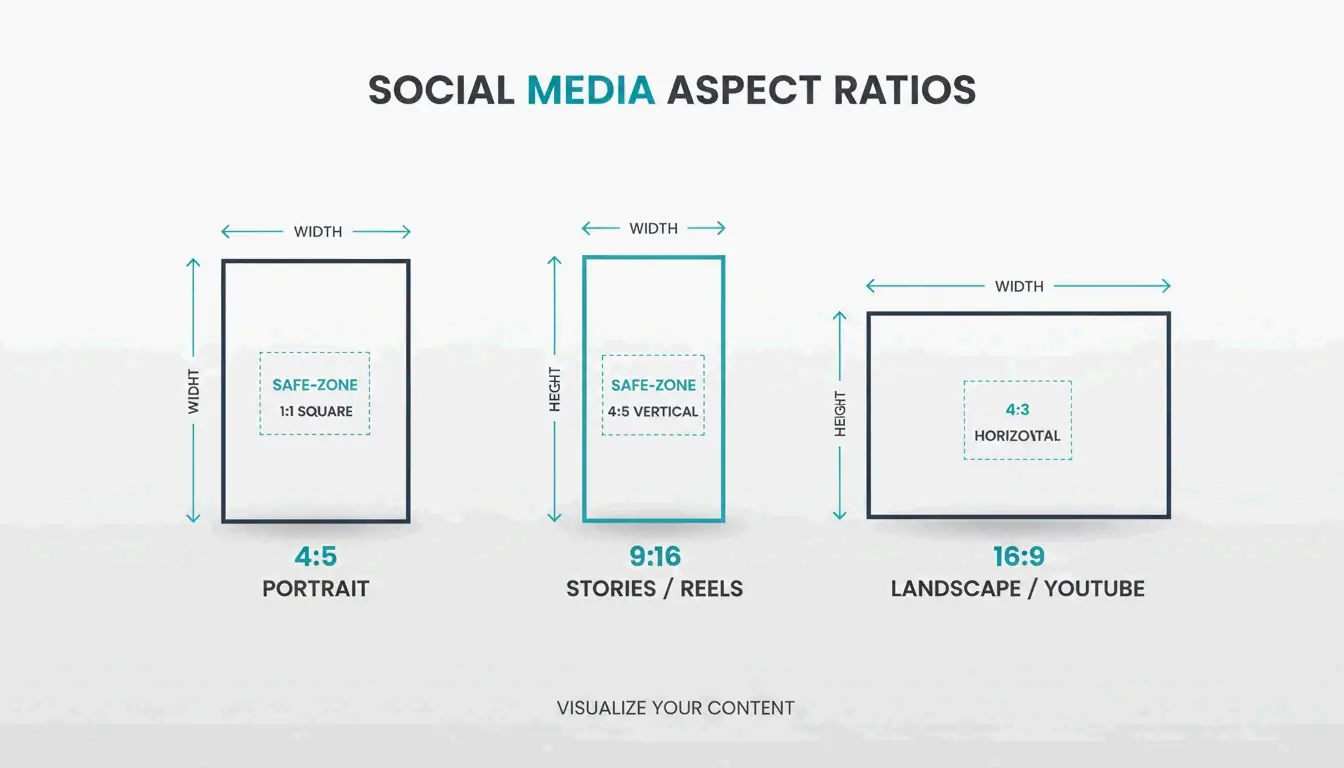
    Pour un engagement optimal, le ratio portrait 4:5 (1080 x 1350 px) est la référence actuelle. Les données de Picssizer 2026 montrent que ce format fonctionne le mieux car il occupe davantage d’« espace écran » dans les fils mobiles. Il oblige littéralement les utilisateurs à faire défiler plus longtemps pour passer votre publication, comparé à une image carrée.

    Pour les sites web, les images « hero » qui remplissent un écran de bureau devraient rester autour de 1920px de large. Pour les images de blog standard ou les vignettes en grille, 1200px est généralement le meilleur compromis en termes de performances.

    La matrice des tailles réseaux sociaux 2026 (Instagram, TikTok, LinkedIn)

    Lors de publications sur différents sites, vous avez besoin d’une stratégie de « zone de sécurité ». Pour les contenus verticaux comme les Reels et les Stories (1080 x 1920 px), gardez votre texte et vos visages dans la zone centrale de 1080 x 1420 px. Ainsi, ils ne seront pas masqués par les boutons, les légendes ou les icônes de profil.

    Comparaison visuelle simple du portrait 4:5, du vertical 9:16 et du paysage 16:9.

    • Fil Instagram : 1080 x 1350 px (portrait) ou 1080 x 1080 px (carré).
    • TikTok/Reels : 1080 x 1920 px (ratio 9:16).
    • Profil LinkedIn : 400 x 400 px.
    • Miniature YouTube : 1280 x 720 px.
    • Bannières web : 1920 x 1080 px (pleine) ou 1200 x 400 px (compacte).

    JPEG vs PNG vs AVIF : choisir le bon format pour la vitesse

    Choisir le bon format de fichier est tout aussi crucial que d’obtenir la bonne taille. Le JPEG reste la référence pour la photographie standard car il gère bien les couleurs complexes. Le PNG est idéal pour les logos ou tout graphique nécessitant un fond transparent.

    Cependant, en 2026, WebP et AVIF sont devenus les standards de performance web. Ces formats offrent une bien meilleure compression, rendant souvent les fichiers 30 % plus petits que les JPEG sans perte de qualité. C’est particulièrement utile pour l’e-mail. Une étude de cas sur les limites de pièces jointes a révélé que réduire une photo de 5 Mo à 400 Ko (une réduction de 10:1) permet d’envoyer plusieurs pièces jointes sans rencontrer l’erreur « message trop volumineux ».

    Concernant les DPI (points par pouce), 72 DPI reste le standard pour le web. Bien que vous ayez besoin de 300 DPI pour une impression de haute qualité, utiliser un DPI élevé sur un écran numérique ne fait qu’enfler la taille du fichier sans améliorer le rendu de l’image.

    Astuce d’efficacité : redimensionnement par lot et raccourcis mobiles natifs

    Si vous menez une campagne ou mettez à jour un site entier, redimensionner les images une par une prend beaucoup trop de temps. Les outils de redimensionnement par lot vous permettent de traiter plus de 100 images en quelques secondes. Sur ordinateur, des applications comme Quick Photo Resizer vous permettent de glisser-déposer des dossiers entiers pour tout redimensionner d’un coup.

    Pour les utilisateurs mobiles, iOS 26 vous permet de créer un raccourci « Redimensionner ». Une fois configuré dans l’application native Raccourcis, vous pouvez sélectionner des photos depuis votre galerie et les mettre à l’échelle à une largeur spécifique (comme 1080px) instantanément. Sur Android, l’application « Fichiers » et des utilitaires comme Photo & Picture Resizer offrent des « actions rapides » pour réduire la résolution juste avant de partager.

    Conclusion

    Le redimensionnement ne consiste pas seulement à économiser de l’espace ; il s’agit de faire en sorte que vos images s’adaptent aux algorithmes des plateformes et aux attentes des utilisateurs. En 2026, un rendu professionnel se résume à faire correspondre exactement les dimensions en pixels de votre plateforme cible. En verrouillant votre ratio d’aspect et en utilisant des formats modernes comme WebP, vous garantissez que vos visuels se chargent rapidement et restent nets sur tous les écrans.

    Suggestion d’action : examinez votre site web ou vos profils sociaux dès aujourd’hui. Si vous trouvez des images de plus de 2 Mo, redimensionnez-les selon ces standards 2026 pour améliorer votre SEO et fidéliser votre audience.

    FAQ

    Pourquoi mes images paraissent-elles floues après les avoir téléversées sur Instagram ?

    Instagram compresse automatiquement toute image de plus de 1080px de large. Pour maintenir la qualité, redimensionnez votre image à exactement 1080px de large avant le téléversement. Assurez-vous d’utiliser un ratio 4:5 ou 1:1 pour éviter le recadrage automatique, et vérifiez que l’option « Téléversements haute qualité » est activée dans les paramètres de votre compte Instagram.

    Quelle est la différence entre redimensionner et recadrer ?

    Redimensionner met à l’échelle l’image entière en modifiant le nombre total de pixels tout en conservant tout le contenu visuel intact. Le recadrage, en revanche, supprime les bords extérieurs d’une image pour modifier sa composition ou son ratio d’aspect. Pour de meilleurs résultats, recadrez d’abord votre photo au bon ratio, puis redimensionnez-la aux dimensions en pixels requises.

    Puis-je agrandir une image sans perdre de qualité ?

    Le redimensionnement standard, ou suréchantillonnage, entraîne généralement une pixellisation car le logiciel doit « deviner » les données manquantes. En 2026, il est recommandé d’utiliser des « agrandisseurs génératifs » basés sur l’IA qui peuvent recréer les détails manquants. Cependant, la meilleure pratique reste toujours de commencer avec le fichier source à la résolution la plus élevée possible avant de réduire.

    Comment redimensionner des photos sur un iPhone sans application tierce ?

    Vous pouvez utiliser l’application native « Raccourcis » pour créer une action qui redimensionne automatiquement les images à une largeur définie. Une autre astuce rapide consiste à utiliser l’application « Mail » : envoyez-vous la photo par e-mail, et iOS vous proposera de choisir des tailles « Petite », « Moyenne » ou « Grande », ce qui redimensionne efficacement le fichier pour vous.

  • Comment réduire la taille d’un fichier : le guide ultime pour compresser PDF, images et vidéos

    Comment réduire la taille d’un fichier : le guide ultime pour compresser PDF, images et vidéos

    Pour réduire efficacement la taille d’un fichier en mai 2026, utilisez Adobe Acrobat ou pdfFiller pour les PDF, convertissez les images en WebP ou JPEG (qualité 80 %), et recourez à Handbrake pour compresser les vidéos. Privilégiez le sous-échantillonnage des éléments haute résolution, la suppression des métadonnées et le choix de codecs modernes comme le H.265 pour réduire les fichiers tout en conservant une netteté professionnelle pour le web ou l’email.

    Le cadre fondamental : comment réduire la taille d’un fichier sans perte de qualité

    Comprendre comment fonctionne réellement la compression des données est la première étape vers des fichiers plus petits. L’objectif est de trouver le « point d’équilibre » — rendre le fichier suffisamment léger pour être envoyé rapidement tout en le gardant assez net pour son usage prévu.

    Avec perte vs. sans perte : lequel choisir ?

    Lorsque vous optimisez des fichiers, vous devez choisir entre la compression sans perte et la compression avec perte. La compression sans perte réduit les fichiers en trouvant des motifs dans les données sans toucher aux pixels ou au son réels. C’est votre meilleure option pour les documents à forte dominante texte ou les photos d’archives où chaque petit détail doit rester identique à l’original.

    La compression avec perte, en revanche, supprime définitivement les données « supplémentaires » que nos yeux ou nos oreilles ne remarquent généralement pas. Par exemple, abaisser légèrement la qualité d’un JPEG permet d’économiser une quantité massive d’espace sans presque aucun changement visible. Comme l’explique Priyanka Kasera, ingénieure logiciel chez SmartPDFSuite, les images surdimensionnées sont un piège courant. Si vous ne redimensionnez pas une photo à ses dimensions d’affichage finales avant de l’intégrer, vous pourriez vous retrouver avec une « augmentation de données de 25 fois ».

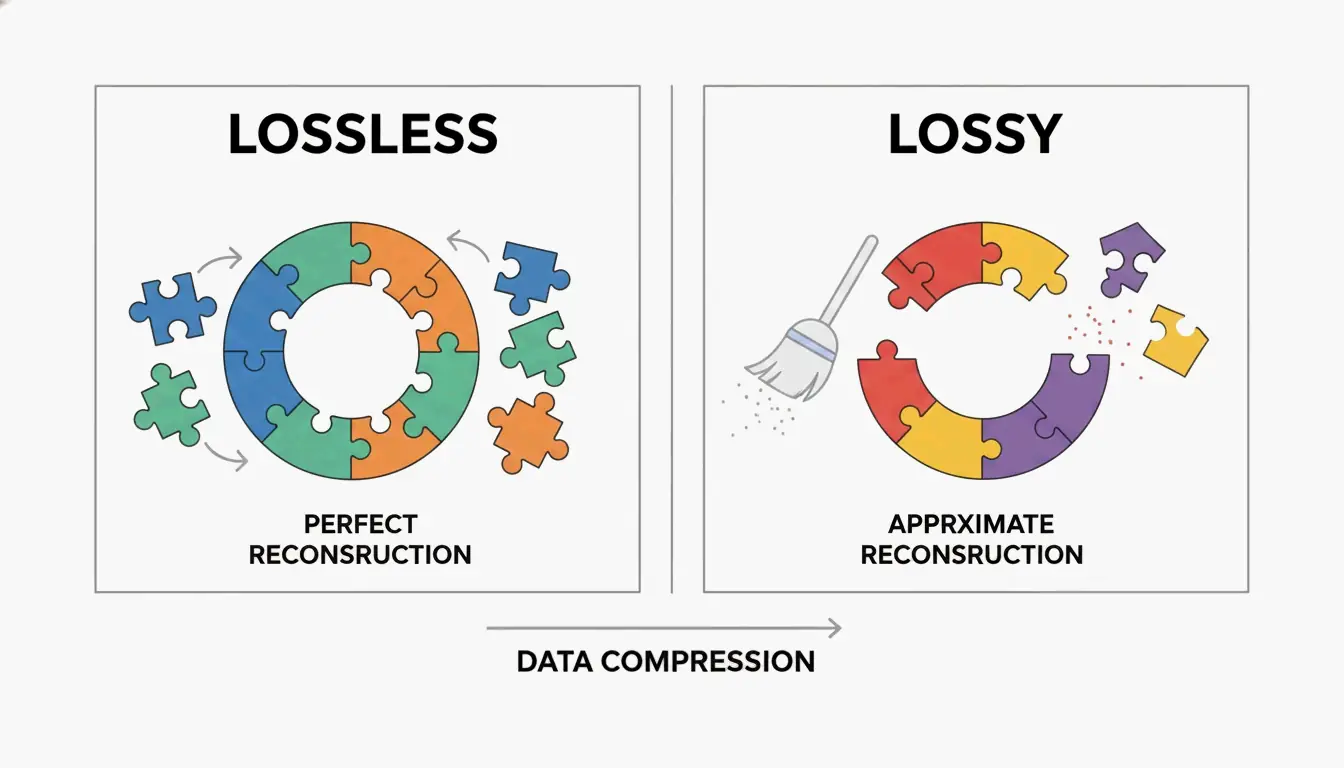
    Comparaison côte à côte simple de structures de données sans perte (identique) et avec perte (optimisée).

    Quel est le DPI idéal pour les documents numériques ?

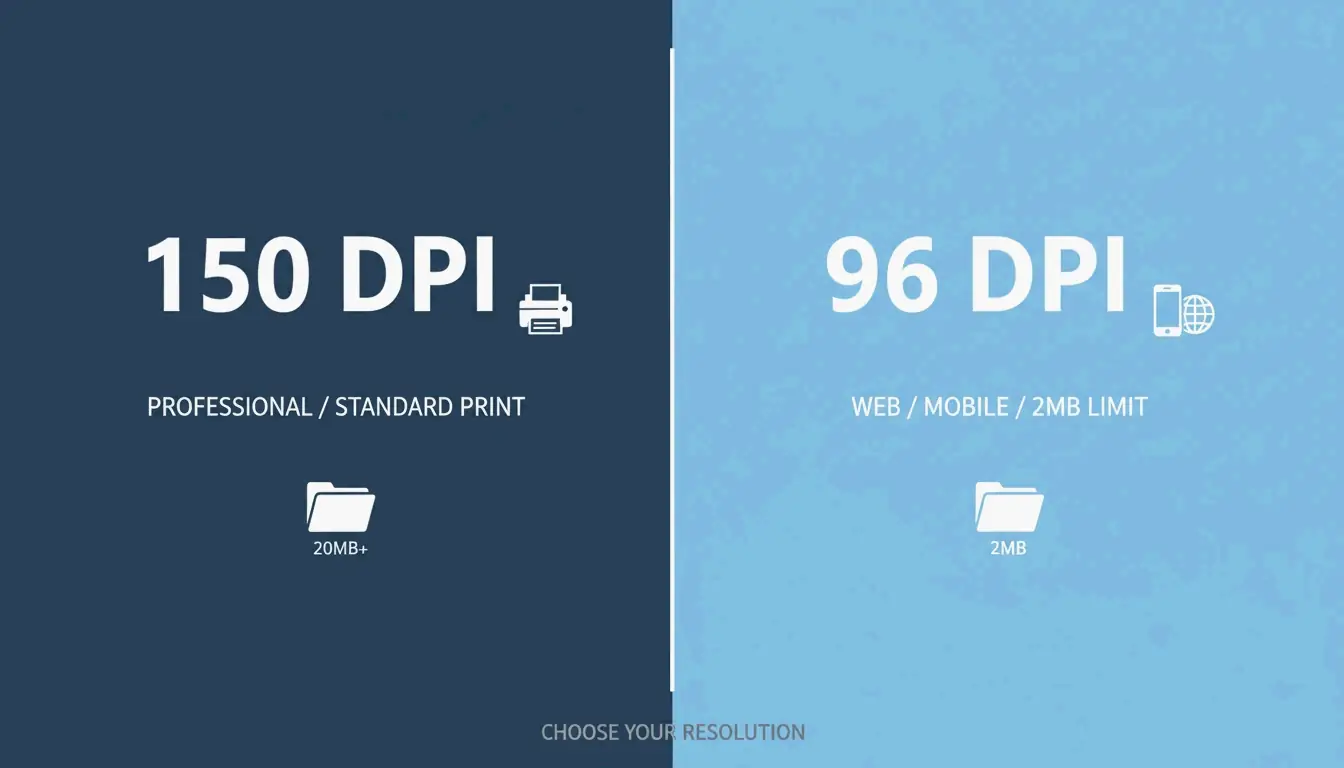
    Le DPI (points par pouce) mesure la résolution. En 2026, le bon réglage dépend entièrement de la destination du fichier :

    • Diffusion web : 72 à 150 DPI suffisent pour les écrans.
    • Impression standard : 150 à 200 DPI équilibrent qualité et taille.
    • Presse professionnelle : 300 DPI est la référence pour les impressions physiques de haute qualité.

    Selon IRCC Canada, numériser des documents à 96 ou 150 DPI garde le texte net pour les demandes en ligne tout en réduisant considérablement la taille du fichier.

    Réduire les PDF : utiliser Adobe Acrobat Pro et des alternatives professionnelles

    Les PDF sont souvent les fichiers les plus volumineux d’un bureau car ils agissent comme des valises, contenant images haute résolution, polices et calques complexes à la fois.

    Étape par étape : compresser des PDF dans Adobe Acrobat Pro

    Adobe Acrobat Pro reste la référence pour l’optimisation des PDF. Pour de meilleurs résultats, utilisez l’« Optimiseur PDF » pour être précis :

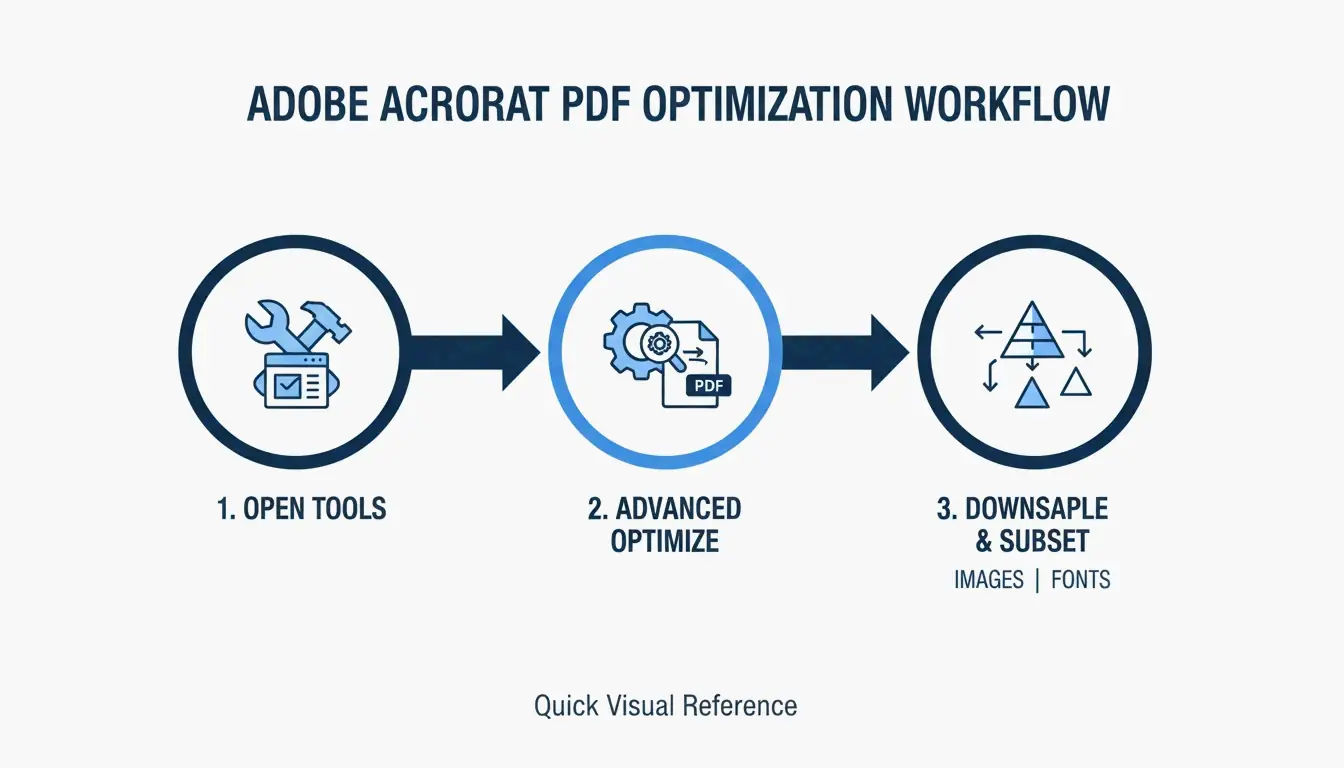
    1. Ouvrez votre PDF et allez dans Tous les outils > Compresser un PDF (All tools > Compress a PDF).
    2. Choisissez Optimisation avancée (Advanced Optimization) pour régler manuellement les paramètres d’image.
    3. Sous-échantillonnez les images à 150 DPI pour un usage web et assurez-vous que le sous-ensemble de polices (Font Subsetting) est activé. Le sous-ensemble n’intègre que les caractères spécifiquement utilisés dans votre document plutôt que toute la bibliothèque de polices. SmartPDFSuite indique que cela peut réduire le poids lié aux polices de 80 à 90 %.

    Visualisation en 3 étapes du flux de travail d'optimisation PDF.

    Si vous voulez un autre outil, Cisdem PDF Compressor a réduit les fichiers riches en images de près de 89 % dans des tests récents. Un autre choix solide est pdfFiller, qui propose des niveaux de compression simples « Bas, Moyen, Élevé » et convient bien aux équipes qui traitent de nombreux fichiers à la fois.

    Pourquoi votre PDF est-il encore volumineux ? Vérifiez les métadonnées cachées

    Si un fichier est encore énorme après compression, les métadonnées et les calques cachés (Metadata & Hidden Layers) sont probablement en cause. Les PDF cachent souvent des historiques d’édition, des calques CAO ou des données « d’impression uniquement » dont vous n’avez pas besoin. Smallppt (2026) souligne que les images représentent généralement 70 % de la taille d’un PDF. Utiliser la ROC (reconnaissance optique de caractères) pour transformer les images en texte recherchable — puis supprimer l’image d’arrière-plan haute résolution originale — peut éliminer des mégaoctets de données inutiles.

    Maîtrise de la compression vidéo : débits, codecs et Handbrake

    Les vidéos nécessitent une approche différente. Ici, tout est question de « codec » (les calculs utilisés pour réduire la vidéo) et de « débit » (la quantité de données traitées par seconde).

    Les meilleurs codecs vidéo pour une réduction maximale

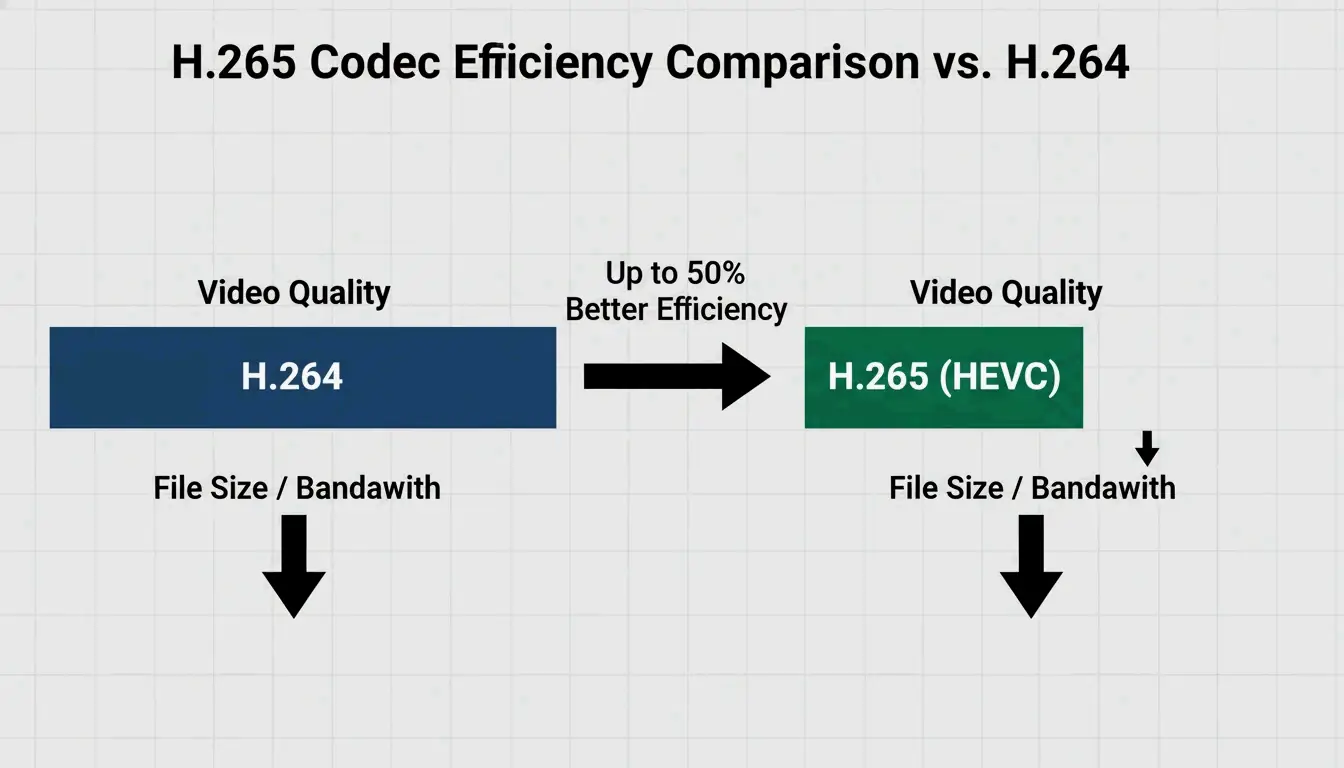
    En 2026, le H.265 (HEVC) est devenu la norme pour la vidéo haute efficacité. Bien que le H.264 plus ancien soit encore courant, le H.265 vous offre la même qualité à environ moitié taille. Lors de l’export, essayez ces cibles de débit :

    • Web/Réseaux sociaux : 2 à 5 Mbps pour la 1080p.
    • Archives/Haute définition : 10 à 20 Mbps.

    Comment utiliser Handbrake pour le traitement vidéo par lots

    Si vous avez un dossier plein de grandes vidéos, l’outil open source Handbrake est le moyen le plus rapide de toutes les traiter à la fois :

    1. Ouvrez Handbrake et cliquez sur « Open Source » pour sélectionner votre dossier.
    2. Cochez la case Web Optimized.
    3. Choisissez le codec vidéo H.265 (x265).
    4. Utilisez le bouton Add to Queue pour laisser le logiciel traiter tout le lot automatiquement.

    Comparaison entre H.264 et H.265 montrant le gain d'efficacité (même qualité, taille plus petite).

    Optimisation des images : du JPEG aux standards WebP modernes

    L’optimisation des images suit la « règle des 80 % ». SmartPDFSuite (2026) a découvert que régler la qualité JPEG à 80 % est presque impossible à distinguer de 100 % mais réduit la taille du fichier de 40 à 60 %.

    Pour les meilleures performances web, WebP et AVIF sont désormais les premiers choix. Ils compressent mieux que PNG ou JPEG et prennent toujours en charge les arrière-plans transparents. Utilisez ce guide rapide :

    • JPEG : Idéal pour les photos standard.
    • PNG : Réservez-le aux graphiques nécessitant de la transparence.
    • SVG : Idéal pour les icônes et logos (ils restent minuscules quelle que soit la taille).
    • WebP : La norme 2026 pour presque tout sur le web.

    Raccourcis spécifiques aux plateformes : Aperçu macOS vs. Imprimer vers PDF sous Windows

    Vous n’avez pas toujours besoin de logiciel sophistiqué. Votre ordinateur dispose déjà d’outils intégrés pour des corrections rapides.

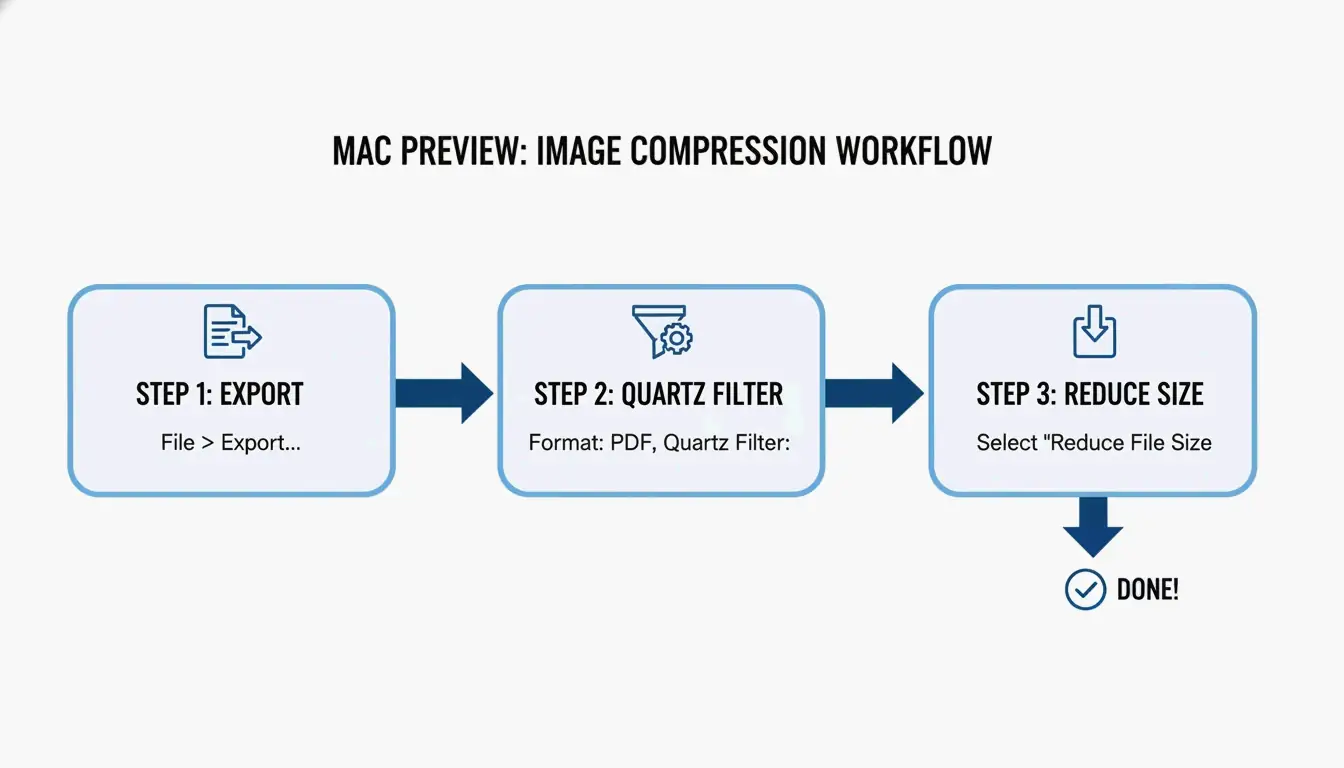
    Aperçu macOS et filtres Quartz

    Sur Mac, Aperçu (Preview) peut réduire les PDF en quelques secondes :

    1. Ouvrez le PDF.
    2. Allez dans Fichier > Exporter (File > Export).
    3. Choisissez Réduire la taille du fichier (Reduce File Size) dans le menu Filtre Quartz (Quartz Filter).
      Remarque : Cisdem avertit que cela peut parfois trop réduire la qualité, voire rendre le fichier plus gros s’il a déjà été optimisé.

    Windows et la puissance de la ligne de commande

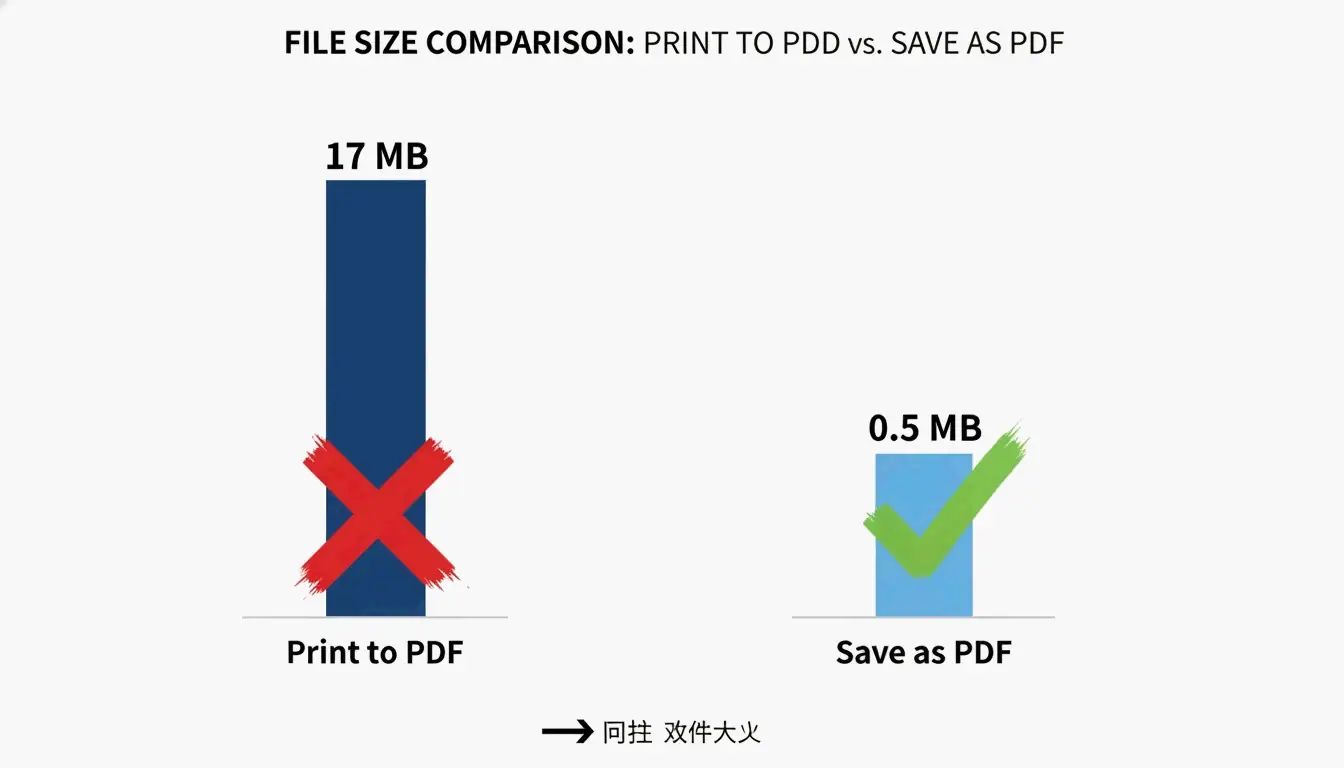
    Les utilisateurs de Windows peuvent utiliser l’astuce « Imprimer vers PDF (Print to PDF) ». En « imprimant » un PDF vers un nouveau fichier, Windows supprime l’historique d’édition et les objets cachés, vous laissant souvent une version plus allégée. Pour les utilisateurs plus avancés, Ghostscript est un puissant outil en ligne de commande. Exécuter brew install ghostscript vous permet d’automatiser la compression pour des volumes énormes de fichiers sans jamais ouvrir de fenêtre.

    Conclusion

    Réduire la taille d’un fichier est une question d’équilibre : choisir le bon codec (H.265/WebP), régler le bon DPI (150 pour le web) et utiliser des outils comme Adobe Acrobat ou Handbrake pour éliminer les métadonnées cachées. Commencez par vérifier ce qui rend réellement votre fichier lourd. S’il s’agit d’images, concentrez-vous sur le sous-échantillonnage. S’il s’agit d’une vidéo, passez au H.265. N’oubliez pas de conserver une sauvegarde haute résolution de votre original avant de commencer — une fois que vous utilisez la compression avec perte, vous ne pouvez pas récupérer ces pixels originaux.

    FAQ

    Comment puis-je compresser un PDF sur mon téléphone sans télécharger d’application ?

    Vous pouvez utiliser des outils basés sur navigateur comme Smallpdf, Adobe Online ou pdfFiller. Sur iOS, vous pouvez utiliser l’astuce « Imprimer » : ouvrez le PDF, appuyez sur Partager > Imprimer, puis pincez pour agrandir (zoom) sur l’aperçu. Cela crée une version aplatie et plus petite que vous pouvez ensuite partager ou enregistrer dans vos fichiers.

    Réduire la taille d’un fichier entraîne-t-il toujours une perte de qualité visuelle ?

    Pas nécessairement. La compression sans perte supprime les codes de données redondants sans toucher aux pixels réels. Bien que la compression avec perte (comme le JPEG à 80 %) rejette des données, ces changements sont souvent invisibles à l’œil nu à des distances de visualisation standards, permettant une réduction de taille significative sans perte de qualité perçue.

    Pourquoi votre PDF est-il encore volumineux ? Vérifiez les métadonnées cachées

    Le fichier peut contenir des polices haute résolution « non sous-ensemble » ou plusieurs calques cachés et de lourdes métadonnées « d’impression uniquement » que les compresseurs standards pourraient ignorer. De plus, le multimédia intégré comme les vidéos ou les images d’arrière-plan haute résolution dans les documents numérisés peut maintenir la taille élevée. Essayez d’« aplatir » le PDF ou utilisez un outil spécialisé « Optimiser PDF » pour supprimer ces éléments.

  • Pas de PS ? Utilisez cet outil web pour compresser un TIFF en 1 seconde

    Pas de PS ? Utilisez cet outil web pour compresser un TIFF en 1 seconde

    En mai 2026, vous pouvez utiliser cet outil web pour compresser un TIFF en 1 seconde, sans avoir besoin de Photoshop. Des plateformes avancées basées sur le navigateur comme Aspose, HitPaw ou Online-Convert vous permettent d’appliquer instantanément une compression LZW ou CCITT Group 4. Ces outils peuvent réduire la taille des fichiers TIFF jusqu’à 80 % directement dans votre navigateur tout en conservant une qualité d’image professionnelle et nette.

    Comment compresser un TIFF en 1 seconde sans Photoshop

    En 2026, l’époque où l’on ouvrait des logiciels de bureau lourds comme Adobe Photoshop juste pour des tâches d’image basiques est révolue. La technologie web moderne permet de téléverser et de compresser des données TIFF (Tagged Image File Format) en haute résolution presque instantanément. Online-Convert, une plateforme qui a traité plus de 1,9 milliard de fichiers, note que ce passage au traitement dans le navigateur est avant tout une question de vitesse et de la possibilité de travailler sur n’importe quel appareil.

    Le flux de compression rapide en 3 étapes

    Pour obtenir ce résultat « en 1 seconde », les outils web professionnels ont supprimé les incertitudes techniques. Le processus standard en 2026 ressemble à ceci :

    1. Téléversement : Faites glisser vos fichiers TIFF dans la fenêtre du navigateur. Des outils comme HitPaw gèrent le traitement par lots, vous pouvez donc déposer des dizaines de fichiers à la fois.
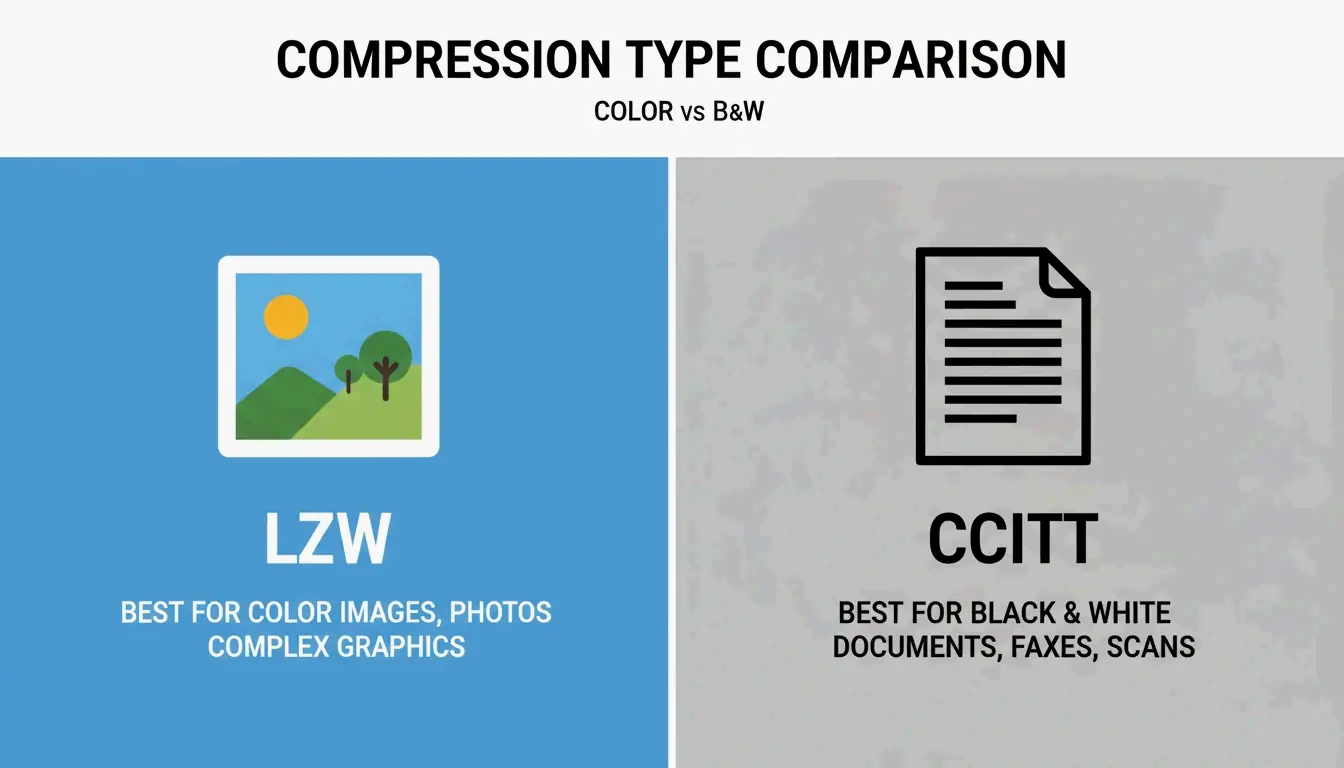
    2. Choix de la méthode : Sélectionnez un niveau de compression (Bas, Moyen ou Élevé). Utilisez LZW pour les photos en couleur ; pour les documents en noir et blanc, CCITT Group 4 est généralement le meilleur choix.
    3. Téléchargement : Cliquez sur « Compresser » et enregistrez votre fichier. Aspose souligne qu’une fois le téléversement terminé, le traitement proprement dit prend généralement moins d’une seconde.

    Flux simple en 3 étapes : Téléverser, Traiter, Télécharger

    Pourquoi les outils basés sur le navigateur sont plus rapides que Photoshop en 2026

    Photoshop est une référence, mais il est lent à lancer et vous oblige à fouiller dans des menus comme « Enregistrer sous » ou « Exporter ». Les outils basés sur le web sont conçus pour une tâche bien précise : l’optimisation. HitPaw peut réduire la taille des fichiers jusqu’à 80 % en un clic, sans épuiser la RAM de votre ordinateur comme le font les applications Creative Cloud. Ces outils utilisent aussi des réglages intelligents qui reconnaissent si votre image est un scan médical ou une peinture numérique, en appliquant automatiquement les bons paramètres TIFF.

    Choisir votre compression : LZW vs. CCITT Group 4

    Le format TIFF est flexible, ce qui est sa meilleure qualité mais aussi la raison pour laquelle il peut être déroutant. Comme l’explique Wikipédia, le TIFF a été créé pour gérer tout, des simples scans en noir et blanc aux images en couleur profonde. Choisir le bon algorithme est ce qui permet à votre document de rester net plutôt que flou.

    Quand utiliser LZW pour des résultats sans perte

    LZW (Lempel–Ziv–Welch) est la méthode sans perte de référence pour les images en couleur et en niveaux de gris. Elle fonctionne en trouvant des motifs répétitifs dans les données sans rejeter aucune information d’origine. Cela en fait le « standard doré » pour l’archivage de haute qualité.

    • Idéal pour : les graphiques couleur complexes, l’art numérique et la photographie.
    • Fidélité : 100 % sans perte ; l’image reste exactement comme l’original.
    • Étude de cas : Aspose note que les TIFF compressés sont vitaux en imagerie médicale et scientifique, où les scans doivent être plus petits pour le stockage mais où chaque pixel doit rester parfait pour l’analyse.

    Pourquoi CCITT Group 4 est-il le meilleur pour les documents numérisés ?

    CCITT Group 4 a été conçu à l’origine pour les télécopieurs et est spécifiquement optimisé pour les images bivalentes (noir et blanc pur). Alors que LZW examine les motifs d’octets, Group 4 est optimisé pour la nature simple « marche/arrêt » des scans monochromes.

    • Efficacité : Il réduit les documents à forte dominante texte bien plus que ne le peut LZW.
    • Idéal pour : les factures, les contrats juridiques et les documents historiques.
    • Norme technique : Selon reaConverter, l’utilisation de CCITT Group 4 convertit une image en un format bivalent, ce qui est idéal pour économiser de l’espace lors de l’archivage de milliers de documents.

    Comparaison côte à côte : LZW (Couleur) vs CCITT (N&B)

    Plongée sécurité : compression côté client vs. côté serveur

    La sécurité est cruciale lorsque vous manipulez des TIFF sensibles comme des documents juridiques ou des dossiers médicaux. En 2026, les outils web traitent généralement vos données de l’une des deux manières suivantes.

    Le traitement côté serveur signifie que votre fichier se rend sur un serveur distant pour être compressé. Des fournisseurs de confiance comme Aspose utilisent le chiffrement SSL et suppriment automatiquement tous les fichiers dans les 24 heures pour protéger vos données.

    Le traitement côté client est l’option plus récente et plus privée. Des outils comme ToolsFlow exécutent la compression entièrement dans la mémoire locale (RAM) de votre navigateur. Le fichier ne quitte jamais votre ordinateur, ce qui est un atout majeur pour les données scientifiques ou d’entreprise qui doivent rester locales.

    Normes techniques : TIFF 6.0 et compatibilité de référence

    Le format TIFF s’est stabilisé avec TIFF 6.0 dès 1992. Pour vous assurer que votre fichier s’ouvre sur n’importe quel ordinateur aujourd’hui, il doit suivre ce qu’on appelle le Baseline TIFF.

    • Baseline TIFF : c’est la version de base que tous les lecteurs d’images prennent en charge. Il utilise des fonctionnalités simples comme les bandes (strips) et des données non compressées ou PackBits.
    • BigTIFF : les TIFF standard ont une limite de 4 Go car ils utilisent des décalages 32 bits. Pour les cartes géographiques ou scientifiques massives, la variante BigTIFF utilise des décalages 64 bits pour prendre en charge des fichiers allant jusqu’à 18 exaoctets.
    • Aspose.Imaging : les développeurs qui ont besoin d’automatiser ces normes utilisent souvent des bibliothèques comme Aspose.Imaging for .NET. Cela leur donne le contrôle sur les balises techniques comme StripOffsets pour garantir que les fichiers respectent parfaitement les spécifications TIFF 6.0.

    Conclusion

    Vous n’avez plus besoin de Photoshop pour gérer des images en haute résolution. En utilisant le bon outil basé sur le navigateur et en choisissant l’algorithme correct — LZW pour la couleur ou CCITT Group 4 pour le noir et blanc — vous pouvez obtenir des résultats professionnels en quelques secondes. Que vous archiviez des documents juridiques ou des scans médicaux, les outils web modernes offrent un moyen sûr et sans perte d’optimiser vos fichiers. Commencez par vérifier le type de votre image, puis utilisez une plateforme comme Aspose ou HitPaw pour une expérience rapide et facile.

    FAQ

    Est-il sûr d’utiliser des outils en ligne pour compresser des documents TIFF sensibles ?

    Oui, tant que vous utilisez des outils réputés. La plupart des plateformes professionnelles utilisent le chiffrement SSL pour protéger vos données en transit. Des fournisseurs comme Aspose et Online-Convert suppriment généralement les fichiers de leurs serveurs dans les 24 heures. Pour une sécurité maximale, cherchez des outils « côté client » qui traitent les fichiers dans la mémoire locale de votre navigateur afin que les données ne quittent jamais votre appareil.

    Quelle est la différence entre la compression LZW et CCITT Group 4 ?

    LZW est une méthode sans perte conçue pour les images en couleur et en niveaux de gris, ce qui est parfait pour les photos. CCITT Group 4 est spécialisé pour les images bivalentes (noir et blanc) comme les télécopies ou les scans de texte. Alors que LZW conserve toutes les données de couleur intactes, Group 4 offre une compression bien supérieure pour les simples documents texte en noir et blanc.

    Puis-je compresser des fichiers TIFF sur un appareil mobile sans installer d’application ?

    Oui, les outils de compression web modernes fonctionnent parfaitement sur mobile. Vous pouvez utiliser n’importe quel navigateur actuel comme Safari ou Chrome pour téléverser des TIFF directement depuis le stockage de votre téléphone ou un lecteur cloud. La vitesse « en 1 seconde » s’applique toujours, surtout si vous êtes sur une connexion 5G ou Wi-Fi à haut débit.

  • Principe de compression SVG : comment les images réduisent intelligemment

    Principe de compression SVG : comment les images réduisent intelligemment

    En mai 2026, le principe de compression SVG consiste à supprimer les métadonnées XML redondantes et à simplifier la précision des données de chemin (attribut d). Contrairement aux formats matriciels, ces images réduisent intelligemment en abaissant la complexité du code. Combinés à des algorithmes de transfert comme Gzip ou Brotli, les développeurs obtiennent généralement une réduction de taille totale de 70-90 % sans perte de qualité visuelle.

    Le principe de compression SVG : comment les images vectorielles réduisent-elles intelligemment ?

    La raison fondamentale pour laquelle les SVG peuvent être compressés si efficacement est qu’il s’agit de fichiers texte basés sur XML, et non de grilles de pixels. Selon Wikipédia, le SVG est une norme ouverte développée par le W3C qui utilise des commandes mathématiques pour définir des graphiques 2D. Comme ce sont essentiellement du code, ils peuvent être recherchés et indexés, mais ils ont aussi tendance à accumuler du « ballonnement textuel » — des données supplémentaires qui n’ont aucun impact sur l’apparence finale de l’image.

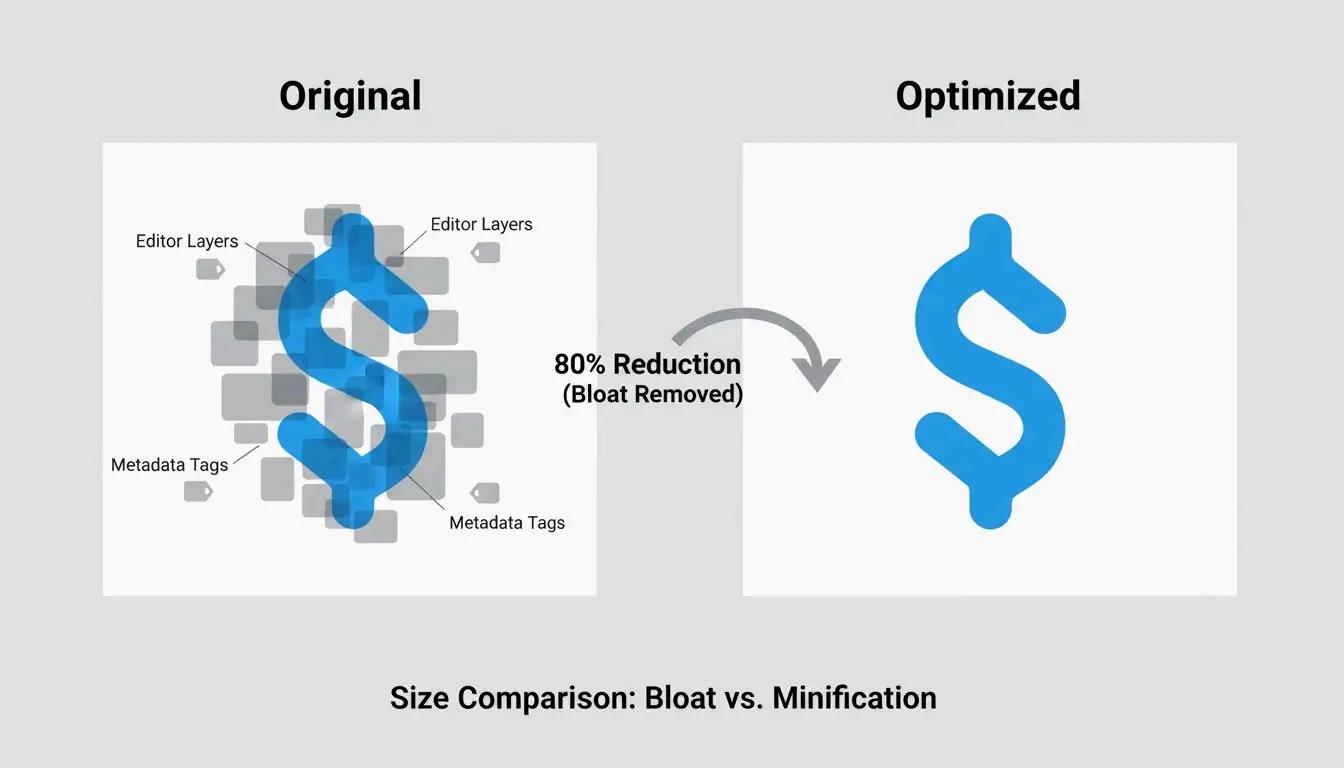
    Les images réduisent intelligemment lorsque nous identifions et éliminons ces données non rendues. Compresser un SVG est fondamentalement une forme spécialisée de minification de code. Vous supprimez des artefacts propres à l’éditeur, des métadonnées et des commentaires que le moteur de rendu du navigateur ignore de toute façon. Comme le note DEV Community, une icône typique exportée depuis Adobe Illustrator v29 peut débuter à 45 Ko mais tomber à seulement 8 Ko — une réduction de 82 % — une fois que vous avez nettoyé ces calques cachés et ces instructions redondantes.

    Une comparaison simple montrant un « SVG gonflé » (de nombreux calques/métadonnées) contre un « SVG propre » (chemins principaux uniquement).

    Pourquoi les métadonnées XML gonflent vos fichiers

    Les logiciels de conception comme Adobe Illustrator, Figma et Inkscape intègrent des métadonnées XML propriétaires afin que vous puissiez revenir et éditer les calques plus tard. Cela inclut des choses comme les noms de calques, les commentaires du générateur et les paramètres de l’espace de travail. Bien qu’utiles pour le concepteur, ces données sont un poids mort sur le Web. ToolPix souligne que nettoyer ces balises peut réduire la taille du fichier jusqu’à 80 % et aider le navigateur à rendre plus rapidement en gardant l’empreinte DOM réduite.

    Contrôle de la précision : simplifier les données de chemin (attribut d)

    La partie la plus efficace du principe de compression SVG consiste à simplifier les données de chemin (l’attribut d). Les formes vectorielles sont définies par des coordonnées, qui contiennent souvent jusqu’à 8 décimales (comme 12.003906). Réduire ce floatPrecision (précision en virgule flottante) à 2 ou 3 décimales n’entraîne généralement aucun changement visible — même sur les écrans haut de gamme — tout en supprimant une quantité massive de texte. Selon DEV Community, les principales astuces consistent ici à arrondir les nombres et à convertir les coordonnées absolues en « deltas relatifs » plus courts.

    Stack technique 2026 : optimiser avec SVGO et les outils modernes

    Dans le paysage de développement de 2026, l’outil de référence pour appliquer le principe de compression SVG est SVGO (SVG Optimizer). En mai 2026, SVGO v3.3.2 est la norme de l’industrie et nécessite Node.js v22 ou ultérieur. C’est le moteur derrière presque tous les workflows d’optimisation modernes et les pipelines de build automatisés.

    Pour ceux qui préfèrent une interface visuelle, SVGOMG reste le meilleur « terrain de jeu ». C’est une version Web de SVGO qui vous permet de basculer des plugins spécifiques et de voir un aperçu en temps réel des changements. C’est une bouée de sauvetage pour tester exactement jusqu’où vous pouvez abaisser la précision avant que les lignes ne commencent à paraître crénelées.

    L’intégration dans des frameworks modernes comme Next.js 16 est également beaucoup plus fluide désormais. Selon la documentation Next.js, le composant next/image gère les SVG avec la propriété unoptimized puisque les fichiers vectoriels n’ont pas à se soucier de la résolution. Cependant, pour de meilleures performances, il reste recommandé de faire passer les assets par SVGO avant qu’ils n’atteignent votre dossier public.

    Configurer SVGO pour une efficacité maximale

    Pour obtenir des résultats de qualité professionnelle, vous voudrez un svgo.config.mjs personnalisé. Une étude de cas sur un jeu d’icônes d’interface a montré une réduction totale de 93,3 % en utilisant SVGO combiné à Brotli. Voici les paramètres clés à utiliser :

    • Multipass : réglez-le sur true afin que l’optimiseur s’exécute de manière répétée jusqu’à ce qu’il ne trouve plus d’octet à raser.
    • floatPrecision : généralement 2 pour les icônes et 3 pour les illustrations complexes.
    • removeViewBox : réglez-le toujours sur false pour vous assurer que vos images se mettent à l’échelle correctement sur différentes tailles d’écran.

    La compression SVG affecte-t-elle la mise à l’échelle responsive ? L’attribut viewBox

    Une erreur courante consiste à retirer accidentellement l’attribut viewBox lors de la compression. Le viewBox est le système de coordonnées mathématique qui permet à un SVG de se mettre à l’échelle intelligemment pour s’adapter à son conteneur. Si vous le supprimez, le SVG peut se rabattre sur une largeur et une hauteur fixes en pixels, ce qui cassera votre mise en page responsive.

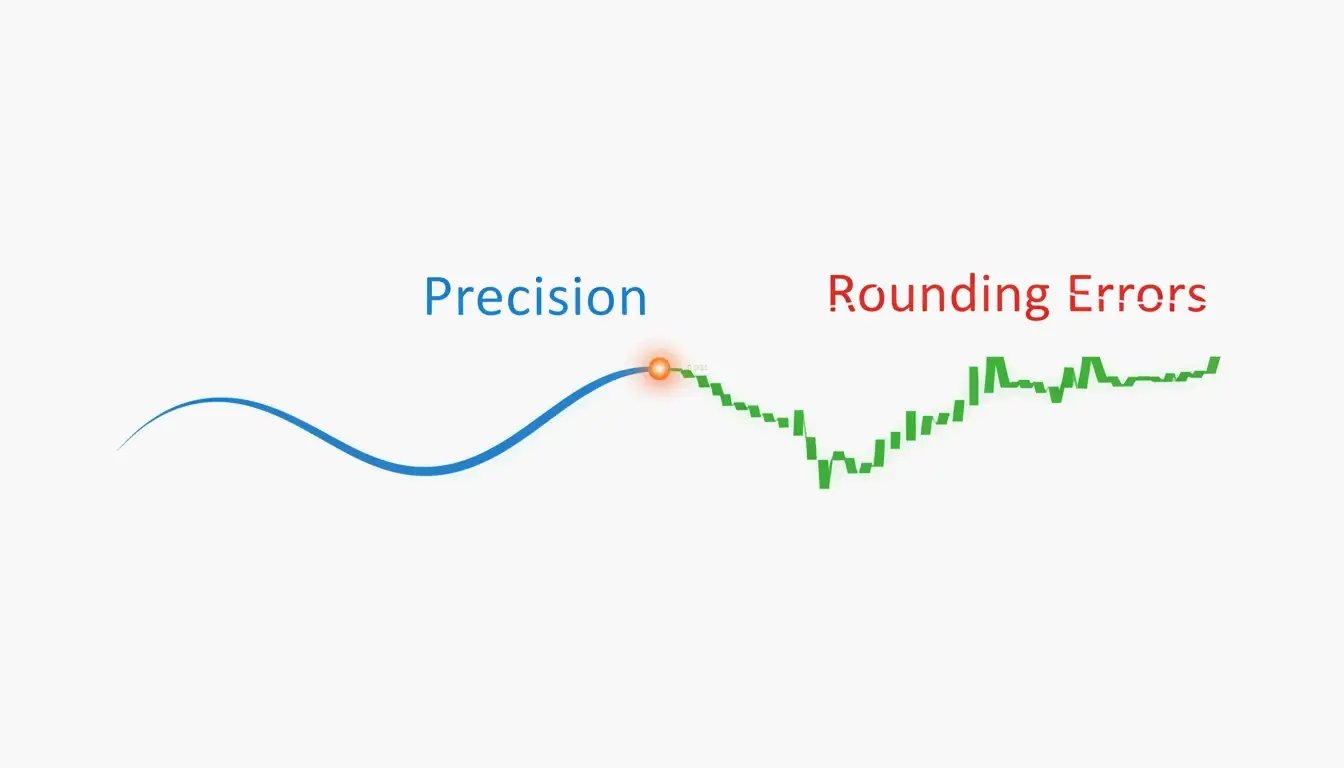
    Il y a une frontière fine entre « nettoyer » et « casser » un fichier. Bien qu’abaisser la précision des chemins (floatPrecision) économise de l’espace, la régler trop bas provoque des erreurs d’arrondi. Sur les écrans modernes haute densité (Retina), une précision de 1 peut entraîner des écarts visibles ou des bords crénelés. La maintenir à 2 ou plus garantit que les courbes restent fluides sur différents appareils.

    Une métaphore visuelle de « Précision contre Qualité » montrant une courbe lisse devenant crénelée lorsque les décimales sont supprimées.

    Réduction au niveau du transfert : implémenter Gzip et Brotli

    Bien que SVGO nettoie le fichier lui-même, la dernière étape du principe de compression SVG se produit au niveau du serveur. Comme les SVG sont du texte, ils sont des candidats parfaits pour les algorithmes de compression standard. Selon Wikipédia, Gzip peut généralement réduire un fichier SVG à 20-50 % de sa taille d’origine.

    En 2026, Brotli a pris le relais comme norme Web pour le contenu image/svg+xml, surpassant constamment Gzip de 15-20 % supplémentaires. Cette « réduction au niveau du transfert » ne modifie pas le fichier sur votre disque dur ; au lieu de cela, le serveur compresse le texte à la volée, et le navigateur le décompresse instantanément à l’arrivée.

    Configuration Nginx pour la compression SVG Brotli

    Pour vous assurer que vos SVG sont livrés le plus efficacement possible, vous pouvez utiliser cet extrait de configuration Nginx :

    brotli on;
    brotli_types image/svg+xml;
    brotli_comp_level 6;
    
    # Gzip de secours
    gzip on;
    gzip_types image/svg+xml;
    

    Comme le rapporte DEV Community, un jeu d’icônes de 50 fichiers totalisant 450 Ko peut tomber à moins de 30 Ko une fois que vous combinez la minification SVGO avec le transfert Brotli.

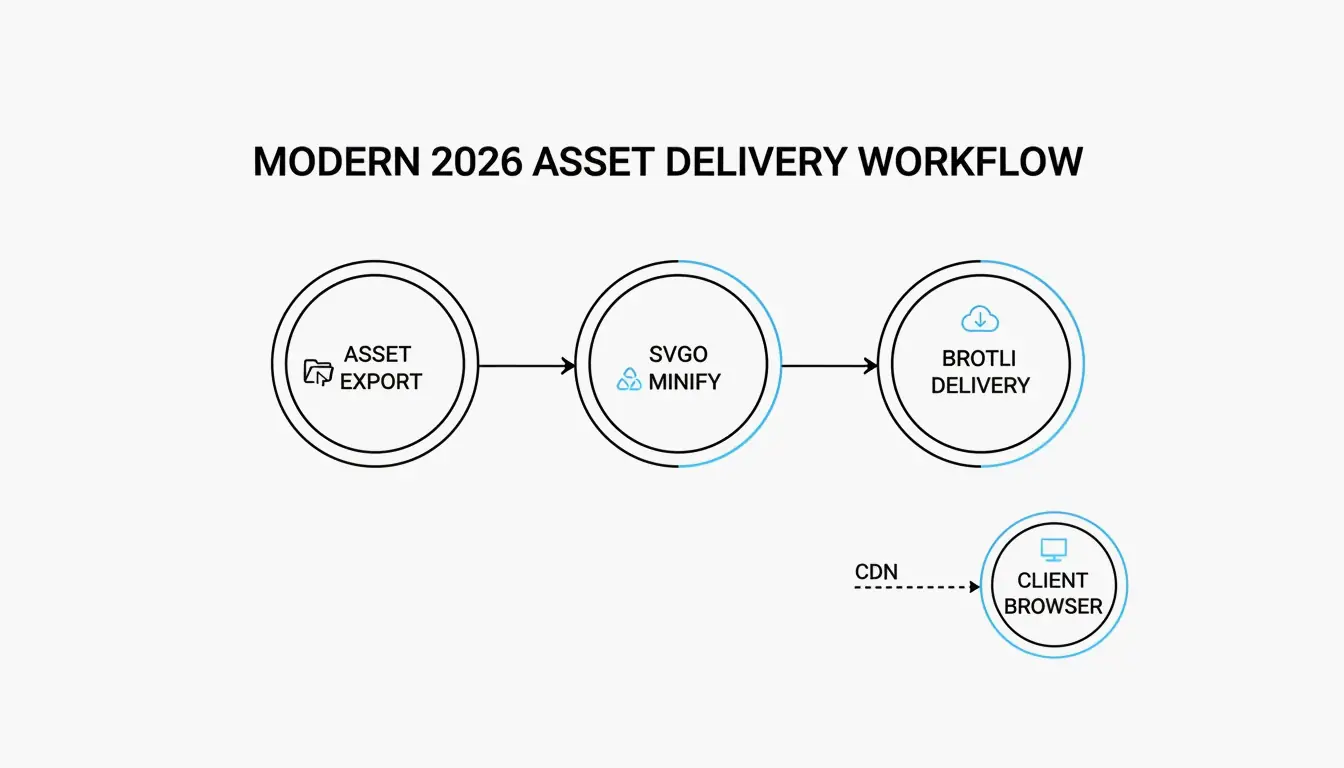
    Le processus de livraison en 2 étapes : SVG source -> SVGO (Minifier) -> Serveur (Brotli) -> Navigateur.

    La compression comme couche de sécurité : assainir les SVG

    La compression ne concerne pas que la vitesse ; c’est aussi une mesure de sécurité. Comme les SVG sont du XML, ils peuvent en réalité cacher des balises <script> malveillantes ou des éléments foreignObject utilisés pour des attaques de type Cross-Site Scripting (XSS). MDN Web Docs avertit que les SVG peuvent exécuter des scripts s’ils sont chargés directement dans le navigateur.

    Les outils modernes comme SVGO incluent des plugins qui agissent comme un filtre de sécurité en retirant ces éléments dangereux. En supprimant tout sauf les chemins et styles nécessaires, vous « assainissez » l’image, la rendant sûre pour les utilisateurs sans risquer d’injection de données.

    Conclusion

    Le principe de compression SVG est un processus en deux parties : la minification du code (nettoyage des métadonnées et des chemins) et l’encodage côté serveur (Brotli/Gzip). Une fois que vous considérez un SVG comme un document texte plutôt que comme une grille de pixels, vous pouvez utiliser la simplification mathématique pour réduire les images intelligemment.

    Conseil applicable : commencez par faire passer vos assets par SVGO v3.3.2 avec un floatPrecision de 2. Assurez-vous que votre viewBox est intact pour que l’image reste responsive, et vérifiez que votre serveur sert image/svg+xml avec la compression Brotli activée. Cette approche en couches est la meilleure façon de maintenir vos performances Web au sommet en 2026.

    FAQ

    La compression SVG réduit-elle la qualité visuelle ?

    Généralement non, car elle est sans perte en termes de suppression de métadonnées. La géométrie visuelle reste identique tant que vous supprimez uniquement les déchets de l’éditeur et les commentaires. Seule la réduction du « floatPrecision » trop loin (en dessous de 2) peut provoquer des erreurs d’arrondi visibles, entraînant des chemins crénelés ou des courbes déformées.

    Pourquoi mon fichier SVG exporté est-il si volumineux par rapport à un PNG ?

    Les outils de conception comme Illustrator intègrent des données XML propriétaires, des vignettes et des calques cachés qui ne sont pas nécessaires pour le Web. De plus, si votre SVG contient des milliers de nœuds de chemin complexes ou des images matricielles intégrées, il peut devenir plus lourd qu’un PNG basé sur les pixels. Vous devez simplifier les chemins et supprimer les métadonnées pour en voir les bénéfices.

    Quand devrais-je éviter d’utiliser la compression SVG ?

    Évitez une simplification de chemin lourde pour les illustrations techniques de haute précision ou les plans architecturaux où chaque décimale compte. De plus, ne supprimez pas les identifiants d’éléments si votre SVG est manipulé par du CSS ou du JavaScript externe, car la minification de ces identifiants cassera les références du code.

  • Compresser PNG et réduire les images rapidement sans perte de qualité

    Compresser PNG et réduire les images rapidement sans perte de qualité

    En 2026, pour compresser un PNG et réduire une image rapidement sans perte de qualité, la méthode la plus efficace consiste à utiliser des outils nativement basés sur WebAssembly (Wasm) comme iKit pour un traitement local et privé. Pour de meilleurs résultats, utilisez la quantification avec perte (Lossy Quantization) pour ramener la palette à 8 bits (environ 80 % de gain) ou oxipng pour une optimisation sans perte, qui supprime les métadonnées cachées et optimise les filtres DEFLATE sans modifier un seul pixel.

    Le standard 2026 : comment compresser un PNG rapidement et en toute sécurité ?

    En 2026, optimiser ses images ne se résume plus à libérer de l’espace disque — c’est une exigence pour rester visible dans les classements de recherche. Selon SammaPix, le Largest Contentful Paint (LCP), un indicateur de vitesse clé, est une image sur 70 % de toutes les pages web. Les fichiers PNG volumineux ralentissent cet indicateur, ce qui dégrade l’expérience utilisateur et pèse sur votre référencement.

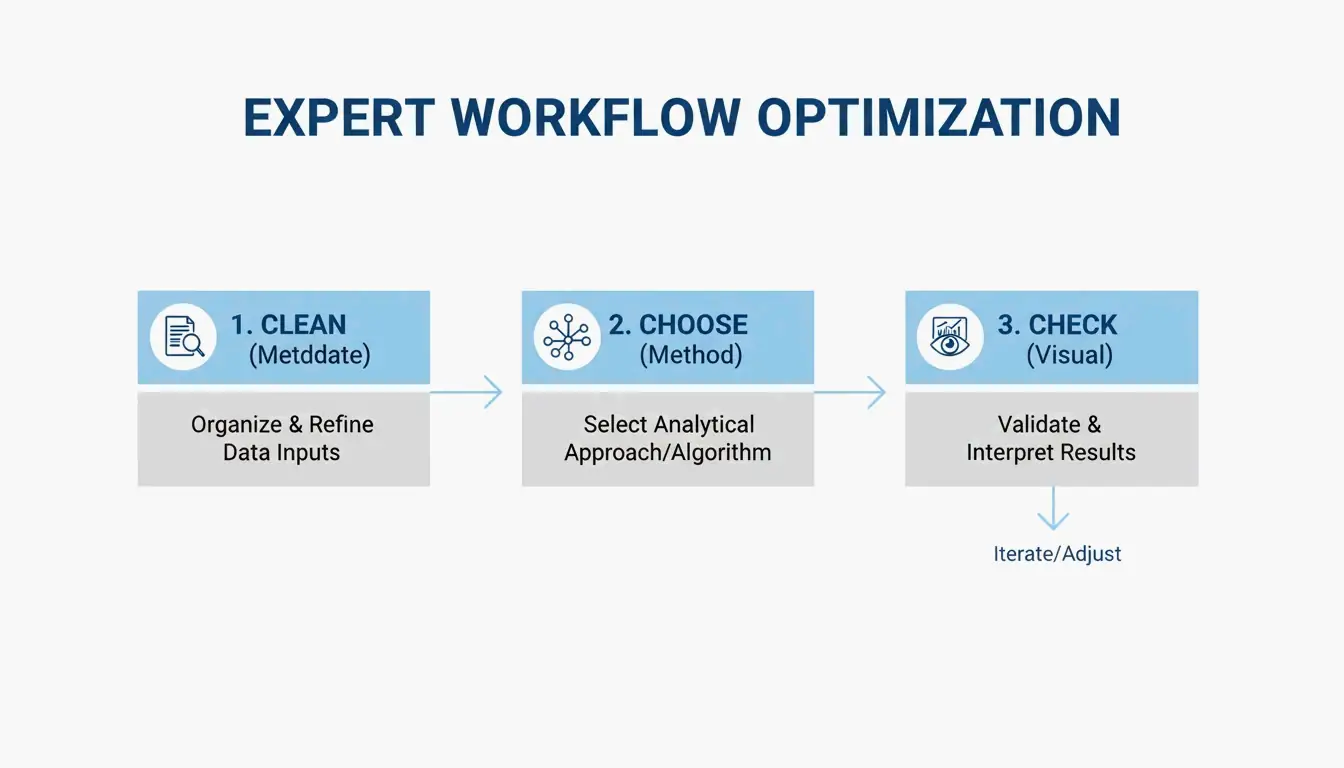
    Pour obtenir le meilleur équilibre entre vitesse et netteté, les professionnels suivent généralement ce flux de travail en trois étapes :

    1. Supprimer les métadonnées : effacez les données EXIF cachées et les profils colorimétriques inutiles.
    2. Choisir votre méthode : décidez entre « sans perte » (pixel-perfect) ou « quantification avec perte » (visuellement identique mais bien plus petit).
    3. Contrôle visuel : utilisez des outils de comparaison côte à côte pour vérifier que l’image reste nette avant de cliquer sur « publier ».

    Flux de travail minimaliste en 3 étapes : nettoyer, choisir, vérifier

    Le flux « sans envoi » : utiliser Wasm pour des résultats instantanés

    L’époque où l’on envoyait des fichiers sensibles vers un serveur distant pour les compresser est largement révolue. Des outils modernes comme iKit et ToolTea utilisent WebAssembly (Wasm) pour effectuer tout le gros travail localement, dans la mémoire de votre navigateur. Cette approche « sans envoi » signifie que vos captures d’écran privées ou vos documents internes ne quittent jamais votre ordinateur, vous offrant à la fois un traitement plus rapide et une meilleure confidentialité.

    Le nettoyage des métadonnées est la « victoire rapide » la plus facile ici. Comme le souligne iKit, les données supplémentaires que Photoshop ajoute à un fichier peuvent représenter jusqu’à 200 Ko de gonflement — des informations qui ne servent à rien pour quelqu’un qui regarde l’image sur un site web.

    Sans perte vs avec perte (quantification) : que choisir ?

    Choisir le bon outil commence par comprendre comment fonctionne réellement le format PNG.

    L’optimisation sans perte (Lossless Optimization) se concentre sur les mathématiques derrière le fichier. Des outils comme oxipng essaient différentes combinaisons de filtres (None, Sub, Up, Average, Paeth) pour stocker vos données d’image plus efficacement. Elle ne modifie pas du tout les pixels ; elle trouve simplement une façon plus intelligente de les empaqueter. Vous pouvez aussi utiliser l’encodeur Zopfli pour des fichiers encore plus petits, mais le traitement prend beaucoup plus de temps.

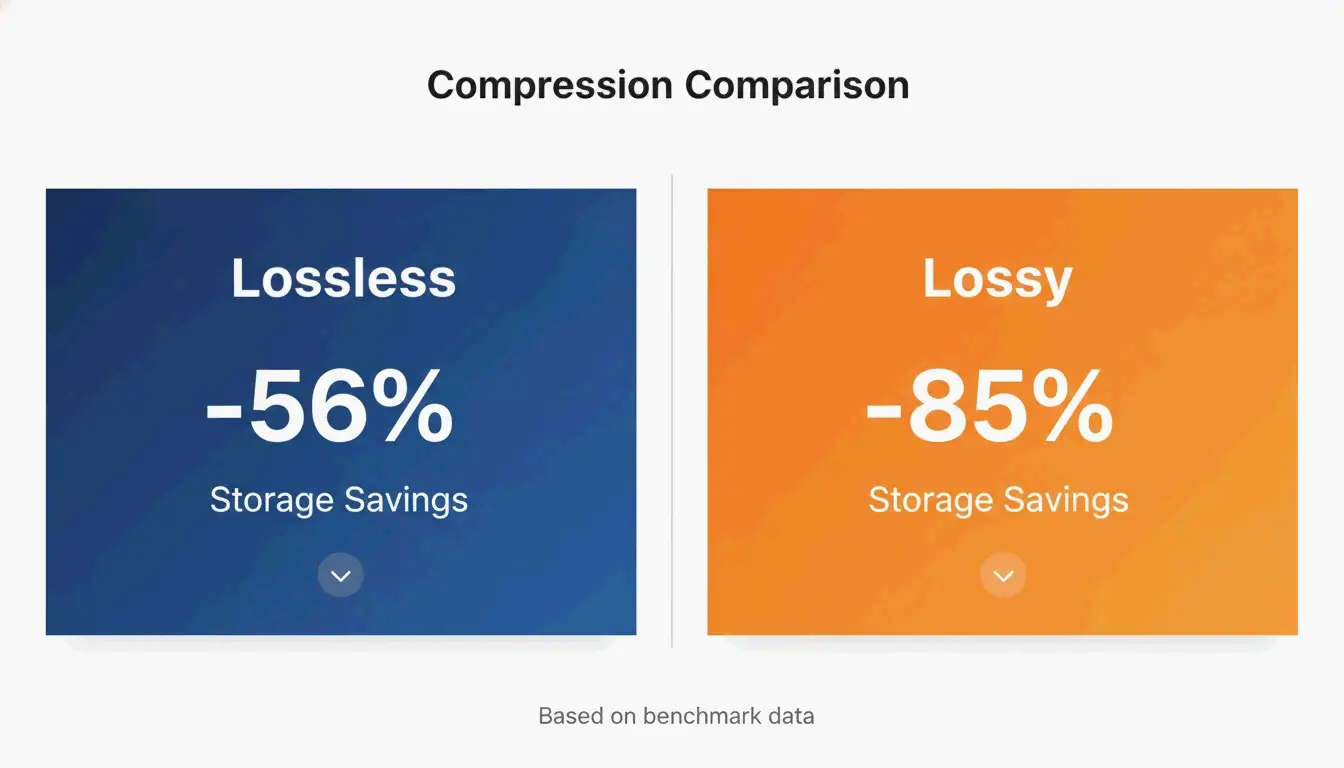
    La quantification avec perte (Lossy Quantization) (souvent appelée couleur indexée 8 bits) modifie bel et bien les données de l’image, mais d’une façon généralement imperceptible. La plupart des PNG bruts sont en 24 bits ou 32 bits, ce qui signifie qu’ils prennent en charge des millions de couleurs. La quantification réduit cela à une palette de 256 couleurs. Selon un benchmark de captures d’interface par iKit, alors que l’optimisation sans perte fait gagner environ 56 % sur les captures d’interface, la quantification avec perte peut réduire la taille des fichiers de 85 % sans différence visible à l’œil nu.

    Comparaison clé : sans perte (56 % de gain) vs avec perte (85 % de gain)

    Guide d’inspection visuelle : repérer les artefacts dans les dégradés et le texte

    Quand vous poussez la compression à l’extrême, surveillez certains défauts. Dans les zones lisses comme un ciel bleu ou un arrière-plan flouté, une quantification agressive peut provoquer du « banding » — où vous voyez des bandes distinctes au lieu d’un fondu lisse. La bonne nouvelle, c’est que contrairement aux JPEG, qui deviennent « flous » ou « bruités » autour du texte, la quantification PNG garde les lignes et les contours parfaitement nets. Selon SimpleResizer, si vous travaillez avec des graphiques contenant des lignes colorées très fines, vous devriez utiliser un sous-échantillonnage de chrominance 4:4:4 pour éviter que les couleurs ne bavent.

    Alternatives modernes : quand utiliser WebP / AVIF plutôt que PNG

    Le PNG reste le choix de référence pour la transparence et les éléments d’interface nets, mais les formats plus récents sont souvent plus efficaces pour un usage web général. SammaPix note que les fichiers WebP sont généralement 25 à 35 % plus petits que les PNG à un niveau de qualité équivalent.

    Pour la compression haut de gamme en 2026, l’AVIF a pris la tête. Il bat souvent le WebP de 20 à 30 % supplémentaires, surtout pour les photos. Cela dit, le format PNG n’est pas resté immobile. La version PNG 3.0 publiée le 24 juin 2025 a introduit plusieurs mises à jour majeures :

    • Prise en charge HDR native : meilleure gestion des plages dynamiques élevées.
    • Prise en charge officielle d’APNG : les PNG animés sont désormais une recommandation du W3C.
    • Métadonnées améliorées : les nouveaux « blocs de données Exif » rendent la gestion des informations photo beaucoup plus propre.

    Traitement par lots et automatisation pour les développeurs

    Si vous gérez des milliers d’images, cliquer dans un outil de navigateur n’est pas pratique. C’est là qu’interviennent les outils en ligne de commande (CLI).

    oxipng (v9.1.1) est actuellement le premier choix pour le traitement par lots sans perte. Parce qu’il est construit en Rust, il est bien plus rapide que les anciens outils. Les développeurs peuvent exécuter une commande comme oxipng -o max --strip safe pour nettoyer chaque image d’un dossier pendant leur processus de build.

    Pour la compression avec perte, pngquant (v3.0) est la référence. Il est parfait pour transformer en masse des images 32 bits volumineuses en palettes 8 bits compactes. iKit suggère d’intégrer ces outils directement dans votre système de design ou votre pipeline de site afin qu’aucune image non optimisée n’atteigne jamais votre serveur en production.

    Conclusion

    Compresser des PNG en 2026 consiste à choisir le bon algorithme pour le besoin et à utiliser des outils de navigateur basés sur Wasm pour la vitesse et la sécurité. Bien que le standard PNG 3.0 apporte des fonctionnalités modernes comme le HDR, la meilleure façon d’améliorer les performances reste de supprimer les données inutiles.

    Plan d’action : commencez par supprimer les métadonnées pour une victoire facile. Utilisez oxipng pour les logos et les graphiques riches en texte où chaque pixel compte. Pour les captures d’interface et les illustrations, utilisez pngquant pour réduire les fichiers et booster vos Core Web Vitals. Si vous voulez simplement le plus petit fichier possible pour le web, envisagez de passer à WebP ou AVIF.

    FAQ

    La compression d’un PNG le rend-elle flou ?

    La compression sans perte ne provoque jamais de flou car elle n’optimise que la façon dont les données sont stockées sans modifier les pixels. La quantification avec perte peut provoquer du « banding » dans les dégradés lisses si la palette de couleurs est trop réduite, mais elle garde les contours du texte et des icônes nets, contrairement aux artefacts souvent visibles dans les JPEG compressés.

    Comment puis-je compresser un PNG à une taille précise comme 20 Ko ou 100 Ko ?

    Pour atteindre des cibles précises, utilisez des outils avec un mode « taille cible » ou un curseur de qualité qui ajuste la taille de la palette de couleurs. Selon Combine JPG, si la compression sans perte ne suffit pas pour atteindre 20 Ko, vous devriez d’abord redimensionner les dimensions en pixels (par exemple à 400x400px) avant d’appliquer la quantification 8 bits.

    Est-il sûr d’utiliser des compresseurs en ligne pour des documents privés ?

    Ce n’est sûr que si l’outil utilise un traitement local côté client via WebAssembly (Wasm), comme iKit ou ToolPix. Ces outils traitent les images dans la mémoire de votre navigateur, ce qui signifie que les fichiers ne sont jamais envoyés vers un serveur. Pour les images sensibles ou confidentielles, évitez tout outil qui exige un « envoi vers un serveur ».

  • Guide de redimensionnement d’image : tutoriel complet pour ajuster rapidement la taille des photos

    Guide de redimensionnement d’image : tutoriel complet pour ajuster rapidement la taille des photos

    Pour utiliser ce guide de redimensionnement d’image en 2026, téléversez votre fichier dans un outil comme Adobe Express, définissez vos dimensions en pixels cibles (par exemple 1080×1350 pour les portraits Instagram) et verrouillez le rapport hauteur/largeur pour éviter toute déformation. Enregistrez vos photos en JPEG et vos images web en WebP pour un chargement plus rapide.

    Démarrage rapide : comment redimensionner des images sans perte de qualité

    Redimensionner une image signifie changer le nombre total de pixels pour ajuster ses dimensions physiques. Cela diffère du recadrage ; le recadrage coupe les bords d’une photo, tandis que le redimensionnement conserve l’image entière intacte mais modifie la taille du fichier pour faciliter le téléversement ou l’envoi.

    Selon une étude de cas de BharatTodayTech, l’utilisation du bon outil en ligne peut corriger les erreurs de téléversement courantes — comme les messages « les dimensions du fichier doivent être comprises entre 200×200 et 400×400 pixels » — en environ 30 secondes.

    Le cadre universel de redimensionnement en 3 étapes

    Pour des résultats professionnels en 2026, suivez ce flux de travail simple :

    1. Téléversez votre image : Ouvrez un outil basé sur un navigateur comme Adobe Express ou PDFCraftor. Glissez directement votre fichier JPG, PNG ou WebP dans l’éditeur.
    2. Définissez les dimensions et verrouillez les proportions : Saisissez votre largeur ou hauteur cible. Il est très important de verrouiller le rapport hauteur/largeur. Cela garantit que lorsque vous modifiez la largeur, la hauteur s’ajuste automatiquement pour que votre image ne paraisse pas distordue ou « écrasée ».
    3. Traitez et téléchargez : Une fois les dimensions correctes, téléchargez le fichier. Les applications modernes comme Photo & Picture Resizer les enregistrent automatiquement dans un nouveau dossier afin que votre photo originale en haute résolution reste en sécurité.

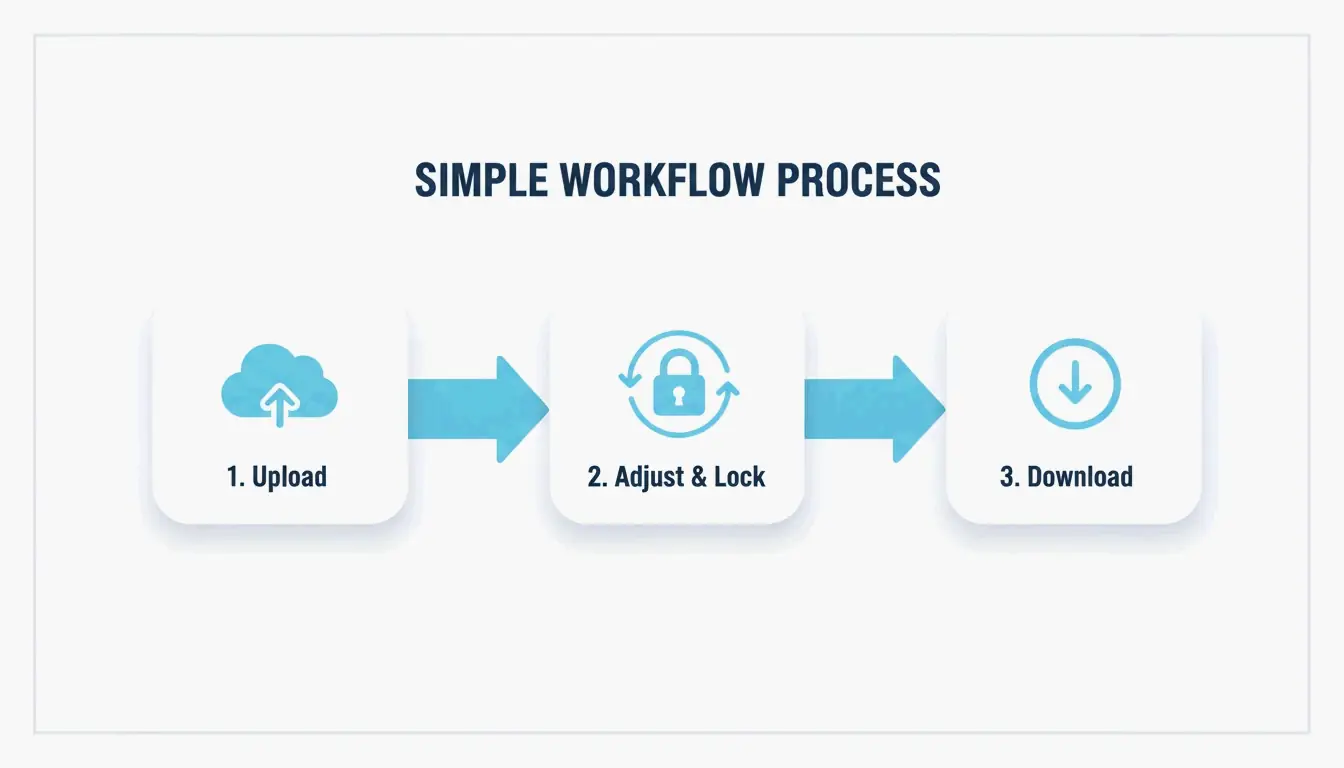
    Flux de travail en 3 étapes : Téléverser → Ajuster (verrouiller le rapport) → Télécharger

    Grille maître des réseaux sociaux 2026 : tailles d’image Instagram et au-delà

    En 2026, les plateformes sociales exigent des résolutions spécifiques pour paraître nettes sur les écrans mobiles haut de gamme. Bien qu’Instagram puisse afficher les images du fil d’actualité à 612 px de large, vous devriez les téléverser à au moins 1080 px pour éviter qu’elles paraissent floues.

    Format Dimensions Rapport hauteur/largeur
    Fil d’actualité portrait Instagram 1080 × 1350 px 4:5
    Fil d’actualité carré Instagram 1080 × 1080 px 1:1
    Stories et Reels Instagram 1080 × 1920 px 9:16
    Photos de profil 320 × 320 px 1:1

    Les données de Picssizer suggèrent que le format portrait (4:5) est généralement le meilleur choix pour les publications du fil. Il occupe davantage d’espace vertical à l’écran, ce qui entraîne généralement un meilleur engagement.

    Zones de sécurité : éviter le piège du « texte masqué » dans les UI de 2026

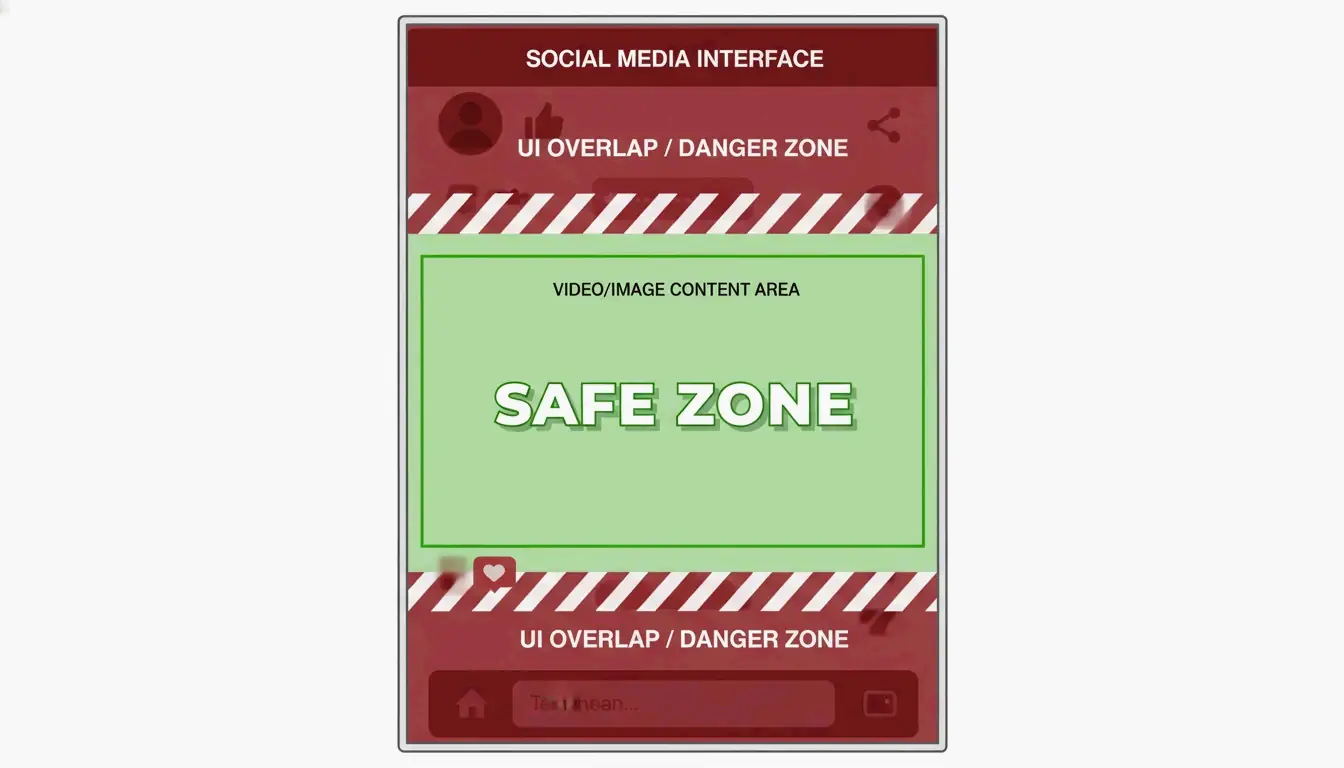
    Une erreur courante en 2026 est d’oublier le « chevauchement d’UI » — où les boutons d’application, les légendes ou les icônes couvrent des parties de votre image. Pour les Stories et Reels (1080×1920), gardez votre contenu le plus important dans la zone de sécurité centrale (environ 1080×1420 px).

    Comme le souligne Picssizer, vous devriez laisser au moins 250 px d’espace en haut et en bas. Cela garantit que votre texte ou vos autocollants ne soient pas enfouis sous les éléments d’interface de l’application.

    Représentation visuelle de la « zone de sécurité » dans un cadre d'écran mobile

    Choisir le bon format : JPEG, PNG ou WebP ?

    Choisir le bon format après le redimensionnement est tout aussi important que la taille elle-même. Voici comment chaque format est utilisé en 2026 :

    • JPEG/JPG : La norme pour la photographie. Il offre un bon équilibre entre détails et taille de fichier. Pour les réseaux sociaux, essayez d’enregistrer à une qualité de 80 à 90 % pour éviter les artefacts « en blocs » lorsque la plateforme le compresse à nouveau.
    • PNG : Idéal pour les logos ou les graphiques avec des arrière-plans transparents. Les fichiers sont plus volumineux que les JPEG, mais ils gardent le texte et les bords nets.
    • WebP : La norme de référence pour le référencement web en 2026. WebP offre une meilleure compression que les formats plus anciens, ce qui aide les sites à se charger plus rapidement.

    Selon O’Brien Media, redimensionner les images à leur taille d’affichage exacte peut réduire la taille des fichiers de 80 % ou plus. C’est un atout majeur pour le classement Google, car des fichiers plus petits signifient des vitesses de page plus rapides.

    Peut-on redimensionner plusieurs photos par lot à la fois ?

    Si vous avez toute une galerie à traiter, le faire une par une est une perte de temps. En 2026, le redimensionnement par lot est la méthode standard pour gérer de grands projets.

    Les utilisateurs Windows peuvent utiliser des outils légers comme Image Resizer pour modifier tout un groupe d’images à la fois. Sur macOS, vous pouvez utiliser l’application Raccourcis intégrée ou Aperçu pour faire la même chose.

    Pour le mobile, l’application Photo & Picture Resizer peut réduire une photo de 4 Mo à environ 400 Ko (à une résolution de 800×600) sans aucune perte de qualité évidente. C’est parfait pour envoyer des pièces jointes par e-mail qui seraient autrement trop volumineuses.

    Conclusion

    Le redimensionnement ne consiste pas seulement à changer des chiffres — il s’agit de choisir les bonnes dimensions, de garder des proportions stables et d’utiliser des formats modernes comme WebP pour paraître professionnel sur chaque écran. En suivant ces normes 2026 en matière de tailles en pixels et de rapports hauteur/largeur, vous éviterez les images distordues et garderez votre contenu net. Vérifiez d’abord les zones de sécurité de votre plateforme, puis utilisez un outil de redimensionnement par lot pour nettoyer toute votre bibliothèque de photos en quelques secondes.

    FAQ

    Quelle est la différence entre redimensionner et recadrer ?

    Le redimensionnement modifie le nombre total de pixels et les dimensions physiques de toute l’image, en conservant tout le contenu original à une échelle différente. Le recadrage supprime les bords extérieurs de la photo pour modifier la composition ou s’adapter à un rapport hauteur/largeur spécifique, ce qui entraîne la perte d’une partie de l’image originale.

    Comment puis-je redimensionner une image sans perte de qualité ?

    Réduire une image est généralement un processus sans perte en termes de netteté, car vous rendez simplement les pixels plus petits ou supprimez des données redondantes. Cependant, pour l’agrandissement, vous devriez utiliser une interpolation assistée par IA ou des outils d’agrandissement pour éviter que l’image ne devienne floue ou pixellisée.

    Le redimensionnement d’une image réduit-il sa taille de fichier (Mo) ?

    Oui, réduire les dimensions en pixels supprime directement des données, ce qui réduit considérablement le nombre de Mo ou de Ko du fichier. En 2026, combiner un redimensionnement physique avec une conversion vers un format moderne comme WebP offre les résultats de compression les plus efficaces pour le web et le mobile.

  • Comment compresser un PDF ? Le guide complet 2026 pour toutes les plateformes

    Comment compresser un PDF ? Le guide complet 2026 pour toutes les plateformes

    Pour compresser un PDF, utilisez un outil en ligne gratuit comme le compresseur en ligne d’Adobe ou Aperçu sur Mac. Les deux réduisent considérablement la taille du fichier sans installation. Sous Windows, une application de bureau locale ou l’astuce « Enregistrer au format PDF » fonctionne hors connexion.

    Pourquoi votre PDF est-il si volumineux : résolution d’image et données intégrées

    Avant de compresser un PDF, il est utile de comprendre ce qui le rend volumineux. Les images en haute résolution et un DPI excessif sont la première cause des PDF trop lourds. Une seule photo pleine page en 300 DPI peut ajouter 5 à 10 Mo. Si votre document contient des contrats scannés, des brochures ou des rapports riches en images, les données d’image peuvent représenter 80 à 90 % de la taille totale du fichier.

    Les JPEG intégrés et les flux de contenu non compressés gonflent aussi le fichier. Lorsqu’un PDF est créé, il peut stocker les images à très haute qualité et conserver le flux de contenu dans un état non compressé. Les métadonnées cachées, les annotations, les polices intégrées et l’historique des versions augmentent encore la taille du fichier sans apporter de valeur visible.

    Comment le DPI affecte la taille du fichier PDF

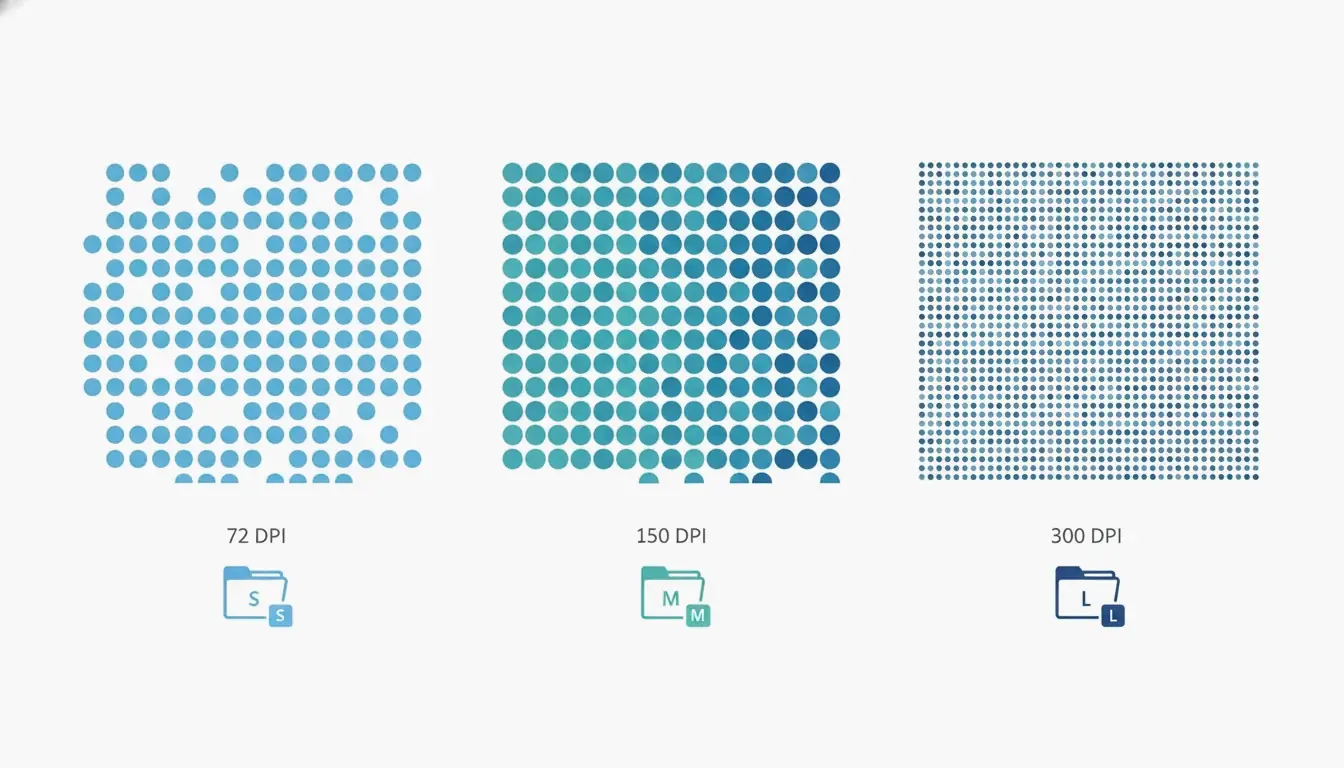
    Le DPI, ou points par pouce, détermine combien de pixels sont stockés par pouce d’image. Utiliser le bon réglage DPI est crucial car les pixels superflus sont la principale source de gonflement. Selon Technology Org, un tableau des réglages DPI typiques clarifie ce compromis : le réglage /screen utilise 72 DPI, /ebook utilise 150 DPI, et /printer utilise 300 DPI. Pour la visualisation sur écran et les pièces jointes aux e-mails, /ebook à 150 DPI suffit souvent ; il peut réduire la taille du fichier de 50 à 70 % sans perte de qualité visible dans la plupart des documents textuels. Pour les PDF textuels uniquement, les compresseurs peuvent atteindre une réduction de 70 % sans aucune perte visible, comme le note Free PDF Compress.

    Relation entre le DPI et la taille du fichier : trois grilles de densité de pixels (72/150/300 DPI) avec des indicateurs de taille (petit/moyen/grand)

    Comment compresser un PDF : 4 méthodes rapides pour toutes les plateformes

    Voici quatre méthodes fiables pour compresser un PDF sous Windows, Mac ou en ligne. Chaque méthode indique la réduction de taille attendue, l’outil nécessaire et les compromis de qualité.

    Compresser en ligne en quelques secondes (sans installation)

    Le moyen le plus rapide de compresser un PDF est d’utiliser un outil en ligne gratuit. Adobe propose un compresseur en ligne gratuit sur son site Web. Allez sur le site, glissez-déposez votre fichier, sélectionnez l’un des trois niveaux de compression (Élevé, Moyen ou Faible), puis cliquez sur Compresser. La compression élevée produit le plus petit fichier, adapté aux pièces jointes ; la compression moyenne équilibre taille et clarté ; la compression faible conserve la qualité la plus élevée. L’outil fonctionne en quelques secondes, mais nécessite une connexion Internet et ne peut pas traiter les fichiers protégés par mot de passe.

    Les autres services en ligne fiables incluent Smallpdf, iLovePDF et PDF24. Le processus est presque identique : téléchargez votre PDF, choisissez un niveau de compression, puis téléchargez le résultat. Ces services ont généralement des limites de taille (~100 Mo) et peuvent restreindre le nombre d’usages gratuits quotidiens.

    Compresser sur Mac avec l’application Aperçu intégrée

    Les utilisateurs Mac disposent d’un outil intégré appelé Aperçu. Ouvrez votre PDF dans Aperçu, cliquez sur Fichier → Exporter, puis cochez « Optimiser l’image pour l’écran » dans la boîte de dialogue. Cliquez sur Enregistrer. Cette méthode ré-encode les images à une résolution plus faible. Pour les documents scannés ou riches en images, la réduction peut être substantielle : un rapport de recherche scanné de 20 pages à 45 Mo peut tomber à 8–12 Mo. Sachez qu’il s’agit d’un processus avec perte, donc conservez une sauvegarde si vous avez besoin de la qualité d’origine. Sur macOS Sonoma (14) ou version antérieure, vous verrez un menu déroulant « Filtre Quartz » ; sélectionnez plutôt « Réduire la taille du fichier ».

    Compresser sur Windows avec Adobe Acrobat Pro

    Adobe Acrobat Pro (payant) offre un contrôle précis. Ouvrez l’outil Optimiser le PDF depuis l’onglet Outils, sélectionnez votre fichier, cliquez sur Réduire la taille du fichier, puis choisissez une option de compatibilité. Pour un contrôle plus avancé, allez dans Fichier → Enregistrer sous un autre format → PDF optimisé. Dans l’Optimiseur PDF, vous pouvez sous-échantillonner les images à un DPI spécifique, sélectionner des algorithmes de compression (JPEG, JPEG2000, ZIP), limiter les polices incorporées aux caractères utilisés, supprimer les métadonnées et aplatir les annotations. Le bouton « Auditer l’utilisation de l’espace » montre exactement ce qui consomme de l’espace — images, polices ou flux de contenu. Acrobat Pro est idéal pour les utilisateurs qui ont besoin d’une qualité constante sur de nombreux fichiers.

    La méthode « Imprimer au format PDF » et pourquoi elle peut se retourner contre vous

    Une solution de contournement courante sous Windows consiste à utiliser la boîte de dialogue « Imprimer au format PDF », mais cela peut se retourner contre vous. Selon PDF Candy, un fichier créé avec « Imprimer au format PDF » atteignait 17 Mo, alors que le même document original converti avec « Enregistrer au format PDF » dans Microsoft Office produisait un fichier de seulement 0,5 Mo. Le problème est que « Imprimer au format PDF » convertit souvent le texte et les images en flux de contenu volumineux et non modifiables qui résistent à toute compression ultérieure. Cette méthode est peu fiable et doit être évitée. Utilisez plutôt toujours l’option « Enregistrer au format PDF » depuis l’application source (par exemple Word, Excel).

    Graphique à barres comparant Imprimer au format PDF (17 Mo) et Enregistrer au format PDF (0,5 Mo), étiquettes minimales

    Quelle méthode de compression PDF devriez-vous choisir ? Un cheminement décisionnel

    Le choix de la bonne méthode dépend de votre niveau de compétence, de vos besoins en confidentialité, de votre plateforme, du nombre de fichiers et de votre budget. Utilisez cet arbre de décision simple :

    • Besoin d’un fichier unique rapide avec peu de soucis de confidentialité ? → Utilisez un outil en ligne (compresseur en ligne Adobe, Smallpdf).
    • Sur Mac, hors connexion uniquement ? → Utilisez la fonction d’exportation d’Aperçu.
    • Sur Windows, besoin de contrôle hors connexion ? → Utilisez Adobe Acrobat Pro ou PDF Candy Desktop.
    • Besoin de compression par lots ou d’automatisation ? → Utilisez Ghostscript en ligne de commande.
    • La confidentialité est cruciale (documents sensibles) ? → Utilisez une application de bureau qui traite localement (Aperçu, Adobe Acrobat Pro).

    Organigramme de décision simplifié : nœud losange « Confidentialité nécessaire ? », deux branches « Outils en ligne » et « Outils de bureau (Mac : Aperçu, Windows : Acrobat Pro) »

    Référence rapide : quand utiliser le mode en ligne ou hors connexion

    Cas d’usage En ligne Hors connexion
    Fichier unique, aucune donnée sensible Idéal Optionnel
    Lots récurrents Correct (avec limites) Idéal
    Documents confidentiels ou juridiques À éviter Idéal
    Aucune installation de logiciel Idéal Non requis
    Contrôle précis complet Limité Idéal

    Techniques avancées : compresser les PDF récalcitrants avec les flux de contenu et l’incorporation partielle des polices

    Certains PDF sont récalcitrants — ils refusent de rétrécir même après compression. Cela est souvent dû aux flux de contenu et aux polices entièrement intégrées. Des techniques avancées peuvent gérer ces cas.

    Que sont les flux de contenu et pourquoi sont-ils importants ?

    Les flux de contenu sont les données brutes qui décrivent toute la mise en page d’une page PDF, y compris le texte et les dessins au trait. Comme l’explique Neuxpower, lorsqu’un document est converti via « Imprimer au format PDF », le texte et les images sont stockés dans des flux de contenu volumineux et opaques que les compresseurs classiques ne peuvent pas manipuler. La seule solution fiable consiste à revenir au document source et à utiliser « Enregistrer au format PDF ». Si vous ne pouvez pas accéder à la source, une solution de contournement consiste à réimprimer le PDF via l’imprimante d’un navigateur Web et à sélectionner « Enregistrer au format PDF » comme destination. Cela crée parfois un nouveau PDF avec des flux de contenu plus gérables.

    Incorporation partielle des polices : un moyen gratuit de perdre des Ko superflus

    L’incorporation partielle des polices n’intègre que les caractères réellement utilisés dans le document, plutôt que toute la famille de polices. Une seule famille de polices intégrée peut ajouter 400 à 600 Ko. La plupart des éditeurs PDF modernes, dont Adobe Acrobat Pro et Ghostscript, prennent en charge l’incorporation partielle. Dans Acrobat, utilisez l’Optimiseur PDF pour l’activer. Cette technique peut réduire la taille du fichier de 5 à 15 % sans impact sur la qualité du texte.

    Utiliser Ghostscript pour la compression par lots (avancé)

    Ghostscript est un outil en ligne de commande gratuit et open source qui fonctionne sous Windows, Mac et Linux. Une commande de compression de base ressemble à ceci :

    gs -sDEVICE=pdfwrite -dCompatibilityLevel=1.4 -dPDFSETTINGS=/ebook -dNOPAUSE -dBATCH -sOutputFile=compressed.pdf input.pdf
    

    L’option -dPDFSETTINGS contrôle la qualité : /screen pour une compression maximale (72 DPI), /ebook pour un bon compromis (150 DPI), /printer pour une qualité d’impression (300 DPI). Ghostscript est idéal pour automatiser la compression par lots. Par exemple, les PDF couleur scannés peuvent être réduits de 91 % avec une perte de qualité minimale, comme le note Free PDF Compress.

    Comment compresser un PDF sur mobile (Android et iOS)

    Compresser des PDF sur Android

    L’application PDF Compressor : Resizer & Zip de SoulApps (mise à jour le 28 avril 2026) est un outil gratuit hors connexion. Ouvrez l’application, sélectionnez un PDF, choisissez un niveau de compression (Meilleure qualité, Équilibré ou Plus petite taille) et compressez. L’application fonctionne 100 % hors ligne, vos fichiers restent donc sur votre appareil. Elle inclut également des outils pour fusionner, diviser et convertir des PDF. Aucune connexion ni filigrane requis.

    Compresser des PDF sur iPhone et iPad

    Sous iOS, l’application Adobe Fill & Sign inclut une fonction de compression PDF. Vous pouvez aussi utiliser l’application Fichiers intégrée avec des outils tiers, ou télécharger vers un compresseur basé sur navigateur comme Lumin PDF. Lumin offre le chiffrement AES-256 et répond aux normes de conformité SOC 2 Type 1, RGPD et CCPA pour un traitement sécurisé. Pour une confidentialité maximale, utilisez une application hors connexion qui traite localement.

    Comment éviter les PDF volumineux à l’avenir

    Mieux vaut prévenir que compresser. Redimensionnez et compressez les images avant de les insérer dans le document source. Enregistrer les images à une résolution plus faible, comme 96–150 DPI, peut réduire considérablement la taille du fichier, comme le note le guide d’aide de l’IRCC du gouvernement du Canada. Pour la numérisation, réglez votre scanner sur 150–200 DPI pour les pages riches en texte au lieu des 300 DPI par défaut.

    Utilisez des polices système standard comme Arial ou Times New Roman, qui n’ont pas besoin d’être intégrées. Si vous devez utiliser des polices personnalisées, activez l’incorporation partielle dans votre outil de création PDF. Plus important encore, utilisez toujours « Enregistrer au format PDF » dans Microsoft Office plutôt que « Imprimer au format PDF ». Selon PDF Candy, l’option « Enregistrer au format PDF » d’Office a créé un fichier de 0,5 Mo contre 17 Mo pour « Imprimer au format PDF » sur le même document.

    Conclusion

    Compresser un PDF est simple lorsque vous choisissez la bonne méthode pour votre plateforme, vos besoins de confidentialité et la complexité de votre fichier. Pour un correctif rapide, utilisez un outil en ligne comme le compresseur gratuit d’Adobe. Pour un contrôle hors connexion sur Mac, utilisez Aperçu. Sous Windows, utilisez l’option « Enregistrer au format PDF » de Microsoft Office ou Adobe Acrobat Pro pour une optimisation fine. Commencez par des outils gratuits qui appliquent automatiquement les six leviers de compression — ne vous contentez pas de fichiers surdimensionnés.

    FAQ

    La compression d’un PDF affectera-t-elle sa qualité ?

    Cela dépend de la méthode et des réglages. Réduire le DPI et ré-encoder les JPEG peut causer une perte de qualité mineure sur les images, mais le texte reste parfait. Choisir le réglage « ebook » (150 DPI) ne donne souvent aucune différence visible pour la visualisation sur écran. Pour les PDF textuels uniquement, la compression peut atteindre une réduction de 70 % sans aucune perte visible.

    Vaut-il mieux zipper un PDF ou le compresser ?

    Zipper un PDF n’offre qu’une légère compression (~5–10 %) car les PDF sont déjà compressés en interne. Les outils de compression PDF dédiés réduisent la taille du fichier de 50 à 90 % en ré-encodant les images, en limitant l’incorporation des polices et en supprimant les métadonnées. Compressez toujours le PDF directement plutôt que d’ajouter une couche ZIP.

    Comment compresser un PDF protégé par mot de passe ?

    La plupart des compresseurs en ligne ne peuvent pas traiter les PDF protégés par mot de passe. Vous devez d’abord supprimer le mot de passe avec Adobe Acrobat ou un outil dédié, puis compresser le fichier, et enfin rétablir la protection. Certains outils de bureau comme PDF24 ou Adobe Acrobat Pro permettent de compresser des fichiers verrouillés si vous connaissez le mot de passe.

  • Comment compresser un PDF : 5 méthodes gratuites pour réduire la taille sur Mac/Windows (2026)

    Comment compresser un PDF : 5 méthodes gratuites pour réduire la taille sur Mac/Windows (2026)

    Pour compresser un PDF et réduire la taille du fichier gratuitement en 2026, les utilisateurs Mac peuvent utiliser le filtre Quartz de l’application Aperçu intégrée, tandis que les utilisateurs Windows peuvent choisir l’option « Taille minimale » dans Microsoft Word. Pour des résultats de haute qualité, des outils en ligne comme Smallpdf ou des traitements par lots hors ligne offrent une compression avancée sans perte de détail significative.

    Comment utiliser Aperçu (Mac) pour réduire rapidement les PDF ?

    Si vous êtes sur Mac, vous disposez déjà d’un outil puissant intégré, sans rien télécharger de nouveau. Aperçu (Mac) reste le moyen le plus rapide de réduire des fichiers individuels. Il utilise ce qu’on appelle un filtre Quartz pour réencoder les composants internes du document et réduire son empreinte globale. Selon Cisdem, cette méthode peut réduire la taille des PDF riches en images jusqu’à 86,1 %.

    Le flux 2026 : exporter avec les filtres Quartz

    Voici comment réduire la taille de votre fichier avec les dernières étapes macOS :

    1. Ouvrez votre fichier PDF avec l’application Aperçu.
    2. Dans le menu supérieur, cliquez sur Fichier > Exporter.
    3. Repérez le menu déroulant Filtre Quartz et choisissez Réduire la taille du fichier.
    4. Astuce de pro : pour que le rendu reste net à l’écran, essayez de vous assurer que vos images source sont au format RGB plutôt que CMYK avant l’export. Cela supprime les données superflues tout en gardant les visuels croquants.
    5. Cliquez sur Enregistrer, et c’est fait.

    Flux simple en 3 étapes pour la compression avec Aperçu sur Mac

    Dépannage : pourquoi mon PDF est-il plus gros après compression ?

    Parfois, cliquer sur « Réduire la taille du fichier » agrandit le fichier. Cela arrive généralement si Aperçu tente de retraiter des images déjà optimisées, ou s’il peine avec des polices et métadonnées complexes. Si cela vous arrive, Cisdem note que la qualité peut tout de même baisser même si la taille augmente. Dans ces cas, mieux vaut passer à un compresseur hors ligne dédié.

    Méthodes Windows : Microsoft Word et compression par lots

    Les utilisateurs Windows restent généralement dans l’écosystème Microsoft, et l’une des meilleures façons « cachées » de réduire un PDF se trouve en fait dans Microsoft Word. Cela fonctionne très bien pour les rapports riches en texte qui doivent être assez petits pour un envoi par e-mail ou un téléversement web.

    Enregistrer en « Taille minimale » dans Microsoft Word

    Si vous travaillez sur un fichier .docx ou avez converti un PDF en Word pour le modifier, suivez ce chemin :

    1. Ouvrez le document dans Word et allez dans Fichier > Enregistrer sous.
    2. Choisissez PDF comme type de fichier.
    3. Repérez la section « Optimiser pour » à côté du bouton Enregistrer et sélectionnez Taille minimale (publication en ligne).
    4. Word privilégiera alors la clarté du texte tout en réduisant agressivement les images pour respecter les standards web.

    Optimiser les DPI pour une qualité professionnelle

    Si vous devez gérer la compression par lots — réduire beaucoup de fichiers à la fois — la clé est de trouver le bon DPI (points par pouce). Comme le suggère le Centre d’aide IRCC, enregistrer les images à 96 DPI ou 150 DPI réduit considérablement la taille tout en gardant le texte lisible. 150 DPI est généralement considéré comme le « standard doré » pour un travail professionnel, tandis que 96 DPI convient mieux à la consultation mobile ou aux limites strictes de téléversement de 2 Mo.

    Comparaison entre 150 DPI et 96 DPI pour la taille et la netteté

    Utiliser Smallpdf et les outils en ligne en toute sécurité en 2026

    Les plateformes en ligne comme Smallpdf sont une excellente alternative dans le navigateur si vous ne voulez pas installer de logiciel. Elles sont particulièrement pratiques si vous passez d’un ordinateur à l’autre ou devez récupérer des fichiers directement depuis Google Drive ou Dropbox.

    Est-il sûr de téléverser des documents confidentiels ?

    La vie privée est essentielle en 2026. La plupart des outils réputés comme Smallpdf suivent désormais les signaux GPC (Global Privacy Control) et suppriment généralement vos fichiers dans l’heure suivant le traitement. Vous devriez tout de même faire une vérification rapide : cherchez les certifications SOC2 ou GDPR sur le site. Pour les données commerciales très sensibles, JOPDF recommande d’utiliser des outils hors ligne afin que vos données ne quittent jamais votre ordinateur.

    Méthodes pro avancées : Adobe Acrobat Pro et Ghostscript

    Pour les utilisateurs avancés traitant d’immenses archives ou des plans complexes, les outils standard peuvent ne pas offrir assez de contrôle. Adobe Acrobat Pro et l’outil en ligne de commande Ghostscript sont les standards de l’industrie pour le travail haute performance.

    Le choix de l’utilisateur avancé : les commandes Ghostscript

    Ghostscript est un outil autonome qui offre certains des meilleurs taux de réduction disponibles. Dans un test 2026, Cisdem a obtenu une réduction massive de 94,5 % sur un fichier de 60 Mo avec Ghostscript.

    • Installation : installez-le avec brew install ghostscript sur Mac ou utilisez le fichier .exe sur Windows.
    • Exécution : utilisez l’option -dPDFSETTINGS=/ebook pour un bon équilibre entre qualité et taille.
    • Efficacité : il peut traiter un document de 1 000 pages en environ 10 secondes, ce qui en fait l’option la plus rapide pour les travaux à grande échelle.

    Compression sans perte : garder le texte net

    Le menu « Tous les outils » d’Adobe Acrobat Pro inclut des réglages de compression sans perte. En allant dans Compresser un PDF > Optimisation avancée, vous pouvez retirer manuellement les données « cachées » comme les anciennes métadonnées, les signets et les polices inutilisées. Cela garde le fichier compact tout en assurant que le texte reste parfaitement net quel que soit le niveau de zoom — indispensable pour les documents juridiques et académiques.

    Alternative : utiliser 7-Zip pour un stockage par archive

    Quand vous ne pouvez plus réduire le PDF — ou si vous en avez tout un dossier à envoyer — utiliser un logiciel d’archivage comme 7-Zip est la meilleure option. Au lieu de modifier le PDF lui-même, 7-Zip place les fichiers dans un « conteneur » compressé (.zip ou .7z). De nombreux portails gouvernementaux préfèrent d’ailleurs cela, car cela permet de contourner les limites de nombre de fichiers tout en conservant les documents originaux haute résolution intacts jusqu’à ce que le destinataire les ouvre.

    Conclusion

    Compresser des PDF en 2026 consiste à choisir l’outil adapté à la tâche. Utilisez Aperçu sur Mac ou Word sur Windows pour les tâches courantes et rapides. Si vous êtes un pro gérant des centaines de fichiers ou des données sensibles, des outils comme Ghostscript ou Adobe Acrobat valent l’effort supplémentaire pour garantir que vos documents restent sécurisés et d’allure professionnelle.

    FAQ

    Pourquoi la taille de mon PDF augmente-t-elle parfois après avoir utilisé le filtre « Réduire la taille du fichier » d’Aperçu sur Mac ?

    Selon Cisdem, Aperçu peut réencoder des images déjà optimisées avec des réglages inefficaces, ou les polices intégrées et métadonnées peuvent être dupliquées lors de l’export. Si cela arrive, il vaut mieux utiliser un compresseur hors ligne tiers ou un outil en ligne comme Smallpdf pour obtenir une vraie réduction.

    Comment compresser un PDF à une taille précise comme 100 Ko ou 2 Mo ?

    Pour atteindre des cibles précises, utilisez les « Optimiseurs PDF » d’Adobe Acrobat Pro ou des outils comme JOPDF qui permettent de régler les DPI. Abaisser la résolution à 72 ou 96 DPI et supprimer les métadonnées inutiles sont les moyens les plus efficaces de passer sous le seuil de 100 Ko pour les soumissions sur portails stricts.

    Est-il sûr de téléverser des documents commerciaux confidentiels vers des compresseurs PDF en ligne gratuits ?

    Bien que des outils réputés comme Smallpdf suppriment les fichiers dans l’heure et respectent les signaux GPC, il existe toujours un risque résiduel lors du téléversement de données vers un serveur tiers. Pour les données juridiques ou financières très sensibles, les experts recommandent des outils hors ligne comme Ghostscript ou Adobe Acrobat. Vérifiez toujours les certifications de sécurité 2026 comme SOC2 et GDPR avant d’utiliser un service web.