Auteur/autrice : SectoJoy

  • Le principe de suppression des filigranes d’images : algorithmes IA contre méthodes traditionnelles

    Le principe de suppression des filigranes d’images : algorithmes IA contre méthodes traditionnelles

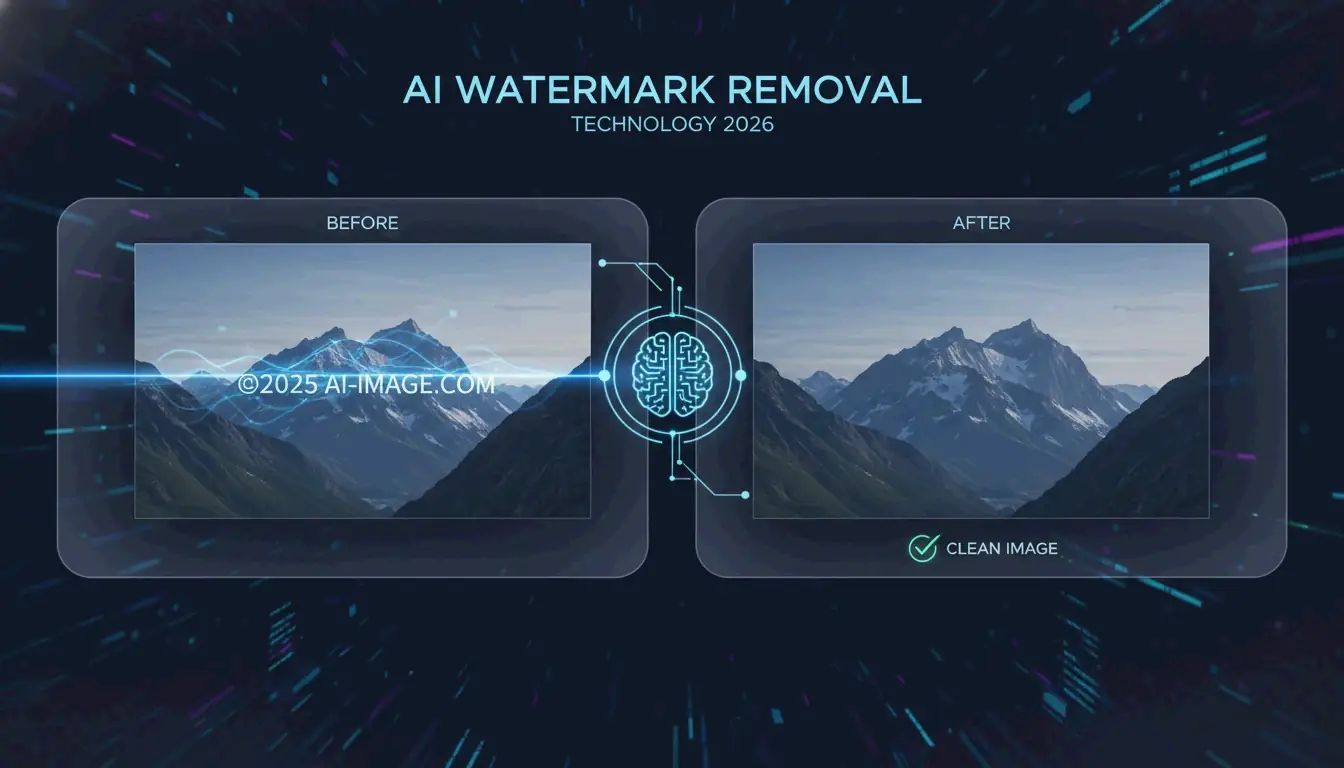
    En mai 2026, le principe de suppression des filigranes d’images est passé du clonage manuel à des algorithmes d’IA comme la retouche générative (generative inpainting). Les méthodes traditionnelles reposent sur la réplication manuelle des pixels, tandis que l’IA moderne prédit les données manquantes à l’aide de GANs et de Diffusion Models pour recréer naturellement les textures. Cette évolution offre une qualité 8K supérieure et fait gagner aux professionnels plus de 4,5 heures par semaine.

    Principe fondamental : comment les algorithmes IA et les méthodes traditionnelles suppriment les filigranes

    La véritable différence entre les algorithmes IA et les méthodes traditionnelles réside dans la façon dont elles « remplissent les blancs ». La logique traditionnelle traite le filigrane comme une imperfection physique à couvrir ou une couche mathématique à inverser. L’IA, en revanche, considère la zone filigranée comme un « vide contextuel (contextual gap) » : elle observe le reste de l’image pour imaginer ce qui devrait s’y trouver, plutôt que de simplement tenter d’effacer quelque chose.

    Selon un TechTrends Report, les professionnels qui utilisent des outils natifs IA gagnent environ 4,5 heures par semaine par rapport à ceux qui en sont encore au clonage manuel image par image.

    Logique traditionnelle : résoudre l’équation Alpha Compositing

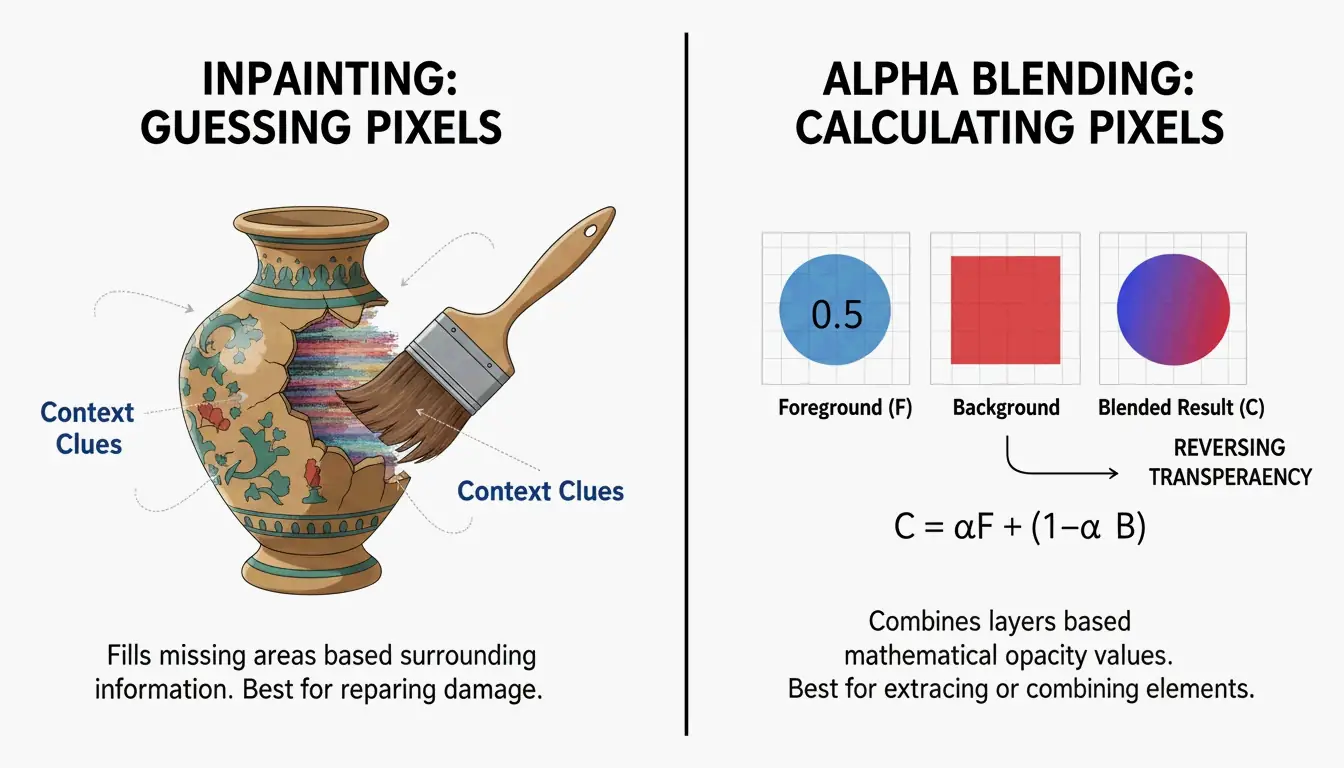
    Les outils traditionnels s’appuient souvent sur le Reverse Alpha Blending (mélange Alpha inversé) pour restituer les pixels d’origine. Voyez-le comme un problème mathématique. Le logiciel suppose que l’image suit une formule précise : $Watermarked = \alpha \cdot Logo + (1 – \alpha) \cdot Original$. Si l’outil parvient à déterminer la transparence ($\alpha$) et les couleurs du logo, il peut calculer ce qu’étaient les pixels « Original (image d’origine) ».
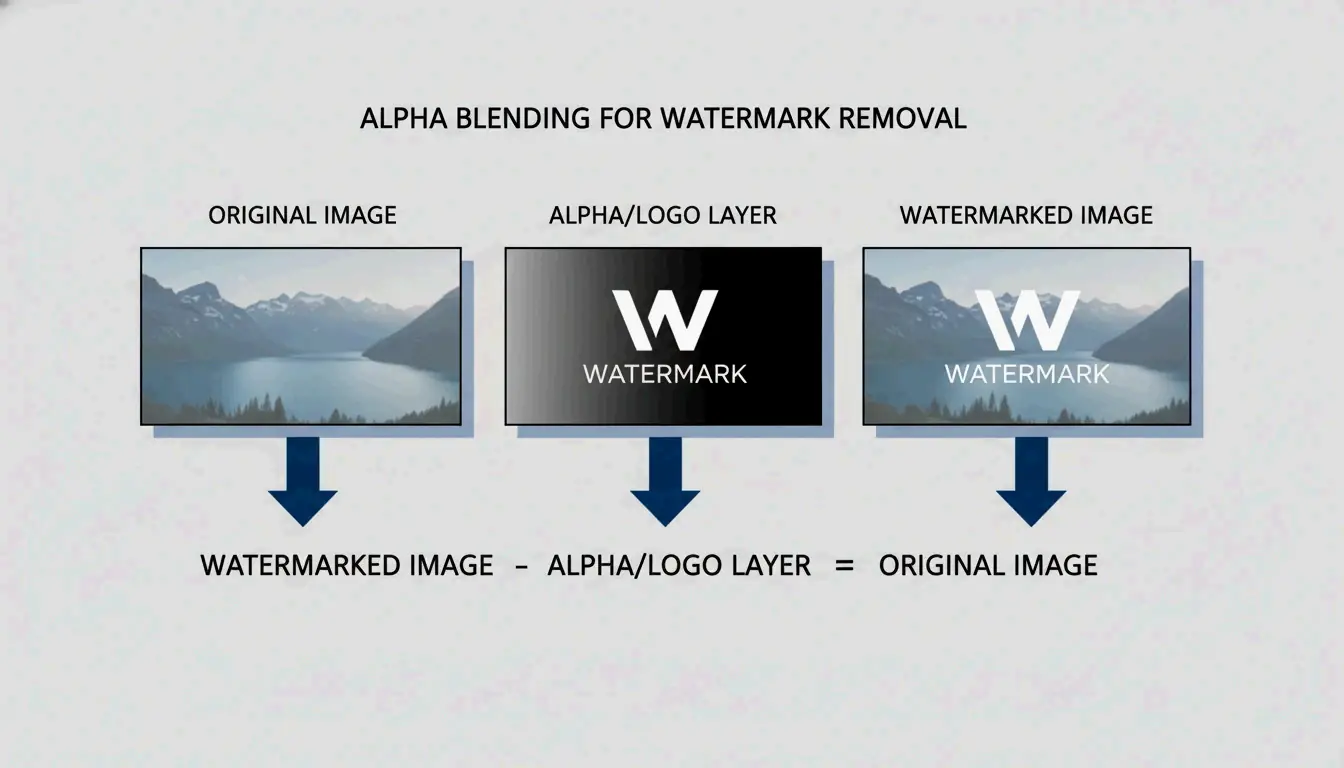
    Logique mathématique traditionnelle : décomposition visuelle de la formule de mélange Alpha

    Comme le montre le projet Gemini Watermark Remover, cette approche fonctionne bien pour les logos semi-transparents dont les propriétés sont connues. Mais si le calcul est ne serait-ce que légèrement erroné, il reste une « image fantôme (ghost) » ou une zone floue. Les autres tactiques à l’ancienne comprennent le « Cloning (clonage) » — copier-coller littéralement les pixels d’un endroit à un autre — ou simplement le « Cropping (recadrage) » des bords de la photo pour couper entièrement le filigrane.

    Logique IA : perception contextuelle via apprentissage profond

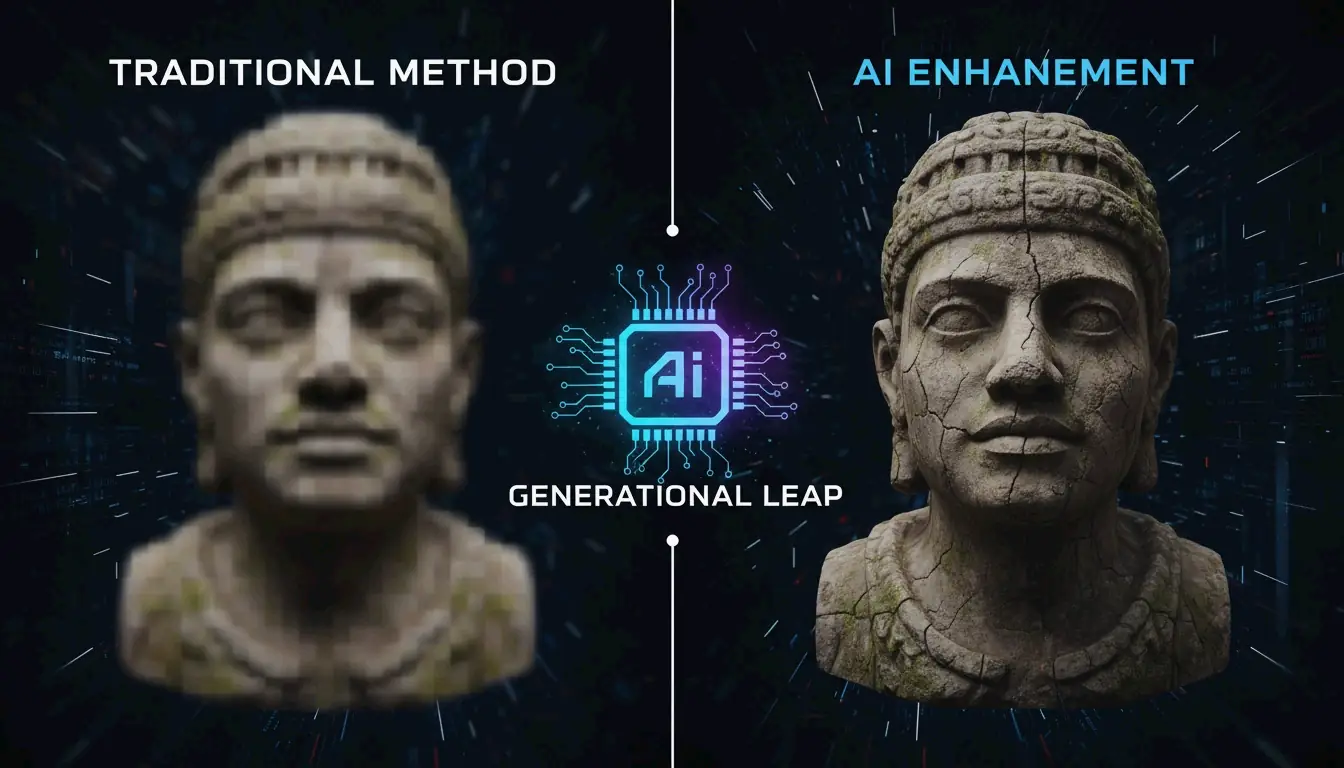
    La suppression pilotée par l’IA utilise l’AI Inpainting (retouche IA) pour construire des pixels entièrement nouveaux. Au lieu de simplement déplacer des données existantes, les modèles IA étudient les motifs, l’éclairage et les textures pour « halluciner (hallucinate) » un arrière-plan réaliste. Des outils comme Pixelbin exploitent ces modèles d’apprentissage profond pour détecter et supprimer automatiquement les marques, vous évitant de le faire à la main.

    Dès 2026, cette technologie s’est déplacée vers l’informatique en périphérie (edge computing) et les connexions cloud à haute vitesse. Cela permet aux réseaux de neurones complexes de nettoyer les médias haute résolution presque instantanément. Contrairement à un simple flou, l’AI Inpainting conserve le grain et les détails originaux de la prise de vue, rendant la correction pratiquement impossible à détecter.

    Plongée technique : Generative Adversarial Networks (GANs) et Diffusion Models

    En 2026, la bataille technologique entre créateurs et suppressions de filigranes se joue sur deux grands types d’architectures IA : les GANs et les Diffusion Models.

    GANs et architectures à discriminateur

    Les Generative Adversarial Networks (GANs, réseaux antagonistes génératifs) fonctionnent comme une compétition entre deux modèles IA. L’un (l’encodeur encoder) tente de reconstruire l’arrière-plan manquant, tandis que l’autre (le discriminateur discriminator) s’efforce de repérer l’erreur en le comparant à une image réelle. Cette « joute » entre les deux force l’IA à produire des textures d’un réalisme saisissant. Comme le souligne Side-Line, les GANs sont la pierre angulaire des configurations modernes « encodeur-décodeur (encoder-decoder) », permettant de masquer ou de supprimer des identifiants avec un impact minimal sur l’apparence de l’image.
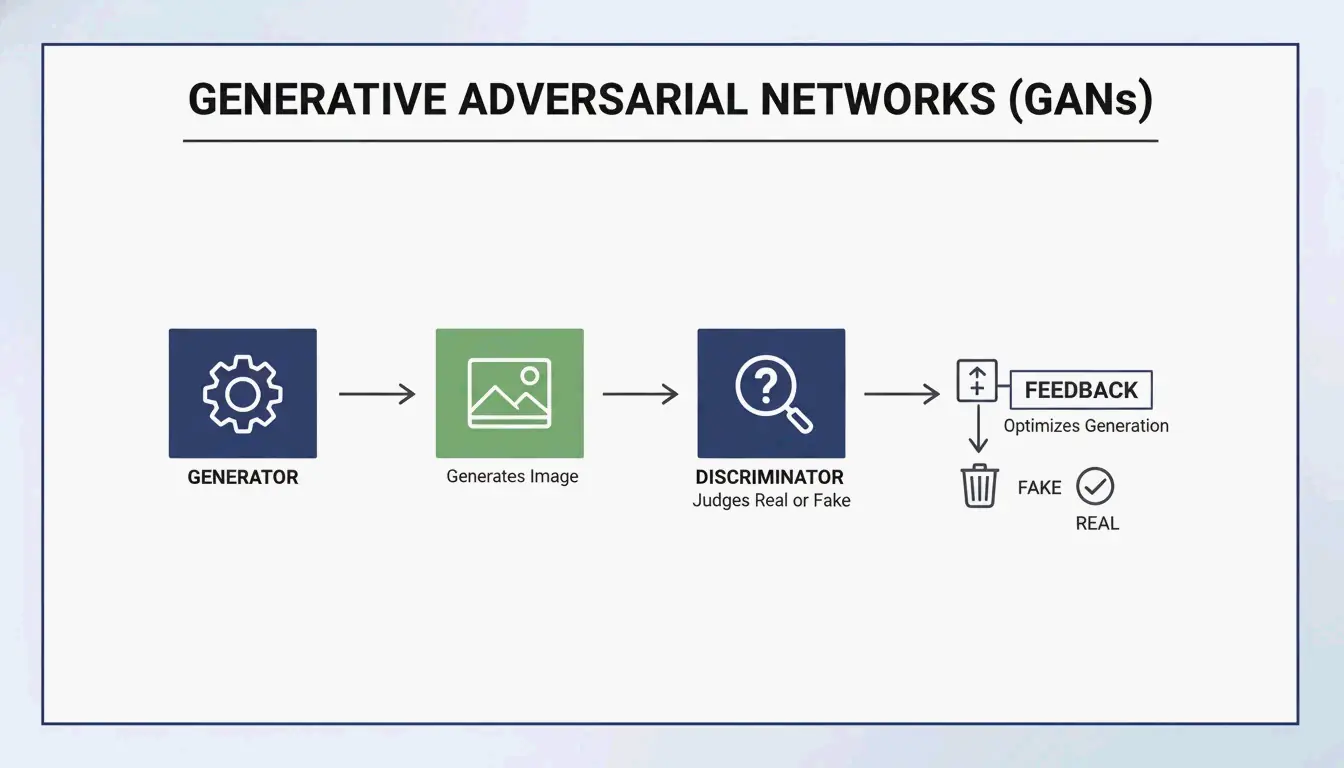
    Architecture GANs : logique antagoniste entre générateur et discriminateur

    Diffusion Models : le standard de référence 2026

    Les Diffusion Models sont désormais la référence pour une reconstruction de haute qualité. Ils fonctionnent en « débruitant (denoising) » une image. Puisqu’un filigrane est essentiellement un motif structuré qui n’a pas sa place dans une image « naturelle », le modèle le traite comme du bruit et l’élimine.

    Les recherches de NeurIPS Researchers montrent que même les filigranes invisibles peuvent être supprimés à l’aide de ces modèles sans dégrader la qualité de l’image. Pour vérifier les résultats, les experts examinent les métriques PSNR & SSIM. Une restauration IA de pointe, comme celles fondées sur le ROBIN Framework, peut atteindre un score SSIM de 0,98. À ce niveau, le résultat est pratiquement identique au fichier original sans filigrane.

    La suppression est-elle réellement sans perte ? Comprendre le Reverse Alpha Blending

    Les équipes marketing adorent le terme « sans perte (lossless) », mais la réalité est plus nuancée.

    Le Reverse Alpha Blending est mathématiquement sans perte, mais seulement si vous disposez du masque exact et des valeurs alpha. Les anciennes méthodes utilisant la Discrete Cosine Transform (DCT, transformée en cosinus discrète) peinent souvent lorsque l’image est compressée. Comme les marques DCT suivent des règles mathématiques fixes, elles constituent des cibles faciles pour les attaques de suppression qui connaissent précisément le fonctionnement de ces règles.

    L’« hallucination » de l’IA n’est techniquement pas sans perte, car elle crée de nouveaux pixels au lieu de retrouver les anciens. Toutefois, dans le paysage de 2026 — où 85 % des studios vidéo professionnels utilisent le remplissage génératif selon le Global Digital Media Institute — les résultats sont considérés comme « perceptuellement sans perte (perceptually lossless) ». Grâce aux vitesses 6G, nous pouvons désormais traiter les médias 8K sans les artefacts de compression disgracieux qui gâchaient autrefois ces retouches.

    La course aux armements 2026 : norme C2PA et falsification de filigrane

    À mesure que les outils de suppression s’améliorent, l’industrie riposte avec de nouvelles normes, bien que de nouveaux risques comme WMCopier soient également apparus.

    • WMCopier et falsification (Forgery) : les recherches de Zhejiang University (2025) ont mis en lumière WMCopier, un outil capable de « décoller » un filigrane d’une image pour le « coller » sur une autre. Cela rend la falsification de propriété un jeu d’enfant, faisant passer un contenu illicite pour une source légitime.
    • Norme C2PA (C2PA Standard) : pour y mettre un terme, la C2PA Standard a été créée. Elle associe les filigranes à des métadonnées signées cryptographiquement. Même si une IA supprime le logo visuel, une signature au niveau du matériel subsiste dans les données du fichier pour prouver son origine.
    • Compromis fidélité-robustesse (Fidelity-Robustness Trade-off) : c’est le grand défi. Si vous rendez un filigrane trop fort (robustesse robustness), il devient disgracieux (faible fidélité fidelity). Les défenses modernes comme Adversarial Robustness Testing (ROBIN) entraînent désormais les filigranes spécifiquement pour survivre aux « attaques de régénération (regeneration attacks) » menées par les modèles de diffusion.
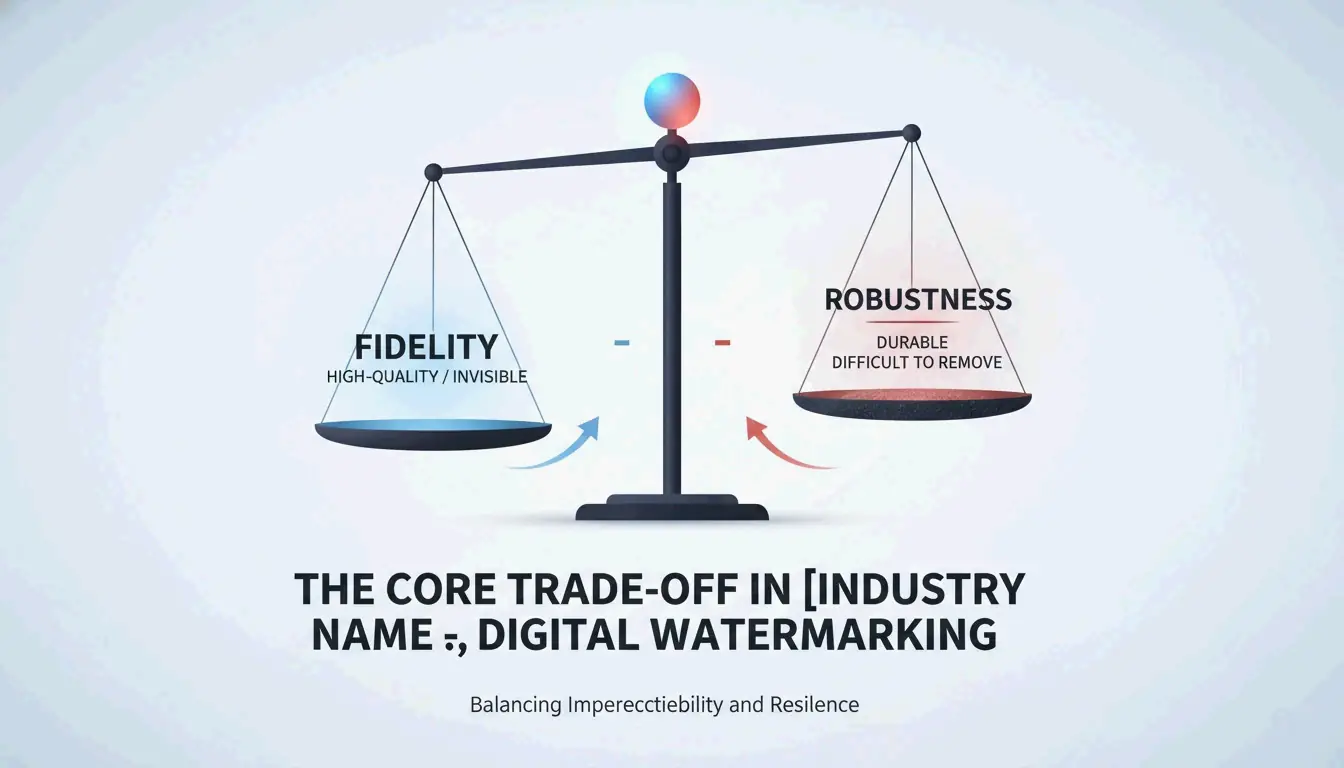
    Comparaison clé : le compromis entre fidélité (Fidelity) et robustesse (Robustness)

    Conclusion

    La suppression de filigrane a parcouru un long chemin, passant de la simple copie de pixels à la reconstruction neuronale avancée. Bien que les méthodes mathématiques comme le Reverse Alpha Blending conservent une place pour les incrustations simples, l’AI Generative Inpainting est le seul vrai choix pour les médias complexes et haute résolution de 2026. Nous sommes à présent dans l’ère du « compromis fidélité-robustesse (Fidelity-Robustness Trade-off) », où l’objectif est de rendre les marqueurs invisibles pour l’humain mais évidents pour les logiciels d’analyse forensique. Pour les professionnels, des outils comme Pixelbin sont indispensables en matière de rapidité, mais il reste toujours judicieux de vérifier les résultats par rapport aux C2PA standards pour rester éthique et prouver que votre contenu est authentique.

    FAQ

    Supprimer un filigrane avec l’IA affecte-t-il la résolution finale de l’image ?

    Les algorithmes IA modernes de 2026 préservent la résolution native de l’image. Grâce à la mise à l’échelle par super-resolution et à la retouche contextuelle, des outils comme Pixelbin comblent la zone filigranée sans modifier les dimensions en pixels. Contrairement au recadrage traditionnel, qui réduit la taille du cadre, la reconstruction IA garantit que le résultat final reste en haute définition ou en 8K.

    L’IA peut-elle supprimer les filigranes forensiques invisibles comme SynthID ?

    Bien que l’IA puisse facilement retirer les couches visibles, les marqueurs forensiques comme le SynthID de Google sont profondément intégrés dans la distribution des pixels. Les « attaques de régénération » fondées sur la Diffusion peuvent atténuer ces signaux, mais elles restent souvent difficiles à éliminer entièrement sans dégrader la qualité de l’image. De plus, les métadonnées conformes à la C2PA offrent une seconde couche de protection qui persiste même si les pixels visuels sont modifiés.

    Qu’est-ce que le compromis fidélité-robustesse dans le tatouage numérique ?

    Le compromis fidélité-robustesse est l’équilibre entre rendre un filigrane invisible à l’œil humain (fidélité fidelity) et le rendre difficile à supprimer (robustesse robustness). L’IA a bouleversé cet équilibre ; les marqueurs traditionnels du domaine fréquentiel sont désormais facilement détectés et supprimés par les réseaux de neurones, forçant les développeurs à recourir à l’entraînement adversarial pour cacher les filigranes dans des régions que les modèles IA sont peu susceptibles de modifier.


  • Comment supprimer les métadonnées EXIF avant de partager des photos : guide de confidentialité (2026)

    Comment supprimer les métadonnées EXIF avant de partager des photos : guide de confidentialité (2026)

    Chaque photo numérique contient 80-120 champs de métadonnées cachés, notamment des coordonnées GPS, des numéros de série d’appareil photo et un historique de modification. Avant le partage, supprimez les métadonnées EXIF à l’aide d’outils système intégrés (Propriétés Windows, Aperçu Mac), d’options mobiles (feuille de partage iOS, Scrambled Exif pour Android) ou d’outils par lot (ExifTool). En 2026, supprimez également les identifiants IA C2PA et les MakerNotes pour une confidentialité complète.

    Référence rapide : suppression EXIF par plateforme

    Plateforme Méthode Ce qui est supprimé Limitation
    Windows 10/11 Clic droit → Propriétés → Détails → « Supprimer les propriétés » Tous les champs EXIF standard Crée une copie, l’original reste intact
    macOS Aperçu → Outils → Afficher l’inspecteur → GPS → « Supprimer les infos de localisation » Uniquement les coordonnées GPS Conserve les profils de couleur, les balises d’appareil
    macOS (complet) ImageOptim ou ExifTool Tous les EXIF, XMP, IPTC, MakerNotes Nécessite un outil tiers
    iOS Feuille de partage → Options → désactiver « Localisation » GPS uniquement par partage À répéter à chaque fois
    Android Scrambled Exif (F-Droid) ou bascule Samsung Gallery Tous les champs EXIF Nécessite l’installation d’une application

    Flux de travail en 3 étapes pour nettoyer les photos avant le partage

    Pourquoi les métadonnées photo constituent une menace pour la sécurité

    Une seule photo de smartphone contient 80-120 champs de métadonnées révélant l’altitude exacte, le numéro de série de l’objectif et les coordonnées GPS. Fast.io cite l’affaire John McAfee de 2012 — sa position à Guatemala a fuité lorsque Vice a publié une photo contenant encore les données GPS.

    Selon MetaClean, 89 % des cas OSINT documentés utilisaient les métadonnées d’image comme preuve critique — des données non visibles dans la photo elle-même.

    Au-delà du GPS, les balises XMP et IPTC peuvent révéler votre nom complet, votre logiciel de modification et votre version du système d’exploitation — utiles pour l’ingénierie sociale et le hameçonnage.

    Matrice de confidentialité des plateformes 2026

    Plateforme Supprime-t-elle l’EXIF à l’envoi ? Exception clé
    Instagram / Facebook Oui Les étiquettes « Made with AI » peuvent persister
    WhatsApp Oui « Le mode Document (Document Mode) préserve toutes les données »
    Telegram Oui « Le mode Fichier (File Mode) fait fuiter tout l’EXIF »
    iMessage Non Transmet l’original avec le GPS complet
    Discord Non Préserve l’EXIF, y compris le GPS
    Signal Oui Supprime toutes les métadonnées par défaut

    Le piège du mode Document (Document Mode Trap) : envoyer des photos sous forme de « documents » dans WhatsApp/Telegram pour préserver la qualité contourne le nettoyage automatique — les coordonnées GPS vont directement au destinataire.

    Suppression avancée : MakerNotes et C2PA

    MakerNotes : les vignettes cachées

    Les fabricants d’appareils photo intègrent des « MakerNotes » propriétaires qui peuvent contenir des identifiants uniques d’appareil et des vignettes cachées de la photo originale non recadrée. Le Piège des vignettes (Thumbnail Trap) se produit lorsque vous recadrez une image mais que la vignette EXIF intégrée reste inchangée — Konvrt signale des cas où des personnes ont partagé par inadvertance la version complète non censurée en raison de cet oubli.

    Identifiants de contenu C2PA (2026)

    Les images générées ou modifiées par l’IA comportent désormais des identifiants de contenu C2PA (Content Credentials). Des plateformes comme Pinterest et Instagram les utilisent pour étiqueter le contenu comme « Made with AI ». Leur suppression nécessite un Nettoyeur de métadonnées IA (AI Metadata Cleaner) — les outils EXIF standard ne touchent pas aux signatures C2PA.

    ExifTool : suppression en lot en ligne de commande

    Pour les opérations en masse, ExifTool supprime tout en une seule commande :

    exiftool -all= -overwrite_original *.jpg

    Cela supprime tous les EXIF, XMP, IPTC et MakerNotes — le fichier ne contient plus que les pixels visibles. Recommandé par Compresto pour les envois en lot.

    Conclusion

    Supprimez les métadonnées EXIF avant de partager toute photo. Utilisez les outils système intégrés pour un nettoyage rapide d’un seul fichier, Scrambled Exif sur mobile et ExifTool pour les opérations par lot. Évitez toujours d’envoyer des photos sous forme de « documents » dans les applications de messagerie — cela contourne le nettoyage automatique. Faites de la suppression des métadonnées une étape par défaut dans votre flux de partage.

    FAQ

    La suppression des métadonnées EXIF réduit-elle la qualité de l’image ?

    Non. Les métadonnées sont du texte stocké dans l’en-tête du fichier — les pixels réels ne sont pas modifiés. La plupart des outils de suppression EXIF ne font que supprimer les balises de données, laissant la résolution et la qualité visuelles intactes.

    Puis-je récupérer les données EXIF supprimées ?

    En général, non. Une fois supprimées et enregistrées, les métadonnées disparaissent de cette copie. Même les outils médico-légaux ne peuvent pas reconstruire les coordonnées GPS supprimées. Conservez toujours un « master copy » original dans une archive privée avant de procéder à la suppression pour le partage.

    Les captures d’écran contiennent-elles les mêmes métadonnées que les photos ?

    Non. Les captures d’écran ne capturent généralement que des informations de base (date, dimensions). Elles n’héritent pas du GPS ni des données d’objectif de l’image d’origine. Prendre une capture d’écran est un moyen rapide de supprimer les métadonnées, bien que cela puisse se faire au prix de la résolution.

  • Master Class : comment maîtriser le prompting AI pour la génération d’images avec Midjourney, DALL-E et Flux

    Master Class : comment maîtriser le prompting AI pour la génération d’images avec Midjourney, DALL-E et Flux

    En mai 2026, cette master class sur la façon de concevoir des prompts AI avec les techniques de génération d’images pour Midjourney, DALL-E et Flux révèle que le succès réside dans une logique spécifique à chaque modèle : un langage naturel descriptif pour Flux Pro 1.1 et GPT-Image-1, tandis que des paramètres structurés et des Style References s’appliquent à Midjourney v8.1. Exploitez l’ingénierie inverse image-to-prompt et des directives cinématographiques pour des résultats de qualité professionnelle.

    La matrice logique du prompting 2026 : Midjourney v8.1 vs. GPT-Image-1 vs. Flux

    L’IA générative a dépassé l’empilement de mots-clés. En 2026, les créateurs professionnels utilisent un prompting « basé sur l’intention (intent-based) », où la syntaxe correspond à l’architecture spécifique du modèle. Selon NovaKit, les prix des API ont chuté d’un facteur 25-40x depuis 2024, rendant les tests à gros volume abordables et permettant aux créateurs d’itérer jusqu’à atteindre la perfection.

    Comparaison des modèles en un coup d’œil

    Caractéristique Midjourney v8.1 GPT-Image-1 Flux Pro 1.1 Ultra
    Style de prompt Paramètres structurés Langage naturel Langage naturel + ControlNet
    Idéal pour Esthétique, contrôle artistique Texte dans l’image, maquettes UI Dispositions précises, poses
    Commandes clés –ar, –sref, –cref Paragraphes descriptifs ControlNet, cartes de profondeur
    Rendu du texte Bon (en amélioration) Meilleur de sa catégorie Excellent avec des prompts descriptifs
    Coût par rendu HD ~$0.10 ~$0.17 ~$0.08-0.12

    Midjourney v8.1 reste la référence pour le contrôle structurel. Des commandes comme --ar (format) et --sref (Style Reference) sont essentielles. GPT-Image-1 et Flux Pro 1.1 Ultra fonctionnent comme un « script de réalisateur (Director’s Script) », suivant de longues descriptions naturelles et excellant dans les arrangements spatiaux complexes.

    Comparaison entre paramètres structurés (Midjourney) et langage naturel (Flux/GPT)

    Comme l’explique David Holz, fondateur de Midjourney, les artistes utilisent ces outils pour « prototyper rapidement (rapid prototype) » des concepts pour leurs clients avant de plonger dans le travail manuel. L’objectif en 2026 est de traiter le prompting comme une discipline d’ingénierie précise.

    Cadre : la structure de prompting en trois couches

    Pour des résultats cohérents d’un modèle à l’autre, utilisez ce cadre modulaire :

    Couche Objectif Exemple
    Sujet Soyez précis sur l’élément principal « a weathered copper kettle » (et non « a pot »)
    Environnement Définissez l’éclairage, l’arrière-plan et l’ambiance « harsh midday sun in a high-desert landscape »
    Techniques Paramètres spécifiques au modèle Midjourney : –stylize 750 ; Flux : « shot on 35mm f/1.8 »

    Comment maîtriser Midjourney v8.1 : Style References et contrôle esthétique

    Midjourney v8.1, sortie en avril 2026, est l’outil de prédilection pour le travail axé sur l’esthétique. La clé de la cohérence de marque réside dans la balise --sref (Style Reference). En ajoutant l’URL d’une image existante après cette balise, vous forcez l’IA à reproduire les couleurs, les textures et l’esthétique générale de cette référence.

    En 2026, le code --personalize est devenu une composante standard du flux de travail, aidant le modèle à apprendre votre style personnel au fil du temps. Pour du photoréalisme, évitez les termes vagues comme « ultra-realistic » et utilisez plutôt des prompts spécifiques à l’objectif :

    Effet recherché Directive de prompt Midjourney
    Arrière-plan flou (bokeh) « shot on 35mm f/1.8 »
    Plans architecturaux larges « shot on 14mm wide-angle »
    Perspective aplatie « shot on 85mm telephoto »
    Détail net de paysage « shot on 24mm f/8 »

    Pourquoi Flux Pro 1.1 Ultra est la nouvelle référence en précision et ControlNet

    Flux Pro 1.1 Ultra est devenu le favori des développeurs grâce à son intégration étroite avec les outils ControlNet. Là où Midjourney interprète vos instructions, Flux s’y conforme strictement. ControlNet vous permet de verrouiller des poses exactes, des cartes de profondeur et des dispositions, garantissant que votre sujet reste précisément là où vous le placez dans le cadre.

    Flux surpasse également GPT-Image-1 dans les tâches d’édition professionnelles comme l’inpainting (correction de parties d’une image) et l’outpainting (extension d’une image). Les données de NovaKit montrent que Flux Pro 1.1 Ultra obtient le meilleur score d’Adhérence au Prompt (Prompt Adherence) du secteur pour les scènes complexes.

    Comparaison montrant la supériorité de Flux en adhérence au prompt et en contrôle

    Photographie commerciale : intégrer Imagen 4 pour les rendus produits

    Pour des clichés commerciaux de produits épurés, Imagen 4 de Google est souvent le meilleur choix. Il excelle dans l’éclairage haut de gamme et évite les artefacts d’IA sur les surfaces brillantes. NovaKit indique qu’Imagen 4 produit les images produits les plus propres à environ $0.03 à $0.12 l’unité, ce qui le rend rentable pour les catalogues d’e-commerce.

    Pouvez-vous faire l’ingénierie inverse d’une œuvre ? Maîtriser les techniques image-to-prompt

    En 2026, vous n’avez pas toujours à partir d’une zone de texte vide. Des outils comme PixelPanda vous permettent de télécharger une photo, une peinture ou une capture d’écran et de recevoir en retour quatre prompts optimisés (Général, Flux, Midjourney et Stable Diffusion).

    Cette méthode image-to-prompt (image vers prompt) permet des flux de travail inter-modèles. Par exemple, prenez un rendu de Midjourney, faites l’ingénierie inverse du prompt avec PixelPanda, puis utilisez cette description dans Flux Pro 1.1 pour un contrôle structurel accru. Vous pouvez aussi visiter PromptBase pour étudier l’ADN des prompts performants.

    La boucle en 3 étapes : télécharger l'image, extraire le prompt, générer une nouvelle version

    Automatisation professionnelle : passer à l’échelle la génération d’images avec des serveurs MCP et des API

    Pour les projets d’envergure, le prompting manuel est remplacé par des flux automatisés utilisant le Model Context Protocol (MCP). En configurant un serveur MCP, les développeurs peuvent laisser des agents IA comme Claude ou GPT-4 gérer la génération d’images de manière autonome. Selon SamurAIGPT, cela crée une boucle « Prompt-Générer-Réviser (Prompt-Generate-Review) » où l’IA pilote l’ensemble du processus créatif.

    Niveau d’automatisation Outil Coût par image Idéal pour
    Individuel Prompting manuel $0.08-0.17 Visuels isolés, exploration
    Équipe Serveur MCP + agent $0.05-0.12 (volume) Variantes de campagne
    Entreprise muapi CLI + API $0.02-0.05 (gros volume) Des centaines de visuels marketing

    NovaKit note qu’un rendu HD GPT-Image-1 coûte aujourd’hui environ $0.17. En utilisant la génération en masse via la CLI muapi, les équipes peuvent créer des centaines de variantes marketing pour une fraction du coût des photos de banque d’images ou du design traditionnel.

    Conclusion

    Le prompting en 2026 est une compétence précise, pas un jeu de devinettes. La clé de résultats professionnels réside dans la compréhension des différences d’architecture entre les modèles et dans l’application de la bonne technique à chacun.

    Plan d’action :

    • Définissez votre objectif : Utilisez Midjourney v8.1 pour les projets artistiques et les images « belles par défaut (beautiful by default) ».
    • Privilégiez la précision : Utilisez Flux Pro 1.1 Ultra lorsque vous avez besoin d’un contrôle total sur les poses et la disposition.
    • Visez le rendu du texte : Utilisez GPT-Image-1 pour des graphiques nécessitant du texte lisible ou des maquettes UI.
    • Passez à l’échelle avec l’automatisation : Explorez les serveurs MCP et la CLI muapi pour automatiser les flux de travail et réduire les coûts.

    FAQ

    Comment obtenir un rendu de personnage cohérent sur plusieurs images en 2026 ?

    Utilisez la balise --cref (Character Reference) de Midjourney v8.1, suivie de l’URL de votre image de personnage de base. Dans Flux, la norme professionnelle consiste à utiliser des poids LoRA (Low-Rank Adaptation) entraînés spécifiquement sur votre personnage. De plus, maintenir des numéros de seed cohérents et des descripteurs physiques détaillés aide à empêcher l’IA de dériver d’une génération à l’autre.

    Quel modèle d’IA offre actuellement le meilleur rendu de texte intégré pour les maquettes UI ?

    En mai 2026, GPT-Image-1 est le leader du secteur pour le rendu précis du texte dans l’image, gérant enseignes, étiquettes et éléments UI. Flux Pro 1.1 Ultra arrive juste derrière, offrant un excellent contrôle des polices grâce à des prompts descriptifs. Midjourney v8.1 a nettement amélioré ses capacités textuelles, mais privilégie encore la qualité artistique et peut parfois peiner sur la précision littérale des caractères dans les chaînes complexes.

    Est-il possible de générer des images IA sans utiliser Discord pour Midjourney v8.1 ?

    Oui. En mai 2026, le Midjourney Web Alpha est entièrement public, permettant à tous les utilisateurs de générer et d’éditer des images directement via une interface navigateur. Les utilisateurs professionnels peuvent également exploiter l’API officielle Midjourney API ou des wrappers tiers comme muapi pour intégrer la génération Midjourney à des flux agents sans Discord et à des applications personnalisées.

  • L’IA peut-elle supprimer le filigrane d’une photo ? Guide 2026 des meilleurs outils et techniques

    L’IA peut-elle supprimer le filigrane d’une photo ? Guide 2026 des meilleurs outils et techniques

    Oui. En 2026, l’IA peut supprimer le filigrane d’une photo avec une grande précision. Grâce à l’apprentissage profond, des outils comme Pixelbin et HitPaw utilisent le Generative Inpainting pour reconstruire les arrière-plans ou le Reverse Alpha Blending pour inverser mathématiquement les calques semi-transparents. Ces techniques peuvent nettoyer des étiquettes complexes générées par l’IA — comme le « Nano Banana » de Gemini — sans dégrader la qualité de l’image.

    Comment l’IA supprime-t-elle le filigrane d’une photo ? Analyse technique 2026

    La suppression de filigrane a largement dépassé l’édition manuelle au tampon de clonage. Les réseaux de neurones modernes analysent le contexte de l’image pour restaurer intelligemment les zones couvertes. En 2026, le véritable défi n’est pas la visibilité, mais la façon dont le filigrane est intégré. Les logos standards sont simples à effacer, mais les marqueurs invisibles comme SynthID sont tissés dans la structure mathématique de l’image, ce qui les rend extrêmement difficiles à supprimer sans perte de qualité.

    Selon HitPaw, sa solution IA maintient un taux de satisfaction de 98% sur plus de 6.5 million de téléchargements. Ces systèmes reposent sur deux méthodes principales :

    Generative Inpainting : reconstruire les pixels manquants

    Le Generative Inpainting fonctionne en analysant les pixels sains autour d’un filigrane — examinant les textures, l’éclairage et les motifs — pour prédire ce qui devrait se trouver derrière le logo. Des outils comme HitPaw utilisent des modèles de Content-Aware Fill pour combler les vides automatiquement, en fusionnant les nouveaux pixels naturellement avec l’image environnante.

    Reverse Alpha Blending : récupération mathématique des pixels

    Contrairement à l’inpainting, le Reverse Alpha Blending est un calcul, pas une prédiction. La plupart des filigranes sont appliqués à l’aide de la formule : Watermarked = alpha x Logo + (1 - alpha) x Original. Si l’IA peut déterminer cette formule (la carte alpha), elle inverse le calcul pour récupérer les pixels d’origine. C’est la méthode optimale pour le texte semi-transparent, car elle restaure les données réelles plutôt que de peindre par-dessus.

    Comparaison visuelle côte à côte de l'Inpainting (reconstruction) et de l'Alpha Blending (inversion mathématique)

    Supprimer les filigranes générés par l’IA : Gemini (Nano Banana) et Meta AI

    D’ici 2026, une nouvelle catégorie de défi est apparue : les filigranes générés par les systèmes d’IA eux-mêmes, comme l’étiquette « Imagined with AI » de Meta et le motif « Nano Banana » de Google. Ils sont conçus pour être persistants. Les outils de suppression standards laissent souvent des artefacts visibles.

    Les recherches de Allen Kuo ont produit des Reverse-Alpha Masks spécialisées en 48 ×48 et 96 ×96, conçues pour les filigranes Gemini. En ciblant les mathématiques de mélange exactes utilisées par Google, ces scripts atteignent un nettoyage au pixel près que les effaceurs généralistes ne peuvent égaler.

    Le flux de travail « IA contre IA » pour les médias synthétiques

    Pour des résultats professionnels sur les images générées par l’IA, les experts déploient un flux en deux passes. Après que le filigrane initial a été supprimé, une seconde passe utilisant des modèles comme FDnCNN (Fast Deep Convolutional Neural Network) nettoie les artefacts de bord résiduels. Comme le note Allen Kuo, supprimer SynthID sans perte de qualité est presque impossible, car il est intriqué avec l’image entière. Cependant, pour les étiquettes visibles, les débruiteurs accélérés par GPU éliminent efficacement les « scintillements » ou bords flous que les outils de base laissent derrière eux.

    Les meilleurs suppresseurs de filigrane par IA en 2026 : classés par performance

    Le marché se partage entre les outils web accessibles et les scripts développeur puissants. Un test 2026 de 15 services par GStory AI a révélé que la performance dépend fortement de la complexité de l’arrière-plan et de l’opacité du filigrane.

    Les meilleurs choix gratuits pour des modifications web rapides

    Outil Point fort Formats pris en charge Niveau gratuit
    GStory AI Reconstruction de zones complexes JPG, PNG, WEBP 50 free credits
    DeWatermark.ai Gestion multi-filigranes JPG, PNG Auto 3.0 mode
    Phototune AI Simplicité sans inscription JPG, PNG (jusqu’à 10MB) Free
    Pixelbin Prise en charge des formats modernes WEBP, HEIC Auto Mode

    Outils pro pour le traitement par lot et les actifs haute résolution

    Pour le travail en masse, le Batch Processing est essentiel. PhotoGrid permet de traiter jusqu’à 20 photos simultanément gratuitement. Pour les développeurs, des outils GitHub comme le Gemini Watermark Tool peuvent s’intégrer dans les Claude Code Skills ou les MCP Servers, permettant aux agents IA de gérer la suppression automatiquement dans les flux de travail locaux en utilisant FDnCNN pour une sortie haute résolution.

    Étape par étape : comment utiliser l’IA pour supprimer les filigranes sans perte de qualité

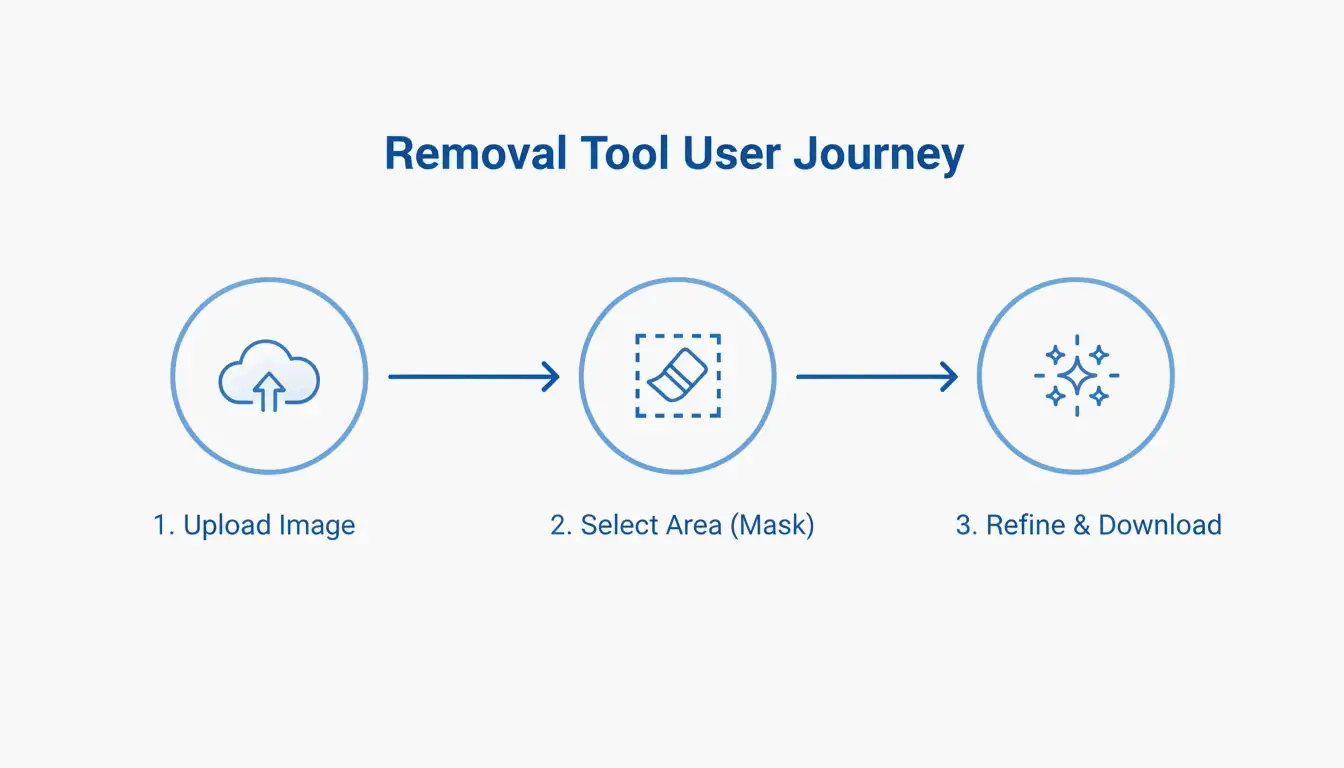
    La plupart des outils d’IA simplifient le processus en trois étapes :

    1. Upload : Sélectionnez votre fichier (JPG, PNG ou WEBP). Des outils comme Pixelbin acceptent les fichiers jusqu’à 10MB.
    2. Mask Selection : Laissez l’« Auto Mode » détecter le logo, ou utilisez un pinceau manuel pour surligner la zone.
    3. Refinement : Après la suppression, utilisez une « Magic Brush » ou le Content-Aware Fill pour nettoyer les taches que l’IA a manquées.

    Flux linéaire en 3 étapes : Upload puis Sélection puis Affinage

    Dépannage : que faire quand l’IA laisse un flou

    S’il reste une zone floue, l’arrière-plan était probablement trop complexe pour que l’IA puisse le prédire avec précision. Relancez une seconde passe avec un débruiteur comme FDnCNN pour lisser le bruit. Pour la touche finale, une retouche rapide avec un outil Clone Stamp dans un éditeur comme Photopea offre des résultats de qualité professionnelle.

    Conclusion

    En 2026, la suppression de filigrane est passée du simple floutage à la précision mathématique via le Reverse Alpha Blending. Qu’il s’agisse d’un logo de copyright standard ou d’une étiquette tenace « Nano Banana » de Gemini, les outils actuels sont à la hauteur. Pour des corrections rapides, les outils web comme GStory ou Pixelbin sont les options les plus accessibles. Pour les photographes et les professionnels qui exigent une sortie parfaite au pixel près, les outils basés sur GitHub et les intégrations MCP server offrent un contrôle maximal sans les « hallucinations » typiques des effaceurs IA de base.

    FAQ

    Est-il légal de supprimer les filigranes des images pour un usage personnel ?

    En général, supprimer un filigrane est illégal si cela porte atteinte au droit d’auteur, comme le protège le DMCA Section 1202. Des exceptions peuvent exister pour récupérer vos propres actifs perdus ou pour des usages relevant de dispositions spécifiques de fair use. Vérifiez toujours la licence du créateur d’origine avant de modifier une image.

    L’IA peut-elle supprimer les filigranes invisibles comme le SynthID de Google ?

    Non. Bien que l’IA puisse effacer les pixels visibles d’un logo, SynthID est intégré dans les caractéristiques structurelles de l’image. Le supprimer nécessite généralement de dégrader la qualité de l’image jusqu’à un état inutilisable. Selon les recherches d’Allen Kuo, SynthID reste détectable par des outils de sécurité spécialisés même après une édition visible ou un recadrage.

    Comment supprimer les filigranes des photos sur iPhone ou Android sans application ?

    Utilisez des outils web optimisés pour mobile comme DeWatermark.ai ou GStory directement dans votre navigateur mobile. Les navigateurs mobiles modernes prennent en charge les API de Generative Inpainting pour une suppression en un clic. Cette approche évite les risques de sécurité liés au téléchargement d’applications « gratuites » qui peuvent contenir des maliciels ou une publicité excessive.

  • Optimisation des photos pour la performance des sites web : le guide technique 2026

    Optimisation des photos pour la performance des sites web : le guide technique 2026

    Optimiser les photos de votre site web en 2026 exige d’adopter en priorité des formats modernes comme AVIF et WebP, de redimensionner les dimensions pour les affichages responsives, et d’appliquer une compression avec perte. En mettant en œuvre le lazy loading, du texte alternatif descriptif et des CDN, vous améliorez significativement les Core Web Vitals (LCP), ainsi que la visibilité dans les moteurs de recherche traditionnels et les moteurs pilotés par l’IA.

    Le cadre 2026 pour optimiser les photos afin d’accélérer le site web

    Le poids des images reste le plus grand obstacle à la performance web. Selon NeedleCode, les images représentent plus de 60% du poids total d’une page web typique. Cela affecte directement vos Core Web Vitals, en particulier le Largest Contentful Paint (LCP) — la métrique qui mesure la vitesse à laquelle votre contenu principal apparaît. Les données de SimpleResizer montrent que les images déclenchent le LCP sur 70% des pages, ce qui signifie que le classement de recherche est essentiellement lié à la vitesse de chargement des photos.

    Suivez cet ordre d’optimisation en trois étapes : Format, Échelle, Compression. Commencez par choisir un type de fichier moderne, redimensionnez l’image à la taille exacte à laquelle elle apparaîtra à l’écran, et enfin utilisez un algorithme de compression pour éliminer les données superflues.

    Le flux de travail d'optimisation en 3 étapes : Format, Échelle, Compression

    Auditer votre performance actuelle avec DebugBear

    Avant toute modification, établissez une référence de base. Des outils comme DebugBear vous permettent de suivre « Page Weight (Images) » comme métrique spécifique pour repérer les pages ralenties par des médias lourds. Fixez un budget de performance — par exemple, une alerte si une page clé dépasse 600KB de poids d’images.

    Choisir le bon format : pourquoi AVIF est le standard 2026

    Le choix du format est le moyen le plus simple d’obtenir d’importants gains de performance. Le JPEG est pratiquement abandonné dans le développement web professionnel.

    Format Compression Prise en charge navigateur Meilleur cas d’usage
    AVIF Meilleure (fichiers les plus petits à qualité égale) Tous les navigateurs modernes Images hero, photographie de haute qualité
    WebP Élevée (25-35% plus petit que le JPEG) Tous les navigateurs modernes Images générales de site, choix par défaut fiable
    PNG Faible (sans perte, fichiers plus volumineux) Universel Graphismes plats, logos, arrière-plans transparents
    SVG Basé sur le code (indépendant de la résolution) Tous les navigateurs Icônes, logos simples

    Une étape souvent négligée consiste à supprimer les données EXIF. Chaque photo d’appareil photo dissimule des métadonnées comme les coordonnées GPS et les horodatages. SimpleResizer souligne que retirer ces données réduit la taille du fichier et protège la vie privée sans modifier l’apparence de la photo. Une étude de cas de WordPress Support a révélé qu’exporter un JPEG via GIMP à Quality 60 (avec un échantillonnage 4:2:0 subsampling) réduit la taille du fichier de 64% avec presque aucune différence visible.

    Aide-mémoire du développeur : implémenter AVIF avec des replis WebP

    Pour utiliser les formats les plus récents sans laisser les anciens navigateurs sur le carreau, implémentez le modèle d’élément HTML picture. Cela permet au navigateur de sélectionner le meilleur format qu’il prend en charge :

    1. Définissez un élément source avec type « image/avif » pointant vers votre fichier AVIF
    2. Définissez un élément source avec type « image/webp » pointant vers votre fichier WebP
    3. Définissez un élément img de repli pointant vers votre JPEG, avec loading= »lazy » et un texte alternatif descriptif

    Cette approche progressive garantit que chaque visiteur reçoit le meilleur format pris en charge par son navigateur.

    Mise en œuvre technique : redimensionnement et livraison responsive

    Une erreur courante consiste à télécharger une photo de 4000px de large dans un espace d’affichage de 1200px. Si votre zone de contenu mesure 600px de large, WordPress Support recommande de servir une image d’environ 1,5 à 2 fois cette largeur (1200px). Cela maintient l’image nette sur les écrans Retina haute résolution sans gaspiller de bande passante.

    Largeur d’affichage Largeur d’image recommandée Raison
    400px 800px 2x pour Retina
    600px 1200px 2x pour Retina
    800px 1200px 1.5x (équilibre entre qualité et taille)

    Utilisez l’attribut srcset pour proposer plusieurs tailles. Ainsi, un téléphone ne télécharge pas une image au format bureau. Pour une optimisation manuelle, Squoosh et TinyPNG sont les outils de référence. DebugBear rapporte que redimensionner une image Pexels standard de 7108px à 1266px réduit la taille du fichier de 89%.

    Livraison d'images responsive : servir différentes tailles à différents appareils

    Le rôle d’un CDN dans la livraison mondiale d’images

    Même une image parfaitement optimisée semblera lente si elle doit faire la moitié du tour du monde. Un Content Delivery Network (CDN) comme Cloudflare ou BunnyCDN conserve des copies de vos images sur des serveurs edge plus proches des utilisateurs. De nombreux CDN modernes gèrent automatiquement la conversion de format et le redimensionnement en fonction de l’appareil de l’utilisateur.

    Se préparer pour l’avenir GEO : le SEO des images à l’ère de l’IA

    En 2026, l’optimisation des photos ne consiste plus seulement en vitesse — elle relève du Generative Engine Optimization (GEO). Les outils de recherche IA et la recherche visuelle comme Google Lens ont besoin de « lire » vos images pour comprendre votre contenu. Les statistiques de SimpleResizer montrent que 20-30% de tout le trafic e-commerce provient désormais de Google Images et des outils de découverte visuelle.

    Suivez ces étapes pour des images adaptées à l’IA :

    Étape Action Exemple
    Noms de fichiers Utilisez des noms descriptifs red-leather-armchair.webp (et non IMG_4837.jpg)
    Texte alternatif Rédigez des descriptions factuelles « Barista pouring milk into a latte to form a tulip pattern »
    Emplacement Gardez les images près du texte associé Aide les crawlers à comprendre le contexte

    Lazy loading : améliorer l’UX et la première version

    Le lazy loading natif doit être utilisé pour toute image en dessous de la ligne de flottaison. Ajouter loading="lazy" indique au navigateur d’attendre avant de télécharger ces images, économisant des données et accélérant le Critical Rendering Path. Important : ne jamais appliquer le lazy loading à votre image hero principale. Cette image est votre LCP, et la retarder nuira à votre SEO.

    Conclusion

    L’optimisation moderne des images équilibre qualité visuelle et performance. Cliquez sur « Save for Web » ne suffit plus. Vous avez besoin de formats nouvelle génération comme AVIF, d’une livraison srcset responsive, et de texte alternatif adapté à l’IA.

    Pour rester en tête en 2026, auditez votre site avec PageSpeed Insights ou DebugBear, évoluez vers AVIF comme format par défaut, automatisez la compression lorsque c’est possible, et assurez-vous que chaque image a une raison claire d’être sur la page. Cela renforce les Core Web Vitals et garantit la visibilité à l’ère de la recherche visuelle.

    FAQ

    L’optimisation des images affecte-t-elle mes scores Core Web Vitals (LCP/CLS) ?

    Oui. Les images sont le principal moteur du Largest Contentful Paint (LCP), qui mesure la vitesse de chargement du contenu principal. Fournir des attributs explicites width et height empêche le Cumulative Layout Shift (CLS) en permettant au navigateur de réserver l’espace avant le téléchargement de l’image, garantissant une expérience visuelle stable.

    Dois-je utiliser un plugin WordPress ou optimiser les images manuellement avant le téléchargement ?

    L’optimisation manuelle à l’aide d’outils comme Squoosh offre le plus haut niveau de contrôle qualité et est idéale pour les ressources critiques comme les bannières hero. Pour les sites à fort trafic ou les blogs, les plugins WordPress comme Smush, Imagify ou EWWW Image Optimizer conviennent mieux à l’automatisation en masse, garantissant que chaque image téléchargée est redimensionnée et compressée de manière cohérente.

    Qu’est-ce que la technique du blur-up et comment améliore-t-elle la perception utilisateur ?

    La technique du « blur-up » charge un placeholder minuscule à basse résolution (souvent large de 10-20 pixels) qui est étiré et flouté pour remplir le conteneur de l’image. Au fur et à mesure que la version haute résolution se télécharge en arrière-plan, elle remplace le placeholder. Cela améliore la vitesse perçue en offrant immédiatement un indice visuel à l’utilisateur, réduisant ainsi les taux de rebond.

    Comparaison du blur-up et du chargement standard

  • Comment convertir et compresser le format des photos : Guide 2026 pour des performances web plus rapides

    Comment convertir et compresser le format des photos : Guide 2026 pour des performances web plus rapides

    En 2026, pour convertir et compresser le format des photos, utilisez des outils natifs du navigateur comme PixConvert ou un logiciel professionnel comme Adobe Photoshop. Téléversez simplement vos images, choisissez un format de nouvelle génération comme AVIF ou WebP, et réglez le curseur de qualité sur 70-80%. Ce processus réduit la taille des fichiers pour respecter les standards Core Web Vitals tout en conservant une netteté adaptée à un usage professionnel.

    Comment convertir et compresser le format des photos : le flux de travail en 3 étapes

    L’optimisation des images numériques consiste à trouver le « sweet spot » entre un petit fichier et une image nette. C’est aussi une nécessité commerciale : selon Salsify 2025, 42% des acheteurs abandonnent un achat si les images du produit sont manquantes ou de mauvaise qualité.

    Étape 1 : Choisir son outil de conversion (Local vs. En ligne)

    Tout d’abord, décidez où vous souhaitez traiter vos fichiers. Si vous manipulez des documents sensibles, un logiciel local comme Adobe Photoshop ou même Microsoft Paint conserve tout sur votre disque dur pour une sécurité maximale. Cependant, si vous préférez le confort du web, des outils comme PixConvert et ToolPix utilisent désormais la technologie WebAssembly. Cela signifie qu’ils traitent les images directement dans la RAM de votre navigateur — vos photos ne sont jamais réellement téléversées vers un serveur cloud.

    Type d’outil Exemples Niveau de confidentialité Vitesse
    Logiciel de bureau Adobe Photoshop, MS Paint Le plus élevé (hors ligne) Moyenne
    Outils navigateur WASM PixConvert, ToolPix Élevé (RAM locale) Rapide
    Outils cloud Divers convertisseurs en ligne Plus faible (téléversement serveur) Le plus rapide

    Étape 2 : Choisir entre compression avec perte et sans perte

    Comprendre la différence entre ces deux méthodes vous aide à maintenir des standards professionnels :

    • Compression avec perte (Lossy) : Elle supprime les données de pixels que l’œil humain ne peut pas réellement voir. Elle produit des fichiers beaucoup plus petits et constitue le standard pour le JPEG/JPG et les formats de nouvelle génération.
    • Compression sans perte (Lossless) : Elle réduit le fichier sans supprimer aucune donnée. C’est le meilleur choix pour les logos ou les images que vous prévoyez de modifier à nouveau ultérieurement.
    • La règle des 70-80% : Pour la plupart des sites web, régler la qualité entre 70% et 80% est idéal. Si vous descendez sous 60%, vous commencerez probablement à voir des « artefacts » — ces flous disgracieux ou ces taches granuleuses dans l’image.

    Une comparaison simple entre la compression avec perte et sans perte

    Pourquoi WebP et AVIF sont essentiels pour le SEO en 2026

    D’ici 2026, le classement dans les moteurs de recherche est étroitement lié à la façon dont les utilisateurs vivent votre site. Les Core Web Vitals (LCP) de Google exigent que votre contenu principal se charge en 2,5 secondes. Puisque les images lourdes sont généralement ce qui ralentit une page, passer aux formats de nouvelle génération est l’un des moyens les plus rapides d’atteindre cet objectif de vitesse.

    L’AVIF est devenu le premier choix en 2026. Il compresse les fichiers bien mieux que le WebP ou l’ancien JPEG. Bien que le WebP reste une excellente évolution, l’AVIF peut souvent réduire la taille du fichier de 20-30% supplémentaires sans dégrader la photo.

    Format Compression vs JPEG Support navigateur (2026) Transparence Meilleur usage
    JPEG Référence 100% Non Compatibilité universelle
    WebP 25-35% plus petit 97%+ Oui Optimisation web générale
    AVIF 50-70% plus petit 93%+ Oui Compression maximale pour sites modernes
    PNG Plus grand que JPEG 100% Oui Logos, graphismes textuels

    Le gain de ces ajustements techniques est bien réel. Le 2023 Global Page Speed Report d’Illustrate Digital a révélé qu’un site B2B se chargeant en une seconde affiche un taux de conversion cinq fois plus élevé qu’un site mettant 10 secondes. Aujourd’hui, presque tous les navigateurs prennent en charge l’AVIF et le WebP, bien que les utilisateurs de WordPress puissent toujours souhaiter recourir à une extension comme Imagify pour gérer les « fallbacks » destinés aux très anciennes versions de navigateurs.

    Une visualisation simple de l'efficacité de la taille de fichier AVIF vs. JPEG

    Traitement par lots : convertir des milliers d’images simultanément

    Si vous êtes gestionnaire e-commerce ou photographe, vous n’avez pas le temps de cliquer sur les images une par une. Les outils modernes exploitent désormais le processeur (CPU) et la carte graphique (GPU) de votre ordinateur pour traiter rapidement de lourdes charges de travail.

    Les données de HitPaw montrent que les convertisseurs professionnels peuvent traiter par lots 200-333 images par minute. Cela signifie que vous pouvez optimiser une bibliothèque de plus de 1,000 photos en moins de cinq minutes. Pour les webmestres, l’extension Imagify automatise cela en optimisant les images dès leur téléversement dans votre bibliothèque de médias, laissant le serveur accomplir le gros du travail en arrière-plan.

    Performances du traitement par lots :

    Outil Images par minute Formats d’entrée Formats de sortie
    Adobe Photoshop (Lot) 50-100 Tous les principaux Tous les principaux
    HitPaw Image Converter 200-333 JPG, PNG, WebP, AVIF JPG, PNG, WebP, AVIF
    Imagify (WordPress) Auto au téléversement JPG, PNG WebP, AVIF
    Microsoft PowerToys 100+ JPG, PNG JPG, PNG

    Outils professionnels : Adobe Photoshop vs. solutions WebAssembly

    Votre flux de travail se résume généralement à un choix entre un lourd logiciel de bureau et des outils web rapides et axés sur la confidentialité.

    Adobe Photoshop reste la référence absolue pour un contrôle total. En utilisant la fonction « Export As », vous pouvez ajuster le DPI (Dots Per Inch) — standardisé à 72 DPI pour le web et 300 DPI pour l’impression — et voir la taille estimée du fichier évoluer en temps réel lorsque vous déplacez le curseur de qualité.

    D’autre part, les outils WebAssembly comme PixConvert offrent la vitesse sans l’abonnement mensuel. Beaucoup de ces outils incluent une fonction « Target File Size » : vous indiquez à l’outil que vous avez besoin d’un fichier de 50KB, et son moteur détermine automatiquement les meilleures dimensions et qualité pour y parvenir.

    Aide-mémoire des tailles cibles : Amazon, Shopify et portails gouvernementaux

    Plateforme Format recommandé Contrainte de taille Action clé
    Shopify / Amazon WebP / AVIF Sous 200 KB Prioriser la vitesse LCP
    Portails gov. (ex. SSC/UPSC) JPG 20 KB — 50 KB Utiliser l’outil « Target Size »
    Impression professionnelle TIFF / JPG 300 DPI Désactiver la compression avec perte
    Réseaux sociaux WebP / AVIF Spécifique à la plateforme Utiliser un convertisseur par lots

    Conclusion

    Passer aux formats de nouvelle génération comme l’AVIF tout en conservant un ratio de compression raisonnable est la meilleure démarche à la fois pour le SEO et pour l’expérience utilisateur en 2026. S’éloigner des anciens JPEG vous aide à satisfaire les Core Web Vitals de Google et à atteindre cet objectif de chargement en 2,5 secondes. Pour commencer, vérifiez la vitesse actuelle de votre site, puis utilisez un convertisseur par lots ou un outil WebAssembly pour convertir votre bibliothèque en AVIF à 75% de qualité. Ce simple changement peut grandement contribuer à retenir les visiteurs sur votre site et à booster vos conversions.

    FAQ

    Quel est le meilleur niveau de compression pour conserver la qualité d’image ?

    Pour la plupart des images web, 70-80% est le « sweet spot ». Cette plage réduit considérablement la taille du fichier tout en gardant les artefacts visuels invisibles à l’œil humain. Si vous descendez sous 60%, vous verrez probablement du banding ou du bruit. Avec l’AVIF, vous pouvez souvent descendre à 50-60% et obtenir de meilleurs résultats visuels qu’avec un JPG de haute qualité.

    Comment puis-je compresser une photo à une taille spécifique, comme 50KB ?

    Vous devriez utiliser un outil doté d’une fonction « Target File Size », tel que IMG Size Reducer. Ces outils utilisent une logique de recherche binaire pour ajuster automatiquement le curseur de qualité jusqu’à ce que le fichier réponde à votre exigence précise en Ko. Si la qualité devient trop médiocre à 50KB, essayez de réduire les dimensions en pixels (largeur et hauteur) avant d’appliquer une compression supplémentaire.

    Les compresseurs d’images en ligne sont-ils sûrs pour les documents privés ?

    Les outils cloud standard qui téléversent vos fichiers vers un serveur peuvent présenter un risque pour la confidentialité. Pour les données sensibles, recherchez des outils « Client-Side » ou basés sur WebAssembly comme PixConvert ou ToolPix, qui traitent les images localement dans la RAM de votre navigateur. Alternativement, utilisez un logiciel local comme Adobe Photoshop ou Microsoft Paint pour vous assurer que vos fichiers ne quittent jamais votre appareil.

  • Comment compresser la taille d’une image en KB et MB : Guide 2026 pour une optimisation rapide et sans perte

    Comment compresser la taille d’une image en KB et MB : Guide 2026 pour une optimisation rapide et sans perte

    En mai 2026, la méthode la plus rapide pour compresser la taille d’une image en KB et MB consiste à utiliser des outils en ligne basés sur WASM comme ImResizer ou pdfFiller. Ces plateformes traitent vos fichiers directement dans votre navigateur, ce qui maintient vos données privées et sécurisées. Il vous suffit de télécharger votre JPG ou PNG, de saisir votre taille cible (par exemple 50KB), puis de télécharger le résultat. Pour les grands lots de photos, un logiciel hors ligne reste le meilleur choix pour conserver une qualité constante.

    Étapes rapides : comment compresser la taille d’une image en KB et MB pour des téléversements instantanés

    Si vous devez réduire un fichier de plusieurs mégaoctets à quelques kilo-octets, vous avez besoin d’un outil proposant des réglages de « taille cible ». La plupart des compresseurs web modernes utilisent désormais la technologie WebAssembly (WASM). Cela signifie que la compression réelle s’effectue sur votre propre ordinateur plutôt que sur un serveur distant, rendant le processus à la fois plus rapide et plus sûr.

    Le flux de travail standard de compression

    1. Choisir votre outil : Utilisez une plateforme comme ImResizer ou pdfFiller qui vous permet de définir des objectifs précis en KB ou MB.
    2. Téléverser et définir les limites : Sélectionnez votre fichier JPG / JPEG ou PNG. Gardez à l’esprit la conversion standard : 1 MB = 1024 KB, comme le note SmartToolsWala. Si vous avez un fichier de 2MB mais que la limite de téléversement est de 100KB, définissez-la comme cible.
    3. Traiter et télécharger : Cliquez sur le bouton « Target Size ». L’algorithme ajustera automatiquement la qualité et les dimensions pour respecter votre limite exacte.

    Visualisation en 3 étapes du processus de compression

    La liste de contrôle du « dernier kilooctet » : pourquoi votre fichier dépasse encore de 1KB

    Les sites gouvernementaux et les portails d’examen sont souvent très stricts, exigeant généralement des fichiers compris entre 20KB et 200KB. Si votre image dépasse encore légèrement la limite, vérifiez les métadonnées cachées. Supprimer les vignettes et les données d’aperçu permet souvent de gagner ces derniers octets dont vous avez besoin pour atteindre un seuil de 50KB ou 100KB.

    Cibles courantes de taille de fichier :

    Cas d’usage Limite typique Stratégie
    Formulaire gouvernemental (ex. SSC/UPSC) 20-50 KB Outil de taille cible + suppression EXIF
    Photo de visa / passeport 50-100 KB 96 DPI + compression avec perte agressive
    Pièce jointe e-mail (par image) Sous 1 MB Qualité JPEG à 80%
    Image principale de site web Sous 200 KB WebP/AVIF à 75%

    Outils en ligne vs hors ligne : lequel choisir en 2026 ?

    Choisir entre un outil de navigateur et un logiciel de bureau dépend du nombre de photos que vous avez et du niveau de confidentialité dont vous avez besoin. En 2026, les outils basés sur navigateur sont presque aussi rapides que les logiciels de bureau car ils traitent les fichiers localement.

    Outils en ligne pour la vitesse et l’accessibilité

    Des sites comme pdfFiller, qui compte plus de 12 500 avis vérifiés, sont excellents pour des tâches rapides et ponctuelles. Beaucoup de ces outils respectent désormais les signaux GPC (Global Privacy Control), de sorte que votre session n’est pas suivie. Ce sont les options privilégiées si vous êtes sur un téléphone ou un ordinateur public et que vous devez corriger un JPG / JPEG pour un formulaire de visa ou une candidature à un emploi.

    Logiciel hors ligne pour le traitement par lots et la confidentialité

    Si vous êtes un professionnel traitant des milliers d’images, un logiciel hors ligne comme Batch Picture Resizer est un meilleur choix. Il exploite toute la puissance de traitement de votre ordinateur pour terminer les tâches en masse en quelques minutes. Parce qu’il fonctionne sans connexion Internet, c’est le moyen le plus sûr de traiter des fichiers d’entreprise sensibles.

    Type d’outil Vitesse Confidentialité Prise en charge des lots Idéal pour
    Outils navigateur WASM Rapide Traitement local Limitée Éditions rapides d’un seul fichier
    Outils côté serveur Le plus rapide Fichiers téléversés sur le serveur Oui Gros lots, non sensibles
    Logiciel hors ligne Modérée Entièrement hors ligne Oui Fichiers sensibles, travail en masse

    Comment maintenir la qualité et la résolution de l’image pendant la compression

    Garder votre qualité / résolution d’image nette tout en réduisant la taille du fichier repose entièrement sur le choix de la bonne méthode : avec perte ou sans perte.

    Avec perte (JPG) vs. sans perte (PNG)

    • JPG / JPEG : Il utilise la compression « avec perte ». Il écarte les données que l’œil humain ne peut pas réellement voir pour réduire considérablement la taille du fichier. Il est parfait pour les photos standards.
    • PNG : Il utilise la compression « sans perte », ce qui signifie qu’il conserve chaque bit des données d’origine. L’image reste parfaitement nette, mais la taille du fichier sera bien plus grande qu’un JPG.

    Comparaison visuelle simple de la taille et de la netteté des fichiers JPG et PNG

    Format Compression Taille typique (photo 1080px) Transparence Idéal pour
    JPEG Avec perte 150-300 KB Non Photos, web
    PNG Sans perte 1-3 MB Oui Logos, captures d’écran
    WebP Les deux 100-200 KB Oui Optimisation web
    AVIF Les deux 80-150 KB Oui Web de nouvelle génération

    Le tournant de 2026 : l’adoption du WebP

    En 2026, le WebP est devenu le nouveau standard. ImResizer rapporte que le WebP peut produire des fichiers 30% plus petits que les JPEG sans perte de qualité visuelle. La plupart des navigateurs et des sites web acceptent désormais ce format sans aucun problème.

    Le mythe du « suréchantillonnage »

    C’est une réalité technique que vous ne pouvez pas vraiment transformer un petit fichier de quelques KB en un fichier MB de haute qualité. Comme le souligne ImResizer, si les outils peuvent « gonfler » une taille de fichier en ajoutant des données vides, ils ne peuvent pas restituer les détails perdus. Conservez toujours vos photos originales en haute résolution en sécurité avant de commencer la compression.

    Tactiques avancées : supprimer les données EXIF pour gagner de l’espace supplémentaire

    Les images cachent souvent des informations « supplémentaires » appelées données EXIF, qui incluent des éléments comme les paramètres de l’appareil photo, la position GPS et la date de prise de vue. Cela peut ajouter 5KB à 50KB à la taille de votre fichier.

    Des outils comme EclixTech Photo Compressor vous donnent la possibilité de supprimer ces données. Les supprimer aide sur deux points :

    1. Confidentialité : Personne ne peut voir exactement où ni quand vous avez pris la photo.
    2. Limites de taille : Si vous avez du mal à respecter une minuscule limite de 20KB pour un formulaire gouvernemental, couper 10KB de métadonnées peut faire la différence.

    Détail de la taille des données EXIF :

    Type de données Taille typique Risque pour la confidentialité
    Coordonnées GPS 2-5 KB Élevé — révèle l’emplacement exact
    Modèle d’appareil + paramètres 1-3 KB Faible
    Date et heure 0.5-1 KB Moyen
    Aperçu miniature 5-20 KB Faible (mais augmente la taille du fichier)

    Conclusion

    Pour compresser la taille d’une image en KB et MB avec succès, il vous suffit de choisir le bon format (comme WebP ou JPG) et le bon outil pour la tâche. Pour un téléversement gouvernemental rapide ou une publication sur les réseaux sociaux, les outils basés sur WASM comme ImResizer ou pdfFiller sont rapides, sécurisés et ne nécessitent pas de compte. Si vous êtes un photographe professionnel ou un chef d’entreprise qui doit traiter d’énormes lots de fichiers, investir dans un logiciel hors ligne est le meilleur moyen de maintenir des standards de qualité élevés.

    FAQ

    Est-il sûr de téléverser mes photos privées vers des compresseurs en ligne ?

    La plupart des outils réputés utilisent désormais le chiffrement SSL pour protéger les données pendant le transfert. De plus, une mise à jour majeure de 2026 dans la technologie web signifie que de nombreux outils de premier plan utilisent désormais le WASM (WebAssembly) pour un traitement local dans le navigateur. Cela signifie que votre photo est traitée sur votre propre appareil et n’atteint jamais réellement un serveur distant, offrant ainsi une confidentialité maximale.

    Puis-je augmenter la taille d’une image en MB après l’avoir compressée en KB ?

    Techniquement, vous pouvez augmenter la taille du fichier en ajoutant des données de « remplissage » ou en suréchantillonnant les dimensions, mais vous ne pouvez pas restaurer les détails visuels perdus lors de la compression initiale. Pour éviter des résultats flous, effectuez toujours vos modifications sur le fichier original en haute résolution plutôt que d’essayer de suréchantillonner une version précédemment compressée.

    Quelle est la différence entre la compression d’image avec perte et sans perte ?

    La compression avec perte (utilisée dans les fichiers JPG) supprime certains bits de données pour réduire considérablement la taille du fichier, ce qui peut entraîner une légère perte de qualité. La compression sans perte (utilisée dans les PNG et certains fichiers WebP) conserve toutes les données d’origine intactes, garantissant que l’image ressemble exactement à l’originale, bien que la taille du fichier résultant soit plus grande qu’une version avec perte.

  • Comment compresser des photos et économiser de l’espace — Le guide ultime 2026 de l’optimisation du stockage

    Comment compresser des photos et économiser de l’espace — Le guide ultime 2026 de l’optimisation du stockage

    Compresser des photos pour économiser de l’espace en 2026 commence par des réglages intégrés comme le format HEIC de l’iPhone ou le Storage Saver de Google Photos. Pour une efficacité maximale, utilisez des outils pilotés par l’IA pour convertir les images en WebP ou AVIF, en appliquant une compression avec perte à une qualité de 75-85% afin de réduire la taille des fichiers jusqu’à 80% tout en préservant la netteté visuelle.

    Astuces rapides : comment compresser des photos et économiser de l’espace sur n’importe quel appareil

    Réduire votre bibliothèque numérique commence par modifier la façon dont les appareils capturent et stockent les fichiers. Selon Business.com, les outils de compression modernes peuvent réduire la taille des JPEG standard de 40-60% sans perte de qualité visible. Quelques réglages au niveau du système arrêtent l’encombrement du stockage avant même qu’il ne commence.

    Mobile : activer les formats haute efficacité

    iPhone (HEIC) :
    1. Ouvrez Settings > Camera > Formats
    2. Sélectionnez High Efficiency
    3. Les nouvelles photos sont automatiquement enregistrées au format HEIC

    Comme le souligne Popular Outdoor Sports, les fichiers HEIC sont environ 50% plus petits que les JPEG traditionnels à une qualité visuelle équivalente.

    Android (Google Photos Storage Saver) :
    1. Ouvrez les réglages de l’application Google Photos
    2. Activez Storage Saver
    3. Google compresse automatiquement les importations vers un niveau « High Quality »

    Vérifiez les « Advanced Picture Options » de votre application appareil photo Android pour un bouton de format haute efficacité.

    Bureau : redimensionnement rapide sans applications supplémentaires

    OS Outil Étapes
    Windows Microsoft Paint Ouvrez l’image, cliquez sur « Resize », réduisez le pourcentage ou les pixels, enregistrez en JPEG
    macOS Preview app Ouvrez la photo, allez dans Tools > Adjust Size, réduisez proportionnellement, puis File > Export avec le curseur de qualité

    Une simple comparaison côte à côte de la réduction de la taille des fichiers (par ex., JPEG vs HEIC).

    Nettoyage intelligent du stockage : rétrogradez votre niveau d’abonnement cloud

    Nettoyer votre bibliothèque actuelle permet de réduire un forfait cloud de 2TB à un niveau de 200GB bien moins coûteux. La stratégie consiste à trouver les photos « encombrantes » — captures d’écran, rafales accidentelles et doublons.

    Processus de nettoyage rapide :

    Étape Action Outil
    1. Trouver les déchets Identifiez les photos floues, les grandes vidéos Google Photos / iCloud « Review and Delete »
    2. Supprimer l’encombrement Retirez les captures d’écran, les doublons Outils de nettoyage intégrés
    3. Compression par lots Comprimez la bibliothèque restante Ashampoo Image Compressor
    4. Vérifier les économies Contrôlez le stockage total utilisé Tableau de bord cloud

    Alice de Popular Outdoor Sports note que la gestion des fichiers volumineux devient une nécessité à mesure que les coûts du stockage cloud augmentent. Ashampoo Image Compressor prend en charge le traitement par lots par glisser-déposer de milliers d’images, réduisant la taille totale jusqu’à 80%.

    Avec perte vs. sans perte : quelle méthode de compression devriez-vous choisir ?

    Méthode Principe de fonctionnement Économie de taille Idéal pour
    Avec perte Supprime les données invisibles à l’œil humain 50-80% Réseaux sociaux, sauvegardes cloud, JPEG, HEIC
    Sans perte Préserve chaque pixel, supprime la redondance 20-40% Logos, graphiques texte, PNG, TIFF, archivage

    PDFFlare signale que les réglages avec perte peuvent économiser 50-80% d’espace de stockage tout en conservant une qualité visuelle acceptable pour les réseaux sociaux et les sauvegardes cloud.

    La qualité affecte directement les résultats commerciaux. Le rapport 2025 de recherche consommateurs de Salsify a révélé que 42% des acheteurs abandonnent un achat si les images sont manquantes ou de qualité médiocre. En 2026, WebP et AVIF offrent des ratios qualité-compression nettement meilleurs que le JPEG.

    Comparaison des formats 2026 :

    Format Efficacité de compression Qualité visuelle Cas d’usage
    JPEG Référence de base Bonne Compatibilité universelle
    HEIC ~50% plus petit que JPEG Équivalent au JPEG Écosystème Apple
    WebP 25-30% plus petit que JPEG Meilleur que JPEG Performance Web
    AVIF 30-50% plus petit que JPEG Le meilleur du marché Web moderne, économies maximales

    Compression améliorée par l’IA : la révolution technologique de 2026

    Le changement clé en 2026 est l’IA Visual Saliency (saillance visuelle). Contrairement aux algorithmes traditionnels qui compriment toute l’image de manière uniforme, les outils d’IA identifient les parties les plus importantes — les visages, les sujets au premier plan — et gardent ces zones nettes tout en compressant agressivement les arrière-plans où les artefacts sont moins perceptibles.

    Concept d'IA « Visual Saliency » : focus sur le sujet vs compression de l'arrière-plan.

    Paysage des outils de compression IA (2026) :

    Outil Type Fonctionnalité clé
    Adobe Photoshop Professionnel Neural filters pour une optimisation Web de précision
    Ashampoo Image Compressor Grand public/par lots Traite d’énormes photos DSLR (50-75MB chacune) en fichiers compacts

    La compression IA peut réduire des photos DSLR de 50-75MB à une fraction de leur taille d’origine tout en préservant les éléments « héros » — le sujet, les détails clés et l’impact visuel de la photo.

    Compresser pour des besoins spécifiques : Web, e-mail et formulaires

    Les différentes plateformes exigent des stratégies de compression différentes :

    Web SEO

    Pour respecter les normes Core Web Vitals (LCP) de Google, les images doivent se charger rapidement. Illustrate Digital rapporte qu’un temps de chargement d’une seconde sur les sites B2B conduit à des taux de conversion cinq fois plus élevés que les sites mettant 10 secondes.

    Cible Réglage recommandé
    Images hero Sous 200KB, WebP ou AVIF
    Vignettes Sous 30KB
    Qualité 75-85%

    Formulaires gouvernementaux

    Les sites officiels imposent des limites strictes. Les directives d’IRCC Canada exigent des fichiers sous 2MB, recommandant une résolution de numérisation de 96 DPI.

    Pièces jointes aux e-mails

    Maintenez la qualité à 70-80% pour garder chaque image sous 1MB, bien en deçà de la limite courante de 25MB pour les pièces jointes.

    Cas d’usage Qualité DPI Taille de fichier max
    Web SEO 75-85% 72 Sous 200KB (hero)
    Formulaires gouvernementaux 80% 96 Sous 2MB
    E-mail 70-80% 72 Sous 1MB par image

    Conclusion

    Compresser des photos ne nécessite plus de choisir entre qualité et taille. Les formats modernes comme HEIC et les outils basés sur l’IA offrent les deux. En passant à WebP et AVIF, vous pouvez réduire vos besoins de stockage jusqu’à 80% sans perdre de détails visuels. Commencez par activer « High Efficiency » dans les réglages de l’appareil photo de votre téléphone, puis utilisez un compresseur IA par lots pour auditer votre stockage cloud. Ces petits changements permettent d’économiser sur les abonnements mensuels et de laisser de la place pour de nouvelles photos.

    FAQ

    La compression d’une photo réduit-elle sa qualité d’impression ?

    Oui, lors de l’utilisation d’une compression avec perte agressive. Pour les impressions physiques, conservez une haute résolution — au moins 300 DPI. Utilisez la compression sans perte ou des réglages JPEG de haute qualité (90%+) pour garantir que l’image imprimée reste nette et exempte d’artefacts de pixellisation.

    Comment compresser par lots plusieurs photos sur un Mac ?

    Utilisez la fonction native Quick Actions dans Finder :
    1. Sélectionnez toutes les photos à compresser
    2. Faites un clic droit et accédez à Quick Actions > Convert Image
    3. Choisissez la taille « Small » ou « Medium »
    4. Sélectionnez votre format préféré

    Cela permet d’économiser instantanément un espace important sans ouvrir d’application distincte.

    Quelle est la différence entre HEIC et JPEG pour le stockage ?

    HEIC (High Efficiency Image Format) utilise le codage HEVC pour produire des fichiers environ 50% plus petits que les JPEG à la même qualité visuelle. JPEG offre une compatibilité plus large avec les anciens logiciels, tandis que HEIC est la norme privilégiée pour les écosystèmes Apple et Android modernes afin de maximiser l’efficacité du stockage.

  • Comment compresser et redimensionner les images pour le Web et les réseaux sociaux (Guide 2026)

    Comment compresser et redimensionner les images pour le Web et les réseaux sociaux (Guide 2026)

    Compresser et redimensionner efficacement les images en 2026 nécessite des outils comme Adobe Photoshop, Microsoft PowerToys, ou des plateformes basées sur le navigateur comme Imgresizer.io. Ajustez les dimensions en pixels pour votre plateforme cible et réglez la qualité JPEG sur 70-80 %, ou passez au format AVIF pour réduire le poids du fichier sans perdre en netteté visuelle.

    Maîtriser l’équilibre : comment compresser et redimensionner les images sans perte de qualité

    Optimiser les visuels pour le Web est un processus en deux étapes : ajuster les dimensions physiques (redimensionnement), puis réduire la densité des données (compression). Selon Business.com, la compression JPEG standard réduit généralement la taille du fichier de 40-60 %, offrant un équilibre entre qualité professionnelle et fichiers légers.

    Étape 1 : ajuster les dimensions en pixels (redimensionnement)

    Le redimensionnement modifie le nombre total de pixels pour correspondre à l’endroit où l’image sera affichée. Si la bannière principale de votre site fait 1200px de large, télécharger un original de 4000px gaspille de la bande passante.

    Verrouillez toujours le rapport d’aspect. Sans cela, les images apparaissent étirées ou écrasées. Des outils comme EverydayTools vous permettent de définir la largeur tout en calculant automatiquement la hauteur pour maintenir des proportions correctes.

    Une métaphore visuelle simple du rapport d'aspect : un cadre qui conserve ses proportions vs. un cadre déformé.

    Étape 2 : appliquer des algorithmes de compression

    Une fois les dimensions définies, la compression réduit encore la taille du fichier.

    Type de compression Fonctionnement Impact sur la taille Idéal pour
    Avec perte (JPEG 70-80%) Supprime les données haute fréquence invisibles à l’œil 50-70% plus petit Web, réseaux sociaux
    Sans perte (PNG, WebP lossless) Supprime la redondance sans perte de données 20-40% plus petit Logos, graphiques texte, archivage

    En 2026, le réglage de qualité JPEG / JPG standard est de 70-80 %. Cela supprime les détails fins que l’œil humain ne peut distinguer sans créer d’artefacts visibles.

    Pourquoi l’optimisation des images est cruciale pour les Core Web Vitals (LCP)

    L’optimisation des images est une exigence SEO fondamentale en 2026. Les Core Web Vitals de Google utilisent le Largest Contentful Paint (LCP) pour mesurer la vitesse de chargement du plus grand élément visuel (généralement une image principale). Les images grandes et non optimisées sont la cause principale des scores LCP lents, ce qui nuit directement au classement dans les recherches.

    L’impact commercial est mesurable :

    Temps de chargement Impact sur la conversion Source
    1 seconde Conversion 5x plus élevée que les sites à 10s Illustrate Digital
    3+ secondes 53% des utilisateurs mobiles abandonnent Référence du secteur
    10 secondes Taux de conversion les plus bas Illustrate Digital

    Un rapport 2026 du Baymard Institute a révélé que 62% des sites e-commerce souffrent encore de visuels lents, ce qui frustre les utilisateurs et augmente le taux de rebond.

    Une comparaison minimaliste montrant la corrélation directe entre la vitesse de chargement des pages et les taux de conversion.

    AVIF vs. WebP : quel format choisir en 2026 ?

    Format Efficacité vs. JPEG Préservation des détails Support des navigateurs (2026)
    WebP 25-30% plus petit Bon Large
    AVIF 30-50% plus petit Meilleur (zones très détaillées) En croissance, navigateurs modernes
    JPEG Référence Standard Universel

    AVIF est devenu le format nouvelle génération privilégié pour le SEO en 2026. Il est environ 25-30% plus efficace que WebP et préserve plus efficacement les zones très détaillées. L’approche recommandée consiste en un système de « repli » : servir AVIF lorsque c’est supporté, sinon revenir à WebP ou JPEG pour les navigateurs plus anciens.

    Les meilleurs outils pour compresser et redimensionner les images : du pro au respect de la vie privée

    La qualité affecte directement les revenus. Le rapport 2025 sur la recherche consommateur de Salsify a révélé que 42% des acheteurs abandonnent un achat si les images du produit sont manquantes ou semblent de faible qualité.

    Traitement hors ligne et par lots pour Windows/Mac

    Outil Plateforme Fonctionnalité clé Idéal pour
    Adobe Photoshop Win/Mac Profils de couleurs, exports par lots, contrôle total Travail professionnel
    Microsoft PowerToys Windows Redimensionnement par clic droit dans File Explorer, préréglages par lots Traitement par lots rapide

    Microsoft PowerToys ajoute un raccourci dans File Explorer permettant le redimensionnement par lots par clic droit de centaines d’images à l’aide des préréglages « Fit », « Fill » ou « Stretch ».

    Outils Web sans téléchargement pour une confidentialité maximale

    Pour les ressources clients sensibles, la confidentialité est primordiale. Des outils comme Imgresizer.io et EverydayTools utilisent l’API HTML Canvas, traitant les images entièrement dans la mémoire de votre navigateur. Comme rien n’est téléchargé vers un serveur, ces outils « sans téléchargement » sont l’option la plus sûre pour la compression et la conversion de format.

    Automatisation et IA : utiliser MCP et le code pour le traitement d’images

    L’optimisation des images s’oriente vers l’automatisation. Les développeurs peuvent créer des redimensionneurs personnalisés avec HTML Canvas et JavaScript :

    Méthode Appel API Cas d’usage
    Dessiner sur le canvas drawImage() à des tailles spécifiques Redimensionnement
    Exporter en data URL toDataURL() Conversion de format rapide
    Exporter en blob toBlob() Export de fichier avec qualité contrôlée

    Le flux de travail IA : redimensionner via des invites de chat

    Une tendance majeure de 2026 est le Model Context Protocol (MCP). Comme le note Iteration Layer, MCP permet aux assistants IA comme Claude ou Cursor de se connecter directement aux outils d’images. Au lieu d’ouvrir une application séparée, vous pouvez demander à l’IA : « Redimensionne ce PNG en 800×600, convertis-le en WebP et garde-le sous 200KB. » L’IA gère les calculs et la conversion sans quitter votre éditeur de code.

    Un flux de travail simple en 3 étapes piloté par l'IA : Invite utilisateur -> Traitement IA -> Image optimisée.

    Conclusion

    L’optimisation des images est un travail en deux parties : redimensionner les dimensions et compresser les données. En 2026, l’utilisation de formats nouvelle génération comme AVIF et d’outils de traitement local est la meilleure approche tant pour la confidentialité que pour le SEO. Vérifiez le LCP de votre site sur PageSpeed Insights, puis utilisez un outil par lots comme Microsoft PowerToys ou un flux de travail MCP piloté par l’IA pour remplacer les JPEG lourds par des fichiers AVIF légers et rapides.

    FAQ

    Comment puis-je redimensionner une image sans la télécharger sur un serveur pour protéger ma vie privée ?

    Utilisez des outils basés sur le navigateur qui exploitent l’API HTML Canvas, comme Imgresizer.io. Ces outils traitent les images localement dans la mémoire de votre navigateur — le fichier ne quitte jamais votre appareil. Vous pouvez aussi utiliser un logiciel hors ligne comme Microsoft PowerToys ou Adobe Photoshop pour effectuer tout le traitement sur votre disque dur local.

    Quelle est la différence entre la compression avec perte et sans perte pour les JPEG ?

    La compression avec perte supprime définitivement les données subtiles pour réduire considérablement la taille du fichier. Un réglage de qualité de 75% est le « point idéal » pour les performances Web. La compression sans perte réduit la taille sans supprimer aucune donnée, permettant une restauration complète à l’état original. La compression sans perte est préférable pour l’archivage professionnel mais produit des fichiers plus volumineux.

    Quelles sont les dimensions recommandées pour les réseaux sociaux en 2026 ?

    Plateforme Type de contenu Dimensions Notes
    Instagram Posts carrés 1080x1080px Feed standard
    Instagram Posts portrait 1080x1350px Engagement maximal
    Facebook Photos de couverture 820x312px Bureau et mobile
    LinkedIn Pages d’entreprise 1128x191px Format bannière

    Pour les écrans haut DPI ou Retina, exportez en 2x ces dimensions (par exemple, 2160x2160px pour Instagram carré) afin de garantir la netteté sur les écrans mobiles modernes.

  • Comment changer la taille des photos rapidement : guide 2026 pour le Web, iOS et Android

    Comment changer la taille des photos rapidement : guide 2026 pour le Web, iOS et Android

    En 2026, changer la taille des photos est plus rapide avec des outils web gratuits comme BIRME ou Img2Go pour le traitement par lots, ou des outils natifs comme « Preview » d’iOS et « Google Photos » d’Android. Téléchargez votre image, définissez les pixels cibles ou le pourcentage, verrouillez le rapport d’aspect, puis téléchargez le fichier optimisé.

    Moyens rapides de changer la taille des photos sans perte de qualité

    Lorsque vous devez changer la taille des photos, décidez d’abord entre Pixels vs. Pourcentage :

    Méthode Idéal pour Exemple
    Redimensionner par pixels Dimensions exactes pour formulaires web, en-têtes sociaux Définir la largeur à 1080px
    Mettre à l’échelle par pourcentage Réduction proportionnelle rapide des gros fichiers Réduire à 50%

    Processus standard de redimensionnement en 4 étapes :

    Étape Action Détail
    1. Télécharger Sélectionner le fichier source JPG, PNG, WebP ou AVIF
    2. Définir les contraintes Saisir largeur/hauteur ou échelle Verrouiller le rapport d’aspect
    3. Sélection du format Choisir le format de sortie WebP pour une meilleure compression
    4. Télécharger Enregistrer le fichier optimisé Vérifier que la taille du fichier atteint l’objectif

    Simple processus de redimensionnement en 4 étapes

    BIRME recommande un équilibre de qualité à 80% comme la « règle d’or » pour l’optimisation web. Ce paramètre réduit considérablement la taille du fichier tout en maintenant une qualité visuelle qui aide les pages à se charger plus rapidement sur les appareils mobiles.

    Pourquoi maintenir le rapport d’aspect est non négociable

    Verrouiller le rapport d’aspect garantit que la largeur et la hauteur s’ajustent proportionnellement. Sans ce verrou, les images apparaissent « écrasées » ou étirées. Les outils modernes comme Toolnox incluent un verrouillage du rapport d’aspect par défaut.

    Comment redimensionner efficacement plusieurs images par lots

    Les outils de Redimensionnement par lots gèrent de gros volumes efficacement. BIRME sert plus de 50,000 utilisateurs mensuels (2026) et traite des centaines d’images à la fois avec un seul ensemble de règles — essentiel pour les boutiques en ligne et les portfolios professionnels.

    La compression associée au redimensionnement gère efficacement la taille du fichier (Ko/Mo). Dans une étude de cas de 2026, les utilisateurs de Photo and Picture Resizer ont atteint une réduction de 90% de la taille du fichier, réduisant des photos haute résolution de 4Mo à environ 400Ko — bien en dessous des limites de pièces jointes de 5Mo de la plupart des services de messagerie.

    Métrique Avant Après
    Taille du fichier 4Mo ~400Ko
    Réduction 90%
    Compatible email Non (plus de 5Mo au total) Oui

    Comparaison de réduction de la taille du fichier : 4Mo vs 400Ko

    Méthodes natives 2026 : redimensionner sur iOS et Android

    Les appareils mobiles gèrent désormais le redimensionnement sans applications supplémentaires :

    Mises à jour iOS 2026 :
    – L’app iOS Preview (intégrée à Files) prend en charge le redimensionnement direct
    – Sélectionnez une image dans Files, appuyez sur « Quick Actions » et choisissez les dimensions
    – Plus besoin d’envoyer des photos par email à vous-même pour déclencher les invites de taille

    Mises à jour Android 2026 :
    Google Photos utilise l’IA pour la gestion de la taille des images
    – « AI Enhance » et « Auto Frame » aident à recomposer les clichés
    – Choisissez toujours « Save as copy » pour préserver les originaux

    Gérez attentivement vos données EXIF. Des applications comme Image Size — Photo Resizer vous permettent de conserver ou de supprimer les métadonnées telles que la position GPS et les paramètres de l’appareil photo pour protéger votre vie privée.

    Google Photos préserve-t-il la qualité ?

    Google Photos utilise une compression intelligente pour maintenir la qualité visuelle. Comportement clé :

    • Save écrase le fichier original
    • Save as copy crée un nouveau fichier à côté de l’original
    • La fonctionnalité « AI Enhance » (disponibilité États-Unis, 2026) suggère plusieurs versions redimensionnées afin que vous puissiez choisir la plus nette

    Aide-mémoire des dimensions d’image 2026 pour les réseaux sociaux et le e-commerce

    Plateforme Type de contenu Dimensions Rapport d’aspect
    Amazon/eBay Photos de produits 2000x2000px 1:1 (carré)
    Instagram Publications de fil 1080x1080px 1:1 (carré)
    Instagram Publications portrait 1080x1350px 4:5
    TikTok/Instagram Reels 1080x1920px 9:16 (vertical)
    Facebook Photo de couverture 820x312px 205:78
    LinkedIn Page d’entreprise 1128x191px ~6:1
    YouTube Bannière 2048x1152px 16:9

    La technologie Recadrage intelligent / Point focal automatique utilise les bibliothèques « smartcrop » pour identifier les parties les plus importantes d’une photo — visages, textures, sujets clés — et les garde centrées tout en rognant les bords les moins importants.

    Upscaling IA vs. redimensionnement traditionnel : quand utiliser quoi

    Méthode Direction Qualité Cas d’usage
    Redimensionnement traditionnel Réduire uniquement Élevée Optimisation web, vignettes
    Redimensionnement traditionnel Agrandir Faible (pixelisé) À éviter
    AI Super-resolution Agrandir Élevée (remplissage génératif) Agrandir de petites images
    AI Uncrop/Generative Fill Étendre les bords Élevée (données inventées) Changer le rapport d’aspect, étendre les scènes

    Le redimensionnement standard ne peut pas créer de nouvelles données d’image — il ne fait qu’étirer les pixels existants, produisant des « artefacts d’interpolation ». La norme industrielle de 2026 pour agrandir les images est Generative Fill et AI Uncrop, qui remplissent de nouvelles données pour étendre les bords ou augmenter la résolution.

    Le Développeur BIRME conseille d’utiliser un outil IA « superpixel » lorsque les photos paraissent floues après agrandissement. Des outils comme Airbrush peuvent transformer un portrait en un large paysage en générant un arrière-plan assorti réaliste.

    Visualisation du remplissage génératif IA vs étirement des pixels

    Conclusion

    Changer la taille des photos en 2026 se résume à trois principes : maintenir le bon rapport d’aspect, utiliser des formats modernes comme WebP ou AVIF, et choisir l’outil adapté à votre appareil. Que vous utilisiez les fonctionnalités d’iOS Preview, les outils IA de Google Photos ou des processeurs web en lot comme BIRME, l’objectif est d’obtenir des fichiers plus légers sans sacrifier la qualité visuelle.

    Pour les développeurs web, la règle des 80% de qualité garde les sites rapides. Pour les utilisateurs mobiles, les mises à jour natives de 2026 permettent d’économiser de l’espace sans applications supplémentaires. En adaptant les dimensions aux standards actuels des plateformes, le contenu reste net et professionnel sur chaque écran.

    FAQ

    Comment redimensionner des photos sur iPhone sans installer d’application tierce ?

    En 2026, utilisez l’application Files intégrée. Ouvrez l’app, trouvez votre image, appuyez longuement dessus, sélectionnez « Quick Actions », puis « Resize ». Choisissez parmi les préréglages Small, Medium ou Large, ou saisissez des dimensions personnalisées en pixels. L’application Shortcuts prend également en charge la création d’un outil de redimensionnement automatisé pour toute votre photothèque Photos.

    Quelle est la qualité d’image (JPG/WebP) recommandée pour un chargement rapide des sites web ?

    Pour la plupart des sites web, 80% de qualité offre le meilleur équilibre entre fidélité visuelle et taille du fichier. Utilisez les formats WebP ou AVIF pour de meilleurs taux de compression. Visez moins de 200Ko pour les grandes images héros et moins de 30Ko pour les petites vignettes afin de garder votre site rapide et adapté aux mobiles.

    Pourquoi mes photos paraissent-elles pixelisées ou floues après que j’ai augmenté leur taille ?

    Le redimensionnement standard ne peut pas créer de nouvelles données d’image — il ne fait qu’étirer les pixels existants, produisant des « artefacts d’interpolation ». C’est particulièrement visible lors de l’agrandissement au-delà des dimensions d’origine. Pour agrandir des images sans perdre en netteté, utilisez AI Super-resolution ou des outils d’upscaling qui emploient l’IA générative pour combler les détails manquants.