Categoría: Productivity

  • Cómo eliminar de forma segura las marcas de agua de imágenes generadas por IA: guía profesional 2026

    Cómo eliminar de forma segura las marcas de agua de imágenes generadas por IA: guía profesional 2026

    En 2026, para eliminar de forma segura las marcas de agua de imágenes generadas por IA, los profesionales dependen de Gemini Watermark Cleaner para una restauración sin pérdidas mediante Reverse Alpha Blending (mezcla alfa inversa), o de AI Inpainting (retoque de imagen con IA) para texturas más complejas. Aunque los logos visibles desaparecen, ten en cuenta que los metadatos invisibles de SynthID suelen permanecer, lo que puede requerir una divulgación ética en cualquier proyecto comercial.

    El marco de 2026 para la eliminación segura de marcas de agua de IA

    La restauración profesional de imágenes ha pasado de ediciones simples y descuidadas a una reconstrucción matemática precisa. En 2026, el flujo de trabajo estándar para limpiar contenido generado por IA sigue un proceso de tres pasos: detección (Detection), reconstrucción matemática (Mathematical Reconstruction) y verificación de metadatos (Metadata Verification). Según el Digital Media Institute, las herramientas de restauración con IA son ahora un 40% más precisas que en 2024, lo que hace posible una recuperación de píxeles casi perfecta.
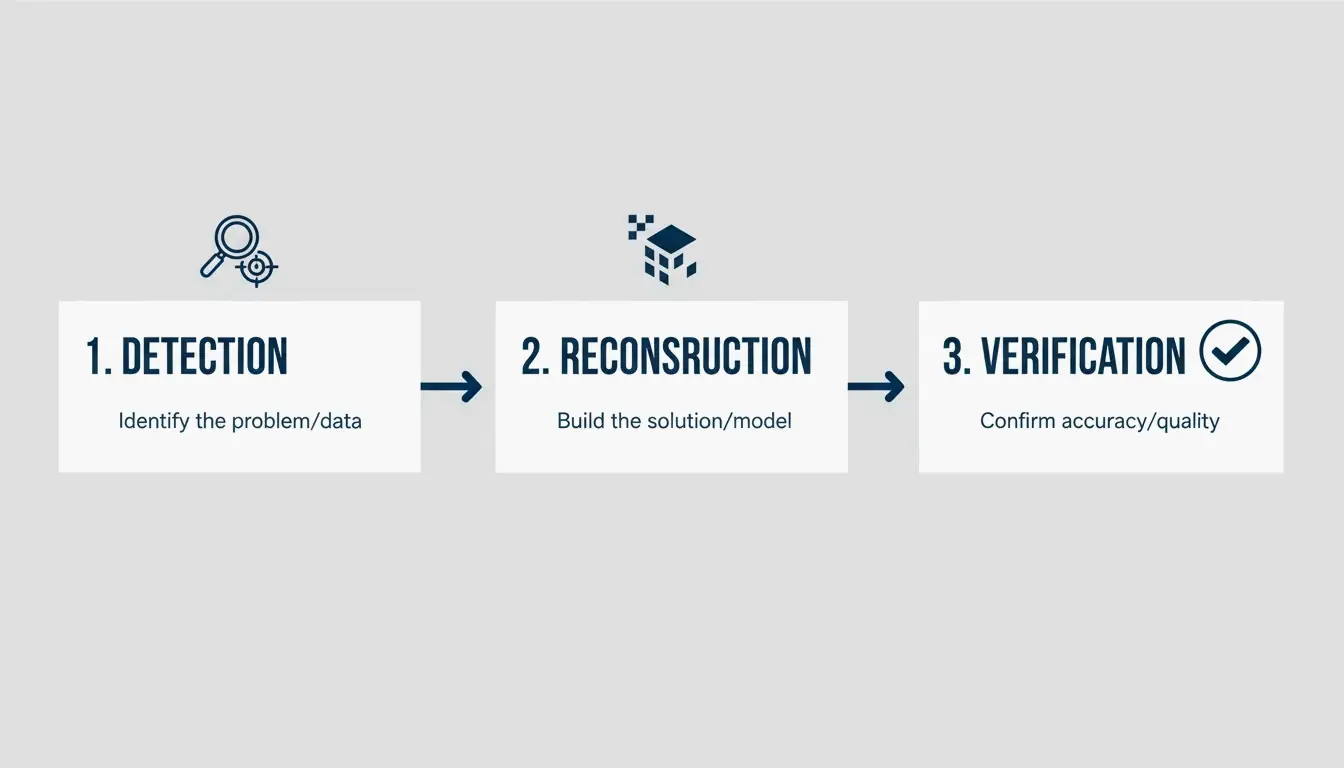
    Flujo de trabajo minimalista de tres pasos: detectar, reconstruir, verificar

    A diferencia de las marcas de agua sólidas que se encuentran en la fotografía tradicional, las marcas generadas por IA —como la estrella de cuatro puntas de Google o la etiqueta «Imagined with AI (imaginado con IA)» de Meta— suelen ser semi-transparentes. Simplemente recortar la imagen no cumple con los estándares profesionales, ya que arruina la composición y corta detalles importantes de los bordes. Un enfoque profesional garantiza que las texturas subyacentes —ya sea piel, tela o un degradado complejo— se restauren realmente en lugar de simplemente difuminarse.

    Paso 1: Analizar el tipo de marca de agua (estática vs. semi-transparente)

    Tu primer paso es determinar si la marca de agua es un logo sólido y opaco o una superposición semi-transparente. Las marcas estáticas suelen necesitar AI Inpainting (retoque de imagen con IA), donde el software «rellena (fills in)» el fondo que falta prediciendo lo que debería estar ahí a partir de los píxeles circundantes. Las marcas semi-transparentes, comunes en las salidas de Gemini, se manejan mejor con Reverse Alpha Blending (mezcla alfa inversa). Este método calcula los valores originales de los píxeles ocultos tras la transparencia.

    Paso 2: Elegir entre reconstrucción y generación

    La herramienta adecuada depende de lo recargado que esté el fondo. Si trabajas con un fondo simple, como un cielo despejado o una pared de estudio, la reconstrucción estándar funciona perfectamente. Sin embargo, para patrones detallados como hojas o rostros humanos, los profesionales se inclinan por modelos generativos como Flux Klein 9B. Estos modelos comprenden la estructura de la imagen y pueden rellenar el área enmascarada para que parezca natural.

    Uso de Reverse Alpha Blending para resultados profesionales sin pérdidas

    Reverse Alpha Blending (mezcla alfa inversa) es la opción principal para obtener resultados profesionales en 2026, porque restaura los píxeles originales en lugar de inventar otros nuevos. Piensa en la marca de agua como una capa matemática. Al invertir la ecuación específica utilizada cuando se creó la imagen, las herramientas pueden encontrar los valores exactos de color y luz de los píxeles subyacentes.

    Este método es especialmente eficaz para el logo «Nano Banana» de Google Gemini. Como señala GargantuaX en GitHub, este algoritmo exacto evita el aspecto «aleatorio (random)» de los rellenos generativos, por lo que no terminas con bordes suaves ni manchas borrosas.

    Toma el ejemplo de Liam, un vendedor de comercio electrónico que utilizó la detección por IA y la mezcla inversa para limpiar docenas de imágenes de proveedores. Al usar Gemini Watermark Cleaner, pudo procesar logos por lotes sin alterar los colores del producto ni las texturas del fondo, manteniendo el aspecto de alta calidad que exige una tienda profesional.

    ¿Qué es SynthID? Comprender el rastreo invisible que no puedes ver

    Incluso después de que desaparezca una marca de agua visible, la imagen puede seguir «etiquetada (tagged)». Google utiliza SynthID, una tecnología que incrusta una marca de agua digital directamente en los datos de los píxeles. A diferencia de un logo visible, SynthID es invisible para el ojo humano y está diseñado para sobrevivir a ediciones como recortar, redimensionar o cambiar los colores.
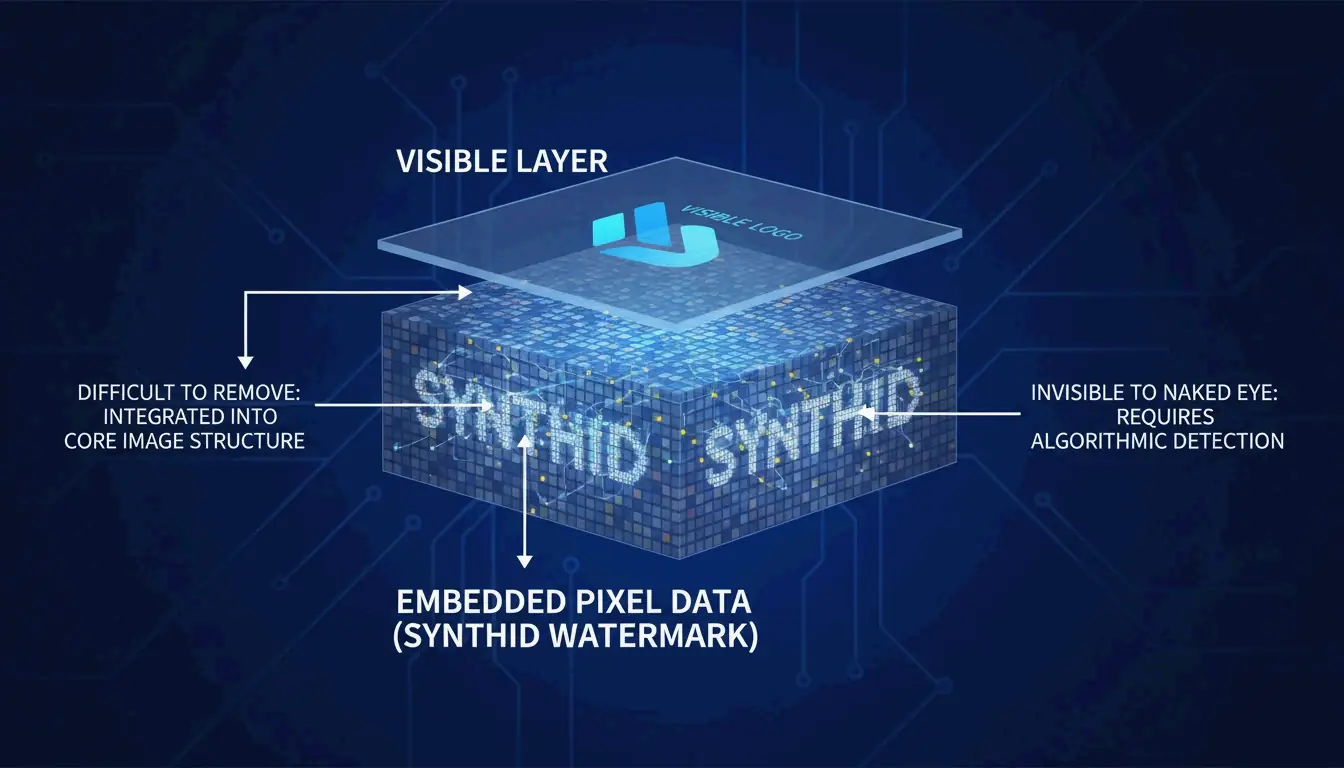
    Diagrama conceptual: visualización por capas de la diferencia entre la marca de agua visible y SynthID a nivel de píxel

    El experto Wilnick Nemours señala que eliminar el logo visual no borra el historial digital. SynthID permanece a nivel de señal, lo que significa que en 2026 la imagen seguirá siendo marcada como «generada por IA (AI-generated)» por las herramientas profesionales y las plataformas de redes sociales. Esto importa para el SEO y la transparencia de la plataforma, ya que los motores de búsqueda y las redes sociales priorizan cada vez más el etiquetado del contenido generado por IA. Los profesionales deben ser conscientes de que, aunque la imagen parezca limpia, su «huella digital (fingerprint)» sigue ahí.

    Comparativa de herramientas profesionales: GStory AI vs. Photoshop Content-Aware Fill

    La mejor herramienta para el trabajo depende de cuántas imágenes tengas y de qué modelo de IA las haya creado. En 2026, el mercado se divide entre IA especializada en la nube y software tradicional. Según Digen.ai, el 85% de las suites profesionales de vídeo e imagen ahora incluyen IA generativa como función estándar.

    Característica GStory AI Photoshop Content-Aware Fill
    Ideal para Procesamiento por lotes de alto volumen Control manual preciso
    Lógica Reconstrucción generativa Análisis de píxeles vecinos
    Privacidad Procesamiento en la nube Solo local (seguro)
    Complejidad Maneja marcas complejas/en mosaico Ideal para logos de esquina simples

    GStory AI es la opción preferida para trabajos de alto volumen donde la velocidad es la prioridad. Destaca en el manejo de marcas de agua complejas y en mosaico utilizando modelos avanzados como Flux Klein 9B. Por otro lado, Photoshop’s Content-Aware Fill (relleno según el contenido) sigue siendo la opción fiable para datos sensibles, ya que todo el procesamiento ocurre en tu propio ordenador. Sin embargo, puede tener dificultades con superposiciones semi-transparentes sobre texturas muy detalladas.

    Flujos de trabajo con privacidad primero: eliminar marcas de agua sin fugas de datos

    Si manejas trabajos de clientes sensibles, las herramientas en línea «gratuitas (free)» suponen un riesgo, porque podrían guardar tus imágenes o prompts para entrenar sus modelos. Un enfoque con privacidad primero implica usar scripts locales de Python o herramientas de GitHub, como la extensión Gemini Watermark Remover, que procesa las imágenes completamente en tu propio dispositivo.

    Al usar herramientas basadas en navegador, ten cuidado con los Canvas Fingerprint Defenders (defensores de huella digital de lienzo). Como se menciona en el GargantuaX repository, estas extensiones de privacidad a veces pueden interferir con la precisión matemática necesaria para eliminar las marcas de agua de forma limpia. Para obtener los resultados más seguros, usa un perfil de navegador dedicado para el trabajo de imagen y asegúrate de que la herramienta no te exija subir tus archivos a un servidor. Así mantienes tus activos profesionales privados y obtienes un resultado limpio.

    Conclusión

    La eliminación profesional de marcas de agua en 2026 requiere una estrategia de dos vías: usar herramientas matemáticas como Reverse Alpha Blending (mezcla alfa inversa) para la calidad visual, respetando al mismo tiempo los marcadores digitales como SynthID por razones legales y éticas. La tecnología ha superado el simple difuminado y ha entrado en una reconstrucción sofisticada que mantiene el arte de IA de alta resolución con su mejor aspecto.

    Para obtener los mejores resultados, empieza con una herramienta local como Gemini Watermark Cleaner para manejar logos estáticos con precisión a nivel de píxel. Si gestionas grandes volúmenes de contenido para comercio electrónico o redes sociales, el sistema basado en créditos de GStory AI es mucho más eficiente. Sea cual sea la herramienta que elijas, revisa siempre los metadatos finales y sé honesto sobre el origen de IA de tu trabajo para mantenerte profesional y ético.

    Preguntas frecuentes

    ¿Es ilegal eliminar una marca de agua de Google Gemini para uso personal?

    Por lo general, eliminar una marca de agua para copias de seguridad personales, archivos o estudio privado se considera uso justo. Sin embargo, usar la imagen limpia para trabajos comerciales sin revelar que fue creada por IA podría violar los Términos de Servicio de Google o las normativas de 2026 sobre el etiquetado de contenido de IA. Comprueba siempre las leyes de tu zona concreta.

    ¿Eliminar una marca de agua visible también elimina el SynthID o los metadatos invisibles?

    No. Aunque puedes eliminar los metadatos estándar (EXIF), SynthID está incrustado en la propia frecuencia de los píxeles. Está diseñado para sobrevivir a ediciones visuales como recortar y retocar. Solo una recodificación muy agresiva podría afectarlo, pero eso suele arruinar la calidad de la imagen, haciéndola inútil para un trabajo profesional.

    ¿Cómo puedo eliminar las marcas de agua de vídeos generados por IA sin parpadeo?

    Para evitar parpadeos o «deformaciones (warping)», necesitas herramientas centradas en la Temporal Consistency (consistencia temporal). En lugar de editar fotograma a fotograma, debes aplicar un seguimiento de máscara en toda la secuencia de vídeo. En 2026, exportar el vídeo final con el códec H.266 (VVC) es la forma recomendada de mantener la máxima calidad y estabilidad visual en las áreas que has restaurado.
  • Cómo cambiar el tamaño de las imágenes para redes sociales: guía 2026 de dimensiones perfectas

    Cómo cambiar el tamaño de las imágenes para redes sociales: guía 2026 de dimensiones perfectas

    Para seguir la guía 2026 de dimensiones perfectas para cambiar el tamaño de las imágenes en redes sociales, céntrate en los formatos verticales: usa 1080x1350px (4:5) para los feeds estándar y 1080x1920px (9:16) para Reels y TikTok. Para las cuadrículas de Instagram, la nueva proporción 1080x1440px (3:4) ya es el estándar. Usa siempre el perfil de color sRGB e incluye metadatos C2PA para cualquier contenido generado por IA, de modo que tu alcance no se vea restringido.

    El marco vertical-first de 2026: domina la proporción y las dimensiones

    Para 2026, el abandono de los formatos horizontales «tradicionales (legacy)» está completo. Los datos de Digital Applied 2026 muestran que el contenido vertical consigue aproximadamente el doble de interacción que las publicaciones horizontales. Tiene sentido: la mayoría navegamos en el móvil y rara vez nos molestamos en girarlo. Para que tu flujo de trabajo sea eficiente, trata 1080px como tu ancho estándar y simplemente ajusta la altura según dónde vivirá la foto.

    Al cambiar el tamaño, piensa en «rellenar (fill)» y no en «estirar (stretch)». Estirar una imagen para encajarla en un marco provoca una distorsión fea. En su lugar, define el lienzo con 1080px de ancho y recorta el contenido a la altura adecuada. Esto evita que la compresión automática de la plataforma difumine tu sujeto principal. Como señala el responsable de Instagram, Adam Mosseri: «Como media, la gente da más me gusta, comentarios e interactúa más con los Reels que con las fotos… si existe una estrategia de vídeo, recomiendo probarla».

    Por qué el Modo Retrato (4:5) es el nuevo estándar para la interacción en el feed

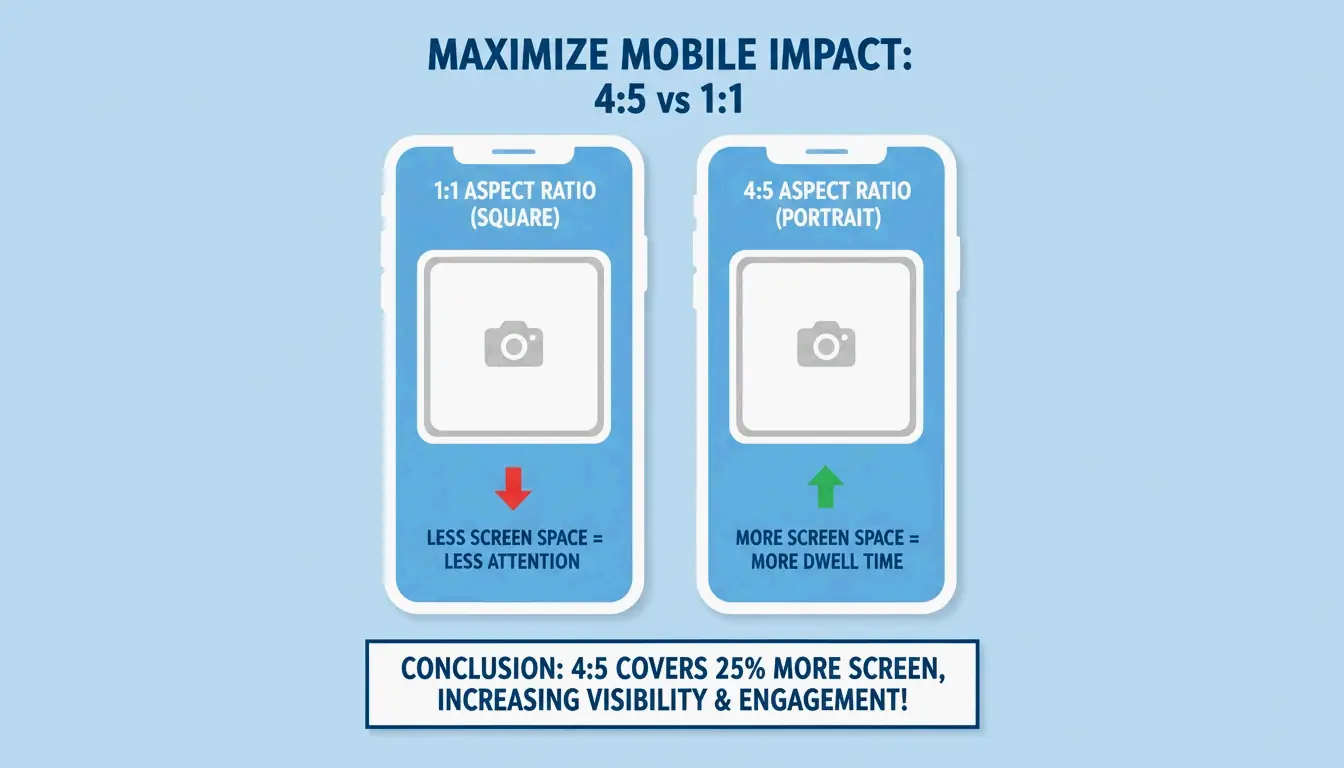
    La proporción Modo Retrato (Portrait Mode, 4:5) —concretamente 1080x1350px— ha sustituido oficialmente al antiguo cuadrado 1:1 como la mejor opción para las publicaciones del feed. Al ser más alta, ocupa alrededor de un 33% más de espacio en pantalla en un smartphone. Según SocialBee, esta altura extra obliga a los usuarios a desplazarse una fracción de segundo más, lo que ayuda a aumentar tu «tiempo de permanencia (dwell time)» y señaliza al algoritmo que tu contenido merece la pena.

    Comparación lado a lado del espacio en pantalla del cuadrado 1:1 frente al retrato 4:5.

    Adaptarse a la nueva cuadrícula de perfil 3:4 de Instagram

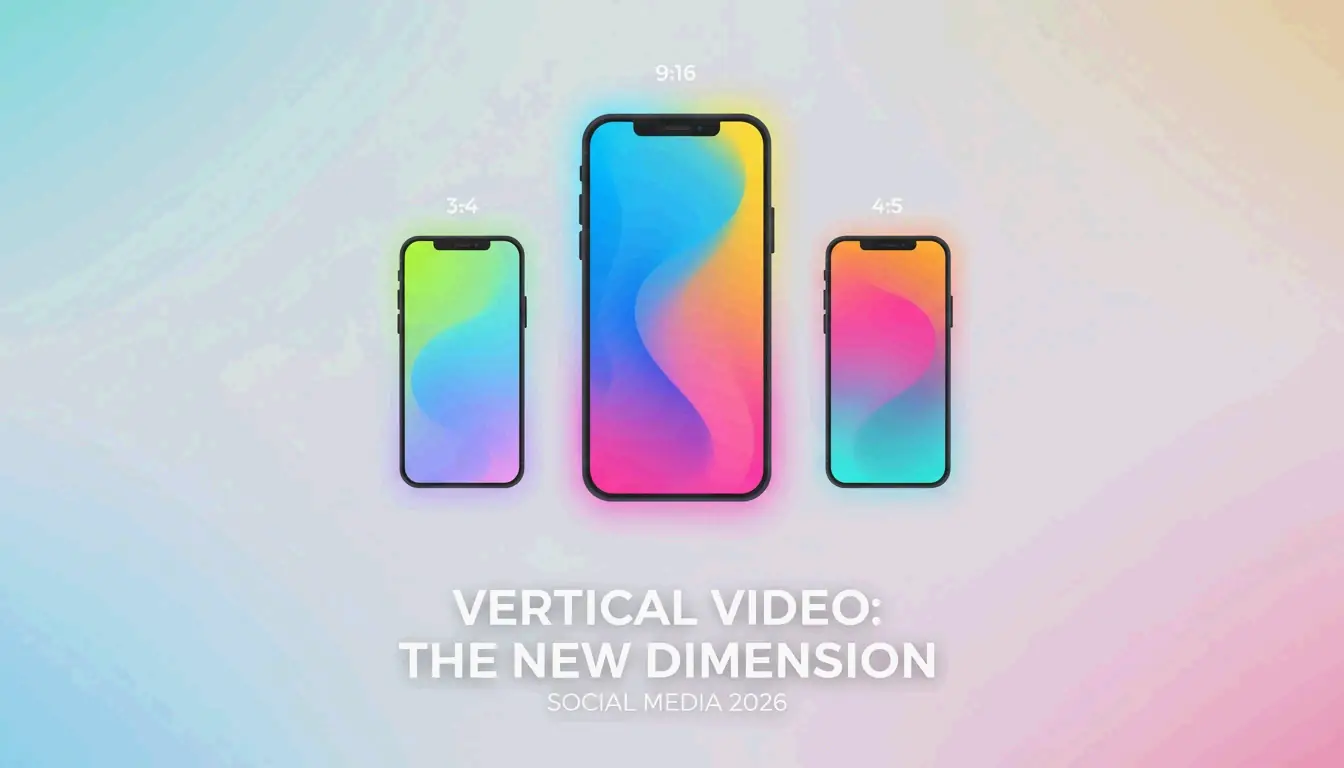
    Un cambio importante que se desplegó entre finales de 2025 y 2026 es el movimiento de Instagram hacia una proporción de cuadrícula 3:4 (3:4 Grid Ratio). Aunque tus publicaciones del feed sean 4:5, tu cuadrícula de perfil ahora muestra un recorte más alto de 1080x1440px. Si sigues diseñando para miniaturas cuadradas, tu perfil se verá desordenado o mal recortado. La mejor forma de «preparar tu cuadrícula para el futuro (future-proof)» es mantener tu sujeto principal centrado dentro de esa zona de 1080x1440px, para que se vea bien tanto en el feed como en tu página de perfil.

    Zonas seguras específicas por plataforma: evitar la superposición de la interfaz en 2026

    Cambiar el tamaño no va solo de los bordes exteriores; también debes vigilar las Zonas Seguras (Safe Zones). Incluso una imagen perfecta de 1080x1920px se arruina si tu texto queda oculto bajo un botón de «Me gusta (Like)» o el nombre de la cuenta. Este es un factor importante para las marcas, sobre todo porque la publicación de Instagram Reels ha crecido un 33% a partir de 2026.

    ¿Cómo cambiar el tamaño para Instagram Reels y TikTok (1080x1920px)?

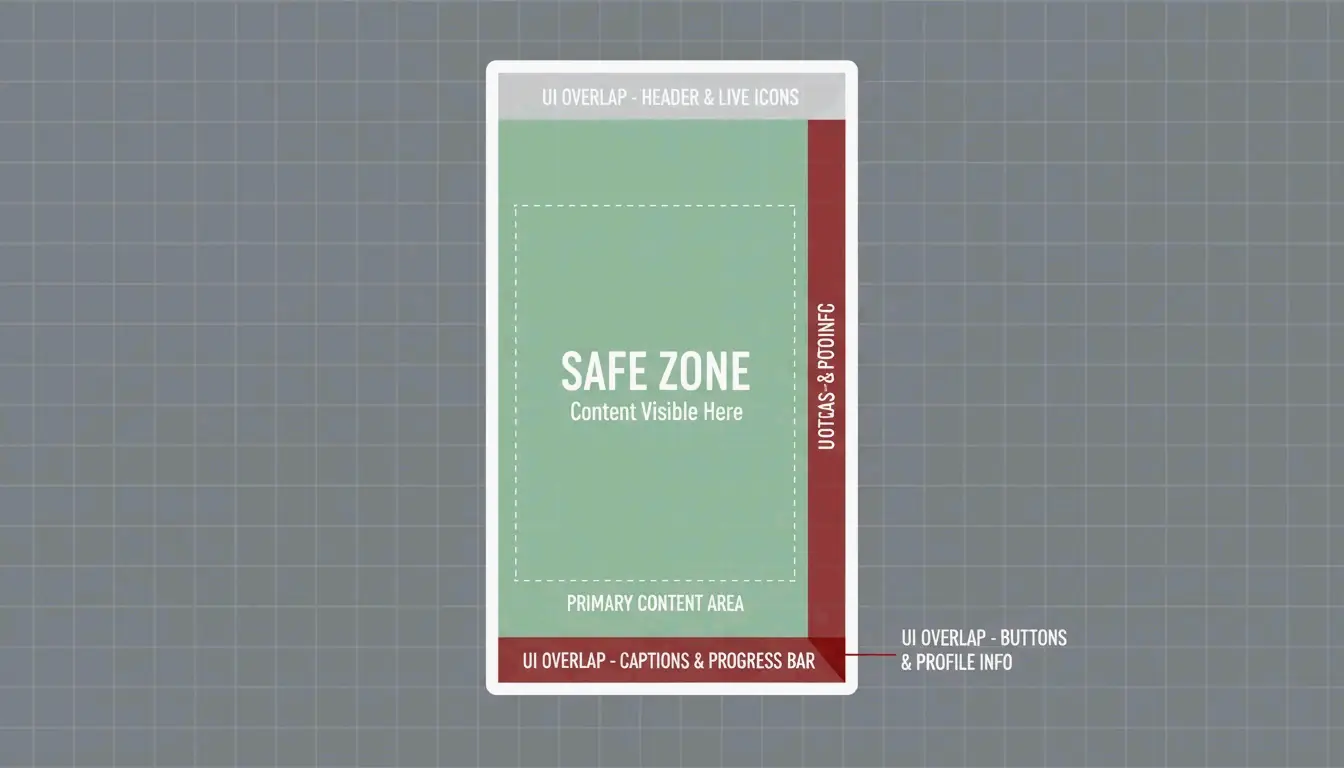
    Para contenido vertical a pantalla completa (9:16), la resolución estándar es 1080x1920px. Sin embargo, tu espacio «activo (active)» es en realidad mucho menor. En TikTok, los 450 píxeles inferiores suelen estar cubiertos por subtítulos e información musical, mientras que el lado derecho está lleno de iconos de interacción.

    Para cambiar el tamaño correctamente:

    1. Define el lienzo (Set the Canvas) : Empieza con 1080x1920px.
    2. Define la zona segura (Define the Safe Zone) : Mantén el texto y los logotipos dentro de un recuadro central de 1080x1350px.
    3. Comprueba los bordes (Check the Edges) : Hootsuite sugiere dejar libre aproximadamente el 14% superior y el 20-35% inferior de elementos importantes, para evitar que queden cubiertos por la interfaz de la aplicación.

    Un marco 9:16 que destaca la "zona segura (Safe Zone)" central, alejada de los elementos de la interfaz.

    Cumplimiento de IA y metadatos: las nuevas reglas para el contenido de 2026

    A partir de 2026, cambiar el tamaño para redes sociales implica un nuevo paso técnico: la divulgación de IA. Meta, TikTok y YouTube utilizan ahora herramientas automatizadas para detectar contenido sintético. Si usas IA para hacer una «Expansión Generativa (Generative Expand)» de una foto, pasando de cuadrado a vertical, debes seguir las reglas de transparencia o arriesgarte a que el algoritmo oculte tu publicación.

    Cómo divulgar el contenido generado por IA para evitar penalizaciones

    Si una foto parece real pero fue creada o modificada por IA, necesita una etiqueta de «información de IA (AI info)». En 2026, las plataformas utilizan metadatos C2PA (C2PA Metadata) —esencialmente una etiqueta nutricional digital oculta en el archivo— para activar estas etiquetas. Digital Applied 2026 informa que no divulgar el contenido de IA puede reducir tu alcance hasta un 50%. Al exportar tus imágenes ya redimensionadas, asegúrate de que tu software conserva estos metadatos, o selecciona manualmente la etiqueta de IA durante la subida.

    Optimización técnica: sRGB, WebP y trucos de compresión

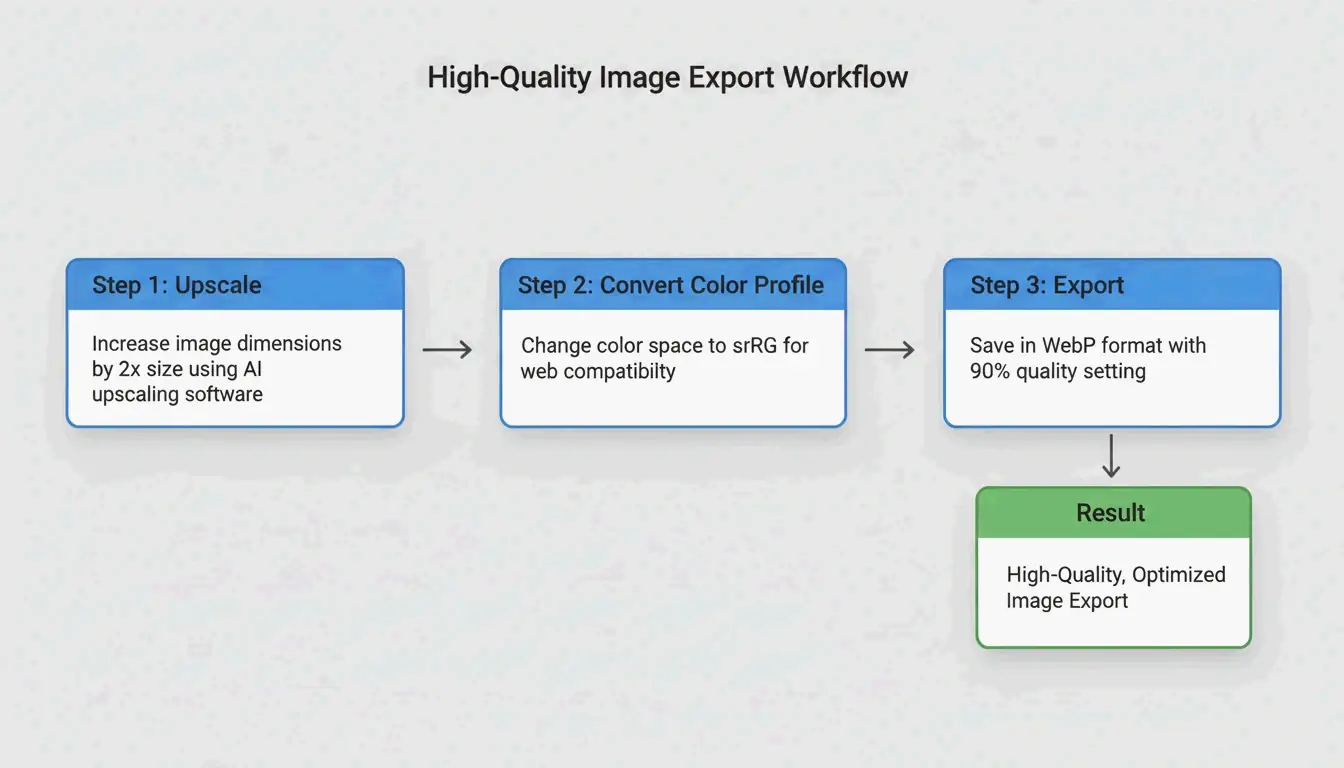
    El último paso es elegir el formato de archivo correcto. En 2026, WebP es la opción preferida de los profesionales porque mantiene alta la calidad con tamaños de archivo pequeños. Independientemente del formato que uses, tu perfil de color debe ser sRGB. La mayoría de las plataformas convierten las imágenes a sRGB de todos modos; si subes en Adobe RGB o Display P3, es probable que tus colores se vean deslavados o «desajustados (off)» una vez en línea.

    Cómo evitar subidas borrosas: el secreto del sRGB y la compresión

    Las aplicaciones de redes sociales comprimen los archivos de forma agresiva para ahorrar datos. Para sobrevivir a este «segundo pase de compresión (second compression pass)» con tu calidad intacta, intenta exportar tus imágenes al doble de tamaño (por ejemplo, 2160x2700px para una publicación 4:5), pero mantén el archivo por debajo del límite de 30 MB fijado por Hootsuite 2026. Además, asegúrate siempre de que el interruptor «Subir con la máxima calidad (Upload at highest quality)» esté activado en los ajustes de tu aplicación.

    Un flujo de exportación en 3 pasos: Cambiar tamaño (2x) -> Perfil (sRGB) -> Formato (WebP).

    Las mejores herramientas para el redimensionado automatizado en 2026

    No tienes que hacerlo todo a mano. Meta Business Suite ahora te permite subir una imagen vertical de alta resolución y recortarla a la vez para Facebook e Instagram. La función «Magic Switch» de Canva sigue siendo ideal para cambios rápidos de plantilla, mientras que «Generative Expand» de Photoshop es la mejor herramienta para rellenar el fondo cuando necesitas convertir una foto horizontal en una vertical. Para quienes gestionan mucho contenido, herramientas masivas como Landscape by Sprout Social pueden generar todos los recortes que necesitas para distintas redes con un solo clic.

    Conclusión

    Cambiar el tamaño para redes sociales en 2026 va de algo más que de píxeles. Para tener éxito, debes abrazar el mundo vertical-first, priorizando las proporciones 4:5 y 3:4 para los feeds y 9:16 para el contenido a pantalla completa. También debes prestar atención a las «zonas seguras (Safe Zones)» para que tu mensaje no quede enterrado bajo los botones de la aplicación, y ser honesto con el uso de IA mediante los metadatos C2PA.

    Consejo práctico: Revisa tus plantillas de marca actuales. Sustituye cualquier valor predeterminado del cuadrado 1:1 antiguo por versiones verticales de 1080x1350px y comprueba dos veces que tus ajustes de exportación estén fijados en sRGB, de modo que tus colores se mantengan nítidos en cada pantalla.

    Preguntas frecuentes

    ¿Qué pasa si uso un tamaño de imagen equivocado en redes sociales en 2026?

    Si tus dimensiones son incorrectas, las plataformas recortarán la imagen por ti, lo que a menudo corta las caras de las personas o el logotipo de tu marca. Además, las publicaciones con «barras negras (letterboxing)» (esas franjas negras en los laterales) suelen ser degradadas por los algoritmos, lo que significa que menos personas las verán y tu marca parecerá menos profesional.

    ¿Por qué Instagram comprime mis imágenes de alta calidad y las vuelve borrosas?

    Esto suele ocurrir si tu imagen es más ancha que 1080px o si estás usando un perfil de color equivocado. Instagram reduce el tamaño de los archivos grandes, lo que genera borrosidad. Para solucionarlo, sube en sRGB, mantén el tamaño del archivo por debajo de 30MB y activa el ajuste «Subir con la máxima calidad» en tus preferencias de Instagram.

    ¿Necesito divulgar si mis imágenes de redes sociales están generadas por IA en 2026?

    Sí. Meta, TikTok y YouTube exigen ahora etiquetas de «información de IA (AI info)» para el contenido fotorrealista generado por IA. Si no lo divulgas, tu contenido podría ser marcado u ocultado, e incluso tu cuenta podría perder su capacidad para generar ingresos. Las herramientas que incluyen metadatos C2PA pueden ayudarte a gestionar esto automáticamente.

  • Cómo eliminar los metadatos EXIF antes de compartir fotos: guía de privacidad (2026)

    Cómo eliminar los metadatos EXIF antes de compartir fotos: guía de privacidad (2026)

    Cada foto digital contiene 80-120 campos de metadatos ocultos, incluidos coordenadas GPS, números de serie de la cámara e historial de edición. Antes de compartir, elimina los metadatos EXIF con herramientas integradas del sistema (Propiedades de Windows, Vista previa de Mac), opciones móviles (hoja de compartir de iOS, Scrambled Exif para Android) o herramientas por lotes (ExifTool). En 2026, también debes eliminar las credenciales de IA C2PA y los MakerNotes para una privacidad completa.

    Referencia rápida: eliminación de EXIF por plataforma

    Plataforma Método Qué elimina Limitación
    Windows 10/11 Clic derecho → Propiedades → Detalles → “Quitar propiedades” Todos los campos EXIF estándar Crea una copia, el original queda intacto
    macOS Vista previa → Herramientas → Mostrar inspector → GPS → “Eliminar información de ubicación” Solo coordenadas GPS Conserva perfiles de color, etiquetas de dispositivo
    macOS (completo) ImageOptim o ExifTool Todos los EXIF, XMP, IPTC, MakerNotes Requiere una herramienta de terceros
    iOS Hoja de compartir → Opciones → desactivar “Ubicación” Solo GPS por cada compartido Hay que repetirlo cada vez
    Android Scrambled Exif (F-Droid) o interruptor de Samsung Gallery Todos los campos EXIF Requiere instalar una aplicación

    Flujo de 3 pasos para limpiar fotos antes de compartir

    Por qué los metadatos de las fotos son una amenaza de seguridad

    Una sola foto de un smartphone contiene 80-120 campos de metadatos que revelan la altitud exacta, el número de serie del objetivo de la cámara y las coordenadas GPS. Fast.io cita el caso de John McAfee de 2012: su ubicación en Guatemala se filtró cuando Vice publicó una foto que aún contenía datos GPS.

    Según MetaClean, el 89% de los casos OSINT documentados utilizaron los metadatos de las imágenes como prueba clave: datos que no son visibles en la propia foto.

    Más allá del GPS, las etiquetas XMP e IPTC pueden revelar tu nombre completo, el software de edición y la versión del sistema operativo, lo cual resulta útil para la ingeniería social y el phishing.

    Matriz de privacidad por plataforma 2026

    Plataforma ¿Elimina EXIF al subir? Excepción clave
    Instagram / Facebook Las etiquetas “Made with AI” (hecho con IA) pueden persistir
    WhatsApp El “modo documento (Document Mode)” conserva todos los datos
    Telegram El “modo archivo (File Mode)” filtra todo el EXIF
    iMessage No Transmite el original con el GPS completo
    Discord No Conserva el EXIF, incluido el GPS
    Signal Elimina todos los metadatos por defecto

    La trampa del modo documento (Document Mode Trap): enviar fotos como “documentos” en WhatsApp/Telegram para conservar la calidad omite la limpieza automática: las coordenadas GPS llegan directamente al destinatario.

    Eliminación avanzada: MakerNotes y C2PA

    MakerNotes: las miniaturas ocultas

    Los fabricantes de cámaras incrustan “MakerNotes” propietarias que pueden incluir identificadores únicos del dispositivo y miniaturas ocultas de la foto original sin recortar. La trampa de la miniatura (Thumbnail Trap) se produce cuando recortas una imagen pero la miniatura EXIF incrustada permanece sin cambios: Konvrt documenta casos en los que personas compartieron por accidente la versión completa sin censura debido a este descuido.

    Credenciales C2PA (Content Credentials) (2026)

    Las imágenes generadas o editadas con IA ahora llevan credenciales C2PA (Content Credentials). Plataformas como Pinterest e Instagram las utilizan para etiquetar contenido como “Made with AI” (hecho con IA). Eliminarlas requiere un limpiador de metadatos de IA (AI Metadata Cleaner): las herramientas EXIF estándar no tocan las firmas C2PA.

    ExifTool: eliminación por lotes en línea de comandos

    Para operaciones masivas, ExifTool elimina todo con un solo comando:

    exiftool -all= -overwrite_original *.jpg

    Esto elimina todos los EXIF, XMP, IPTC y MakerNotes: el archivo no contiene más que los píxeles visibles. Recomendado por Compresto para subidas por lotes.

    Conclusión

    Elimina los metadatos EXIF antes de compartir cualquier foto. Usa las herramientas integradas del sistema para una limpieza rápida de un solo archivo, Scrambled Exif en el móvil y ExifTool para operaciones por lotes. Evita siempre enviar fotos como “documentos” en las aplicaciones de mensajería: eso omite la limpieza automática. Convierte la eliminación de metadatos en un paso por defecto de tu flujo de compartir.

    Preguntas frecuentes

    ¿Eliminar los metadatos EXIF reduce la calidad de la imagen?

    No. Los metadatos son texto almacenado en la cabecera del archivo: los píxeles reales no cambian. La mayoría de las herramientas que eliminan EXIF solo borran etiquetas de datos, dejando intactos la resolución y la calidad visual.

    ¿Puedo recuperar los datos EXIF eliminados?

    Por lo general, no. Una vez eliminados y guardados, los metadatos desaparecen de esa copia. Ni siquiera las herramientas forenses pueden reconstruir las coordenadas GPS eliminadas. Conserva siempre una “copia maestra (master copy)” original en un archivo privado antes de eliminar metadatos para compartir.

    ¿Las capturas de pantalla contienen los mismos metadatos que las fotos?

    No. Las capturas de pantalla normalmente solo capturan información básica (fecha, dimensiones). No heredan los datos de GPS ni del objetivo de la imagen original. Hacer una captura de pantalla es una forma rápida de eliminar metadatos, aunque a costa de una posible pérdida de resolución.

  • Clase magistral: cómo dominar los prompts de IA con técnicas de generación de imágenes para Midjourney, DALL-E y Flux

    Clase magistral: cómo dominar los prompts de IA con técnicas de generación de imágenes para Midjourney, DALL-E y Flux

    A fecha de mayo de 2026, esta clase magistral sobre cómo dominar los prompts de IA con técnicas de generación de imágenes para Midjourney, DALL-E y Flux revela que el éxito reside en una lógica específica por modelo: usa lenguaje natural descriptivo para Flux Pro 1.1 y GPT-Image-1, mientras aplicas parámetros estructurados y Style References (referencias de estilo) para Midjourney v8.1. Aprovecha la ingeniería inversa image-to-prompt (imagen a prompt) y las directrices cinematográficas para obtener resultados de nivel profesional.

    La matriz de lógica de prompts de 2026: Midjourney v8.1 vs. GPT-Image-1 vs. Flux

    La IA generativa ha superado la época de atiborrar de palabras clave. En 2026, los creadores profesionales usan prompts «basados en la intención (intent-based)», donde la sintaxis se adapta a la arquitectura específica de cada modelo. Según NovaKit, los precios de las API han caído entre 25 y 40 veces desde 2024, lo que hace asequible realizar pruebas masivas y permite a los creadores iterar hasta alcanzar la perfección.

    Comparación de modelos de un vistazo

    Característica Midjourney v8.1 GPT-Image-1 Flux Pro 1.1 Ultra
    Estilo de prompt Parámetros estructurados Lenguaje natural Lenguaje natural + ControlNet
    Ideal para Estética, control artístico Texto en imagen, mockups de UI Composiciones precisas, poses
    Comandos clave –ar, –sref, –cref Párrafos descriptivos ControlNet, mapas de profundidad
    Renderizado de texto Bueno (en mejora) El mejor de su clase Excelente con prompts descriptivos
    Coste por render HD ~$0.10 ~$0.17 ~$0.08-0.12

    Midjourney v8.1 sigue siendo la opción preferida para el control estructural. Comandos como --ar (relación de aspecto) y --sref (referencia de estilo) son imprescindibles. GPT-Image-1 y Flux Pro 1.1 Ultra funcionan como un «guion de director (Director’s Script)», siguiendo descripciones naturales extensas y destacando en composiciones espaciales complejas.

    Comparación entre parámetros estructurados (Midjourney) y lenguaje natural (Flux/GPT)

    Como explica David Holz, fundador de Midjourney, los artistas usan estas herramientas para «prototipar rápidamente (rapid prototype)» conceptos para sus clientes antes de sumergirse en el trabajo manual. El objetivo en 2026 es tratar los prompts como una disciplina de ingeniería precisa.

    Marco de trabajo: la estructura de prompts en tres capas

    Para obtener resultados consistentes entre modelos, usa este marco modular:

    Capa Propósito Ejemplo
    Sujeto Sé específico con el elemento principal «a weathered copper kettle» (una tetera de cobre envejecida; no «a pot»)
    Entorno Define la iluminación, el fondo y el ambiente «harsh midday sun in a high-desert landscape» (sol duro del mediodía en un paisaje desértico de altura)
    Técnicos Parámetros específicos del modelo Midjourney: –stylize 750; Flux: «shot on 35mm f/1.8»

    Cómo dominar Midjourney v8.1: Style References y control estético

    Midjourney v8.1, lanzada en abril de 2026, es la herramienta preferida para los trabajos centrados en la estética. La clave de la consistencia de marca reside en la etiqueta --sref (referencia de estilo). Al añadir la URL de una imagen existente tras esta etiqueta, fuerzas a la IA a replicar los colores, texturas y la estética general de esa referencia.

    Para 2026, el código --personalize se ha convertido en una parte estándar del flujo de trabajo, ayudando al modelo a aprender tu estilo personal con el tiempo. Para lograr fotorrealismo, evita términos vagos como «ultra-realistic» (ultrarrealista) y usa en su lugar prompts específicos de lente:

    Efecto deseado Directiva de prompt para Midjourney
    Fondo desenfocado (bokeh) «shot on 35mm f/1.8»
    Tomas arquitectónicas amplias «shot on 14mm wide-angle»
    Perspectiva aplanada «shot on 85mm telephoto»
    Detalle nítido de paisaje «shot on 24mm f/8»

    Por qué Flux Pro 1.1 Ultra es el nuevo estándar de precisión y ControlNet

    Flux Pro 1.1 Ultra se ha convertido en el favorito de los desarrolladores por su estrecha integración con las herramientas ControlNet. Mientras Midjourney interpreta tus instrucciones, Flux las acata. ControlNet te permite fijar poses exactas, mapas de profundidad y composiciones, asegurando que el sujeto permanezca precisamente donde lo colocas en el encuadre.

    Flux también supera a GPT-Image-1 en tareas de edición profesional como el inpainting (reparar partes de una imagen) y el outpainting (expandir una imagen). Los datos de NovaKit muestran que Flux Pro 1.1 Ultra tiene la puntuación de adherencia al prompt (Prompt Adherence) más alta de la industria en escenas complejas.

    Comparación que muestra la superior adherencia al prompt y el control de Flux

    Fotografía comercial: integrar Imagen 4 para renders de producto

    Para tomas comerciales limpias de productos, Imagen 4 de Google suele ser la mejor opción. Destaca en la iluminación de gama alta y evita los artefactos de IA en superficies brillantes. NovaKit informa de que Imagen 4 ofrece las imágenes de producto más limpias a aproximadamente $0.03 a $0.12 cada una, lo que la hace rentable para catálogos de comercio electrónico.

    ¿Se puede aplicar ingeniería inversa al arte? Dominar las técnicas de Image-to-Prompt

    En 2026, no siempre tienes que empezar con un cuadro de texto en blanco. Herramientas como PixelPanda te permiten subir una foto, una pintura o una captura de pantalla y recibir cuatro prompts optimizados (General, Flux, Midjourney y Stable Diffusion).

    Este método image-to-prompt (imagen a prompt) habilita flujos de trabajo entre modelos. Por ejemplo, toma un render de Midjourney, aplica ingeniería inversa al prompt con PixelPanda y luego usa esa descripción en Flux Pro 1.1 para mayor control estructural. También puedes visitar PromptBase para estudiar el ADN de los prompts exitosos.

    El bucle de 3 pasos: subir imagen, extraer prompt, generar nueva versión

    Automatización profesional: escalar la generación de imágenes con servidores MCP y API

    Para proyectos grandes, los prompts manuales están siendo reemplazados por flujos de trabajo automatizados que usan el Model Context Protocol (Protocolo de Contexto de Modelo, MCP). Al configurar un servidor MCP, los desarrolladores pueden dejar que agentes de IA como Claude o GPT-4 se encarguen de la generación de imágenes de forma autónoma. Según SamurAIGPT, esto crea un bucle «Prompt-Generate-Review (prompt-generar-revisar)» en el que la IA gestiona todo el proceso creativo.

    Nivel de automatización Herramienta Coste por imagen Ideal para
    Individual Prompts manuales $0.08-0.17 Recursos individuales, exploración
    Equipo Servidor MCP + agente $0.05-0.12 (al por mayor) Variaciones de campaña
    Empresa muapi CLI + API $0.02-0.05 (volumen) Cientos de recursos de marketing

    NovaKit señala que un render HD de GPT-Image-1 cuesta ahora unos $0.17. Usando la generación masiva a través de la CLI de muapi, los equipos pueden crear cientos de variaciones de marketing por una fracción del coste de las fotos de stock tradicionales o del diseño.

    Conclusión

    Hacer prompts en 2026 es una habilidad precisa, no un juego de adivinanzas. La clave para obtener resultados profesionales está en comprender las diferencias arquitectónicas entre los modelos y aplicar la técnica adecuada a cada uno.

    Plan de acción:

    • Define tu objetivo: Usa Midjourney v8.1 para proyectos artísticos e imágenes «preciosas por defecto (beautiful by default)».
    • Prioriza la precisión: Usa Flux Pro 1.1 Ultra cuando necesites control total sobre poses y composición.
    • Apunta al renderizado de texto: Usa GPT-Image-1 para gráficos que necesitan texto legible o mockups de UI.
    • Escala con automatización: Explora los servidores MCP y la CLI de muapi para automatizar flujos de trabajo y reducir costes.

    Preguntas frecuentes

    ¿Cómo logro un renderizado de personaje consistente en múltiples imágenes en 2026?

    Usa la etiqueta --cref (referencia de personaje) de Midjourney v8.1 seguida de la URL de tu imagen base del personaje. En Flux, el estándar profesional es usar pesos LoRA (adaptación de bajo rango, Low-Rank Adaptation) entrenados específicamente con tu personaje. Además, mantener números de semilla (seed) y descriptores físicos detallados y consistentes ayuda a evitar que la IA se desvíe entre generaciones.

    ¿Qué modelo de IA ofrece actualmente el mejor renderizado de texto integrado para mockups de UI?

    A fecha de mayo de 2026, GPT-Image-1 es el líder de la industria en el renderizado preciso de texto en imagen, gestionando carteles, etiquetas y elementos de UI. Flux Pro 1.1 Ultra es un cercano segundo lugar, y ofrece un excelente control tipográfico mediante prompts descriptivos. Midjourney v8.1 ha mejorado notablemente sus capacidades de texto, pero sigue priorizando la calidad artística y, ocasionalmente, puede tener dificultades con la precisión literal de los caracteres en cadenas complejas.

    ¿Es posible generar imágenes con IA sin usar Discord para Midjourney v8.1?

    Sí. Para mayo de 2026, Midjourney Web Alpha es totalmente público, lo que permite a todos los usuarios generar y editar imágenes directamente a través de una interfaz de navegador. Los usuarios profesionales también pueden aprovechar la API oficial de Midjourney o wrappers de terceros como muapi para integrar la generación de Midjourney en flujos de trabajo agénticos sin Discord y en aplicaciones personalizadas.

  • Optimización de fotos para el rendimiento web: la guía técnica de 2026

    Optimización de fotos para el rendimiento web: la guía técnica de 2026

    Optimizar las fotos de tu sitio web en 2026 requiere priorizar formatos modernos como AVIF y WebP, ajustar las dimensiones para pantallas responsivas y aplicar compresión con pérdida. Al implementar lazy loading, texto alt descriptivo y CDN, mejorarás significativamente los Core Web Vitals (LCP) y la visibilidad tanto en buscadores tradicionales como en buscadores impulsados por IA.

    El marco de 2026 para optimizar fotos y la velocidad del sitio

    El peso de las imágenes sigue siendo el mayor obstáculo para el rendimiento web. Según NeedleCode, las imágenes representan más del 60% del peso total de una página web típica. Esto afecta directamente a tus Core Web Vitals, especialmente al Largest Contentful Paint (LCP) — la métrica que mide la rapidez con la que aparece tu contenido principal. Los datos de SimpleResizer muestran que las imágenes disparan el LCP en el 70% de las páginas, lo que significa que el posicionamiento en buscadores está básicamente ligado a la velocidad de carga de las fotos.

    Sigue este orden de optimización en tres pasos: Formato, Escala, Compresión. Primero elige un tipo de archivo moderno, redimensiona la imagen al tamaño exacto en que se mostrará en pantalla y, por último, usa un algoritmo de compresión para recortar los datos innecesarios.

    Flujo de optimización en 3 pasos: Formato, Escala, Compresión

    Auditar tu rendimiento actual con DebugBear

    Antes de hacer cambios, establece una línea base. Herramientas como DebugBear te permiten seguir el «Page Weight (Images)» como una métrica específica para encontrar páginas donde los medios pesados están ralentizando todo. Define un Presupuesto de Rendimiento — por ejemplo, una alerta si una página clave supera los 600KB de peso en imágenes.

    Elegir el formato correcto: por qué AVIF es el estándar de 2026

    La elección del formato es el camino más fácil para obtener grandes mejoras de rendimiento. El JPEG está prácticamente descartado en el desarrollo web profesional.

    Formato Compresión Soporte de navegador Mejor caso de uso
    AVIF Mejor (archivos más pequeños con la misma calidad) Todos los navegadores modernos Imágenes hero, fotografía de alta calidad
    WebP Alta (25-35% más pequeño que JPEG) Todos los navegadores modernos Imágenes generales del sitio, opción por defecto fiable
    PNG Baja (sin pérdida, archivos más grandes) Universal Gráficos planos, logos, fondos transparentes
    SVG Basado en código (independiente de la resolución) Todos los navegadores Iconos, logos sencillos

    Un paso a menudo pasado por alto es eliminar los datos EXIF. Cada foto de cámara oculta metadatos como coordenadas GPS y marcas de tiempo. SimpleResizer señala que eliminar estos datos reduce el archivo y protege la privacidad sin cambiar el aspecto de la foto. Un caso de estudio de WordPress Support descubrió que exportar un JPEG con GIMP a Quality 60 (con 4:2:0 subsampling) reduce el tamaño del archivo en un 64% casi sin diferencia visible.

    Hoja de referencia para desarrolladores: implementar AVIF con fallbacks WebP

    Para usar los formatos más nuevos sin dejar atrás a los navegadores antiguos, implementa el patrón del elemento picture de HTML. Esto permite que el navegador seleccione el mejor formato que admite:

    1. Define un elemento source con type «image/avif» que apunte a tu archivo AVIF
    2. Define un elemento source con type «image/webp» que apunte a tu archivo WebP
    3. Define un elemento img de fallback que apunte a tu JPEG, con loading=»lazy» y texto alt descriptivo

    Este enfoque progresivo garantiza que cada visitante reciba el mejor formato que admite su navegador.

    Implementación técnica: redimensionamiento y entrega responsiva

    Un error común es subir una foto de 4000px de ancho a un espacio de visualización de 1200px. Si tu área de contenido mide 600px de ancho, WordPress Support recomienda servir una imagen de aproximadamente 1,5 a 2 veces ese ancho (1200px). Esto mantiene la imagen nítida en pantallas Retina de alta resolución sin desperdiciar ancho de banda.

    Ancho de visualización Ancho de imagen recomendado Razón
    400px 800px 2x para Retina
    600px 1200px 2x para Retina
    800px 1200px 1.5x (equilibrio entre calidad y tamaño)

    Usa el atributo srcset para ofrecer varios tamaños. De este modo, un teléfono no descarga una imagen a tamaño de escritorio. Para la optimización manual, Squoosh y TinyPNG son las herramientas de referencia. DebugBear informa de que redimensionar una imagen estándar de Pexels de 7108px a 1266px reduce el tamaño del archivo en un 89%.

    Entrega de imágenes responsivas: sirviendo distintos tamaños a distintos dispositivos

    El papel de un CDN en la entrega global de imágenes

    Incluso una imagen perfectamente optimizada parecerá lenta si tiene que viajar hasta la otra punta del mundo. Una Content Delivery Network (CDN) como Cloudflare o BunnyCDN guarda copias de tus imágenes en servidores edge más cercanos a los usuarios. Muchas CDN modernas gestionan la conversión de formato y el redimensionamiento de forma automática según el dispositivo del usuario.

    Prepararse para el futuro con GEO: SEO de imágenes en la era de la IA

    En 2026, la optimización de fotos no va solo de velocidad — se trata de Generative Engine Optimization (GEO). Las herramientas de búsqueda por IA y la búsqueda visual como Google Lens necesitan «leer» tus imágenes para entender tu contenido. Las estadísticas de SimpleResizer muestran que el 20-30% de todo el tráfico de comercio electrónico procede ahora de Google Images y herramientas de descubrimiento visual.

    Sigue estos pasos para crear imágenes listas para la IA:

    Paso Acción Ejemplo
    Nombres de archivo Usa nombres descriptivos red-leather-armchair.webp (no IMG_4837.jpg)
    Texto Alt Escribe descripciones factuales «Barista pouring milk into a latte to form a tulip pattern»
    Ubicación Coloca las imágenes cerca del texto relacionado Ayuda a los crawlers a entender el contexto

    Lazy loading: mejorar la UX y el primer renderizado

    El lazy loading nativo debería usarse en cualquier imagen por debajo del pliegue. Añadir loading="lazy" le indica al navegador que espere antes de descargar esas imágenes, ahorrando datos y acelerando el Critical Rendering Path. Importante: nunca apliques lazy loading a tu imagen hero superior. Esa imagen es tu LCP, y retrasarla perjudicará tu SEO.

    Conclusión

    La optimización moderna de imágenes equilibra la calidad visual con el rendimiento. Hacer clic en «Save for Web» ya no basta. Necesitas formatos de nueva generación como AVIF, entrega responsiva con srcset y texto alt listo para la IA.

    Para mantenerte por delante en 2026, audita tu sitio con PageSpeed Insights o DebugBear, avanza hacia AVIF como tu formato por defecto, automatiza la compresión siempre que sea posible y asegúrate de que cada imagen tenga un motivo claro para estar en la página. Esto mejora los Core Web Vitals y garantiza la visibilidad en la era de la búsqueda visual.

    Preguntas frecuentes

    ¿La optimización de imágenes afecta a mis puntuaciones de Core Web Vitals (LCP/CLS)?

    Sí. Las imágenes son el principal motor del Largest Contentful Paint (LCP), que mide la rapidez con la que se carga el contenido principal. Proporcionar atributos width y height explícitos evita el Cumulative Layout Shift (CLS) al permitir que el navegador reserve espacio antes de que la imagen se descargue, garantizando una experiencia visual estable.

    ¿Debería usar un plugin de WordPress u optimizar las imágenes manualmente antes de subirlas?

    La optimización manual con herramientas como Squoosh ofrece el mayor control de calidad y es ideal para recursos críticos como los banners hero. Para sitios o blogs de alto volumen, los plugins de WordPress como Smush, Imagify o EWWW Image Optimizer son mejores para la automatización masiva, asegurando que cada imagen subida se redimensione y comprima de forma consistente.

    ¿Qué es la técnica de blur-up y cómo mejora la percepción del usuario?

    La técnica de «blur-up» carga un pequeño marcador de posición de baja resolución (a menudo de 10-20 píxeles de ancho) que se estira y difumina para rellenar el contenedor de la imagen. Mientras la versión de alta resolución se descarga en segundo plano, sustituye al marcador. Esto mejora la velocidad percibida al ofrecer al usuario una pista visual de inmediato, reduciendo las tasas de rebote.

    Comparación entre blur-up y carga estándar

  • Cómo comprimir fotos en 2026: reduce el tamaño del archivo sin perder calidad

    Cómo comprimir fotos en 2026: reduce el tamaño del archivo sin perder calidad

    Para comprimir fotos en 2026, usa herramientas en línea como TinyJPG o software profesional como Adobe Photoshop. Adoptando formatos modernos como WebP o AVIF, ajustando los controles de calidad al rango del 75-85% y redimensionando las imágenes a un ancho estándar de 1000px para uso web, puedes reducir el tamaño de los archivos hasta en un 90%.

    El estándar de 2026: cómo comprimir fotos de forma eficiente

    La compresión de fotos en 2026 ha ido más allá de la simple reducción de archivos. El objetivo es claro: lograr el tamaño de archivo (KB/MB) más pequeño posible sin sacrificar la calidad visual. Los estándares modernos ahora favorecen formatos de nueva generación como AVIF sobre el JPEG tradicional, porque codifican más datos visuales en un espacio menor.

    Sigue este flujo de trabajo de tres pasos para obtener resultados profesionales:

    1. Redimensionar — Reduce las dimensiones en píxeles para que coincidan con el lugar donde aparecerá realmente la imagen.
    2. Reformatear — Convierte formatos antiguos a tipos de alta eficiencia como WebP o AVIF.
    3. Comprimir — Aplica una reducción de calidad para eliminar los datos que el ojo humano no percibirá.

    Un flujo de trabajo simple de 3 pasos: Redimensionar, Reformatear, Comprimir

    El punto óptimo de calidad del 75-85%

    El principio del “punto óptimo” es la regla más importante para la compresión web. Ajustar la calidad entre el 75% y el 85% reduce significativamente el tamaño del archivo sin introducir pixelación ni artefactos borrosos. Como explica el Tech Guide Admin, “La compresión inteligente es mejor que la compresión agresiva.” Es preferible optimizar de forma inteligente que degradar una imagen por un ahorro marginal de tamaño.

    Según Mass Image Compressor, las utilidades modernas pueden lograr una reducción del 90% en el tamaño, lo que hace práctico compartir galerías de alta resolución de forma instantánea, incluso a través de redes móviles.

    Establecer la resolución correcta para la web

    Las cámaras de gama alta producen fotos mucho más grandes de lo que cualquier pantalla digital puede mostrar. Para un uso web típico, el estándar de optimización web de UCSC recomienda un ancho máximo de 1000 píxeles para el borde más largo. Redimensionar una imagen de 3000px a 1000px reduce drásticamente el tamaño del archivo antes incluso de que comience la compresión.

    Resolución de origen Resolución web Reducción aproximada de tamaño
    6000 x 4000 px (24MP) 1000 x 667 px ~85% antes de la compresión
    4000 x 3000 px (12MP) 1000 x 750 px ~80% antes de la compresión
    3000 x 2000 px (6MP) 1000 x 667 px ~75% antes de la compresión

    Por qué WebP y AVIF son los nuevos reyes de la compresión

    Los formatos de imagen han evolucionado para mantenerse al día con los límites de datos móviles y la demanda de carga instantánea. Así se comparan los principales formatos en 2026:

    Formato Compresión frente a JPEG Soporte del navegador Mejor caso de uso
    JPEG Línea base Universal Escenarios donde la compatibilidad es prioritaria
    WebP 25-35% más pequeño Todos los navegadores modernos Uso web general
    AVIF 40-50% más pequeño Todos los navegadores modernos Enfoque móvil, máximo ahorro
    PNG Más grande (sin pérdida) Universal Gráficos, transparencia

    WebP es ahora el estándar de la industria para la web, ofreciendo archivos 25-35% más pequeños que JPEG con calidad equivalente. AVIF ha tomado la delantera en entornos móviles, comprimiendo un 20% adicional más allá de WebP mientras mantiene los finos detalles nítidos en áreas de alto contraste. Dado que todos los navegadores modernos ahora admiten AVIF, es la mejor opción para ahorrar espacio de almacenamiento en la nube.

    Una comparación clara de los tamaños de archivo entre JPG, WebP y AVIF

    Herramientas profesionales para la compresión por lotes

    Al trabajar con cientos de imágenes, la compresión por lotes es esencial. El software profesional como Adobe Photoshop ofrece control completo mediante la función “Exportar como” (Archivo > Exportar > Exportar como), donde ajustas el control de calidad y ves una vista previa en tiempo real del tamaño final del archivo.

    Para gestionar formatos móviles, los archivos HEIC de los iPhone necesitan conversión para usarse en Windows o en la web. Herramientas como Ashampoo Image Compressor (que reporta una capacidad de reducción de tamaño del 80%) y Easy Photo Compressor convierten HEIC a JPEG o WebP mientras conservan los metadatos.

    Los mejores compresores en línea gratuitos para ganancias rápidas

    Para una compresión rápida y puntual sin instalar software:

    Herramienta Fortaleza Ideal para
    TinyJPG / TinyPNG Optimización automática de JPEG y PNG Imágenes web generales
    JPG20KB Reduce a objetivos específicos de KB como 20KB Formularios gubernamentales, fotos de identificación
    pdfFiller Comprime a límites específicos como 300KB Documentos legales, fotos incrustadas

    Solución de problemas: cómo reparar fotos sobrecomprimidas

    La sobrecompresión ocurre cuando el control de calidad se ajusta demasiado bajo, produciendo artefactos de “bloques” o “bandas” — bloques visibles de color en cielos o sombras. Si las fotos se ven borrosas, la configuración de calidad probablemente cayó por debajo del umbral del 75%.

    Para la recuperación, herramientas basadas en IA como 4DDiG AI Photo Enhancer usan redes neuronales para reconstruir los datos faltantes. Según 4DDiG, estas herramientas amplían la imagen y limpian los artefactos de compresión para restaurar la claridad original. Ten en cuenta que los resultados de recuperación siempre son aproximados — la prevención es más efectiva que la reparación.

    Conclusión

    Comprimir fotos en 2026 se trata de usar AVIF y herramientas inteligentes para lograr una reducción del 80-90% del tamaño del archivo sin pérdida visible de calidad. Los archivos de alta resolución de las cámaras modernas pueden superar los 50MB, pero con el flujo de trabajo adecuado se vuelven lo suficientemente pequeños como para compartirlos en cualquier lugar. Para obtener los mejores resultados: convierte tu biblioteca a WebP o AVIF, apunta al rango de calidad del 75-85% y redimensiona las imágenes a 1000px de ancho para uso web. Esto mantiene el contenido rápido, profesional y accesible en cualquier dispositivo.

    Preguntas frecuentes

    ¿Cuál es la diferencia entre compresión con pérdida y sin pérdida?

    La compresión con pérdida (JPEG, WebP) elimina datos para reducir archivos de forma significativa, lo que la hace ideal para uso web y redes sociales. La compresión sin pérdida (PNG, TIFF) conserva todos los datos originales para una calidad perfecta, pero produce archivos mucho más grandes, lo que es mejor para impresión profesional o archivo.

    ¿Cómo comprimo fotos en un iPhone sin perder calidad?

    Usa el formato “Alta eficiencia” (HEIC) en la configuración de la cámara, que captura datos de alta calidad con aproximadamente la mitad del tamaño de un JPEG. Para compartir, usa la app Shortcuts o herramientas de terceros como Easy Photo Compressor para redimensionar las dimensiones y convertir a WebP.

    ¿Qué formato de imagen ofrece el mejor equilibrio en 2026?

    AVIF es el líder de 2026 para la máxima compresión con alta fidelidad, especialmente para usuarios móviles. WebP sigue siendo la opción de alta eficiencia más compatible en todas las plataformas, proporcionando un punto intermedio seguro para desarrolladores y usuarios ocasionales que necesitan tanto velocidad como fiabilidad.

  • Cómo recortar imágenes rápido: guía 2026 para móvil, escritorio y herramientas IA por lotes

    Cómo recortar imágenes rápido: guía 2026 para móvil, escritorio y herramientas IA por lotes

    Para recortar imágenes en 2026, puedes usar aplicaciones integradas como Windows Photos o macOS Preview para ediciones rápidas del día a día. Para usuarios móviles, Google Photos ahora incluye AI Enhance para encuadres inteligentes. Para trabajos por lotes sin comprometer la privacidad, herramientas del lado del cliente como BIRME o Pixotter permiten recortar en lote localmente en tu navegador, de modo que ningún archivo llegue nunca a un servidor.

    Cómo recortar imágenes en Windows y Mac con herramientas integradas

    Recortar elimina los bordes de una imagen para corregir la composición o adaptarla a una relación de aspecto específica. Las aplicaciones nativas de tu computadora suelen ser el mejor punto de partida — son rápidas, mantienen tus datos privados y conservan la calidad de imagen.

    Windows Photos: el método sin conexión más rápido

    La aplicación Windows Photos maneja el recorte básico sin necesidad de software adicional. Haz doble clic en el archivo para abrirlo. Haz clic en Edit image (o presiona Ctrl+E) para entrar al editor. Los controladores de recorte aparecen de inmediato en las esquinas y los lados. Arrástralos manualmente o elige una proporción estándar como «Square» o «16:9» desde el menú Aspect ratio.

    Un consejo práctico de Pixotter: usa siempre «Save as copy». Una vez que cierras la aplicación, no puedes deshacer un recorte en el archivo original, por lo que conservar una copia de seguridad es la opción más segura.

    Windows Photos Atajo Acción
    Ctrl+E Abrir modo de edición
    Menú Aspect ratio Seleccionar proporciones predefinidas (1:1, 16:9, etc.)
    Save as copy Conservar archivo original

    macOS Preview: recorte de precisión con atajos

    Los usuarios de Mac pueden omitir software adicional y usar Preview. Abre la imagen y haz clic en la Markup Toolbar (icono de lápiz) o presiona Shift+Cmd+A. Usa la herramienta Selection para dibujar un recuadro sobre el área que deseas conservar y luego presiona Cmd+K para recortar.

    Según IT@UMN, las imágenes destinadas a sitios web deben mantenerse por debajo de los 600 píxeles de ancho. Esto ayuda a que las páginas carguen más rápido y mantiene el diseño limpio.

    Recorte automático con IA frente a control manual: el estándar móvil de 2026

    La fotografía con teléfono ha avanzado más allá de la edición manual básica. Las herramientas de IA modernas no solo recortan bordes — entienden el contenido de la foto e incluso pueden «des-recortar» (un-crop) o ampliar el fondo.

    Comparación entre el recorte tradicional y la ampliación generativa con IA

    Usar Google Photos AI para encuadrar tus fotos automáticamente

    Tras el lanzamiento de abril de 2026 informado por ZDNET, el botón AI Enhance de Google Photos se ha convertido en una función estándar. Al pulsarlo, la aplicación analiza el sujeto principal y sugiere tres opciones de encuadre mientras ajusta simultáneamente la iluminación y la nitidez.

    Ten en cuenta que la IA a veces puede ser demasiado agresiva y recortar detalles del fondo que en realidad querías conservar. Revisa siempre el recorte sugerido antes de aceptarlo.

    Recorte por lotes para redes sociales: tabla de relaciones de aspecto de 2026

    Si estás preparando decenas de fotos, el recorte por lotes aplica las mismas dimensiones a una carpeta entera de una sola vez. Esta es la forma más eficiente de mantener una cuadrícula de Instagram o un portafolio visualmente coherente.

    Guía de dimensiones para redes sociales de 2026

    Usa una herramienta como BIRME o Private Convert para fijar estas proporciones estándar:

    Proporción Plataforma / Caso de uso Dimensiones en píxeles
    1:1 Publicaciones de Instagram, fotos de perfil 1080 x 1080
    9:16 Portadas de TikTok, Instagram Stories 1080 x 1920
    16:9 Miniaturas de YouTube, banners de LinkedIn 1920 x 1080
    4:5 Publicaciones verticales de Instagram 1080 x 1350
    1.91:1 Facebook Open Graph (vista previa de enlaces) 1200 x 630

    Guía visual de relaciones de aspecto comunes (1:1, 9:16, 16:9)

    Por qué las herramientas basadas en navegador son ahora más seguras que nunca

    Herramientas modernas como BIRME usan procesamiento del lado del cliente (WASM/Canvas). El trabajo real ocurre dentro de la memoria de tu navegador y tus fotos nunca abandonan tu disco duro. Para exportaciones web, ajustar la calidad a 80% suele ser óptimo — la imagen se mantiene nítida mientras el tamaño del archivo sigue siendo lo suficientemente pequeño para una carga rápida.

    Técnicas avanzadas: ImageMagick para usuarios avanzados

    Para desarrolladores o cualquiera que administre miles de archivos, ImageMagick es el estándar profesional para la edición por línea de comandos. Un solo comando recorta con precisión a nivel de píxel:

    convert input.jpg -crop 800x600+50+100 output.jpg
    

    Esta sintaxis especifica el ancho (800), el alto (600), el desplazamiento X (50) y el desplazamiento Y (100). Automatizar con ImageMagick convierte horas de trabajo manual en segundos de procesamiento.

    Conclusión

    En 2026, recortar imágenes consiste en elegir la herramienta adecuada para la tarea. Para una edición rápida y puntual, la aplicación que ya tienes en tu computadora o teléfono funciona muy bien. Para encuadres inteligentes y generativos, Google Photos AI ofrece sugerencias automatizadas. Para la preparación por lotes de redes sociales, un editor por lotes dedicado como BIRME ahorra tiempo y mantiene tus datos privados mediante el procesamiento del lado del cliente.

    Preguntas frecuentes

    ¿Recortar una imagen reduce su calidad?

    El recorte en sí mismo no reduce la calidad, pero disminuye el número total de píxeles. Un recorte agresivo puede hacer que una imagen se vea pixelada si luego se amplía más allá de sus nuevas dimensiones. Guarda siempre el recorte como una copia para conservar el archivo original de alta resolución.

    ¿Cómo puedo recortar una foto a dimensiones de píxel exactas (p. ej., 1200×630)?

    Usa una herramienta como BIRME o Pixotter, donde puedes introducir manualmente dimensiones fijas. Establece el ancho en 1200 y el alto en 630. Estas herramientas te permiten ajustar el punto focal dentro de ese recuadro específico antes de guardar, lo que garantiza que se capture la parte más importante de la imagen.

    ¿Puedo recortar fotos por lotes sin subirlas a un servidor?

    Sí. Las herramientas basadas en navegador como BIRME usan procesamiento del lado del cliente mediante WebAssembly y Canvas. Todo el recorte ocurre en la memoria de tu navegador — ningún archivo abandona tu dispositivo. Esto es a la vez más rápido y más privado que las alternativas basadas en servidor.

  • Redimensionador de imágenes rápido en línea: redimensiona JPG, PNG y WebP sin pérdida de calidad (2026)

    Redimensionador de imágenes rápido en línea: redimensiona JPG, PNG y WebP sin pérdida de calidad (2026)

    Redimensionar imágenes en 2026 es una operación basada en el navegador. Sube tu archivo a un redimensionador de imágenes del lado del cliente, define las dimensiones en píxeles, bloquea la proporción de aspecto para evitar distorsión y descarga el resultado. Las herramientas modernas procesan las imágenes localmente en tu dispositivo con privacidad total y admiten formatos de próxima generación como AVIF y HEIC de iPhone sin necesidad de una cuenta.

    Cómo usar un redimensionador de imágenes sin perder calidad

    Para obtener un resultado nítido y profesional, la clave está en la precisión y en dónde ocurre el procesamiento. Según FreeImageResizer.net, una plataforma que ha procesado más de 2,3 millones de imágenes hasta abril de 2026, el enfoque recomendado es usar herramientas que funcionan directamente en tu navegador. El procesamiento del lado del cliente significa que tus archivos nunca llegan a un servidor de terceros, lo que ofrece cero latencia y privacidad total.

    El desarrollador Masroor Alam señala que las herramientas modernas buscan «eliminar la complejidad de la edición profesional». Estas utilidades se encargan de las partes difíciles —escalado complejo, compresión y conversión de formato— en tu propio dispositivo.

    Paso 1: Elige tus dimensiones o porcentaje

    La mayoría de los redimensionadores de calidad ofrecen dos modos de entrada: valores exactos en píxeles (como 1920×1080) o un control deslizante de porcentaje. Para una foto de alta resolución destinada a un blog, reducir al 50% suele ser más fiable que adivinar el ancho. Para formularios gubernamentales o listados de comercio electrónico, los píxeles exactos garantizan el cumplimiento de los estrictos requisitos de carga.

    Paso 2: Por qué bloquear la proporción de aspecto es innegociable

    El ajuste Bloquear proporción de aspecto evita la distorsión. Cuando está activado, cambiar el ancho ajusta automáticamente la altura para que las proporciones se mantengan consistentes. Sin este bloqueo, las imágenes terminan estiradas o aplastadas.

    Comparación de proporción de aspecto bloqueada frente a desbloqueada

    Este fue exactamente el problema que BIRME se creó para resolver después de que su creador observara demasiados sitios WordPress con cargas mal recortadas.

    El estándar de 2026: redimensionar AVIF, HEIC y formatos de imagen modernos

    Para 2026, la web se ha orientado hacia formatos de próxima generación más rápidos. AVIF es la opción principal de rendimiento, comprimiendo los archivos de forma mucho más eficaz que WebP o JPEG al tiempo que preserva el detalle. Herramientas como FreeConverto te permiten redimensionar y convertir directamente a AVIF para ayudar a que los sitios web carguen más rápido.

    El reto del HEIC de iPhone sigue siendo relevante. Los iPhone capturan fotos en formato HEIF/HEIC, que a menudo no se abren en Windows ni en aplicaciones antiguas. Los redimensionadores modernos ya incluyen soporte HEIC integrado, lo que te permite arrastrar una foto de iPhone a tu navegador y guardarla como JPG o WebP estándar en cuestión de segundos.

    Tamaños de archivo objetivo: solicitudes de pasaporte, Shopify y límites de correo

    A veces el tamaño del archivo (KB) importa más que las dimensiones. Aquí tienes una referencia rápida para objetivos habituales:

    Caso de uso Requisito de tamaño Enfoque recomendado
    Solicitudes de pasaporte / visado Menos de 50-100 KB Redimensionar a especificación exacta de píxeles y luego comprimir al 80% de calidad
    Páginas de producto Shopify / Amazon Alta resolución (2048px+), archivo optimizado Redimensionar a 2048px de ancho, convertir a WebP
    Archivos adjuntos de correo Menos de 20-25 MB por mensaje Redimensionar por lotes toda la carpeta a 1000px de ancho

    Eficiencia a escala: cómo gestionar el redimensionamiento por lotes

    Para creadores de contenido y administradores de tiendas online, redimensionar las fotos una por una es inviable. El procesamiento por lotes te permite cargar de 20 a 100 imágenes en una herramienta a la vez. BIRME, que da servicio a más de 50.000 usuarios al mes con tareas masivas, recomienda combinar el redimensionamiento con el recorte inteligente para obtener la máxima eficiencia.

    Recorte inteligente: detección del punto focal frente a recorte centrado estándar

    El recorte inteligente usa la detección automática del punto focal para identificar la parte más importante de una foto —el rostro de una persona, una textura específica o un producto—. Luego, la herramienta centra el recorte en ese punto. Esto garantiza que cuando una foto panorámica se convierte a un formato cuadrado, el sujeto principal permanece en el encuadre.

    Presets de redes sociales: dimensiones de referencia rápida (2026)

    Coincidir con el tamaño preferido de la plataforma evita cargas borrosas. Si una imagen es demasiado pequeña, la plataforma la estira (interpolación), lo que provoca pixelación. Si es demasiado grande, la compresión agresiva de la plataforma puede degradar la calidad.

    Plataforma Uso Dimensiones (píxeles) Proporción de aspecto
    Instagram Publicación cuadrada 1080 x 1080 1:1
    Instagram Story / Reels 1080 x 1920 9:16
    Facebook Publicación compartida 1200 x 630 1.91:1
    YouTube Miniatura de vídeo 1280 x 720 16:9
    LinkedIn Banner de perfil 1584 x 396 4:1

    Conclusión

    Los redimensionadores de imágenes modernos hacen mucho más que cambiar el número de píxeles. En 2026, las mejores herramientas son utilidades basadas en el navegador y orientadas a la privacidad que procesan todo localmente. Ya sea que estés optimizando fotos de producto en lote para Shopify, convirtiendo archivos HEIC de iPhone para Windows o adoptando AVIF por rendimiento, el flujo de trabajo es sencillo: bloquea siempre tu proporción de aspecto y usa el recorte inteligente para mantener al sujeto centrado. Para obtener los resultados más nítidos, comienza con el original de mayor calidad disponible y usa los presets de redes sociales para mantener un aspecto profesional en el feed.

    Preguntas frecuentes

    ¿Es seguro usar un redimensionador de imágenes en línea sin que mis fotos se suban a un servidor?

    Sí. Busca herramientas etiquetadas como «basadas en el navegador» o «del lado del cliente». Estas utilidades usan JavaScript para procesar las imágenes directamente en el hardware de tu dispositivo. Como los datos nunca salen de tu ordenador ni de tu teléfono, tu privacidad está totalmente protegida y no existe riesgo de que tus fotos se almacenen en un servidor de terceros.

    ¿Cuál es la diferencia entre los modos Auto Fit, Fill and Crop y Stretch?

    Auto Fit reduce la imagen para que encaje dentro de tus dimensiones objetivo añadiendo relleno (formato letterbox) para mantener visible toda la imagen. Fill and Crop escala la imagen para cubrir toda el área, recortando los bordes si las proporciones no coinciden. Stretch fuerza la imagen a las nuevas dimensiones independientemente de su forma original, lo que normalmente produce una apariencia distorsionada o aplastada.

    ¿Por qué mis fotos se ven pixeladas o borrosas después de aumentar su tamaño?

    Redimensionar una imagen hacia arriba requiere interpolación, donde el software intenta crear nuevos píxeles para rellenar los huecos. Los redimensionadores estándar no pueden añadir detalle que no fue capturado en la foto original. Para ampliaciones significativas, usa un AI Upscaler, ya que el redimensionamiento estándar siempre provocará una pérdida de nitidez al ampliar.

  • Redimensionador de píxeles de fotos online gratis: cambia el tamaño sin perder calidad (2026)

    Redimensionador de píxeles de fotos online gratis: cambia el tamaño sin perder calidad (2026)

    Sube, define las dimensiones, bloquea la relación de aspecto y descarga. Un redimensionador de píxeles de fotos basado en navegador como BIRME o WebToolTrix completa este proceso en milisegundos usando procesamiento del lado del cliente — tus fotos nunca salen de tu dispositivo.

    Flujo de trabajo de 4 pasos: Subir → Ajustar → Bloquear → Descargar

    1. Subir (Upload) — Arrastra y suelta los archivos en el redimensionador.
    2. Ajustar dimensiones (Set dimensions) — Introduce el ancho/alto objetivo (por ejemplo, 1920×1080).
    3. Bloquear relación de aspecto (Lock aspect ratio) — Garantiza un escalado proporcional, sin distorsión.
    4. Descargar (Download) — Exporta como JPG, PNG o WebP.

    Como señala FastTool: “Una imagen mostrada a 400px de ancho pero entregada a 2000px desperdicia el 96% de los píxeles descargados.” Redimensionar a las dimensiones reales de visualización elimina este desperdicio.

    Bloqueo de relación de aspecto: el ajuste crítico

    Comparación entre relación de aspecto bloqueada y desbloqueada

    Cuando cambias el ancho de 1920px a 800px con la relación de aspecto bloqueada, la altura se ajusta automáticamente a 450px. Desbloquear el ícono de cadena provoca estiramiento y distorsión.

    Privacidad del lado del cliente

    Los redimensionadores modernos usan la API HTML5 Canvas para el procesamiento dentro del navegador. Como confirma FreeConverto, esto significa que las imágenes sensibles (fotos de documentos, retratos personales) nunca salen de tu dispositivo — riesgo de datos del lado del servidor cero.

    Presets de dimensiones para redes sociales 2026

    Plataforma Formato Dimensiones (px) Relación de aspecto
    Instagram Publicación cuadrada 1080 × 1080 1:1
    Instagram Story / Reels 1080 × 1920 9:16
    TikTok Portada de video 1080 × 1920 9:16
    YouTube Miniatura 1280 × 720 16:9
    Facebook Publicación compartida 1200 × 630 1.91:1
    LinkedIn Banner de perfil 1584 × 396 4:1

    Relaciones de aspecto comunes en redes sociales

    Usar las dimensiones nativas de cada plataforma evita el recorte automático y los artefactos de compresión.

    Selección de formato

    Formato Ideal para Tamaño frente a JPEG
    WebP Rendimiento web, transparencia 25-35% más pequeño
    PNG Logos, gráficos de texto (sin pérdidas) Más grande, pero perfectos a nivel de píxel
    JPEG Compatibilidad universal Línea base
    AVIF Compresión máxima Hasta 50% más pequeño

    Redimensionado por lotes / masivo

    BIRME (50,000+ usuarios mensuales) aplica un mismo conjunto de dimensiones a una carpeta completa y luego agrupa los resultados en una sola descarga ZIP.

    Reducción frente a Ampliación

    Dirección Método Resultado
    Reducción (Downscaling) (grande → pequeño) Eliminación de datos Salida nítida y limpia
    Ampliación (Upscaling) (pequeño → grande) Interpolación (Lanczos, Bicubic) A menudo borrosa o pixelada

    Reducción (nítida) frente a ampliación (borrosa)

    Para ampliaciones, usa un amplificador de IA dedicado — los redimensionadores estándar no están diseñados para el aumento de tamaño.

    Modo objetivo KB y DPI de impresión

    Límites de KB en portales gubernamentales

    Muchos portales exigen imágenes inferiores a 20KB o 50KB. Herramientas como WebToolTrix ajustan dimensiones y compresión de forma iterativa hasta alcanzar el objetivo exacto.

    DPI de impresión

    Caso de uso DPI Dimensiones de píxel A4
    Pantalla/Web 72-96 DPI N/A
    Impresión profesional 300 DPI 2480 × 3508 px

    Los redimensionadores modernos también admiten decodificación HEIC/HEIF — sube fotos de iPhone directamente y conviértelas para la web.

    Conclusión

    Redimensiona fotos por píxeles usando el flujo de trabajo Subir → Ajustar → Bloquear → Descargar. Bloquea la relación de aspecto para evitar la distorsión. Usa los presets de redes sociales para obtener dimensiones nativas de la plataforma. Para trabajos masivos, usa BIRME con descarga por lotes ZIP. Para subidas con límite de KB, usa herramientas con modo objetivo. Exporta como WebP para la web, PNG para logos y JPEG para compatibilidad universal.

    Preguntas frecuentes

    ¿Cuál es la diferencia entre redimensionar y recortar?

    Redimensionar cambia las dimensiones de píxel generales conservando la imagen completa. Recortar elimina partes de la imagen para cambiar el encuadre o la relación de aspecto. Redimensionar una imagen de 4000px a 1200px mantiene todo el contenido, pero a menor resolución.

    ¿Puedo ampliar una foto pequeña sin perder calidad?

    Los redimensionadores estándar usan interpolación (Lanczos, Bicubic), lo que produce resultados borrosos al ampliar. Para una ampliación de calidad, usa amplificadores basados en IA que reconstruyen el detalle mediante modelos de aprendizaje automático en lugar de interpolación matemática.

    ¿Cómo redimensiono una foto a un tamaño de archivo específico (por ejemplo, menos de 20KB)?

    Usa un redimensionador con modo objetivo KB/MB. La herramienta ajusta iterativamente las dimensiones y la calidad de compresión hasta que la salida cumple tu requisito de tamaño exacto. Esto es esencial para portales gubernamentales y solicitudes de empleo con límites estrictos de subida.

  • Cómo reducir imágenes sin pérdida de calidad: guía de redimensionado 2026

    Cómo reducir imágenes sin pérdida de calidad: guía de redimensionado 2026

    Reduce una foto de 6MB del smartphone a 300-700KB redimensionando al ancho de 1200px y guardando con calidad JPEG de 80-85%. Para la máxima compresión, convierte a AVIF o WebP. Las herramientas integradas (Preview, Photos) manejan archivos individuales; BIRME o ImageMagick manejan lotes completos.

    Herramientas integradas: Mac, Windows y móvil

    Mac: Preview

    1. Abre la imagen en Preview.
    2. ToolsAdjust Size.
    3. Asegúrate de que “Scale proportionally” esté marcado.
    4. Define el ancho objetivo (por ejemplo, 1200px). La altura se ajusta automáticamente.

    Windows: aplicación Photos

    1. Abre la imagen en Photos.
    2. Haz clic en el menú de tres puntos (…) → Resize image.
    3. Selecciona un ajuste predefinido o introduce dimensiones personalizadas.

    Alternativa con Microsoft Paint: HomeResize → cambia a “Pixels” → define el ancho.

    iPhone: modo HEIC de alta eficiencia

    Cambia a Settings → Camera → Formats → High Efficiency. Las fotos se guardan como HEIC — aproximadamente un 50% más pequeñas que JPEG sin pérdida de calidad. Según Wondershare UniConverter, este es el mayor ahorro de espacio para iCloud Photos.

    Redimensionar vs. Comprimir: ¿cuál es la diferencia?

    Acción Qué cambia Ejemplo
    Redimensionar Dimensiones de píxel (ancho × alto) 4000px → 1200px
    Comprimir Tamaño de archivo (MB/KB) 6MB → 400KB

    Redimensionar elimina píxeles. Comprimir vuelve a codificar los datos de forma más eficiente. Ambos reducen el tamaño del archivo, pero redimensionar ofrece el mayor ahorro.

    Herramientas de redimensionado por lotes

    Para cientos de fotos, usa herramientas basadas en navegador o línea de comandos:

    Herramienta Plataforma Soporte por lotes Privacidad Comando
    BIRME Navegador Local (JS) Interfaz de arrastrar y soltar
    Private Convert Navegador Local (JS) Interfaz de subida
    ImageMagick CLI Totalmente offline magick mogrify -resize 1200x *.jpg
    sips (macOS) CLI Totalmente offline sips -Z 1200 *.jpg

    BIRME también ofrece Smart Cropping — la IA detecta el punto focal y lo mantiene centrado mientras recorta los bordes para ajustarse a las nuevas dimensiones.

    Mantener la relación de aspecto

    Redimensiona siempre de forma proporcional. Forzar una imagen rectangular a un cuadrado sin recortar produce un estiramiento visible. Bloquea la relación de aspecto, o usa herramientas que la detecten y conserven automáticamente.

    Relación de aspecto correcta vs. estiramiento distorsionado

    Guía de decisión de formato para 2026

    Comparación de tamaño de archivo JPEG vs AVIF

    Objetivo Formato Por qué
    Almacenamiento local iPhone/Mac HEIC 50% más pequeño que JPEG, soporte nativo de Apple
    Rendimiento web AVIF o WebP Hasta 50% más pequeño que JPEG, 97%+ de soporte en navegadores
    Compatibilidad máxima JPEG (80%) Se abre en cualquier dispositivo, cualquier sistema operativo

    Según Private Convert, AVIF ofrece una compresión un 50% mejor que JPEG con la misma calidad visual.

    Dimensiones para redes sociales: pre-redimensiona para evitar el desenfoque por auto-compresión

    Plataformas como Instagram y TikTok aplican una auto-compresión agresiva. Subir archivos en 4K a menudo produce peores resultados que subirlos a la resolución nativa de la plataforma.

    Plataforma Tamaño recomendado Formato
    Instagram/TikTok Reels 1080 × 1920 px JPEG o WebP
    Publicaciones cuadradas de Instagram 1080 × 1080 px JPEG o WebP
    Miniaturas de YouTube 1280 × 720 px JPEG

    Según la TikTok Creator Community, las subidas en 1080p a menudo se ven más nítidas que en 4K porque el motor de compresión de la plataforma maneja los archivos más pequeños con mayor limpieza.

    Conclusión

    Reduce imágenes en tres pasos: redimensiona a las dimensiones objetivo usando herramientas integradas o procesadores por lotes, mantén la relación de aspecto y guarda en un formato moderno. Para el almacenamiento del iPhone, cambia a HEIC. Para la web, convierte a AVIF o WebP con calidad del 80%. Para redes sociales, pre-redimensiona a las dimensiones nativas de la plataforma para evitar artefactos por auto-compresión.

    Preguntas frecuentes

    ¿Cuál es la diferencia entre redimensionar y comprimir?

    Redimensionar cambia las dimensiones de píxel (4000px → 1200px). Comprimir reduce el tamaño del archivo volviendo a codificar los datos, a menudo sin cambiar las dimensiones. Ambos reducen el tamaño del archivo, pero redimensionar ofrece la mayor reducción.

    ¿Por qué las imágenes se ven borrosas después de reducirlas?

    Reducir elimina píxeles. Si luego amplías la imagen, el ordenador debe interpolar los píxeles que faltan, lo que produce suavidad. El desenfoque por compresión ocurre cuando la calidad baja del 60%, creando artefactos en forma de bloques.

    ¿Cómo redimensiono imágenes en mi teléfono sin instalar una app?

    iPhone: usa la app Shortcuts para crear un atajo “Resize Image” que funcione desde la hoja de compartir de Photos. Android: abre una herramienta basada en navegador como Private Convert en Chrome — redimensiona en el navegador sin instalar nada.