Categoría: imagelean

  • Cómo comprimir fotos en 2026: reduce el tamaño del archivo sin perder calidad

    Cómo comprimir fotos en 2026: reduce el tamaño del archivo sin perder calidad

    Para comprimir fotos en 2026, usa herramientas en línea como TinyJPG o software profesional como Adobe Photoshop. Adoptando formatos modernos como WebP o AVIF, ajustando los controles de calidad al rango del 75-85% y redimensionando las imágenes a un ancho estándar de 1000px para uso web, puedes reducir el tamaño de los archivos hasta en un 90%.

    El estándar de 2026: cómo comprimir fotos de forma eficiente

    La compresión de fotos en 2026 ha ido más allá de la simple reducción de archivos. El objetivo es claro: lograr el tamaño de archivo (KB/MB) más pequeño posible sin sacrificar la calidad visual. Los estándares modernos ahora favorecen formatos de nueva generación como AVIF sobre el JPEG tradicional, porque codifican más datos visuales en un espacio menor.

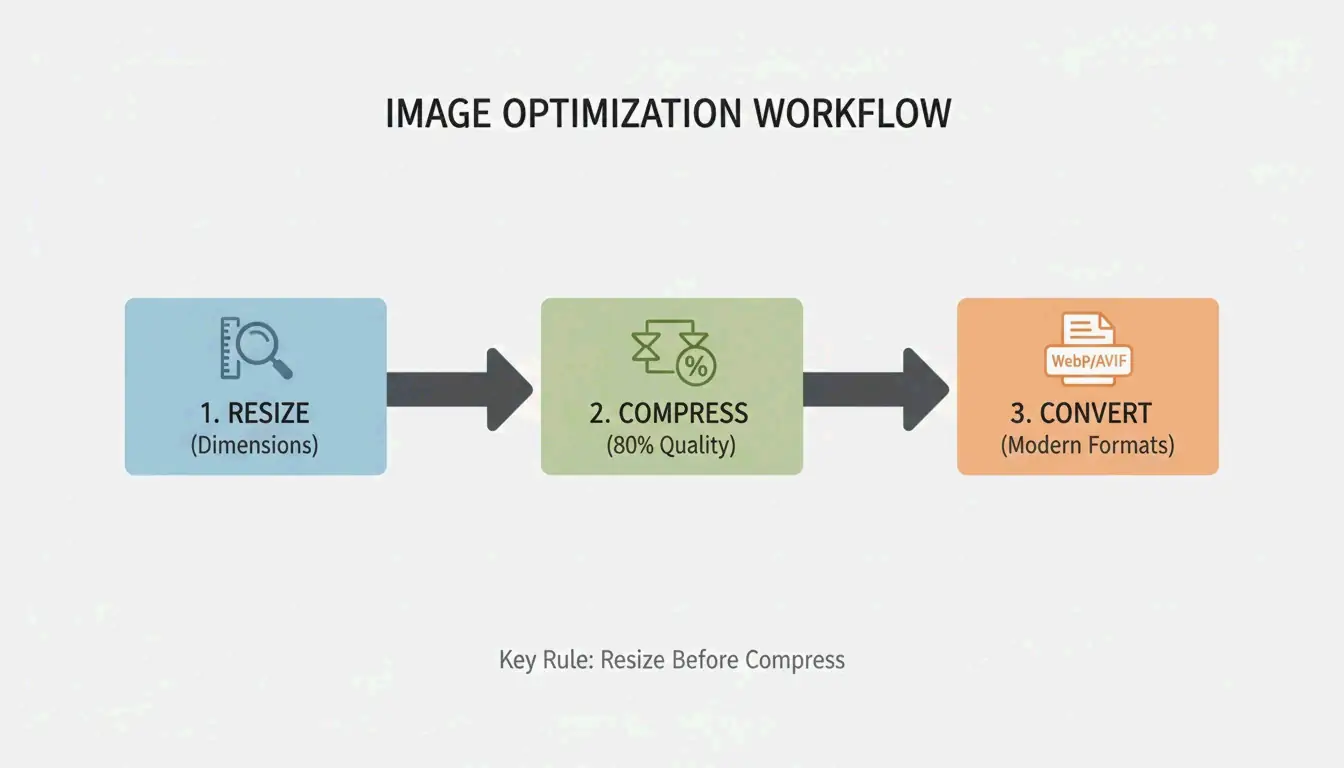
    Sigue este flujo de trabajo de tres pasos para obtener resultados profesionales:

    1. Redimensionar — Reduce las dimensiones en píxeles para que coincidan con el lugar donde aparecerá realmente la imagen.
    2. Reformatear — Convierte formatos antiguos a tipos de alta eficiencia como WebP o AVIF.
    3. Comprimir — Aplica una reducción de calidad para eliminar los datos que el ojo humano no percibirá.

    Un flujo de trabajo simple de 3 pasos: Redimensionar, Reformatear, Comprimir

    El punto óptimo de calidad del 75-85%

    El principio del “punto óptimo” es la regla más importante para la compresión web. Ajustar la calidad entre el 75% y el 85% reduce significativamente el tamaño del archivo sin introducir pixelación ni artefactos borrosos. Como explica el Tech Guide Admin, “La compresión inteligente es mejor que la compresión agresiva.” Es preferible optimizar de forma inteligente que degradar una imagen por un ahorro marginal de tamaño.

    Según Mass Image Compressor, las utilidades modernas pueden lograr una reducción del 90% en el tamaño, lo que hace práctico compartir galerías de alta resolución de forma instantánea, incluso a través de redes móviles.

    Establecer la resolución correcta para la web

    Las cámaras de gama alta producen fotos mucho más grandes de lo que cualquier pantalla digital puede mostrar. Para un uso web típico, el estándar de optimización web de UCSC recomienda un ancho máximo de 1000 píxeles para el borde más largo. Redimensionar una imagen de 3000px a 1000px reduce drásticamente el tamaño del archivo antes incluso de que comience la compresión.

    Resolución de origen Resolución web Reducción aproximada de tamaño
    6000 x 4000 px (24MP) 1000 x 667 px ~85% antes de la compresión
    4000 x 3000 px (12MP) 1000 x 750 px ~80% antes de la compresión
    3000 x 2000 px (6MP) 1000 x 667 px ~75% antes de la compresión

    Por qué WebP y AVIF son los nuevos reyes de la compresión

    Los formatos de imagen han evolucionado para mantenerse al día con los límites de datos móviles y la demanda de carga instantánea. Así se comparan los principales formatos en 2026:

    Formato Compresión frente a JPEG Soporte del navegador Mejor caso de uso
    JPEG Línea base Universal Escenarios donde la compatibilidad es prioritaria
    WebP 25-35% más pequeño Todos los navegadores modernos Uso web general
    AVIF 40-50% más pequeño Todos los navegadores modernos Enfoque móvil, máximo ahorro
    PNG Más grande (sin pérdida) Universal Gráficos, transparencia

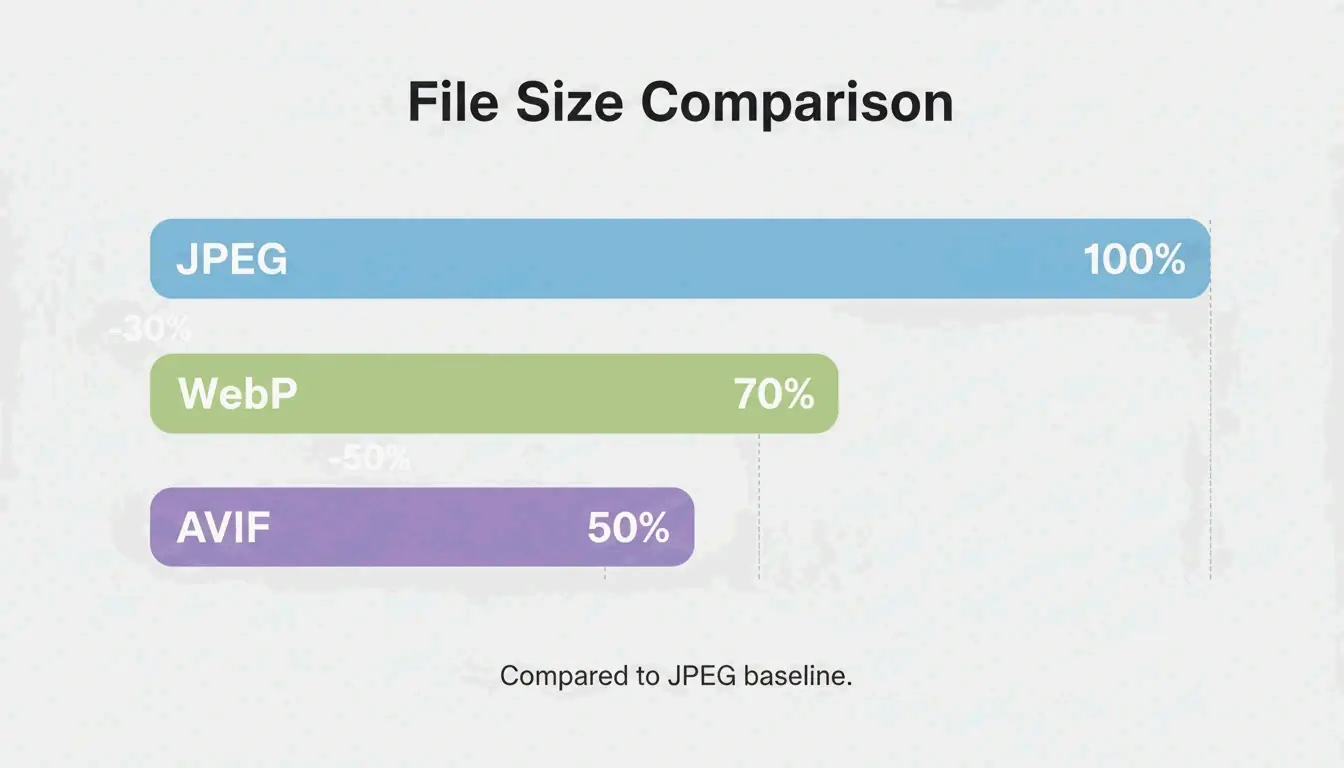
    WebP es ahora el estándar de la industria para la web, ofreciendo archivos 25-35% más pequeños que JPEG con calidad equivalente. AVIF ha tomado la delantera en entornos móviles, comprimiendo un 20% adicional más allá de WebP mientras mantiene los finos detalles nítidos en áreas de alto contraste. Dado que todos los navegadores modernos ahora admiten AVIF, es la mejor opción para ahorrar espacio de almacenamiento en la nube.

    Una comparación clara de los tamaños de archivo entre JPG, WebP y AVIF

    Herramientas profesionales para la compresión por lotes

    Al trabajar con cientos de imágenes, la compresión por lotes es esencial. El software profesional como Adobe Photoshop ofrece control completo mediante la función “Exportar como” (Archivo > Exportar > Exportar como), donde ajustas el control de calidad y ves una vista previa en tiempo real del tamaño final del archivo.

    Para gestionar formatos móviles, los archivos HEIC de los iPhone necesitan conversión para usarse en Windows o en la web. Herramientas como Ashampoo Image Compressor (que reporta una capacidad de reducción de tamaño del 80%) y Easy Photo Compressor convierten HEIC a JPEG o WebP mientras conservan los metadatos.

    Los mejores compresores en línea gratuitos para ganancias rápidas

    Para una compresión rápida y puntual sin instalar software:

    Herramienta Fortaleza Ideal para
    TinyJPG / TinyPNG Optimización automática de JPEG y PNG Imágenes web generales
    JPG20KB Reduce a objetivos específicos de KB como 20KB Formularios gubernamentales, fotos de identificación
    pdfFiller Comprime a límites específicos como 300KB Documentos legales, fotos incrustadas

    Solución de problemas: cómo reparar fotos sobrecomprimidas

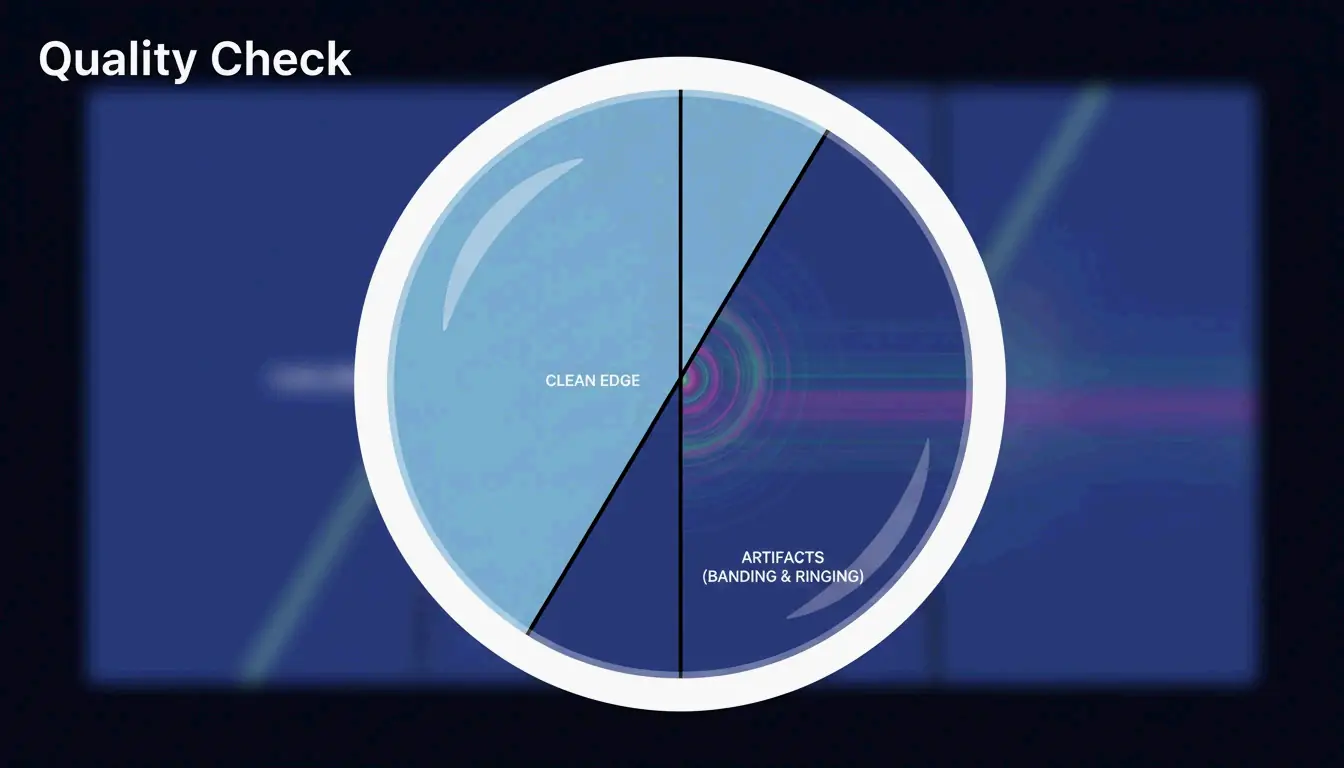
    La sobrecompresión ocurre cuando el control de calidad se ajusta demasiado bajo, produciendo artefactos de “bloques” o “bandas” — bloques visibles de color en cielos o sombras. Si las fotos se ven borrosas, la configuración de calidad probablemente cayó por debajo del umbral del 75%.

    Para la recuperación, herramientas basadas en IA como 4DDiG AI Photo Enhancer usan redes neuronales para reconstruir los datos faltantes. Según 4DDiG, estas herramientas amplían la imagen y limpian los artefactos de compresión para restaurar la claridad original. Ten en cuenta que los resultados de recuperación siempre son aproximados — la prevención es más efectiva que la reparación.

    Conclusión

    Comprimir fotos en 2026 se trata de usar AVIF y herramientas inteligentes para lograr una reducción del 80-90% del tamaño del archivo sin pérdida visible de calidad. Los archivos de alta resolución de las cámaras modernas pueden superar los 50MB, pero con el flujo de trabajo adecuado se vuelven lo suficientemente pequeños como para compartirlos en cualquier lugar. Para obtener los mejores resultados: convierte tu biblioteca a WebP o AVIF, apunta al rango de calidad del 75-85% y redimensiona las imágenes a 1000px de ancho para uso web. Esto mantiene el contenido rápido, profesional y accesible en cualquier dispositivo.

    Preguntas frecuentes

    ¿Cuál es la diferencia entre compresión con pérdida y sin pérdida?

    La compresión con pérdida (JPEG, WebP) elimina datos para reducir archivos de forma significativa, lo que la hace ideal para uso web y redes sociales. La compresión sin pérdida (PNG, TIFF) conserva todos los datos originales para una calidad perfecta, pero produce archivos mucho más grandes, lo que es mejor para impresión profesional o archivo.

    ¿Cómo comprimo fotos en un iPhone sin perder calidad?

    Usa el formato “Alta eficiencia” (HEIC) en la configuración de la cámara, que captura datos de alta calidad con aproximadamente la mitad del tamaño de un JPEG. Para compartir, usa la app Shortcuts o herramientas de terceros como Easy Photo Compressor para redimensionar las dimensiones y convertir a WebP.

    ¿Qué formato de imagen ofrece el mejor equilibrio en 2026?

    AVIF es el líder de 2026 para la máxima compresión con alta fidelidad, especialmente para usuarios móviles. WebP sigue siendo la opción de alta eficiencia más compatible en todas las plataformas, proporcionando un punto intermedio seguro para desarrolladores y usuarios ocasionales que necesitan tanto velocidad como fiabilidad.


  • Cómo recortar imágenes rápido: guía 2026 para móvil, escritorio y herramientas IA por lotes

    Cómo recortar imágenes rápido: guía 2026 para móvil, escritorio y herramientas IA por lotes

    Para recortar imágenes en 2026, puedes usar aplicaciones integradas como Windows Photos o macOS Preview para ediciones rápidas del día a día. Para usuarios móviles, Google Photos ahora incluye AI Enhance para encuadres inteligentes. Para trabajos por lotes sin comprometer la privacidad, herramientas del lado del cliente como BIRME o Pixotter permiten recortar en lote localmente en tu navegador, de modo que ningún archivo llegue nunca a un servidor.

    Cómo recortar imágenes en Windows y Mac con herramientas integradas

    Recortar elimina los bordes de una imagen para corregir la composición o adaptarla a una relación de aspecto específica. Las aplicaciones nativas de tu computadora suelen ser el mejor punto de partida — son rápidas, mantienen tus datos privados y conservan la calidad de imagen.

    Windows Photos: el método sin conexión más rápido

    La aplicación Windows Photos maneja el recorte básico sin necesidad de software adicional. Haz doble clic en el archivo para abrirlo. Haz clic en Edit image (o presiona Ctrl+E) para entrar al editor. Los controladores de recorte aparecen de inmediato en las esquinas y los lados. Arrástralos manualmente o elige una proporción estándar como «Square» o «16:9» desde el menú Aspect ratio.

    Un consejo práctico de Pixotter: usa siempre «Save as copy». Una vez que cierras la aplicación, no puedes deshacer un recorte en el archivo original, por lo que conservar una copia de seguridad es la opción más segura.

    Windows Photos Atajo Acción
    Ctrl+E Abrir modo de edición
    Menú Aspect ratio Seleccionar proporciones predefinidas (1:1, 16:9, etc.)
    Save as copy Conservar archivo original

    macOS Preview: recorte de precisión con atajos

    Los usuarios de Mac pueden omitir software adicional y usar Preview. Abre la imagen y haz clic en la Markup Toolbar (icono de lápiz) o presiona Shift+Cmd+A. Usa la herramienta Selection para dibujar un recuadro sobre el área que deseas conservar y luego presiona Cmd+K para recortar.

    Según IT@UMN, las imágenes destinadas a sitios web deben mantenerse por debajo de los 600 píxeles de ancho. Esto ayuda a que las páginas carguen más rápido y mantiene el diseño limpio.

    Recorte automático con IA frente a control manual: el estándar móvil de 2026

    La fotografía con teléfono ha avanzado más allá de la edición manual básica. Las herramientas de IA modernas no solo recortan bordes — entienden el contenido de la foto e incluso pueden «des-recortar» (un-crop) o ampliar el fondo.

    Comparación entre el recorte tradicional y la ampliación generativa con IA

    Usar Google Photos AI para encuadrar tus fotos automáticamente

    Tras el lanzamiento de abril de 2026 informado por ZDNET, el botón AI Enhance de Google Photos se ha convertido en una función estándar. Al pulsarlo, la aplicación analiza el sujeto principal y sugiere tres opciones de encuadre mientras ajusta simultáneamente la iluminación y la nitidez.

    Ten en cuenta que la IA a veces puede ser demasiado agresiva y recortar detalles del fondo que en realidad querías conservar. Revisa siempre el recorte sugerido antes de aceptarlo.

    Recorte por lotes para redes sociales: tabla de relaciones de aspecto de 2026

    Si estás preparando decenas de fotos, el recorte por lotes aplica las mismas dimensiones a una carpeta entera de una sola vez. Esta es la forma más eficiente de mantener una cuadrícula de Instagram o un portafolio visualmente coherente.

    Guía de dimensiones para redes sociales de 2026

    Usa una herramienta como BIRME o Private Convert para fijar estas proporciones estándar:

    Proporción Plataforma / Caso de uso Dimensiones en píxeles
    1:1 Publicaciones de Instagram, fotos de perfil 1080 x 1080
    9:16 Portadas de TikTok, Instagram Stories 1080 x 1920
    16:9 Miniaturas de YouTube, banners de LinkedIn 1920 x 1080
    4:5 Publicaciones verticales de Instagram 1080 x 1350
    1.91:1 Facebook Open Graph (vista previa de enlaces) 1200 x 630

    Guía visual de relaciones de aspecto comunes (1:1, 9:16, 16:9)

    Por qué las herramientas basadas en navegador son ahora más seguras que nunca

    Herramientas modernas como BIRME usan procesamiento del lado del cliente (WASM/Canvas). El trabajo real ocurre dentro de la memoria de tu navegador y tus fotos nunca abandonan tu disco duro. Para exportaciones web, ajustar la calidad a 80% suele ser óptimo — la imagen se mantiene nítida mientras el tamaño del archivo sigue siendo lo suficientemente pequeño para una carga rápida.

    Técnicas avanzadas: ImageMagick para usuarios avanzados

    Para desarrolladores o cualquiera que administre miles de archivos, ImageMagick es el estándar profesional para la edición por línea de comandos. Un solo comando recorta con precisión a nivel de píxel:

    convert input.jpg -crop 800x600+50+100 output.jpg
    

    Esta sintaxis especifica el ancho (800), el alto (600), el desplazamiento X (50) y el desplazamiento Y (100). Automatizar con ImageMagick convierte horas de trabajo manual en segundos de procesamiento.

    Conclusión

    En 2026, recortar imágenes consiste en elegir la herramienta adecuada para la tarea. Para una edición rápida y puntual, la aplicación que ya tienes en tu computadora o teléfono funciona muy bien. Para encuadres inteligentes y generativos, Google Photos AI ofrece sugerencias automatizadas. Para la preparación por lotes de redes sociales, un editor por lotes dedicado como BIRME ahorra tiempo y mantiene tus datos privados mediante el procesamiento del lado del cliente.

    Preguntas frecuentes

    ¿Recortar una imagen reduce su calidad?

    El recorte en sí mismo no reduce la calidad, pero disminuye el número total de píxeles. Un recorte agresivo puede hacer que una imagen se vea pixelada si luego se amplía más allá de sus nuevas dimensiones. Guarda siempre el recorte como una copia para conservar el archivo original de alta resolución.

    ¿Cómo puedo recortar una foto a dimensiones de píxel exactas (p. ej., 1200×630)?

    Usa una herramienta como BIRME o Pixotter, donde puedes introducir manualmente dimensiones fijas. Establece el ancho en 1200 y el alto en 630. Estas herramientas te permiten ajustar el punto focal dentro de ese recuadro específico antes de guardar, lo que garantiza que se capture la parte más importante de la imagen.

    ¿Puedo recortar fotos por lotes sin subirlas a un servidor?

    Sí. Las herramientas basadas en navegador como BIRME usan procesamiento del lado del cliente mediante WebAssembly y Canvas. Todo el recorte ocurre en la memoria de tu navegador — ningún archivo abandona tu dispositivo. Esto es a la vez más rápido y más privado que las alternativas basadas en servidor.

  • Redimensionador de imágenes rápido en línea: redimensiona JPG, PNG y WebP sin pérdida de calidad (2026)

    Redimensionador de imágenes rápido en línea: redimensiona JPG, PNG y WebP sin pérdida de calidad (2026)

    Redimensionar imágenes en 2026 es una operación basada en el navegador. Sube tu archivo a un redimensionador de imágenes del lado del cliente, define las dimensiones en píxeles, bloquea la proporción de aspecto para evitar distorsión y descarga el resultado. Las herramientas modernas procesan las imágenes localmente en tu dispositivo con privacidad total y admiten formatos de próxima generación como AVIF y HEIC de iPhone sin necesidad de una cuenta.

    Cómo usar un redimensionador de imágenes sin perder calidad

    Para obtener un resultado nítido y profesional, la clave está en la precisión y en dónde ocurre el procesamiento. Según FreeImageResizer.net, una plataforma que ha procesado más de 2,3 millones de imágenes hasta abril de 2026, el enfoque recomendado es usar herramientas que funcionan directamente en tu navegador. El procesamiento del lado del cliente significa que tus archivos nunca llegan a un servidor de terceros, lo que ofrece cero latencia y privacidad total.

    El desarrollador Masroor Alam señala que las herramientas modernas buscan «eliminar la complejidad de la edición profesional». Estas utilidades se encargan de las partes difíciles —escalado complejo, compresión y conversión de formato— en tu propio dispositivo.

    Paso 1: Elige tus dimensiones o porcentaje

    La mayoría de los redimensionadores de calidad ofrecen dos modos de entrada: valores exactos en píxeles (como 1920×1080) o un control deslizante de porcentaje. Para una foto de alta resolución destinada a un blog, reducir al 50% suele ser más fiable que adivinar el ancho. Para formularios gubernamentales o listados de comercio electrónico, los píxeles exactos garantizan el cumplimiento de los estrictos requisitos de carga.

    Paso 2: Por qué bloquear la proporción de aspecto es innegociable

    El ajuste Bloquear proporción de aspecto evita la distorsión. Cuando está activado, cambiar el ancho ajusta automáticamente la altura para que las proporciones se mantengan consistentes. Sin este bloqueo, las imágenes terminan estiradas o aplastadas.

    Comparación de proporción de aspecto bloqueada frente a desbloqueada

    Este fue exactamente el problema que BIRME se creó para resolver después de que su creador observara demasiados sitios WordPress con cargas mal recortadas.

    El estándar de 2026: redimensionar AVIF, HEIC y formatos de imagen modernos

    Para 2026, la web se ha orientado hacia formatos de próxima generación más rápidos. AVIF es la opción principal de rendimiento, comprimiendo los archivos de forma mucho más eficaz que WebP o JPEG al tiempo que preserva el detalle. Herramientas como FreeConverto te permiten redimensionar y convertir directamente a AVIF para ayudar a que los sitios web carguen más rápido.

    El reto del HEIC de iPhone sigue siendo relevante. Los iPhone capturan fotos en formato HEIF/HEIC, que a menudo no se abren en Windows ni en aplicaciones antiguas. Los redimensionadores modernos ya incluyen soporte HEIC integrado, lo que te permite arrastrar una foto de iPhone a tu navegador y guardarla como JPG o WebP estándar en cuestión de segundos.

    Tamaños de archivo objetivo: solicitudes de pasaporte, Shopify y límites de correo

    A veces el tamaño del archivo (KB) importa más que las dimensiones. Aquí tienes una referencia rápida para objetivos habituales:

    Caso de uso Requisito de tamaño Enfoque recomendado
    Solicitudes de pasaporte / visado Menos de 50-100 KB Redimensionar a especificación exacta de píxeles y luego comprimir al 80% de calidad
    Páginas de producto Shopify / Amazon Alta resolución (2048px+), archivo optimizado Redimensionar a 2048px de ancho, convertir a WebP
    Archivos adjuntos de correo Menos de 20-25 MB por mensaje Redimensionar por lotes toda la carpeta a 1000px de ancho

    Eficiencia a escala: cómo gestionar el redimensionamiento por lotes

    Para creadores de contenido y administradores de tiendas online, redimensionar las fotos una por una es inviable. El procesamiento por lotes te permite cargar de 20 a 100 imágenes en una herramienta a la vez. BIRME, que da servicio a más de 50.000 usuarios al mes con tareas masivas, recomienda combinar el redimensionamiento con el recorte inteligente para obtener la máxima eficiencia.

    Recorte inteligente: detección del punto focal frente a recorte centrado estándar

    El recorte inteligente usa la detección automática del punto focal para identificar la parte más importante de una foto —el rostro de una persona, una textura específica o un producto—. Luego, la herramienta centra el recorte en ese punto. Esto garantiza que cuando una foto panorámica se convierte a un formato cuadrado, el sujeto principal permanece en el encuadre.

    Presets de redes sociales: dimensiones de referencia rápida (2026)

    Coincidir con el tamaño preferido de la plataforma evita cargas borrosas. Si una imagen es demasiado pequeña, la plataforma la estira (interpolación), lo que provoca pixelación. Si es demasiado grande, la compresión agresiva de la plataforma puede degradar la calidad.

    Plataforma Uso Dimensiones (píxeles) Proporción de aspecto
    Instagram Publicación cuadrada 1080 x 1080 1:1
    Instagram Story / Reels 1080 x 1920 9:16
    Facebook Publicación compartida 1200 x 630 1.91:1
    YouTube Miniatura de vídeo 1280 x 720 16:9
    LinkedIn Banner de perfil 1584 x 396 4:1

    Conclusión

    Los redimensionadores de imágenes modernos hacen mucho más que cambiar el número de píxeles. En 2026, las mejores herramientas son utilidades basadas en el navegador y orientadas a la privacidad que procesan todo localmente. Ya sea que estés optimizando fotos de producto en lote para Shopify, convirtiendo archivos HEIC de iPhone para Windows o adoptando AVIF por rendimiento, el flujo de trabajo es sencillo: bloquea siempre tu proporción de aspecto y usa el recorte inteligente para mantener al sujeto centrado. Para obtener los resultados más nítidos, comienza con el original de mayor calidad disponible y usa los presets de redes sociales para mantener un aspecto profesional en el feed.

    Preguntas frecuentes

    ¿Es seguro usar un redimensionador de imágenes en línea sin que mis fotos se suban a un servidor?

    Sí. Busca herramientas etiquetadas como «basadas en el navegador» o «del lado del cliente». Estas utilidades usan JavaScript para procesar las imágenes directamente en el hardware de tu dispositivo. Como los datos nunca salen de tu ordenador ni de tu teléfono, tu privacidad está totalmente protegida y no existe riesgo de que tus fotos se almacenen en un servidor de terceros.

    ¿Cuál es la diferencia entre los modos Auto Fit, Fill and Crop y Stretch?

    Auto Fit reduce la imagen para que encaje dentro de tus dimensiones objetivo añadiendo relleno (formato letterbox) para mantener visible toda la imagen. Fill and Crop escala la imagen para cubrir toda el área, recortando los bordes si las proporciones no coinciden. Stretch fuerza la imagen a las nuevas dimensiones independientemente de su forma original, lo que normalmente produce una apariencia distorsionada o aplastada.

    ¿Por qué mis fotos se ven pixeladas o borrosas después de aumentar su tamaño?

    Redimensionar una imagen hacia arriba requiere interpolación, donde el software intenta crear nuevos píxeles para rellenar los huecos. Los redimensionadores estándar no pueden añadir detalle que no fue capturado en la foto original. Para ampliaciones significativas, usa un AI Upscaler, ya que el redimensionamiento estándar siempre provocará una pérdida de nitidez al ampliar.

  • Redimensionador de píxeles de fotos online gratis: cambia el tamaño sin perder calidad (2026)

    Redimensionador de píxeles de fotos online gratis: cambia el tamaño sin perder calidad (2026)

    Sube, define las dimensiones, bloquea la relación de aspecto y descarga. Un redimensionador de píxeles de fotos basado en navegador como BIRME o WebToolTrix completa este proceso en milisegundos usando procesamiento del lado del cliente — tus fotos nunca salen de tu dispositivo.

    Flujo de trabajo de 4 pasos: Subir → Ajustar → Bloquear → Descargar

    1. Subir (Upload) — Arrastra y suelta los archivos en el redimensionador.
    2. Ajustar dimensiones (Set dimensions) — Introduce el ancho/alto objetivo (por ejemplo, 1920×1080).
    3. Bloquear relación de aspecto (Lock aspect ratio) — Garantiza un escalado proporcional, sin distorsión.
    4. Descargar (Download) — Exporta como JPG, PNG o WebP.

    Como señala FastTool: “Una imagen mostrada a 400px de ancho pero entregada a 2000px desperdicia el 96% de los píxeles descargados.” Redimensionar a las dimensiones reales de visualización elimina este desperdicio.

    Bloqueo de relación de aspecto: el ajuste crítico

    Comparación entre relación de aspecto bloqueada y desbloqueada

    Cuando cambias el ancho de 1920px a 800px con la relación de aspecto bloqueada, la altura se ajusta automáticamente a 450px. Desbloquear el ícono de cadena provoca estiramiento y distorsión.

    Privacidad del lado del cliente

    Los redimensionadores modernos usan la API HTML5 Canvas para el procesamiento dentro del navegador. Como confirma FreeConverto, esto significa que las imágenes sensibles (fotos de documentos, retratos personales) nunca salen de tu dispositivo — riesgo de datos del lado del servidor cero.

    Presets de dimensiones para redes sociales 2026

    Plataforma Formato Dimensiones (px) Relación de aspecto
    Instagram Publicación cuadrada 1080 × 1080 1:1
    Instagram Story / Reels 1080 × 1920 9:16
    TikTok Portada de video 1080 × 1920 9:16
    YouTube Miniatura 1280 × 720 16:9
    Facebook Publicación compartida 1200 × 630 1.91:1
    LinkedIn Banner de perfil 1584 × 396 4:1

    Relaciones de aspecto comunes en redes sociales

    Usar las dimensiones nativas de cada plataforma evita el recorte automático y los artefactos de compresión.

    Selección de formato

    Formato Ideal para Tamaño frente a JPEG
    WebP Rendimiento web, transparencia 25-35% más pequeño
    PNG Logos, gráficos de texto (sin pérdidas) Más grande, pero perfectos a nivel de píxel
    JPEG Compatibilidad universal Línea base
    AVIF Compresión máxima Hasta 50% más pequeño

    Redimensionado por lotes / masivo

    BIRME (50,000+ usuarios mensuales) aplica un mismo conjunto de dimensiones a una carpeta completa y luego agrupa los resultados en una sola descarga ZIP.

    Reducción frente a Ampliación

    Dirección Método Resultado
    Reducción (Downscaling) (grande → pequeño) Eliminación de datos Salida nítida y limpia
    Ampliación (Upscaling) (pequeño → grande) Interpolación (Lanczos, Bicubic) A menudo borrosa o pixelada

    Reducción (nítida) frente a ampliación (borrosa)

    Para ampliaciones, usa un amplificador de IA dedicado — los redimensionadores estándar no están diseñados para el aumento de tamaño.

    Modo objetivo KB y DPI de impresión

    Límites de KB en portales gubernamentales

    Muchos portales exigen imágenes inferiores a 20KB o 50KB. Herramientas como WebToolTrix ajustan dimensiones y compresión de forma iterativa hasta alcanzar el objetivo exacto.

    DPI de impresión

    Caso de uso DPI Dimensiones de píxel A4
    Pantalla/Web 72-96 DPI N/A
    Impresión profesional 300 DPI 2480 × 3508 px

    Los redimensionadores modernos también admiten decodificación HEIC/HEIF — sube fotos de iPhone directamente y conviértelas para la web.

    Conclusión

    Redimensiona fotos por píxeles usando el flujo de trabajo Subir → Ajustar → Bloquear → Descargar. Bloquea la relación de aspecto para evitar la distorsión. Usa los presets de redes sociales para obtener dimensiones nativas de la plataforma. Para trabajos masivos, usa BIRME con descarga por lotes ZIP. Para subidas con límite de KB, usa herramientas con modo objetivo. Exporta como WebP para la web, PNG para logos y JPEG para compatibilidad universal.

    Preguntas frecuentes

    ¿Cuál es la diferencia entre redimensionar y recortar?

    Redimensionar cambia las dimensiones de píxel generales conservando la imagen completa. Recortar elimina partes de la imagen para cambiar el encuadre o la relación de aspecto. Redimensionar una imagen de 4000px a 1200px mantiene todo el contenido, pero a menor resolución.

    ¿Puedo ampliar una foto pequeña sin perder calidad?

    Los redimensionadores estándar usan interpolación (Lanczos, Bicubic), lo que produce resultados borrosos al ampliar. Para una ampliación de calidad, usa amplificadores basados en IA que reconstruyen el detalle mediante modelos de aprendizaje automático en lugar de interpolación matemática.

    ¿Cómo redimensiono una foto a un tamaño de archivo específico (por ejemplo, menos de 20KB)?

    Usa un redimensionador con modo objetivo KB/MB. La herramienta ajusta iterativamente las dimensiones y la calidad de compresión hasta que la salida cumple tu requisito de tamaño exacto. Esto es esencial para portales gubernamentales y solicitudes de empleo con límites estrictos de subida.

  • Cómo reducir imágenes sin pérdida de calidad: guía de redimensionado 2026

    Cómo reducir imágenes sin pérdida de calidad: guía de redimensionado 2026

    Reduce una foto de 6MB del smartphone a 300-700KB redimensionando al ancho de 1200px y guardando con calidad JPEG de 80-85%. Para la máxima compresión, convierte a AVIF o WebP. Las herramientas integradas (Preview, Photos) manejan archivos individuales; BIRME o ImageMagick manejan lotes completos.

    Herramientas integradas: Mac, Windows y móvil

    Mac: Preview

    1. Abre la imagen en Preview.
    2. ToolsAdjust Size.
    3. Asegúrate de que “Scale proportionally” esté marcado.
    4. Define el ancho objetivo (por ejemplo, 1200px). La altura se ajusta automáticamente.

    Windows: aplicación Photos

    1. Abre la imagen en Photos.
    2. Haz clic en el menú de tres puntos (…) → Resize image.
    3. Selecciona un ajuste predefinido o introduce dimensiones personalizadas.

    Alternativa con Microsoft Paint: HomeResize → cambia a “Pixels” → define el ancho.

    iPhone: modo HEIC de alta eficiencia

    Cambia a Settings → Camera → Formats → High Efficiency. Las fotos se guardan como HEIC — aproximadamente un 50% más pequeñas que JPEG sin pérdida de calidad. Según Wondershare UniConverter, este es el mayor ahorro de espacio para iCloud Photos.

    Redimensionar vs. Comprimir: ¿cuál es la diferencia?

    Acción Qué cambia Ejemplo
    Redimensionar Dimensiones de píxel (ancho × alto) 4000px → 1200px
    Comprimir Tamaño de archivo (MB/KB) 6MB → 400KB

    Redimensionar elimina píxeles. Comprimir vuelve a codificar los datos de forma más eficiente. Ambos reducen el tamaño del archivo, pero redimensionar ofrece el mayor ahorro.

    Herramientas de redimensionado por lotes

    Para cientos de fotos, usa herramientas basadas en navegador o línea de comandos:

    Herramienta Plataforma Soporte por lotes Privacidad Comando
    BIRME Navegador Local (JS) Interfaz de arrastrar y soltar
    Private Convert Navegador Local (JS) Interfaz de subida
    ImageMagick CLI Totalmente offline magick mogrify -resize 1200x *.jpg
    sips (macOS) CLI Totalmente offline sips -Z 1200 *.jpg

    BIRME también ofrece Smart Cropping — la IA detecta el punto focal y lo mantiene centrado mientras recorta los bordes para ajustarse a las nuevas dimensiones.

    Mantener la relación de aspecto

    Redimensiona siempre de forma proporcional. Forzar una imagen rectangular a un cuadrado sin recortar produce un estiramiento visible. Bloquea la relación de aspecto, o usa herramientas que la detecten y conserven automáticamente.

    Relación de aspecto correcta vs. estiramiento distorsionado

    Guía de decisión de formato para 2026

    Comparación de tamaño de archivo JPEG vs AVIF

    Objetivo Formato Por qué
    Almacenamiento local iPhone/Mac HEIC 50% más pequeño que JPEG, soporte nativo de Apple
    Rendimiento web AVIF o WebP Hasta 50% más pequeño que JPEG, 97%+ de soporte en navegadores
    Compatibilidad máxima JPEG (80%) Se abre en cualquier dispositivo, cualquier sistema operativo

    Según Private Convert, AVIF ofrece una compresión un 50% mejor que JPEG con la misma calidad visual.

    Dimensiones para redes sociales: pre-redimensiona para evitar el desenfoque por auto-compresión

    Plataformas como Instagram y TikTok aplican una auto-compresión agresiva. Subir archivos en 4K a menudo produce peores resultados que subirlos a la resolución nativa de la plataforma.

    Plataforma Tamaño recomendado Formato
    Instagram/TikTok Reels 1080 × 1920 px JPEG o WebP
    Publicaciones cuadradas de Instagram 1080 × 1080 px JPEG o WebP
    Miniaturas de YouTube 1280 × 720 px JPEG

    Según la TikTok Creator Community, las subidas en 1080p a menudo se ven más nítidas que en 4K porque el motor de compresión de la plataforma maneja los archivos más pequeños con mayor limpieza.

    Conclusión

    Reduce imágenes en tres pasos: redimensiona a las dimensiones objetivo usando herramientas integradas o procesadores por lotes, mantén la relación de aspecto y guarda en un formato moderno. Para el almacenamiento del iPhone, cambia a HEIC. Para la web, convierte a AVIF o WebP con calidad del 80%. Para redes sociales, pre-redimensiona a las dimensiones nativas de la plataforma para evitar artefactos por auto-compresión.

    Preguntas frecuentes

    ¿Cuál es la diferencia entre redimensionar y comprimir?

    Redimensionar cambia las dimensiones de píxel (4000px → 1200px). Comprimir reduce el tamaño del archivo volviendo a codificar los datos, a menudo sin cambiar las dimensiones. Ambos reducen el tamaño del archivo, pero redimensionar ofrece la mayor reducción.

    ¿Por qué las imágenes se ven borrosas después de reducirlas?

    Reducir elimina píxeles. Si luego amplías la imagen, el ordenador debe interpolar los píxeles que faltan, lo que produce suavidad. El desenfoque por compresión ocurre cuando la calidad baja del 60%, creando artefactos en forma de bloques.

    ¿Cómo redimensiono imágenes en mi teléfono sin instalar una app?

    iPhone: usa la app Shortcuts para crear un atajo “Resize Image” que funcione desde la hoja de compartir de Photos. Android: abre una herramienta basada en navegador como Private Convert en Chrome — redimensiona en el navegador sin instalar nada.

  • Cómo comprimir archivos HEIC sin perder calidad (guía 2026)

    Cómo comprimir archivos HEIC sin perder calidad (guía 2026)

    Para comprimir archivos HEIC en 2026, puedes usar herramientas basadas en navegador como ConvertMinify o Adobe Express, o utilizar la función nativa «Quick Actions» de macOS. Ajustando el control de calidad a 80-85%, puedes reducir el tamaño del archivo hasta un 80% manteniendo la nitidez visual y los metadatos EXIF intactos. Esto asegura que tus fotos del iPhone cumplan los límites de carga sin verse borrosas.

    Las formas más rápidas de comprimir HEIC en línea y sin conexión

    La fotografía de alta resolución es excelente, pero crea una lucha constante entre la calidad de imagen y el espacio de almacenamiento. Aunque el High Efficiency Image Container (HEIC) está diseñado para ser ligero, el hardware moderno como el iPhone 15 Pro produce imágenes de 48MP. Según ConvertMinify, estos archivos suelen oscilar entre 5–8 MB, lo que puede superar fácilmente los límites de los archivos adjuntos de correo electrónico o ralentizar un sitio web.

    Opción 1: Herramientas de navegador con privacidad primero (sin carga necesaria)

    Ya no necesitas «subir» archivos a un servidor misterioso para reducirlos. Los estándares web modernos permiten que tu navegador haga el trabajo pesado localmente. Herramientas que usan WebAssembly (Wasm) y HTML5 Canvas, como FreeToolio, procesan las imágenes directamente en tu dispositivo.

    1. Elige tu herramienta: Abre un sitio basado en Wasm como ConvertMinify o FreeToolio.
    2. Encuentra el «punto óptimo»: Mueve el control de calidad a 80-85%. Este es el ajuste estándar para conservar la profundidad de color de 10-bit mientras se reduce significativamente el tamaño del archivo.
    3. Procesa localmente: Arrastra y suelta tus archivos HEIC. Como la lógica se ejecuta vía Wasm, tus fotos permanecen en tu ordenador, garantizando una privacidad del 100%.
    4. Guarda: Descarga tus archivos optimizados al instante.

    Proceso sencillo de compresión local en 3 pasos

    Opción 2: Métodos nativos de macOS y Windows

    Si prefieres mantenerte completamente alejado del navegador, tu ordenador ya dispone de herramientas integradas que no requieren ningún software nuevo.

    • macOS Quick Actions: Resalta tus archivos HEIC en Finder, haz clic derecho y ve a Quick Actions > Convert Image. Elegir Pequeño, Mediano o Grande activará una compresión local instantánea.
    • Windows Photos App: Los usuarios de Windows necesitarán primero las «HEIF Image Extensions» de la Microsoft Store. Una vez instaladas, abre una imagen en la Photos app, selecciona «Save As» y usa el control de calidad para reducir el tamaño.
    • Aplicaciones locales dedicadas: Para profesionales que manejan cientos de fotos a la vez, aplicaciones nativas como ClearCut o Zipic ofrecen procesamiento sin conexión. Estas permiten controles específicos de CRF (Constant Rate Factor) que pueden reducir los archivos hasta en un 90%.

    Flujo de trabajo moderno 2026: HEIC para almacenamiento frente a AVIF para la web

    Elegir el formato correcto depende del destino de la foto. HEIC sigue siendo el mejor formato «maestro» para los usuarios de Apple (iOS 11+) porque es compatible con Live Photos y la edición no destructiva.

    Sin embargo, para compartir en la web, AVIF (AV1 Image File Format) es el nuevo estándar. DEV Community señala que AVIF alcanzó aproximadamente un 93% de compatibilidad mundial con los navegadores en 2026. Aunque HEIC es perfecto para el almacenamiento del teléfono, todavía no es compatible de forma nativa con navegadores como Chrome o Firefox, lo que lo convierte en una mala opción para cargas directas a la web.

    Comparación sencilla: HEIC para almacenamiento frente a AVIF para la web

    El principal inconveniente de AVIF es la velocidad. Los datos de Pixotter muestran que la codificación AVIF puede ser 47x más lenta que WebP o JPEG. Para sitios con mucho tráfico, la espera suele merecer la pena por el enorme ahorro de ancho de banda y las mejores puntuaciones de rendimiento.

    ¿Cómo funciona la compresión HEIC?

    HEIC se basa en el estándar de vídeo HEVC (H.265). Como señala Utilko, es un 50% más eficiente que JPEG con el mismo nivel de calidad. Esto le permite almacenar color de 10-bit y datos HDR en un archivo de la mitad de tamaño que un JPEG antiguo de 8-bit.

    Entender la compresión con pérdida frente a sin pérdida

    • Compresión con pérdida: Esta es la opción predeterminada para las fotos del iPhone. Usa la «predicción intra-frame» (intra-frame prediction) para eliminar datos que el ojo humano realmente no puede ver.
    • Compresión sin pérdida: Reservada para archivos o imágenes médicas donde cada píxel debe ser perfecto. Estos archivos son más grandes que las versiones con pérdida, pero siguen siendo más pequeños que los archivos TIFF o BMP.

    ¿Comprimir HEIC elimina los datos GPS y EXIF?

    La compresión en sí no elimina los metadatos, pero muchas herramientas en línea «ligeras» eliminan los datos EXIF (como la configuración de la cámara, el GPS y las marcas de tiempo) para ahorrar entre 50-200 KB adicionales. Herramientas profesionales como Zipic ofrecen un interruptor para conservar o eliminar esta información. Si vas a publicar una foto públicamente, eliminar los datos GPS es en realidad una decisión inteligente de privacidad.

    Checklist profesional de privacidad: ¿Tu compresor es seguro?

    Cuando comprimes archivos HEIC, la seguridad es el factor más importante. En 2026, la mejor práctica es mantener todo local.

    1. La prueba sin conexión: Abre la herramienta y, a continuación, apaga tu Wi-Fi. Si sigue funcionando, significa que usa Wasm o HTML5 Canvas y es segura.
    2. Nube frente a local: Ten cuidado con las herramientas que «suben» tus archivos a menos que tengan una política clara y verificada para eliminarlos. Aplicaciones nativas como ClearCut son 100% locales y ni siquiera requieren una cuenta.
    3. Core Web Vitals: Para los desarrolladores, asegúrate de que tu compresor no elimine los perfiles de color. Si lo hace, las imágenes pueden verse «deslavadas» (washed out), lo que perjudica la experiencia de usuario y las métricas de tu sitio.

    Metáfora visual de la seguridad de datos local/sin conexión

    Conclusión

    Comprimir HEIC es una necesidad para gestionar el almacenamiento de iPhone en alta resolución. Para 2026, las herramientas han avanzado lo suficiente como para permitirte hacerlo directamente en tu navegador sin ningún riesgo de privacidad. Ya sea que intentes encajar una foto en un correo electrónico u optimizar un portafolio, puedes reducir el tamaño del archivo sin perder la profundidad de 10-bit que hace que HEIC sea tan bueno. Para obtener los mejores resultados, mantente con un compresor basado en Wasm a alrededor del 82% de calidad para conseguir el mejor equilibrio entre tamaño y nitidez.

    Preguntas frecuentes

    ¿Por qué mis fotos HEIC del iPhone son tan grandes aunque sean de «Alta eficiencia»?

    Los sensores de alta resolución, como las lentes de 48MP de los últimos iPhone, generan cantidades enormes de datos en bruto. Además, la inclusión de datos HDR y la profundidad de color de 10-bit aumenta la complejidad del archivo. Según ConvertMinify, estos factores pueden hacer que archivos individuales alcancen los 8 MB a pesar del códec eficiente.

    ¿Puedo comprimir archivos HEIC en Windows sin instalar software de terceros?

    Sí. Puedes usar la Photos app integrada de Windows para «Save As» o «Resize» la imagen, aunque primero debes asegurarte de que las «HEIF Image Extensions» estén instaladas desde la Microsoft Store. Alternativamente, usa una herramienta basada en navegador como FreeToolio que procesa el archivo localmente usando los recursos de tu navegador.

    ¿Comprimir imágenes HEIC elimina los metadatos GPS y EXIF?

    Depende completamente de la herramienta que elijas. La mayoría de los métodos de compresión nativos de macOS e iOS conservan los metadatos de forma predeterminada. Sin embargo, muchas herramientas web de terceros ofrecen un interruptor para eliminar los datos EXIF y reducir aún más el tamaño del archivo o proteger la privacidad del usuario antes de las cargas en redes sociales.

  • Cómo comprimir archivos PNG: guía 2026 para un rendimiento web más rápido

    Cómo comprimir archivos PNG: guía 2026 para un rendimiento web más rápido

    Para comprimir archivos PNG en 2026, use herramientas basadas en navegador para aplicar recompresión sin pérdida o cuantización con pérdida. Al eliminar metadatos y optimizar la paleta de colores mediante herramientas como pngquant, puede reducir el tamaño de los archivos entre un 40-80% manteniendo la transparencia y la fidelidad visual profesional para aplicaciones web y móviles.

    Cómo comprimir PNG sin pérdida de calidad: un marco de 3 pasos

    Optimizar archivos PNG para la web moderna consiste en encontrar el punto de equilibrio entre la perfección matemática y lo que el ojo humano realmente percibe. Según Pixotter, los archivos PNG suelen cargar con un «peso oculto»: cosas como perfiles ICC incrustados y datos Exif. Estos datos adicionales pueden sumar 50-500KB a una sola imagen sin mejorarla visualmente para sus usuarios.

    Para obtener los mejores resultados, siga este proceso de tres pasos:

    1. Elija su estrategia de compresión : Tiene dos opciones principales. La recompresión sin pérdida mantiene cada píxel idéntico al original; es ideal para activos de marca como logotipos. La cuantización con pérdida reduce la paleta de colores y ofrece ahorros mucho mayores, lo que la hace ideal para capturas de pantalla o gráficos web complejos.
    2. Elimine los metadatos innecesarios : Use una herramienta para borrar los «fragmentos» no esenciales dentro del archivo. Eliminar los datos EXIF y los perfiles ICC es una forma sencilla de reducir el tamaño sin tocar los píxeles reales.
    3. Exporte usando algoritmos modernos : Use codificadores de alto rendimiento como OxiPNG o OptiPNG. OxiPNG es un optimizador basado en Rust que suele ser más rápido y eficiente. Prueba múltiples estrategias de filtrado para encontrar la codificación sin pérdida más pequeña posible para su archivo.

    Flujo de trabajo de optimización PNG en 3 pasos

    Sin pérdida o con pérdida: ¿qué método de compresión elegir?

    La elección correcta depende de cuánto detalle necesite conservar. La compresión sin pérdida (usando herramientas como OptiPNG) simplemente ordena la estructura de datos interna y aplica la máxima compresión DEFLATE. Según ToolTea, esto normalmente reduce un archivo entre un 10-30% sin alterar la imagen en absoluto.

    Por otro lado, la compresión con pérdida (mediante cuantización) reduce la profundidad de color. Suele pasar una imagen de una enorme paleta de 24-bit o 32-bit a una paleta de 8-bit (256 colores). Esta es la forma más eficaz de mejorar el rendimiento web, ya que puede reducir los archivos entre un 60-80% manteniendo intacto el canal alfa (transparencia).

    El estándar PNG de 2026: ¿qué hay de nuevo en la 3rd Edition del W3C?

    A partir de abril de 2026, el formato PNG ha recibido su primera gran actualización en años. La PNG 3rd Edition, que se convirtió en Recomendación del W3C el 24 de junio de 2025, modernizó el formato para la web actual. Según Wikipedia, esta actualización era necesaria para convertir las extensiones populares pero «no oficiales» en estándares oficiales.

    La 3rd Edition ahora incluye oficialmente:

    • APNG (PNG animado) : Ahora es una parte central de la especificación, no solo un complemento de terceros.
    • High Dynamic Range (HDR) : Mejor soporte para monitores modernos que manejan mayor brillo y rangos de color más amplios.
    • Soporte nativo de Exif : Manejo mejorado de los metadatos dentro de la estructura de «fragmentos» del archivo.

    Características clave de la actualización PNG 3rd Edition

    Como señala el W3C, PNG se creó originalmente como un reemplazo gratuito de GIF. Estas actualizaciones de 2025/2026 garantizan que siga siendo competitivo como estándar abierto para gráficos web de alta calidad.

    Por qué APNG es ahora un estándar nativo para la animación web

    Con la Recomendación W3C de 2025, APNG se ha convertido en la opción preferida para animaciones transparentes y de alta calidad. A diferencia del antiguo formato GIF, que está limitado a 256 colores y una transparencia de «todo o nada», APNG admite color completo de 24-bit y canales alfa suaves de 8-bit. Dado que ahora es parte nativa de la PNG 3rd Edition, los navegadores pueden renderizar estas animaciones de forma más eficiente, lo que ahorra energía de CPU.

    Optimización avanzada de PNG: estrategia pngquant y PNG-8

    Para profesionales, la herramienta más eficaz para la optimización PNG «con pérdida» sigue siendo pngquant. Utiliza un algoritmo inteligente para convertir PNG de 24-bit o 32-bit en imágenes indexadas de 8-bit mucho más pequeñas (PNG-8). Según Pixotter, esto puede reducir las capturas de pantalla de la interfaz hasta un 60% casi sin diferencia visible para el ojo.

    Un caso de estudio real de iCompressImg muestra lo que es posible: un logotipo con texto se redujo de 156KB a 24KB —una reducción del 85% en el peso del archivo.

    Característica PNG-24 (Color verdadero) PNG-8 (Indexado)
    Colores 16.7 Million Hasta 256
    Transparencia Canal alfa completo Alfa o binaria
    Tamaño de archivo Grande Pequeño (reducción del 60-80%)
    Ideal para Degradados complejos Logotipos, iconos, elementos de interfaz

    Consejo para desarrolladores: integrar la compresión en pipelines CI/CD

    Para mantener un sitio rápido a medida que crece, debería automatizar la compresión de imágenes. Usar la biblioteca Sharp en Node.js es el enfoque estándar en 2026. Sharp utiliza la biblioteca libvips para un procesamiento de alta velocidad. Al añadir un script a su pipeline CI/CD, cada activo PNG se optimiza y se elimina de metadatos automáticamente antes de salir a producción, evitando que archivos pesados y no optimizados ralenticen su servidor de producción.

    ¿Debería convertir PNG a WebP para mejor rendimiento?

    Comprimir archivos PNG funciona bien, pero para contenido fotográfico, WebP suele ser la mejor opción. WebP maneja tanto la compresión con pérdida como sin pérdida y admite transparencia igual que PNG. Según los benchmarks de 2026 de Pixotter, un archivo WebP al 80% quality suele ser un 20-35% más pequeño que un PNG cuantizado con pérdida de la misma calidad.

    Comparación de PNG frente a WebP para diferentes casos de uso

    Sin embargo, mantenga PNG en estos casos:

    • Pixel art o bordes definidos : El algoritmo DEFLATE de PNG maneja mejor los bordes de alto contraste y color plano que WebP.
    • Activos de origen de alta fidelidad : Si necesita volver a editar la imagen más adelante, consérvela como PNG sin pérdida para evitar la «pérdida de generación» (calidad que cae cada vez que guarda).
    • Máxima compatibilidad : Casi todos los navegadores modernos admiten WebP, pero algunos clientes de correo antiguos o herramientas empresariales específicas aún necesitan PNG estándar.

    Conclusión

    Comprimir PNG no se trata solo de hacer los archivos más pequeños; se trata de elegir la herramienta adecuada para el trabajo. Usando los estándares W3C de 2025/2026 y herramientas como pngquant, puede acelerar significativamente la carga de sus páginas sin perder calidad visual.

    Consejo práctico : Comience con una herramienta sin pérdida como OxiPNG para eliminar metadatos. Si el archivo sigue siendo demasiado grande, use pngquant para la cuantización de 8-bit. Para fotos que no son «críticas», considere convertirlas a WebP para obtener esa reducción del 60-85% necesaria para los Core Web Vitals modernos.

    Preguntas frecuentes

    ¿La compresión PNG pierde la transparencia de la imagen?

    No, la compresión sin pérdida estándar conserva el canal alfa a la perfección. Incluso las herramientas con pérdida como pngquant están diseñadas para mantener los límites de transparencia, aunque pueden reducir ligeramente el número de colores dentro de las áreas semitransparentes para lograr un tamaño de archivo más pequeño.

    ¿Cuál es la diferencia entre compresión PNG con pérdida y sin pérdida?

    La compresión sin pérdida (p. ej., OxiPNG, OptiPNG) optimiza la estructura interna del archivo y elimina metadatos sin cambiar un solo píxel. La compresión con pérdida (p. ej., pngquant) reduce el número total de colores en la imagen, lo que reduce significativamente el tamaño del archivo pero técnicamente altera los datos de píxeles originales.

    ¿Puedo comprimir un PNG a un tamaño de archivo específico como 100KB?

    Fijar directamente un tamaño de archivo específico es difícil para PNG porque su compresión depende de la complejidad de la imagen. Sin embargo, puede lograr un tamaño objetivo reduciendo iterativamente la paleta de colores (cuantización) o redimensionando las dimensiones de la imagen para disminuir el número total de píxeles.

    ¿Por qué mi archivo PNG sigue siendo grande después de comprimirlo?

    Su archivo puede contener una cantidad significativa de metadatos ocultos, como perfiles de color ICC grandes o datos EXIF, que algunas herramientas no eliminan de forma predeterminada. Además, las imágenes con degradados complejos o «ruido» no se comprimen bien con el algoritmo DEFLATE, ya que hay menos patrones repetidos que aprovechar.

  • Cómo comprimir archivos JPG: la guía 2026 para carga más rápida y alta calidad

    Cómo comprimir archivos JPG: la guía 2026 para carga más rápida y alta calidad

    La forma más eficaz de comprimir archivos JPG en 2026 es un enfoque de dos pasos: primero redimensionar a las dimensiones de visualización y luego aplicar compresión con pérdida al 75-85% de calidad. Este método de «doble golpe» suele reducir el tamaño del archivo entre un 40-70% manteniendo la imagen visualmente indistinguible del original. Herramientas online como TinyIMG y aplicaciones nativas como Mac Preview lo gestionan de forma eficiente para cualquier flujo de trabajo.

    El flujo de trabajo de «doble golpe»: cómo comprimir JPG para obtener los máximos resultados

    Las fotos de alta resolución de los smartphones modernos y las cámaras profesionales suelen tener entre 5MB y 10MB. Simplemente pulsar «comprimir» en estos archivos rara vez es suficiente para la optimización web. Para alcanzar un tamaño objetivo como 100KB sin introducir desenfoque ni artefactos, se requiere una estrategia de dos pasos.

    Según ShortPixel, forzar una imagen de 2000px de ancho dentro de un archivo de 100KB sin redimensionar primero produce resultados visiblemente pixelados. El método de «doble golpe» resuelve esto abordando las dimensiones antes que los datos.

    El proceso de 2 pasos: Redimensionar y luego Comprimir

    Paso 1: Redimensionar a las dimensiones de visualización

    Antes de comprimir, ajusta las dimensiones en píxeles para que coincidan con el tamaño de visualización real en tu sitio. Objetivos comunes:

    Caso de uso Ancho recomendado
    Imágenes principales de blog 1200px – 2000px
    Miniaturas 400px – 600px
    Fotos de perfil 200px – 400px

    Reducir las dimensiones es la forma más rápida de disminuir el peso del archivo.

    Paso 2: Aplicar compresión con pérdida

    Una vez que la imagen tiene el tamaño correcto, usa compresión con pérdida para eliminar los datos innecesarios. Este proceso modifica el código subyacente de la imagen para eliminar detalles invisibles al ojo humano. ShortPixel demuestra que combinar un redimensionado a 1200px con una compresión inteligente puede reducir una foto de 5MB a menos de 100KB — una reducción del 98% — manteniendo la nitidez.

    Encontrar el punto óptimo: la regla de calidad del 75-85%

    Las guías técnicas de GWAA identifican el rango de calidad del 75-85% como el «punto óptimo» profesional. Dentro de este rango, el ahorro de tamaño de archivo alcanza el 40-70% sin ninguna diferencia perceptible respecto al original en una comparación lado a lado.

    Comparación lado a lado de calidad 100% frente a 80%

    Mejores herramientas para comprimir JPG online: comparativa de opciones

    La herramienta adecuada depende de tus prioridades: privacidad, velocidad o capacidad de procesamiento por lotes.

    Herramienta Ubicación de procesamiento Ideal para Nivel de privacidad
    TinyIMG Servidor Optimización SEO masiva para Shopify/e-commerce Procesado en servidor, luego eliminado
    TinyJPG Servidor Compresión rápida de una sola imagen Procesado en servidor, luego eliminado
    CodeItBro Navegador (HTML5 Canvas) Imágenes sensibles a la privacidad Los archivos nunca salen de tu dispositivo
    FreeToolio Navegador (HTML5 Canvas) Procesamiento solo local Los archivos nunca salen de tu dispositivo
    Adobe Express Servidor Control manual de una sola imagen Política estándar en la nube
    GWAA Servidor Compresión web rápida Servidores seguros, eliminación automática

    GWAA procesa las imágenes en servidores seguros y las elimina tras el procesamiento. Para una máxima privacidad, herramientas del navegador como CodeItBro y FreeToolio usan HTML5 Canvas para comprimir las imágenes directamente en tu dispositivo.

    Cómo comprimir JPG en Windows y Mac (sin necesidad de software)

    Ambos sistemas operativos principales incluyen herramientas de compresión integradas que no requieren software adicional.

    Aplicación Windows Photos

    1. Abre tu JPG en la aplicación Windows Photos.
    2. Haz clic en el menú de tres puntos y selecciona Resize image (Redimensionar imagen).
    3. Ajusta el control deslizante de Quality (Calidad) para reducir el tamaño del archivo.
    4. Guarda la nueva versión. Windows Paint también ofrece redimensionamiento basado en porcentajes y en píxeles a través del botón «Resize».

    Mac Preview

    1. Abre la imagen en Mac Preview.
    2. Ve a Tools > Adjust Size (Herramientas > Ajustar tamaño) para cambiar las dimensiones.
    3. Ve a File > Export (Archivo > Exportar) para acceder a las opciones de compresión.
    4. Mueve el control deslizante de Quality (Calidad) para ver cómo se actualiza el tamaño de archivo previsto en tiempo real.

    Eliminar metadatos EXIF

    Una parte significativa del tamaño de un archivo JPG proviene de los metadatos EXIF — información oculta que incluye ajustes de la cámara, ubicación GPS y marcas de tiempo. Herramientas como ImageOptim para Mac o los ajustes dentro de ShortPixel eliminan estos datos, ahorrando kilobytes adicionales sin modificar un solo píxel de la imagen real.

    Más allá de JPEG: ¿deberías usar WebP o AVIF en 2026?

    JPG sigue siendo el estándar universal, pero los formatos más recientes ofrecen una eficiencia sustancialmente mejor para las aplicaciones web modernas.

    Formato Tamaño frente a JPEG Características clave Soporte de navegadores (2026)
    AVIF 50-60% más pequeño Soporte HDR, transparencia ~93%
    WebP 25-34% más pequeño Amplia compatibilidad, transparencia ~97%
    JPEG Referencia Compatibilidad universal 100%

    Según Graviton (2026), AVIF es actualmente el formato más eficiente disponible. WebP ofrece un equilibrio entre compresión y compatibilidad, con tamaños aproximadamente 25-34% más pequeños que JPEG según la investigación de Google Developers citada por TinyIMG.

    Cambiar a estos formatos mejora directamente los Core Web Vitals, específicamente la puntuación de Largest Contentful Paint (LCP). Para una compatibilidad total en 2026, los desarrolladores utilizan el elemento picture para ofrecer AVIF a los navegadores modernos con JPG como respaldo.

    Comparación de la eficiencia de archivos JPG, WebP y AVIF

    La ciencia de la compresión con pérdida y la pérdida por generación

    Comprender la mecánica de la compresión conduce a mejores resultados. JPEG utiliza el proceso de Transformada Discreta del Coseno (DCT), que descompone los datos de la imagen en componentes de frecuencia. La operación «con pérdida» se produce durante la cuantización, donde el algoritmo descarta los detalles de alta frecuencia que la visión humana no puede detectar fácilmente. GWAA señala que tu ajuste de calidad (1-100) controla directamente estas tablas de cuantización.

    Advertencia crítica: evita recomprimir archivos ya comprimidos. Esto provoca Pérdida por Generación — una degradación acumulativa en la que cada ciclo de guardado añade nuevos artefactos borrosos y texturas embarradas. Comienza siempre desde tu archivo original sin comprimir.

    Conclusión

    Dominar la compresión JPG en 2026 requiere equilibrar las dimensiones con los algoritmos modernos con pérdida. Manteniendo el rango de calidad del 75-85%, redimensionando según tus requisitos de visualización específicos y eliminando los metadatos EXIF ocultos, puedes lograr páginas de carga rápida sin sacrificar la calidad visual.

    Flujo de trabajo recomendado: redimensiona primero y luego usa una herramienta como TinyIMG o ShortPixel para la compresión final y la conversión de formato antes de subir.

    Preguntas frecuentes

    ¿50 KB se considera un tamaño de archivo de imagen pequeño para uso web?

    Sí, 50 KB es un objetivo excelente para imágenes estándar de blog, miniaturas o elementos de interfaz. Las imágenes principales pueden oscilar de forma segura entre 150-200 KB. Mantener los recursos más pequeños en 50 KB garantiza una carga rápida y un rendimiento óptimo de Core Web Vitals para los usuarios móviles.

    ¿Comprimir un archivo JPG varias veces destruye la calidad de imagen?

    Sí. Este fenómeno se conoce como «Pérdida por Generación». Dado que JPEG utiliza compresión con pérdida, cada ciclo de guardado hace que el algoritmo de Transformada Discreta del Coseno (DCT) descarte datos adicionales. Comprimir repetidamente el mismo archivo acabará produciendo artefactos visibles, desenfoque y distorsión de color.

    ¿Puedo comprimir una foto de alta resolución de 5MB a menos de 100KB sin que se vea borrosa?

    Sí, pero solo si primero redimensionas las dimensiones. Una imagen de 4000px forzada a un límite de 100KB parecerá extremadamente borrosa debido a la eliminación agresiva de datos. Si primero la redimensionas a 1200px de ancho, una exportación de 100KB se mantendrá nítida y clara para la visualización web.

  • La guía definitiva de compresión de imágenes sin pérdida: maximiza calidad y rendimiento en 2026

    La guía definitiva de compresión de imágenes sin pérdida: maximiza calidad y rendimiento en 2026

    A marzo de 2026, la compresión de imágenes sin pérdida (lossless image compression) reduce el tamaño de archivo entre un 5–30% —y hasta un 50% con formatos modernos como AVIF y WebP— al eliminar datos redundantes sin perder ni un solo píxel. A diferencia de los métodos con pérdida, garantiza una reconstrucción perfecta de la imagen original, lo que la convierte en imprescindible para logos, gráficos densos en texto y flujos de trabajo profesionales que exigen alta fidelidad y Core Web Vitals optimizados.

    ¿Qué es la compresión de imágenes sin pérdida? Comprender la mecánica de la perfección

    La compresión de imágenes sin pérdida es un estándar técnico que reduce un archivo digital a la vez que permite una reconstrucción bit a bit (bit-for-bit) de los datos originales. Según Wikipedia, esto funciona eliminando la redundancia estadística en lugar de descartar detalles visuales “poco importantes”.

    La verdadera diferencia está en las matemáticas. Los formatos con pérdida, como JPEG, suelen emplear la transformada discreta del coseno (DCT) para aproximar los valores de los píxeles y descartar los detalles finos. Por el contrario, la compresión sin pérdida mantiene intactos todos los valores de los canales R, G, B y alfa, exactamente igual que en la fuente. Esto es muy importante en entornos profesionales porque evita la pérdida por generaciones (Generation Loss) —esa degradación progresiva que se produce cuando un archivo se abre, se edita y se guarda una y otra vez en un formato con pérdida. Convertio señala que, mientras la calidad de JPEG puede hundirse de forma visible tras apenas 3–5 guardados, los archivos sin pérdida se mantienen idénticos sin importar cuántas veces pulses “guardar”.

    Una comparación sencilla entre con pérdida (pérdida de datos) y sin pérdida (preservación de datos) tras varios guardados

    La ciencia de DEFLATE: por qué los PNG se mantienen nítidos

    La forma más habitual en que la web gestiona imágenes sin pérdida es mediante el algoritmo DEFLATE, que es el motor del formato PNG. Tal como explica Pixotter, esto ocurre en dos fases: filtrado y compresión. El filtrado convierte los píxeles sin procesar en “residuales” (las diferencias entre píxeles vecinos), que luego se empaquetan mediante coincidencias de diccionario LZ77 y codificación Huffman. Por eso los bordes nítidos y los colores sólidos de los logos se mantienen perfectamente definidos.

    WebP sin pérdida frente a PNG: el estándar 2026 de velocidad web

    Para 2026, WebP sin pérdida ha reemplazado en gran medida a PNG como la opción preferida para gráficos web. Los benchmarks citados por MeloTools muestran que WebP sin pérdida puede producir archivos aproximadamente 26% más pequeños que los PNG manteniendo exactamente la misma calidad perfecta a nivel de píxel.

    Este cambio se debe principalmente a cumplir los objetivos de Core Web Vitals, en particular el Largest Contentful Paint (LCP). Archivos más pequeños significan que las imágenes principales y los elementos de la interfaz se cargan más rápido, lo que ayuda al posicionamiento en buscadores. Con un soporte de navegador que alcanza 97% de compatibilidad global en 2026, WebP es ya la opción predeterminada de facto para los desarrolladores. Resizo señala que si necesitas transparencia y texto nítido, cambiar de PNG a WebP sin pérdida es la forma más rápida de ahorrar ancho de banda sin perder calidad visual.

    ¿Es AVIF el futuro de la compresión sin pérdida?

    AVIF es el siguiente paso en eficiencia. Utiliza el codificador avanzado AV1 para alcanzar ratios de compresión aún mejores. Según MeloTools, AVIF puede reducir el tamaño total de la carga (payload) en un 50% frente a formatos más antiguos. Un caso de estudio de MeloTools incluso mostró una caída del 73% en el peso total de la página simplemente al migrar a formatos modernos como AVIF y WebP.

    Pero hay un inconveniente: alto coste de CPU en la codificación. Aunque AVIF ofrece la mejor compresión, tarda mucho más en procesarse que WebP o PNG. Para los flujos de 2026, lo mejor es usar el elemento <picture> para servir AVIF al 93–95% de los navegadores que lo soportan, manteniendo WebP o PNG como respaldo para sistemas más antiguos.

    Un sencillo gráfico de barras comparando el ahorro de tamaño de archivo entre PNG, WebP y AVIF

    La matriz de decisión: cuándo elegir sin pérdida frente a visualmente sin pérdida

    Elegir entre “sin pérdida real” y “visualmente sin pérdida” depende del uso de la imagen. Sin pérdida real (PNG, WebP sin pérdida) es un requisito para archivos, imágenes médicas y documentos legales donde cada bit importa. Visualmente sin pérdida (WebP/AVIF con pérdida a alta calidad) es el estándar para la mayoría de las fotos en la web.

    • Logos y gráficos de interfaz: Quédate con formatos sin pérdida para evitar artefactos de “ringing” o desenfoque alrededor de los bordes nítidos.
    • Fotografía principal: Usa formatos con pérdida con una calidad de 80–85. Convertio informa de que una imagen en bruto de 36 MB puede reducirse a un JPEG de 2–4 MB a calidad 85 sin que el ojo humano perciba diferencia.
    • Eliminación de metadatos: Sea cual sea el formato, eliminar los datos EXIF (como GPS o información de la cámara) puede ahorrar 10–25 KB por imagen sin afectar a la calidad de la imagen, según señala MeloTools.

    El punto óptimo del “80% de calidad” para sitios de contenido mixto

    Para la mayoría de los sitios web, ajustar los formatos con pérdida al “80% de calidad” es el punto óptimo. Se ve idéntico al original a una distancia de visualización normal, pero reduce el tamaño de archivo entre 10 y 18 veces.

    Herramientas locales y privacidad: comprimir sin fugas de datos

    En sectores de alta seguridad como la sanidad o el derecho, la privacidad es tan importante como el tamaño del archivo. Muchos compresores online suben tus archivos a sus servidores, lo que podría plantear problemas de GDPR o HIPAA. MeloTools y Resizo recomiendan usar procesamiento local basado en navegador (WASM). Con este método, la compresión ocurre en la memoria de tu ordenador; la imagen nunca sale de tu dispositivo. Este enfoque “del lado del cliente” mantiene los documentos sensibles privados a la vez que los optimiza.

    Visualización en 3 pasos del procesamiento local frente al de nube en materia de privacidad

    Conclusión

    En 2026, la compresión de imágenes sin pérdida ha ido más allá del simple PNG. Usar WebP y AVIF es ahora un requisito si quieres equilibrar una calidad perfecta a nivel de píxel con el rendimiento web moderno. Aunque PNG sigue siendo un respaldo fiable, los formatos más nuevos hacen simplemente un trabajo mejor al ofrecerte los mismos resultados con menos datos.

    Consejo práctico: Audita tus imágenes hoy. Mueve los elementos nítidos de interfaz y los logos a WebP sin pérdida para ahorrar aproximadamente un 26% en tamaño de archivo. Para imágenes principales con mucho contenido, usa AVIF con los respaldos adecuados para mejorar tus puntuaciones LCP. Por último, conviértelo en un hábito para tu equipo: “comprimir antes de subir”, usando herramientas locales basadas en navegador para proteger tanto la velocidad como la privacidad.

    Preguntas frecuentes

    ¿Puedo convertir un JPEG con pérdida de vuelta a un PNG sin pérdida para restaurar su calidad original?

    No, una vez que los datos se descartan durante la compresión con pérdida (JPEG), se pierden de forma permanente. Convertir un JPEG a un PNG detendrá una futura pérdida de calidad (pérdida por generaciones) en los próximos guardados, pero no puede reparar los artefactos existentes ni reconstruir los píxeles originales que fueron eliminados por el algoritmo JPEG.

  • Cómo comprimir imágenes sin perder calidad (2026): redimensionar, comprimir, convertir

    Cómo comprimir imágenes sin perder calidad (2026): redimensionar, comprimir, convertir

    Redimensiona a las dimensiones de visualización, comprime con calidad 75-85% y convierte a WebP o AVIF. Este flujo de trabajo de 3 pasos reduce el tamaño del archivo hasta un 90% sin pérdida de calidad perceptible. Aquí está el método completo de 2026.

    Flujo de 3 pasos: Redimensionar → Comprimir → Convertir

    Flujo de compresión de 3 pasos

    Paso 1: Redimensionar a las dimensiones de visualización

    La mayor optimización individual consiste en igualar las dimensiones en píxeles al tamaño de visualización. Los teléfonos modernos disparan a 4000-6000px de ancho, muy por encima de las necesidades web. Como demuestra G Saunders, escalar de 18,000px a 800px logró una reducción del tamaño del archivo del 99% antes de cualquier compresión.

    Caso de uso Ancho recomendado Tamaño típico tras redimensionar
    Imagen principal del blog 1200px 200-400 KB
    Foto de producto 800px 80-200 KB
    Miniatura 300-400px 20-50 KB
    Redes sociales 1080px 100-300 KB

    Paso 2: Aplicar compresión con pérdida al 75-85%

    Tras redimensionar, aplica compresión con pérdida usando codificadores como MozJPEG. El rango de calidad 75-85% es el punto óptimo. Según Intellure, bajar del 100% al 85% de calidad reduce el tamaño del archivo en un 60% sin prácticamente ninguna diferencia visible.

    Configuración de calidad Reducción del tamaño Impacto visual
    90-100% 10-20% Idéntico al original
    75-85% 50-70% Imperceptible para el ojo humano
    50-70% 70-85% Artefactos leves al inspeccionar de cerca
    Menos del 50% 85%+ Banding visible y falta de nitidez

    Paso 3: Convertir a WebP o AVIF

    Comparación de formatos: tamaño de archivo JPEG vs WebP vs AVIF

    Formato Tamaño vs. JPEG Soporte de navegadores (2026) Mejor para
    WebP 25-34% más pequeño 97%+ Uso web general, imágenes LCP
    AVIF Hasta 50% más pequeño 92%+ Compresión máxima
    JPEG Línea base 100% Respaldo universal

    Los datos de Google Developers confirman que WebP es 25-34% más pequeño que JPEG con calidad equivalente. AVIF va más allá con hasta un 50% mejor compresión.

    Además, elimina los metadatos EXIF no esenciales (GPS, ajustes de cámara, marcas de tiempo): ahorra 5-50 KB por archivo y protege la privacidad.

    Con pérdida vs. sin pérdida: cuándo usar cada uno

    Modo Cómo funciona Ahorro Usar para
    Sin pérdida (PNG, OptiPNG) Conserva cada píxel 5-30% Logos, iconos, capturas de texto, bordes nítidos
    Con pérdida (JPEG, WebP, AVIF) Elimina datos imperceptibles 50-80% Fotos, imágenes principales, fotos de producto

    Para fotografías web e imágenes complejas, la compresión con pérdida al 75-85% de calidad es el estándar. Para logos y gráficos densos en texto, usa compresión sin pérdida para preservar la nitidez.

    Impacto SEO: Core Web Vitals y LCP

    Los Core Web Vitals de Google utilizan Largest Contentful Paint (LCP) como señal de ranking. Las imágenes representan aproximadamente el 70% de todos los elementos LCP (web.dev).

    Métrica Impacto
    El 53% de los usuarios móviles abandonan si la carga supera 3 segundos La tasa de rebote está directamente ligada al peso de la imagen
    Umbral LCP: 2.5 segundos Las imágenes principales pesadas son la causa #1 de fracaso
    La velocidad de página es un factor de ranking confirmado Imágenes optimizadas = mayor posición de búsqueda

    Lista de verificación de calidad

    Tras la compresión, haz zoom al 100% y busca tres artefactos:

    Artefacto Qué buscar Causa
    Banding Transiciones de color escalonadas en degradados (p. ej., cielo) Calidad demasiado baja
    Ringing Halos alrededor de texto o bordes de alto contraste Sobrecompresión
    Falta de nitidez Detalles finos (cabello, tejido) convertidos en desenfoque Reducción con pérdida excesiva

    Verificación visual de calidad: enfócate en el detalle

    Para flujos de trabajo orientados a la privacidad, herramientas como Pixotter y SammaPix usan WebAssembly (WASM) para el procesamiento en el navegador: los archivos nunca abandonan tu dispositivo.

    Conclusión

    Comprime imágenes en tres pasos: redimensiona al ancho de visualización, aplica compresión con pérdida al 75-85% de calidad y convierte a WebP o AVIF. Este flujo de trabajo ofrece una reducción de tamaño de hasta un 90% sin pérdida visible de calidad. Audita tus 10 páginas más visitadas: convierte las imágenes principales a AVIF y apunta a menos de 200 KB por archivo.

    Preguntas frecuentes

    ¿Puedo comprimir un PNG sin perder ningún dato?

    Sí. Herramientas como OptiPNG y oxipng optimizan el algoritmo DEFLATE interno y eliminan metadatos sin alterar los píxeles. El ahorro es modesto (5-20%) comparado con los métodos con pérdida, pero se preserva una fidelidad perfecta a nivel de píxel.

    ¿La compresión de imágenes afecta al ranking SEO?

    Sí. La velocidad de página es un factor de ranking confirmado de Google. Las imágenes suelen ser los elementos más pesados de la página. Las imágenes optimizadas mejoran los LCP scores, lo que impacta directamente en el rendimiento de Core Web Vitals y en la visibilidad de búsqueda.

    ¿Es seguro subir fotos personales a herramientas de compresión en línea?

    Usa herramientas con procesamiento WASM del lado del cliente: la compresión ocurre en tu navegador y los archivos nunca tocan un servidor. Si usas una herramienta del lado del servidor, verifica que el servicio elimine los archivos inmediatamente tras el procesamiento.