Kategorie: Productivity

  • KI-Bildwasserzeichen sicher entfernen: Ein Profi-Leitfaden für 2026

    KI-Bildwasserzeichen sicher entfernen: Ein Profi-Leitfaden für 2026

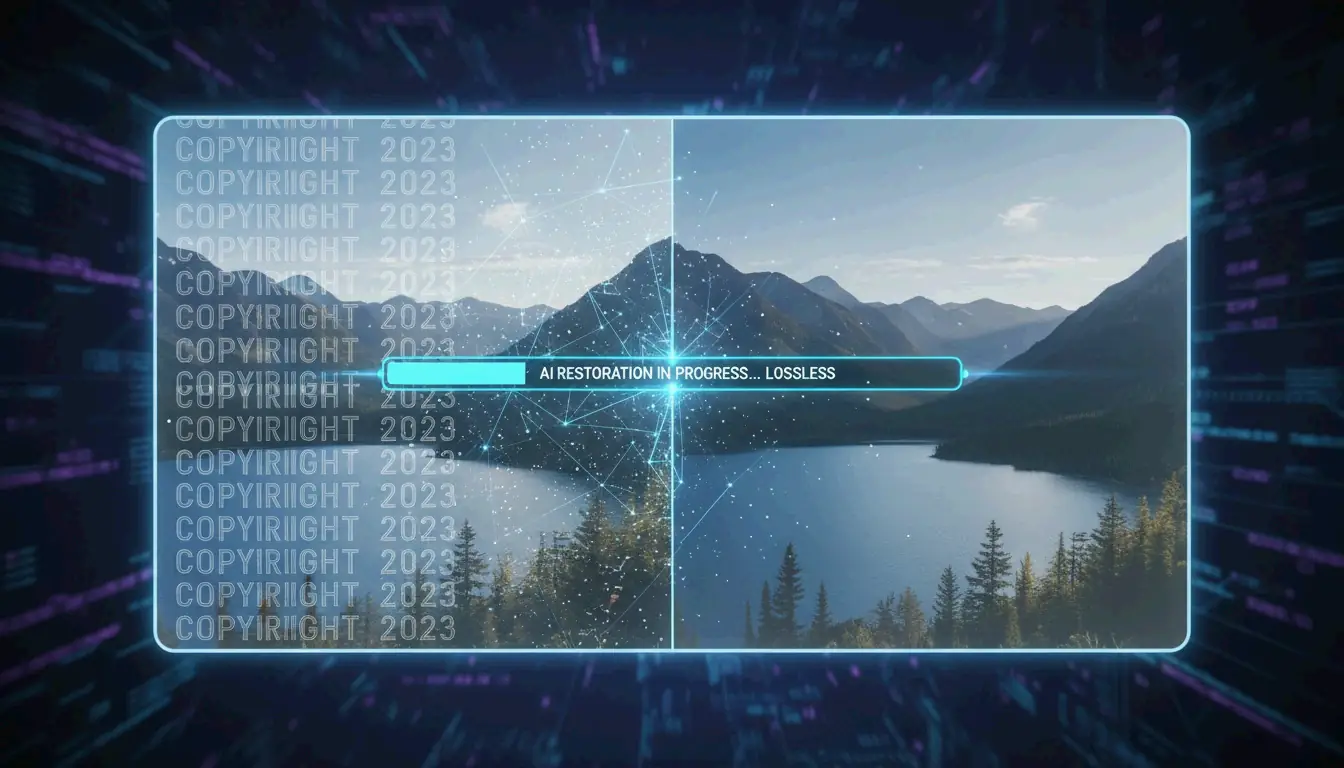
    Um KI-Bildwasserzeichen 2026 sicher zu entfernen, verlassen sich Profis auf Gemini Watermark Cleaner für verlustfreie Wiederherstellung mittels Reverse Alpha Blending (inverse Alpha-Blending), oder auf AI Inpainting (KI-Bildinpainting) für detailreichere Texturen. Während sichtbare Logos verschwinden, beachten Sie, dass die unsichtbaren SynthID-Metadaten meist erhalten bleiben, was bei kommerziellen Projekten eine ethische Offenlegung erfordern kann.

    Das 2026-Framework für sicheres Entfernen von KI-Wasserzeichen

    Die professionelle Bildrestaurierung hat sich von einfachen, unsauberen Bearbeitungen hin zu präziser mathematischer Rekonstruktion entwickelt. 2026 folgt der Standard-Workflow zur Bereinigung KI-generierter Inhalte drei Schritten: Detection (Erkennung), Mathematical Reconstruction (mathematische Rekonstruktion) und Metadata Verification (Metadatenprüfung). Laut dem Digital Media Institute sind KI-Restaurierungswerkzeuge heute 40% genauer als 2024, was eine nahezu perfekte Pixelwiederherstellung ermöglicht.
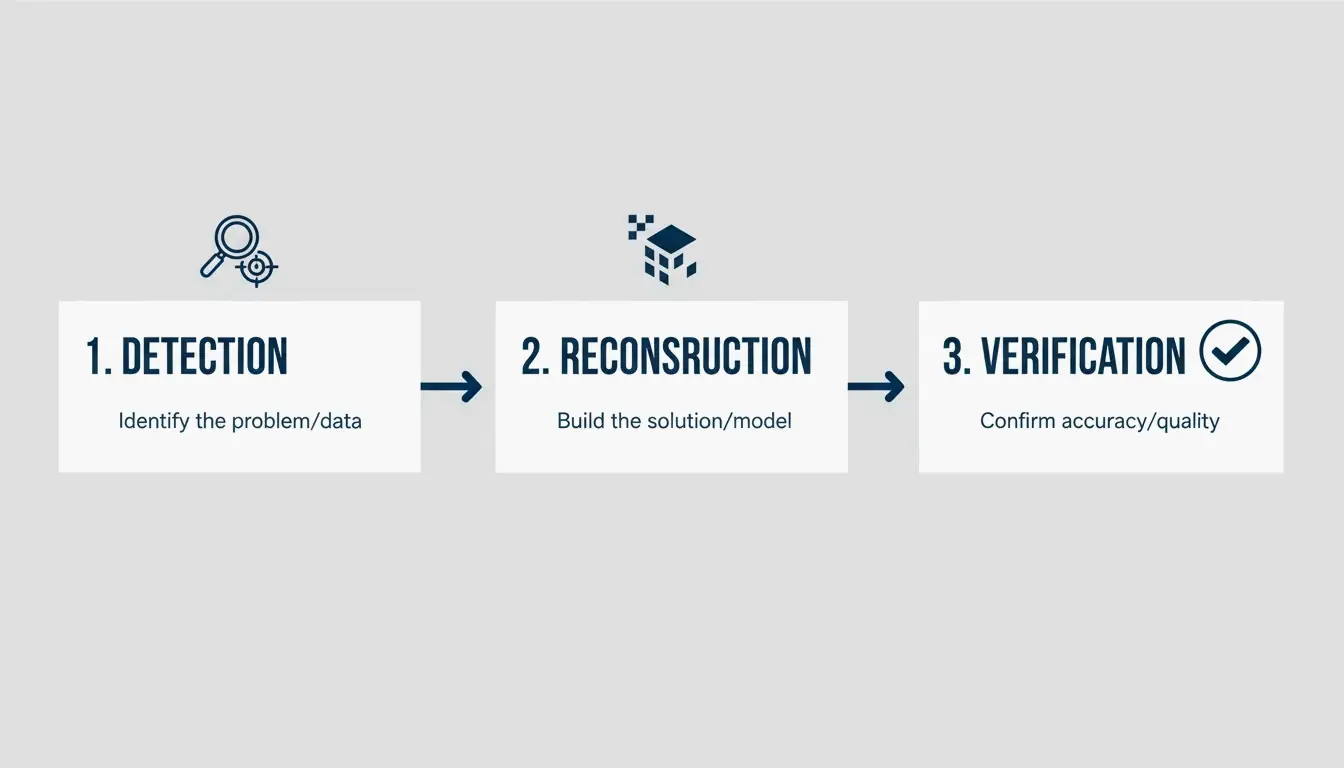
    Minimaler Drei-Schritte-Workflow: Erkennen, Rekonstruieren, Verifizieren

    Anders als die deckenden Wasserzeichen in der traditionellen Fotografie sind KI-generierte Marken – wie Googles vierzackiger Stern oder Metas „Imagined with AI (mit AI erstellt)“-Markierung – oft halbtransparent. Ein einfaches Zuschneiden des Bildes genügt keinen professionellen Standards, da es die Komposition zerstört und wichtige Randdetails abschneidet. Ein professioneller Ansatz stellt sicher, dass die darunterliegenden Texturen – ob Haut, Stoff oder ein komplexer Farbverlauf – tatsächlich wiederhergestellt und nicht lediglich verschwommen werden.

    Schritt 1: Wasserzeichentyp analysieren (Statisch vs. Halbtransparent)

    Ihr erster Schritt besteht darin herauszufinden, ob das Wasserzeichen ein deckendes, opakes Logo oder ein halbtransparenter Overlay ist. Statische Marken benötigen meist AI Inpainting (KI-Bildinpainting), bei dem die Software den fehlenden Hintergrund „einfüllt (fills in)“, indem sie anhand der umgebenden Pixel vorhersagt, was dort sein sollte. Halbtransparente Marken, die in Gemini-Ausgaben häufig vorkommen, werden am besten mit Reverse Alpha Blending (inverses Alpha-Blending) behandelt. Diese Methode berechnet die Originalpixelwerte, die hinter der Transparenz verborgen sind.

    Schritt 2: Wahl zwischen Rekonstruktion und Generierung

    Das richtige Werkzeug hängt davon ab, wie detailreich der Hintergrund ist. Bei einem einfachen Hintergrund wie einem klaren Himmel oder einer Studiowand funktioniert die Standardrekonstruktion einwandfrei. Bei detaillierten Mustern wie Blättern oder menschlichen Gesichtern greifen Profis jedoch lieber zu generativen Modellen wie Flux Klein 9B. Diese Modelle verstehen die Struktur des Bildes und können den maskierten Bereich so ausfüllen, dass er natürlich wirkt.

    Reverse Alpha Blending für verlustfreie professionelle Ergebnisse

    Reverse Alpha Blending ist 2026 die erste Wahl für professionelle Ergebnisse, da es die Originalpixel wiederherstellt, anstatt einfach neue zu erfinden. Stellen Sie sich das Wasserzeichen als mathematische Ebene vor. Durch die Umkehrung der spezifischen Gleichung, die bei der Bilderstellung verwendet wurde, können Werkzeuge die exakten Farb- und Helligkeitswerte der darunterliegenden Pixel finden.

    Diese Methode ist besonders effektiv für das Google Gemini „Nano Banana“-Logo. Wie GargantuaX auf GitHub anmerkt, vermeidet dieser exakte Algorithmus das „zufällige (random)“ Aussehen generativer Füllungen, sodass Sie keine weichen Kanten oder verschwommenen Flecken erhalten.

    Nehmen Sie das Beispiel von Liam, einem E-Commerce-Verkäufer, der KI-Erkennung und inverses Blending nutzte, um Dutzende von Lieferantenbildern zu bereinigen. Mit Gemini Watermark Cleaner konnte er Logos stapelweise verarbeiten, ohne die Produktfarben oder Hintergrundtexturen zu verändern, und so das für einen professionellen Shop erforderliche hochwertige Erscheinungsbild bewahren.

    Was ist SynthID? Die unsichtbare Verfolgung, die Sie nicht sehen

    Selbst wenn ein sichtbares Wasserzeichen verschwunden ist, könnte das Bild weiterhin „markiert (tagged)“ sein. Google verwendet SynthID, eine Technologie, die ein digitales Wasserzeichen direkt in die Pixeldaten einbettet. Anders als ein sichtbares Logo ist SynthID für das menschliche Auge unsichtbar und so konstruiert, dass es Bearbeitungen wie Zuschneiden, Skalieren oder Farbänderungen übersteht.
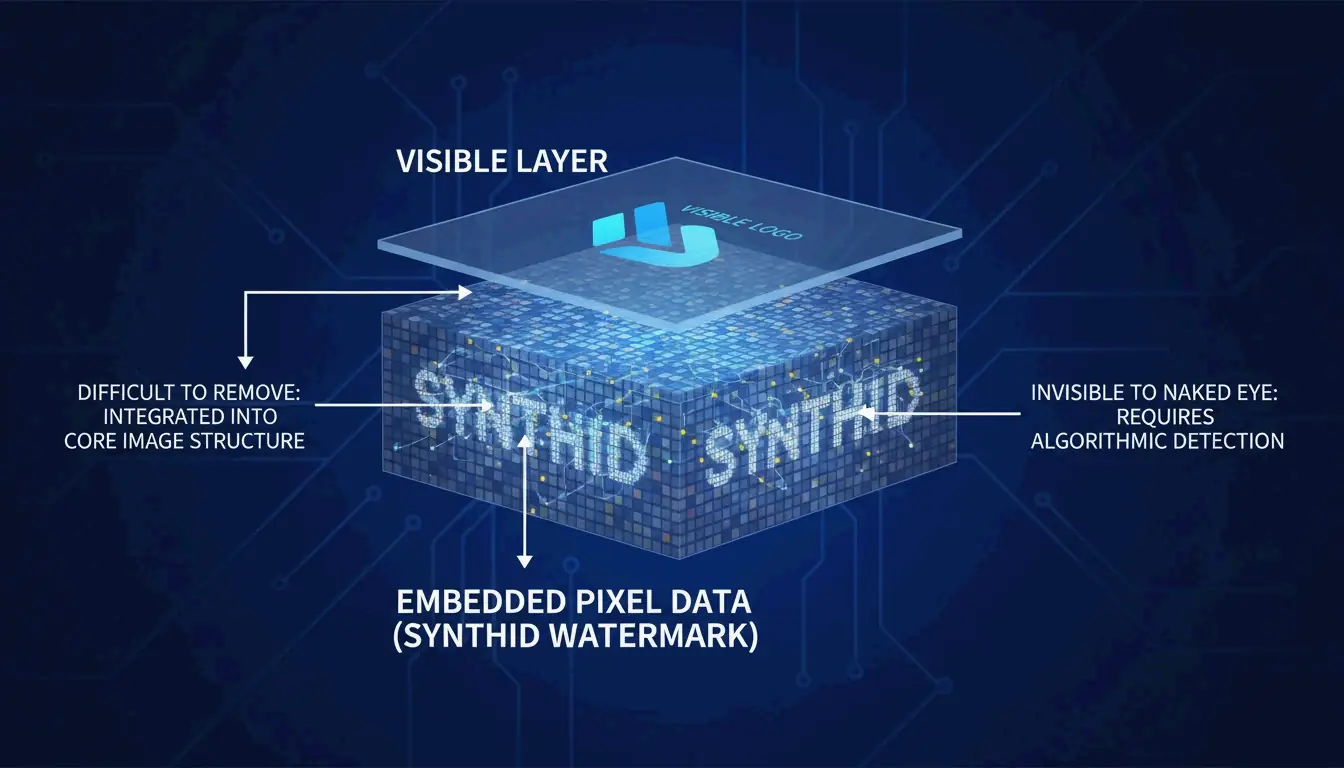
    Konzeptdarstellung: Ebenenweise Gegenüberstellung von sichtbarem Wasserzeichen und pixelbasiertem SynthID

    Experte Wilnick Nemours weist darauf hin, dass das Entfernen des visuellen Logos die digitale Historie nicht löscht. SynthID bleibt auf Signalebene erhalten, was bedeutet, dass das Bild 2026 weiterhin von professionellen Werkzeugen und Social-Media-Plattformen als „KI-generiert (AI-generated)“ markiert wird. Dies ist für SEO und Plattformtransparenz relevant, da Suchmaschinen und soziale Netzwerke die Kennzeichnung von KI-Inhalten zunehmend priorisieren. Profis müssen erkennen, dass selbst wenn das Bild sauber aussieht, sein digitaler „Fingerabdruck (fingerprint)“ noch vorhanden ist.

    Professioneller Werkzeugvergleich: GStory AI vs. Photoshop Content-Aware Fill

    Das beste Werkzeug für die Aufgabe hängt davon ab, wie viele Bilder Sie haben und von welchem KI-Modell sie erstellt wurden. 2026 teilt sich der Markt in spezialisierte Cloud-KI und traditionelle Software. Laut Digen.ai integrieren mittlerweile 85% der professionellen Video- und Bild-Suiten generative KI als Standardfunktion.

    Merkmal GStory AI Photoshop Content-Aware Fill
    Ideal für Massenverarbeitung großer Mengen Präzise manuelle Steuerung
    Logik Generative Rekonstruktion Analyse benachbarter Pixel
    Datenschutz Cloud-Verarbeitung Ausschließlich lokal (sicher)
    Komplexität Verarbeitet gekachelte/komplexe Wasserzeichen Ideal für einfache Eck-Logos

    GStory AI ist die erste Wahl für Arbeiten in großen Mengen, bei denen Geschwindigkeit oberste Priorität hat. Mithilfe fortschrittlicher Modelle wie Flux Klein 9B ist es hervorragend darin, komplexe, gekachelte Wasserzeichen zu verarbeiten. Auf der anderen Seite bleibt Photoshops Content-Aware Fill (inhaltsbasierte Füllung) die zuverlässige Wahl für sensible Daten, da die gesamte Verarbeitung auf Ihrem eigenen Computer stattfindet. Bei halbtransparenten Overlays über sehr detailreichen Texturen kann er jedoch an seine Grenzen geraten.

    Datenschutzfirst-Workflows: Wasserzeichen entfernen ohne Datenlecks

    Wenn Sie mit sensiblen Kundenaufträgen arbeiten, sind „kostenlose (free)“ Online-Tools ein Risiko, da sie Ihre Bilder oder Prompts speichern könnten, um ihre Modelle zu trainieren. Ein datenschutzorientierter Ansatz verwendet lokale Python-Skripte oder Werkzeuge von GitHub wie die Erweiterung Gemini Watermark Remover, die Bilder vollständig auf Ihrem eigenen Gerät verarbeitet.

    Bei browserbasierten Werkzeugen seien Sie vorsichtig mit Canvas Fingerprint Defenders (Canvas-Fingerprint-Abwehr). Wie im GargantuaX repository erwähnt, können diese Datenschutz-Erweiterungen mitunter die mathematische Präzision beeinträchtigen, die für eine saubere Wasserzeichenentfernung erforderlich ist. Für die sichersten Ergebnisse nutzen Sie ein dediziertes Browser-Profil für Bildarbeiten und stellen Sie sicher, dass das Werkzeug nicht verlangt, dass Sie Ihre Dateien auf einen Server hochladen. So bleiben Ihre professionellen Assets privat, und Sie erhalten trotzdem ein sauberes Ergebnis.

    Fazit

    Professionelle Wasserzeichenentfernung erfordert 2026 eine zweigleisige Strategie: den Einsatz mathematischer Werkzeuge wie Reverse Alpha Blending für die visuelle Qualität unter gleichzeitiger Wahrung digitaler Marker wie SynthID aus rechtlichen und ethischen Gründen. Die Technik hat einfaches Weichzeichnen hinter sich gelassen und ist in eine ausgeklügelte Rekonstruktion eingetreten, die hochauflösende KI-Kunst in Bestform hält.

    Für die besten Ergebnisse beginnen Sie mit einem lokalen Werkzeug wie Gemini Watermark Cleaner, um statische Logos mit pixelgenauer Präzision zu behandeln. Wenn Sie große Mengen an Inhalten für E-Commerce oder Social Media verwalten, ist das kreditbasierte System von GStory AI deutlich effizienter. Egal welches Werkzeug Sie wählen – prüfen Sie immer die finalen Metadaten und seien Sie ehrlich über den KI-Ursprung Ihrer Arbeit, um professionell und ethisch zu handeln.

    FAQ

    Ist es illegal, ein Google Gemini Wasserzeichen für den persönlichen Gebrauch zu entfernen?

    Grundsätzlich gilt das Entfernen eines Wasserzeichens für persönliche Backups, Archive oder private Studien als Fair Use. Die Verwendung des bereinigten Bildes für kommerzielle Arbeiten ohne Offenlegung, dass es mit KI erstellt wurde, könnte jedoch gegen die Nutzungsbedingungen von Google oder 2026er Vorschriften zur Kennzeichnung von KI-Inhalten verstoßen. Prüfen Sie stets die Gesetze in Ihrer Region.

    Entfernt das Entfernen eines sichtbaren Wasserzeichens auch das unsichtbare SynthID oder die Metadaten?

    Nein. Zwar können Sie Standardmetadaten (EXIF) entfernen, doch SynthID ist in die Pixelfrequenz selbst eingebettet. Es ist darauf ausgelegt, visuelle Bearbeitungen wie Zuschneiden und Retuschieren zu überstehen. Nur sehr aggressive Neukodierung könnte es beeinflussen, doch das ruiniert meist die Bildqualität und macht es für professionelle Arbeiten unbrauchbar.

    Wie kann ich Wasserzeichen aus KI-generierten Videos entfernen, ohne Flackern zu erzeugen?

    Um Flackern oder „Verzerrungen (warping)“ zu vermeiden, benötigen Sie Werkzeuge, die sich auf Temporal Consistency (zeitliche Konsistenz) konzentrieren. Anstatt eine Bild-für-Bild-Bearbeitung vorzunehmen, sollten Sie eine Maskenverfolgung über die gesamte Videosequenz anwenden. 2026 ist der Export des finalen Videos mit dem Codec H.266 (VVC) der empfohlene Weg, um die höchste visuelle Qualität und Stabilität in den von Ihnen restaurierten Bereichen zu erhalten.
  • Bilder für soziale Medien skalieren: 2026 Leitfaden für perfekte Abmessungen

    Bilder für soziale Medien skalieren: 2026 Leitfaden für perfekte Abmessungen

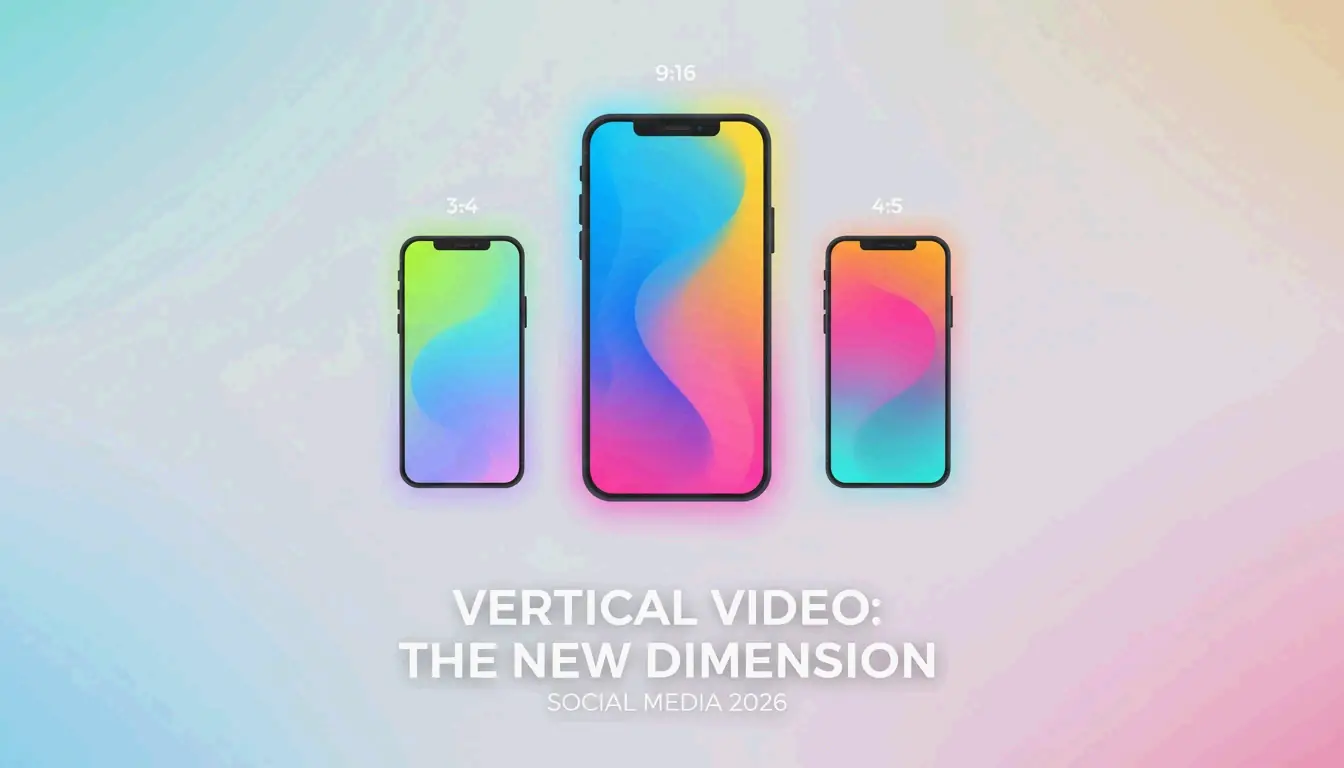
    Um den Leitfaden für perfekte Bildabmessungen in sozialen Medien 2026 zu befolgen, konzentrieren Sie sich auf vertikale Formate: Verwenden Sie 1080x1350px (4:5) für Standard-Feeds und 1080x1920px (9:16) für Reels und TikTok. Für das Instagram-Raster ist das neue 1080x1440px (3:4) Verhältnis inzwischen Standard. Verwenden Sie stets das sRGB-Farbprofil und binden Sie C2PA-Metadaten für jeden KI-generierten Inhalt ein, damit Ihre Reichweite nicht eingeschränkt wird.

    Das vertikal-first-Framework 2026: Seitenverhältnis und Abmessungen meistern

    Bis 2026 ist der Wandel weg von horizontalen „Legacy“-Formaten abgeschlossen. Daten von Digital Applied 2026 zeigen, dass vertikale Inhalte etwa doppelt so viel Engagement erzielen wie Querformat-Beiträge. Das leuchtet ein – die meisten von uns surfen auf dem Smartphone und drehen das Gerät selten um. Um Ihren Workflow effizient zu halten, behandeln Sie 1080px als Standardbreite und passen lediglich die Höhe entsprechend dem Verwendungszweck des Bildes an.

    Denken Sie beim Skalieren an „Füllen (fill)“ statt an „Strecken (stretch)“. Ein Bild auf einen Rahmen zu strecken, führt zu hässlichen Verzerrungen. Setzen Sie stattdessen die Leinwand auf 1080px Breite und schneiden Sie den Inhalt auf die richtige Höhe zu. Das verhindert, dass die automatische Komprimierung der Plattform Ihr Hauptmotiv verschwommen erscheinen lässt. Wie der Instagram-Chef Adam Mosseri betont: „Im Durchschnitt liken, kommentieren und interagieren Menschen mehr mit Reels als mit Fotos … falls eine Videostrategie möglich ist, empfehle ich, es zu probieren.“

    Warum Hochformat (4:5) der neue Standard für Feed-Engagement ist

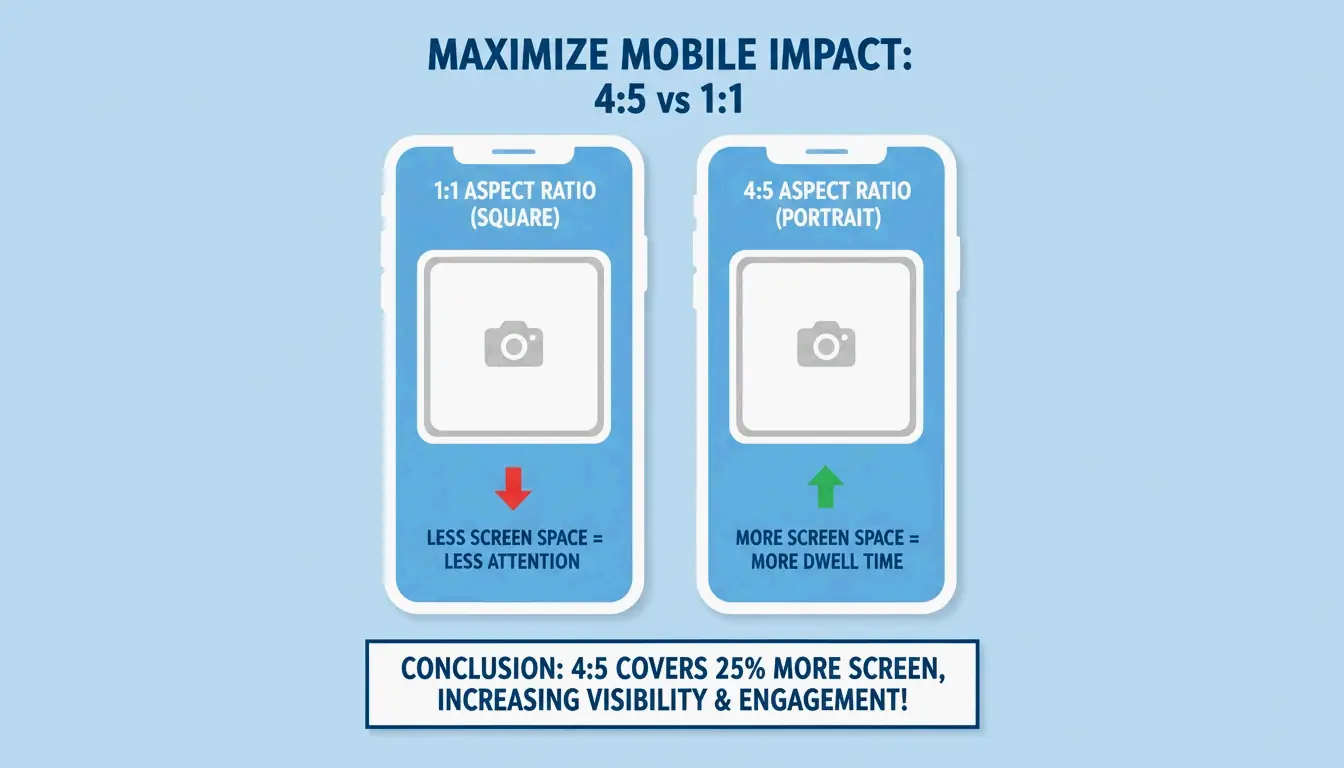
    Das Hochformat (4:5)-Verhältnis – konkret 1080x1350px – hat das alte 1:1-Quadrat als beste Wahl für Feed-Beiträge offiziell abgelöst. Da es höher ist, nimmt es auf einem Smartphone etwa 33 % mehr Bildschirmfläche ein. Laut SocialBee zwingt diese zusätzliche Höhe die Nutzer, einen Bruchteil einer Sekunde länger zu scrollen, was Ihre „Verweildauer (dwell time)“ erhöht und dem Algorithmus signalisiert, dass Ihr Inhalt sehenswert ist.

    Ein direkter Vergleich der Bildschirmfläche zwischen 1:1-Quadrat und 4:5-Hochformat.

    Anpassung an das neue 3:4 Instagram-Profilraster

    Eine wichtige Änderung, die Ende 2025 und im Jahr 2026 ausgerollt wurde, ist Instagrams Hinwendung zu einem 3:4-Rasterverhältnis (3:4 Grid Ratio). Während Ihre Feed-Beiträge im 4:5-Format erscheinen, zeigt Ihr Profilraster nun einen höheren 1080x1440px-Ausschnitt. Wenn Sie noch für quadratische Vorschaubilder entwerfen, wirkt Ihr Profil unordentlich oder unpassend beschnitten. Der beste Weg, Ihr Raster „zukunftssicher (future-proof)“ zu machen, besteht darin, Ihr Hauptmotiv innerhalb dieses 1080x1440px-Bereichs zu zentrieren, damit es sowohl im Feed als auch auf Ihrer Profilseite gut aussieht.

    Plattformspezifische Sicherheitszonen: UI-Überlappungen 2026 vermeiden

    Skalieren bedeutet nicht nur, auf die äußeren Ränder zu achten; Sie müssen auch Sicherheitszonen (Safe Zones) im Blick behalten. Selbst ein perfektes 1080x1920px-Bild ist ruiniert, wenn Ihr Text unter einem „Gefällt mir (Like)“-Button oder dem Kontonamen verschwindet. Das ist ein wesentlicher Faktor für Marken, zumal Instagram-Reels-Veröffentlichungen bis 2026 um 33 % gestiegen sind.

    Wie skaliere ich für Instagram Reels und TikTok (1080x1920px)?

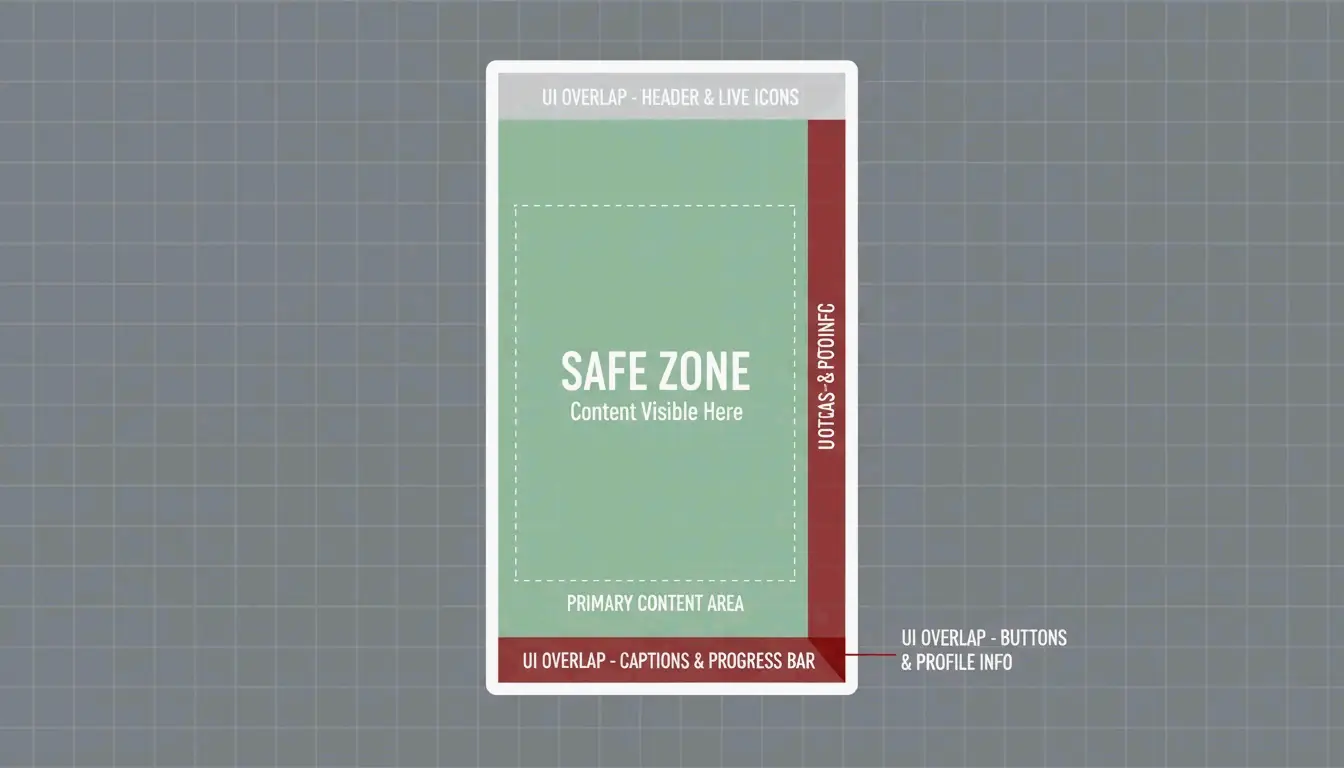
    Für vertikale Vollbildinhalte (9:16) ist die Standardauflösung 1080x1920px. Ihr „aktiver (active)“ Bereich ist jedoch tatsächlich deutlich kleiner. Auf TikTok sind die unteren 450 Pixel meist von Untertiteln und Musikinformationen überdeckt, während die rechte Seite mit Interaktionssymbolen überladen ist.

    So skalieren Sie richtig:

    1. Leinwand festlegen (Set the Canvas) : Starten Sie mit 1080x1920px.
    2. Sicherheitszone definieren (Define the Safe Zone) : Halten Sie Text und Logos innerhalb eines zentralen 1080x1350px-Kastens.
    3. Ränder prüfen (Check the Edges) : Hootsuite empfiehlt, oben etwa 14 % und unten 20-35 % von wichtigen Elementen freizuhalten, damit sie nicht von der App-Oberfläche verdeckt werden.

    Ein 9:16-Rahmen, der die zentrale „Sicherheitszone (Safe Zone)“ fernab der UI-Elemente hervorhebt.

    KI-Compliance und Metadaten: Die neuen Regeln für Inhalte 2026

    Seit 2026 umfasst das Skalieren für soziale Medien einen neuen technischen Schritt: die KI-Kennzeichnung. Meta, TikTok und YouTube nutzen inzwischen automatisierte Werkzeuge, um synthetische Inhalte zu erkennen. Wenn Sie KI nutzen, um ein Foto per „Generative Expand“ vom Quadrat ins Hochformat zu erweitern, müssen Sie Transparenzregeln befolgen, sonst verbirgt der Algorithmus Ihren Beitrag.

    KI-generierte Inhalte kennzeichnen, um Strafen zu vermeiden

    Wenn ein Foto real aussieht, aber von KI erstellt oder verändert wurde, benötigt es ein „AI info“-Label. Bis 2026 nutzen Plattformen C2PA-Metadaten (C2PA Metadata) – im Wesentlichen ein digitales Nährwertetikett, das in der Datei verborgen ist –, um solche Labels auszulösen. Digital Applied 2026 berichtet, dass die fehlende Kennzeichnung von KI-Inhalten Ihre Reichweite um bis zu 50 % senken kann. Wenn Sie Ihre skalierten Bilder exportieren, stellen Sie sicher, dass Ihre Software diese Metadaten intakt lässt, oder wählen Sie das KI-Label beim Upload manuell aus.

    Technische Optimierung: sRGB, WebP und Komprimierungs-Tricks

    Der letzte Schritt ist die Wahl des richtigen Dateiformats. Im Jahr 2026 ist WebP die erste Wahl für Profis, da es hohe Qualität bei kleinen Dateigrößen bietet. Egal welches Format Sie verwenden, Ihr Farbprofil muss sRGB sein. Die meisten Plattformen konvertieren Bilder ohnehin nach sRGB; wenn Sie in Adobe RGB oder Display P3 hochladen, wirken Ihre Farben nach der Veröffentlichung wahrscheinlich ausgewaschen oder „verfälscht (off)“.

    Verschwommene Uploads verhindern: Das sRGB- und Komprimierungs-Geheimnis

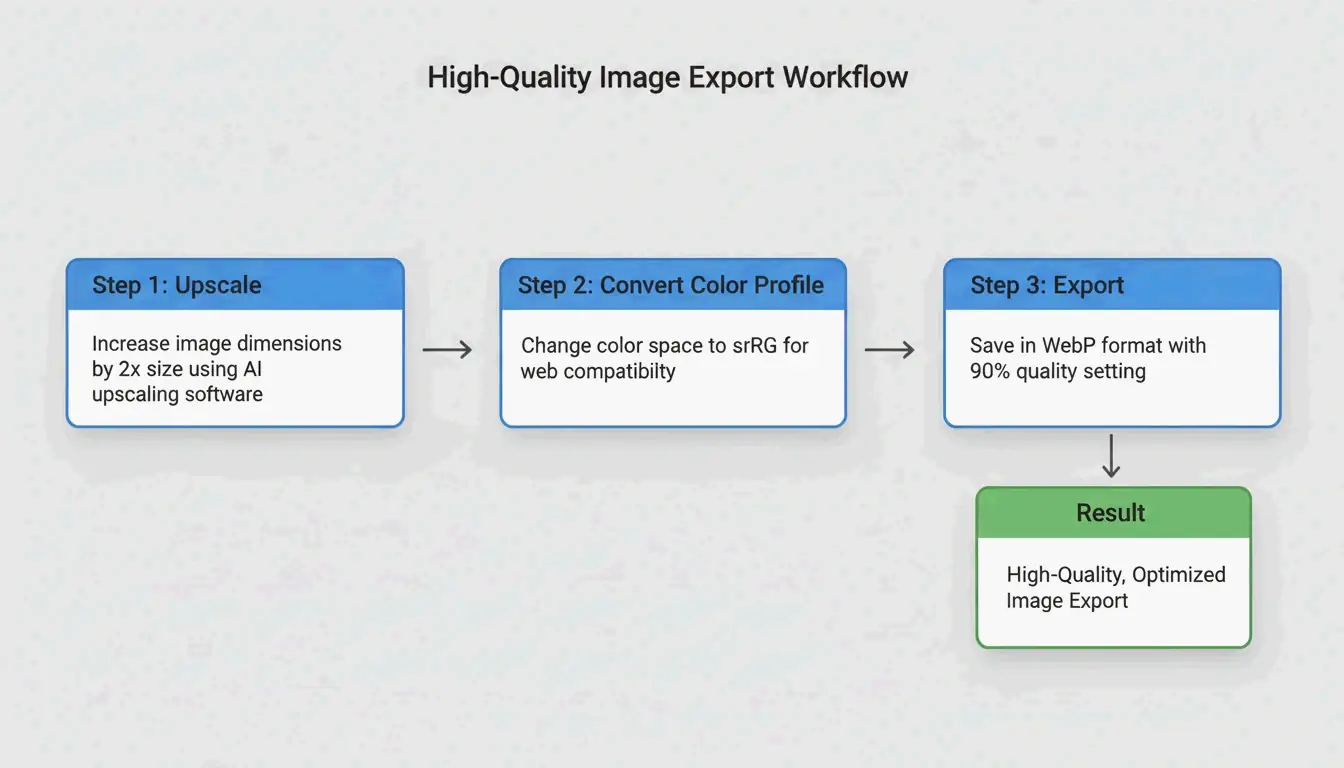
    Apps für soziale Medien komprimieren Dateien stark, um Daten zu sparen. Um diesen „zweiten Komprimierungsdurchlauf (second compression pass)“ mit intakter Qualität zu überstehen, exportieren Sie Ihre Bilder in doppelter Größe (z. B. 2160x2700px für einen 4:5-Beitrag), halten Sie die Datei jedoch unter der von Hootsuite 2026 gesetzten 30 MB-Grenze. Aktivieren Sie außerdem stets den Schalter „In höchster Qualität hochladen (Upload at highest quality)“ in Ihren App-Einstellungen.

    Ein dreistufiger Export-Workflow: Größe anpassen (2x) -> Profil (sRGB) -> Format (WebP).

    Die besten Tools für automatisiertes Skalieren im Jahr 2026

    Sie müssen nicht alles manuell erledigen. Meta Business Suite erlaubt es Ihnen inzwischen, ein hochauflösendes vertikales Bild hochzuladen und es gleichzeitig für Facebook und Instagram zuzuschneiden. Canvas „Magic Switch“ ist weiterhin großartig für schnelle Vorlagenwechsel, während Photoshops „Generative Expand“ das beste Werkzeug ist, um den Hintergrund zu füllen, wenn Sie aus einem Querformat ein Hochformat machen müssen. Für alle, die viel Content verarbeiten, können Massenwerkzeuge wie Landscape by Sprout Social mit einem Klick alle Zuschnitte liefern, die Sie für verschiedene Netzwerke benötigen.

    Fazit

    Das Skalieren für soziale Medien im Jahr 2026 dreht sich um mehr als nur Pixel. Um erfolgreich zu sein, müssen Sie die vertikal-first-Welt annehmen und für Feeds die 4:5- und 3:4-Verhältnisse sowie für Vollbildinhalte 9:16 priorisieren. Sie müssen zudem auf „Sicherheitszonen (Safe Zones)“ achten, damit Ihre Botschaft nicht unter App-Buttons begraben wird, und beim KI-Einsatz durch C2PA-Metadaten ehrlich bleiben.

    Praktischer Tipp: Werfen Sie einen Blick auf Ihre aktuellen Markenvorlagen. Tauschen Sie alte 1:1-Quadrat-Standards gegen 1080x1350px-Hochformatversionen aus und prüfen Sie doppelt, dass Ihre Exporteinstellungen auf sRGB festgelegt sind, damit Ihre Farben auf jedem Bildschirm scharf bleiben.

    Häufige Fragen

    Was passiert, wenn ich 2026 die falsche Bildgröße in sozialen Medien verwende?

    Wenn Ihre Abmessungen nicht stimmen, schneiden die Plattformen das Bild für Sie zu, was oft Gesichter oder Ihr Markenlogo abschneidet. Außerdem werden Beiträge mit „Letterboxing (letterboxing)“ (den schwarzen Balken an den Seiten) häufig von Algorithmen herabgestuft, was bedeutet, dass weniger Menschen sie sehen und Ihre Marke weniger professionell wirkt.

    Warum komprimiert Instagram meine hochwertigen Bilder und macht sie verschwommen?

    Das passiert meist, wenn Ihr Bild breiter als 1080px ist oder Sie das falsche Farbprofil verwenden. Instagram verkleinert große Dateien, was zu Unschärfe führt. Um das zu beheben, laden Sie in sRGB hoch, halten Sie die Dateigröße unter 30MB und aktivieren Sie die Einstellung „In höchster Qualität hochladen“ in Ihren Instagram-Optionen.

    Muss ich 2026 angeben, wenn meine Bilder für soziale Medien KI-generiert sind?

    Ja. Meta, TikTok und YouTube verlangen inzwischen „AI info“-Labels für fotorealistische KI-Inhalte. Wenn Sie es nicht kennzeichnen, könnte Ihr Inhalt markiert oder verborgen werden, und Ihr Konto könnte sogar die Fähigkeit verlieren, Geld zu verdienen. Werkzeuge mit C2PA-Metadaten können Ihnen helfen, dies automatisch zu erledigen.

  • So entfernen Sie EXIF-Metadaten vor dem Teilen von Fotos: Datenschutz-Leitfaden (2026)

    So entfernen Sie EXIF-Metadaten vor dem Teilen von Fotos: Datenschutz-Leitfaden (2026)

    Jedes digitale Foto enthält 80-120 versteckte Metadatenfelder, darunter GPS-Koordinaten, Kameraseriennummern und den Bearbeitungsverlauf. Entfernen Sie EXIF-Metadaten vor dem Teilen mit integrierten Systemwerkzeugen (Windows-Eigenschaften, Mac-Vorschau), mobilen Optionen (iOS-Teilen-Panel, Scrambled Exif für Android) oder Batch-Werkzeugen (ExifTool). Im Jahr 2026 sollten Sie zusätzlich C2PA-AI-Anmeldedaten und MakerNotes entfernen, um einen vollständigen Datenschutz zu erreichen.

    Kurzübersicht: EXIF-Entfernung nach Plattform

    Plattform Methode Was entfernt wird Einschränkung
    Windows 10/11 Rechtsklick → Eigenschaften → Details → „Eigenschaften entfernen“ Alle Standard-EXIF-Felder Erstellt eine Kopie, Original bleibt unangetastet
    macOS Vorschau → Werkzeuge → Inspektor anzeigen → GPS → „Standortinfo entfernen“ Nur GPS-Koordinaten Behält Farbprofile, Geräte-Tags
    macOS (vollständig) ImageOptim oder ExifTool Alle EXIF, XMP, IPTC, MakerNotes Erfordert Drittanbieter-Werkzeug
    iOS Teilen-Panel → Optionen → „Standort“ ausschalten Nur GPS pro Freigabe Muss jedes Mal wiederholt werden
    Android Scrambled Exif (F-Droid) oder Samsung Gallery-Schalter Alle EXIF-Felder Erfordert App-Installation

    3-Schritt-Workflow zum Bereinigen von Fotos vor dem Teilen

    Warum Fotometadaten eine Sicherheitsbedrohung sind

    Ein einziges Smartphone-Foto enthält 80-120 Metadatenfelder, die genaue Höhe, Seriennummer des Kameraobjektivs und GPS-Koordinaten offenlegen. Fast.io zitiert den John-McAfee-Fall von 2012 — sein Guatemala-Standort wurde verraten, als Vice ein Foto mit noch angehängten GPS-Daten veröffentlichte.

    Laut MetaClean nutzten 89 % der dokumentierten OSINT-Fälle Bildmetadaten als entscheidendes Beweismaterial — Daten, die im Foto selbst nicht sichtbar sind.

    Über GPS hinaus können XMP- & IPTC-Tags Ihren vollen Namen, die Bearbeitungssoftware und die Betriebssystemversion verraten — nützlich für Social Engineering und Phishing.

    Datenschutz-Matrix der Plattformen 2026

    Plattform Entfernt EXIF beim Upload? Wichtige Ausnahme
    Instagram / Facebook Ja „Made with AI“-Tags (KI-generiert) können erhalten bleiben
    WhatsApp Ja „Document Mode“ (Dokumentmodus) behält alle Daten
    Telegram Ja „File Mode“ (Dateimodus) leakt vollständiges EXIF
    iMessage Nein Überträgt Original mit vollständigem GPS
    Discord Nein Behält EXIF einschließlich GPS
    Signal Ja Entfernt standardmäßig alle Metadaten

    Die Document-Mode-Falle: Wenn Sie Fotos als „Dokumente“ in WhatsApp/Telegram senden, um die Qualität zu erhalten, wird die automatische Bereinigung übersprungen — die GPS-Koordinaten gelangen direkt zum Empfänger.

    Erweiterte Bereinigung: MakerNotes und C2PA

    MakerNotes: Die versteckten Vorschaubilder

    Kamerahersteller binden proprietäre „MakerNotes“ ein, die eindeutige Gerätekennungen und versteckte Vorschaubilder des originalen, unzugeschnittenen Fotos enthalten können. Die Thumbnail-Trap (Vorschaubild-Falle) tritt auf, wenn Sie ein Bild zuschneiden, das eingebettete EXIF-Vorschaubild aber unverändert bleibt — Konvrt berichtet von Fällen, in denen Personen durch dieses Versäumnis versehentlich die vollständige, unzensierte Version teilten.

    C2PA Content Credentials (2026)

    KI-generierte oder bearbeitete Bilder tragen mittlerweile C2PA Content Credentials (Inhalts-Anmeldedaten). Plattformen wie Pinterest und Instagram nutzen diese, um Inhalte als „Made with AI“ zu kennzeichnen. Das Entfernen erfordert einen AI Metadata Cleaner (KI-Metadaten-Reiniger) — Standard-EXIF-Werkzeuge lassen C2PA-Signaturen unangetastet.

    ExifTool: Batch-Bereinigung über die Kommandozeile

    Für Massenvorgänge entfernt ExifTool alles mit einem einzigen Befehl:

    exiftool -all= -overwrite_original *.jpg

    Dies entfernt alle EXIF, XMP, IPTC und MakerNotes — die Datei enthält nichts außer sichtbaren Pixeln. Von Compresto für Batch-Uploads empfohlen.

    Fazit

    Entfernen Sie EXIF-Metadaten, bevor Sie ein Foto teilen. Verwenden Sie integrierte Systemwerkzeuge für die schnelle Bereinigung einzelner Dateien, Scrambled Exif auf dem Smartphone und ExifTool für Batch-Vorgänge. Vermeiden Sie stets, Fotos als „Dokumente“ in Messenger-Apps zu senden — das umgeht die automatische Bereinigung. Machen Sie das Entfernen von Metadaten zu einem Standardschritt in Ihrem Teilen-Workflow.

    FAQ

    Verringert das Entfernen von EXIF-Metadaten die Bildqualität?

    Nein. Metadaten sind Text, der im Datei-Header gespeichert wird — die tatsächlichen Pixel bleiben unverändert. Die meisten EXIF-Entferner löschen lediglich Daten-Tags und lassen Auflösung und visuelle Qualität intakt.

    Kann ich gelöschte EXIF-Daten wiederherstellen?

    Grundsätzlich nein. Einmal entfernt und gespeichert, sind die Metadaten aus dieser Kopie verschwunden. Selbst forensische Werkzeuge können gelöschte GPS-Koordinaten nicht rekonstruieren. Bewahren Sie vor der Bereinigung zum Teilen stets ein originales „Master-Kopie (master copy)“ in einem privaten Archiv auf.

    Enthalten Screenshots dieselben Metadaten wie Fotos?

    Nein. Screenshots erfassen in der Regel nur grundlegende Informationen (Datum, Abmessungen). Sie erben keine GPS- oder Objektivdaten vom Originalbild. Ein Screenshot ist ein schneller Weg, um Metadaten zu entfernen, allerdings potenziell auf Kosten der Auflösung.

  • Masterclass: KI-Prompts für Midjourney, DALL-E und Flux – Bildgenerierungs-Techniken meistern

    Masterclass: KI-Prompts für Midjourney, DALL-E und Flux – Bildgenerierungs-Techniken meistern

    Stand Mai 2026 zeigt diese Masterclass über KI-Prompts und Bildgenerierungs-Techniken für Midjourney, DALL-E und Flux, dass der Erfolg in modellspezifischer Logik liegt: beschreibende natürliche Sprache für Flux Pro 1.1 und GPT-Image-1, strukturierte Parameter und Style References (Stilreferenzen) für Midjourney v8.1. Mit Image-to-Prompt-Reverse-Engineering (Bild-zu-Prompt-Rückengineering) und filmischen Anweisungen erzielen Sie professionelle Resultate.

    Die Prompting-Logik-Matrix 2026: Midjourney v8.1 vs. GPT-Image-1 vs. Flux

    Generative KI hat das bloße Keyword-Stuffing hinter sich gelassen. Im Jahr 2026 arbeiten professionelle Creator mit „intent-basiertem“ Prompting (intent-based), bei dem die Syntax zur jeweiligen Modellarchitektur passt. Laut NovaKit sind die API-Preise seit 2024 um das 25-40-Fache gefallen, was umfangreiche Tests erschwinglich macht und Creator so lange iterieren lässt, bis das Ergebnis perfekt ist.

    Modellvergleich auf einen Blick

    Feature Midjourney v8.1 GPT-Image-1 Flux Pro 1.1 Ultra
    Prompting-Stil Strukturierte Parameter Natürliche Sprache Natürliche Sprache + ControlNet
    Ideal für Ästhetik, künstlerische Kontrolle Text im Bild, UI-Mockups Präzise Layouts, Posen
    Wichtige Befehle –ar, –sref, –cref Beschreibende Absätze ControlNet, Tiefenkarten
    Text-Rendering Gut (verbessert sich) Bester der Klasse Hervorragend mit beschreibenden Prompts
    Kosten pro HD-Rendering ~$0.10 ~$0.17 ~$0.08-0.12

    Midjourney v8.1 bleibt die erste Wahl für strukturelle Kontrolle. Befehle wie --ar (Seitenverhältnis) und --sref (Style Reference) sind unverzichtbar. GPT-Image-1 und Flux Pro 1.1 Ultra funktionieren wie ein „Director’s Script“ (Drehbuch): Sie folgen langen natürlichen Beschreibungen und glänzen bei komplexen räumlichen Anordnungen.

    Vergleich von strukturierten Parametern (Midjourney) und natürlicher Sprache (Flux/GPT)

    Wie David Holz, Gründer von Midjourney, erklärt, nutzen Künstler diese Werkzeuge, um Konzepte für Kunden zu „rapid prototypen“ (schnell zu entwerfen), bevor sie sich in die handwerkliche Detailarbeit stürzen. Ziel im Jahr 2026 ist es, Prompting als präzise Ingenieursdisziplin zu begreifen.

    Framework: Die dreischichtige Prompting-Struktur

    Für konsistente Ergebnisse über alle Modelle hinweg nutzen Sie dieses modulare Framework:

    Schicht Zweck Beispiel
    Motiv Das Hauptelement präzise benennen „a weathered copper kettle“ (eine verwitterte Kupferkanne, nicht „a pot“)
    Umgebung Licht, Hintergrund und Stimmung festlegen „harsh midday sun in a high-desert landscape“
    Technik Modellspezifische Parameter Midjourney: –stylize 750; Flux: „shot on 35mm f/1.8“

    So meistern Sie Midjourney v8.1: Style References und ästhetische Kontrolle

    Midjourney v8.1, veröffentlicht im April 2026, ist das bevorzugte Werkzeug für ästhetikorientierte Arbeiten. Der Schlüssel zur Markenkonsistenz liegt im --sref-Tag (Style Reference). Hängen Sie nach diesem Tag die URL eines bestehenden Bildes an, zwingen Sie die KI, Farben, Texturen und die Gesamtästhetik dieser Referenz zu übernehmen.

    Bis 2026 ist der --personalize-Code zu einem Standardbestandteil des Workflows geworden, der dem Modell hilft, Ihren persönlichen Stil im Laufe der Zeit zu erlernen. Für Fotorealismus verzichten Sie auf vage Begriffe wie „ultra-realistic“ und verwenden stattdessen linsenspezifische Prompts:

    Gewünschter Effekt Midjourney-Prompt-Direktive
    Unscharfer Hintergrund (Bokeh) „shot on 35mm f/1.8“
    Weite Architekturaufnahmen „shot on 14mm wide-angle“
    Abgeflachte Perspektive „shot on 85mm telephoto“
    Scharfe Landschaftsdetails „shot on 24mm f/8“

    Warum Flux Pro 1.1 Ultra der neue Standard für Präzision und ControlNet ist

    Flux Pro 1.1 Ultra ist bei Entwicklern zur ersten Wahl aufgestiegen, dank der engen Integration mit ControlNet-Tools. Während Midjourney Ihre Anweisungen interpretiert, hält sich Flux daran. Mit ControlNet fixieren Sie exakte Posen, Tiefenkarten und Layouts und stellen so sicher, dass Ihr Motiv genau dort bleibt, wo Sie es im Bild platzieren.

    Flux schlägt GPT-Image-1 auch bei professionellen Editing-Aufgaben wie Inpainting (Teile eines Bildes reparieren) und Outpainting (ein Bild erweitern). Daten von NovaKit zeigen, dass Flux Pro 1.1 Ultra bei komplexen Szenen den branchenweit höchsten Prompt-Adherence-Score (Prompt-Einhaltung) erreicht.

    Vergleich, der Flux' überlegene Prompt-Einhaltung und Kontrolle zeigt

    Kommerzielle Fotografie: Imagen 4 für Produkt-Renderings integrieren

    Für saubere kommerzielle Produktbilder ist Googles Imagen 4 oft die beste Wahl. Sie glänzt bei hochwertiger Beleuchtung und vermeidet KI-Artefakte auf glänzenden Oberflächen. Laut NovaKit liefert Imagen 4 die saubersten Produktbilder zu etwa $0.03 bis $0.12 pro Bild und ist damit für E-Commerce-Kataloge äußerst kosteneffizient.

    Können Sie Kunst reverse-engineeren? Image-to-Prompt-Techniken meistern

    Im Jahr 2026 müssen Sie nicht immer mit einem leeren Textfeld beginnen. Tools wie PixelPanda erlauben es, ein Foto, ein Gemälde oder einen Screenshot hochzuladen und erhalten vier optimierte Prompts zurück (General, Flux, Midjourney und Stable Diffusion).

    Diese Image-to-Prompt-Methode (Bild-zu-Prompt) ermöglicht modellübergreifende Workflows. Nehmen Sie beispielsweise ein Rendering aus Midjourney, reverse-engineeren Sie den Prompt mit PixelPanda und verwenden Sie diese Beschreibung dann in Flux Pro 1.1 für mehr strukturelle Kontrolle. Sie können auch PromptBase besuchen, um die DNA erfolgreicher Prompts zu studieren.

    Die 3-Schleife-Schleife: Bild hochladen, Prompt extrahieren, neue Version generieren

    Professionelle Automatisierung: Bildgenerierung mit MCP-Servern und APIs skalieren

    Bei großen Projekten wird manuelles Prompting zunehmend durch automatisierte Workflows über das Model Context Protocol (MCP) ersetzt. Durch den Aufbau eines MCP-Servers können Entwickler KI-Agenten wie Claude oder GPT-4 die Bildgenerierung autonom übernehmen lassen. Laut SamurAIGPT entsteht so eine „Prompt-Generate-Review“-Schleife (Prompt-Generieren-Prüfen), in der die KI den gesamten kreativen Prozess steuert.

    Automatisierungsgrad Werkzeug Kosten pro Bild Ideal für
    Einzelperson Manuelles Prompting $0.08-0.17 Einzelne Assets, Erkundung
    Team MCP-Server + Agent $0.05-0.12 (Menge) Kampagnen-Varianten
    Enterprise muapi CLI + API $0.02-0.05 (Volumen) Hunderte Marketing-Assets

    NovaKit weist darauf hin, dass ein HD-Rendering mit GPT-Image-1 inzwischen rund $0.17 kostet. Über die Massengenerierung mit der muapi-CLI können Teams hunderte Marketing-Varianten für einen Bruchteil der klassischen Stockfoto- oder Designkosten erzeugen.

    Fazit

    Prompting im Jahr 2026 ist eine präzise Fähigkeit und kein Ratespiel. Der Schlüssel zu professionellen Ergebnissen liegt darin, die architektonischen Unterschiede zwischen den Modellen zu verstehen und für jedes die richtige Technik anzuwenden.

    Aktionsplan:

    • Ziel definieren: Verwenden Sie Midjourney v8.1 für künstlerische Projekte und „beautiful by default“-Bilder (standardmäßig schön).
    • Präzision priorisieren: Setzen Sie Flux Pro 1.1 Ultra ein, wenn Sie die volle Kontrolle über Posen und Layout benötigen.
    • Text-Rendering im Blick: Nutzen Sie GPT-Image-1 für Grafiken, die lesbaren Text oder UI-Mockups erfordern.
    • Mit Automatisierung skalieren: Erkunden Sie MCP-Server und die muapi CLI, um Workflows zu automatisieren und Kosten zu senken.

    FAQ

    Wie erreiche ich 2026 eine konsistente Charakter-Darstellung über mehrere Bilder hinweg?

    Verwenden Sie das --cref-Tag (Character Reference) von Midjourney v8.1, gefolgt von der URL Ihres Basis-Charakterbilds. In Flux ist der professionelle Standard der Einsatz von LoRA-Gewichten (Low-Rank Adaptation), die speziell auf Ihren Charakter trainiert wurden. Zudem helfen konsistente Seed-Nummern und detaillierte physische Beschreibungen zu verhindern, dass die KI zwischen den Generierungen abdriftet.

    Welches KI-Modell bietet derzeit das beste integrierte Text-Rendering für UI-Mockups?

    Stand Mai 2026 ist GPT-Image-1 der Branchenführer für präzises Text-im-Bild-Rendering und verarbeitet Schilder, Etiketten und UI-Elemente. Flux Pro 1.1 Ultra folgt dicht dahinter und bietet eine hervorragende Schriftkontrolle über beschreibende Prompts. Midjourney v8.1 hat seine Textfähigkeiten deutlich verbessert, priorisiert aber weiterhin die künstlerische Qualität und hat gelegentlich Schwierigkeiten mit der wörtlichen Zeichengenauigkeit bei komplexen Strings.

    Ist es möglich, KI-Bilder für Midjourney v8.1 ohne Discord zu generieren?

    Ja. Bis Mai 2026 ist das Midjourney Web Alpha vollständig öffentlich und ermöglicht allen Nutzern das Generieren und Bearbeiten von Bildern direkt über eine Browser-Oberfläche. Professionelle Nutzer können zudem die offizielle Midjourney API oder Third-Party-Wrapper wie muapi nutzen, um die Midjourney-Generierung in Discord-freie, agentenbasierte Workflows und eigene Anwendungen zu integrieren.

  • Fotos für die Website-Performance optimieren: Der technische Leitfaden 2026

    Fotos für die Website-Performance optimieren: Der technische Leitfaden 2026

    Das Optimieren von Fotos für Ihre Website im Jahr 2026 erfordert die Priorisierung moderner Formate wie AVIF und WebP, die Anpassung der Abmessungen für responsive Displays sowie die Anwendung verlustbehafteter Kompression. Durch Lazy Loading, beschreibenden alt-Text und CDNs verbessern Sie die Core Web Vitals (LCP) erheblich und erhöhen die Sichtbarkeit in klassischen und KI-gesteuerten Suchmaschinen.

    Der 2026-Rahmen für die Foto-Optimierung für Website-Geschwindigkeit

    Bildgewicht bleibt das größte Hindernis für die Web-Performance. Laut NeedleCode machen Bilder über 60% des Gesamtgewichts einer typischen Webseite aus. Dies wirkt sich direkt auf Ihre Core Web Vitals aus, insbesondere auf den Largest Contentful Paint (LCP) — die Metrik, die erfasst, wie schnell Ihr Hauptinhalt erscheint. Daten von SimpleResizer zeigen, dass Bilder auf 70% der Seiten den LCP auslösen, was bedeutet, dass die Suchrankings im Wesentlichen an die Ladezeiten der Fotos geknüpft sind.

    Folgen Sie dieser dreistufigen Optimierungsreihenfolge: Format, Skalieren, Komprimieren. Wählen Sie zunächst einen modernen Dateityp, skalieren Sie das Bild auf die genaue Größe, in der es auf dem Bildschirm erscheint, und verwenden Sie schließlich einen Kompressionsalgorithmus, um überflüssige Daten zu entfernen.

    Der 3-stufige Optimierungs-Workflow: Format, Skalieren, Komprimieren

    Aktuelle Performance mit DebugBear auditieren

    Bevor Sie Änderungen vornehmen, legen Sie eine Basislinie fest. Tools wie DebugBear ermöglichen es Ihnen, „Page Weight (Images)“ als spezifische Metrik zu verfolgen, um Seiten zu finden, auf denen schwere Medien alles verlangsamen. Legen Sie ein Performance-Budget fest — beispielsweise einen Alarm, wenn eine Schlüsselseite ein Bildgewicht von 600KB überschreitet.

    Das richtige Format wählen: Warum AVIF der 2026-Standard ist

    Die Formatauswahl ist der einfachste Weg zu deutlichen Performance-Gewinnen. JPEG ist in der professionellen Webentwicklung weitgehend ausgemustert.

    Format Kompression Browser-Unterstützung Bester Anwendungsfall
    AVIF Beste (kleinste Dateien bei gleicher Qualität) Alle modernen Browser Hero-Bilder, hochwertige Fotografie
    WebP Hoch (25-35% kleiner als JPEG) Alle modernen Browser Allgemeine Website-Bilder, zuverlässiger Standard
    PNG Niedrig (verlustfrei, größere Dateien) Universell Flache Grafiken, Logos, transparente Hintergründe
    SVG Code-basiert (auflösungsunabhängig) Alle Browser Icons, einfache Logos

    Ein oft übersehener Schritt ist das Entfernen der EXIF-Daten. Jedes Kamerafoto verbirgt Metadaten wie GPS-Koordinaten und Zeitstempel. SimpleResizer weist darauf hin, dass das Entfernen dieser Daten die Datei verkleinert und die Privatsphäre schützt, ohne das Aussehen des Fotos zu verändern. Eine Fallstudie von WordPress Support ergab, dass der Export eines JPEG über GIMP bei Quality 60 (mit 4:2:0-Subsampling) die Dateigröße um 64% reduziert, fast ohne sichtbaren Unterschied.

    Spickzettel für Entwickler: AVIF mit WebP-Fallbacks implementieren

    Um die neuesten Formate zu nutzen, ohne ältere Browser zurückzulassen, implementieren Sie das HTML-picture-Element-Muster. Dies ermöglicht dem Browser, das beste von ihm unterstützte Format auszuwählen:

    1. Setzen Sie ein source-Element mit type „image/avif“, das auf Ihre AVIF-Datei verweist
    2. Setzen Sie ein source-Element mit type „image/webp“, das auf Ihre WebP-Datei verweist
    3. Setzen Sie ein Fallback-img-Element, das auf Ihr JPEG verweist, mit loading=“lazy“ und beschreibendem alt-Text

    Dieser progressive Ansatz stellt sicher, dass jeder Besucher das beste Format erhält, das sein Browser unterstützt.

    Technische Umsetzung: Größenanpassung und responsive Auslieferung

    Ein häufiger Fehler ist das Hochladen eines 4000px breiten Fotos in einen 1200px großen Anzeigebereich. Wenn Ihr Inhaltsbereich 600px breit ist, empfiehlt WordPress Support ein Bild mit etwa der 1,5- bis 2-fachen Breite (1200px) auszuliefern. Dies hält das Bild auf hochauflösenden Retina-Bildschirmen scharf, ohne Bandbreite zu verschwenden.

    Anzeigebreite Empfohlene Bildbreite Grund
    400px 800px 2x für Retina
    600px 1200px 2x für Retina
    800px 1200px 1.5x (Balance aus Qualität und Größe)

    Verwenden Sie das srcset-Attribut, um mehrere Größen anzubieten. Auf diese Weise lädt ein Telefon kein Bild in Desktop-Größe herunter. Für die manuelle Optimierung sind Squoosh und TinyPNG die bevorzugten Tools. DebugBear berichtet, dass die Skalierung eines Standard-Pexels-Bildes von 7108px auf 1266px die Dateigröße um 89% reduziert.

    Responsive Bildauslieferung: unterschiedliche Größen an unterschiedliche Geräte

    Die Rolle eines CDN bei der globalen Bildauslieferung

    Selbst ein perfekt optimiertes Bild wirkt langsam, wenn es einmal um die halbe Welt reist. Ein Content Delivery Network (CDN) wie Cloudflare oder BunnyCDN hält Kopien Ihrer Bilder auf Edge-Servern näher an den Nutzern. Viele moderne CDNs übernehmen Formatkonvertierung und Größenanpassung automatisch basierend auf dem Gerät des Nutzers.

    Zukunftssicher für GEO: Bild SEO im KI-Zeitalter

    Im Jahr 2026 geht es bei der Foto-Optimierung um mehr als Geschwindigkeit — es geht um Generative Engine Optimization (GEO). KI-Suchwerkzeuge und visuelle Suche wie Google Lens müssen Ihre Bilder „lesen“, um Ihren Inhalt zu verstehen. Statistiken von SimpleResizer zeigen, dass jetzt 20-30% des gesamten E-Commerce-Traffic von Google Images und visuellen Entdeckungstools stammt.

    Folgen Sie diesen Schritten für KI-taugliche Bilder:

    Schritt Aktion Beispiel
    Dateinamen Verwenden Sie beschreibende Namen red-leather-armchair.webp (nicht IMG_4837.jpg)
    Alt-Text Schreiben Sie sachliche Beschreibungen “Barista pouring milk into a latte to form a tulip pattern”
    Platzierung Halten Sie Bilder nahe am verwandten Text Hilft Crawlern, den Kontext zu verstehen

    Lazy Loading: UX und Initial Paint verbessern

    Natives Lazy Loading sollte für jedes Bild unterhalb des Falz verwendet werden. Das Hinzufügen von loading="lazy" weist den Browser an, vor dem Herunterladen dieser Bilder zu warten, was Daten spart und den Critical Rendering Path beschleunigt. Wichtig: Lazy-Loaden Sie niemals Ihr oberstes Hero-Bild. Dieses Bild ist Ihr LCP, und eine Verzögerung schadet Ihrem SEO.

    Fazit

    Moderne Bildoptimierung balanciert visuelle Qualität mit Performance. Ein einfacher Klick auf „Save for Web“ reicht nicht mehr aus. Sie benötigen Next-Gen-Formate wie AVIF, responsives srcset-Auslieferung und KI-tauglichen alt-Text.

    Um 2026 vorn zu bleiben, auditieren Sie Ihre Website mit PageSpeed Insights oder DebugBear, machen Sie AVIF zu Ihrem Standardformat, automatisieren Sie die Kompression wo möglich und stellen Sie sicher, dass jedes Bild einen klaren Grund hat, auf der Seite zu sein. Dies verbessert die Core Web Vitals und gewährleistet Sichtbarkeit im Zeitalter der visuellen Suche.

    Häufige Fragen

    Beeinflusst die Bildoptimierung meine Core Web Vitals (LCP/CLS)-Scores?

    Ja. Bilder sind der Haupttreiber des Largest Contentful Paint (LCP), der misst, wie schnell der Hauptinhalt lädt. Das Bereitstellen expliziter width- und height-Attribute verhindert Cumulative Layout Shift (CLS), da der Browser Platz reservieren kann, bevor das Bild heruntergeladen wird, was ein stabiles visuelles Erlebnis sicherstellt.

    Sollte ich ein WordPress-Plugin verwenden oder Bilder vor dem Upload manuell optimieren?

    Die manuelle Optimierung mit Tools wie Squoosh bietet die höchste Qualitätskontrolle und ist ideal für kritische Ressourcen wie Hero-Banner. Für High-Traffic-Websites oder Blogs sind WordPress-Plugins wie Smush, Imagify oder EWWW Image Optimizer besser für die Massen-Automatisierung geeignet, da sie sicherstellen, dass jedes hochgeladene Bild einheitlich skaliert und komprimiert wird.

    Was ist die Blur-up-Technik und wie verbessert sie die Nutzerwahrnehmung?

    Die „blur-up“-Technik lädt einen winzigen Platzhalter mit niedriger Auflösung (oft 10-20 Pixel breit), der gestreckt und weichgezeichnet wird, um den Bild-Container zu füllen. Während die hochauflösende Version im Hintergrund heruntergeladen wird, ersetzt sie den Platzhalter. Dies verbessert die wahrgenommene Geschwindigkeit, indem es dem Nutzer sofort einen visuellen Hinweis gibt und die Absprungraten senkt.

    Vergleich: Blur-up vs. Standard-Laden

  • Fotos 2026 komprimieren: Dateigröße reduzieren, ohne die Qualität zu verlieren

    Fotos 2026 komprimieren: Dateigröße reduzieren, ohne die Qualität zu verlieren

    Um 2026 Fotos zu komprimieren, verwenden Sie Online-Tools wie TinyJPG oder professionelle Software wie Adobe Photoshop. Durch den Einsatz moderner Formate wie WebP oder AVIF, das Einstellen der Qualitätsregler auf den Bereich 75-85% und das Skalieren der Abmessungen auf eine Standardbreite von 1000px für das Web können Sie die Dateigrößen um bis zu 90% reduzieren.

    Der 2026-Standard: Wie Sie Fotos effizient komprimieren

    Die Fotokomprimierung im Jahr 2026 hat einfaches Verkleinern von Dateien hinter sich gelassen. Das Ziel ist klar: die kleinstmögliche Dateigröße (KB/MB) erreichen, ohne die visuelle Qualität zu beeinträchtigen. Moderne Standards bevorzugen mittlerweile Formate der nächsten Generation wie AVIF gegenüber dem traditionellen JPEG, da sie mehr visuelle Daten in einem kleineren Fußabdruck kodieren.

    Befolgen Sie diesen dreistufigen Workflow für professionelle Ergebnisse:

    1. Skalieren (Resize) — Reduzieren Sie die Pixelabmessungen so, dass sie dem Ort entsprechen, an dem das Bild tatsächlich angezeigt wird.
    2. Format umwandeln (Reformat) — Konvertieren Sie ältere Formate in hocheffiziente Typen wie WebP oder AVIF.
    3. Komprimieren (Compress) — Wenden Sie eine Qualitätsreduktion an, um Daten zu entfernen, die das menschliche Auge nicht wahrnimmt.

    Ein einfacher 3-Stufen-Workflow: Skalieren, Format umwandeln, Komprimieren

    Der 75-85% Qualitäts-Sweet-Spot

    Das Prinzip des „Sweet Spot“ ist die wichtigste Regel für die Web-Komprimierung. Das Einstellen der Qualität zwischen 75% und 85% reduziert die Dateigröße erheblich, ohne Pixelierung oder verschwommene Artefakte zu erzeugen. Wie der Tech Guide Admin erklärt: „Intelligente Komprimierung ist besser als aggressive Komprimierung.“ Es ist besser, intelligent zu optimieren, als ein Bild für marginale Größeneinsparungen zu verschlechtern.

    Laut Mass Image Compressor können moderne Dienstprogramme eine Größenreduktion von 90% erreichen, sodass es praktisch wird, hochauflösende Galerien sofort zu teilen, selbst über mobile Netzwerke.

    Die richtige Auflösung für das Web einstellen

    Hochwertige Kameras produzieren Fotos, die viel größer sind als jeder digitale Bildschirm anzeigen kann. Für die typische Web-Nutzung empfiehlt der UCSC-Standard zur Web-Optimierung eine maximale Breite von 1000 Pixeln für die längste Kante. Das Skalieren eines 3000px-Bilds auf 1000px reduziert die Dateigröße drastisch, bevor die Komprimierung überhaupt beginnt.

    Quellauflösung Web-Auflösung Größenreduktion ca.
    6000 x 4000 px (24MP) 1000 x 667 px ~85% vor der Komprimierung
    4000 x 3000 px (12MP) 1000 x 750 px ~80% vor der Komprimierung
    3000 x 2000 px (6MP) 1000 x 667 px ~75% vor der Komprimierung

    Warum WebP und AVIF die neuen Könige der Komprimierung sind

    Bildformate haben sich weiterentwickelt, um mit mobilen Datenlimits und der Nachfrage nach sofortigem Laden Schritt zu halten. So vergleichen sich die wichtigsten Formate im Jahr 2026:

    Format Komprimierung vs. JPEG Browser-Unterstützung Beste Verwendung
    JPEG Basiswert Universell Szenarien mit Kompatibilität an erster Stelle
    WebP 25-35% kleiner Alle modernen Browser Allgemeine Web-Nutzung
    AVIF 40-50% kleiner Alle modernen Browser Mobile-first, maximale Einsparungen
    PNG Größer (verlustfrei) Universell Grafiken, Transparenz

    WebP ist mittlerweile der Branchenstandard für das Web und bietet Dateien, die bei vergleichbarer Qualität 25-35% kleiner sind als JPEG. AVIF hat in Mobile-First-Umgebungen die Führung übernommen und komprimiert zusätzlich 20% mehr als WebP, während feine Details in kontrastreichen Bereichen scharf bleiben. Da alle modernen Browser mittlerweile AVIF unterstützen, ist es die erste Wahl, um Cloud-Speicherplatz zu sparen.

    Ein sauberer Vergleich der Dateigrößen zwischen JPG, WebP und AVIF

    Professionelle Tools für die Stapelkomprimierung

    Beim Arbeiten mit Hunderten von Bildern ist Stapelkomprimierung unerlässlich. Professionelle Software wie Adobe Photoshop bietet über die Funktion „Exportieren als“ (Datei > Exportieren > Exportieren als) volle Kontrolle, wo Sie den Qualitätsregler anpassen und eine Echtzeitvorschau der endgültigen Dateigröße sehen.

    Für die Verarbeitung mobiler Formate müssen HEIC-Dateien von iPhones für die Verwendung unter Windows oder im Web konvertiert werden. Tools wie Ashampoo Image Compressor (mit einer angegebenen Größenreduktion von 80%) und Easy Photo Compressor konvertieren HEIC in JPEG oder WebP und bewahren dabei die Metadaten.

    Die besten kostenlosen Online-Kompressoren für schnelle Ergebnisse

    Für schnelle, einmalige Komprimierung ohne Softwareinstallation:

    Tool Stärke Am besten für
    TinyJPG / TinyPNG Automatische JPEG- und PNG-Optimierung Allgemeine Web-Bilder
    JPG20KB Auf bestimmte KB-Ziele verkleinern wie 20KB Behördliche Formulare, Passfotos
    pdfFiller Auf bestimmte Grenzwerte komprimieren wie 300KB Rechtliche Dokumente, eingebettete Fotos

    Fehlerbehebung: Überkomprimierte Fotos korrigieren

    Überkomprimierung tritt auf, wenn der Qualitätsregler zu niedrig eingestellt ist, was „Blocking“- oder „Banding“-Artefakte erzeugt — sichtbare Farbblöcke in Himmel oder Schatten. Wenn Fotos verschwommen aussehen, ist die Qualitätseinstellung wahrscheinlich unter die 75%-Grenze gefallen.

    Für die Wiederherstellung nutzen KI-gestützte Tools wie 4DDiG AI Photo Enhancer neuronale Netze, um fehlende Daten zu rekonstruieren. Laut 4DDiG vergrößern diese Tools das Bild und bereinigen Kompressionsartefakte, um die ursprüngliche Klarheit wiederherzustellen. Beachten Sie, dass Wiederherstellungsergebnisse immer näherungsweise sind — Vorbeugung ist wirkungsvoller als Reparatur.

    Fazit

    Fotos 2026 zu komprimieren bedeutet, AVIF und intelligente Tools zu nutzen, um eine Größenreduktion von 80-90% ohne sichtbaren Qualitätsverlust zu erreichen. Hochauflösende Dateien aus modernen Kameras können 50MB überschreiten, aber mit dem richtigen Workflow werden sie klein genug, um sie überall zu teilen. Für die besten Ergebnisse: Konvertieren Sie Ihre Bibliothek in WebP oder AVIF, zielen Sie auf den Qualitätsbereich von 75-85% ab und skalieren Sie Bilder auf 1000px Breite für das Web. Das hält Inhalte schnell, professionell und auf jedem Gerät zugänglich.

    Häufige Fragen

    Was ist der Unterschied zwischen verlustbehafteter und verlustfreier Komprimierung?

    Verlustbehaftete Komprimierung (JPEG, WebP) entfernt Daten, um Dateien erheblich zu verkleinern, was sie ideal für die Web-Nutzung und soziale Medien macht. Verlustfreie Komprimierung (PNG, TIFF) bewahrt alle Originaldaten für eine perfekte Qualität, erzeugt jedoch viel größere Dateien, was am besten für professionellen Druck oder Archivierung ist.

    Wie komprimiere ich Fotos auf einem iPhone ohne Qualitätsverlust?

    Verwenden Sie das Format „High Efficiency“ (HEIC) in den Kamera-Einstellungen, das hochwertige Daten mit etwa der halben Größe einer JPEG-Datei aufnimmt. Zum Teilen nutzen Sie die Shortcuts-App oder Tools von Drittanbietern wie Easy Photo Compressor, um Abmessungen anzupassen und in WebP zu konvertieren.

    Welches Bildformat bietet 2026 die beste Balance?

    AVIF ist 2026 der Spitzenreiter für maximale Komprimierung bei hoher Wiedergabetreue, insbesondere für mobile Nutzer. WebP bleibt die kompatibelste hocheffiziente Wahl auf allen Plattformen und bietet Entwicklern und Gelegenheitsnutzern, die sowohl Geschwindigkeit als auch Zuverlässigkeit benötigen, einen sicheren Mittelweg.

  • Bilder schnell zuschneiden: 2026-Leitfaden für Mobile, Desktop und KI-Massenwerkzeuge

    Bilder schnell zuschneiden: 2026-Leitfaden für Mobile, Desktop und KI-Massenwerkzeuge

    Um im Jahr 2026 Bilder zuzuschneiden, kannst du eingebaute Apps wie Windows Fotos oder macOS Vorschau für schnelle alltägliche Bearbeitungen verwenden. Für mobile Nutzer bietet Google Photos mittlerweile die Funktion AI Enhance für intelligentes Rahmensetting. Für Massenverarbeitung unter Wahrung der Privatsphäre ermöglichen clientseitige Tools wie BIRME oder Pixotter das lokale Batch-Zuschneiden im Browser, sodass keine Datei jemals einen Server erreicht.

    So schneidest du Bilder unter Windows und Mac mit eingebauten Tools zu

    Das Zuschneiden entfernt die Ränder eines Bildes, um die Komposition zu korrigieren oder an ein bestimmtes Seitenverhältnis anzupassen. Die nativen Apps deines Computers sind oft der beste Ausgangspunkt — sie sind schnell, halten deine Daten privat und bewahren die Bildqualität.

    Windows Fotos-App: Die schnellste Offline-Methode

    Die Windows Fotos-App verarbeitet grundlegendes Zuschneiden ohne zusätzliche Software. Doppelklicke auf die Datei, um sie zu öffnen. Klicke auf Bild bearbeiten (Edit image) (oder drücke Ctrl+E), um den Editor zu öffnen. Zuschneidegriffe erscheinen sofort an den Ecken und Seiten. Ziehe sie manuell oder wähle ein Standardverhältnis wie „Quadrat (Square)“ oder „16:9″ aus dem Menü Seitenverhältnis (Aspect ratio).

    Ein praktischer Tipp von Pixotter: Verwende immer „Als Kopie speichern (Save as copy)“. Sobald du die App schließt, kannst du einen Zuschnitt auf der Originaldatei nicht mehr rückgängig machen, daher ist das Anlegen einer Sicherungskopie der sicherere Weg.

    Windows Fotos-Tastenkürzel Aktion
    Ctrl+E Bearbeitungsmodus öffnen
    Menü „Seitenverhältnis“ Vordefinierte Verhältnisse wählen (1:1, 16:9 usw.)
    Als Kopie speichern Originaldatei bewahren

    macOS Vorschau: Präzises Zuschneiden mit Tastenkürzel

    Mac-Nutzer können auf zusätzliche Software verzichten und direkt die Vorschau verwenden. Öffne das Bild und klicke auf die Werkzeugleiste für Markierungen (Markup Toolbar) (Bleistiftsymbol) oder drücke Shift+Cmd+A. Verwende das Werkzeug Auswahl (Selection), um einen Rahmen über den Bereich zu zeichnen, den du behalten möchtest, und drücke dann Cmd+K zum Zuschneiden.

    Laut IT@UMN sollten Bilder, die für Websites bestimmt sind, nicht breiter als 600 Pixel sein. Das hilft Seiten, schneller zu laden, und hält das Layout sauber.

    KI-Auto-Zuschneiden vs. manuelle Steuerung: Der Mobile-Standard 2026

    Die Handyfotografie hat einfache manuelle Bearbeitung hinter sich gelassen. Moderne KI-Tools schneiden nicht einfach nur Ränder ab — sie verstehen den Fotoinhalt und können sogar „rück-zuschneiden (un-crop)“ oder den Hintergrund erweitern.

    Ein Vergleich von traditionellem Zuschneiden vs. KI-generative Erweiterung

    Mit Google Photos AI deine Aufnahmen automatisch einrahmen

    Nach der Einführung im April 2026, berichtet von ZDNET, ist die Schaltfläche AI Enhance in Google Photos zu einer Standardfunktion geworden. Beim Antippen analysiert die App das Hauptmotiv und schlägt drei Rahmenoptionen vor, während gleichzeitig Belichtung und Schärfe angepasst werden.

    Beachte, dass die KI manchmal zu aggressiv sein kann und Hintergrunddetails herausschneidet, die du eigentlich erhalten wolltest. Überprüfe den vorgeschlagenen Zuschnitt immer, bevor du ihn akzeptierst.

    Batch-Zuschneiden für soziale Medien: Spickzettel für Seitenverhältnisse 2026

    Wenn du dutzende Fotos vorbereitest, wendet das Batch-Zuschneiden dieselben Abmessungen auf einen ganzen Ordner auf einmal an. Das ist die effizienteste Methode, um ein Instagram-Raster oder ein Portfolio visuell einheitlich zu halten.

    Der Social-Media-Maßleitfaden 2026

    Verwende ein Tool wie BIRME oder Private Convert, um diese Standardverhältnisse festzulegen:

    Verhältnis Plattform / Anwendungsfall Pixelabmessungen
    1:1 Instagram-Beiträge, Profilbilder 1080 x 1080
    9:16 TikTok-Cover, Instagram Stories 1080 x 1920
    16:9 YouTube-Miniaturbilder, LinkedIn-Banner 1920 x 1080
    4:5 Instagram-Hochformat-Beiträge 1080 x 1350
    1.91:1 Facebook Open Graph (Link-Vorschauen) 1200 x 630

    Ein visueller Leitfaden gängiger Seitenverhältnisse (1:1, 9:16, 16:9)

    Warum browserbasierte Tools jetzt sicherer sind denn je

    Moderne Tools wie BIRME nutzen clientseitige Verarbeitung (WASM/Canvas). Die eigentliche Arbeit findet im Speicher deines Browsers statt, und deine Fotos verlassen nie deine Festplatte. Für Web-Exporte ist eine Qualitätseinstellung von 80% in der Regel optimal — das Bild bleibt scharf, während die Dateigröße klein genug für schnelles Laden bleibt.

    Fortgeschrittene Techniken: ImageMagick für Power-User

    Für Entwickler oder jeden, der Tausende von Dateien verwaltet, ist ImageMagick der professionelle Standard für die Befehlszeilenbearbeitung. Ein einziger Befehl schneidet mit pixelgenauer Präzision zu:

    convert input.jpg -crop 800x600+50+100 output.jpg
    

    Diese Syntax gibt die Breite (800), die Höhe (600), den X-Versatz (50) und den Y-Versatz (100) an. Die Automatisierung mit ImageMagick verwandelt stundenlange manuelle Arbeit in Sekunden der Verarbeitung.

    Fazit

    Im Jahr 2026 geht es beim Zuschneiden darum, das richtige Werkzeug für die Aufgabe zu wählen. Für eine schnelle einmalige Bearbeitung funktioniert die App, die bereits auf deinem Computer oder Handy installiert ist, gut. Für intelligente, generative Rahmen bietet Google Photos AI automatisierte Vorschläge. Für die Massenvorbereitung für soziale Medien spart ein dedizierter Batch-Editor wie BIRME Zeit und bewahrt mit clientseitiger Verarbeitung deinen Datenschutz.

    Häufige Fragen

    Verringert das Zuschneiden eines Bildes dessen Qualität?

    Das Zuschneiden selbst verringert nicht die Qualität, aber es reduziert die Gesamtzahl der Pixel. Aggressives Zuschneiden kann ein Bild pixelig aussehen lassen, wenn es später über seine neuen Abmessungen hinaus vergrößert wird. Speichere deinen Zuschnitt immer als Kopie, um die Originaldatei in hoher Auflösung zu erhalten.

    Wie kann ich ein Foto auf exakte Pixelabmessungen zuschneiden (z. B. 1200×630)?

    Verwende ein Tool wie BIRME oder Pixotter, bei dem du feste Abmessungen manuell eingeben kannst. Setze die Breite auf 1200 und die Höhe auf 630. Diese Tools ermöglichen es dir, den Fokuspunkt innerhalb dieses bestimmten Rahmens vor dem Speichern anzupassen und so sicherzustellen, dass der wichtigste Teil des Bildes erfasst wird.

    Kann ich Fotos im Batch zuschneiden, ohne sie auf einen Server hochzuladen?

    Ja. Browserbasierte Tools wie BIRME nutzen clientseitige Verarbeitung über WebAssembly und Canvas. Das gesamte Zuschneiden findet im Speicher deines Browsers statt — keine Datei verlässt dein Gerät. Das ist sowohl schneller als auch datenschutzfreundlicher als serverbasierte Alternativen.

  • Schneller Online-Bildskalierer: JPG, PNG und WebP verlustfrei skalieren (2026)

    Schneller Online-Bildskalierer: JPG, PNG und WebP verlustfrei skalieren (2026)

    Das Skalieren von Bildern ist im Jahr 2026 eine browserbasierte Operation. Laden Sie Ihre Datei in einen clientseitigen Bildskalierer hoch, legen Sie die Pixelabmessungen fest, sperren Sie das Seitenverhältnis gegen Verzerrung und laden Sie das Ergebnis herunter. Moderne Tools verarbeiten Bilder lokal auf Ihrem Gerät für volle Privatsphäre und unterstützen Next-Gen-Formate wie AVIF und iPhone HEIC, ohne dass ein Konto erforderlich ist.

    So nutzen Sie einen Bildskalierer ohne Qualitätsverlust

    Für ein scharfes, professionelles Ergebnis kommt es auf Präzision an – und darauf, wo die Verarbeitung stattfindet. Laut FreeImageResizer.net, einer Plattform, die bis April 2026 mehr als 2,3 Millionen Bilder verarbeitet hat, wird empfohlen, Tools zu verwenden, die direkt im Browser arbeiten. Clientseitige Verarbeitung bedeutet, dass Ihre Dateien niemals einen Drittanbieter-Server erreichen – für null Verzögerung und vollständige Privatsphäre.

    Der Entwickler Masroor Alam weist darauf hin, dass moderne Hilfsprogramme darauf abzielen, „die Komplexität der professionellen Bearbeitung zu eliminieren“. Diese Tools übernehmen die schwierigen Teile – komplexes Skalieren, Komprimierung und Formatkonvertierung – auf Ihrem eigenen Gerät.

    Schritt 1: Wählen Sie Ihre Abmessungen oder Prozent

    Die meisten hochwertigen Skalierer bieten zwei Eingabemodi: exakte Pixelwerte (z. B. 1920×1080) oder einen Prozentschieber. Für ein hochauflösendes Foto, das für einen Blog bestimmt ist, ist das Herunterskalieren auf 50 % oft zuverlässiger, als die Breite zu schätzen. Bei Regierungsformularen oder E-Commerce-Angeboten gewährleisten exakte Pixel die Einhaltung strenger Upload-Vorgaben.

    Schritt 2: Warum „Seitenverhältnis sperren“ unverzichtbar ist

    Die Einstellung Seitenverhältnis sperren verhindert Verzerrungen. Wenn aktiviert, passt eine Änderung der Breite automatisch die Höhe an, sodass die Proportionen konsistent bleiben. Ohne diese Sperre werden Bilder gestreckt oder gequetscht.

    Vergleich: gesperrtes vs. entsperrtes Seitenverhältnis

    Genau dieses Problem sollte BIRME lösen, nachdem sein Ersteller zu viele WordPress-Websites mit schlecht zugeschnittenen Uploads beobachtet hatte.

    Der 2026-Standard: AVIF, HEIC und moderne Bildformate skalieren

    Bis 2026 hat sich das Web hin zu schnelleren Next-Gen-Formaten entwickelt. AVIF ist die erste Wahl für Leistung: Es komprimiert Dateien deutlich effektiver als WebP oder JPEG, während Details erhalten bleiben. Tools wie FreeConverto ermöglichen es Ihnen, direkt in AVIF zu skalieren und zu konvertieren und so Websites schneller laden zu lassen.

    Die iPhone-HEIC-Herausforderung bleibt aktuell. iPhones nehmen Fotos im HEIF/HEIC-Format auf, die sich oft unter Windows oder älteren Anwendungen nicht öffnen lassen. Moderne Skalierer bieten jetzt integrierte HEIC-Unterstützung, sodass Sie ein iPhone-Foto in Ihren Browser ziehen und es innerhalb von Sekunden als Standard-JPG oder WebP speichern können.

    Zieldateigrößen: Pass-Anwendungen, Shopify und E-Mail-Limits

    Manchmal ist die Dateigröße (KB) wichtiger als die Abmessungen. Hier ist eine schnelle Referenz für gängige Ziele:

    Anwendungsfall Größenanforderung Empfohlenes Vorgehen
    Pass- / Visaanträge Unter 50-100 KB Auf exakte Pixelvorgabe skalieren, dann bei 80 % Qualität komprimieren
    Shopify / Amazon-Angebotsseiten Hochauflösend (2048px+), optimierte Datei Auf 2048px Breite skalieren, in WebP konvertieren
    E-Mail-Anhänge Unter 20-25 MB pro Nachricht Ganzen Ordner auf 1000px Breite stapelskalieren

    Effizienz im großen Maßstab: So bewältigen Sie die Stapelskalierung

    Für Content-Ersteller und Online-Shop-Betreiber ist es unrealistisch, Fotos einzeln zu skalieren. Die Stapelverarbeitung ermöglicht es Ihnen, 20 bis 100 Bilder gleichzeitig in ein Tool zu laden. BIRME, das monatlich über 50.000 Nutzer bei Massenaufgaben unterstützt, empfiehlt, die Skalierung mit Smart Cropping zu kombinieren, um maximale Effizienz zu erzielen.

    Smart Cropping: Fokuspunkterkennung vs. Standard-Zentrumszuschnitt

    Smart Cropping nutzt automatische Fokuspunkterkennung, um den wichtigsten Teil eines Fotos zu identifizieren – ein Gesicht, eine bestimmte Textur oder ein Produkt. Das Tool zentriert den Zuschnitt dann auf diesem Punkt. So wird sichergestellt, dass beim Umwandeln eines breiten Fotos in ein Quadrat das Hauptmotiv im Bild bleibt.

    Social-Media-Presets: Maße für den schnellen Zugriff (2026)

    Die Anpassung an die bevorzugte Größe der Plattform verhindert unscharfe Uploads. Ist ein Bild zu klein, streckt die Plattform es (Interpolation), was zu Pixelung führt. Ist es zu groß, kann die aggressive plattformseitige Komprimierung die Qualität beeinträchtigen.

    Plattform Verwendung Abmessungen (Pixel) Seitenverhältnis
    Instagram quadratischer Beitrag 1080 x 1080 1:1
    Instagram Story / Reels 1080 x 1920 9:16
    Facebook geteilter Beitrag 1200 x 630 1.91:1
    YouTube Video-Miniaturbild 1280 x 720 16:9
    LinkedIn Profilbanner 1584 x 396 4:1

    Fazit

    Moderne Bildskalierer tun mehr, als nur Pixelzahlen zu ändern. Im Jahr 2026 sind die besten Tools browserbasierte, privatsphären-first Hilfsprogramme, die alles lokal verarbeiten. Egal, ob Sie Massen-Produktfotos für Shopify optimieren, iPhone-HEIC-Dateien für Windows konvertieren oder AVIF zur Leistungssteigerung übernehmen – der Workflow ist unkompliziert: Sperren Sie immer Ihr Seitenverhältnis und nutzen Sie Smart Cropping, um das Motiv zentriert zu halten. Für die schärfsten Ergebnisse starten Sie mit dem hochwertigsten verfügbaren Original und verwenden Sie Social-Media-Presets, um ein professionelles Feed-Erscheinungsbild zu wahren.

    Häufige Fragen

    Ist es sicher, einen Online-Bildskalierer zu nutzen, ohne dass meine Fotos auf einen Server hochgeladen werden?

    Ja. Suchen Sie nach Tools, die als „browserbasiert“ oder „clientseitig“ gekennzeichnet sind. Diese Hilfsprogramme nutzen JavaScript, um Bilder direkt auf der Hardware Ihres Geräts zu verarbeiten. Da die Daten Ihren Computer oder Ihr Telefon niemals verlassen, ist Ihre Privatsphäre vollständig geschützt und es besteht kein Risiko, dass Ihre Fotos auf einem Drittanbieter-Server gespeichert werden.

    Was ist der Unterschied zwischen Auto Fit, Fill and Crop und Stretch?

    Auto Fit verkleinert das Bild, sodass es in Ihre Zielabmessungen passt, und fügt Padding (Letterboxing) hinzu, um das gesamte Bild sichtbar zu halten. Fill and Crop skaliert das Bild so, dass es die gesamte Fläche bedeckt, und schneidet Ränder ab, wenn die Proportionen nicht übereinstimmen. Stretch zwingt das Bild unabhängig von seiner ursprünglichen Form auf die neuen Abmessungen, was meist zu einem verzerrten oder gequetschten Erscheinungsbild führt.

    Warum wirken meine Fotos nach einer Vergrößerung pixelig oder unscharf?

    Das Skalieren eines Bildes nach oben erfordert Interpolation, bei der die Software versucht, neue Pixel zur Füllung von Lücken zu erzeugen. Standard-Skalierer können keine Details hinzufügen, die im Originalfoto nicht erfasst wurden. Für eine erhebliche Vergrößerierung verwenden Sie einen AI Upscaler, da die Standardskalierung beim Vergrößern immer mit einem Verlust an Schärfe einhergeht.

  • Kostenloser Online-Foto-Pixel-Resizer: Bilder ohne Qualitätsverlust skalieren (2026)

    Kostenloser Online-Foto-Pixel-Resizer: Bilder ohne Qualitätsverlust skalieren (2026)

    Hochladen, Maße festlegen, Seitenverhältnis sperren, herunterladen. Ein browserbasierter Foto-Pixel-Resizer wie BIRME oder WebToolTrix erledigt diesen Ablauf dank clientseitiger Verarbeitung in Millisekunden – deine Fotos verlassen niemals dein Gerät.

    4-Schritte-Workflow: Hochladen → Festlegen → Sperren → Download

    1. Hochladen (Upload) — Dateien per Drag-and-Drop in den Resizer ziehen.
    2. Maße festlegen (Set dimensions) — Zielbreite/-höhe eingeben (z. B. 1920×1080).
    3. Seitenverhältnis sperren (Lock aspect ratio) — Sorgt für proportionale Skalierung, ohne Verzerrung.
    4. Download — Export als JPG, PNG oder WebP.

    Wie FastTool feststellt: „Ein Bild, das mit 400px Breite angezeigt, aber mit 2000px ausgeliefert wird, verschwendet 96% der heruntergeladenen Pixel.“ Die Skalierung auf die tatsächlichen Anzeigemaße beseitigt diese Verschwendung.

    Seitenverhältnis-Sperre: Die entscheidende Einstellung

    Vergleich: gesperrtes vs. entsperrtes Seitenverhältnis

    Wenn du bei gesperrtem Seitenverhältnis die Breite von 1920px auf 800px änderst, passt sich die Höhe automatisch auf 450px an. Wird das Kettensymbol entsperrt, kommt es zu Streckung und Verzerrung.

    Clientseitige Privatsphäre

    Moderne Resizer nutzen die HTML5-Canvas-API zur Verarbeitung im Browser. Wie FreeConverto bestätigt, bedeutet dies, dass sensible Bilder (Ausweisfotos, persönliche Porträts) niemals dein Gerät verlassen – serverseitiges Datenrisiko gleich null.

    2026 Social-Media-Maß-Vorgaben

    Plattform Format Maße (px) Seitenverhältnis
    Instagram Quadratischer Beitrag 1080 × 1080 1:1
    Instagram Story / Reels 1080 × 1920 9:16
    TikTok Video-Cover 1080 × 1920 9:16
    YouTube Thumbnail 1280 × 720 16:9
    Facebook Geteilter Beitrag 1200 × 630 1.91:1
    LinkedIn Profil-Banner 1584 × 396 4:1

    Häufige Social-Media-Seitenverhältnisse

    Die Verwendung plattformnativer Maße verhindert automatisches Zuschneiden und Kompressionsartefakte.

    Formatauswahl

    Format Am besten für Größe vs. JPEG
    WebP Web-Performance, Transparenz 25-35% kleiner
    PNG Logos, Textgrafiken (verlustfrei) Größer, aber pixelgenau
    JPEG Universelle Kompatibilität Basiswert
    AVIF Maximale Kompression Bis zu 50% kleiner

    Batch-/Massenskalierung

    BIRME (50,000+ Nutzer pro Monat) wendet einen Satz von Maßen auf einen gesamten Ordner an und bündelt die Ergebnisse dann in einem einzigen ZIP-Download.

    Verkleinern vs. Vergrößern

    Richtung Methode Ergebnis
    Verkleinern (Downscaling) (groß → klein) Datenentfernung Scharfe, saubere Ausgabe
    Vergrößern (Upscaling) (klein → groß) Interpolation (Lanczos, Bicubic) Oft unscharf oder verpixelt

    Verkleinern (scharf) vs. Vergrößern (unscharf)

    Für das Vergrößern verwende einen speziellen AI-Upscaler – Standard-Resizer sind nicht für die Vergrößerung ausgelegt.

    KB-Zielmodus und Druck-DPI

    KB-Limits von Behördenportalen

    Viele Portale verlangen Bilder unter 20KB oder 50KB. Tools wie WebToolTrix passen Maße und Kompression iterativ an, bis das genaue Ziel getroffen ist.

    Druck-DPI

    Anwendungsfall DPI A4-Pixelmaße
    Bildschirm/Web 72-96 DPI N/V
    Professioneller Druck 300 DPI 2480 × 3508 px

    Moderne Resizer unterstützen außerdem HEIC/HEIF-Dekodierung – lade iPhone-Fotos direkt hoch und konvertiere sie für das Web.

    Fazit

    Skaliere Fotos nach Pixeln mit dem Workflow Hochladen → Festlegen → Sperren → Download. Sperre das Seitenverhältnis, um Verzerrungen zu vermeiden. Nutze die Social-Media-Vorgaben für plattformnative Maße. Für Massenverarbeitung verwende BIRME mit ZIP-Batch-Download. Für KB-limitierte Uploads verwende Tools mit Zielmodus. Exportiere als WebP fürs Web, als PNG für Logos und als JPEG für universelle Kompatibilität.

    Häufige Fragen

    Was ist der Unterschied zwischen Skalieren und Zuschneiden?

    Skalieren ändert die gesamten Pixelmaße, während das komplette Bild erhalten bleibt. Zuschneiden entfernt Bildteile, um den Bildausschnitt oder das Seitenverhältnis zu ändern. Wenn du ein 4000px-Bild auf 1200px skalierst, bleibt der gesamte Inhalt erhalten, nur mit niedrigerer Auflösung.

    Kann ich ein kleines Foto vergrößern, ohne Qualität zu verlieren?

    Standard-Resizer verwenden Interpolation (Lanczos, Bicubic), die beim Vergrößern unscharfe Ergebnisse liefert. Für eine hochwertige Vergrößerung verwende AI-basierte Upscaler, die Details mit Machine-Learning-Modellen rekonstruieren, statt auf mathematische Interpolation zu setzen.

    Wie skaliere ich ein Foto auf eine bestimmte Dateigröße (z. B. unter 20KB)?

    Verwende einen Resizer mit KB/MB-Zielmodus. Das Tool passt Maße und Kompressionsqualität iterativ an, bis die Ausgabe deine genaue Größenanforderung erfüllt. Dies ist unerlässlich für Behördenportale und Bewerbungen mit strengen Upload-Limits.

  • Bilder verkleinern ohne Qualitätsverlust: 2026 Größenänderung-Leitfaden

    Bilder verkleinern ohne Qualitätsverlust: 2026 Größenänderung-Leitfaden

    Verkleinern Sie ein 6MB Smartphone-Foto auf 300-700KB, indem Sie die Breite auf 1200px ändern und mit 80-85% JPEG-Qualität speichern. Für maximale Kompression konvertieren Sie zu AVIF oder WebP. Eingebaute Tools (Vorschau, Fotos) verarbeiten einzelne Dateien; BIRME oder ImageMagick übernehmen Stapelverarbeitungen.

    Eingebaute Tools: Mac, Windows und Mobile

    Mac: Vorschau

    1. Bild in Vorschau (Preview) öffnen.
    2. Werkzeuge (Tools)Größe anpassen (Adjust Size).
    3. Sicherstellen, dass „Proportional skalieren (Scale proportionally)“ aktiviert ist.
    4. Zielbreite festlegen (z. B. 1200px). Die Höhe passt sich automatisch an.

    Windows: Fotos-App

    1. Bild in Fotos (Photos) öffnen.
    2. Drei-Punkte-Menü (…) anklicken → Bildgröße ändern (Resize image).
    3. Eine Voreinstellung wählen oder eigene Abmessungen eingeben.

    Microsoft Paint Alternative: Start (Home)Größe ändern (Resize) → auf „Pixel (Pixels)“ umschalten → Breite festlegen.

    iPhone: HEIC Hocheffizienzmodus

    Wechseln Sie zu Einstellungen → Kamera → Formate → Hocheffizienz (Settings → Camera → Formats → High Efficiency). Fotos werden als HEIC gespeichert — etwa 50% kleiner als JPEG ohne Qualitätsverlust. Laut Wondershare UniConverter ist dies der größte Platzsparer für iCloud Photos.

    Skalieren vs. Komprimieren: Was ist der Unterschied?

    Aktion Was sich ändert Beispiel
    Skalieren (Resizing) Pixelabmessungen (Breite × Höhe) 4000px → 1200px
    Komprimieren (Compressing) Dateigröße (MB/KB) 6MB → 400KB

    Skalieren entfernt Pixel. Komprimieren codiert Daten effizienter neu. Beide reduzieren die Dateigröße, aber das Skalieren bringt die größten Einsparungen.

    Massen- / Stapelverarbeitungs-Tools zum Skalieren

    Für Hunderte von Fotos verwenden Sie browserbasierte oder Kommandozeilen-Tools:

    Tool Plattform Stapelverarbeitung Datenschutz Befehl
    BIRME Browser Ja Lokal (JS) Drag-and-Drop-Oberfläche
    Private Convert Browser Ja Lokal (JS) Upload-Oberfläche
    ImageMagick CLI Ja Vollständig offline magick mogrify -resize 1200x *.jpg
    sips (macOS) CLI Ja Vollständig offline sips -Z 1200 *.jpg

    BIRME bietet zudem Smart Cropping — eine KI erkennt den Schwerpunkt und hält ihn zentriert, während die Ränder beschnitten werden, um die neuen Abmessungen anzupassen.

    Seitenverhältnis beibehalten

    Skalieren Sie immer proportional. Ein rechteckiges Bild ohne Zuschnitt in ein Quadrat zu zwingen, führt zu sichtbaren Verzerrungen. Sperren Sie das Seitenverhältnis oder verwenden Sie Tools, die es automatisch erkennen und beibehalten.

    Korrektes Seitenverhältnis vs. verzerrte Streckung

    Format-Leitfaden für 2026

    JPEG vs. AVIF Dateigrößenvergleich

    Ziel Format Warum
    iPhone/Mac lokaler Speicher HEIC 50% kleiner als JPEG, native Apple-Unterstützung
    Website-Performance AVIF oder WebP Bis zu 50% kleiner als JPEG, 97%+ Browser-Unterstützung
    Maximale Kompatibilität JPEG (80%) Öffnet auf jedem Gerät, jedem Betriebssystem

    Laut Private Convert bietet AVIF bei vergleichbarer visueller Qualität eine um 50% bessere Kompression als JPEG.

    Social-Media-Maße: Vorab skalieren, um Auto-Shrink-Unschärfe zu vermeiden

    Plattformen wie Instagram und TikTok wenden aggressive Autokompression an. Das Hochladen von 4K-Dateien führt oft zu schlechteren Ergebnissen als das Hochladen mit der nativen Auflösung der Plattform.

    Plattform Empfohlene Größe Format
    Instagram/TikTok Reels 1080 × 1920 px JPEG oder WebP
    Instagram quadratische Beiträge 1080 × 1080 px JPEG oder WebP
    YouTube-Miniaturbilder 1280 × 720 px JPEG

    Laut der TikTok Creator Community sehen 1080p-Uploads oft schärfer aus als 4K, weil die Kompressions-Engine der Plattform kleinere Dateien sauberer verarbeitet.

    Fazit

    Verkleinern Sie Bilder in drei Schritten: Skalieren Sie mit eingebauten Tools oder Stapelprozessoren auf die Zielabmessungen, behalten Sie das Seitenverhältnis bei und speichern Sie in einem modernen Format. Für iPhone-Speicher wechseln Sie zu HEIC. Für das Web konvertieren Sie bei 80% Qualität zu AVIF oder WebP. Für Social Media skalieren Sie vorab auf plattform-native Abmessungen, um Auto-Shrink-Artefakte zu vermeiden.

    Häufige Fragen

    Was ist der Unterschied zwischen Skalieren und Komprimieren?

    Skalieren ändert die Pixelabmessungen (4000px → 1200px). Komprimieren reduziert die Dateigröße durch erneutes Codieren der Daten, oft ohne die Abmessungen zu ändern. Beide reduzieren die Dateigröße, aber das Skalieren bringt die größte Reduktion.

    Warum sehen Bilder nach dem Verkleinern unscharf aus?

    Das Verkleinern entfernt Pixel. Wenn Sie das Bild später wieder vergrößern, muss der Computer fehlende Pixel interpolieren, was zu weichen Kanten führt. Unschärfe durch Kompression entsteht, wenn die Qualität unter 60% fällt, was blockartige Artefakte erzeugt.

    Wie ändere ich die Bildgröße auf meinem Smartphone, ohne eine App zu installieren?

    iPhone: Verwenden Sie die Shortcuts-App, um eine „Bild skalieren (Resize Image)“-Verknüpfung zu erstellen, die aus dem Fotos-Teilen-Menü funktioniert. Android: Öffnen Sie ein browserbasiertes Tool wie Private Convert in Chrome — skalieren Sie im Browser, ohne etwas zu installieren.