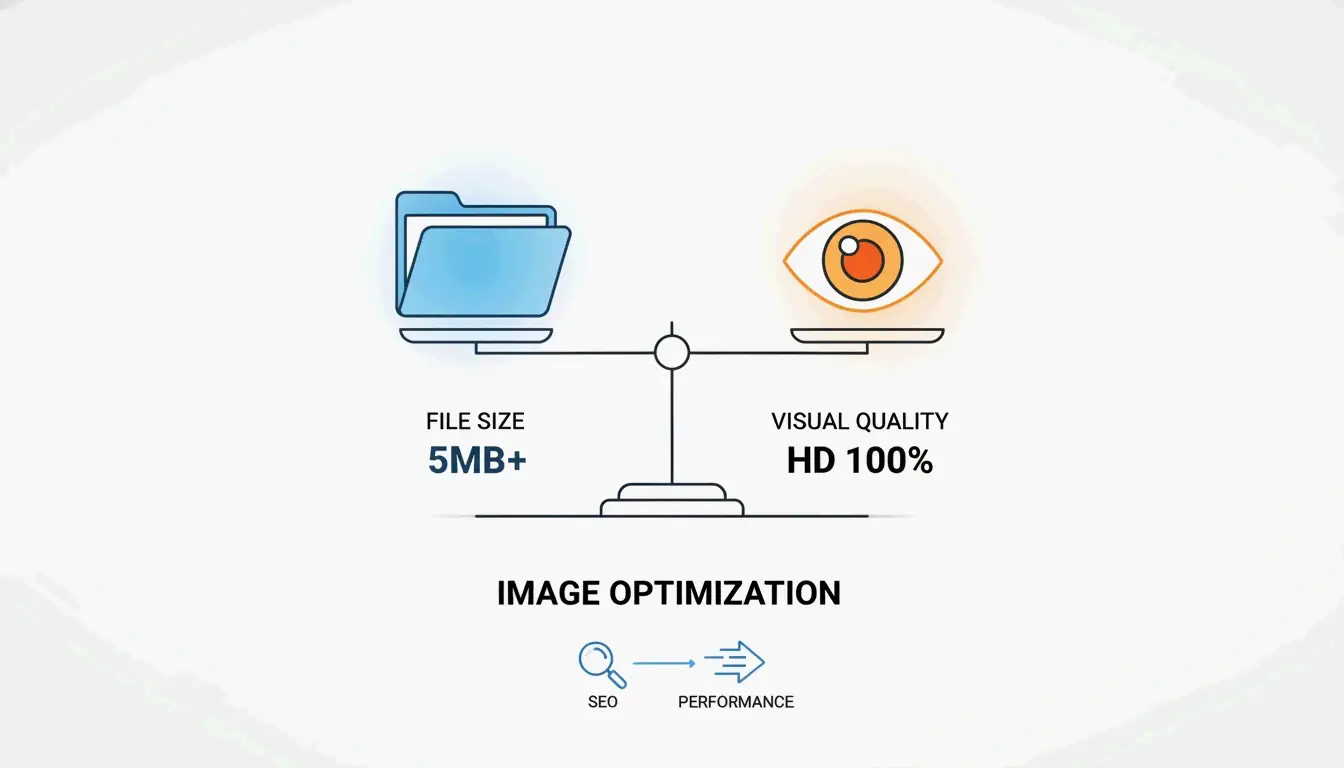
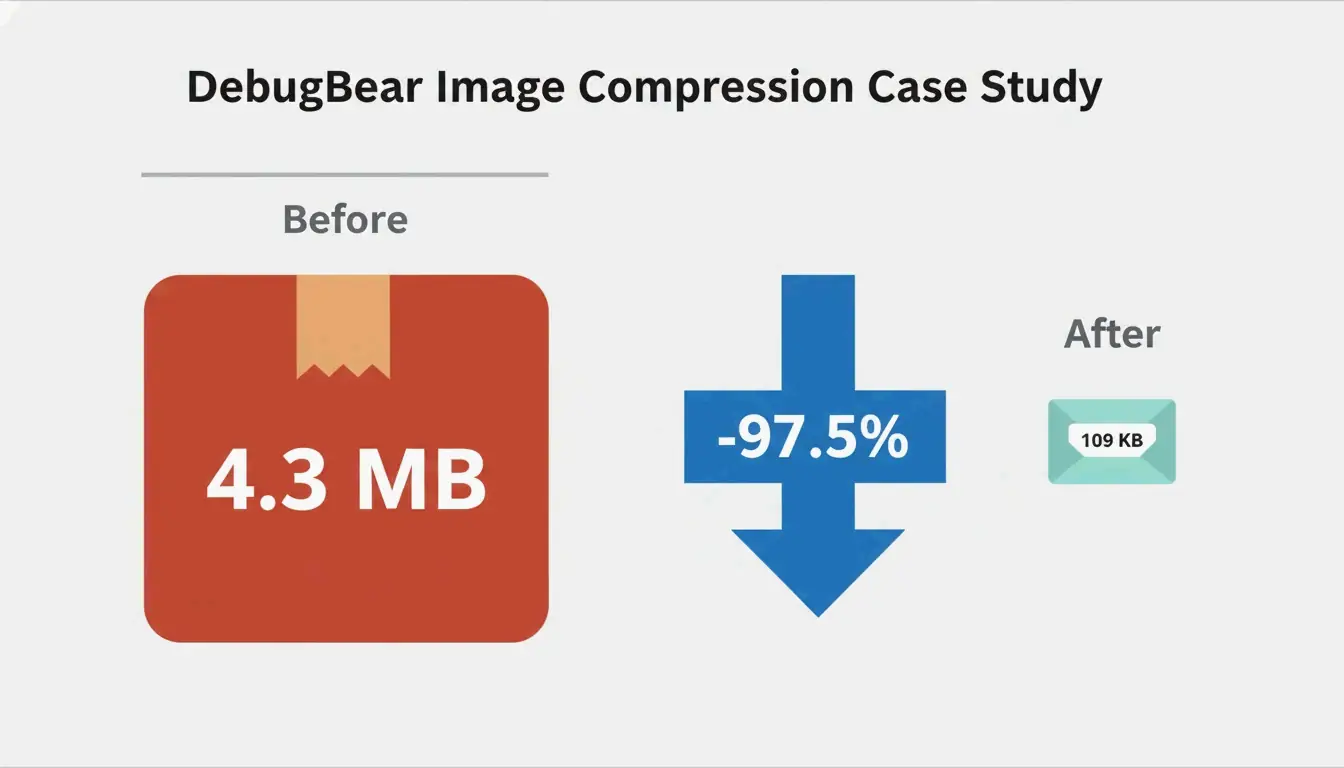
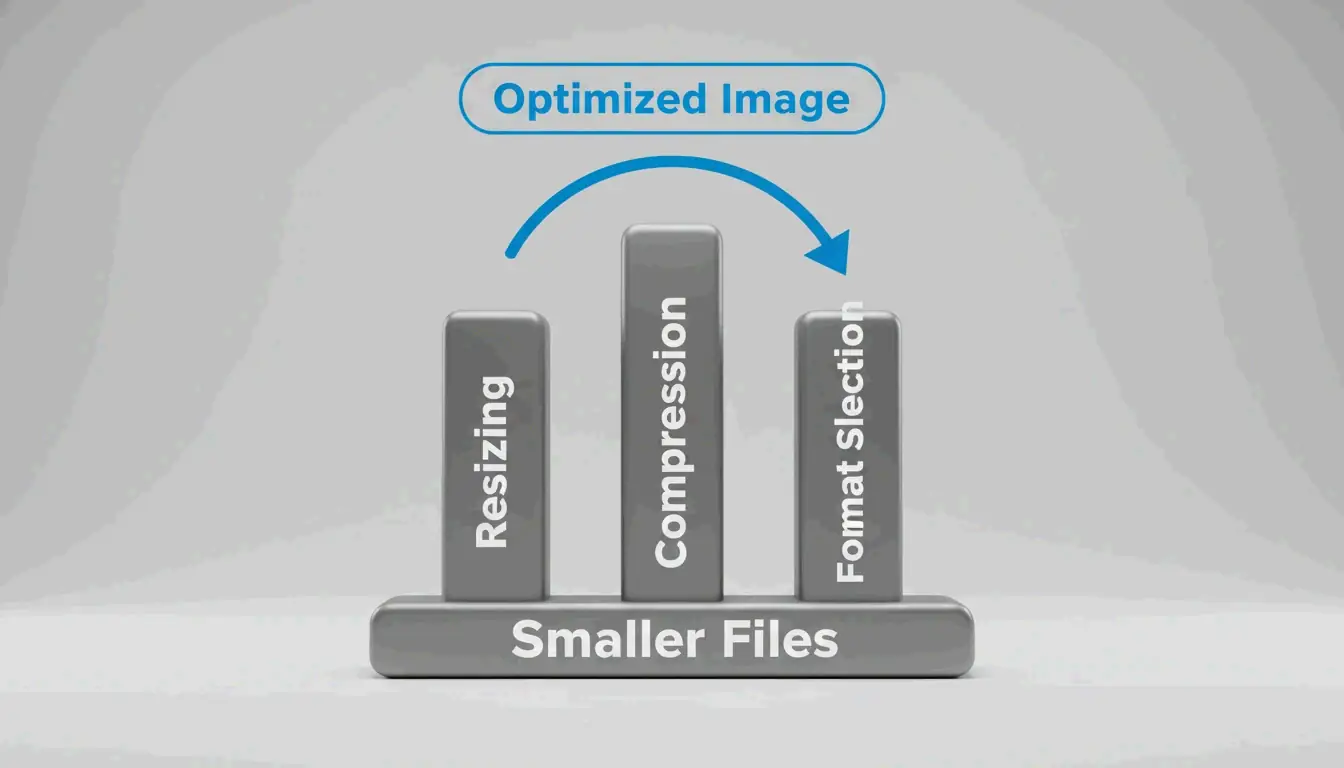
Bildoptimierung reduziert Dateigrößen bei gleichbleibender visueller Qualität. Der Kern-Workflow: Größe auf Anzeigedimensionen anpassen, mit 75-85% Qualität komprimieren, in WebP oder AVIF konvertieren, Lazy Loading hinzufügen und explizite width/height-Attribute setzen. Eine DebugBear-Fallstudie erreichte eine Reduktion von 97,5% (4,3 MB → 109 KB) mit genau dieser Reihenfolge.
Warum Bildoptimierung wichtig ist
Bilder machen etwa 64% des gesamten Seitengewichts aus (Sanity). Nicht optimierte Bilder wirken sich direkt negativ auf Folgendes aus:
Kennzahl
Auswirkung
Ursache
LCP (Largest Contentful Paint)
Überschreitung des 2,5-Sekunden-Schwellenwerts
Überdimensionierte Hero-Bilder
CLS (Cumulative Layout Shift)
Inhalt springt beim Laden
Fehlende width/height-Attribute
Bounce-Rate
Besucher verlassen die Seite vor dem vollständigen Laden
Langsamer erster Bildaufbau
Mobiles Ranking
Niedrigere Suchposition
Hoher Bandbreitenverbrauch bei schwankenden Netzwerken
Die drei Säulen: Skalierung, Kompression, Format
Säule 1: Skalierung — der größte Einzelerfolg
Bilder in ihrer tatsächlichen Anzeigegröße bereitzustellen, ist die wirkungsvollste Optimierung. Die DebugBear-Fallstudie zeigt ein Foto mit 7108×4744 Pixeln, angezeigt bei 1266×845: Allein die Skalierung reduzierte die Datei von 4,3 MB auf 495 KB (89% Reduktion).
Schritte:
Anzeigedimensionen bestimmen — WordPress.com empfiehlt, Bilder mit der 1,5- bis 2-fachen Breite des Inhaltsbereichs hochzuladen, für ein scharfes Ergebnis.
Vor dem Hochladen skalieren — Vorschau (Mac), Paint (Windows) oder GIMP verwenden.
Responsive Bilder mit srcset– und sizes-Attributen hinzufügen, um verschiedene Breiten (400w, 800w, 1600w) je nach Viewport-Größe bereitzustellen.
Dadurch kann der Browser die passende Datei für jeden Viewport auswählen — mobile Nutzer laden kleinere Dateien, Desktop-Nutzer erhalten scharfe Versionen.
Säule 2: Kompression — verlustbehaftet vs. verlustfrei
Modus
Funktionsweise
Dateigröße
Am besten für
Verlustbehaftet
Entfernt dauerhaft einen Teil der Daten
Kleiner (40-60% Reduktion)
Fotos, komplexe Bilder
Verlustfrei
Erhält alle Daten exakt
Größer
Logos, Text, Screenshots, Transparenz
Für die meisten Web-Bilder bietet verlustbehaftete Kompression bei einer Qualität von 75-85 das optimale Gleichgewicht. Sowohl WebP als auch AVIF unterstützen beide Modi.
Hybrider Ansatz (empfohlen): Gemäß Framer WebP bei der ersten Anfrage ausliefern, im Hintergrund zu AVIF konvertieren, dann AVIF bei folgenden Besuchen ausliefern. So erhalten Sie eine schnelle Erstzustellung und kleinere zwischengespeicherte Dateien.
Lazy Loading und responsive Bilder
Lazy Loading verzögert Offscreen-Bilder, bis sie benötigt werden, spart Bandbreite und verbessert das anfängliche Laden. Fügen Sie loading="lazy" zu jedem Below-the-fold-Bild-Tag hinzu.
Regeln:
Niemals Above-the-fold-Bilder per Lazy Loading laden — dies verzögert den LCP.
LCP-Bilder priorisieren mit fetchpriority="high".
Kritische CSS-Hintergrundbilder vorladen im <head> mit rel="preload" as="image" fetchpriority="high".
Immer explizite width- und height-Attribute setzen bei Bildelementen, um CLS zu vermeiden.
Optimiert am Netzwerk-Edge, speichert das Ergebnis im Cache
Keine manuelle Arbeit, geräteadaptiv
CDN-Abonnement erforderlich
Plugin-basiert (Smush, TinyPNG)
Verarbeitet beim Upload oder über API
Mehr Kontrolle über das Ergebnis
Vorhandene Bilder müssen stapelweise verarbeitet werden
Bewährte Methode: Hybrid — CDN für On-the-fly-Auslieferung + Plugin für Upload-Kompression. CDNs reduzieren die Bild-Ladezeiten um über 50% für internationale Besucher (DebugBear).
Automatisierungs-Workflows
CI/CD-Pipeline
GitHub Actions kann bei jedem Push automatisch komprimieren und Formate konvertieren, und zwar mit Squoosh CLI oder sharp. Alle Bilder in der Codebasis werden vor dem Deployment optimiert.
Headless-CMS
Plattformen wie Sanity liefern optimierte Bilder mit On-the-fly-Transformationen — eine hochwertige Quelle speichern und automatisch Vorschaubilder, responsive Größen und moderne Formate erhalten.
E-Commerce
WooCommerce:Smush integriert direkt — Auto-Kompression beim Upload, Massenoptimierung von Galerien, CDN für weltweite Auslieferung.
Shopify: Die integrierte Pipeline übernimmt die Optimierung. Sicherstellen, dass Quellbilder vor dem Upload korrekt skaliert sind und Themes die richtigen srcset-Attribute generieren.
PageSpeed Insights Warnungen beheben
Warnung
Ursache
Lösung
“Properly size images”
Bild größer als Anzeigegröße
An Container anpassen + srcset verwenden
“Serve images in next-gen formats”
JPEG/PNG statt WebP/AVIF
Mit Squoosh oder Smush Auto-Konvertierung konvertieren
“Defer offscreen images”
Alle Bilder laden sofort
loading="lazy" nur bei Below-the-fold-Bildern hinzufügen
“Eliminate render-blocking resources”
Große Base64-kodierte Bilder in CSS/HTML
Als separate Dateien ausliefern; Base64 nur für wenige hundert Byte vermeiden
Fazit
Bilder in dieser Reihenfolge optimieren: skalieren → komprimieren → in modernes Format konvertieren → Lazy Loading hinzufügen → explizite Dimensionen setzen. Mit einem CDN/Plugin-Hybrid automatisieren. Beginnen Sie mit einem Audit Ihrer Website mit DebugBear — die Größenreduktion von 97,5% aus der Fallstudie ist mit diesen Techniken für die meisten Websites erreichbar.
FAQ
Was ist der Unterschied zwischen verlustbehafteter und verlustfreier Kompression?
Verlustbehaftete Kompression entfernt dauerhaft Daten für kleinere Dateien — geeignet für Fotos. Verlustfreie Kompression erhält alle Daten exakt — geeignet für Logos, Text und Screenshots. WebP und AVIF unterstützen beide Modi. Für Web-Bilder ist verlustbehaftete Kompression bei 75-85% Qualität der Standard.
Sollte ich 2026 WebP oder AVIF verwenden?
WebP für LCP/Above-the-fold-Bilder (schnellere Kodierung, breitere Unterstützung). AVIF für maximale Kompression (kleinere Dateien, langsamere Kodierung). Den hybriden Ansatz verwenden: WebP beim ersten Laden, AVIF für zwischengespeicherte Folgebesuche.
Wie behebe ich die PageSpeed-Warnungen “Properly size images” und “Next-gen format”?
Bilder auf ihre Anzeigedimensionen skalieren. JPEG/PNG in WebP oder AVIF konvertieren. srcset mit dem <picture>-Element verwenden, um passende Versionen je nach Bildschirmgröße und Format-Unterstützung auszuliefern. WordPress-Nutzer können dies mit dem Smush-Plugin automatisieren.
Generischer KI-Content ist 2026 ein Nullkosten-Commodity. Um Vertrauen aufzubauen, brauchen Sie exklusiv menschliche Signale: gelebte Erfahrung, spezifische kontextuelle Beurteilung und eine einzigartige persönliche Stimme. Daten zeigen, dass 52 % der Leser aufhören zu lesen, sobald sie rein KI-generierten Content erkennen — was Authentizität zu einem messbaren geschäftlichen Vorteil macht.
Vertrauensknappheit: Die Daten hinter dem Problem
Ahrefs-Daten von 2025 zeigen, dass 74,2 % der neuen Webseiten KI-generierten Text enthalten. Das Ergebnis: Leser haben eine «Blindheit» gegenüber Standard-Marketingtexten entwickelt.
Kennzahl
Wert
Quelle
Webseiten mit KI-Text
74,2 %
Ahrefs 2025
Personen, die regelmäßig KI nutzen
66 %
KPMG 2025
Personen, die KI-Ergebnissen vertrauen
46 %
KPMG 2025
Leser, die reinen KI-Content abbrechen
52 %
White Beard Strategies 2026
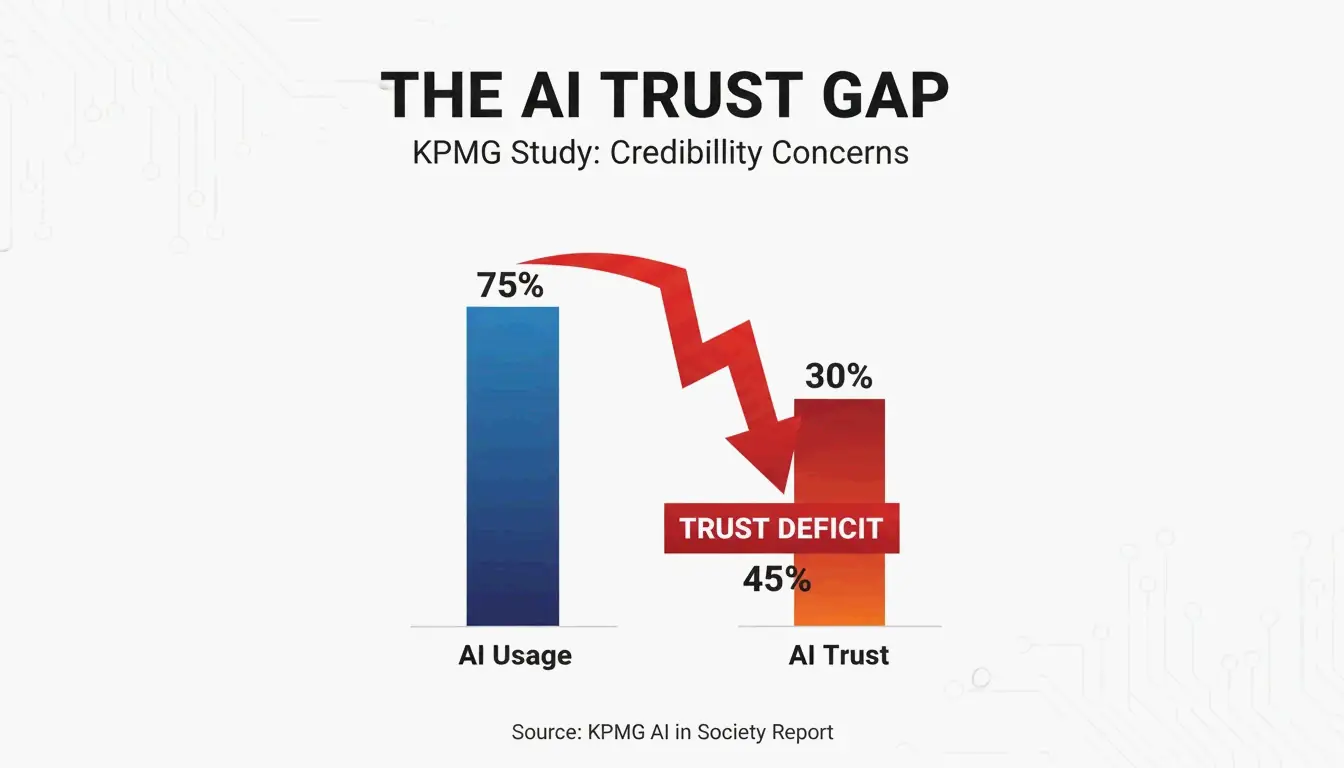
Die Lücke zwischen Nutzung (66 %) und Vertrauen (46 %) ist das Kernproblem. Wenn Leser einen «Bot» hinter dem Bildschirm erkennen, mindern sie die Glaubwürdigkeit des Autors sofort.
Kompetente Mittelmäßigkeit: Die Durchschnittsfalle
KI-Modelle konvergieren zur statistischen Mitte. Wie Lilian Makena anmerkt, glättet die KI die Eigenheiten und Rhythmen, die eine Stimme erkennbar machen. Das Ergebnis ist grammatikalisch perfekt, aber nicht von Tausenden anderer Artikel zum selben Thema zu unterscheiden.
Was erzeugt das «handschriftliche» Signal?
Ein «handschriftliches Gefühl» hat nichts mit Schriftarten zu tun. Es geht darum, die Reibung echten menschlichen Denkens zu zeigen — die Art von Nachweis, die nur durch tatsächliche Arbeit entsteht.
Arbeitsnachweis: Der Vertrauensmechanismus
Jonathan Mast teilt eine Fallstudie: Ein Gründer veröffentlichte drei Monate lang täglich polierten KI-Content. Ergebnis: 1.200 Follower, 0 $ Umsatz. Das Volumen war da, der menschliche Nachweis fehlte.
Nur-KI-Content
Content mit menschlichem Nachweis
Allgemeine Best Practices
Spezifische Fehler und gelernte Lektionen
Ratschläge aus dem statistischen Durchschnitt
Kontraintuitive Meinungen aus Erfahrung
Generische Beispiele
Erste-Person-Anekdoten mit echten Ergebnissen
«Sichere» Empfehlungen
Empfehlungen mit persönlichem Risiko
Der Haut-am-Spiel-Audit
Fragen Sie sich vor der Veröffentlichung: Könnte ein Konkurrent mit denselben KI-Tools exakt dieses Stück produzieren? Wenn ja, fehlt dem Content das menschliche Risikosignal, das Vertrauen aufbaut. Content, der Glaubwürdigkeit aufbaut, kostet den Ersteller etwas — eine kontroverse Position, ein verletzlicher Fehler oder eine kontraintuitive Meinung.
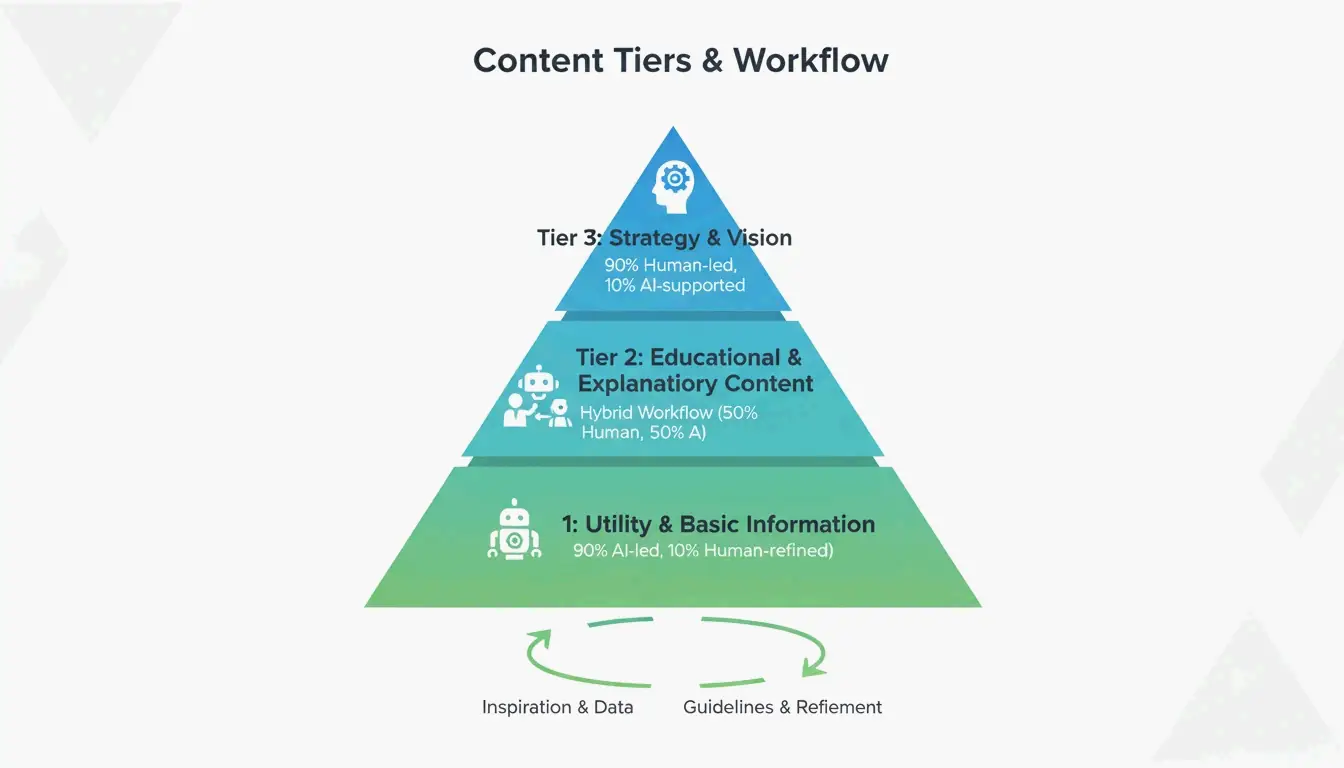
Gestuftes Protokoll: Mensch-KI-Balance nach Contenttyp
Dieser hybride Workflow ermöglicht Skalierung, ohne den hochriskanten Content zu kompromittieren, der Verkäufe abschließt.
Kosten pro Qualitätseinheit: Die Kennzahl, die zählt
«Kosten pro Wort» ist veraltet, wenn Wörter unendlich und kostenlos sind. Die neue Kennzahl ist Kosten pro Qualitätseinheit — wie viel es kostet, Content zu produzieren, der tatsächlich konvertiert.
Die «Vertrauenssteuer» durch reinen KI-Content: 52 % der Konsumenten hören auf zu lesen, sobald sie pure KI-Ausgabe erkennen (White Beard Strategies). Das führt zu weniger Leads und längeren Verkaufszyklen.
Messung: Verfolgen Sie «Attribution durch Anekdote» — wie oft ein Lead eine bestimmte Geschichte oder einzigartige Perspektive aus Ihrem Content während eines Verkaufsgesprächs erwähnt. Dies korreliert vertrauensbildenden Content direkt mit Umsatz.
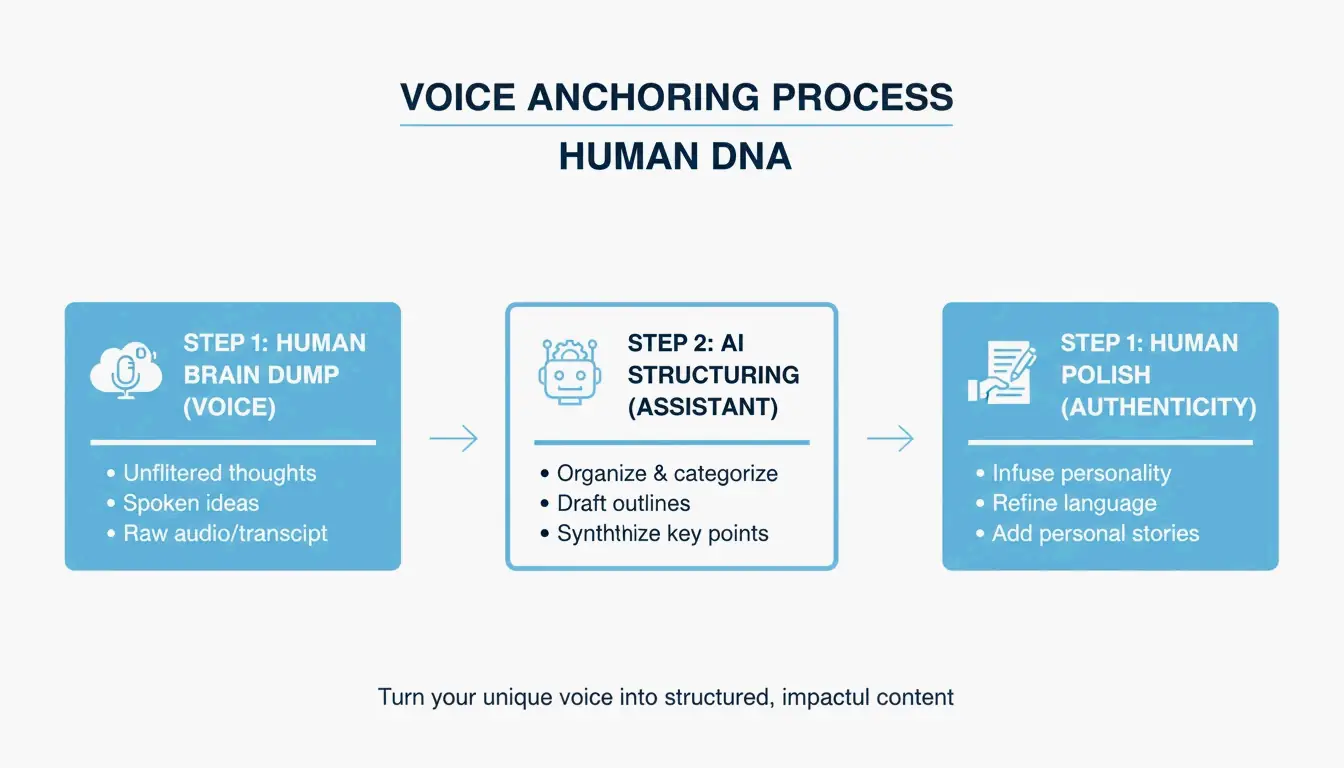
Stimmenankerung: Skalierung ohne Verlust von Authentizität
Nehmen Sie einen 2-minütigen «Gedanken-Dump» zu Ihren einzigartigen Gedanken zum Thema auf (Sprache-zu-Text oder Interview).
Nutzen Sie KI als Forschungsbibliothekarin zum Finden unterstützender Daten oder als Formatierungsassistentin zum Ordnen Ihrer Gedanken.
Bewahren Sie die menschliche Perspektive als DNA des finalen Stücks — der Standpunkt muss von Ihnen kommen.
Wie Invoke Media anmerkt, beweist authentischer Content, dass Sie die spezifische Realität eines Kunden verstehen, anstatt öffentlich verfügbare Informationen zu wiederholen.
Fazit
2026 ist Ihr einziger Wettbewerbsvorteil beim Content das «handschriftliche Gefühl» — die spezifische, gelebte Realität menschlicher Expertise. Wenden Sie das gestufte Protokoll an: halten Sie Stufe-1-Content zu 90 % menschlich geführt, nutzen Sie Stimmenankerung zur Skalierung und messen Sie Ergebnisse mit Kosten pro Qualitätseinheit statt Kosten pro Wort.
Sofortmaßnahme: Auditieren Sie Ihre Top-10-Seiten. Finden Sie in jeder einen generischen, KI-klingenden Abschnitt und ersetzen Sie ihn durch eine spezifische Fallstudie, eine persönliche Lektion oder eine einzigartige Meinung.
FAQ
Kann ich eine KI-Persona trainieren, die wie ich klingt, und trotzdem Vertrauen wahren?
KI kann Ihre Satzstruktur und Ihren Wortschatz imitieren, aber keine gelebte Erfahrung reproduzieren. Nutzen Sie KI, um Ihre Struktur zu spiegeln, und fügen Sie dann einen «menschlichen Anker» ein — eine Geschichte oder spezifische Beobachtung, die nur Sie kennen. Vertrauen erfordert aktuelles Urteilsvermögen, das in den Trainingsdaten der KI nicht enthalten ist.
Wie messe ich den ROI von vertrauensbildendem Content im Vergleich zu SEO-Artikeln mit hohem Volumen?
Wechseln Sie von «Traffic» zu «Konversionsabsicht» und «Verkaufszykluslänge». Hochvertrauens-Content bringt weniger Besucher, aber qualitativ hochwertigere Leads, die weiter im Kaufprozess sind. Verfolgen Sie «Attribution durch Anekdote» — Fälle, in denen ein Interessent während eines Verkaufsgesprächs auf eine spezifische Perspektive aus Ihrem Content verweist.
Welche Authentizitätsmarker suchen Suchmaschinen und Leser 2026?
Suchmaschinen priorisieren den «Information Gain» — neue, nicht in Trainingsdaten enthaltene Erkenntnisse, die dem Web hinzugefügt werden. Leser suchen nach «Erste-Person-Spezifität» (ich, wir, unser), gestützt durch einzigartige Daten oder echte Fotos. Eine konsistente Perspektive, die gelegentlich dem KI-Durchschnitt widerspricht, ist das stärkste Signal menschlicher Expertise.
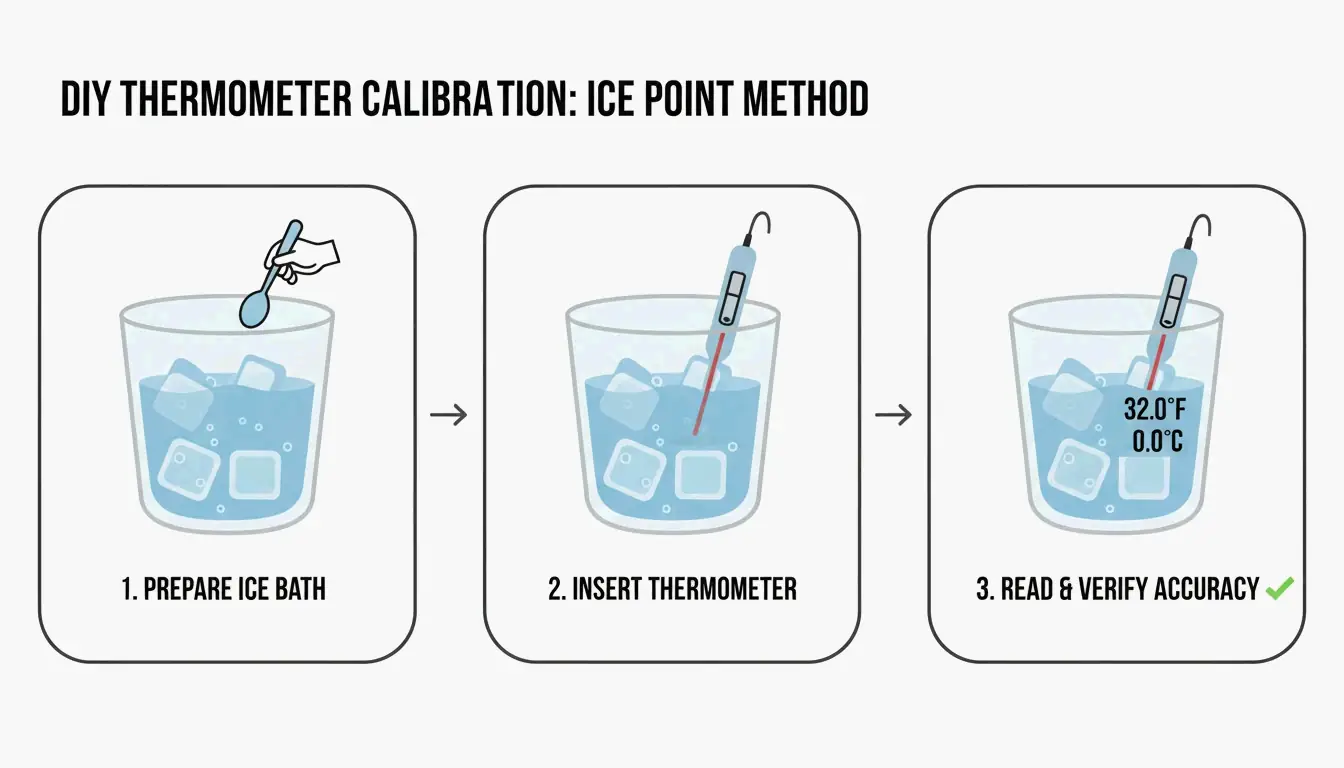
Rechnen Sie zwischen Celsius, Fahrenheit und Kelvin mit diesen Grundformeln um: °F = (°C × 1.8) + 32, °C = (°F − 32) / 1.8, K = °C + 273.15. Für hardwareseitige Genauigkeit kalibrieren Sie digitale Thermometer mit der Eispunktmethode (0°C / 32°F) mindestens wöchentlich.
Grundlegende Umrechnungsformeln
Von
Nach
Formel
Beispiel
Celsius
Fahrenheit
°F = (°C × 1.8) + 32
40°C = (40 × 1.8) + 32 = 104°F
Fahrenheit
Celsius
°C = (°F − 32) / 1.8
68°F = (68 − 32) / 1.8 = 20°C
Celsius
Kelvin
K = °C + 273.15
25°C = 298.15 K
Fahrenheit
Kelvin
K = (°F − 32) / 1.8 + 273.15
32°F = 273.15 K
Celsius
Rankine
°R = (°C × 1.8) + 491.67
0°C = 491.67 °R
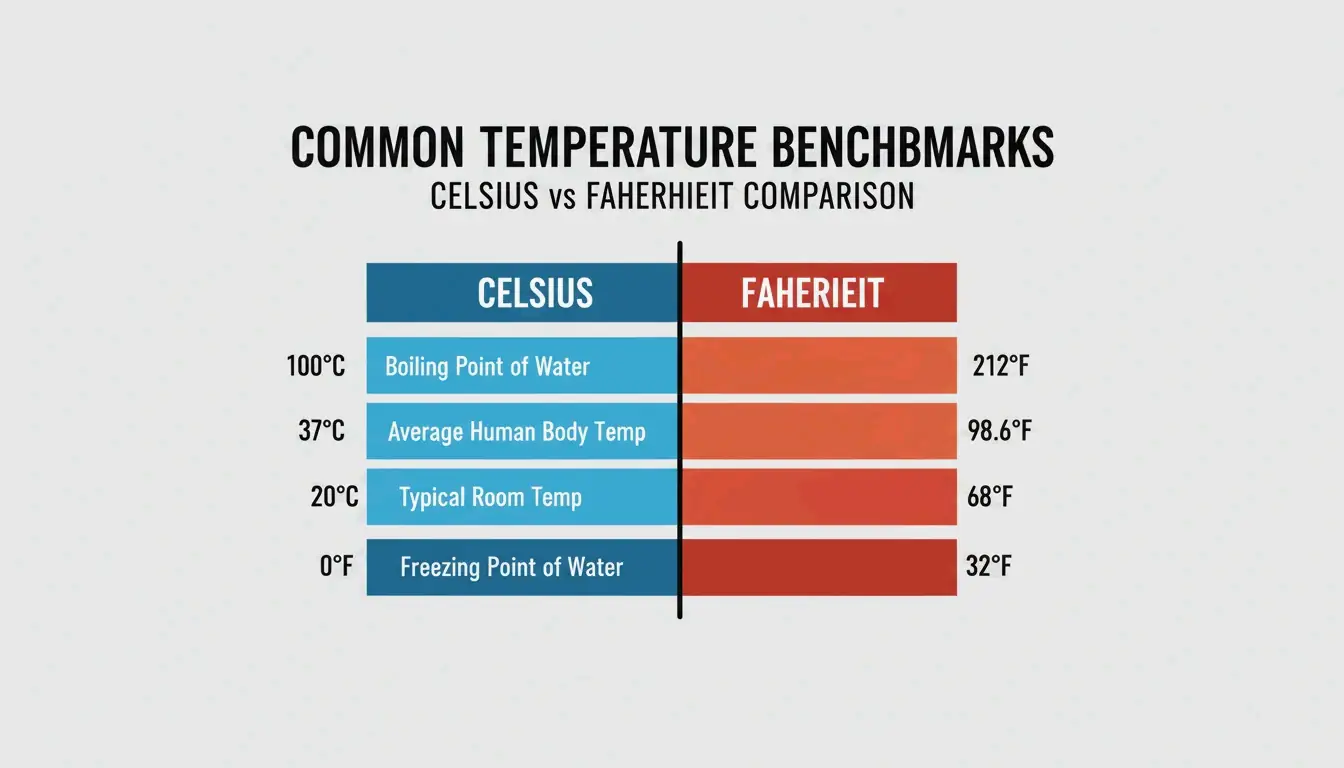
Wichtige Temperatur-Referenzpunkte
Punkt
Celsius
Fahrenheit
Kelvin
Wasser gefriert
0°C
32°F
273.15 K
Zimmertemperatur
20°C
68°F
293.15 K
Körpertemperatur
37°C
98.6°F
310.15 K
Wasser kocht (Meereshöhe)
100°C
212°F
373.15 K
Kopfrechnen-Tricks für schnelle Schätzungen
Wenn Sie eine schnelle Schätzung ohne Taschenrechner brauchen:
Schnelle Methode: Verdoppeln Sie die Celsius-Zahl und addieren Sie 30.
Genauer Wert
Abkürzung
Abweichung
20°C = 68°F
(20 × 2) + 30 = 70°F
+2°F
30°C = 86°F
(30 × 2) + 30 = 90°F
+4°F
10°C = 50°F
(10 × 2) + 30 = 50°F
0°F
Ausreichend für Wetter- und Reiseentscheidungen. Verwenden Sie die genaue Formel (C × 1.8) + 32 für Kochen, Wissenschaft oder medizinische Zwecke.
Für die digitale Umrechnung verarbeiten browserbasierte Werkzeuge wie der FastTool-Temperaturumrechner sofort alle vier Skalen (Celsius, Fahrenheit, Kelvin, Rankine). Der Tootoolz-Temperaturumrechner funktioniert offline — nützlich an abgelegenen Orten und auf Flügen.
Thermometerkalibrierung: Die Eispunktmethode
Digitale Thermometer weichen im Laufe der Zeit durch Batterieentladung oder Stöße ab. Die Eispunktmethode ist das Standard-Kalibrierungsverfahren.
Füllen Sie ein hohes Glas mit gestoßenem Eis und geben Sie kaltes Wasser hinzu, um die Lücken zu füllen.
Rühren Sie 30 Sekunden lang, um das thermische Gleichgewicht zu erreichen.
Führen Sie die Sonde in die Mitte ein — berühren Sie weder die Seiten noch den Boden.
Erwartete Anzeige: 32°F (0°C). Bei einer Abweichung von mehr als ±1.8°F (±1°C) passen Sie den Kalibrierungsversatz an.
Kalibrierungshäufigkeit: Wöchentlich für Küchenthermometer im täglichen Gebrauch. Sofort nach einem Sturz des Geräts oder nach extremer Temperaturwechselbelastung (z. B. Schockfroster → heißer Ofen). Professionelle Küchen müssen ein Kalibrierungsprotokoll für Hygieneinspektionen führen.
Für professionelle Genauigkeit verwenden Sie NIST-Traceable-Geräte — Genauigkeit zertifiziert nach dem National Institute of Standards and Technology. Wie Helen Rosner im The New Yorker berichtete, kann ein Ofen, der nur 25°F von der Anzeige abweicht, eine gesamte Backsitzung ruinieren.
Wie Dr. Elena Marquez von EastWest Studios anmerkt: «Temperaturgenauigkeit ist nicht nur ein Detail — sie ist ein Sicherheitsgebot.» Dies gilt gleichermaßen für HACCP-Lebensmittelsicherheitsstandards und das thermische Management von PCs. Club386 berichtet, dass der Curve Optimizer von AMD Ryzen Master den Stromverbrauch um 18,8 % senkte und gleichzeitig die Leistung um über 5 % steigerte.
Programmierbare Thermostate und Energieeinsparungen
Das US-Energieministerium berichtet, dass das Zurückstellen eines programmierbaren Thermostats um 7–10°F für 8 Stunden pro Tag bis zu 10 % jährlich bei Heizung und Kühlung einspart.
Jahreszeit
Einstellung
Wann
Winter (wach)
68°F–70°F (20°C–21°C)
Zuhause
Winter (schlafend/abwesend)
58°F–60°F (14°C–16°C)
8+ Stunden
Sommer (zuhause)
78°F (26°C)
Zuhause
Sommer (abwesend)
85°F+ (29°C+)
Unterwegs
Hinweis: Wärmepumpensysteme erfordern spezialisierte «Absenk»-Thermostate, um die Effizienz bei der Temperaturrückholung zu erhalten.
Fazit
Verwenden Sie die genauen Formeln für Präzisionsarbeiten, die Daumenregel «verdoppeln und 30 addieren» für Wetterschätzungen und kalibrieren Sie Hardware-Thermometer wöchentlich mit der Eispunktmethode. Für die digitale Umrechnung setzen Sie ein zuverlässiges Werkzeug wie FastTool als Lesezeichen. Für Energieeinsparungen liefert ein programmierbarer Thermostat mit einer Absenkung um 7–10°F während der Abwesenheitsstunden messbare jährliche Einsparungen.
FAQ
Wie kalibriere ich ein digitales Lebensmittelthermometer?
Füllen Sie ein hohes Glas mit gestoßenem Eis und kaltem Wasser. Rühren Sie 30 Sekunden lang. Führen Sie die Sonde in die Mitte ein, ohne Seiten oder Boden zu berühren. Passen Sie die Kalibrierung an, bis die Anzeige 32°F (0°C) zeigt. Rekalibrieren Sie wöchentlich oder sofort nach einem Sturz des Geräts.
Was ist die schnellste Kopfrechnen-Methode für Celsius nach Fahrenheit?
Verdoppeln Sie die Celsius-Zahl und addieren Sie 30. Beispiel: 20°C → (20 × 2) + 30 = 70°F (genauer Wert: 68°F). Genauigkeit innerhalb von ±4°F für Temperaturen zwischen 0°C und 40°C. Nicht für Kochen oder wissenschaftliche Zwecke geeignet.
Gilt 13°C als kalt?
13°C (55.4°F) gilt als «kühl» oder «frisch» — typisches Frühlings- oder Herbstwetter. Angenehm zum Spazierengehen mit leichten Kleidungsschichten: T-Shirt plus Cardigan, leichte Jacke oder Überhemd mit langen Hosen.
Verwenden Sie Microsoft Word fuer einfache digitale PDFs, Adobe Acrobat Pro fuer komplexe Layouts mit Tabellen oder KI-gestuetzte Tools (Copilot, PDNob) fuer gescannte Dokumente. Die richtige Methode haengt davon ab, ob Ihr PDF Nativ (markierbarer Text), Gescannt (Text als Bild) ist oder eine KI-neuerstellung erfordert.
Entscheidungsrahmen: PDF-Typ dem richtigen Tool zuordnen
PDF-Typ
Merkmale
Bestes Tool
Erwartete Genauigkeit
Nativ
Markierbarer Text, digitaler Ursprung
Microsoft Word (kostenlos)
~95%
Gescannt
Bildbasiert, kein markierbarer Text
PDNob / Adobe Acrobat (OCR)
Bis zu 99%
Komplexes Layout
Verschachtelte Tabellen, mehrspaltig, Grafiken
Adobe Acrobat Pro
~98%
KI-Neuerstellung erforderlich
Gemischter Inhalt, fehlerhaftes Format
Microsoft Copilot
~97%
Methode 1: Microsoft Word — am besten fuer native PDFs
Fuer digital erstellte PDFs mit einfachen Layouts ist Microsoft Word die schnellste kostenlose Option.
Desktop: Rechtsklick auf das PDF → “Oeffnen mit” → Microsoft Word.
Web: Oeffnen Sie Word fuer das Web, gehen Sie zu “Oeffnen,” waehlen Sie Ihr PDF aus. Word wandelt Spalten, Abstaende und Zeilenumbrueche in bearbeitbaren Text um.
Wichtig: Word oeffnet konvertierte Dateien hauefig im “Kompabilitaetsmodus,” was erweiterte Bearbeitungsfunktionen blockiert. Das Redaktionsteam von Microsoft empfiehlt, sofort als .docx zu speichern, um alle Formatierungstools freizuschalten.
Methode 2: Microsoft Copilot — KI-gestuetzte Dokument-neuerstellung
Der Trend 2026 geht vom Umfließen von Text zu dessen Neuerstellung. Copilot nutzt KI, um den Dokumentkontext zu verstehen — und erkennt Kopf- und Fusszeilen, verschachtelte Tabellen und Stil-hierarchien, die herkoemmliche Konverter einebnen.
Arbeitsablauf:
Haengen Sie das PDF an einen Copilot-Chat in Word an.
Copilot analysiert die Struktur und erstellt das Dokument mit organisierten Ueberschriften und Listen neu.
Verwenden Sie Eingaben in natuerlicher Sprache, um Konvertierungsartefakte zu bereinigen.
Bereinigungsanweisungen, die funktionieren:
“Identifiziere und korrigiere fehlerhafte Zeilenumbrueche und doppelten Text, waehrend du Aufzaehlungspunkte und Ueberschriften hinzufuegst.”
“Ueberpruefe dieses Dokument und schlage Verbesserungen fuer die Ueberschriftenstruktur und Tabellenformatierung vor zur Verbesserung der Zugaenglichkeit.”
“Identifiziere und schlage Korrekturen vor fuer Abstaende, ungleiche Schriftarten oder falsche Listennummerierung.”
Microsoft bietet “Zero-Knowledge”-Cloud-Verarbeitung fuer Unternehmensnutzer an — vertrauliche Dokumente verbleiben in der sicheren Umgebung Ihrer Organisation.
Methode 3: Adobe Acrobat Pro — komplexe Tabellen und Layouts
Adobe Acrobat Pro bleibt der Branchenstandard fuer PDFs mit komplexen Strukturen. Seine Layout-Engine erhaelt Raender, Zellausrichtungen und mehrspaltige Formatierung. Der Export in .docx ueber Acrobat verarbeitet Grafiken und verschachtelte Tabellen besser als kostenlose Alternativen.
Methode 4: OCR fuer gescannte Dokumente
Die Standardkonvertierung kann keinen Text aus bildbasierten PDFs extrahieren. OCR (Optische Zeichenerkennung) ist erforderlich, und die Qualitaet haengt von der Scanaufloesung ab.
Scanqualitaet
DPI
OCR-Genauigkeit
Anwendungsfall
Niedrig
150 DPI
~90%
Schnelle Textextraktion
Professionell
300 DPI
~99%
Rechtliche, medizinische Dokumente
Hoch
600 DPI
99%+
Archivierung, Kleingedrucktes
Laut PDNob erreichen KI-gestuetzte OCR-Engines im Jahr 2026 eine Genauigkeit von 99% bei 300 DPI. PDNob PDF Editor bietet Stapelverarbeitung — wenden Sie dieselben OCR-Einstellungen auf Dutzende von Rechnungen oder Vertraegen gleichzeitig an.
Methode 5: Google Docs — kostenlose grundlegende OCR
Laden Sie das PDF auf Google Drive hoch, Rechtsklick → “Oeffnen mit” → Google Docs. Ein integrierter OCR-Prozess wandelt Bildtext in bearbeitbaren Inhalt um.
Einschraenkungen: Google Docs kann original Schriftarten haeufig nicht korrekt wiedergeben und verschiebt Bilder in Textzeilen. Ausreichend zum Extrahieren von einfachem Text aus einfachen Seiten; unzureichend fuer Marken-Dokumente oder komplexe Datentabellen.
Tool-Vergleichsuebersicht
Tool
Kosten
Am besten fuer
OCR
Stapelverarbeitung
Datenschutz
Microsoft Word
Kostenlos
Einfache native PDFs
Nein
Nein
Lokal
Microsoft Copilot
Abonnement
KI-Neuerstellung
Nein
Nein
Zero-Knowledge
Adobe Acrobat Pro
Kostenpflichtig
Komplexe Tabellen, Layouts
Ja (Pro)
Ja
Lokal/Cloud
PDNob PDF Editor
Freemium
Gescannte Stapel-OCR
Ja (KI)
Ja
Lokal
Google Docs
Kostenlos
Schnelle Textextraktion
Basisch
Nein
Cloud
Fazit
Waehlen Sie das Tool passend zum PDF-Typ: Word fuer native Dokumente, Adobe Acrobat Pro fuer komplexe Layouts und KI-gestuetzte OCR (PDNob, Copilot) fuer gescannte Dateien. Fuer professionelle Ergebnisse bei gescannten Dokumenten stellen Sie sicher, dass die Quelle mindestens 300 DPI aufweist. Speichern Sie die konvertierte Datei immer sofort als .docx, um den Kompabilitaetsmodus zu verlassen und alle Bearbeitungsfunktionen freizuschalten.
FAQ
Kann ich PDF kostenlos in Word umwandeln, ohne die Formatierung zu verlieren?
Textreiche native PDFs lassen sich gut mit Word fuer das Web oder Google Docs konvertieren. Komplexe Layouts mit verschachtelten Tabellen erfordern Adobe Acrobat oder KI-Neuerstellungstools, um die Struktur zu erhalten. Kostenlose Tools verfuegen nicht ueber die fortschrittlichen OCR-Engines, die noetig sind, um raeumliche Beziehungen in komplexen Dokumenten zu interpretieren.
Ist es sicher, Online-PDF-Konverter fuer vertrauliche Dokumente zu verwenden?
Die Sicherheit haengt vom Anbieter ab. Achten Sie auf “Zero-Knowledge”-Cloud-Verarbeitung (Microsoft Copilot Enterprise) oder verwenden Sie lokale Desktop-Software (Adobe Acrobat Pro, PDNob) fuer rechtliche und medizinische Dateien. Pruefen Sie SOC2-Konformitaet und KI-Datenschutzkennzeichnungen vor dem Hochladen vertraulicher Inhalte.
Wie verbessert KI die PDF-zu-Word-Konvertierung?
KI-Tools wie Copilot verstehen die Dokumentstruktur ueber die rechte Zeichenerkennung hinaus — sie identifizieren Kopf- und Fusszeilen, Stile und Tabellenhierarchien, die herkoemmliche Konverter einebnen. Eingaben in natuerlicher Sprache erlauben es Ihnen, spezifische Formatierungsfehler (fehlerhafte Zeilenumbrueche, inkonsistente Schriftarten) ohne manuelle Bearbeitung zu korrigieren.
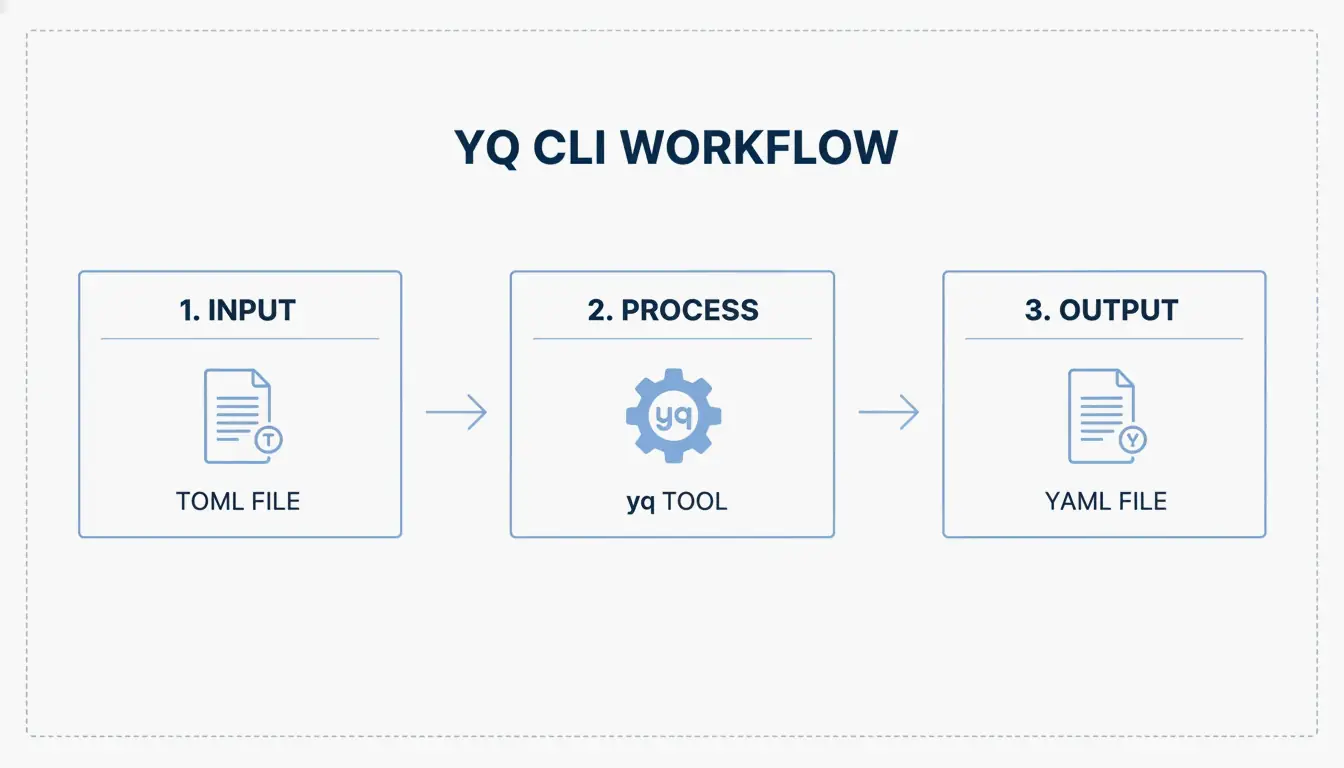
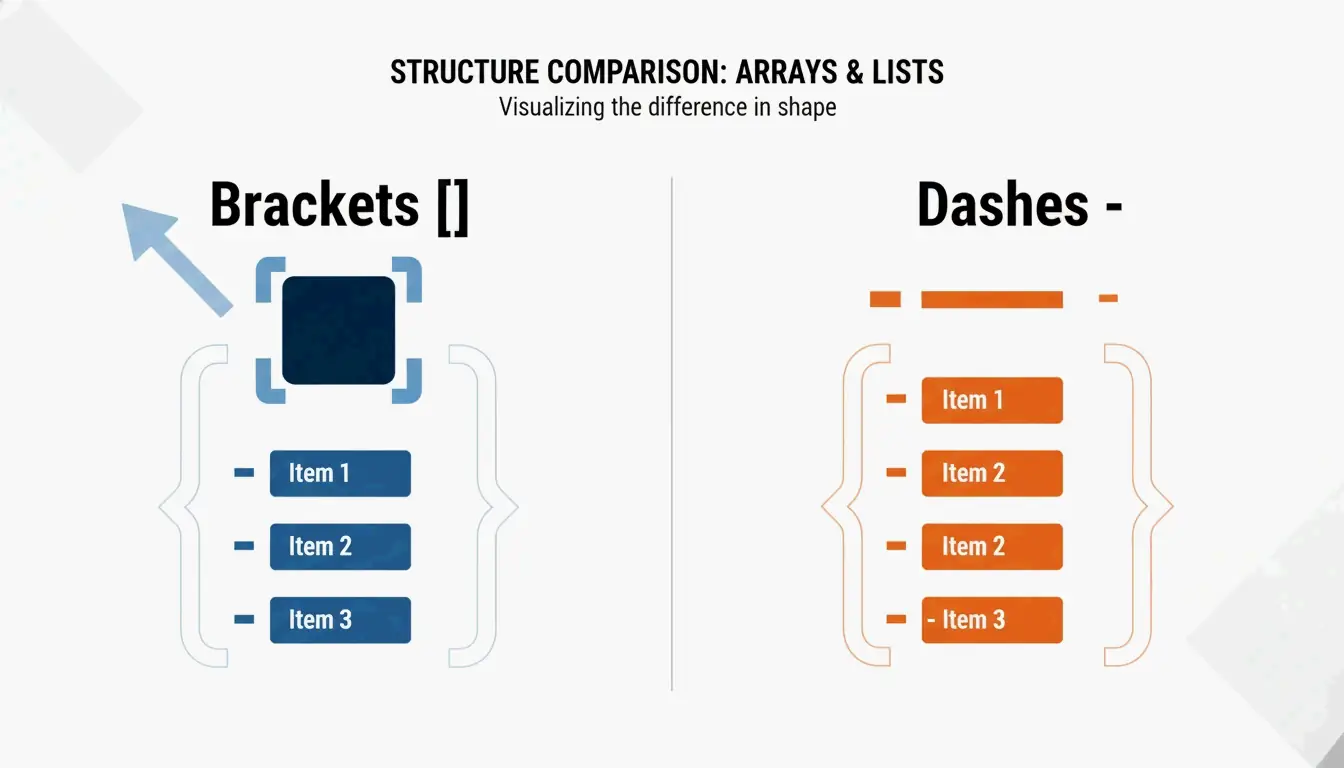
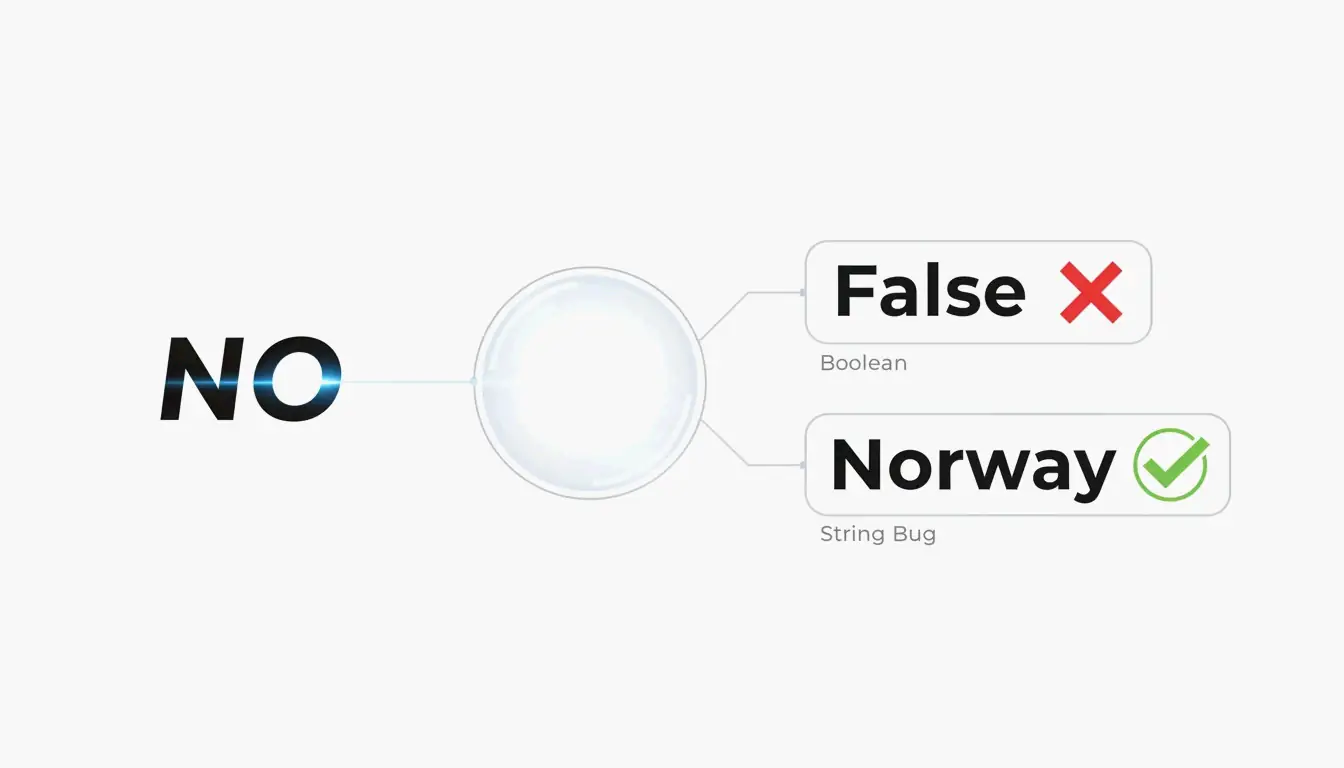
Der schnellste Weg, TOML in YAML umzuwandeln, ist der Befehl yq -oy '.' file.toml. Bei manueller Konvertierung ordnen Sie TOML-Tabellenkopfzeilen [table] den eingerückten Blöcken in YAML zu, TOML-Arrays den listenartigen Einträgen mit Bindestrich, und setzen Sie mehrdeutige Zeichenketten stets in Anführungszeichen, um das »Norwegen-Problem« zu vermeiden.
Schnelle Konvertierung: yq CLI verwenden
TOML (Tom’s Obvious, Minimal Language) erreichte Version 1.1.0 im Dezember 2025, doch YAML bleibt der Standard für CI/CD-Pipelines und Kubernetes-Manifeste. Das Tool yq erledigt die Konvertierung mit einem einzigen Befehl.
yq installieren
Plattform
Befehl
macOS/Linux
brew install yq
Windows
choco install yq
Python (pip)
pip install yq
Die Go-basierte Version von Mike Farah ist aufgrund ihrer Geschwindigkeit bevorzugt. Wie in der yq-Dokumentation von Mike Farah beschrieben, dekodiert das Tool die TOML-Struktur und kodiert sie als sauberes YAML neu.
Konvertierung ausführen
Im Terminal anzeigen:
yq -oy '.' your-config.toml
In Datei speichern:
yq -oy '.' your-config.toml > your-config.yaml
Das Flag -oy legt YAML als Ausgabeformat fest. Es verarbeitet Schlüssel-Wert-Paare, verschachtelte Tabellen und Arrays.
Syntax-Übersetzungskarte: TOML-Struktur zu YAML
Entwickler Drew DeVault hat angemerkt, dass YAML tiefe Verschachtelung sauberer handhabt, obwohl TOML beliebt ist. Hier ist die genaue Zuordnung:
Tabellen zu eingerückten Schlüsseln
TOML verwendet Klammernkopfzeilen; YAML verwendet Einrückung.
TOML
YAML
[server]
server:
host = "127.0.0.1"
host: 127.0.0.1
port = 8080
port: 8080
Entscheidender Unterschied: In TOML ist die Einrückung kosmetisch. In YAML ist die Einrückung strukturell — ein falsches Leerzeichen zerstört die gesamte Konfiguration.
Arrays zu Listen mit Bindestrich
TOML:ports = [ 8000, 8001 ]
YAML:
ports:
  - 8000
  - 8001
Wie Knightli.com erklärt, macht der »Block-Stil« von YAML Listen gut lesbar, sofern die vertikale Ausrichtung konsistent ist.
Inline-Tabellen und Punktschreibungs-Schlüssel
TOML-Konstrukt
YAML-Äquivalent
[a.b.c] (Punktkopfzeile)
a: → b: → c: (verschachtelte Einrückung)
point = { x = 1, y = 2 } (Inline-Tabelle)
point: → x: 1 → y: 2
Praxisnahe Anwendungsfälle
Konfiguration statischer Hugo-Websites
Hugo akzeptiert hugo.toml, hugo.yaml oder hugo.json. Die meisten Projekte beginnen mit TOML (dem Standard) und wechseln dann zu YAML, wenn die Konfiguration mit Bereitstellungsplattformen wie Netlify oder GitHub Actions abgestimmt werden muss. Hammer Europe stellt fest, dass der hugo-Befehl diese Dateien liest, um zu bestimmen, wie Markdown in eine Live-Website umgewandelt wird.
Python-Paketierung: pyproject.toml zu CI/CD-YAML
Die Python-Community hat pyproject.toml über PEP 518 standardisiert. Diese Einstellungen müssen häufig in YAML für GitHub Actions CI/CD-Workflows übersetzt werden. Für KI-Agenten-Workflows berichtet CocoIndex, dass optimierte YAML-Konfigurationen den Token-Verbrauch um bis zu 70 % reduzieren können.
Das Norwegen-Problem und weitere Konvertierungsfallstricke
Der Ländercode-NO-Bug
In YAML 1.1 werden bloße Zeichenketten wie NO, OFF und YES automatisch in boolesche Werte false oder true umgewandelt. TOML vermeidet dies, indem es Anführungszeichen für alle Zeichenketten verlangt. Setzen Sie bei der Konvertierung mehrdeutige Werte stets in Anführungszeichen:
Wert
YAML-1.1-Interpretation
Korrektur
NO
false
"NO"
OFF
false
"OFF"
YES
true
"YES"
On
true
"On"
YAML 1.2 (die aktuelle Spezifikation) behebt die meisten dieser Umwandlungen, jedoch verwenden viele Parser standardmäßig noch das 1.1-Verhalten.
Einrückungsfehler
YAML-Parser lehnen Dateien mit inkonsistenter Einrückung ab. Häufige Fehler:
Vermischung von Tabulatoren und Leerzeichen (YAML verbietet Tabulatoren)
Verwendung von 3 Leerzeichen in einem Block und 2 in einem anderen
Fehlausgerichtete Listenelemente
KI-gestützte Generierung
Tools wie AgentBuilder ermöglichen es, die Konfiguration in natürlicher Sprache zu beschreiben und validiertes YAML auszugeben. Dieser Zyklus »beschreiben → generieren → validieren« hilft, sowohl Einrückungsfehler als auch das Norwegen-Problem zu vermeiden.
Fazit
Verwenden Sie yq -oy '.' file.toml für die automatisierte Konvertierung. Bei manueller Arbeit ordnen Sie TOML-Tabellen der YAML-Einrückung zu, Arrays den Listen mit Bindestrich, und setzen Sie Zeichenketten, die mit booleschen Werten verwechselt werden könnten, stets in Anführungszeichen. Validieren Sie nach jeder Konvertierung die YAML-Ausgabe vor der Bereitstellung — ein einziges fehlplaziertes Leerzeichen oder ein nicht zitiertes NO kann Ihre gesamte Pipeline zerstören.
FAQ
Unterstützt YAML Kommentare wie TOML?
Ja. Beide verwenden # für einzeilige Kommentare. YAML-Kommentare können die Analyse mehrzeiliger Zeichenketten stören, daher sollten Sie sie im Zweifelsfall auf separate Zeilen setzen.
Was ist das »Norwegen-Problem« in YAML?
In YAML 1.1 werden bloße Zeichenketten wie NO (Norwegens Ländercode) automatisch in den booleschen Wert false umgewandelt. TOML vermeidet dies, indem es Anführungszeichen für alle Zeichenkettenwerte verlangt. Setzen Sie bei der Konvertierung von TOML zu YAML jede potenziell mehrdeutige Zeichenkette in Anführungszeichen.
Welches Format handhabt tiefe Verschachtelung besser?
YAML. TOML erfordert die Wiederholung langer Kopfzeilen wie [table.subtable.subsubtable] für jede Ebene, was weitschweifig wird. YAML stellt dieselbe Hierarchie durch Einrückung dar — kompakter und in der Tiefe besser lesbar.
Der beste kostenlose HEIC-zu-JPG-Konverter für Windows im Jahr 2026 hängt von Ihren Prioritäten ab: Picovert für private browserbasierte Konvertierung, iMazing HEIC Converter für Offline-Stapelverarbeitung oder die integrierte Windows-Foto-App für gelegentliche Einzelkonvertierungen. Alle fünf Methoden werden unten verglichen.
Auswahlkriterien: Was macht einen erstklassigen HEIC-Konverter im Jahr 2026 aus?
Ein professioneller Konverter muss drei Anforderungen erfüllen:
Kriterium
Worauf Sie achten sollten
Warum es wichtig ist
Stapelgeschwindigkeit
Über 100 Bilder in unter 30 Sekunden verarbeiten
Moderne Fotobibliotheken enthalten Tausende von Dateien
EXIF-Erhaltung
GPS, Zeitstempel und Kameraeinstellungen bleiben erhalten
Unverzichtbar für Fotoorganisation und rechtliche Metadaten
Datenschutz
Clientseitige (lokale Browser-)Verarbeitung
Verhindert, dass persönliche Fotos auf Drittanbieter-Server gelangen
Wie Arpit Kuzo anmerkt: »Hören Sie auf, private Fotos auf dubiosen Servern hochzuladen! Erfahren Sie, wie Sie HEIC direkt im Browser stapelweise in JPG konvertieren.« Moderne Tools nutzen WebAssembly, um die Konvertierung vollständig in Ihrem Browsertab auszuführen — kein Upload erforderlich.
Methode 1: Picovert — sichere lokale Browser-Konvertierung
Picovert führt die Konvertierung vollständig im Arbeitsspeicher Ihres Browsers mit WebAssembly durch. Dateien verlassen niemals Ihr Gerät.
Für große Offline-Archive bleibt iMazing der Maßstab. In einem FileHulk-Labortest (April 2026) konvertierte iMazing 30 iPhone-Fotos in 11 Sekunden mit einer Erfolgsquote von 100 %.
Sein Hauptvorteil ist die vollständige Erhaltung der EXIF-Metadaten — Aufnahmedatum, GPS-Koordinaten und Kameraeinstellungen überstehen die Konvertierung. Dies ist entscheidend für Fotografen, die auf durchsuchbare, organisierte Bibliotheken angewiesen sind.
Windows 11 kann HEIC nativ konvertieren, wenn Sie zwei Erweiterungen installieren:
Erweiterung
Kosten
Zweck
HEIF Image Extensions
Kostenlos
Vorschaubilder und einfache HEIC-Darstellung
HEVC Video Extensions
0,99 $
Dekodierung von Apples spezifischem Kompressionscodec
Schritte:
Öffnen Sie die HEIC-Datei in der Windows-Foto-App.
Klicken Sie auf das Drei-Punkte-Menü (…).
Wählen Sie »Speichern unter« → »JPEG«.
Laut FileHulk funktioniert dies bei etwa 93 % der Dateien. Die Haupteinschränkung: HDR-Farbdarstellung kann bei einigen Exporten leicht ausgewaschene Ergebnisse liefern.
Methode 4: 4DDiG File Repair — professionelle Stapelverarbeitung mit Reparaturfunktion
4DDiG File Repair enthält einen KI-gestützten Bildformatkonverter für hochvolumige Workflows. Das Alleinstellungsmerkmal ist die strukturelle Validierung während der Konvertierung — er kann oft beschädigte HEIC-Dateien reparieren, die Browsertools einfach ablehnen. Unterstützt Ein-Klick-Massenverarbeitung für Tausende von Bildern.
Methode 5: ImageMagick — Kommandozeilen-Power
Für Entwickler und Automatisierungs-Pipelines bietet ImageMagick den höchsten Durchsatz. Installieren Sie es unter Windows und konvertieren Sie einen ganzen Ordner:
magick mogrify -format jpg *.heic
Keine grafische Oberfläche, keine Klick-Orgien — nur reine Volumenverarbeitung. Am besten geeignet für Nutzer, die mit der Kommandozeile vertraut sind.
5 Methoden auf einen Blick
Methode
Datenschutz
Stapelgeschwindigkeit
EXIF erhalten
Am besten für
Picovert
Lokal (Browser)
Schnell
Ja
Schnelle, private Konvertierung
iMazing
Vollständig offline
30 Fotos/11 s
Ja
Große Fotoarchive
Windows-Fotos
Offline
Langsam (einzeln)
Teilweise
Gelegentliche Einzeldateien
4DDiG
Desktop
Sehr schnell
Ja
Beschädigte Dateien + Massenverarbeitung
ImageMagick
Vollständig offline
Am schnellsten
Konfigurierbar
Entwickler, Automatisierung
Sollten Sie den iPhone-Modus auf »Am kompatibelsten« umstellen?
Wenn Sie HEIC vollständig eliminieren möchten, ändern Sie die Kameraeinstellungen Ihres iPhone:
Einstellungen → Kamera → Formate
Tippen Sie auf Am kompatibelsten
Kompromiss: Eine 2 MB große HEIC-Datei wird laut Freetoolonline als JPG etwa 5 MB groß. Sie verlieren ungefähr 50 % Speichereffizienz, gewinnen aber universelle Kompatibilität mit allen Windows-Geräten und Websites.
Fazit
Für die meisten Windows-Nutzer im Jahr 2026 ist das optimale Setup: Picovert für schnelle, private Konvertierungen ohne Softwareinstallation nutzen; iMazing für die Stapelverarbeitung großer Fotobibliotheken offline verwenden. Wenn HEIC-Inkompatibilität ein wiederkehrendes Problem ist, ist die Umstellung Ihres iPhone auf den Modus »Am kompatibelsten« die einfachste Langzeitlösung — zum Preis von 50 % mehr Speicherbedarf pro Foto.
FAQ
Verringert die Konvertierung von HEIC zu JPG die Bildqualität?
Ja — JPG ist ein verlustbehaftetes Format, sodass bei der Neukodierung einige Daten verworfen werden. Bei Qualitätseinstellungen von 90 % und mehr ist der visuelle Unterschied jedoch für das menschliche Auge unmerklich. Der Kompromiss liegt in der Dateigröße: Das resultierende JPG ist etwa doppelt so groß wie das ursprüngliche HEIC.
Wie bewahre ich EXIF-Metadaten bei der Massenkonvertierung?
Verwenden Sie iMazing HEIC Converter oder Picovert — beide bieten explizite Optionen wie »Metadaten beibehalten« oder »EXIF einbeziehen«. Die »Speichern unter«-Methode der Windows-Foto-App behält zwar meist das Datum, kann jedoch je nach Systemkonfiguration GPS-Tags und HDR-Farbdaten entfernen.
Kann ich HEIC unter Windows 11 ohne Drittanbieter-Software in JPG konvertieren?
Ja, über die integrierte Foto-App mit den aus dem Microsoft Store installierten HEIF Image Extensions. Öffnen Sie das Bild, verwenden Sie »Speichern unter« und wählen Sie JPEG. Diese Methode ist für die Stapelverarbeitung langsamer, da Dateien einzeln gespeichert werden müssen.
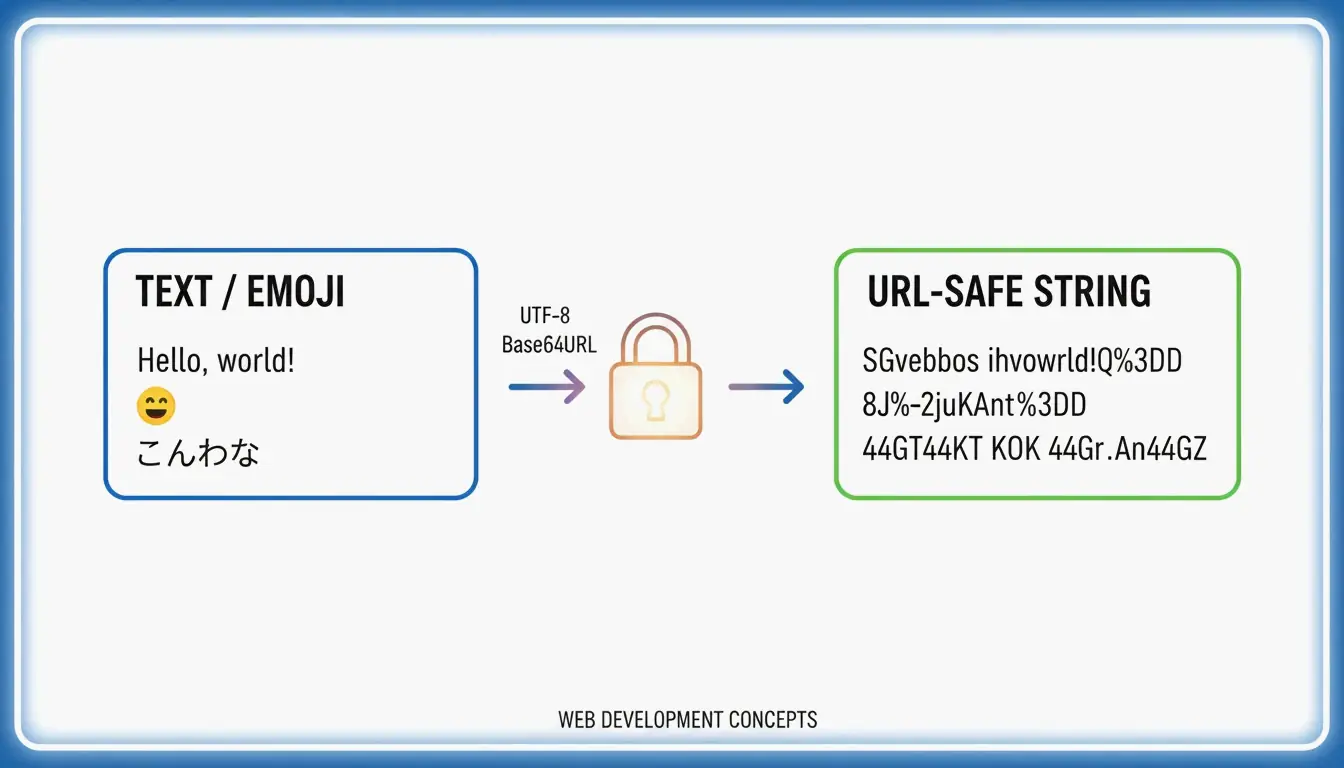
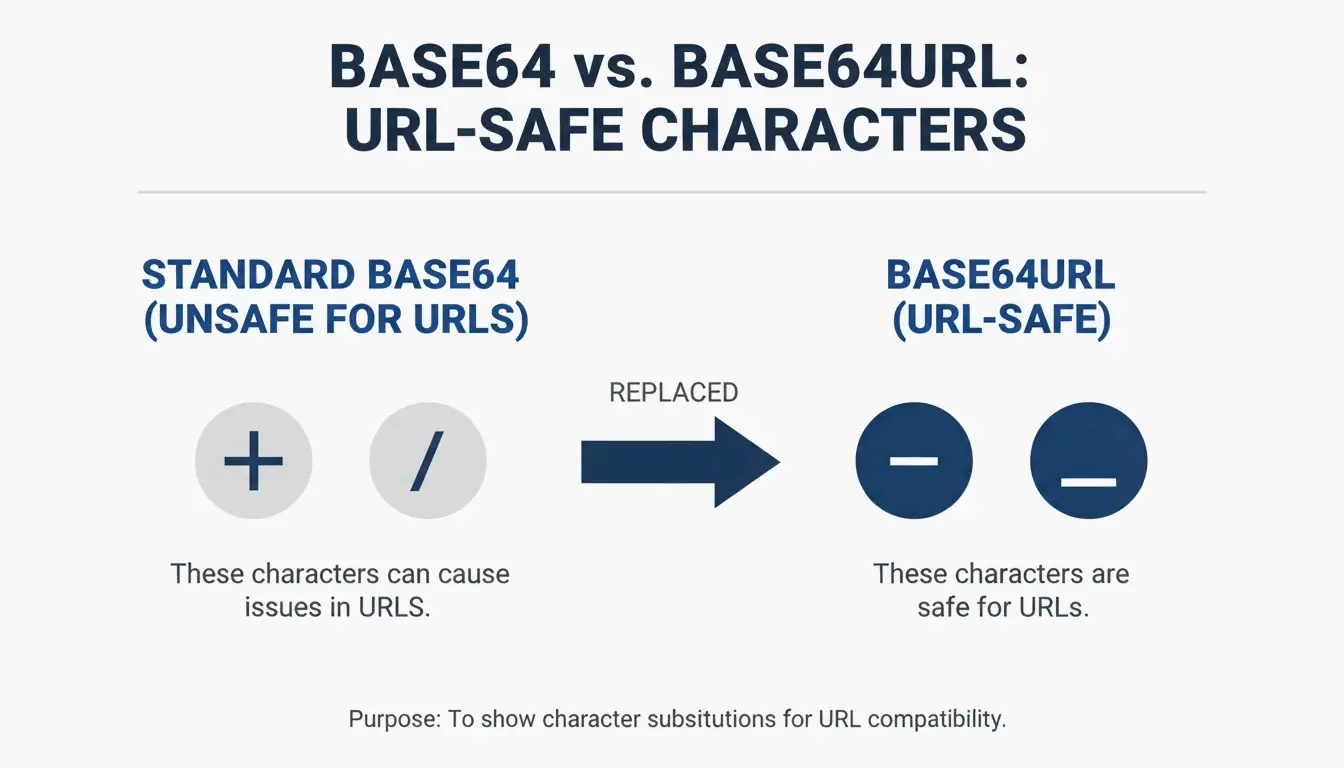
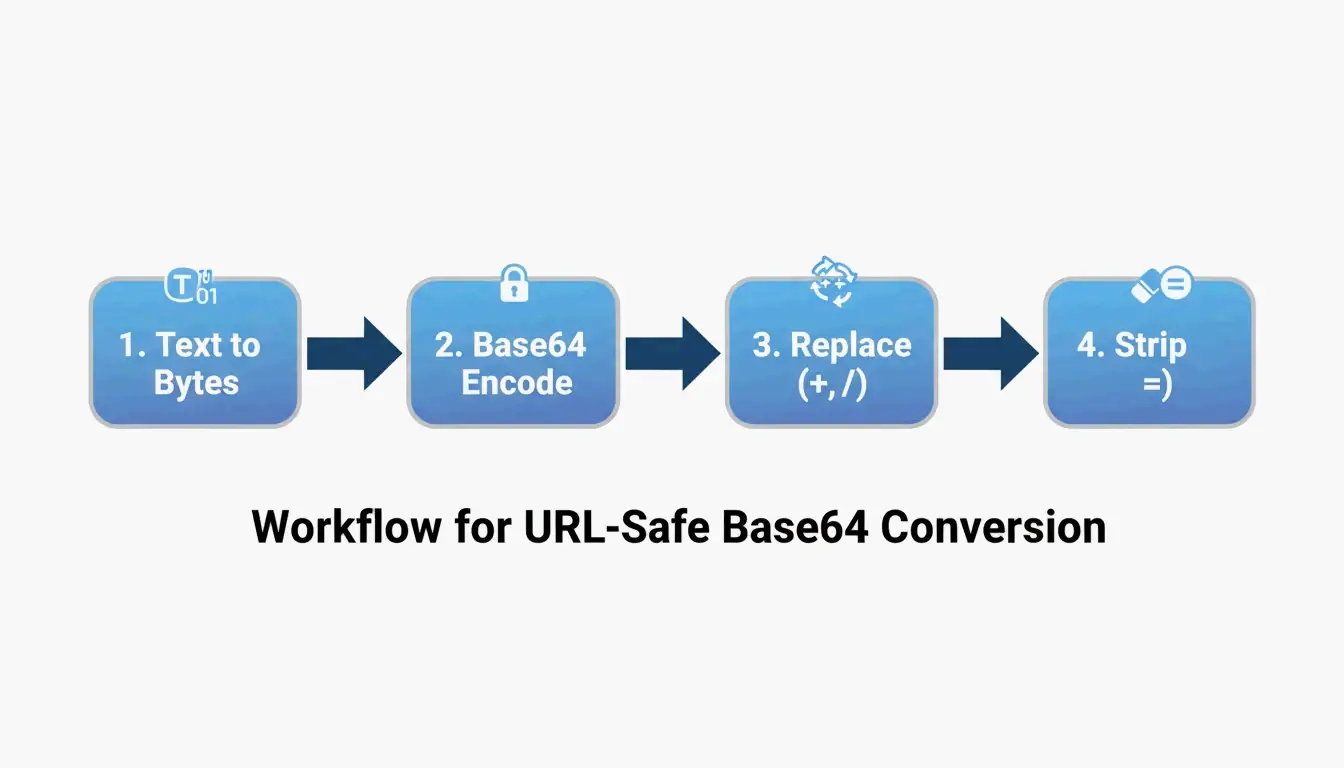
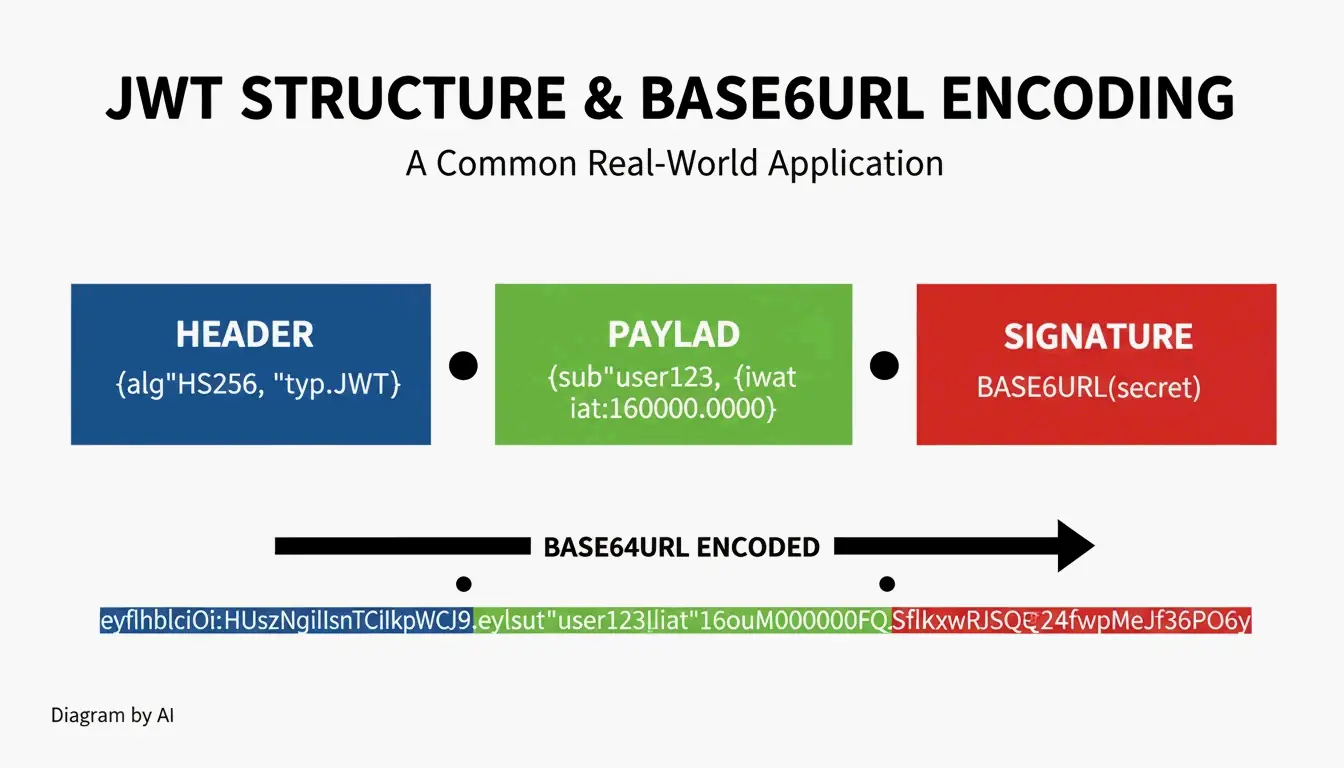
Um UTF-8 in Base64URL umzuwandeln, befolgen Sie 4 Schritte: (1) kodieren Sie den Text in UTF-8-Bytes, (2) wenden Sie Standard-Base64 an, (3) ersetzen Sie + → - und / → _, (4) entfernen Sie das abschließende =-Padding. Dies ergibt eine URL-sichere Zeichenfolge gemäß RFC 4648, die in JWTs und API-Headern verwendet wird.
Standard-Base64 vs. Base64URL
Zeichen
Standard-Base64
Base64URL
Grund
62. Zeichen
+
-
+ bedeutet Leerzeichen in URLs
63. Zeichen
/
_
/ ist ein Pfadtrennzeichen in URLs
Padding
= erforderlich
Entfernt
= wird zu %3D in URLs
URL-sicher
Nein
Ja
Direkte Verwendung in Query-Strings und Dateinamen
Gemäß RFC 4648 §5 stellt dieses “URL- und dateinamensichere Alphabet” die systemübergreifende Kompatibilität sicher.
Der 4-Schritte-Umwandlungsprozess
Schritt
Operation
Beispiel (“Hello”)
1
UTF-8-Text → Bytes
Hello → Byte-Array
2
Bytes → Standard-Base64
SGVsbG8=
3
Ersetzung + → -, / → _
Hier keine Änderung erforderlich
4
Entfernung des abschließenden =-Padding
SGVsbG8
Die Base64-Kodierung erhöht die Datengröße um ~33 % laut Wikipedia.
Unicode- und Emoji-Behandlung
Laut NextUtils ist Base64 eine Kodierung, keine Verschlüsselung — es überträgt Daten über rein textbasierte Kanäle. Um Unicode und Emojis ohne Verfälschung (“Mojibake”) zu verarbeiten, verwenden Sie immer TextEncoder, um zunächst in UTF-8-Bytes zu konvertieren.
Eingabe
Ohne TextEncoder
Mit TextEncoder
Hello 世界! 🌍
Mojibake / TypeError
Korrektes Base64URL
Codebeispiele
JavaScript (Browser) — Unicode-sicher
function toBase64Url(str) {
    const bytes = new TextEncoder().encode(str);
    const base64 = btoa(String.fromCharCode(...bytes));
    return base64.replace(/\+/g, '-').replace(/\//g, '_').replace(/=+$/, '');
}
= hinzufügen, bis die Länge ein Vielfaches von 4 ist
TypeError bei atob()
Nicht-ASCII-Zeichen
Zuerst TextEncoder verwenden
Unleserliche Ausgabe
UTF-8-Kodierung übersprungen
Immer in Bytes kodieren vor Base64
Laut AskPython berechnen Sie das fehlende Padding wie folgt: padding_needed = (4 - len(data) % 4) % 4, und fügen Sie dann die entsprechende Anzahl von =-Zeichen hinzu.
Anwendungsfälle: JWT und Data-URIs
Aufbau eines JWT (JSON Web Token)
Teil
Inhalt
Kodierung
Header
Algorithmus + Tokentyp
Base64URL
Payload
Claims (Benutzerdaten, Ablaufzeit)
Base64URL
Signatur
HMAC- oder RSA-Signatur
Base64URL
JWTs beginnen oft mit eyJ — der Base64URL-Kodierung von { (öffnende geschweifte Klammer in JSON).
Base64 vs. Base64URL nach Anwendungsfall
Anwendungsfall
Kodierung
Padding
JWT-Token
Base64URL
Entfernt
Data-URIs (eingebettete Bilder)
Standard-Base64
Erforderlich
HTTP Basic Auth
Standard-Base64
Erforderlich
URL-Query-Parameter
Base64URL
Entfernt
Fazit
4 Schritte: UTF-8-Bytes → Base64 → +/ durch -_ ersetzen → Padding entfernen. Verwenden Sie TextEncoder in JavaScript, base64.urlsafe_b64encode() in Python, Buffer in Node.js. Befolgen Sie RFC 4648 für systemübergreifende Kompatibilität. Base64URL ist eine Kodierung, keine Verschlüsselung — verwenden Sie AES-256 oder TLS für Sicherheit.
FAQ
Ist Base64URL dasselbe wie Verschlüsselung?
Nein. Base64URL ist eine umkehrbare Kodierung — jeder kann sie ohne Schlüssel dekodieren. Verwenden Sie AES-256 oder TLS/SSL zum Schutz sensibler Daten.
Warum scheitert Base64URL in einem Standard-Base64-Dekoder?
Standard-Dekoder erwarten +, / und =-Padding. Base64URL verwendet -, _ und lässt das Padding weg. Machen Sie die Zeichenersetzungen rückgängig und stellen Sie das Padding vor der Dekodierung wieder her.
Warum wird das Padding in JWTs weggelassen?
Das Zeichen = wird in URLs zu %3D, was die Zeichenfolgen länger und schwerer lesbar macht. RFC 4648 erlaubt das Weglassen, da Dekoder die ursprüngliche Länge ohne Padding-Markierungen rekonstruieren können.
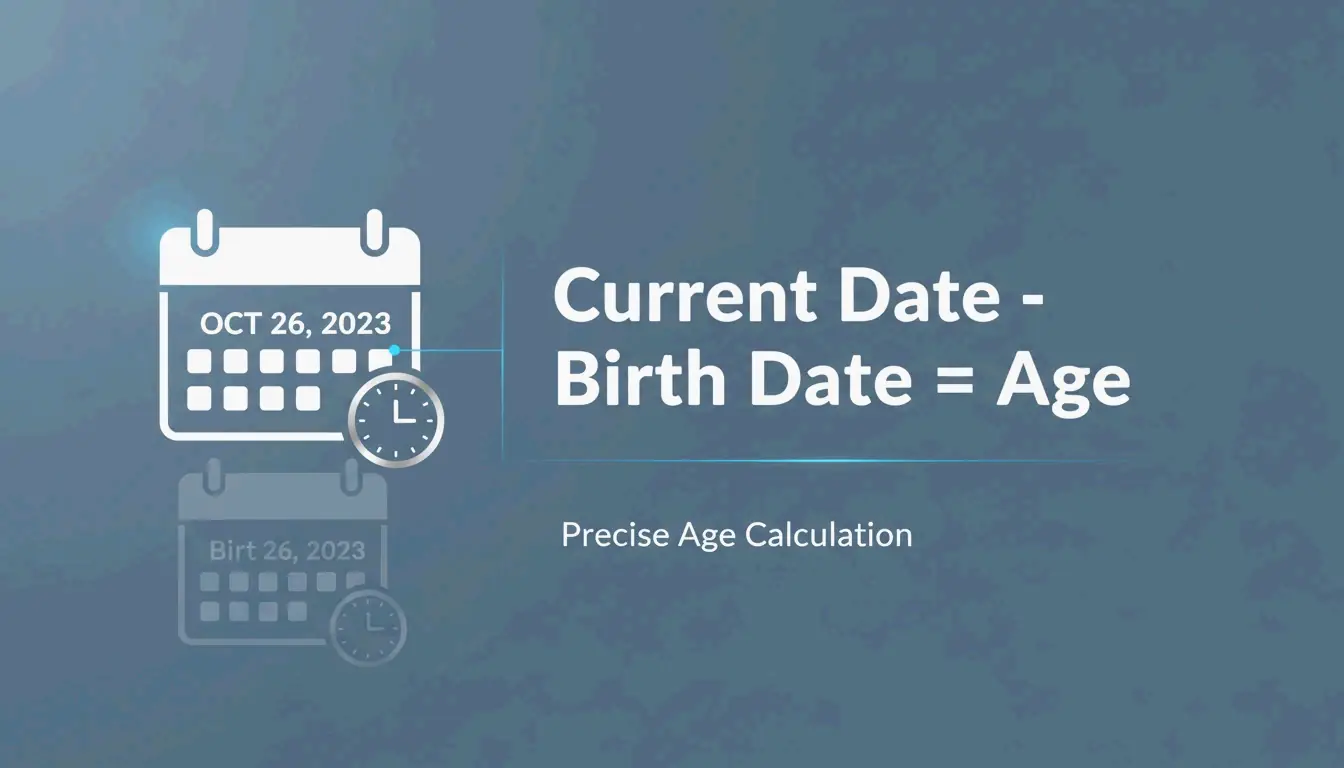
Um Ihr genaues Alter zu ermitteln, ziehen Sie das Geburtsdatum vom aktuellen Datum ab — beginnen Sie mit den Tagen, dann den Monaten, dann den Jahren, und leihen Sie sich bei Bedarf von der nächstgrößeren Einheit. Ein professioneller Altersrechner berücksichtigt automatisch Schaltjahre und unterschiedlich lange Monate (28–31 Tage).
Beim Leihen von Tagen addieren Sie die genaue Anzahl der Tage des Vormonats:
Vormonat
Zu leihende Tage
Januar, März, Mai, Juli, August, Oktober, Dezember
31 Tage
April, Juni, September, November
30 Tage
Februar (kein Schaltjahr)
28 Tage
Februar (Schaltjahr)
29 Tage
Y;M;D-Format für klinische Bewertungen
Gemäß ChronoAge ist das Y;M;D-Format für normreferenzierte Bewertungen erforderlich, da der offizielle Altersrechner von Pearson nicht mehr verfügbar ist.
Bewertung
Warum das genaue Alter wichtig ist
WISC-V (IQ-Test)
Bestimmt die korrekte normative Bewertungstabelle
CELF-5 (Sprache)
Altersgruppenzuordnung — 1 Tag Abweichung = falsche Gruppe
Brigance
Erfordert die Zählung »Gesamtmonate« (z. B. 87 Monate)
Die standardisierte Bewertung hängt davon ab, das Kind in die genaue Altersgruppe einzuordnen. Selbst ein Fehler von nur einem Tag kann die Ergebnisse der falschen Normgruppe zuordnen.
Durch 4 teilbar, außer Jahrhunderte, es sei denn, durch 400 teilbar
2024, 2028, 2000
Gemeinjahr
Alle anderen
2025, 2026, 2100
Geburtstage am 29. Februar
Personen, die am 29. Februar geboren sind, verwenden den 1. März als gesetzlichen Geburtstag in Nicht-Schaltjahren — dies stellt sicher, dass der vollständige 365-Tage-Zyklus abgelaufen ist, bevor die Jahreszählung erhöht wird.
Korrigiertes Alter für Frühgeborene
Gemäß ChronoAge verwenden Kinderärzte das korrigierte (angepasste) Alter zur Entwicklungsverfolgung bis zum Alter von 2 Jahren.
Formel: Korrigiertes Alter = Chronologisches Alter − Wochen/Monate der Frühgeburt
Beispiel
Berechnung
Korrigiertes Alter
6 Monate alter Säugling, 2 Monate zu früh geboren
6 Monate − 2 Monate
4 Monate
12 Monate alter Säugling, 8 Wochen zu früh geboren
12 Monate − 2 Monate
10 Monate
18 Monate alter Säugling, 6 Wochen zu früh geboren
18 Monate − 1,5 Monate
16,5 Monate
Kulturelle Alterssysteme
System
Funktionsweise
Verwendung
International (Standard)
Alter 0 bei Geburt, +1 am Geburtstag
Weltweiter Standard
Ostasiatisch (traditionell)
Alter 1 bei Geburt, +1 jedes Mondneujahr
Soziale Kontexte (Südkorea ist 2023 offiziell zum internationalen System übergegangen gemäß Calculatorr)
Rechneronline — vermeidet Schwankungen der Monats- und Jahreslänge
Fazit
Tage → Monate → Jahre, mit Übertrag von der nächsten Einheit bei Bedarf. Für klinische Arbeiten verwenden Sie das Y;M;D-Format, um eine korrekte Bewertung sicherzustellen. Für Frühgeborene berechnen Sie das korrigierte Alter, indem Sie die Wochen der Frühgeburt abziehen. Für Geburtstage am 29. Februar verwenden Sie den 1. März in Nicht-Schaltjahren. Ein automatisierter Rechner schließt manuelle Übertragungsfehler aus.
FAQ
Wie behandelt ein Altersrechner Geburtstage am 29. Februar?
Die meisten Systeme verwenden den 1. März in Nicht-Schaltjahren als gesetzlichen Geburtstag. Dies stellt sicher, dass der vollständige 365-Tage-Zyklus abgeschlossen ist, bevor die Jahreszählung erhöht wird.
Was ist der Unterschied zwischen chronologischem und biologischem Alter?
Chronologisches Alter = seit der Geburt vergangene Zeit (fest, Y;M;D). Biologisches Alter = wie alt Ihre Zellen und Gewebe aufgrund von Gesundheitsmarkern, Lebensstil und Genetik erscheinen (variabel).
Wie berechne ich das korrigierte Alter für ein Frühgeborenes?
Korrigiertes Alter = Chronologisches Alter − Wochen/Monate der Frühgeburt. Beispiel: Ein 6 Monate alter Säugling, der 2 Monate zu früh geboren wurde, hat ein korrigiertes Alter von 4 Monaten. Die Standardpraxis verwendet dies, bis das Kind 24 Monate erreicht hat.
Die besten kostenlosen Einheitenumrechner im Jahr 2026: Omni Calculator für technische Tiefe (321+ Rechner), UnitKick für die schnelle tägliche Nutzung (90+ Kategorien) und OANDA für Währungen (31+ Jahre Daten). Top-Tools nutzen NIST-validierte Faktoren und browserbasierte Verarbeitung für Datenschutz.
OANDA Rates™ wird von Unternehmen und Prüfern vertraut
Student
Omni Calculator
Zeigt Formeln zum Lernen und Überprüfen
Trends 2026: KI-integrierte Umrechnung
KI-gestützte Datensatzumrechnung: Tools wie UnitConvertNow wandeln automatisch ganze strukturierte Datensätze um
Datenübertragungseinheiten: Dedizierte Mbps/Gbps-Umrechner für die Netzwerktechnik laut Numeraty und FastTool
Präzisionshinweis: Laut FastTool hat Pi Billionen bekannter Stellen, aber »15 Dezimalstellen bieten mehr als genug Präzision« für die praktische Anwendung
Fazit
Setzen Sie UnitKick als Lesezeichen für tägliche Aufgaben, Omni Calculator für komplexe Projekte und OANDA für Währungen. Überprüfen Sie immer, ob Sie US-amerikanische oder imperiale Einheiten verwenden, bevor Sie Berechnungen abschließen. Nutzen Sie NIST-validierte Tools, um kostspielige Fehler zu vermeiden, wie sie in der Geschichte der Luftfahrt und Raumfahrt aufgetreten sind.
FAQ
Sind Online-Einheitenumrechner genau genug für professionelles Ingenieurwesen?
Ja — wenn sie NIST-validierte Faktoren verwenden. Tools wie Omni Calculator zeigen die zugrunde liegende Formel zur manuellen Überprüfung. Achten Sie stets auf signifikante Stellen und Rundung.
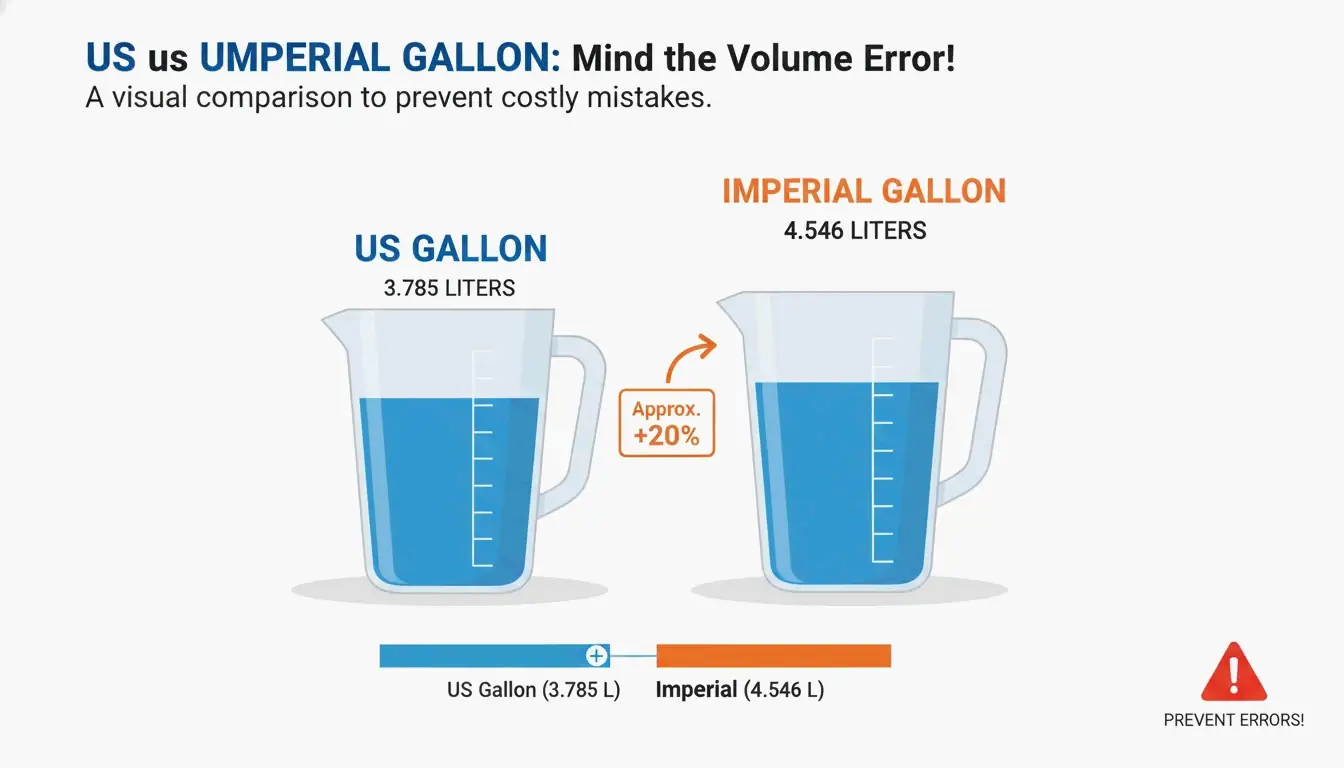
Was ist der Unterschied zwischen einer US-Gallone und einer imperialen Gallone?
US-Gallone = 3,785 L (USA). Imperiale Gallone = 4,546 L (UK, ca. 20 % größer). Die falsche Einheit zu verwenden führt zu einem Volumenfehler von 20 % — kritisch in der Kraftstoff-, Chemie- und Logistikbranche.
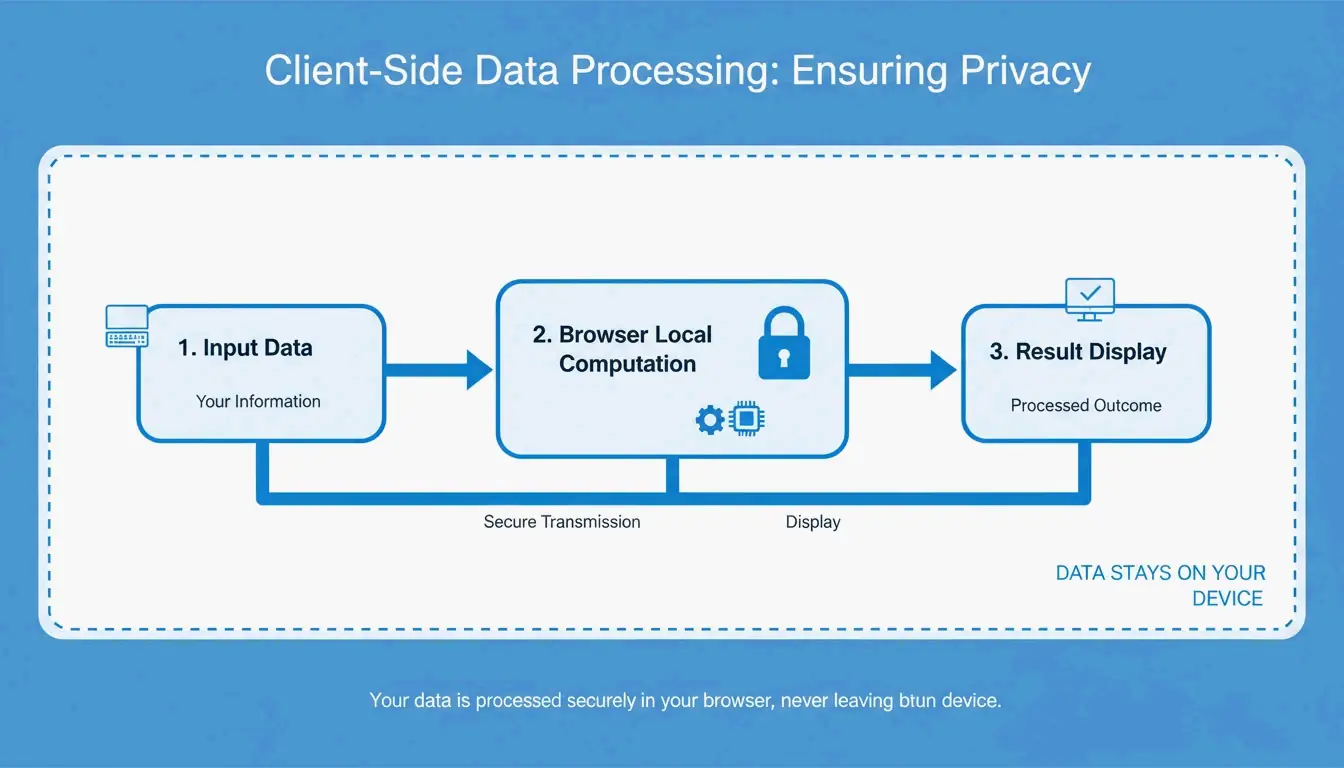
Die meisten seriösen Tools (UnitKick, Numeraty, FastTool) nutzen browserbasierte Verarbeitung — Umrechnungen erfolgen auf Ihrem Gerät, Daten erreichen nie einen Server. Suchen Sie nach Hinweisen wie »keine serverseitige Speicherung« oder »browserbasiert« in der Dokumentation.
Um iPhone HEIC-Fotos in JPG umzuwandeln, nutzen Sie die iOS-Dateien-App: Fotos aus der Galerie kopieren, in einen Ordner der Dateien-App einfügen — iOS konvertiert automatisch zu JPEG. Unter Windows 11 verwenden Sie die Fotos-App mit “Speichern unter” bei installierten HEIF-Erweiterungen. Auf dem Mac öffnen Sie die Datei in Vorschau → Ablage → Exportieren → JPEG.
Vergleich der Umwandlungsmethoden
Methode
Plattform
Stapelverarbeitung
Kosten
Datenschutz
iOS-Dateien-App
iPhone/iPad
Ja (mehrere auswählen)
Kostenlos
Vollständig offline
iOS-Schnellaktionen
iPhone/iPad
Pro Datei
Kostenlos
Vollständig offline
Windows 11 Fotos
Windows
Pro Datei
Kostenlos
Vollständig offline
Mac Vorschau
macOS
Pro Datei
Kostenlos
Vollständig offline
IrfanView
Windows
1.000+ Dateien
Kostenlos
Vollständig offline
XnConvert
Win/Mac/Linux
1.000+ Dateien
Kostenlos
Vollständig offline
ImageMagick
CLI (alle)
10.000+ Dateien
Kostenlos
Vollständig offline
WebAssembly-Werkzeuge
Browser
Variiert
Kostenlos
Clientseitig (kein Upload)
Methode 1: iOS-Dateien-App (integriert, offline)
Laut MergeImages.net konvertiert die Dateien-App HEIC beim Einfügen automatisch zu JPEG.
iPhone-Kameraeinstellungen: HEIC vs. Maximale Kompatibilität
Einstellung
Format
Speicherplatz
Kompatibilität
Hohe Effizienz (Standard)
HEIC
50 % weniger Speicher
Apple-Ökosystem
Maximale Kompatibilität
JPG
Mehr Speicher
Universell
Einstellungen → Kamera → Formate zum Wechseln.
Empfehlung: Behalten Sie “Hohe Effizienz” für die tägliche Nutzung bei. Konvertieren Sie nur bestimmte Alben, wenn Sie sie mit Nicht-Apple-Nutzern teilen oder drucken möchten.
Fazit
Nutzen Sie die iOS-Dateien-App für schnelle Offline-Konvertierungen. Verwenden Sie IrfanView oder XnConvert für Stapelverarbeitung. Für den Datenschutz bevorzugen Sie WebAssembly-basierte Browser-Werkzeuge. Behalten Sie HEIC für Speicherplatzeinsparungen; konvertieren Sie zu JPG nur, wenn die Kompatibilität es erfordert.
FAQ
Geht bei der Konvertierung von HEIC zu JPG Qualität verloren?
Ja — Neukodierung ist verlustbehaftet. Aber bei 90 %+ Qualität ist der Unterschied unsichtbar. Laut Freetoolonline erzeugt Qualität 95 eine optisch identische Datei, die ~30 % größer ist als HEIC.
Warum zeigt Windows 11 leere HEIC-Miniaturansichten?
Fehlende HEIF-Bilderweiterungen (kostenlos) oder HEVC-Videoerweiterungen (0,99 $) aus dem Microsoft Store. Installieren Sie beide, um native Miniaturansichten ohne Konvertierung zu aktivieren.
Kann ich HEIC zu JPG konvertieren, ohne hochzuladen?
Ja. Die iOS-Dateien-App funktioniert vollständig offline. Auf dem Desktop nutzen Sie WebAssembly-basierte Werkzeuge, die im Browser-Speicher verarbeiten — Bilder verlassen niemals Ihr Gerät.