Autor: SectoJoy

  • Das Prinzip der Wasserzeichenentfernung aus Bildern: KI-Algorithmen im Vergleich zu traditionellen Methoden

    Das Prinzip der Wasserzeichenentfernung aus Bildern: KI-Algorithmen im Vergleich zu traditionellen Methoden

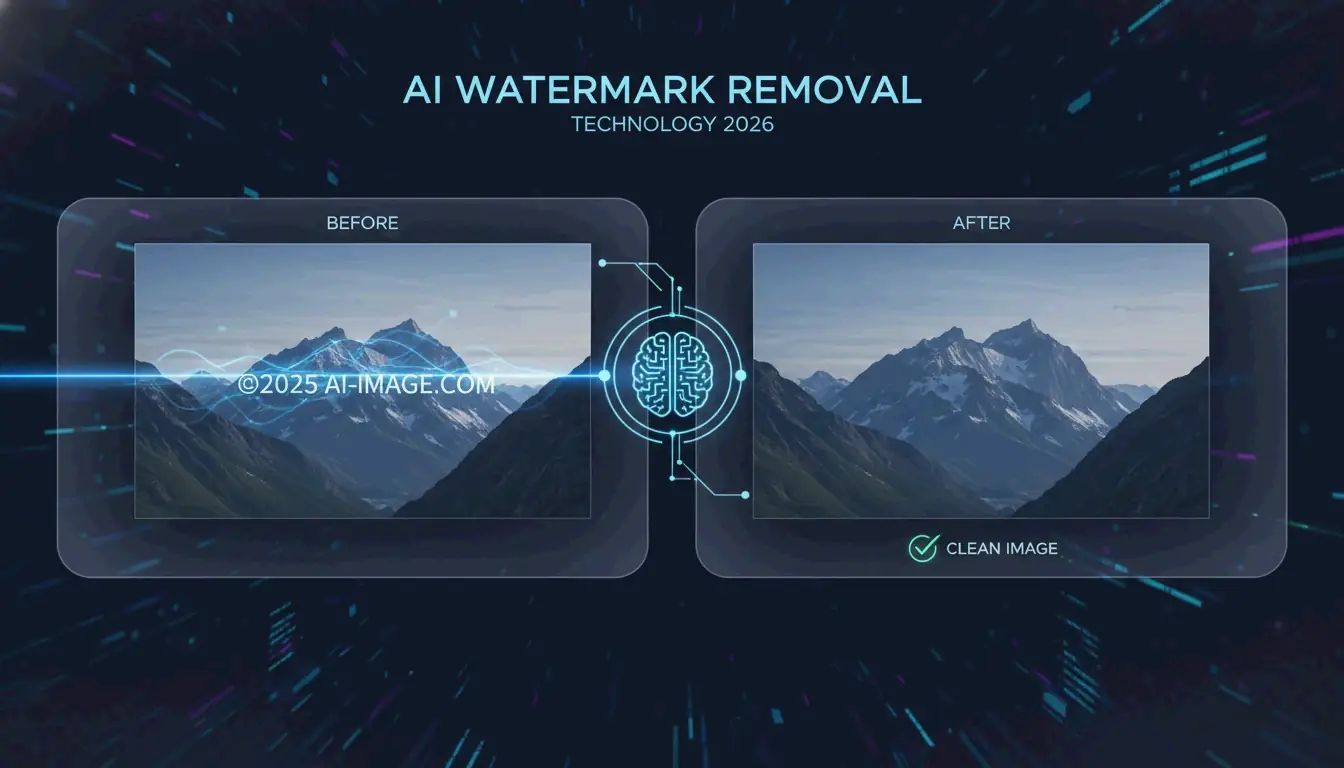
    Stand Mai 2026 hat sich das Prinzip der Wasserzeichenentfernung aus Bildern vom manuellen Klonen zu KI-Algorithmen wie Generative Inpainting gewandelt. Traditionelle Methoden basieren auf manueller Pixelreplikation, während moderne KI GANs und Diffusion Models nutzt, um fehlende Daten vorherzusagen und Texturen auf natürliche Weise zu rekonstruieren. Diese Entwicklung liefert herausragende 8K-Qualität und spart Profis über 4.5 Stunden pro Woche.

    Kernprinzipien: Wie KI-Algorithmen im Vergleich zu traditionellen Methoden Wasserzeichen entfernen

    Der eigentliche Unterschied zwischen KI-Algorithmen und traditionellen Methoden liegt darin, wie sie die Lücken füllen. Traditionelle Logik behandelt ein Wasserzeichen wie einen physischen Fleck, der abgedeckt werden muss, oder wie eine mathematische Schicht, die umgekehrt werden soll. KI hingegen betrachtet den mit dem Wasserzeichen versehenen Bereich als eine „Kontextlücke (contextual gap)“. Sie betrachtet den Rest des Bildes, um sich vorzustellen, was dort sein sollte, anstatt nur zu versuchen, etwas wegzuwischen.

    Einem TechTrends Report zufolge sparen Profis, die KI-native Werkzeuge verwenden, im Vergleich zu denen, die noch beim manuellen, Bild-für-Bild-Klonen feststecken, etwa 4.5 Stunden pro Woche.

    Traditionelle Logik: Lösen der Alpha-Compositing-Gleichung

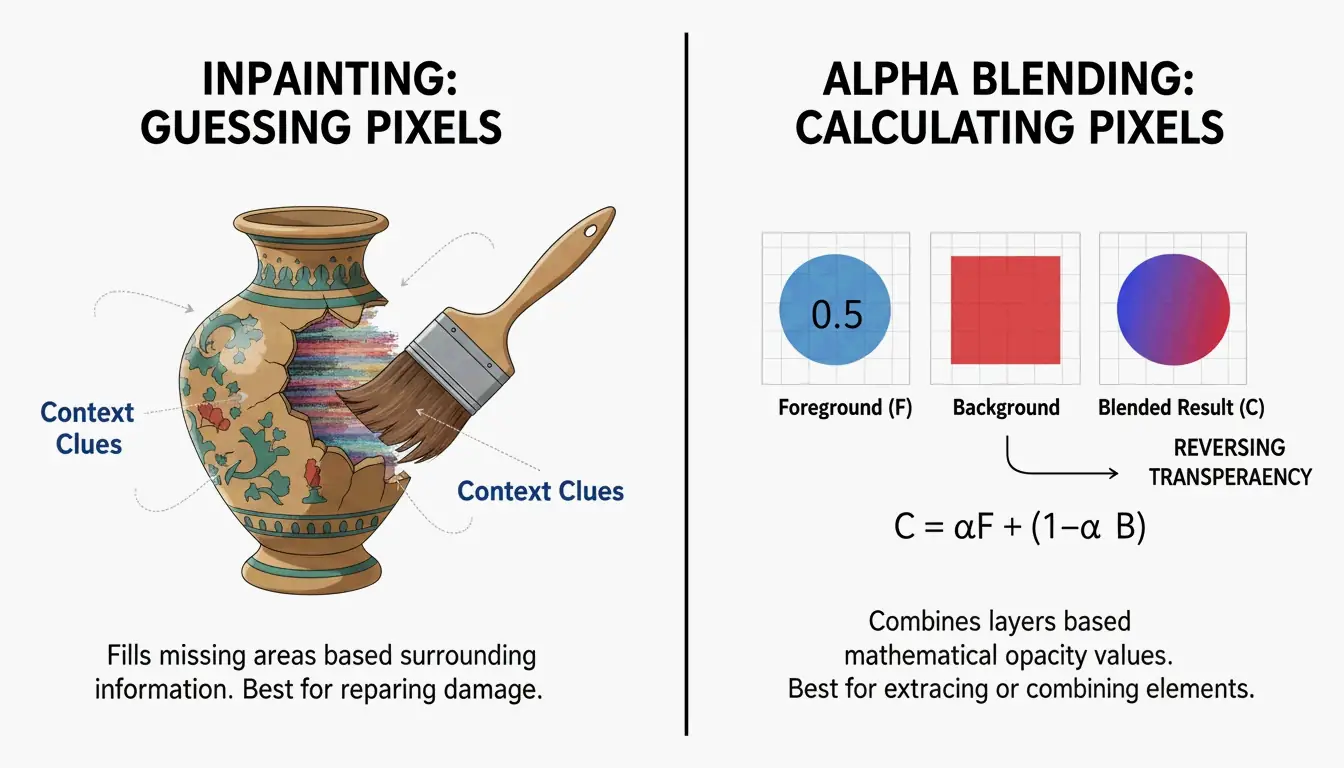
    Traditionelle Werkzeuge verlassen sich oft auf Reverse Alpha Blending (umgekehrte Alpha-Mischung), um die ursprünglichen Pixel wiederherzustellen. Man kann es sich als mathematisches Problem vorstellen. Die Software nimmt an, dass das Bild einer bestimmten Formel folgt: $Watermarked = \alpha \cdot Logo + (1 – \alpha) \cdot Original$. Wenn das Werkzeug die Transparenz ($\alpha$) und die Farben des Logos herausfinden kann, kann es berechnen, wie die „Original“-Pixel aussahen.
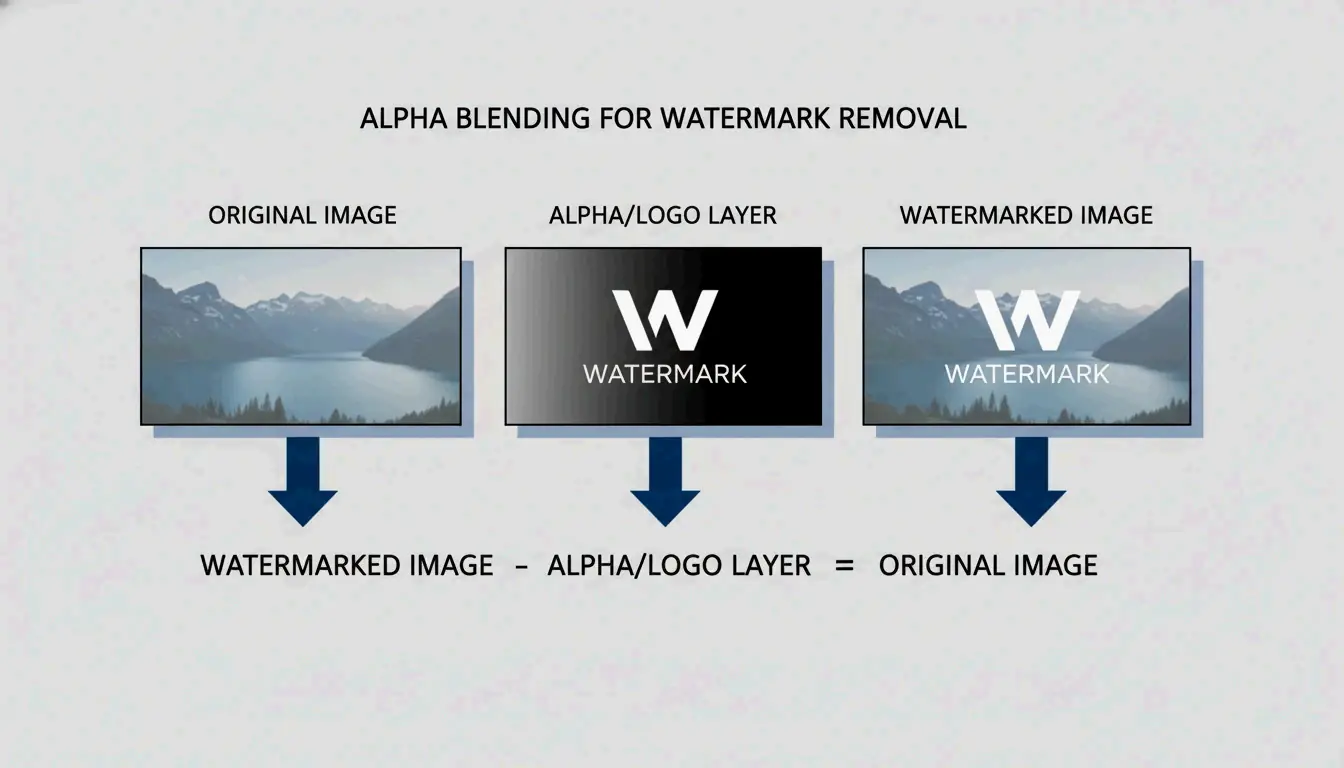
    Traditionelle mathematische Logik: Visuelle Aufschlüsselung der Alpha-Compositing-Formel

    Wie das Projekt Gemini Watermark Remover zeigt, funktioniert dies gut bei halbtransparenten Logos, deren Eigenschaften bekannt sind. Wenn die Mathematik aber auch nur geringfügig falsch ist, bleibt ein „Geisterbild (ghost)“ oder ein verschwommener Fleck zurück. Andere traditionelle Taktiken umfassen „Cloning (Klonen)“, also das wörtliche Stempeln und Kopieren von Pixeln von einer Stelle an eine andere, oder einfach „Cropping (Zuschneiden)“ der Bildränder, um das Wasserzeichen vollständig herauszuschneiden.

    KI-Logik: Kontextbewusstsein durch Deep Learning

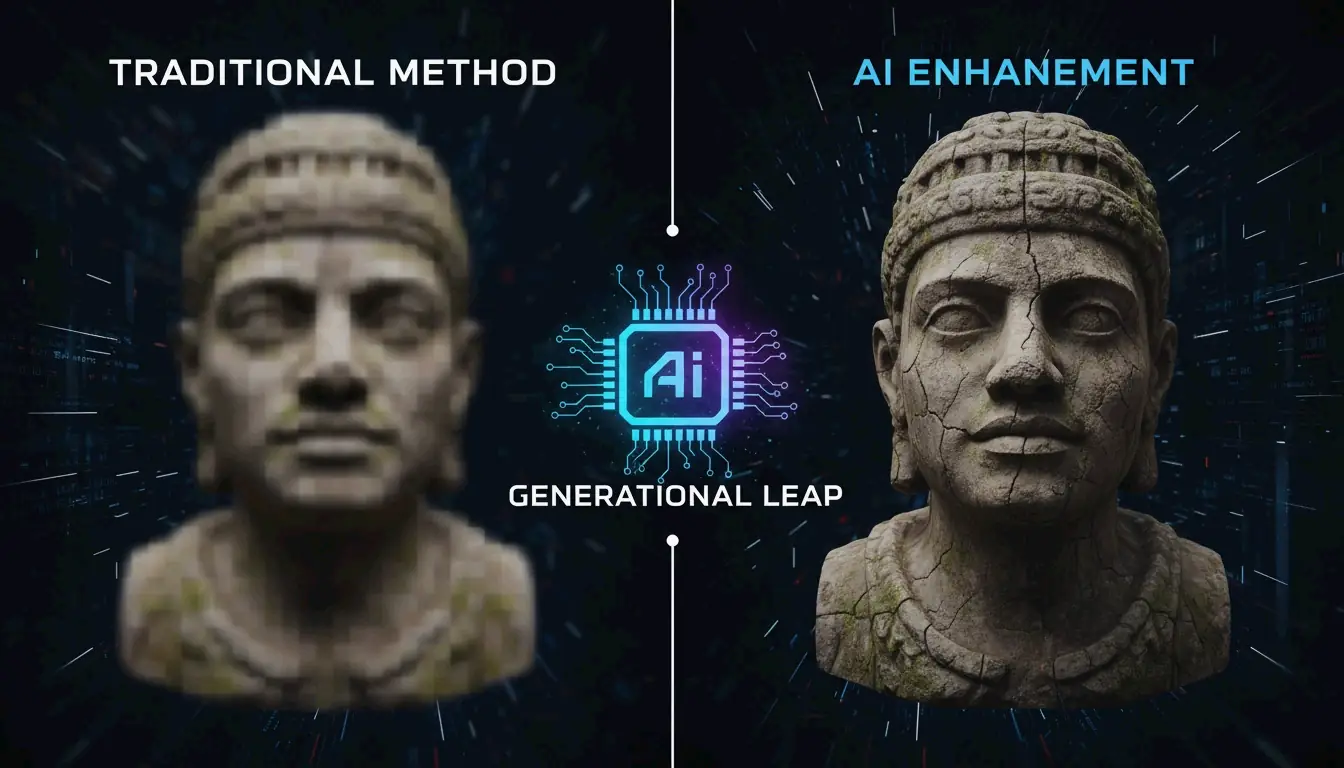
    KI-gestützte Entfernung nutzt AI Inpainting (KI-Inpainting), um völlig neue Pixel zu erzeugen. Anstatt lediglich vorhandene Daten zu verschieben, studieren KI-Modelle Muster, Beleuchtung und Texturen, um einen realistischen Hintergrund zu „halluzinieren (hallucinate)“. Werkzeuge wie Pixelbin nutzen diese Deep-Learning-Modelle, um Markierungen automatisch zu erkennen und zu entfernen, sodass man es nicht von Hand erledigen muss.

    Bis 2026 hat sich diese Technologie auf Edge-Computing und Hochgeschwindigkeits-Cloud-Verbindungen verlagert. Dies ermöglicht es komplexen neuronalen Netzen, hochauflösende Medien fast augenblicklich zu bereinigen. Anders als bei einer einfachen Weichzeichnung behält KI-Inpainting die ursprüngliche Körnung und die Details der Aufnahme bei, wodurch die Korrektur nahezu unauffällig wird.

    Der technische Deep-Dive: Generative Adversarial Networks (GANs) und Diffusion Models

    Im Jahr 2026 wird der technologische Wettstreit zwischen Wasserzeichen-Erstellern und -Entfernern mit zwei Haupttypen von KI-Architekturen ausgetragen: GANs und Diffusion Models.

    GANs und Discriminator-Architekturen

    Generative Adversarial Networks (GANs, generative gegnerische Netzwerke) funktionieren wie ein Wettbewerb zwischen zwei KI-Modellen. Einer (der encoder) versucht, den fehlenden Hintergrund wiederherzustellen, während der andere (der discriminator) versucht, den Fehler zu erkennen, indem er ihn mit einem echten Bild vergleicht. Dieses „Streitgespräch“ zwischen den beiden zwingt die KI, unglaublich realistische Texturen zu erzeugen. Wie Side-Line ausführt, sind GANs ein fester Bestandteil moderner „Encoder-Decoder (encoder-decoder)“-Architekturen und helfen dabei, Kennungen mit minimalem Einfluss auf das Erscheinungsbild des Bildes zu verbergen oder zu entfernen.
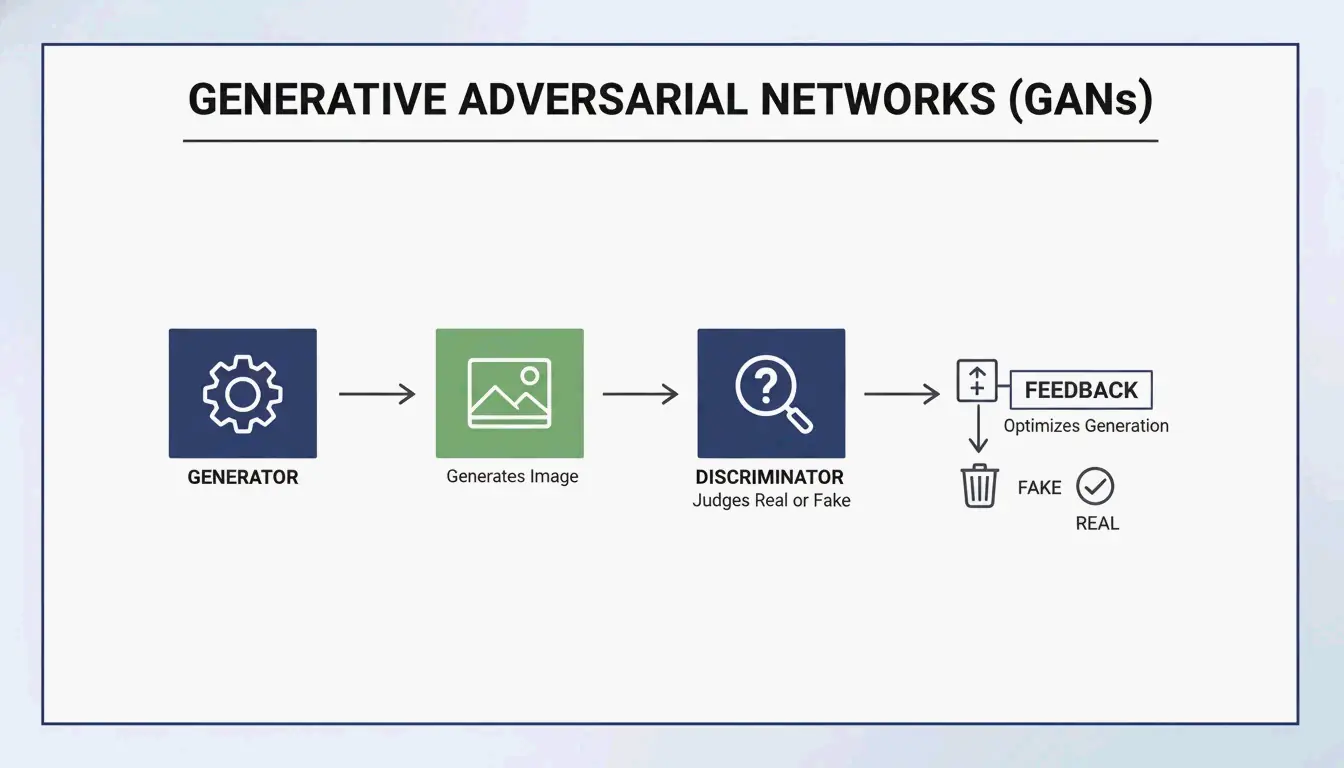
    GANs-Architektur: Die gegnerische Logik von Generator und Discriminator

    Diffusion Models: Der Goldstandard von 2026

    Diffusion Models sind mittlerweile die erste Wahl für hochwertige Rekonstruktionen. Sie funktionieren, indem sie ein Bild „enträuschen (denoising)“. Da ein Wasserzeichen im Wesentlichen ein strukturiertes Muster ist, das nicht in ein „natürliches“ Bild gehört, behandelt das Modell das Wasserzeichen als Rauschen und entfernt es.

    Forschungen von NeurIPS Researchers zeigen, dass selbst unsichtbare Wassermarker mit diesen Modellen entfernt werden können, ohne die Bildqualität zu beeinträchtigen. Um die Ergebnisse zu prüfen, ziehen Experten PSNR- und SSIM-Metriken heran. Eine erstklassige KI-Restauration, wie etwa solche mit dem ROBIN Framework, kann einen SSIM-Wert von 0.98 erreichen. Auf diesem Niveau ist das Ausgabeergebnis im Grunde identisch mit der ursprünglichen, nicht mit einem Wasserzeichen versehenen Datei.

    Ist die Entfernung wirklich verlustfrei? Reverse Alpha Blending verstehen

    Marketingteams lieben das Wort „verlustfrei (lossless)“, aber die Realität ist etwas differenzierter.

    Reverse Alpha Blending ist mathematisch verlustfrei, aber nur, wenn man über die exakte Maske und die Alpha-Werte verfügt. Ältere Methoden, die Discrete Cosine Transform (DCT, diskrete Kosinustransformation) verwenden, haben oft Probleme, wenn ein Bild komprimiert wird. Da DCT-Markierungen festen mathematischen Regeln folgen, sind sie ein leichtes Ziel für Entfernungsangriffe, die genau wissen, wie diese Regeln funktionieren.

    KI-„Halluzination“ ist technisch gesehen nicht verlustfrei, da sie neue Pixel erzeugt, anstatt die alten zu finden. Im Szenario von 2026 jedoch, wo laut Global Digital Media Institute 85% der professionellen Video-Studios generatives Filling verwenden, gelten die Ergebnisse als „wahrnehmungsverlustfrei (perceptually lossless)“. Dank 6G-Geschwindigkeiten können wir nun 8K-Medien verarbeiten, ohne die unschönen Kompressionsartefakte, die solche Bearbeitungen früher ruinierten.

    Das Wettrüsten von 2026: C2PA Standard und Wasserzeichenfälschung

    Da die Entfernungswerkzeuge immer besser werden, schlägt die Industrie mit neuen Standards zurück, obwohl auch neue Risiken wie WMCopier aufgetaucht sind.

    • WMCopier und Fälschung (Forgery) : Forschungen der Zhejiang University (2025) stellten WMCopier vor, ein Werkzeug, das ein Wasserzeichen von einem Bild „abziehen (strip)“ und auf ein anderes „aufbringen (paste)“ kann. Dies macht es einfach, Eigentum zu fälschen und illegale Inhalte so aussehen zu lassen, als stammten sie aus einer legitimen Quelle.
    • C2PA Standard (C2PA Standard) : Um dies zu stoppen, wurde der C2PA Standard geschaffen. Er koppelt Wasserzeichen mit kryptografisch signierten Metadaten. Selbst wenn eine KI das visuelle Logo entfernt, verbleibt eine Signatur auf Hardware-Ebene in den Daten der Datei, um nachzuweisen, woher sie stammt.
    • Fidelity-Robustness-Kompromiss (Fidelity-Robustness Trade-off) : Dies ist die große Herausforderung. Wenn man ein Wasserzeichen zu stark macht (Robustheit robustness), beginnt es hässlich auszusehen (niedrige Fidelity fidelity). Moderne Abwehrmaßnahmen wie Adversarial Robustness Testing (ROBIN) trainieren Wassermarker nun gezielt darauf, den von Diffusion-Modellen eingesetzten „Regenerationsangriffen (regeneration attacks)“ standzuhalten.
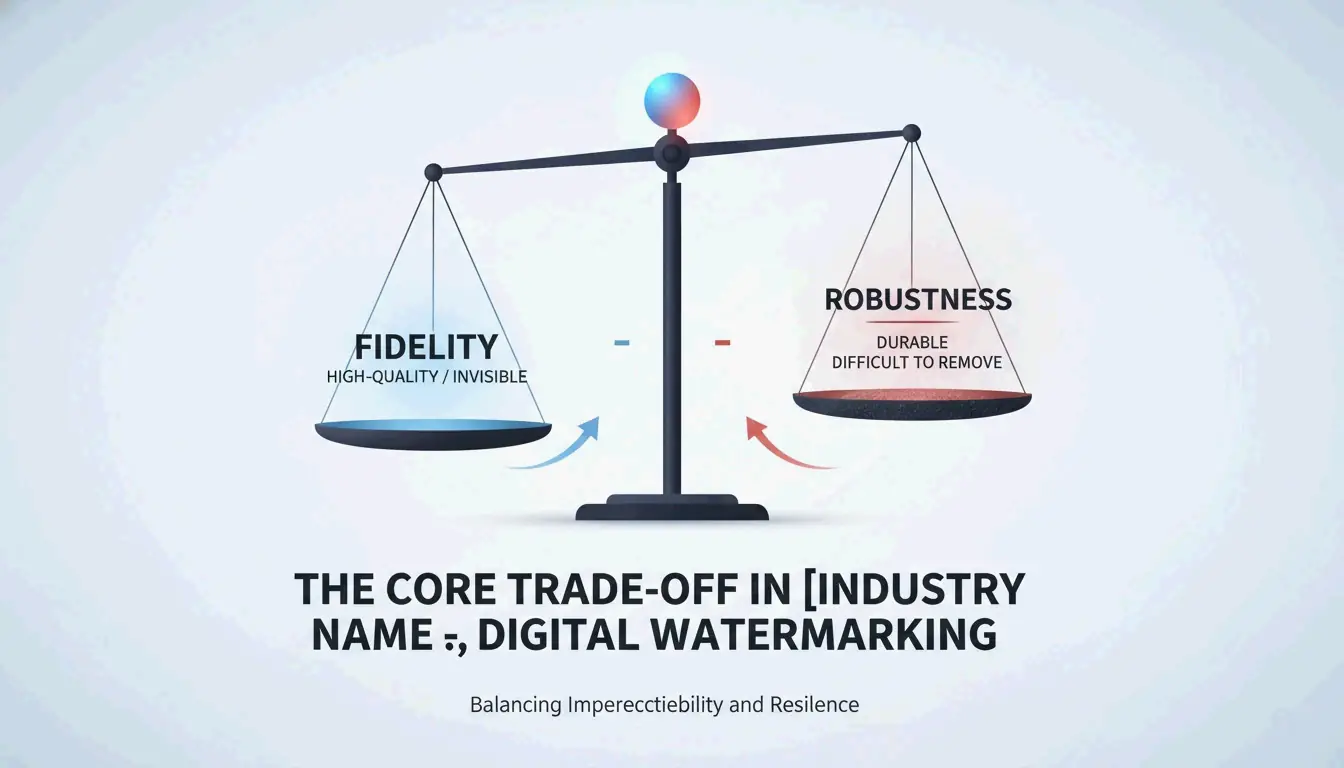
    Kernvergleich: Der Kompromiss zwischen Fidelity (Wiedergabetreue) und Robustness (Robustheit)

    Fazit

    Die Wasserzeichenentfernung hat sich von einfachem Pixelkopieren bis hin zu fortschrittlicher neuronaler Rekonstruktion weit entwickelt. Während mathematikbasierte Methoden wie Reverse Alpha Blending bei einfachen Overlays weiterhin ihren Platz haben, ist AI Generative Inpainting für die komplexen, hochauflösenden Medien des Jahres 2026 die einzig wahre Wahl. Wir befinden uns nun in einer Ära des „Fidelity-Robustness-Kompromisses (Fidelity-Robustness Trade-off)“, in der das Ziel darin besteht, Markierungen für Menschen unsichtbar, für Forensik-Software aber offensichtlich zu machen. Für Profis sind Werkzeuge wie Pixelbin für die Geschwindigkeit unverzichtbar, aber es ist immer ratsam, die Ausgaben anhand der C2PA standards zu prüfen, um ethisch zu handeln und zu belegen, dass die eigenen Inhalte echt sind.

    FAQ

    Beeinflusst das Entfernen eines Wasserzeichens mit KI die endgültige Bildauflösung?

    Moderne KI-Algorithmen im Jahr 2026 behalten die native Auflösung des Bildes bei. Durch den Einsatz von Super-Resolution-Hochskalierung und kontextbezogenem Inpainting füllen Werkzeuge wie Pixelbin die Wasserzeichenlücke, ohne die Pixelabmessungen zu verändern. Anders als beim traditionellen Zuschneiden, das die Bildgröße reduziert, stellt die KI-Rekonstruktion sicher, dass das endgültige Ergebnis in High Definition oder 8K bleibt.

    Kann KI unsichtbare forensische Wasserzeichen wie SynthID entfernen?

    Während KI sichtbare Schichten problemlos entfernen kann, sind forensische Markierungen wie Google SynthID tief in der Pixelverteilung eingebettet. Diffusionsbasierte „Regenerationsangriffe“ können diese Signale abschwächen, aber sie lassen sich oft nur schwer vollständig entfernen, ohne die Bildqualität zu beeinträchtigen. Darüber hinaus bieten C2PA-konforme Metadaten eine zweite Schutzschicht, die selbst dann erhalten bleibt, wenn die visuellen Pixel verändert werden.

    Was ist der Fidelity-Robustness-Kompromiss bei digitalen Wasserzeichen?

    Der Fidelity-Robustness-Kompromiss ist die Balance zwischen der UnSichtbarkeit eines Wasserzeichens für das menschliche Auge (Fidelity fidelity) und der Schwierigkeit, es zu entfernen (Robustness robustness). KI hat dieses Gleichgewicht gestört; traditionelle Frequenzbereich-Markierungen werden nun leicht von neuronalen Netzen erkannt und entfernt, was Entwickler zwingt, adversarial Training einzusetzen, um Wasserzeichen in Regionen zu verstecken, die KI-Modelle weniger wahrscheinlich verändern.


  • So entfernen Sie EXIF-Metadaten vor dem Teilen von Fotos: Datenschutz-Leitfaden (2026)

    So entfernen Sie EXIF-Metadaten vor dem Teilen von Fotos: Datenschutz-Leitfaden (2026)

    Jedes digitale Foto enthält 80-120 versteckte Metadatenfelder, darunter GPS-Koordinaten, Kameraseriennummern und den Bearbeitungsverlauf. Entfernen Sie EXIF-Metadaten vor dem Teilen mit integrierten Systemwerkzeugen (Windows-Eigenschaften, Mac-Vorschau), mobilen Optionen (iOS-Teilen-Panel, Scrambled Exif für Android) oder Batch-Werkzeugen (ExifTool). Im Jahr 2026 sollten Sie zusätzlich C2PA-AI-Anmeldedaten und MakerNotes entfernen, um einen vollständigen Datenschutz zu erreichen.

    Kurzübersicht: EXIF-Entfernung nach Plattform

    Plattform Methode Was entfernt wird Einschränkung
    Windows 10/11 Rechtsklick → Eigenschaften → Details → „Eigenschaften entfernen“ Alle Standard-EXIF-Felder Erstellt eine Kopie, Original bleibt unangetastet
    macOS Vorschau → Werkzeuge → Inspektor anzeigen → GPS → „Standortinfo entfernen“ Nur GPS-Koordinaten Behält Farbprofile, Geräte-Tags
    macOS (vollständig) ImageOptim oder ExifTool Alle EXIF, XMP, IPTC, MakerNotes Erfordert Drittanbieter-Werkzeug
    iOS Teilen-Panel → Optionen → „Standort“ ausschalten Nur GPS pro Freigabe Muss jedes Mal wiederholt werden
    Android Scrambled Exif (F-Droid) oder Samsung Gallery-Schalter Alle EXIF-Felder Erfordert App-Installation

    3-Schritt-Workflow zum Bereinigen von Fotos vor dem Teilen

    Warum Fotometadaten eine Sicherheitsbedrohung sind

    Ein einziges Smartphone-Foto enthält 80-120 Metadatenfelder, die genaue Höhe, Seriennummer des Kameraobjektivs und GPS-Koordinaten offenlegen. Fast.io zitiert den John-McAfee-Fall von 2012 — sein Guatemala-Standort wurde verraten, als Vice ein Foto mit noch angehängten GPS-Daten veröffentlichte.

    Laut MetaClean nutzten 89 % der dokumentierten OSINT-Fälle Bildmetadaten als entscheidendes Beweismaterial — Daten, die im Foto selbst nicht sichtbar sind.

    Über GPS hinaus können XMP- & IPTC-Tags Ihren vollen Namen, die Bearbeitungssoftware und die Betriebssystemversion verraten — nützlich für Social Engineering und Phishing.

    Datenschutz-Matrix der Plattformen 2026

    Plattform Entfernt EXIF beim Upload? Wichtige Ausnahme
    Instagram / Facebook Ja „Made with AI“-Tags (KI-generiert) können erhalten bleiben
    WhatsApp Ja „Document Mode“ (Dokumentmodus) behält alle Daten
    Telegram Ja „File Mode“ (Dateimodus) leakt vollständiges EXIF
    iMessage Nein Überträgt Original mit vollständigem GPS
    Discord Nein Behält EXIF einschließlich GPS
    Signal Ja Entfernt standardmäßig alle Metadaten

    Die Document-Mode-Falle: Wenn Sie Fotos als „Dokumente“ in WhatsApp/Telegram senden, um die Qualität zu erhalten, wird die automatische Bereinigung übersprungen — die GPS-Koordinaten gelangen direkt zum Empfänger.

    Erweiterte Bereinigung: MakerNotes und C2PA

    MakerNotes: Die versteckten Vorschaubilder

    Kamerahersteller binden proprietäre „MakerNotes“ ein, die eindeutige Gerätekennungen und versteckte Vorschaubilder des originalen, unzugeschnittenen Fotos enthalten können. Die Thumbnail-Trap (Vorschaubild-Falle) tritt auf, wenn Sie ein Bild zuschneiden, das eingebettete EXIF-Vorschaubild aber unverändert bleibt — Konvrt berichtet von Fällen, in denen Personen durch dieses Versäumnis versehentlich die vollständige, unzensierte Version teilten.

    C2PA Content Credentials (2026)

    KI-generierte oder bearbeitete Bilder tragen mittlerweile C2PA Content Credentials (Inhalts-Anmeldedaten). Plattformen wie Pinterest und Instagram nutzen diese, um Inhalte als „Made with AI“ zu kennzeichnen. Das Entfernen erfordert einen AI Metadata Cleaner (KI-Metadaten-Reiniger) — Standard-EXIF-Werkzeuge lassen C2PA-Signaturen unangetastet.

    ExifTool: Batch-Bereinigung über die Kommandozeile

    Für Massenvorgänge entfernt ExifTool alles mit einem einzigen Befehl:

    exiftool -all= -overwrite_original *.jpg

    Dies entfernt alle EXIF, XMP, IPTC und MakerNotes — die Datei enthält nichts außer sichtbaren Pixeln. Von Compresto für Batch-Uploads empfohlen.

    Fazit

    Entfernen Sie EXIF-Metadaten, bevor Sie ein Foto teilen. Verwenden Sie integrierte Systemwerkzeuge für die schnelle Bereinigung einzelner Dateien, Scrambled Exif auf dem Smartphone und ExifTool für Batch-Vorgänge. Vermeiden Sie stets, Fotos als „Dokumente“ in Messenger-Apps zu senden — das umgeht die automatische Bereinigung. Machen Sie das Entfernen von Metadaten zu einem Standardschritt in Ihrem Teilen-Workflow.

    FAQ

    Verringert das Entfernen von EXIF-Metadaten die Bildqualität?

    Nein. Metadaten sind Text, der im Datei-Header gespeichert wird — die tatsächlichen Pixel bleiben unverändert. Die meisten EXIF-Entferner löschen lediglich Daten-Tags und lassen Auflösung und visuelle Qualität intakt.

    Kann ich gelöschte EXIF-Daten wiederherstellen?

    Grundsätzlich nein. Einmal entfernt und gespeichert, sind die Metadaten aus dieser Kopie verschwunden. Selbst forensische Werkzeuge können gelöschte GPS-Koordinaten nicht rekonstruieren. Bewahren Sie vor der Bereinigung zum Teilen stets ein originales „Master-Kopie (master copy)“ in einem privaten Archiv auf.

    Enthalten Screenshots dieselben Metadaten wie Fotos?

    Nein. Screenshots erfassen in der Regel nur grundlegende Informationen (Datum, Abmessungen). Sie erben keine GPS- oder Objektivdaten vom Originalbild. Ein Screenshot ist ein schneller Weg, um Metadaten zu entfernen, allerdings potenziell auf Kosten der Auflösung.

  • Masterclass: KI-Prompts für Midjourney, DALL-E und Flux – Bildgenerierungs-Techniken meistern

    Masterclass: KI-Prompts für Midjourney, DALL-E und Flux – Bildgenerierungs-Techniken meistern

    Stand Mai 2026 zeigt diese Masterclass über KI-Prompts und Bildgenerierungs-Techniken für Midjourney, DALL-E und Flux, dass der Erfolg in modellspezifischer Logik liegt: beschreibende natürliche Sprache für Flux Pro 1.1 und GPT-Image-1, strukturierte Parameter und Style References (Stilreferenzen) für Midjourney v8.1. Mit Image-to-Prompt-Reverse-Engineering (Bild-zu-Prompt-Rückengineering) und filmischen Anweisungen erzielen Sie professionelle Resultate.

    Die Prompting-Logik-Matrix 2026: Midjourney v8.1 vs. GPT-Image-1 vs. Flux

    Generative KI hat das bloße Keyword-Stuffing hinter sich gelassen. Im Jahr 2026 arbeiten professionelle Creator mit „intent-basiertem“ Prompting (intent-based), bei dem die Syntax zur jeweiligen Modellarchitektur passt. Laut NovaKit sind die API-Preise seit 2024 um das 25-40-Fache gefallen, was umfangreiche Tests erschwinglich macht und Creator so lange iterieren lässt, bis das Ergebnis perfekt ist.

    Modellvergleich auf einen Blick

    Feature Midjourney v8.1 GPT-Image-1 Flux Pro 1.1 Ultra
    Prompting-Stil Strukturierte Parameter Natürliche Sprache Natürliche Sprache + ControlNet
    Ideal für Ästhetik, künstlerische Kontrolle Text im Bild, UI-Mockups Präzise Layouts, Posen
    Wichtige Befehle –ar, –sref, –cref Beschreibende Absätze ControlNet, Tiefenkarten
    Text-Rendering Gut (verbessert sich) Bester der Klasse Hervorragend mit beschreibenden Prompts
    Kosten pro HD-Rendering ~$0.10 ~$0.17 ~$0.08-0.12

    Midjourney v8.1 bleibt die erste Wahl für strukturelle Kontrolle. Befehle wie --ar (Seitenverhältnis) und --sref (Style Reference) sind unverzichtbar. GPT-Image-1 und Flux Pro 1.1 Ultra funktionieren wie ein „Director’s Script“ (Drehbuch): Sie folgen langen natürlichen Beschreibungen und glänzen bei komplexen räumlichen Anordnungen.

    Vergleich von strukturierten Parametern (Midjourney) und natürlicher Sprache (Flux/GPT)

    Wie David Holz, Gründer von Midjourney, erklärt, nutzen Künstler diese Werkzeuge, um Konzepte für Kunden zu „rapid prototypen“ (schnell zu entwerfen), bevor sie sich in die handwerkliche Detailarbeit stürzen. Ziel im Jahr 2026 ist es, Prompting als präzise Ingenieursdisziplin zu begreifen.

    Framework: Die dreischichtige Prompting-Struktur

    Für konsistente Ergebnisse über alle Modelle hinweg nutzen Sie dieses modulare Framework:

    Schicht Zweck Beispiel
    Motiv Das Hauptelement präzise benennen „a weathered copper kettle“ (eine verwitterte Kupferkanne, nicht „a pot“)
    Umgebung Licht, Hintergrund und Stimmung festlegen „harsh midday sun in a high-desert landscape“
    Technik Modellspezifische Parameter Midjourney: –stylize 750; Flux: „shot on 35mm f/1.8“

    So meistern Sie Midjourney v8.1: Style References und ästhetische Kontrolle

    Midjourney v8.1, veröffentlicht im April 2026, ist das bevorzugte Werkzeug für ästhetikorientierte Arbeiten. Der Schlüssel zur Markenkonsistenz liegt im --sref-Tag (Style Reference). Hängen Sie nach diesem Tag die URL eines bestehenden Bildes an, zwingen Sie die KI, Farben, Texturen und die Gesamtästhetik dieser Referenz zu übernehmen.

    Bis 2026 ist der --personalize-Code zu einem Standardbestandteil des Workflows geworden, der dem Modell hilft, Ihren persönlichen Stil im Laufe der Zeit zu erlernen. Für Fotorealismus verzichten Sie auf vage Begriffe wie „ultra-realistic“ und verwenden stattdessen linsenspezifische Prompts:

    Gewünschter Effekt Midjourney-Prompt-Direktive
    Unscharfer Hintergrund (Bokeh) „shot on 35mm f/1.8“
    Weite Architekturaufnahmen „shot on 14mm wide-angle“
    Abgeflachte Perspektive „shot on 85mm telephoto“
    Scharfe Landschaftsdetails „shot on 24mm f/8“

    Warum Flux Pro 1.1 Ultra der neue Standard für Präzision und ControlNet ist

    Flux Pro 1.1 Ultra ist bei Entwicklern zur ersten Wahl aufgestiegen, dank der engen Integration mit ControlNet-Tools. Während Midjourney Ihre Anweisungen interpretiert, hält sich Flux daran. Mit ControlNet fixieren Sie exakte Posen, Tiefenkarten und Layouts und stellen so sicher, dass Ihr Motiv genau dort bleibt, wo Sie es im Bild platzieren.

    Flux schlägt GPT-Image-1 auch bei professionellen Editing-Aufgaben wie Inpainting (Teile eines Bildes reparieren) und Outpainting (ein Bild erweitern). Daten von NovaKit zeigen, dass Flux Pro 1.1 Ultra bei komplexen Szenen den branchenweit höchsten Prompt-Adherence-Score (Prompt-Einhaltung) erreicht.

    Vergleich, der Flux' überlegene Prompt-Einhaltung und Kontrolle zeigt

    Kommerzielle Fotografie: Imagen 4 für Produkt-Renderings integrieren

    Für saubere kommerzielle Produktbilder ist Googles Imagen 4 oft die beste Wahl. Sie glänzt bei hochwertiger Beleuchtung und vermeidet KI-Artefakte auf glänzenden Oberflächen. Laut NovaKit liefert Imagen 4 die saubersten Produktbilder zu etwa $0.03 bis $0.12 pro Bild und ist damit für E-Commerce-Kataloge äußerst kosteneffizient.

    Können Sie Kunst reverse-engineeren? Image-to-Prompt-Techniken meistern

    Im Jahr 2026 müssen Sie nicht immer mit einem leeren Textfeld beginnen. Tools wie PixelPanda erlauben es, ein Foto, ein Gemälde oder einen Screenshot hochzuladen und erhalten vier optimierte Prompts zurück (General, Flux, Midjourney und Stable Diffusion).

    Diese Image-to-Prompt-Methode (Bild-zu-Prompt) ermöglicht modellübergreifende Workflows. Nehmen Sie beispielsweise ein Rendering aus Midjourney, reverse-engineeren Sie den Prompt mit PixelPanda und verwenden Sie diese Beschreibung dann in Flux Pro 1.1 für mehr strukturelle Kontrolle. Sie können auch PromptBase besuchen, um die DNA erfolgreicher Prompts zu studieren.

    Die 3-Schleife-Schleife: Bild hochladen, Prompt extrahieren, neue Version generieren

    Professionelle Automatisierung: Bildgenerierung mit MCP-Servern und APIs skalieren

    Bei großen Projekten wird manuelles Prompting zunehmend durch automatisierte Workflows über das Model Context Protocol (MCP) ersetzt. Durch den Aufbau eines MCP-Servers können Entwickler KI-Agenten wie Claude oder GPT-4 die Bildgenerierung autonom übernehmen lassen. Laut SamurAIGPT entsteht so eine „Prompt-Generate-Review“-Schleife (Prompt-Generieren-Prüfen), in der die KI den gesamten kreativen Prozess steuert.

    Automatisierungsgrad Werkzeug Kosten pro Bild Ideal für
    Einzelperson Manuelles Prompting $0.08-0.17 Einzelne Assets, Erkundung
    Team MCP-Server + Agent $0.05-0.12 (Menge) Kampagnen-Varianten
    Enterprise muapi CLI + API $0.02-0.05 (Volumen) Hunderte Marketing-Assets

    NovaKit weist darauf hin, dass ein HD-Rendering mit GPT-Image-1 inzwischen rund $0.17 kostet. Über die Massengenerierung mit der muapi-CLI können Teams hunderte Marketing-Varianten für einen Bruchteil der klassischen Stockfoto- oder Designkosten erzeugen.

    Fazit

    Prompting im Jahr 2026 ist eine präzise Fähigkeit und kein Ratespiel. Der Schlüssel zu professionellen Ergebnissen liegt darin, die architektonischen Unterschiede zwischen den Modellen zu verstehen und für jedes die richtige Technik anzuwenden.

    Aktionsplan:

    • Ziel definieren: Verwenden Sie Midjourney v8.1 für künstlerische Projekte und „beautiful by default“-Bilder (standardmäßig schön).
    • Präzision priorisieren: Setzen Sie Flux Pro 1.1 Ultra ein, wenn Sie die volle Kontrolle über Posen und Layout benötigen.
    • Text-Rendering im Blick: Nutzen Sie GPT-Image-1 für Grafiken, die lesbaren Text oder UI-Mockups erfordern.
    • Mit Automatisierung skalieren: Erkunden Sie MCP-Server und die muapi CLI, um Workflows zu automatisieren und Kosten zu senken.

    FAQ

    Wie erreiche ich 2026 eine konsistente Charakter-Darstellung über mehrere Bilder hinweg?

    Verwenden Sie das --cref-Tag (Character Reference) von Midjourney v8.1, gefolgt von der URL Ihres Basis-Charakterbilds. In Flux ist der professionelle Standard der Einsatz von LoRA-Gewichten (Low-Rank Adaptation), die speziell auf Ihren Charakter trainiert wurden. Zudem helfen konsistente Seed-Nummern und detaillierte physische Beschreibungen zu verhindern, dass die KI zwischen den Generierungen abdriftet.

    Welches KI-Modell bietet derzeit das beste integrierte Text-Rendering für UI-Mockups?

    Stand Mai 2026 ist GPT-Image-1 der Branchenführer für präzises Text-im-Bild-Rendering und verarbeitet Schilder, Etiketten und UI-Elemente. Flux Pro 1.1 Ultra folgt dicht dahinter und bietet eine hervorragende Schriftkontrolle über beschreibende Prompts. Midjourney v8.1 hat seine Textfähigkeiten deutlich verbessert, priorisiert aber weiterhin die künstlerische Qualität und hat gelegentlich Schwierigkeiten mit der wörtlichen Zeichengenauigkeit bei komplexen Strings.

    Ist es möglich, KI-Bilder für Midjourney v8.1 ohne Discord zu generieren?

    Ja. Bis Mai 2026 ist das Midjourney Web Alpha vollständig öffentlich und ermöglicht allen Nutzern das Generieren und Bearbeiten von Bildern direkt über eine Browser-Oberfläche. Professionelle Nutzer können zudem die offizielle Midjourney API oder Third-Party-Wrapper wie muapi nutzen, um die Midjourney-Generierung in Discord-freie, agentenbasierte Workflows und eigene Anwendungen zu integrieren.

  • Kann AI Wasserzeichen aus Fotos entfernen? 2026-Leitfaden zu den besten Tools und Techniken

    Kann AI Wasserzeichen aus Fotos entfernen? 2026-Leitfaden zu den besten Tools und Techniken

    Ja. Im Jahr 2026 kann AI Wasserzeichen aus Fotos entfernen und das mit hoher Genauigkeit. Mit Hilfe von Deep Learning setzen Tools wie Pixelbin und HitPaw auf Generative Inpainting zur Rekonstruktion von Hintergründen oder auf Reverse Alpha Blending, um halbtransparente Overlays mathematisch umzukehren. Diese Techniken können komplexe AI-generierte Label bereinigen – etwa Geminis „Nano Banana“ –, ohne die Bildqualität zu beeinträchtigen.

    Wie entfernt AI Wasserzeichen aus Fotos? 2026 technische Analyse

    Die Wasserzeichenentfernung hat das manuelle Clone-Stamp-Editieren längst hinter sich gelassen. Moderne neuronale Netze analysieren den Bildkontext, um überdeckte Bereiche intelligent wiederherzustellen. Im Jahr 2026 liegt die echte Herausforderung nicht in der Sichtbarkeit, sondern in der Art und Weise, wie das Wasserzeichen eingebettet ist. Standard-Logos lassen sich problemlos löschen, aber unsichtbare Marker wie SynthID sind in die mathematische Struktur des Bildes eingewoben, was sie ohne Qualitätsverlust extrem schwer entfernbar macht.

    Laut HitPaw hält seine AI-Lösung über mehr als 6.5 Millionen Downloads hinweg eine 98%ige Zufriedenheitsrate. Diese Systeme basieren auf zwei Kernmethoden:

    Generative Inpainting: Rekonstruktion fehlender Pixel

    Generative Inpainting funktioniert, indem die gesunden Pixel rund um ein Wasserzeichen analysiert werden – Texturen, Beleuchtung und Muster werden untersucht –, um vorherzusagen, was sich hinter dem Logo befinden sollte. Tools wie HitPaw nutzen Content-Aware Fill-Modelle, um die Lücken automatisch zu füllen und neue Pixel natürlich mit dem umgebenden Bild zu verschmelzen.

    Reverse Alpha Blending: Mathematische Pixel-Wiederherstellung

    Anders als Inpainting ist Reverse Alpha Blending eine Berechnung, keine Vorhersage. Die meisten Wasserzeichen werden mit der Formel angewendet: Watermarked = alpha x Logo + (1 - alpha) x Original. Wenn die AI diese Formel (die Alpha-Map) bestimmen kann, kehrt sie die Mathematik um, um die Originalpixel zurückzugewinnen. Das ist die optimale Methode für halbtransparenten Text, da sie tatsächliche Daten wiederherstellt, anstatt sie zu übermalen.

    Direkter visuelle Vergleich von Inpainting (Rekonstruktion) vs. Alpha Blending (mathematische Umkehrung)

    Entfernen AI-generierter Wasserzeichen: Gemini (Nano Banana) und Meta AI

    Bis 2026 ist eine neue Art von Herausforderung entstanden: Wasserzeichen, die von AI-Systemen selbst erzeugt werden, etwa Metas „Imagined with AI“-Label und Googles „Nano Banana“-Muster. Sie sind darauf ausgelegt, dauerhaft zu sein. Standard-Entfernungswerkzeuge hinterlassen oft sichtbare Artefakte.

    Die Forschung von Allen Kuo hat spezialisierte 48 ×48 und 96 ×96 Reverse-Alpha-Masken hervorgebracht, die für Gemini-Wasserzeichen entwickelt wurden. Indem sie exakt auf die von Google verwendete Mischungs-Mathematik abzielen, erreichen diese Skripte eine pixelgenaue Bereinigung, die allgemeinen Löschwerkzeugen überlegen ist.

    Der „AI vs. AI“-Workflow für synthetische Medien

    Für professionelle Ergebnisse bei AI-generierten Bildern setzen Experten auf einen zweistufigen Workflow. Nachdem das ursprüngliche Wasserzeichen entfernt wurde, säubert ein zweiter Durchlauf mit Modellen wie FDnCNN (Fast Deep Convolutional Neural Network) verbleibende Kanten-Artefakte. Wie Allen Kuo anmerkt, ist das Entfernen von SynthID ohne Qualitätsverlust nahezu unmöglich, da es mit dem gesamten Bild verflochten ist. Für sichtbare Label beseitigen GPU-beschleunigte Denoiser jedoch effektiv das „Funkeln“ oder die verschwommenen Kanten, die einfache Werkzeuge hinterlassen.

    Die besten AI-Wasserzeichen-Entferner 2026: Rangliste nach Leistung

    Der Markt teilt sich in zugängliche Web-Tools und leistungsstarke Entwickler-Skripte. Ein 2026er Test von 15 Diensten durch GStory AI ergab, dass die Leistung stark von der Hintergrundkomplexität und der Wasserzeichen-Deckkraft abhängt.

    Top kostenlose Auswahl für schnelle Web-Bearbeitung

    Tool Hauptstärke Format-Unterstützung Gratis-Kontingent
    GStory AI Rekonstruktion komplexer Bereiche JPG, PNG, WEBP 50 free credits
    DeWatermark.ai Mehrere Wasserzeichen behandeln JPG, PNG Auto 3.0 mode
    Phototune AI Einfachheit ohne Anmeldung JPG, PNG (bis 10MB) Free
    Pixelbin Moderne Format-Unterstützung WEBP, HEIC Auto Mode

    Pro-Tools für Stapelverarbeitung und hochauflösende Assets

    Für Massenarbeit ist Batch Processing unerlässlich. PhotoGrid erlaubt die gleichzeitige Verarbeitung von bis zu 20 Photos kostenlos. Für Entwickler lassen sich GitHub-Tools wie das Gemini Watermark Tool in Claude Code Skills oder MCP Servers integrieren, sodass AI-Agenten die Entfernung automatisch innerhalb lokaler Workflows übernehmen – unter Einsatz von FDnCNN für hochauflösende Ausgaben.

    Schritt-für-Schritt: So entfernen Sie mit AI Wasserzeichen ohne Qualitätsverlust

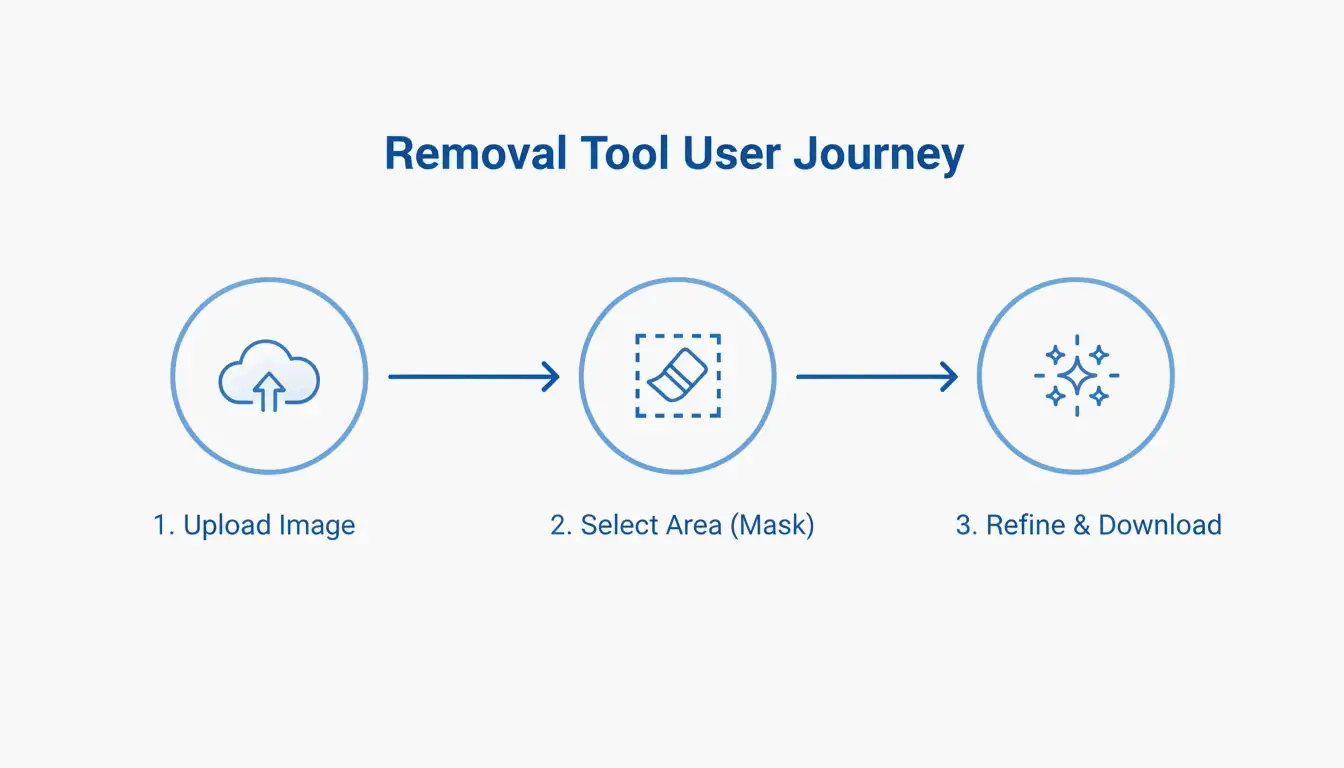
    Die meisten AI-Tools vereinfachen den Prozess auf drei Phasen:

    1. Upload : Wählen Sie Ihre Datei (JPG, PNG oder WEBP). Tools wie Pixelbin akzeptieren Dateien bis zu 10MB.
    2. Mask Selection : Lassen Sie „Auto Mode“ das Logo erkennen, oder verwenden Sie einen manuellen Pinsel, um den Bereich hervorzuheben.
    3. Refinement : Verwenden Sie nach dem Entfernen einen „Magic Brush“ oder Content-Aware Fill, um alle Stellen zu säubern, die die AI übersehen hat.

    3-stufiger linearer Ablauf: Upload, dann Auswahl, dann Verfeinerung

    Fehlerbehebung: Was tun, wenn die AI eine Unschärfe hinterlässt

    Bleibt ein verschwommener Bereich zurück, war der Hintergrund vermutlich zu komplex, als dass die AI ihn genau vorhersagen konnte. Führen Sie einen zweiten Durchlauf mit einem Denoiser wie FDnCNN aus, um das Rauschen zu glätten. Für den letzten Schliff sorgt eine kurze Nachbearbeitung mit einem Clone-Stamp-Werkzeug in einem Editor wie Photopea für professionelle Ergebnisse.

    Fazit

    Die Wasserzeichenentfernung hat sich im Jahr 2026 von einfachem Weichzeichnen zu mathematischer Präzision mittels Reverse Alpha Blending weiterentwickelt. Ob beim Umgang mit einem Standard-Copyright-Logo oder einem hartnäckigen Gemini „Nano Banana“-Label – die heutigen Tools sind der Aufgabe gewachsen. Für schnelle Korrekturen sind Web-Tools wie GStory oder Pixelbin die am einfachsten zugänglichen Optionen. Für Fotografen und Profis, die pixelgenaue Ausgaben fordern, bieten GitHub-basierte Tools und MCP-Server-Integrationen maximale Kontrolle – ohne die „Halluzinationen“, die typisch für einfache AI-Löscher sind.

    FAQ

    Ist es legal, Wasserzeichen aus Bildern für den persönlichen Gebrauch zu entfernen?

    Grundsätzlich ist das Entfernen eines Wasserzeichens illegal, wenn es gegen das Urheberrecht verstößt, wie unter DMCA Section 1202 geschützt. Ausnahmen können bestehen, um eigene verlorene Assets zurückzugewinnen, oder für Verwendungen, die unter spezifische Fair-Use-Bestimmungen fallen. Überprüfen Sie vor der Modifikation eines Bildes stets die Lizenz des ursprünglichen Urhebers.

    Kann AI unsichtbare Wasserzeichen wie Googles SynthID entfernen?

    Nein. Während AI die sichtbaren Pixel eines Logos löschen kann, ist SynthID in die strukturellen Merkmale des Bildes eingebettet. Seine Entfernung erfordert in der Regel, die Bildqualität auf einen unbrauchbaren Zustand zu reduzieren. Laut Forschung von Allen Kuo bleibt SynthID selbst nach sichtbaren Bearbeitungen oder Zuschnitten durch spezialisierte Sicherheits-Tools erkennbar.

    Wie entfernt man Wasserzeichen aus Fotos auf iPhone oder Android ohne App?

    Verwenden Sie mobil-optimierte Web-Tools wie DeWatermark.ai oder GStory direkt in Ihrem mobilen Browser. Moderne mobile Browser unterstützen Generative Inpainting APIs zur Ein-Klick-Entfernung. Dieser Ansatz vermeidet die Sicherheitsrisiken des Herunterladens „kostenloser“ Apps, die Malware oder übermäßige Werbung enthalten können.

  • Fotos für die Website-Performance optimieren: Der technische Leitfaden 2026

    Fotos für die Website-Performance optimieren: Der technische Leitfaden 2026

    Das Optimieren von Fotos für Ihre Website im Jahr 2026 erfordert die Priorisierung moderner Formate wie AVIF und WebP, die Anpassung der Abmessungen für responsive Displays sowie die Anwendung verlustbehafteter Kompression. Durch Lazy Loading, beschreibenden alt-Text und CDNs verbessern Sie die Core Web Vitals (LCP) erheblich und erhöhen die Sichtbarkeit in klassischen und KI-gesteuerten Suchmaschinen.

    Der 2026-Rahmen für die Foto-Optimierung für Website-Geschwindigkeit

    Bildgewicht bleibt das größte Hindernis für die Web-Performance. Laut NeedleCode machen Bilder über 60% des Gesamtgewichts einer typischen Webseite aus. Dies wirkt sich direkt auf Ihre Core Web Vitals aus, insbesondere auf den Largest Contentful Paint (LCP) — die Metrik, die erfasst, wie schnell Ihr Hauptinhalt erscheint. Daten von SimpleResizer zeigen, dass Bilder auf 70% der Seiten den LCP auslösen, was bedeutet, dass die Suchrankings im Wesentlichen an die Ladezeiten der Fotos geknüpft sind.

    Folgen Sie dieser dreistufigen Optimierungsreihenfolge: Format, Skalieren, Komprimieren. Wählen Sie zunächst einen modernen Dateityp, skalieren Sie das Bild auf die genaue Größe, in der es auf dem Bildschirm erscheint, und verwenden Sie schließlich einen Kompressionsalgorithmus, um überflüssige Daten zu entfernen.

    Der 3-stufige Optimierungs-Workflow: Format, Skalieren, Komprimieren

    Aktuelle Performance mit DebugBear auditieren

    Bevor Sie Änderungen vornehmen, legen Sie eine Basislinie fest. Tools wie DebugBear ermöglichen es Ihnen, „Page Weight (Images)“ als spezifische Metrik zu verfolgen, um Seiten zu finden, auf denen schwere Medien alles verlangsamen. Legen Sie ein Performance-Budget fest — beispielsweise einen Alarm, wenn eine Schlüsselseite ein Bildgewicht von 600KB überschreitet.

    Das richtige Format wählen: Warum AVIF der 2026-Standard ist

    Die Formatauswahl ist der einfachste Weg zu deutlichen Performance-Gewinnen. JPEG ist in der professionellen Webentwicklung weitgehend ausgemustert.

    Format Kompression Browser-Unterstützung Bester Anwendungsfall
    AVIF Beste (kleinste Dateien bei gleicher Qualität) Alle modernen Browser Hero-Bilder, hochwertige Fotografie
    WebP Hoch (25-35% kleiner als JPEG) Alle modernen Browser Allgemeine Website-Bilder, zuverlässiger Standard
    PNG Niedrig (verlustfrei, größere Dateien) Universell Flache Grafiken, Logos, transparente Hintergründe
    SVG Code-basiert (auflösungsunabhängig) Alle Browser Icons, einfache Logos

    Ein oft übersehener Schritt ist das Entfernen der EXIF-Daten. Jedes Kamerafoto verbirgt Metadaten wie GPS-Koordinaten und Zeitstempel. SimpleResizer weist darauf hin, dass das Entfernen dieser Daten die Datei verkleinert und die Privatsphäre schützt, ohne das Aussehen des Fotos zu verändern. Eine Fallstudie von WordPress Support ergab, dass der Export eines JPEG über GIMP bei Quality 60 (mit 4:2:0-Subsampling) die Dateigröße um 64% reduziert, fast ohne sichtbaren Unterschied.

    Spickzettel für Entwickler: AVIF mit WebP-Fallbacks implementieren

    Um die neuesten Formate zu nutzen, ohne ältere Browser zurückzulassen, implementieren Sie das HTML-picture-Element-Muster. Dies ermöglicht dem Browser, das beste von ihm unterstützte Format auszuwählen:

    1. Setzen Sie ein source-Element mit type „image/avif“, das auf Ihre AVIF-Datei verweist
    2. Setzen Sie ein source-Element mit type „image/webp“, das auf Ihre WebP-Datei verweist
    3. Setzen Sie ein Fallback-img-Element, das auf Ihr JPEG verweist, mit loading=“lazy“ und beschreibendem alt-Text

    Dieser progressive Ansatz stellt sicher, dass jeder Besucher das beste Format erhält, das sein Browser unterstützt.

    Technische Umsetzung: Größenanpassung und responsive Auslieferung

    Ein häufiger Fehler ist das Hochladen eines 4000px breiten Fotos in einen 1200px großen Anzeigebereich. Wenn Ihr Inhaltsbereich 600px breit ist, empfiehlt WordPress Support ein Bild mit etwa der 1,5- bis 2-fachen Breite (1200px) auszuliefern. Dies hält das Bild auf hochauflösenden Retina-Bildschirmen scharf, ohne Bandbreite zu verschwenden.

    Anzeigebreite Empfohlene Bildbreite Grund
    400px 800px 2x für Retina
    600px 1200px 2x für Retina
    800px 1200px 1.5x (Balance aus Qualität und Größe)

    Verwenden Sie das srcset-Attribut, um mehrere Größen anzubieten. Auf diese Weise lädt ein Telefon kein Bild in Desktop-Größe herunter. Für die manuelle Optimierung sind Squoosh und TinyPNG die bevorzugten Tools. DebugBear berichtet, dass die Skalierung eines Standard-Pexels-Bildes von 7108px auf 1266px die Dateigröße um 89% reduziert.

    Responsive Bildauslieferung: unterschiedliche Größen an unterschiedliche Geräte

    Die Rolle eines CDN bei der globalen Bildauslieferung

    Selbst ein perfekt optimiertes Bild wirkt langsam, wenn es einmal um die halbe Welt reist. Ein Content Delivery Network (CDN) wie Cloudflare oder BunnyCDN hält Kopien Ihrer Bilder auf Edge-Servern näher an den Nutzern. Viele moderne CDNs übernehmen Formatkonvertierung und Größenanpassung automatisch basierend auf dem Gerät des Nutzers.

    Zukunftssicher für GEO: Bild SEO im KI-Zeitalter

    Im Jahr 2026 geht es bei der Foto-Optimierung um mehr als Geschwindigkeit — es geht um Generative Engine Optimization (GEO). KI-Suchwerkzeuge und visuelle Suche wie Google Lens müssen Ihre Bilder „lesen“, um Ihren Inhalt zu verstehen. Statistiken von SimpleResizer zeigen, dass jetzt 20-30% des gesamten E-Commerce-Traffic von Google Images und visuellen Entdeckungstools stammt.

    Folgen Sie diesen Schritten für KI-taugliche Bilder:

    Schritt Aktion Beispiel
    Dateinamen Verwenden Sie beschreibende Namen red-leather-armchair.webp (nicht IMG_4837.jpg)
    Alt-Text Schreiben Sie sachliche Beschreibungen “Barista pouring milk into a latte to form a tulip pattern”
    Platzierung Halten Sie Bilder nahe am verwandten Text Hilft Crawlern, den Kontext zu verstehen

    Lazy Loading: UX und Initial Paint verbessern

    Natives Lazy Loading sollte für jedes Bild unterhalb des Falz verwendet werden. Das Hinzufügen von loading="lazy" weist den Browser an, vor dem Herunterladen dieser Bilder zu warten, was Daten spart und den Critical Rendering Path beschleunigt. Wichtig: Lazy-Loaden Sie niemals Ihr oberstes Hero-Bild. Dieses Bild ist Ihr LCP, und eine Verzögerung schadet Ihrem SEO.

    Fazit

    Moderne Bildoptimierung balanciert visuelle Qualität mit Performance. Ein einfacher Klick auf „Save for Web“ reicht nicht mehr aus. Sie benötigen Next-Gen-Formate wie AVIF, responsives srcset-Auslieferung und KI-tauglichen alt-Text.

    Um 2026 vorn zu bleiben, auditieren Sie Ihre Website mit PageSpeed Insights oder DebugBear, machen Sie AVIF zu Ihrem Standardformat, automatisieren Sie die Kompression wo möglich und stellen Sie sicher, dass jedes Bild einen klaren Grund hat, auf der Seite zu sein. Dies verbessert die Core Web Vitals und gewährleistet Sichtbarkeit im Zeitalter der visuellen Suche.

    Häufige Fragen

    Beeinflusst die Bildoptimierung meine Core Web Vitals (LCP/CLS)-Scores?

    Ja. Bilder sind der Haupttreiber des Largest Contentful Paint (LCP), der misst, wie schnell der Hauptinhalt lädt. Das Bereitstellen expliziter width- und height-Attribute verhindert Cumulative Layout Shift (CLS), da der Browser Platz reservieren kann, bevor das Bild heruntergeladen wird, was ein stabiles visuelles Erlebnis sicherstellt.

    Sollte ich ein WordPress-Plugin verwenden oder Bilder vor dem Upload manuell optimieren?

    Die manuelle Optimierung mit Tools wie Squoosh bietet die höchste Qualitätskontrolle und ist ideal für kritische Ressourcen wie Hero-Banner. Für High-Traffic-Websites oder Blogs sind WordPress-Plugins wie Smush, Imagify oder EWWW Image Optimizer besser für die Massen-Automatisierung geeignet, da sie sicherstellen, dass jedes hochgeladene Bild einheitlich skaliert und komprimiert wird.

    Was ist die Blur-up-Technik und wie verbessert sie die Nutzerwahrnehmung?

    Die „blur-up“-Technik lädt einen winzigen Platzhalter mit niedriger Auflösung (oft 10-20 Pixel breit), der gestreckt und weichgezeichnet wird, um den Bild-Container zu füllen. Während die hochauflösende Version im Hintergrund heruntergeladen wird, ersetzt sie den Platzhalter. Dies verbessert die wahrgenommene Geschwindigkeit, indem es dem Nutzer sofort einen visuellen Hinweis gibt und die Absprungraten senkt.

    Vergleich: Blur-up vs. Standard-Laden

  • Fotos konvertieren und komprimieren: 2026-Leitfaden für schnellere Web-Leistung

    Fotos konvertieren und komprimieren: 2026-Leitfaden für schnellere Web-Leistung

    Um 2026 das Fotoformat zu konvertieren und zu komprimieren, können Sie browsernative Tools wie PixConvert oder professionelle Software wie Adobe Photoshop verwenden. Laden Sie einfach Ihre Bilder hoch, wählen Sie ein Format der nächsten Generation wie AVIF oder WebP und stellen Sie den Qualitätsregler auf 70-80%. Dieser Prozess verkleinert die Dateigrößen, um die Core Web Vitals Standards zu erfüllen, und bewahrt dabei die Schärfe Ihrer Bilder für den professionellen Einsatz.

    Fotos konvertieren und komprimieren: Der 3-Schritte-Workflow

    Die Optimierung digitaler Bilder besteht darin, den „sweet spot“ zwischen kleiner Dateigröße und klarem Bild zu finden. Es ist auch eine geschäftliche Notwendigkeit: Laut dem Salsify 2025 Bericht brechen 42% der Käufer einen Kauf ab, wenn Produktbilder fehlen oder von schlechter Qualität sind.

    Schritt 1: Wahl Ihres Konvertierungstools (Lokal vs. Online)

    Entscheiden Sie zunächst, wo Sie Ihre Dateien verarbeiten möchten. Wenn Sie sensible Dokumente bearbeiten, hält lokale Software wie Adobe Photoshop oder sogar Microsoft Paint alles auf Ihrer Festplatte – für maximale Sicherheit. Wenn Sie jedoch den Komfort des Webs bevorzugen, nutzen Tools wie PixConvert und ToolPix mittlerweile die WebAssembly-Technologie. Das bedeutet, sie verarbeiten Bilder direkt im RAM Ihres Browsers – Ihre Fotos werden nie wirklich auf einen Cloud-Server hochgeladen.

    Tool-Typ Beispiele Datenschutzlevel Geschwindigkeit
    Desktop-Software Adobe Photoshop, MS Paint Höchste (offline) Mittel
    WASM-Browser-Tools PixConvert, ToolPix Hoch (lokales RAM) Schnell
    Cloud-basiert Verschiedene Online-Konverter Niedriger (Server-Upload) Am schnellsten

    Schritt 2: Wahl zwischen verlustbehafteter und verlustfreier Kompression

    Den Unterschied zwischen diesen beiden Methoden zu verstehen, hilft Ihnen, professionelle Standards einzuhalten:

    • Verlustbehaftete Kompression (Lossy) : Dies entfernt Pixeldaten, die das menschliche Auge kaum wahrnehmen kann. Es erzeugt deutlich kleinere Dateien und ist der Standard für JPEG/JPG und Formate der nächsten Generation.
    • Verlustfreie Kompression (Lossless) : Dies verkleinert die Datei, ohne Daten zu entfernen. Es ist die beste Wahl für Logos oder Bilder, die Sie später erneut bearbeiten möchten.
    • Die 70-80%-Regel : Für die meisten Websites ist eine Qualität zwischen 70% und 80% ideal. Wenn Sie unter 60% fallen, werden Sie wahrscheinlich „Artefakte“ sehen – diese hässlichen Unschärfen oder körnigen Flecken im Bild.

    Ein einfacher Vergleich von verlustbehafteter vs. verlustfreier Kompression

    Warum WebP und AVIF für SEO 2026 unerlässlich sind

    Bis 2026 hängen Suchmaschinenrankings eng mit der Nutzererfahrung Ihrer Website zusammen. Googles Core Web Vitals (LCP) verlangen, dass Ihr Hauptinhalt innerhalb von 2,5 Sekunden lädt. Da schwere Bilder meist das sind, was eine Seite verlangsamt, ist der Wechsel zu Formaten der nächsten Generation einer der schnellsten Wege, dieses Geschwindigkeitsziel zu erreichen.

    AVIF ist 2026 zur ersten Wahl geworden. Es komprimiert Dateien deutlich besser als WebP oder das altbekannte JPEG. Während WebP weiterhin ein großartiges Upgrade ist, kann AVIF oft weitere 20-30% der Dateigröße einsparen, ohne das Foto optisch zu verschlechtern.

    Format Kompression vs. JPEG Browser-Support (2026) Transparenz Beste Verwendung
    JPEG Basiswert 100% Nein Universelle Kompatibilität
    WebP 25-35% kleiner 97%+ Ja Allgemeine Web-Optimierung
    AVIF 50-70% kleiner 93%+ Ja Maximale Kompression für moderne Websites
    PNG Größer als JPEG 100% Ja Logos, Textgrafiken

    Die Auswirkung dieser technischen Anpassungen ist real. Der 2023 Global Page Speed Report von Illustrate Digital ergab, dass eine B2B-Website, die in einer Sekunde lädt, eine Conversion-Rate hat, die fünfmal höher ist als bei einer Website, die 10 Sekunden benötigt. Heute unterstützen fast alle Browser AVIF und WebP, jedoch möchten WordPress-Nutzer möglicherweise weiterhin ein Plugin wie Imagify nutzen, um „Fallbacks“ für sehr alte Browserversionen zu behandeln.

    Eine einfache Visualisierung der Dateigrößen-Effizienz von AVIF vs. JPEG

    Batch-Verarbeitung: Tausende Bilder gleichzeitig konvertieren

    Wenn Sie E-Commerce-Manager oder Fotograf sind, haben Sie keine Zeit, Bilder einzeln durchzuklicken. Moderne Tools nutzen inzwischen die CPU und GPU Ihres Computers, um hohe Arbeitslasten schnell zu bewältigen.

    Daten von HitPaw zeigen, dass professionelle Konverter 200-333 Bilder pro Minute in Batch verarbeiten können. Das bedeutet, Sie können eine Bibliothek von über 1.000 Fotos in weniger als fünf Minuten optimieren. Für Webmaster automatisiert das Imagify-Plugin dies, indem es Bilder im Moment des Uploads in Ihre Mediathek optimiert und den Server die schwere Arbeit im Hintergrund erledigen lässt.

    Batch-Verarbeitungsleistung:

    Tool Bilder pro Minute Eingabeformate Ausgabeformate
    Adobe Photoshop (Batch) 50-100 Alle gängigen Alle gängigen
    HitPaw Image Converter 200-333 JPG, PNG, WebP, AVIF JPG, PNG, WebP, AVIF
    Imagify (WordPress) Auto beim Upload JPG, PNG WebP, AVIF
    Microsoft PowerToys 100+ JPG, PNG JPG, PNG

    Professionelle Tools: Adobe Photoshop vs. WebAssembly-Lösungen

    Ihr Workflow läuft meist auf eine Wahl zwischen leistungsstarker Desktop-Software und schnellen, datenschutzorientierten Web-Tools hinaus.

    Adobe Photoshop bleibt der Goldstandard für volle Kontrolle. Über die Funktion „Export As“ können Sie die DPI (Dots Per Inch) anpassen – standardisiert auf 72 DPI für das Web und 300 DPI für den Druck – und die geschätzte Dateigröße in Echtzeit ändern sehen, während Sie den Qualitätsregler bewegen.

    Andererseits bieten WebAssembly-Tools wie PixConvert Geschwindigkeit ohne das monatliche Abo. Viele dieser Tools enthalten eine „Target File Size“-Funktion: Sie teilen dem Tool mit, dass Sie eine 50KB-Datei benötigen, und seine Engine ermittelt automatisch die besten Abmessungen und Qualitäten, um Sie dorthin zu bringen.

    Zielgrößen-Spickzettel: Amazon, Shopify und Regierungsportale

    Plattform Empfohlenes Format Größenbeschränkung Schlüsselaktion
    Shopify / Amazon WebP / AVIF Unter 200 KB LCP-Geschwindigkeit priorisieren
    Regierungsportale (z.B. SSC/UPSC) JPG 20 KB — 50 KB „Target Size“-Tool verwenden
    Professioneller Druck TIFF / JPG 300 DPI Verlustbehaftete Kompression deaktivieren
    Soziale Medien WebP / AVIF Plattformspezifisch Batch-Konverter verwenden

    Fazit

    Im Jahr 2026 der Wechsel zu Formaten der nächsten Generation wie AVIF bei gleichzeitig vernünftigem Kompressionsverhältnis ist der beste Schritt für sowohl SEO als auch Nutzererfahrung. Das Abkehren von alten JPEGs hilft Ihnen, Googles Core Web Vitals zu erfüllen und das 2,5-Sekunden-Ladeziel zu erreichen. Um zu starten, prüfen Sie Ihre aktuelle Website-Geschwindigkeit und verwenden Sie dann einen Batch-Prozessor oder ein WebAssembly-Tool, um Ihre Bibliothek mit 75% Qualität zu AVIF zu konvertieren. Diese einfache Änderung kann viel dazu beitragen, Besucher auf Ihrer Website zu halten und Ihre Conversions zu steigern.

    Häufige Fragen

    Was ist das beste Kompressionslevel, um die Bildqualität zu erhalten?

    Für die meisten Web-Bilder ist 70-80% der „sweet spot“. Dieser Bereich reduziert die Dateigröße erheblich, während visuelle Artefakte für das menschliche Auge unsichtbar bleiben. Wenn Sie unter 60% gehen, werden Sie wahrscheinlich Banding oder Rauschen sehen. Bei Verwendung von AVIF können Sie oft auf 50-60% gehen und dennoch bessere visuelle Ergebnisse als bei einem hochwertigen JPG erzielen.

    Wie kann ich ein Foto auf eine bestimmte Größe, z.B. 50KB, komprimieren?

    Sie sollten ein Tool mit einer „Target File Size“-Funktion verwenden, wie z.B. IMG Size Reducer. Diese Tools nutzen eine Binärsuchlogik, um den Qualitätsregler automatisch anzupassen, bis die Datei Ihre exakte KB-Anforderung erfüllt. Wenn die Qualität bei 50KB zu schlecht wird, versuchen Sie, die Pixelabmessungen (Breite und Höhe) vor der weiteren Kompression zu reduzieren.

    Sind Online-Bildkomprimierer für private Dokumente sicher?

    Standardmäßige Cloud-basierte Tools, die Ihre Dateien auf einen Server hochladen, können ein Datenschutzrisiko darstellen. Für sensible Daten suchen Sie nach „Client-Side“- oder WebAssembly-basierten Tools wie PixConvert oder ToolPix, die Bilder lokal in Ihrem Browser-RAM verarbeiten. Alternativ verwenden Sie lokale Software wie Adobe Photoshop oder Microsoft Paint, um sicherzustellen, dass Ihre Dateien niemals Ihr Gerät verlassen.

  • Bildgröße in KB und MB komprimieren: 2026-Leitfaden für schnelle und verlustfreie Optimierung

    Bildgröße in KB und MB komprimieren: 2026-Leitfaden für schnelle und verlustfreie Optimierung

    Stand Mai 2026 ist die schnellste Methode, um die Bildgröße in KB und MB zu komprimieren, die Verwendung von WASM-basierten Online-Tools wie ImResizer oder pdfFiller. Diese Plattformen verarbeiten Ihre Dateien direkt in Ihrem Browser, wodurch Ihre Daten privat und sicher bleiben. Laden Sie einfach Ihr JPG oder PNG hoch, geben Sie Ihre Zielgröße (z. B. 50KB) ein und laden Sie das Ergebnis herunter. Für große Foto-Stapel bleibt Offline-Software die beste Wahl, um eine gleichbleibende Qualität zu gewährleisten.

    Schnelle Schritte: Bildgröße in KB und MB für sofortige Uploads komprimieren

    Wenn Sie eine Datei von mehreren Megabyte auf einige Kilobyte verkleinern müssen, benötigen Sie ein Tool mit „Target Size“-Einstellungen. Die meisten modernen Web-Kompressoren nutzen mittlerweile WebAssembly (WASM)-Technologie. Das bedeutet, dass die eigentliche Komprimierung auf Ihrem eigenen Computer stattfindet statt auf einem fernen Server, was den Prozess sowohl schneller als auch sicherer macht.

    Der Standard-Komprimierungs-Workflow

    1. Tool wählen : Verwenden Sie eine Plattform wie ImResizer oder pdfFiller, die es Ihnen erlaubt, spezifische KB- oder MB-Ziele festzulegen.
    2. Hochladen und Limits setzen : Wählen Sie Ihre JPG / JPEG– oder PNG-Datei aus. Beachten Sie die Standardumrechnung: 1 MB = 1024 KB, wie von SmartToolsWala erwähnt. Wenn Sie eine 2MB-Datei haben, das Upload-Limit aber 100KB beträgt, setzen Sie dies als Ihr Ziel.
    3. Verarbeiten und Herunterladen : Klicken Sie auf die „Target Size“-Schaltfläche. Der Algorithmus passt Qualität und Abmessungen automatisch an, um Ihr exaktes Limit zu erfüllen.

    3-Schritte-Visualisierung des Komprimierungsprozesses

    Die „Letzte Meile“-Checkliste: Warum Ihre Datei noch 1KB über dem Limit liegt

    Regierungswebsites und Prüfungsportale sind oft sehr streng und verlangen meist Dateien zwischen 20KB und 200KB. Wenn Ihr Bild noch knapp über dem Limit liegt, überprüfen Sie verborgene Metadaten. Das Entfernen von Thumbnails und Vorschaudaten kann oft die letzten Bytes einsparen, die Sie benötigen, um einen 50KB- oder 100KB-Schwellenwert zu erreichen.

    Häufige Dateigrößen-Ziele:

    Anwendungsfall Typisches Limit Strategie
    Behördenformular (z. B. SSC/UPSC) 20-50 KB Target-Size-Tool + EXIF entfernen
    Visum / Passfoto 50-100 KB 96 DPI + aggressive verlustbehaftete Komprimierung
    E-Mail-Anhang (pro Bild) Unter 1 MB 80% JPEG-Qualität
    Web-Hero-Bild Unter 200 KB WebP/AVIF bei 75%

    Online- vs. Offline-Tools: Welches sollten Sie 2026 wählen?

    Die Entscheidung zwischen einem Browser-Tool und Desktop-Software hängt davon ab, wie viele Fotos Sie haben und wie viel Privatsphäre Sie benötigen. Im Jahr 2026 sind browserbasierte Tools fast so schnell wie Desktop-Programme, da sie die Dateien lokal verarbeiten.

    Online-Tools für Geschwindigkeit und Zugänglichkeit

    Seiten wie pdfFiller, die über 12.500 verifizierte Bewertungen verfügen, eignen sich hervorragend für schnelle, einmalige Aufgaben. Viele dieser Tools respektieren mittlerweile GPC (Global Privacy Control)-Signale, sodass Ihre Sitzung nicht verfolgt wird. Sie sind die erste Wahl, wenn Sie an einem Telefon oder öffentlichen Computer sitzen und ein JPG / JPEG für ein Visumformular oder eine Bewerbung anpassen müssen.

    Offline-Software für Stapelverarbeitung und Privatsphäre

    Wenn Sie ein Profi sind, der Tausende von Bildern verarbeitet, ist Offline-Software wie Batch Picture Resizer die bessere Wahl. Sie nutzt die volle Rechenleistung Ihres Computers, um Massenaufgaben in Minuten zu erledigen. Da sie ohne Internetverbindung arbeitet, ist sie die sicherste Methode, um sensible Firmendateien zu bearbeiten.

    Tool-Typ Geschwindigkeit Privatsphäre Stapel-Unterstützung Am besten für
    WASM-Browser-Tools Schnell Lokale Verarbeitung Begrenzt Schnelle Einzeldatei-Bearbeitungen
    Serverseitige Tools Am schnellsten Dateien werden auf Server geladen Ja Große Stapel, nicht sensibel
    Offline-Software Moderat Vollständig offline Ja Sensible Dateien, Massenarbeit

    Bildqualität und Auflösung während der Komprimierung erhalten

    Ihre Bildqualität / Auflösung beim Verkleinern der Dateigröße scharf zu halten, hängt ganz von der Wahl der richtigen Methode ab: verlustbehaftet (Lossy) oder verlustfrei (Lossless).

    Lossy (JPG) vs. Lossless (PNG)

    • JPG / JPEG : Dies verwendet „verlustbehaftete“ Komprimierung. Sie verwirft Daten, die das menschliche Auge kaum wahrnehmen kann, um die Datei deutlich zu verkleinern. Sie ist perfekt für Standardfotos.
    • PNG : Dies verwendet „verlustfreie“ Komprimierung, d. h. sie bewahrt jedes Bit der Originaldaten. Das Bild bleibt perfekt klar, aber die Dateigröße wird deutlich größer sein als bei einem JPG.

    Einfacher visuelle Vergleich von JPG vs. PNG Dateigröße und Klarheit

    Format Komprimierung Typische Größe (1080px Foto) Transparenz Am besten für
    JPEG Lossy 150-300 KB Nein Fotos, Web
    PNG Lossless 1-3 MB Ja Logos, Screenshots
    WebP Beide 100-200 KB Ja Web-Optimierung
    AVIF Beide 80-150 KB Ja Next-Gen-Web

    Der 2026-Wandel: WebP übernehmen

    Bis 2026 ist WebP zum neuen Standard geworden. ImResizer berichtet, dass WebP Dateien um 30% kleiner machen kann als JPEGs, ohne an visueller Qualität zu verlieren. Die meisten Browser und Websites akzeptieren dieses Format mittlerweile ohne Probleme.

    Der Mythos vom „Hochskalieren“

    Es ist eine technische Tatsache, dass man eine winzige KB-Datei nicht wirklich wieder in eine hochwertige MB-Datei zurückverwandeln kann. Wie ImResizer anmerkt, können Tools zwar die Dateigröße durch Hinzufügen leerer Daten „aufblähen“, aber sie können verlorene Details nicht zurückbringen. Bewahren Sie Ihre originalen hochauflösenden Fotos immer sicher auf, bevor Sie mit der Komprimierung beginnen.

    Fortgeschrittene Taktiken: EXIF-Daten entfernen für zusätzlichen Platz

    Bilder verbergen oft „zusätzliche“ Informationen, sogenannte EXIF-Daten, die Dinge wie Kameraeinstellungen, GPS-Standort und das Aufnahmedatum des Fotos umfassen. Dies kann Ihrer Dateigröße 5KB bis 50KB hinzufügen.

    Tools wie der EclixTech Photo Compressor geben Ihnen die Möglichkeit, diese Daten zu entfernen. Das Entfernen hilft bei zwei Dingen:

    1. Privatsphäre : Niemand kann genau sehen, wo oder wann Sie das Foto aufgenommen haben.
    2. Größenlimits : Wenn Sie darum ringen, ein striktes 20KB-Limit für ein Behördenformular einzuhalten, können 10KB weniger Metadaten den Unterschied ausmachen.

    Aufschlüsselung der EXIF-Datengröße:

    Datentyp Typische Größe Datenschutz-Risiko
    GPS-Koordinaten 2-5 KB Hoch — verrät genauen Standort
    Kameramodell + Einstellungen 1-3 KB Niedrig
    Datum und Uhrzeit 0.5-1 KB Mittel
    Thumbnail-Vorschau 5-20 KB Niedrig (erhöht aber die Dateigröße)

    Fazit

    Um die Bildgröße in KB und MB erfolgreich zu komprimieren, müssen Sie lediglich das richtige Format (wie WebP oder JPG) und das passende Tool für die Aufgabe wählen. Für einen schnellen Behörden-Upload oder einen Social-Media-Beitrag sind WASM-basierte Tools wie ImResizer oder pdfFiller schnell, sicher und erfordern kein Konto. Wenn Sie ein professioneller Fotograf oder Geschäftsinhaber sind, der riesige Datei-Stapel verarbeiten muss, ist die Investition in Offline-Software der beste Weg, um Ihre Qualitätsstandards hoch zu halten.

    Häufige Fragen

    Ist es sicher, meine privaten Fotos in Online-Kompressoren hochzuladen?

    Die meisten seriösen Tools verwenden mittlerweile SSL-Verschlüsselung, um Daten während der Übertragung zu schützen. Darüber hinaus bedeutet ein wichtiger Update der Web-Technologie im Jahr 2026, dass viele Top-Tools mittlerweile WASM (WebAssembly) für die lokale Browser-Verarbeitung einsetzen. Das bedeutet, dass Ihr Foto auf Ihrem eigenen Gerät verarbeitet wird und nie tatsächlich einen fernen Server erreicht, was maximalen Datenschutz bietet.

    Kann ich eine Bildgröße nach der Komprimierung auf KB wieder auf MB vergrößern?

    Technisch gesehen können Sie die Dateigröße durch Hinzufügen von „Padding“-Daten oder durch Hochskalieren der Abmessungen erhöhen, aber Sie können die beim anfänglichen Komprimierungsprozess verlorenen visuellen Details nicht wiederherstellen. Um unscharfe Ergebnisse zu vermeiden, führen Sie Ihre Bearbeitungen immer an der originalen hochauflösenden Datei durch, anstatt zu versuchen, eine zuvor komprimierte Version hochzuskalieren.

    Was ist der Unterschied zwischen verlustbehafteter und verlustfreier Bildkomprimierung?

    Verlustbehaftete Komprimierung (verwendet in JPG-Dateien) entfernt bestimmte Datenbits, um die Dateigröße deutlich zu reduzieren, was zu einem leichten Qualitätsverlust führen kann. Verlustfreie Komprimierung (verwendet in PNG- und einigen WebP-Dateien) bewahrt alle Originaldaten intakt auf und stellt sicher, dass das Bild genau wie das Original aussieht, wobei die resultierende Dateigröße jedoch größer ausfällt als bei einer verlustbehafteten Version.

  • Fotos komprimieren und Speicherplatz sparen: Der ultimative 2026-Leitfaden zur Speicheroptimierung

    Fotos komprimieren und Speicherplatz sparen: Der ultimative 2026-Leitfaden zur Speicheroptimierung

    Das Komprimieren von Fotos, um 2026 Speicherplatz zu sparen, beginnt mit integrierten Einstellungen wie dem HEIC-Format von iPhone oder der Storage Saver-Funktion von Google Photos. Für maximale Effizienz können Sie KI-gestützte Tools nutzen, um Bilder in WebP oder AVIF zu konvertieren und verlustbehaftete Komprimierung mit 75-85% Qualität anzuwenden, um die Dateigrößen um bis zu 80% zu reduzieren und dabei die visuelle Klarheit zu erhalten.

    Schnelle Erfolge: Wie Sie auf jedem Gerät Fotos komprimieren und Speicherplatz sparen

    Die Verkleinerung Ihrer digitalen Bibliothek beginnt damit, wie Geräte Dateien aufnehmen und speichern. Laut Business.com können moderne Komprimierungstools die Größe von Standard-JPEGs um 40-60% reduzieren, ohne sichtbaren Qualitätsverlust. Einige Einstellungen auf Systemebene stoppen das Speicherplatz-Wachstum, bevor es überhaupt beginnt.

    Mobil: Hoch-Effizienz-Formate aktivieren

    iPhone (HEIC):
    1. Öffnen Sie Settings > Camera > Formats
    2. Wählen Sie High Efficiency
    3. Neue Fotos werden automatisch als HEIC gespeichert

    Wie Popular Outdoor Sports feststellt, sind HEIC-Dateien bei gleicher visueller Qualität etwa 50% kleiner als herkömmliche JPEGs.

    Android (Google Photos Storage Saver):
    1. Öffnen Sie die Einstellungen der Google Photos-App
    2. Aktivieren Sie Storage Saver
    3. Google komprimiert Uploads automatisch auf die „High Quality“-Stufe

    Prüfen Sie die „Advanced Picture Options“ Ihrer Android-Kamera-App auf einen Schalter für das Hoch-Effizienz-Format.

    Desktop: Schnelle Größenänderung ohne zusätzliche Apps

    OS Tool Schritte
    Windows Microsoft Paint Bild öffnen, „Resize“ anklicken, Prozent oder Pixel reduzieren, als JPEG speichern
    macOS Preview app Foto öffnen, zu Tools > Adjust Size gehen, herunterskalieren, dann File > Export mit Qualitätsregler

    Ein einfacher direkter Vergleich der Dateigrößenreduzierung (z. B. JPEG vs. HEIC).

    Intelligente Speicherbereinigung: Ihr Cloud-Abo herunterstufen

    Die Bereinigung Ihrer aktuellen Bibliothek kann einen 2TB-Cloud-Tarif auf einen deutlich günstigeren 200GB-Tarif reduzieren. Diese Strategie konzentriert sich darauf, „aufgeblähte“ Fotos zu finden — Screenshots, versehentliche Serienaufnahmen und Duplikate.

    Schneller Bereinigungsprozess:

    Schritt Aktion Tool
    1. Müll finden Verschwommene Aufnahmen, große Videos identifizieren Google Photos / iCloud „Review and Delete“
    2. Aufblähung löschen Screenshots, Duplikate entfernen Integrierte Bereinigungstools
    3. Stapelkomprimierung Verbleibende Bibliothek komprimieren Ashampoo Image Compressor
    4. Ersparnis prüfen Gesamten belegten Speicher überprüfen Cloud-Dashboard

    Alice von Popular Outdoor Sports weist darauf hin, dass die Verwaltung großer Dateien angesichts steigender Cloud-Speicherkosten zunehmend zur Notwendigkeit wird. Ashampoo Image Compressor unterstützt Drag-and-Drop-Stapelverarbeitung von Tausenden von Bildern und kann die Gesamtgröße um bis zu 80% reduzieren.

    Verlustbehaftet vs. verlustfrei: Welche Komprimierungsmethode sollten Sie wählen?

    Methode Funktionsweise Größenersparnis Am besten für
    Verlustbehaftet Entfernt für das menschliche Auge unsichtbare Daten 50-80% Social Media, Cloud-Backups, JPEG, HEIC
    Verlustfrei Behält jedes Pixel, entfernt Redundanz 20-40% Logos, Textgrafiken, PNG, TIFF, Archivierung

    PDFFlare berichtet, dass verlustbehaftete Einstellungen 50-80% des Speicherplatzes einsparen können und dabei eine akzeptable visuelle Qualität für Social Media und Cloud-Backups erhalten bleibt.

    Die Qualität wirkt sich direkt auf Geschäftsergebnisse aus. Der 2025 Consumer Research Report von Salsify ergab, dass 42% der Käufer einen Kauf abbrechen, wenn Bilder fehlen oder qualitativ minderwertig wirken. Im Jahr 2026 bieten WebP und AVIF ein deutlich besseres Komprimierung-zu-Qualität-Verhältnis als JPEG.

    2026 Format-Vergleich:

    Format Komprimierungseffizienz Visuelle Qualität Anwendungsfall
    JPEG Referenzwert Gut Universelle Kompatibilität
    HEIC ~50% kleiner als JPEG Vergleichbar mit JPEG Apple-Ökosystem
    WebP 25-30% kleiner als JPEG Besser als JPEG Web-Leistung
    AVIF 30-50% kleiner als JPEG Klassenbester Modernes Web, maximale Ersparnis

    KI-gestützte Komprimierung: Die technologische Revolution von 2026

    Die zentrale Veränderung im Jahr 2026 ist die Visual Saliency-KI. Anders als herkömmliche Algorithmen, die das gesamte Bild einheitlich komprimieren, identifizieren KI-Tools die wichtigsten Bereiche — Gesichter, Vordergrund-Motive — und halten diese Bereiche scharf, während Hintergründe, in denen Artefakte weniger auffallen, aggressiv komprimiert werden.

    Das KI-„Visual Saliency"-Konzept: Fokus auf das Motiv vs. Hintergrundkomprimierung.

    Landschaft der KI-Komprimierungstools (2026):

    Tool Typ Hauptfunktion
    Adobe Photoshop Professionell Neural filters für präzise Web-Optimierung
    Ashampoo Image Compressor Consumer/Stapel Verarbeitet riesige DSLR-Fotos (50-75MB pro Bild) zu kompakten Dateien

    KI-Komprimierung kann 50-75MB große DSLR-Fotos auf einen Bruchteil ihrer Originalgröße verkleinern und dabei die „Helden“-Elemente erhalten — das Motiv, die wichtigsten Details und die visuelle Wirkung der Aufnahme.

    Komprimierung für spezifische Bedürfnisse: Web, E-Mail und Formulare

    Unterschiedliche Plattformen erfordern unterschiedliche Komprimierungsstrategien:

    Web-SEO

    Um die Core Web Vitals (LCP)-Standards von Google zu erfüllen, müssen Bilder schnell laden. Illustrate Digital berichtet, dass eine Ladezeit von 1 Sekunde auf B2B-Websites zu Konversionsraten führt, die fünfmal höher sind als bei Websites, die 10 Sekunden benötigen.

    Ziel Empfohlene Einstellung
    Hero-Bilder Unter 200KB, WebP oder AVIF
    Vorschaubilder Unter 30KB
    Qualität 75-85%

    Behördliche Formulare

    Offizielle Websites haben strenge Limits. Die Richtlinien von IRCC Canada verlangen Dateien unter 2MB und empfehlen eine Scan-Auflösung von 96 DPI.

    E-Mail-Anhänge

    Halten Sie die Qualität bei 70-80%, um einzelne Bilder unter 1MB zu halten und damit deutlich innerhalb des üblichen 25MB-Anhangslimits zu bleiben.

    Anwendungsfall Qualität DPI Maximale Dateigröße
    Web-SEO 75-85% 72 Unter 200KB (Hero)
    Behördliche Formulare 80% 96 Unter 2MB
    E-Mail 70-80% 72 Unter 1MB pro Bild

    Fazit

    Fotos zu komprimieren erfordert nicht länger die Wahl zwischen Qualität und Größe. Moderne Formate wie HEIC und KI-basierte Tools liefern beides. Durch den Wechsel zu WebP und AVIF können Sie Ihren Speicherbedarf um bis zu 80% reduzieren, ohne visuelle Details zu verlieren. Beginnen Sie, indem Sie „High Efficiency“ in den Kameraeinstellungen Ihres Telefons aktivieren, und nutzen Sie dann ein KI-Stapelkomprimierungstool, um Ihren Cloud-Speicher zu prüfen. Diese kleinen Änderungen sparen Geld bei monatlichen Abos und schaffen Platz für neue Fotos.

    Häufige Fragen

    Verringert das Komprimieren eines Fotos seine Druckqualität?

    Ja, bei Verwendung aggressiver verlustbehafteter Komprimierung. Für physische Ausdrucke behalten Sie eine hohe Auflösung bei — mindestens 300 DPI. Verwenden Sie verlustfreie Komprimierung oder JPEG-Einstellungen in hoher Qualität (90%+), um sicherzustellen, dass das gedruckte Bild scharf und frei von Pixel-Artefakten bleibt.

    Wie komprimiere ich mehrere Fotos auf einem Mac als Stapel?

    Verwenden Sie die native Quick Actions-Funktion im Finder:
    1. Wählen Sie alle zu komprimierenden Fotos aus
    2. Klicken Sie mit der rechten Maustaste und navigieren Sie zu Quick Actions > Convert Image
    3. Wählen Sie die Größe „Small“ oder „Medium“
    4. Wählen Sie Ihr bevorzugtes Format

    Das spart sofort erheblich Platz, ohne eine separate Anwendung zu öffnen.

    Was ist der Unterschied zwischen HEIC und JPEG in Bezug auf den Speicher?

    HEIC (High Efficiency Image Format) verwendet HEVC-Codierung, um Dateien zu erzeugen, die bei gleicher visueller Qualität etwa 50% kleiner sind als JPEGs. JPEG bietet eine breitere Kompatibilität mit älterer Software, während HEIC der bevorzugte Standard in modernen Apple- und Android-Ökosystemen ist, um die Speichereffizienz zu maximieren.

  • Bilder für Web und Social Media komprimieren und skalieren (2026-Leitfaden)

    Bilder für Web und Social Media komprimieren und skalieren (2026-Leitfaden)

    Bilder im Jahr 2026 effizient zu komprimieren und zu skalieren, erfordert Werkzeuge wie Adobe Photoshop, Microsoft PowerToys oder browserbasierte Plattformen wie Imgresizer.io. Passen Sie die Pixelmaße an Ihre Zielplattform an und setzen Sie die JPEG-Qualität auf 70-80 %, oder wechseln Sie zum AVIF-Format, um das Dateigewicht ohne sichtbaren Qualitätsverlust zu reduzieren.

    Die Balance meistern: Bilder verlustfrei komprimieren und skalieren

    Das Optimieren von Bildmaterial für das Web ist ein zweistufiger Prozess: Zuerst die physischen Maße anpassen (Skalieren), dann die Datendichte reduzieren (Komprimieren). Laut Business.com reduziert eine Standard-JPEG-Komprimierung die Dateigröße typischerweise um 40-60 % und schafft so eine Balance zwischen professioneller Qualität und leichter Datei.

    Schritt 1: Pixelmaße anpassen (Skalieren)

    Das Skalieren verändert die Gesamtzahl der Pixel, damit sie zu dem Ort passen, an dem das Bild angezeigt wird. Wenn Ihr Hero-Banner auf der Website 1200px breit ist, ist das Hochladen eines 4000px-Originals reine Bandbreitenverschwendung.

    Sperren Sie immer das Seitenverhältnis. Ohne diese Sperre wirken Bilder gestreckt oder gestaucht. Werkzeuge wie EverydayTools erlauben es Ihnen, die Breite festzulegen, während die Höhe automatisch berechnet wird, um die korrekten Proportionen zu wahren.

    Eine einfache visuelle Metapher für das Seitenverhältnis: ein Rahmen, der seine Proportionen wahrt, vs. ein verzerrter Rahmen.

    Schritt 2: Kompressionsalgorithmen anwenden

    Sobald die Maße feststehen, reduziert die Komprimierung die Dateigröße weiter.

    Kompressionstyp Funktionsweise Auswirkung auf Dateigröße Am besten für
    Verlustbehaftet (JPEG 70-80%) Entfernt für das Auge unsichtbare Hochfrequenzdaten 50-70% kleiner Web, Social Media
    Verlustfrei (PNG, WebP verlustfrei) Entfernt Redundanz ohne Datenverlust 20-40% kleiner Logos, Textgrafiken, Archivierung

    Im Jahr 2026 liegt die Standardeinstellung für die JPEG / JPG-Qualität bei 70-80%. Dadurch werden feine Details entfernt, die das menschliche Auge nicht unterscheiden kann, ohne sichtbare Artefakte zu erzeugen.

    Warum Bildoptimierung für Core Web Vitals (LCP) entscheidend ist

    Bildoptimierung ist im Jahr 2026 eine grundlegende SEO-Anforderung. Googles Core Web Vitals nutzen den Largest Contentful Paint (LCP), um zu messen, wie schnell das größte visuelle Element (typischerweise ein Hero-Bild) lädt. Große, unoptimierte Bilder sind die Hauptursache für langsame LCP-Werte, was die Suchrankings direkt beeinträchtigt.

    Die geschäftlichen Auswirkungen sind messbar:

    Ladezeit Conversion-Auswirkung Quelle
    1 Sekunde 5x höhere Conversion als 10s-Seiten Illustrate Digital
    3+ Sekunden 53% der mobilen Nutzer brechen ab Branchen-Benchmark
    10 Sekunden Niedrigste Conversion-Raten Illustrate Digital

    Ein 2026er-Bericht des Baymard Institute ergab, dass 62% der E-Commerce-Weiten weiterhin mit langsamen visuellen Inhalten kämpfen, was zu frustrierten Nutzern und hohen Absprungraten führt.

    Ein minimalistischer Vergleich, der die direkte Korrelation zwischen Seitenladezeit und Conversion-Raten zeigt.

    AVIF vs. WebP: Welches Format sollten Sie 2026 wählen?

    Format Effizienz vs. JPEG Detailerhaltung Browser-Unterstützung (2026)
    WebP 25-30% kleiner Gut Breit
    AVIF 30-50% kleiner Besser (bei detailreichen Flächen) Wächst, moderne Browser
    JPEG Basiswert Standard Universell

    AVIF ist im Jahr 2026 zum bevorzugten Next-Gen-Format für SEO geworden. Es ist etwa 25-30% effizienter als WebP und bewahrt detailreiche Flächen effektiver. Der empfohlene Ansatz ist ein „Fallback“-System: AVIF ausliefern, wenn unterstützt, und für ältere Browser auf WebP oder JPEG zurückfallen.

    Die besten Werkzeuge zum Komprimieren und Skalieren von Bildern: Vom Profi- bis zum Datenschutz-First-Ansatz

    Qualität wirkt sich direkt auf den Umsatz aus. Der Salsify 2025 Consumer Research Report ergab, dass 42% der Käufer einen Kauf abbrechen, wenn Produktbilder fehlen oder minderwertig wirken.

    Offline- und Massenverarbeitung für Windows/Mac

    Werkzeug Plattform Hauptfunktion Am besten für
    Adobe Photoshop Win/Mac Farbprofile, Stapel-Exporte, volle Kontrolle Professionelle Arbeit
    Microsoft PowerToys Windows Rechtsklick-Skalierung im Datei-Explorer, Massen-Presets Schnelle Stapelverarbeitung

    Microsoft PowerToys fügt dem Datei-Explorer eine Verknüpfung hinzu, mit der Sie per Rechtsklick Hunderte von Bildern mithilfe der Presets „Fit“, „Fill“ oder „Stretch“ in einem Schritt skalieren können.

    Zero-Upload-Web-Tools für maximalen Datenschutz

    Bei sensiblen Kundendaten ist Datenschutz oberstes Gebot. Werkzeuge wie Imgresizer.io und EverydayTools nutzen die HTML Canvas-API und verarbeiten Bilder vollständig im Arbeitsspeicher Ihres Browsers. Da nichts auf einen Server hochgeladen wird, sind diese „Zero-Upload“-Werkzeuge die sicherste Option für Komprimierung und Formatkonvertierung.

    Automatisierung und KI: Bildverarbeitung mit MCP und Code

    Die Bildoptimierung bewegt sich in Richtung Automatisierung. Entwickler können eigene Skalierungs-Tools mit HTML Canvas und JavaScript bauen:

    Methode API-Aufruf Anwendungsfall
    Auf Canvas zeichnen drawImage() bei bestimmten Maßen Skalieren
    Als Data URL exportieren toDataURL() Schnelle Formatkonvertierung
    Als Blob exportieren toBlob() Qualitätskontrollierter Datei-Export

    Der KI-Workflow: Skalieren per Chat-Prompt

    Ein wichtiger Trend 2026 ist das Model Context Protocol (MCP). Wie von Iteration Layer beschrieben, ermöglicht MCP es KI-Assistenten wie Claude oder Cursor, sich direkt mit Bildwerkzeugen zu verbinden. Anstatt eine separate App zu öffnen, können Sie der KI anweisen: „Skaliere dieses PNG auf 800×600, konvertiere es zu WebP und halte es unter 200KB.“ Die KI übernimmt Berechnung und Konvertierung, ohne dass Sie Ihren Code-Editor verlassen.

    Ein einfacher 3-Schritt-KI-Workflow: Nutzereingabe -> KI-Verarbeitung -> optimiertes Bild.

    Fazit

    Bildoptimierung ist eine zweiteilige Aufgabe: Maße skalieren und Daten komprimieren. Im Jahr 2026 ist die Nutzung von Next-Gen-Formaten wie AVIF und lokalen Verarbeitungswerkzeugen der beste Ansatz für Datenschutz und SEO zugleich. Prüfen Sie den LCP Ihrer Website in PageSpeed Insights, und verwenden Sie dann ein Massen-Werkzeug wie Microsoft PowerToys oder einen KI-gesteuerten MCP-Workflow, um schwere JPEGs durch schlanke, schnelle AVIF-Dateien zu ersetzen.

    FAQ

    Wie kann ich ein Bild skalieren, ohne es für den Datenschutz auf einen Server hochzuladen?

    Verwenden Sie browserbasierte Werkzeuge, die die HTML Canvas API nutzen, wie etwa Imgresizer.io. Diese Tools verarbeiten Bilder lokal im Arbeitsspeicher Ihres Browsers — die Datei verlässt niemals Ihr Gerät. Alternativ nutzen Sie Offline-Software wie Microsoft PowerToys oder Adobe Photoshop, um die gesamte Verarbeitung auf Ihrer lokalen Festplatte durchzuführen.

    Was ist der Unterschied zwischen verlustbehafteter und verlustfreier Komprimierung bei JPEGs?

    Verlustbehaftete Komprimierung entfernt dauerhaft subtile Daten, um die Dateigröße erheblich zu reduzieren. Eine Qualitätseinstellung von 75% ist der „Sweet Spot“ für die Web-Performance. Verlustfreie Komprimierung reduziert die Größe, ohne Daten zu entfernen, und ermöglicht eine vollständige Wiederherstellung des Originalzustands. Verlustfreie Komprimierung eignet sich besser für die professionelle Archivierung, führt jedoch zu größeren Dateien.

    Welche Maße werden 2026 für Social Media empfohlen?

    Plattform Inhaltstyp Maße Hinweise
    Instagram Quadratische Beiträge 1080x1080px Standard-Feed
    Instagram Hochformat-Beiträge 1080x1350px Maximale Interaktion
    Facebook Titelbilder 820x312px Desktop und Mobil
    LinkedIn Unternehmensseiten 1128x191px Bannerformat

    Für High-DPI- oder Retina-Displays exportieren Sie mit 2x dieser Maße (z. B. 2160x2160px für Instagram-Quadrat), um die Schärfe auf modernen Mobilbildschirmen sicherzustellen.

  • Fotos schnell in der Größe ändern – 2026-Leitfaden für Web, iOS und Android

    Fotos schnell in der Größe ändern – 2026-Leitfaden für Web, iOS und Android

    Das Ändern der Fotogröße ist 2026 am schnellsten mit kostenlosen webbasierten Tools wie BIRME oder Img2Go für die Stapelverarbeitung oder mit nativen Tools wie der aktualisierten iOS-Vorschau und Android Google Photos. Laden Sie Ihr Bild hoch, legen Sie Ziel-Pixel oder Prozentsatz fest, sperren Sie das Seitenverhältnis und laden Sie die optimierte Datei herunter.

    Schnelle Wege, die Fotogröße ohne Qualitätsverlust zu ändern

    Wenn Sie die Fotogröße ändern möchten, entscheiden Sie zunächst zwischen Pixel vs. Prozentsatz:

    Methode Am besten für Beispiel
    Nach Pixeln anpassen Genaue Abmessungen für Webformulare, Social-Headers Breite auf 1080px setzen
    Prozentual skalieren Schnelles proportionales Verkleinern großer Dateien Auf 50% reduzieren

    Standard 4-Schritt-Prozess zur Größenänderung:

    Schritt Aktion Detail
    1. Hochladen Quelldatei auswählen JPG, PNG, WebP oder AVIF
    2. Bedingungen festlegen Breite/Höhe oder Skalierung eingeben Seitenverhältnis sperren
    3. Formatauswahl Ausgabeformat wählen WebP für bessere Kompression
    4. Herunterladen Optimierte Datei speichern Prüfen, ob die Dateigröße dem Ziel entspricht

    Einfacher 4-Schritt-Ablauf zur Größenänderung

    BIRME empfiehlt einen 80% Qualitätsausgleich als „goldene Regel“ für die Weboptimierung. Diese Einstellung reduziert die Dateigröße deutlich und erhält dabei die visuelle Qualität, damit Seiten auf Mobilgeräten schneller laden.

    Warum die Einhaltung des Seitenverhältnisses nicht verhandelbar ist

    Das Sperren des Seitenverhältnisses stellt sicher, dass Breite und Höhe proportional angepasst werden. Ohne diese Sperre wirken Bilder „gedrückt“ oder gestreckt. Moderne Tools wie Toolnox enthalten standardmäßig eine Seitenverhältnis-Sperre.

    Wie Sie mehrere Bilder effizient stapelweise anpassen

    Stapelweise Anpassen (Batch Resize) Tools verarbeiten große Mengen effizient. BIRME bedient monatlich über 50.000 Nutzer (2026) und verarbeitet Hunderte von Bildern gleichzeitig mit einem einzigen Regelsatz — unverzichtbar für Online-Shops und professionelle Portfolios.

    Kompression zusammen mit der Größenänderung verwaltet die Dateigröße (KB/MB) effektiv. In einer Fallstudie von 2026 erreichten Nutzer von Photo and Picture Resizer eine 90% Reduzierung der Dateigröße, wobei 4MB hochauflösende Fotos auf etwa 400KB verkleinert wurden — weit unter den 5MB Anhang-Limits der meisten E-Mail-Dienste.

    Metrik Vorher Nachher
    Dateigröße 4MB ~400KB
    Reduzierung 90%
    E-Mail-kompatibel Nein (zusammen über 5MB) Ja

    Vergleich der Dateigrößen-Reduzierung: 4MB vs 400KB

    Native Methoden 2026: Größenänderung auf iOS und Android

    Mobile Geräte erledigen die Größenänderung nun ohne zusätzliche Apps:

    iOS 2026 Updates:
    – Die iOS-Vorschau-App (in Dateien integriert) unterstützt direkte Größenänderung
    – Wählen Sie ein Bild in Dateien, tippen Sie auf „Quick Actions“ und wählen Sie die Abmessungen
    – Kein Need mehr, Fotos an sich selbst per E-Mail zu senden, um Größen-Prompts auszulösen

    Android 2026 Updates:
    Google Photos nutzt AI zur Verwaltung der Bildgröße
    – „AI Enhance“ und „Auto Frame“ helfen beim Neukomponieren von Aufnahmen
    – Wählen Sie immer „Save as copy“, um die Originale zu erhalten

    Verwalten Sie Ihre EXIF-Daten sorgfältig. Apps wie Image Size — Photo Resizer ermöglichen es Ihnen, Metadaten wie GPS-Standort und Kameraeinstellungen zu behalten oder zu entfernen, um Ihre Privatsphäre zu schützen.

    Erhält Google Photos die Qualität?

    Google Photos nutzt intelligente Kompression, um die visuelle Qualität zu erhalten. Wichtiges Verhalten:

    • Save überschreibt die Originaldatei
    • Save as copy erstellt eine neue Datei neben dem Original
    • Die Funktion „AI Enhance“ (US-Verfügbarkeit, 2026) schlägt mehrere Versionen der Größenänderung vor, damit Sie die klarste auswählen können

    2026 Spickzettel für Bildabmessungen für Social Media und E-Commerce

    Plattform Inhaltstyp Abmessungen Seitenverhältnis
    Amazon/eBay Produktfotos 2000x2000px 1:1 (quadratisch)
    Instagram Feed-Beiträge 1080x1080px 1:1 (quadratisch)
    Instagram Hochformat-Beiträge 1080x1350px 4:5
    TikTok/Instagram Reels 1080x1920px 9:16 (vertikal)
    Facebook Titelbild 820x312px 205:78
    LinkedIn Unternehmensseite 1128x191px ~6:1
    YouTube Banner 2048x1152px 16:9

    Smart Cropping / Auto Focal Point Technologie verwendet „smartcrop“-Bibliotheken, um die wichtigsten Teile eines Fotos zu identifizieren — Gesichter, Texturen, Schlüsselmotive — und hält sie zentriert, während weniger wichtige Ränder beschnitten werden.

    AI-Hochskalierung vs. herkömmliche Größenänderung: Wann man was verwendet

    Methode Richtung Qualität Anwendungsfall
    Herkömmliche Größenänderung Nur herunterskalieren Hoch Weboptimierung, Vorschaubilder
    Herkömmliche Größenänderung Hochskalieren Niedrig (pixelig) Vermeiden
    AI Super-resolution Hochskalieren Hoch (generative Füllung) Vergrößern kleiner Bilder
    AI Uncrop/Generative Fill Ränder erweitern Hoch (erfundene Daten) Seitenverhältnis ändern, Szenen erweitern

    Standard-Größenänderung kann keine neuen Bilddaten erzeugen — sie streckt nur vorhandene Pixel und erzeugt dabei „Interpolationsartefakte“. Der Branchenstandard 2026 zum Vergrößern von Bildern ist Generative Fill und AI Uncrop, die neue Daten einfügen, um Ränder zu erweitern oder die Auflösung zu erhöhen.

    Der BIRME Developer empfiehlt die Verwendung eines AI-„superpixel“-Tools, wenn Fotos nach der Vergrößerung unscharf wirken. Tools wie Airbrush können ein Porträt in eine breite Landschaft verwandeln, indem sie einen realistisch passenden Hintergrund generieren.

    Visualisierung: AI-generative Füllung vs. Pixel-Streckung

    Fazit

    Das Ändern der Fotogröße in 2026 kommt auf drei Prinzipien hinaus: das richtige Seitenverhältnis beibehalten, moderne Formate wie WebP oder AVIF verwenden und das passende Tool für Ihr Gerät wählen. Ob mit iOS-Vorschau-Funktionen, Google Photos AI-Tools oder webbasierten Stapelprozessoren wie BIRME — das Ziel sind leichtere Dateien ohne Einbußen bei der visuellen Qualität.

    Für Webentwickler hält die 80%-Qualitätsregel Websites schnell. Für mobile Nutzer machen native 2026-Updates Platzersparnis ohne zusätzliche Apps möglich. Indem Sie die Abmessungen an die aktuellen Plattform-Standards anpassen, bleibt der Inhalt auf jedem Bildschirm scharf und professionell.

    FAQ

    Wie ändere ich die Größe von Fotos auf dem iPhone ohne Installation einer Drittanbieter-App?

    Verwenden Sie 2026 die integrierte Dateien-App. Öffnen Sie die App, finden Sie Ihr Bild, drücken Sie lange darauf und wählen Sie „Quick Actions“, dann „Resize“. Wählen Sie aus den Vorgaben Klein, Mittel oder Groß oder geben Sie benutzerdefinierte Pixelabmessungen ein. Die Shortcuts-App unterstützt zudem die Erstellung eines automatisierten Werkzeugs zur Größenänderung für Ihre gesamte Fotos-Bibliothek.

    Was ist die empfohlene Bildqualität (JPG/WebP) für schnelles Laden von Websites?

    Für die meisten Websites bietet 80% Qualität die beste Balance zwischen visueller Wiedergabetreue und Dateigröße. Verwenden Sie WebP- oder AVIF-Formate für bessere Kompressionsraten. Zielen Sie auf unter 200KB für große Hero-Bilder und unter 30KB für kleine Vorschaubilder, um Ihre Website schnell und mobilfreundlich zu halten.

    Warum wirken meine Fotos nach einer Vergrößerung pixelig oder unscharf?

    Standard-Größenänderung kann keine neuen Bilddaten erzeugen — sie streckt nur vorhandene Pixel und erzeugt dabei „Interpolationsartefakte“. Dies wird am deutlichsten, wenn über die Originalabmessungen hinaus vergrößert wird. Um Bilder ohne Verlust der Klarheit zu vergrößern, verwenden Sie AI Super-resolution oder Hochskalierungs-Tools, die generative AI einsetzen, um fehlende Details zu ergänzen.