Sie brauchen einen QR Code? Das ist einfacher als Sie denken. Öffnen Sie einen kostenlosen Generator wie QR Code Generator oder Adobe Express, fügen Sie Ihren Link ein, passen Sie das Design bei Bedarf an und laden Sie ihn als PNG oder SVG herunter. Im Jahr 2026 können Sie sogar direkt über das integrierte Teilen-Menü von Chrome oder Safari einen erstellen — ganz ohne zusätzliche Tools.
egal ob Sie einen QR Code auf eine Visitenkarte, eine Speisekarte oder ein Konferenzbanner setzen möchten — dieser Leitfaden führt Sie durch alle Methoden, hilft Ihnen bei der Auswahl des richtigen Typs (statisch vs. dynamisch) und zeigt Ihnen, wie Sie sicherstellen, dass er jedes Mal zuverlässig gescannt wird.
Der schnellste Weg, einen QR Code zu erstellen (Schritt für Schritt)
Die Erstellung eines QR Codes ist zu einem grundlegenden digitalen Arbeitsschritt geworden. Laut Wikipedia haben im Jahr 2022 89 Millionen US-Nutzer einen QR Code gescannt — ein Anstieg von 26 % gegenüber 2020 — hauptsächlich um digitale Speisekarten zu öffnen oder Zahlungen zu tätigen.
Methode 1: Online-Generatoren (Ideal zur Anpassung)
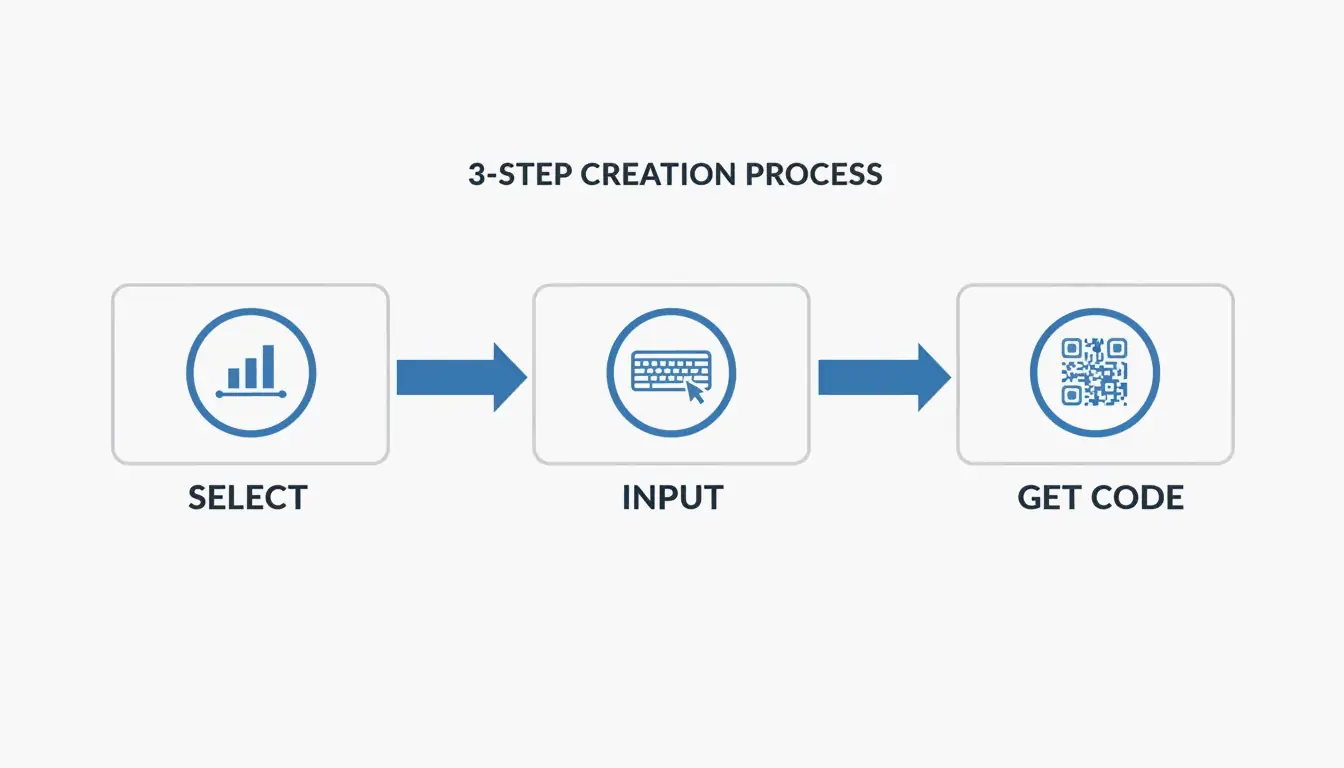
Online-Tools bieten Ihnen die größte Kontrolle über Branding, Format und Bildqualität. Laut QR Code Generator besteht der Standard-Arbeitsablauf aus drei Schritten:
- Datentyp auswählen — Wählen Sie, was Sie teilen möchten: eine URL, eine vCard (Kontaktinformationen), einfachen Text oder WiFi-Zugangsdaten.
- Informationen eingeben — Fügen Sie Ihren Link ein oder tippen Sie Ihren Text. Wenn Ihre URL sehr lang ist, empfiehlt Freetool24, zunächst einen URL-Verkürzer zu verwenden. Kürzere URLs erzeugen einfachere Muster, die von älteren Handys leichter gescannt werden können.
- Anpassen und herunterladen — Passen Sie Farben an, fügen Sie einen Rahmen hinzu oder wählen Sie Ihr Format. Verwenden Sie PNG für die digitale Nutzung (E-Mails, Social Media) und SVG für alles, was gedruckt werden soll — Vektordateien bleiben in jeder Größe scharf.
Profi-Tipp: Testen Sie den Scan immer auf Ihrem Bildschirm, bevor Sie ihn finalisieren. Wenn es länger als zwei Sekunden dauert, bis er erkannt wird, versuchen Sie, den Kontrast zu erhöhen oder das Design zu vereinfachen.
Methode 2: Integrierte Browser-Tools (Chrome & Safari)
Wenn Sie nur schnell einen Code für eine Webseite benötigen, hat Ihr Browser diese Funktion bereits eingebaut:
- Chrome (Desktop): Gehen Sie zur Seite → Drei-Punkte-Menü → “Übertragen, Speichern und Teilen” → “QR Code erstellen.”
- Chrome / Safari (Mobil): Tippen Sie auf das Teilen-Symbol in der Adressleiste → “QR Code erstellen.”
Dies ist die schnellste Option zum sofortigen Teilen, obwohl die Anpassung auf das Standardmuster in Schwarz-Weiß beschränkt ist (plus gelegentlich das Chrome-Dinosaurier-Logo).
Statisch vs. Dynamisch: Welchen QR Code sollten Sie wählen?
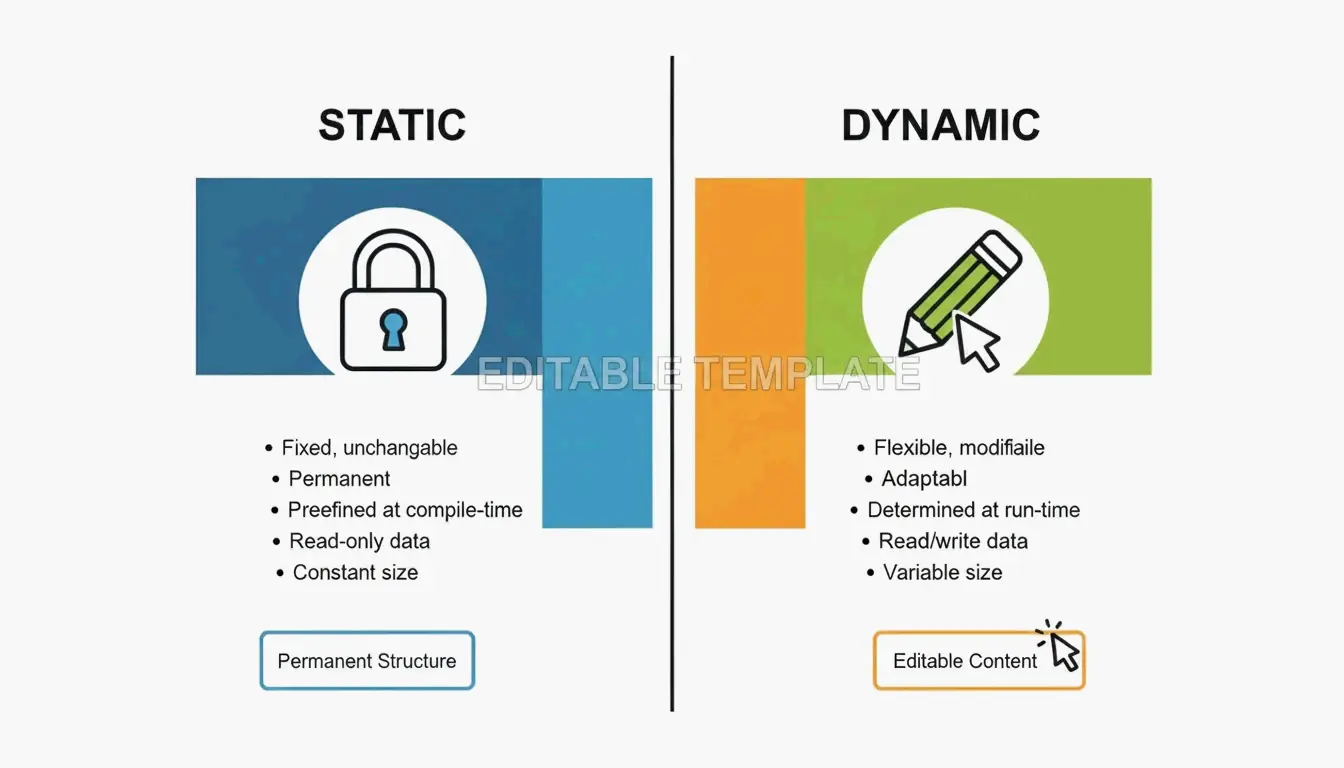
Dies ist die wichtigste Entscheidung für jeden QR Code, den Sie langfristig nutzen möchten.
| Funktion | Statischer QR Code | Dynamischer QR Code |
|---|---|---|
| Datenspeicherung | Direkt ins Muster eingebettet | Verwendet einen Weiterleitungs-Kurzlink |
| URL später änderbar? | Nein — nach dem Druck dauerhaft | Ja — jederzeit aktualisierbar |
| Läuft ab? | Nie | Nur wenn das Abonnement endet |
| Scan-Analytik | Nicht verfügbar | Standort, Uhrzeit, Gerätetyp |
| Kosten | Kostenlos | Normalerweise kostenpflichtiger Plan erforderlich |
Laut QR Code AI können individuell gestaltete Codes einen Marketing-Engagement-Zuwachs von +30 % im Vergleich zu einfachen Schwarz-Weiß-Designs erzielen. Dennoch sollten Sie auf “Quishing” (QR-Täuschungsversuch) achten. Bis 2026 empfehlen Sicherheitsexperten die Verwendung dynamischer Links von seriösen Anbietern, die eine verschlüsselte, GDPR-konforme Weiterleitung anbieten, um böswillige Link-Manipulationen zu verhindern.
Optimierung der Scannbarkeit: Die 10:1-Regel und Fehlerkorrektur
Ein QR Code, der toll aussieht, aber nicht gescannt werden kann, ist verschwendeter Platz. Die meisten Scan-Fehler lassen sich auf zwei Ursachen zurückführen: Größe und Fehlerkorrektur.
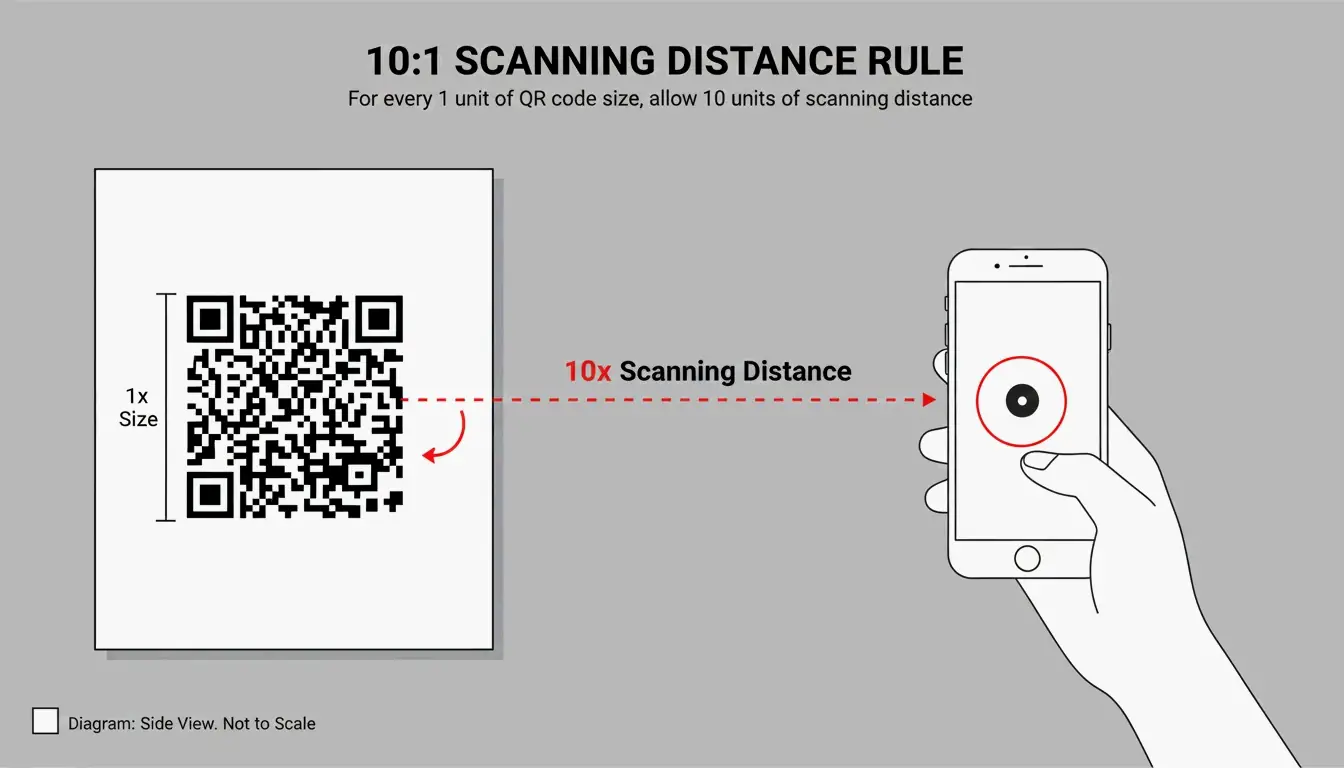
Die 10:1-Abstandsregel
Die physische Größe Ihres QR Codes sollte etwa 1/10 der erwarteten Scandistanz betragen:
| Anwendungsfall | Scandistanz | Minimale QR Code-Größe |
|---|---|---|
| Visitenkarte | ~20 cm | 2 × 2 cm |
| Tischzelt / Speisekarte | ~50 cm | 5 × 5 cm |
| Poster an einer Wand | ~1 Meter | 10 × 10 cm |
| Werbetafel | ~5 Meter | 50 × 50 cm |
Fehlerkorrektur-Stufen (L, M, Q, H)
QR Codes verwenden die Reed-Solomon-Fehlerkorrektur, die als eingebautes Backup-System fungiert. Der Code bleibt auch dann scannbar, wenn er teilweise beschädigt oder verdeckt ist.
| Stufe | Schadens toleranz | Am besten für |
|---|---|---|
| L | 7 % | Digitale Bildschirme — immer klar, kein Beschädigungsrisiko |
| M | 15 % | Allgemeine Marketingmaterialien (Standardwahl) |
| Q | 25 % | Hinzufügen eines kleinen Logos in der Mitte des Codes |
| H | 30 % | Starke Anpassung, Außenwerbung, raue Umgebungen |
Wenn Sie ein Logo-Overlay hinzufügen, verwenden Sie Stufe Q oder H, um den Datenbereich auszugleichen, den Sie verdecken.
Erweiterte Anwendungsfälle: vCards, WiFi und Designintegration
QR Codes sind nicht auf URLs beschränkt — sie können bestimmte Aktionen auf einem Smartphone auslösen:
vCard / Digitale Visitenkarte
Anstelle eines Links kodieren Sie Ihren Namen, Ihre Telefonnummer und Ihre E-Mail-Adresse. Beim Scannen zeigt das Telefon “Zu Kontakten hinzufügen” an. SkyToolz empfiehlt das vCard 3.0-Format für die beste plattformübergreifende Kompatibilität zwischen iPhones und Android-Geräten.
WiFi-Zugangsdaten
Lassen Sie Gäste Ihrem Netzwerk beitreten, ohne ein Passwort einzugeben. Verwenden Sie dieses Format:
WIFI:S:Netzwerkname;T:WPA;P:Passwort;;
Scannen Sie es und das Telefon verbindet sich automatisch.
Designintegration
Tools wie Canva und Adobe Express ermöglichen es Ihnen jetzt, QR Codes direkt in Ihrem Designprojekt zu erstellen. So können Sie die Farben des Codes einfach an Ihre Marke anpassen und gleichzeitig die Ruhezone (den erforderlichen weißen Rand) intakt halten.
Die weltweite Reichweite der QR-Technologie ist bemerkenswert — Wikipedia vermerkt, dass China bereits 2018 eine QR-Zahlungsadoptierungsrate von 83 % aufwies.
Fazit
Die Erstellung eines QR Codes lässt sich auf drei Schritte reduzieren: Daten auswählen, Muster generieren und Datei herunterladen. Die wichtigsten Entscheidungen sind:
- Statisch vs. Dynamisch — Verwenden Sie statisch für einfache, dauerhafte Links; dynamisch, wenn Sie Scans verfolgen oder die URL später aktualisieren müssen.
- PNG vs. SVG — PNG für digitales, SVG für Print.
- Größe richtig wählen — Befolgen Sie die 10:1-Abstandsregel und testen Sie vor dem Druck.
Mit dem richtigen Generator und einem grundlegenden Verständnis der Fehlerkorrektur kann jeder in unter einer Minute einen professionellen, zuverlässigen QR Code erstellen.
FAQ
Laufen QR Codes ab?
Statische QR Codes laufen nie ab — die Daten sind fest im Muster kodiert. Sie funktionieren, solange das Ziel (Ihre Website) online bleibt. Dynamische QR Codes funktionieren möglicherweise nicht mehr, wenn Ihr Abonnement beim Generatordienst endet oder der Anbieter den Weiterleitungslink aus seiner Datenbank löscht.
Warum wird mein QR Code nicht gescannt?
Die häufigsten Ursachen: zu geringer Kontrast (heller Code auf hellem Hintergrund), der Code ist zu klein für die Scandistanz oder eine fehlende Ruhezone (der weiße Rand um den Code). Für den Druck sollten Sie immer SVG-Dateien verwenden — Pixelierung durch Rasterbilder ist eine der häufigsten Ursachen für Scan-Fehler.
Kann ich QR Code-Scans kostenlos verfolgen?
Die meisten kostenlosen Generatoren verfolgen Scans nur für dynamische Codes, die normalerweise einen kostenpflichtigen Plan erfordern. Ein praktischer Workaround für statische Codes: Verwenden Sie einen kostenlosen URL-Verkürzer mit integrierter Analytik (wie Bitly) als Ziel-Link. Sie verfolgen zwar nicht den QR-Scan selbst, aber Sie sehen jeden Klick, der darüber kam.
Schreibe einen Kommentar