ক্যাটাগরি Story

  • সোশ্যাল মিডিয়ায় ছবি প্রকাশ করার আগে কেন EXIF ডেটা অবশ্যই সরাতে হবে

    সোশ্যাল মিডিয়ায় ছবি প্রকাশ করার আগে কেন EXIF ডেটা অবশ্যই সরাতে হবে

    2026 সালের মে পর্যন্ত, আপনার প্রকাশের আগে EXIF ডেটা সরানো উচিত, কারণ অনেক প্ল্যাটফর্ম আপনার GPS Coordinates তাদের অভ্যন্তরীণ ডেটাবেসে ট্র্যাকিংয়ের জন্য রেখে দেয়, এমনকি সেগুলো পাবলিক ভিউ থেকে লুকিয়ে রাখলেও। এছাড়া WhatsApp “Document” মোড-এর মতো নির্দিষ্ট শেয়ারিং পদ্ধতি এবং থার্ড-পার্টি শিডিউলিং টুল প্রায়শই ক্লিনিং প্রক্রিয়া পুরোপুরি এড়িয়ে যায়, ফলে আপনার সুনির্দিষ্ট অবস্থান প্রাপক বা হ্যাকারদের কাছে দৃশ্যমান হয়ে যায়।

    লুকানো ঝুঁকি: সোশ্যাল মিডিয়ায় ছবি প্রকাশের আগে কেন EXIF সরাতে হবে

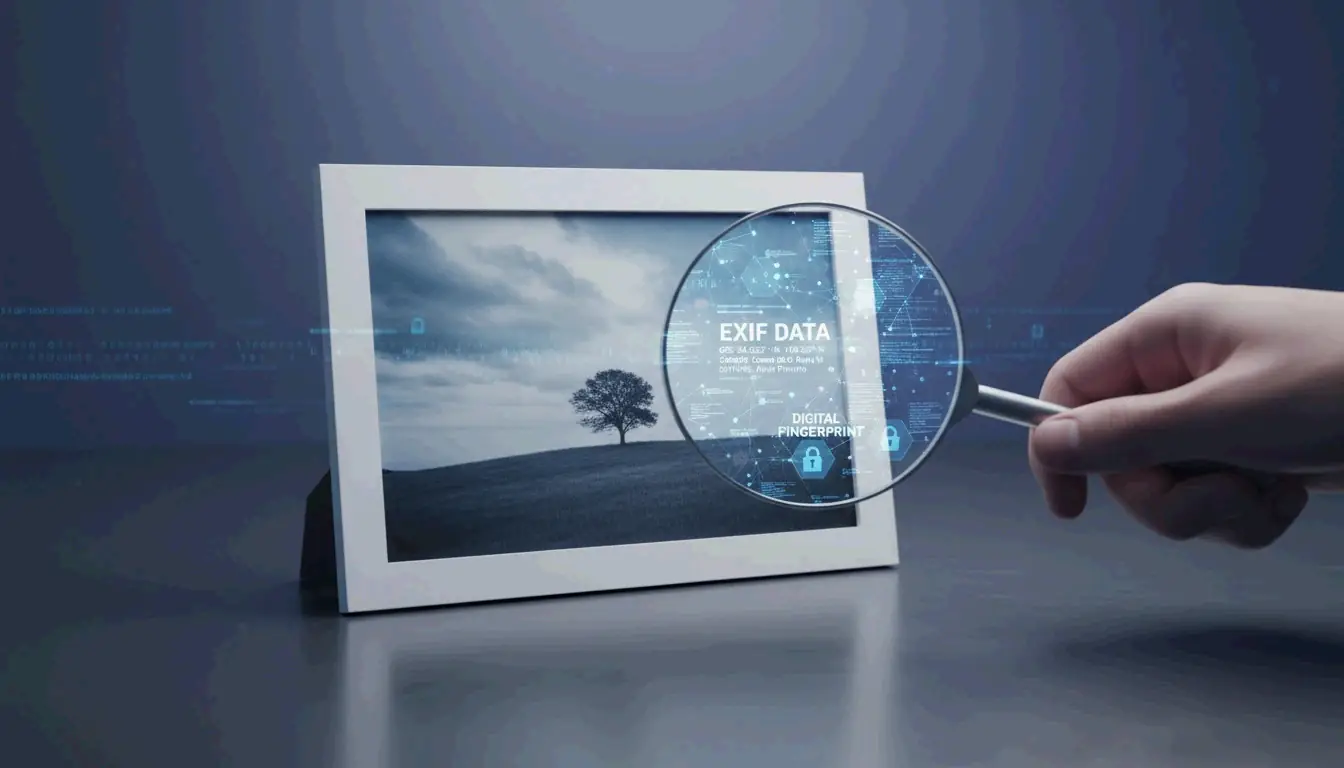
    মেটাডেটা সরানোর প্রধান কারণ হলো, EXIF (Exchangeable Image File Format) একটি ডিজিটাল ফিঙ্গারপ্রিন্টের মতো কাজ করে। এতে প্রায়শই GPS Coordinates থাকে যা কয়েক মিটারের মধ্যে আপনি ঠিক কোথায় ছিলেন তা নির্ধারণ করতে পারে। Instagram এবং X (Twitter)-এর মতো বড় নামগুলো ছবি ফিল্টার করে আপনাকে রক্ষা করার দাবি করলেও, এটি সাধারণত শুধু পৃষ্ঠতলের সমাধান যা কোম্পানিগুলো নিজেদের জন্য রেখে দেওয়া ডেটার ক্ষেত্রে প্রযোজ্য হয় না।

    ‘Internal Retention’ ফাঁদ বোঝা

    2026 সালের একটি বড় ঝুঁকি হলো, পাবলিকের জন্য ডেটা “strip” করা মানে এই নয় যে ডেটা আসলেই মুছে ফেলা হয়েছে। Fastio অনুসারে, আপনি ছবি আপলোড করার সাথে সাথে প্ল্যাটফর্মটি মূল সম্পূর্ণ ফাইলটি নিয়ে নেয়। Meta এবং X-এর মতো কোম্পানির Internal Retention নীতি তাদেরকে বিজ্ঞাপন টার্গেটিং এবং আপনার অভ্যাস ট্র্যাক করার জন্য আপনার মূল GPS ডেটা সংরক্ষণ করতে দেয়, এমনকি আপনার ফলোয়াররা যদি সেই বিবরণ কখনো নাও দেখেন।
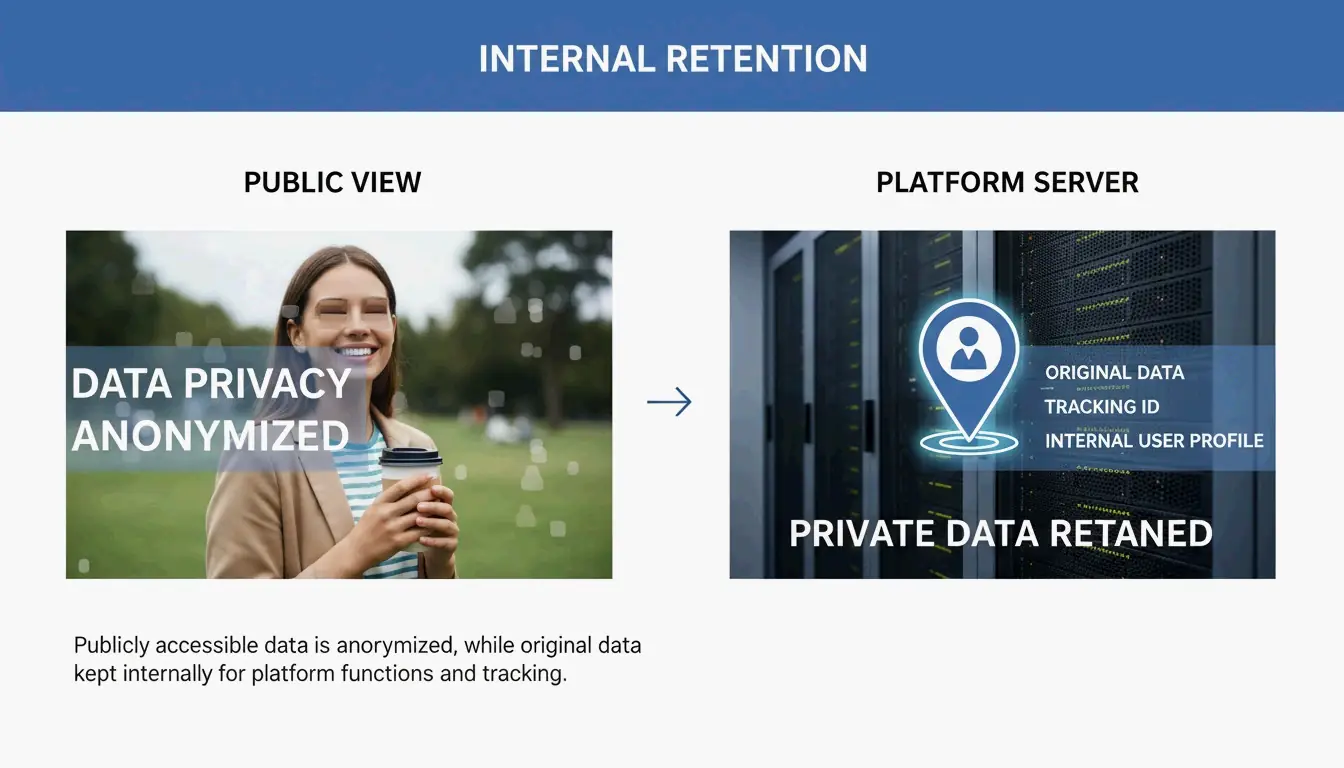
    পাবলিক যা দেখে বনাম প্ল্যাটফর্ম যা সংরক্ষণ করে

    প্ল্যাটফর্মের উপর নির্ভর করে আপনার ফাইল পরিষ্কার করাটা একটি প্রতিক্রিয়াশীল পদক্ষেপ যা ব্যর্থ হতে পারে। SammaPix উল্লেখিত Reddit HEIC Metadata Leak (Vulnerability #1069039) ঘটনাটি নিন। সেই ক্ষেত্রে, HEIC ফরম্যাটের ছবিগুলো আপলোডের সময় PNG-তে রূপান্তরিত হয়েছিল কিন্তু দুর্ঘটনাক্রমে তাদের GPS ট্যাগ ধরে রেখেছিল। এটি একটি প্যাচ অবশেষে প্রকাশ পাওয়া পর্যন্ত ব্যবহারকারীদের বাসার অবস্থান প্রকাশ করে দিয়েছিল। আপনি যদি নিজের ডিভাইসেই আগে ডেটা সরিয়ে ফেলেন, তবে প্ল্যাটফর্ম শুরু থেকেই সেই সংবেদনশীল তথ্য পায়ই না।

    যখন সোশ্যাল মিডিয়া ব্যর্থ হয়: স্বয়ংক্রিয় ক্লিনিং নিশ্চিত নয়

    আপনি শুধু ধরে নিতে পারেন না যে আপলোড বোতামটি একটি প্রাইভেসি ফিল্টার। 2026 সালে, আপনার মেটাডেটা থাকবে নাকি চলে যাবে তা নির্ভর করে আপনি ফাইলটি কীভাবে শেয়ার করেন তার উপর। MetaClean-এর পরীক্ষায় দেখা যায়, পাবলিক ফিডগুলো বেশিরভাগ ক্ষেত্রে নিরাপদ হলেও, প্রাইভেট চ্যানেলগুলো অনেক বেশি ঝুঁকিপূর্ণ।

    • WhatsApp Document Mode: এটি একটি বিশাল “privacy trap.” SammaPix-এর মতে, যখন আপনি কোয়ালিটি বেশি রাখার জন্য একটি ছবিকে “Document” হিসেবে পাঠান, তখন অ্যাপটি 100% of the metadata সংরক্ষণ করে, যার মধ্যে আপনার সুনির্দিষ্ট GPS অবস্থানও থাকে।
    • Direct Messages (DMs): Instagram এবং X (Twitter)-এ, DM সিস্টেমগুলো সবসময় পাবলিক ফিডের মতো কঠোর হয় না। পরীক্ষায় দেখা যায়, DM-এর মাধ্যমে “best quality” বা মূল ফরম্যাটে ছবি পাঠালে প্রায় 23% ক্ষেত্রে GPS ডেটা লিক হতে পারে।

    সোশ্যাল মিডিয়া ম্যানেজারের অন্ধকার দিক: API পোস্টিং ঝুঁকি

    আপনি যদি পেশাদারভাবে সোশ্যাল মিডিয়া পরিচালনা করেন, তবে অটোমেশনই আপনার সবচেয়ে বড় বিপজ্জনক অঞ্চল। API Uploads — Buffer, Hootsuite, এবং Sprinklr-এর মতো টুলে ব্যবহৃত প্রযুক্তি — প্রায়শই অফিসিয়াল মোবাইল অ্যাপে বিল্ট-ইন স্ট্যান্ডার্ড ক্লিনিং ধাপগুলো এড়িয়ে যায়। MetaClean-এর 2026 পরীক্ষা আবিষ্কার করেছে যে X API-এর মাধ্যমে পোস্ট করা ছবিগুলো প্রায় 30% of cases-এ ডিভাইস মডেলের তথ্য ধরে রেখেছিল এবং GPS ক্লিনিং ম্যানুয়াল আপলোডের তুলনায় অনেক কম নির্ভরযোগ্য ছিল। আপনি যদি কনটেন্ট শিডিউল করেন, তবে ফাইলগুলো আপনার সারিতে যাওয়ার আগেই সেগুলো পরিষ্কার করা প্রয়োজন।

    EXIF ডেটা কীভাবে সরাবেন: প্রতিটি ডিভাইসের জন্য ধাপে ধাপে গাইড

    প্রাইভেসি বজায় রাখতে, ফাইলটি আপনার ফোন বা কম্পিউটার ছাড়ার আগেই লোকালি মেটাডেটা অপসারণ পরিচালনা করুন। অতিরিক্ত সুবিধা হিসেবে, ImgTweak উল্লেখ করেছে যে মেটাডেটা সরালে ছবির কোয়ালিটির ক্ষতি না করেই ফাইলের আকার 10-20% কমানো যায়।

    • Windows: ছবিতে রাইট-ক্লিক করুন > Properties > Details > “Remove Properties and Personal Information.”
    • Mac: Preview-এ ছবিটি খুলুন > Tools > Show Inspector > GPS ট্যাবে ক্লিক করুন > “Remove Location Info.” সমস্ত EXIF ডেটার গভীর ক্লিনিংয়ের জন্য, আপনার একটি ডেডিকেটেড অ্যাপের প্রয়োজন হতে পারে।
    • Mobile (iOS/Android): iPhone-এ, Share Sheet-এর “Options” লিঙ্কে ট্যাপ করুন এবং “Location” বন্ধ করে দিন। Android-এ, আপনার Gallery শেয়ার সেটিংসে “Remove location data” টগল খুঁজুন।
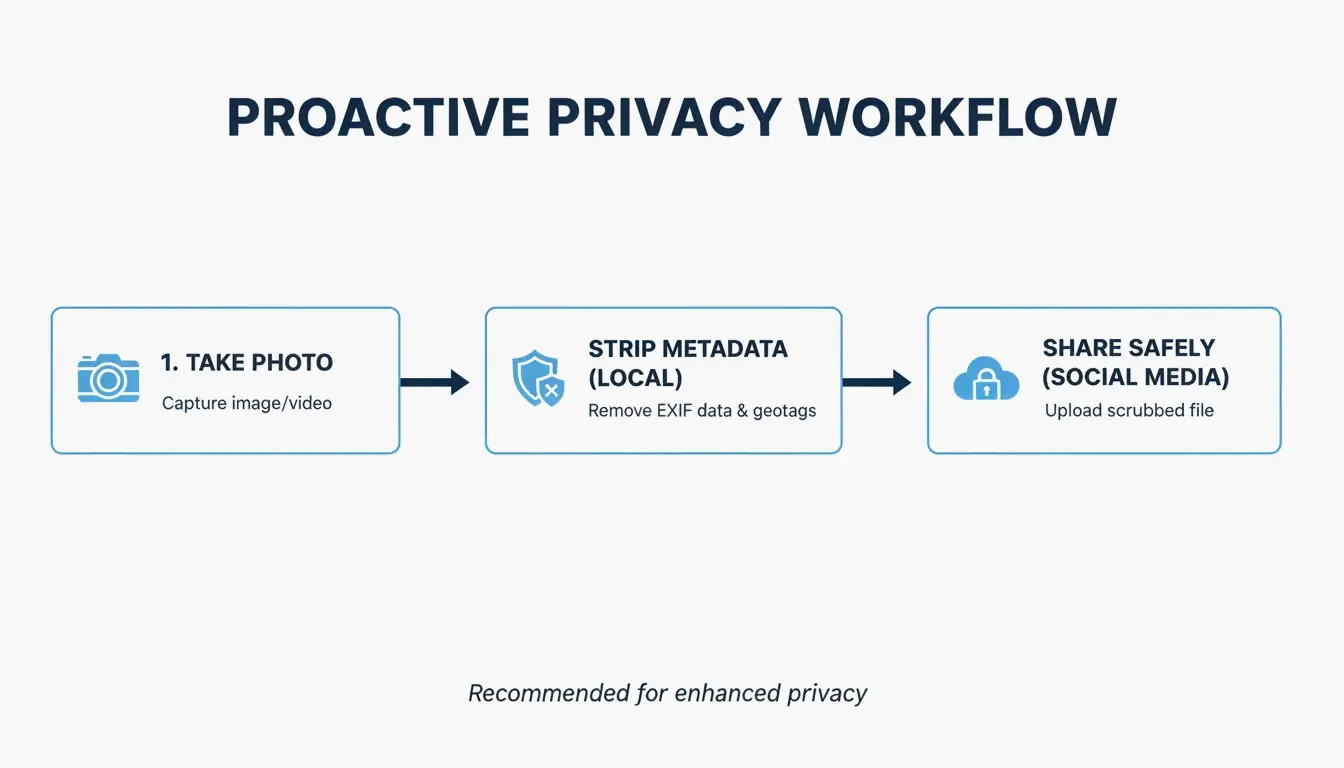
    প্রস্তাবিত 3-step প্রাইভেসি ওয়ার্কফ্লো

    • Pro-Level Auditing: পাওয়ার ইউজারদের জন্য, ExifTool এখনও সেরা বিকল্প। ফাইলের প্রতিটি লুকানো হেডার সম্পূর্ণভাবে মুছে ফেলতে আপনি কমান্ড exiftool -all= image.jpg ব্যবহার করতে পারেন।

    স্ক্রিনশট বনাম ক্লিনিং: প্রাইভেসি বনাম ছবির কোয়ালিটি

    অনেকে ডেটা “strip” করতে একটি ছবির স্ক্রিনশট নেয়। যেহেতু স্ক্রিনশট একটি সম্পূর্ণ নতুন ফাইল, তাই এতে পুরনো EXIF তথ্য থাকে না। এটি প্রাইভেসির জন্য কাজ করে, কিন্তু এটি আপনার রেজোলিউশন নষ্ট করে দেয়। একটি উচ্চ মানের 48MP ছবি মাত্র 2-4MP-তে নেমে যেতে পারে। একটি ডেডিকেটেড স্ট্রিপিং টুল ব্যবহার করাই ভালো যাতে আপনি লুকানো ট্র্যাকিং ডেটা বাদ দিয়ে আপনার হাই-রেজ পিক্সেল ধরে রাখতে পারেন।

    প্রাইভেসি লিডার: 2026 সালে প্ল্যাটফর্ম মেটাডেটা নীতির তুলনা

    2026 সালের প্রাইভেসি ল্যান্ডস্কেপ “privacy-first” অ্যাপ এবং ডেটা-ক্ষুধার্ত নেটওয়ার্কের মধ্যে একটি বড় ব্যবধান দেখায়। MetaClean 2026 Platform Comparison-এর মতে, Signal হলো গোল্ড স্ট্যান্ডার্ড। এটিই একমাত্র প্রধান অ্যাপ যা পাঠানোর আগে সমস্ত EXIF ডেটা মুছে দেয় এবং তার সার্ভারে কিছুই সংরক্ষণ করে না।

    অন্যদিকে, Instagram এবং Facebook একটি “Strip for the Public, Keep for the AI” পদ্ধতি ব্যবহার করে। তারা অন্যান্য ব্যবহারকারীদের কাছ থেকে আপনার অবস্থান লুকিয়ে রাখে কিন্তু আপনার সম্পর্কে একটি প্রোফাইল তৈরি করতে নিজেরাই তা ব্যবহার করে। একই সময়ে, iMessage এবং স্ট্যান্ডার্ড Email (Gmail/Outlook) প্রায় কোনো সুরক্ষা দেয় না — তারা সম্পূর্ণ GPS ডেটাসহ মূল ফাইলটি যাকেই গ্রহণ করে তাকে পাঠিয়ে দেয়।

    উপসংহার

    সোশ্যাল মিডিয়া প্ল্যাটফর্মগুলো হয়তো প্রাইভেসির প্রতিশ্রুতি দেয়, কিন্তু 2026 সালেও EXIF ডেটা একটি বিশাল ফাঁক রয়ে গেছে। স্বয়ংক্রিয় ক্লিনিং অসঙ্গতিপূর্ণ, বিশেষ করে পেশাদার শিডিউলিং টুল ব্যবহার, ফাইলকে “document” হিসেবে পাঠানো, বা উচ্চ-মানের DM সেটিংস ব্যবহারের সময়। পাবলিক থেকে অবস্থান লুকিয়ে দেওয়ার পরেও বেশিরভাগ প্ল্যাটফর্ম নিজেদের ব্যবহারের জন্য আপনার অবস্থান সংগ্রহ করতে থাকে। আপনার শারীরিক নিরাপত্তা সত্যিকার অর্থে রক্ষা করতে, শেয়ার করার আগে একটি মেটাডেটা স্ক্রাবার বা Signal-এর মতো প্রাইভেসি-ফোকাসড অ্যাপ ব্যবহার করুন। ধরে নেবেন না যে প্ল্যাটফর্ম আপনার জন্য ভাবছে; আপলোডে ট্যাপ করার আগে আপনার ডেটার নিয়ন্ত্রণ নিজে হাতে নিন।

    FAQ

    স্ক্রিনশট নিলে কি EXIF ডেটা সরে যায়?

    হ্যাঁ, স্ক্রিনশট নিলে একটি সম্পূর্ণ নতুন ছবির ফাইল তৈরি হয় যা মূল ছবির মেটাডেটা বহন করে না। যদিও, এর একটি গুরুত্বপূর্ণ ট্রেড-অফ রয়েছে: এমন পেশাদার ক্লিনিং টুলের তুলনায় যা ডেটা সরিয়ে দেওয়ার সময় মূল পিক্সেল সংরক্ষণ করে, আপনি যথেষ্ট পরিমাণে ছবির রেজোলিউশন এবং কোয়ালিটি হারাবেন।

    WhatsApp কি ছবি পাঠানোর সময় GPS অবস্থান সরিয়ে দেয়?

    এটি সম্পূর্ণ পাঠানোর মোডের উপর নির্ভর করে। 2026 সালে, স্ট্যান্ডার্ড “Photo mode” বেশিরভাগ ডেটা সরিয়ে দেয়, কিন্তু “Document mode” GPS সহ 100% EXIF ডেটা লিক করে। এছাড়া, “Best quality” মোড নির্ভরযোগ্য নয়, পরীক্ষায় দেখা যায় যে প্রায় 23% ক্ষেত্রে GPS Coordinates টিকে থাকে।

    আমি পোস্ট মুছে দিলেও কি আইনশৃঙ্খলা রক্ষাকারী সংস্থা EXIF ডেটা ব্যবহার করতে পারে?

    হ্যাঁ। বেশিরভাগ সোশ্যাল মিডিয়া প্ল্যাটফর্ম একটি পোস্ট পাবলিক ভিউ থেকে মুছে যাওয়ার পরেও মূল আপলোড করা ফাইল — সমস্ত মেটাডেটাসহ — তাদের অভ্যন্তরীণ সার্ভারে সংরক্ষণ করে রাখে। প্ল্যাটফর্মের বিরুদ্ধে আইনি সাবপিনা বা আদালতের আদেশের মাধ্যমে আইনশৃঙ্খলা রক্ষাকারী সংস্থা এই সংরক্ষিত ডেটা অ্যাক্সেস করতে পারে।
  • Gemini Nano Banana 2 ছবির ওয়াটারমার্ক মুছে ফেলা: 2026-এর সেরা টুল ও প্রযুক্তি

    Gemini Nano Banana 2 ছবির ওয়াটারমার্ক মুছে ফেলা: 2026-এর সেরা টুল ও প্রযুক্তি

    2026 সালের মতে, একটি Gemini nano banana 2 generate image watermark remover best tools and techniques for 2026 (2026-এর সেরা টুল ও প্রযুক্তি) ব্যবহার করতে হলে এমন সফটওয়্যার খুঁজুন যা বিশেষভাবে Reverse Alpha Blending (বিপরীত আলফা ব্লেন্ডিং) সমর্থন করে, যেমন GeminiWatermarkTool (অফলাইন) অথবা GeminiWatermarkRemover.io। এই টুলগুলো দৃশ্যমান 4-পয়েন্ট তারার পিক্সেল-নিখুঁত পুনরুদ্ধার সম্পন্ন করে, যদিও অদৃশ্য SynthID এবং C2PA মেটাডেটা সাধারণত AI ট্র্যাকিংয়ের জন্য এমবেডেড থেকে যায়।

    2026-এর মানদণ্ড: Gemini Nano Banana 2 ওয়াটারমার্ক কীভাবে মুছবেন

    2026 সালের মধ্যে, “Nano Banana” 4-পয়েন্ট তারাটি Google-এর Gemini-তৈরি কন্টেন্টের সার্বজনীন প্রতীকে পরিণত হয়েছে। এগুলো কেবল ছবির ওপর রাখা সাধারণ “স্ট্যাম্প” নয়; এগুলো alpha compositing (আলফা কম্পোজিটিং) নামক একটি প্রক্রিয়ার মাধ্যমে সংহত করা হয়। আপনি যদি একটি সাধারণ AI “ইরেজার” ব্যবহার করেন, তবে প্রায়শই ঝাপসা দাগ রয়ে যায়। পরিচ্ছন্ন ফলাফল পেতে আপনার এমন একটি ওয়ার্কফ্লো দরকার যা মূল ব্লেন্ডের পেছনের গণিতকে বিপরীতমুখী করে।

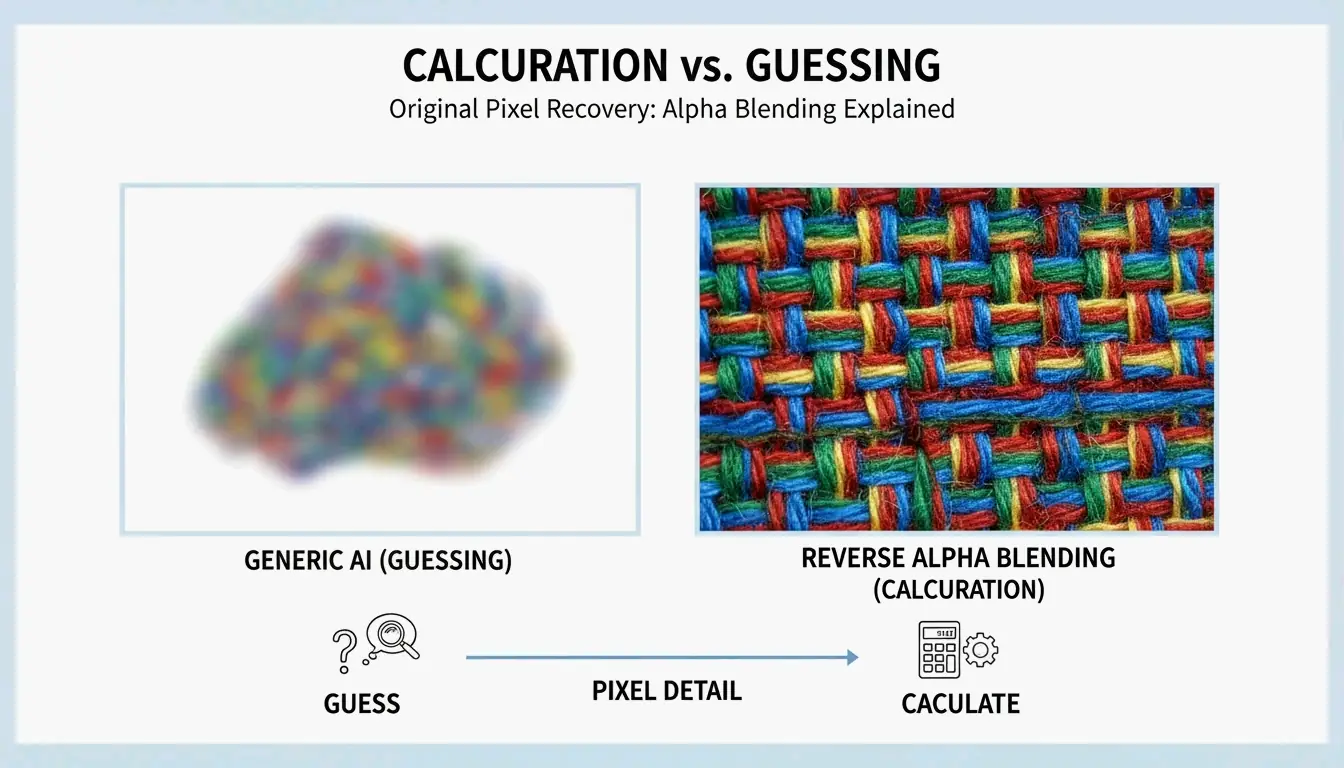
    স্ট্যান্ডার্ড AI inpainting (ইনপেইন্টিং) সাধারণত ব্যাকগ্রাউন্ডের ওপর ভিত্তি করে পিক্সেলগুলো কেমন হওয়া উচিত তা “অনুমান” করে। এর বিপরীতে, Reverse Alpha Blending ওয়াটারমার্কের মানগুলো বিয়োগ করে নিচে কী আছে তা পুনরুদ্ধার করে। এতে সূক্ষ্ম বিস্তারিত—যেমন ত্বকের রোমকূপ অথবা কাপড়ের বুনন—তীক্ষ্ণ ও অক্ষত থাকে।

    স্ট্যান্ডার্ড AI "অনুমান" বনাম Reverse Alpha Blending "বিয়োগ"-এর তুলনা।

    ধাপ 1: ওয়াটারমার্কের স্কেল ও আলফা ম্যাপ শনাক্ত করুন

    একটি পেশাদার 2026 ওয়ার্কফ্লোর প্রথম ধাপ হলো বের করা যে আপনি ওয়াটারমার্কের কোন সংস্করণটি নিয়ে কাজ করছেন। allenk-এর GeminiWatermarkTool-এর টেকনিক্যাল গাইড দেখায় যে Google ছবির রেজোলিউশনের ওপর ভিত্তি করে দুটি প্রধান সাইজ ব্যবহার করে:

    • 48x48px ভ্যারিয়েন্ট : ছোট ছবির জন্য ব্যবহৃত (প্রস্থ বা উচ্চতা ≤ 1024px), সাধারণত নিচের-ডান কোণ থেকে 32px দূরে স্থাপিত।
    • 96x96px ভ্যারিয়েন্ট : উচ্চ-রেজোলিউশন ছবির জন্য ব্যবহৃত (প্রস্থ ও উচ্চতা > 1024px), সাধারণত 64px মার্জিন সহ।

    GeminiWatermarkRemover.io-এর মতো আধুনিক টুল এখন “Smart Detection (স্মার্ট ডিটেকশন)”—একটি তিন-ধাপের ম্যাচিং প্রক্রিয়া—ব্যবহার করে এই নির্দিষ্ট কোঅর্ডিনেটগুলোতে স্বয়ংক্রিয়ভাবে লক করে।

    ধাপ 2: লসলেস পুনরুদ্ধারের জন্য Reverse Alpha Blending প্রয়োগ

    সাইজ নিশ্চিত হওয়ার পর, টুলটি একটি বিপরীত সূত্র প্রয়োগ করে: Original = (Watermarked - Alpha * Logo) / (1 - Alpha)। Google যে সঠিক স্বচ্ছতা টেমপ্লেট (alpha maps/আলফা ম্যাপ) ব্যবহার করে, তা ব্যবহার করে সফটওয়্যারটি লুকানো পিক্সেলগুলোর মূল রঙ গণনা করে।

    বেশিরভাগ ব্যবহারকারীর জন্য, এর অর্থ হলো সেটিংসে “Reverse Alpha” মোড নির্বাচন করা। এই পদ্ধতিটি “deterministic (নির্ধারক)”—অর্থাৎ যতক্ষণ না ছবিটি ভারীভাবে কম্প্রেস বা রিসাইজ করা হয়েছে, এটি প্রতিবার একই উচ্চমানের ফলাফল দেয়।

    2026-এ Gemini Nano Banana 2 মুছে ফেলার সেরা টুল

    টুলের পছন্দ নির্ভর করে আপনার কাছে কতগুলো ছবি আছে এবং আপনার প্রাইভেসি প্রয়োজনীয়তার ওপর। 2026 সালে, ক্রমশ বেশি মানুষ লোকাল, অফলাইন প্রসেসিংয়ের দিকে ঝুঁকছে যাতে তাদের AI-তৈরি অ্যাসেটগুলো থার্ড-পার্টি সার্ভার থেকে দূরে থাকে।

    পেশাদার পছন্দ: GeminiWatermarkTool (CLI ও ডেস্কটপ)

    ডেভেলপার ও পাওয়ার ইউজারদের জন্য, GeminiWatermarkTool (allenk) শীর্ষ সুপারিশ। এটি একটি পোর্টেবল C++ অ্যাপ যা সম্পূর্ণ অফলাইনে কাজ করে। allenk-এর ডকুমেন্টেশন অনুযায়ী, এটি ±1 per channel (প্রতি চ্যানেলে ±1) পুনরুদ্ধার নির্ভুলতায় পৌঁছায়, ফলে আপনি 100% জুম করলেও মুছে ফেলার চিহ্ন দেখা যায় না।

    2026-এর আপডেটে FDnCNN (Fast Discrete Convolutional Neural Network/ফাস্ট ডিসক্রিট কনভোলিউশনাল নিউরাল নেটওয়ার্ক) নামে একটি GPU-বুস্টেড ফিচার রয়েছে। এটি ছবি কম্প্রেস করা হলে রেখে যাওয়া ক্ষুদ্র “sparkle (স্পার্কল)” আর্টিফ্যাক্টগুলো পরিষ্কার করতে সাহায্য করে। Vulkan অ্যাক্সেলারেশনের জন্য ধন্যবাদ, এটি এই অঞ্চলগুলো 5ms-এর কম সময়ে প্রসেস করে।

    ব্রাউজার-ভিত্তিক সমাধান: GeminiWatermarkRemover.io বনাম PixPretty

    আপনি যদি সফটওয়্যার ইনস্টল না করেই একটি দ্রুত সমাধান চান, তবে এগুলো চেষ্টা করুন:

    • GeminiWatermarkRemover.io : পিক্সেল-নির্ভুল ফলাফলের জন্য এটি সেরা অনলাইন বিকল্প। এটি 100% আপনার ব্রাউজারে (ক্লায়েন্ট-সাইডে) চলে, তাই আপনার ছবি আসলে কখনোই আপনার কম্পিউটার ছেড়ে যায় না। এটি বিশেষভাবে Nano Banana 2 তারার জন্য টিউন করা।
    • PixPretty AI Object Remover : Emma Collins-এর মতে, ওয়াটারমার্ক যদি চুল বা ঘাসের মতো বিশৃঙ্খল কিছুর ওপর বসে থাকে তবে PixPretty একটি ভালো পছন্দ। এটি বিপরীত ব্লেন্ডিংকে শক্তিশালী AI রিটাচিংয়ের সাথে একত্রিত করে শূন্যস্থান পূরণ করে।

    স্বয়ংক্রিয় ওয়ার্কফ্লো: MCP Servers ও Claude Code ইন্টিগ্রেশন

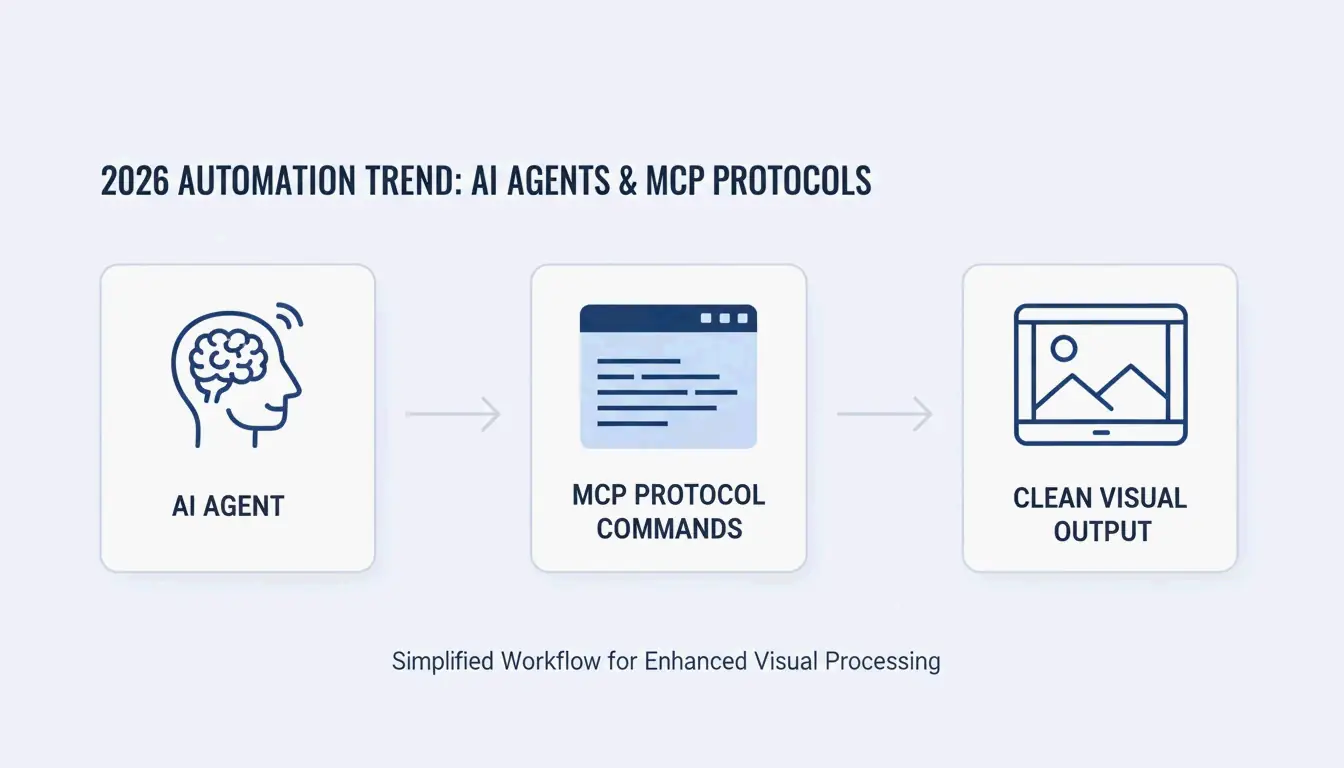
    2026-এর একটি বড় পরিবর্তন হলো আমরা এটি কীভাবে অটোমেট করি। Model Context Protocol (MCP/মডেল কনটেক্সট প্রোটোকল) ব্যবহার করে, ডেভেলপাররা GeminiWatermarkTool-কে সরাসরি Claude বা Cursor-এর মতো AI এজেন্টের সাথে যুক্ত করতে পারেন। এটি একটি AI এজেন্টকে ওয়াটারমার্কযুক্ত ছবি “দেখতে” এবং আপনার চূড়ান্ত ডকুমেন্ট বা UI মকআপে পৌঁছানোর আগেই একটি সহজ remove_watermark কমান্ড দিয়ে স্বয়ংক্রিয়ভাবে পরিষ্কার করতে দেয়।

    সরলীকৃত অটোমেশন: AI Agent -> MCP Server -> Clean Image।

    তারার বাইরে: SynthID ও C2PA মেটাডেটা বোঝা

    মনে রাখা গুরুত্বপূর্ণ যে দৃশ্যমান “Nano Banana” তারাটি ট্র্যাকিংয়ের কেবল একটি স্তর। তারাটি মুছে ফেলা ছবিকে ট্রেস করা অসম্ভব করে তোলে না।

    SynthID-এর বাস্তবতা

    SynthID, Google DeepMind-এর তৈরি, একটি অদৃশ্য ওয়াটারমার্ক যা আসল পিক্সেল ফ্রিকোয়েন্সিতে বোনা হয়। Allen Kuo যেমন ব্যাখ্যা করেছেন, SynthID মুছে ফেলা অত্যন্ত কঠিন কারণ এটি পুরো ছবি জুড়ে ছড়িয়ে থাকে। বেশিরভাগ এডিটিং টুল—এমনকি যেগুলো দৃশ্যমান তারা মুছে দেয়—সেগুলোও SynthID-কে Google-এর স্ক্যানারের থেকে লুকানোর জন্য যথেষ্ট পরিমাণে স্ক্র্যাম্বল করতে পারে না।

    C2PA কমপ্লায়েন্স ও মেটাডেটা স্ক্রাবার

    Gemini ছবিগুলো আরও C2PA মেটাডেটা বহন করে, যা Instagram-এর মতো সাইটে “Made with AI” লেবেল ট্রিগার করে। যদিও পিক্সেল-রিমুভাল টুলগুলো ছবির নিজের ওপর ফোকাস করে, 2026-এর পেশাদার ওয়ার্কফ্লোতে প্রায়শই কোম্পানির অভ্যন্তরীণ উপস্থাপনার জন্য এই ডিজিটাল ম্যানিফেস্টগুলো মুছে ফেলার উদ্দেশ্যে একটি পৃথক “Metadata Scrubber (মেটাডেটা স্ক্রাবার)” ব্যবহার করা হয়।

    রিসাইজ বা কম্প্রেস করা ছবির জন্য হাইব্রিড প্রযুক্তি

    Reverse Alpha Blending কাগজে-কলমে নিখুঁত, কিন্তু এর “পিক্সেল-নিখুঁত” অ্যালাইনমেন্ট প্রয়োজন। যদি কোনো ছবি ওয়েবসাইটের জন্য সঙ্কুচিত করা হয়ে থাকে বা কম-মানের JPEG হিসেবে সংরক্ষণ করা হয়, তবে গণিত ব্যর্থ হয়, প্রায়শই তারার একটি হালকা “ghost (ঘোস্ট)” রেখে যায়।

    সফটওয়্যার ইনপেইন্টিং: কখন NS বনাম TELEA অ্যালগরিদম ব্যবহার করবেন

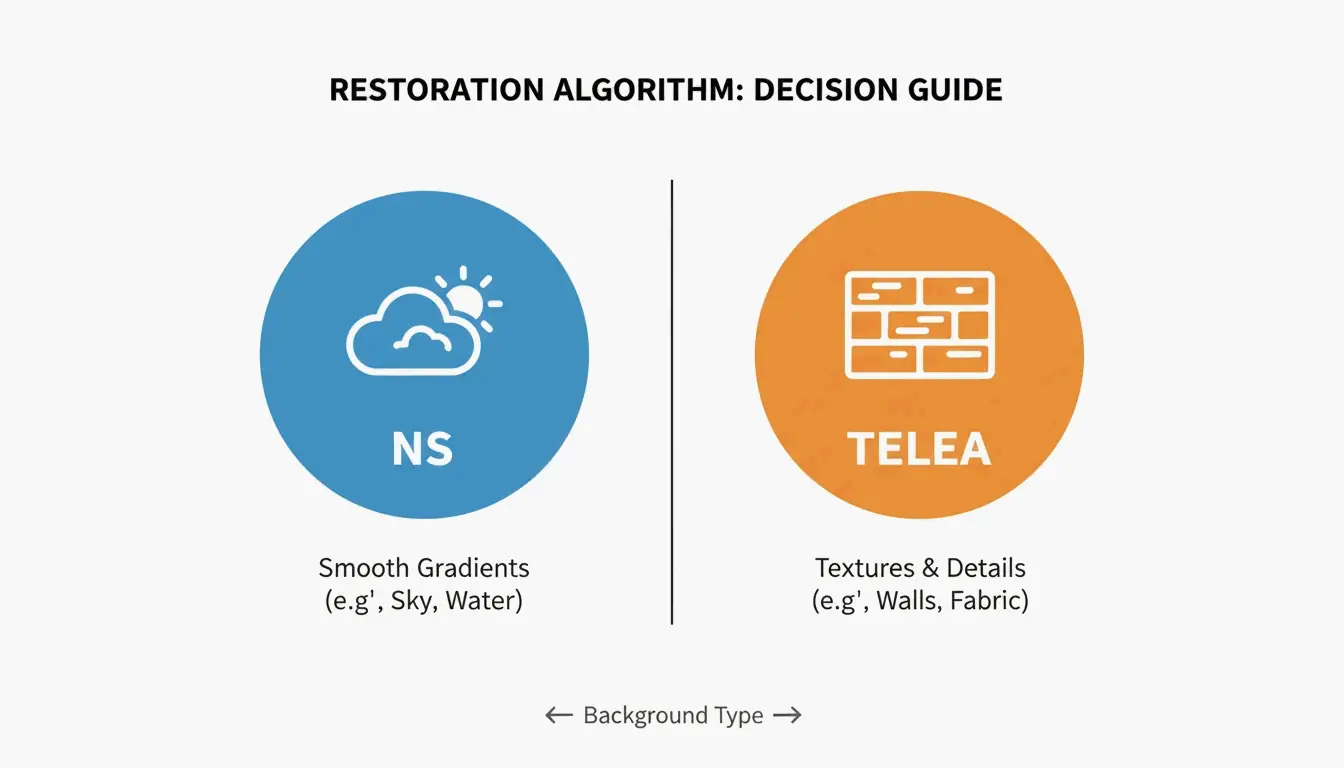
    গণিত যখন নিখুঁতভাবে কাজ করে না, তখন হাইব্রিড টুলগুলো পরিষ্কার করার জন্য “Inpainting (ইনপেইন্টিং)” ব্যবহার করে। ব্যাকগ্রাউন্ডের ওপর ভিত্তি করে আপনার অ্যালগরিদম বেছে নিন:

    • Navier-Stokes (NS) : আকাশ বা ফোকাসের বাইরের ব্যাকগ্রাউন্ডের মতো মসৃণ অঞ্চলের জন্য সেরা। এটি চারপাশের রঙগুলোকে সেই স্থানে “প্রবাহিত” করে।
    • TELEA : এটি দ্রুততর এবং কংক্রিট, কাঠ বা কাপড়ের মতো টেক্সচারযুক্ত পৃষ্ঠের ছোট ত্রুটি মেরামতের জন্য ভালো কাজ করে।

    NS (Smooth) বনাম TELEA (Textured) অ্যাপ্লিকেশন পরিস্থিতির তুলনা।

    “Smart Crop” ফেল-সেফ

    যদি ব্যাকগ্রাউন্ড মেরামতের জন্য অতিরিক্ত জটিল হয়, তবে Smart Crop Method (স্মার্ট ক্রপ পদ্ধতি) সবচেয়ে নির্ভরযোগ্য বিকল্প। Wilnexo-এর মতো টুল নিচ থেকে একটি নির্ভুল 56px থেকে 128px স্ট্রিপ কেটে এটি স্বয়ংক্রিয়ভাবে সম্পন্ন করে। এটি ওয়াটারমার্ক সম্পূর্ণরূপে মুছে দেয়, যদিও এটি আপনার ছবির আকার সামান্য পরিবর্তন করবে।

    উপসংহার

    “Nano Banana” 2 ওয়াটার্কমার্ক GeminiWatermarkTool-এর মতো টুল দিয়ে গাণিতিকভাবে বিপরীতমুখী করা যায়, কিন্তু অদৃশ্য SynthID ট্র্যাকিং Google-এর ইকোসিস্টেমের একটি স্থায়ী অংশ। 2026-এ সেরা ফলাফলের জন্য, আপনার ছবির টেক্সচার তীক্ষ্ণ রাখতে সাধারণ ইরেজারের পরিবর্তে Reverse Alpha Blending ব্যবহার করুন। পেশাদারদের জন্য, আপনার যদি মেটাডেটা মুছে ফেলার প্রয়োজন হয় তবে মনে রাখবেন একটি C2PA-কমপ্লায়েন্ট স্ক্রাবার ব্যবহার করতে। মনে রাখবেন: পরিষ্কার-দেখতে একটি ছবি মানেই বেনামী ছবি নয়—তারাটি মুছে যাওয়ার পরেও SynthID এখনো বিশেষায়িত সফটওয়্যার দ্বারা শনাক্ত করা যেতে পারে।

    প্রায়শই জিজ্ঞাসিত প্রশ্ন

    Gemini Advanced বা Pro-এ আপগ্রেড করলে কি সব ওয়াটারমার্ক স্বয়ংক্রিয়ভাবে মুছে যায়?

    না, Google সব স্তরে (পেইড সাবস্ক্রিপশন সহ) AI নিরাপত্তা কমপ্লায়েন্সের জন্য ওয়াটারমার্ক বজায় রাখে। 2026-এ Advanced ও Pro ব্যবহারকারীরাও তৈরি আউটপুটে “Nano Banana” তারা দেখতে পাবেন। যদিও কিছু অঞ্চল নির্দিষ্ট এন্টারপ্রাইজ স্তরের জন্য “watermark-free (ওয়াটারমার্ক-মুক্ত)” ডাউনলোড অফার করতে পারে, Gemini-এর ডিফল্ট আচরণ দৃশ্যমান ও অদৃশ্য মার্কার অন্তর্ভুক্ত করাই থাকে।

    কেন সাধারণ এডিটিং টুল দিয়ে SynthID অদৃশ্য ওয়াটারমার্ক মুছে ফেলা যায় না?

    SynthID পিক্সেল ফ্রিকোয়েন্সি ডোমেইনে এমবেড করা থাকে, পৃষ্ঠ-স্তরের ওভারলে নয়। এটি সাধারণ ট্রান্সফরমেশন প্রতিহত করতে অ্যাডভারসারিয়ালি প্রশিক্ষিত। সাধারণ এডিটিং ক্রিয়া—যেমন দৃশ্যমান তারা ক্রপ করা, রঙ সমন্বয় করা বা নয়েজ যোগ করা—অন্তর্নিহিত গাণিতিক প্যাটার্নকে AI ডিটেক্টরকে ছবির সিন্থেটিক উৎস শনাক্ত করা থেকে বিরত রাখার জন্য যথেষ্ট ব্যাহত করে না।

    পেশাদার ক্লায়েন্ট উপস্থাপনার জন্য Gemini ওয়াটারমার্ক মুছে ফেলা কি অবৈধ?

    বৈধতা নির্ভর করে আপনার এখতিয়ার এবং Google-এর নির্দিষ্ট পরিষেবার শর্তাবলীর ওপর। সাধারণত, অভ্যন্তরীণ ব্যবহার বা ব্যক্তিগত উপস্থাপনার জন্য ওয়াটারমার্ক মুছে ফেলার অনুমতি দেওয়া হয়। তবে, বাণিজ্যিক পুনরায় বিতরণের ক্ষেত্রে C2PA মান অনুযায়ী “AI-generated (AI-তৈরি)” প্রকাশের প্রয়োজন হতে পারে। আপনি যদি পরিষ্কার করা ছবিগুলো জনসমক্ষে বাণিজ্যিক বিজ্ঞাপনের জন্য ব্যবহার করার পরিকল্পনা করেন তবে স্থানীয় মেধা সম্পদ আইন পরামর্শ করা পরামর্শযোগ্য।

  • ছবি থেকে ওয়াটারমার্ক অপসারণের নীতি: AI অ্যালগরিদম বনাম প্রচলিত পদ্ধতি

    ছবি থেকে ওয়াটারমার্ক অপসারণের নীতি: AI অ্যালগরিদম বনাম প্রচলিত পদ্ধতি

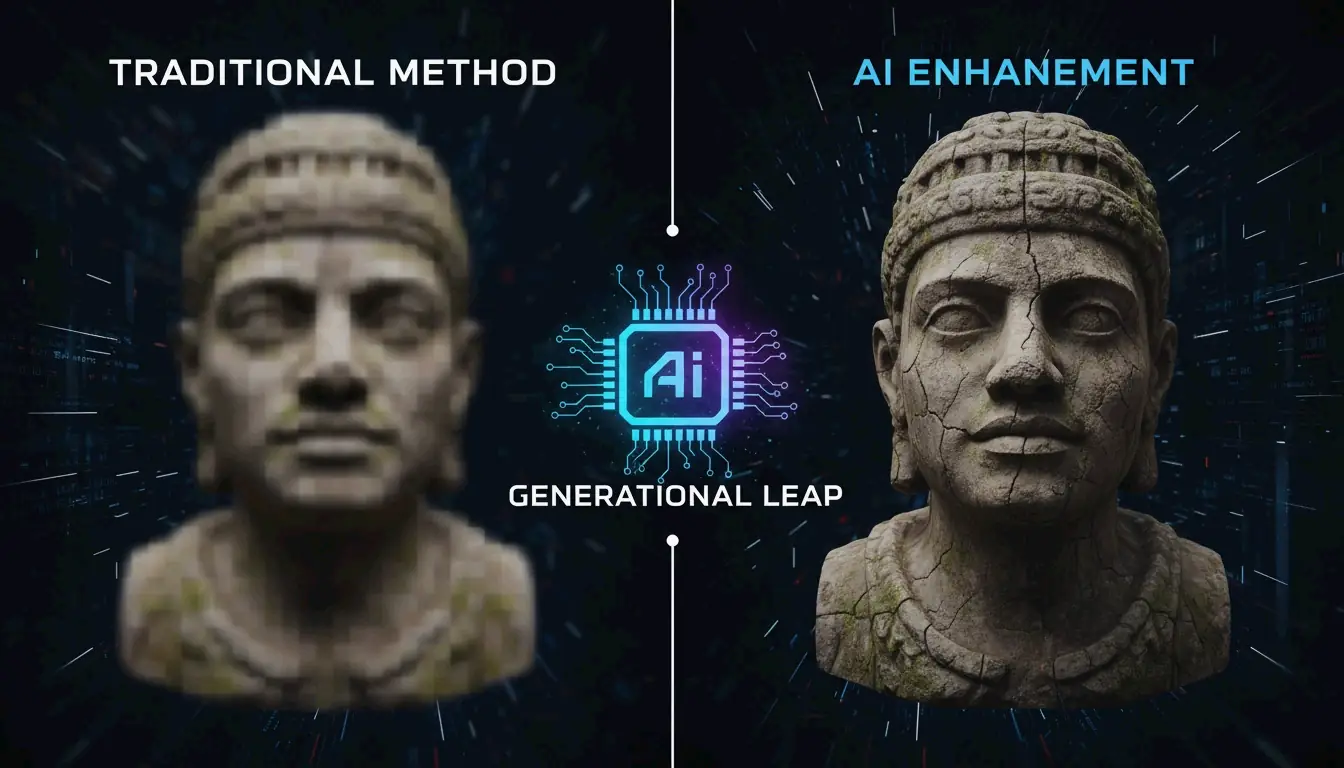
    ২০২৬ সালের মে পর্যন্ত, ছবি থেকে ওয়াটারমার্ক অপসারণের নীতি ম্যানুয়াল ক্লোনিং থেকে সরে গিয়ে generative inpainting-এর মতো AI অ্যালগরিদমে চলে এসেছে। প্রচলিত পদ্ধতিগুলো ম্যানুয়াল পিক্সেল প্রতিলিপির ওপর নির্ভর করে, অন্যদিকে আধুনিক AI গুলো GANs ও Diffusion Models ব্যবহার করে অনুপস্থিত ডেটা পূর্বানুমান করে টেক্সচার স্বাভাবিকভাবে পুনরায় তৈরি করে। এই বিবর্তন চমৎকার 8K মানের নিশ্চয়তা দেয় এবং পেশাদারদের প্রতি সপ্তাহে 4.5 ঘণ্টার বেশি সময় বাঁচায়।

    মূল নীতি: AI অ্যালগরিদম ও প্রচলিত পদ্ধতি কীভাবে ওয়াটারমার্ক অপসারণ করে

    AI অ্যালগরিদম এবং প্রচলিত পদ্ধতির মধ্যে সত্যিকারের পার্থক্য হলো এরা কীভাবে “শূন্যস্থান পূরণ” করে। প্রচলিত যুক্তি ওয়াটারমার্ককে এমন একটি শারীরিক দাগ হিসেবে দেখে যা ঢেকে রাখতে হবে বা একটি গাণিতিক স্তর হিসেবে যা উল্টো করতে হবে। অন্যদিকে AI ওয়াটারমার্ক করা অংশটিকে একটি “contextual gap” হিসেবে দেখে — এটি ছবির বাকি অংশ পর্যবেক্ষণ করে কল্পনা করে সেখানে মূলে কী থাকার কথা ছিল, নিছকই কিছু মুছে ফেলার চেষ্টার বদলে।

    একটি TechTrends Report অনুযায়ী, AI-native টুল ব্যবহারকারী পেশাদাররা যাঁরা এখনও ম্যানুয়াল, ফ্রেম-বাই-ফ্রেম ক্লোনিং-এ আটকে আছেন তাঁদের তুলনায় প্রতি সপ্তাহে প্রায় 4.5 ঘণ্টা সাশ্রয় করেন।

    প্রচলিত যুক্তি: Alpha Compositing সমীকরণ সমাধান

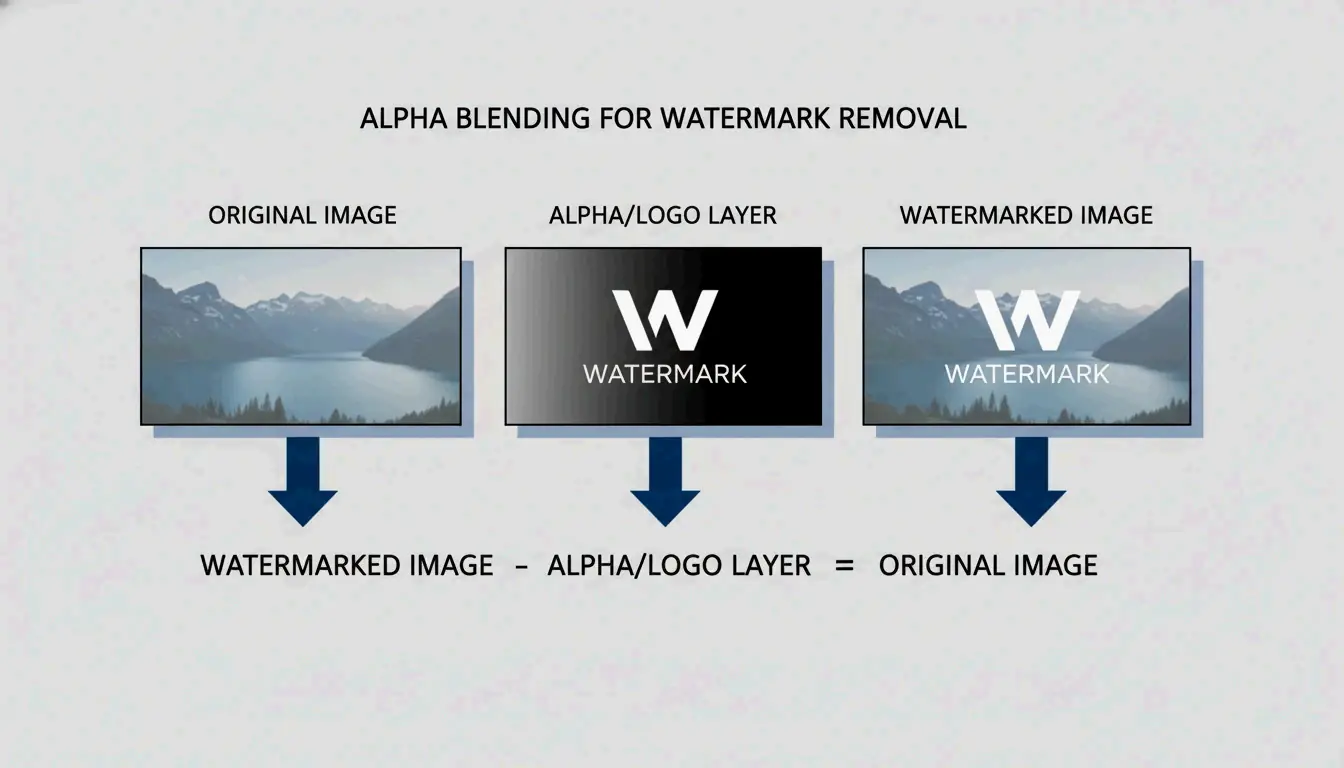
    প্রচলিত টুলগুলো সাধারণত মূল পিক্সেল ফিরিয়ে আনতে Reverse Alpha Blending-এর ওপর নির্ভর করে। এটিকে একটি গণিতের সমস্যা হিসেবে ভাবুন। সফটওয়্যারটি অনুমান করে যে ছবিটি একটি নির্দিষ্ট সূত্র অনুসরণ করে: $Watermarked = \alpha \cdot Logo + (1 – \alpha) \cdot Original$। যদি টুলটি স্বচ্ছতা ($\alpha$) এবং লোগোর রং বের করতে পারে, তাহলে এটি হিসাব করতে পারে “Original” পিক্সেলগুলো মূলত কী ছিল।

    প্রচলিত গাণিতিক যুক্তি: Alpha মিশ্রণ সূত্রের দৃশ্যমান ব্যাখ্যা

    Gemini Watermark Remover প্রজেক্টে দেখা যায়, এটি সেইসব অর্ধ-স্বচ্ছ লোগোর ক্ষেত্রে ভালো কাজ করে যেখানে বৈশিষ্ট্যগুলো জানা থাকে। কিন্তু হিসাবে সামান্য ভুল হলেও একটি “ghost” ছবি বা ঝাপসা দাগ রেখে যায়। অন্যান্য পুরোনো পদ্ধতির মধ্যে রয়েছে “Cloning” — আক্ষরিক অর্থে এক স্থান থেকে অন্য স্থানে পিক্সেল স্ট্যাম্প-কপি করা — অথবা ছবির প্রান্ত “Cropping” করে ওয়াটারমার্ক সম্পূর্ণ কেটে ফেলা।

    AI যুক্তি: Deep Learning-এর মাধ্যমে Contextual Awareness

    AI-চালিত অপসারণ সম্পূর্ণ নতুন পিক্সেল তৈরি করতে AI Inpainting ব্যবহার করে। AI মডেলগুলো কেবল বিদ্যমান ডেটা সরিয়ে নেওয়ার বদলে প্যাটার্ন, আলো ও টেক্সচার অধ্যয়ন করে একটি বাস্তবসম্মত পটভূমি “hallucinate” করে। Pixelbin-এর মতো টুলগুলো এই deep learning মডেল ব্যবহার করে স্বয়ংক্রিয়ভাবে চিহ্ন সনাক্ত করে অপসারণ করে, যাতে আপনাকে নিজে হাতে তা করতে না হয়।

    ২০২৬ সালের মধ্যে এই প্রযুক্তি edge computing এবং উচ্চ-গতির ক্লাউড সংযোগে স্থানান্তরিত হয়েছে। এতে জটিল নিউরাল নেটওয়ার্কগুলো উচ্চ-রেজোলিউশনের মিডিয়া প্রায় তাৎক্ষণিকভাবে পরিষ্কার করতে পারে। সাধারণ ব্লারের বিপরীতে, AI inpainting শটের মূল দানা ও বিস্তারিত বজায় রাখে, যা সংশোধনটিকে দেখে ধরা প্রায় অসম্ভব করে তোলে।

    প্রযুক্তিগত গভীর বিশ্লেষণ: Generative Adversarial Networks (GANs) ও Diffusion Models

    ২০২৬ সালে, ওয়াটারমার্ক নির্মাতা ও অপসারণকারীদের মধ্যে প্রযুক্তিগত লড়াই মূলত দুই ধরনের AI আর্কিটেকচারে লড়া হয়: GANs এবং Diffusion Models।

    GANs ও Discriminator আর্কিটেকচার

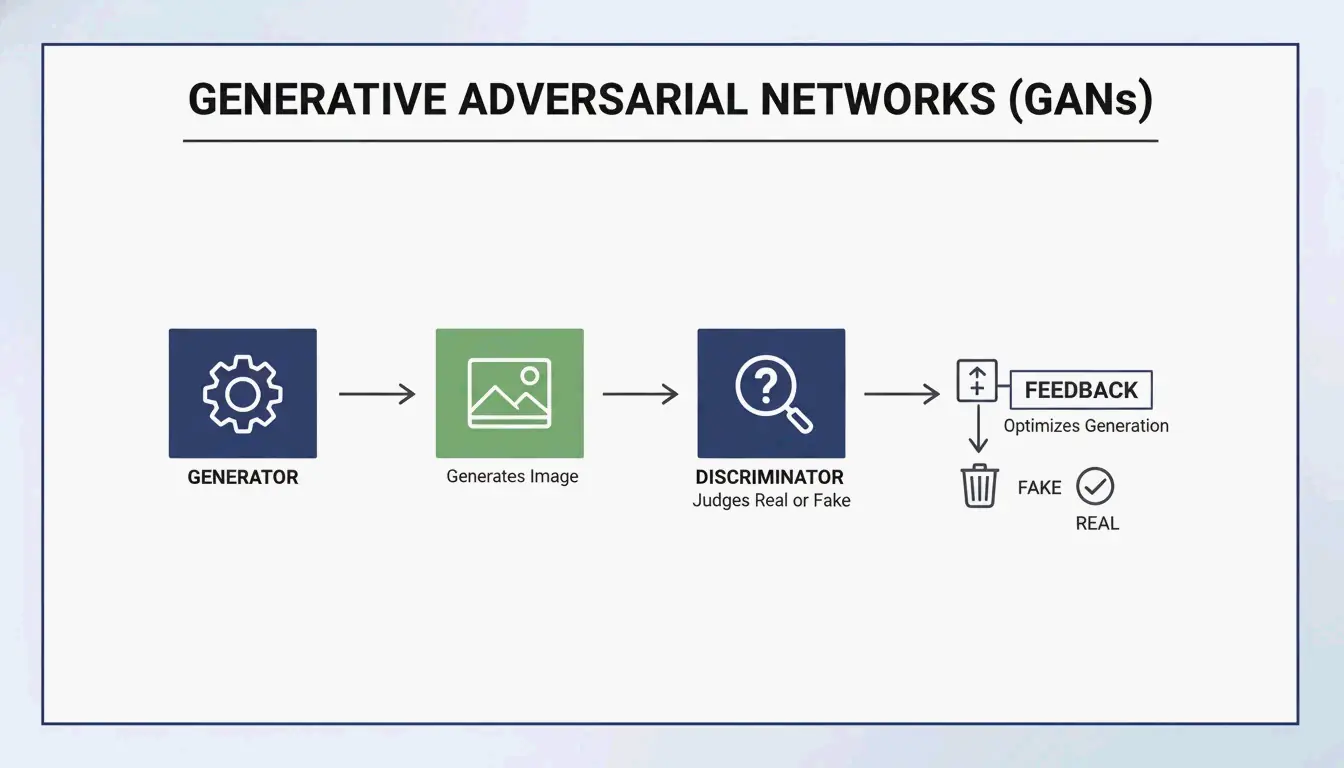
    Generative Adversarial Networks (GANs) দুটি AI মডেলের মধ্যে একটি প্রতিযোগিতার মতো কাজ করে। একটি (encoder) অনুপস্থিত পটভূমি পুনর্নির্মাণের চেষ্টা করে, অন্যটি (discriminator) এটিকে একটি বাস্তব ছবির সঙ্গে তুলনা করে ভুলটি ধরতে চায়। এই “তর্ক” দুটোর মধ্যে AI-কে অবিশ্বাস্যভাবে বাস্তবসম্মত টেক্সচার তৈরি করতে বাধ্য করে। Side-Line যেমন নির্দেশ করে, GANs আধুনিক “encoder-decoder” সেটআপের মূল ভিত্তি, যা ছবির চেহারায় ন্যূনতম প্রভাব ফেলে শনাক্তকারী লুকাতে বা অপসারণে সহায়তা করে।

    GANs আর্কিটেকচার: generator ও discriminator-এর প্রতিপক্ষীয় যুক্তি

    Diffusion Models: 2026-এর স্বর্ণমানদণ্ড

    Diffusion Models এখন উচ্চমানের পুনর্গঠনের প্রথম পছন্দ। এগুলো একটি ছবিকে “denoising” করে কাজ করে। যেহেতু ওয়াটারমার্ক মূলত এমন একটি কাঠামোগত প্যাটার্ন যা একটি “natural” ছবিতে থাকার কথা নয়, মডেলটি ওয়াটারমার্ককে noise হিসেবে গণ্য করে তা পরিষ্কার করে দেয়।

    NeurIPS Researchers-এর গবেষণা দেখায় যে, এই মডেল ব্যবহার করে অদৃশ্য ওয়াটারমার্কও ছবির গুণমান নষ্ট না করে অপসারণ করা সম্ভব। ফলাফল যাচাই করতে বিশেষজ্ঞরা PSNR ও SSIM মেট্রিক বিবেচনা করেন। ROBIN Framework ব্যবহারকারী শীর্ষস্থানীয় একটি AI পুনরুদ্ধার SSIM স্কোর 0.98-এ পৌঁছাতে পারে। ওই স্তরে আউটপুটটি মূলত অ-ওয়াটারমার্ক করা ফাইলের সম্পূর্ণ অভিন্ন বলে ধরা হয়।

    অপসারণ কি সত্যিই Lossless? Reverse Alpha Blending বোঝা

    মার্কেটিং টিমগুলো “lossless” শব্দটি পছন্দ করে, কিন্তু বাস্তবতা কিছুটা বেশি সূক্ষ্ম।

    Reverse Alpha Blending গাণিতিকভাবে lossless, কিন্তু তা কেবল তখনই যখন আপনার কাছে সঠিক মাস্ক ও alpha মান থাকে। Discrete Cosine Transform (DCT) ব্যবহারকারী পুরোনো পদ্ধতিগুলো প্রায়শই ছবি সংকুচিত করার সময় হিমশিম খায়। যেহেতু DCT চিহ্ন নির্দিষ্ট গণিত নিয়ম অনুসরণ করে, সেগুলো অপসারণ আক্রমণের সহজ লক্ষ্যবস্তু, যারা ঠিক জানে এই নিয়মগুলো কীভাবে কাজ করে।

    AI “hallucination” প্রযুক্তিগতভাবে lossless নয়, কারণ এটি পুরোনো পিক্সেল খুঁজে বের করার বদলে নতুন পিক্সেল তৈরি করে। তবে ২০২৬ সালের পরিস্থিতিতে — যেখানে Global Digital Media Institute অনুযায়ী 85% পেশাদার ভিডিও স্যুট generative fill ব্যবহার করে — ফলাফলগুলোকে “perceptually lossless” হিসেবে বিবেচনা করা হয়। 6G গতির সুবাদে, আমরা এখন 8K মিডিয়া প্রক্রিয়া করতে পারি সেই বিশৃঙ্খল কম্প্রেশন আর্টিফ্যাক্ট ছাড়াই যা আগে এই সম্পাদনাগুলোকে নষ্ট করত।

    2026 Arms Race: C2PA Standard ও ওয়াটারমার্ক জালিয়াতি

    অপসারণ টুলগুলো শক্তিশালী হওয়ার সাথে সাথে শিল্পও নতুন মানদণ্ড দিয়ে পাল্টা আক্রমণ করছে, যদিও WMCopier-এর মতো নতুন ঝুঁকিও দেখা দিয়েছে।

    • WMCopier ও Forgery : Zhejiang University (2025)-এর গবেষণা WMCopier-কে তুলে ধরে, যা একটি ছবি থেকে ওয়াটারমার্ক “strip” করে অন্য ছবিতে “paste” করতে পারে। এতে মালিকানা জাল করা সহজ হয়ে যায়, ফলে অবৈধ কনটেন্টকে বৈধ উৎস থেকে এসেছে বলে মনে হয়।
    • C2PA Standard : এটি বন্ধ করতে C2PA Standard তৈরি করা হয়েছে। এটি ওয়াটারমার্ককে ক্রিপ্টোগ্রাফিকভাবে স্বাক্ষরিত মেটাডেটার সাথে যুক্ত করে। AI দৃশ্যমান লোগো অপসারণ করলেও, ফাইলের ডেটায় একটি হার্ডওয়্যার-স্তরের স্বাক্ষর থেকে যায় যা প্রমাণ করে এটি কোথা থেকে এসেছে।
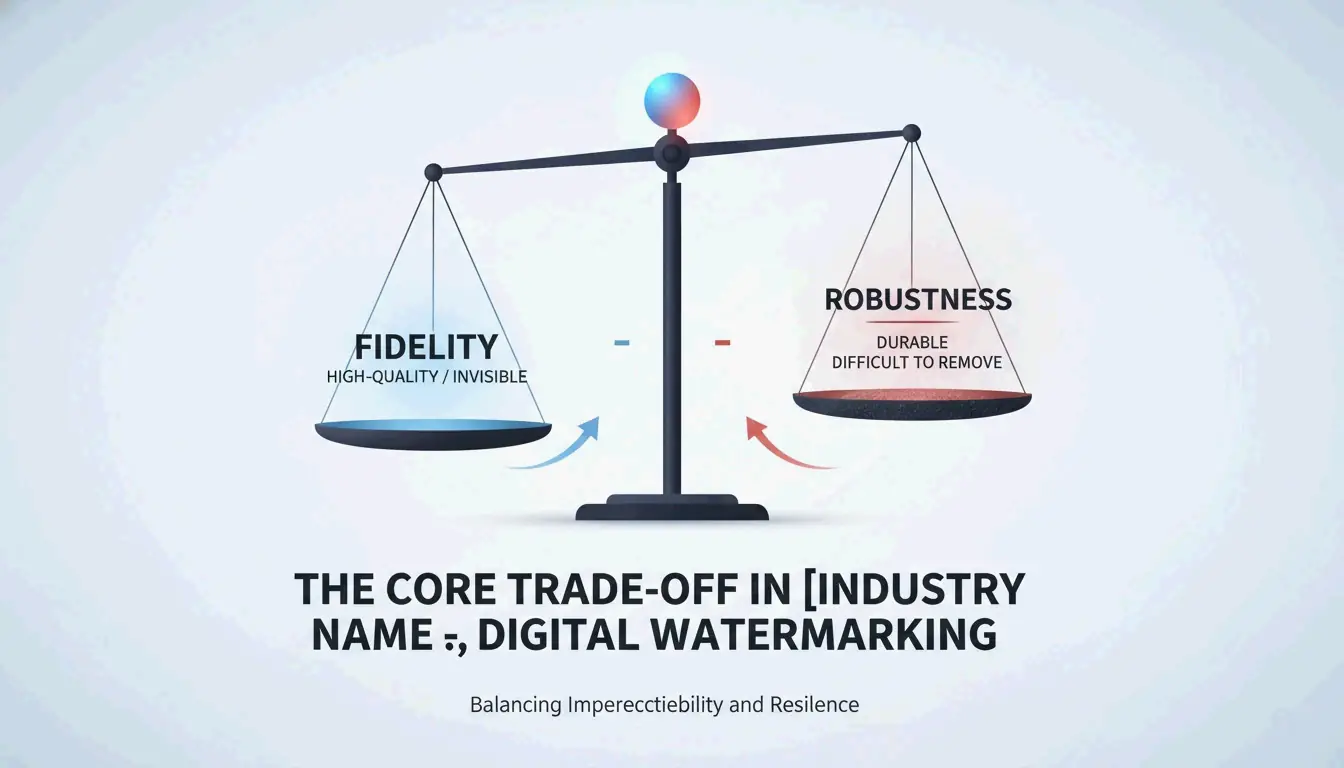
    • Fidelity-Robustness Trade-off : এটিই বড় চ্যালেঞ্জ। ওয়াটারমার্ক খুব শক্তিশালী করলে (robustness), তা কদর্য দেখাতে শুরু করে (নিম্ন fidelity)। Adversarial Robustness Testing (ROBIN)-এর মতো আধুনিক প্রতিরক্ষা এখন বিশেষভাবে ওয়াটারমার্ককে প্রশিক্ষণ দেয় যাতে তা diffusion মডেল দ্বারা ব্যবহৃত “regeneration attacks”-এ টিকে যায়।

    মূল তুলনা: Fidelity ও Robustness-এর মধ্যে আপস

    উপসংহার

    ওয়াটারমার্ক অপসারণ মৌলিক পিক্সেল-কপি থেকে অনেক দূর এগিয়ে উন্নত নিউরাল পুনর্গঠনে পৌঁছেছে। যদিও Reverse Alpha Blending-এর মতো গণিত-ভিত্তিক পদ্ধতিগুলোর জন্য সরল ওভারলেগুলোতে এখনও একটি স্থান রয়েছে, ২০২৬ সালের জটিল, উচ্চ-রেজোলিউশনের মিডিয়ার জন্য AI Generative Inpainting-ই একমাত্র প্রকৃত পছন্দ। আমরা এখন “Fidelity-Robustness Trade-off”-এর এক যুগে আছি, যেখানে লক্ষ্য হলো চিহ্নগুলোকে মানুষের চোখের কাছে অদৃশ্য কিন্তু ফরেনসিক সফটওয়্যারের কাছে স্পষ্ট রাখা। পেশাদারদের জন্য Pixelbin-এর মতো টুলগুলো গতির জন্য অপরিহার্য, কিন্তু নৈতিক থাকতে ও আপনার কনটেন্ট সত্যিকারের বলে প্রমাণ করতে আউটপুটগুলো সর্বদা C2PA standards-এর সাথে মিলিয়ে দেখা বুদ্ধিমানের কাজ।

    প্রায়শই জিজ্ঞাসিত প্রশ্ন

    AI দিয়ে ওয়াটারমার্ক অপসারণ কি চূড়ান্ত ছবির রেজোলিউশনকে প্রভাবিত করে?

    ২০২৬ সালের আধুনিক AI অ্যালগরিদমগুলো ছবির নেটিভ রেজোলিউশন বজায় রাখে। super-resolution আপস্কেলিং ও contextual inpainting ব্যবহার করে, Pixelbin-এর মতো টুল পিক্সেল মাত্রা পরিবর্তন না করেই ওয়াটারমার্কের শূন্যস্থান পূরণ করে। ফ্রেম সাইজ কমিয়ে দেওয়া প্রচলিত ক্রপিংয়ের বিপরীতে, AI পুনর্গঠন নিশ্চিত করে যে চূড়ান্ত আউটপুট হাই-ডেফিনিশন বা 8K হিসেবেই থাকে।

    AI কি SynthID-এর মতো অদৃশ্য ফরেনসিক ওয়াটারমার্ক অপসারণ করতে পারে?

    AI সহজেই দৃশ্যমান স্তর অপসারণ করতে পারে, কিন্তু Google-এর SynthID-এর মতো ফরেনসিক চিহ্নগুলো পিক্সেল বিতরণের গভীরে সন্নিবেশিত থাকে। Diffusion-ভিত্তিক “regeneration attacks” এই সংকেতগুলোকে দুর্বল করতে পারে, তবে ছবির গুণমান না নষ্ট করে সেগুলোকে সম্পূর্ণরূপে বিচ্ছিন্ন করা প্রায়শই কঠিন। এছাড়া, C2PA-সম্মত মেটাডেটা একটি গৌণ সুরক্ষা স্তর প্রদান করে যা দৃশ্যমান পিক্সেল পরিবর্তিত হলেও টিকে থাকে।

    ডিজিটাল ওয়াটারমার্কিং-এ fidelity-robustness trade-off কী?

    Fidelity-robustness trade-off হলো ওয়াটারমার্ককে মানুষের চোখের কাছে অদৃশ্য করা (fidelity) এবং অপসারণ করা কঠিন করা (robustness)-এর মধ্যে ভারসাম্য রক্ষা। AI এই ভারসাম্য ভেঙে দিয়েছে; প্রচলিত frequency-domain চিহ্নগুলো এখন নিউরাল নেটওয়ার্ক দ্বারা সহজে সনাক্ত ও অপসারিত হয়, যা ডেভেলপারদের adversarial training ব্যবহার করতে বাধ্য করে ওয়াটারমার্ককে এমন অঞ্চলে লুকাতে যেখানে AI মডেলগুলো পরিবর্তন করার সম্ভাবনা কম।

  • ছবির ফরম্যাট কীভাবে রূপান্তর ও কম্প্রেস করবেন: 2026 ওয়েব পারফরম্যান্স গাইড

    ছবির ফরম্যাট কীভাবে রূপান্তর ও কম্প্রেস করবেন: 2026 ওয়েব পারফরম্যান্স গাইড

    2026 সালে ছবির ফরম্যাট রূপান্তর ও কম্প্রেস করতে PixConvert-এর মতো ব্রাউজার-নেটিভ টুল অথবা Adobe Photoshop-এর মতো প্রফেশনাল সফটওয়্যার ব্যবহার করুন। শুধু আপনার ছবিগুলো আপলোড করুন, AVIF বা WebP-এর মতো নেক্সট-জেন ফরম্যাট নির্বাচন করুন এবং কোয়ালিটি স্লাইডার 70-80%-এ সেট করুন। এই প্রক্রিয়া ফাইল সাইজ ছোট করে Core Web Vitals স্ট্যান্ডার্ড পূরণ করে, পাশাপাশি প্রফেশনাল ব্যবহারের জন্য ছবির স্পষ্টতা বজায় রাখে।

    ছবির ফরম্যাট কীভাবে রূপান্তর ও কম্প্রেস করবেন: 3-ধাপের ওয়ার্কফ্লো

    ডিজিটাল ছবি অপ্টিমাইজ করার বিষয়টি মূলত ছোট ফাইল সাইজ ও পরিষ্কার ছবির মধ্যে একটি “sweet spot” খুঁজে বের করা। এটি একটি ব্যবসায়িক প্রয়োজনও: Salsify 2025 অনুসারে, প্রোডাক্ট ছবি না থাকলে বা নিম্নমানের হলে 42% ক্রেতা কেনাকাটা থেকে সরে যান।

    ধাপ 1: আপনার রূপান্তর টুল নির্বাচন (লোকাল vs. অনলাইন)

    প্রথমে, আপনি ফাইল কোথায় প্রসেস করতে চান তা ঠিক করুন। আপনি যদি সংবেদনশীল ডকুমেন্ট নিয়ে কাজ করেন, তবে Adobe Photoshop বা এমনকি Microsoft Paint-এর মতো লোকাল সফটওয়্যার সর্বোচ্চ নিরাপত্তার জন্য সবকিছু আপনার হার্ড ড্রাইভেই রাখে। তবে আপনি যদি ওয়েবের সুবিধা পছন্দ করেন, PixConvert এবং ToolPix-এর মতো টুলগুলো এখন WebAssembly প্রযুক্তি ব্যবহার করে। এর মানে এই টুলগুলো সরাসরি আপনার ব্রাউজারের RAM-এ ছবি প্রসেস করে — আপনার ছবিগুলো আসলে কখনোই ক্লাউড সার্ভারে আপলোড হয় না।

    টুলের ধরন উদাহরণ প্রাইভেসি লেভেল গতি
    ডেস্কটপ সফটওয়্যার Adobe Photoshop, MS Paint সর্বোচ্চ (অফলাইন) মাঝারি
    WASM ব্রাউজার টুল PixConvert, ToolPix উচ্চ (লোকাল RAM) দ্রুত
    ক্লাউড-ভিত্তিক বিভিন্ন অনলাইন কনভার্টার কম (সার্ভার আপলোড) সবচেয়ে দ্রুত

    ধাপ 2: Lossy বনাম Lossless কম্প্রেশন নির্বাচন

    এই দুটি পদ্ধতির মধ্যে পার্থক্য বোঝা প্রফেশনাল স্ট্যান্ডার্ড বজায় রাখতে সাহায্য করে:

    • Lossy Compression (লসি): : এটি এমন পিক্সেল ডেটা সরিয়ে দেয় যা মানুষের চোখ আসলে দেখতে পায় না। এটি অনেক ছোট ফাইল তৈরি করে এবং JPEG/JPG ও নেক্সট-জেন ফরম্যাটের জন্য স্ট্যান্ডার্ড।
    • Lossless Compression (লসলেস): : এটি কোনো ডেটা মুছে না ফাইল ছোট করে। লোগো বা পরে আবার এডিট করার পরিকল্পনা থাকা ছবির জন্য এটি সেরা পছন্দ।
    • 70-80% নিয়ম: : বেশিরভাগ ওয়েবসাইটের জন্য কোয়ালিটি 70% থেকে 80%-এর মধ্যে সেট করা আদর্শ। আপনি যদি 60%-এর নিচে নামেন, তবে সম্ভবত “artifacts” দেখতে শুরু করবেন — ছবিতে সেই কদর্য ব্লার বা দানাদার প্যাচগুলো।

    Lossy এবং Lossless কম্প্রেশনের একটি সহজ তুলনা

    কেন WebP এবং AVIF 2026-এর SEO-এর জন্য অপরিহার্য

    2026 সালের মধ্যে সার্চ ইঞ্জিন র‍্যাংকিং ব্যবহারকারীরা আপনার সাইট কীভাবে অভিজ্ঞতা করে তার সাথে ঘনিষ্ঠভাবে সম্পর্কিত। Google-এর Core Web Vitals (LCP) প্রধান কন্টেন্ট 2.5 seconds-এর মধ্যে লোড হতে দাবি করে। যেহেতু ভারী ছবিগুলো সাধারণত পেজ ধীর করে দেয়, নেক্সট-জেন ফরম্যাটে পরিবর্তন করা সেই স্পিড টার্গেটে পৌঁছানোর সবচেয়ে দ্রুত উপায়গুলোর একটি।

    AVIF 2026 সালে শীর্ষ পছন্দে পরিণত হয়েছে। এটি WebP বা পুরোনো JPEG-এর চেয়ে অনেক ভালোভাবে ফাইল কম্প্রেস করে। যদিও WebP এখনও একটি দুর্দান্ত আপগ্রেড, AVIF প্রায়ই ছবির চেহারা খারাপ না করেই ফাইল সাইজে অতিরিক্ত 20-30% কমাতে পারে।

    ফরম্যাট JPEG-এর তুলনায় কম্প্রেশন ব্রাউজার সাপোর্ট (2026) ট্রান্সপারেন্সি সেরা ব্যবহার
    JPEG বেসলাইন 100% না সার্বজনীন সামঞ্জস্য
    WebP 25-35% ছোট 97%+ হ্যাঁ সাধারণ ওয়েব অপ্টিমাইজেশন
    AVIF 50-70% ছোট 93%+ হ্যাঁ আধুনিক সাইটের জন্য সর্বোচ্চ কম্প্রেশন
    PNG JPEG-এর চেয়ে বড় 100% হ্যাঁ লোগো, টেক্সট গ্রাফিক্স

    এই প্রযুক্তিগত পরিবর্তনগুলোর ফল বাস্তব। Illustrate Digital-এর 2023 Global Page Speed Report আবিষ্কার করেছে যে একটি B2B সাইট এক সেকেন্ডে লোড হলে 10 seconds সময় নেওয়া সাইটের চেয়ে five times higher কনভার্সন রেট পায়। আজ, প্রায় প্রতিটি ব্রাউজার AVIF এবং WebP সমর্থন করে, যদিও WordPress ব্যবহারকারীরা খুব পুরোনো ব্রাউজার ভার্সনের জন্য “fallbacks” হ্যান্ডেল করতে Imagify-এর মতো প্লাগইন চাইতে পারেন।

    AVIF বনাম JPEG ফাইল সাইজ দক্ষতার একটি সহজ ভিজ্যুয়ালাইজেশন

    ব্যাচ প্রসেসিং: একই সাথে হাজার হাজার ছবি রূপান্তর

    আপনি যদি একজন ই-কমার্স ম্যানেজার বা ফটোগ্রাফার হন, তবে ছবিগুলো একেক করে ক্লিক করার সময় আপনার নেই। আধুনিক টুলগুলো এখন ভারী ওয়ার্কলোড দ্রুত সামলানোর জন্য আপনার কম্পিউটারের CPU এবং GPU ব্যবহার করে।

    HitPaw-এর ডেটা দেখায় যে প্রফেশনাল কনভার্টারগুলো প্রতি মিনিটে 200-333 images ব্যাচ প্রসেস করতে পারে। এর মানে আপনি পাঁচ মিনিটের কম সময়ে 1,000-এর বেশি ছবির একটি লাইব্রেরি অপ্টিমাইজ করতে পারেন। ওয়েবমাস্টারদের জন্য Imagify প্লাগইন আপনি মিডিয়া লাইব্রেরিতে ছবি আপলোড করার মুহূর্তেই অপ্টিমাইজ করে এটি অটোমেট করে, ব্যাকগ্রাউন্ডে সার্ভারের ভারী কাজ করতে দেয়।

    ব্যাচ প্রসেসিং পারফরম্যান্স:

    টুল প্রতি মিনিটে ছবি ইনপুট ফরম্যাট আউটপুট ফরম্যাট
    Adobe Photoshop (ব্যাচ) 50-100 সব প্রধান ফরম্যাট সব প্রধান ফরম্যাট
    HitPaw Image Converter 200-333 JPG, PNG, WebP, AVIF JPG, PNG, WebP, AVIF
    Imagify (WordPress) আপলোডে অটো JPG, PNG WebP, AVIF
    Microsoft PowerToys 100+ JPG, PNG JPG, PNG

    প্রফেশনাল টুল: Adobe Photoshop বনাম WebAssembly সমাধান

    আপনার ওয়ার্কফ্লো সাধারণত ভারী ডেস্কটপ সফটওয়্যার এবং দ্রুত, প্রাইভেসি-কেন্দ্রিক ওয়েব টুলের মধ্যে একটি পছন্দে এসে ঠেরে যায়।

    Adobe Photoshop সম্পূর্ণ নিয়ন্ত্রণের জন্য গোল্ড স্ট্যান্ডার্ড হিসেবে রয়ে গেছে। “Export As” ফাংশন ব্যবহার করে আপনি DPI (Dots Per Inch) টিউন করতে পারেন — ওয়েবের জন্য 72 DPI এবং প্রিন্টের জন্য 300 DPI স্ট্যান্ডার্ডাইজড — এবং আপনি কোয়ালিটি স্লাইডার সরানোর সময় রিয়েল-টাইমে আনুমানিক ফাইল সাইজ পরিবর্তন দেখতে পারেন।

    অন্যদিকে, PixConvert-এর মতো WebAssembly টুলগুলো মাসিক সাবস্ক্রিপশন ছাড়াই স্পিড দেয়। এর মধ্যে অনেক টুলে “Target File Size” ফিচার থাকে: আপনি টুলকে বলেন আপনার একটি 50KB ফাইল দরকার, আর এর ইঞ্জিন স্বয়ংক্রিয়ভাবে সেরা ডাইমেনশন ও কোয়ালিটি বের করে আপনাকে সেখানে পৌঁছে দেয়।

    টার্গেট সাইজ চিট শিট: Amazon, Shopify এবং সরকারি পোর্টাল

    প্ল্যাটফর্ম সুপারিশকৃত ফরম্যাট সাইজ সীমা মূল অ্যাকশন
    Shopify / Amazon WebP / AVIF 200 KB-এর নিচে LCP স্পিডকে অগ্রাধিকার দিন
    সরকারি পোর্টাল (যেমন SSC/UPSC) JPG 20 KB — 50 KB “Target Size” টুল ব্যবহার করুন
    প্রফেশনাল প্রিন্ট TIFF / JPG 300 DPI লসি কম্প্রেশন নিষ্ক্রিয় করুন
    সোশ্যাল মিডিয়া WebP / AVIF প্ল্যাটফর্ম-নির্দিষ্ট ব্যাচ কনভার্টার ব্যবহার করুন

    উপসংহার

    2026 সালে একটি যুক্তিযুক্ত কম্প্রেশন অনুপাত বজায় রেখে AVIF-এর মতো নেক্সট-জেন ফরম্যাটে পরিবর্তন করা SEO এবং ব্যবহারকারী অভিজ্ঞতা উভয়ের জন্যই সেরা পদক্ষেপ। পুরোনো JPEG থেকে সরে আসা আপনাকে Google-এর Core Web Vitals পূরণ করতে এবং 2.5 seconds-এর লোডিং লক্ষ্যে পৌঁছাতে সাহায্য করে। শুরু করতে, আপনার বর্তমান সাইট স্পিড পরীক্ষা করুন, তারপর 75% কোয়ালিটিতে আপনার লাইব্রেরিকে AVIF-এ রূপান্তর করতে একটি ব্যাচ প্রসেসর বা WebAssembly টুল ব্যবহার করুন। এই সহজ পরিবর্তনটি ভিজিটরদের আপনার সাইটে ধরে রাখতে এবং আপনার কনভার্সন বাড়াতে অনেক দূর এগোতে পারে।

    প্রায়শই জিজ্ঞাসিত প্রশ্ন

    ছবির কোয়ালিটি বজায় রাখতে সেরা কম্প্রেশন লেভেল কত?

    বেশিরভাগ ওয়েব ছবির জন্য 70-80% হল “sweet spot।” এই রেঞ্জ মানুষের চোখে অদৃশ্য রেখে ভিজ্যুয়াল artifacts ফাইল সাইজ উল্লেখযোগ্যভাবে কমায়। আপনি যদি 60%-এর নিচে যান, তবে সম্ভবত ব্যান্ডিং বা নয়েজ দেখতে পাবেন। AVIF ব্যবহার করার সময়, আপনি প্রায়ই 50-60%-এ নামতে পারেন এবং এখনও একটি হাই-কোয়ালিটি JPG-এর চেয়ে ভালো ভিজ্যুয়াল ফলাফল অর্জন করতে পারেন।

    আমি কীভাবে একটি ছবিকে নির্দিষ্ট সাইজে, যেমন 50KB-তে কম্প্রেস করব?

    আপনার “Target File Size” ফিচারসহ একটি টুল ব্যবহার করা উচিত, যেমন IMG Size Reducer। এই টুলগুলো বাইনারি সার্চ লজিক ব্যবহার করে ফাইল আপনার সঠিক KB প্রয়োজন মেটানো পর্যন্ত স্বয়ংক্রিয়ভাবে কোয়ালিটি স্লাইডার সমন্বয় করে। যদি 50KB-তে কোয়ালিটি খুব খারাপ হয়ে যায়, তবে আরও কম্প্রেশন প্রয়োগ করার আগে প্রথমে পিক্সেল ডাইমেনশন (প্রস্থ এবং উচ্চতা) কমানোর চেষ্টা করুন।

    অনলাইন ইমেজ কম্প্রেসরগুলো কি প্রাইভেট ডকুমেন্টের জন্য নিরাপদ?

    স্ট্যান্ডার্ড ক্লাউড-ভিত্তিক টুলগুলো যা আপনার ফাইল সার্ভারে আপলোড করে তা প্রাইভেসি ঝুঁকি তৈরি করতে পারে। সংবেদনশীল ডেটার জন্য, “Client-Side” বা WebAssembly-চালিত টুলগুলো খুঁজুন যেমন PixConvert বা ToolPix, যেগুলো আপনার ব্রাউজার RAM-এ লোকালি ছবি প্রসেস করে। বিকল্পভাবে, নিশ্চিত করতে যে আপনার ফাইল কখনোই আপনার ডিভাইস ছাড়বে না, Adobe Photoshop বা Microsoft Paint-এর মতো লোকাল সফটওয়্যার ব্যবহার করুন।

  • কীভাবে ছবির সাইজ কম্প্রেস করবেন (KB এবং MB): 2026 দ্রুত ও লসলেস অপ্টিমাইজেশন গাইড

    কীভাবে ছবির সাইজ কম্প্রেস করবেন (KB এবং MB): 2026 দ্রুত ও লসলেস অপ্টিমাইজেশন গাইড

    2026 সালের মে পর্যন্ত, ছবির সাইজ কম্প্রেস করা (KB এবং MB)-র দ্রুততম উপায় হল ImResizer বা pdfFiller-এর মতো WASM-ভিত্তিক অনলাইন টুল ব্যবহার করা। এই প্ল্যাটফর্মগুলি আপনার ফাইলগুলি সরাসরি আপনার ব্রাউজারেই প্রসেস করে, ফলে আপনার ডেটা প্রাইভেট ও সুরক্ষিত থাকে। শুধু আপনার JPG বা PNG আপলোড করুন, টার্গেট সাইজ (যেমন 50KB) লিখুন এবং ফলাফল ডাউনলোড করুন। বড় ব্যাচ ছবির জন্য, অফলাইন সফটওয়্যারই ধারাবাহিক কোয়ালিটি বজায় রাখার সেরা পছন্দ।

    দ্রুত ধাপ: তাৎক্ষণিক আপলোডের জন্য কীভাবে ছবির সাইজ KB এবং MB-এ কম্প্রেস করবেন

    আপনি যদি একটি ফাইলকে কয়েক মেগাবাইট থেকে নামিয়ে কয়েক কিলোবাইটে আনতে চান, তবে আপনার এমন একটি টুল দরকার যার «target-size» সেটিং আছে। বেশিরভাগ আধুনিক ওয়েব কম্প্রেসর এখন WebAssembly (WASM) প্রযুক্তি ব্যবহার করে। এর মানে হল আসল কম্প্রেশন ঘটে আপনার নিজের কম্পিউটারে, দূরের কোনো সার্ভারে নয়, যা পুরো প্রক্রিয়াটিকে আরও দ্রুত এবং নিরাপদ করে তোলে।

    স্ট্যান্ডার্ড কম্প্রেশন ওয়ার্কফ্লো

    1. টুল বাছুন : এমন একটি প্ল্যাটফর্ম ব্যবহার করুন যা আপনাকে নির্দিষ্ট KB বা MB টার্গেট সেট করতে দেয়, যেমন ImResizer বা pdfFiller
    2. আপলোড করুন ও লিমিট সেট করুন : আপনার JPG / JPEG বা PNG ফাইল নির্বাচন করুন। স্ট্যান্ডার্ড রূপান্তর মনে রাখুন: 1 MB = 1024 KB, যেমন SmartToolsWala উল্লেখ করেছে। যদি আপনার কাছে 2MB ফাইল থাকে কিন্তু আপলোড লিমিট 100KB হয়, সেটিকেই টার্গেট হিসেবে নির্ধারণ করুন।
    3. প্রসেস করুন ও ডাউনলোড করুন : «Target Size» বাটনে ক্লিক করুন। অ্যালগরিদম স্বয়ংক্রিয়ভাবে কোয়ালিটি ও ডাইমেনশন সমন্বয় করে আপনার সঠিক লিমিট পূরণ করবে।

    কম্প্রেশন প্রক্রিয়ার 3-ধাপ ভিজ্যুয়ালাইজেশন

    «শেষ ইঞ্চি» চেকলিস্ট: কেন আপনার ফাইল এখনও 1KB ওভার

    সরকারি ওয়েবসাইট এবং পরীক্ষার পোর্টালগুলি প্রায়ই অত্যন্ত কঠোর থাকে, সাধারণত 20KB থেকে 200KB-এর মধ্যে ফাইল দাবি করে। আপনার ছবি যদি এখনও সামান্য লিমিটের ওপরে থাকে, তবে লুকানো মেটাডেটা চেক করুন। থাম্বনেইল ও প্রিভিউ ডেটা সরালে প্রায়শই 50KB বা 100KB থ্রেশহোল্ডে পৌঁছানোর জন্য প্রয়োজনীয় শেষ কয়েকটি বাইট বেঁচে যায়।

    সাধারণ ফাইল সাইজ টার্গেট:

    ব্যবহারের ক্ষেত্র সাধারণ লিমিট কৌশল
    সরকারি ফর্ম (যেমন SSC/UPSC) 20-50 KB টার্গেট-সাইজ টুল + EXIF স্ট্রিপ
    ভিসা / পাসপোর্ট ছবি 50-100 KB 96 DPI + আগ্রেসিভ লসি কম্প্রেশন
    ইমেল অ্যাটাচমেন্ট (প্রতিটি ছবি) 1 MB-এর নিচে 80% JPEG কোয়ালিটি
    ওয়েব হিরো ছবি 200 KB-এর নিচে 75% WebP/AVIF

    অনলাইন বনাম অফলাইন টুল: 2026 সালে আপনার কোনটি বেছে নেওয়া উচিত?

    ব্রাউজার টুল এবং ডেস্কটপ সফটওয়্যারের মধ্যে সিদ্ধান্ত নেওয়া নির্ভর করে আপনার কাছে কতগুলি ছবি আছে এবং আপনার কতটা প্রাইভেসি দরকার। 2026 সালে, ব্রাউজার-ভিত্তিক টুলগুলি প্রায় ডেস্কটপের মতোই দ্রুত, কারণ সেগুলি ফাইল লোকালি প্রসেস করে।

    অনলাইন টুল: গতি ও অ্যাক্সেসিবিলিটি

    pdfFiller-এর মতো সাইটগুলির 12,500-এরও বেশি ভেরিফাইড রিভিউ রয়েছে, দ্রুত, এককালীন কাজের জন্য চমৎকার। এই টুলগুলির অনেকগুলি এখন GPC (Global Privacy Control) সিগন্যাল মান্য করে, তাই আপনার সেশন ট্র্যাক করা হয় না। আপনি যদি ফোনে বা পাবলিক কম্পিউটারে থাকেন এবং ভিসা ফর্ম বা চাকরির আবেদনের জন্য একটি JPG / JPEG ঠিক করতে চান, তবে এগুলিই প্রথম পছন্দ।

    অফলাইন সফটওয়্যার: ব্যাচ প্রসেসিং ও প্রাইভেসি

    আপনি যদি হাজার হাজার ছবি নিয়ে কাজ করা একজন প্রফেশনাল হন, তবে Batch Picture Resizer-এর মতো অফলাইন সফটওয়্যার একটি ভালো পছন্দ। এটি আপনার কম্পিউটারের সম্পূর্ণ প্রসেসিং ক্ষমতা ব্যবহার করে কয়েক মিনিটের মধ্যে ব্যাক টাস্ক শেষ করে। যেহেতু এটি ইন্টারনেট সংযোগ ছাড়াই কাজ করে, সংবেদনশীল কোম্পানি ফাইল হ্যান্ডেল করার এটিই সবচেয়ে নিরাপদ উপায়।

    টুলের ধরন গতি প্রাইভেসি ব্যাচ সাপোর্ট সেরা উপযুক্ত
    WASM ব্রাউজার টুল দ্রুত লোকাল প্রসেসিং সীমিত দ্রুত একক-ফাইল এডিট
    সার্ভার-সাইড টুল দ্রুততম ফাইল সার্ভারে আপলোড হয় হ্যাঁ বড় ব্যাচ, নন-সেনসিটিভ
    অফলাইন সফটওয়্যার মাঝারি সম্পূর্ণ অফলাইন হ্যাঁ সংবেদনশীল ফাইল, ব্যাক কাজ

    কম্প্রেশনের সময় কীভাবে ছবির কোয়ালিটি ও রেজোলিউশন ধরে রাখবেন

    ফাইল সাইজ কমানোর সময় আপনার ছবির কোয়ালিটি / রেজোলিউশন তীক্ষ্ণ রাখা সম্পূর্ণ নির্ভর করে সঠিক পদ্ধতি বেছে নেওয়ার ওপর: লসি বা লসলেস।

    লসি (JPG) বনাম লসলেস (PNG)

    • JPG / JPEG : এটি «লসি» কম্প্রেশন ব্যবহার করে। এটি এমন ডেটা বাদ দেয় যা মানুষের চোখ আসলে দেখতে পায় না, ফলে ফাইল অনেক ছোট হয়ে যায়। এটি স্ট্যান্ডার্ড ছবির জন্য নিখুঁত।
    • PNG : এটি «লসলেস» কম্প্রেশন ব্যবহার করে, অর্থাৎ এটি প্রতিটি বিট মূল ডেটা ধরে রাখে। ছবি সম্পূর্ণ পরিষ্কার থাকে, কিন্তু ফাইল সাইজ JPG-এর তুলনায় অনেক বড় হবে।

    JPG বনাম PNG ফাইল সাইজ ও স্পষ্টতার সহজ ভিজ্যুয়াল তুলনা

    ফরম্যাট কম্প্রেশন সাধারণ সাইজ (1080px ছবি) ট্রান্সপারেন্সি সেরা উপযুক্ত
    JPEG লসি 150-300 KB না ছবি, ওয়েব
    PNG লসলেস 1-3 MB হ্যাঁ লোগো, স্ক্রিনশট
    WebP উভয়ই 100-200 KB হ্যাঁ ওয়েব অপ্টিমাইজেশন
    AVIF উভয়ই 80-150 KB হ্যাঁ নেক্সট-জেন ওয়েব

    2026-এর পরিবর্তন: WebP গ্রহণ

    2026 সালের মধ্যে, WebP নতুন স্ট্যান্ডার্ড হয়ে উঠেছে। ImResizer রিপোর্ট করেছে যে WebP ভিজ্যুয়াল কোয়ালিটি না হারিয়েই ফাইলকে JPEG-এর চেয়ে 30% ছোট করতে পারে। বেশিরভাগ ব্রাউজার ও ওয়েবসাইট এখন কোনো সমস্যা ছাড়াই এই ফরম্যাট গ্রহণ করে।

    «আপস্কেলিং» মিথ

    এটি একটি প্রযুক্তিগত বাস্তবতা যে আপনি সত্যিই কয়েক KB-এর একটি ছোট ফাইলকে আবার উচ্চ-কোয়ালিটির MB ফাইলে পরিণত করতে পারবেন না। যেমন ImResizer উল্লেখ করেছে, টুলগুলি খালি ডেটা যোগ করে ফাইল সাইজ «ফুলাতে» পারে, কিন্তু হারিয়ে যাওয়া বিস্তারিত ফিরিয়ে আনতে পারে না। কম্প্রেস শুরু করার আগে সর্বদা আপনার মূল উচ্চ-রেজোলিউশন ছবিগুলি নিরাপদে রাখুন।

    অ্যাডভান্সড কৌশল: অতিরিক্ত জায়গা বাঁচাতে EXIF ডেটা স্ট্রিপ করা

    ছবিতে প্রায়ই EXIF Data নামে «অতিরিক্ত» তথ্য লুকানো থাকে, যার মধ্যে ক্যামেরা সেটিংস, GPS লোকেশন এবং ছবি তোলার তারিখের মতো বিষয় অন্তর্ভুক্ত। এটি আপনার ফাইল সাইজে 5KB থেকে 50KB যোগ করতে পারে।

    EclixTech Photo Compressor-এর মতো টুলগুলি আপনাকে এই ডেটা স্ট্রিপ করার বিকল্প দেয়। এটি সরালে দুটি ক্ষেত্রে সাহায্য করে:

    1. প্রাইভেসি : কেউ ঠিক দেখতে পাবে না আপনি কোথায় বা কখন ছবিটি তুলেছিলেন।
    2. সাইজ লিমিট : সরকারি ফর্মের কঠোর 20KB লিমিট পূরণে আপনি যদি হিমশিম খান, তবে 10KB মেটাডেটা কেটে ফেললেই পার্থক্য গড়ে দিতে পারে।

    EXIF ডেটা সাইজ ব্রেকডাউন:

    ডেটার ধরন সাধারণ সাইজ প্রাইভেসি ঝুঁকি
    GPS কোঅর্ডিনেট 2-5 KB উচ্চ — সঠিক লোকেশন প্রকাশ করে
    ক্যামেরা মডেল + সেটিংস 1-3 KB কম
    তারিখ ও সময় 0.5-1 KB মাঝারি
    থাম্বনেইল প্রিভিউ 5-20 KB কম (কিন্তু ফাইল সাইজ বাড়ায়)

    উপসংহার

    সফলভাবে ছবির সাইজ কম্প্রেস করতে (KB এবং MB) আপনার শুধু সঠিক ফরম্যাট (যেমন WebP বা JPG) এবং কাজের জন্য সঠিক টুল বেছে নিতে হবে। দ্রুত সরকারি আপলোড বা সোশ্যাল মিডিয়া পোস্টের জন্য, ImResizer বা pdfFiller-এর মতো WASM-ভিত্তিক টুলগুলি দ্রুত, নিরাপদ এবং কোনো অ্যাকাউন্ট ছাড়াই কাজ করে। আপনি যদি একজন প্রফেশনাল ফটোগ্রাফার বা ব্যবসায়ী হিসেবে বিশাল ব্যাচ ফাইল প্রসেস করতে চান, তবে অফলাইন সফটওয়্যারে বিনিয়োগ করাই উচ্চ কোয়ালিটির মান ধরে রাখার সেরা উপায়।

    প্রায়শই জিজ্ঞাসিত প্রশ্ন

    অনলাইন কম্প্রেসরে আমার ব্যক্তিগত ছবি আপলোড করা কি নিরাপদ?

    বেশিরভাগ সুনামধন্য টুল এখন ট্রান্সফারের সময় ডেটা সুরক্ষিত রাখতে SSL এনক্রিপশন ব্যবহার করে। তদুপরি, ওয়েব প্রযুক্তিতে 2026-এর একটি বড় আপডেটের অর্থ হল অনেক টিয়ার-১ টুল এখন লোকাল ব্রাউজার প্রসেসিংয়ের জন্য WASM (WebAssembly) ব্যবহার করে। এর মানে হল আপনার ছবি আপনার নিজের ডিভাইসেই প্রসেস হয় এবং কখনোই সত্যিতে রিমোট সার্ভারে পৌঁছায় না, যা সর্বোচ্চ প্রাইভেসি প্রদান করে।

    ছবিকে KB-এ কম্প্রেস করার পরে আমি কি সাইজ আবার MB-এ বাড়াতে পারি?

    প্রযুক্তিগতভাবে, আপনি «প্যাডিং» ডেটা যোগ করে বা ডাইমেনশন আপস্কেল করে ফাইল সাইজ বাড়াতে পারেন, কিন্তু প্রাথমিক কম্প্রেশনের সময় হারিয়ে যাওয়া ভিজ্যুয়াল বিস্তারিত আপনি পুনরুদ্ধার করতে পারবেন না। ঝাপসা ফলাফল এড়াতে, আগে থেকে কম্প্রেস করা একটি ভার্সনকে আপস্কেল করার চেষ্টা না করে সর্বদা মূল উচ্চ-রেজোলিউশন ফাইলেই আপনার এডিট করুন।

    লসি ও লসলেস ছবি কম্প্রেশনের মধ্যে পার্থক্য কী?

    লসি কম্প্রেশন (JPG ফাইলে ব্যবহৃত) ফাইল সাইজ উল্লেখযোগ্যভাবে কমাতে কিছু ডেটা বিট সরিয়ে দেয়, যা কোয়ালিটিতে সামান্য হ্রাস ঘটাতে পারে। লসলেস কম্প্রেশন (PNG এবং কিছু WebP ফাইলে ব্যবহৃত) সমস্ত মূল ডেটা অক্ষত রাখে, যা নিশ্চিত করে যে ছবিটি ঠিক মূলের মতোই দেখাবে, যদিও ফলাফলস্বরূপ ফাইল সাইজ লসি ভার্সনের চেয়ে বড় হবে।

  • কীভাবে ছবি কম্প্রেস করে স্থান বাঁচাবেন – ২০২৬ স্টোরেজ অপ্টিমাইজেশনের চূড়ান্ত গাইড

    কীভাবে ছবি কম্প্রেস করে স্থান বাঁচাবেন – ২০২৬ স্টোরেজ অপ্টিমাইজেশনের চূড়ান্ত গাইড

    ২০২৬ সালে ছবি কম্প্রেস করে স্টোরেজ বাঁচানো শুরু হয় iPhone-এর HEIC ফরম্যাট বা Google Photos-এর Storage Saver-এর মতো বিল্ট-ইন সেটিংস থেকে। সর্বোচ্চ দক্ষতার জন্য AI-চালিত টুল ব্যবহার করে ছবিগুলোকে WebP বা AVIF-এ রূপান্তর করুন, ৭৫-৮৫% কোয়ালিটিতে লসি কম্প্রেশন প্রয়োগ করে ভিজ্যুয়াল স্পষ্টতা বজায় রেখে ফাইল সাইজ সর্বোচ্চ ৮০% পর্যন্ত কমান।

    দ্রুত ফলাফল: যেকোনো ডিভাইসে কীভাবে ছবি কম্প্রেস করবেন ও স্টোরেজ বাঁচাবেন

    আপনার ডিজিটাল লাইব্রেরি ছোট করা শুরু হয় ডিভাইসগুলো কীভাবে ফাইল ক্যাপচার ও সংরক্ষণ করে তা পরিবর্তন করার মাধ্যমে। Business.com অনুসারে, আধুনিক কম্প্রেশন টুলগুলো দৃশ্যমান কোয়ালিটি ক্ষতি ছাড়াই স্ট্যান্ডার্ড JPEG সাইজ ৪০-৬০% পর্যন্ত কমাতে পারে। কিছু সিস্টেম-লেভেল সেটিং স্টোরেজ ফুলে ওঠার আগেই তা আটকে দেয়।

    মোবাইল: হাই-এফিশিয়েন্সি ফরম্যাট চালু করা

    iPhone (HEIC):
    1. খুলুন Settings > Camera > Formats
    2. নির্বাচন করুন High Efficiency
    3. নতুন ছবিগুলো স্বয়ংক্রিয়ভাবে HEIC হিসেবে সংরক্ষিত হবে

    Popular Outdoor Sports যেমন উল্লেখ করেছে, সমান ভিজ্যুয়াল কোয়ালিটিতে HEIC ফাইলগুলো প্রচলিত JPEG-এর চেয়ে প্রায় ৫০% ছোট।

    Android (Google Photos Storage Saver):
    1. Google Photos অ্যাপ সেটিংস খুলুন
    2. চালু করুন Storage Saver
    3. Google আপলোড করা কন্টেন্ট স্বয়ংক্রিয়ভাবে “High Quality” লেভেলে কম্প্রেস করে

    আপনার Android ক্যামেরা অ্যাপের “Advanced Picture Options”-এ হাই-এফিশিয়েন্সি ফরম্যাট টগল আছে কিনা দেখে নিন।

    ডেস্কটপ: অতিরিক্ত অ্যাপ ছাড়াই দ্রুত রিসাইজ

    OS টুল ধাপ
    Windows Microsoft Paint ছবি খুলুন, “Resize”-এ ক্লিক করুন, পার্সেন্টেজ বা পিক্সেল কমান, JPEG হিসেবে সেভ করুন
    macOS Preview app ছবি খুলুন, Tools > Adjust Size-এ যান, অনুপাতে ছোট করুন, তারপর File > Export দিয়ে কোয়ালিটি স্লাইডার ব্যবহার করুন

    ফাইল সাইজ কমানোর একটি সহজ তুলনা (যেমন JPEG বনাম HEIC)।

    স্মার্ট স্টোরেজ ক্লিনআপ: আপনার ক্লাউড সাবস্ক্রিপশন টিয়ার ডাউনগ্রেড করুন

    আপনার বর্তমান লাইব্রেরি পরিষ্কার করলে 2TB ক্লাউড প্ল্যানকে অনেক সস্তা 200GB টিয়ারে নামিয়ে আনা যায়। এই কৌশলটির মূল বিষয় হলো “অতিরিক্ত” ছবিগুলো খুঁজে বের করা — স্ক্রিনশট, দুর্ঘটনাজনিত বার্স্ট শট এবং ডুপ্লিকেট।

    দ্রুত ক্লিনআপ প্রক্রিয়া:

    ধাপ কাজ টুল
    1. জাঙ্ক খুঁজুন ঝাপসা শট, বড় ভিডিও চিহ্নিত করুন Google Photos / iCloud “Review and Delete”
    2. অতিরিক্ত মুছুন স্ক্রিনশট, ডুপ্লিকেট সরান বিল্ট-ইন ক্লিনআপ টুল
    3. ব্যাচ কম্প্রেস অবশিষ্ট লাইব্রেরি কম্প্রেস করুন Ashampoo Image Compressor
    4. সাশ্রয় যাচাই করুন ব্যবহৃত মোট স্টোরেজ দেখুন ক্লাউড ড্যাশবোর্ড

    Popular Outdoor Sports-এর Alice উল্লেখ করেছেন যে, ক্লাউড স্টোরেজ খরচ বাড়ার সাথে সাথে বড় ফাইল পরিচালনা একটি প্রয়োজনীয়তা হয়ে উঠছে। Ashampoo Image Compressor হাজার হাজার ছবির ড্র্যাগ-অ্যান্ড-ড্রপ ব্যাচ প্রসেসিং সমর্থন করে, মোট সাইজ সর্বোচ্চ ৮০% পর্যন্ত কমিয়ে দেয়।

    লসি বনাম লসলেস: আপনার কোন কম্প্রেশন পদ্ধতি বেছে নেওয়া উচিত?

    পদ্ধতি কীভাবে কাজ করে সাইজ সাশ্রয় সবচেয়ে উপযুক্ত
    লসি মানুষের চোখের অদৃশ্য ডেটা সরায় ৫০-৮০% সোশ্যাল মিডিয়া, ক্লাউড ব্যাকআপ, JPEG, HEIC
    লসলেস প্রতিটি পিক্সেল সংরক্ষণ করে, অতিরিক্ত সরায় ২০-৪০% লোগো, টেক্সট গ্রাফিক্স, PNG, TIFF, আর্কাইভাল

    PDFFlare রিপোর্ট করেছে যে লসি সেটিং সোশ্যাল মিডিয়া এবং ক্লাউড ব্যাকআপের জন্য গ্রহণযোগ্য ভিজ্যুয়াল কোয়ালিটি বজায় রেখে ৫০-৮০% স্টোরেজ স্পেস বাঁচাতে পারে।

    কোয়ালিটি সরাসরি ব্যবসায়িক ফলাফলকে প্রভাবিত করে। Salsify-এর ২০২৫ কনজ্যুমার রিসার্চ রিপোর্ট আবিষ্কার করেছে যে, ছবিগুলো অনুপস্থিত বা নিম্ন-মানের দেখালে ৪২% ক্রেতা কেনাকাটা বাদ দেয়। ২০২৬ সালে, WebP এবং AVIF JPEG-এর চেয়ে উল্লেখযোগ্যভাবে উন্নত কম্প্রেশন-টু-কোয়ালিটি অনুপাত অফার করে।

    ২০২৬ ফরম্যাট তুলনা:

    ফরম্যাট কম্প্রেশন দক্ষতা ভিজ্যুয়াল কোয়ালিটি ব্যবহারের ক্ষেত্র
    JPEG বেসলাইন ভালো সর্বজনীন সামঞ্জস্য
    HEIC JPEG-এর চেয়ে ~50% ছোট JPEG-এর সমতুল্য Apple ইকোসিস্টেম
    WebP JPEG-এর চেয়ে ২৫-৩০% ছোট JPEG-এর চেয়ে উন্নত ওয়েব পারফরম্যান্স
    AVIF JPEG-এর চেয়ে ৩০-৫০% ছোট ক্লাসে সেরা আধুনিক ওয়েব, সর্বোচ্চ সাশ্রয়

    AI-বর্ধিত কম্প্রেশন: ২০২৬ এর প্রযুক্তি বিপ্লব

    ২০২৬ সালের মূল পরিবর্তন হলো Visual Saliency (ভিজ্যুয়াল স্যালিয়েন্সি) AI। সম্পূর্ণ ছবিকে একরূপে কম্প্রেস করা প্রচলিত অ্যালগরিদমের বিপরীতে, AI টুলগুলো ছবির সবচেয়ে গুরুত্বপূর্ণ অংশগুলো — মুখ, ফোরগ্রাউন্ড সাবজেক্ট — চিহ্নিত করে এবং সেই অঞ্চলগুলো তীক্ষ্ণ রাখে, অন্যদিকে যেখানে আর্টিফ্যাক্ট কম দৃশ্যমান সেই ব্যাকগ্রাউন্ডগুলো আক্রমণাত্মকভাবে কম্প্রেস করে।

    AI "Visual Saliency" ধারণা: সাবজেক্টে ফোকাস বনাম ব্যাকগ্রাউন্ড কম্প্রেশন।

    AI কম্প্রেশন টুল ল্যান্ডস্কেপ (২০২৬):

    টুল ধরন মূল ফিচার
    Adobe Photoshop প্রফেশনাল নিখুঁত ওয়েব অপ্টিমাইজেশনের জন্য Neural filters
    Ashampoo Image Compressor কনজ্যুমার/ব্যাচ বড় DSLR ছবিগুলোকে (প্রতিটি 50-75MB) কম্প্যাক্ট ফাইলে প্রক্রিয়া করে

    AI কম্প্রেশন 50-75MB DSLR ছবিগুলোকে তাদের মূল সাইজের একটি ক্ষুদ্র অংশে ছোট করতে পারে, একই সাথে “হিরো” উপাদানগুলো — সাবজেক্ট, মূল বিবরণ এবং শটের ভিজ্যুয়াল প্রভাব — সংরক্ষণ করে।

    নির্দিষ্ট প্রয়োজনের জন্য কম্প্রেশন: ওয়েব, ইমেইল এবং ফর্ম

    বিভিন্ন প্ল্যাটফর্ম বিভিন্ন কম্প্রেশন কৌশল প্রয়োজন করে:

    ওয়েব SEO

    Google-এর Core Web Vitals (LCP) স্ট্যান্ডার্ড পূরণের জন্য, ছবিগুলো দ্রুত লোড হতে হবে। Illustrate Digital রিপোর্ট করেছে যে, B2B সাইটগুলোতে ১ সেকেন্ডের লোড টাইম এমন সাইটের তুলনায় যেগুলো ১০ সেকেন্ড নেয়, কনভার্সন রেট পাঁচ গুণ বেশি হয়।

    টার্গেট প্রস্তাবিত সেটিং
    হিরো ইমেজ 200KB-এর নিচে, WebP বা AVIF
    থাম্বনেইল 30KB-এর নিচে
    কোয়ালিটি ৭৫-৮৫%

    সরকারি ফর্ম

    অফিসিয়াল সাইটগুলো কঠোর সীমা আরোপ করে। IRCC Canada গাইডলাইন 2MB-এর নিচে ফাইল আবশ্যক করে, স্ক্যান রেজোলিউশন 96 DPI-এ সুপারিশ করে।

    ইমেইল অ্যাটাচমেন্ট

    কোয়ালিটি ৭০-৮০% এ রাখুন যাতে পৃথক ছবিগুলো 1MB-এর নিচে থাকে, সাধারণ 25MB অ্যাটাচমেন্ট সীমার বহু নিচে।

    ব্যবহারের ক্ষেত্র কোয়ালিটি DPI সর্বোচ্চ ফাইল সাইজ
    ওয়েব SEO ৭৫-৮৫% 72 200KB-এর নিচে (হিরো)
    সরকারি ফর্ম ৮০% 96 2MB-এর নিচে
    ইমেইল ৭০-৮০% 72 প্রতিটি ছবিতে 1MB-এর নিচে

    উপসংহার

    ছবি কম্প্রেস করার জন্য আর কোয়ালিটি এবং সাইয়ের মধ্যে একটি বেছে নেওয়ার প্রয়োজন নেই। HEIC-এর মতো আধুনিক ফরম্যাট এবং AI-ভিত্তিক টুল দুটোই সরবরাহ করে। WebP এবং AVIF-এ পরিবর্তন করে, আপনি ভিজ্যুয়াল বিবরণ না হারিয়ে স্টোরেজ প্রয়োজন সর্বোচ্চ ৮০% পর্যন্ত কমাতে পারেন। আপনার ফোনের ক্যামেরা সেটিংসে “High Efficiency” চালু করে শুরু করুন, তারপর আপনার ক্লাউড স্টোরেজ অডিট করতে একটি AI ব্যাচ কম্প্রেসর ব্যবহার করুন। এই ছোট পরিবর্তনগুলো মাসিক সাবস্ক্রিপশনে টাকা বাঁচায় এবং নতুন ছবির জন্য জায়গা নিশ্চিত করে।

    প্রায়শই জিজ্ঞাসিত প্রশ্ন

    ছবি কম্প্রেস করলে কি এর প্রিন্ট কোয়ালিটি কমে?

    হ্যাঁ, আক্রমণাত্মক লসি কম্প্রেশন ব্যবহার করলে। ফিজিক্যাল প্রিন্টের জন্য, উচ্চ রেজোলিউশন বজায় রাখুন — অন্তত 300 DPI। নিশ্চিত করতে যে প্রিন্ট করা ছবিটি তীক্ষ্ণ এবং পিক্সেলেশন আর্টিফ্যাক্ট-মুক্ত থাকে, লসলেস কম্প্রেশন বা উচ্চ-মানের JPEG সেটিং (৯০%+) ব্যবহার করুন।

    আমি কীভাবে Mac-এ একাধিক ছবি ব্যাচ কম্প্রেস করব?

    Finder-এ নেটিভ Quick Actions ফিচার ব্যবহার করুন:
    1. কম্প্রেস করতে চান এমন সব ছবি নির্বাচন করুন
    2. রাইট-ক্লিক করুন এবং Quick Actions > Convert Image-এ যান
    3. “Small” বা “Medium” সাইজ বেছে নিন
    4. আপনার পছন্দের ফরম্যাট নির্বাচন করুন

    এতে কোনো আলাদা অ্যাপ্লিকেশন না খুলেই তাৎক্ষণিকভাবে উল্লেখযোগ্য স্থান বাঁচে।

    স্টোরেজের জন্য HEIC এবং JPEG-এর মধ্যে পার্থক্য কী?

    HEIC (High Efficiency Image Format) HEVC এনকোডিং ব্যবহার করে এমন ফাইল তৈরি করে যা একই ভিজ্যুয়াল কোয়ালিটিতে JPEG-এর চেয়ে আনুমানিক ৫০% ছোট। JPEG পুরোনো সফটওয়্যারের সাথে বিস্তৃত সামঞ্জস্য অফার করে, অন্যদিকে HEIC হলো আধুনিক Apple এবং Android ইকোসিস্টেমে স্টোরেজ দক্ষতা সর্বোচ্চকরণের পছন্দের স্ট্যান্ডার্ড।

  • ওয়েব এবং সোশ্যাল মিডিয়ার জন্য ছবি কীভাবে কম্প্রেস ও রিসাইজ করবেন (2026 গাইড)

    ওয়েব এবং সোশ্যাল মিডিয়ার জন্য ছবি কীভাবে কম্প্রেস ও রিসাইজ করবেন (2026 গাইড)

    2026 সালে দক্ষতার সাথে ছবি কম্প্রেস এবং রিসাইজ করতে Adobe Photoshop, Microsoft PowerToys, বা Imgresizer.io এর মতো ব্রাউজার-ভিত্তিক প্ল্যাটফর্ম প্রয়োজন। আপনার লক্ষ্য প্ল্যাটফর্মের জন্য পিক্সেল মাত্রা সমন্বয় করুন এবং JPEG কোয়ালিটি 70-80% এ সেট করুন, অথবা ভিজ্যুয়াল স্পষ্টতা না হারিয়ে ফাইলের ওজন কমাতে AVIF ফরম্যাটে পরিবর্তন করুন।

    ভারসাম্য আয়ত্ত করা: কোয়ালিটি ছাড়াই কীভাবে ছবি কম্প্রেস ও রিসাইজ করবেন

    ওয়েবের জন্য ভিজ্যুয়াল অপ্টিমাইজ করা একটি দুই-ধাপের প্রক্রিয়া: প্রথমে শারীরিক মাত্রা সমন্বয় করুন (রিসাইজিং), তারপর ডেটা ঘনত্ব কমান (কম্প্রেশন)। Business.com অনুযায়ী, স্ট্যান্ডার্ড JPEG কম্প্রেশন সাধারণত ফাইলের আকার 40-60% কমায়, যা পেশাদার কোয়ালিটি এবং হালকা ফাইলের মধ্যে একটি ভারসাম্য বজায় রাখে।

    ধাপ 1: পিক্সেল মাত্রা সমন্বয় করা (রিসাইজিং)

    রিসাইজিং মোট পিক্সেল সংখ্যা পরিবর্তন করে যাতে এটি ছবিটি যেখানে প্রদর্শিত হবে সেখানে মেলে। আপনার ওয়েবসাইটের হিরো ব্যানার যদি 1200px চওড়া হয়, তবে 4000px এর মূল ফাইল আপলোড করা ব্যান্ডউইদথের অপচয়।

    সর্বদা অ্যাসপেক্ট রেশিও লক করুন। এটি না থাকলে, ছবি প্রসারিত বা পিষ্ট দেখাবে। EverydayTools এর মতো টুলগুলো আপনাকে প্রস্থ সেট করতে দেয় এবং সঠিক অনুপাত বজায় রাখতে স্বয়ংক্রিয়ভাবে উচ্চতা গণনা করে।

    অ্যাসপেক্ট রেশিওর জন্য একটি সহজ ভিজ্যুয়াল রূপক: একটি ফ্রেম তার অনুপাত বজায় রাখছে বনাম একটি বিকৃত ফ্রেম।

    ধাপ 2: কম্প্রেশন অ্যালগরিদম প্রয়োগ করা

    একবার মাত্রা নির্ধারিত হলে, কম্প্রেশন ফাইলের আকার আরও কমায়।

    কম্প্রেশন প্রকার কীভাবে কাজ করে ফাইল আকারের প্রভাব সবচেয়ে উপযুক্ত
    লসি (JPEG 70-80%) চোখের অদৃশ্য উচ্চ-ফ্রিকোয়েন্সি ডেটা সরিয়ে দেয় 50-70% ছোট ওয়েব, সোশ্যাল মিডিয়া
    লসলেস (PNG, WebP লসলেস) ডেটা না হারিয়ে অপ্রয়োজনীয়তা সরায় 20-40% ছোট লোগো, টেক্সট গ্রাফিক্স, আর্কাইভ

    2026 সালে, স্ট্যান্ডার্ড JPEG / JPG কোয়ালিটি সেটিং হলো 70-80%। এটি মানুষের চোখ যা আলাদা করতে পারে না এমন সূক্ষ্ম বিবরণ সরিয়ে দেয়, দৃশ্যমান আর্টিফ্যাক্ট তৈরি না করে।

    কেন Core Web Vitals (LCP) এর জন্য ছবি অপ্টিমাইজেশন অপরিহার্য

    2026 সালে ছবি অপ্টিমাইজেশন একটি বেসিক SEO প্রয়োজন। Google-এর Core Web Vitals সবচেয়ে বড় ভিজ্যুয়াল এলিমেন্ট (সাধারণত একটি হিরো ছবি) কত দ্রুত লোড হয় তা পরিমাপ করতে Largest Contentful Paint (LCP) ব্যবহার করে। বড়, অপ্টিমাইজ না করা ছবিগুলো ধীর LCP স্কোরের প্রধান কারণ, যা সরাসরি সার্চ র‍্যাংকিং ক্ষতিগ্রস্ত করে।

    ব্যবসায়িক প্রভাব পরিমাপযোগ্য:

    লোড সময় কনভার্সন প্রভাব উৎস
    1 second 10s সাইটের তুলনায় 5x বেশি কনভার্সন Illustrate Digital
    3+ seconds 53% মোবাইল ব্যবহারকারী ত্যাগ করে ইন্ডাস্ট্রি বেঞ্চমার্ক
    10 seconds সর্বনিম্ন কনভার্সন রেট Illustrate Digital

    Baymard Institute এর একটি 2026 সালের রিপোর্টে দেখা গেছে যে 62% ই-কমার্স সাইট এখনও ধীর ভিজ্যুয়াল নিয়ে সংগ্রাম করছে, যার ফলে ব্যবহারকারীদের হতাশা এবং উচ্চ বাউন্স রেট দেখা দেয়।

    পেজ লোড স্পিড এবং কনভার্সন রেটের মধ্যে সরাসরি সম্পর্ক দেখানো একটি মিনিমালিস্ট তুলনা।

    AVIF vs. WebP: 2026 সালে আপনি কোন ফরম্যাট বেছে নেবেন?

    ফরম্যাট JPEG এর তুলনায় দক্ষতা বিবরণ সংরক্ষণ ব্রাউজার সমর্থন (2026)
    WebP 25-30% ছোট ভালো বিস্তৃত
    AVIF 30-50% ছোট আরও ভালো (উচ্চ-বিস্তারিত এলাকা) ক্রমবর্ধমান, আধুনিক ব্রাউজার
    JPEG বেসলাইন স্ট্যান্ডার্ড সর্বজনীন

    AVIF 2026 সালে SEO-এর জন্য পছন্দের নেক্সট-জেন ফরম্যাটে পরিণত হয়েছে। এটি WebP এর চেয়ে প্রায় 25-30% বেশি দক্ষ এবং উচ্চ-বিস্তারিত এলাকাগুলো আরও কার্যকরভাবে সংরক্ষণ করে। সুপারিশকৃত পদ্ধতি হলো একটি “fallback” সিস্টেম: সমর্থিত হলে AVIF পরিবেশন করুন, পুরোনো ব্রাউজারের জন্য WebP বা JPEG-এ ফিরে যান।

    ছবি কম্প্রেস ও রিসাইজ করার সেরা টুল: পেশাদার থেকে প্রাইভেসি-ফার্স্ট পর্যন্ত

    কোয়ালিটি সরাসরি রাজস্বকে প্রভাবিত করে। Salsify-এর 2025 Consumer Research Report দেখা গেছে যে পণ্যের ছবি অনুপস্থিত বা নিম্ন মানের দেখালে 42% ক্রেতা কেনাকাটা ত্যাগ করে।

    Windows/Mac এর জন্য অফলাইন এবং বাল্ক প্রসেসিং

    টুল প্ল্যাটফর্ম মূল ফিচার সবচেয়ে উপযুক্ত
    Adobe Photoshop Win/Mac কালার প্রোফাইল, ব্যাচ এক্সপোর্ট, সম্পূর্ণ নিয়ন্ত্রণ পেশাদার কাজ
    Microsoft PowerToys Windows File Explorer-এ রাইট-ক্লিক রিসাইজ, বাল্ক প্রিসেট দ্রুত ব্যাচ প্রসেসিং

    Microsoft PowerToys File Explorer-এ একটি শর্টকাট যোগ করে যা “Fit”, “Fill” বা “Stretch” প্রিসেট ব্যবহার করে শত শত ছবির রাইট-ক্লিক বাল্ক রিসাইজিং করতে দেয়।

    সর্বোচ্চ প্রাইভেসির জন্য জিরো-আপলোড ওয়েব টুল

    সংবেদনশীল ক্লায়েন্ট অ্যাসেটের ক্ষেত্রে, প্রাইভেসি সর্বোচ্চ গুরুত্বপূর্ণ। Imgresizer.io এবং EverydayTools এর মতো টুলগুলো HTML Canvas API ব্যবহার করে, ছবিগুলো সম্পূর্ণরূপে আপনার ব্রাউজারের মেমরির ভেতরে প্রক্রিয়া করে। যেহেতু কিছুই সার্ভারে আপলোড হয় না, তাই এই “Zero-Upload” টুলগুলো কম্প্রেশন এবং ফরম্যাট রূপান্তরের জন্য সবচেয়ে নিরাপদ বিকল্প।

    অটোমেশন এবং AI: ছবি প্রসেসিংয়ের জন্য MCP এবং কোড ব্যবহার

    ছবি অপ্টিমাইজেশন অটোমেশনের দিকে এগোচ্ছে। ডেভেলপাররা HTML Canvas এবং JavaScript ব্যবহার করে কাস্টম রিসাইজার তৈরি করতে পারেন:

    পদ্ধতি API কল ব্যবহার ক্ষেত্র
    ক্যানভাসে আঁকা নির্দিষ্ট মাপে drawImage() রিসাইজিং
    data URL হিসেবে এক্সপোর্ট toDataURL() দ্রুত ফরম্যাট রূপান্তর
    blob হিসেবে এক্সপোর্ট toBlob() কোয়ালিটি-নিয়ন্ত্রিত ফাইল এক্সপোর্ট

    AI ওয়ার্কফ্লো: চ্যাট প্রম্পটের মাধ্যমে রিসাইজিং

    2026 সালের একটি প্রধান ট্রেন্ড হলো Model Context Protocol (MCP)Iteration Layer যেমন উল্লেখ করেছে, MCP Claude বা Cursor-এর মতো AI অ্যাসিস্ট্যান্টকে সরাসরি ছবি টুলের সাথে সংযুক্ত করতে দেয়। আপনি আলাদা অ্যাপ না খুলে AI-কে নির্দেশ দিতে পারেন: “এই PNG-টি 800×600 এ রিসাইজ করুন, WebP-তে রূপান্তর করুন, এবং এটি 200KB এর নিচে রাখুন।” AI আপনার কোড এডিটর ছাড়াই গণনা এবং রূপান্তর পরিচালনা করে।

    একটি সহজ 3-ধাপের AI-চালিত ওয়ার্কফ্লো: ব্যবহারকারী প্রম্পট -> AI প্রসেসিং -> অপ্টিমাইজ করা ছবি।

    উপসংহার

    ছবি অপ্টিমাইজেশন একটি দুই-অংশের কাজ: মাত্রা রিসাইজ করা এবং ডেটা কম্প্রেস করা। 2026 সালে, AVIF-এর মতো নেক্সট-জেন ফরম্যাট এবং লোকাল-প্রসেসিং টুল ব্যবহার করা প্রাইভেসি এবং SEO উভয়ের জন্যই সেরা পদ্ধতি। PageSpeed Insights-এ আপনার সাইটের LCP পরীক্ষা করুন, তারপর Microsoft PowerToys-এর মতো বাল্ক টুল বা AI-চালিত MCP ওয়ার্কফ্লো ব্যবহার করে ভারী JPEG-কে পরিমার্জিত, দ্রুত AVIF ফাইল দিয়ে প্রতিস্থাপন করুন।

    FAQ

    প্রাইভেসির জন্য সার্ভারে আপলোড না করে কীভাবে একটি ছবি রিসাইজ করব?

    HTML Canvas API ব্যবহার করে এমন ব্রাউজার-ভিত্তিক টুল ব্যবহার করুন, যেমন Imgresizer.io। এই টুলগুলো আপনার ব্রাউজারের মেমরিতে ছবিগুলো লোকালি প্রক্রিয়া করে — ফাইল কখনোই আপনার ডিভাইস ছাড়ে না। বিকল্পভাবে, আপনার লোকাল হার্ড ড্রাইভে সমস্ত প্রক্রিয়াকরণ পরিচালনা করতে Microsoft PowerToys বা Adobe Photoshop এর মতো অফলাইন সফটওয়্যার ব্যবহার করুন।

    JPEG-এর জন্য লসি এবং লসলেস কম্প্রেশনের মধ্যে পার্থক্য কী?

    লসি কম্প্রেশন ফাইলের আকার উল্লেখযোগ্যভাবে কমাতে সূক্ষ্ম ডেটা স্থায়ীভাবে সরিয়ে দেয়। 75% কোয়ালিটি সেটিং ওয়েব পারফরম্যান্সের জন্য “sweet spot”। লসলেস কম্প্রেশন কোনো ডেটা না সরিয়েই আকার কমায়, যা মূল অবস্থায় সম্পূর্ণ পুনরুদ্ধারের অনুমতি দেয়। লসলেস পেশাদার আর্কাইভিংয়ের জন্য ভালো কিন্তু ফাইল বড় হয়।

    2026 সালে সোশ্যাল মিডিয়ার জন্য সুপারিশকৃত মাত্রা কী?

    প্ল্যাটফর্ম কন্টেন্ট প্রকার মাত্রা নোট
    Instagram স্কয়ার পোস্ট 1080x1080px স্ট্যান্ডার্ড ফিড
    Instagram পোর্ট্রেট পোস্ট 1080x1350px সর্বোচ্চ এঙ্গেজমেন্ট
    Facebook কভার ফটো 820x312px ডেস্কটপ এবং মোবাইল
    LinkedIn কোম্পানি পেজ 1128x191px ব্যানার ফরম্যাট

    উচ্চ-DPI বা Retina ডিসপ্লের জন্য, আধুনিক মোবাইল স্ক্রিনে তীক্ষ্ণতা নিশ্চিত করতে এই মাত্রার 2x এ এক্সপোর্ট করুন (যেমন, Instagram স্কয়ারের জন্য 2160x2160px)।

  • কীভাবে দ্রুত ছবির সাইজ পরিবর্তন করবেন – 2026 সালের ওয়েব, iOS এবং Android গাইড

    কীভাবে দ্রুত ছবির সাইজ পরিবর্তন করবেন – 2026 সালের ওয়েব, iOS এবং Android গাইড

    2026 সালে ছবির সাইজ পরিবর্তন করার সবচেয়ে দ্রুত উপায় হলো BIRME বা Img2Go-এর মতো ফ্রি ওয়েব-ভিত্তিক টুল দিয়ে ব্যাচ প্রসেসিং করা, অথবা iOS「Preview」এবং Android「Google Photos」-এর মতো নেটিভ টুল ব্যবহার করা। আপনার ছবি আপলোড করুন, টার্গেট পিক্সেল বা শতাংশ সেট করুন, অ্যাসপেক্ট রেশিও লক করুন এবং অপ্টিমাইজ করা ফাইলটি ডাউনলোড করুন।

    কোয়ালিটি না হারিয়ে দ্রুত ছবির সাইজ পরিবর্তনের উপায়

    আপনার যখন ছবির সাইজ পরিবর্তন করার প্রয়োজন হয়, প্রথমে ঠিক করুন পিক্সেল vs. শতাংশ এর মধ্যে কোনটি ব্যবহার করবেন:

    Method Best For Example
    পিক্সেল ধরে রিসাইজ ওয়েব ফর্ম, সোশ্যাল হেডারের নির্দিষ্ট ডাইমেনশন প্রস্থ 1080px সেট করুন
    শতাংশ ধরে স্কেল বড় ফাইলের দ্রুত অনুপাতিক সংকোচন 50% এ কমান

    স্ট্যান্ডার্ড 4-ধাপে সাইজ পরিবর্তন প্রক্রিয়া:

    Step Action Detail
    1. আপলোড সোর্স ফাইল নির্বাচন করুন JPG, PNG, WebP বা AVIF
    2. কনস্ট্রেইন্ট সেট প্রস্থ/উচ্চতা বা স্কেল লিখুন অ্যাসপেক্ট রেশিও লক করুন
    3. ফরম্যাট নির্বাচন আউটপুট ফরম্যাট বেছে নিন WebP কম্প্রেশন ভালো দেয়
    4. ডাউনলোড অপ্টিমাইজ করা ফাইল সেভ করুন ফাইল সাইজ টার্গেটে পৌঁছেছে কিনা দেখুন

    সহজ 4-ধাপে সাইজ পরিবর্তন প্রক্রিয়া

    BIRME ওয়েব অপ্টিমাইজেশনের জন্য 80% কোয়ালিটি ব্যালেন্সকে「সোনালি নিয়ম」হিসেবে সুপারিশ করে। এই সেটিং ভিজ্যুয়াল কোয়ালিটি বজায় রেখে ফাইল সাইজ উল্লেখযোগ্যভাবে কমায়, যাতে মোবাইল ডিভাইসে পেজ দ্রুত লোড হয়।

    কেন অ্যাসপেক্ট রেশিও বজায় রাখা আপসহীন

    অ্যাসপেক্ট রেশিও লক করলে প্রস্থ ও উচ্চতা অনুপাতিকভাবে মানিয়ে নেয়। এই লক না থাকলে ছবি「চ্যাপ্টা」বা টানা দেখায়। Toolnox-এর মতো আধুনিক টুলে ডিফল্টভাবেই অ্যাসপেক্ট রেশিও লক থাকে।

    কীভাবে একাধিক ছবি দক্ষতার সাথে ব্যাচ রিসাইজ করবেন

    ব্যাচ রিসাইজ / বাল্ক রিসাইজিং টুল বড় ভলিউম দক্ষতার সাথে সামলায়। BIRME প্রতি মাসে 50,000-এর বেশি ব্যবহারকারীকে (2026) সেবা দেয় এবং একটি রুল সেট দিয়ে একসাথে শত শত ছবি প্রসেস করে — অনলাইন স্টোর ও প্রফেশনাল পোর্টফোলিওর জন্য অপরিহার্য।

    সাইজ পরিবর্তনের সাথে কম্প্রেশন কার্যকরভাবে ফাইল সাইজ (KB/MB) পরিচালনা করে। 2026 সালের এক কেস স্টাডিতে, Photo and Picture Resizer-এর ব্যবহারকারীরা 90% ফাইল সাইজ কমানো অর্জন করেন, 4MB হাই-রেজ ছবিকে প্রায় 400KB-এ নামিয়ে — যা বেশিরভাগ ইমেইল পরিষেবার 5MB অ্যাটাচমেন্ট সীমার অনেক নিচে।

    Metric Before After
    ফাইল সাইজ 4MB ~400KB
    কমানোর হার 90%
    ইমেইল-কম্প্যাটিবল না (মোট 5MB-এর বেশি) হ্যাঁ

    ফাইল সাইজ কমানোর তুলনা: 4MB vs 400KB

    2026 নেটিভ পদ্ধতি: iOS এবং Android-এ সাইজ পরিবর্তন

    মোবাইল ডিভাইস এখন অতিরিক্ত অ্যাপ ছাড়াই সাইজ পরিবর্তন সামলায়:

    iOS 2026 আপডেট:
    iOS Preview অ্যাপ (Files-এ অন্তর্নির্মিত) সরাসরি সাইজ পরিবর্তন সমর্থন করে
    – Files-এ একটি ছবি নির্বাচন করুন,「Quick Actions」ট্যাপ করুন এবং ডাইমেনশন বেছে নিন
    – সাইজ প্রম্পট ট্রিগার করতে নিজেকে ছবি ইমেইল করার দরকার নেই

    Android 2026 আপডেট:
    Google Photos ছবির সাইজ পরিচালনার জন্য AI ব্যবহার করে
    –「AI Enhance」এবং「Auto Frame」শট পুনরায় কম্পোজ করতে সাহায্য করে
    – অরিজিনাল সংরক্ষণ করতে সবসময়「Save as copy」বেছে নিন

    আপনার EXIF Data সাবধানে পরিচালনা করুন। Image Size — Photo Resizer-এর মতো অ্যাপ আপনাকে GPS লোকেশন ও ক্যামেরা সেটিংসের মতো মেটাডেটা রাখতে বা সরাতে দেয়, যাতে আপনার প্রাইভেসি সুরক্ষিত থাকে।

    Google Photos কি কোয়ালিটি বজায় রাখে?

    Google Photos ভিজ্যুয়াল কোয়ালিটি ধরে রাখতে স্মার্ট কম্প্রেশন ব্যবহার করে। মূল আচরণ:

    • Save অরিজিনাল ফাইল ওভাররাইট করে
    • Save as copy অরিজিনালের পাশে নতুন ফাইল তৈরি করে
      *「AI Enhance」ফিচারটি (US অ্যাভেইলেবিলিটি, 2026) একাধিক সাইজ পরিবর্তন করা ভার্সন সাজেস্ট করে, যাতে আপনি সবচেয়ে পরিষ্কারটি বেছে নিতে পারেন

    2026 সোশ্যাল এবং ই-কমার্সের জন্য ইমেজ ডাইমেনশন চিট শিট

    Platform Content Type Dimensions Aspect Ratio
    Amazon/eBay প্রোডাক্ট ছবি 2000x2000px 1:1 (square)
    Instagram ফিড পোস্ট 1080x1080px 1:1 (square)
    Instagram পোর্ট্রেট পোস্ট 1080x1350px 4:5
    TikTok/Instagram Reels 1080x1920px 9:16 (vertical)
    Facebook কভার ফটো 820x312px 205:78
    LinkedIn কোম্পানি পেজ 1128x191px ~6:1
    YouTube ব্যানার 2048x1152px 16:9

    স্মার্ট ক্রপিং / অটো ফোকাল পয়েন্ট প্রযুক্তি「smartcrop」লাইব্রেরি ব্যবহার করে ছবির সবচেয়ে গুরুত্বপূর্ণ অংশগুলো — মুখ, টেক্সচার, মূল সাবজেক্ট — চিহ্নিত করে এবং কম গুরুত্বপূর্ণ প্রান্ত কেটে সেগুলোকে কেন্দ্রে রাখে।

    AI আপস্কেলিং vs. ঐতিহ্যবাহী রিসাইজিং: কখন কোনটি ব্যবহার করবেন

    Method Direction Quality Use Case
    ঐতিহ্যবাহী রিসাইজিং শুধু ডাউনস্কেল উচ্চ ওয়েব অপ্টিমাইজেশন, থাম্বনেইল
    ঐতিহ্যবাহী রিসাইজিং আপস্কেল নিম্ন (পিক্সেলেটেড) এড়িয়ে চলুন
    AI Super-resolution আপস্কেল উচ্চ (generative fill) ছোট ছবি বড় করা
    AI Uncrop/Generative Fill বর্ডার প্রসারণ উচ্চ (তৈরি করা ডেটা) অ্যাসপেক্ট রেশিও পরিবর্তন, দৃশ্য প্রসারণ

    স্ট্যান্ডার্ড রিসাইজিং নতুন ইমেজ ডেটা তৈরি করতে পারে না — এটি শুধু বিদ্যমান পিক্সেল টেনে দেয়, ফলে「interpolation artifacts」তৈরি হয়। 2026 সালে ছবি বড় করার ইন্ডাস্ট্রি স্ট্যান্ডার্ড হলো Generative Fill এবং AI Uncrop, যা বর্ডার প্রসারণ বা রেজোলিউশন বাড়াতে নতুন ডেটা পূরণ করে।

    BIRME Developer পরামর্শ দেন যে বড় করার পর ছবি ঝাপসা দেখালে AI「superpixel」টুল ব্যবহার করুন। Airbrush-এর মতো টুল বাস্তবসম্মত ম্যাচিং ব্যাকগ্রাউন্ড তৈরি করে একটি পোর্ট্রেটকে প্রশস্ত ল্যান্ডস্কেপে রূপান্তর করতে পারে।

    AI generative fill vs pixel stretching-এর ভিজ্যুয়ালাইজেশন

    উপসংহার

    2026 সালে ছবির সাইজ পরিবর্তন তিনটি নীতিতে এসে মেলে: সঠিক অ্যাসপেক্ট রেশিও বজায় রাখা, WebP বা AVIF-এর মতো আধুনিক ফরম্যাট ব্যবহার করা এবং আপনার ডিভাইসের জন্য সঠিক টুল বেছে নেওয়া। iOS Preview ফিচার, Google Photos AI টুল বা BIRME-এর মতো বাল্ক ওয়েব প্রসেসর যাই ব্যবহার করুন না কেন, লক্ষ্য হলো ভিজ্যুয়াল কোয়ালিটি না বিসর্জন দিয়ে হালকা ফাইল পাওয়া।

    ওয়েব ডেভেলপারদের জন্য, 80% কোয়ালিটি নিয়ম সাইট দ্রুত রাখে। মোবাইল ব্যবহারকারীদের জন্য, 2026 নেটিভ আপডেট অতিরিক্ত অ্যাপ ছাড়াই জায়গা সাশ্রয় সম্ভব করে। ডাইমেনশন বর্তমান প্ল্যাটফর্ম স্ট্যান্ডার্ডের সাথে মেলালে, প্রতিটি স্ক্রিনে কন্টেন্ট তীক্ষ্ণ ও প্রফেশনাল থাকে।

    প্রায়শই জিজ্ঞাসিত প্রশ্ন

    তৃতীয় পক্ষের অ্যাপ ইনস্টল না করে iPhone-এ কীভাবে ছবির সাইজ পরিবর্তন করব?

    2026 সালে, অন্তর্নির্মিত Files অ্যাপ ব্যবহার করুন। অ্যাপ খুলুন, আপনার ছবি খুঁজুন, সেটি লং-প্রেস করুন এবং「Quick Actions」নির্বাচন করে তারপর「Resize」বেছে নিন। Small, Medium, বা Large প্রিসেট থেকে বেছে নিন, অথবা কাস্টম পিক্সেল ডাইমেনশন লিখুন। Shortcuts অ্যাপ আপনার সম্পূর্ণ Photos লাইব্রেরির জন্য স্বয়ংক্রিয় সাইজ পরিবর্তন টুল তৈরি করাও সমর্থন করে।

    দ্রুত ওয়েবসাইট লোডিংয়ের জন্য সুপারিশকৃত ইমেজ কোয়ালিটি (JPG/WebP) কত?

    বেশিরভাগ ওয়েবসাইটের জন্য, 80% কোয়ালিটি ভিজ্যুয়াল ফিডেলিটি ও ফাইল সাইজের মধ্যে সেরা ব্যালেন্স দেয়। ভালো কম্প্রেশন অনুপাতের জন্য WebP বা AVIF ফরম্যাট ব্যবহার করুন। বড় হিরো ইমেজের জন্য 200KB-এর নিচে এবং ছোট থাম্বনেইলের জন্য 30KB-এর নিচে টার্গেট রাখুন, যাতে আপনার সাইট দ্রুত ও মোবাইল-ফ্রেন্ডলি থাকে।

    সাইজ বাড়ানোর পর কেন আমার ছবিগুলো পিক্সেলেটেড বা ঝাপসা দেখায়?

    স্ট্যান্ডার্ড রিসাইজিং নতুন ইমেজ ডেটা তৈরি করতে পারে না — এটি শুধু বিদ্যমান পিক্সেল টেনে দেয়, ফলে「interpolation artifacts」তৈরি হয়। অরিজিনাল ডাইমেনশনের বাইরে বড় করার সময় এটি সবচেয়ে লক্ষণীয়। কোয়ালিটি না হারিয়ে ছবি বড় করতে, AI Super-resolution বা জেনারেটিভ AI দিয়ে অনুপস্থিত ডিটেইল পূরণ করে এমন আপস্কেলিং টুল ব্যবহার করুন।

  • 2026 সালের সেরা ছবি সাইজ পরিবর্তন App: পিক্সেল ও KB তাৎক্ষণিকভাবে রিসাইজ করুন

    2026 সালের সেরা ছবি সাইজ পরিবর্তন App: পিক্সেল ও KB তাৎক্ষণিকভাবে রিসাইজ করুন

    2026 সালে ছবির সাইজ পরিবর্তন করতে, সবচেয়ে নির্ভরযোগ্য পদ্ধতি হল iOS/Android-এর「Image Size」App দিয়ে পিক্সেল-নিখুঁত সমন্বয় করা বা ব্যাচ প্রসেসিংয়ের জন্য BIRME.net ব্যবহার করা। শুধু আপনার ছবি আপলোড করুন, অ্যাসপেক্ট রেশিও লক করে রেখে নতুন ডাইমেনশন সেট করুন, তারপর সেভ করুন। অফিসিয়াল ডকুমেন্ট আপলোডের জন্য, 2MB এর নিচে রাখতে 96-150 DPI টার্গেট করুন।

    কীভাবে ছবি সাইজ পরিবর্তন App ব্যবহার করবেন: তিন-ধাপের ফ্রেমওয়ার্ক

    সঠিক ছবি সাইজ পরিবর্তন App বেছে নেওয়া সাধারণত নির্ভর করে আপনি কোন ডিভাইস ব্যবহার করছেন এবং আপনার কাছে কতগুলো ছবি আছে তার ওপর। আপনি যদি ফোনে থাকেন, তাহলে「Image Size — Photo Resizer」(iOS এবং Android)-এর মতো ডেডিকেটেড App আপনাকে পিক্সেল, মিলিমিটার বা ইঞ্চির ওপর সঠিক নিয়ন্ত্রণ দেয়। আপনি যদি কম্পিউটারে থাকেন, তাহলে BIRME-এর মতো ব্রাউজার-ভিত্তিক টুল প্রায়শই দ্রুত হয়, কারণ সেগুলো ছবিগুলো লোকালি প্রসেস করে, যা আপনার ডেটা প্রাইভেসিও বজায় রাখে।

    পুরো প্রক্রিয়াটি এই তিনটি ধাপ অনুসরণ করে:

    1. আপনার টুল বেছে নিন : দ্রুত একক এডিটের জন্য মোবাইল App ব্যবহার করুন, অথবা একসাথে কয়েক ডজন ছবি রিসাইজ করতে হলে ওয়েব-ভিত্তিক ব্যাচ টুল ব্যবহার করুন।
    2. আপনার ডাইমেনশন সেট করুন : আপনার প্রয়োজনীয় প্রস্থ বা উচ্চতা টাইপ করুন। নিশ্চিত করুন যে অ্যাসপেক্ট রেশিও — প্রায়শই একটি ছোট চেইন লিংক আইকন হিসেবে দেখানো হয় — লক করা আছে। এটি আপনার ছবিকে প্রসারিত বা「চেপা」দেখতে হওয়া থেকে রক্ষা করে।
    3. ফরম্যাট বেছে নিন : আপনার আউটপুট ফাইল টাইপ বেছে নিন। JPEG, JPG এবং PNG এখনও স্ট্যান্ডার্ড পছন্দ, তবে WebP ওয়েবসাইটের জন্য নতুন প্রিয় হয়ে উঠছে কারণ এটি কোয়ালিটি না হারিয়ে ফাইলকে অনেক ছোট করে দেয়।

    সহজ ৩-ধাপের প্রক্রিয়া: টুল → ডাইমেনশন → ফরম্যাট

    BIRME-এর ডেভেলপার উল্লেখ করেছেন যে ক্ল্যারিটি এবং ফাইল সাইজের মধ্যে সঠিক ভারসাম্য খুঁজে পাওয়াই মূল চাবিকাঠি। ওয়েব ব্যবহারের জন্য 80% কোয়ালিটি সেটিং সাধারণত「সুইট স্পট」; আপনার যদি নিখুঁত হাই-ফিডেলিটি প্রিন্ট না দরকার হয় তবে 90%-এর ওপরে যাওয়ার খুব কমই প্রয়োজন হয়।

    বিকৃতি রোধে অ্যাসপেক্ট রেশিও বজায় রাখা

    আপনার ছবিগুলো সঠিকভাবে দেখতে রাখতে, ডাইমেনশনে হাত দেওয়ার আগে সবসময় অ্যাসপেক্ট রেশিও লক করুন।「Image Size」App-এ, প্রস্থ এবং উচ্চতা বক্সের মধ্যে চেইন আইকনে ট্যাপ করা নিশ্চিত করে যে আপনি একটি সংখ্যা পরিবর্তন করলে অন্যটি স্বয়ংক্রিয়ভাবে সমন্বয় করে। আপনি যদি এটি বাদ দেন, তাহলে আপনি বিকৃত ছবি পেতে পারেন — ব্যবহারকারীরা যখন「চাপা」ছবি WordPress সাইটে আপলোড করে তখন BIRME-এর স্রষ্টা এটি প্রায়শই একটি মাথাব্যথা হিসেবে উল্লেখ করেছেন।

    ডিসিশন ম্যাট্রিক্স: পিক্সেল রিসাইজ vs. KB/MB কম্প্রেস

    শারীরিক ডাইমেনশন (পিক্সেল) পরিবর্তন করবেন নাকি ফাইল ওজন (KB/MB) পরিবর্তন করবেন তা জানা, নির্দিষ্ট আপলোড নিয়ম মেটানোর জন্য গুরুত্বপূর্ণ।

    আপনার লক্ষ্য কী করবেন উদাহরণ
    সোশ্যাল মিডিয়া লেআউটে মানানসই পিক্সেল রিসাইজ Instagram পোস্ট 1080x1080px এ সেট করুন
    ইমেইল অ্যাটাচমেন্ট লিমিট মেটান KB/MB কম্প্রেস 5MB ছবিকে 1MB এর নিচে কমান
    সরকারি পোর্টাল আপলোড উভয়ের সমন্বয় 96 DPI + 50KB JPG টার্গেট
    ওয়েবসাইট হিরো ব্যানার রিসাইজ + কম্প্রেস 1200px প্রস্থ, 80% কোয়ালিটি

    পাশাপাশি তুলনা: ডাইমেনশন রিসাইজিং vs. ফাইল কম্প্রেশন

    আপনার রেজোলিউশন (DPI) চূড়ান্ত ফাইল সাইজকেও প্রভাবিত করে। Canada IRCC-এর মতে, অফিসিয়াল ডকুমেন্ট আপলোডে সাধারণত 2MB লিমিট থাকে। তারা পরামর্শ দেয় কম রেজোলিউশনে ডকুমেন্ট স্ক্যান করতে, যেমন 96 DPI বা 150 DPI। এটি ফাইলকে আপলোডযোগ্য ছোট রাখে এবং একই সাথে টেক্সট পরিষ্কার ও পঠনযোগ্য রাখে।

    কেন ব্যাচ প্রসেসিং দক্ষতার জন্য অপরিহার্য

    আপনার যখন শত শত ছবি নিয়ে কাজ করতে হয়, তখন ব্যাচ প্রসেসিং একটি জীবনরক্ষাকারী। BIRME-এর মতো টুল (BIRME.net অনুযায়ী মাসে 50,000-এর বেশি ব্যবহারকারী পরিচালনা করে) আপনাকে সম্পূর্ণ ফোল্ডারের ছবি ব্রাউজারে ড্রপ করতে এবং একসাথে সবগুলোতে একই সেটিং প্রয়োগ করতে দেয়।

    আধুনিক ব্যাচ টুল এখন স্মার্ট ক্রপিং (বা অটো ফোকাল ডিটেকশন) ব্যবহার করে। এই প্রযুক্তিটি「smartcrop」-এর মতো লাইব্রেরি ব্যবহার করে একটি ছবিতে গুরুত্বপূর্ণ বিস্তারিণ যেমন মুখ, লাইন বা কার্ভ স্ক্যান করে। এটি「ফোকাল পয়েন্ট」শনাক্ত করে যাতে ছবিটি নতুন আকারে রিসাইজ বা ক্রপ করা হলে, ছবির সবচেয়ে গুরুত্বপূর্ণ অংশটি কেন্দ্রে থাকে এবং কাটা না যায়।

    App-ছাড়া পদ্ধতি: iOS 26 এবং Android নেটিভ টুলে রিসাইজ

    2026 সালের মধ্যে, আপনি প্রায়শই আলাদা ছবি সাইজ পরিবর্তন App ডাউনলোড না করেই ফোনে আগে থেকে থাকা টুল ব্যবহার করে ছবি রিসাইজ করতে পারেন।

    প্ল্যাটফর্ম নেটিভ পদ্ধতি ধাপ
    iOS 26 Shortcuts app Share মেনুতে「Resize Image」শর্টকাট তৈরি করুন
    iOS (ক্লাসিক) Mail app ট্রিক ছবি নিজেকে ইমেইল করুন, Small/Medium/Large বেছে নিন
    Android Gallery + Google Photos Share সেটিংয়ে বিল্ট-ইন রিসাইজ ব্যবহার করুন
    Windows Paint / Photos app Resize > শতাংশ বা পিক্সেল সেট করুন

    Android-এর নেটিভ Gallery এবং iOS-এর「Preview」টুলও বেসিক রিসাইজিং অফার করে। যদিও অনেকে এখনও ডেডিকেটেড App পছন্দ করেন কারণ নেটিভ টুল কখনো কখনো নির্দিষ্ট KB টার্গেট সেট করার বা একসাথে ৫০টি ছবি পরিচালনার ক্ষমতা রাখে না।

    নেক্সট-জেন ফরম্যাট: WebP এবং AVIF সাপোর্ট

    আমরা ছবি সেভ করার উপায় বদলাচ্ছি। যদিও JPEG, JPG এবং PNG সর্বত্র কাজ করে, WebP এবং AVIF হল উচ্চ পারফরম্যান্সের নতুন স্ট্যান্ডার্ড।

    ফরম্যাট কম্প্রেশন ব্রাউজার সাপোর্ট সবচেয়ে উপযুক্ত
    JPEG লসি, 80% কোয়ালিটি স্ট্যান্ডার্ড ইউনিভার্সাল সাধারণ ছবি
    PNG লসলেস ইউনিভার্সাল লোগো, ট্রান্সপারেন্সি
    WebP লসি/লসলেস 97%+ ব্রাউজার ওয়েব অপ্টিমাইজেশন
    AVIF লসি, JPEG থেকে 50% ছোট 93%+ ব্রাউজার নেক্সট-জেন ওয়েব ডেলিভারি

    AVIF বিশেষভাবে চমৎকার, এটি JPEG-এর চেয়ে অনেক ছোট ফাইল সাইজ অফার করে অথচ একইভাবে তীক্ষ্ণ দেখায়। 2026 সালের বেশিরভাগ শীর্ষস্থানীয় রিসাইজিং App এখন আপনাকে পুরোনো ফাইলগুলোকে এই নেক্সট-জেন ফরম্যাটে কনভার্ট করতে দেয়, যা ওয়েবসাইটকে দ্রুত লোড করতে এবং আপনার ফোনে জায়গা বাঁাতে সাহায্য করে।

    উপসংহার

    আপনার জন্য সেরা ছবি সাইজ পরিবর্তন App নির্ভর করে আপনি কী করতে চান তার ওপর: আপনার কি সঠিক পিক্সেল ডাইমেনশন দরকার, ব্যাচ প্রসেসিং, নাকি ডকুমেন্ট আপলোডের জন্য একটি ক্ষুদ্র ফাইল? ফোনে দ্রুত এডিটের জন্য,「Image Size」App-এর মতো ডেডিকেটেড টুল পিক্সেল ও অ্যাসপেক্ট রেশিওর জন্য সেরা নির্ভুলতা দেয়। প্রফেশনাল ওয়েব কাজ বা বড় ব্যাচের জন্য, BIRME.net-এর মতো টুল সবচেয়ে কার্যকর পছন্দ — এটি দ্রুত, আপনার ফাইলের প্রাইভেসি রক্ষা করে, এবং সার্ভারে কিছু আপলোড করার প্রয়োজন নেই। শুধু মনে রাখবেন আপনার সর্বোচ্চ-কোয়ালিটির মূল ছবি দিয়ে শুরু করতে এবং সেরা ফলাফলের জন্য কোয়ালিটি সেটিং 80% এর আশেপাশে রাখতে।

    প্রায়শই জিজ্ঞাসিত প্রশ্ন

    রিসাইজ করার পর আমার ছবিগুলো কেন পিক্সেলযুক্ত দেখায়?

    পিক্সেলেশন সাধারণত ঘটে যখন আপনি একটি ছোট ছবিকে「আপস্কেল」করার চেষ্টা করেন (এটিকে আসলের চেয়ে বড় করা)। সফটওয়্যারকে অবশ্যই「অনুমান」করতে হয় নতুন পিক্সেল কোথায় রাখবে, যা ঝাপসা বা ব্লকি দেখতে তৈরি করে। BIRME-এর মতে, কোয়ালিটি খুব কম সেট করা — 80%-এর অনেক নিচে — সূক্ষ্ম বিস্তারিণও নষ্ট করতে পারে। এটি এড়াতে, সবসময় আপনার কাছে থাকা সর্বোচ্চ-রেজোলিউশনের মূল ফাইল দিয়ে শুরু করার চেষ্টা করুন।

    ব্যক্তিগত ছবির জন্য অনলাইন ইমেজ রিসাইজার ব্যবহার করা কি নিরাপদ?

    যতক্ষণ আপনি BIRME-এর মতো「ক্লায়েন্ট-সাইড」বা「লোকাল」টুল ব্যবহার করেন ততক্ষণ এটি নিরাপদ। এই সাইটগুলোতে, আপনার ছবিগুলো আসলে কখনোই আপনার কম্পিউটার ছাড়ে না; রিসাইজিং JavaScript ব্যবহার করে সরাসরি আপনার ব্রাউজারেই হয়। আপনার এমন সাইট এড়ানো উচিত যা আপনাকে আপনার ফাইল রিমোট সার্ভারে আপলোড করতে বাধ্য করে, বিশেষ করে আপনি যদি আইডি বা সংবেদনশীল ডকুমেন্ট পরিচালনা করেন।

    তৃতীয় পক্ষের App ডাউনলোড না করে iPhone-এ কীভাবে ছবি রিসাইজ করব?

    সবচেয়ে সহজ উপায় হল「Mail」app ব্যবহার করা: ছবিটি নিজেকে ইমেইল করুন এবং প্রম্পট আসলে ছোট সাইজ (Small, Medium, বা Large) বেছে নিন। আপনি কাস্টম「Resize Image」টুল তৈরি করতে「Shortcuts」app-ও ব্যবহার করতে পারেন। আরেকটি দ্রুত ট্রিক হল「Print」প্রিভিউ ব্যবহার করা — আপনি যদি প্রিন্ট প্রিভিউ স্ক্রিনে পিঞ্চ আউট করেন, তাহলে সেই সংস্করণটিকে একটি নতুন, প্রায়শই ছোট, PDF বা ছবি হিসেবে সেভ করতে পারবেন।

  • 2026 সালে কীভাবে ছবি এবং ভিডিও ব্যাচে রিসাইজ করবেন: একটি গোপনীয়তা-অগ্রাধিকার গাইড

    2026 সালে কীভাবে ছবি এবং ভিডিও ব্যাচে রিসাইজ করবেন: একটি গোপনীয়তা-অগ্রাধিকার গাইড

    2026 সালে ছবি এবং ভিডিও ব্যাচে রিসাইজ করতে, সবচেয়ে কার্যকর পদ্ধতি হলো ছবির জন্য BIRME বা FastTool-এর মতো ব্রাউজার-ভিত্তিক টুল এবং ভিডিও ফাইলের জন্য লোকাল API প্ল্যাটফর্ম ব্যবহার করা। আপনার ব্যাচ আপলোড করুন, অ্যাসপেক্ট রেশিও লক করে রেখে মাত্রা নির্ধারণ করুন, কম্প্রেশন কোয়ালিটি 80-90%-এ সেট করুন এবং ZIP ফাইল হিসেবে অপ্টিমাইজড ফলাফল ডাউনলোড করুন — সবকিছু আপনার ডিভাইস থেকে বের না হয়েই।

    2026 সালে ছবি এবং ভিডিও ব্যাচ রিসাইজের মানদণ্ড

    2026 সালের মধ্যে, মিডিয়া প্রসেসিং «লোকাল-ফার্স্ট» দৃষ্টিভঙ্গির দিকে সরে গেছে। আপনার কম্পিউটার এখন আর ব্যক্তিগত ফাইলগুলো দূরবর্তী সার্ভারে পাঠায় না, বরং সরাসরি ব্রাউজারেই কাজটি সম্পন্ন করে। এটি সম্ভব হয়েছে Canvas API এবং HTML5 Canvas-এর কারণে, যা আধুনিক ব্রাউজারগুলোকে নেটিভ সফটওয়্যারের সমতুল্য গতিতে ভারী ইমেজ এডিটিং সম্পাদন করতে দেয়।

    FastTool ইঞ্জিনিয়ারিং টিম ছবি তীক্ষ্ণ রাখার একটি গুরুত্বপূর্ণ নিয়ম তুলে ধরেছে: সবসময় এক ধাপে ডাউনস্যাম্পল করুন। যদি আপনাকে একটি 2048px ছবিকে 512px-এ নামাতে হয়, এক ধাপে করলে এটি একাধিকবার রিসাইজ করার চেয়ে (যেমন 2048 থেকে 1024 তারপর 512) পরিষ্কার ফলাফল দেয়, কারণ পরের পদ্ধতিটি প্রায়ই «রিংগিং» বা ঝাপসা আর্টিফ্যাক্ট তৈরি করে।

    একক-ধাপ বনাম বহু-ধাপ রিসাইজিং কোয়ালিটির তুলনা

    ধাপ 1: আপনার ব্যাচ প্রসেসিং টুল নির্বাচন

    আপনার পছন্দ নির্ভর করে আপনার কাছে কতগুলো ফাইল আছে এবং আপনি কতটা গোপনীয়তার যত্ন নিচ্ছেন তার ওপর।

    সিনারিও প্রস্তাবিত টুল কারণ
    গোপনীয়তা-অগ্রাধিকার, ১০০টির কম ছবি BIRME বা FastTool ব্রাউজার-লোকাল, ফাইল আপনার ডিভাইস ছাড়ে না
    বৃহৎ ব্যাচ (শত শত হাই-রেজোলিউশন ফাইল) ConvertFT সার্ভার-সাইড C++ ইঞ্জিন ব্রাউজার ফ্রিজ রোধ করে
    মোবাইলে চলার পথে এডিটিং নেটিভ iOS/Android টুল ইনস্টলেশনের প্রয়োজন নেই

    ধাপ 2: অ্যাসপেক্ট রেশিও ধরে রাখতে কনস্ট্রেইন্ট নির্ধারণ

    কেউই «চেপটা» বা প্রসারিত ছবি চায় না। সর্বদা অ্যাসপেক্ট রেশিও লক করে রাখুন। 2026 সালের বেশিরভাগ টুল আপনাকে একটি নির্দিষ্ট প্রস্থ (যেমন 1200px) সেট করতে এবং স্বয়ংক্রিয়ভাবে সঠিক উচ্চতা হিসাব করতে দেয়। আপনি যদি নির্দিষ্ট আকৃতির জন্য (যেমন বর্গাকার Instagram পোস্ট) ছবি প্রস্তুত করেন, তাহলে «স্মার্ট ক্রপিং» খুঁজুন — এই ফিচারটি ছবির ফোকাল পয়েন্ট খুঁজে বের করে যাতে আপনি অজান্তে কারো মাথা কেটে না ফেলেন।

    সাধারণ অ্যাসপেক্ট রেশিও সেটিংস:

    প্ল্যাটফর্ম অনুপাত পিক্সেল মাত্রা
    Instagram ফিড (বর্গাকার) 1:1 1080 x 1080px
    Instagram Reels / TikTok 9:16 1080 x 1920px
    YouTube থাম্বনেইল 16:9 1280 x 720px
    Facebook কভার ~2.7:1 820 x 312px

    ধাপ 3: ইনস্ট্যান্ট লোকাল এক্সপোর্ট

    আপনি শুরু ক্লিক করার পর, ব্রাউজার canvas.toBlob ব্যবহার করে আপনার মিডিয়া পুনরায় এনকোড করে। 2026 সালের মানদণ্ড হলো সবকিছুকে একটি একক ZIP ফাইল হিসেবে এক্সপোর্ট করা। এটি ব্রাউজারের সীমাবদ্ধতা এড়ানোর একটি চতুর উপায় — ব্রাউজার সাধারণত আপনাকে একসাথে ডজন ডজন আলাদা ফাইল ডাউনলোড করতে বাধা দেয় — যা আপনাকে এক ক্লিকেই পুরো লাইব্রেরি সেভ করতে দেয়।

    ভিডিও বনাম ছবি: ব্যাচ ওয়ার্কফ্লোতে ফারাক কমানো

    ব্যাচে ছবি প্রসেস করা মূলত পিক্সেল এবং মাত্রার বিষয়, কিন্তু ভিডিও আরেকটি স্তর যোগ করে: বিটরেট ম্যানেজমেন্ট। একটি ভিডিওর ফাইল সাইজ তার প্রকৃত রেজোলিউশনের চেয়ে বেশি নির্ভর করে এর বিটরেট (প্রতি সেকেন্ডে প্রসেস করা ডেটার পরিমাণ)-এর ওপর। ভিডিও ব্যাচে রিসাইজ করার সময়, আপনার টুলকে নতুন সাইজের সাথে মেলাতে এনকোডিং সমন্বয় করতে হবে। যদি এটি না করা হয়, তাহলে আপনি শেষ পর্যন্ত এমন একটি ছোট 480p ভিডিও পেতে পারেন যার ফাইল সাইজ এখনও বিশাল এবং অপ্রয়োজনীয়।

    রেজোলিউশন বনাম বিটরেট: ভিডিও রিসাইজিং আসলে কী বোঝায়

    ভিডিওকে 4K থেকে 1080p-এ ছোট করলে বিটরেট একই থাকলে আপনার ওয়েবসাইটের লোড গতি বাড়বে না। Resize Now!-এর মতো আধুনিক অ্যাপগুলো আপনাকে নির্দিষ্ট আউটপুট ফরম্যাট এবং অ্যাসপেক্ট রেশিও (যেমন TikTok-এর জন্য 9:16) বেছে নিতে দেয় এবং একইসাথে এই ব্যাকগ্রাউন্ড সেটিংসগুলো পরিচালনা করে। আপনি MP4, MOV বা WebM যাই ব্যবহার করুন না কেন, লক্ষ্য হলো এমন একটি ধারাবাহিক রেজোলিউশন পাওয়া যা আপনি যেখানে পোস্ট করছেন সেখানে ফিট হয়।

    আধুনিক মানদণ্ড: 2026 সালে AVIF এবং HEVC গ্রহণ

    2026 সালে, পুরোনো স্কুলের JPEG আরও কার্যকর ফরম্যাটের কাছে জায়গা ছাড়ছে। FastTool উল্লেখ করেছে যে WebP এবং AVIF ফরম্যাট সাধারণত সমান কোয়ালিটির JPEG বা PNG-এর চেয়ে 25-35% ছোট হয়। আপনার লাইব্রেরি রিসাইজ করার সময়, AVIF-এ (ছবির জন্য) বা HEVC-এ (ভিডিওর জন্য) রূপান্তর করলে নিশ্চিত হয় যে আপনার কন্টেন্ট সর্বশেষ ফোন এবং হাই-স্পিড নেটওয়ার্কে তাৎক্ষণিকভাবে লোড হবে।

    ফরম্যাট টাইপ JPEG-এর তুলনায় সাশ্রয় সেরা ব্যবহার
    AVIF ছবি 30-50% ওয়েব ছবি, হিরো ইমেজ
    WebP ছবি 25-35% সাধারণ ওয়েব ব্যবহার
    HEVC (H.265) ভিডিও H.264-এর তুলনায় 40-50% 4K/8K ভিডিও ডেলিভারি

    JPEG এবং AVIF/WebP-এর মধ্যে ফাইল সাইজের তুলনা

    তীক্ষ্ণতা না হারিয়ে কম্প্রেশন কোয়ালিটি অপ্টিমাইজ করা

    কম্প্রেশন কোয়ালিটির জন্য «সুইট স্পট» খুঁজে পাওয়াই পেশাদার মানের ফাইল পাওয়ার রহস্য। বেশিরভাগ ওয়েবসাইটের জন্য, 80% থেকে 90%-এর মধ্যে একটি সেটিং আদর্শ। BIRME-এর গাইডলাইনগুলো উল্লেখ করেছে যে 90%-এর ওপরে যাওয়া মানুষের চোখে খুব কমই তীক্ষ্ণ দেখায়, কিন্তু ফাইল সাইজ উল্লেখযোগ্যভাবে বেড়ে যায়।

    ছবি সংকুচিত করার সময় জিনিসগুলো তীক্ষ্ণ রাখতে, 2026 সালের টুলগুলো Lanczos এবং Bicubic Resampling-এর মতো উন্নত অ্যালগরিদম ব্যবহার করে। এই অ্যালগরিদমগুলো এমনভাবে নতুন পিক্সেল ডেটা হিসাব করে যা সস্তা এডিটরে দেখা «নরম» বা ঝাপসা প্রান্তগুলো রোধ করে।

    কম্প্রেশন কোয়ালিটি রেফারেন্স:

    কোয়ালিটি সেটিং ফাইল সাইজের প্রভাব ভিজ্যুয়াল পার্থক্য সেরা জন্য
    90-100% খুব বড় 85%-এর তুলনায় অদৃশ্যমান লাভ প্রিন্ট, আর্কাইভাল
    80-90% মাঝারি কদাচিৎ লক্ষণীয় ক্ষতি ওয়েব, ই-কমার্স
    70-80% ছোট কাছ থেকে দেখলে সামান্য নরম থাম্বনেইল, মোবাইল
    60%-এর নিচে খুব ছোট দৃশ্যমান আর্টিফ্যাক্ট পেশাদার ব্যবহার এড়িয়ে চলুন

    কেস স্টাডি: Shopify স্টোর স্পিড অপ্টিমাইজেশন

    FastTool-এর একটি কেসে, একজন পোশাকের দোকান মালিকের কাছে ২৪ মেগাপিক্সেলে শট করা 240টি প্রোডাক্ট ছবি ছিল। সেগুলোকে 2048px চওড়া এবং 85% JPEG কোয়ালিটিতে ব্যাচে রিসাইজ করার মাধ্যমে, দোকানের লোড টাইম ৪.৮ সেকেন্ড থেকে মাত্র ১.৯ সেকেন্ডে নেমে এসেছে। সেই গতি বৃদ্ধির ফলে ঠিক পরের কোয়ার্টারেই বিক্রি বেড়েছে।

    মেট্রিক আগে পরে পরিবর্তন
    ছবির মাত্রা 6000 x 4000px 2048px চওড়া -66% প্রস্থ
    কোয়ালিটি 100% (আসল) 85% JPEG -15% কোয়ালিটি
    পেজ লোড টাইম ৪.৮ সেকেন্ড ১.৯ সেকেন্ড -60%
    মোট ছবির ওজন ~1.4 GB ~45 MB -97%

    উন্নত ফিচার: ফোকাল পয়েন্ট ডিটেকশন এবং মেটাডেটা

    এক ব্যাচে পোর্ট্রেট এবং ল্যান্ডস্কেপ শটের মিশ্রণ হ্যান্ডেল করা একসময় মাথাব্যথার কারণ ছিল। আধুনিক টুলগুলো এখন এটি ঠিক করতে ফোকাল পয়েন্ট ডিটেকশন ব্যবহার করে।

    মিশ্র অরিয়েন্টেশন সমস্যার সমাধান

    2026 সালের টুলগুলো আর শুধু প্রতিটি ছবির কেন্দ্র ক্রপ করে না — যা প্রোডাক্ট বা কারো মুখ কেটে ফেলতে পারে — বরং Smartcrop লাইব্রেরি ব্যবহার করে। এই প্রযুক্তি ছবিতে আগ্রহজনক আকৃতি এবং লাইনগুলো বিশ্লেষণ করে ছবির সবচেয়ে গুরুত্বপূর্ণ অংশটি খুঁজে বের করে, তারপর সেখানে স্বয়ংক্রিয়ভাবে ক্রপ কেন্দ্রিত করে।

    স্মার্ট ক্রপিং বনাম সেন্টার ক্রপিংয়ের ভিজ্যুয়াল প্রদর্শন

    গোপনীয়তা অগ্রাধিকার: 2026 সালে EXIF মেটাডেটা হ্যান্ডলিং

    প্রতিটি স্মার্টফোন ছবিতে EXIF মেটাডেটা থাকে — যা মূলত একটি ডিজিটাল ফিঙ্গারপ্রিন্ট, যার মধ্যে আপনার GPS অবস্থান, ছবি তোলার সময় এবং আপনার ফোনের মডেল অন্তর্ভুক্ত থাকে।

    • কখন মুছবেন: সোশ্যাল মিডিয়া বা পাবলিক গ্যালারির জন্য, এই ডেটা সরানো একটি বুদ্ধিমানের গোপনীয়তা পদক্ষেপ।
    • কখন রাখবেন: প্রো ফটোগ্রাফাররা প্রায়ই তাদের কপিরাইট রক্ষা করতে বা ক্যামেরা সেটিংস ট্র্যাক রাখতে EXIF ডেটা রেখে দেন।

    আধুনিক রিসাইজারগুলো সাধারণত আপনাকে একটি সহজ টগল দেয় — গোপনীয়তার জন্য «মেটাডেটা মুছুন» অথবা পেশাদার কাজের জন্য «EXIF সংরক্ষণ»।

    উপসংহার

    2026 সালের মধ্যে, ব্যাচ রিসাইজিং বিবর্তিত হয়েছে। এটি এখন আর শুধু সংখ্যা পরিবর্তন করা নয়; এটি গোপনীয়তার ভারসাম্য রক্ষা করা, AVIF-এর মতো আধুনিক ফরম্যাট ব্যবহার করা এবং স্মার্ট ডিটেকশন ব্যবহার করে নিশ্চিত করা যে আপনার কোয়ালিটি প্রতিটি স্ক্রিনে উঁচু থাকে। ব্রাউজার-লোকাল প্রসেসিংয়ে আটকে থাকার মাধ্যমে, আপনি সংবেদনশীল মিডিয়া পরিচালনা করতে পারেন দূরবর্তী সার্ভারে ডেটা লিক নিয়ে চিন্তা ছাড়াই।

    অ্যাকশন প্ল্যান: প্রথমে আপনার বর্তমান ফাইলগুলো পরীক্ষা করে দেখুন কোনগুলো আপনাকে ধীর করছে। পুরো লাইব্রেরি আপডেট করার আগে একটি ব্রাউজার-লোকাল টুল ব্যবহার করে কয়েকটি নমুনা পরীক্ষা করুন এবং আপনার সেরা কম্প্রেশন-টু-কোয়ালিটি অনুপাত (সাধারণত 80-85%) খুঁজে নিন। এটি একটি ছোট পদক্ষেপ যা আপনার SEO এবং আপনার ভিজিটরদের জন্য বিশাল পার্থক্য তৈরি করে।

    প্রায়শই জিজ্ঞাসিত প্রশ্ন

    রিসাইজ করার পর আমার ছবিগুলো কেন পিক্সেলযুক্ত দেখায়?

    পিক্সেলেশন সাধারণত ঘটে যখন আপনি কোনো ছবিকে তার আসল মাত্রার বাইরে বড় করতে চেষ্টা করেন। এটি ভুল রিস্যাম্পলিং অ্যালগরিদম ব্যবহারের কারণেও হতে পারে। সেরা ফলাফলের জন্য, সর্বদা বড় না করে ছোট করুন এবং নিশ্চিত করুন যে আপনার টুল সাধারণ লিনিয়ার স্কেলিংয়ের বদলে Lanczos বা Bicubic ফিল্টারিং ব্যবহার করে।

    সংবেদনশীল ক্লায়েন্ট ছবি একটি অনলাইন রিসাইজারে আপলোড করা কি নিরাপদ?

    এটি টুলের আর্কিটেকচারের ওপর নির্ভর করে। সর্বোচ্চ নিরাপত্তা নিশ্চিত করতে, Canvas API ব্যবহার করে এমন «সার্ভারলেস» বা «লোকাল-অনলি» টুল (যেমন BIRME বা FastTool) খুঁজুন। এই টুলগুলো সম্পূর্ণরূপে আপনার ব্রাউজারের ভেতরে ছবি প্রসেস করে, যার অর্থ আপনার ফাইলগুলো কখনো আপনার ডিভাইস ছাড়ে না এবং কখনোই দূরবর্তী সার্ভারে সংরক্ষিত হয় না।