التصنيف: Productivity

  • كيف تزيل العلامات المائية من صور الذكاء الاصطناعي بأمان: دليل احترافي لعام 2026

    كيف تزيل العلامات المائية من صور الذكاء الاصطناعي بأمان: دليل احترافي لعام 2026

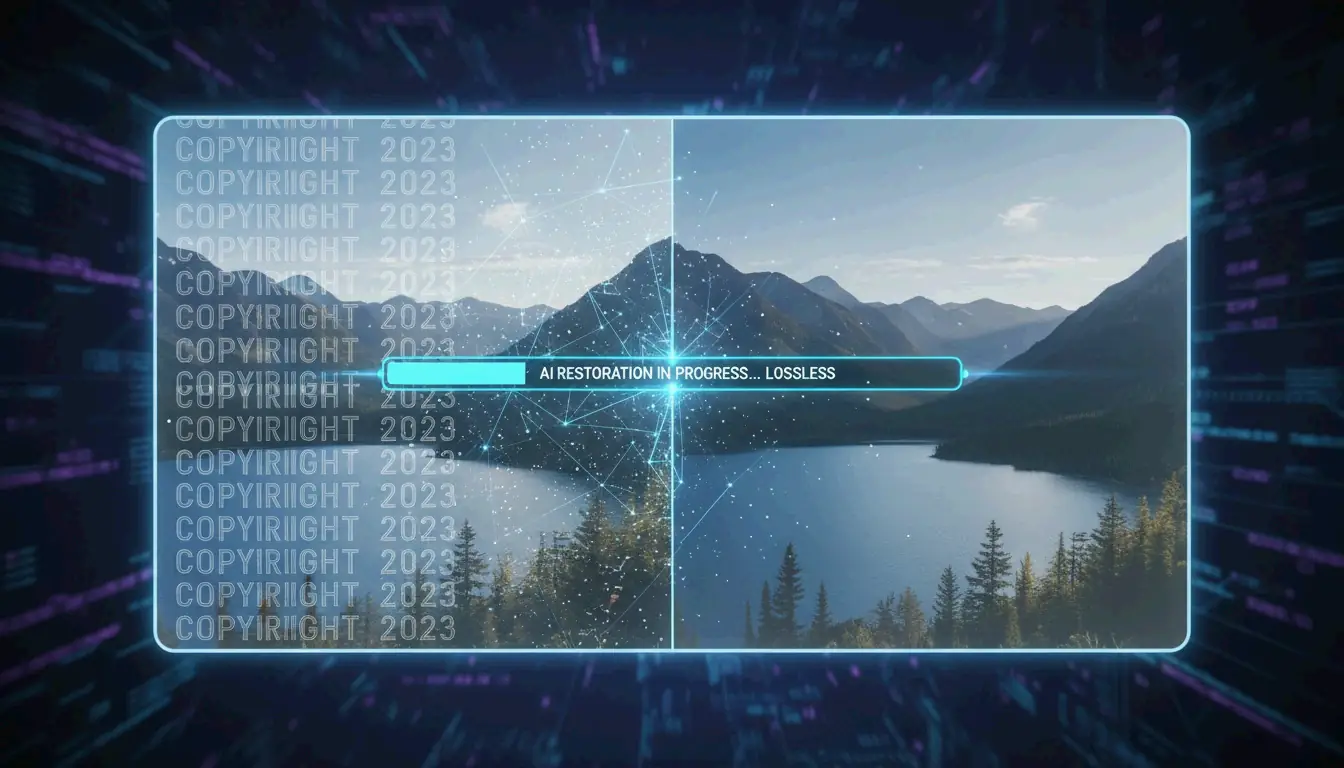
    لإزالة العلامات المائية من الصور المُولَّدة بالذكاء الاصطناعي بأمان في عام 2026، يعتمد المحترفون على Gemini Watermark Cleaner لإعادة بناء العلامات المرئية بدون فقدان باستخدام Reverse Alpha Blending (عكس مزج ألفا)، أو على AI Inpainting (الترميم الذكي للصور) للتعامل مع النسج الأكثر تعقيدًا. ورغم اختفاء الشعارات المرئية، يرجى ملاحظة أن البيانات الوصفية المخفية مثل SynthID تبقى عادةً قائمة، مما قد يستوجب إفصاحًا أخلاقيًا في أي مشروع تجاري.

    إطار عمل 2026 لإزالة علامات الذكاء الاصطناعي المائية بأمان

    انتقلت استعادة الصور الاحترافية من التعديلات البسيطة والمُسهبة إلى إعادة البناء الرياضي الدقيق. في عام 2026، أصبح سير العمل القياسي لتنظيف المحتوى المُولَّد بالذكاء الاصطناعي يتبع خطوات ثلاثًا: الاكتشاف (Detection)، والإعادة الرياضية للبناء (Mathematical Reconstruction)، والتحقق من البيانات الوصفية (Metadata Verification). وفقًا لبيانات Digital Media Institute، أصبحت أدوات استعادة الذكاء الاصطناعي أدقَّ بنسبة 40% مقارنةً بعام 2024، مما يجعل الاستعادة شبه التامة للبكسل أمرًا ممكنًا.
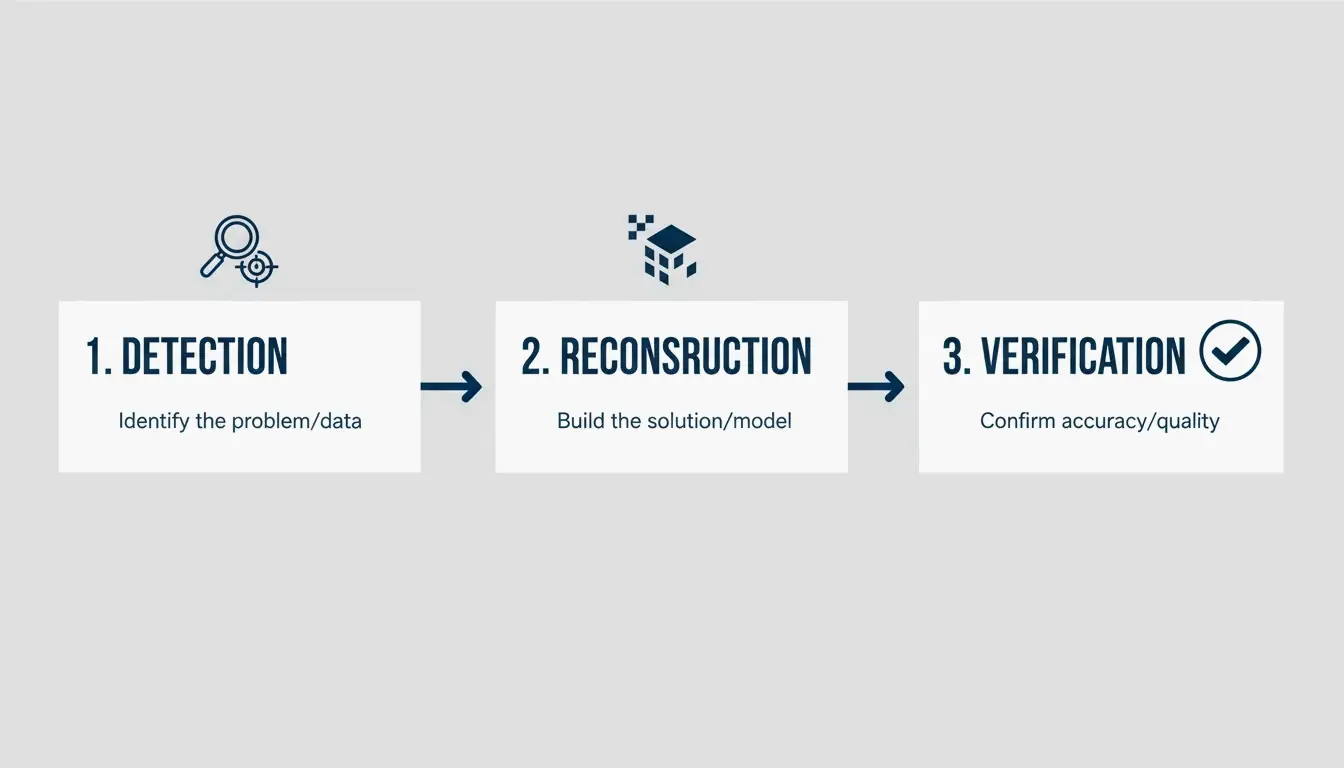
    سير عمل بسيط من ثلاث خطوات: الاكتشاف وإعادة البناء والتحقق

    على عكس العلامات المائية الصلبة الموجودة في التصوير التقليدي، فإن العلامات المُولَّدة بالذكاء الاصطناعي — مثل نجمة Google رباعية الرؤوس أو وسم Meta الذي يحمل عبارة «Imagined with AI (صُوِّر بالذكاء الاصطناعي)» — تكون غالبًا شبه شفافة. إن قص الصورة ببساطة لا يرقى إلى المعايير المهنية لأنه يُفسد التكوين ويقطع تفاصيل الحواف المهمة. تضمن المعالجة الاحترافية أن النسج الموجودة تحتها — سواء كانت بشرةً أو قماشًا أو تدرجًا لونيًا معقدًا — تُستعاد فعلًا بدل أن تُطمس فقط.

    الخطوة 1: تحليل نوع العلامة المائية (ثابتة مقابل شبه شفافة)

    خطوتك الأولى هي تحديد ما إذا كانت العلامة المائية شعارًا صلبًا معتمًا أم طبقة تغطية شبه شفافة. تتطلب العلامات الثابتة عادةً AI Inpainting (الترميم الذكي للصور)، حيث «يملأ (fills in)» البرنامج الخلفية المفقودة عبر التنبؤ بما ينبغي أن يكون هناك اعتمادًا على البكسلات المحيطة. أما العلامات شبه الشفافة الشائعة في مخرجات Gemini، فمن الأفضل التعامل معها عبر Reverse Alpha Blending (عكس مزج ألفا). تحسب هذه الطريقة قيم البكسل الأصلية المخفية خلف الشفافية.

    الخطوة 2: الاختيار بين إعادة البناء والتحويل التوليدي

    تعتمد الأداة المناسبة على مدى ازدحام الخلفية. إذا كنت تعمل على خلفية بسيطة مثل سماء صافية أو جدار استوديو، فإن إعادة البناء القياسية تكفي تمامًا. لكن بالنسبة للأنماط التفصيلية كالأوراق أو الوجوه البشرية، يميل المحترفون إلى استخدام نماذج توليدية مثل Flux Klein 9B. تفهم هذه النماذج بنية الصورة وتستطيع ملء المنطقة المقنّعة بحيث تبدو طبيعية.

    استخدام Reverse Alpha Blending لنتائج احترافية بدون فقدان

    إن Reverse Alpha Blending (عكس مزج ألفا) هو الخيار الأول لتحقيق نتائج احترافية في عام 2026 لأنه يستعيد البكسلات الأصلية بدل أن يبتكر بكسلات جديدة. تخيّل العلامة المائية كطبقة رياضية. من خلال عكس المعادلة المحددة المستخدمة عند إنشاء الصورة، تستطيع الأدوات العثور على قيم اللون والإضاءة الدقيقة للبكسلات الموجودة تحتها.

    هذه الطريقة فعّالة بشكل خاص مع شعار «Nano Banana» الخاص بـ Google Gemini. وكما أشار GargantuaX على GitHub، فإن هذا الخوارزم الدقيق يتجنّب المظهر «العشوائي (random)» للملء التوليدي، فلا ينتهي بك الأمر بحواف ناعمة أو بقع ضبابية.

    خذ مثال Liam، وهو بائع تجارة إلكترونية استخدم اكتشاف الذكاء الاصطناعي والمزج العكسي لتنظيف عشرات صور الموردين. باستخدام Gemini Watermark Cleaner، تمكن من معالجة الشعارات دفعةً واحدة دون تغيير ألوان المنتج أو نسيج الخلفية، مما حافظ على المظهر عالي الجودة المطلوب لمتجر احترافي.

    ما هو SynthID؟ فهم التتبع المخفي الذي لا تستطيع رؤيته

    حتى بعد اختفاء علامة مائية مرئية، قد تبقى الصورة «مُوسومة (tagged)». تستخدم Google تقنية SynthID، وهي تقنية تُضمّن علامة مائية رقمية مباشرةً في بيانات البكسل. وخلافًا للشعار المرئي، فإن SynthID غير مرئي للعين البشرية ومُصمَّم ليتحمّل التعديلات مثل القص وتغيير الحجم أو تعديل الألوان.
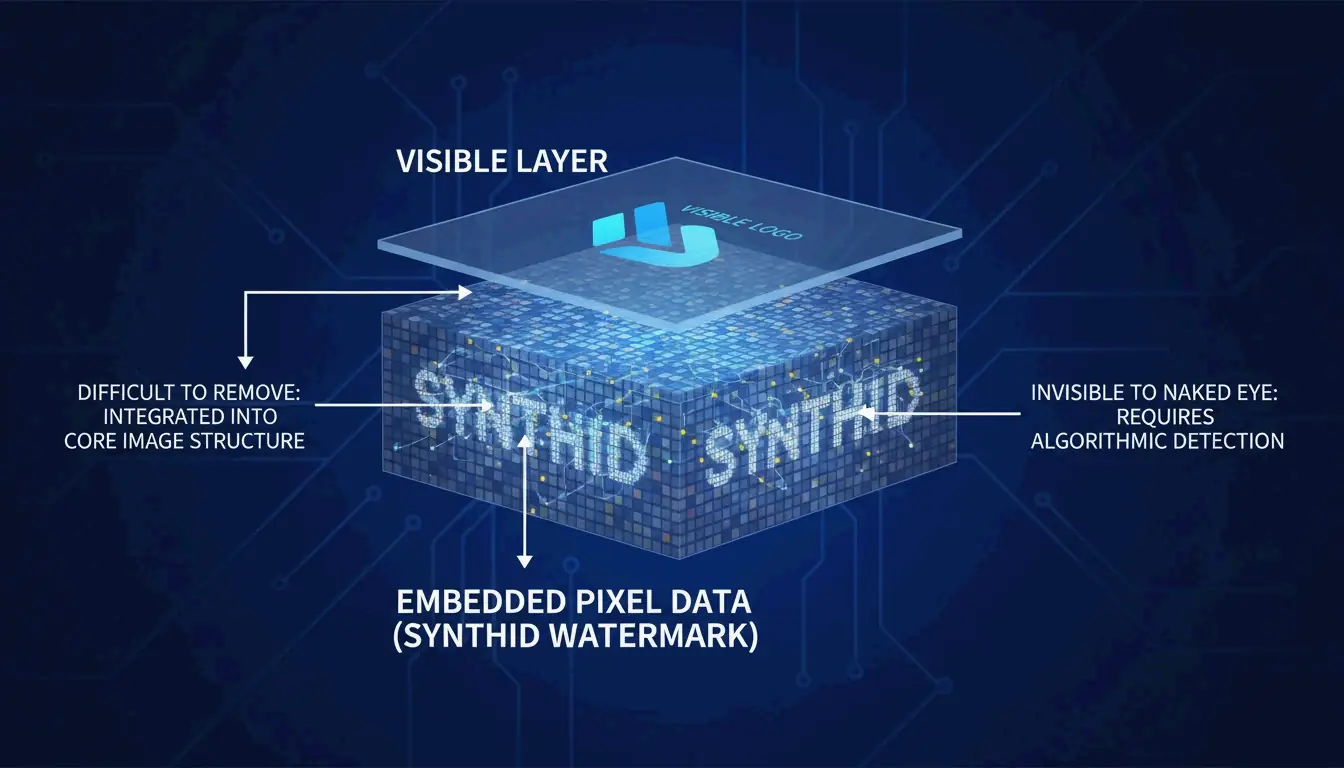
    رسم تخيلي يوضّح طبقات الفرق بين العلامة المائية المرئية وعلامة SynthID على مستوى البكسل

    يشير الخبير Wilnick Nemours إلى أن إزالة الشعار البصري لا يمحو الأثر الرقمي. يبقى SynthID على مستوى الإشارة، مما يعني أن الصورة ستظل مُعلَّمة بأنها «مُولَّدة بالذكاء الاصطناعي (AI-generated)» لدى الأدوات المهنية ومنصات التواصل الاجتماعي في عام 2026. يهم هذا الجانب الـ SEO وشفافية المنصة، إذ تُعطي محركات البحث والشبكات الاجتماعية أولويةً متزايدة لوسم محتوى الذكاء الاصطناعي. يحتاج المحترفون إلى إدراك أنه حتى لو بدت الصورة نظيفة، فإن «بصمتها (fingerprint)» الرقمية لا تزال موجودة.

    مقارنة الأدوات الاحترافية: GStory AI مقابل Photoshop Content-Aware Fill

    تعتمد الأداة الأنسب على عدد الصور التي تملكها وعلى نموذج الذكاء الاصطناعي الذي أنشأها. في عام 2026، ينقسم السوق بين ذكاء اصطناعي سحابي متخصص وبرمجيات تقليدية. وفقًا لبيانات Digen.ai، أصبح 85% من حزم العمل الاحترافية للفيديو والصور تُضمّن الذكاء الاصطناعي التوليدي كميزة قياسية الآن.

    الميزة GStory AI Photoshop Content-Aware Fill
    الأنسب لـ معالجة دفعات كبيرة تحكّم يدوي دقيق
    المنطق إعادة بناء توليدية تحليل البكسلات المجاورة
    الخصوصية معالجة سحابية محلي فقط (آمن)
    التعقيد يتعامل مع العلامات المعقدة المتجانبة مثالي لشعارات الزاوية البسيطة

    إن GStory AI هو الخيار المفضّل للأعمال عالية الحجم حيث تكون السرعة أولوية. يبرع في معالجة العلامات المائية المعقدة والمتجانبة باستخدام نماذج متقدمة مثل Flux Klein 9B. من ناحية أخرى، لا يزال Photoshop’s Content-Aware Fill (تعبئة حسب المحتوى من Photoshop) الخيار الموثوق للبيانات الحساسة، نظرًا لأن جميع المعالجة تجري على جهازك الخاص. غير أنه قد يواجه صعوبة مع الطبقات شبه الشفافة الموضوعة فوق نسج تفصيلية للغاية.

    سير عمل يضع الخصوصية أولًا: إزالة العلامات المائية دون تسريب البيانات

    إذا كنت تعمل على مشاريع عملاء حساسة، فإن الأدوات الإلكترونية «المجانية (free)» تنطوي على خطر لأنها قد تحفظ صورك أو تلميحاتك لتدريب نماذجها. تتضمن المنهجية التي تضع الخصوصية أولًا استخدام نصوص Python محلية أو أدوات من GitHub مثل إضافة Gemini Watermark Remover، التي تعالج الصور بالكامل على جهازك الخاص.

    عند استخدام الأدوات المعتمدة على المتصفح، احذر من Canvas Fingerprint Defenders (مدافعي بصمة Canvas). وكما ورد في GargantuaX repository، قد تُربك هذه الإضافات الخاصة بالخصوصية أحيانًا الدقة الرياضية اللازمة لإزالة العلامات المائية بنظافة. للحصول على أكثر النتائج أمانًا، استخدم ملف تعريف متصفح مخصصًا للعمل على الصور وتأكد من أن الأداة لا تتطلب رفع ملفاتك إلى خادم. يحافظ هذا على خصوصية أصولك المهنية مع الحصول على نتيجة نظيفة.

    الخاتمة

    تتطلب إزالة العلامات المائية الاحترافية في عام 2026 استراتيجية ذات شقين: استخدام أدوات رياضية مثل Reverse Alpha Blending (عكس مزج ألفا) للجودة البصرية، مع احترام العلامات الرقمية مثل SynthID لأسباب قانونية وأخلاقية. تجاوزت التقنية مرحلة الطمس البسيط إلى مرحلة إعادة البناء المتطورة التي تحافظ على أفضل مظهر لفن الذكاء الاصطناعي عالي الدقة.

    للحصول على أفضل النتائج، ابدأ بأداة محلية مثل Gemini Watermark Cleaner للتعامل مع الشعارات الثابتة بدقة على مستوى البكسل. إذا كنت تدير كميات كبيرة من المحتوى للتجارة الإلكترونية أو وسائل التواصل الاجتماعي، فإن نظام الائتمانات الخاص بـ GStory AI أكثر كفاءة بكثير. مهما كانت الأداة التي تختارها، تحقق دائمًا من البيانات الوصفية النهائية وكن صادقًا بشأن المصدر الذكي الاصطناعي لعملك لتبقى محترفًا وأخلاقيًا.

    الأسئلة الشائعة

    هل إزالة علامة Google Gemini المائية للاستخدام الشخصي أمر غير قانوني؟

    بشكل عام، تُعدّ إزالة العلامة المائية لأغراض النسخ الاحتياطي الشخصي أو الأرشفة أو الدراسة الخاصة استخدامًا عادلًا (fair use). غير أن استخدام الصورة المنظَّفة في عمل تجاري دون الإفصاح عن أنها صُنعت بالذكاء الاصطناعي قد ينتهك شروط خدمة Google أو لوائح عام 2026 المتعلقة بوسم محتوى الذكاء الاصطناعي. تحقق دائمًا من القوانين في منطقتك المحددة.

    هل إزالة علامة مائية مرئية تُزيل أيضًا علامة SynthID أو البيانات الوصفية المخفية؟

    لا. رغم أنه يمكنك إزالة البيانات الوصفية القياسية (EXIF)، فإن SynthID مُضمَّن في تردد البكسل نفسه. وهو مُصمَّم ليتحمّل التعديلات البصرية مثل القص والتنقيح. قد يؤثر عليه فقط إعادة ترميز شديدة العدوانية، لكن ذلك يُفسد جودة الصورة عادةً مما يجعلها عديمة الفائدة للأعمال المهنية.

    كيف يمكنني إزالة العلامات المائية من فيديوهات الذكاء الاصطناعي دون وميض؟

    لتجنب الوميض أو «التشوّه (warping)»، تحتاج إلى أدوات تركّز على Temporal Consistency (الاتساق الزمني). بدلًا من التحرير إطارًا بإطار، يجب عليك تطبيق تتبّع القناع (mask-tracking) عبر تسلسل الفيديو بأكمله. في عام 2026، يُعدّ تصدير الفيديو النهائي باستخدام ترميز H.266 (VVC) الطريقة الموصى بها للحفاظ على أعلى جودة بصرية واستقرار في المناطق التي استعدتها.
  • كيفية تغيير حجم الصور لوسائل التواصل الاجتماعي: دليل الأبعاد المثالية لعام 2026

    كيفية تغيير حجم الصور لوسائل التواصل الاجتماعي: دليل الأبعاد المثالية لعام 2026

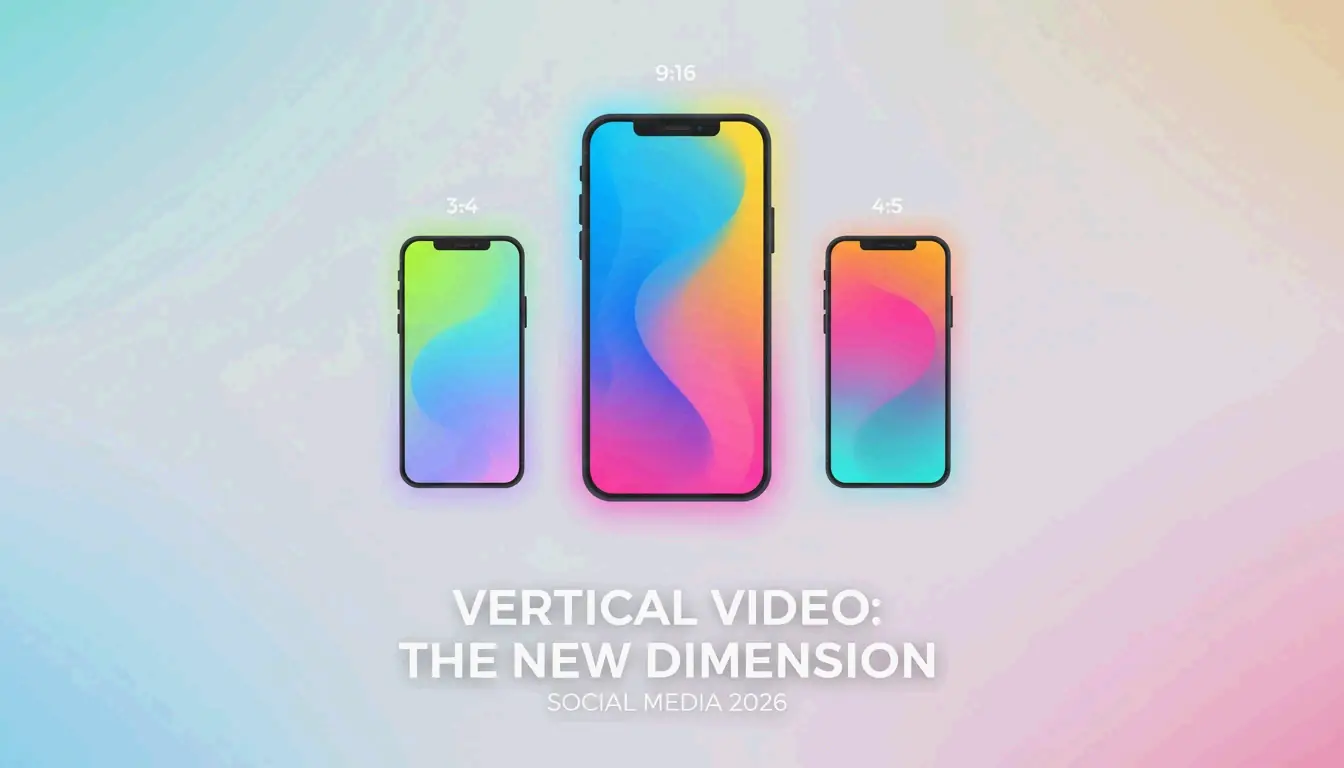
    للتقيّد بـدليل الأبعاد المثالية لتغيير حجم صور وسائل التواصل الاجتماعي لعام 2026، ركّز على التنسيقات العمودية: استخدم 1080x1350px (4:5) للتغذية القياسية، و1080x1920px (9:16) لـ Reels وTikTok. أمّا بالنسبة لشبكة Instagram، فقد أصبحت النسبة الجديدة 1080x1440px (3:4) هي المعيار الحالي. استخدم دائمًا ملف sRGB اللوني، وأرفق بيانات C2PA الوصفية لأي محتوى يُنشأ بواسطة AI، لضمان ألّا يُقيّد وصولك.

    إطار العمل العمودي أولًا لعام 2026: إتقان نسبة العرض إلى الارتفاع والأبعاد

    بحلول عام 2026، اكتمل التحول بعيدًا عن التنسيقات الأفقية «التقليدية (legacy)». تُظهر بيانات Digital Applied 2026 أنّ المحتوى العمودي يحصل على تفاعل يعادل نحو ضعف تفاعل المنشورات الأفقية. وهذا منطقي — فمعظمنا يتصفّح على الجوال ونادرًا ما يكلف نفسه عناء تدوير هاتفه. وللحفاظ على كفاءة سير عملك، اعتبر 1080px هو العرض القياسي وما عليك سوى ضبط الارتفاع بناءً على المكان الذي ستظهر فيه الصورة.

    عند تغيير الحجم، فكّر في «الملء (fill)» لا «التمدّد (stretch)». فتمديد صورة لتناسب إطارًا ما يُسبّب تشويهًا قبيحًا. بدلًا من ذلك، اضبط عرض لوحتك على 1080px واقتصّ محتواك إلى الارتفاع الصحيح. يمنع هذا ضغط المنصّة التلقائي من تشويش موضوعك الرئيسي. وكما يشير رئيس Instagram Adam Mosseri: «في المتوسط، يُعجب الناس ويعلّقون ويتفاعلون مع Reels أكثر مما يتفاعلون مع الصور… إن وُجدت استراتيجية فيديو، أنصح بتجربتها».

    لماذا أصبح الوضع العمودي (4:5) الخيار الافتراضي الجديد لتفاعل التغذية

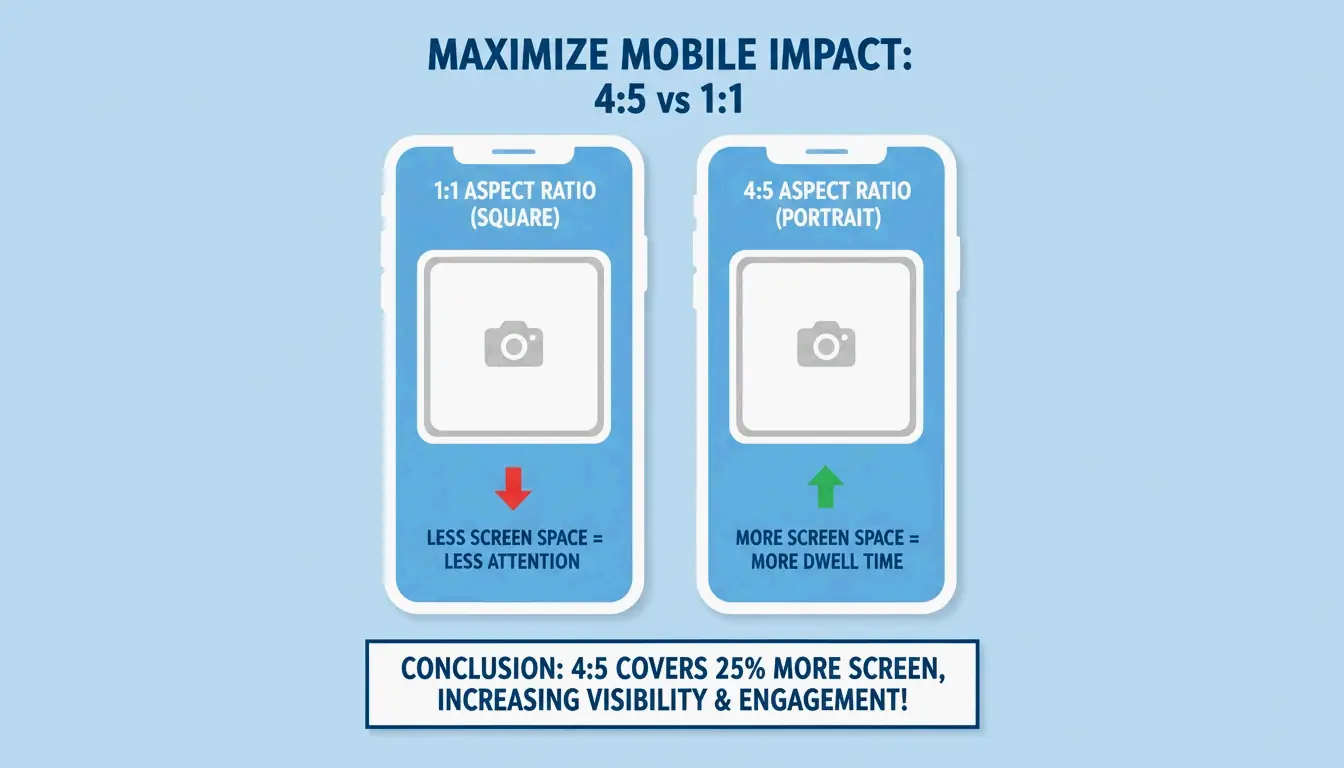
    حلّت نسبة الوضع العمودي (Portrait Mode, 4:5) — وتحديدًا 1080x1350px — رسميًا محل المربّع القديم 1:1 كأفضل خيار لمنشورات التغذية. ولأنها أطول، فإنها تشغل مساحة شاشة أكبر بنحو 33% على الهواتف الذكية. وفقًا لـ SocialBee، فإن هذا الارتفاع الإضافي يجبر المستخدمين على التمرير لجزء من الثانية أطول، ممّا يساعد على رفع «مدة البقاء (dwell time)» ويُرسل إشارة إلى الخوارزمية بأنّ محتواك يستحق المشاهدة.

    مقارنة جنبًا إلى جنب بين مساحة الشاشة للمربّع 1:1 والعمودي 4:5.

    التكيّف مع شبكة ملفات Instagram الجديدة بنسبة 3:4

    أحد التغييرات الكبرى التي طُرحت خلال أواخر 2025 وعام 2026 هو توجّه Instagram نحو نسبة الشبكة 3:4 (3:4 Grid Ratio). فبينما تظل منشورات تغذيتك بنسبة 4:5، تعرض شبكة ملفك الشخصي الآن اقتصاصًا أطول بـ 1080x1440px. وإن كنت لا تزال تصمّم للصور المصغّرة المربّعة، فسيبدو ملفك فوضويًا أو مقتصًّا بطريقة غير مريحة. أفضل طريقة لـ«تحصين مستقبل (future-proof)» شبكتك هي إبقاء موضوعك الرئيسي في مركز تلك المساحة 1080x1440px ليبدو جيدًا في كلٍّ من التغذية وصفحة ملفك الشخصي.

    المناطق الآمنة الخاصة بالمنصّة: تجنّب تداخل واجهة المستخدم في 2026

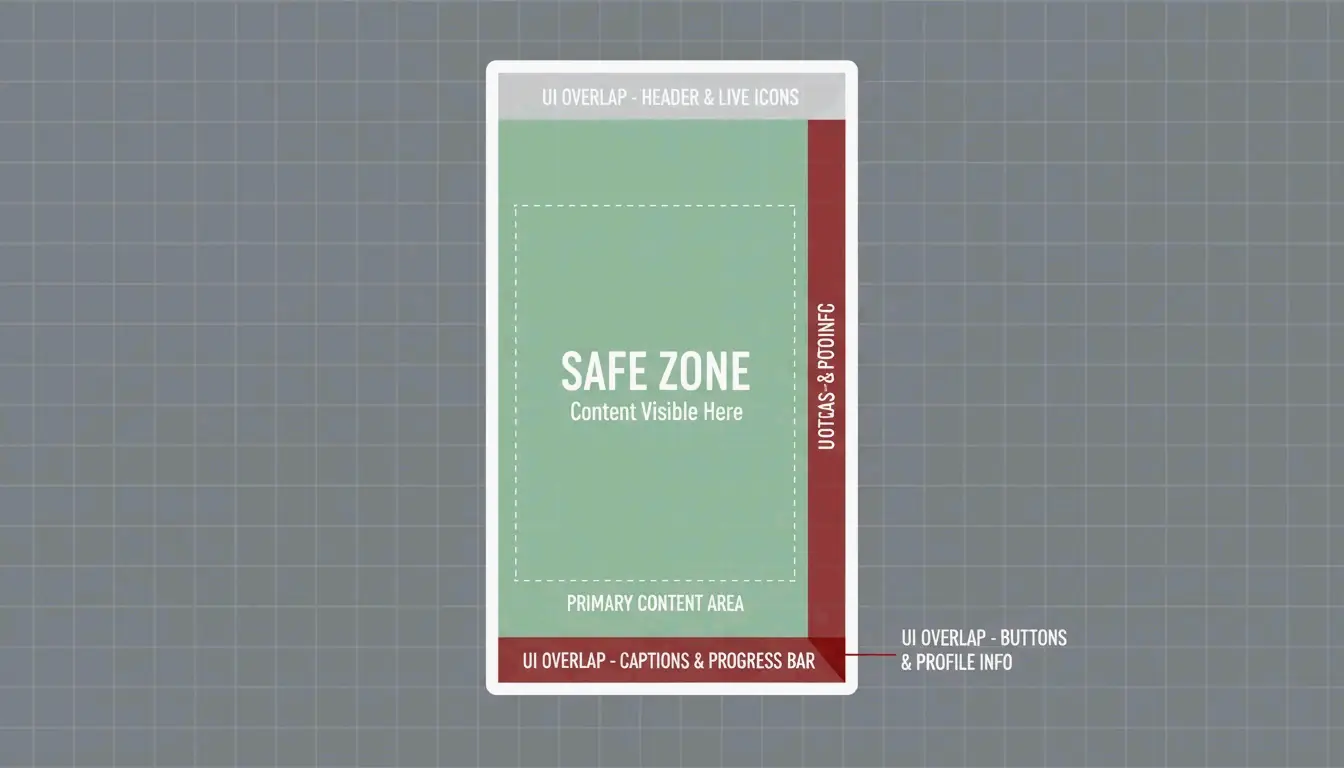
    لا يتعلق تغيير الحجم بالحواف الخارجية فحسب؛ بل عليك أيضًا الانتباه إلى المناطق الآمنة (Safe Zones). فحتى صورة 1080x1920px المثالية تُفسد إذا اختفى نصّك تحت زر «الإعجاب (Like)» أو اسم الحساب. ويعتبر هذا عاملًا حاسمًا للعلامات التجارية، خاصّة أنّ نشر Instagram Reels قد نما بنسبة 33% حتى عام 2026.

    كيف تغيّر الحجم لـ Instagram Reels وTikTok (1080x1920px)؟

    بالنسبة للمحتوى العمودي ملء الشاشة (9:16)، فإن الدقة القياسية هي 1080x1920px. ومع ذلك، فإن مساحتك «النشطة (active)» أصغر بكثير في الواقع. فعلى TikTok، تُغطّى المنطقة السفلية البالغة 450 بكسلًا عادةً بالترجمات ومعلومات الموسيقى، بينما تُزدحم الجهة اليمنى بأيقونات التفاعل.

    لتغيير الحجم بشكل صحيح:

    1. ضبط اللوحة (Set the Canvas) : ابدأ بـ 1080x1920px.
    2. تحديد المنطقة الآمنة (Define the Safe Zone) : أبقِ نصوصك وشعاراتك داخل صندوق مركزي بـ 1080x1350px.
    3. فحص الحواف (Check the Edges) : يقترح Hootsuite ترك نحو 14% من الأعلى و20-35% من الأسفل خالية من العناصر المهمة لتجنّب تغطيتها بواجهة التطبيق.

    إطار بنسبة 9:16 يُبرز «المنطقة الآمنة (Safe Zone)» المركزية بعيدًا عن عناصر واجهة المستخدم.

    الامتثال لـ AI والبيانات الوصفية: القواعد الجديدة لمحتوى 2026

    اعتبارًا من عام 2026، ينطوي تغيير حجم صور وسائل التواصل الاجتماعي على خطوة تقنية جديدة: الإفصاح عن AI. تستخدم Meta وTikTok وYouTube الآن أدوات آلية للكشف عن المحتوى التركيبي. فإن استخدمت AI لـ«التوسيع التوليدي (Generative Expand)» لصورة من مربّعة إلى عمودية، يلزمك اتّباع قواعد الشفافية وإلّا خضعت لخطر إخفاء الخوارزمية لمنشورك.

    الإفصاح عن المحتوى المُنشأ بواسطة AI لتجنّب العقوبات

    إن بدت صورة واقعية لكنّها صُنعت أو عُدّلت بواسطة AI، فهي بحاجة إلى وسم «معلومات AI (AI info)». وبحلول عام 2026، تستخدم المنصّات بيانات C2PA الوصفية (C2PA Metadata) — وهي بطاقة معلومات غذائية رقمية مخبّأة داخل الملف أساسًا — لتشغيل هذه الوسوم. يُفيد تقرير Digital Applied 2026 بأنّ الفشل في الإفصاح عن محتوى AI قد يُقلّل وصولك بنسبة تصل إلى 50%. وعند تصدير الصور المُعدّلة الحجم، تأكّد من أنّ برنامجك يحافظ على هذه البيانات الوصفية، أو اختر وسم AI يدويًا أثناء الرفع.

    التحسين التقني: sRGB وWebP وحيل الضغط

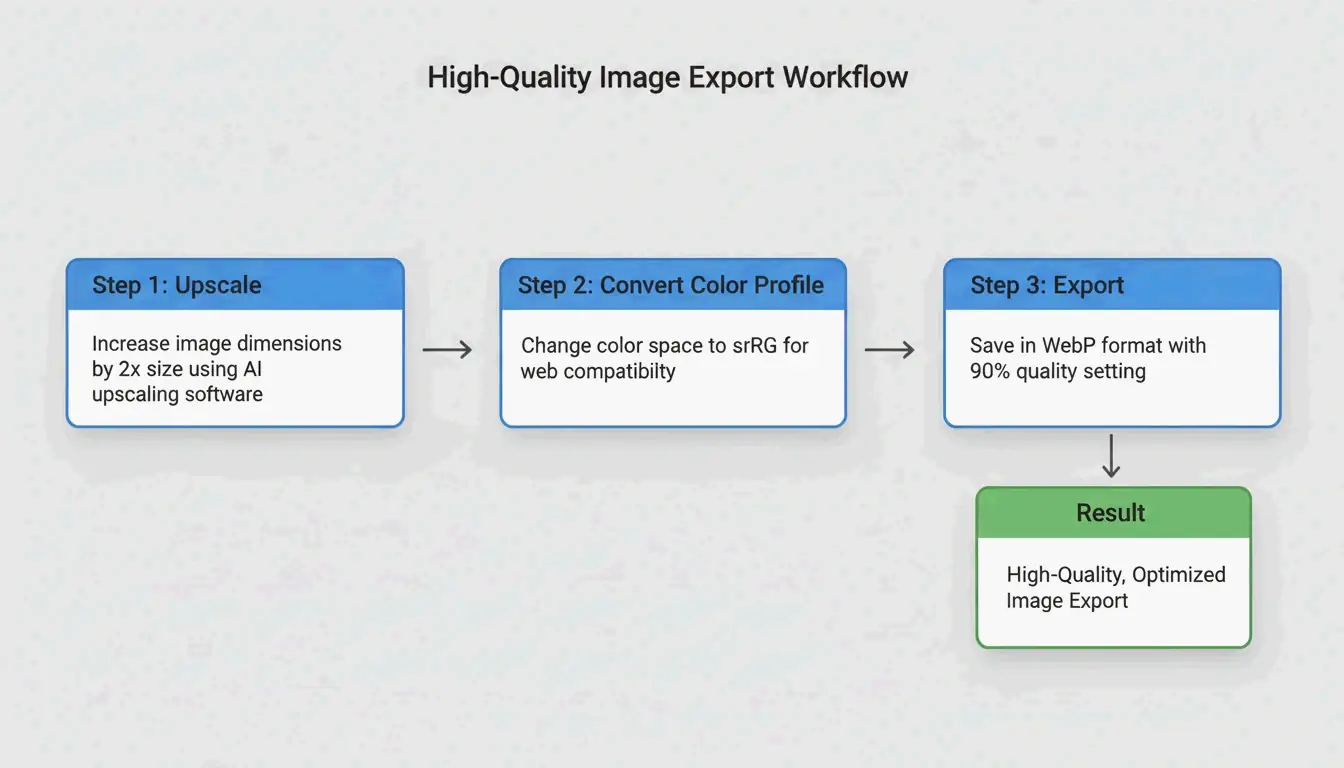
    الخطوة الأخيرة هي اختيار صيغة الملف الصحيحة. ففي عام 2026، صار WebP هو الخيار المفضّل للمحترفين لأنه يحافظ على الجودة العالية مع إبقاء حجم الملف صغيرًا. ومهما كانت الصيغة التي تستخدمها، يجب أن يكون ملفك اللوني sRGB. فمعظم المنصّات تحوّل الصور إلى sRGB على أي حال؛ فإن رفعت بصيغة Adobe RGB أو Display P3، فمن المرجّح أن تبدو ألوانك باهتة أو «غير دقيقة (off)» بمجرّد نشرها.

    منع الرفعات الضبابية: سرّ sRGB والضغط

    تضغط تطبيقات وسائل التواصل الاجتماعي الملفات بشدّة لتوفير البيانات. ولتجاوز «مرحلة الضغط الثانية (second compression pass)» هذه مع الحفاظ على جودتك، جرّب تصدير صورك بحجم مضاعف (مثل 2160x2700px لمنشور 4:5) مع إبقاء الملف أقل من حد 30 MB الذي حدّده Hootsuite 2026. كما ينبغي دائمًا التأكّد من تفعيل مفتاح «الرفع بأعلى جودة (Upload at highest quality)» في إعدادات تطبيقك.

    سير عمل تصدير من ثلاث خطوات: تغيير الحجم (2x) -> الملف اللوني (sRGB) -> الصيغة (WebP).

    أفضل الأدوات لتغيير الحجم الآلي في 2026

    لا يتعيّن عليك فعل كل شيء يدويًا. تتيح لك Meta Business Suite الآن رفع صورة عمودية عالية الدقة واحدة والاقتصاص لها لكلٍّ من Facebook وInstagram دفعة واحدة. ولا تزال خاصية «Magic Switch» من Canva رائعة لتغييرات القوالب السريعة، في حين أنّ «Generative Expand» من Photoshop هي الأداة الأفضل لملء الخلفية عندما تحتاج إلى تحويل صورة أفقية إلى عمودية. ولمن يديرون كميات كبيرة من المحتوى، يمكن للأدوات الجماعية مثل Landscape by Sprout Social أن تولّد كل اقتصاص تحتاجه للشبكات المختلفة بنقرة واحدة.

    الخاتمة

    تغيير حجم صور وسائل التواصل الاجتماعي في 2026 يتجاوز مسألة البكسلات. لتنجح، عليك أن تعتنق عالم الأولوية للعمودي، مع إعطاء الأولوية لنِسب 4:5 و3:4 للتغذية و9:16 للمحتوى ملء الشاشة. كما يلزمك الانتباه إلى «المناطق الآمنة (Safe Zones)» كي لا يُدفن نصّك تحت أزرار التطبيق، وأن تبقى صادقًا بشأن استخدام AI عبر بيانات C2PA الوصفية.

    نصيحة قابلة للتطبيق: ألقِ نظرة على قوالب علامتك التجارية الحالية. استبدل أيّ افتراضيات مربّعة قديمة 1:1 بنسخ عمودية 1080x1350px، وتحقّق مرّتين من أنّ إعدادات التصدير مقفلة على sRGB لتبقى ألوانك حادّة على كل شاشة.

    الأسئلة الشائعة

    ماذا يحدث إن استخدمت حجم الصورة الخاطئ على وسائل التواصل الاجتماعي في 2026؟

    إن كانت أبعادك غير صحيحة، فستقتصّ المنصّات الصورة نيابةً عنك، ممّا يقطع غالبًا وجوه الأشخاص أو شعار علامتك التجارية. كما أنّ المنشورات ذات «الصندوق البريدي (letterboxing)» (تلك الأشرطة السوداء على الجانبين) كثيرًا ما تُخفض ترتيبها بواسطة الخوارزميات، ممّا يعني أنّ عددًا أقل من الناس سيشاهدها وستبدو علامتك التجارية أقل احترافية.

    لماذا يضغط Instagram صوري عالية الجودة ويجعلها ضبابية؟

    يحدث هذا عادةً إن كانت صورتك أعرض من 1080px أو إن كنت تستخدم ملفًا لونيًا خاطئًا. يُصغّر Instagram الملفات الكبيرة، ممّا يُولّد الضبابية. ولإصلاح ذلك، ارفع بصيغة sRGB، وأبقِ حجم الملف أقل من 30MB، وفعّل إعداد «الرفع بأعلى جودة» في تفضيلات Instagram.

    هل أحتاج في عام 2026 إلى الإفصاح عن كون صور وسائل التواصل الاجتماعي خاصتي مُنشأة بواسطة AI؟

    نعم. تتطلّب Meta وTikTok وYouTube الآن وسوم «معلومات AI (AI info)» لمحتوى AI الواقعي. إن لم تفصح عنه، فقد يُوسَم محتواك أو يُخفى، وقد يفقد حسابك حتى قدرته على تحقيق الدخل. تساعدك الأدوات التي تتضمّن بيانات C2PA الوصفية على معالجة ذلك تلقائيًا.

  • كيفية إزالة بيانات EXIF الوصفية قبل مشاركة الصور: دليل الخصوصية (2026)

    كيفية إزالة بيانات EXIF الوصفية قبل مشاركة الصور: دليل الخصوصية (2026)

    تحتوي كل صورة رقمية على 80-120 حقلاً مخفياً للبيانات الوصفية، تشمل إحداثيات GPS والرقم التسلسلي للكاميرا وسجل التعديلات. أزِل بيانات EXIF الوصفية قبل المشاركة باستخدام أدوات النظام المدمجة (خصائص Windows ومعاينة Mac) أو خيارات الجوال (لوحة مشاركة iOS وScrambled Exif للأندرويد) أو أدوات الدفعات (ExifTool). في عام 2026، يجب أيضاً إزالة بيانات اعتماد C2PA للذكاء الاصطناعي وMakerNotes للحصول على خصوصية كاملة.

    مرجع سريع: إزالة بيانات EXIF حسب المنصة

    المنصة الطريقة ما الذي تزيله القيود
    Windows 10/11 زر أيمن → Properties → Details → “Remove Properties” جميع حقول EXIF القياسية ينشئ نسخة، الأصل يبقى كما هو
    macOS Preview → Tools → Show Inspector → GPS → “Remove Location Info” إحداثيات GPS فقط يُبقي ملفات تعريف الألوان ووسوم الجهاز
    macOS (كامل) ImageOptim أو ExifTool جميع EXIF وXMP وIPTC وMakerNotes يتطلب أداة طرف ثالث
    iOS Share sheet → Options → إيقاف “Location” GPS فقط لكل مشاركة يجب التكرار في كل مرة
    Android Scrambled Exif (F-Droid) أو مفتاح Samsung Gallery جميع حقول EXIF يتطلب تثبيت تطبيق

    سير عمل من 3 خطوات لتنظيف الصور قبل المشاركة

    لماذا تُعد البيانات الوصفية للصور تهديداً أمنياً

    تحتوي صورة واحدة من الهاتف الذكي على 80-120 حقلاً للبيانات الوصفية تكشف الارتفاع الدقيق والرقم التسلسلي لعدسة الكاميرا وإحداثيات GPS. يستشهد Fast.io بقضية John McAfee في عام 2012 — حيث تسرب موقع Guatemala عندما نشر Vice صورة لا تزال تحمل بيانات GPS.

    وفقاً لـ MetaClean، فإن 89% من حالات OSINT الموثقة استخدمت البيانات الوصفية للصور كدليل حاسم — بيانات غير ظاهرة في الصورة نفسها.

    إلى جانب GPS، يمكن لوسوم XMP وIPTC أن تكشف اسمك الكامل وبرنامج التحرير وإصدار نظام التشغيل — مفيدة في الهندسة الاجتماعية والتصيّد الاحتيالي.

    مصفوفة خصوصية المنصات 2026

    المنصة هل تزيل EXIF عند الرفع؟ الاستثناء الرئيسي
    Instagram / Facebook نعم قد تبقى وسوم “Made with AI”
    WhatsApp نعم “وضع المستند (Document Mode)” يحتفظ بكل البيانات
    Telegram نعم “وضع الملف (File Mode)” يسرب بيانات EXIF كاملة
    iMessage لا يرسل الملف الأصلي مع GPS كاملاً
    Discord لا يحتفظ بـ EXIF بما في ذلك GPS
    Signal نعم يزيل جميع البيانات الوصفية افتراضياً

    فخ وضع المستند (Document Mode Trap): إرسال الصور على شكل “مستندات” في WhatsApp/Telegram للحفاظ على الجودة يتجاوز التنظيف التلقائي — تذهب إحداثيات GPS مباشرة إلى المستلم.

    الإزالة المتقدمة: MakerNotes وC2PA

    MakerNotes: الصور المصغّرة المخفية

    تقوم شركات تصنيع الكاميرات بتضمين “MakerNotes” الخاصة التي قد تتضمن معرّفات أجهزة فريدة وصوراً مصغّرة مخفية للصورة الأصلية غير المقصوصة. يحدث فخ الصورة المصغّرة (Thumbnail Trap) عندما تقص صورة لكن الصورة المصغّرة المضمّنة في EXIF تبقى دون تغيير — أفاد Konvrt بحالات شارك فيها الأشخاص عن غير قصد النسخة الكاملة غير المنقّحة بسبب هذا الإهمال.

    بيانات اعتماد C2PA (2026)

    تحمل الصور المُنشأة أو المُحرّرة بالذكاء الاصطناعي الآن بيانات اعتماد C2PA (Content Credentials). تستخدم منصات مثل Pinterest وInstagram هذه البيانات لوسم المحتوى بعبارة “Made with AI”. إزالتها تتطلب منظّف بيانات وصفية للذكاء الاصطناعي (AI Metadata Cleaner) — أدوات EXIF القياسية لا تمس تواقيع C2PA.

    ExifTool: إزالة الدفعات عبر سطر الأوامر

    للعمليات الكبيرة، يزيل ExifTool كل شيء بأمر واحد:

    exiftool -all= -overwrite_original *.jpg

    يؤدي هذا إلى إزالة جميع EXIF وXMP وIPTC وMakerNotes — لا يحتوي الملف سوى البكسلات الظاهرة. يوصي به Compresto للرفع الدفعي.

    الخلاصة

    أزِل بيانات EXIF الوصفية قبل مشاركة أي صورة. استخدم أدوات النظام المدمجة للتنظيف السريع للملف الواحد، وScrambled Exif على الجوال، وExifTool لعمليات الدفعات. تجنّب دائماً إرسال الصور على شكل “مستندات” في تطبيقات المراسلة — فهذا يتجاوز التنظيف التلقائي. اجعل إزالة البيانات الوصفية خطوة افتراضية في سير عمل المشاركة لديك.

    الأسئلة الشائعة

    هل تؤدي إزالة بيانات EXIF الوصفية إلى تقليل جودة الصورة؟

    لا. البيانات الوصفية هي نص مخزّن في رأس الملف — البكسلات الفعلية لا تتغير. معظم أدوات إزالة EXIF تحذف وسوم البيانات فقط، تاركة الدقة والجودة البصرية سليمة.

    هل يمكنني استعادة بيانات EXIF المحذوفة؟

    بشكل عام، لا. بمجرد إزالتها وحفظها، تختفي البيانات الوصفية من تلك النسخة. حتى أدوات الطب الشرعي لا تستطيع إعادة بناء إحداثيات GPS المحذوفة. احرص دائماً على الاحتفاظ بـ“نسخة أصلية (master copy)” في أرشيف خاص قبل الإزالة لأجل المشاركة.

    هل تحتوي لقطات الشاشة على نفس البيانات الوصفية مثل الصور؟

    لا. عادةً ما تلتقط لقطات الشاشة المعلومات الأساسية فقط (التاريخ، الأبعاد). إنها لا ترث بيانات GPS أو العدسة من الصورة الأصلية. أخذ لقطة شاشة هو وسيلة سريعة لإزالة البيانات الوصفية، وإن كان ذلك على حساب محتمل في الدقة.

  • دراسة شاملة: كيف تتقن مطالبة الذكاء الاصطناعي وتقنيات توليد الصور لـ Midjourney وDALL-E وFlux

    دراسة شاملة: كيف تتقن مطالبة الذكاء الاصطناعي وتقنيات توليد الصور لـ Midjourney وDALL-E وFlux

    حتى مايو 2026، تكشف هذه الدراسة الشاملة حول كيفية مطالبة الذكاء الاصطناعي بتقنيات توليد الصور لـ Midjourney وDALL-E وFlux أن مفتاح النجاح يكمن في منطق خاص بكل نموذج: استخدام لغة طبيعية وصفية مع Flux Pro 1.1 وGPT-Image-1، مع تطبيق معاملات منظمة ومراجع أسلوب (Style References) لـ Midjourney v8.1. استثمر الهندسة العكسية لـ image-to-prompt والتوجيهات السينمائية للحصول على نتائج بمستوى احترافي.

    مصفوفة منطق المطالبة لعام 2026: Midjourney v8.1 مقابل GPT-Image-1 مقابل Flux

    تجاوز الذكاء الاصطناعي التوليدي مرحلة حشو الكلمات المفتاحية. ففي عام 2026، يستخدم المبدعون المحترفون المطالبة «القائمة على النية (intent-based)»، حيث يتطابق بناء الجملة مع بنية النموذج المحددة. ووفقًا لـ NovaKit، انخفضت أسعار واجهات برمجة التطبيقات (API) بنسبة 25-40x منذ عام 2024، مما جعل الاختبار بكميات كبيرة في المتناول، وسمح للمبدعين بالتكرار حتى بلوغ الكمال.

    مقارنة النماذج بنظرة سريعة

    الخاصية Midjourney v8.1 GPT-Image-1 Flux Pro 1.1 Ultra
    أسلوب المطالبة معاملات منظمة لغة طبيعية لغة طبيعية + ControlNet
    الأنسب لـ الجماليات والتحكم الفني النص داخل الصورة ونماذج الواجهة التخطيطات والأوضاع الدقيقة
    الأوامر الرئيسية –ar, –sref, –cref فقرات وصفية ControlNet وخرائط العمق
    عرض النص جيد (يتحسن باستمرار) الأفضل في فئته ممتاز مع المطالبات الوصفية
    التكلفة لكل عرض بدقة عالية ~$0.10 ~$0.17 ~$0.08-0.12

    يظل Midjourney v8.1 الخيار الأمثل للتحكم الهيكلي. فأوامر مثل --ar (نسبة العرض إلى الارتفاع) و--sref (مرجع الأسلوب) لا غنى عنها. أما GPT-Image-1 وFlux Pro 1.1 Ultra فيعملان مثل «سيناريو المخرج (Director’s Script)»، حيث يتبعان الأوصاف الطويلة باللغة الطبيعية ويتفوقان في الترتيبات المكانية المعقدة.

    مقارنة بين المعاملات المنظمة (Midjourney) واللغة الطبيعية (Flux/GPT)

    كما يوضح David Holz، مؤسس Midjourney، يستخدم الفنانون هذه الأدوات لـ «النمذجة السريعة (rapid prototype)» للمفاهيم لعملائهم قبل الغوص في العمل اليدوي. الهدف في عام 2026 هو التعامل مع المطالبة باعتبارها تخصصًا هندسيًا دقيقًا.

    الإطار: هيكل المطالبة ثلاثي الطبقات

    للحصول على نتائج متسقة عبر النماذج، استخدم هذا الإطار المعياري:

    الطبقة الغرض المثال
    الموضوع كن محددًا بشأن العنصر الرئيسي «a weathered copper kettle» (إبريق نحاسي متهالك) وليس «a pot» (وعاء)
    البيئة حدّد الإضاءة والخلفية والمزاج «harsh midday sun in a high-desert landscape» (شمس منتصف النهار القاسية في مشهد صحراوي مرتفع)
    التفاصيل التقنية معاملات خاصة بالنموذج Midjourney: –stylize 750؛ Flux: «shot on 35mm f/1.8»

    كيف تتقن Midjourney v8.1: مراجع الأسلوب والتحكم الجمالي

    صدر Midjourney v8.1 في أبريل 2026، وهو الأداة المفضلة للأعمال التي تركز على الجماليات. مفتاح الاتساق للعلامة التجارية يكمن في وسم --sref (مرجع الأسلوب). بإضافة عنوان URL لصورة موجودة بعد هذا الوسم، فإنك تجبر الذكاء الاصطناعي على مطابقة الألوان والقوام والجماليات العامة لصورة المرجع تلك.

    بحلول عام 2026، أصبح رمز --personalize جزءًا قياسيًا من سير العمل، مما يساعد النموذج على تعلم أسلوبك الشخصي بمرور الوقت. للوصول إلى الواقعية الفوتوغرافية، تخلَّ عن المصطلحات الغامضة مثل «ultra-realistic» واستخدم المطالبات الخاصة بالعدسات بدلاً من ذلك:

    التأثير المطلوب توجيه مطالبة Midjourney
    خلفية ضبابية (بوكيه) «shot on 35mm f/1.8»
    لقطات معمارية واسعة «shot on 14mm wide-angle»
    منظور مسطح «shot on 85mm telephoto»
    تفاصيل منظر طبيعي حادة «shot on 24mm f/8»

    لماذا أصبح Flux Pro 1.1 Ultra المعيار الجديد للدقة وControlNet

    أصبح Flux Pro 1.1 Ultra المفضل لدى المطورين بفضل تكامله الوثيق مع أدوات ControlNet. فبينما يفسّر Midjourney تعليماتك، يلتزم بها Flux بصرامة. تتيح لك ControlNet تثبيت الأوضاع الدقيقة وخرائط العمق والتخطيطات، مما يضمن بقاء موضوعك تمامًا في المكان الذي وضعته فيه داخل الإطار.

    كما يتفوق Flux على GPT-Image-1 في مهام التحرير الاحترافية مثل inpainting (إصلاح أجزاء من صورة) وoutpainting (توسيع صورة). تُظهر بيانات NovaKit أن Flux Pro 1.1 Ultra يحقق أعلى درجة التزام بالمطالبة (Prompt Adherence) في الصناعة للمشاهد المعقدة.

    مقارنة تظهر تفوق Flux في الالتزام بالمطالبة والتحكم

    التصوير التجاري: دمج Imagen 4 لعرض المنتجات

    بالنسبة للقطات المنتجات التجارية النظيفة، غالبًا ما يكون Imagen 4 من Google الخيار الأفضل. فهو يتفوق في الإضاءة الراقية ويتجنب التشوهات الناتجة عن الذكاء الاصطناعي على الأسطح اللامعة. يشير NovaKit إلى أن Imagen 4 يقدم أنظف صور للمنتجات بتكلفة تتراوح بين $0.03 و$0.12 لكل صورة تقريبًا، مما يجعله فعالاً من حيث التكلفة لكتالوجات التجارة الإلكترونية.

    هل يمكنك الهندسة العكسية للأعمال الفنية؟ إتقان تقنيات Image-to-Prompt

    في عام 2026، لا يلزمك دائمًا البدء بمربع نص فارغ. تتيح لك أدوات مثل PixelPanda رفع صورة أو لوحة أو لقطة شاشة وتلقي أربع مطالبات محسّنة (عامة، Flux، Midjourney وStable Diffusion).

    تتيح طريقة image-to-prompt هذه سير عمل عبر النماذج. على سبيل المثال، خذ صورة معروضة من Midjourney، واستخرج المطالبة بالهندسة العكسية باستخدام PixelPanda، ثم استخدم هذا الوصف في Flux Pro 1.1 للحصول على تحكم هيكلي أكبر. يمكنك أيضًا زيارة PromptBase لدراسة الحمض النووي للمطالبات الناجحة.

    الحلقة ثلاثية الخطوات: رفع الصورة، استخراج المطالبة، توليد نسخة جديدة

    الأتمتة الاحترافية: توسيع نطاق توليد الصور بخوادم MCP وواجهات برمجة التطبيقات

    بالنسبة للمشاريع الكبيرة، تحل سير العمل المؤتمتة باستخدام بروتوكول سياق النموذج (Model Context Protocol أو MCP) محل المطالبة اليدوية. من خلال إعداد خادم MCP، يمكن للمطورين السماح لعملاء الذكاء الاصطناعي مثل Claude أو GPT-4 بتوليد الصور بشكل مستقل. وفقًا لـ SamurAIGPT، يؤدي ذلك إلى إنشاء حلقة «مطالبة-توليد-مراجعة (Prompt-Generate-Review)» حيث يدير الذكاء الاصطناعي عملية الإبداع بأكملها.

    مستوى الأتمتة الأداة التكلفة لكل صورة الأنسب لـ
    فردي مطالبة يدوية $0.08-0.17 أصول فردية واستكشاف
    فريق خادم MCP + وكيل $0.05-0.12 (بالجملة) تنويعات الحملات
    مؤسسات muapi CLI + API $0.02-0.05 (بأحجام كبيرة) مئات الأصول التسويقية

    يشير NovaKit إلى أن عرض GPT-Image-1 بدقة عالية يكلف الآن حوالي $0.17. باستخدام التوليد بالجملة عبر واجهة سطر أوامر muapi CLI، يمكن للفرق إنشاء مئات التنويعات التسويقية مقابل جزء بسيط من تكاليف صور المخزون التقليدية أو التصميم.

    الخاتمة

    مطالبة الذكاء الاصطناعي في عام 2026 مهارة دقيقة وليست لعبة تخمين. مفتاح الحصول على نتائج احترافية هو فهم الاختلافات المعمارية بين النماذج وتطبيق التقنية الصحيحة لكل منها.

    خطة العمل:

    • حدد هدفك: استخدم Midjourney v8.1 للمشاريع الفنية والصور «الجميلة افتراضيًا (beautiful by default)».
    • أعطِ الأولوية للدقة: استخدم Flux Pro 1.1 Ultra عندما تحتاج إلى تحكم كامل في الأوضاع والتخطيط.
    • استهدف عرض النص: استخدم GPT-Image-1 للرسومات التي تحتاج إلى نص قابل للقراءة أو نماذج واجهة.
    • وسّع عبر الأتمتة: استكشف خوادم MCP وmuapi CLI لأتمتة سير العمل وخفض التكاليف.

    الأسئلة الشائعة

    كيف أحدّث عرض شخصية متسق عبر صور متعددة في عام 2026؟

    استخدم وسم --cref (مرجع الشخصية) في Midjourney v8.1 متبوعًا بعنوان URL لصورة شخصيتك الأساسية. في Flux، المعيار المهني هو استخدام أوزان LoRA (التكيف منخفض الرتبة، Low-Rank Adaptation) المدربة خصيصًا على شخصيتك. بالإضافة إلى ذلك، فإن الحفاظ على أرقام seed متسقة ووصف جسدي مفصل يساعد على منع انحراف الذكاء الاصطناعي بين عمليات التوليد.

    أي نموذج ذكاء اصطناعي يقدم حاليًا أفضل عرض متكامل للنص لنماذج الواجهات؟

    حتى مايو 2026، يعد GPT-Image-1 الرائد في الصناعة لعرض النص الدقيق داخل الصور، حيث يتعامل مع اللافتات والملصقات وعناصر الواجهة. يأتي Flux Pro 1.1 Ultra في المركز الثاني عن قرب، حيث يوفر تحكمًا ممتازًا في الخطوط عبر المطالبات الوصفية. وقد حسّن Midjourney v8.1 قدراته النصية بشكل كبير، لكنه لا يزال يُعطي الأولوية للجودة الفنية وقد يعاني أحيانًا من دقة الأحرف الحرفية في السلاسل المعقدة.

    هل من الممكن توليد صور بالذكاء الاصطناعي دون استخدام Discord لـ Midjourney v8.1؟

    نعم. بحلول مايو 2026، أصبح Midjourney Web Alpha متاحًا للجمهور بالكامل، مما يسمح لجميع المستخدمين بتوليد الصور وتحريرها مباشرةً عبر واجهة المتصفح. يمكن للمستخدمين المحترفين أيضًا الاستفادة من واجهة Midjourney API الرسمية أو الأغلفة الخارجية مثل muapi لدمج توليد Midjourney في سير عمل العوامل الخالي من Discord والتطبيقات المخصصة.

  • تحسين صور أداء الموقع: دليل 2026 التقني

    تحسين صور أداء الموقع: دليل 2026 التقني

    يتطلب تحسين صور موقعك في 2026 إعطاء الأولوية للصيغ الحديثة مثل AVIF و WebP، وتغيير أبعاد العرض المتجاوب، وتطبيق الضغط الفقداني. من خلال تنفيذ التحميل الكسول والنص البديل الوصفي وشبكات CDN، يمكنك تحسين Core Web Vitals (LCP) بشكل كبير، ورفع ظهورك في محركات البحث التقليدية ومحركات البحث المدعومة بالذكاء الاصطناعي.

    إطار 2026 لتحسين الصور من أجل سرعة الموقع

    يبقى حجم الصور أكبر عقبة أمام أداء الويب. وفقاً لبيانات NeedleCode، تشكل الصور أكثر من 60% من إجمالي وزن صفحة الويب النموذجية. يؤثر هذا مباشرة على Core Web Vitals، وتحديداً Largest Contentful Paint (LCP) — وهو المقياس الذي يتتبع مدى سرعة ظهور محتواك الرئيسي. تُظهر بيانات SimpleResizer أن الصور تُطلق LCP على 70% من الصفحات، مما يعني أن ترتيب البحث مرتبط أساساً بسرعة تحميل الصور.

    اتبع ترتيب التحسين ثلاثي الخطوات هذا: الصيغة، التحجيم، الضغط. ابدأ باختيار نوع ملف حديث، ثم غيّر حجم الصورة إلى الحجم الدقيق الذي ستظهر به على الشاشة، وأخيراً استخدم خوارزمية ضغط لاقتطاع البيانات غير الضرورية.

    سير عمل التحسين ثلاثي الخطوات: الصيغة، التحجيم، الضغط

    تدقيق أدائك الحالي باستخدام DebugBear

    قبل إجراء أي تغييرات، أنشئ خطاً أساسياً. تتيح لك أدوات مثل DebugBear تتبّع “Page Weight (Images)” كمقياس محدد للعثور على الصفحات التي تبطئها الوسائط الثقيلة. حدد ميزانية أداء — على سبيل المثال، تنبيه إذا تجاوز وزن الصور في صفحة رئيسية 600KB.

    اختيار الصيغة الصحيحة: لماذا AVIF هو معيار 2026

    اختيار الصيغة هو أسهل طريق لتحقيق مكاسب أداء كبيرة. تم إيقاف استخدام JPEG إلى حد كبير في تطوير الويب الاحترافي.

    Format Compression Browser Support Best Use Case
    AVIF الأفضل (أصغر ملفات عند جودة متساوية) كل المتصفحات الحديثة الصور الرئيسية، التصوير عالي الجودة
    WebP عالٍ (أصغر من JPEG بـ 25-35%) كل المتصفحات الحديثة صور الموقع العامة، الخيار الافتراضي الموثوق
    PNG منخفض (بدون فقدان، ملفات أكبر) عام الرسومات المسطحة، الشعارات، الخلفيات الشفافة
    SVG قائم على الكود (مستقل عن الدقة) كل المتصفحات الأيقونات، الشعارات البسيطة

    خطوة يُغفل عنها كثيرون هي إزالة EXIF Data. تخفي كل صورة من الكاميرا بيانات وصفية مثل إحداثيات GPS والطوابع الزمنية. يشير SimpleResizer إلى أن إزالة هذه البيانات تُصغّر الملف وتحمي الخصوصية دون تغيير مظهر الصورة. وجدت دراسة حالة من WordPress Support أن تصدير JPEG عبر GIMP عند Quality 60 (مع 4:2:0 subsampling) يقلل حجم الملف بنسبة 64% دون أي اختلاف مرئي تقريباً.

    ورقة مرجعية للمطورين: تنفيذ AVIF مع بدائل WebP

    لاستخدام أحدث الصيغ دون ترك المتصفحات القديمة متخلفة، نفّذ نمط عنصر HTML picture. يتيح هذا للمتصفح اختيار أفضل صيغة يدعمها:

    1. عيّن عنصر source بنوع “image/avif” يشير إلى ملف AVIF لديك
    2. عيّن عنصر source بنوع “image/webp” يشير إلى ملف WebP لديك
    3. عيّن عنصر img احتياطياً يشير إلى JPEG، مع loading=”lazy” ونص بديل وصفي

    يضمن هذا النهج التدريجي حصول كل زائر على أفضل صيغة يدعمها متصفحه.

    التنفيذ التقني: تغيير الحجم والتوصيل المتجاوب

    من الأخطاء الشائعة تحميل صورة بعرض 4000px في مساحة عرض بعرض 1200px. إذا كان محتوى منطقة العرض بعرض 600px، يوصي WordPress Support بتقديم صورة بعرض يعادل 1.5 إلى 2 ضعف هذا العرض (1200px). يحافظ هذا على حدّة الصورة على شاشات Retina عالية الدقة دون إهدار النطاق الترددي.

    Display Width Recommended Image Width Reason
    400px 800px 2x لشاشات Retina
    600px 1200px 2x لشاشات Retina
    800px 1200px 1.5x (توازن بين الجودة والحجم)

    استخدم سمة srcset لتقديم أحجام متعددة. وبهذه الطريقة، لن يقوم الهاتف بتحميل صورة بحجم سطح المكتب. بالنسبة للتحسين اليدوي، يُعد Squoosh و TinyPNG الأدوات المفضلة. أفاد DebugBear أن تقليص صورة قياسية من Pexels من 7108px إلى 1266px يخفض حجم الملف بنسبة 89%.

    التوصيل المتجاوب للصور: تقديم أحجام مختلفة لأجهزة مختلفة

    دور CDN في التوصيل العالمي للصور

    حتى الصورة المُحسَّنة بشكل مثالي ستبدو بطيئة إذا سافرت إلى نصف العالم. تحتفظ Content Delivery Network (CDN) مثل Cloudflare أو BunnyCDN بنسخ من صورك على خوادم طرفية أقرب إلى المستخدمين. تتعامل العديد من شبكات CDN الحديثة مع تحويل الصيغ وتغيير الحجم تلقائياً بناءً على جهاز المستخدم.

    الاستعداد للمستقبل لـ GEO: SEO للصور في عصر الذكاء الاصطناعي

    في 2026، تحسين الصور يتعلق بأكثر من مجرد السرعة — بل يتعلق بـ Generative Engine Optimization (GEO). تحتاج أدوات بحث الذكاء الاصطناعي والبحث المرئي مثل Google Lens إلى “قراءة” صورك لفهم محتواك. تُظهر إحصاءات SimpleResizer أن 20-30% من إجمالي حركة التجارة الإلكترونية تأتي الآن من Google Images وأدوات الاكتشاف المرئي.

    اتبع هذه الخطوات للحصول على صور جاهزة للذكاء الاصطناعي:

    Step Action Example
    File names استخدم أسماء وصفية red-leather-armchair.webp (وليس IMG_4837.jpg)
    Alt Text اكتب أوصافاً واقعية “Barista pouring milk into a latte to form a tulip pattern”
    Placement أبقِ الصور قريبة من النص ذي الصلة يساعد برامج الزحف على فهم السياق

    التحميل الكسول: تحسين تجربة المستخدم والرسم الأولي

    يجب استخدام التحميل الكسول الأصلي لأي صورة أسفل الموضع الأول. إضافة loading="lazy" تخبر المتصفح بالانتظار قبل تحميل تلك الصور، مما يوفر البيانات ويسرّع Critical Rendering Path. مهم: لا تقم أبداً بالتحميل الكسول لصورتك الرئيسية العلوية. تلك الصورة هي LCP الخاص بك، وتأخيرها سيضر بـ SEO لديك.

    الخلاصة

    يوازن تحسين الصور الحديث بين الجودة البصرية والأداء. لم يعد النقر على “Save for Web” كافياً. أنت بحاجة إلى صيغ الجيل القادم مثل AVIF، وتوصيل srcset متجاوب، ونص بديل جاهز للذكاء الاصطناعي.

    للحفاظ على الصدارة في 2026، دقّق موقعك باستخدام PageSpeed Insights أو DebugBear، وانتقل تدريجياً نحو AVIF كصيغتك الافتراضية، وأتمت الضغط حيثما أمكن، وتأكد من أن لكل صورة سبب واضح لوجودها على الصفحة. يعزز هذا Core Web Vitals ويضمن ظهورك في عصر البحث المرئي.

    الأسئلة الشائعة

    هل يؤثر تحسين الصور على درجات Core Web Vitals (LCP/CLS) الخاصة بي؟

    نعم. الصور هي المحرك الأساسي لـ Largest Contentful Paint (LCP)، الذي يقيس مدى سرعة تحميل المحتوى الرئيسي. إن توفير سمات width و height صريحة يمنع Cumulative Layout Shift (CLS) من خلال السماح للمتصفح بحجز مساحة قبل تحميل الصورة، مما يضمن تجربة بصرية مستقرة.

    هل يجب أن أستخدم إضافة WordPress أم أحسّن الصور يدوياً قبل التحميل؟

    يقدم التحسين اليدوي باستخدام أدوات مثل Squoosh أعلى مستوى من التحكم في الجودة، وهو مثالي للأصول الحرجة مثل اللافتات الرئيسية. بالنسبة للمواقع عالية الحركة أو المدونات، فإن إضافات WordPress مثل Smush أو Imagify أو EWWW Image Optimizer أفضل للأتمتة الجماعية، مما يضمن تغيير حجم كل صورة مرفوعة وضغطها بشكل متسق.

    ما هي تقنية blur-up وكيف تحسّن إدراك المستخدم؟

    تقوم تقنية “blur-up” بتحميل عنصر نائب صغير منخفض الدقة (غالباً بعرض 10-20 pixels) يتمدد ويُمَوَّه لملاءمة حاوية الصورة. وعندما يتم تحميل النسخة عالية الدقة في الخلفية، تستبدل العنصر النائب. يحسّن هذا السرعة المُدركة من خلال إعطاء المستخدمين تلميحاً بصرياً فورياً، مما يقلل من معدلات الارتداد.

    مقارنة بين blur-up والتحميل القياسي

  • كيفية ضغط الصور في عام 2026: تقليل حجم الملف دون فقدان الجودة

    كيفية ضغط الصور في عام 2026: تقليل حجم الملف دون فقدان الجودة

    لـضغط الصور في عام 2026، استخدم أدوات عبر الإنترنت مثل TinyJPG أو برامج احترافية مثل Adobe Photoshop. يمكنك تقليل أحجام الملفات بنسبة تصل إلى 90% من خلال اعتماد تنسيقات حديثة مثل WebP أو AVIF، وضبط منزلقات الجودة على النطاق 75-85%، وتغيير أبعاد الصور إلى عرض قياسي بقيمة 1000 بكسل للاستخدام على الويب.

    معيار 2026: كيفية ضغط الصور بكفاءة

    تجاوز ضغط الصور في عام 2026 مجرد تصغير الملفات. الهدف واضح: تحقيق أصغر حجم ملف (KB/MB) ممكن دون التضحية بالجودة البصرية. تفضل المعايير الحديثة الآن التنسيقات من الجيل التالي مثل AVIF على JPEG التقليدي لأنها ترمز بيانات بصرية أكثر في بصمة أصغر.

    اتبع سير العمل ثلاثي الخطوات هذا للحصول على نتائج احترافية:

    1. تغيير الحجم (Resize) — تصغير أبعاد البكسل لتتناسب مع المكان الذي ستظهر فيه الصورة فعليًا.
    2. تحويل التنسيق (Reformat) — تحويل التنسيقات القديمة إلى أنواع عالية الكفاءة مثل WebP أو AVIF.
    3. الضغط (Compress) — تطبيق تقليل الجودة لتجريد البيانات التي لن تلاحظها العين البشرية.

    سير عمل بسيط من ثلاث خطوات: تغيير الحجم، تحويل التنسيق، الضغط

    النقطة المثالية للجودة عند 75-85%

    مبدأ «النقطة المثالية» هو أهم قاعدة لضغط الويب. ضبط الجودة بين 75% و 85% يقلل حجم الملف بشكل كبير دون إدخال تنقيط أو تشوهات ضبابية. كما يوضح Tech Guide Admin، «الضغط الذكي أفضل من الضغط العنيف.» من الأفضل التحسين بذكاء بدلًا من تدهور الصورة من أجل توفير هامشي في الحجم.

    وفقًا لـ Mass Image Compressor، يمكن للأدوات الحديثة تحقيق تقليل بنسبة 90% في الحجم، مما يجعل مشاركة معارض عالية الدقة فورية أمرًا عمليًا، حتى عبر شبكات الهاتف المحمول.

    ضبط الدقة الصحيحة للويب

    تنتج الكاميرات الراقية صورًا أكبر بكثير مما يمكن لأي شاشة رقمية عرضه. للاستخدام النموذجي على الويب، يوصي معيار تحسين الويب من UCSC بحد أقصى للعرض يبلغ 1000 بكسل للحافة الأطول. تصغير صورة بدقة 3000 بكسل إلى 1000 بكسل يقطع حجم الملف بشكل كبير قبل أن يبدأ الضغط.

    دقة المصدر دقة الويب تقليل الحجم التقريبي
    6000 x 4000 px (24MP) 1000 x 667 px ~85% قبل الضغط
    4000 x 3000 px (12MP) 1000 x 750 px ~80% قبل الضغط
    3000 x 2000 px (6MP) 1000 x 667 px ~75% قبل الضغط

    لماذا أصبح WebP و AVIF الملوك الجدد للضغط

    تطورت تنسيقات الصور لتواكب حدود بيانات الهاتف المحمول والطلب على التحميل الفوري. إليك كيف تقارن التنسيقات الرئيسية في عام 2026:

    التنسيق الضغط مقابل JPEG دعم المتصفح أفضل حالة استخدام
    JPEG خط الأساس عالمي السيناريوهات التي تفضل التوافق
    WebP أصغر بنسبة 25-35% جميع المتصفحات الحديثة الاستخدام العام على الويب
    AVIF أصغر بنسبة 40-50% جميع المتصفحات الحديثة الأولوية للجوال، أقصى توفير
    PNG أكبر (بدون فقدان) عالمي الرسومات، الشفافية

    أصبح WebP الآن معيار الصناعة للويب، حيث يوفر ملفات أصغر بنسبة 25-35% من JPEG عند نفس الجودة. احتل AVIF الصدارة في بيئات الأولوية للجوال، حيث يضغط نسبة إضافية قدرها 20% تفوق WebP مع الحفاظ على حدة التفاصيل الدقيقة في مناطق التباين العالي. وبما أن جميع المتصفحات الحديثة تدعم الآن AVIF، فهو الخيار الأول لتوفير مساحة التخزين السحابي.

    مقارنة واضحة لأحجام الملفات بين JPG و WebP و AVIF

    أدوات احترافية للضغط الدفعي

    عند العمل مع مئات الصور، يعد الضغط الدفعي أمرًا ضروريًا. توفر البرامج الاحترافية مثل Adobe Photoshop تحكمًا كاملًا عبر وظيفة «تصدير باسم» (File > Export > Export As)، حيث يمكنك ضبط منزلق الجودة ورؤية معاينة فورية لحجم الملف النهائي.

    لإدارة تنسيقات الهاتف المحمول، تحتاج ملفات HEIC من iPhone إلى تحويل للاستخدام على Windows أو الويب. تقوم أدوات مثل Ashampoo Image Compressor (التي تبلغ عن قدرة تقليل بنسبة 80%) و Easy Photo Compressor بتحويل HEIC إلى JPEG أو WebP مع الحفاظ على البيانات الوصفية.

    أفضل الضاغطات المجانية عبر الإنترنت لمكاسب سريعة

    لضغط سريع لمرة واحدة دون تثبيت برامج:

    الأداة نقطة القوة الأفضل لـ
    TinyJPG / TinyPNG تحسين تلقائي لـ JPEG و PNG صور الويب العامة
    JPG20KB التصغير إلى أهداف KB محددة مثل 20KB النماذج الحكومية، صور الهوية
    pdfFiller الضغط إلى حدود محددة مثل 300KB المستندات القانونية، الصور المضمّنة

    استكشاف الأخطاء وإصلاحها: كيفية إصلاح الصور المضغوطة بشكل مفرط

    يحدث الضغط المفرط عندما يُدفع منزلق الجودة منخفضًا جدًا، مما ينتج عنه تشوهات «كتلية» أو «مخططة» — كتل لونية مرئية في السماء أو الظلال. إذا بدت الصور ضبابية، فمن المرجح أن إعداد الجودة انخفض عن الحد الأدنى البالغ 75%.

    للاسترداد، تستخدم الأدوات المدعومة بالذكاء الاصطناعي مثل 4DDiG AI Photo Enhancer الشبكات العصبية لإعادة بناء البيانات المفقودة. وفقًا لـ 4DDiG، تقوم هذه الأدوات بتكبير الصورة وتنظيف تشوهات الضغط لاستعادة الوضوح الأصلي. لاحظ أن نتائج الاسترداد تقريبية دائمًا — الوقاية أكثر فعالية من الإصلاح.

    الخلاصة

    يتعلق ضغط الصور في عام 2026 باستخدام AVIF والأدوات الذكية للوصول إلى تقليل حجم الملف بنسبة 80-90% دون فقدان واضح للجودة. يمكن أن تتجاوز الملفات عالية الدقة من الكاميرات الحديثة 50MB، لكن مع سير العمل الصحيح تصبح صغيرة بما يكفي لمشاركتها في أي مكان. للحصول على أفضل النتائج: حوّل مكتبتك إلى WebP أو AVIF، واستهدف نطاق الجودة 75-85%، وغيّر حجم الصور إلى 1000 بكسل عرضًا للاستخدام على الويب. هذا يبقي المحتوى سريعًا واحترافيًا ومتاحًا على أي جهاز.

    الأسئلة الشائعة

    ما الفرق بين الضغط الفاقد والضغط غير الفاقد؟

    الضغط الفاقد (JPEG، WebP) يزيل البيانات لتصغير الملفات بشكل كبير، مما يجعله مثاليًا للاستخدام على الويب ووسائل التواصل الاجتماعي. الضغط غير الفاقد (PNG، TIFF) يحافظ على جميع البيانات الأصلية للحصول على جودة مثالية لكنه ينتج ملفات أكبر بكثير، وهو الأفضل للطباعة الاحترافية أو الأرشفة.

    كيف أضغط الصور على iPhone دون فقدان الجودة؟

    استخدم تنسيق «الكفاءة العالية» (HEIC) في إعدادات الكاميرا، والذي يلتقط بيانات عالية الجودة بحجم يعادل تقريبًا نصف حجم JPEG. للمشاركة، استخدم تطبيق Shortcuts أو أدوات خارجية مثل Easy Photo Compressor لتغيير الأبعاد والتحويل إلى WebP.

    أي تنسيق صور يوفر أفضل توازن في عام 2026؟

    AVIF هو الأفضل في عام 2026 لأقصى ضغط مع دقة عالية، خاصة لمستخدمي الهاتف المحمول. يظل WebP الخيار عالي الكفاءة الأكثر توافقًا عبر جميع المنصات، مما يوفر أرضية وسطى آمنة للمطورين والمستخدمين العاديين الذين يحتاجون إلى كل من السرعة والموثوقية.

  • كيفية قص الصور بسرعة: دليل 2026 للهاتف والحاسوب وأدوات الذكاء الاصطناعي للدفعة

    كيفية قص الصور بسرعة: دليل 2026 للهاتف والحاسوب وأدوات الذكاء الاصطناعي للدفعة

    لـقص الصور في عام 2026، يمكنك استخدام التطبيقات المدمجة مثل Windows Photos أو macOS Preview لإجراء التعديلات السريعة اليومية. وبالنسبة لمستخدمي الهواتف، يتمتع Google Photos الآن بميزة AI Enhance للتأطير الذكي. ولأعمال الدفعات مع الحفاظ على الخصوصية، تتيح لك أدوات جانب العميل مثل BIRME أو Pixotter القص بالدفعة محليًا داخل متصفحك، فلا تصل أي ملفات إلى الخادم.

    كيفية قص الصور على Windows و Mac باستخدام الأدوات المدمجة

    يؤدي القص إلى إزالة حواف الصورة لتصحيح التكوين أو لملاءمة نسبة أبعاد محددة. غالبًا ما تكون التطبيقات الأصلية في حاسوبك هي أفضل نقطة بداية — فهي سريعة وتحافظ على خصوصية بياناتك وتحتفظ بجودة الصورة.

    تطبيق Windows Photos: أسرع طريقة دون اتصال

    يتعامل تطبيق Windows Photos مع القص الأساسي دون الحاجة إلى أي برامج إضافية. انقر نقرًا مزدوجًا على الملف لفتحه. انقر على تحرير الصورة (Edit image) (أو اضغط على Ctrl+E) للدخول إلى المحرر. ستظهر مقابض القص على الفور عند الزوايا والجوانب. اسحبها يدويًا أو اختر نسبة قياسية مثل «مربع (Square)» أو «16:9» من قائمة نسبة الأبعاد (Aspect ratio).

    نصيحة عملية من Pixotter: استخدم دائمًا «حفظ كنسخة (Save as copy)». بمجرد إغلاق التطبيق، لا يمكنك التراجع عن القص على الملف الأصلي، لذا فإن الاحتفاظ بنسخة احتياطية هو النهج الأكثر أمانًا.

    اختصار Windows Photos الإجراء
    Ctrl+E فتح وضع التحرير
    قائمة نسبة الأبعاد اختيار النسب المُعدة مسبقًا (1:1، 16:9، إلخ.)
    حفظ كنسخة الاحتفاظ بالملف الأصلي

    macOS Preview: قص دقيق باستخدام الاختصارات

    يمكن لمستخدمي Mac تخطي البرامج الإضافية واستخدام Preview. افتح الصورة وانقر على شريط أدوات الترميز (Markup Toolbar) (أيقونة القلم)، أو اضغط على Shift+Cmd+A. استخدم أداة التحديد (Selection) لرسم مربع فوق المنطقة التي تريد الاحتفاظ بها، ثم اضغط على Cmd+K للقص.

    وفقًا لـ IT@UMN، يجب أن تظل الصور المخصصة للمواقع الإلكترونية بعرض أقل من 600 بكسل. يساعد ذلك في تسريع تحميل الصفحات والحفاظ على نظافة التخطيط.

    القص التلقائي بالذكاء الاصطناعي مقابل التحكم اليدوي: معيار الهواتف لعام 2026

    تجاوز التصوير بالهاتف التحرير اليدوي الأساسي. أدوات الذكاء الاصطناعي الحديثة لا تقتصر على قص الحواف فقط — فهي تفهم محتوى الصورة ويمكنها حتى «قص عكسي (un-crop)» أو توسيع الخلفية.

    مقارنة بين القص التقليدي والتوسع التوليدي بالذكاء الاصطناعي

    استخدام Google Photos AI للتأطير التلقائي لصورك

    عقب الإطلاق في أبريل 2026 وفقًا لما ذكره ZDNET، أصبح زر AI Enhance في Google Photos ميزة قياسية. عند النقر عليه، يحلل التطبيق الموضوع الرئيسي ويقترح ثلاثة خيارات للتأطير أثناء تعديل الإضاءة والحدّة في الوقت نفسه.

    يُرجى ملاحظة أن الذكاء الاصطناعي قد يكون عدوانيًا للغاية أحيانًا، فيقص تفاصيل الخلفية التي كنت ترغب فعليًا في الاحتفاظ بها. راجع دائمًا القص المقترح قبل قبوله.

    القص بالدفعة لوسائل التواصل الاجتماعي: جدول نسب الأبعاد لعام 2026

    إذا كنت تحضّر عشرات الصور، يطبق القص بالدفعة نفس الأبعاد على مجلد كامل دفعة واحدة. هذه هي الطريقة الأكثر كفاءة للحفاظ على اتساق شبكة Instagram أو معرض أعمالك بصريًا.

    دليل أبعاد وسائل التواصل الاجتماعي لعام 2026

    استخدم أداة مثل BIRME أو Private Convert لتثبيت هذه النسب القياسية:

    النسبة المنصة / حالة الاستخدام الأبعاد بالبكسل
    1:1 منشورات Instagram، صور الملف الشخصي 1080 x 1080
    9:16 أغلفة TikTok، Instagram Stories 1080 x 1920
    16:9 صور مصغّرة لـ YouTube، لافتات LinkedIn 1920 x 1080
    4:5 منشورات Instagram العمودية 1080 x 1350
    1.91:1 Facebook Open Graph (معاينات الروابط) 1200 x 630

    دليل مرئي لنسب الأبعاد الشائعة (1:1، 9:16، 16:9)

    لماذا أصبحت أدوات المتصفح الآن أكثر أمانًا من أي وقت مضى

    تستخدم الأدوات الحديثة مثل BIRME معالجة جانب العميل (WASM/Canvas). يحدث العمل الفعلي داخل ذاكرة متصفحك، ولا تغادر صورك محرك الأقراص الثابت أبدًا. بالنسبة لعمليات التصدير إلى الويب، يُعد ضبط الجودة على 80% هو الأمثل عادةً — فالصورة تبقى حادة بينما يظل حجم الملف صغيرًا بما يكفي لتحميل سريع.

    تقنيات متقدمة: ImageMagick للمستخدمين المتقدمين

    بالنسبة للمطورين أو أي شخص يدير آلاف الملفات، يُعد ImageMagick المعيار المهني للتحرير عبر سطر الأوامر. يقص أمر واحد بدقة على مستوى البكسل:

    convert input.jpg -crop 800x600+50+100 output.jpg
    

    يحدد هذه الصيغة العرض (800) والارتفاع (600) وإزاحة X (50) وإزاحة Y (100). إن أتمتة المهام باستخدام ImageMagick تحوّل ساعات من العمل اليدوي إلى ثوانٍ من المعالجة.

    الخاتمة

    في عام 2026، يتعلق القص باختيار الأداة المناسبة للمهمة. ولإجراء تعديل سريع لمرة واحدة، فإن التطبيق الموجود بالفعل على حاسوبك أو هاتفك يعمل بشكل جيد. وللتأطير الذكي والتوليدي، يوفر Google Photos AI اقتراحات آلية. ولتحضير دفعات وسائل التواصل الاجتماعي، يوفر محرر دفعات مخصص مثل BIRME الوقت ويحافظ على خصوصية بياناتك من خلال المعالجة على جانب العميل.

    الأسئلة الشائعة

    هل يقلل قص الصورة من جودتها؟

    لا يقلل القص نفسه من الجودة، ولكنه يقلل من إجمالي عدد البكسلات. يمكن للقص العدواني أن يجعل الصورة تبدو مموجة بالبكسلات إذا تم تكبيرها لاحقًا إلى ما وراء أبعادها الجديدة. احفظ دائمًا القص كنسخة للحفاظ على الملف الأصلي عالي الدقة.

    كيف يمكنني قص صورة إلى أبعاد بكسل دقيقة (مثل 1200×630)؟

    استخدم أداة مثل BIRME أو Pixotter حيث يمكنك إدخال أبعاد ثابتة يدويًا. اضبط العرض على 1200 والارتفاع على 630. تسمح لك هذه الأدوات بتعديل نقطة التركيز داخل ذلك المربع المحدد قبل الحفظ، مما يضمن التقاط الجزء الأهم من الصورة.

    هل يمكنني قص الصور بالدفعة دون رفعها إلى خادم؟

    نعم. تستخدم أدوات المتصفح مثل BIRME معالجة جانب العميل عبر WebAssembly و Canvas. يحدث كل القص داخل ذاكرة متصفحك — لا تغادر أي ملفات جهازك. هذا أسرع وأكثر حفاظًا على الخصوصية مقارنة بالبدائل القائمة على الخادم.

  • أداة تغيير حجم الصور السريعة عبر الإنترنت: تغيير حجم JPG و PNG و WebP دون فقدان الجودة (2026)

    أداة تغيير حجم الصور السريعة عبر الإنترنت: تغيير حجم JPG و PNG و WebP دون فقدان الجودة (2026)

    في عام 2026، أصبح تغيير حجم الصور عملية تتم داخل المتصفح. قم برفع ملفك إلى أداة تغيير حجم الصور التي تعمل من جهة العميل، واضبط أبعاد البكسل، وثبّت نسبة العرض إلى الارتفاع لمنع التشويه، ثم نزّل النتيجة. تعالج الأدوات الحديثة الصور محليًا على جهازك لخصوصية كاملة، وتدعم تنسيقات الجيل التالي مثل AVIF و iPhone HEIC دون الحاجة إلى حساب.

    كيفية استخدام أداة تغيير حجم الصور دون فقدان الجودة

    الحصول على نتيجة حادة واحترافية يعتمد على الدقة وعلى مكان حدوث المعالجة. وفقًا لـ FreeImageResizer.net — وهي منصة عالجت أكثر من 2.3 مليون صورة حتى أبريل 2026 — فإن الأسلوب الموصى به هو استخدام أدوات تعمل مباشرة في متصفحك. المعالجة من جهة العميل تعني أن ملفاتك لا تصل أبدًا إلى خادم تابع لجهة خارجية، مما يوفر زمن استجابة صفريًا وخصوصية تامة.

    يشير المطوّر Masroor Alam إلى أن الهدف من الأدوات الحديثة هو «التخلّص من تعقيد التحرير الاحترافي». تتولى هذه الأدوات المهام الصعبة — التحجيم المعقّد، والضغط، وتحويل التنسيق — على جهازك الخاص.

    الخطوة الأولى: اختر أبعادك أو نسبتك المئوية

    تقدّم معظم أدوات تغيير الحقم عالية الجودة وضعَي إدخال: قيم بكسل دقيقة (مثل 1920×1080) أو شريط تمرير بالنسبة المئوية. بالنسبة لصورة عالية الدقة مخصّصة لمدوّنة، فإن التقليل إلى 50% غالبًا ما يكون أكثر موثوقية من تخمين العرض. أما بالنسبة للنماذج الحكومية أو قوائم المتاجر الإلكترونية، فإن استخدام قيم البكسل الدقيقة يضمن الامتثال لمتطلبات الرفع الصارمة.

    الخطوة الثانية: لماذا يُعد «تثبيت نسبة العرض إلى الارتفاع» أمرًا لا قابلية للتفاوض

    يمنع إعداد تثبيت نسبة العرض إلى الارتفاع حدوث التشويه. عند تفعيله، فإن تغيير العرض يضبط الارتفاع تلقائيًا حتى تبقى النسب متناسقة. بدون هذا التثبيت، تنتهي الصور ممطوطة أو مضغوطة.

    مقارنة بين تثبيت نسبة العرض إلى الارتفاع وعدم تثبيتها

    هذه هي بالضبط المشكلة التي صُمِّمَت BIRME لحلّها، بعد أن لاحظ منشئها وجود عدد كبير جدًا من مواقع WordPress ذات الملفات المرفوعة المقصوصة بشكل سيّئ.

    معيار 2026: تغيير حجم AVIF و HEIC وتنسيقات الصور الحديثة

    بحلول عام 2026، تحوّل الويب نحو تنسيقات الجيل التالي الأسرع. يُعد AVIF الخيار الأفضل للأداء، حيث يضغط الملفات بفعالية أكبر بكثير من WebP أو JPEG مع الحفاظ على التفاصيل. تتيح لك أدوات مثل FreeConverto تغيير الحجم والتحويل مباشرةً إلى AVIF للمساعدة في تحميل المواقع بشكل أسرع.

    تبقى مشكلة iPhone HEIC ذات صلة. تلتقط هواتف iPhone الصور بتنسيق HEIF/HEIC، الذي غالبًا ما يفشل في الفتح على Windows أو التطبيقات القديمة. تتضمّن أدوات تغيير الحجم الحديثة الآن دعمًا مدمجًا لـ HEIC، مما يتيح لك إفلات صورة iPhone في متصفحك وحفظها كملف JPG أو WebP قياسي خلال ثوانٍ.

    أحجام الملفات المستهدفة: تطبيقات الجوازات و Shopify وحدود البريد الإلكتروني

    في بعض الأحيان يكون حجم الملف (KB) أهم من الأبعاد. إليك مرجعًا سريعًا للأهداف الشائعة:

    حالة الاستخدام متطلبات الحجم الأسلوب الموصى به
    طلبات الجواز / التأشيرة أقل من 50-100 KB غيّر الحجم إلى مواصفات بكسل دقيقة، ثم اضغط بنسبة جودة 80%
    صفحات منتجات Shopify / Amazon دقة عالية (2048px+)، ملف مُحسّن غيّر العرض إلى 2048px، وحوّل إلى WebP
    مرفقات البريد الإلكتروني أقل من 20-25 MB لكل رسالة غيّر حجم المجلد بالكامل دفعة واحدة إلى عرض 1000px

    الكفاءة على نطاق واسع: كيفية التعامل مع تغيير الحجم الدفعي

    بالنسبة لمنشئي المحتوى ومديري المتاجر الإلكترونية، فإن تغيير حجم الصور واحدة تلو الأخرى أمر غير عملي. تتيح لك المعالجة الدفعية تحميل 20 إلى 100 صورة في الأداة دفعة واحدة. تخدم BIRME أكثر من 50,000 مستخدم شهريًا في المهام الجماعية، وتوصي بدمج تغيير الحجم مع القص الذكي لتحقيق أقصى قدر من الكفاءة.

    القص الذكي: اكتشاف النقطة المحورية مقابل القص المركزي القياسي

    يستخدم القص الذكي اكتشاف النقطة المحورية التلقائي لتحديد الجزء الأهم من الصورة — وجه شخص، أو نسيج محدّد، أو منتج. ثم تقوم الأداة بتوسيط القص على تلك النقطة. ويضمن هذا أنه عند تحويل صورة عريضة إلى مربع، يبقى الموضوع الأساسي داخل الإطار.

    الإعدادات المسبقة لوسائل التواصل الاجتماعي: أبعاد مرجعية سريعة (2026)

    مطابقة الحجم المفضّل للمنصة تمنع الرفعات الضبابية. إذا كانت الصورة صغيرة جدًا، تقوم المنصة بتطويلها (الاستيفاء)، مما يسبب التنقيط. وإذا كانت كبيرة جدًا، فقد يؤدي الضغط العدواني من المنصة إلى تدهور الجودة.

    المنصة الاستخدام الأبعاد (بكسل) نسبة العرض إلى الارتفاع
    Instagram منشور مربع 1080 x 1080 1:1
    Instagram Story / Reels 1080 x 1920 9:16
    Facebook منشور مشترك 1200 x 630 1.91:1
    YouTube صورة مصغّرة للفيديو 1280 x 720 16:9
    LinkedIn لافتة الملف الشخصي 1584 x 396 4:1

    الخلاصة

    تقوم أدوات تغيير حجم الصور الحديثة بأكثر من مجرد تغيير عدد البكسلات. في عام 2026، أفضل الأدوات هي أدوات مساعدة قائمة على المتصفح وتضع الخصوصية أولًا، وتعالج كل شيء محليًا. سواء كنت تعمل على تحسين صور منتجات بالجملة لـ Shopify، أو تحويل ملفات iPhone HEIC لاستخدامها على Windows، أو اعتماد AVIF لتحسين الأداء، فإن سير العمل بسيط: ثبّت دائمًا نسبة العرض إلى الارتفاع الخاصة بك واستخدم القص الذكي لإبقاء الموضوع في المنتصف. للحصول على أدق النتائج، ابدأ بأعلى جودة أصلية متاحة واستخدم الإعدادات المسبقة لوسائل التواصل الاجتماعي للحفاظ على مظهر تغذية احترافي.

    الأسئلة الشائعة

    هل من الآمن استخدام أداة تغيير حجم الصور عبر الإنترنت دون أن يتم رفع صوري إلى خادم؟

    نعم. ابحث عن أدوات موسومة بـ «قائمة على المتصفح» أو «من جهة العميل». تستخدم هذه الأدوات المساعدة JavaScript لمعالجة الصور مباشرةً على أجهزة جهازك. وبما أن البيانات لا تغادر جهاز الكمبيوتر أو الهاتف الخاص بك أبدًا، فإن خصوصيتك محمية بالكامل ولا يوجد خطر من تخزين صورك على خادم تابع لجهة خارجية.

    ما الفرق بين وضعَي Auto Fit و Fill and Crop و Stretch؟

    Auto Fit يصغّر الصورة لتلائم أبعادك المستهدفة مع إضافة حشو (أشرطة سوداء على الجانبين) لإبقاء الصورة بأكملها مرئية. Fill and Crop يكبّر الصورة لتغطية المنطقة بأكملها، قاطعًا الحواف إذا لم تتطابق النسب. Stretch يفرض على الصورة الأبعاد الجديدة بغض النظر عن شكلها الأصلي، مما ينتج عنه عادةً مظهر مشوّه أو مضغوط.

    لماذا تبدو صوري منقّطة أو ضبابية بعد أن أقوم بزيادة حجمها؟

    يتطلب تكبير الصورة الاستيفاء، حيث تحاول البرمجيات إنشاء بكسلات جديدة لملء الفجوات. لا تستطيع أدوات تغيير الحجم القياسية إضافة تفاصيل لم يتم التقاطها في الصورة الأصلية. بالنسبة للتكبير الكبير، استخدم AI Upscaler (أداة التكبير بالذكاء الاصطناعي)، لأن تغيير الحجم القياسي سيؤدي دائمًا إلى فقدان الحدة عند التكبير.

  • أداة تغيير حجم صور بالبكسل مجانية عبر الإنترنت: تغيير الحجم دون فقدان الجودة (2026)

    أداة تغيير حجم صور بالبكسل مجانية عبر الإنترنت: تغيير الحجم دون فقدان الجودة (2026)

    ارفع، وحدد الأبعاد، وأقفل النسبة، ونزّل. أداة تغيير حجم صور بالبكسل تعمل في المتصفح مثل BIRME أو WebToolTrix تكمل هذه العملية بالملي ثانية باستخدام المعالجة من جانب العميل — صورك لا تغادر جهازك أبداً.

    سير عمل من أربع خطوات: رفع → تحديد → قفل → تنزيل

    1. الرفع (Upload) — اسحب الملفات وأفلتها في الأداة.
    2. تحديد الأبعاد (Set dimensions) — أدخل العرض/الارتفاع المستهدف (مثلاً 1920×1080).
    3. قفل النسبة البعدية (Lock aspect ratio) — يضمن تحجيماً متناسباً، بلا تشويه.
    4. التنزيل (Download) — صدّر بصيغة JPG أو PNG أو WebP.

    كما يشير FastTool: “صورة تُعرض بعرض 400px لكن تُسلَّم بعرض 2000px تهدر 96% من البكسلات المنزَّلة.” تغيير الحجم إلى أبعاد العرض الفعلية يُزيل هذا الهدر.

    قفل النسبة البعدية: الإعداد الحاسم

    مقارنة بين النسبة البعدية المقفلة وغير المقفلة

    عند تغيير العرض من 1920px إلى 800px مع قفل النسبة البعدية، يُضبط الارتفاع تلقائياً إلى 450px. فتح أيقونة القيد يؤدي إلى التمدد والتشويه.

    الخصوصية من جانب العميل

    تستخدم أدوات تغيير الحجم الحديثة HTML5 Canvas API للمعالجة داخل المتصفح. كما يؤكد FreeConverto، فهذا يعني أن الصور الحساسة (صور الهوية، الصور الشخصية) لا تغادر جهازك أبداً — خطر بيانات على جانب الخادم يساوي صفراً.

    أبعاد وسائل التواصل الاجتماعي المُعدة مسبقاً لعام 2026

    المنصة الصيغة الأبعاد (px) النسبة البعدية
    Instagram منشور مربع 1080 × 1080 1:1
    Instagram Story / Reels 1080 × 1920 9:16
    TikTok غلاف فيديو 1080 × 1920 9:16
    YouTube صورة مصغرة 1280 × 720 16:9
    Facebook منشور مشاركة 1200 × 630 1.91:1
    LinkedIn لافتة الملف الشخصي 1584 × 396 4:1

    نسب بُعد وسائل التواصل الاجتماعي الشائعة

    استخدام الأبعاد الأصلية للمنصة يمنع الاقتصاص التلقائي وتشوّهات الضغط.

    اختيار الصيغة

    الصيغة الأنسب لـ الحجم مقابل JPEG
    WebP أداء الويب، الشفافية أصغر بـ 25-35%
    PNG الشعارات، الرسوم النصية (بدون فقدان) أكبر، لكن مثالي بالبكسل
    JPEG توافق شامل خط أساس
    AVIF أقصى نسبة ضغط أصغر حتى 50%

    تغيير الحجم بالدفعة / بالجملة

    BIRME (أكثر من 50,000 مستخدم شهرياً) يطبق مجموعة واحدة من الأبعاد على مجلد كامل، ثم يجمع النتائج في تنزيل ZIP واحد.

    التصغير مقابل التكبير

    الاتجاه الطريقة النتيجة
    التصغير (Downscaling) (أكبر → أصغر) إزالة البيانات مخرجات حادة ونظيفة
    التكبير (Upscaling) (أصغر → أكبر) استيفاء (Lanczos، Bicubic) غالباً ضبابي أو متعتم بالبكسل

    التصغير (حاد) مقابل التكبير (ضبابي)

    للتكبير، استخدم أداة تكبير بالـ AI متخصصة — أدوات تغيير الحجم القياسية ليست مصممة للتضخيم.

    وضع هدف KB و DPI للطباعة

    حدود KB لمواقع البوابات الحكومية

    تتطلب العديد من البوابات صوراً أقل من 20KB أو 50KB. أدوات مثل WebToolTrix تضبط الأبعاد والضغط بشكل تكراري حتى تُصيب الهدف بدقة.

    DPI للطباعة

    حالة الاستخدام DPI أبعاد A4 بالبكسل
    شاشة/ويب 72-96 DPI لا ينطبق
    طباعة احترافية 300 DPI 2480 × 3508 px

    تدعم أدوات تغيير الحجم الحديثة أيضاً فك ترميز HEIC/HEIF — ارفع صور iPhone مباشرة وحوّلها للويب.

    الخلاصة

    غيّر حجم الصور بالبكسل باستخدام سير العمل الرفع → التحديد → القفل → التنزيل. أقفل النسبة البعدية لمنع التشويه. استخدم الإعدادات المُعدة مسبقاً لوسائل التواصل الاجتماعي للحصول على الأبعاد الأصلية للمنصة. للأعمال بالجملة، استخدم BIRME مع تنزيل الدفعات ZIP. للرفعات المحددة بـ KB، استخدم أدوات بوضع الهدف. صدّر بصيغة WebP للويب، و PNG للشعارات، و JPEG للتوافق الشامل.

    الأسئلة الشائعة

    ما الفرق بين تغيير الحجم والاقتصاص؟

    تغيير الحجم يُعدّل أبعاد البكسل الإجمالية مع الاحتفاظ بالصورة كاملة. الاقتصاص يزيل أجزاء من الصورة لتغيير التأطير أو النسبة البعدية. تغيير حجم صورة 4000px إلى 1200px يحتفظ بكل المحتوى لكن بدقة أقل.

    هل يمكنني تكبير صورة صغيرة دون فقدان الجودة؟

    تستخدم أدوات تغيير الحجم القياسية الاستيفاء (Lanczos، Bicubic) مما ينتج عنه نتائج ضبابية عند التكبير. للتكبير عالي الجودة، استخدم أدوات التكبير بالـ AI التي تعيد بناء التفاصيل باستخدام نماذج تعلم الآلة بدلاً من الاستيفاء الرياضي.

    كيف أُغيّر حجم صورة إلى حجم ملف محدد (مثلاً أقل من 20KB)؟

    استخدم أداة تغيير حجم بوضع هدف KB/MB. تُعدّل الأداة الأبعاد وجودة الضغط بشكل تكراري حتى يلبي المخرج متطلب الحجم الدقيق. هذا جوهري للبوابات الحكومية وطلبات التوظيف ذات حدود الرفع الصارمة.

  • كيفية تصغير الصور دون فقدان الجودة: دليل التصغير لعام 2026

    كيفية تصغير الصور دون فقدان الجودة: دليل التصغير لعام 2026

    تصغير صورة هاتف بحجم 6MB إلى 300-700KB عبر تصغير العرض إلى 1200px والحفظ بجودة JPEG بنسبة 80-85%. وللحصول على أقصى ضغط، حوّل إلى AVIF أو WebP. الأدوات المدمجة (Preview وPhotos) تتعامل مع الملفات الفردية؛ بينما يتولى BIRME أو ImageMagick الدفعات الكبيرة.

    الأدوات المدمجة: Mac وWindows والجوال

    Mac: Preview

    1. افتح الصورة في Preview.
    2. ToolsAdjust Size.
    3. تأكد من تحديد خيار “Scale proportionally”.
    4. اضبط العرض المستهدف (مثلاً 1200px). سيُضبط الارتفاع تلقائياً.

    Windows: تطبيق Photos

    1. افتح الصورة في Photos.
    2. انقر على قائمة النقاط الثلاث (…) → Resize image.
    3. اختر إعداداً مسبقاً أو أدخل أبعاداً مخصصة.

    بديل Microsoft Paint: HomeResize → بدّل إلى “Pixels” → اضبط العرض.

    iPhone: وضع HEIC عالي الكفاءة

    بدّل إلى Settings → Camera → Formats → High Efficiency. ستُحفظ الصور بصيغة HEIC — أصغر بنحو 50% من JPEG دون أي فقدان للجودة. وفقاً لـ Wondershare UniConverter، يُعد هذا أكبر موفّر للمساحة في iCloud Photos.

    التصغير مقابل الضغط: ما الفرق؟

    الإجراء ما الذي يتغير مثال
    التصغير (Resizing) أبعاد البكسل (العرض × الارتفاع) 4000px → 1200px
    الضغط (Compressing) حجم الملف (MB/KB) 6MB → 400KB

    التصغير يزيل البكسلات. أما الضغط فيُعيد ترميز البيانات بكفاءة أكبر. كلاهما يقلل حجم الملف، لكن التصغير يحقق أكبر توفير.

    أدوات التصغير الجماعي / الدفعي

    لمئات الصور، استخدم الأدوات المعتمدة على المتصفح أو سطر الأوامر:

    الأداة المنصة دعم الدفعات الخصوصية الأمر
    BIRME المتصفح نعم محلي (JS) واجهة سحب وإفلات
    Private Convert المتصفح نعم محلي (JS) واجهة رفع الملفات
    ImageMagick CLI نعم دون اتصال كامل magick mogrify -resize 1200x *.jpg
    sips (macOS) CLI نعم دون اتصال كامل sips -Z 1200 *.jpg

    يقدم BIRME أيضاً ميزة Smart Cropping — حيث يكتشف الذكاء الاصطناعي نقطة التركيز ويبقيها في المنتصف أثناء قص الحواف لتناسب الأبعاد الجديدة.

    الحفاظ على نسبة العرض إلى الارتفاع

    صدّر دائماً بشكل متناسب. إجبار صورة مستطيلة على ملء مربع دون قص يسبب تمدداً واضحاً. قفل نسبة العرض إلى الارتفاع، أو استخدم أدوات تكتشفها وتحافظ عليها تلقائياً.

    نسبة العرض إلى الارتفاع الصحيحة مقابل التمدد المشوه

    دليل اختيار الصيغة لعام 2026

    مقارنة حجم الملف بين JPEG وAVIF

    الهدف الصيغة السبب
    التخزين المحلي على iPhone/Mac HEIC أصغر بنسبة 50% من JPEG، ودعم أصلي من Apple
    أداء المواقع AVIF أو WebP أصغر بنسبة تصل إلى 50% من JPEG، ودعم المتصفحات 97%+
    أقصى توافق JPEG (80%) يُفتح على أي جهاز وأي نظام تشغيل

    وفقاً لـ Private Convert، تقدم AVIF ضغطاً أفضل بنسبة 50% من JPEG عند مستوى جودة بصرية مكافئة.

    أبعاد وسائل التواصل: صدّر مسبقاً لتجنب تشوّش الضغط التلقائي

    تطبّق منصات مثل Instagram وTikTok ضغطاً تلقائياً عنيفاً. ورفع ملفات بدقة 4K غالباً ما ينتج عنها نتائج أسوأ من الرفع بدقة المنصة الأصلية.

    المنصة الحجم الموصى به الصيغة
    Instagram/TikTok Reels 1080 × 1920 px JPEG أو WebP
    منشورات Instagram المربعة 1080 × 1080 px JPEG أو WebP
    صور YouTube المصغرة 1280 × 720 px JPEG

    وفقاً لـ TikTok Creator Community، غالباً ما تبدو عمليات الرفع بدقة 1080p أكثر وضوحاً من 4K لأن محرك ضغط المنصة يعالج الملفات الأصغر بشكل أنظف.

    الخلاصة

    صدّر الصور في ثلاث خطوات: اضبط الأبعاد إلى الحجم المستهدف باستخدام الأدوات المدمجة أو معالجات الدفعات، وحافظ على نسبة العرض إلى الارتفاع، ثم احفظ بصيغة حديثة. لتخزين iPhone، بدّل إلى HEIC. للويب، حوّل إلى AVIF أو WebP بجودة 80%. ولوسائل التواصل، صدّر مسبقاً إلى الأبعاد الأصلية للمنصة لتجنب تشوّشات الضغط التلقائي.

    الأسئلة الشائعة

    ما الفرق بين التصغير والضغط؟

    التصغير يغير أبعاد البكسل (4000px → 1200px). أما الضغط فيقلل حجم الملف عبر إعادة ترميز البيانات، غالباً دون تغيير الأبعاد. كلاهما يقلل حجم الملف، لكن التصغير يحقق أكبر تخفيض.

    لماذا تبدو الصور ضبابية بعد تصغيرها؟

    التصغير يزيل البكسلات. إذا قمت لاحقاً بتكبير الصورة، يجب على الحاسوب استيفاء البكسلات المفقودة، مما ينتج عنه نعومة. أما الضبابية الناتجة عن الضغط فتحدث عندما تنخفض الجودة عن 60%، مما يخلق تشوّشات كتلية.

    كيف أصدّر الصور على هاتفي دون تثبيت تطبيق؟

    iPhone: استخدم تطبيق Shortcuts لإنشاء اختصار “Resize Image” يعمل من قائمة مشاركة Photos. Android: افتح أداة معتمدة على المتصفح مثل Private Convert في Chrome — صدّر داخل المتصفح دون تثبيت أي شيء.