الكاتب: SectoJoy

  • مبدأ إزالة العلامات المائية من الصور: خوارزميات AI مقابل الطرق التقليدية

    مبدأ إزالة العلامات المائية من الصور: خوارزميات AI مقابل الطرق التقليدية

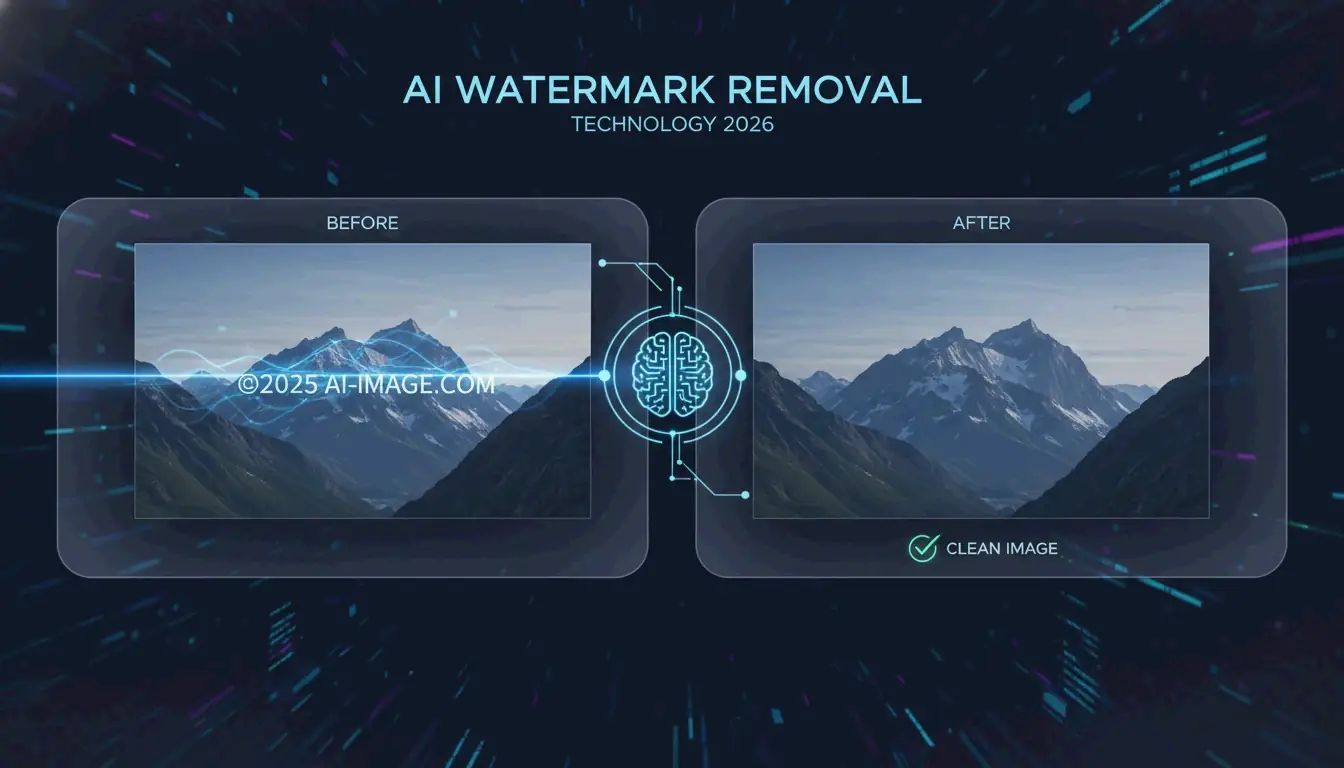
    حتى مايو 2026، تحوّل مبدأ إزالة العلامات المائية من الصور من الاستنساخ اليدوي إلى خوارزميات AI مثل الطلاء التوليدي (generative inpainting). تعتمد الطرق التقليدية على نسخ البكسل يدويًا، بينما تستخدم AI الحديثة GANs و Diffusion Models للتنبؤ بالبيانات المفقودة وإعادة بناء القوام بشكل طبيعي. جلب هذا التطور جودة 8K متميزة ويوفّر للمحترفين أكثر من 4.5 ساعات أسبوعيًا.

    المبدأ الأساسي: كيف تزيل خوارزميات AI مقابل الطرق التقليدية العلامات المائية

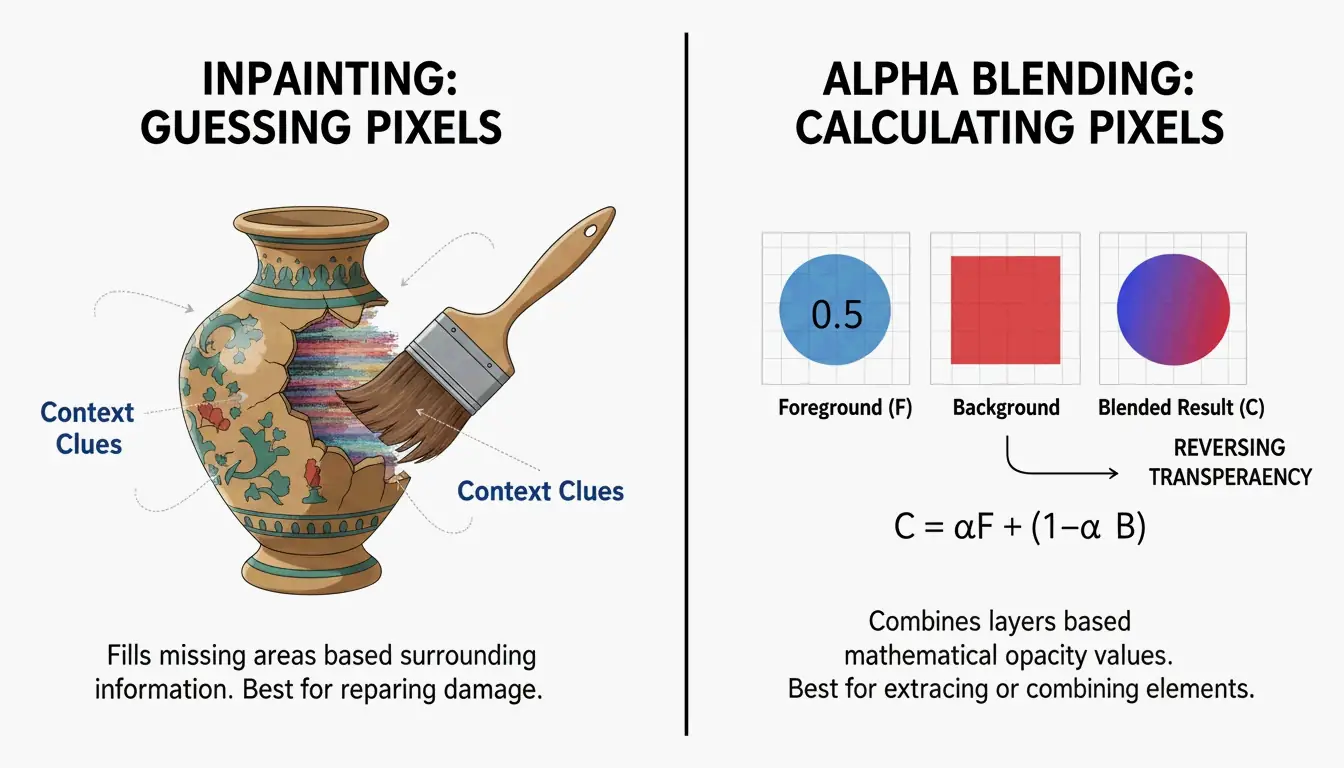
    يكمن الفرق الحقيقي بين خوارزميات AI والطرق التقليدية في كيفية “ملء الفراغات”. تعامل المنطق التقليدي العلامة المائية كشائبة فيزيائية يجب تغطيتها، أو كطبقة رياضية يجب عكسها. أما AI فترى المنطقة التي تحمل العلامة المائية كـ”فجوة سياقية (contextual gap)” — فهي تلاحظ بقية الصورة لتتخيل ما الذي ينبغي أن يكون موجودًا هناك، بدلًا من مجرد محاولة مسح شيء ما.

    بحسب TechTrends Report، فإن المحترفين الذين يستخدمون أدوات AI الأصلية يوفّرون نحو 4.5 ساعات كل أسبوع مقارنة بنظرائهم الذين ما زالوا مقيّدين بالاستنساخ اليدوي إطارًا بإطار.

    المنطق التقليدي: حل معادلة Alpha Compositing

    تعتمد الأدوات التقليدية غالبًا على Reverse Alpha Blending (المزج العكسي لـ Alpha) لاستعادة وحدات البكسل الأصلية. تصوّرها كمسألة رياضية. يفترض البرنامج أن الصورة تتبع صيغة محددة: $Watermarked = \alpha \cdot Logo + (1 – \alpha) \cdot Original$. إذا تمكنت الأداة من حساب الشفافية ($\alpha$) وألوان الشعار، فبإمكانها احتساب ما كانت عليه وحدات البكسل في “Original (الأصل)”.
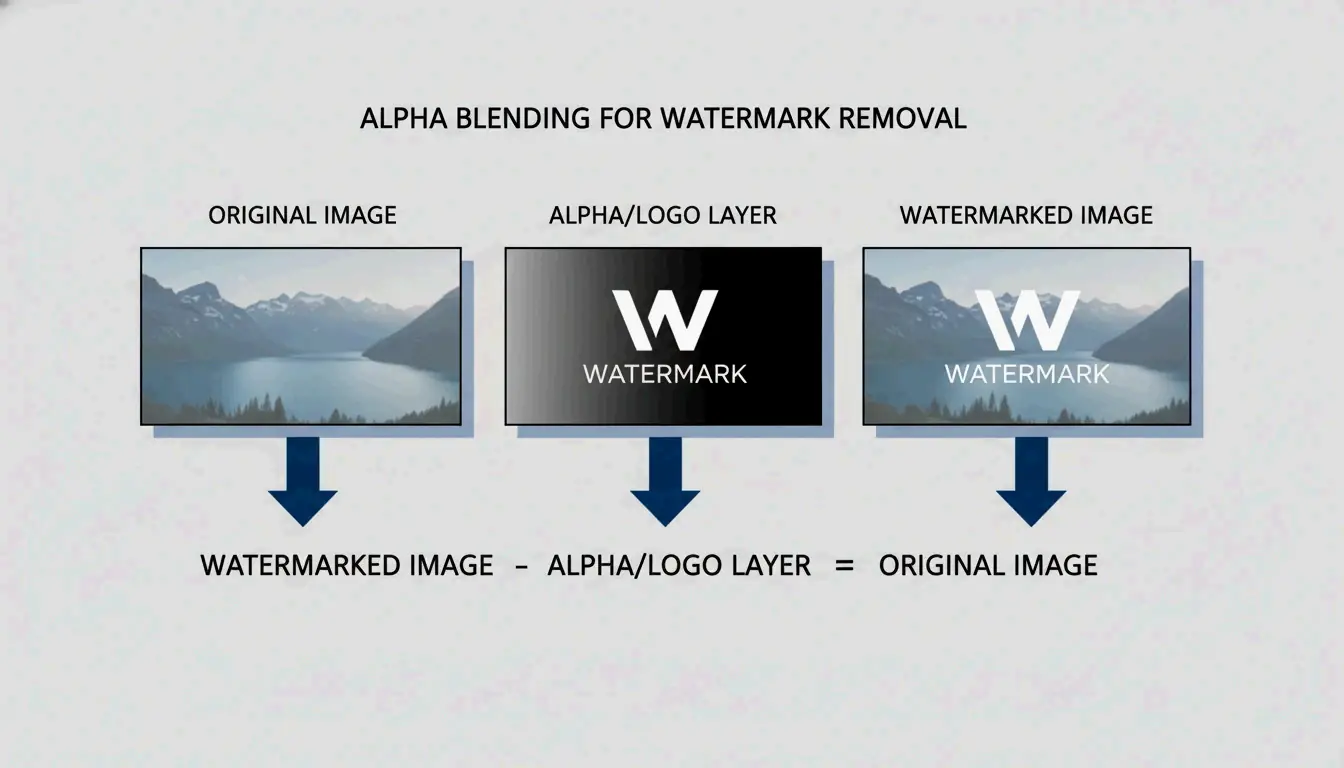
    المنطق الرياضي التقليدي: تفكيك بصري لصيغة مزج Alpha

    كما يوضح مشروع Gemini Watermark Remover، فإن هذه الطريقة تعمل جيدًا مع الشعارات شبه الشفافة التي تكون خصائصها معروفة. لكن إذا كان الحساب الرياضي غير دقيق ولو قليلًا، فستحصل على “صورة شبحية (ghost)” أو بقعة ضبابية. تشمل التكتيكات القديمة الأخرى “Cloning (الاستنساخ)” — أي نسخ وحدات البكسل حرفيًا من موضع إلى آخر — أو ببساطة “Cropping (الاقتصاص)” من حواف الصورة لاستئصال العلامة المائية بالكامل.

    منطق AI: الوعي السياقي عبر التعلم العميق

    تستخدم عملية الإزالة المدفوعة بـ AI تقنية AI Inpainting (الطلاء بـ AI) لبناء وحدات بكسل جديدة بالكامل. فبدلًا من مجرد إعادة ترتيب البيانات الموجودة، تدرس نماذج AI الأنماط والإضاءة والقوام لـ”تتخيل (hallucinate)” خلفية واقعية. تستخدم أدوات مثل Pixelbin نماذج التعلم العميق هذه للكشف عن العلامات وإزالتها تلقائيًا، فلا تضطر إلى فعل ذلك يدويًا.

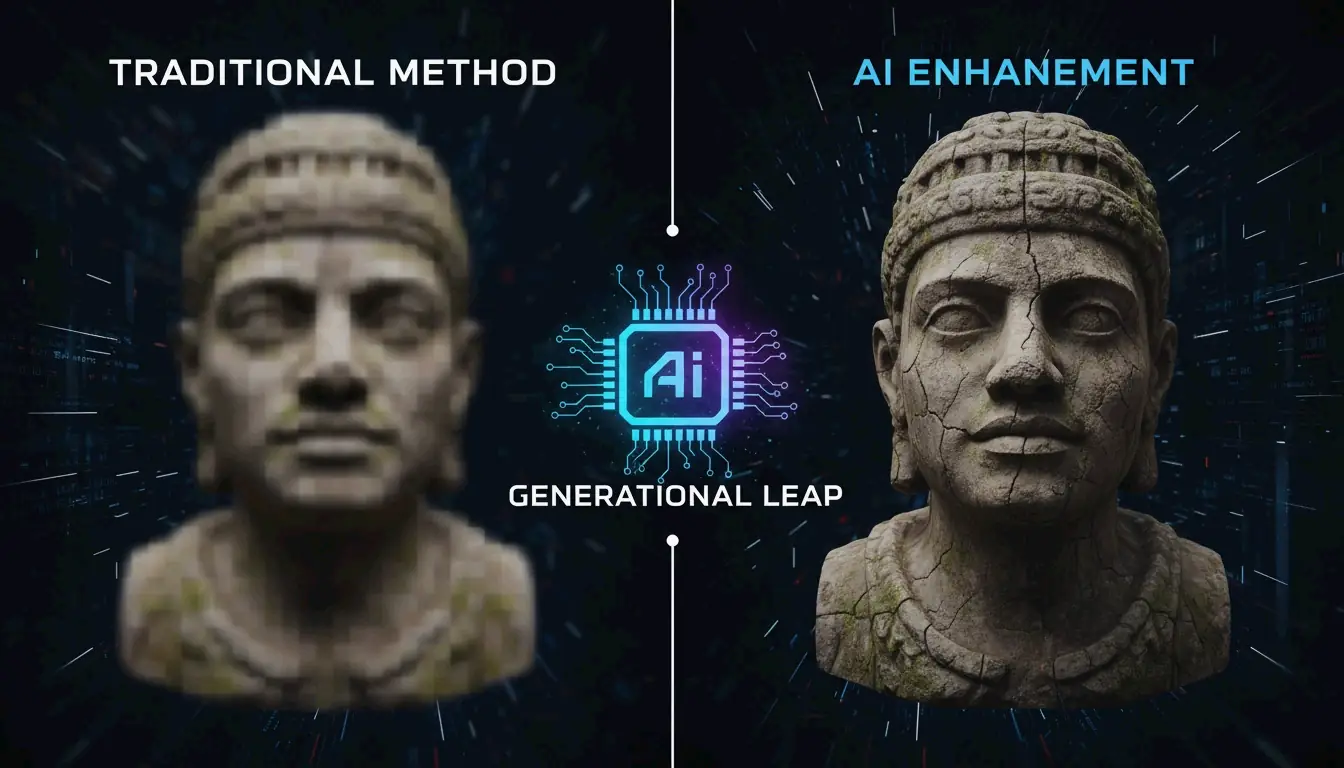
    بحلول 2026، انتقلت هذه التقنية إلى الحوسبة الطرفية واتصالات السحابة عالية السرعة. وقد أتاح ذلك للشبكات العصبية المعقدة تنظيف الوسائط عالية الدقة على الفور تقريبًا. وعلى عكس التمويه البسيط، يحافظ الطلاء بـ AI على الحبيبات والتفاصيل الأصلية للقطة، مما يجعل أثر الإصلاح شبه مستحيل الكشف.

    التعمق التقني: Generative Adversarial Networks (GANs) و Diffusion Models

    في 2026، تدور المعركة التقنية بين صانعي العلامات المائية وأدوات الإزالة باستخدام نوعين رئيسيين من معمارية AI: GANs و Diffusion Models.

    GANs وبنى المُميِّز

    تعمل Generative Adversarial Networks (GANs، الشبكات التوليدية التنافسية) كمنافسة بين نموذجي AI. أحدهما (المُرمِّز encoder) يحاول إعادة بناء الخلفية المفقودة، بينما يحاول الآخر (المُميِّز discriminator) كشف الخطأ عبر مقارنة النتيجة بصورة حقيقية. هذا “التنازع” بين الاثنين يجبر AI على ابتكار قوام واقعي للغاية. وكما يشير Side-Line، فإن GANs تمثّل العمود الفقري في بنى “المُرمِّز-المُرمِّز العكسي (encoder-decoder)” الحديثة، مما يساعد على إخفاء المعرفات أو إزالتها بأقل تأثير على المظهر البصري للصورة.
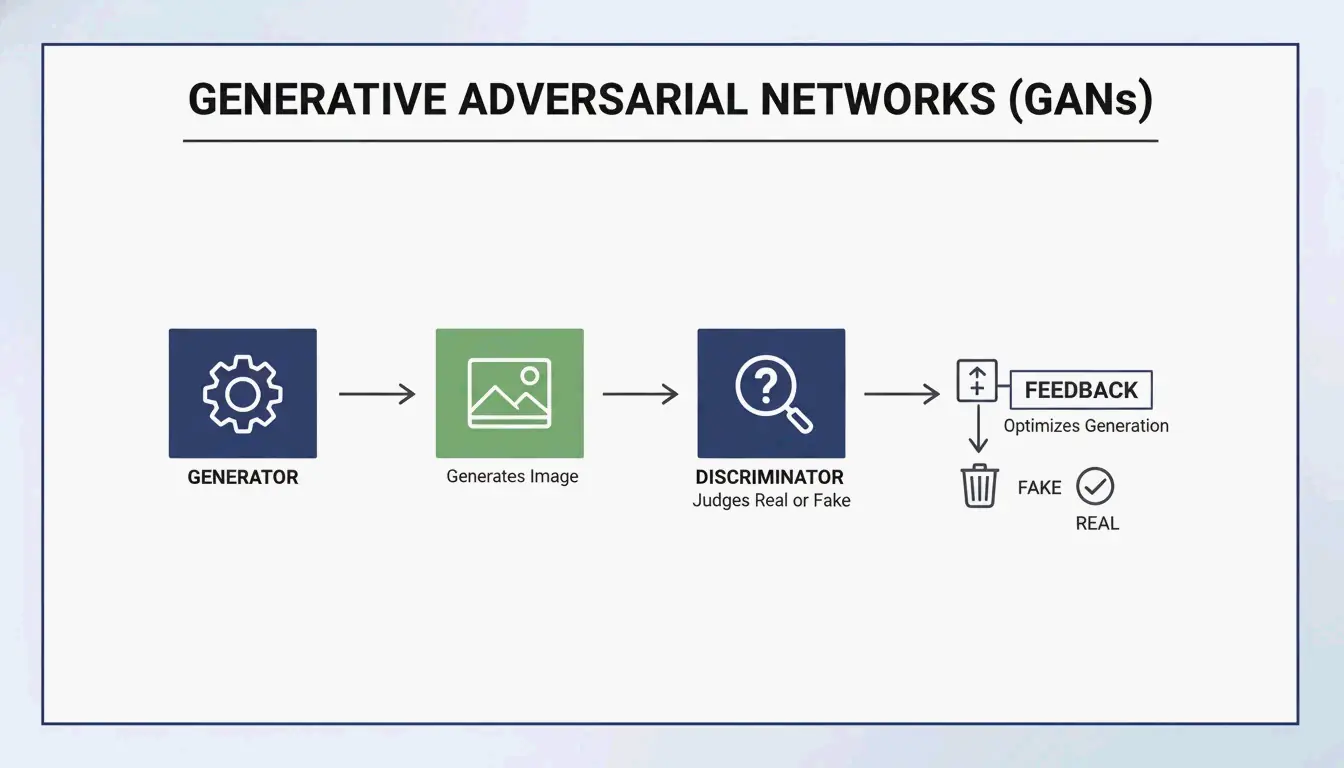
    معمارية GANs: منطق التنازع بين المولِّد والمُميِّز

    Diffusion Models: المعيار الذهبي لعام 2026

    باتت Diffusion Models الخيار الأول لإعادة البناء عالي الجودة. وهي تعمل عبر “إزالة الضوضاء (denoising)” من الصورة. وبما أن العلامة المائية هي في جوهرها نمط منظَّم لا ينتمي إلى الصورة “الطبيعية”، فإن النموذج يعامل العلامة المائية كضوضاء ويزيلها.

    تُظهر أبحاث NeurIPS Researchers أنه حتى العلامات المائية غير المرئية يمكن إزالتها باستخدام هذه النماذج دون الإضرار بجودة الصورة. وللتحقق من النتائج، يرجع الخبراء إلى مقاييس PSNR و SSIM. وبإمكان حلول استعادة AI من الطراز الأول، مثل تلك التي تتبنى ROBIN Framework، بلوغ درجة SSIM قدرها 0.98. عند هذا المستوى، تصبح المخرجات مطابقة بشكل أساسي للملف الأصلي غير المُعلَّم.

    هل الإزالة فعلًا بدون فقدان؟ فهم Reverse Alpha Blending

    تحب فرق التسويق كلمة “بدون فقدان (lossless)”، لكن الواقع أكثر دقة بعض الشيء.

    إن Reverse Alpha Blending خالٍ رياضيًا من الفقدان، لكن شريطة امتلاك القناع وقيم alpha بالضبط. أما الطرق الأقدم التي تستخدم Discrete Cosine Transform (DCT، تحويل جيب التمام المتقطع) فغالبًا ما تعجز عندما يتم ضغط الصورة. وبما أن علامات DCT تتبع قواعد رياضية ثابتة، فهي هدف سهل لهجمات الإزالة التي تعرف بدقة كيفية عمل تلك القواعد.

    إن “الهلوسة” في AI ليست فنيًا بدون فقدان لأنها تخلق وحدات بكسل جديدة بدلًا من إيجاد القديمة. غير أنه في مشهد 2026 — حيث تستخدم 85% من استوديوهات الفيديو الاحترافية التعبئة التوليدية وفقًا لـ Global Digital Media Institute — تُعدّ النتائج “بدون فقدان إدراكيًا (perceptually lossless)”. وبفضل سرعات 6G، يمكننا اليوم معالجة وسائط 8K دون ظهور تلك التشوّهات الناتجة عن الضغط التي كانت تُفسد هذه التعديلات في الماضي.

    سباق التسلّح لعام 2026: C2PA Standard وتزوير العلامات المائية

    مع تحسّن أدوات الإزالة، يردّت الصناعة بمعايير جديدة، وإن ظهرت في الوقت ذاته مخاطر جديدة مثل WMCopier.

    • WMCopier والتزوير (Forgery) : أبرزت أبحاث Zhejiang University (2025) أداة WMCopier، القادرة على “سلب” علامة مائية من صورة و”لصقها” على أخرى. ويجعل هذا تزوير الملكية أمرًا يسيرًا، إذ تبدو المحتويات غير المشروعة وكأنها صادرة من مصدر شرعي.
    • معيار C2PA (C2PA Standard) : لوقف ذلك، وُلد C2PA Standard. ويقرن العلامات المائية ببيانات وصفية موقَّعة تشفيريًا. فحتى لو أزال AI الشعار المرئي، تبقى في بيانات الملف توقيعٌ على مستوى الأجهزة لإثبات مصدره.
    • مقايضة الدقة-المتانة (Fidelity-Robustness Trade-off) : هذا هو التحدي الأكبر. فإذا جعلت العلامة المائية قوية جدًا (المتانة robustness)، بدت قبيحة (دقة منخفضة fidelity). أما الدفاعات الحديثة مثل Adversarial Robustness Testing (ROBIN)، فهي الآن تدرّب العلامات المائية تحديدًا على الصمود أمام “هجمات إعادة التوليد (regeneration attacks)” التي تشنّها نماذج Diffusion.
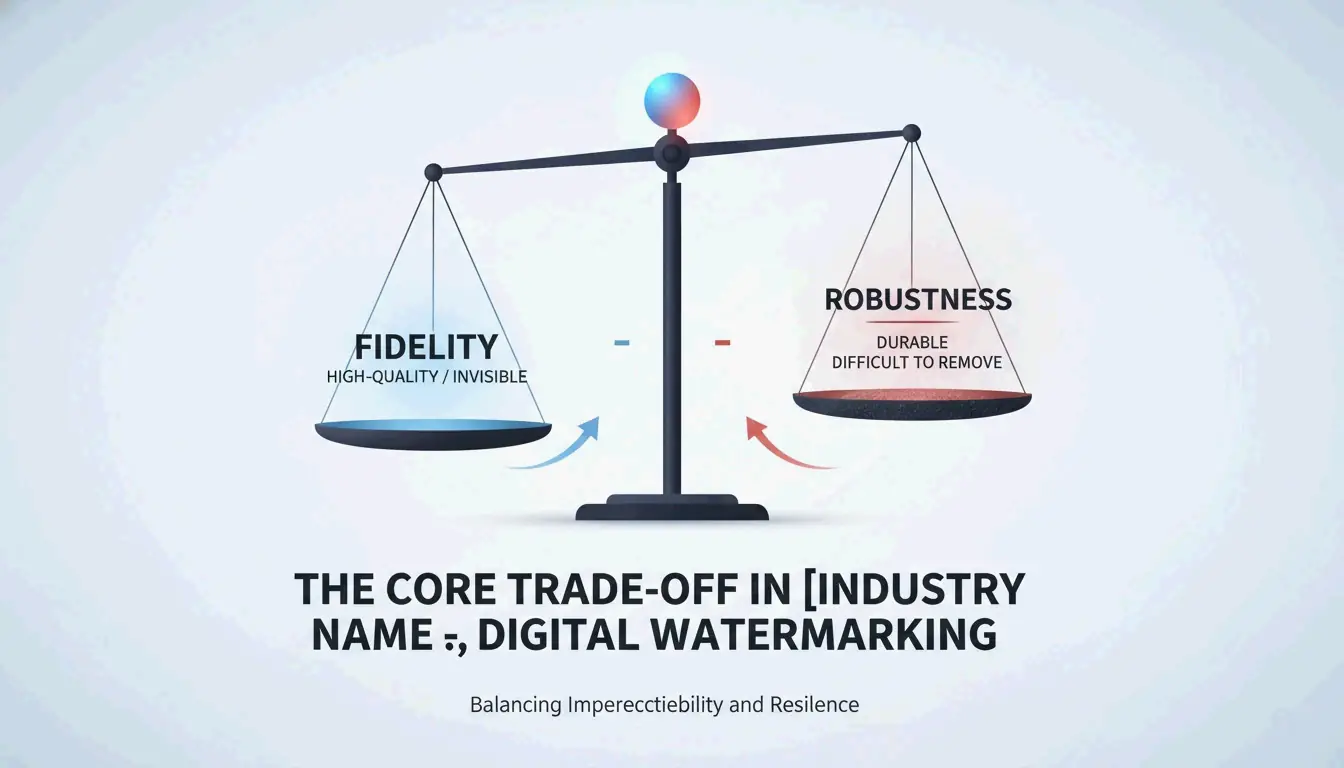
    المقارنة الجوهرية: مقايضة الدقة (Fidelity) والمتانة (Robustness)

    الخلاصة

    قطعت إزالة العلامات المائية شوطًا طويلًا من نسخ البكسل البسيط إلى إعادة البناء العصبي المتقدم. ورغم أن الطرق الرياضية مثل Reverse Alpha Blending لا تزال تحتفظ بمكانتها للطبقات المتراكبة البسيطة، فإن الطلاء التوليدي عبر AI (Generative Inpainting) هو الخيار الحقيقي الوحيد للوسائط عالية الدقة والمعقّدة في 2026. نحن الآن في عصر “مقايضة الدقة-المتانة (Fidelity-Robustness Trade-off)”، حيث يكون الهدف هو جعل العلامات غير مرئية للأشخاص لكنها بيّنة لبرامج التحليل الجنائي. بالنسبة للمحترفين، تُعدّ أدوات مثل Pixelbin ضرورية للسرعة، غير أنه من الحكمة دائمًا التحقق من المخرجات مقابل C2PA standards للحفاظ على الالتزام الأخلاقي وإثبات أن محتواك هو المحتوى الأصلي.

    الأسئلة الشائعة

    هل تؤثر إزالة العلامة المائية بـ AI على دقة الصورة النهائية؟

    تحافظ خوارزميات AI الحديثة في 2026 على الدقة الأصلية للصورة. ومن خلال استخدام رفع الدقة الفائقة (super-resolution) والطلاء السياقي، تملأ أدوات مثل Pixelbin فجوة العلامة المائية دون تغيير أبعاد البكسل. وخلافًا للاقتصاص التقليدي الذي يقلّص حجم الإطار، تضمن إعادة البناء عبر AI بقاء المخرجات النهائية عالية الدقة أو بدقة 8K.

    هل يستطيع AI إزالة العلامات المائية الجنائية غير المرئية مثل SynthID؟

    رغم أن AI قادر على إزالة الطبقات المرئية بسهولة، فإن العلامات الجنائية مثل Google SynthID تكون مدمجة في عمق توزيع وحدات البكسل. تستطيع “هجمات إعادة التوليد” القائمة على Diffusion إضعاف هذه الإشارات، لكنها غالبًا ما يصعب إزالتها بالكامل دون تدهور جودة الصورة. علاوة على ذلك، توفّر البيانات الوصفية المتوافقة مع C2PA طبقة حماية ثانوية تستمر حتى لو تم تعديل وحدات البكسل المرئية.

    ما هي مقايضة الدقة-المتانة في العلامات المائية الرقمية؟

    مقايضة الدقة-المتانة هي الموازنة بين جعل العلامة المائية غير مرئية للعين البشرية (الدقة fidelity) وجعلها صعبة الإزالة (المتانة robustness). لقد أخلّ AI بهذه الموازنة؛ إذ باتت العلامات التقليدية في المجال الترددي (frequency-domain) يسهل على الشبكات العصبية اكتشافها وإزالتها، مما يضطر المطوّرين إلى استخدام التدريب التنافسي لإخفاء العلامات المائية في مناطق يقلّ احتمال أن تعدّلها نماذج AI.


  • كيفية إزالة بيانات EXIF الوصفية قبل مشاركة الصور: دليل الخصوصية (2026)

    كيفية إزالة بيانات EXIF الوصفية قبل مشاركة الصور: دليل الخصوصية (2026)

    تحتوي كل صورة رقمية على 80-120 حقلاً مخفياً للبيانات الوصفية، تشمل إحداثيات GPS والرقم التسلسلي للكاميرا وسجل التعديلات. أزِل بيانات EXIF الوصفية قبل المشاركة باستخدام أدوات النظام المدمجة (خصائص Windows ومعاينة Mac) أو خيارات الجوال (لوحة مشاركة iOS وScrambled Exif للأندرويد) أو أدوات الدفعات (ExifTool). في عام 2026، يجب أيضاً إزالة بيانات اعتماد C2PA للذكاء الاصطناعي وMakerNotes للحصول على خصوصية كاملة.

    مرجع سريع: إزالة بيانات EXIF حسب المنصة

    المنصة الطريقة ما الذي تزيله القيود
    Windows 10/11 زر أيمن → Properties → Details → “Remove Properties” جميع حقول EXIF القياسية ينشئ نسخة، الأصل يبقى كما هو
    macOS Preview → Tools → Show Inspector → GPS → “Remove Location Info” إحداثيات GPS فقط يُبقي ملفات تعريف الألوان ووسوم الجهاز
    macOS (كامل) ImageOptim أو ExifTool جميع EXIF وXMP وIPTC وMakerNotes يتطلب أداة طرف ثالث
    iOS Share sheet → Options → إيقاف “Location” GPS فقط لكل مشاركة يجب التكرار في كل مرة
    Android Scrambled Exif (F-Droid) أو مفتاح Samsung Gallery جميع حقول EXIF يتطلب تثبيت تطبيق

    سير عمل من 3 خطوات لتنظيف الصور قبل المشاركة

    لماذا تُعد البيانات الوصفية للصور تهديداً أمنياً

    تحتوي صورة واحدة من الهاتف الذكي على 80-120 حقلاً للبيانات الوصفية تكشف الارتفاع الدقيق والرقم التسلسلي لعدسة الكاميرا وإحداثيات GPS. يستشهد Fast.io بقضية John McAfee في عام 2012 — حيث تسرب موقع Guatemala عندما نشر Vice صورة لا تزال تحمل بيانات GPS.

    وفقاً لـ MetaClean، فإن 89% من حالات OSINT الموثقة استخدمت البيانات الوصفية للصور كدليل حاسم — بيانات غير ظاهرة في الصورة نفسها.

    إلى جانب GPS، يمكن لوسوم XMP وIPTC أن تكشف اسمك الكامل وبرنامج التحرير وإصدار نظام التشغيل — مفيدة في الهندسة الاجتماعية والتصيّد الاحتيالي.

    مصفوفة خصوصية المنصات 2026

    المنصة هل تزيل EXIF عند الرفع؟ الاستثناء الرئيسي
    Instagram / Facebook نعم قد تبقى وسوم “Made with AI”
    WhatsApp نعم “وضع المستند (Document Mode)” يحتفظ بكل البيانات
    Telegram نعم “وضع الملف (File Mode)” يسرب بيانات EXIF كاملة
    iMessage لا يرسل الملف الأصلي مع GPS كاملاً
    Discord لا يحتفظ بـ EXIF بما في ذلك GPS
    Signal نعم يزيل جميع البيانات الوصفية افتراضياً

    فخ وضع المستند (Document Mode Trap): إرسال الصور على شكل “مستندات” في WhatsApp/Telegram للحفاظ على الجودة يتجاوز التنظيف التلقائي — تذهب إحداثيات GPS مباشرة إلى المستلم.

    الإزالة المتقدمة: MakerNotes وC2PA

    MakerNotes: الصور المصغّرة المخفية

    تقوم شركات تصنيع الكاميرات بتضمين “MakerNotes” الخاصة التي قد تتضمن معرّفات أجهزة فريدة وصوراً مصغّرة مخفية للصورة الأصلية غير المقصوصة. يحدث فخ الصورة المصغّرة (Thumbnail Trap) عندما تقص صورة لكن الصورة المصغّرة المضمّنة في EXIF تبقى دون تغيير — أفاد Konvrt بحالات شارك فيها الأشخاص عن غير قصد النسخة الكاملة غير المنقّحة بسبب هذا الإهمال.

    بيانات اعتماد C2PA (2026)

    تحمل الصور المُنشأة أو المُحرّرة بالذكاء الاصطناعي الآن بيانات اعتماد C2PA (Content Credentials). تستخدم منصات مثل Pinterest وInstagram هذه البيانات لوسم المحتوى بعبارة “Made with AI”. إزالتها تتطلب منظّف بيانات وصفية للذكاء الاصطناعي (AI Metadata Cleaner) — أدوات EXIF القياسية لا تمس تواقيع C2PA.

    ExifTool: إزالة الدفعات عبر سطر الأوامر

    للعمليات الكبيرة، يزيل ExifTool كل شيء بأمر واحد:

    exiftool -all= -overwrite_original *.jpg

    يؤدي هذا إلى إزالة جميع EXIF وXMP وIPTC وMakerNotes — لا يحتوي الملف سوى البكسلات الظاهرة. يوصي به Compresto للرفع الدفعي.

    الخلاصة

    أزِل بيانات EXIF الوصفية قبل مشاركة أي صورة. استخدم أدوات النظام المدمجة للتنظيف السريع للملف الواحد، وScrambled Exif على الجوال، وExifTool لعمليات الدفعات. تجنّب دائماً إرسال الصور على شكل “مستندات” في تطبيقات المراسلة — فهذا يتجاوز التنظيف التلقائي. اجعل إزالة البيانات الوصفية خطوة افتراضية في سير عمل المشاركة لديك.

    الأسئلة الشائعة

    هل تؤدي إزالة بيانات EXIF الوصفية إلى تقليل جودة الصورة؟

    لا. البيانات الوصفية هي نص مخزّن في رأس الملف — البكسلات الفعلية لا تتغير. معظم أدوات إزالة EXIF تحذف وسوم البيانات فقط، تاركة الدقة والجودة البصرية سليمة.

    هل يمكنني استعادة بيانات EXIF المحذوفة؟

    بشكل عام، لا. بمجرد إزالتها وحفظها، تختفي البيانات الوصفية من تلك النسخة. حتى أدوات الطب الشرعي لا تستطيع إعادة بناء إحداثيات GPS المحذوفة. احرص دائماً على الاحتفاظ بـ“نسخة أصلية (master copy)” في أرشيف خاص قبل الإزالة لأجل المشاركة.

    هل تحتوي لقطات الشاشة على نفس البيانات الوصفية مثل الصور؟

    لا. عادةً ما تلتقط لقطات الشاشة المعلومات الأساسية فقط (التاريخ، الأبعاد). إنها لا ترث بيانات GPS أو العدسة من الصورة الأصلية. أخذ لقطة شاشة هو وسيلة سريعة لإزالة البيانات الوصفية، وإن كان ذلك على حساب محتمل في الدقة.

  • دراسة شاملة: كيف تتقن مطالبة الذكاء الاصطناعي وتقنيات توليد الصور لـ Midjourney وDALL-E وFlux

    دراسة شاملة: كيف تتقن مطالبة الذكاء الاصطناعي وتقنيات توليد الصور لـ Midjourney وDALL-E وFlux

    حتى مايو 2026، تكشف هذه الدراسة الشاملة حول كيفية مطالبة الذكاء الاصطناعي بتقنيات توليد الصور لـ Midjourney وDALL-E وFlux أن مفتاح النجاح يكمن في منطق خاص بكل نموذج: استخدام لغة طبيعية وصفية مع Flux Pro 1.1 وGPT-Image-1، مع تطبيق معاملات منظمة ومراجع أسلوب (Style References) لـ Midjourney v8.1. استثمر الهندسة العكسية لـ image-to-prompt والتوجيهات السينمائية للحصول على نتائج بمستوى احترافي.

    مصفوفة منطق المطالبة لعام 2026: Midjourney v8.1 مقابل GPT-Image-1 مقابل Flux

    تجاوز الذكاء الاصطناعي التوليدي مرحلة حشو الكلمات المفتاحية. ففي عام 2026، يستخدم المبدعون المحترفون المطالبة «القائمة على النية (intent-based)»، حيث يتطابق بناء الجملة مع بنية النموذج المحددة. ووفقًا لـ NovaKit، انخفضت أسعار واجهات برمجة التطبيقات (API) بنسبة 25-40x منذ عام 2024، مما جعل الاختبار بكميات كبيرة في المتناول، وسمح للمبدعين بالتكرار حتى بلوغ الكمال.

    مقارنة النماذج بنظرة سريعة

    الخاصية Midjourney v8.1 GPT-Image-1 Flux Pro 1.1 Ultra
    أسلوب المطالبة معاملات منظمة لغة طبيعية لغة طبيعية + ControlNet
    الأنسب لـ الجماليات والتحكم الفني النص داخل الصورة ونماذج الواجهة التخطيطات والأوضاع الدقيقة
    الأوامر الرئيسية –ar, –sref, –cref فقرات وصفية ControlNet وخرائط العمق
    عرض النص جيد (يتحسن باستمرار) الأفضل في فئته ممتاز مع المطالبات الوصفية
    التكلفة لكل عرض بدقة عالية ~$0.10 ~$0.17 ~$0.08-0.12

    يظل Midjourney v8.1 الخيار الأمثل للتحكم الهيكلي. فأوامر مثل --ar (نسبة العرض إلى الارتفاع) و--sref (مرجع الأسلوب) لا غنى عنها. أما GPT-Image-1 وFlux Pro 1.1 Ultra فيعملان مثل «سيناريو المخرج (Director’s Script)»، حيث يتبعان الأوصاف الطويلة باللغة الطبيعية ويتفوقان في الترتيبات المكانية المعقدة.

    مقارنة بين المعاملات المنظمة (Midjourney) واللغة الطبيعية (Flux/GPT)

    كما يوضح David Holz، مؤسس Midjourney، يستخدم الفنانون هذه الأدوات لـ «النمذجة السريعة (rapid prototype)» للمفاهيم لعملائهم قبل الغوص في العمل اليدوي. الهدف في عام 2026 هو التعامل مع المطالبة باعتبارها تخصصًا هندسيًا دقيقًا.

    الإطار: هيكل المطالبة ثلاثي الطبقات

    للحصول على نتائج متسقة عبر النماذج، استخدم هذا الإطار المعياري:

    الطبقة الغرض المثال
    الموضوع كن محددًا بشأن العنصر الرئيسي «a weathered copper kettle» (إبريق نحاسي متهالك) وليس «a pot» (وعاء)
    البيئة حدّد الإضاءة والخلفية والمزاج «harsh midday sun in a high-desert landscape» (شمس منتصف النهار القاسية في مشهد صحراوي مرتفع)
    التفاصيل التقنية معاملات خاصة بالنموذج Midjourney: –stylize 750؛ Flux: «shot on 35mm f/1.8»

    كيف تتقن Midjourney v8.1: مراجع الأسلوب والتحكم الجمالي

    صدر Midjourney v8.1 في أبريل 2026، وهو الأداة المفضلة للأعمال التي تركز على الجماليات. مفتاح الاتساق للعلامة التجارية يكمن في وسم --sref (مرجع الأسلوب). بإضافة عنوان URL لصورة موجودة بعد هذا الوسم، فإنك تجبر الذكاء الاصطناعي على مطابقة الألوان والقوام والجماليات العامة لصورة المرجع تلك.

    بحلول عام 2026، أصبح رمز --personalize جزءًا قياسيًا من سير العمل، مما يساعد النموذج على تعلم أسلوبك الشخصي بمرور الوقت. للوصول إلى الواقعية الفوتوغرافية، تخلَّ عن المصطلحات الغامضة مثل «ultra-realistic» واستخدم المطالبات الخاصة بالعدسات بدلاً من ذلك:

    التأثير المطلوب توجيه مطالبة Midjourney
    خلفية ضبابية (بوكيه) «shot on 35mm f/1.8»
    لقطات معمارية واسعة «shot on 14mm wide-angle»
    منظور مسطح «shot on 85mm telephoto»
    تفاصيل منظر طبيعي حادة «shot on 24mm f/8»

    لماذا أصبح Flux Pro 1.1 Ultra المعيار الجديد للدقة وControlNet

    أصبح Flux Pro 1.1 Ultra المفضل لدى المطورين بفضل تكامله الوثيق مع أدوات ControlNet. فبينما يفسّر Midjourney تعليماتك، يلتزم بها Flux بصرامة. تتيح لك ControlNet تثبيت الأوضاع الدقيقة وخرائط العمق والتخطيطات، مما يضمن بقاء موضوعك تمامًا في المكان الذي وضعته فيه داخل الإطار.

    كما يتفوق Flux على GPT-Image-1 في مهام التحرير الاحترافية مثل inpainting (إصلاح أجزاء من صورة) وoutpainting (توسيع صورة). تُظهر بيانات NovaKit أن Flux Pro 1.1 Ultra يحقق أعلى درجة التزام بالمطالبة (Prompt Adherence) في الصناعة للمشاهد المعقدة.

    مقارنة تظهر تفوق Flux في الالتزام بالمطالبة والتحكم

    التصوير التجاري: دمج Imagen 4 لعرض المنتجات

    بالنسبة للقطات المنتجات التجارية النظيفة، غالبًا ما يكون Imagen 4 من Google الخيار الأفضل. فهو يتفوق في الإضاءة الراقية ويتجنب التشوهات الناتجة عن الذكاء الاصطناعي على الأسطح اللامعة. يشير NovaKit إلى أن Imagen 4 يقدم أنظف صور للمنتجات بتكلفة تتراوح بين $0.03 و$0.12 لكل صورة تقريبًا، مما يجعله فعالاً من حيث التكلفة لكتالوجات التجارة الإلكترونية.

    هل يمكنك الهندسة العكسية للأعمال الفنية؟ إتقان تقنيات Image-to-Prompt

    في عام 2026، لا يلزمك دائمًا البدء بمربع نص فارغ. تتيح لك أدوات مثل PixelPanda رفع صورة أو لوحة أو لقطة شاشة وتلقي أربع مطالبات محسّنة (عامة، Flux، Midjourney وStable Diffusion).

    تتيح طريقة image-to-prompt هذه سير عمل عبر النماذج. على سبيل المثال، خذ صورة معروضة من Midjourney، واستخرج المطالبة بالهندسة العكسية باستخدام PixelPanda، ثم استخدم هذا الوصف في Flux Pro 1.1 للحصول على تحكم هيكلي أكبر. يمكنك أيضًا زيارة PromptBase لدراسة الحمض النووي للمطالبات الناجحة.

    الحلقة ثلاثية الخطوات: رفع الصورة، استخراج المطالبة، توليد نسخة جديدة

    الأتمتة الاحترافية: توسيع نطاق توليد الصور بخوادم MCP وواجهات برمجة التطبيقات

    بالنسبة للمشاريع الكبيرة، تحل سير العمل المؤتمتة باستخدام بروتوكول سياق النموذج (Model Context Protocol أو MCP) محل المطالبة اليدوية. من خلال إعداد خادم MCP، يمكن للمطورين السماح لعملاء الذكاء الاصطناعي مثل Claude أو GPT-4 بتوليد الصور بشكل مستقل. وفقًا لـ SamurAIGPT، يؤدي ذلك إلى إنشاء حلقة «مطالبة-توليد-مراجعة (Prompt-Generate-Review)» حيث يدير الذكاء الاصطناعي عملية الإبداع بأكملها.

    مستوى الأتمتة الأداة التكلفة لكل صورة الأنسب لـ
    فردي مطالبة يدوية $0.08-0.17 أصول فردية واستكشاف
    فريق خادم MCP + وكيل $0.05-0.12 (بالجملة) تنويعات الحملات
    مؤسسات muapi CLI + API $0.02-0.05 (بأحجام كبيرة) مئات الأصول التسويقية

    يشير NovaKit إلى أن عرض GPT-Image-1 بدقة عالية يكلف الآن حوالي $0.17. باستخدام التوليد بالجملة عبر واجهة سطر أوامر muapi CLI، يمكن للفرق إنشاء مئات التنويعات التسويقية مقابل جزء بسيط من تكاليف صور المخزون التقليدية أو التصميم.

    الخاتمة

    مطالبة الذكاء الاصطناعي في عام 2026 مهارة دقيقة وليست لعبة تخمين. مفتاح الحصول على نتائج احترافية هو فهم الاختلافات المعمارية بين النماذج وتطبيق التقنية الصحيحة لكل منها.

    خطة العمل:

    • حدد هدفك: استخدم Midjourney v8.1 للمشاريع الفنية والصور «الجميلة افتراضيًا (beautiful by default)».
    • أعطِ الأولوية للدقة: استخدم Flux Pro 1.1 Ultra عندما تحتاج إلى تحكم كامل في الأوضاع والتخطيط.
    • استهدف عرض النص: استخدم GPT-Image-1 للرسومات التي تحتاج إلى نص قابل للقراءة أو نماذج واجهة.
    • وسّع عبر الأتمتة: استكشف خوادم MCP وmuapi CLI لأتمتة سير العمل وخفض التكاليف.

    الأسئلة الشائعة

    كيف أحدّث عرض شخصية متسق عبر صور متعددة في عام 2026؟

    استخدم وسم --cref (مرجع الشخصية) في Midjourney v8.1 متبوعًا بعنوان URL لصورة شخصيتك الأساسية. في Flux، المعيار المهني هو استخدام أوزان LoRA (التكيف منخفض الرتبة، Low-Rank Adaptation) المدربة خصيصًا على شخصيتك. بالإضافة إلى ذلك، فإن الحفاظ على أرقام seed متسقة ووصف جسدي مفصل يساعد على منع انحراف الذكاء الاصطناعي بين عمليات التوليد.

    أي نموذج ذكاء اصطناعي يقدم حاليًا أفضل عرض متكامل للنص لنماذج الواجهات؟

    حتى مايو 2026، يعد GPT-Image-1 الرائد في الصناعة لعرض النص الدقيق داخل الصور، حيث يتعامل مع اللافتات والملصقات وعناصر الواجهة. يأتي Flux Pro 1.1 Ultra في المركز الثاني عن قرب، حيث يوفر تحكمًا ممتازًا في الخطوط عبر المطالبات الوصفية. وقد حسّن Midjourney v8.1 قدراته النصية بشكل كبير، لكنه لا يزال يُعطي الأولوية للجودة الفنية وقد يعاني أحيانًا من دقة الأحرف الحرفية في السلاسل المعقدة.

    هل من الممكن توليد صور بالذكاء الاصطناعي دون استخدام Discord لـ Midjourney v8.1؟

    نعم. بحلول مايو 2026، أصبح Midjourney Web Alpha متاحًا للجمهور بالكامل، مما يسمح لجميع المستخدمين بتوليد الصور وتحريرها مباشرةً عبر واجهة المتصفح. يمكن للمستخدمين المحترفين أيضًا الاستفادة من واجهة Midjourney API الرسمية أو الأغلفة الخارجية مثل muapi لدمج توليد Midjourney في سير عمل العوامل الخالي من Discord والتطبيقات المخصصة.

  • هل يستطيع الذكاء الاصطناعي إزالة العلامة المائية من الصور؟ دليل 2026 لأفضل الأدوات والتقنيات

    هل يستطيع الذكاء الاصطناعي إزالة العلامة المائية من الصور؟ دليل 2026 لأفضل الأدوات والتقنيات

    نعم. في عام 2026، يستطيع الذكاء الاصطناعي إزالة العلامة المائية من الصور بدقة عالية. بالاعتماد على التعلّم العميق، تستخدم أدوات مثل Pixelbin وHitPaw تقنية التوليد الاسترجاعي (Generative Inpainting) لإعادة بناء الخلفيات، أو عكس مزج ألفا (Reverse Alpha Blending) لعكس التراكبات شبه الشفافة رياضيًا. تستطيع هذه التقنيات تنظيف العلامات المعقدة التي يولّدها الذكاء الاصطناعي — مثل «Nano Banana» من Gemini — دون الإساءة إلى جودة الصورة.

    كيف يزيل الذكاء الاصطناعي العلامة المائية من الصور؟التحليل التقني لعام 2026

    تجاوزت إزالة العلامة المائية بكثير تحرير ختم الاستنساخ اليدوي. تحلّل الشبكات العصبية الحديثة سياق الصورة لاستعادة المناطق المغطّاة بذكاء. بحلول عام 2026، لم يعد التحدي الحقيقي في الرؤية، بل في طريقة تضمين العلامة المائية. تُمحى شعارات Logo القياسية بسهولة، لكن العلامات غير المرئية مثل SynthID تُنسج في البنية الرياضية للصورة، مما يجعل من الصعب للغاية إزالتها دون فقدان الجودة.

    وفقًا لبيانات HitPaw، يحافظ حل الذكاء الاصطناعي الخاص بها على نسبة رضا تبلغ 98% عبر أكثر من 6.5 مليون عملية تنزيل. تعتمد هذه الأنظمة على طريقتين أساسيتين:

    التوليد الاسترجاعي:إعادة بناء البكسل المفقود

    يعمل التوليد الاسترجاعي من خلال تحليل البكسلات السليمة المحيطة بالعلامة المائية — فحص القوام والإضاءة والأنماط — للتنبؤ بما يجب أن يكون خلف الشعار. تستخدم أدوات مثل HitPaw نماذج Content-Aware Fill لسدّ الفجوات تلقائيًا، مما يدمج البكسلات الجديدة بشكل طبيعي مع الصورة المحيطة.

    عكس مزج ألفا:الاستعادة الرياضية للبكسل

    على عكس الاسترجاع، يُعدّ عكس مزج ألفا عملية حسابية لا تنبؤًا. تُطبَّق معظم العلامات المائية باستخدام الصيغة التالية: Watermarked = alpha x Logo + (1 - alpha) x Original. إذا استطاع الذكاء الاصطناعي تحديد تلك الصيغة (أي خريطة alpha)، فإنه يعكس العملية الحسابية لاستعادة البكسلات الأصلية. هذه هي الطريقة المثلى للنصوص شبه الشفافة لأنها تستعيد البيانات الفعلية بدلاً من الطلاء فوقها.

    مقارنة بصرية جنبًا إلى جنب بين الاسترجاع (إعادة البناء) ومزج ألفا (العكس الرياضي)

    إزالة العلامات المائية المولّدة بالذكاء الاصطناعي:Gemini (Nano Banana) وMeta AI

    بحلول عام 2026، ظهرت فئة جديدة من التحديات: علامات مائية يولّدها الذكاء الاصطناعي نفسه، مثل ملصق «Imagined with AI» من Meta ونمط «Nano Banana» من Google. صُمِّمت هذه لتكون دائمة. غالبًا ما تترك أدوات الإزالة القياسية وراءها آثارًا مرئية.

    أنتج بحث Allen Kuo أقنعة عكس ألفا (Reverse-Alpha Masks) مخصصة بأحجام 48 ×48 و96 ×96 مصممة للعلامات المائية من Gemini. من خلال استهداف الرياضيات الدقيقة للمزج التي تستخدمها Google، تحقق هذه البرامج النصية تنظيفًا على مستوى البكسل لا تستطيع أدوات المسح ذات الأغراض العامة مجاراته.

    سير عمل «الذكاء الاصطناعي مقابل الذكاء الاصطناعي» للوسائط الاصطناعية

    للحصول على نتائج احترافية على الصور المولّدة بالذكاء الاصطناعي، ينشر الخبراء سير عمل من مرحلتين. بعد إزالة العلامة المائية الأولية، تستخدم المرحلة الثانية نماذج مثل FDnCNN (Fast Deep Convolutional Neural Network) لتنظيف آثار الحواف المتبقية. كما يوضح Allen Kuo، فإن إزالة SynthID دون فقدان الجودة شبه مستحيلة لأنها متشابكة مع الصورة بأكملها. ومع ذلك، بالنسبة للملصقات المرئية، تُزيل أدوات إزالة الضوضاء المعجّلة بـ GPU بفعالية «الوميض» أو الحواف الضبابية التي تتركها الأدوات الأساسية.

    أفضل أدوات إزالة العلامة المائية بالذكاء الاصطناعي في 2026:مرتّبة حسب الأداء

    ينقسم السوق بين أدوات ويب يسهل الوصول إليها وبين برامج نصية قوية للمطورين. وجد اختبار أجراه GStory AI على 15 خدمة في عام 2026 أن الأداء يعتمد بشكل كبير على تعقيد الخلفية وعتمة العلامة المائية.

    الخيارات المجانية الأفضل للتحرير السريع على الويب

    الأداة نقطة القوة الرئيسية دعم التنسيقات الباقة المجانية
    GStory AI إعادة بناء المناطق المعقدة JPG, PNG, WEBP 50 free credits
    DeWatermark.ai معالجة علامات مائية متعددة JPG, PNG Auto 3.0 mode
    Phototune AI بساطة دون تسجيل JPG, PNG (حتى 10MB) Free
    Pixelbin دعم التنسيقات الحديثة WEBP, HEIC Auto Mode

    أدوات احترافية للمعالجة الدفعية والأصول عالية الدقة

    بالنسبة للعمل الكبير، تُعدّ المعالجة الدفعية (Batch Processing) ضرورية. يسمح PhotoGrid بمعالجة ما يصل إلى 20 صورة في وقت واحد دون مقابل. بالنسبة للمطورين، يمكن دمج أدوات GitHub مثل Gemini Watermark Tool في Claude Code Skills أو MCP Servers، مما يتيح لوكلاء الذكاء الاصطناعي معالجة الإزالة تلقائيًا داخل سير العمل المحلي باستخدام FDnCNN للحصول على مخرجات عالية الدقة.

    دليل خطوة بخطوة:كيفية استخدام الذكاء الاصطناعي لإزالة العلامات المائية دون فقدان الجودة

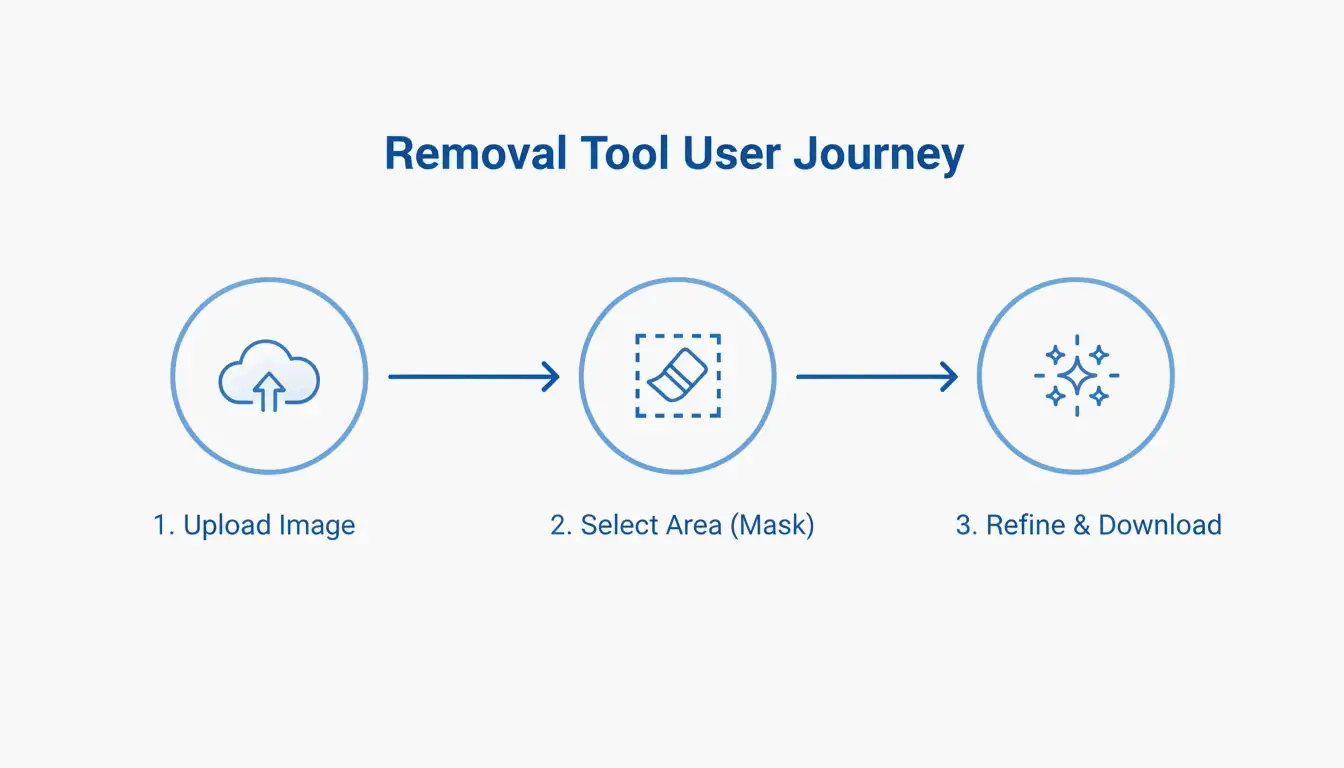
    تبسّط معظم أدوات الذكاء الاصطناعي العملية إلى ثلاث مراحل:

    1. الرفع : اختر ملفك (JPG أو PNG أو WEBP). تقبل أدوات مثل Pixelbin ملفات تصل إلى 10MB.
    2. تحديد القناع : دع «Auto Mode» يكتشف الشعار، أو استخدم فرشاة يدوية لإبراز المنطقة.
    3. التنقيح : بعد الإزالة، استخدم «Magic Brush» أو Content-Aware Fill لتنظيف أي بقع فاتها الذكاء الاصطناعي.

    سير عمل خطي من 3 خطوات: الرفع ثم التحديد ثم التنقيح

    استكشاف الأخطاء وإصلاحها:ماذا تفعل عندما يترك الذكاء الاصطناعي تشويشًا

    إذا بقيت بقعة ضبابية، فمن المحتمل أن الخلفية كانت معقدة جدًا بحيث يصعب على الذكاء الاصطناعي التنبؤ بها بدقة. أعد تشغيل المرحلة باستخدام أداة إزالة ضوضاء مثل FDnCNN لتنعيم الضجيج. للحصول على اللمسة النهائية، يوفر لمس سريع بأداة Clone Stamp في محرر مثل Photopea نتائج بجودة احترافية.

    الخلاصة

    تطوّرت إزالة العلامة المائية في عام 2026 من التشويش البسيط إلى الدقة الرياضية عبر عكس مزج ألفا. وسواء كنت تتعامل مع شعار حقوق نشر قياسي أو ملصق «Nano Banana» العنيد من Gemini، فإن الأدوات الحالية في مستوى المهمة. للإصلاحات السريعة، تُعدّ أدوات الويب مثل GStory أو Pixelbin هي الخيارات الأسهل وصولاً. بالنسبة للمصورين والمحترفين الذين يطالبون بمخرجات مثالية على مستوى البكسل، توفر الأدوات المبنية على GitHub وتكاملات خادم MCP أقصى درجات التحكم دون «الهلوسات» النموذجية لأدوات المسح الأساسية بالذكاء الاصطناعي.

    الأسئلة الشائعة

    هل إزالة العلامات المائية من الصور للاستخدام الشخصي قانونية؟

    بشكل عام، إزالة العلامة المائية غير قانونية إذا انتهكت حقوق النشر، كما هو محمي بموجب DMCA Section 1202. قد توجد استثناءات لاسترداد أصولك المفقودة الخاصة أو للاستخدامات التي تندرج تحت أحكام الاستخدام العادل المحددة. تحقق دائمًا من ترخيص المنشئ الأصلي قبل تعديل صورة.

    هل يستطيع الذكاء الاصطناعي إزالة العلامات المائية غير المرئية مثل SynthID من Google؟

    لا. بينما يستطيع الذكاء الاصطناعي محو البكسلات المرئية للشعار، فإن SynthID مضمّن في الميزات الهيكلية للصورة. تتطلب إزالته عادةً تدهور جودة الصورة إلى حالة غير قابلة للاستخدام. وفقًا لبحث Allen Kuo، يبقى SynthID قابلاً للكشف من قبل أدوات السلامة المتخصصة حتى بعد التحرير المرئي أو القص.

    كيف تُزيل العلامات المائية من الصور على iPhone أو Android دون تطبيق؟

    استخدم أدوات الويب المحسّنة للجوال مثل DeWatermark.ai أو GStory مباشرةً في متصفح الجوال الخاص بك. تدعم متصفحات الجوال الحديثة واجهات Generative Inpainting API للإزالة بنقرة واحدة. يتجنّب هذا النهج مخاطر الأمان المتمثلة في تنزيل تطبيقات «مجانية» قد تحتوي على برامج خبيثة أو إعلانات مفرطة.

  • تحسين صور أداء الموقع: دليل 2026 التقني

    تحسين صور أداء الموقع: دليل 2026 التقني

    يتطلب تحسين صور موقعك في 2026 إعطاء الأولوية للصيغ الحديثة مثل AVIF و WebP، وتغيير أبعاد العرض المتجاوب، وتطبيق الضغط الفقداني. من خلال تنفيذ التحميل الكسول والنص البديل الوصفي وشبكات CDN، يمكنك تحسين Core Web Vitals (LCP) بشكل كبير، ورفع ظهورك في محركات البحث التقليدية ومحركات البحث المدعومة بالذكاء الاصطناعي.

    إطار 2026 لتحسين الصور من أجل سرعة الموقع

    يبقى حجم الصور أكبر عقبة أمام أداء الويب. وفقاً لبيانات NeedleCode، تشكل الصور أكثر من 60% من إجمالي وزن صفحة الويب النموذجية. يؤثر هذا مباشرة على Core Web Vitals، وتحديداً Largest Contentful Paint (LCP) — وهو المقياس الذي يتتبع مدى سرعة ظهور محتواك الرئيسي. تُظهر بيانات SimpleResizer أن الصور تُطلق LCP على 70% من الصفحات، مما يعني أن ترتيب البحث مرتبط أساساً بسرعة تحميل الصور.

    اتبع ترتيب التحسين ثلاثي الخطوات هذا: الصيغة، التحجيم، الضغط. ابدأ باختيار نوع ملف حديث، ثم غيّر حجم الصورة إلى الحجم الدقيق الذي ستظهر به على الشاشة، وأخيراً استخدم خوارزمية ضغط لاقتطاع البيانات غير الضرورية.

    سير عمل التحسين ثلاثي الخطوات: الصيغة، التحجيم، الضغط

    تدقيق أدائك الحالي باستخدام DebugBear

    قبل إجراء أي تغييرات، أنشئ خطاً أساسياً. تتيح لك أدوات مثل DebugBear تتبّع “Page Weight (Images)” كمقياس محدد للعثور على الصفحات التي تبطئها الوسائط الثقيلة. حدد ميزانية أداء — على سبيل المثال، تنبيه إذا تجاوز وزن الصور في صفحة رئيسية 600KB.

    اختيار الصيغة الصحيحة: لماذا AVIF هو معيار 2026

    اختيار الصيغة هو أسهل طريق لتحقيق مكاسب أداء كبيرة. تم إيقاف استخدام JPEG إلى حد كبير في تطوير الويب الاحترافي.

    Format Compression Browser Support Best Use Case
    AVIF الأفضل (أصغر ملفات عند جودة متساوية) كل المتصفحات الحديثة الصور الرئيسية، التصوير عالي الجودة
    WebP عالٍ (أصغر من JPEG بـ 25-35%) كل المتصفحات الحديثة صور الموقع العامة، الخيار الافتراضي الموثوق
    PNG منخفض (بدون فقدان، ملفات أكبر) عام الرسومات المسطحة، الشعارات، الخلفيات الشفافة
    SVG قائم على الكود (مستقل عن الدقة) كل المتصفحات الأيقونات، الشعارات البسيطة

    خطوة يُغفل عنها كثيرون هي إزالة EXIF Data. تخفي كل صورة من الكاميرا بيانات وصفية مثل إحداثيات GPS والطوابع الزمنية. يشير SimpleResizer إلى أن إزالة هذه البيانات تُصغّر الملف وتحمي الخصوصية دون تغيير مظهر الصورة. وجدت دراسة حالة من WordPress Support أن تصدير JPEG عبر GIMP عند Quality 60 (مع 4:2:0 subsampling) يقلل حجم الملف بنسبة 64% دون أي اختلاف مرئي تقريباً.

    ورقة مرجعية للمطورين: تنفيذ AVIF مع بدائل WebP

    لاستخدام أحدث الصيغ دون ترك المتصفحات القديمة متخلفة، نفّذ نمط عنصر HTML picture. يتيح هذا للمتصفح اختيار أفضل صيغة يدعمها:

    1. عيّن عنصر source بنوع “image/avif” يشير إلى ملف AVIF لديك
    2. عيّن عنصر source بنوع “image/webp” يشير إلى ملف WebP لديك
    3. عيّن عنصر img احتياطياً يشير إلى JPEG، مع loading=”lazy” ونص بديل وصفي

    يضمن هذا النهج التدريجي حصول كل زائر على أفضل صيغة يدعمها متصفحه.

    التنفيذ التقني: تغيير الحجم والتوصيل المتجاوب

    من الأخطاء الشائعة تحميل صورة بعرض 4000px في مساحة عرض بعرض 1200px. إذا كان محتوى منطقة العرض بعرض 600px، يوصي WordPress Support بتقديم صورة بعرض يعادل 1.5 إلى 2 ضعف هذا العرض (1200px). يحافظ هذا على حدّة الصورة على شاشات Retina عالية الدقة دون إهدار النطاق الترددي.

    Display Width Recommended Image Width Reason
    400px 800px 2x لشاشات Retina
    600px 1200px 2x لشاشات Retina
    800px 1200px 1.5x (توازن بين الجودة والحجم)

    استخدم سمة srcset لتقديم أحجام متعددة. وبهذه الطريقة، لن يقوم الهاتف بتحميل صورة بحجم سطح المكتب. بالنسبة للتحسين اليدوي، يُعد Squoosh و TinyPNG الأدوات المفضلة. أفاد DebugBear أن تقليص صورة قياسية من Pexels من 7108px إلى 1266px يخفض حجم الملف بنسبة 89%.

    التوصيل المتجاوب للصور: تقديم أحجام مختلفة لأجهزة مختلفة

    دور CDN في التوصيل العالمي للصور

    حتى الصورة المُحسَّنة بشكل مثالي ستبدو بطيئة إذا سافرت إلى نصف العالم. تحتفظ Content Delivery Network (CDN) مثل Cloudflare أو BunnyCDN بنسخ من صورك على خوادم طرفية أقرب إلى المستخدمين. تتعامل العديد من شبكات CDN الحديثة مع تحويل الصيغ وتغيير الحجم تلقائياً بناءً على جهاز المستخدم.

    الاستعداد للمستقبل لـ GEO: SEO للصور في عصر الذكاء الاصطناعي

    في 2026، تحسين الصور يتعلق بأكثر من مجرد السرعة — بل يتعلق بـ Generative Engine Optimization (GEO). تحتاج أدوات بحث الذكاء الاصطناعي والبحث المرئي مثل Google Lens إلى “قراءة” صورك لفهم محتواك. تُظهر إحصاءات SimpleResizer أن 20-30% من إجمالي حركة التجارة الإلكترونية تأتي الآن من Google Images وأدوات الاكتشاف المرئي.

    اتبع هذه الخطوات للحصول على صور جاهزة للذكاء الاصطناعي:

    Step Action Example
    File names استخدم أسماء وصفية red-leather-armchair.webp (وليس IMG_4837.jpg)
    Alt Text اكتب أوصافاً واقعية “Barista pouring milk into a latte to form a tulip pattern”
    Placement أبقِ الصور قريبة من النص ذي الصلة يساعد برامج الزحف على فهم السياق

    التحميل الكسول: تحسين تجربة المستخدم والرسم الأولي

    يجب استخدام التحميل الكسول الأصلي لأي صورة أسفل الموضع الأول. إضافة loading="lazy" تخبر المتصفح بالانتظار قبل تحميل تلك الصور، مما يوفر البيانات ويسرّع Critical Rendering Path. مهم: لا تقم أبداً بالتحميل الكسول لصورتك الرئيسية العلوية. تلك الصورة هي LCP الخاص بك، وتأخيرها سيضر بـ SEO لديك.

    الخلاصة

    يوازن تحسين الصور الحديث بين الجودة البصرية والأداء. لم يعد النقر على “Save for Web” كافياً. أنت بحاجة إلى صيغ الجيل القادم مثل AVIF، وتوصيل srcset متجاوب، ونص بديل جاهز للذكاء الاصطناعي.

    للحفاظ على الصدارة في 2026، دقّق موقعك باستخدام PageSpeed Insights أو DebugBear، وانتقل تدريجياً نحو AVIF كصيغتك الافتراضية، وأتمت الضغط حيثما أمكن، وتأكد من أن لكل صورة سبب واضح لوجودها على الصفحة. يعزز هذا Core Web Vitals ويضمن ظهورك في عصر البحث المرئي.

    الأسئلة الشائعة

    هل يؤثر تحسين الصور على درجات Core Web Vitals (LCP/CLS) الخاصة بي؟

    نعم. الصور هي المحرك الأساسي لـ Largest Contentful Paint (LCP)، الذي يقيس مدى سرعة تحميل المحتوى الرئيسي. إن توفير سمات width و height صريحة يمنع Cumulative Layout Shift (CLS) من خلال السماح للمتصفح بحجز مساحة قبل تحميل الصورة، مما يضمن تجربة بصرية مستقرة.

    هل يجب أن أستخدم إضافة WordPress أم أحسّن الصور يدوياً قبل التحميل؟

    يقدم التحسين اليدوي باستخدام أدوات مثل Squoosh أعلى مستوى من التحكم في الجودة، وهو مثالي للأصول الحرجة مثل اللافتات الرئيسية. بالنسبة للمواقع عالية الحركة أو المدونات، فإن إضافات WordPress مثل Smush أو Imagify أو EWWW Image Optimizer أفضل للأتمتة الجماعية، مما يضمن تغيير حجم كل صورة مرفوعة وضغطها بشكل متسق.

    ما هي تقنية blur-up وكيف تحسّن إدراك المستخدم؟

    تقوم تقنية “blur-up” بتحميل عنصر نائب صغير منخفض الدقة (غالباً بعرض 10-20 pixels) يتمدد ويُمَوَّه لملاءمة حاوية الصورة. وعندما يتم تحميل النسخة عالية الدقة في الخلفية، تستبدل العنصر النائب. يحسّن هذا السرعة المُدركة من خلال إعطاء المستخدمين تلميحاً بصرياً فورياً، مما يقلل من معدلات الارتداد.

    مقارنة بين blur-up والتحميل القياسي

  • كيفية تحويل وضغط صيغ الصور: دليل 2026 لأداء ويب أسرع

    كيفية تحويل وضغط صيغ الصور: دليل 2026 لأداء ويب أسرع

    للتحويل وضغط صيغ الصور في 2026، استخدم أدوات أصلية في المتصفح مثل PixConvert أو برامج احترافية مثل Adobe Photoshop. ما عليك سوى رفع صورك، واختيار صيغة من الجيل التالي مثل AVIF أو WebP، وضبط شريط الجودة على 70-80%. تقلّص هذه العملية حجم الملفات مع الحفاظ على الوضوح المطلوب للاستخدام الاحترافي، بما يلبي معايير Core Web Vitals.

    كيفية تحويل وضغط صيغ الصور: سير عمل من 3 خطوات

    تكمن مهمة تحسين الصور الرقمية في إيجاد «نقطة التوازن المثالية» بين حجم ملف صغير وصورة واضحة. وهي أيضًا ضرورة تجارية: وفقًا لتقرير Salsify 2025، فإن 42% من المتسوقين سيتخلّون عن عملية الشراء إذا كانت صور المنتجات مفقودة أو رديئة الجودة.

    الخطوة 1: اختيار أداة التحويل (محلي vs. عبر الإنترنت)

    أولًا، قرّر أين تريد معالجة ملفاتك. إذا كنت تعالج مستندات حساسة، فإن البرامج المحلية مثل Adobe Photoshop أو حتى Microsoft Paint تبقي كل شيء على قرصك الصلب لتحقيق أقصى قدر من الأمان. ولكن إذا كنت تفضّل سهولة الويب، فإن أدوات مثل PixConvert وToolPix تستخدم الآن تقنية WebAssembly. وهذا يعني أنها تعالج الصور مباشرةً في ذاكرة متصفحك (RAM) — فصورك لا يتم رفعها فعليًّا إلى خادم سحابي.

    نوع الأداة أمثلة مستوى الخصوصية السرعة
    برامج سطح المكتب Adobe Photoshop, MS Paint الأعلى (دون اتصال) متوسطة
    أدات WASM للمتصفح PixConvert, ToolPix عالية (RAM محلي) سريعة
    سحابية محوّلات عبر الإنترنت متنوعة أقل (رفع إلى خادم) الأسرع

    الخطوة 2: اختيار الضغط الفاقد أو غير الفاقد

    إن فهم الفرق بين هاتين الطريقتين يساعدك على الحفاظ على المعايير الاحترافية:

    • الضغط الفاقد (Lossy) : يُزيل بيانات البكسل التي لا يمكن للعين البشرية رؤيتها فعلًا. وينتج عنه ملفات أصغر بكثير، وهو الخيار القياسي لصيغ JPEG/JPG والجيل التالي.
    • الضغط غير الفاقد (Lossless) : يقلّص الملف دون حذف أي بيانات على الإطلاق. وهو الخيار الأفضل للشعارات أو الصور التي تخطط لتحريرها مرة أخرى لاحقًا.
    • قاعدة 70-80% : بالنسبة لمعظم المواقع، فإن ضبط الجودة بين 70% و 80% يكون مثاليًّا. وإذا انخفضت دون 60%، فمن المرجّح أن تبدأ برؤية «الأثر الفني» — تلك التشويشات أو البقع الحُبيبية القبيحة في الصورة.

    مقارنة بسيطة بين الضغط الفاقد وغير الفاقد

    لماذا تعد WebP و AVIF أساسيتين لتحسين محركات البحث في 2026

    بحلول 2026، أصبح ترتيب محركات البحث مرتبطًا ارتباطًا وثيقًا بكيفية تجربة المستخدمين لموقعك. تتطلب Core Web Vitals (LCP) من Google تحميل محتواك الرئيسي خلال 2.5 ثانية. وبما أن الصور الثقيلة هي ما يبطئ الصفحة عادةً، فإن التحوّل إلى صيغ الجيل التالي يُعد من أسرع الطرق لبلوغ هدف السرعة هذا.

    أصبحت AVIF الخيار الأفضل في 2026. فهي تضغط الملفات بشكل أفضل بكثير من WebP أو JPEG التقليدية. ورغم أن WebP لا يزال ترقية ممتازة، فإن AVIF يمكنها غالبًا تقليل حجم الملف بنسبة إضافية قدرها 20-30% دون أن تجعل الصورة تبدو أسوأ.

    الصيغة الضغط مقابل JPEG دعم المتصفح (2026) الشفافية الاستخدام الأمثل
    JPEG الأساس 100% لا توافق شامل
    WebP أصغر بنسبة 25-35% 97%+ نعم تحسين الويب العام
    AVIF أصغر بنسبة 50-70% 93%+ نعم أقصى ضغط للمواقع الحديثة
    PNG أكبر من JPEG 100% نعم الشعارات، الرسوم النصية

    العائد من هذه التعديلات التقنية حقيقي. فقد وجد تقرير سرعة الصفحات العالمي 2023 من Illustrate Digital أن موقع B2B يتم تحميله خلال ثانية واحدة يكون معدل تحويله أعلى بخمس مرات من موقع يستغرق تحميله 10 ثوانٍ. واليوم، يدعم كل متصفح تقريبًا كلًّا من AVIF و WebP، مع أن مستخدمي WordPress قد يرغبون مع ذلك في استخدام إضافة مثل Imagify للتعامل مع «الحلول البديلة» لإصدارات المتصفحات القديمة جدًّا.

    تصوّر مرئي بسيط لكفاءة حجم ملف AVIF مقابل JPEG

    المعالجة الدفعية: تحويل آلاف الصور في وقت واحد

    إذا كنت مدير متجر إلكتروني أو مصورًا، فلا تملك الوقت للنقر على الصور واحدة تلو الأخرى. تستخدم الأدوات الحديثة الآن وحدة المعالجة المركزية (CPU) ووحدة معالجة الرسوميات (GPU) في حاسوبك للتعامل مع أحمال العمل الثقيلة بسرعة.

    تُظهر بيانات HitPaw أن المحوّلات الاحترافية يمكنها معالجة دفعية لـ 200-333 صورة في الدقيقة. وهذا يعني أنه يمكنك تحسين مكتبة تضم أكثر من 1,000 صورة في أقل من خمس دقائق. أما بالنسبة لمسؤولي المواقع، فإن إضافة Imagify تقوم بأتمتة ذلك عبر تحسين الصور في اللحظة التي ترفع فيها إلى مكتبة الوسائط الخاصة بك، تاركةً الخادم يقوم بالعمل الشاق في الخلفية.

    أداء المعالجة الدفعية:

    الأداة عدد الصور في الدقيقة صيغ الإدخال صيغ الإخراج
    Adobe Photoshop (دفعي) 50-100 جميع الصيغ الرئيسية جميع الصيغ الرئيسية
    HitPaw Image Converter 200-333 JPG, PNG, WebP, AVIF JPG, PNG, WebP, AVIF
    Imagify (WordPress) تلقائي عند الرفع JPG, PNG WebP, AVIF
    Microsoft PowerToys 100+ JPG, PNG JPG, PNG

    الأدوات الاحترافية: Adobe Photoshop مقابل حلول WebAssembly

    يأتي سير عملك عادةً إلى الاختيار بين برامج سطح مكتب قوية وأدوات ويب سريعة تركّز على الخصوصية.

    يبقى Adobe Photoshop المعيار الذهبي للتحكم الكامل. ومن خلال استخدام وظيفة «Export As»، يمكنك ضبط DPI (عدد النقاط لكل بوصة) — الموحّد عند 72 DPI للويب و 300 DPI للطباعة — ومشاهدة حجم الملف المقدّر يتغيّر في الوقت الفعلي وأنت تحرّك شريط الجودة.

    من ناحية أخرى، توفّر أدوات WebAssembly مثل PixConvert السرعة دون اشتراك شهري. وتحتوي كثير من هذه الأدوات على ميزة «Target File Size»: فتخبر الأداة أنك بحاجة إلى ملف حجمه 50KB، ويقوم محرّكها تلقائيًّا بحساب أفضل أبعاد وجودة للوصول إلى ذلك.

    ورقة غش للحجم المستهدف: Amazon و Shopify والبوابات الحكومية

    المنصة الصيغة الموصى بها قيد الحجم الإجراء الرئيسي
    Shopify / Amazon WebP / AVIF أقل من 200 KB إعطاء الأولوية لسرعة LCP
    البوابات الحكومية (مثل SSC/UPSC) JPG 20 KB — 50 KB استخدام أداة «Target Size»
    الطباعة الاحترافية TIFF / JPG 300 DPI تعطيل الضغط الفاقد
    وسائل التواصل الاجتماعي WebP / AVIF خاص بالمنصة استخدام المحوّل الدفعي

    الخاتمة

    إن الانتقال إلى صيغ الجيل التالي مثل AVIF مع الحفاظ على نسبة ضغط معقولة هو أفضل قرار لكلٍّ من تحسين محركات البحث وتجربة المستخدم في 2026. وتجنّب صيغ JPEG القديمة يساعدك على تلبية متطلبات Core Web Vitals من Google وبلوغ هدف التحميل البالغ 2.5 ثانية. للبدء، افحص سرعة موقعك الحالية، ثم استخدم معالجًا دفعيًّا أو أداة WebAssembly لتحويل مكتبتك إلى AVIF بجودة 75%. هذا التغيير البسيط يمكن أن يقطع شوطًا طويلًا في إبقاء الزوار على موقعك وتعزيز تحويلاتك.

    الأسئلة الشائعة

    ما هو أفضل مستوى ضغط للحفاظ على جودة الصورة؟

    بالنسبة لمعظم صور الويب، فإن 70-80% هي «نقطة التوازن المثالية». يقلّل هذا النطاق حجم الملف بشكل كبير مع إبقاء الأثر الفني غير مرئي للعين البشرية. وإذا انخفضت دون 60%، فمن المرجّح أن ترى تدرّجات لونية أو ضوضاء. وعند استخدام AVIF، يمكنك غالبًا الانخفاض إلى 50-60% مع تحقيق نتائج بصرية أفضل من صورة JPG عالية الجودة.

    كيف يمكنني ضغط صورة إلى حجم محدد، مثل 50KB؟

    عليك استخدام أداة بها ميزة «Target File Size»، مثل IMG Size Reducer. تستخدم هذه الأدوات منطق البحث الثنائي لضبط شريط الجودة تلقائيًّا حتى يلبي الملف متطلباتك الدقيقة من الكيلوبايت. وإذا أصبحت الجودة رديئة جدًّا عند 50KB، فجرّب تقليل أبعاد البكسل (العرض والارتفاع) قبل تطبيق مزيد من الضغط.

    هل أدوات ضغط الصور عبر الإنترنت آمنة للمستندات الخاصة؟

    قد تشكّل أدوات السحابة القياسية التي ترفع ملفاتك إلى خادم خطرًا على الخصوصية. أما بالنسبة للبيانات الحساسة، فابحث عن أدوات «Client-Side» أو أدوات تعتمد على WebAssembly مثل PixConvert أو ToolPix، والتي تعالج الصور محليًّا في ذاكرة متصفحك. أو بدلًا من ذلك، استخدم برامج محلية مثل Adobe Photoshop أو Microsoft Paint لضمان عدم مغادرة ملفاتك لجهازك أبدًا.

  • كيفية ضغط حجم الصورة بالكيلوبايت والميجابايت: دليل 2026 للتحسين السريع وغير الفاقد

    كيفية ضغط حجم الصورة بالكيلوبايت والميجابايت: دليل 2026 للتحسين السريع وغير الفاقد

    اعتبارًا من مايو 2026، فإن أسرع طريقة لـضغط حجم الصورة (KB و MB) هي استخدام أدوات WASM عبر الإنترنت مثل ImResizer أو pdfFiller. تعالج هذه المنصات ملفاتك مباشرةً في متصفحك، مما يحافظ على خصوصية بياناتك وأمانها. ما عليك سوى رفع ملف JPG أو PNG، وإدخال الحجم المستهدف (مثل 50KB)، ثم تنزيل النتيجة. لأعداد كبيرة من الصور، تظل البرامج غير المتصلة هي الخيار الأفضل للحفاظ على جودة ثابتة.

    خطوات سريعة: كيفية ضغط حجم الصورة بالكيلوبايت والميجابايت للرفع الفوري

    إذا كنت بحاجة إلى تصغير ملف من عدة ميجابايت إلى بضعة كيلوبايت، فأنت بحاجة إلى أداة بإعدادات «الحجم المستهدف». تستخدم معظم أدوات ضغط الويب الحديثة الآن تقنية WebAssembly (WASM). هذا يعني أن الضغط الفعلي يحدث على جهاز الكمبيوتر الخاص بك بدلاً من خادم بعيد، مما يجعل العملية أسرع وأكثر أمانًا.

    سير عمل الضغط القياسي

    1. اختر أداتك : استخدم منصة مثل ImResizer أو pdfFiller تتيح لك تحديد أهداف KB أو MB محددة.
    2. ارفع واضبط الحدود : حدد ملف JPG / JPEG أو PNG. تذكر التحويل القياسي: 1 MB = 1024 KB، كما أشار SmartToolsWala. إذا كان لديك ملف 2MB لكن حد الرفع هو 100KB، فاضبطه كهدف.
    3. عالج ونزّل : اضغط على زر «Target Size». سيقوم الخوارزمية تلقائيًا بتعديل الجودة والأبعاد لتلبية حرك المحدد الذي حددته تمامًا.

    تصور ثلاثي الخطوات لعملية الضغط

    قائمة مراجعة «الإنش الأخير»: لماذا ملفك لا يزال يتجاوز بـ 1KB

    غالبًا ما تكون المواقع الحكومية وبوابات الامتحانات صارمة جدًا، وتتطلب عادةً ملفات بين 20KB و 200KB. إذا كانت صورتك لا تزال تتجاوز الحد بقليل، فتحقق من البيانات الوصفية المخفية. يمكن أن يوفر لك إزالة الصور المصغرة وبيانات المعاينة وحدات البايت الأخيرة التي تحتاجها للوصول إلى حد 50KB أو 100KB.

    أهداف حجم الملف الشائعة:

    Use Case Typical Limit Strategy
    Government form (e.g., SSC/UPSC) 20-50 KB Target-size tool + strip EXIF
    Visa / passport photo 50-100 KB 96 DPI + aggressive lossy compression
    Email attachment (per image) Under 1 MB 80% JPEG quality
    Web hero image Under 200 KB WebP/AVIF at 75%

    الأدوات عبر الإنترنت مقابل الأدوات غير المتصلة: أيهما تختار في 2026؟

    يعتمد الاختيار بين أداة المتصفح وبرامج سطح المكتب على عدد الصور التي لديك ومقدار الخصوصية التي تحتاجها. في 2026، أصبحت الأدوات المستندة إلى المتصفح سريعة تقريبًا بقدر أدوات سطح المكتب لأنها تعالج الملفات محليًا.

    الأدوات عبر الإنترنت للسرعة وإمكانية الوصول

    المواقع مثل pdfFiller، التي تتمتع بأكثر من 12,500 تقييم موثّق، رائعة للمهام السريعة والمحددة. تحترم العديد من هذه الأدوات الآن إشارات GPC (Global Privacy Control)، لذلك لا يتم تتبع جلستك. إنها الخيار المفضل إذا كنت تستخدم هاتفًا أو جهاز كمبيوتر عام وتحتاج إلى إصلاح ملف JPG / JPEG لنموذج تأشيرة أو طلب وظيفة.

    البرامج غير المتصلة للمعالجة الدفعية والخصوصية

    إذا كنت محترفًا تتعامل مع آلاف الصور، فإن البرامج غير المتصلة مثل Batch Picture Resizer هي رهان أفضل. إنها تستخدم كامل قوة المعالجة في جهاز الكمبيوتر الخاص بك لإنهاء المهام الجماعية في دقائق. نظرًا لأنها تعمل بدون اتصال بالإنترنت، فهي الطريقة الأكثر أمانًا للتعامل مع ملفات الشركة الحساسة.

    Tool Type Speed Privacy Batch Support Best For
    WASM browser tools Fast Local processing Limited Quick single-file edits
    Server-side tools Fastest Files uploaded to server Yes Large batches, non-sensitive
    Offline software Moderate Full offline Yes Sensitive files, bulk work

    كيفية الحفاظ على جودة الصورة والدقة أثناء الضغط

    الحفاظ على جودة الصورة / الدقة حادة أثناء تصغير حجم الملف يتعلق كله باختيار الطريقة الصحيحة: فاقد أو غير فاقد.

    الفاقد (JPG) مقابل غير الفاقد (PNG)

    • JPG / JPEG : يستخدم هذا ضغط «فاقد». إنه يتخلص من البيانات التي لا يمكن للعين البشرية رؤيتها حقًا لجعل الملف أصغر بكثير. إنه مثالي للصور القياسية.
    • PNG : يستخدم هذا ضغط «غير فاقد»، مما يعني أنه يحتفظ بكل بت من البيانات الأصلية. تبقى الصورة واضحة تمامًا، لكن حجم الملف سيكون أكبر بكثير من JPG.

    مقارنة مرئية بسيطة بين حجم ووضوح ملف JPG مقابل PNG

    Format Compression Typical Size (1080px photo) Transparency Best For
    JPEG Lossy 150-300 KB No Photos, web
    PNG Lossless 1-3 MB Yes Logos, screenshots
    WebP Both 100-200 KB Yes Web optimization
    AVIF Both 80-150 KB Yes Next-gen web

    تحول 2026: اعتماد WebP

    بحلول 2026، أصبح WebP هو المعيار الجديد. أفاد ImResizer أن WebP يمكن أن يجعل الملفات أصغر بنسبة 30% من ملفات JPEG دون فقدان الجودة البصرية. تقبل معظم المتصفحات والمواقع الآن هذه الصيغة دون أي مشاكل.

    أسطورة «التكبير»

    إنه واقع تقني أنه لا يمكنك حقًا تحويل ملف صغير بحجم KB مرة أخرى إلى ملف عالي الجودة بحجم MB. كما يشير ImResizer، بينما يمكن للأدوات «نفخ» حجم الملف عن طريق إضافة بيانات فارغة، إلا أنها لا تستطيع استعادة التفاصيل المفقودة. احرص دائمًا على الحفاظ على صورك الأصلية عالية الدقة آمنة قبل بدء الضغط.

    تكتيكات متقدمة: إزالة بيانات EXIF لتوفير مساحة إضافية

    غالبًا ما تخفي الصور معلومات «إضافية» تسمى بيانات EXIF، والتي تتضمن أشياء مثل إعدادات الكاميرا، وموقع GPS، وتاريخ التقاط الصورة. يمكن أن يضيف هذا من 5KB إلى 50KB إلى حجم ملفك.

    تمنحك أدوات مثل EclixTech Photo Compressor خيار إزالة هذه البيانات. تساعد إزالتك في أمرين:

    1. الخصوصية : لا يمكن لأحد أن يرى بالضبط أين أو متى التقطت الصورة.
    2. حدود الحجم : إذا كنت تكافح لتلبية حد 20KB الصغير لنموذج حكومي، فإن قطع 10KB من البيانات الوصفية يمكن أن يصنع الفرق.

    تفصيل حجم بيانات EXIF:

    Data Type Typical Size Privacy Risk
    GPS coordinates 2-5 KB High — reveals exact location
    Camera model + settings 1-3 KB Low
    Date and time 0.5-1 KB Medium
    Thumbnail preview 5-20 KB Low (but adds to file size)

    الخلاصة

    لـضغط حجم الصورة (KB و MB) بنجاح، ما عليك سوى اختيار الصيغة الصحيحة (مثل WebP أو JPG) والأداة المناسبة للمهمة. للرفع الحكومي السريع أو منشور وسائل التواصل الاجتماعي، فإن الأدوات المستندة إلى WASM مثل ImResizer أو pdfFiller سريعة وآمنة ولا تتطلب حسابًا. إذا كنت مصورًا محترفًا أو صاحب عمل يحتاج إلى معالجة دفعات ضخمة من الملفات، فإن الاستثمار في برامج غير متصلة هو أفضل طريقة للحفاظ على معايير جودتك عالية.

    الأسئلة الشائعة

    هل من الآمن رفع صوري الخاصة إلى أدوات الضغط عبر الإنترنت؟

    تستخدم معظم الأدوات ذات السمعة الطيبة الآن تشفير SSL لحماية البيانات أثناء النقل. علاوة على ذلك، يعني تحديث رئيسي في تقنية الويب لعام 2026 أن العديد من الأدوات الرائدة تستخدم الآن WASM (WebAssembly) للمعالجة المحلية في المتصفح. هذا يعني أنه تتم معالجة صورتك على جهازك الخاص ولا تصل أبدًا فعليًا إلى خادم بعيد، مما يوفر أقصى قدر من الخصوصية.

    هل يمكنني زيادة حجم الصورة مرة أخرى إلى MB بعد ضغطها إلى KB؟

    من الناحية التقنية، يمكنك زيادة حجم الملف عن طريق إضافة بيانات «حشو» أو تكبير الأبعاد، لكن لا يمكنك استعادة التفاصيل المرئية المفقودة أثناء الضغط الأولي. لتجنب النتائج الضبابية، قم دائمًا بإجراء تعديلاتك على الملف الأصلي عالي الدقة بدلاً من محاولة تكبير نسخة مضغوطة سابقًا.

    ما الفرق بين ضغط الصور الفاقد وغير الفاقد؟

    الضغط الفاقد (المستخدم في ملفات JPG) يزيل بعض وحدات البت من البيانات لتصغير حجم الملف بشكل كبير، مما قد يؤدي إلى فقدان طفيف في الجودة. الضغط غير الفاقد (المستخدم في ملفات PNG وبعض ملفات WebP) يحافظ على جميع البيانات الأصلية سليمة، مما يضمن أن تبدو الصورة تمامًا مثل الأصل، على الرغم من أن حجم الملف الناتج سيكون أكبر من النسخة الفاقدة.

  • كيفية ضغط الصور وتوفير المساحة: الدليل النهائي لتحسين التخزين لعام 2026

    كيفية ضغط الصور وتوفير المساحة: الدليل النهائي لتحسين التخزين لعام 2026

    يبدأ ضغط الصور لتوفير المساحة في عام 2026 بالإعدادات المدمجة مثل تنسيق HEIC على iPhone أو ميزة Storage Saver في Google Photos. للحصول على أقصى كفاءة، استخدم أدوات AI لتحويل الصور إلى WebP أو AVIF، مع تطبيق الضغط الفاقد بجودة 75-85% لتقليل حجم الملفات بنسبة تصل إلى 80% مع الحفاظ على الوضوح البصري.

    مكاسب سريعة: كيفية ضغط الصور وتوفير المساحة على أي جهاز

    تبدأ عملية تقليص مكتبتك الرقمية بتغيير طريقة التقاط الأجهزة للملفات وتخزينها. وفقاً لـ Business.com، يمكن لأدوات الضغط الحديثة تقليل أحجام JPEG القياسية بنسبة 40-60% دون فقدان جودة مرئي. تمنع بعض الإعدادات على مستوى النظام انتفاخ التخزين قبل بدئه.

    الجوال: تفعيل التنسيقات عالية الكفاءة

    iPhone (HEIC):
    1. افتح Settings > Camera > Formats
    2. اختر High Efficiency
    3. سيتم حفظ الصور الجديدة تلقائياً بصيغة HEIC

    كما يشير Popular Outdoor Sports، فإن ملفات HEIC أصغر بنحو 50% من ملفات JPEG التقليدية عند نفس الجودة البصرية.

    Android (Google Photos Storage Saver):
    1. افتح إعدادات تطبيق Google Photos
    2. فعّل Storage Saver
    3. سيقوم Google بضغط الملفات المرفوعة تلقائياً إلى مستوى “High Quality”

    تحقق من خيار “Advanced Picture Options” في تطبيق كاميرا Android الخاص بك للعثور على مفتاح تبديل التنسيق عالي الكفاءة.

    سطح المكتب: تغيير الحجم السريع دون تطبيقات إضافية

    OS الأداة الخطوات
    Windows Microsoft Paint افتح الصورة، انقر على “Resize”، اخفض النسبة المئوية أو البكسل، احفظ بصيغة JPEG
    macOS Preview app افتح الصورة، اذهب إلى Tools > Adjust Size، قلّص الحجم، ثم File > Export باستخدام شريط تمرير الجودة

    مقارنة بسيطة جنباً إلى جنب لتقليل حجم الملف (مثلاً JPEG مقابل HEIC).

    تنظيف ذكي للتخزين: خفض مستوى اشتراك التخزين السحابي

    يمكن أن يؤدي تنظيف مكتبتك الحالية إلى خفض خطة التخزين السحابي من 2TB إلى فئة 200GB الأرخص بكثير. تركز هذه الاستراتيجية على إيجاد الصور “المنتفخة” — لقطات الشاشة، ولقطات الانفجار العرضية، والملفات المكررة.

    عملية التنظيف السريعة:

    الخطوة الإجراء الأداة
    1. العثور على الفضلات تحديد اللقطات الضبابية والفيديوهات الكبيرة Google Photos / iCloud “Review and Delete”
    2. حذف الانتفاخ إزالة لقطات الشاشة والملفات المكررة أدوات التنظيف المدمجة
    3. الضغط الدفعي ضغط المكتبة المتبقية Ashampoo Image Compressor
    4. التحقق من التوفير فحص إجمالي التخزين المستخدم لوحة معلومات السحابة

    تشير Alice من Popular Outdoor Sports إلى أن إدارة الملفات الضخمة أصبحت ضرورة مع ارتفاع تكاليف التخزين السحابي. يدعم Ashampoo Image Compressor معالجة دفعية بالسحب والإفلات لآلاف الصور، مما يقلل الحجم الإجمالي بنسبة تصل إلى 80%.

    الفاقد مقابل غير الفاقد: أي طريقة ضغط يجب أن تختار؟

    الطريقة كيف تعمل توفير الحجم الأنسب لـ
    فاقد يزيل البيانات غير المرئية للعين البشرية 50-80% وسائل التواصل الاجتماعي، النسخ الاحتياطي السحابي، JPEG، HEIC
    غير فاقد يحافظ على كل بكسل، يزيل التكرار 20-40% الشعارات، الرسومات النصية، PNG، TIFF، الأرشفة

    تشير تقارير PDFFlare إلى أن إعدادات الضغط الفاقد يمكن أن توفر 50-80% من مساحة التخزين مع الحفاظ على جودة بصرية مقبولة لوسائل التواصل الاجتماعي والنسخ الاحتياطي السحابي.

    تؤثر الجودة بشكل مباشر على نتائج الأعمال. وجد تقرير Salsify لأبحاث المستهلكين 2025 أن 42% من المتسوقين يتخلون عن الشراء إذا كانت الصور مفقودة أو تبدو منخفضة الجودة. في عام 2026، يقدم WebP وAVIF نسب ضغط إلى جودة أفضل بكثير من JPEG.

    مقارنة تنسيقات 2026:

    التنسيق كفاءة الضغط الجودة البصرية حالة الاستخدام
    JPEG خط الأساس جيدة توافق شامل
    HEIC أصغر بنحو 50% من JPEG مكافئة لـ JPEG نظام Apple البيئي
    WebP أصغر بنسبة 25-30% من JPEG أفضل من JPEG أداء الويب
    AVIF أصغر بنسبة 30-50% من JPEG الأفضل في فئته الويب الحديث، أقصى توفير

    الضغط المعزز بالذكاء الاصطناعي: ثورة التقنية لعام 2026

    التحول الرئيسي في عام 2026 هو ذكاء Visual Saliency الاصطناعي. على عكس الخوارزميات التقليدية التي تضغط الصورة بأكملها بشكل موحد، تحدد أدوات AI الأجزاء الأكثر أهمية — الوجوه، والموضوعات الأمامية — وتبقي تلك المناطق حادة بينما تضغط الخلفيات بشكل عدواني حيث تكون التشوهات أقل وضوحاً.

    مفهوم AI "Visual Saliency": التركيز على الموضوع مقابل ضغط الخلفية.

    مشهد أدوات ضغط AI (2026):

    الأداة النوع الميزة الرئيسية
    Adobe Photoshop احترافي Neural filters لتحسين الويب الدقيق
    Ashampoo Image Compressor مستهلك/دفعي يعالج صور DSLR الضخمة (50-75MB لكل منها) إلى ملفات مدمجة

    يمكن للضغط عبر AI تقليص صور DSLR بحجم 50-75MB إلى جزء صغير من حجمها الأصلي مع الحفاظ على العناصر “البطلة” — الموضوع، والتفاصيل الرئيسية، والتأثير البصري للقطة.

    الضغط لاحتياجات محددة: الويب والبريد الإلكتروني والنماذج

    تتطلب المنصات المختلفة استراتيجيات ضغط مختلفة:

    تحسين محركات البحث للويب

    للتوافق مع معايير Core Web Vitals (LCP) من Google، يجب أن يتم تحميل الصور بسرعة. تفيد تقارير Illustrate Digital أن وقت تحميل مقداره 1 ثانية على مواقع B2B يؤدي إلى معدلات تحويل أعلى بخمس مرات من المواقع التي تستغرق 10 ثوانٍ.

    الهدف الإعداد الموصى به
    صور البطل أقل من 200KB، WebP أو AVIF
    الصور المصغرة أقل من 30KB
    الجودة 75-85%

    النماذج الحكومية

    تفرض المواقع الرسمية قيوداً صارمة. تتطلب إرشادات IRCC Canada ملفات أقل من 2MB، وتوصي بدقة المسح عند 96 DPI.

    مرفقات البريد الإلكتروني

    حافظ على الجودة عند 70-80% لإبقاء كل صورة فردية أقل من 1MB، مما يبقيك ضمن حد المرفقات الشائع البالغ 25MB بفارق كبير.

    حالة الاستخدام الجودة DPI أقصى حجم للملف
    تحسين الويب SEO 75-85% 72 أقل من 200KB (صورة البطل)
    النماذج الحكومية 80% 96 أقل من 2MB
    البريد الإلكتروني 70-80% 72 أقل من 1MB لكل صورة

    الخلاصة

    لم يعد ضغط الصور يتطلب الاختيار بين الجودة والحجم. توفر التنسيقات الحديثة مثل HEIC والأدوات المعتمدة على AI كليهما. بالتحويل إلى WebP و AVIF، يمكنك تقليل احتياجات التخزين بنسبة تصل إلى 80% دون فقدان التفاصيل البصرية. ابدأ بتفعيل “High Efficiency” في إعدادات كاميرا هاتفك، ثم استخدم أداة ضغط دفعية AI لمراجعة تخزينك السحابي. هذه التغييرات الصغيرة توفر المال في الاشتراكات الشهرية وتضمن مساحة للصور الجديدة.

    الأسئلة الشائعة

    هل يقلل ضغط الصورة من جودة الطباعة؟

    نعم، عند استخدام الضغط الفاقد العدواني. للطباعة المادية، حافظ على دقة عالية — 300 DPI على الأقل. استخدم الضغط غير الفاقد أو إعدادات JPEG عالية الجودة (90%+) لضمان بقاء الصورة المطبوعة حادة وخالية من تشوهات البكسلة.

    كيف أقوم بضغط عدة صور دفعياً على Mac؟

    استخدم ميزة Quick Actions الأصلية في Finder:
    1. حدد جميع الصور المراد ضغطها
    2. انقر بزر الماوس الأيمن وانتقل إلى Quick Actions > Convert Image
    3. اختر حجم “Small” أو “Medium”
    4. اختر التنسيق المفضل لديك

    يوفر هذا مساحة كبيرة على الفور دون فتح تطبيق منفصل.

    ما الفرق بين HEIC و JPEG من حيث التخزين؟

    يستخدم HEIC (High Efficiency Image Format) ترميز HEVC لإنتاج ملفات أصغر بحوالي 50% من ملفات JPEG عند نفس الجودة البصرية. يوفر JPEG توافقاً أوسع مع البرامج القديمة، بينما يعد HEIC المعيار المفضل للأنظمة البيئية الحديثة من Apple و Android لزيادة كفاءة التخزين إلى أقصى حد.

  • كيفية ضغط وتغيير حجم الصور للويب ووسائل التواصل الاجتماعي (دليل 2026)

    كيفية ضغط وتغيير حجم الصور للويب ووسائل التواصل الاجتماعي (دليل 2026)

    يتطلب ضغط وتغيير حجم الصور بكفاءة في عام 2026 استخدام أدوات مثل Adobe Photoshop أو Microsoft PowerToys أو منصات تعمل في المتصفح مثل Imgresizer.io. اضبط أبعاد البكسل لمنصتك المستهدفة واضبط جودة JPEG على 70-80%، أو بدّل إلى تنسيق AVIF لتقليل حجم الملف دون فقدان الوضوح البصري.

    إتقان التوازن: كيفية ضغط وتغيير حجم الصور دون فقدان الجودة

    تحسين العناصر المرئية للويب عملية من خطوتين: ضبط الأبعاد المادية (تغيير الحجم)، ثم تقليل كثافة البيانات (الضغط). وفقاً لـ Business.com، فإن ضغط JPEG القياسي يقلل حجم الملف عادةً بنسبة 40-60%، محققاً توازناً بين الجودة الاحترافية والملفات الخفيفة.

    الخطوة 1: ضبط أبعاد البكسل (تغيير الحجم)

    يؤدي تغيير الحجم إلى تعديل إجمالي عدد البكسلات لمطابقة المكان الذي سيتم عرض الصورة فيه. إذا كان عرض اللافتة الرئيسية لموقعك الإلكتروني 1200px، فإن رفع صورة أصلية بحجم 4000px يهدر النطاق الترددي.

    أبقِ نسبة العرض إلى الارتفاع مقفلة دائماً. بدونها، ستظهر الصور ممطوطة أو مضغوطة. تتيح لك أدوات مثل EverydayTools ضبط العرض مع حساب الارتفاع تلقائياً للحفاظ على النسب الصحيحة.

    استعارة بصرية بسيطة لنسبة العرض إلى الارتفاع: إطار يحافظ على نسبه مقابل إطار مشوه.

    الخطوة 2: تطبيق خوارزميات الضغط

    بمجرد ضبط الأبعاد، يقلل الضغط من حجم الملف بشكل إضافي.

    نوع الضغط كيفية العمل تأثير حجم الملف الأفضل لـ
    فقداني (JPEG 70-80%) يزيل البيانات عالية التردد غير المرئية للعين أصغر بنسبة 50-70% الويب، وسائل التواصل الاجتماعي
    غير فقداني (PNG، WebP غير فقداني) يزيل التكرار دون فقدان البيانات أصغر بنسبة 20-40% الشعارات، الرسوم النصية، الأرشفة

    في عام 2026، إعداد جودة JPEG / JPG القياسي هو 70-80%. يزيل هذا التفاصيل الدقيقة التي لا يمكن للعين البشرية تمييزها دون إنتاج تشوهات مرئية.

    لماذا يعد تحسين الصور أمراً حاسماً لـ Core Web Vitals (LCP)

    تحسين الصور متطلب أساسي لـ SEO في عام 2026. تستخدم Core Web Vitals من Google مقياس Largest Contentful Paint (LCP) لقياس مدى سرعة تحميل أكبر عنصر مرئي (عادةً صورة رئيسية). الصور الكبيرة غير المحسنة هي السبب الرئيسي لبطء درجات LCP، مما يضر بترتيب البحث بشكل مباشر.

    التأثير على الأعمال قابل للقياس:

    وقت التحميل تأثير التحويل المصدر
    1 ثانية تحويل أعلى بـ 5x من مواقع 10 ثانية Illustrate Digital
    3+ ثوانٍ 53% من مستخدمي الجوال يتخلون عنه معيار الصناعة
    10 ثوانٍ أدنى معدلات التحويل Illustrate Digital

    وجد تقرير لعام 2026 من Baymard Institute أن 62% من مواقع التجارة الإلكترونية لا تزال تكافح مع العناصر المرئية البطيئة، مما يؤدي إلى إحباط المستخدمين ومعدلات ارتداد مرتفعة.

    مخطط مقارنة بسيط يوضح الارتباط المباشر بين سرعة تحميل الصفحة ومعدلات التحويل.

    AVIF مقابل WebP: ما التنسيق الذي يجب أن تختاره في عام 2026؟

    التنسيق الكفاءة مقابل JPEG الحفاظ على التفاصيل دعم المتصفح (2026)
    WebP أصغر بنسبة 25-30% جيد واسع
    AVIF أصغر بنسبة 30-50% أفضل (مناطق التفاصيل العالية) متزايد، المتصفحات الحديثة
    JPEG خط الأساس قياسي عالمي

    أصبح AVIF التنسيق من الجيل التالي المفضل لـ SEO في عام 2026. فهو أكثر كفاءة بنحو 25-30% من WebP ويحافظ على مناطق التفاصيل العالية بشكل أكثر فعالية. النهج الموصى به هو نظام «التراجع»: قدّم AVIF عند دعمه، وتراجع إلى WebP أو JPEG للمتصفحات الأقدم.

    أفضل أدوات لضغط وتغيير حجم الصور: من الاحتراف إلى الأولوية للخصوصية

    تؤثر الجودة بشكل مباشر على الإيرادات. وجد تقرير Salsify لأبحاث المستهلك لعام 2025 أن 42% من المتسوقين يتخلون عن عملية الشراء إذا كانت صور المنتجات مفقودة أو تبدو منخفضة الجودة.

    المعالجة دون اتصال والمعالجة المجمعة لـ Windows/Mac

    الأداة المنصة الميزة الرئيسية الأفضل لـ
    Adobe Photoshop Win/Mac ملفات تعريف الألوان، التصدير المجمع، تحكم كامل العمل الاحترافي
    Microsoft PowerToys Windows تغيير الحجم بالنقر بزر الفأرة الأيمن في File Explorer، إعدادات مسبقة مجمعة المعالجة المجمعة السريعة

    يضيف Microsoft PowerToys اختصاراً إلى File Explorer لتغيير الحجم المجمع بالنقر بزر الفأرة الأيمن لمئات الصور باستخدام الإعدادات المسبقة «Fit» أو «Fill» أو «Stretch».

    أدوات ويب بدون رفع لأقصى قدر من الخصوصية

    بالنسبة لأصول العملاء الحساسة، تكتسي الخصوصية أهمية قصوى. تستخدم أدوات مثل Imgresizer.io و EverydayTools واجهة برمجة تطبيقات HTML Canvas، لمعالجة الصور بالكامل داخل ذاكرة متصفحك. نظراً لعدم رفع أي شيء إلى خادم، فإن هذه الأدوات «بدون رفع» هي الخيار الأكثر أماناً للضغط وتحويل التنسيق.

    الأتمتة والذكاء الاصطناعي: استخدام MCP والكود لمعالجة الصور

    يتجه تحسين الصور نحو الأتمتة. يمكن للمطورين إنشاء أدوات تغيير حجم مخصصة باستخدام HTML Canvas و JavaScript:

    الطريقة استدعاء API حالة الاستخدام
    الرسم على canvas drawImage() بأحجام محددة تغيير الحجم
    التصدير كـ data URL toDataURL() تحويل تنسيق سريع
    التصدير كـ blob toBlob() تصدير ملف بجودة مضبوطة

    سير عمل الذكاء الاصطناعي: تغيير الحجم عبر مطالبات الدردشة

    اتجاه رئيسي لعام 2026 هو Model Context Protocol (MCP). كما أشار Iteration Layer، يتيح MCP لمساعدي الذكاء الاصطناعي مثل Claude أو Cursor الاتصال مباشرة بأدوات الصور. بدلاً من فتح تطبيق منفصل، يمكنك توجيه الذكاء الاصطناعي: «غيّر حجم ملف PNG هذا إلى 800×600، وحوّله إلى WebP، وأبقه أقل من 200KB.» يتولى الذكاء الاصطناعي الحسابات والتحويل دون مغادرة محرر الكود لديك.

    سير عمل بسيط من 3 خطوات يقوده الذكاء الاصطناعي: مطالبة المستخدم -> معالجة الذكاء الاصطناعي -> صورة محسّنة.

    الخاتمة

    تحسين الصور مهمة من جزأين: تغيير حجم الأبعاد وضغط البيانات. في عام 2026، يعد استخدام تنسيقات الجيل التالي مثل AVIF وأدوات المعالجة المحلية أفضل نهج للخصوصية و SEO معاً. تحقق من LCP لموقعك على PageSpeed Insights، ثم استخدم أداة مجمعة مثل Microsoft PowerToys أو سير عمل MCP مدعوم بالذكاء الاصطناعي لاستبدال ملفات JPEG الثقيلة بملفات AVIF خفيفة وسريعة.

    الأسئلة الشائعة

    كيف يمكنني تغيير حجم صورة دون رفعها إلى خادم لحماية الخصوصية؟

    استخدم أدوات تعمل في المتصفح تستخدم HTML Canvas API، مثل Imgresizer.io. تعالج هذه الأدوات الصور محلياً في ذاكرة متصفحك — الملف لا يغادر جهاك أبداً. بدلاً من ذلك، استخدم برامج دون اتصال مثل Microsoft PowerToys أو Adobe Photoshop للتعامل مع كل المعالجة على محرك الأقراص الثابت المحلي.

    ما الفرق بين الضغط الفقداني وغير الفقداني لملفات JPEG؟

    الضغط الفقداني يزيل البيانات الدقيقة بشكل دائم لتقليل حجم الملف بشكل كبير. إعداد الجودة 75% هو «النقطة المثالية» لأداء الويب. الضغط غير الفقداني يقلل الحجم دون إزالة أي بيانات، مما يسمح بالاستعادة الكاملة إلى الحالة الأصلية. الضغط غير الفقداني أفضل للأرشفة الاحترافية ولكنه ينتج ملفات أكبر.

    ما هي الأبعاد الموصى بها لوسائل التواصل الاجتماعي في عام 2026؟

    المنصة نوع المحتوى الأبعاد ملاحظات
    Instagram منشورات مربعة 1080x1080px تغذية قياسية
    Instagram منشورات عمودية 1080x1350px أقصى تفاعل
    Facebook صور الغلاف 820x312px سطح المكتب والجوال
    LinkedIn صفحات الشركات 1128x191px تنسيق اللافتة

    لشاشات DPI العالية أو Retina، صدّر بأضعاف 2x هذه الأبعاد (مثلاً، 2160x2160px لمربع Instagram) لضمان الوضوح على شاشات الجوال الحديثة.

  • كيفية تغيير حجم الصور بسرعة: دليل 2026 للويب و iOS و Android

    كيفية تغيير حجم الصور بسرعة: دليل 2026 للويب و iOS و Android

    في عام 2026، أسرع طريقة لتغيير حجم الصور هي استخدام أدوات ويب مجانية مثل BIRME أو Img2Go للمعالجة الدفعية، أو أدوات أصلية مثل «معاينة» iOS و «Google Photos» في Android. ارفع صورتك، اضبط وحدات البكسل أو النسبة المئوية المستهدفة، قفل نسبة العرض إلى الارتفاع، ثم نزّل الملف المُحسَّن.

    طرق سريعة لتغيير حجم الصور دون فقدان الجودة

    عندما تحتاج إلى تغيير حجم الصور، عليك أولاً أن تقرر بين البكسل مقابل النسبة المئوية:

    الطريقة الأفضل لـ مثال
    الضبط بالبكسل أبعاد دقيقة لنماذج الويب وترويسات التواصل الاجتماعي ضبط العرض على 1080px
    التحجيم بالنسبة المئوية تصغير سريع متناسب للملفات الكبيرة التصغير إلى 50%

    عملية تغيير الحجم القياسية من 4 خطوات:

    الخطوة الإجراء التفاصيل
    1. الرفع اختيار الملف المصدر JPG أو PNG أو WebP أو AVIF
    2. تحديد القيود إدخال العرض/الارتفاع أو نسبة التحجيم قفل نسبة العرض إلى الارتفاع
    3. اختيار التنسيق اختيار تنسيق الإخراج WebP لضغط أفضل
    4. التنزيل حفظ الملف المُحسَّن التحقق من أن حجم الملف يلبي الهدف

    عملية تغيير الحجم البسيطة من 4 خطوات

    يوصي BIRME باستخدام توازن جودة 80% كـ«قاعدة ذهبية» لتحسين الويب. هذا الإعداد يقلل حجم الملف بشكل كبير مع الحفاظ على الجودة البصرية، مما يساعد الصفحات على التحميل بشكل أسرع على الأجهزة المحمولة.

    لماذا يعد الحفاظ على نسبة العرض إلى الارتفاع أمراً لا قابلية للتفاوض

    يضمن قفل نسبة العرض إلى الارتفاع ضبط العرض والارتفاع بشكل متناسب. بدون هذا القفل، تظهر الصور «مسطّحة» أو ممطوطة. الأدوات الحديثة مثل Toolnox تتضمن قفل نسبة العرض إلى الارتفاع افتراضياً.

    كيفية تغيير حجم صور متعددة دفعة واحدة بكفاءة

    تتعامل أدوات تغيير الحجم الدفعي (Batch Resize) مع الأحجام الكبيرة بكفاءة. يخدم BIRME أكثر من 50,000 مستخدم شهرياً (عام 2026) ويعالج مئات الصور دفعة واحدة بمجموعة قواعد واحدة — أمر ضروري للمتاجر الإلكترونية والأعمال الفنية الاحترافية.

    الضغط إلى جانب تغيير الحجم يدير حجم الملف (KB/MB) بفعالية. في دراسة حالة عام 2026، حقق مستخدمو Photo and Picture Resizer تخفيضاً في حجم الملف بنسبة 90%، مما يقلّص صور عالية الدقة بحجم 4MB إلى نحو 400KB — أقل بكثير من حدود المرفقات البالغة 5MB لمعظم خدمات البريد الإلكتروني.

    المؤشر قبل بعد
    حجم الملف 4MB ~400KB
    نسبة التخفيض 90%
    متوافق مع البريد لا (مجموع أكثر من 5MB) نعم

    مقارنة تخفيض حجم الملف: 4MB مقابل 400KB

    الطرق الأصلية لعام 2026: تغيير الحجم على iOS و Android

    تتعامل الأجهزة المحمولة الآن مع تغيير الحجم دون تطبيقات إضافية:

    تحديثات iOS 2026:
    – تطبيق معاينة iOS (المدمج في «الملفات») يدعم تغيير الحجم مباشرة
    – اختر صورة في «الملفات»، انقر على «Quick Actions»، ثم اختر الأبعاد
    – لا حاجة لإرسال الصور إلى بريدك الإلكتروني لتفعيل مطالبات الحجم

    تحديثات Android 2026:
    – يستخدم Google Photos الذكاء الاصطناعي لإدارة حجم الصور
    – يساعد «AI Enhance» و «Auto Frame» على إعادة تأطير اللقطات
    – اختر دائماً «Save as copy» للحفاظ على الأصول الأصلية

    أدر بيانات EXIF بعناية. تتيح لك تطبيقات مثل Image Size — Photo Resizer الاحتفاظ بالبيانات الوصفية مثل موقع GPS وإعدادات الكاميرا أو إزالتها لحماية خصوصيتك.

    هل يحافظ Google Photos على الجودة؟

    يستخدم Google Photos ضغطاً ذكياً للحفاظ على الجودة البصرية. السلوك الرئيسي:

    • حفظ يستبدل الملف الأصلي
    • Save as copy ينشئ ملفاً جديداً بجانب الأصل
    • تقدم ميزة «AI Enhance» (متاحة في الولايات المتحدة، عام 2026) عدة نسخ بتغيير الحجم لتتمكن من اختيار الأوضح منها

    جدول مرجعي لأبعاد الصور لعام 2026 للتواصل الاجتماعي والتجارة الإلكترونية

    المنصة نوع المحتوى الأبعاد نسبة العرض إلى الارتفاع
    Amazon/eBay صور المنتجات 2000x2000px 1:1 (مربعة)
    Instagram منشورات الموجز 1080x1080px 1:1 (مربعة)
    Instagram منشورات عمودية 1080x1350px 4:5
    TikTok/Instagram Reels 1080x1920px 9:16 (عمودية)
    Facebook صورة الغلاف 820x312px 205:78
    LinkedIn صفحة الشركة 1128x191px ~6:1
    YouTube الشعار 2048x1152px 16:9

    تستخدم تقنية الاقتصاص الذكي / النقطة المحورية التلقائية مكتبات «smartcrop» لتحديد أهم أجزاء الصورة — الوجوه، الأنسجة، العناصر الرئيسية — وإبقائها في المنتصف أثناء اقتصاص الحواف الأقل أهمية.

    التكبير بالذكاء الاصطناعي مقابل تغيير الحجم التقليدي: متى تستخدم أيهما

    الطريقة الاتجاه الجودة حالة الاستخدام
    تغيير الحجم التقليدي تصغير فقط عالية تحسين الويب، الصور المصغرة
    تغيير الحجم التقليدي تكبير منخفضة (مُحبَّبة) تجنب
    الدقة الفائقة بالذكاء الاصطناعي تكبير عالية (تعبئة توليدية) تكبير الصور الصغيرة
    AI Uncrop/Generative Fill توسيع الحواف عالية (بيانات مُبتكرة) تغيير نسبة العرض إلى الارتفاع، توسيع المشاهد

    لا يمكن لتغيير الحجم القياسي إنشاء بيانات صور جديدة — فهو فقط يمطّط وحدات البكسل الموجودة، مما ينتج «تشوهات استيفاء». معيار الصناعة لعام 2026 لتكبير الصور هو Generative Fill و AI Uncrop، التي تملأ بيانات جديدة لتوسيع الحواف أو تعزيز الدقة.

    ينصح مطوّر BIRME باستخدام أداة ذكاء اصطناعي «superpixel» عندما تبدو الصور ضبابية بعد التكبير. يمكن لأدوات مثل Airbrush تحويل صورة شخصية إلى مشهد طبيعي واسع عن طريق إنشاء خلفية مطابقة واقعية.

    تصوّر مرئي للتعبئة التوليدية بالذكاء الاصطناعي مقابل مطّ وحدات البكسل

    الخلاصة

    يلتخص تغيير حجم الصور في عام 2026 في ثلاثة مبادئ: الحفاظ على نسبة العرض إلى الارتفاع الصحيحة، واستخدام تنسيقات حديثة مثل WebP أو AVIF، واختيار الأداة المناسبة لجهازك. سواء كنت تستخدم ميزات معاينة iOS، أو أدوات Google Photos الذكية بالذكاء الاصطناعي، أو معالجات الويب الدفعية مثل BIRME، فالهدف هو ملفات أخف دون التضحية بالجودة البصرية.

    بالنسبة لمطوّري الويب، تحافظ قاعدة جودة 80% على سرعة المواقع. بالنسبة لمستخدمي الأجهزة المحمولة، تتيح تحديثات 2026 الأصلية توفير المساحة دون تطبيقات إضافية. من خلال مطابقة الأبعاد مع معايير المنصة الحالية، يبقى المحتوى حاداً واحترافياً على كل شاشة.

    الأسئلة الشائعة

    كيف أغيّر حجم الصور على iPhone دون تثبيت تطبيق خارجي؟

    في عام 2026، استخدم تطبيق «الملفات» المدمج. افتح التطبيق، ابحث عن صورتك، اضغط مطولاً عليها، اختر «Quick Actions»، ثم «Resize». اختر من الإعدادات المسبقة الصغيرة أو المتوسطة أو الكبيرة، أو أدخل أبعاد بكسل مخصصة. كما يدعم تطبيق «Shortcuts» إنشاء أداة تغيير حجم آلية لمكتبة الصور بالكامل.

    ما هي جودة الصورة الموصى بها (JPG/WebP) لتحميل سريع للمواقع؟

    لمعظم المواقع، توفر جودة 80% أفضل توازن بين الدقة البصرية وحجم الملف. استخدم تنسيقات WebP أو AVIF للحصول على نسب ضغط أفضل. استهدف أقل من 200KB للصور الرئيسية الكبيرة وأقل من 30KB للصور المصغرة الصغيرة للحفاظ على سرعة موقعك وصداقته للأجهزة المحمولة.

    لماذا تبدو صوري مُحبَّبة أو ضبابية بعد زيادة حجمها؟

    لا يمكن لتغيير الحجم القياسي إنشاء بيانات صور جديدة — فهو فقط يمطّط وحدات البكسل الموجودة، مما ينتج «تشوهات استيفاء». ويكون هذا أكثر وضوحاً عند التكبير بما يتجاوز الأبعاد الأصلية. لتكبير الصور دون فقدان الوضوح، استخدم الدقة الفائقة بالذكاء الاصطناعي أو أدوات التكبير التي تستخدم الذكاء الاصطناعي التوليدي لملء التفاصيل المفقودة.