
Um die Dateigröße ab Mai 2026 effektiv zu reduzieren, verwende Adobe Acrobat oder pdfFiller für PDFs, konvertiere Bilder in WebP oder JPEG (80% Qualität) und nutze Handbrake zur Videokomprimierung. Priorisiere das Downsampling hochauflösender Elemente, das Entfernen von Metadaten und die Wahl moderner Codecs wie H.265, um Dateien zu verkleinern und dabei professionelle Schärfe für Web oder E-Mail zu bewahren.
Das Grundgerüst: Wie du die Dateigröße ohne Qualitätsverlust reduzierst
Zu verstehen, wie Datenkomprimierung tatsächlich funktioniert, ist der erste Schritt zu kleineren Dateien. Das Ziel ist es, den „Sweet Spot“ zu finden — die Datei leicht genug zu machen, um sie schnell zu versenden, aber scharf genug für den vorgesehenen Einsatz.
Verlustbehaftet vs. verlustfrei: Was solltest du wählen?
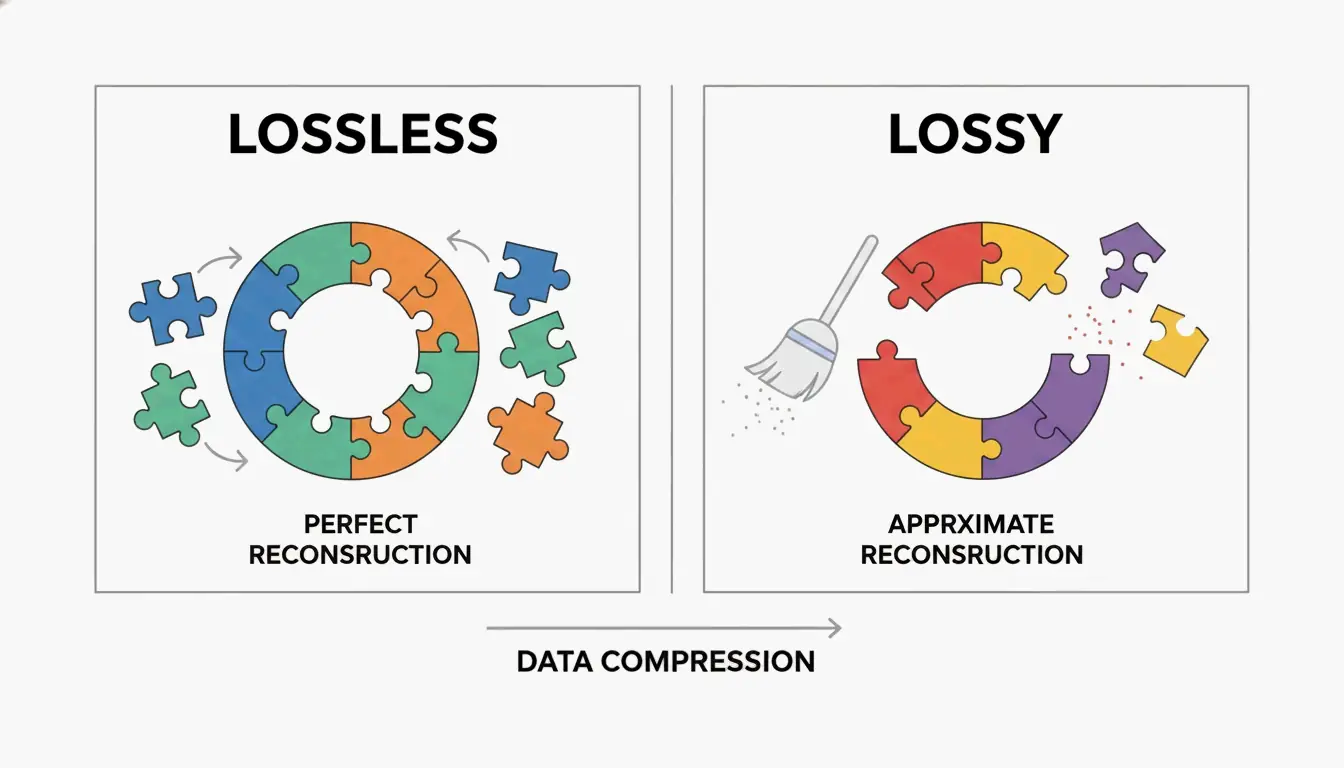
Beim Optimieren von Dateien musst du dich zwischen verlustfreier und verlustbehafteter Kompression entscheiden. Verlustfreie Kompression verkleinert Dateien, indem sie Muster in den Daten findet, ohne die tatsächlichen Pixel oder Audiodaten anzutasten. Das ist deine beste Wahl für textlastige Dokumente oder Archivfotos, bei denen jedes winzige Detail mit dem Original identisch bleiben muss.
Verlustbehaftete Kompression hingegen entfernt dauerhaft „zusätzliche“ Daten, die unsere Augen oder Ohren normalerweise nicht bemerken. Wenn du beispielsweise die JPEG-Qualität leicht senkst, kannst du enorm viel Platz sparen, ohne fast sichtbare Veränderung. Wie Priyanka Kasera, Softwareingenieurin bei SmartPDFSuite, erklärt, sind zu große Bilder eine häufige Falle. Wenn du ein Foto vor dem Einbetten nicht auf seine endgültigen Anzeigemaße verkleinerst, kannst du am Ende eine „25-fache Datenaufblähung“ bekommen.
Was ist die ideale DPI für digitale Dokumente?
DPI (Punkte pro Zoll) misst die Auflösung. Im Jahr 2026 hängt die richtige Einstellung vollständig davon ab, wohin die Datei geht:
- Web-Auslieferung: 72 bis 150 DPI reichen für Bildschirme.
- Standarddruck: 150 bis 200 DPI balancieren Qualität und Größe.
- Professioneller Druck: 300 DPI ist der Basiswert für hochwertige physische Drucke.
Laut IRCC Canada hält das Scannen von Dokumenten mit 96 oder 150 DPI den Text für Online-Anträge klar und reduziert gleichzeitig die Dateigröße erheblich.
PDFs verkleinern: Adobe Acrobat Pro und professionelle Alternativen nutzen
PDFs sind oft die voluminösesten Dateien in einem Büro, weil sie wie Koffer funktionieren und hochauflösende Bilder, Schriftarten und komplexe Ebenen gleichzeitig enthalten.
Schritt für Schritt: PDFs in Adobe Acrobat Pro komprimieren
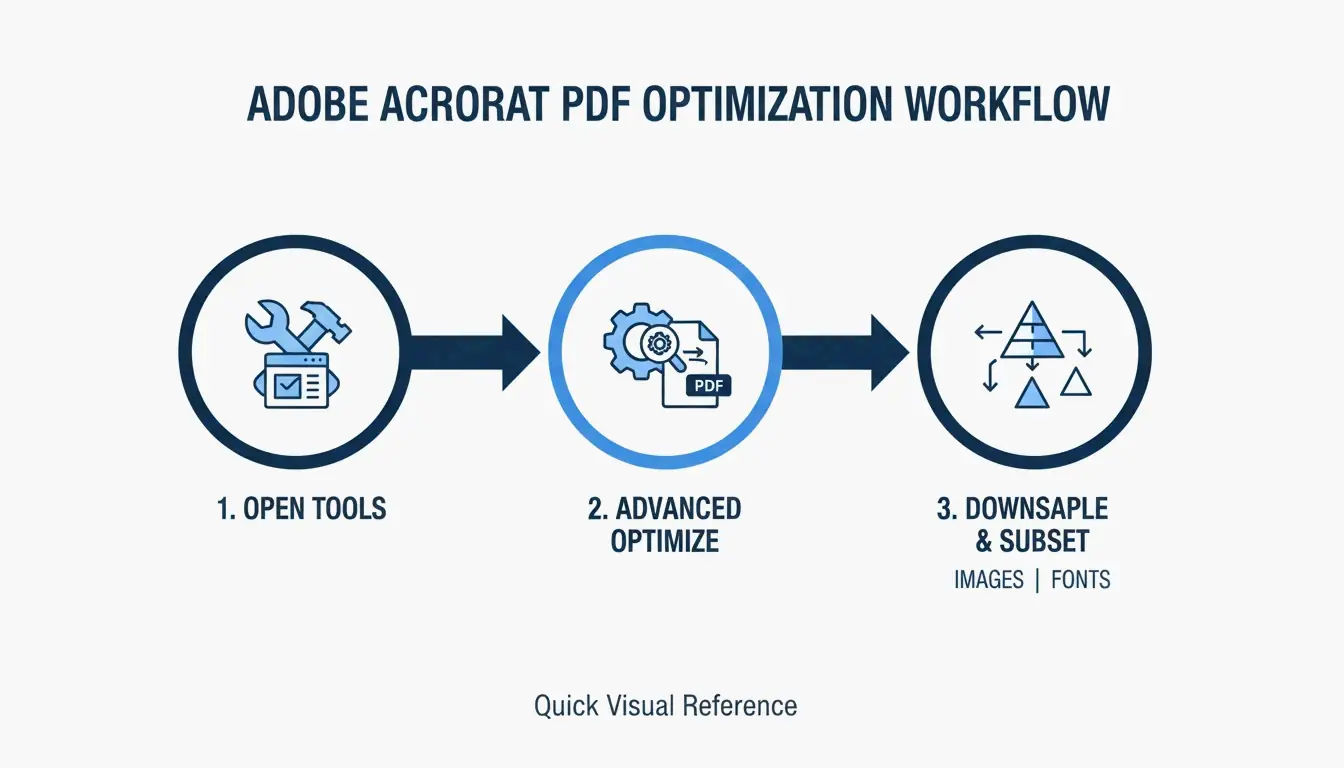
Adobe Acrobat Pro ist immer noch die erste Wahl für die PDF-Optimierung. Für beste Ergebnisse nutze den „PDF Optimizer“, um spezifisch zu werden:
- Öffne dein PDF und gehe zu Alle Werkzeuge > PDF komprimieren (All tools > Compress a PDF).
- Wähle Erweiterte Optimierung (Advanced Optimization), um Bildeinstellungen manuell anzupassen.
- Downsample Bilder auf 150 DPI für die Webnutzung und stelle sicher, dass Font Subsetting (Schriftarten-Teilmenge) aktiviert ist. Subsetting bettet nur die tatsächlich in deinem Dokument verwendeten Zeichen ein, statt der gesamten Schriftartenbibliothek. SmartPDFSuite merkt an, dass dies das Schriftarten-Gewicht um 80–90% reduzieren kann.
Wenn du ein anderes Tool möchtest, reduzierte Cisdem PDF Compressor bildlastige Dateien in jüngsten Tests um fast 89%. Eine weitere solide Wahl ist pdfFiller, das einfache Komprimierungsstufen „Niedrig, Mittel, Hoch“ bietet und sich gut für Teams eignet, die viele Dateien gleichzeitig verarbeiten.
Warum ist dein PDF immer noch groß? Überprüfe versteckte Metadaten
Wenn eine Datei nach der Komprimierung immer noch riesig ist, sind Metadaten und versteckte Ebenen (Metadata & Hidden Layers) wahrscheinlich schuld. PDFs verbergen oft Bearbeitungsverläufe, CAD-Ebenen oder „nur-Druck“-Daten, die du nicht brauchst. Smallppt (2026) weist darauf hin, dass Bilder normalerweise 70% einer PDF-Größe ausmachen. Die Nutzung von OCR (Optische Zeichenerkennung), um Bilder in durchsuchbaren Text umzuwandeln — und dann das hochauflösende Original-Hintergrundbild zu löschen — kann nutzlose Daten in Megabyte-Größe entfernen.
Meisterung der Videokomprimierung: Bitraten, Codecs und Handbrake
Videos erfordern einen anderen Ansatz. Hier geht es um den „Codec“ (die Mathematik, die zum Verkleinern des Videos verwendet wird) und die „Bitrate“ (wie viele Daten pro Sekunde verarbeitet werden).
Beste Video-Codecs für maximale Schrumpfung
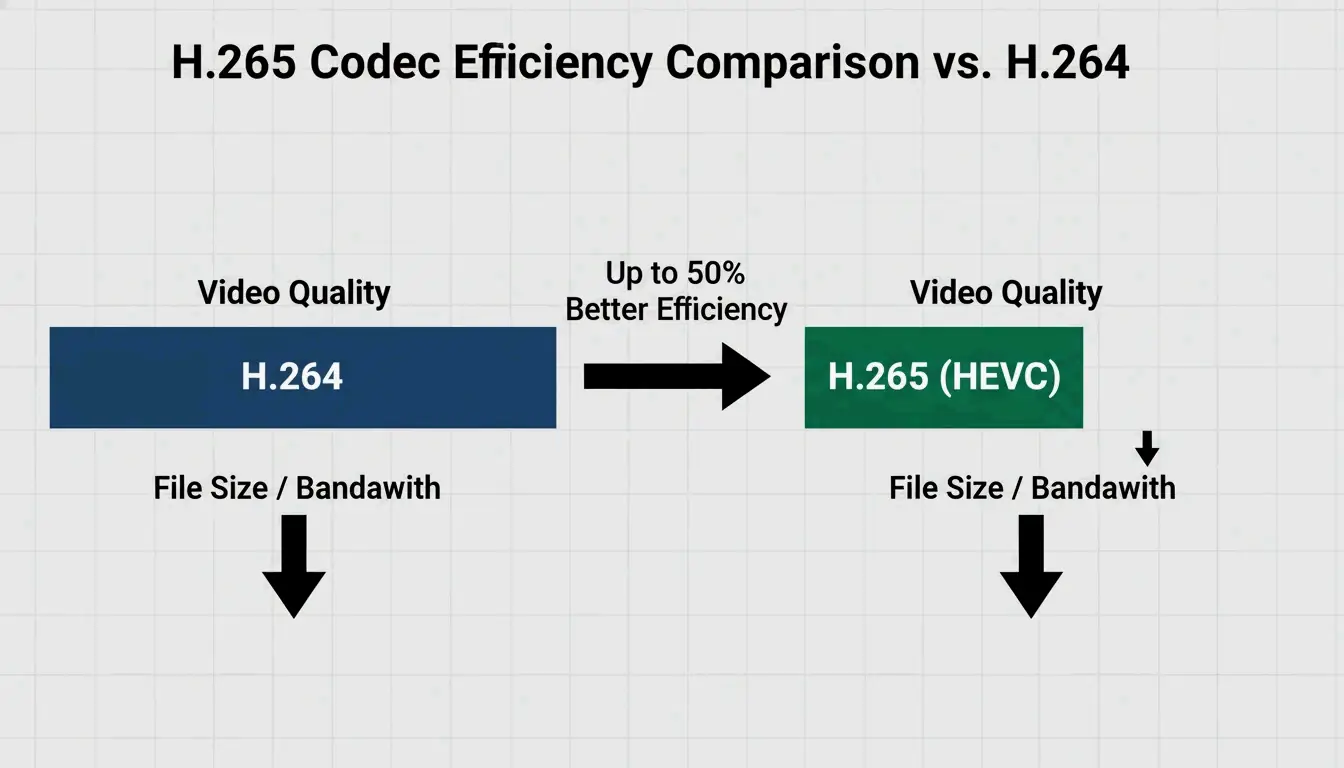
Bis 2026 ist H.265 (HEVC) zum Standard für hocheffiziente Videos geworden. Während der ältere H.264 noch verbreitet ist, bietet dir H.265 die gleiche Qualität bei etwa halber Größe. Beim Exportieren probiere diese Bitraten-Ziele:
- Web/Soziale Medien: 2–5 Mbps für 1080p.
- Archivierung/Hohe Auflösung: 10–20 Mbps.
Wie du Handbrake für die Stapelverarbeitung von Videos nutzt
Wenn du einen Ordner voller großer Videos hast, ist das Open-Source-Tool Handbrake der schnellste Weg, alle auf einmal zu verarbeiten:
- Öffne Handbrake und klicke auf „Open Source“, um deinen Ordner auszuwählen.
- Aktiviere das Kontrollkästchen Web Optimized.
- Wähle den H.265 (x265)-Videocodec.
- Nutze die Schaltfläche Add to Queue, um die Software den gesamten Stapel automatisch verarbeiten zu lassen.
Bildoptimierung: Von JPEG zu modernen WebP-Standards
Die Bildoptimierung folgt der „80%-Regel“. SmartPDFSuite (2026) fand heraus, dass das Einstellen der JPEG-Qualität auf 80% fast nicht von 100% zu unterscheiden ist, aber die Dateigröße um 40–60% reduziert.
Für die beste Web-Leistung sind WebP und AVIF nun die Top-Wahl. Sie komprimieren besser als PNG oder JPEG und unterstützen weiterhin transparente Hintergründe. Nutze diesen Kurztipp:
- JPEG: Am besten für Standardfotos.
- PNG: Hebe dir das für Grafiken auf, die Transparenz benötigen.
- SVG: Am besten für Icons und Logos (diese bleiben unabhängig von der Größe winzig).
- WebP: Der 2026-Standard für fast alles im Web.
Plattformspezifische Abkürzungen: macOS Vorschau vs. Windows „Als PDF drucken“
Du brauchst nicht immer ausgefallene Software. Dein Computer hat bereits integrierte Werkzeuge für schnelle Korrekturen.
macOS Vorschau und Quartz-Filter
Auf einem Mac kann die Vorschau (Preview) PDFs in Sekunden verkleinern:
- Öffne das PDF.
- Gehe zu Ablage > Exportieren (File > Export).
- Wähle Dateigröße reduzieren (Reduce File Size) aus dem Quartz-Filter (Quartz Filter)-Menü.
Hinweis: Cisdem warnt, dass dies manchmal die Qualität zu stark senken oder die Datei sogar größer machen kann, wenn sie bereits optimiert wurde.
Windows und die Macht der Kommandozeile
Windows-Nutzer können den Trick „Als PDF drucken (Print to PDF)“ nutzen. Indem du ein PDF in eine neue Datei „druckst“, entfernt Windows den Bearbeitungsverlauf und versteckte Objekte und lässt dich oft mit einer schlankeren Version zurück. Für fortgeschrittene Nutzer ist Ghostscript ein mächtiges Kommandozeilen-Tool. Das Ausführen von brew install ghostscript ermöglicht es dir, die Komprimierung für riesige Dateimengen zu automatisieren, ohne jemals ein Fenster zu öffnen.
Fazit
Die Reduzierung der Dateigröße ist eine Frage der Balance: den richtigen Codec wählen (H.265/WebP), die richtige DPI einstellen (150 für Web) und Tools wie Adobe Acrobat oder Handbrake nutzen, um versteckte Metadaten zu beseitigen. Beginne damit zu prüfen, was deine Datei tatsächlich schwer macht. Wenn es Bilder sind, konzentriere dich auf Downsampling. Wenn es ein Video ist, wechsle zu H.265. Denke nur daran, ein hochauflösendes Backup deines Originals aufzubewahren, bevor du beginnst — sobald du verlustbehaftete Kompression verwendest, bekommst du diese Originalpixel nicht zurück.
FAQ
Wie kann ich ein PDF auf meinem Telefon komprimieren, ohne eine App herunterzuladen?
Du kannst browserbasierte Tools wie Smallpdf, Adobe Online oder pdfFiller verwenden. Unter iOS kannst du den „Druck“-Trick nutzen: Öffne das PDF, tippe auf Teilen > Drucken und ziehe dann auf (zoome in) das Vorschaubild. Das erzeugt eine reduzierte, kleinere Version, die du dann teilen oder wieder in deine Dateien speichern kannst.
Führt die Reduzierung der Dateigröße immer zu einem Verlust der visuellen Qualität?
Nicht unbedingt. Verlustfreie Kompression entfernt redundante Daten-Codes, ohne die tatsächlichen Pixel anzutasten. Während verlustbehaftete Kompression (wie JPEG bei 80%) Daten verwirft, sind diese Veränderungen für das menschliche Auge bei normalen Betrachtungsabständen oft unsichtbar, was eine erhebliche Größenreduzierung ohne spürbaren Qualitätsverlust ermöglicht.
Warum ist dein PDF immer noch groß? Überprüfe versteckte Metadaten
Die Datei könnte hochauflösende „nicht-teilgesetzte“ Schriftarten oder mehrere versteckte Ebenen sowie schwere „nur-Druck“-Metadaten enthalten, die Standardkompressoren überspringen könnten. Zusätzlich können eingebettete Multimedia-Inhalte wie Videos oder hochauflösende Hintergrundbilder in gescannten Dokumenten die Größe groß halten. Versuche, das PDF zu „reduzieren“ (flachen), oder nutze ein spezielles „PDF optimieren“-Tool, um diese Elemente zu entfernen.
Schreibe einen Kommentar