
Em 2026, para comprimir um PNG e reduzir uma imagem rapidamente sem perder qualidade, o método mais eficaz é usar ferramentas nativas do navegador baseadas em WebAssembly (Wasm) como o iKit para processamento local e privado. Para obter os melhores resultados, use a quantização com perda (Lossy Quantization) para reduzir a paleta a 8 bits (economizando cerca de 80%) ou use o oxipng para otimização sem perda, que remove metadados ocultos e otimiza os filtros DEFLATE sem alterar um único pixel.
O padrão de 2026: como comprimir um PNG de forma rápida e segura?
Em 2026, otimizar imagens é mais do que apenas liberar espaço em disco — é um requisito para se manter visível nos rankings de pesquisa. De acordo com a SammaPix, o Largest Contentful Paint (LCP), uma métrica essencial de velocidade, é uma imagem em 70% de todas as páginas da web. Arquivos PNG pesados atrasam essa métrica, o que prejudica a experiência do usuário e reduz seu desempenho de SEO.
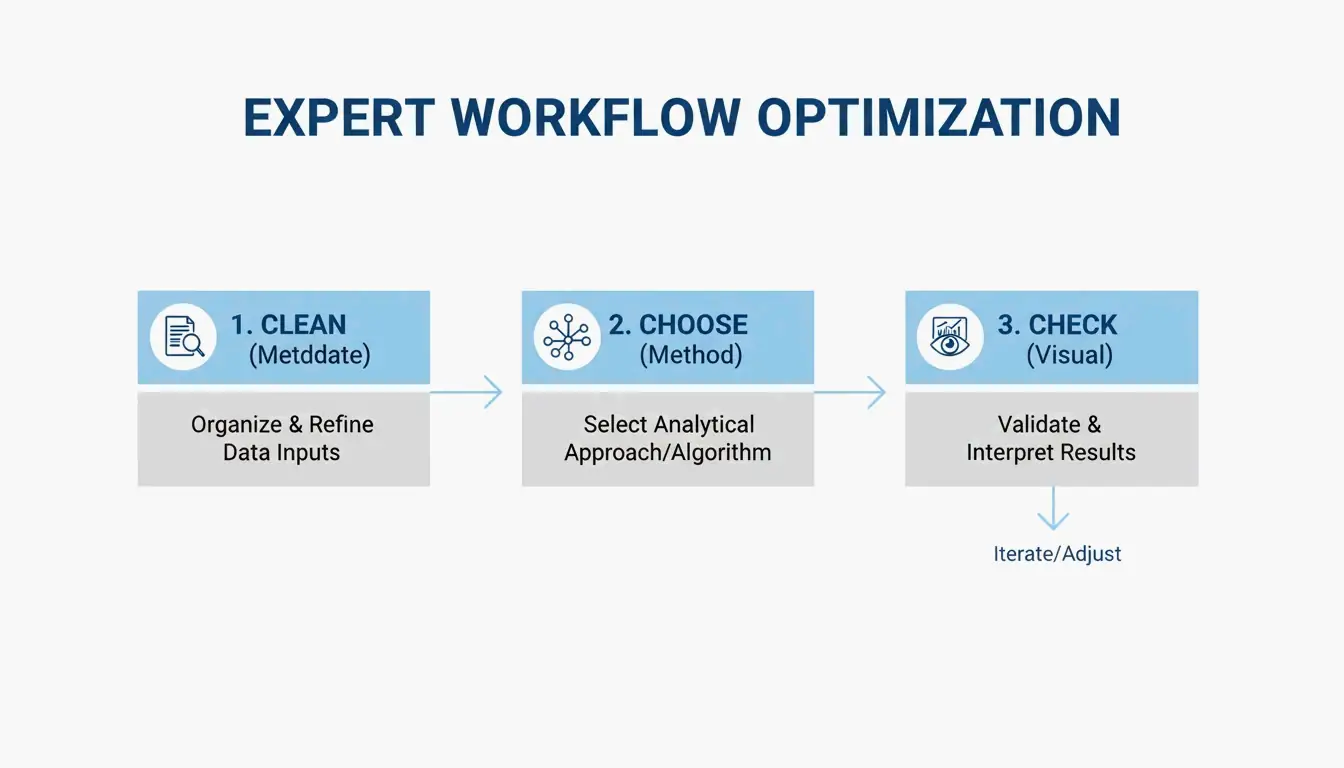
Para obter o melhor equilíbrio entre velocidade e nitidez, os profissionais geralmente seguem este fluxo de trabalho de três etapas:
- Remover metadados: exclua os dados EXIF ocultos e os perfis de cor desnecessários.
- Escolher seu método: decida entre «sem perda» (pixel perfeito) ou «quantização com perda» (visualmente idêntico, mas muito menor).
- Verificação visual: use ferramentas de comparação lado a lado para garantir que a imagem ainda pareça nítida antes de clicar em «publicar».
O fluxo de trabalho «sem upload»: usando Wasm para resultados instantâneos
Os dias de enviar arquivos confidenciais para um servidor remoto para compressão praticamente acabaram. Ferramentas modernas como o iKit e a ToolTea usam WebAssembly (Wasm) para realizar todo o trabalho pesado localmente, na memória do seu navegador. Essa abordagem «sem upload» significa que suas capturas de tela privadas ou documentos internos da empresa nunca saem do seu computador, oferecendo processamento mais rápido e melhor privacidade.
A limpeza de metadados é a «vitória rápida» mais fácil aqui. Como o iKit aponta, os dados extras que o Photoshop adiciona a um arquivo podem somar até 200 KB de volume — informações que não servem para nada para alguém que vê a imagem em um site.
Sem perda vs com perda (quantização): qual você deve escolher?
Escolher a ferramenta certa começa com a compreensão de como o formato PNG realmente funciona.
A otimização sem perda (Lossless Optimization) foca na matemática por trás do arquivo. Ferramentas como o oxipng tentam diferentes combinações de filtros (None, Sub, Up, Average, Paeth) para armazenar seus dados de imagem com mais eficiência. Ela não altera os pixels de forma alguma; apenas encontra uma maneira mais inteligente de empacotá-los. Você também pode usar o codificador Zopfli para arquivos ainda menores, embora demude muito mais para processar.
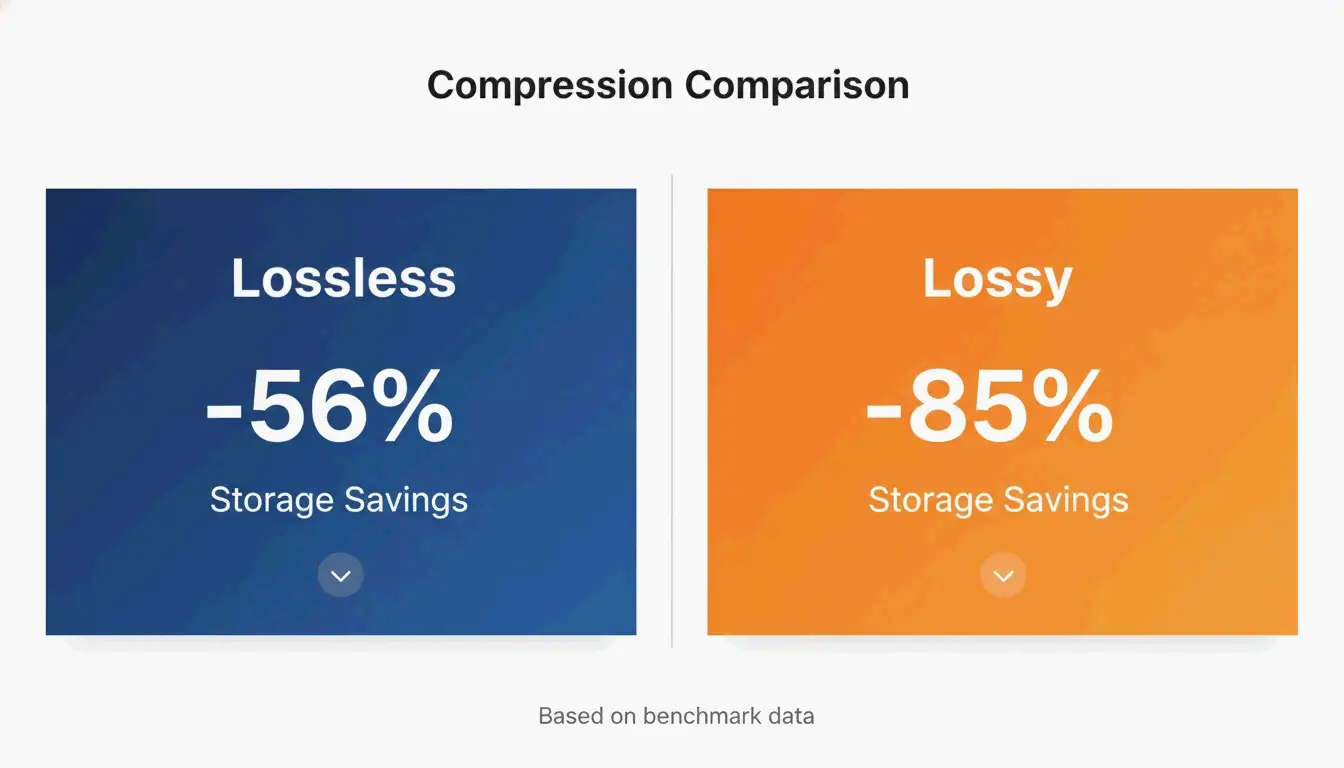
A quantização com perda (Lossy Quantization) (frequentemente chamada de cor indexada de 8 bits) altera os dados da imagem, mas de uma forma que normalmente você não consegue ver. A maioria dos PNGs brutos são de 24 bits ou 32 bits, o que significa que suportam milhões de cores. A quantização reduz isso a uma paleta de 256 cores. De acordo com um benchmark de capturas de tela de interface do iKit, enquanto a otimização sem perda economiza cerca de 56% em capturas de interface, a quantização com perda pode reduzir os tamanhos dos arquivos em 85% sem nenhuma diferença visível a olho nu.
Guia de inspeção visual: identificando artefatos em gradientes e texto
Quando você leva a compressão ao limite, fique atento a falhas específicas. Em áreas suaves como um céu azul ou um fundo desfocado, a quantização agressiva pode causar «banding» — onde você vê faixas distintas em vez de um desbotamento suave. A boa notícia é que, ao contrário dos JPEGs, que ficam «borrados» ou «com ruído» ao redor do texto, a quantização PNG mantém linhas e bordas perfeitamente nítidas. De acordo com a SimpleResizer, se você estiver trabalhando com gráficos que têm linhas coloridas muito finas, deve usar subamostragem de crominância 4:4:4 para evitar que as cores se espalhem.
Alternativas modernas: quando usar WebP / AVIF em vez de PNG
O PNG ainda é a escolha ideal para transparência e elementos de interface nítidos, mas os formatos mais novos costumam ser mais eficientes para uso geral na web. A SammaPix observa que os arquivos WebP normalmente são 25-35% menores que os PNGs no mesmo nível de qualidade.
Para compressão de alto nível em 2026, o AVIF assumiu a liderança. Ele costuma superar o WebP em mais 20-30%, especialmente para fotos. Dito isso, o formato PNG não está parado. A versão PNG 3.0 lançada em 24 de junho de 2025 introduziu várias atualizações importantes:
- Suporte HDR nativo: melhor tratamento de altos intervalos dinâmicos.
- Suporte oficial a APNG: PNGs animados agora são uma recomendação do W3C.
- Metadados aprimorados: novos «blocos de dados Exif» tornam o tratamento de informações de fotos muito mais limpo.
Processamento em lote e automação para desenvolvedores
Se você está gerenciando milhares de imagens, clicar em uma ferramenta de navegador não é prático. É aí que entram as ferramentas de Interface de Linha de Comando (CLI).
O oxipng (v9.1.1) é atualmente a principal escolha para processamento em lote sem perda. Por ser construído em Rust, é muito mais rápido que as ferramentas antigas. Os desenvolvedores podem executar um comando como oxipng -o max --strip safe para limpar cada imagem em uma pasta durante seu processo de build.
Para compressão com perda, o pngquant (v3.0) é o padrão. É perfeito para transformar imagens pesadas de 32 bits em paletas ágeis de 8 bits em massa. O iKit sugere incorporar essas ferramentas diretamente em seu sistema de design ou pipeline do site para que nenhuma imagem não otimizada chegue ao seu servidor de produção.
Conclusão
Comprimir PNGs em 2026 tem tudo a ver com escolher o algoritmo certo para a tarefa e usar ferramentas de navegador baseadas em Wasm para velocidade e segurança. Embora o padrão PNG 3.0 traga recursos modernos como HDR, a melhor maneira de melhorar o desempenho ainda é cortar dados desnecessários.
Plano de ação: comece removendo metadados para uma vitória fácil. Use o oxipng para logotipos e gráficos ricos em texto, onde cada pixel conta. Para capturas de tela de interface e ilustrações, use o pngquant para reduzir arquivos e impulsionar seus Core Web Vitals. Se você quiser apenas o menor arquivo possível para a web, considere mudar para WebP ou AVIF.
Perguntas frequentes
Comprimir um PNG deixa ele borrado?
A compressão sem perda nunca causa borrão, pois apenas otimiza a forma como os dados são armazenados sem alterar os pixels. A quantização com perda pode causar «banding» em gradientes suaves se a paleta de cores for reduzida demais, mas mantém as bordas do texto e dos ícones nítidas, diferentemente dos artefatos frequentemente vistos em JPEGs comprimidos.
Como posso comprimir um PNG para um tamanho específico como 20 KB ou 100 KB?
Para atingir objetivos específicos, use ferramentas com um modo de «tamanho alvo» ou um controle deslizante de qualidade que ajuste o tamanho da paleta de cores. De acordo com a Combine JPG, se a compressão sem perda não for suficiente para atingir 20 KB, você deve primeiro redimensionar as dimensões em pixels (por exemplo, para 400x400px) antes de aplicar a quantização de 8 bits.
É seguro usar compressores online para documentos privados?
Só é seguro se a ferramenta usar processamento local no lado do cliente via WebAssembly (Wasm), como o iKit ou o ToolPix. Essas ferramentas processam imagens na memória do seu navegador, o que significa que os arquivos nunca são enviados para um servidor. Para imagens sensíveis ou confidenciais, evite qualquer ferramenta que exija um «upload para servidor».
Deixe um comentário