Categoria: Story

  • Sem PS? Use esta ferramenta web para comprimir TIFF em 1 segundo

    Sem PS? Use esta ferramenta web para comprimir TIFF em 1 segundo

    A partir de maio de 2026, você pode usar esta ferramenta web para comprimir TIFF em 1 segundo sem precisar do Photoshop. Plataformas avançadas baseadas em navegador como Aspose, HitPaw ou Online-Convert permitem aplicar compressão LZW ou CCITT Group 4 instantaneamente. Essas ferramentas podem reduzir o tamanho dos arquivos TIFF em até 80 % diretamente no seu navegador mantendo a qualidade de imagem profissional e nítida.

    Como comprimir TIFF em 1 segundo sem Photoshop

    Em 2026, os dias de abrir um software pesado de desktop como o Adobe Photoshop apenas para tarefas básicas de imagem acabaram. A tecnologia web moderna tornou possível enviar e comprimir dados TIFF (Tagged Image File Format) de alta resolução quase instantaneamente. O Online-Convert, uma plataforma que já processou mais de 1,9 bilhão de arquivos, observa que essa mudança para o processamento baseado em navegador se resume a velocidade e à capacidade de trabalhar em qualquer dispositivo.

    O fluxo de trabalho de compressão rápida em 3 passos

    Para obter esse resultado de «1 segundo», as ferramentas web profissionais eliminaram as suposições técnicas. O processo padrão em 2026 é assim:

    1. Enviar : Arraste seus arquivos TIFF para a janela do navegador. Ferramentas como o HitPaw lidam com o processamento em lote, então você pode depositar dezenas de arquivos de uma vez.
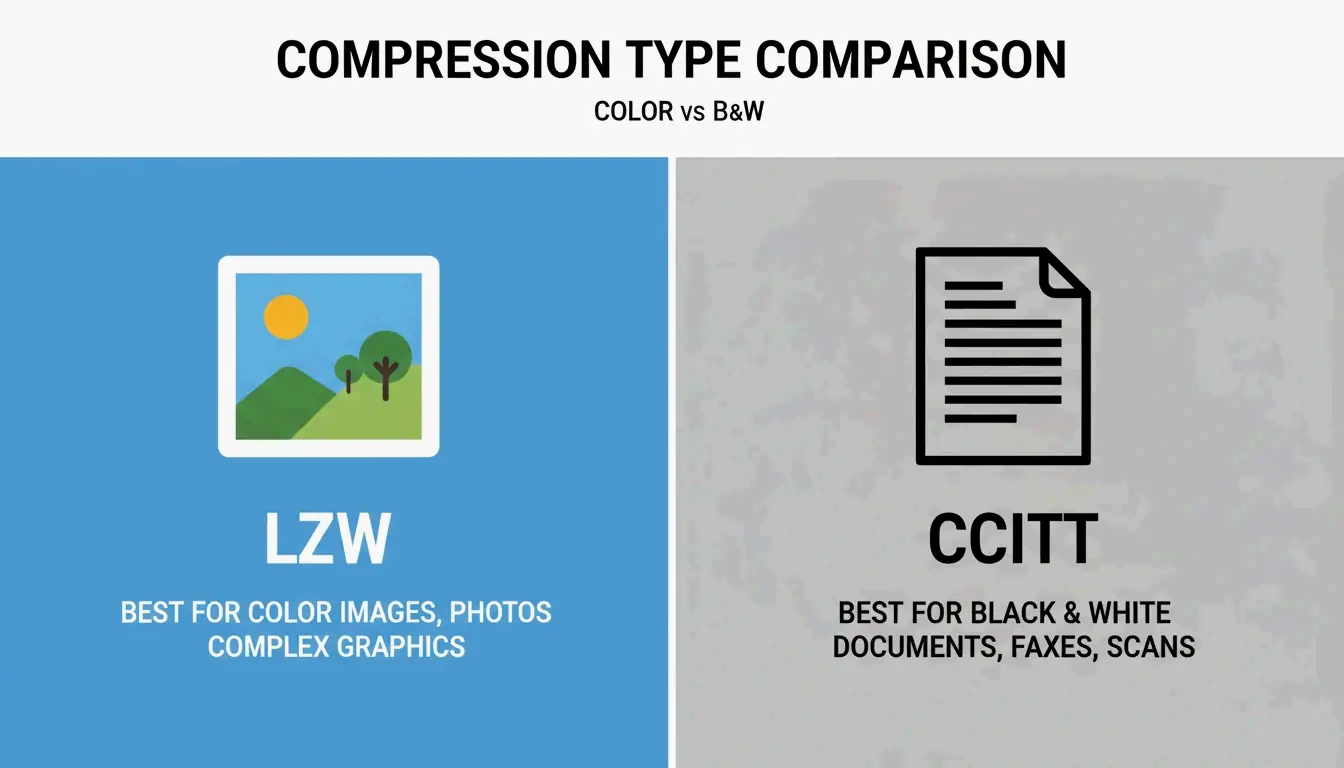
    2. Selecionar método : Escolha um nível de compressão (Baixo, Médio ou Alto). Use LZW para fotos coloridas; para documentos em preto e branco, o CCITT Group 4 costuma ser a melhor escolha.
    3. Baixar : Clique em «Comprimir» e salve seu arquivo. A Aspose observa que, uma vez concluído o envio, o processamento real geralmente leva menos de um segundo.

    Fluxo simples de 3 passos: Enviar, Processar, Baixar

    Por que as ferramentas baseadas em navegador são mais rápidas que o Photoshop em 2026

    O Photoshop é uma potência, mas é lento para iniciar e obriga você a navegar por menus como «Salvar como» ou «Exportar». As ferramentas baseadas na web são construídas para um trabalho específico: a otimização. O HitPaw pode reduzir o tamanho dos arquivos em até 80 % com um clique, tudo sem esgotar a memória RAM do seu computador como fazem os aplicativos da Creative Cloud. Essas ferramentas também usam configurações inteligentes que reconhecem se sua imagem é uma digitalização médica ou uma pintura digital, aplicando automaticamente os parâmetros TIFF corretos.

    Escolha sua compressão: LZW vs. CCITT Group 4

    O formato TIFF é flexível, o que é sua melhor característica, mas também o motivo pelo qual pode ser confuso. Como a Wikipédia explica, o TIFF foi criado para lidar com tudo, desde digitalizações simples em preto e branco até imagens em cores profundas. Escolher o algoritmo certo é o que mantém seu documento nítido em vez de borrado.

    Quando usar LZW para resultados sem perda

    O LZW (Lempel–Ziv–Welch) é o método sem perda de referência para imagens coloridas e em tons de cinza. Funciona encontrando padrões repetitivos nos dados sem descartar nenhuma informação original. Isso o torna o «padrão-ouro» para arquivamento de alta qualidade.

    • Melhor para : Gráficos coloridos complexos, arte digital e fotografia.
    • Fidelidade : 100 % sem perda; a imagem permanece exatamente igual ao original.
    • Estudo de caso : A Aspose observa que os TIFFs comprimidos são vitais na imagem médica e científica, onde as digitalizações precisam ser menores para armazenamento, mas cada pixel deve permanecer perfeito para análise.

    Por que o CCITT Group 4 é o melhor para documentos digitalizados?

    O CCITT Group 4 foi originalmente construído para máquinas de fax e é projetado especificamente para imagens bitonais (preto e branco puro). Enquanto o LZW examina padrões de bytes, o Group 4 é otimizado para a natureza simples de «ligado/desligado» das digitalizações monocromáticas.

    • Eficiência : Comprime documentos com muito texto muito mais do que o LZW consegue.
    • Melhor para : Faturas, contratos jurídicos e registros históricos.
    • Padrão técnico : Segundo a reaConverter, usar o CCITT Group 4 converte uma imagem em um formato bitonal, o que é ideal para economizar espaço ao arquivar milhares de documentos.

    Comparação lado a lado: LZW (Cor) vs CCITT (P&B)

    Análise profunda de segurança: compressão do lado do cliente vs. do lado do servidor

    A segurança é um tema importante quando você lida com TIFFs sensíveis, como documentos jurídicos ou registros médicos. Em 2026, as ferramentas web geralmente lidam com seus dados de duas maneiras.

    O processamento do lado do servidor significa que seu arquivo viaja para um servidor remoto para ser comprimido. Provedores confiáveis como a Aspose usam criptografia SSL e excluem todos os arquivos automaticamente em 24 horas para manter seus dados seguros.

    O processamento do lado do cliente é a opção mais nova e privada. Ferramentas como a ToolsFlow executam a compressão inteiramente dentro da memória local (RAM) do seu navegador. O arquivo nunca sai realmente do seu computador, o que é uma grande vantagem para dados científicos ou corporativos que devem permanecer locais.

    Padrões técnicos: TIFF 6.0 e compatibilidade de linha de base

    O formato TIFF foi estabilizado com o TIFF 6.0 em 1992. Para garantir que seu arquivo seja aberto em qualquer computador hoje, ele deve seguir o que se chama de Baseline TIFF.

    • Baseline TIFF : Esta é a versão básica suportada por qualquer leitor de imagens. Usa recursos simples como faixas (strips) e dados não comprimidos ou PackBits.
    • BigTIFF : Os TIFFs padrão têm um limite de 4 GB porque usam deslocamentos de 32 bits. Para mapas geográficos ou científicos massivos, a variante BigTIFF usa deslocamentos de 64 bits para suportar arquivos de até 18 exabytes.
    • Aspose.Imaging : Os desenvolvedores que precisam automatizar esses padrões costumam usar bibliotecas como a Aspose.Imaging for .NET. Isso lhes dá controle sobre tags técnicas como StripOffsets para garantir que os arquivos estejam em conformidade perfeita com as especificações do TIFF 6.0.

    Conclusão

    Você não precisa mais do Photoshop para gerenciar imagens de alta resolução. Usando a ferramenta baseada em navegador certa e escolhendo o algoritmo correto — LZW para cor ou CCITT Group 4 para preto e branco — você pode obter resultados profissionais em segundos. Esteja você arquivando documentos jurídicos ou digitalizações médicas, as ferramentas web modernas oferecem uma maneira segura e sem perda de otimizar seus arquivos. Comece verificando o tipo da sua imagem e depois use uma plataforma como Aspose ou HitPaw para uma experiência rápida e fácil.

    Perguntas frequentes

    É seguro usar ferramentas online para comprimir documentos TIFF sensíveis?

    Sim, desde que você use ferramentas de boa reputação. A maioria das plataformas profissionais usa criptografia SSL para proteger seus dados em trânsito. Provedores como a Aspose e o Online-Convert costumam excluir os arquivos de seus servidores em 24 horas. Para a máxima segurança, procure ferramentas «do lado do cliente» que processem os arquivos na memória local do seu navegador para que os dados nunca saiam do seu dispositivo.

    Qual é a diferença entre a compressão LZW e CCITT Group 4?

    O LZW é um método sem perda projetado para imagens coloridas e em tons de cinza, perfeito para fotos. O CCITT Group 4 é especializado em imagens bitonais (preto e branco), como faxes ou digitalizações de texto. Enquanto o LZW mantém todos os dados de cor intactos, o Group 4 oferece uma compressão muito maior para documentos simples de texto em preto e branco.

    Posso comprimir arquivos TIFF em um dispositivo móvel sem instalar um aplicativo?

    Sim, as ferramentas modernas de compressão baseadas na web funcionam perfeitamente no celular. Você pode usar qualquer navegador atual, como Safari ou Chrome, para enviar TIFFs diretamente do armazenamento do seu telefone ou de uma unidade na nuvem. A velocidade de «1 segundo» ainda se aplica, especialmente se você estiver em uma conexão 5G ou Wi-Fi de alta velocidade.

  • Princípio da compressão SVG: como as imagens encolhem de forma inteligente

    Princípio da compressão SVG: como as imagens encolhem de forma inteligente

    A partir de maio de 2026, o princípio da compressão SVG concentra-se em remover metadados XML redundantes e simplificar a precisão dos dados de caminho (atributo d). Ao contrário dos formatos raster, essas imagens encolhem de forma inteligente ao reduzir a complexidade do código. Combinados com algoritmos de nível de transferência como Gzip ou Brotli, os desenvolvedores normalmente alcançam 70-90% de redução total de tamanho sem perder a qualidade visual.

    O princípio da compressão SVG: como as imagens vetoriais encolhem de forma inteligente?

    A razão fundamental pela qual os SVGs podem ser comprimidos de forma tão eficaz é que eles são arquivos de texto baseados em XML, não grades de pixels. De acordo com a Wikipédia, o SVG é um padrão aberto desenvolvido pelo W3C que usa comandos matemáticos para definir gráficos 2D. Como são essencialmente código, podem ser pesquisados e indexados, mas também tendem a acumular «inchação textual» — dados extras que não têm impacto nenhum na aparência final da imagem.

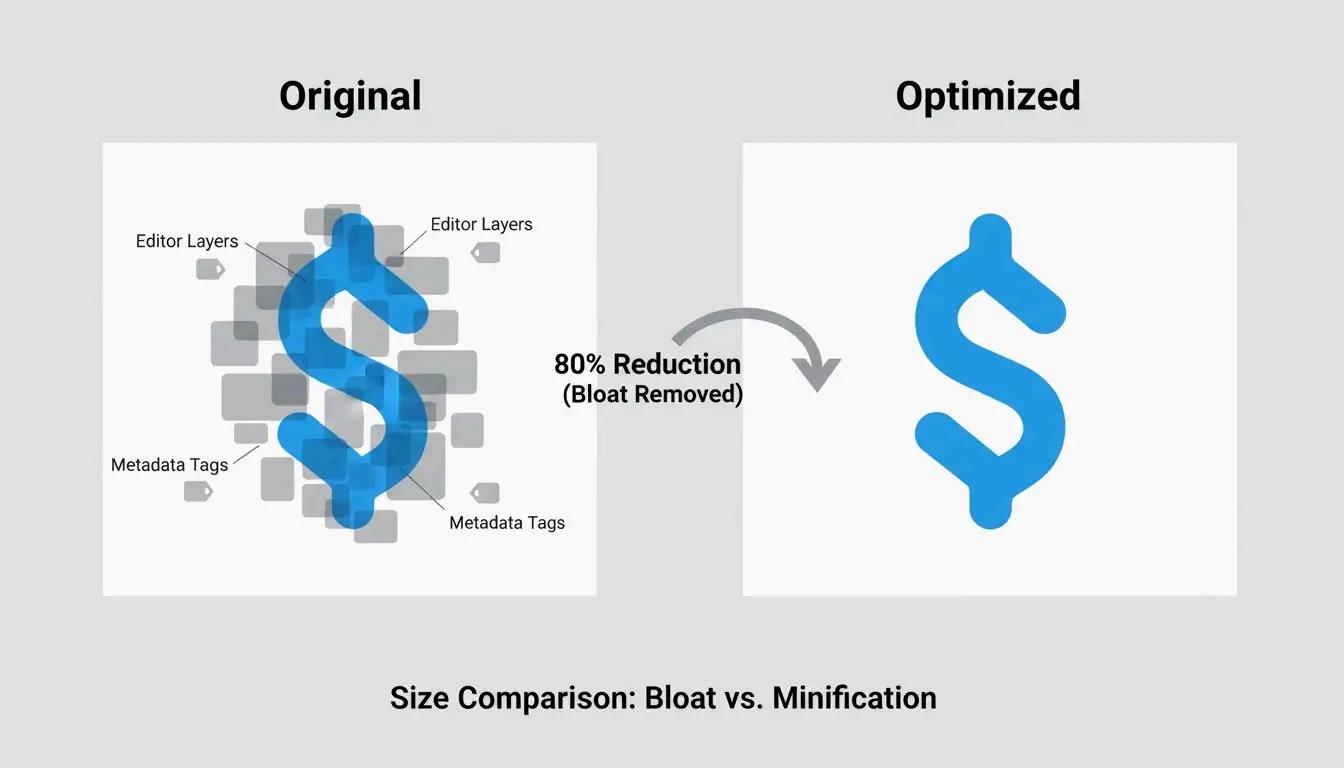
    As imagens encolhem de forma inteligente quando identificamos e descartamos esses dados não renderizados. Comprimir um SVG é basicamente uma forma especializada de minificação de código. O que você está excluindo são artefatos específicos do editor, metadados e comentários que o motor de renderização do navegador ignora de qualquer forma. Como observa a DEV Community, um ícone típico exportado do Adobe Illustrator v29 pode começar com 45 KB, mas cair para apenas 8 KB — uma redução de 82% — depois que você limpa essas camadas ocultas e instruções redundantes.

    Uma comparação simples mostrando um «SVG inflado» (muitas camadas/metadados) versus um «SVG limpo» (apenas caminhos principais).

    Por que os metadados XML inflam seus arquivos

    Softwares de design como Adobe Illustrator, Figma e Inkscape incorporam metadados XML proprietários para que você possa voltar e editar as camadas mais tarde. Isso inclui coisas como nomes de camadas, comentários do gerador e configurações do espaço de trabalho. Embora úteis para o designer, esses dados são peso morto na web. A ToolPix destaca que limpar essas tags pode reduzir o tamanho do arquivo em até 80% e realmente ajudar o navegador a renderizar mais rápido mantendo a pegada do DOM pequena.

    Controle de precisão: simplificar os dados de caminho (atributo d)

    A parte mais eficaz do princípio da compressão SVG envolve simplificar os dados de caminho (o atributo d). As formas vetoriais são definidas por coordenadas, que frequentemente contêm até 8 casas decimais (como 12.003906). Reduzir essa floatPrecision (precisão de ponto flutuante) para 2 ou 3 casas decimais normalmente não resulta em nenhuma mudança visível — mesmo em telas de alto padrão — mas remove uma quantidade massiva de texto. De acordo com a DEV Community, os principais truques aqui são arredondar números e converter coordenadas absolutas em «deltas relativos» mais curtos.

    Stack tecnológica de 2026: otimizar com SVGO e ferramentas modernas

    No atual cenário de desenvolvimento de 2026, a ferramenta de referência para aplicar o princípio da compressão SVG é o SVGO (SVG Optimizer). A partir de maio de 2026, o SVGO v3.3.2 é o padrão da indústria e requer Node.js v22 ou posterior. É o motor por trás de quase todo fluxo de otimização moderno e pipeline de build automatizado.

    Para quem prefere uma interface visual, o SVGOMG ainda é a melhor «área de testes». É uma versão web do SVGO que permite alternar plugins específicos e ver uma prévia em tempo real das mudanças. É um salva-vidas para testar exatamente o quanto você pode diminuir a precisão antes que as linhas comecem a parecer serrilhadas.

    A integração em frameworks modernos como Next.js 16 também é muito mais suave agora. De acordo com a documentação do Next.js, o componente next/image lida com SVGs usando a propriedade unoptimized, já que arquivos vetoriais não precisam se preocupar com resolução. No entanto, para o melhor desempenho, ainda é uma boa prática passar os assets pelo SVGO antes que cheguem à sua pasta public.

    Configurando o SVGO para máxima eficiência

    Para obter resultados de qualidade profissional, você vai querer um svgo.config.mjs personalizado. Um estudo de caso sobre um conjunto de ícones de interface mostrou uma redução total de 93,3% usando SVGO combinado com Brotli. Aqui estão as configurações principais a usar:

    • Multipass: Defina como true para que o otimizador seja executado repetidamente até não encontrar mais bytes para cortar.
    • floatPrecision: Geralmente 2 para ícones e 3 para ilustrações complexas.
    • removeViewBox: Sempre defina como false para garantir que suas imagens escalem corretamente em diferentes tamanhos de tela.

    A compressão SVG afeta o dimensionamento responsivo? O atributo viewBox

    Um erro comum é remover acidentalmente o atributo viewBox durante a compressão. O viewBox é o sistema de coordenadas matemático que permite a um SVG escalar de forma inteligente para caber em seu contêiner. Se você removê-lo, o SVG pode assumir uma largura e altura fixas em pixels, o que quebrará seu layout responsivo.

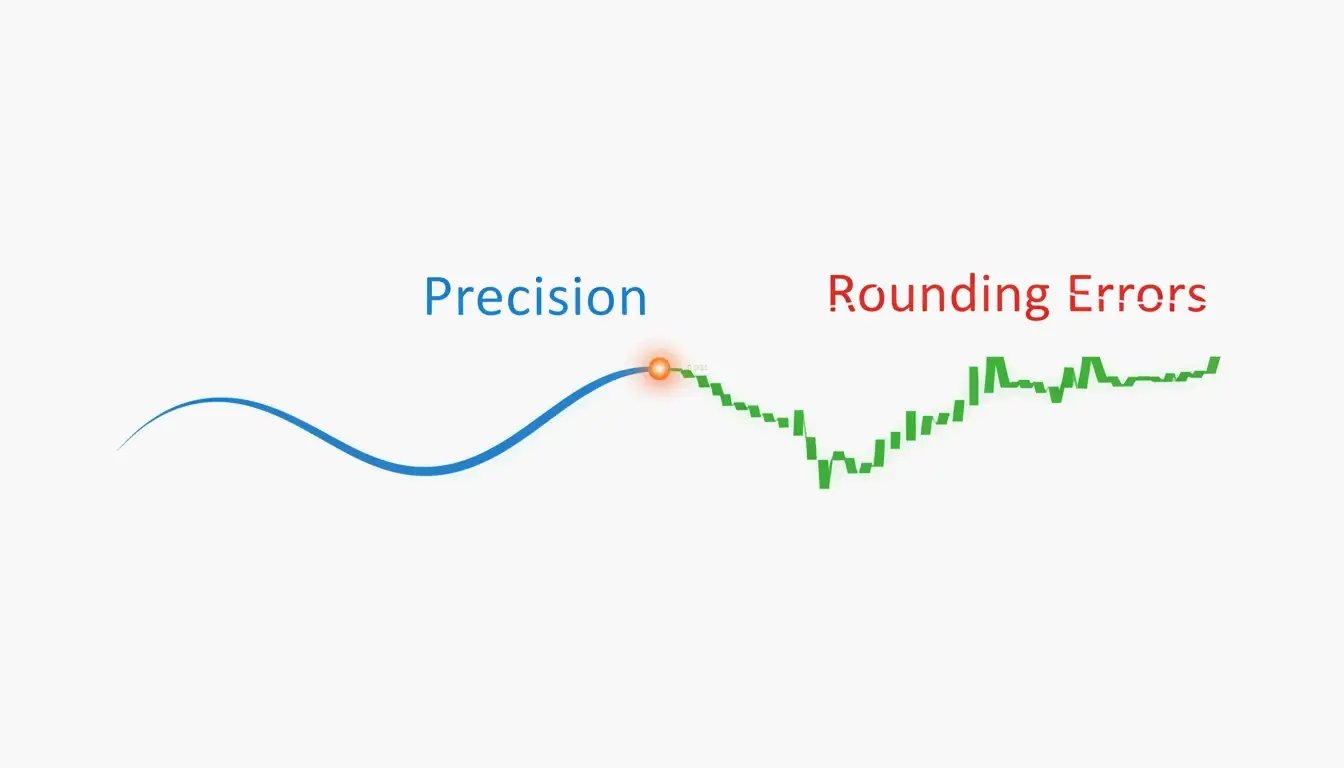
    Há uma linha tênue entre «limpar» e «quebrar» um arquivo. Embora diminuir a precisão do caminho (floatPrecision) economize espaço, defini-la muito baixa causa erros de arredondamento. Em telas modernas de alta densidade (Retina), uma precisão de 1 pode levar a lacunas visíveis ou bordas serrilhadas. Mantê-la em 2 ou superior garante que as curvas fiquem suaves em diferentes dispositivos.

    Uma metáfora visual de «Precisão vs. Qualidade» mostrando uma curva suave tornando-se serrilhada quando as casas decimais são removidas.

    Redução em nível de transferência: implementar Gzip e Brotli

    Embora o SVGO limpe o próprio arquivo, a etapa final do princípio da compressão SVG acontece no nível do servidor. Como os SVGs são texto, são candidatos perfeitos para algoritmos de compressão padrão. De acordo com a Wikipédia, o Gzip normalmente pode reduzir um arquivo SVG para 20-50% do seu tamanho original.

    Em 2026, o Brotli assumiu como padrão da web para conteúdo image/svg+xml, superando o Gzip consistentemente por mais 15-20%. Esse «encolhimento em nível de transferência» não altera o arquivo no seu disco rígido; em vez disso, o servidor compacta o texto em tempo real, e o navegador o descompacta instantaneamente ao chegar.

    Configuração do Nginx para compressão SVG com Brotli

    Para garantir que seus SVGs sejam entregues da forma mais eficiente possível, você pode usar este trecho de configuração do Nginx:

    brotli on;
    brotli_types image/svg+xml;
    brotli_comp_level 6;
    
    # Gzip de fallback
    gzip on;
    gzip_types image/svg+xml;
    

    Conforme relatado pela DEV Community, um conjunto de ícones de 50 arquivos totalizando 450 KB pode cair para menos de 30 KB depois que você combina a minificação do SVGO com a transferência Brotli.

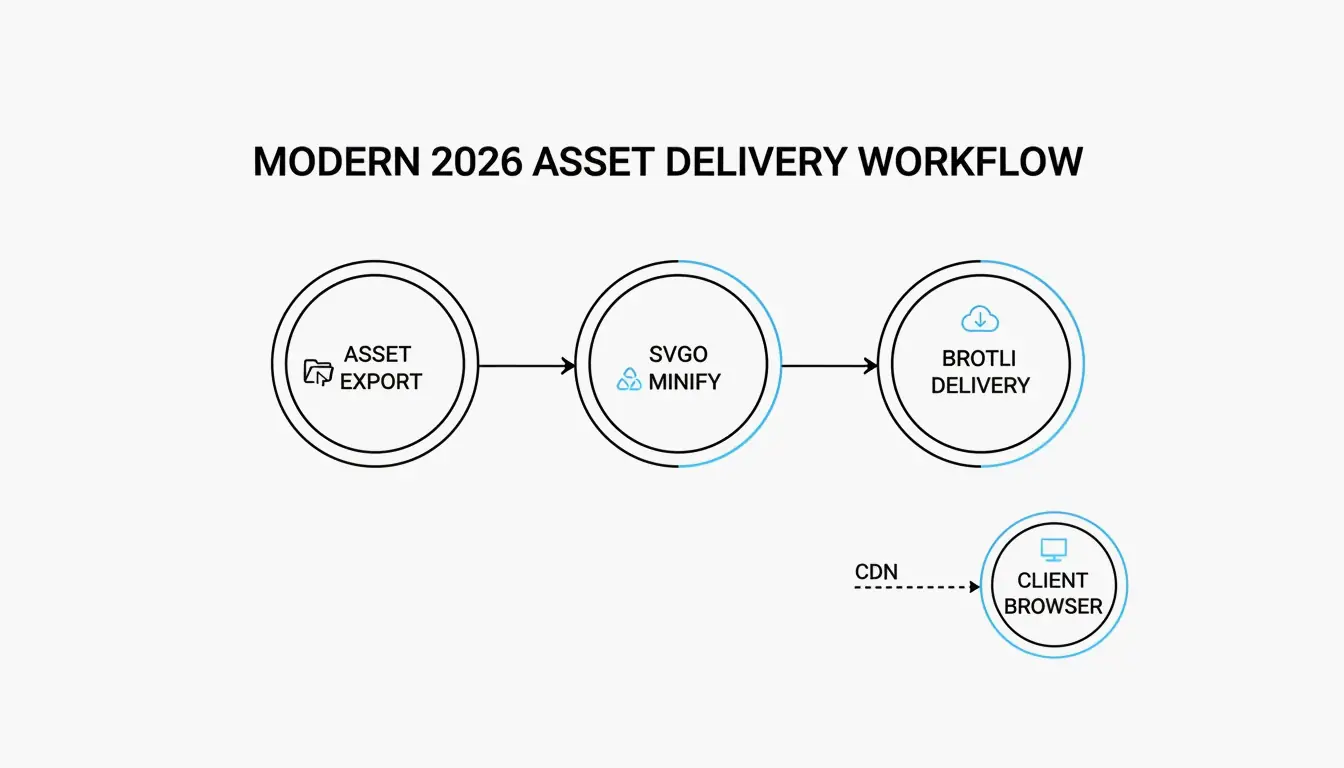
    O processo de entrega em 2 etapas: SVG de origem -> SVGO (Minificar) -> Servidor (Brotli) -> Navegador.

    A compressão como camada de segurança: higienizar SVGs

    A compressão não é apenas sobre velocidade; também é uma medida de segurança. Como os SVGs são XML, eles podem na verdade ocultar tags <script> maliciosas ou elementos foreignObject usados para ataques de Cross-Site Scripting (XSS). A MDN Web Docs adverte que os SVGs podem executar scripts se forem carregados diretamente no navegador.

    Ferramentas modernas como o SVGO incluem plugins que atuam como um filtro de segurança removendo esses elementos perigosos. Ao remover tudo, exceto os caminhos e estilos necessários, você «higieniza» a imagem, tornando-a segura para os usuários sem risco de injeção de dados.

    Conclusão

    O princípio da compressão SVG é um processo em duas partes: minificação de código (limpeza de metadados e caminhos) e codificação no lado do servidor (Brotli/Gzip). Depois que você vê um SVG como um documento de texto em vez de uma grade de pixels, pode usar a simplificação matemática para encolher imagens de forma inteligente.

    Conselho prático: Comece passando seus assets pelo SVGO v3.3.2 com um floatPrecision de 2. Certifique-se de que seu viewBox esteja intacto para que a imagem permaneça responsiva e verifique se o seu servidor está servindo image/svg+xml com a compressão Brotli habilitada. Essa abordagem em camadas é a melhor maneira de manter o desempenho da web no nível superior em 2026.

    Perguntas frequentes

    A compressão SVG reduz a qualidade visual?

    Geralmente não, pois é sem perdas em termos de remoção de metadados. A geometria visual permanece idêntica contanto que você esteja apenas removendo lixo do editor e comentários. Apenas reduzir o «floatPrecision» demais (abaixo de 2) pode causar erros de arredondamento visíveis, resultando em caminhos serrilhados ou curvas distorcidas.

    Por que meu arquivo SVG exportado é tão grande em comparação com um PNG?

    Ferramentas de design como o Illustrator incorporam dados XML proprietários, miniaturas e camadas ocultas que não são necessárias para a web. Além disso, se o seu SVG contiver milhares de nós de caminho complexos ou imagens raster incorporadas, ele pode se tornar mais pesado do que um PNG baseado em pixels. Você deve simplificar caminhos e remover metadados para ver os benefícios.

    Quando devo evitar o uso da compressão SVG?

    Evite uma simplificação pesada de caminhos para ilustrações técnicas de alta precisão ou planos arquitetônicos onde cada casa decimal importa. Além disso, não remova IDs de elementos se o seu SVG estiver sendo manipulado por CSS ou JavaScript externo, pois minificar esses IDs quebrará as referências do código.

  • Comprimir PNG e reduzir imagens rapidamente sem perder qualidade

    Comprimir PNG e reduzir imagens rapidamente sem perder qualidade

    Em 2026, para comprimir um PNG e reduzir uma imagem rapidamente sem perder qualidade, o método mais eficaz é usar ferramentas nativas do navegador baseadas em WebAssembly (Wasm) como o iKit para processamento local e privado. Para obter os melhores resultados, use a quantização com perda (Lossy Quantization) para reduzir a paleta a 8 bits (economizando cerca de 80%) ou use o oxipng para otimização sem perda, que remove metadados ocultos e otimiza os filtros DEFLATE sem alterar um único pixel.

    O padrão de 2026: como comprimir um PNG de forma rápida e segura?

    Em 2026, otimizar imagens é mais do que apenas liberar espaço em disco — é um requisito para se manter visível nos rankings de pesquisa. De acordo com a SammaPix, o Largest Contentful Paint (LCP), uma métrica essencial de velocidade, é uma imagem em 70% de todas as páginas da web. Arquivos PNG pesados atrasam essa métrica, o que prejudica a experiência do usuário e reduz seu desempenho de SEO.

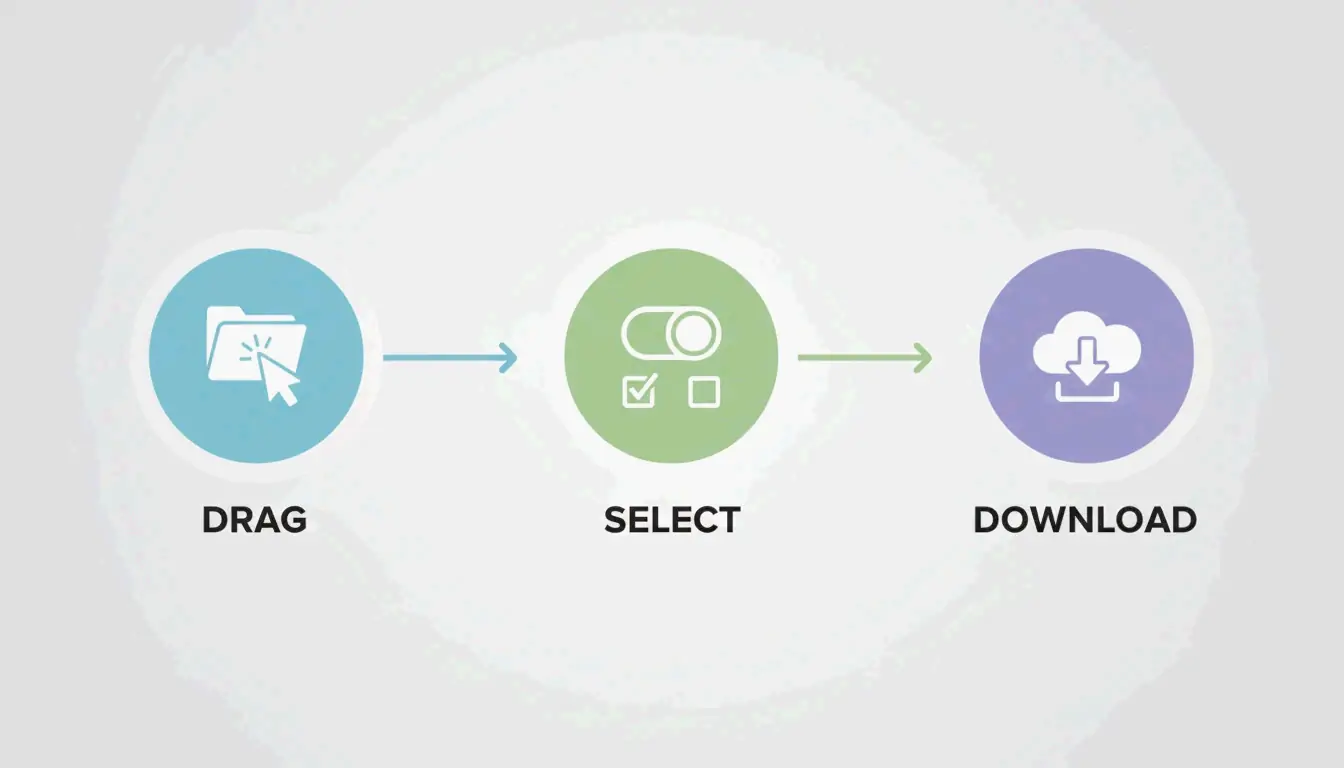
    Para obter o melhor equilíbrio entre velocidade e nitidez, os profissionais geralmente seguem este fluxo de trabalho de três etapas:

    1. Remover metadados: exclua os dados EXIF ocultos e os perfis de cor desnecessários.
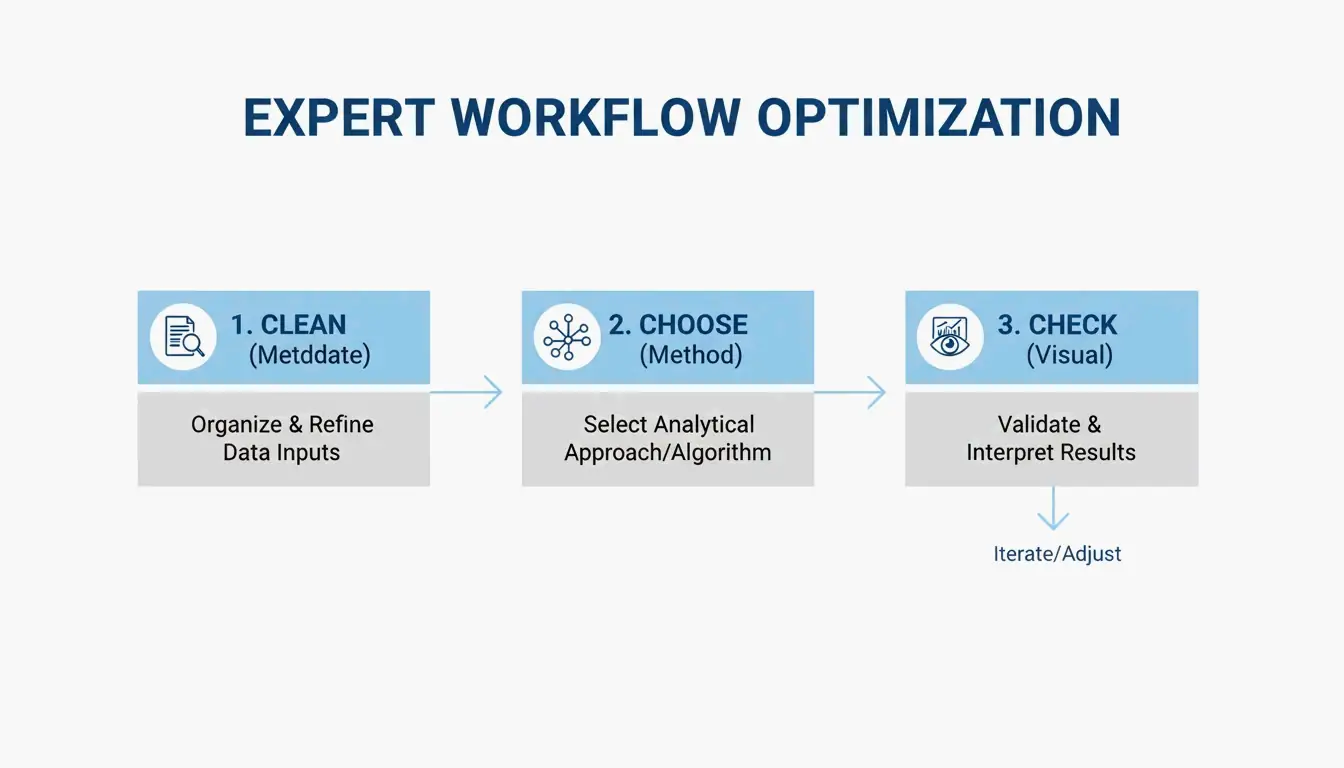
    2. Escolher seu método: decida entre «sem perda» (pixel perfeito) ou «quantização com perda» (visualmente idêntico, mas muito menor).
    3. Verificação visual: use ferramentas de comparação lado a lado para garantir que a imagem ainda pareça nítida antes de clicar em «publicar».

    Fluxo de trabalho minimalista de 3 etapas: limpar, escolher, verificar

    O fluxo de trabalho «sem upload»: usando Wasm para resultados instantâneos

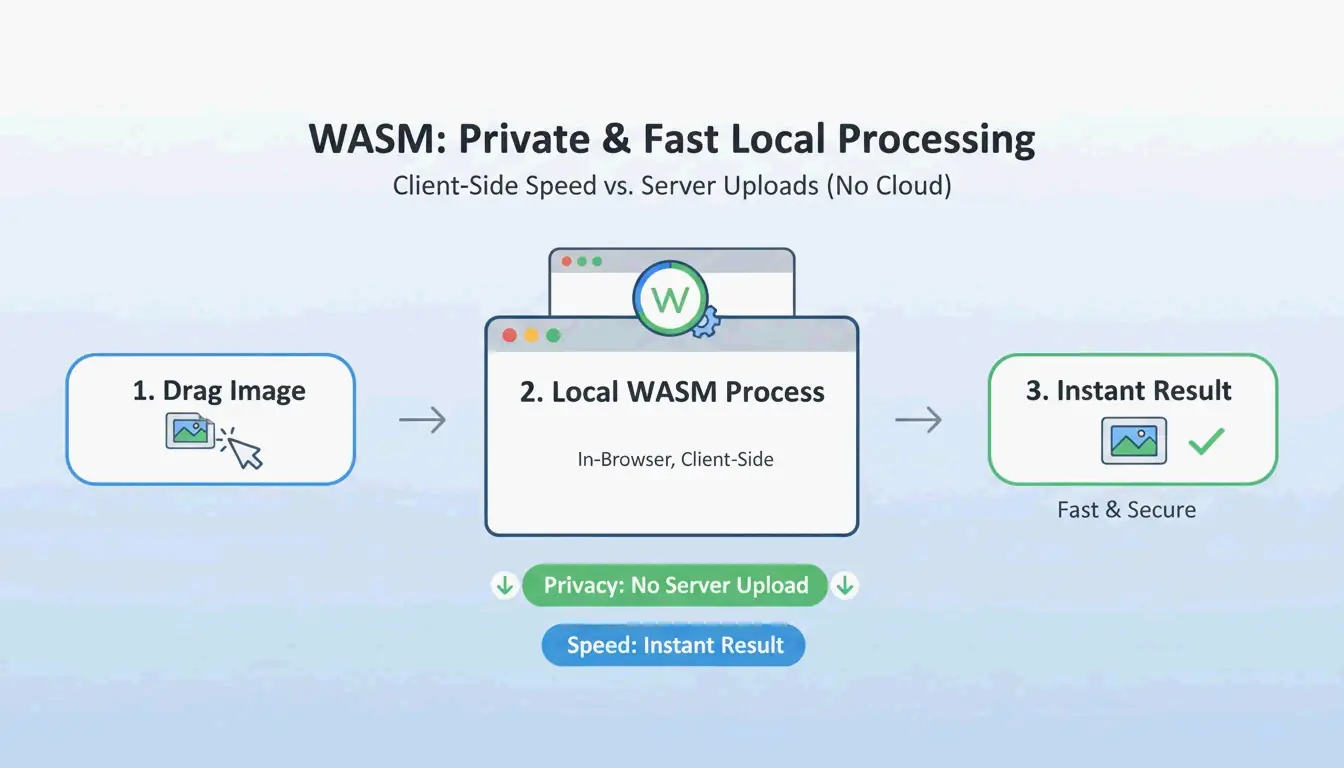
    Os dias de enviar arquivos confidenciais para um servidor remoto para compressão praticamente acabaram. Ferramentas modernas como o iKit e a ToolTea usam WebAssembly (Wasm) para realizar todo o trabalho pesado localmente, na memória do seu navegador. Essa abordagem «sem upload» significa que suas capturas de tela privadas ou documentos internos da empresa nunca saem do seu computador, oferecendo processamento mais rápido e melhor privacidade.

    A limpeza de metadados é a «vitória rápida» mais fácil aqui. Como o iKit aponta, os dados extras que o Photoshop adiciona a um arquivo podem somar até 200 KB de volume — informações que não servem para nada para alguém que vê a imagem em um site.

    Sem perda vs com perda (quantização): qual você deve escolher?

    Escolher a ferramenta certa começa com a compreensão de como o formato PNG realmente funciona.

    A otimização sem perda (Lossless Optimization) foca na matemática por trás do arquivo. Ferramentas como o oxipng tentam diferentes combinações de filtros (None, Sub, Up, Average, Paeth) para armazenar seus dados de imagem com mais eficiência. Ela não altera os pixels de forma alguma; apenas encontra uma maneira mais inteligente de empacotá-los. Você também pode usar o codificador Zopfli para arquivos ainda menores, embora demude muito mais para processar.

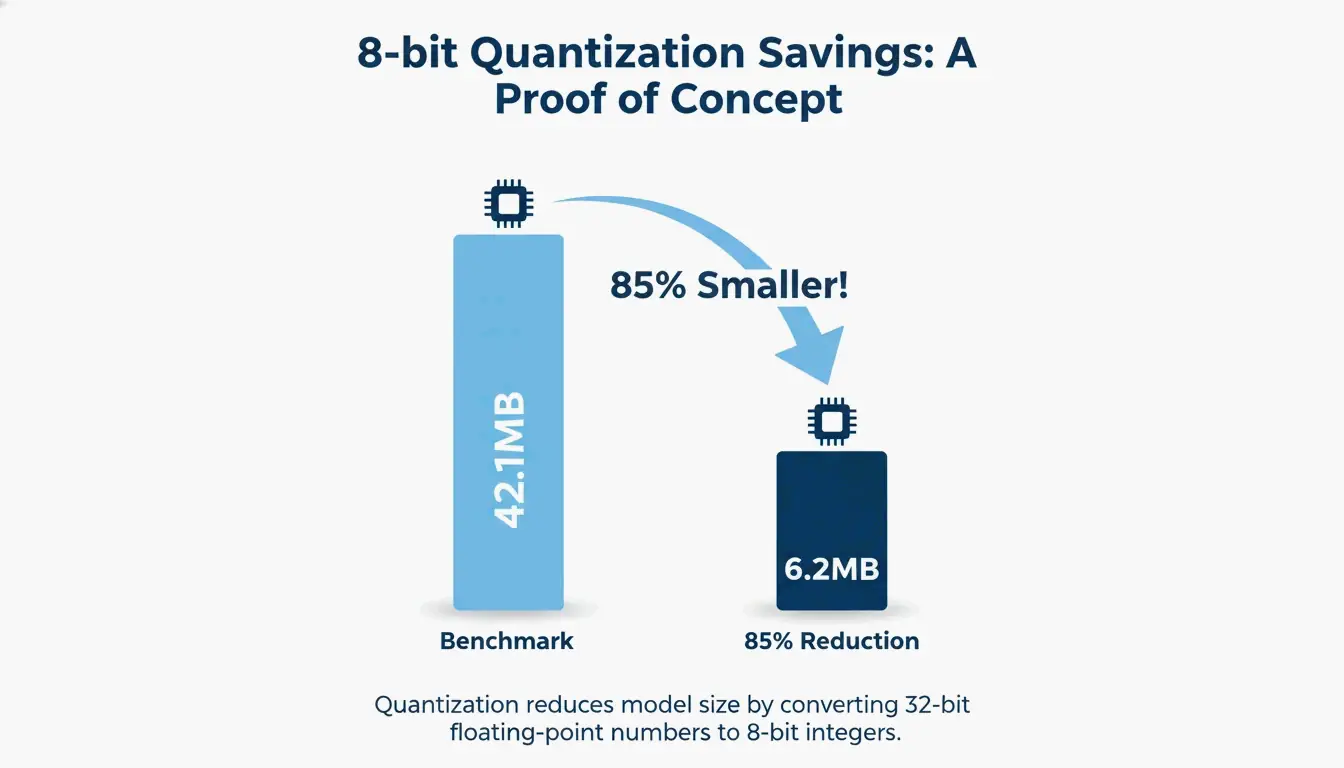
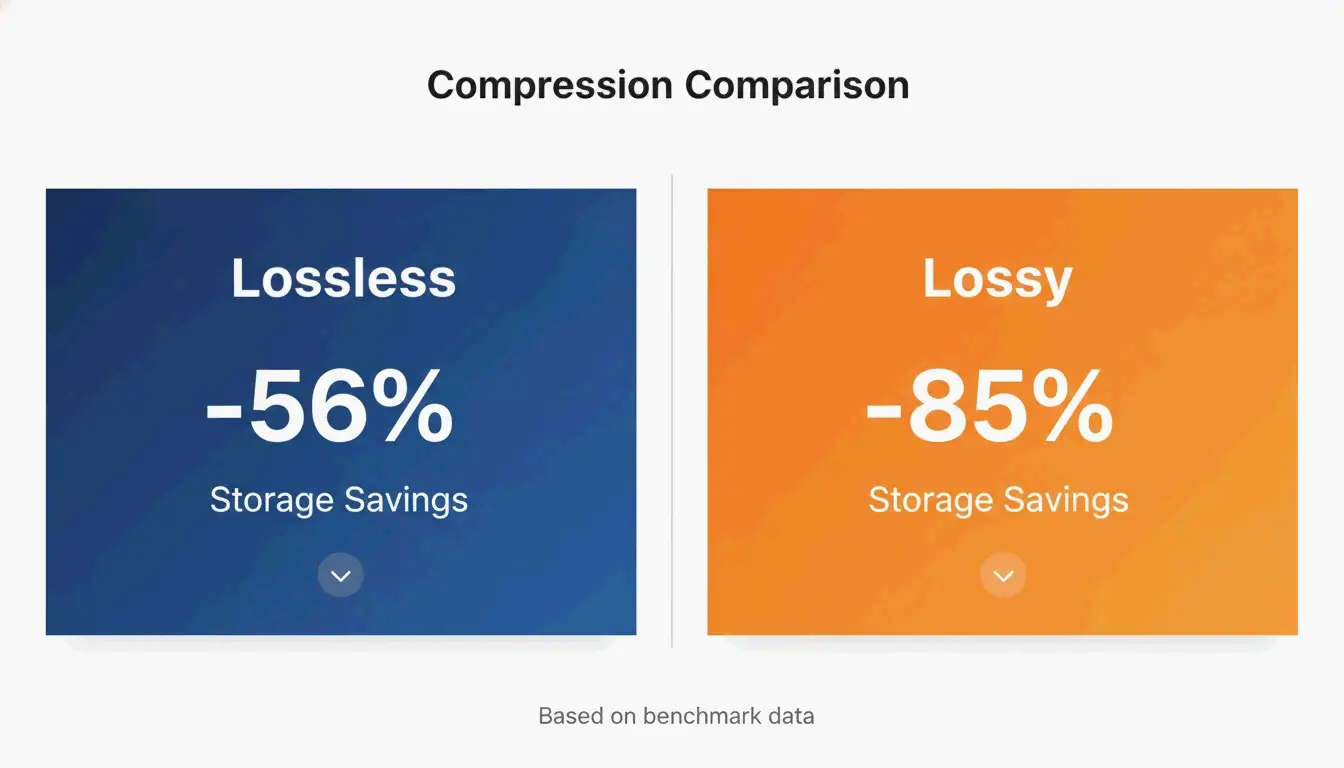
    A quantização com perda (Lossy Quantization) (frequentemente chamada de cor indexada de 8 bits) altera os dados da imagem, mas de uma forma que normalmente você não consegue ver. A maioria dos PNGs brutos são de 24 bits ou 32 bits, o que significa que suportam milhões de cores. A quantização reduz isso a uma paleta de 256 cores. De acordo com um benchmark de capturas de tela de interface do iKit, enquanto a otimização sem perda economiza cerca de 56% em capturas de interface, a quantização com perda pode reduzir os tamanhos dos arquivos em 85% sem nenhuma diferença visível a olho nu.

    Comparação central: sem perda (56% de economia) vs com perda (85% de economia)

    Guia de inspeção visual: identificando artefatos em gradientes e texto

    Quando você leva a compressão ao limite, fique atento a falhas específicas. Em áreas suaves como um céu azul ou um fundo desfocado, a quantização agressiva pode causar «banding» — onde você vê faixas distintas em vez de um desbotamento suave. A boa notícia é que, ao contrário dos JPEGs, que ficam «borrados» ou «com ruído» ao redor do texto, a quantização PNG mantém linhas e bordas perfeitamente nítidas. De acordo com a SimpleResizer, se você estiver trabalhando com gráficos que têm linhas coloridas muito finas, deve usar subamostragem de crominância 4:4:4 para evitar que as cores se espalhem.

    Alternativas modernas: quando usar WebP / AVIF em vez de PNG

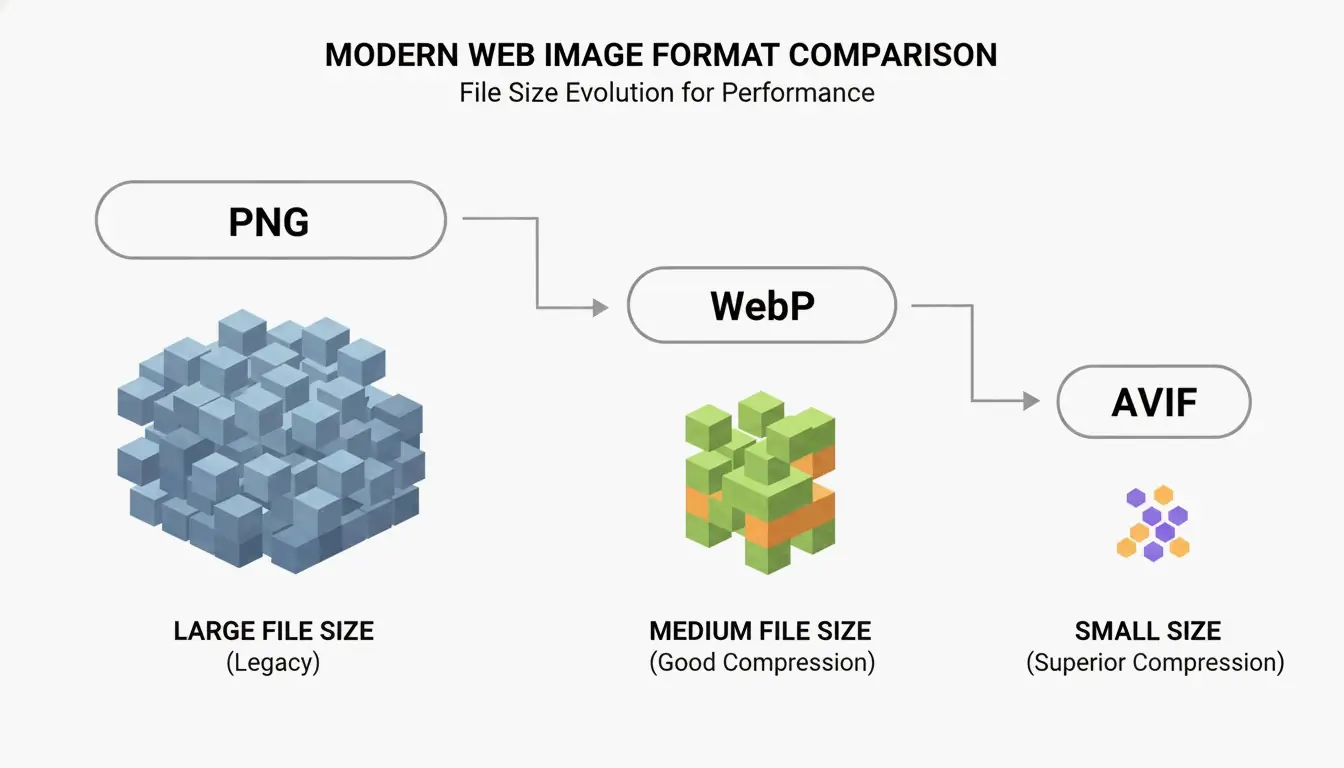
    O PNG ainda é a escolha ideal para transparência e elementos de interface nítidos, mas os formatos mais novos costumam ser mais eficientes para uso geral na web. A SammaPix observa que os arquivos WebP normalmente são 25-35% menores que os PNGs no mesmo nível de qualidade.

    Para compressão de alto nível em 2026, o AVIF assumiu a liderança. Ele costuma superar o WebP em mais 20-30%, especialmente para fotos. Dito isso, o formato PNG não está parado. A versão PNG 3.0 lançada em 24 de junho de 2025 introduziu várias atualizações importantes:

    • Suporte HDR nativo: melhor tratamento de altos intervalos dinâmicos.
    • Suporte oficial a APNG: PNGs animados agora são uma recomendação do W3C.
    • Metadados aprimorados: novos «blocos de dados Exif» tornam o tratamento de informações de fotos muito mais limpo.

    Processamento em lote e automação para desenvolvedores

    Se você está gerenciando milhares de imagens, clicar em uma ferramenta de navegador não é prático. É aí que entram as ferramentas de Interface de Linha de Comando (CLI).

    O oxipng (v9.1.1) é atualmente a principal escolha para processamento em lote sem perda. Por ser construído em Rust, é muito mais rápido que as ferramentas antigas. Os desenvolvedores podem executar um comando como oxipng -o max --strip safe para limpar cada imagem em uma pasta durante seu processo de build.

    Para compressão com perda, o pngquant (v3.0) é o padrão. É perfeito para transformar imagens pesadas de 32 bits em paletas ágeis de 8 bits em massa. O iKit sugere incorporar essas ferramentas diretamente em seu sistema de design ou pipeline do site para que nenhuma imagem não otimizada chegue ao seu servidor de produção.

    Conclusão

    Comprimir PNGs em 2026 tem tudo a ver com escolher o algoritmo certo para a tarefa e usar ferramentas de navegador baseadas em Wasm para velocidade e segurança. Embora o padrão PNG 3.0 traga recursos modernos como HDR, a melhor maneira de melhorar o desempenho ainda é cortar dados desnecessários.

    Plano de ação: comece removendo metadados para uma vitória fácil. Use o oxipng para logotipos e gráficos ricos em texto, onde cada pixel conta. Para capturas de tela de interface e ilustrações, use o pngquant para reduzir arquivos e impulsionar seus Core Web Vitals. Se você quiser apenas o menor arquivo possível para a web, considere mudar para WebP ou AVIF.

    Perguntas frequentes

    Comprimir um PNG deixa ele borrado?

    A compressão sem perda nunca causa borrão, pois apenas otimiza a forma como os dados são armazenados sem alterar os pixels. A quantização com perda pode causar «banding» em gradientes suaves se a paleta de cores for reduzida demais, mas mantém as bordas do texto e dos ícones nítidas, diferentemente dos artefatos frequentemente vistos em JPEGs comprimidos.

    Como posso comprimir um PNG para um tamanho específico como 20 KB ou 100 KB?

    Para atingir objetivos específicos, use ferramentas com um modo de «tamanho alvo» ou um controle deslizante de qualidade que ajuste o tamanho da paleta de cores. De acordo com a Combine JPG, se a compressão sem perda não for suficiente para atingir 20 KB, você deve primeiro redimensionar as dimensões em pixels (por exemplo, para 400x400px) antes de aplicar a quantização de 8 bits.

    É seguro usar compressores online para documentos privados?

    Só é seguro se a ferramenta usar processamento local no lado do cliente via WebAssembly (Wasm), como o iKit ou o ToolPix. Essas ferramentas processam imagens na memória do seu navegador, o que significa que os arquivos nunca são enviados para um servidor. Para imagens sensíveis ou confidenciais, evite qualquer ferramenta que exija um «upload para servidor».

  • Guia de redimensionamento de imagem: tutorial completo para ajustar fotos rapidamente

    Guia de redimensionamento de imagem: tutorial completo para ajustar fotos rapidamente

    Para usar este guia de redimensionamento de imagem em 2026, faça upload do seu arquivo em uma ferramenta como o Adobe Express, defina suas dimensões de pixel alvo (por exemplo 1080×1350 para retratos do Instagram) e bloqueie a proporção para evitar distorção. Salve suas fotos como JPEG e suas imagens da web como WebP para carregamento mais rápido.

    Início rápido: como redimensionar imagens sem perder qualidade

    Redimensionar uma imagem significa alterar o número total de pixels para ajustar suas dimensões físicas. Isso é diferente de cortar; enquanto cortar remove as bordas de uma foto, redimensionar mantém a imagem inteira intacta, mas altera o tamanho do arquivo para facilitar o upload ou o envio.

    De acordo com um estudo de caso da BharatTodayTech, usar a ferramenta online certa pode corrigir erros comuns de upload — como aquelas mensagens de «as dimensões do arquivo devem estar entre 200×200 e 400×400 pixels» — em cerca de 30 segundos.

    A estrutura universal de redimensionamento em 3 etapas

    Para resultados profissionais em 2026, siga este fluxo de trabalho simples:

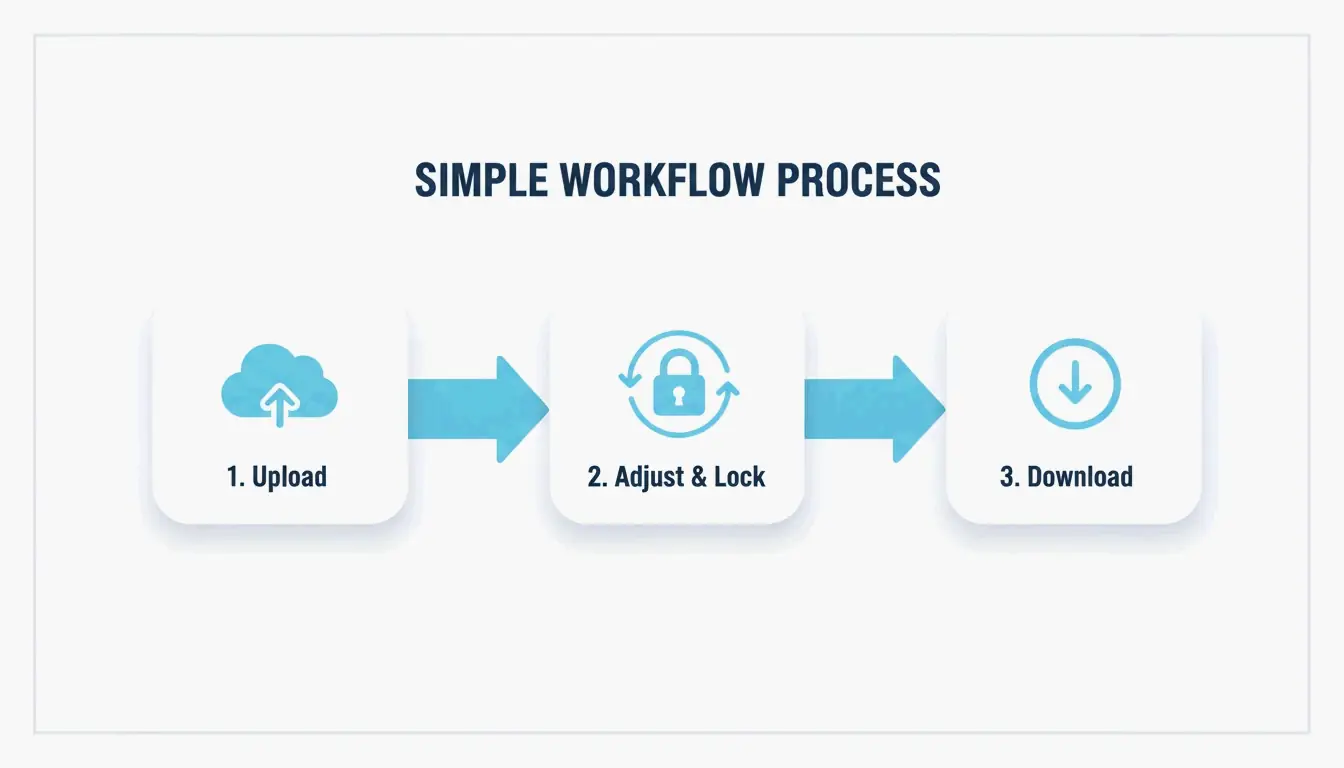
    1. Faça upload da sua imagem: Abra uma ferramenta baseada em navegador como o Adobe Express ou o PDFCraftor. Arraste seu arquivo JPG, PNG ou WebP diretamente para o editor.
    2. Defina as dimensões e bloqueie as proporções: Digite sua largura ou altura alvo. É muito importante bloquear a proporção. Isso garante que, ao alterar a largura, a altura se ajuste automaticamente para que sua imagem não pareça distorcida ou «amassada».
    3. Processe e baixe: Assim que as dimensões parecerem corretas, baixe o arquivo. Aplicativos modernos como o Photo & Picture Resizer os salvarão automaticamente em uma nova pasta para que sua foto original em alta resolução permaneça segura.

    Fluxo de trabalho de 3 etapas: Upload → Ajustar (bloquear proporção) → Download

    Grade mestra de redes sociais 2026: tamanhos de imagem do Instagram e além

    Em 2026, as plataformas sociais exigem resoluções específicas para parecerem nítidas em telas de celulares de alta gama. Embora o Instagram possa exibir imagens do feed com 612 px de largura, você deve enviá-las com no mínimo 1080 px para evitar que pareçam desfocadas.

    Formato Dimensões Proporção
    Feed retrato do Instagram 1080 × 1350 px 4:5
    Feed quadrado do Instagram 1080 × 1080 px 1:1
    Instagram Stories e Reels 1080 × 1920 px 9:16
    Fotos de perfil 320 × 320 px 1:1

    Os dados do Picssizer sugerem que o formato retrato (4:5) é geralmente a melhor escolha para publicações no feed. Ocupa mais espaço vertical na tela, o que geralmente leva a um melhor engajamento.

    Zonas seguras: evitando a armadilha do «texto oculto» nas interfaces de 2026

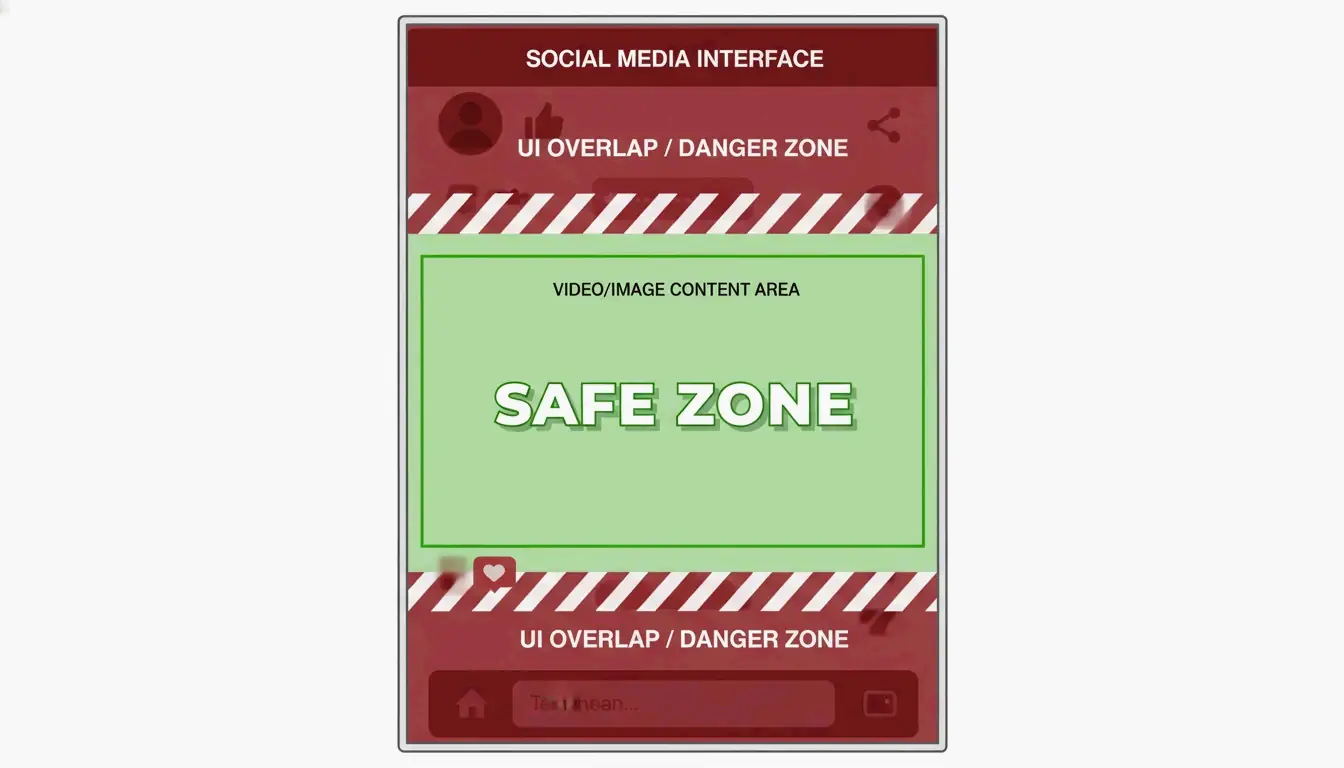
    Um erro comum em 2026 é esquecer a «sobreposição de interface» — onde botões do aplicativo, legendas ou ícones cobrem partes da sua imagem. Para Stories e Reels (1080×1920), mantenha seu conteúdo mais importante na zona segura central (cerca de 1080×1420 px).

    Como o Picssizer aponta, você deve deixar pelo menos 250 px de espaço na parte superior e inferior. Isso garante que seu texto ou adesivos não fiquem enterrados sob os elementos de interface do aplicativo.

    Representação visual da «zona segura» dentro de uma moldura de tela de celular

    Escolhendo o formato certo: JPEG, PNG ou WebP?

    Escolher o formato certo após redimensionar é tão importante quanto o tamanho em si. Veja como cada formato é usado em 2026:

    • JPEG/JPG: O padrão para fotografia. Oferece um bom equilíbrio entre detalhe e tamanho de arquivo. Para redes sociais, tente salvar com 80-90 % de qualidade para evitar artefatos «em blocos» quando a plataforma o comprime novamente.
    • PNG: Melhor para logotipos ou gráficos com fundos transparentes. Os arquivos são maiores que os JPEGs, mas mantêm o texto e as bordas nítidos.
    • WebP: O padrão de referência para SEO de sites em 2026. O WebP oferece melhor compressão que os formatos mais antigos, ajudando os sites a carregar mais rápido.

    De acordo com a O’Brien Media, redimensionar as imagens ao seu tamanho exato de exibição pode reduzir os tamanhos de arquivo em 80 % ou mais. Isso é muito importante para o ranking do Google, pois arquivos menores significam velocidades de página mais rápidas.

    Dá para redimensionar várias fotos de uma vez em lote?

    Se você tem uma galeria inteira para processar, fazer isso uma por uma é perda de tempo. Em 2026, o redimensionamento em lote é a maneira padrão de lidar com grandes projetos.

    Os usuários do Windows podem usar ferramentas leves como o Image Resizer para alterar um grupo inteiro de imagens de uma vez. No macOS, você pode usar o aplicativo Atalhos integrado ou Visualização para fazer o mesmo.

    Para celular, o aplicativo Photo & Picture Resizer pode reduzir uma foto de 4 MB para cerca de 400 KB (na resolução 800×600) sem nenhuma perda óbvia de qualidade. Isso é perfeito para enviar anexos de e-mail que de outra forma seriam grandes demais.

    Conclusão

    Redimensionar não é apenas mudar números — trata-se de escolher as dimensões certas, manter as proporções estáveis e usar formatos modernos como WebP para parecer profissional em cada tela. Seguindo esses padrões de 2026 para tamanhos de pixels e proporções, você pode evitar imagens distorcidas e manter seu conteúdo nítido. Verifique primeiro as zonas seguras da sua plataforma e, em seguida, use uma ferramenta de redimensionamento em lote para limpar toda a sua biblioteca de fotos em segundos.

    Perguntas frequentes

    Qual é a diferença entre redimensionar e cortar?

    Redimensionar altera a contagem total de pixels e as dimensões físicas de toda a imagem, mantendo todo o conteúdo original em uma escala diferente. Cortar remove as bordas externas da foto para alterar a composição ou ajustar uma proporção específica, o que descarta parte da imagem original.

    Como posso redimensionar uma imagem sem perder qualidade?

    Reduzir uma imagem é geralmente um processo sem perdas em termos de nitidez, pois você está simplesmente tornando os pixels menores ou removendo dados redundantes. No entanto, para ampliar, você deve usar interpolação assistida por IA ou ferramentas de aumento de escala para evitar que a imagem fique desfocada ou pixelada.

    Redimensionar uma imagem reduz seu tamanho de arquivo (MB)?

    Sim, reduzir as dimensões de pixels remove dados diretamente, o que diminui significativamente a contagem de MB ou KB do arquivo. Em 2026, combinar um redimensionamento físico com uma conversão para um formato moderno como o WebP oferece os resultados de compressão mais eficazes para uso na web e em dispositivos móveis.

  • Como compactar arquivos HEIC sem perder qualidade (guia 2026)

    Como compactar arquivos HEIC sem perder qualidade (guia 2026)

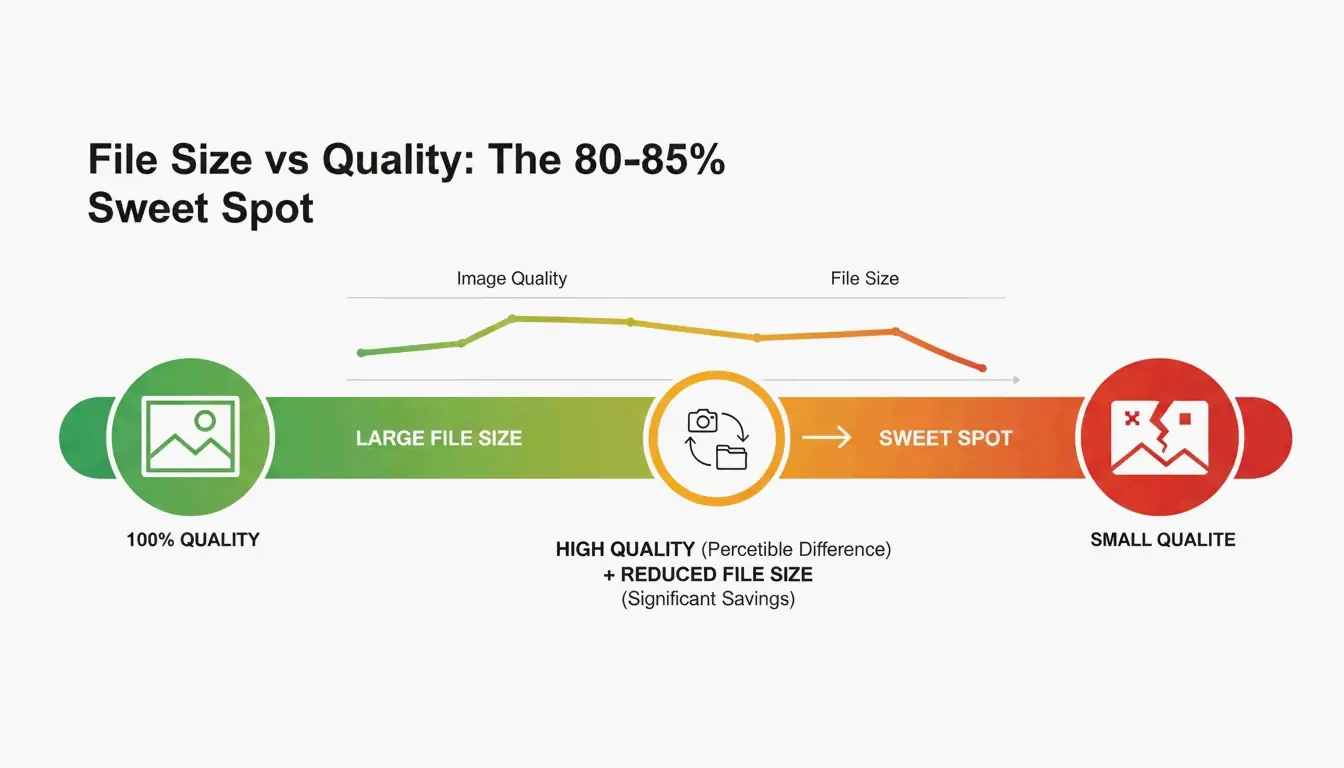
    Para compactar arquivos HEIC em 2026, ajuste o controle de qualidade para 80–85% — o ponto ideal que normalmente reduz o tamanho dos arquivos em 40–50% sem perda visível de qualidade. Use ferramentas baseadas em navegador como ConvertMinify, que processam imagens localmente via WebAssembly e mantêm suas fotos privadas. Para maior compatibilidade, converta para WebP ou para o ressurgente JPEG XL, que é aproximadamente 20% mais eficiente que o JPEG padrão.

    O ponto ideal de 80–85%: por que funciona

    O HEIC é o formato padrão da Apple desde o iOS 11 (2017) e é cerca de 50% mais eficiente que o JPEG — armazenando o dobro de fotos no mesmo espaço, segundo a ConvertMinify. Mas, à medida que as câmeras dos celulares passam de 48MP, até mesmo os arquivos HEIC incham para 5–8MB.

    Ajuste de qualidade Redução de tamanho Impacto visual
    90–100% Mínima (10–20%) Sem diferença visível
    80–85% 40–50% Indistinguível a olho nu
    60–79% 50–70% Leve suavização em detalhes finos
    Abaixo de 60% 70%+ Artefatos visíveis

    Os dados da ConvertMinify confirmam que a faixa de 80–85% reduz consistentemente o tamanho do arquivo pela metade, preservando a fidelidade visual.

    Comparação simples mostrando o equilíbrio do ponto ideal de qualidade de 80–85%

    Passo a passo: compactar HEIC localmente no seu navegador

    1. Escolher uma ferramenta localConvertMinify ou FreeToolio processam tudo no navegador via WebAssembly; seus arquivos nunca saem do seu dispositivo
    2. Enviar — Arraste os arquivos HEIC para a ferramenta; ela mostra as dimensões e o tamanho atuais
    3. Ajustar a qualidade para 80–85% — Opcionalmente redimensionar (2048px de largura é um padrão comum em redes sociais)
    4. Remover metadados EXIF — Economiza 50–100KB adicionais por foto e remove as coordenadas GPS
    5. Baixar — Salve os arquivos otimizados localmente

    HEVC (H.265) e cor de 10 bits: a vantagem técnica

    O desempenho do HEIC vem do codec de vídeo HEVC (H.265), que usa previsão espacial e tamanhos de bloco flexíveis para organizar os dados da imagem de forma muito mais eficiente que o JPEG.

    Propriedade HEIC JPEG
    Profundidade de cor 10-bit (mais de 1 bilhão de cores) 8-bit (16,7 milhões de cores)
    iPhone 15 Pro 48MP típico 5–8 MB 12–20 MB
    Eficiência vs. JPEG ~50% menor Linha de base

    Ao compactar ou converter HEIC para um formato de 8 bits, você perde os gradientes suaves capturados por sensores de alta qualidade. Para preservá-los, use ferramentas que suportem saída de alta profundidade ou escolha JPEG XL como formato de destino.

    Comparação de formatos: HEIC vs. WebP vs. AVIF vs. JPEG XL

    Formato Eficiência de compactação Transparência Suporte em navegadores (2026) Ideal para
    HEIC 50% menor que JPEG Não Limitado (nativo na Apple) Armazenamento de fotos no iPhone
    WebP 25–34% menor que JPEG Sim 97%+ Imagens web gerais
    AVIF ~50% menor que JPEG Sim 92%+ Compactação máxima
    JPEG XL ~20% melhor que HEIC Sim Chromium v145+ Arquivos de alta qualidade, HDR
    JPEG Linha de base Não Universal Compatibilidade máxima

    A história de 2026 é a volta do JPEG XL. Adicionado ao Chromium v145 no final de 2025, supera HEIC, AVIF e WebP tanto em velocidade quanto em qualidade — tornando-se o novo padrão-ouro para arquivos.

    Aviso de compatibilidade

    O HEIC causou problemas reais quando o College Board rejeitou uploads HEIC de iPhones durante envios de exames AP. A conversão para um formato padrão web é frequentemente um passo necessário.

    Dimensões ideais para usos comuns

    Caso de uso Dimensões recomendadas Tamanho de arquivo alvo
    Post do Instagram 1080 × 1350 px 200–500 KB
    Imagem principal do site 1920 × 1080 px 300–800 KB
    Anexo de e-mail 1600 × 1200 px 200–600 KB
    Arquivo completo Resolução original 1.5–3.0 MB

    Windows e Android: resolvendo a compatibilidade HEIC

    O Windows frequentemente mostra ícones em branco para arquivos HEIC. A solução:

    1. Instalar HEIF Image Extensions (grátis, da Microsoft Store)
    2. Instalar HEVC Video Extensions (pode exigir uma pequena taxa de licenciamento)

    Para processamento em lote, ferramentas como Zipic (Mac) ou conversores em lote baseados em navegador lidam com centenas de arquivos de uma vez.

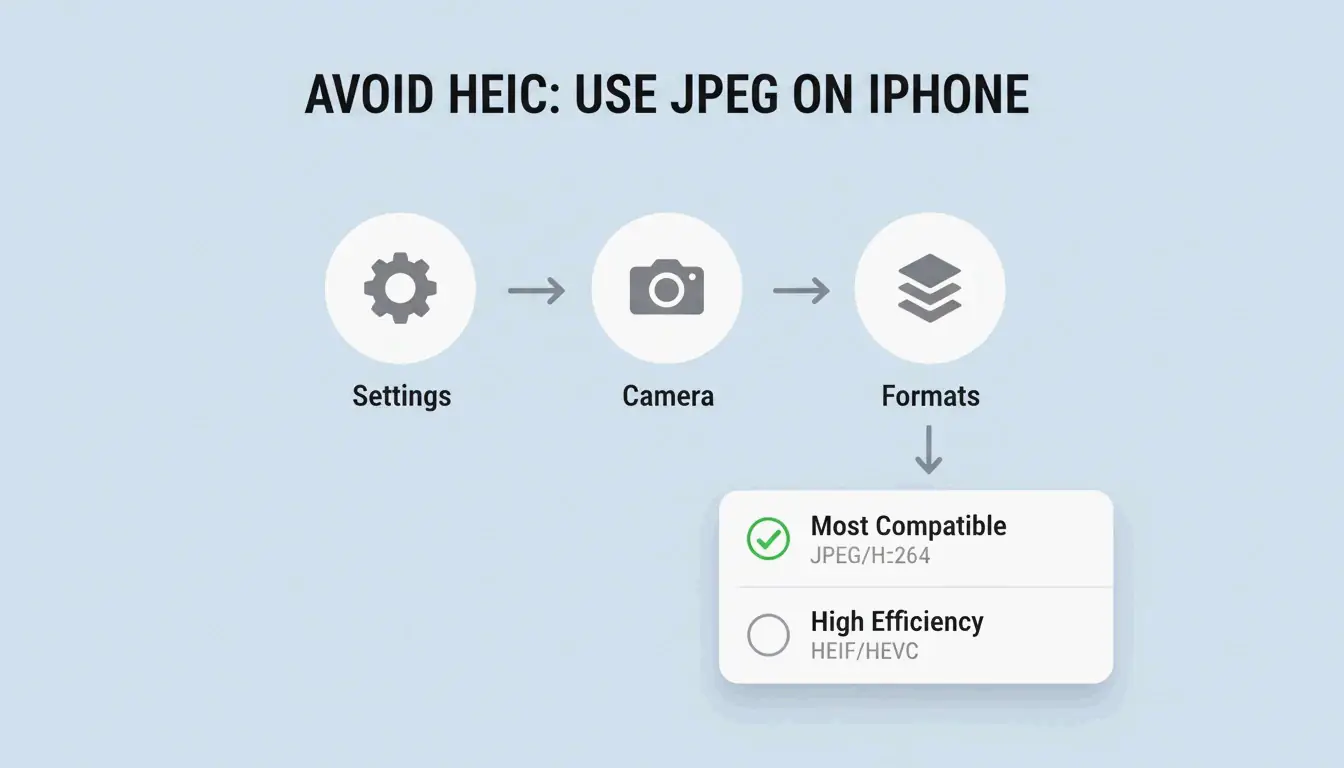
    Para parar de usar HEIC no iPhone: Ajustes → Câmera → Formatos → «Mais compatível» força todas as fotos novas a serem salvas como JPEG.

    Um caminho simples de 3 passos para alterar as configurações de formato da câmera do iPhone

    Conclusão

    Compactar HEIC com qualidade de 80–85% reduz os arquivos em 40–50% sem perda visível. Use ferramentas de navegador que priorizam a privacidade e processam localmente. Para uso na web, converta para WebP ou JPEG XL para máxima eficiência. No Windows, instale as extensões HEIF ou use visualizadores gratuitos de terceiros. Sempre remova os dados EXIF antes de compartilhar publicamente.

    Perguntas frequentes

    Compactar HEIC para JPEG causa perda de qualidade?

    Sim — é uma conversão com perda para com perda. Você perde a profundidade de cor de 10 bits e pode introduzir artefatos de compactação. A ConvertIMG recomenda manter a qualidade do JPEG em 80% ou superior durante a conversão para minimizar a degradação visível.

    Como posso remover metadados GPS de arquivos HEIC?

    Use ferramentas de compactação com interruptores de «remoção de EXIF» ou «remoção de metadados». Isso economiza 50–100KB por arquivo. A ConvertMinify considera isso essencial para a privacidade ao compartilhar fotos em redes sociais ou fóruns públicos.

    Por que o Windows exige uma extensão paga para HEIC?

    O codec HEVC (H.265) tem taxas de licenciamento. A Microsoft fornece HEIF Image Extensions gratuitamente, mas o decodificador HEVC é frequentemente um complemento pago. O iformat.io recomenda alternativas gratuitas como VLC ou compactadores baseados em navegador para evitar essas taxas.