
En 2026, pour compresser un PNG et réduire une image rapidement sans perte de qualité, la méthode la plus efficace consiste à utiliser des outils nativement basés sur WebAssembly (Wasm) comme iKit pour un traitement local et privé. Pour de meilleurs résultats, utilisez la quantification avec perte (Lossy Quantization) pour ramener la palette à 8 bits (environ 80 % de gain) ou oxipng pour une optimisation sans perte, qui supprime les métadonnées cachées et optimise les filtres DEFLATE sans modifier un seul pixel.
Le standard 2026 : comment compresser un PNG rapidement et en toute sécurité ?
En 2026, optimiser ses images ne se résume plus à libérer de l’espace disque — c’est une exigence pour rester visible dans les classements de recherche. Selon SammaPix, le Largest Contentful Paint (LCP), un indicateur de vitesse clé, est une image sur 70 % de toutes les pages web. Les fichiers PNG volumineux ralentissent cet indicateur, ce qui dégrade l’expérience utilisateur et pèse sur votre référencement.
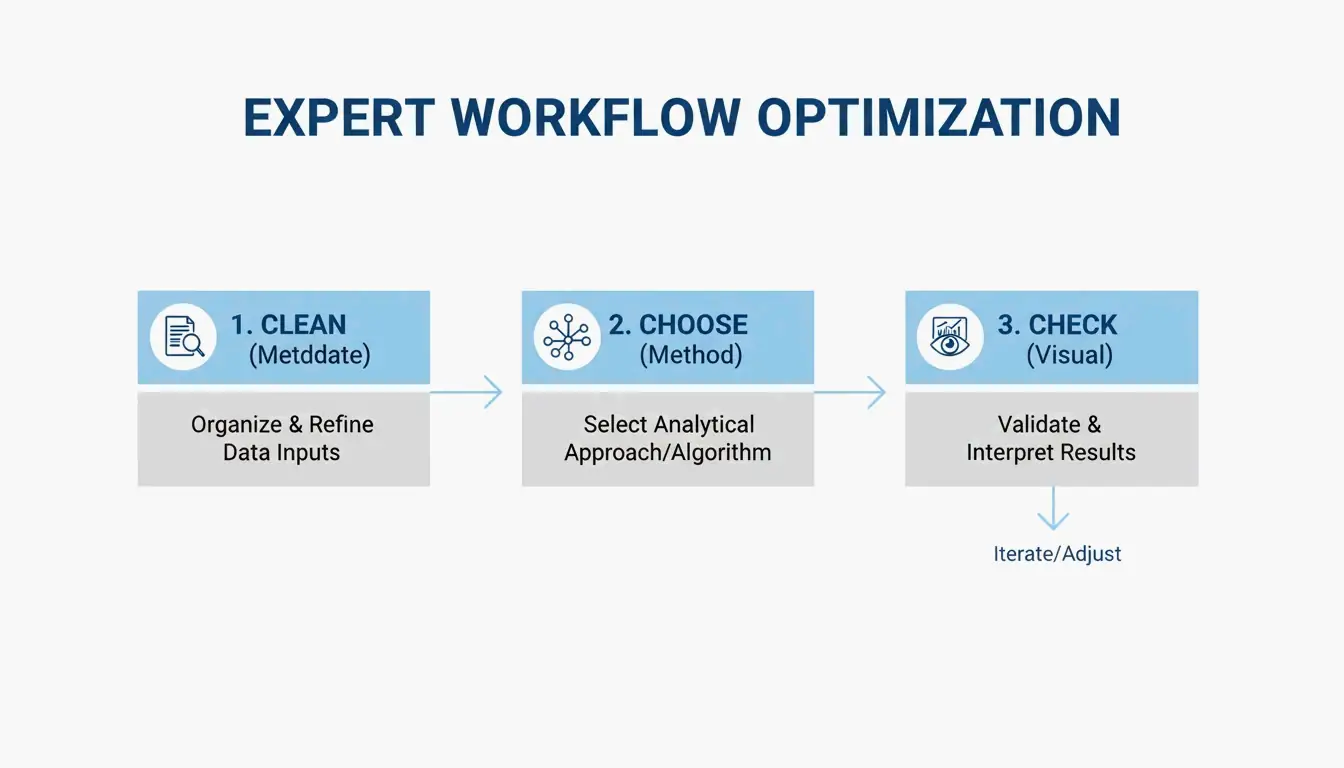
Pour obtenir le meilleur équilibre entre vitesse et netteté, les professionnels suivent généralement ce flux de travail en trois étapes :
- Supprimer les métadonnées : effacez les données EXIF cachées et les profils colorimétriques inutiles.
- Choisir votre méthode : décidez entre « sans perte » (pixel-perfect) ou « quantification avec perte » (visuellement identique mais bien plus petit).
- Contrôle visuel : utilisez des outils de comparaison côte à côte pour vérifier que l’image reste nette avant de cliquer sur « publier ».
Le flux « sans envoi » : utiliser Wasm pour des résultats instantanés
L’époque où l’on envoyait des fichiers sensibles vers un serveur distant pour les compresser est largement révolue. Des outils modernes comme iKit et ToolTea utilisent WebAssembly (Wasm) pour effectuer tout le gros travail localement, dans la mémoire de votre navigateur. Cette approche « sans envoi » signifie que vos captures d’écran privées ou vos documents internes ne quittent jamais votre ordinateur, vous offrant à la fois un traitement plus rapide et une meilleure confidentialité.
Le nettoyage des métadonnées est la « victoire rapide » la plus facile ici. Comme le souligne iKit, les données supplémentaires que Photoshop ajoute à un fichier peuvent représenter jusqu’à 200 Ko de gonflement — des informations qui ne servent à rien pour quelqu’un qui regarde l’image sur un site web.
Sans perte vs avec perte (quantification) : que choisir ?
Choisir le bon outil commence par comprendre comment fonctionne réellement le format PNG.
L’optimisation sans perte (Lossless Optimization) se concentre sur les mathématiques derrière le fichier. Des outils comme oxipng essaient différentes combinaisons de filtres (None, Sub, Up, Average, Paeth) pour stocker vos données d’image plus efficacement. Elle ne modifie pas du tout les pixels ; elle trouve simplement une façon plus intelligente de les empaqueter. Vous pouvez aussi utiliser l’encodeur Zopfli pour des fichiers encore plus petits, mais le traitement prend beaucoup plus de temps.
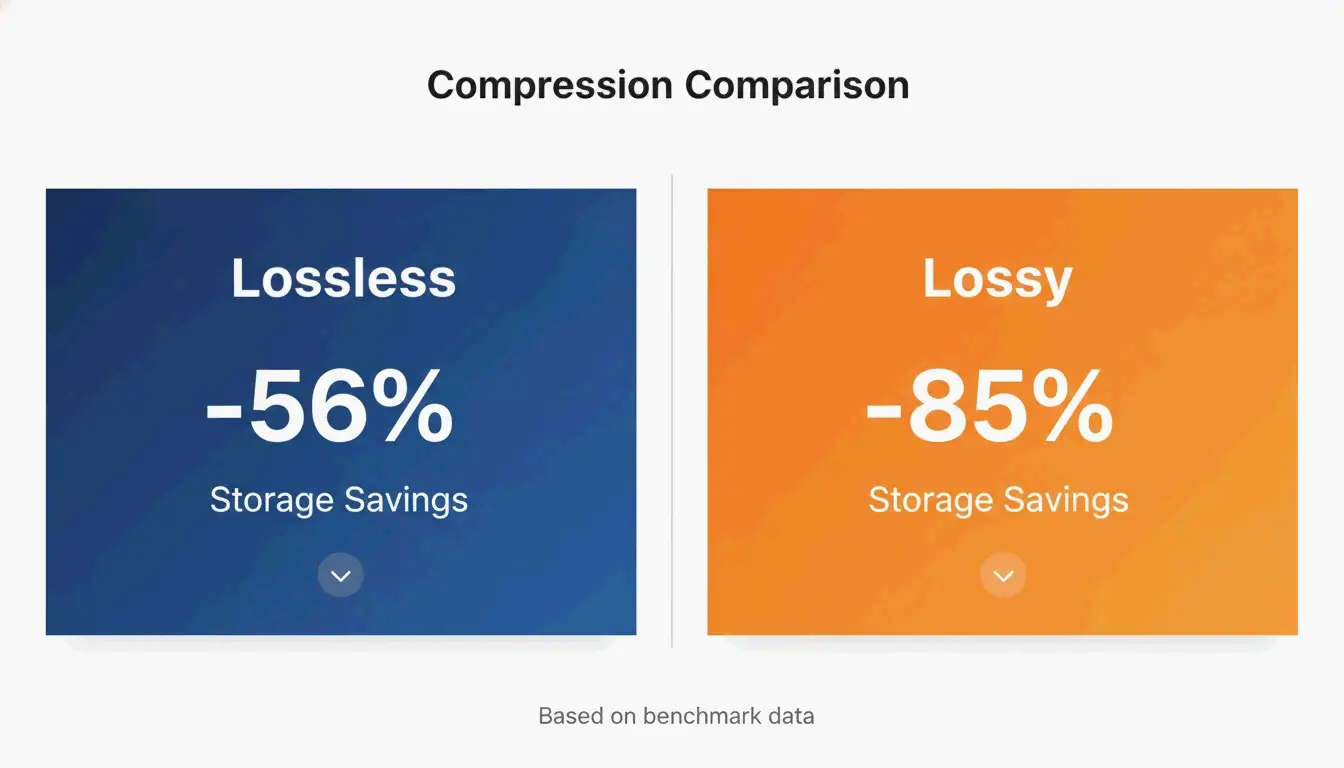
La quantification avec perte (Lossy Quantization) (souvent appelée couleur indexée 8 bits) modifie bel et bien les données de l’image, mais d’une façon généralement imperceptible. La plupart des PNG bruts sont en 24 bits ou 32 bits, ce qui signifie qu’ils prennent en charge des millions de couleurs. La quantification réduit cela à une palette de 256 couleurs. Selon un benchmark de captures d’interface par iKit, alors que l’optimisation sans perte fait gagner environ 56 % sur les captures d’interface, la quantification avec perte peut réduire la taille des fichiers de 85 % sans différence visible à l’œil nu.
Guide d’inspection visuelle : repérer les artefacts dans les dégradés et le texte
Quand vous poussez la compression à l’extrême, surveillez certains défauts. Dans les zones lisses comme un ciel bleu ou un arrière-plan flouté, une quantification agressive peut provoquer du « banding » — où vous voyez des bandes distinctes au lieu d’un fondu lisse. La bonne nouvelle, c’est que contrairement aux JPEG, qui deviennent « flous » ou « bruités » autour du texte, la quantification PNG garde les lignes et les contours parfaitement nets. Selon SimpleResizer, si vous travaillez avec des graphiques contenant des lignes colorées très fines, vous devriez utiliser un sous-échantillonnage de chrominance 4:4:4 pour éviter que les couleurs ne bavent.
Alternatives modernes : quand utiliser WebP / AVIF plutôt que PNG
Le PNG reste le choix de référence pour la transparence et les éléments d’interface nets, mais les formats plus récents sont souvent plus efficaces pour un usage web général. SammaPix note que les fichiers WebP sont généralement 25 à 35 % plus petits que les PNG à un niveau de qualité équivalent.
Pour la compression haut de gamme en 2026, l’AVIF a pris la tête. Il bat souvent le WebP de 20 à 30 % supplémentaires, surtout pour les photos. Cela dit, le format PNG n’est pas resté immobile. La version PNG 3.0 publiée le 24 juin 2025 a introduit plusieurs mises à jour majeures :
- Prise en charge HDR native : meilleure gestion des plages dynamiques élevées.
- Prise en charge officielle d’APNG : les PNG animés sont désormais une recommandation du W3C.
- Métadonnées améliorées : les nouveaux « blocs de données Exif » rendent la gestion des informations photo beaucoup plus propre.
Traitement par lots et automatisation pour les développeurs
Si vous gérez des milliers d’images, cliquer dans un outil de navigateur n’est pas pratique. C’est là qu’interviennent les outils en ligne de commande (CLI).
oxipng (v9.1.1) est actuellement le premier choix pour le traitement par lots sans perte. Parce qu’il est construit en Rust, il est bien plus rapide que les anciens outils. Les développeurs peuvent exécuter une commande comme oxipng -o max --strip safe pour nettoyer chaque image d’un dossier pendant leur processus de build.
Pour la compression avec perte, pngquant (v3.0) est la référence. Il est parfait pour transformer en masse des images 32 bits volumineuses en palettes 8 bits compactes. iKit suggère d’intégrer ces outils directement dans votre système de design ou votre pipeline de site afin qu’aucune image non optimisée n’atteigne jamais votre serveur en production.
Conclusion
Compresser des PNG en 2026 consiste à choisir le bon algorithme pour le besoin et à utiliser des outils de navigateur basés sur Wasm pour la vitesse et la sécurité. Bien que le standard PNG 3.0 apporte des fonctionnalités modernes comme le HDR, la meilleure façon d’améliorer les performances reste de supprimer les données inutiles.
Plan d’action : commencez par supprimer les métadonnées pour une victoire facile. Utilisez oxipng pour les logos et les graphiques riches en texte où chaque pixel compte. Pour les captures d’interface et les illustrations, utilisez pngquant pour réduire les fichiers et booster vos Core Web Vitals. Si vous voulez simplement le plus petit fichier possible pour le web, envisagez de passer à WebP ou AVIF.
FAQ
La compression d’un PNG le rend-elle flou ?
La compression sans perte ne provoque jamais de flou car elle n’optimise que la façon dont les données sont stockées sans modifier les pixels. La quantification avec perte peut provoquer du « banding » dans les dégradés lisses si la palette de couleurs est trop réduite, mais elle garde les contours du texte et des icônes nets, contrairement aux artefacts souvent visibles dans les JPEG compressés.
Comment puis-je compresser un PNG à une taille précise comme 20 Ko ou 100 Ko ?
Pour atteindre des cibles précises, utilisez des outils avec un mode « taille cible » ou un curseur de qualité qui ajuste la taille de la palette de couleurs. Selon Combine JPG, si la compression sans perte ne suffit pas pour atteindre 20 Ko, vous devriez d’abord redimensionner les dimensions en pixels (par exemple à 400x400px) avant d’appliquer la quantification 8 bits.
Est-il sûr d’utiliser des compresseurs en ligne pour des documents privés ?
Ce n’est sûr que si l’outil utilise un traitement local côté client via WebAssembly (Wasm), comme iKit ou ToolPix. Ces outils traitent les images dans la mémoire de votre navigateur, ce qui signifie que les fichiers ne sont jamais envoyés vers un serveur. Pour les images sensibles ou confidentielles, évitez tout outil qui exige un « envoi vers un serveur ».
Laisser un commentaire