En 2026, le moyen le plus efficace de compresser rapidement les PNG et de réduire les images sans perte de qualité consiste à utiliser des outils WebAssembly (WASM) natifs du navigateur comme iKit. Ces outils traitent les images localement sur votre appareil pour des résultats instantanés. Vous pouvez opter pour l’optimisation « sans perte » afin de retirer les métadonnées cachées et obtenir une image identique, ou pour la quantification 8 bits « visuellement sans perte » qui réduit la taille du fichier de 70 à 85 % sans qu’aucune différence ne soit perceptible à l’œil humain.
Le cadre 2026 : comment réduire les PNG rapidement et efficacement
En 2026, l’optimisation des images est passée d’un traitement lent côté serveur à une exécution instantanée dans le navigateur. Pour le SEO, la vitesse est plus importante que jamais ; SammaPix souligne que les images constituent l’élément Largest Contentful Paint (LCP) sur 70 % des pages web. Si vos images se chargent lentement, votre classement dans les résultats de recherche et vos Core Web Vitals en pâtiront probablement.
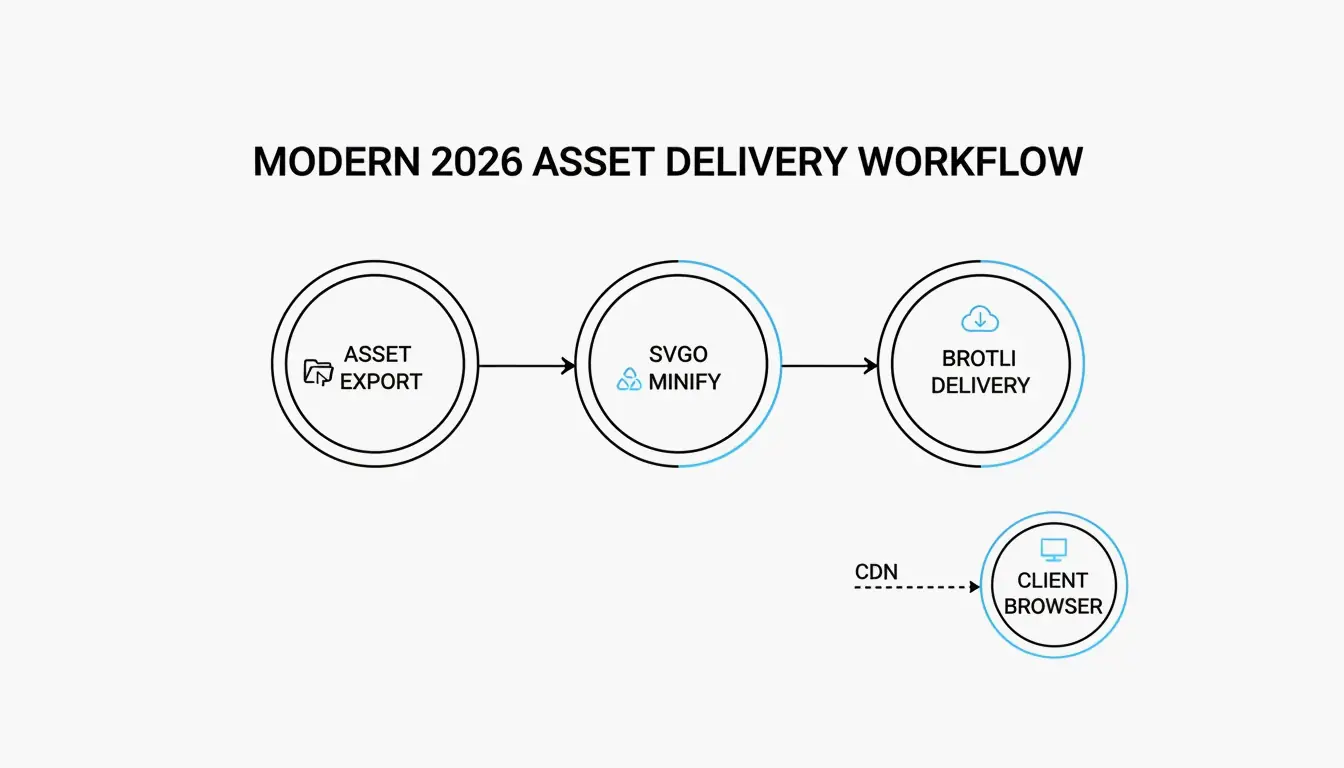
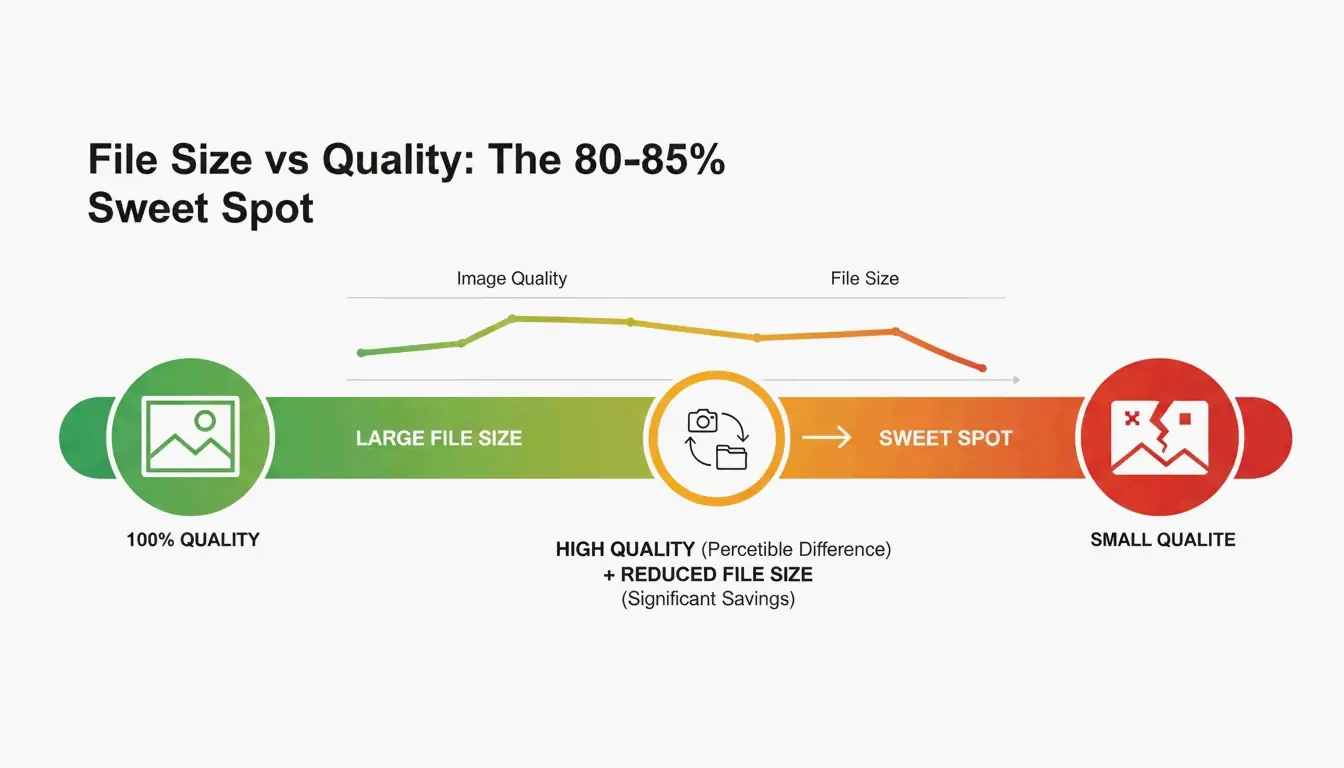
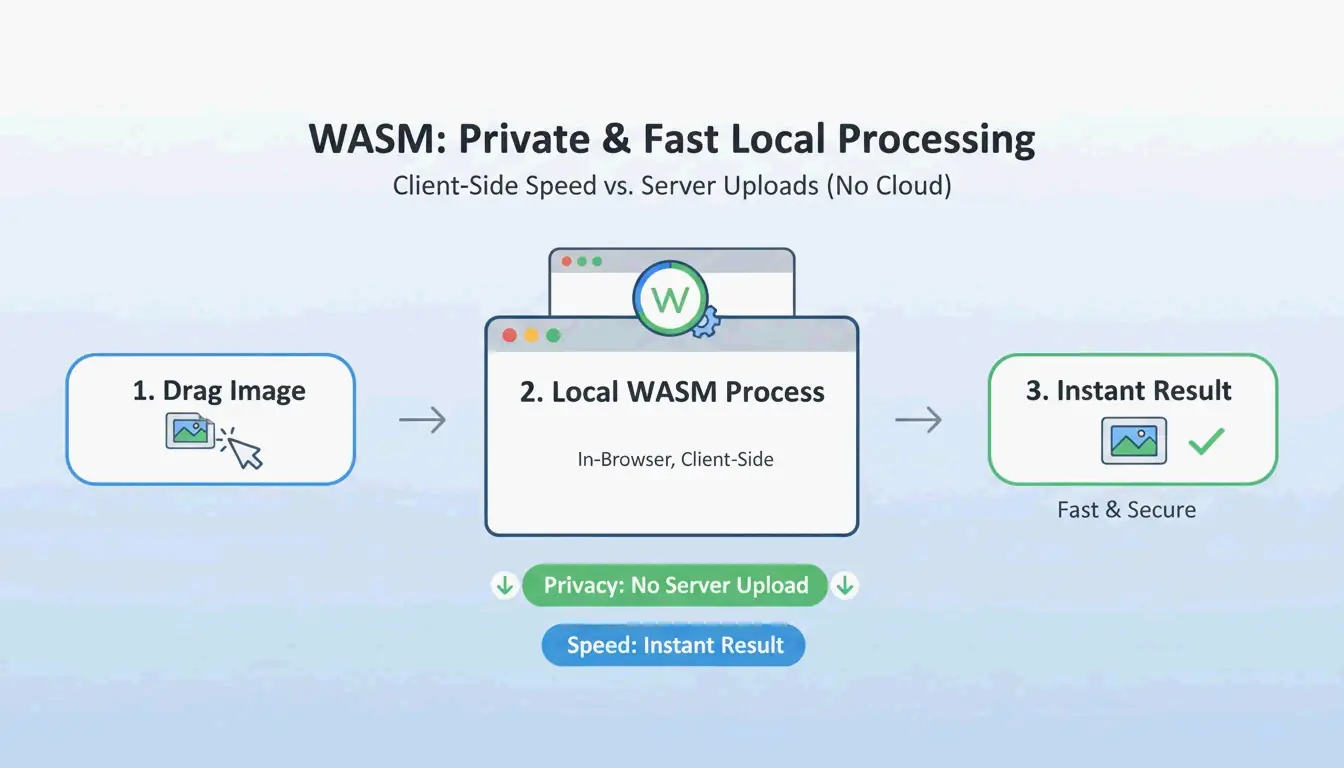
Les flux de travail modernes reposent désormais sur WebAssembly (WASM). Cette technologie permet aux algorithmes de compression complexes de s’exécuter localement sur le matériel de votre ordinateur. Comme vous ne téléversez pas vos fichiers sur un serveur distant, votre vie privée est protégée et il n’y a aucun « délai de téléversement ». Pour les performances web, la norme « visuellement sans perte » est le meilleur choix. En utilisant la couleur indexée 8 bits, vous pouvez économiser 70 à 85 % de la taille du fichier pour des éléments d’interface comme des boutons ou des icônes, sans qu’aucune différence ne soit réellement perceptible à l’œil.
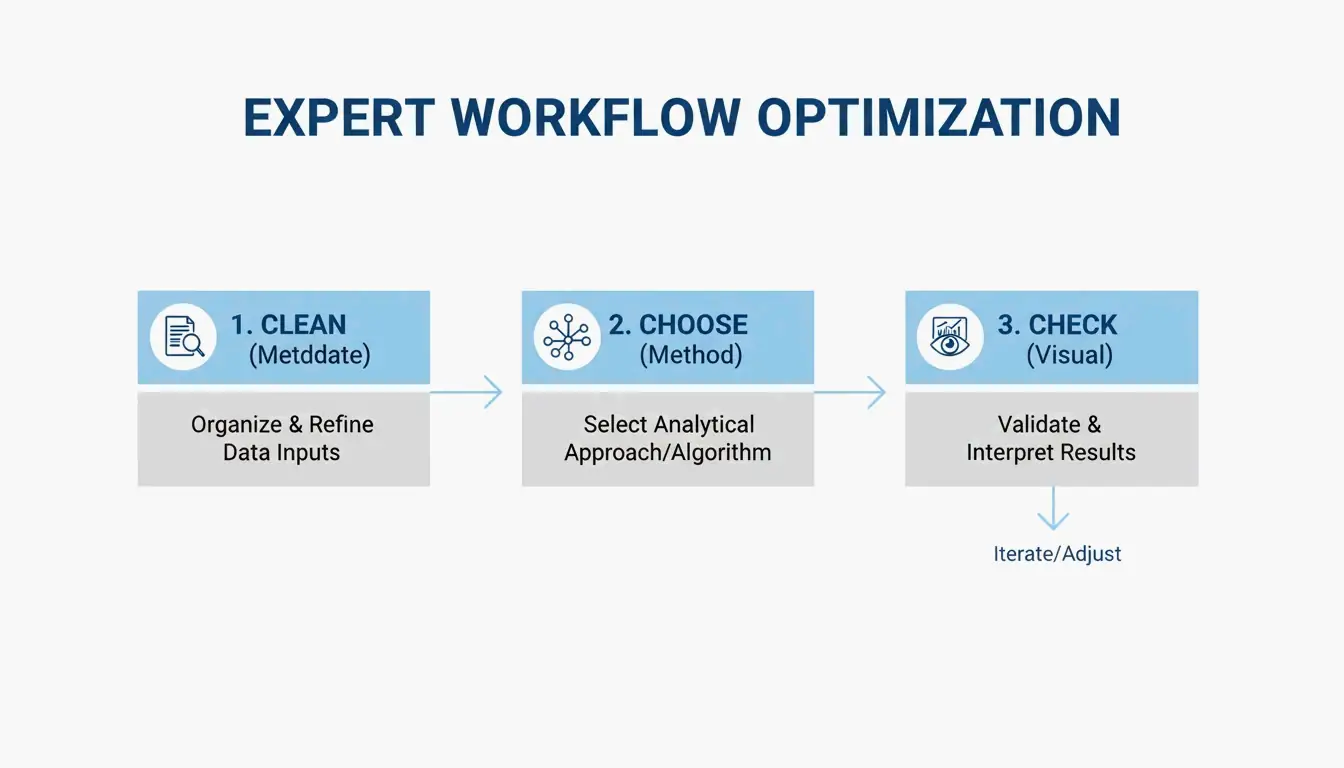
Étape 1 : Choisir le mode de compression (sans perte vs avec perte)
Avant de commencer, déterminez à quoi servira le fichier final :
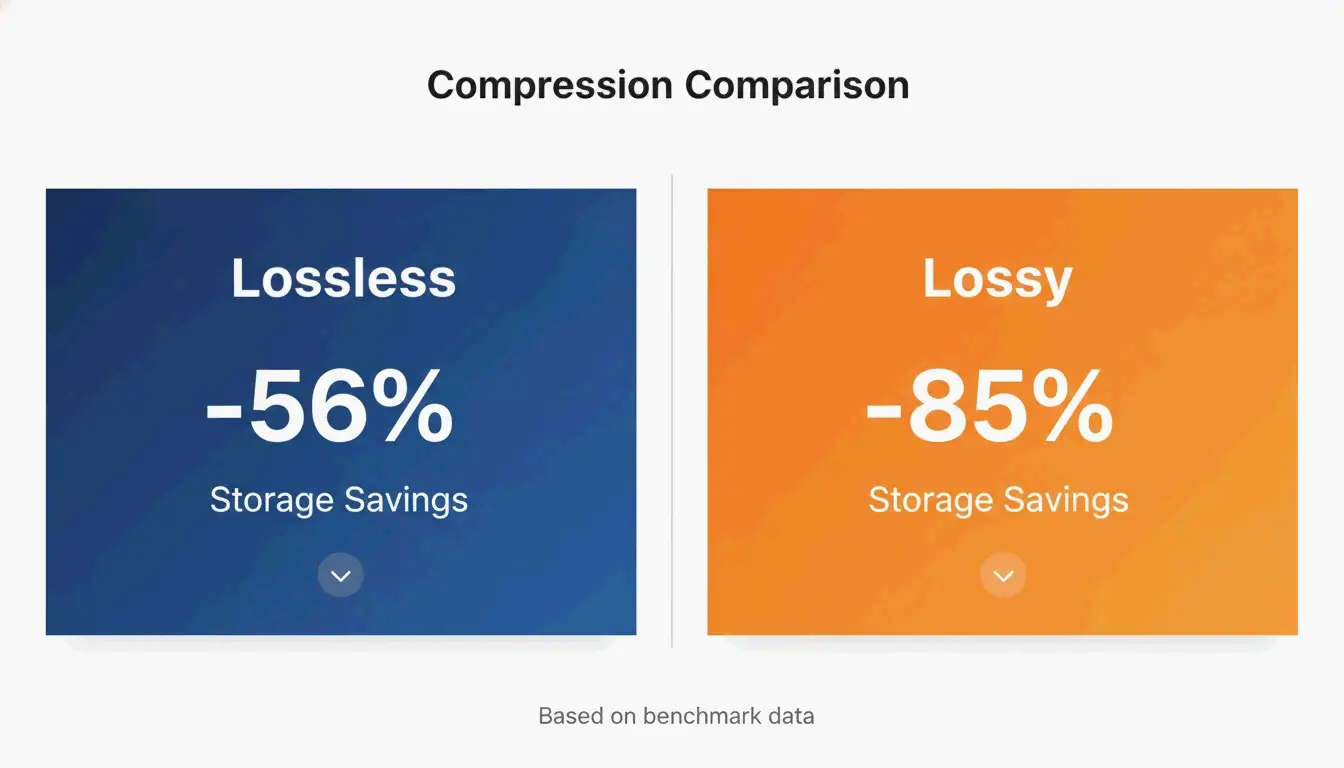
- Compression sans perte : conserve un fichier identique au bit près à l’original. C’est le bon choix pour l’archivage professionnel ou les images que vous prévoyez de rééditer ultérieurement.
- Quantification avec perte : c’est le « point d’équilibre » pour les sites web. Comme l’explique iKit, passer à une palette 8 bits vous permet de reconstruire des éléments comme des logos ou des captures d’écran en utilisant 256 couleurs. Cela réduit la taille du fichier de plus de la moitié, sans générer aucun « artefact » flou.
Étape 2 : Traiter instantanément avec un outil basé sur WASM
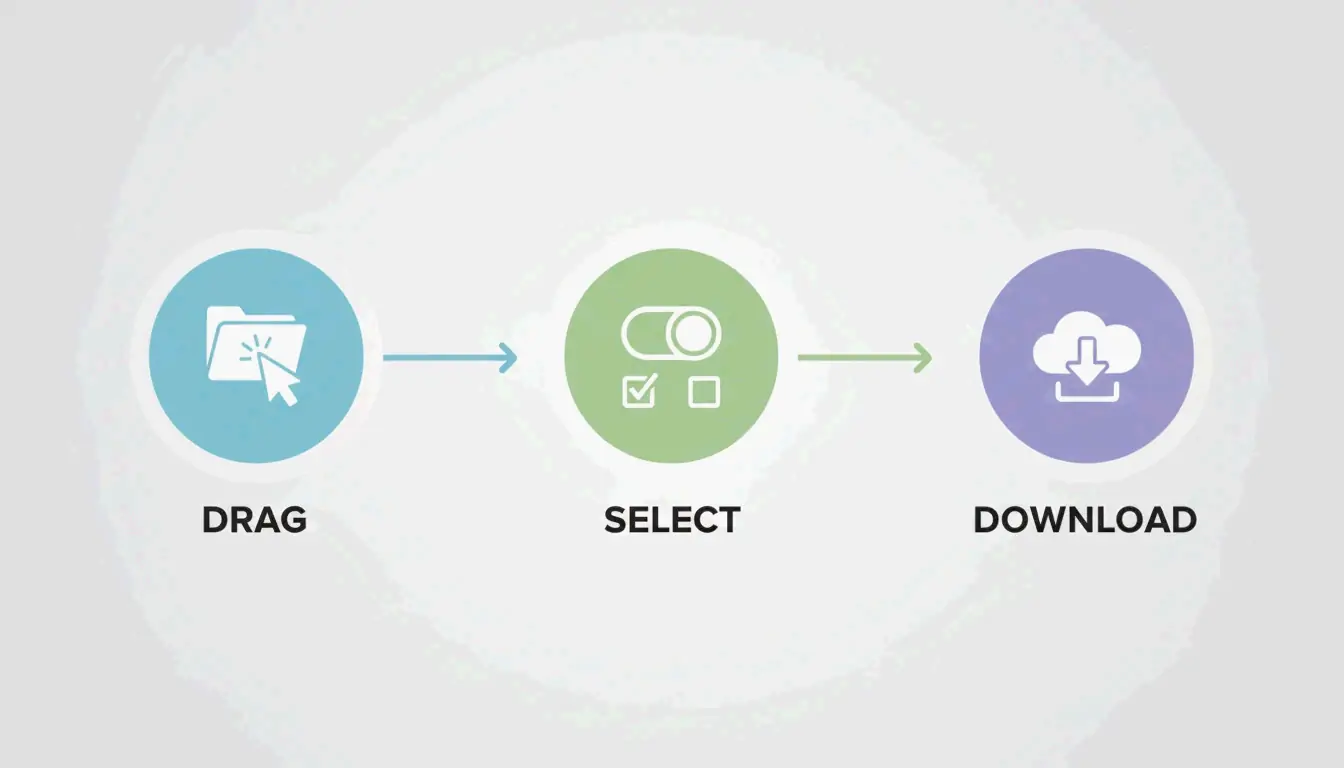
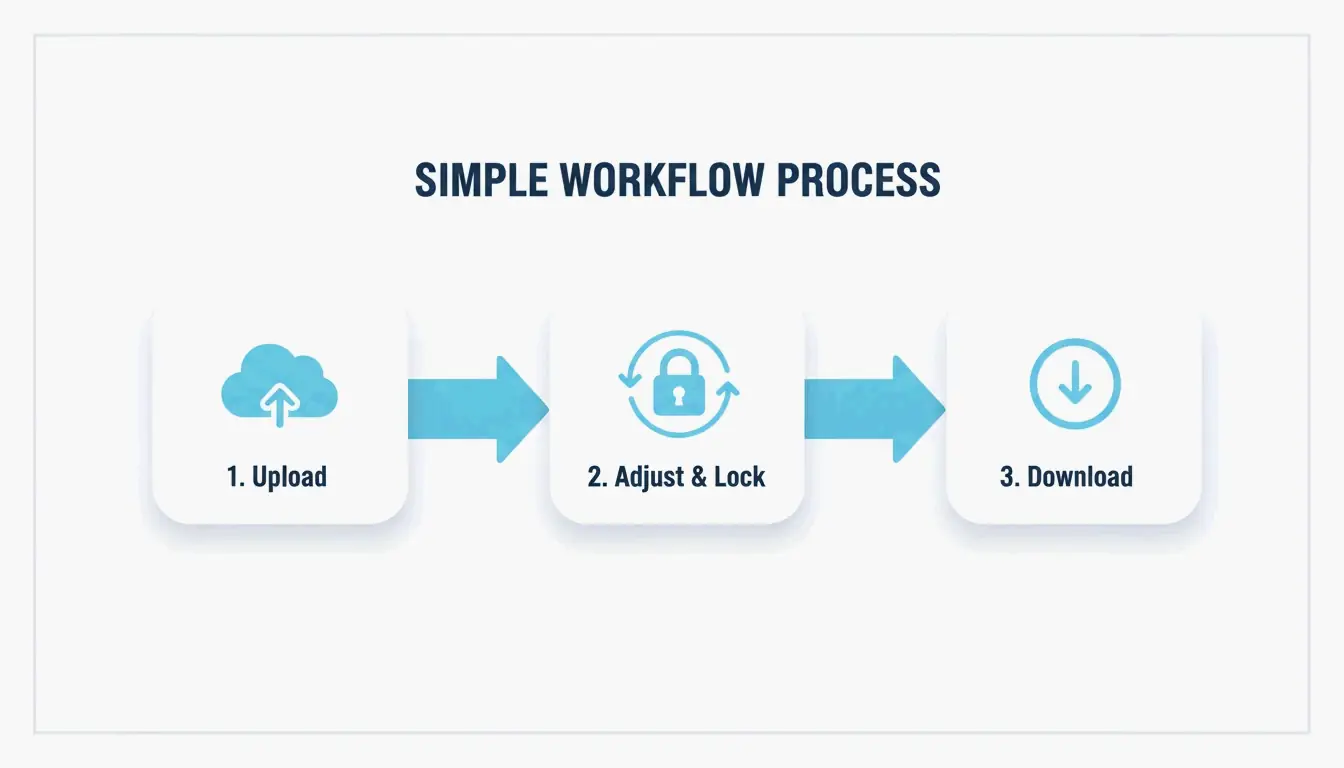
Une fois le mode choisi, utilisez un outil basé sur WASM comme ToolTea ou iKit. Ces outils fonctionnent dans la mémoire du navigateur. Il vous suffit de glisser-déposer le fichier et d’ajuster les paramètres pour que l’outil génère instantanément un PNG optimisé. C’est bien plus rapide que les méthodes traditionnelles qui nécessitent un aller-retour des données vers un serveur.
Sans perte vs avec perte (quantification) : quelle méthode utiliser ?
Comprendre la différence technique vous aide à maintenir une qualité élevée. La compression sans perte utilise l’algorithme DEFLATE pour emballer les données de pixels plus efficacement. Elle ne modifie pas un seul pixel ; c’est essentiellement « faire sa valise sans rien jeter », une métaphore utilisée par Let Compress.
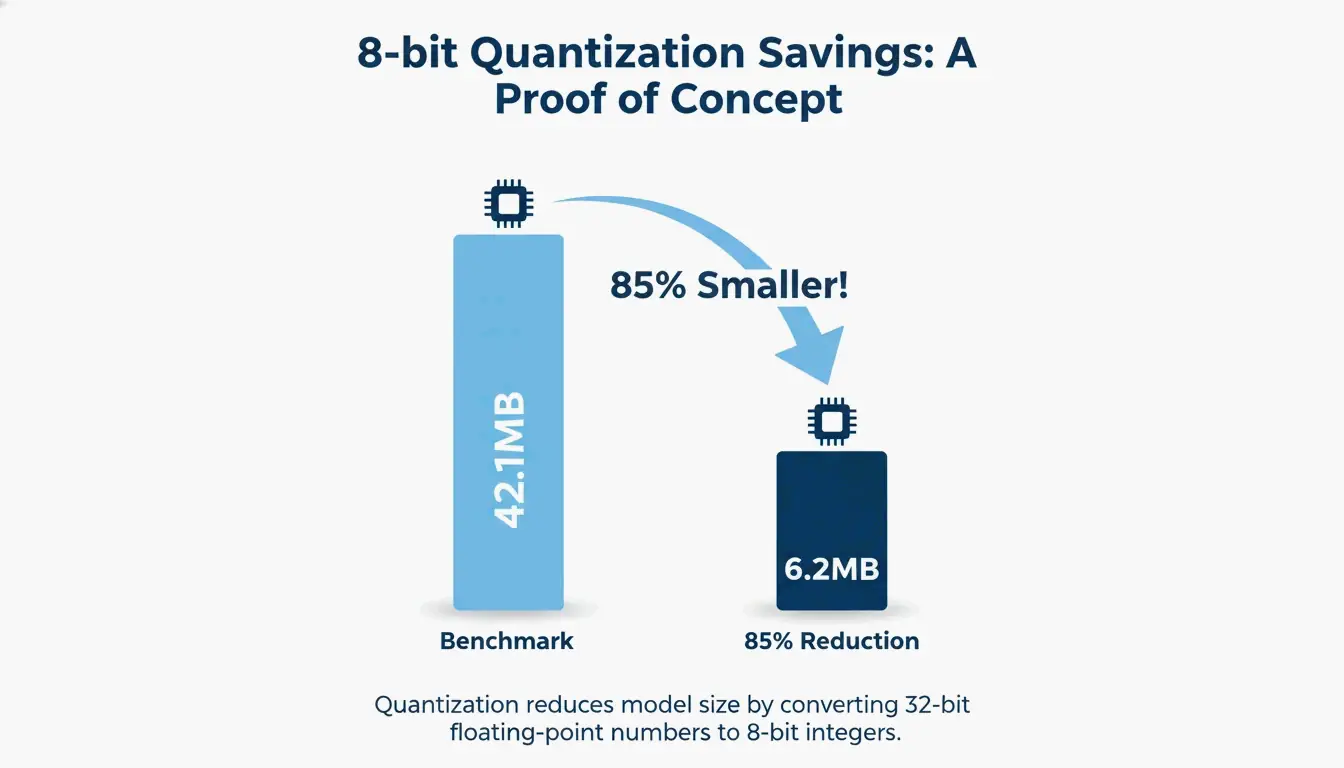
La quantification avec perte (ou couleur indexée 8 bits) réduit le nombre total de couleurs. Bien qu’un PNG-24 standard puisse contenir des millions de couleurs, la plupart des interfaces et des logos utilisent en réalité moins de 256 nuances distinctes. Un benchmark de iKit a montré qu’un lot de captures d’écran d’interface passait de 42,1 Mo à seulement 6,2 Mo — une réduction de 85 % — tout en paraissant identique à un zoom 1:1.
Preuve de qualité : comment vérifier un fichier identique au bit près
Si vous souhaitez confirmer qu’un outil « sans perte » ne modifie pas réellement vos pixels, vous pouvez vérifier son hachage SHA-256. En hachant les données de pixels brutes du fichier original et du nouveau fichier, vous pouvez prouver qu’ils sont identiques. Vous pouvez exécuter cette vérification en toute confidentialité dans votre navigateur avec un outil comme hash.ikit.app.
Optimisation PNG avancée : suppression des métadonnées et PNG 3.0
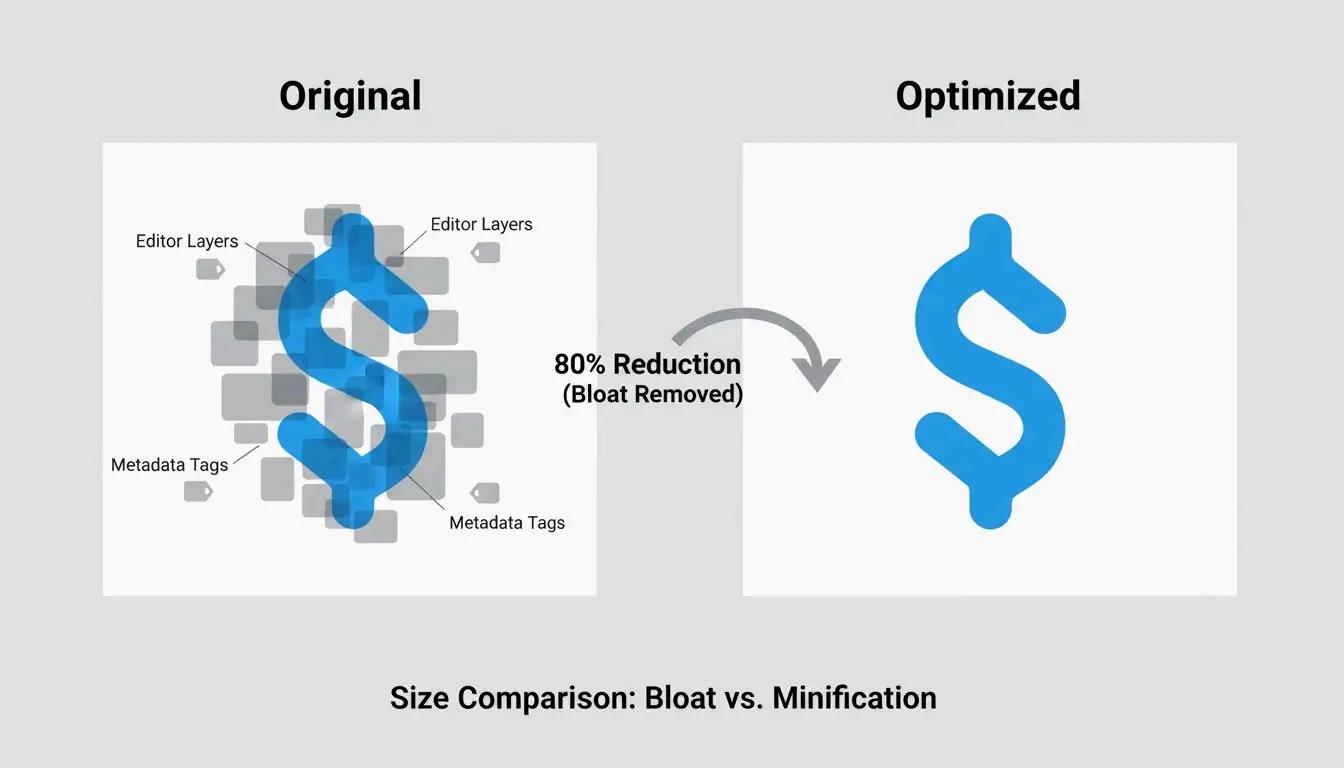
Au-delà de la réduction des pixels, vous pouvez gagner de l’espace en nettoyant la structure cachée du fichier. La suppression des métadonnées (EXIF) est l’un des moyens les plus simples d’économiser de l’espace. Les photos provenant d’applications de design cachent souvent des profils de couleur ICC, des données GPS et des horodatages dans le fichier. iKit souligne que retirer ces « bagages superflus » permet d’économiser 50 à 200 Ko par fichier sans rien changer à l’image.
La suppression des métadonnées affecte-t-elle la qualité de l’image ?
Non. La suppression des métadonnées n’a aucun impact sur les pixels visuels. Elle supprime uniquement les données textuelles stockées dans les blocs PNG (comme tEXt ou iTxT). En fait, retirer les données EXIF est une sage mesure de confidentialité, car cela vous empêche de partager accidentellement des données de localisation lorsque vous publiez des captures d’écran de téléphone.
Un flux de travail web moderne avec PNG 3.0
La mise à jour PNG 3.0 de juin 2025 a fait faire un grand bond en avant au format. Cette mise à jour a ajouté la prise en charge officielle des images à plage dynamique élevée (HDR) et a promu le PNG animé (APNG) au rang de recommandation W3C officielle. Pour les flux de travail de 2026, le PNG 3.0 gère mieux les contenus visuels à contraste élevé tout en conservant la transparence qui rend le PNG indispensable au design d’interface.
Les meilleurs outils de compression par lots : oxipng vs pngquant
Si vous devez traiter des centaines d’images à la fois, les outils en interface de ligne de commande (CLI) restent les meilleurs :
- oxipng : écrit en Rust, c’est le meilleur outil pour l’optimisation DEFLATE sans perte. Il teste toutes les combinaisons de filtres possibles afin de trouver la plus petite version identique au bit près de votre fichier.
- pngquant : le leader du secteur de la quantification avec perte. Il convertit les images RGBA 32 bits en palettes 8 bits, atteignant fréquemment les réductions de taille de 60 à 80 % visibles dans les benchmarks du secteur.
Automatiser votre flux avec GitHub Actions
Les développeurs peuvent intégrer ces outils dans leur processus de construction. Par exemple, exécuter oxipng --opt 4 --strip all dans une GitHub Action garantit que chaque image du projet est automatiquement optimisée et débarrassée de ses métadonnées avant la mise en ligne du site.
Quand le PNG ne suffit plus : conversion WebP / AVIF
Même avec PNG 3.0, il arrive qu’un autre format soit meilleur pour le SEO. Une étude de Google confirme que le WebP égale la qualité sans perte du PNG tout en étant en moyenne 25 à 35 % plus petit.
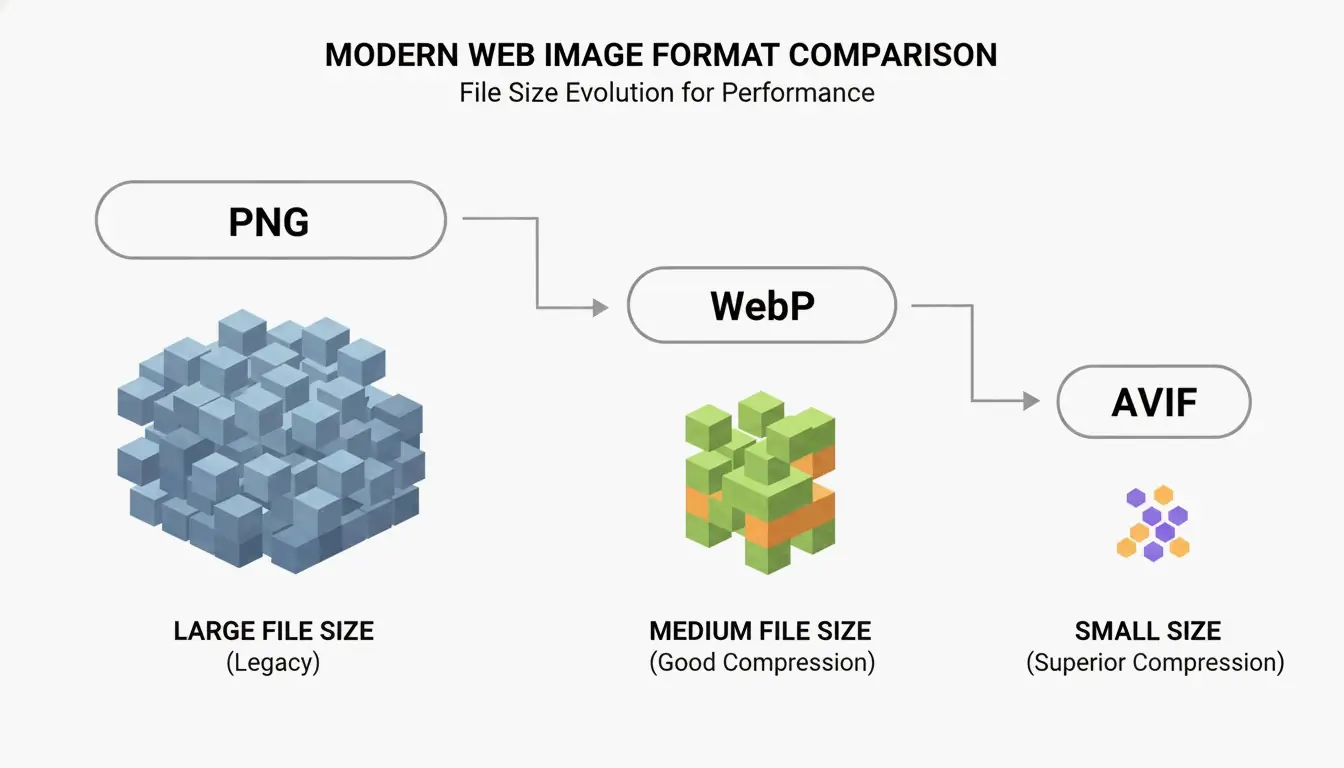
L’AVIF est encore plus efficace pour les photos nécessitant de la transparence, bien qu’il exige davantage de puissance de calcul pour sa création. La meilleure stratégie en 2026 consiste à utiliser un repli « nouvelle génération » : servez de l’AVIF ou du WebP aux navigateurs modernes via la balise <picture>, et conservez un PNG compressé comme solution de secours pour les systèmes plus anciens.
Conclusion
En 2026, la compression PNG n’est plus un compromis entre vitesse et qualité. Grâce à la norme PNG 3.0, aux outils basés sur WASM et à la quantification intelligente, vous pouvez obtenir des réductions de taille considérables sans aucune perte visuelle. La clé consiste à choisir le bon outil pour la bonne tâche : utilisez DEFLATE sans perte pour l’archivage haut de gamme et tenez-vous-en à la quantification 8 bits pour les interfaces web afin de maintenir des scores élevés sur les Core Web Vitals. Commencez par supprimer les métadonnées et appliquer des réglages 8 bits à vos éléments d’interface pour constater des gains de performance immédiats.
Questions fréquentes
La compression d’un PNG rendra-t-elle mon image floue ?
Non, tant que vous utilisez la compression sans perte ou une quantification 8 bits de haute qualité. Le flou ne se produit généralement que lorsque l’image est mal redimensionnée ou que vous appliquez un algorithme avec perte de faible qualité non optimisé pour les bords nets. Pour l’interface et le texte, la quantification 8 bits reste perceptuellement identique à l’original.
Pourquoi mon fichier PNG compressé est-il toujours trop volumineux ?
Cela provient généralement de trois facteurs : des dimensions de pixels extrêmement grandes, un bruit ou des dégradés complexes que l’algorithme DEFLATE ne peut pas simplifier, ou d’abondantes métadonnées intégrées (profils EXIF/ICC). Pour y remédier, redimensionnez l’image à sa largeur d’affichage réelle (par exemple 1920 px) et assurez-vous d’avoir sélectionné « supprimer les métadonnées » dans les paramètres de compression.
L’utilisation d’outils de compression d’images en ligne est-elle sûre pour les documents privés ?
Ce n’est sûr que si l’outil utilise WebAssembly (WASM) pour le traitement local. Vérifiez si l’outil fonctionne hors ligne ou indique explicitement que « vos fichiers ne quittent jamais votre ordinateur ». Pour les documents sensibles, évitez les outils de compression de type « téléversement », car ces fichiers sont traités sur un serveur distant où la confidentialité ne peut être pleinement garantie.