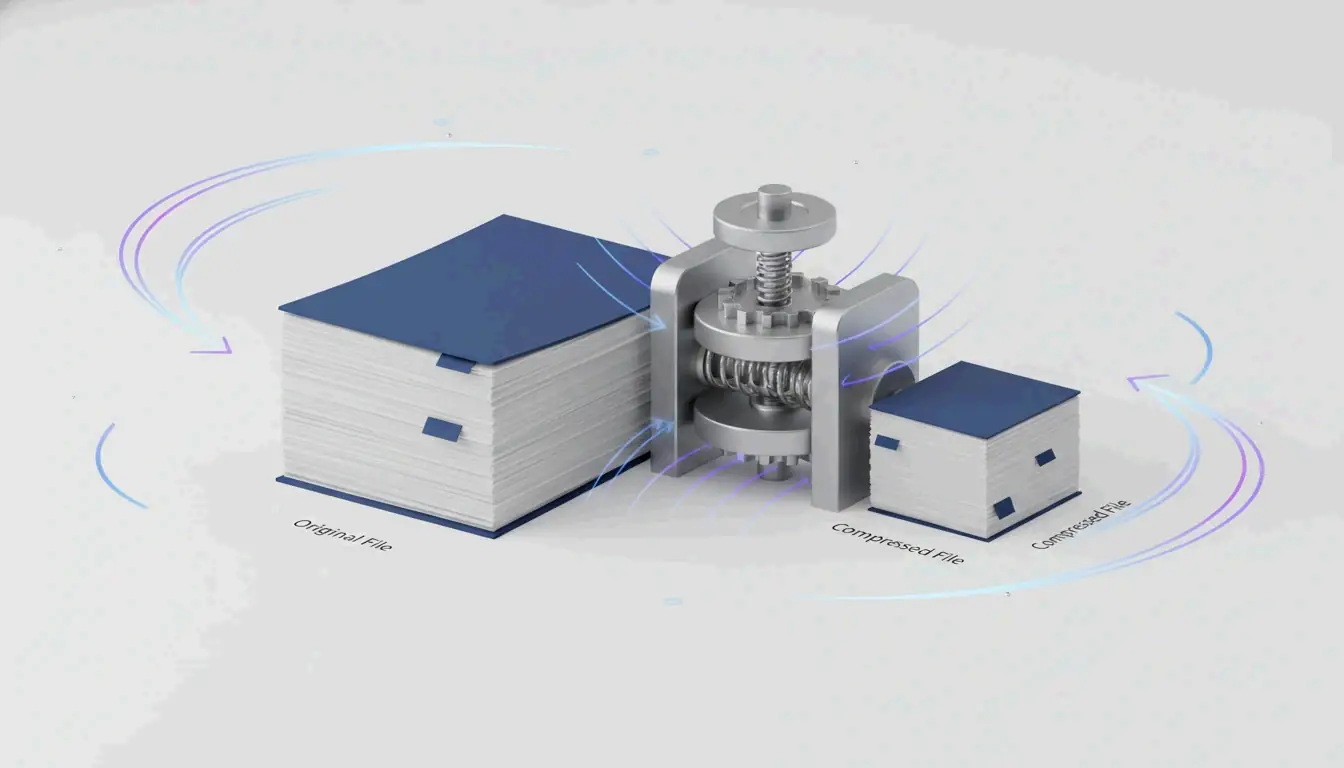
پی ڈی ایف کو کمپریس کرنے کے لیے، ایڈوب کے آن لائن کمپریسر یا میک پر «پریویو» جیسا کوئی مفت آن لائن ٹول استعمال کریں۔ دونوں انسٹالیشن کے بغیر فائل سائز کو بڑی حد تک کم کرتے ہیں۔ ونڈوز پر، کوئی مقامی ڈیسک ٹاپ ایپ یا «پی ڈی ایف کے طور پر محفوظ کریں» کا ٹرک آف لائن کام کرتا ہے۔
آپ کی پی ڈی ایف اتنی بڑی کیوں ہے: تصویری ریزولوشن اور ایمبیڈڈ ڈیٹا
پی ڈی ایف کو کمپریس کرنے سے پہلے، یہ سمجھنا مفید ہے کہ اسے بڑا کیا بناتا ہے۔ زیادہ ریزولوشن والی تصاویر اور ضرورت سے زیادہ DPI غیر معمولی بڑی پی ڈی ایف فائلوں کی بنیادی وجہ ہیں۔ 300 DPI پر ایک پوری صفحے کی تصویر 5–10 میگابائٹ کا اضافہ کر سکتی ہے۔ اگر آپ کے دستاویز میں اسکین شدہ معاہدے، بروشور یا تصویر سے بھرپور رپورٹس ہیں، تو تصویری ڈیٹا کل فائل سائز کا 80–90% تشکیل دے سکتی ہے۔
ایمبیڈڈ JPEG اور غیر کمپریس شدہ کنٹینٹ سٹریمز بھی فائل کو پھولا دیتے ہیں۔ جب پی ڈی ایف بنائی جاتی ہے، تو یہ تصاویر کو بہت اعلیٰ معیار میں محفوظ کر سکتی ہے اور کنٹینٹ سٹریم کو غیر کمپریس شدہ حالت میں رکھتی ہے۔ پوشیدہ میٹا ڈیٹا، اینوٹیشنز، ایمبیڈڈ فونٹس اور ورژن ہسٹری مرئی قدر کا اضافہ کیے بغیر فائل سائز کو مزید بڑھاتی ہیں۔
DPI پی ڈی ایف فائل سائز کو کیسے متاثر کرتا ہے
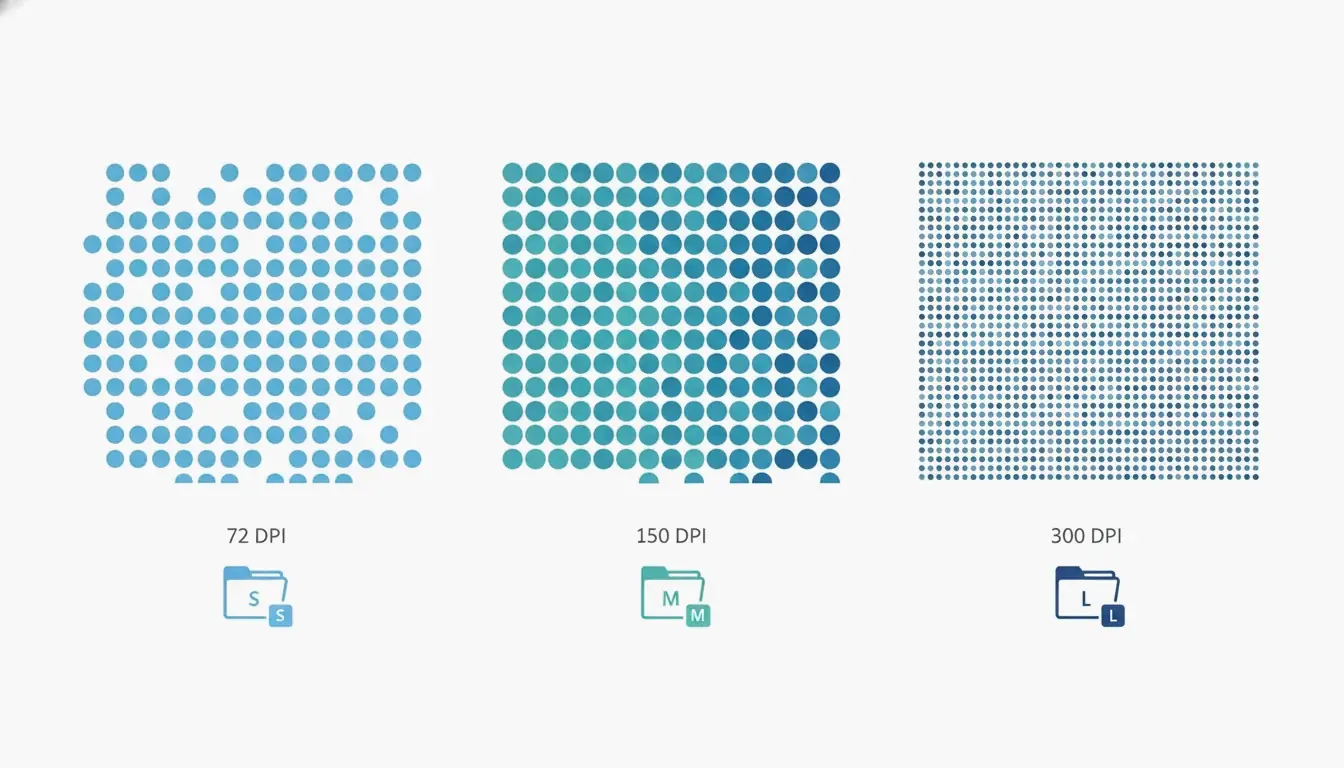
DPI، یعنی ڈاٹس پر انچ، یہ طے کرتا ہے کہ تصویر کے فی انچ کتنے پکسلز محفوظ کیے جاتے ہیں۔ درست DPI سیٹنگ استعمال کرنا نہایت اہم ہے کیونکہ غیر ضروری پکسلز پھیلاؤ کا بنیادی ذریعہ ہیں۔ Technology Org کے مطابق، DPI سیٹنگز کی ایک عام ٹیبل اس تجارتی صورتحال کو واضح کرتا ہے: /screen سیٹنگ 72 DPI، /ebook 150 DPI، اور /printer 300 DPI استعمال کرتا ہے۔ اسکرین دیکھنے اور ای میل اٹیچمنٹس کے لیے، 150 DPI پر /ebook اکثر کافی ہوتا ہے؛ یہ زیادہ تر متن پر مبنی دستاویزات میں مرئی معیار کے نقصان کے بغیر فائل سائز کو 50–70% تک کم کر سکتا ہے۔ صرف متن والی پی ڈی ایف کے لیے، کمپریسرز بغیر کسی مرئی نقصان کے سائز میں 70% کمی حاصل کر سکتے ہیں، جیسا کہ Free PDF Compress نوٹ کرتا ہے۔
پی ڈی ایف کو کیسے کمپریس کریں: ہر پلیٹ فارم کے لیے 4 تیز طریقے
یہاں ونڈوز، میک یا آن لائن پر پی ڈی ایف کمپریس کرنے کے چار قابلِ اعتماد طریقے ہیں۔ ہر طریقے میں متوقع فائل سائز کمی، مطلوبہ ٹول اور معیار کے تجارتی صورتحال شامل ہیں۔
سیکنڈوں میں آن لائن کمپریس کریں (بغیر انسٹالیشن)
پی ڈی ایف کو کمپریس کرنے کا تیز ترین طریقہ ایک مفت آن لائن ٹول استعمال کرنا ہے۔ ایڈوب اپنے ویب سائٹ پر مفت آن لائن کمپریسر پیش کرتا ہے۔ سائٹ پر جائیں، اپنی فائل ڈریگ اور ڈراپ کریں، تین کمپریشن لیولز (اعلیٰ، درمیانہ یا کم) میں سے ایک منتخب کریں، اور کمپریس پر کلک کریں۔ اعلیٰ کمپریشن ای میل اٹیچمنٹس کے لیے مناسب سب سے چھوٹی فائل بناتا ہے؛ درمیانہ سائز اور وضاحت میں توازن قائم کرتا ہے؛ کم اعلیٰ ترین معیار برقرار رکھتا ہے۔ یہ ٹول سیکنڈوں میں کام کرتا ہے، لیکن اس کے لیے انٹرنیٹ کنکشن درکار ہے اور یہ پاس ورڈ سے محفوظ فائلوں کو پروسیس نہیں کر سکتا۔
دیگر قابلِ اعتماد آن لائن سروسز میں Smallpdf، iLovePDF اور PDF24 شامل ہیں۔ عمل تقریباً ایک جیسا ہے: اپنی پی ڈی ایف اپ لوڈ کریں، کمپریشن لیول منتخب کریں، اور نتیجہ ڈاؤن لوڈ کریں۔ ان سروسز کی عموماً سائز کی حد (~100 میگابائٹ) ہوتی ہے اور یہ روزانہ مفت استعمال کی تعداد محدود کر سکتی ہیں۔
میک پر بلٹ ان پریویو ایپ کے ساتھ کمپریس کریں
میک صارفین کے پاس پریویو نامی بلٹ ان ٹول ہے۔ اپنی پی ڈی ایف پریویو میں کھولیں، فائل → ایکسپورٹ پر کلک کریں، پھر ڈائیلاگ باکس میں «سکرین کے لیے تصویر کو بہتر بنائیں» کو چیک کریں۔ محفوظ کریں پر کلک کریں۔ یہ طریقہ کم ریزولوشن پر تصاویر کو دوبارہ انکوڈ کرتا ہے۔ اسکین شدہ یا تصویر سے بھرپور دستاویزات کے لیے کمی بڑی ہو سکتی ہے: 45 میگابائٹ کی 20 صفحات کی اسکین شدہ تحقیقی مقالہ 8–12 میگابائٹ تک کم ہو سکتا ہے۔ یاد رکھیں کہ یہ نقصان والا عمل ہے، اس لیے اگر آپ کو اصل معیار درکار ہو تو بیک اپ رکھیں۔ macOS Sonoma (14) یا اس سے پرانے میں، آپ کو ایک «کوائز فلٹر» ڈراپ ڈاؤن نظر آئے گا؛ اس کے بجائے «فائل سائز کم کریں» منتخب کریں۔
ونڈوز پر ایڈوب ایکروبیٹ پرو کے ساتھ کمپریس کریں
ایڈوب ایکروبیٹ پرو (پیداشدہ) تفصیلی کنٹرول فراہم کرتا ہے۔ ٹولز ٹیب سے پی ڈی ایف کو بہتر بنائیں ٹول کھولیں، اپنی فائل منتخب کریں، فائل سائز کم کریں پر کلک کریں، اور مطابقت کا آپشن منتخب کریں۔ مزید اعلیٰ کنٹرول کے لیے، فائل → بطور دیگر محفوظ کریں → بہتر بنائی گئی پی ڈی ایف پر جائیں۔ پی ڈی ایف آپٹمائزر میں، آپ تصاویر کو مخصوص DPI تک ڈاؤن سیمپل کر سکتے ہیں، کمپریشن الگورتھم (JPEG، JPEG2000، ZIP) منتخب کر سکتے ہیں، فونٹ سب سیٹ بنا سکتے ہیں، میٹا ڈیٹا ہٹا سکتے ہیں، اور اینوٹیشنز کو فلیٹن کر سکتے ہیں۔ «جگہ استعمال کا جائزہ» بٹن بالکل یہ دکھاتا ہے کہ کیا جگہ لے رہا ہے — تصاویر، فونٹس یا کنٹینٹ سٹریمز۔ ایکروبیٹ پرو ان صارفین کے لیے بہترین ہے جنہیں بہت سی فائلوں میں مستقل معیار درکار ہے۔
«پی ڈی ایف کے طور پر پرنٹ کریں» طریقہ اور یہ کیوں الٹا پڑ سکتا ہے
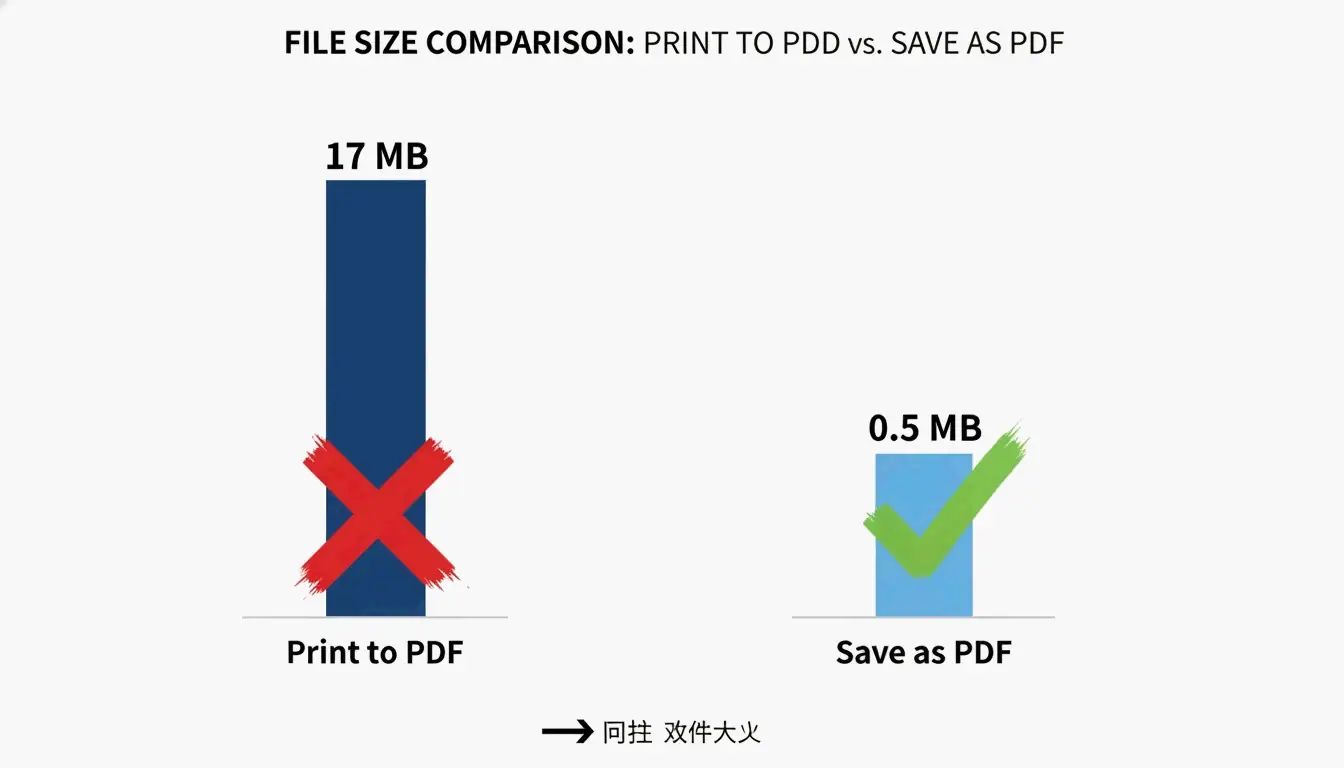
ونڈوز پر ایک عام متبادل «پی ڈی ایف کے طور پر پرنٹ کریں» ڈائیلاگ استعمال کرنا ہے، لیکن یہ الٹا پڑ سکتا ہے۔ PDF Candy کے مطابق، «پی ڈی ایف کے طور پر پرنٹ کریں» سے بنی فائل 17 میگابائٹ کی بنی، جبکہ بالکل وہی اصل دستاویز جو مائیکروسافٹ آفس میں «پی ڈی ایف کے طور پر محفوظ کریں» سے کنورٹ ہوئی صرف 0.5 میگابائٹ کی فائل بنائی۔ مسئلہ یہ ہے کہ «پی ڈی ایف کے طور پر پرنٹ کریں» اکثر متن اور تصاویر کو بڑی، غیر قابلِ ترمیم کنٹینٹ سٹریمز میں بدل دیتا ہے جو بعد کی کمپریشن کی مزاحمت کرتے ہیں۔ یہ طریقہ غیر قابلِ اعتماد ہے اور اس سے گریز کرنا چاہیے۔ اس کے بجائے، ہمیشہ ماخذ ایپلیکیشن (جیسے Word، Excel) سے «پی ڈی ایف کے طور پر محفوظ کریں» آپشن استعمال کریں۔
آپ کو کون سا پی ڈی ایف کمپریشن طریقہ منتخب کرنا چاہیے؟ ایک فیصلہ فلو
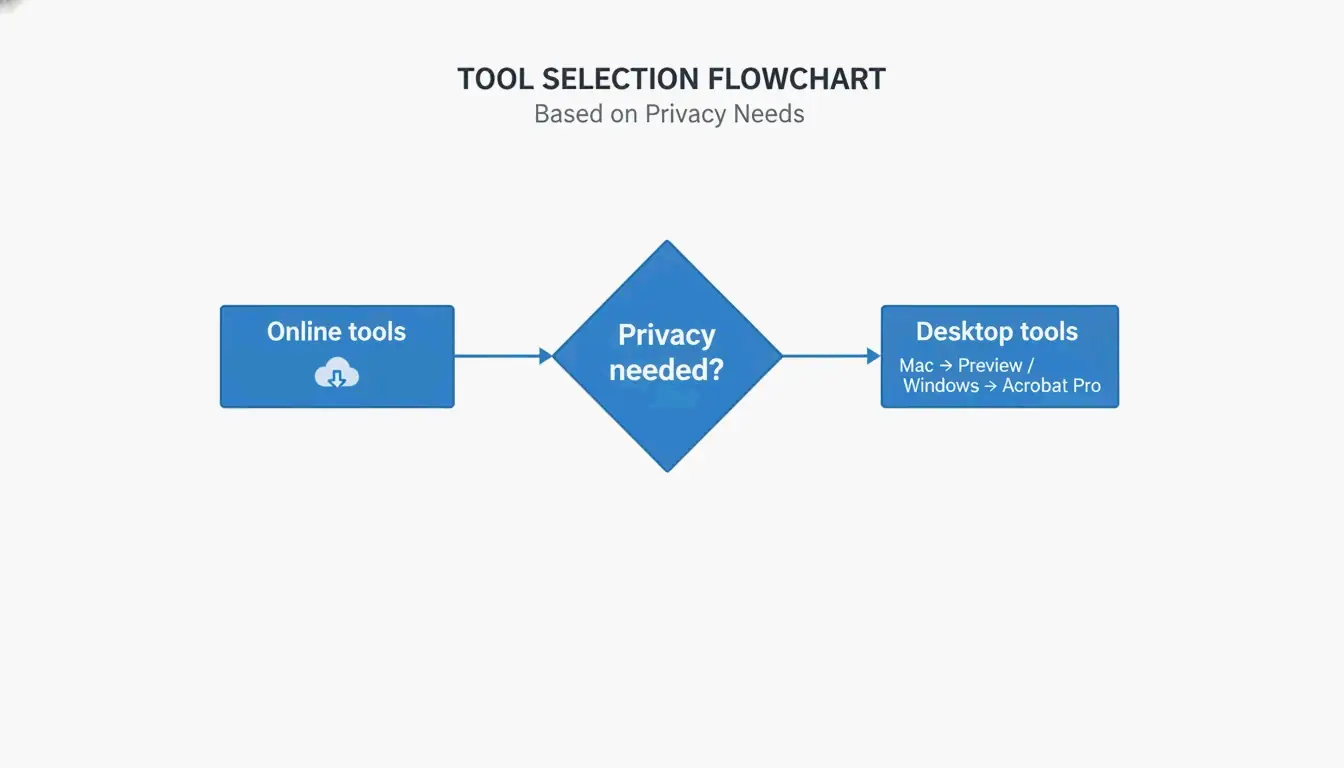
درست طریقہ منتخب کرنا آپ کی مہارت کی سطح، پرائیویسی ضروریات، پلیٹ فارم، فائلوں کی تعداد اور بجٹ پر منحصر ہے۔ اس سادہ فیصلہ کے درخت کا استعمال کریں:
- کم پرائیویسی تشویش کے ساتھ ایک فوری فائل درکار ہے؟ → آن لائن ٹول (ایڈوب آن لائن کمپریسر، Smallpdf) استعمال کریں۔
- میک پر، صرف آف لائن؟ → پریویو کا ایکسپورٹ فنکشن استعمال کریں۔
- ونڈوز پر، آف لائن کنٹرول درکار ہے؟ → ایڈوب ایکروبیٹ پرو یا PDF Candy Desktop استعمال کریں۔
- بیچ کمپریشن یا آٹومیشن درکار ہے؟ → کمانڈ لائن سے گوسٹ اسکرپٹ استعمال کریں۔
- پرائیویسی نہایت اہم ہے (خاموش دستاویزات)؟ → مقامی طور پر پروسیس کرنے والی ڈیسک ٹاپ ایپ (پریویو، ایڈوب ایکروبیٹ پرو) استعمال کریں۔
فوری حوالہ: آن لائن بمقابلہ آف لائن کب استعمال کریں
| استعمال کا کیس | آن لائن | آف لائن |
|---|---|---|
| ایک فائل، کوئی حساس ڈیٹا نہیں | بہترین | اختیاری |
| بار بار بیچز | ٹھیک ہے (حدود کے ساتھ) | بہترین |
| خاموش یا قانونی دستاویزات | گریز کریں | بہترین |
| کوئی سافٹ ویئر انسٹالیشن نہیں | بہترین | درکار نہیں |
| مکمل تفصیلی کنٹرول | محدود | بہترین |
اعلیٰ تکنیکیں: کنٹینٹ سٹریمز اور فونٹ سب سیٹ کے ساتھ ضدی پی ڈی ایف کو کمپریس کرنا
کچھ پی ڈی ایف ضدی ہوتی ہیں — وہ کمپریشن کے بعد بھی چھوٹے ہونے سے انکار کرتی ہیں۔ یہ اکثر کنٹینٹ سٹریمز اور مکمل ایمبیڈڈ فونٹس کی وجہ سے ہوتا ہے۔ اعلیٰ تکنیکیں ان کیسز کو سنبھال سکتی ہیں۔
کنٹینٹ سٹریمز کیا ہیں اور کیوں اہم ہیں؟
کنٹینٹ سٹریمز خام ڈیٹا ہے جو پی ڈی ایف صفحے کے پورے لے آؤٹ کی وضاحت کرتا ہے، بشمول متن اور لائن ڈرائنگز۔ جیسا کہ Neuxpower وضاحت کرتا ہے، جب دستاویز کو «پی ڈی ایف کے طور پر پرنٹ کریں» کے ذریعے کنورٹ کیا جاتا ہے، تو متن اور تصاویر بڑی، غیر شفاف کنٹینٹ سٹریمز میں محفوظ ہوتے ہیں جسے عام کمپریسرز ہاتھ نہیں لگا سکتے۔ واحد قابلِ اعتماد حل ماخذ دستاویز پر واپس جانا اور اس کے بجائے «پی ڈی ایف کے طور پر محفوظ کریں» استعمال کرنا ہے۔ اگر آپ کے پاس ماخذ تک رسائی نہیں ہے، تو ایک متبادل پی ڈی ایف کو ویب براؤزر کے پرنٹر کے ذریعے دوبارہ پرنٹ کرنا اور منزل کے طور پر «پی ڈی ایف کے طور پر محفوظ کریں» منتخب کرنا ہے۔ یہ بعض اوقات زیادہ قابلِ انتظام کنٹینٹ سٹریمز کے ساتھ نئی پی ڈی ایف بناتا ہے۔
فونٹ سب سیٹ: اضافی KB سے نجات کا مفت طریقہ
فونٹ سب سیٹ صرف ان حروف کو ایمبیڈ کرتا ہے جو دستاویز میں واقعی استعمال ہوئے ہیں، نہ کہ پوری فونٹ فیملی۔ ایک ایمبیڈڈ فونٹ فیملی 400–600 کلو بائٹ کا اضافہ کر سکتی ہے۔ زیادہ تر جدید پی ڈی ایف ایڈیٹرز، بشمول ایڈوب ایکروبیٹ پرو اور گوسٹ اسکرپٹ، فونٹ سب سیٹ کی سہولت دیتے ہیں۔ ایکروبیٹ میں، سب سیٹ کو فعال کرنے کے لیے پی ڈی ایف آپٹمائزر استعمال کریں۔ یہ تکنیک متن کے معیار کو متاثر کیے بغیر فائل سائز کو 5–15% تک کم کر سکتی ہے۔
بیچ کمپریشن کے لیے گوسٹ اسکرپٹ استعمال کرنا (اعلیٰ)
گوسٹ اسکرپٹ ایک مفت، اوپن سورس کمانڈ لائن ٹول ہے جو ونڈوز، میک اور لینکس پر چلتا ہے۔ ایک بنیادی کمپریشن کمانڈ یوں دکھائی دیتی ہے:
gs -sDEVICE=pdfwrite -dCompatibilityLevel=1.4 -dPDFSETTINGS=/ebook -dNOPAUSE -dBATCH -sOutputFile=compressed.pdf input.pdf
فلیگ -dPDFSETTINGS معیار کو کنٹرول کرتا ہے: زیادہ سے زیادہ کمپریشن کے لیے /screen (72 DPI)، اچھے درمیانے راستے کے لیے /ebook (150 DPI)، پرنٹ معیار کے لیے /printer (300 DPI)۔ گوسٹ اسکرپٹ بیچ کمپریشن کو آٹومیٹ کرنے کے لیے بہترین ہے۔ مثال کے طور پر، اسکین شدہ رنگین پی ڈی ایف کو کم سے کم معیار کے نقصان کے ساتھ 91% تک کم کیا جا سکتا ہے، جیسا کہ Free PDF Compress نوٹ کرتا ہے۔
موبائل پر پی ڈی ایف کو کیسے کمپریس کریں (اینڈرائیڈ اور iOS)
اینڈرائیڈ پر پی ڈی ایف کمپریس کریں
SoulApps کی ایپ PDF Compressor: Resizer & Zip (28 اپریل 2026 کو اپ ڈیٹ ہوئی) ایک مفت، آف لائن ٹول ہے۔ ایپ کھولیں، پی ڈی ایف منتخب کریں، کمپریشن لیول (بہترین معیار، متوازن یا سب سے چھوٹا سائز) منتخب کریں، اور کمپریس کریں۔ ایپ 100% آف لائن کام کرتی ہے، اس لیے آپ کی فائلیں آپ کے آلے پر ہی رہتی ہیں۔ اس میں پی ڈی ایف کو مرج، اسپلٹ اور کنورٹ کرنے کے ٹولز بھی شامل ہیں۔ کوئی لاگ ان یا واٹر مارک درکار نہیں۔
آئی فون اور آئی پیڈ پر پی ڈی ایف کمپریس کریں
iOS پر، ایپ Adobe Fill & Sign میں پی ڈی ایف کمپریشن فنکشن شامل ہے۔ متبادل کے طور پر، آپ بلٹ ان فائلیں ایپ کو تیسرے فریق کے ٹولز کے ساتھ استعمال کر سکتے ہیں یا Lumin PDF جیسے براؤزر پر مبنی کمپریسر پر اپ لوڈ کر سکتے ہیں۔ Lumin خفیہ کاری AES-256 پیش کرتا ہے اور محفوظ پروسیسنگ کے لیے SOC 2 Type 1، GDPR اور CCPA کے مطابقت کے معیارات پر پورا اترتا ہے۔ زیادہ سے زیادہ پرائیویسی کے لیے، مقامی طور پر پروسیس کرنے والی آف لائن ایپ استعمال کریں۔
مستقبل میں بڑی پی ڈی ایف کو کیسے روکیں
روک تھام کمپریشن سے بہتر ہے۔ ماخذ دستاویز میں شامل کرنے سے پہلے تصاویر کا سائز تبدیل کریں اور انہیں کمپریس کریں۔ تصاویر کو کم ریزولوشن، جیسے 96–150 DPI، پر محفوظ کرنا فائل سائز کو بڑی حد تک کم کر سکتا ہے، جیسا کہ کینیڈا کی حکومت کی IRCC کی مدد گائیڈ نوٹ کرتی ہے۔ اسکیننگ کے دوران، اپنے اسکینر کو متن سے بھرپور صفحات کے لیے معیاری 300 DPI کے بجائے 150–200 DPI پر سیٹ کریں۔
Arial یا Times New Roman جیسے معیاری سسٹم فونٹس استعمال کریں جنہیں ایمبیڈ کرنے کی ضرورت نہیں۔ اگر آپ کو حسبِ ضرورت فونٹس استعمال کرنے ہیں، تو اپنے پی ڈی ایف بنانے کے ٹول میں فونٹ سب سیٹ کو فعال کریں۔ سب سے اہم بات، مائیکروسافٹ آفس میں «پی ڈی ایف کے طور پر پرنٹ کریں» کے بجائے ہمیشہ «پی ڈی ایف کے طور پر محفوظ کریں» استعمال کریں۔ PDF Candy کے مطابق، آفس کے «پی ڈی ایف کے طور پر محفوظ کریں» آپشن نے اسی دستاویز کے لیے «پی ڈی ایف کے طور پر پرنٹ کریں» کی 17 میگابائٹ کے مقابلے میں 0.5 میگابائٹ کی فائل بنائی۔
نتیجہ
جب آپ اپنے پلیٹ فارم، پرائیویسی ضروریات اور فائل کی پیچیدگی کے لیے درست طریقہ منتخب کرتے ہیں تو پی ڈی ایف کو کمپریس کرنا آسان ہے۔ فوری حل کے لیے، ایڈوب کے مفت کمپریسر جیسا آن لائن ٹول استعمال کریں۔ میک پر آف لائن کنٹرول کے لیے پریویو استعمال کریں۔ ونڈوز پر، تفصیلی بہتری کے لیے مائیکروسافٹ آفس میں «پی ڈی ایف کے طور پر محفوظ کریں» آپشن یا ایڈوب ایکروبیٹ پرو استعمال کریں۔ ان مفت ٹولز سے شروع کریں جو چھ کمپریشن لیورز کو خود بخود لاگو کرتے ہیں — غیر معمولی بڑی فائلوں پر اکتفا نہ کریں۔
عمومی سوالات
کیا پی ڈی ایف کو کمپریس کرنے سے اس کے معیار پر اثر پڑتا ہے؟
یہ طریقے اور سیٹنگز پر منحصر ہے۔ DPI کم کرنا اور JPEG کو دوبارہ انکوڈ کرنا تصاویر میں معمولی معیار کا نقصان پیدا کر سکتا ہے، لیکن متن بہترین رہتا ہے۔ «ebook» سیٹنگ (150 DPI) منتخب کرنا اکثر اسکرین دیکھنے کے لیے کوئی مرئی فرق پیدا نہیں کرتا۔ صرف متن والی پی ڈی ایف کے لیے، کمپریشن بغیر کسی مرئی نقصان کے سائز میں 70% کمی حاصل کر سکتا ہے۔
کیا پی ڈی ایف کو زیپ کرنا بہتر ہے یا کمپریس کرنا؟
پی ڈی ایف کو زیپ کرنا صرف ہلکی کمپریشن (~5–10%) فراہم کرتا ہے کیونکہ پی ڈی ایف پہلے ہی اندرونی طور پر کمپریس شدہ ہیں۔ خصوصی پی ڈی ایف کمپریشن ٹولز تصاویر کو دوبارہ انکوڈ کرکے، فونٹ سب سیٹ بنا کر اور میٹا ڈیٹا ہٹا کر فائل سائز کو 50–90% تک کم کرتے ہیں۔ ہمیشہ ZIP پرط شامل کرنے کے بجائے پی ڈی ایف کو براہِ راست کمپریس کریں۔
پاس ورڈ سے محفوظ پی ڈی ایف کو کیسے کمپریس کریں؟
زیادہ تر آن لائن کمپریسرز پاس ورڈ سے محفوظ پی ڈی ایف کو پروسیس نہیں کر سکتے۔ آپ کو پہلے ایڈوب ایکروبیٹ یا کوئی خصوصی ٹول استعمال کر کے پاس ورڈ ہٹانا ہوگا، پھر فائل کو کمپریس کریں، اور آخر میں تحفظ دوبارہ شامل کریں۔ PDF24 یا ایڈوب ایکروبیٹ پرو جیسے کچھ ڈیسک ٹاپ ٹولز آپ کو پاس ورڈ معلوم ہونے کی صورت میں بند فائلوں کو کمپریس کرنے کی اجازت دیتے ہیں۔
جواب دیں