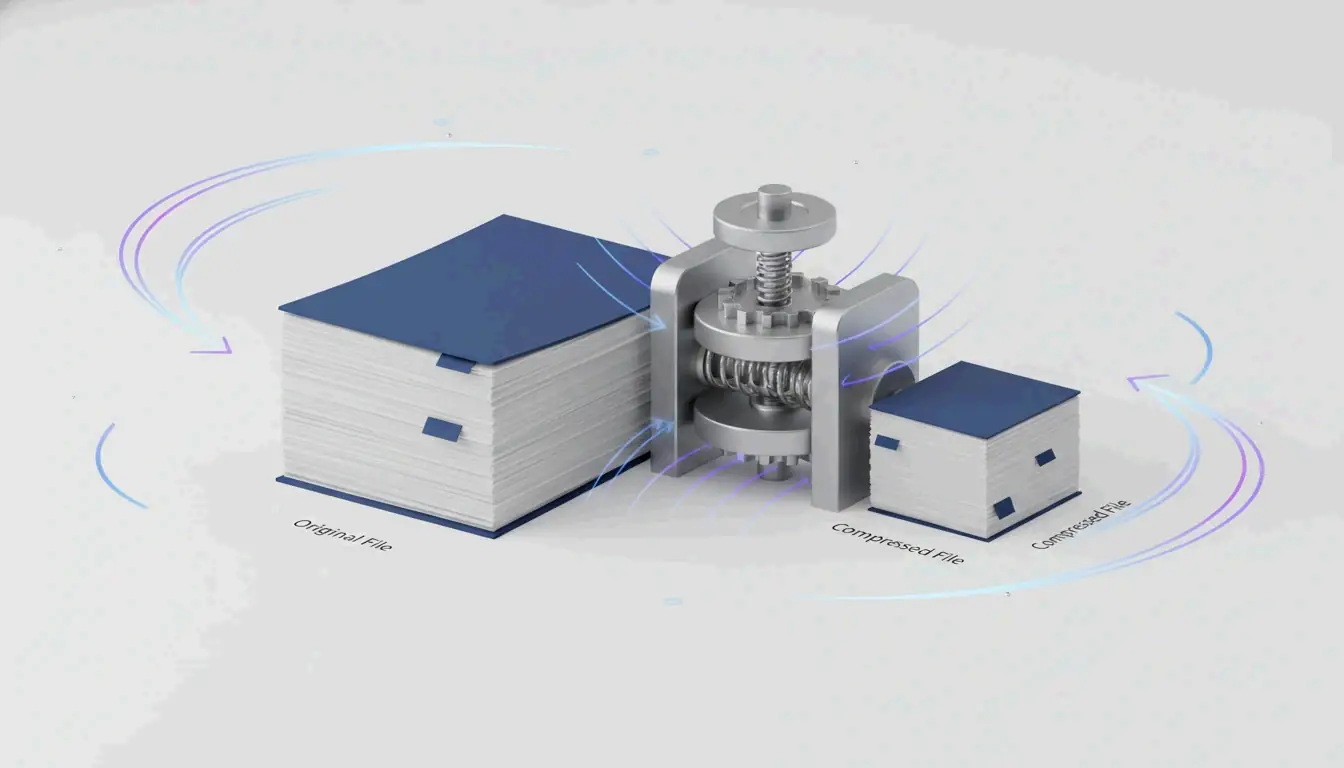
لضغط ملف PDF، استخدم أداة مجانية عبر الإنترنت مثل ضاغط Adobe الإلكتروني أو «المعاينة» على ماك. كلاهما يقلل حجم الملف بشكل كبير دون تثبيت. على ويندوز، يعمل تطبيق سطح مكتب محلي أو حيلة «حفظ بصيغة PDF» دون اتصال.
لماذا ملف PDF الخاص بك كبير الحجم: دقة الصورة والبيانات المضمنة
قبل ضغط ملف PDF، من المفيد فهم ما يجعله كبيرًا. الصور عالية الدقة و DPI المفرط هما السبب الأول لحجم ملفات PDF الكبير. صورة واحدة لصفحة كاملة بدقة 300 DPI يمكن أن تضيف 5–10 ميجابايت. إذا كانت وثيقتك تحتوي على عقود ممسوحة ضوئيًا أو كتيبات أو تقارير غنية بالصور، يمكن أن تشكل بيانات الصور 80–90% من إجمالي حجم الملف.
ملفات JPEG المضمنة وتدفقات المحتوى غير المضغوطة تنفخ الملف أيضًا. عند إنشاء ملف PDF، قد يخزن الصور بجودة عالية جدًا ويحافظ على تدفق المحتوى في حالة غير مضغوطة. البيانات الوصفية المخفية، والتعليقات التوضيحية، والخطوط المضمنة، وسجل الإصدارات تزيد من حجم الملف أكثر دون إضافة قيمة مرئية.
كيف يؤثر DPI على حجم ملف PDF
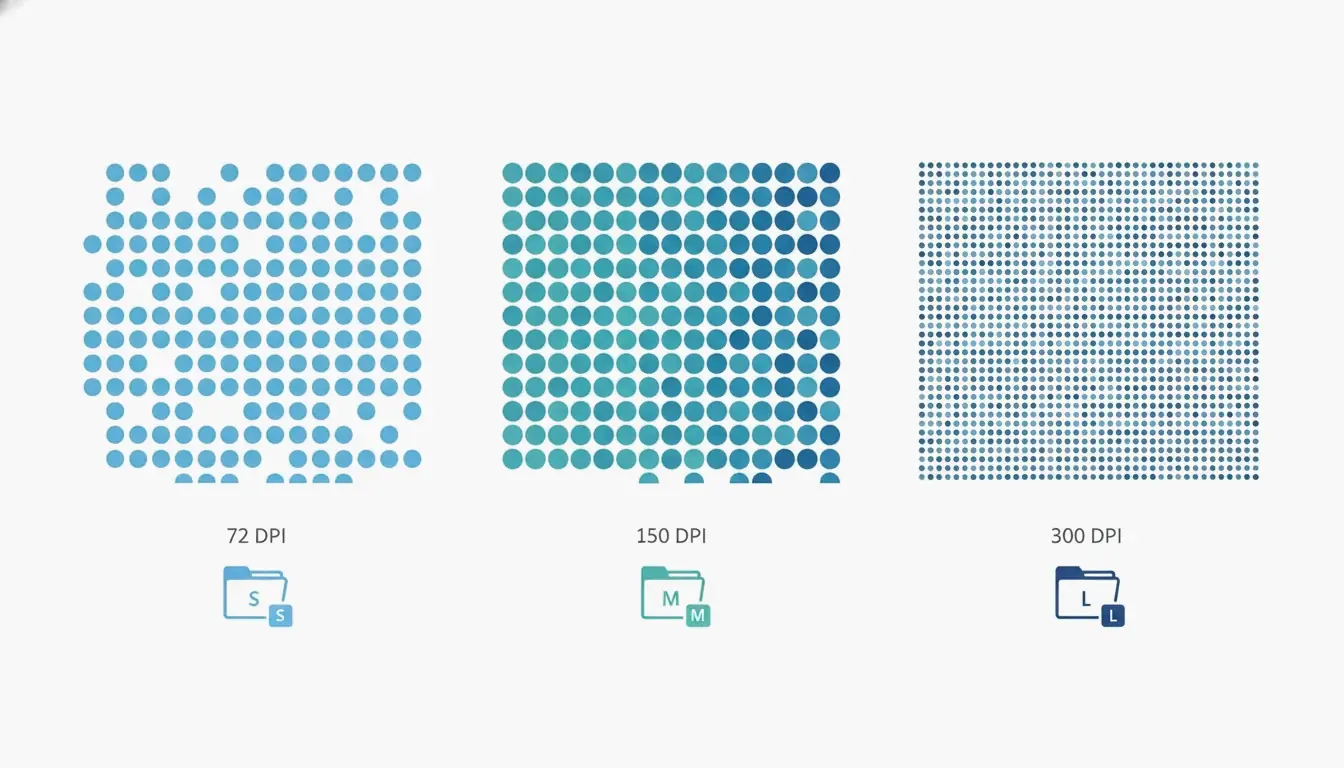
DPI، أو النقاط في البوصة، يحدد عدد البكسلات المخزنة لكل بوصة من الصورة. استخدام إعداد DPI الصحيح أمر بالغ الأهمية لأن البكسلات غير الضرورية هي المصدر الرئيسي للانتفاخ. وفقًا لـ Technology Org، يوضح جدول إعدادات DPI النموذجية هذا التنازل: يستخدم الإعداد /screen دقة 72 DPI، ويستخدم /ebook دقة 150 DPI، ويستخدم /printer دقة 300 DPI. للعرض على الشاشة ومرفقات البريد الإلكتروني، غالبًا ما يكون /ebook بدقة 150 DPI كافيًا؛ يمكنه تقليل حجم الملف بنسبة 50–70% دون فقدان واضح في الجودة في معظم المستندات النصية. بالنسبة لملفات PDF التي تحتوي على نص فقط، يمكن للضواغط تحقيق تقليل في الحجم بنسبة 70% مع فقد صفري واضح، كما يلاحظ Free PDF Compress.
كيف تضغط ملف PDF: 4 طرق سريعة لأي منصة
إليك أربع طرق موثوقة لضغط ملف PDF على ويندوز أو ماك أو عبر الإنترنت. تتضمن كل طريقة تقليل الحجم المتوقع، والأداة التي تحتاجها، والمقايضات في الجودة.
الضغط عبر الإنترنت في ثوانٍ (بدون تثبيت)
أسرع طريقة لضغط ملف PDF هي باستخدام أداة مجانية عبر الإنترنت. تقدم Adobe ضاغطًا مجانيًا عبر الإنترنت على موقعها الإلكتروني. اذهب إلى الموقع، اسحب ملفك وأفلته، اختر أحد مستويات الضغط الثلاثة (عالٍ أو متوسط أو منخفض)، وانقر على ضغط. ينتج الضغط العالي أصغر ملف مناسب لمرفقات البريد الإلكتروني؛ بينما المتوسط يوازن بين الحجم والوضوح؛ والمنخفض يحافظ على أعلى جودة. تعمل الأداة في ثوانٍ، لكنها تتطلب اتصالًا بالإنترنت ولا يمكنها معالجة الملفات المحمية بكلمة مرور.
تشمل الخدمات الموثوقة الأخرى عبر الإنترنت Smallpdf و iLovePDF و PDF24. العملية متطابقة تقريبًا: ارفع ملف PDF الخاص بك، اختر مستوى ضغط، ونزّل النتيجة. تفرض هذه الخدمات عمومًا حدودًا للحجم (~100 ميجابايت) وقد تقيد عدد الاستخدامات المجانية اليومية.
الضغط على ماك باستخدام تطبيق «المعاينة» المدمج
يمتلك مستخدمو ماك أداة مدمجة تسمى المعاينة. افتح ملف PDF في المعاينة، وانقر على ملف → تصدير، ثم ضع علامة على «تحسين الصورة للشاشة» في مربع الحوار. انقر على حفظ. تعيد هذه الطريقة ترميز الصور بدقة أقل. بالنسبة للمستندات الممسوحة ضوئيًا أو الغنية بالصور، يمكن أن يكون التقليل كبيرًا: قد ينخفض بحث علمي ممسوح ضوئيًا من 20 صفحة بحجم 45 ميجابايت إلى 8–12 ميجابايت. اعلم أن هذه عملية ذات فقد، لذا احتفظ بنسخة احتياطية إذا كنت بحاجة إلى الجودة الأصلية. على macOS Sonoma (14) أو أقدم، سترى قائمة منسدلة «فلتر كوارتز»؛ اختر «تقليل حجم الملف» بدلًا من ذلك.
الضغط على ويندوز باستخدام Adobe Acrobat Pro
يوفر Adobe Acrobat Pro (مدفوع) تحكمًا دقيقًا. افتح أداة تحسين PDF من علامة التبويب الأدوات، اختر ملفك، وانقر على تقليل حجم الملف، واختر خيار توافق. لمزيد من التحكم المتقدم، اذهب إلى ملف → حفظ كآخر → PDF محسّن. في مُحسِّن PDF، يمكنك تقليل عينة الصور إلى DPI محدد، واختيار خوارزميات الضغط (JPEG، JPEG2000، ZIP)، وتقسيم الخطوط، وإزالة البيانات الوصفية، وتسطيح التعليقات التوضيحية. يُظهر زر «مراجعة استخدام المساحة» بالضبط ما يستهلك المساحة — الصور أو الخطوط أو تدفقات المحتوى. Acrobat Pro هو الأفضل للمستخدمين الذين يحتاجون إلى جودة ثابتة عبر العديد من الملفات.
طريقة «الطباعة بصيغة PDF» ولماذا قد تأتي بنتائج عكسية
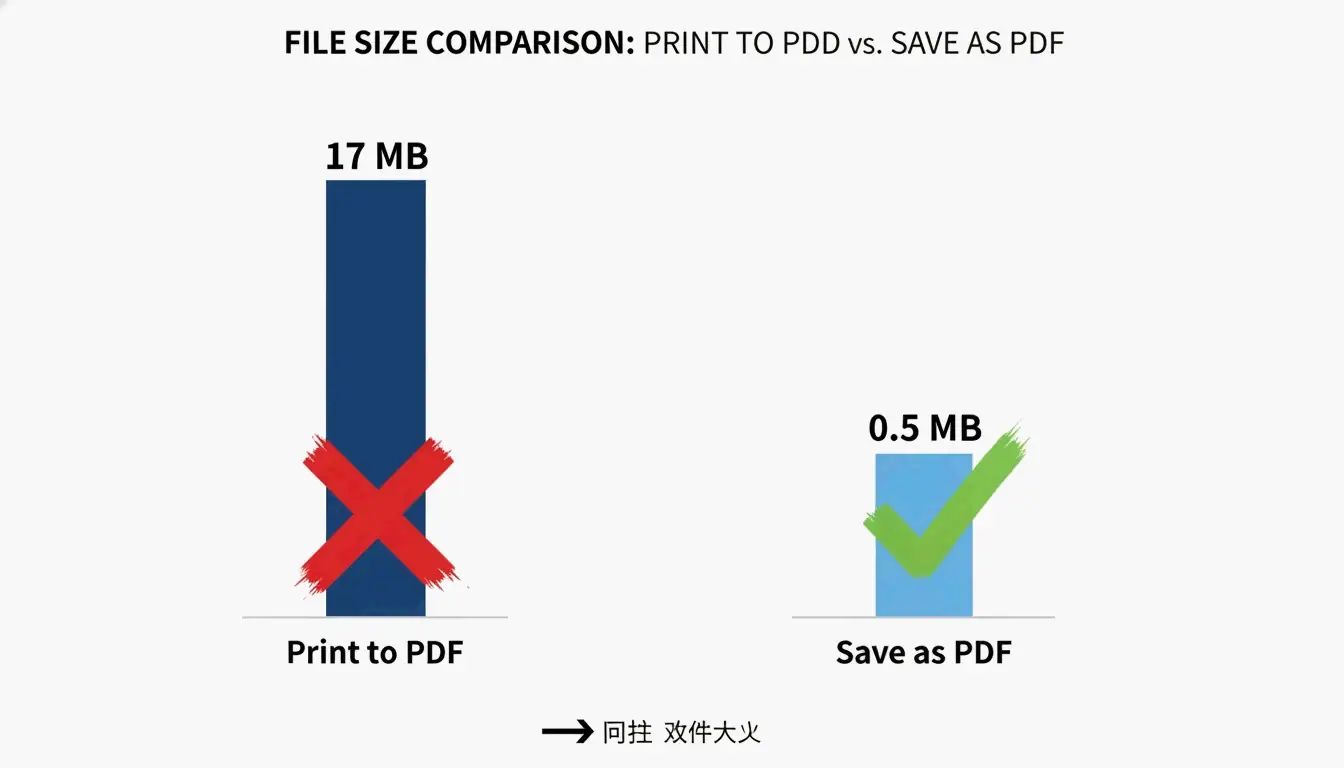
الحل البديل الشائع على ويندوز هو استخدام مربع حوار «الطباعة بصيغة PDF»، لكن هذا قد يأتي بنتائج عكسية. وفقًا لـ PDF Candy، نتج عن ملف تم إنشاؤه باستخدام «الطباعة بصيغة PDF» ملف بحجم 17 ميجابايت، بينما أنتج نفس المستند الأصلي تمامًا عند تحويله باستخدام «حفظ بصيغة PDF» في Microsoft Office ملفًا بحجم 0.5 ميجابايت فقط. تكمن المشكلة في أن «الطباعة بصيغة PDF» غالبًا ما تحول النص والصور إلى تدفقات محتوى كبيرة وغير قابلة للتحرير تقاوم الضغط اللاحق. هذه الطريقة غير موثوقة وينبغي تجنبها. بدلًا من ذلك، استخدم دائمًا خيار «حفظ بصيغة PDF» من داخل التطبيق المصدر (مثل Word، Excel).
أي طريقة ضغط PDF يجب أن تختار؟ تدفق قرار
اختيار الطريقة الصحيحة يعتمد على مستوى مهارتك واحتياجات الخصوصية والمنصة وعدد الملفات والميزانية. استخدم شجرة القرار البسيطة هذه:
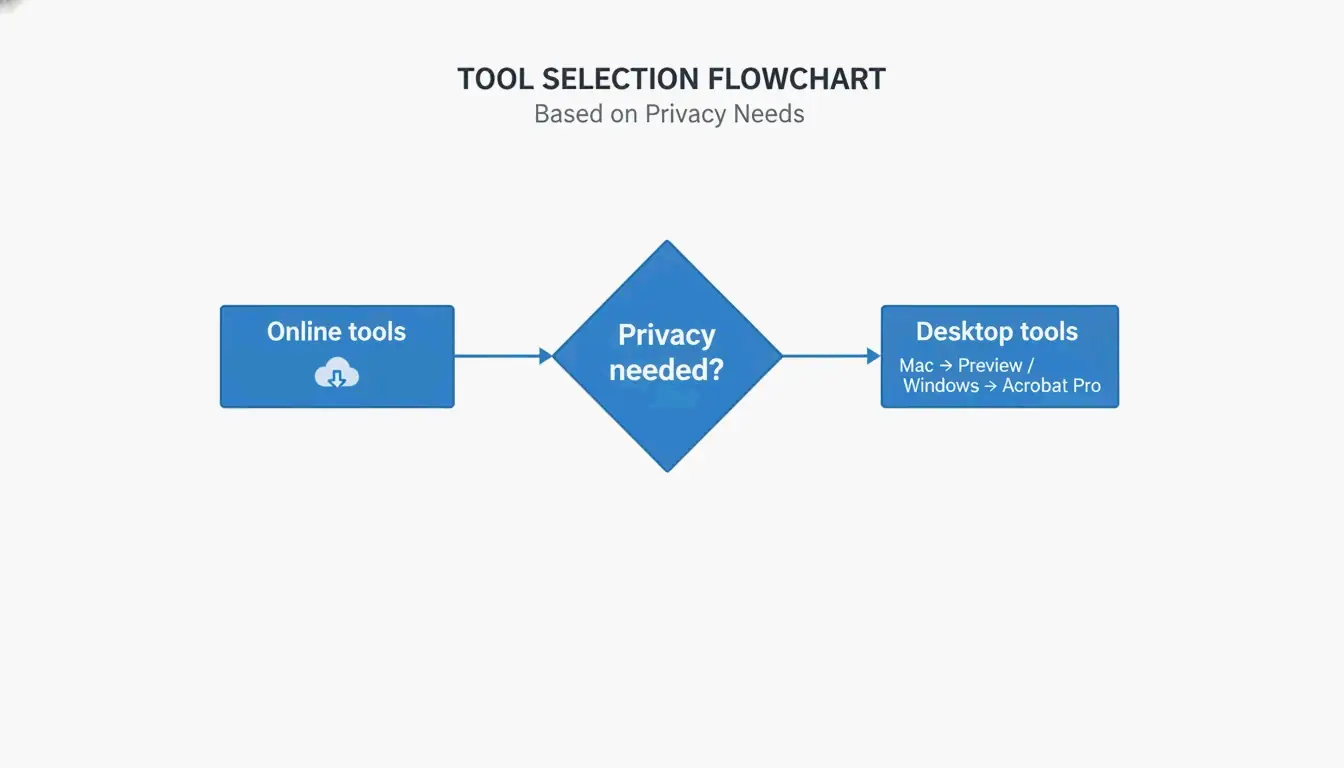
- هل تحتاج إلى ملف واحد سريع مع مخاوف خصوصية منخفضة؟ → استخدم أداة عبر الإنترنت (ضاغط Adobe الإلكتروني، Smallpdf).
- على ماك، دون اتصال فقط؟ → استخدم ميزة التصدير في المعاينة.
- على ويندوز، تحتاج إلى تحكم دون اتصال؟ → استخدم Adobe Acrobat Pro أو PDF Candy Desktop.
- هل تحتاج إلى ضغط دفعي أو أتمتة؟ → استخدم Ghostscript من سطر الأوامر.
- الخصوصية حرجة (وثائق سرية)؟ → استخدم تطبيق سطح مكتب يعالج محليًا (المعاينة، Adobe Acrobat Pro).
مرجع سريع: متى تستخدم الإنترنت مقابل عدم الاتصال
| حالة الاستخدام | عبر الإنترنت | دون اتصال |
|---|---|---|
| ملف واحد، لا بيانات حساسة | الأفضل | اختياري |
| دفعات متكررة | مقبول (بحدود) | الأفضل |
| وثائق سرية أو قانونية | تجنب | الأفضل |
| بدون تثبيت برامج | الأفضل | غير مطلوب |
| تحكم دقيق كامل | محدود | الأفضل |
تقنيات متقدمة: ضغط ملفات PDF العنيدة بتدفقات المحتوى وتقسيم الخطوط
بعض ملفات PDF عنيدة — ترفض التصغير حتى بعد الضغط. يرجع ذلك غالبًا إلى تدفقات المحتوى والخطوط المضمنة بالكامل. يمكن للتقنيات المتقدمة التعامل مع هذه الحالات.
ما هي تدفقات المحتوى ولماذا تهم؟
تدفقات المحتوى هي البيانات الخام التي تصف تخطيط صفحة PDF بأكملها، بما في ذلك النص والرسومات الخطية. كما يشرح Neuxpower، عند تحويل مستند عبر «الطباعة بصيغة PDF»، يتم تخزين النص والصور في تدفقات محتوى كبيرة وغير شفافة لا يمكن للضواغط النموذجية معالجتها. الحل الوحيد الموثوق هو العودة إلى المستند المصدر واستخدام «حفظ بصيغة PDF» بدلًا من ذلك. إذا لم تتمكن من الوصول إلى المصدر، فإن الحل البديل هو إعادة طباعة PDF عبر متصفح ويب واختيار «حفظ بصيغة PDF» كوجهة. يؤدي هذا أحيانًا إلى إنشاء PDF جديد بتدفقات محتوى أكثر قابلية للإدارة.
تقسيم الخطوط: طريقة مجانية للتخلص من كيلوبايتات إضافية
يقوم تقسيم الخطوط بتضمين الأحرف المستخدمة فعليًا في المستند فقط، بدلًا من عائلة الخطوط بأكملها. يمكن لإضافة عائلة خطوط واحدة مضمنة أن تضيف 400–600 كيلوبايت. تدعم معظم برامج تحرير PDF الحديثة، بما في ذلك Adobe Acrobat Pro و Ghostscript، تقسيم الخطوط. في Acrobat، استخدم مُحسِّن PDF لتمكين التقسيم. يمكن لهذه التقنية تقليل حجم الملف بنسبة 5–15% دون التأثير على جودة النص.
استخدام Ghostscript للضغط الدفعي (متقدم)
Ghostscript هي أداة مجانية مفتوحة المصدر تعمل من سطر الأوامر على ويندوز وماك ولينكس. يبدو أمر الضغط الأساسي كالتالي:
gs -sDEVICE=pdfwrite -dCompatibilityLevel=1.4 -dPDFSETTINGS=/ebook -dNOPAUSE -dBATCH -sOutputFile=compressed.pdf input.pdf
تتحكم العلامة -dPDFSETTINGS في الجودة: /screen لأقصى ضغط (72 DPI)، /ebook لوسط جيد (150 DPI)، /printer لجودة الطباعة (300 DPI). Ghostscript مثالية لأتمتة الضغط الدفعي. على سبيل المثال، يمكن تقليل ملفات PDF الملونة الممسوحة ضوئيًا بنسبة 91% بأقل فقد للجودة، كما يلاحظ Free PDF Compress.
كيف تضغط ملف PDF على الجوال (أندرويد و iOS)
ضغط ملفات PDF على أندرويد
تطبيق PDF Compressor: Resizer & Zip من SoulApps (مُحدَّث في 28 أبريل 2026) هو أداة مجانية دون اتصال. افتح التطبيق، اختر ملف PDF، اختر مستوى ضغط (أفضل جودة، متوازن، أو أصغر حجم)، واضغط. يعمل التطبيق دون اتصال 100%، لذا تبقى ملفاتك على جهازك. كما يتضمن أدوات لدمج وتقسيم وتحويل ملفات PDF. لا يتطلب تسجيل دخول أو علامة مائية.
ضغط ملفات PDF على iPhone و iPad
على iOS، يتضمن تطبيق Adobe Fill & Sign ميزة ضغط PDF. بدلًا من ذلك، يمكنك استخدام تطبيق الملفات المدمج مع أدوات الطرف الثالث أو الرفع إلى ضاغط قائم على المتصفح مثل Lumin PDF. يوفر Lumin تشفير AES-256 ويلبي معايير الامتثال SOC 2 Type 1 و GDPR و CCPA للمعالجة الآمنة. للحصول على أقصى قدر من الخصوصية، استخدم تطبيقًا دون اتصال يعالج محليًا.
كيف تمنع ملفات PDF الكبيرة في المستقبل
الوقاية خير من الضغط. غيّر حجم الصور واضغطها قبل إدراجها في المستند المصدر. يمكن أن يؤدي حفظ الصور بدقة أقل، مثل 96–150 DPI، إلى تقليل حجم الملف بشكل كبير، كما يلاحظ دليل المساعدة لـ IRCC التابع لحكومة كندا. عند المسح، اضبط الماسح الضوئي على 150–200 DPI للصفحات الغنية بالنص بدلًا من الافتراضي 300 DPI.
استخدم خطوط النظام القياسية مثل Arial أو Times New Roman، والتي لا تحتاج إلى التضمين. إذا كان يجب عليك استخدام خطوط مخصصة، ففعّل تقسيم الخطوط في أداة إنشاء PDF. الأهم من ذلك، استخدم دائمًا «حفظ بصيغة PDF» في Microsoft Office بدلًا من «الطباعة بصيغة PDF». وفقًا لـ PDF Candy، أنشأ خيار «حفظ بصيغة PDF» في Office ملفًا بحجم 0.5 ميجابايت مقارنة بـ 17 ميجابايت من «الطباعة بصيغة PDF» لنفس المستند.
الخلاصة
ضغط ملف PDF أمر بسيط عندما تختار الطريقة الصحيحة لمنصتك واحتياجات الخصوصية وتعقيد الملف. للحل السريع، استخدم أداة عبر الإنترنت مثل الضاغط المجاني من Adobe. للتحكم دون اتصال على ماك، استخدم المعاينة. على ويندوز، استخدم خيار «حفظ بصيغة PDF» في Microsoft Office أو Adobe Acrobat Pro للتحسين الدقيق. ابدأ بالأدوات المجانية التي تطبق أذرع الضغط الستة تلقائيًا — لا تكتفي بالملفات كبيرة الحجم.
الأسئلة الشائعة
هل سيؤثر ضغط ملف PDF على جودته؟
يعتمد ذلك على الطريقة والإعدادات. يمكن أن يؤدي تقليل DPI وإعادة ترميز ملفات JPEG إلى فقدان جودة طفيف في الصور، لكن النص يظل مثاليًا. غالبًا ما يؤدي اختيار إعداد «ebook» (150 DPI) إلى عدم وجود فرق واضح للعرض على الشاشة. بالنسبة لملفات PDF التي تحتوي على نص فقط، يمكن للضغط تحقيق تقليل في الحجم بنسبة 70% مع فقد صفري واضح.
هل من الأفضل ضغط ملف PDF في أرشيف أم ضغطه مباشرة؟
يحقق ضغط ملف PDF في أرشيف ضغطًا طفيفًا فقط (~5–10%) لأن ملفات PDF مضغوطة بالفعل داخليًا. تقلل أدوات ضغط PDF المخصصة حجم الملف بنسبة 50–90% عن طريق إعادة ترميز الصور، وتقسيم الخطوط، وإزالة البيانات الوصفية. اضغط ملف PDF دائمًا مباشرة بدلًا من إضافة طبقة أرشيف.
كيف أضغط ملف PDF محمي بكلمة مرور؟
لا تستطيع معظم الضواغط عبر الإنترنت معالجة ملفات PDF المحمية بكلمة مرور. يجب عليك أولًا إزالة كلمة المرور باستخدام Adobe Acrobat أو أداة مخصصة، ثم ضغط الملف، وأخيرًا إعادة الحماية. تسمح بعض أدوات سطح المكتب مثل PDF24 أو Adobe Acrobat Pro بضغط الملفات المقفلة إذا كنت تعرف كلمة المرور.
اترك تعليقاً