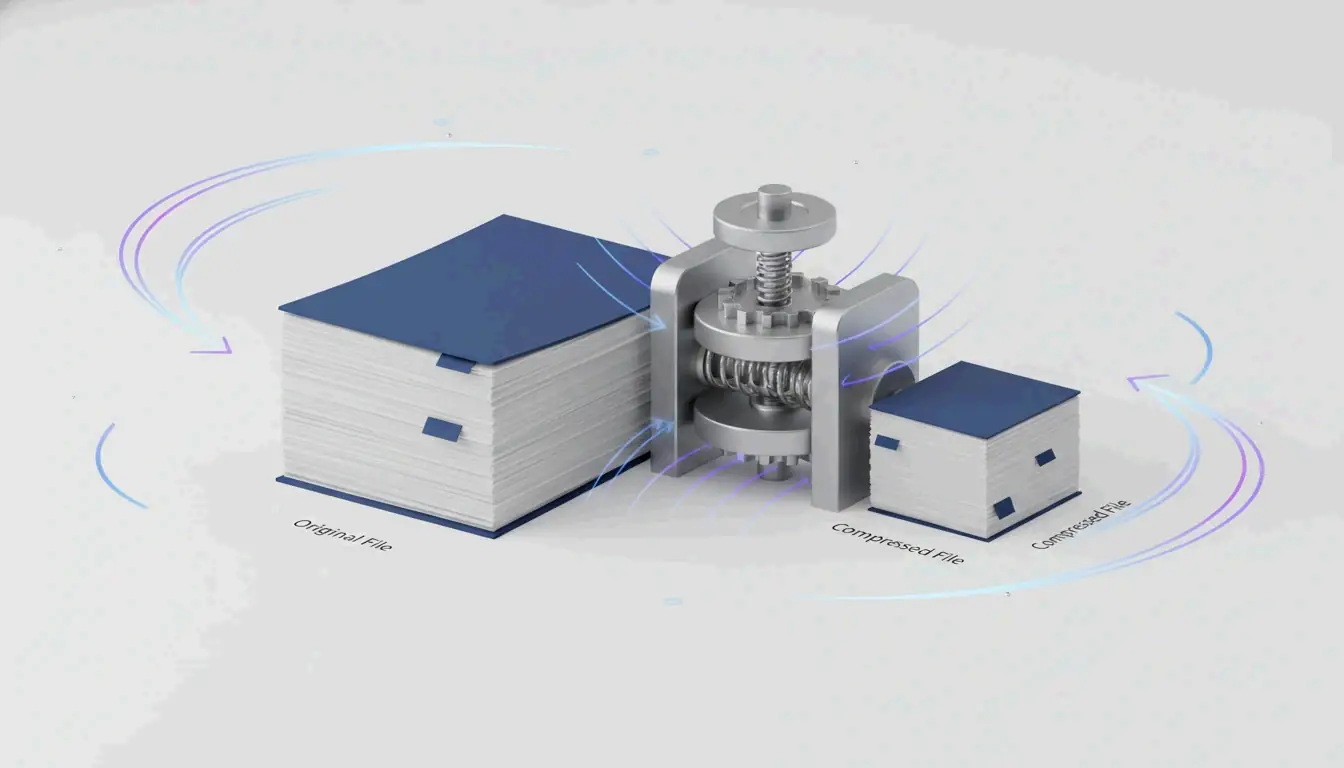
要壓縮 PDF,請使用 Adobe 線上壓縮器或 Mac 上的「預覽」等免費線上工具。兩者無需安裝即可大幅縮小檔案體積。在 Windows 上,可使用本機桌面應用或「另存為 PDF」技巧離線完成。
為什麼你的 PDF 這麼大:影像解析度與嵌入資料
在壓縮 PDF 之前,先了解是什麼讓它變大有幫助。高解析度影像和過高的 DPI 是 PDF 體積超標的頭號原因。一張 300 DPI 的全頁照片就能增加 5–10 MB。如果你的文件包含掃描合約、宣傳冊或圖片密集的報告,影像資料可佔整個檔案體積的 80–90%。
嵌入的 JPEG 和未壓縮的內容串流也會讓檔案膨脹。建立 PDF 時,它可能以極高品質儲存影像,並讓內容串流保持未壓縮狀態。隱藏的中繼資料、註解、嵌入字型和版本記錄會進一步增加檔案體積,卻不會帶來任何可見價值。
DPI 如何影響 PDF 檔案體積
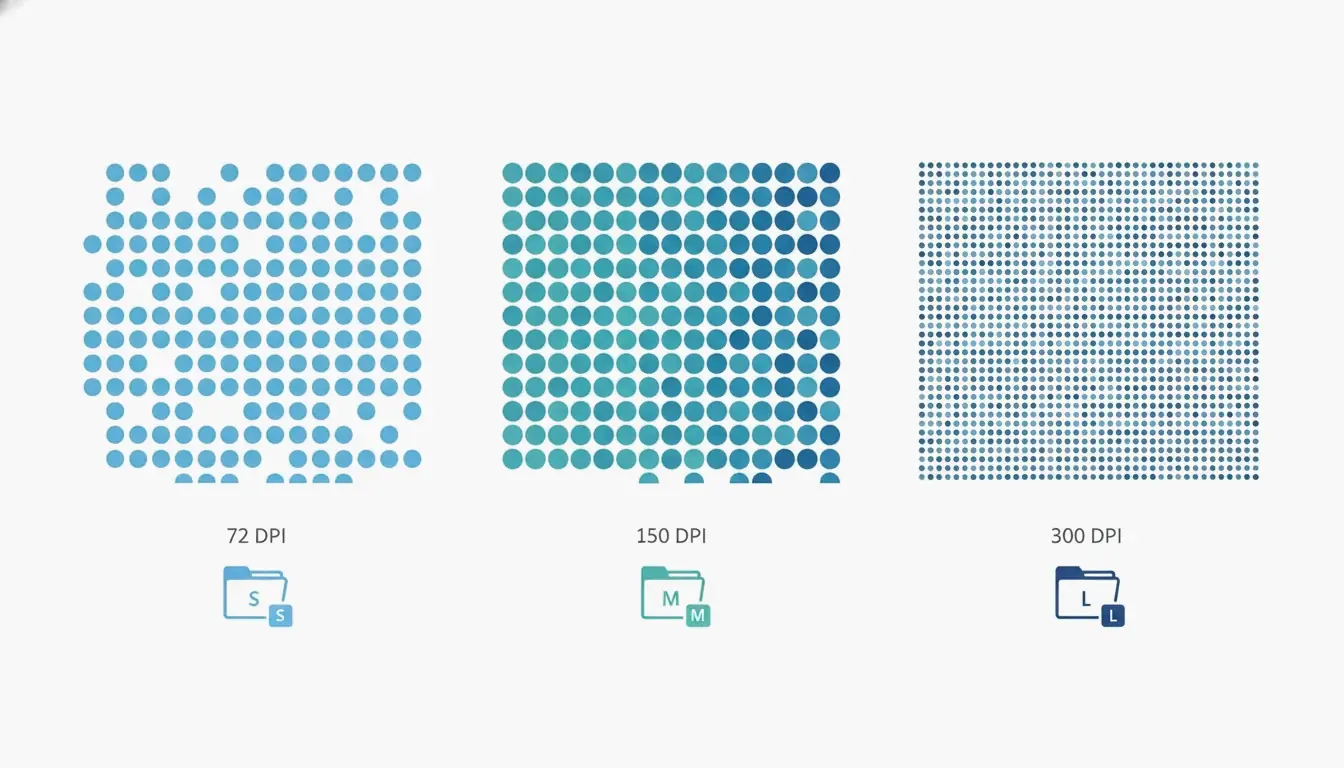
DPI(每英吋點數)決定影像每英吋儲存多少像素。使用正確的 DPI 設定至關重要,因為多餘的像素是檔案膨脹的主要來源。根據 Technology Org 的說明,一張典型的 DPI 設定對照表清楚展示了這種權衡:/screen 設定使用 72 DPI,/ebook 使用 150 DPI,/printer 使用 300 DPI。對於螢幕檢視和郵件附件,150 DPI 的 /ebook 通常就夠了;它可在多數以文字為主的文件中將檔案體積縮小 50–70%,且無可見畫質損失。對於純文字 PDF,壓縮器可實現 70% 的體積縮減且零可見損失,正如 Free PDF Compress 所述。
如何壓縮 PDF:適用於任何平台的 4 種快速方法
以下是在 Windows、Mac 或線上壓縮 PDF 的四種可靠方法。每種方法都給出了預期的體積縮減幅度、所需工具以及畫質權衡。
線上幾秒完成壓縮(無需安裝)
壓縮 PDF 最快的方式是使用免費線上工具。Adobe 在其網站提供免費線上壓縮器。進入該網站,拖放檔案,選擇三種壓縮級別之一(高、中、低),然後點擊壓縮。高壓縮產生的檔案最小,適合作為郵件附件;中壓縮在體積與清晰度之間取得平衡;低壓縮保持最高畫質。該工具幾秒內即可完成,但需要連網,且無法處理受密碼保護的檔案。
其他可靠的線上服務包括 Smallpdf、iLovePDF 和 PDF24。流程幾乎相同:上傳 PDF、選擇壓縮級別、下載結果。這些服務通常有體積限制(約 100 MB),並可能限制每日免費使用次數。
在 Mac 上用內建的「預覽」應用壓縮
Mac 使用者有一個名為「預覽」的內建工具。用「預覽」開啟 PDF,點擊 檔案 → 輸出,然後在對話框中勾選 「為螢幕最佳化影像」。點擊儲存。此方法以較低解析度重新編碼影像。對於掃描件或圖片密集的文件,縮減幅度可能很大:一份 45 MB、20 頁的掃描研究論文可能降到 8–12 MB。請注意這是一個有損過程,如果需要原始畫質請保留備份。在 macOS Sonoma(14)或更早版本上,你會看到一個 「Quartz 濾鏡」 下拉選單,請改選 「縮小檔案大小」。
在 Windows 上使用 Adobe Acrobat Pro 壓縮
Adobe Acrobat Pro(付費)提供精細控制。從工具分頁開啟 最佳化 PDF 工具,選擇檔案,點擊 縮小檔案大小,並選擇一個相容性選項。要進行更進階的控制,請前往 檔案 → 另存為其他 → 最佳化的 PDF。在 PDF 最佳化器中,你可以將影像降取樣到指定 DPI、選擇壓縮演算法(JPEG、JPEG2000、ZIP)、對字型做子集化、剝離中繼資料並扁平化註解。「稽核空間使用量」按鈕會精確顯示是什麼佔用了空間——影像、字型還是內容串流。Acrobat Pro 最適合需要在大量檔案中保持一致畫質的使用者。
「列印為 PDF」方法以及它為何可能適得其反
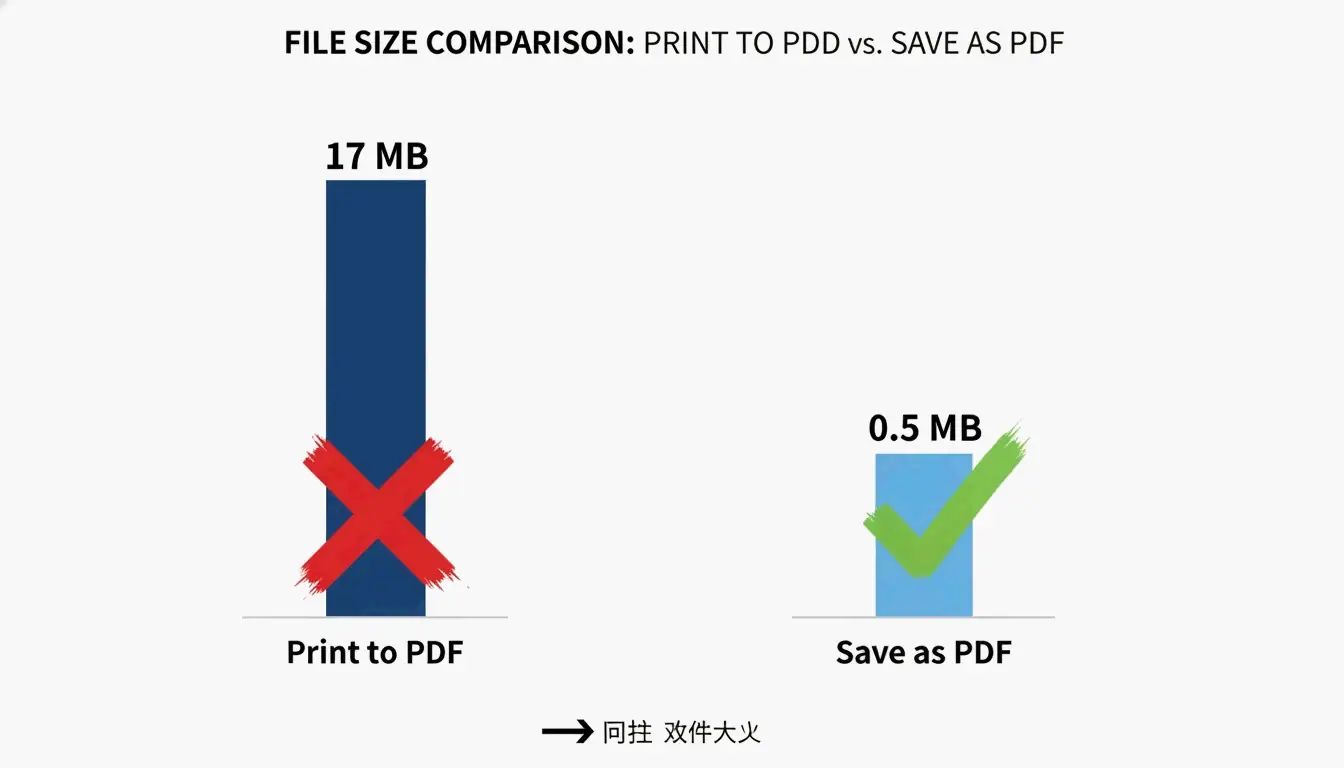
Windows 上一個常見的變通方法是使用「列印為 PDF」對話框,但這可能適得其反。根據 PDF Candy 的說明,用「列印為 PDF」建立的檔案達到 17 MB,而完全相同的原始文件在 Microsoft Office 中用「另存為 PDF」轉換後僅產生 0.5 MB 的檔案。問題在於「列印為 PDF」通常會把文字和影像轉成難以壓縮的大型、不可編輯內容串流。這種方法不可靠,應避免使用。相反,應始終在來源應用程式(如 Word、Excel)內使用 「另存為 PDF」 選項。
你應該選擇哪種 PDF 壓縮方法?決策流程
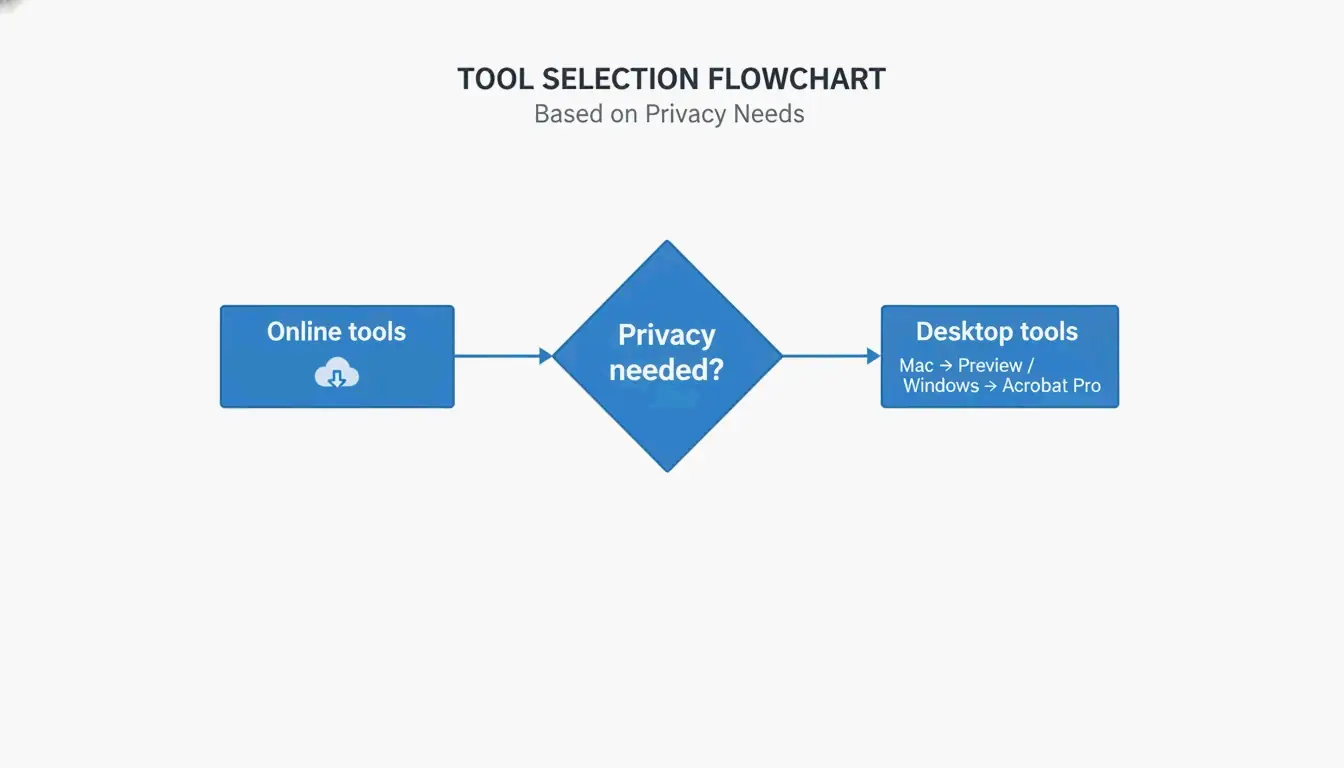
選擇合適的方法取決於你的技術水準、隱私需求、平台、檔案數量和預算。使用這個簡單的決策樹:
- 需要快速處理單一檔案、隱私顧慮低? → 使用線上工具(Adobe 線上壓縮器、Smallpdf)。
- 在 Mac 上,只能離線? → 使用「預覽」的輸出功能。
- 在 Windows 上,需要離線控制? → 使用 Adobe Acrobat Pro 或 PDF Candy Desktop。
- 需要批次壓縮或自動化? → 使用指令列 Ghostscript。
- 隱私至關重要(機密文件)? → 使用本機處理的桌面應用(預覽、Adobe Acrobat Pro)。
快速參考:何時用線上與離線
| 使用情境 | 線上 | 離線 |
|---|---|---|
| 單一檔案,無敏感資料 | 最佳 | 可選 |
| 重複批次 | 尚可(有限制) | 最佳 |
| 機密或法律文件 | 避免 | 最佳 |
| 無需安裝軟體 | 最佳 | 不需要 |
| 完全精細控制 | 有限 | 最佳 |
進階技巧:用內容串流與字型子集化壓縮頑固 PDF
有些 PDF 很頑固——即使壓縮後也拒絕縮小。這通常是內容串流和完全嵌入字型所致。進階技巧可以處理這些情況。
什麼是內容串流,為何重要?
內容串流是描述 PDF 頁面整個版面的原始資料,包括文字和線條繪圖。正如 Neuxpower 所解釋,當文件透過「列印為 PDF」轉換時,文字和影像被儲存在普通壓縮器無法處理的大型、不透明內容串流中。唯一可靠的解決方案是回到來源文件,改用 「另存為 PDF」。如果你無法存取來源檔案,一個變通辦法是透過網頁瀏覽器重新列印 PDF,並選擇 「另存為 PDF」 作為目標。這有時會產生內容串流更易管理的新 PDF。
字型子集化:甩掉多餘 KB 的免費方法
字型子集化只嵌入文件中實際使用的字元,而不是整個字型家族。一個嵌入的完整字型家族可增加 400–600 KB。大多數現代 PDF 編輯器(包括 Adobe Acrobat Pro 和 Ghostscript)都支援字型子集化。在 Acrobat 中,使用 PDF 最佳化器 啟用子集化。此技巧可將檔案體積縮小 5–15%,且對文字畫質無影響。
使用 Ghostscript 進行批次壓縮(進階)
Ghostscript 是一款免費、開源的指令列工具,可在 Windows、Mac 和 Linux 上執行。一條基本的壓縮指令如下:
gs -sDEVICE=pdfwrite -dCompatibilityLevel=1.4 -dPDFSETTINGS=/ebook -dNOPAUSE -dBATCH -sOutputFile=compressed.pdf input.pdf
-dPDFSETTINGS 旗標控制畫質:/screen 用於最大壓縮(72 DPI),/ebook 是不錯的折中(150 DPI),/printer 用於列印品質(300 DPI)。Ghostscript 非常適合自動化批次壓縮。例如,掃描的彩色 PDF 可縮減 91% 且畫質損失極小,正如 Free PDF Compress 所述。
如何在手機上壓縮 PDF(Android 與 iOS)
在 Android 上壓縮 PDF
來自 SoulApps 的 PDF Compressor: Resizer & Zip 應用(2026 年 4 月 28 日更新)是一款免費的離線工具。開啟應用,選擇一個 PDF,選擇壓縮級別(最佳畫質、均衡或最小體積),然後壓縮。該應用 100% 離線運作,因此你的檔案始終留在裝置上。它還包含合併、拆分和轉換 PDF 的工具。無需登入,無浮水印。
在 iPhone 和 iPad 上壓縮 PDF
在 iOS 上,Adobe Fill & Sign 應用包含 PDF 壓縮功能。或者,你可以使用內建的 檔案 應用搭配第三方工具,或上傳到基於瀏覽器的壓縮器(如 Lumin PDF)。Lumin 提供 AES-256 加密,並滿足 SOC 2 Type 1、GDPR 和 CCPA 合規標準以實現安全處理。為獲得最大隱私保護,請使用本機處理的離線應用。
未來如何避免 PDF 過大
預防勝於壓縮。在將影像插入來源文件之前,先調整大小並壓縮它們。以較低解析度(如 96–150 DPI)儲存影像可大幅縮小檔案體積,正如加拿大政府 IRCC 的說明指南所述。掃描時,針對文字密集的頁面將掃描器設為 150–200 DPI,而不是預設的 300 DPI。
使用 Arial 或 Times New Roman 等標準系統字型,它們無需嵌入。如果必須使用自訂字型,請在 PDF 建立工具中啟用字型子集化。最重要的是,務必在 Microsoft Office 中使用 「另存為 PDF」 而非「列印為 PDF」。根據 PDF Candy 的說明,Office 中的「另存為 PDF」為同一文件建立了 0.5 MB 的檔案,而「列印為 PDF」則為 17 MB。
結論
當你針對自己的平台、隱私需求和文件複雜度選擇合適的方法時,壓縮 PDF 就變得很簡單。想快速解決,可使用 Adobe 免費壓縮器等線上工具。要在 Mac 上離線控制,請使用「預覽」。在 Windows 上,使用 Microsoft Office 中的「另存為 PDF」選項,或用 Adobe Acrobat Pro 進行精細最佳化。從自動套用六大壓縮桿的免費工具開始——不要容忍過大的檔案。
常見問題
壓縮 PDF 會影響畫質嗎?
這取決於方法和設定。降低 DPI 並重新編碼 JPEG 可能導致影像出現輕微畫質損失,但文字保持完美。選擇「ebook」設定(150 DPI)在螢幕檢視時通常沒有可見差異。對於純文字 PDF,壓縮可實現 70% 的體積縮減且零可見損失。
壓縮 PDF 更好,還是給它打包(zip)更好?
給 PDF 打包(zip)只能實現輕微壓縮(約 5–10%),因為 PDF 內部已經壓縮過。專用 PDF 壓縮工具透過重新編碼影像、字型子集化和剝離中繼資料,可將檔案體積縮小 50–90%。應始終直接壓縮 PDF,而不是再加一層 ZIP。
如何壓縮受密碼保護的 PDF?
大多數線上壓縮器無法處理受密碼保護的 PDF。你必須先用 Adobe Acrobat 或專用工具移除密碼,然後壓縮檔案,最後重新加入保護。如果你知道密碼,PDF24 或 Adobe Acrobat Pro 等桌面工具允許壓縮鎖定檔案。
發佈留言