لـضغط الملفات على ويندوز، انقر بزر الماوس الأيمن على تحديدك في مستكشف الملفات واختر “ضغط إلى ملف ZIP” (ويندوز 11) أو “إرسال إلى > مجلد مضغوط” (ويندوز 10). وعلى ماك، انقر بزر الماوس الأيمن واختر “ضغط” عبر أداة الأرشيف المدمجة. لا حاجة لأي برنامج خارجي للضغط الأساسي.
مرجع سريع: ضغط الملفات حسب نظام التشغيل
| نظام التشغيل | الطريقة | الخطوات |
|---|---|---|
| ويندوز 11 | مستكشف الملفات → زر الماوس الأيمن | تحديد الملفات → ضغط إلى ملف ZIP |
| ويندوز 10 | مستكشف الملفات → زر الماوس الأيمن | تحديد الملفات → إرسال إلى > مجلد مضغوط (zip) |
| macOS | Finder → زر الماوس الأيمن | تحديد العناصر → “ضغط [الاسم]” |
| ويندوز (دفعات) | PowerShell | Compress-Archive -Path "C:\Source\*" -DestinationPath "C:\Backup.zip" |
كيفية ضغط الملفات على ويندوز
ويندوز 11
- افتح مستكشف الملفات وحدد ملفاتك أو مجلداتك
- انقر بزر الماوس الأيمن على التحديد
- انقر على “ضغط إلى ملف ZIP”
- يظهر ملف ZIP في نفس المجلد
ويندوز 10
- حدد ملفاتك في مستكشف الملفات
- زر الماوس الأيمن → إرسال إلى → مجلد مضغوط (zip)
- أعد تسمية ملف ZIP عند الحاجة
نسب الضغط حسب نوع الملف
يقدّم PalmGear مرجعيات مفيدة:
| نوع الملف | الضغط النموذجي | السبب |
|---|---|---|
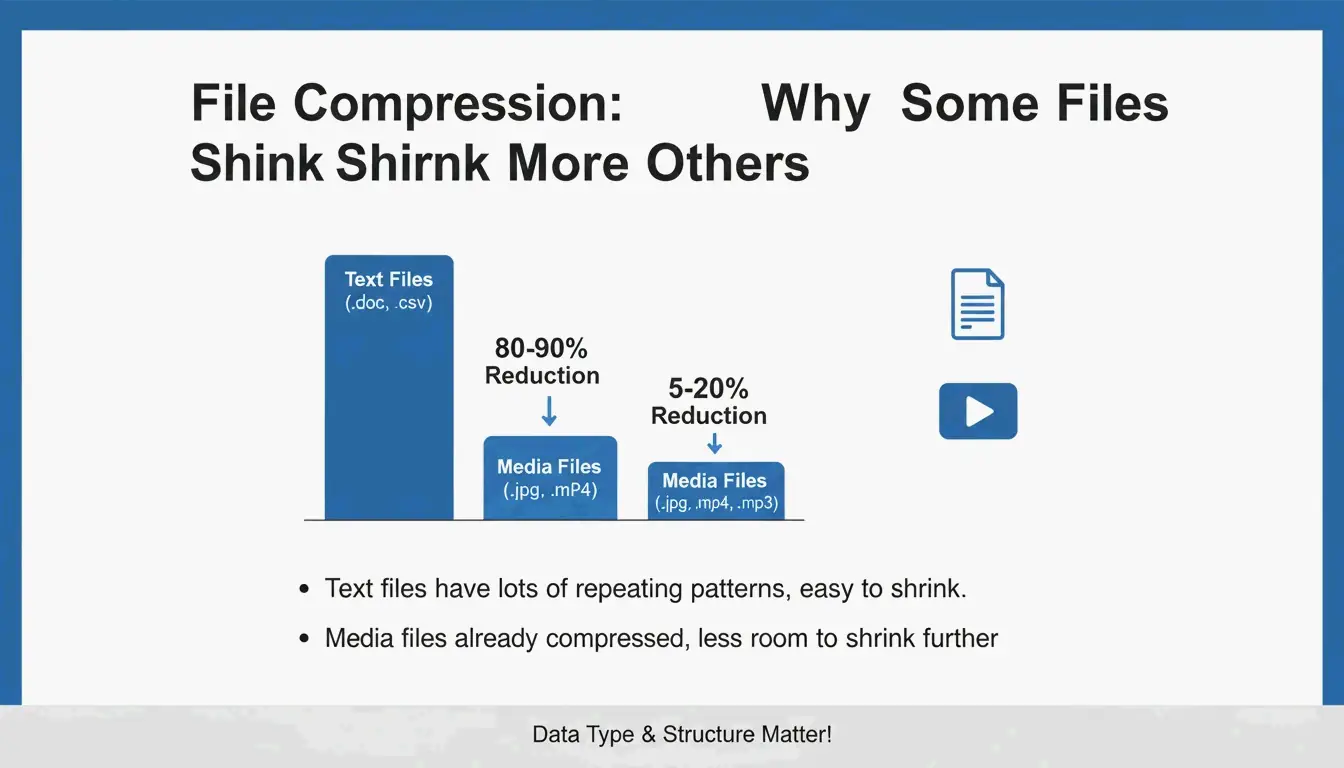
| نص (.txt, .html, .csv) | 60–80% | البيانات شديدة التكرار تُضغط جيداً |
| مستندات (.docx, .xlsx) | 30–50% | مضغوطة جزئياً بالفعل |
| صور (.jpg, .png) | أقل من 5% | مضغوطة بالفعل بواسطة برامج الترميز الخاصة بها |
| فيديو (.mp4, .mov) | أقل من 2% | مضغوط بالفعل |
| RAW / غير مضغوط | 40–70% | تتوفر بيانات كاملة للضغط |
يستخدم ZIP خوارزمية Deflate — وهي طريقة بدون فقدان للبيانات. تبقى ملفاتك مطابقة للأصل بعد الاستخراج.
ضغط الدفعات عبر PowerShell
Compress-Archive -Path "C:\Source\*" -DestinationPath "C:\Backup.zip" -CompressionLevel Optimal

Compress-Archive -Path "C:\Source\*" -DestinationPath "C:\Backup.zip" -CompressionLevel Fastest

# إضافة ملفات إلى أرشيف موجود
Compress-Archive -Path "C:\NewFiles\*" -Update -DestinationPath "C:\Backup.zip"
وفقاً لـ PalmGear، وفّر أحد الفنيين 39.5 دقيقة بحزم 200 ملف تعريفات في حزمة واحدة رُفعت خلال 30 ثانية.
التحقق من الأرشيف
تحقّق دائماً من ملف ZIP الجديد بـنقر مزدوج للتأكد من أن الملفات تُفتح بشكل صحيح قبل حذف الأصول. هذه الخطوة “الوقائية للأرشيف” تمنع فقدان البيانات.
كيفية ضغط الملفات على ماك
باستخدام Finder (مدمج)
- حدد ملفات أو مجلدات في Finder
- زر الماوس الأيمن (أو Control-نقر) → “ضغط [الاسم]”
- يظهر ملف
Archive.zip(أو مُسمّى حسب التحديد إذا كان عنصراً واحداً)
يستخدم macOS أداة الأرشيف — مدمجة مباشرة في Finder دون أي تطبيقات إضافية.
دعم ZIP64
يتعامل macOS الحديث مع امتدادات ZIP64 ويدعم أرشيفات تتجاوز حد 4 GiB القديم. يسمح ZIP64 تقنياً بما يصل إلى 16 EiB لكل أرشيف وفقاً لـ Wikipedia.
بديل الطرفية: ditto
لإنشاء أرشيفات كبيرة بشكل موثوق:
ditto -c -k --sequesterRsrc --keepParent src_directory archive.zip
أفضل ممارسات التسمية
تجنّب الأسماء العامة مثل archive.zip. استخدم تسميات وصفية:
PROJECT_ClientName_2026.zip
Photos_Vacation_2026-05.zip
Backup_Financial_Q1.zip
الحماية بكلمة مرور باستخدام 7-Zip (AES-256)
لا تدعم أدوات ويندوز أو ماك المدمجة ملفات ZIP المحمية بكلمة مرور. للتشفير، استخدم 7-Zip:
- نزّل وثبّت 7-Zip
- زر الماوس الأيمن على الملفات → 7-Zip > إضافة إلى الأرشيف
- في قسم التشفير، أدخل كلمة مرور
- اختر تشفير AES-256
- انقر على موافق
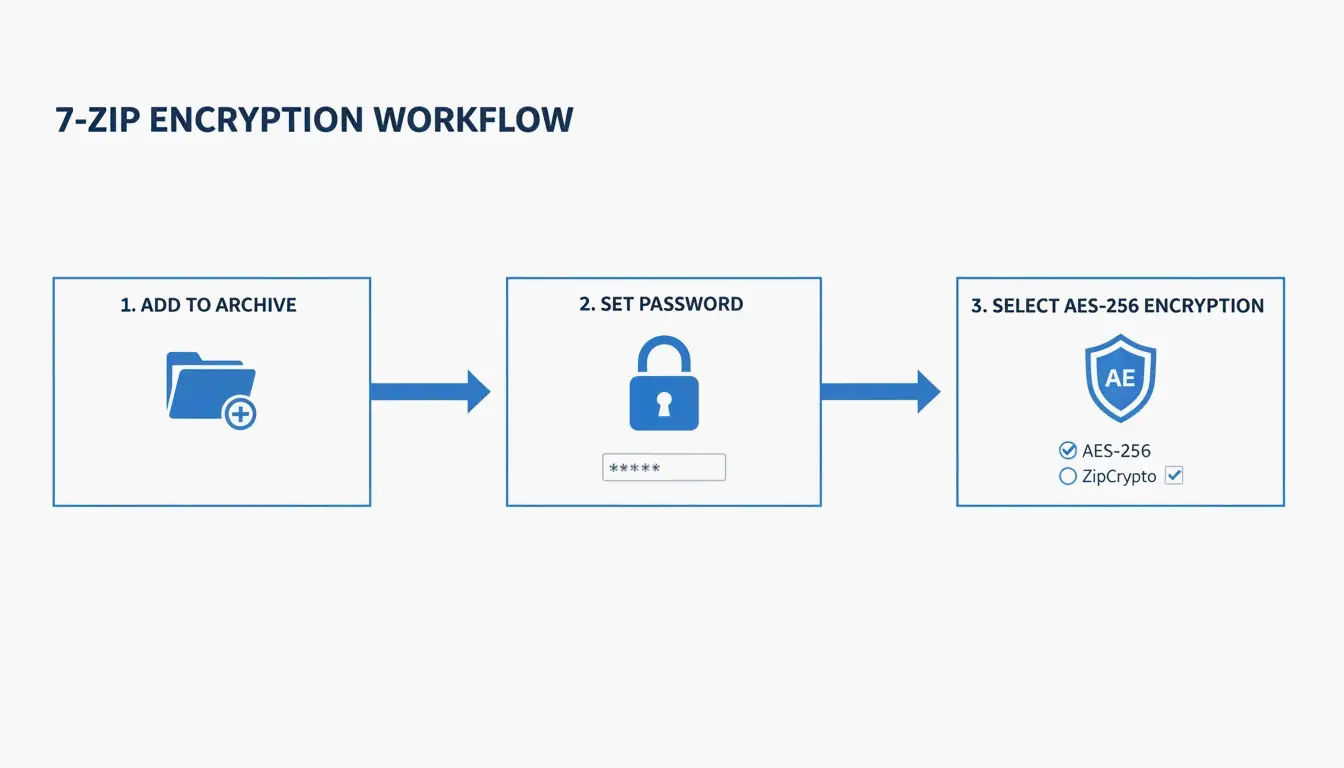
يشرح ZIP Extractor: حتى لو اعترض أحدهم ملفك أثناء النقل السحابي، فإن AES-256 يضمن عدم قدرته على الوصول إلى البيانات دون كلمة المرور.
مقارنة الصيغ: ZIP مقابل RAR مقابل 7z
| الصيغة | الدعم الأصلي (Win/Mac) | الضغط | AES-256 | الحجم الأقصى | الأفضل لـ |
|---|---|---|---|---|---|
| ZIP | كلاهما | جيد | يتطلب 7-Zip | 16 EiB (ZIP64) | المشاركة العامة |
| RAR | لا يدعم | أفضل | مدمج | 16 EiB | ضغط عالٍ، سجلات استعادة |
| 7z | لا يدعم | الأفضل (LZMA2) | مدمج | 16 EiB | أقصى ضغط |
فك الضغط: العملية العكسية
| نظام التشغيل | الطريقة |
|---|---|
| ويندوز | زر الماوس الأيمن على ZIP → “استخراج الكل” → اختر الوجهة |
| ماك | نقر مزدوج على ZIP — تُستخرج أداة الأرشيف تلقائياً |
فك الضغط التلقائي في Safari: إذا تُفكّ الملفات ضغطها تلقائياً عند التنزيل، فعطّل ذلك من Safari → الإعدادات → عام → ألغِ تحديد “فتح الملفات الآمنة بعد التنزيل”.
الخلاصة
ضغط الملفات مهارة أساسية في إدارة البيانات لعام 2026. استخدم مستكشف الملفات (ويندوز) أو أداة الأرشيف (ماك) للضغط اليومي. للبيانات الحساسة، استخدم 7-Zip مع AES-256. لمهام الدفعات، استخدم PowerShell (ويندوز) أو ditto في الطرفية (ماك). تحقّق دائماً من الأرشيفات قبل حذف الأصول.
الأسئلة الشائعة
هل يمكنني حماية ملف ZIP بكلمة مرور دون برنامج خارجي؟
لا. لا يدعم مستكشف ويندوز ولا أداة أرشيف ماك الحماية بكلمة مرور. استخدم 7-Zip (مجاني) لتطبيق تشفير AES-256.
لماذا يكون حجم ملف ZIP هو نفس حجم الأصل؟
يحدث ذلك عندما يحتوي المجلد على ملفات مضغوطة بالفعل (JPG، MP4، PDF). لا تستطيع خوارزمية Deflate تصغير هذه الملفات أكثر — توقّع توفيراً أقل من 5%.
هل يفك macOS ضغط التنزيلات تلقائياً؟
يكون خيار “فتح الملفات الآمنة بعد التنزيل” في Safari مفعّلاً افتراضياً. عطّله من Safari → الإعدادات → عام لمنع فك الضغط التلقائي.
ما الفرق بين ZIP و RAR و 7z؟
ZIP — توافق عام، مدمج في ويندوز وماك. RAR — ضغط أفضل، يتطلب WinRAR. 7z — أفضل ضغط (LZMA2)، يتطلب 7-Zip. يدعم كلٌّ من RAR و7z تشفير AES-256 المدمج.
اترك تعليقاً