Чтобы заархивировать файлы в Windows, щёлкните правой кнопкой мыши по выделенному в проводнике и выберите «Сжать в ZIP-файл» (Windows 11) или «Отправить > Сжатая папка» (Windows 10). На Mac нажмите правой кнопкой и выберите «Сжать» во встроенной утилите Archive Utility. Стороннее ПО для базового сжатия не требуется.
Краткая справка: архивация файлов по ОС
| ОС | Метод | Шаги |
|---|---|---|
| Windows 11 | Проводник → правый клик | Выделить файлы → Сжать в ZIP-файл |
| Windows 10 | Проводник → правый клик | Выделить файлы → Отправить > Сжатая (zipped) папка |
| macOS | Finder → правый клик | Выделить объекты → Сжать «[Имя]» |
| Windows (пакетно) | PowerShell | Compress-Archive -Path "C:\Source\*" -DestinationPath "C:\Backup.zip" |
Как заархивировать файлы в Windows
Windows 11
- Откройте проводник и выделите нужные файлы или папки
- Щёлкните правой кнопкой по выделенному
- Нажмите «Сжать в ZIP-файл»
- ZIP-файл появится в той же папке
Windows 10
- Выделите файлы в проводнике
- Правый клик → Отправить → Сжатая (zipped) папка
- При необходимости переименуйте ZIP
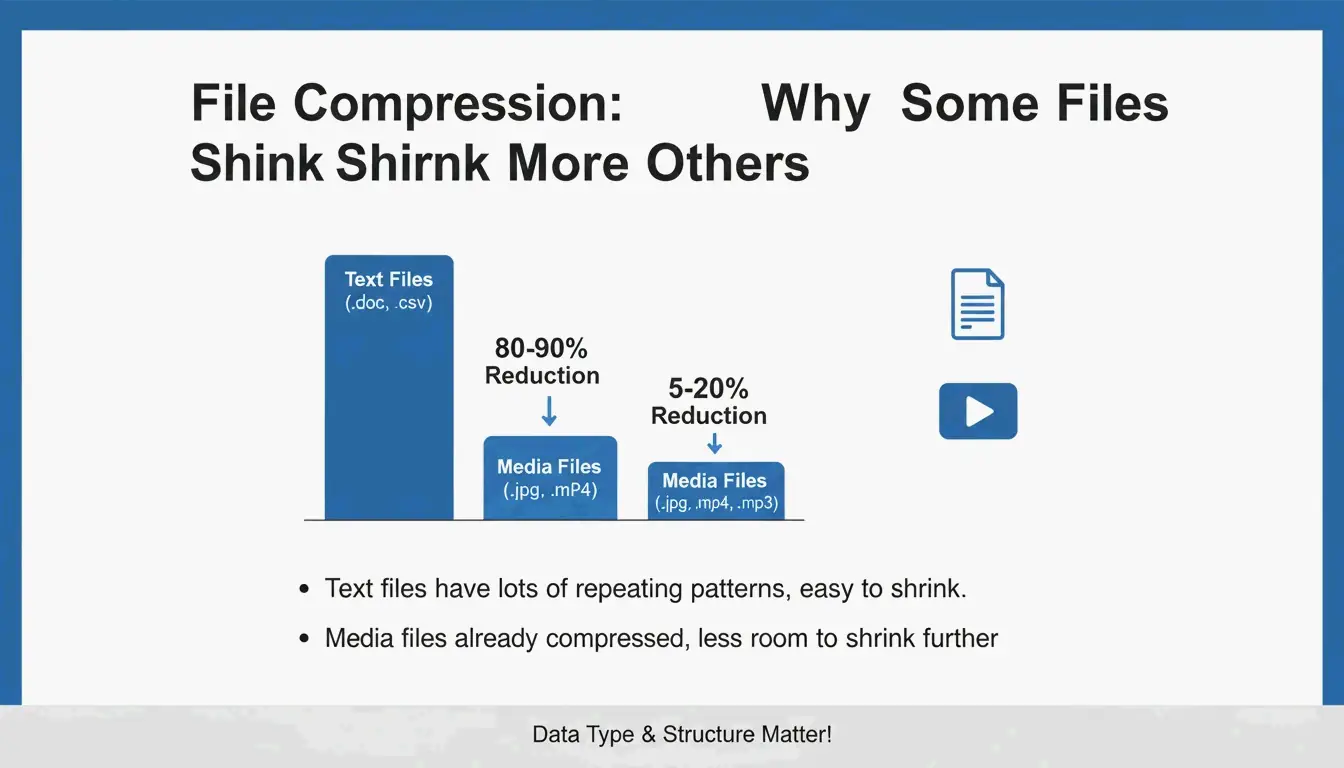
Коэффициенты сжатия по типам файлов
PalmGear приводит полезные ориентиры:
| Тип файла | Типичное сжатие | Почему |
|---|---|---|
| Текст (.txt, .html, .csv) | 60–80% | Высокоповторяющиеся данные хорошо сжимаются |
| Документы (.docx, .xlsx) | 30–50% | Уже частично сжаты |
| Изображения (.jpg, .png) | Менее 5% | Уже сжаты собственными кодеками |
| Видео (.mp4, .mov) | Менее 2% | Уже сжаты |
| RAW / несжатые | 40–70% | Доступен полный объём данных для сжатия |
ZIP использует алгоритм Deflate — метод без потерь. После распаковки ваши файлы остаются идентичными оригиналам.
Пакетное сжатие в PowerShell
Compress-Archive -Path "C:\Source\*" -DestinationPath "C:\Backup.zip" -CompressionLevel Optimal

Compress-Archive -Path "C:\Source\*" -DestinationPath "C:\Backup.zip" -CompressionLevel Fastest

# Добавить файлы в существующий архив
Compress-Archive -Path "C:\NewFiles\*" -Update -DestinationPath "C:\Backup.zip"
По данным PalmGear, один техник сэкономил 39,5 минуты, упаковав 200 файлов драйверов в один архив и загрузив его за 30 секунд.
Проверка архива
Всегда дважды щёлкните по новому ZIP, чтобы убедиться, что файлы открываются корректно, прежде чем удалять оригиналы. Этот шаг «архивной гигиены» предотвращает потерю данных.
Как заархивировать файлы на Mac
Через Finder (встроено)
- Выделите файлы или папки в Finder
- Правый клик (или Control-клик) → «Сжать [Имя]»
- Появится файл
Archive.zip(или с именем выделения, если объект один)
macOS использует Archive Utility — утилиту, встроенную прямо в Finder, без дополнительных приложений.
Поддержка ZIP64
Современный macOS поддерживает расширения ZIP64, обрабатывая архивы сверх старого ограничения 4 ГиБ. Технически ZIP64 допускает до 16 ЭиБ на архив, согласно Wikipedia.
Альтернатива в терминале: ditto
Для надёжного создания крупных архивов:
ditto -c -k --sequesterRsrc --keepParent src_directory archive.zip
Лучшие практики именования
Избегайте универсальных имён вроде archive.zip. Используйте описательные метки:
PROJECT_ClientName_2026.zip
Photos_Vacation_2026-05.zip
Backup_Financial_Q1.zip
Защита паролем в 7-Zip (AES-256)
Ни встроенные средства Windows, ни Mac не поддерживают ZIP-файлы с паролем. Для шифрования используйте 7-Zip:
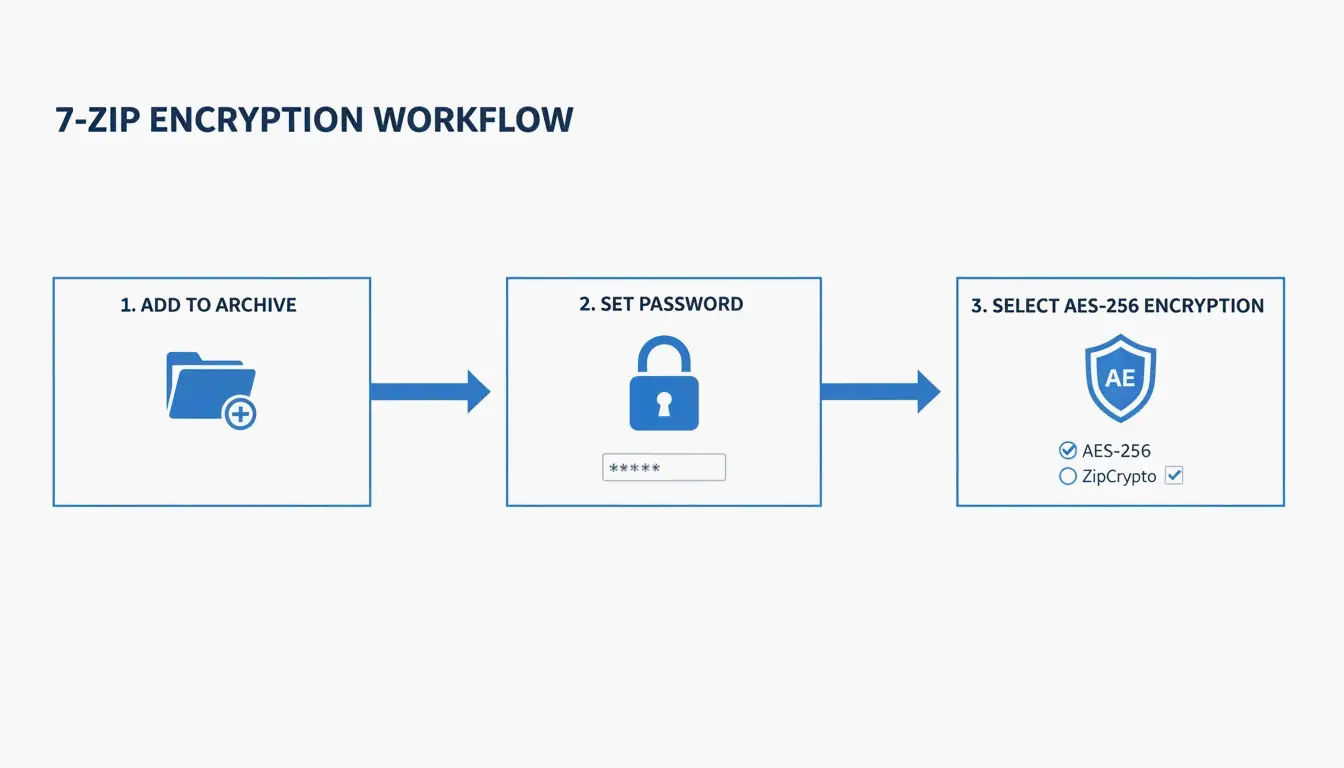
- Скачайте и установите 7-Zip
- Правый клик по файлам → 7-Zip > Добавить в архив
- В разделе Шифрование введите пароль
- Выберите шифрование AES-256
- Нажмите OK
ZIP Extractor поясняет: даже если кто-то перехватит ваш файл во время облачной передачи, AES-256 гарантирует, что без пароля получить доступ к данным невозможно.
Сравнение форматов: ZIP vs. RAR vs. 7z
| Формат | Нативная поддержка (Win/Mac) | Сжатие | AES-256 | Макс. размер | Лучше всего для |
|---|---|---|---|---|---|
| ZIP | Обе | Хорошее | Требует 7-Zip | 16 ЭиБ (ZIP64) | Универсальный обмен |
| RAR | Ни одна | Лучше | Встроено | 16 ЭиБ | Высокое сжатие, записи восстановления |
| 7z | Ни одна | Лучшее (LZMA2) | Встроено | 16 ЭиБ | Максимальное сжатие |
Распаковка: обратный процесс
| ОС | Метод |
|---|---|
| Windows | Правый клик по ZIP → «Извлечь всё» → выберите назначение |
| Mac | Дважды щёлкните по ZIP — Archive Utility распакует автоматически |
Авто-распаковка в Safari: Если файлы распаковываются автоматически при скачивании, отключите в Safari → Настройки → Основные → снимите галочку «Открывать безопасные файлы после загрузки».
Заключение
Архивация файлов — ключевой навык управления данными в 2026 году. Для повседневного сжатия используйте проводник (Windows) или Archive Utility (Mac). Для конфиденциальных данных применяйте 7-Zip с AES-256. Для пакетных задач — PowerShell (Windows) или ditto в терминале (Mac). Всегда проверяйте архивы перед удалением оригиналов.
Часто задаваемые вопросы
Можно ли защитить ZIP паролем без стороннего ПО?
Нет. Ни проводник Windows, ни Mac Archive Utility не поддерживают защиту паролем. Используйте 7-Zip (бесплатно) для шифрования AES-256.
Почему мой ZIP такого же размера, как оригинал?
Это происходит, когда папка содержит уже сжатые файлы (JPG, MP4, PDF). Алгоритм Deflate не может дополнительно уменьшить их — ожидайте экономии менее 5%.
Распаковывает ли macOS загрузки автоматически?
В Safari по умолчанию включено «Открывать безопасные файлы после загрузки». Отключите в Safari → Настройки → Основные, чтобы предотвратить автоматическую распаковку.
В чём разница между ZIP, RAR и 7z?
ZIP — универсальная совместимость, встроен в Windows и Mac. RAR — лучшее сжатие, требует WinRAR. 7z — лучшее сжатие (LZMA2), требует 7-Zip. И RAR, и 7z поддерживают встроенное шифрование AES-256.
Добавить комментарий