PDF 파일 크기를 줄일 때 눈에 띄는 품질 손실 없이 하려면, 이미지를 150 DPI로 다운샘플링하고, 메타데이터를 제거하고, 내장 글꼴을 삭제하세요. 가장 좋은 도구는 필요에 따라 다릅니다. 전문적 제어에는 Adobe Acrobat Pro, 무료 네이티브 압축에는 Mac Preview, 빠른 온라인 작업에는 Smallpdf, 배치 처리에는 Cisdem, 개발자 자동화에는 OCR을 사용하세요.
PDF가 왜 이렇게 큰가요? 압축 전 체크리스트
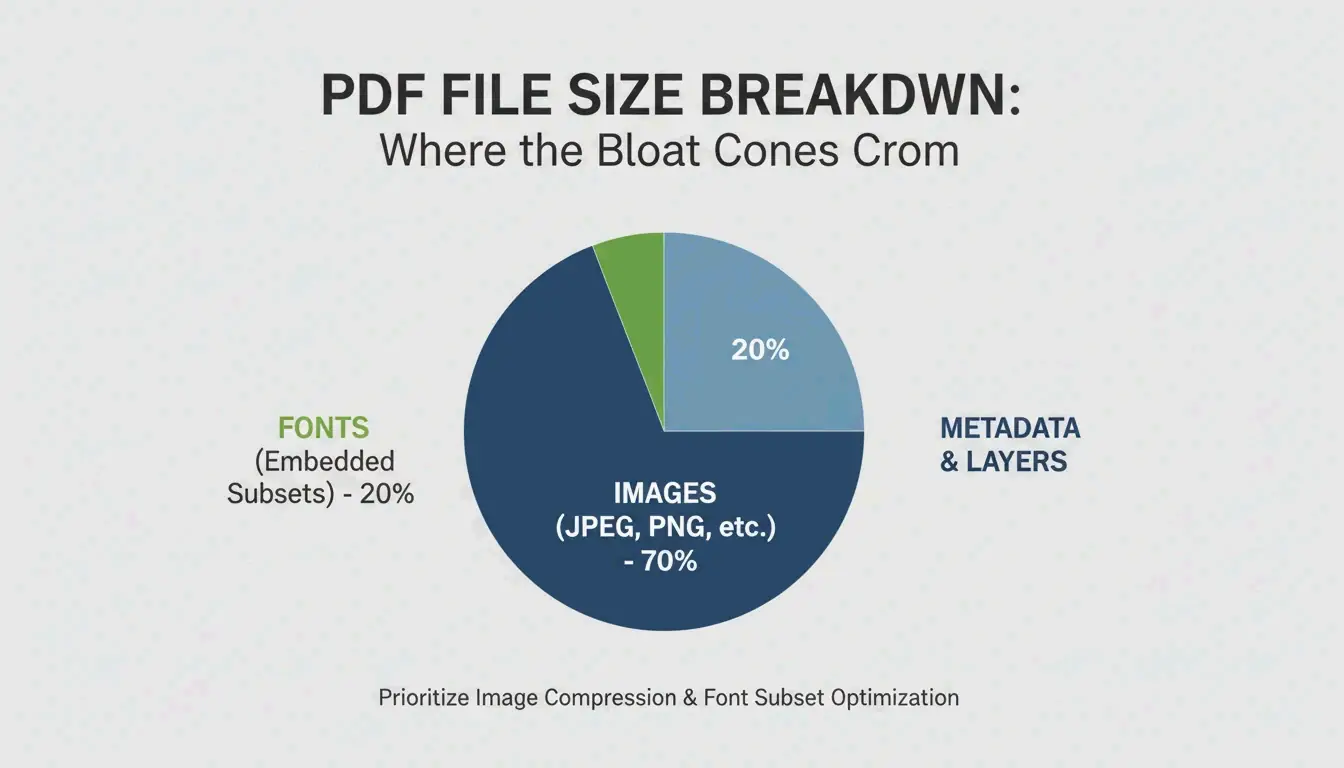
Smallppt에 따르면, 고해상도 이미지가 PDF 전체 크기의 70% 이상을 차지하는 경우가 많습니다.
| 크기 요인 | 일반적인 영향 | 해결책 |
|---|---|---|
| 고해상도 이미지 | 파일 크기의 70%+ | 150 DPI로 다운샘플링 |
| 내장 글꼴 | 수 MB | 전체 파일 대신 글꼴 서브셋화 |
| 숨겨진 레이어 / 메타데이터 | 가변적 | 「PDF 최적화」 도구로 제거 |
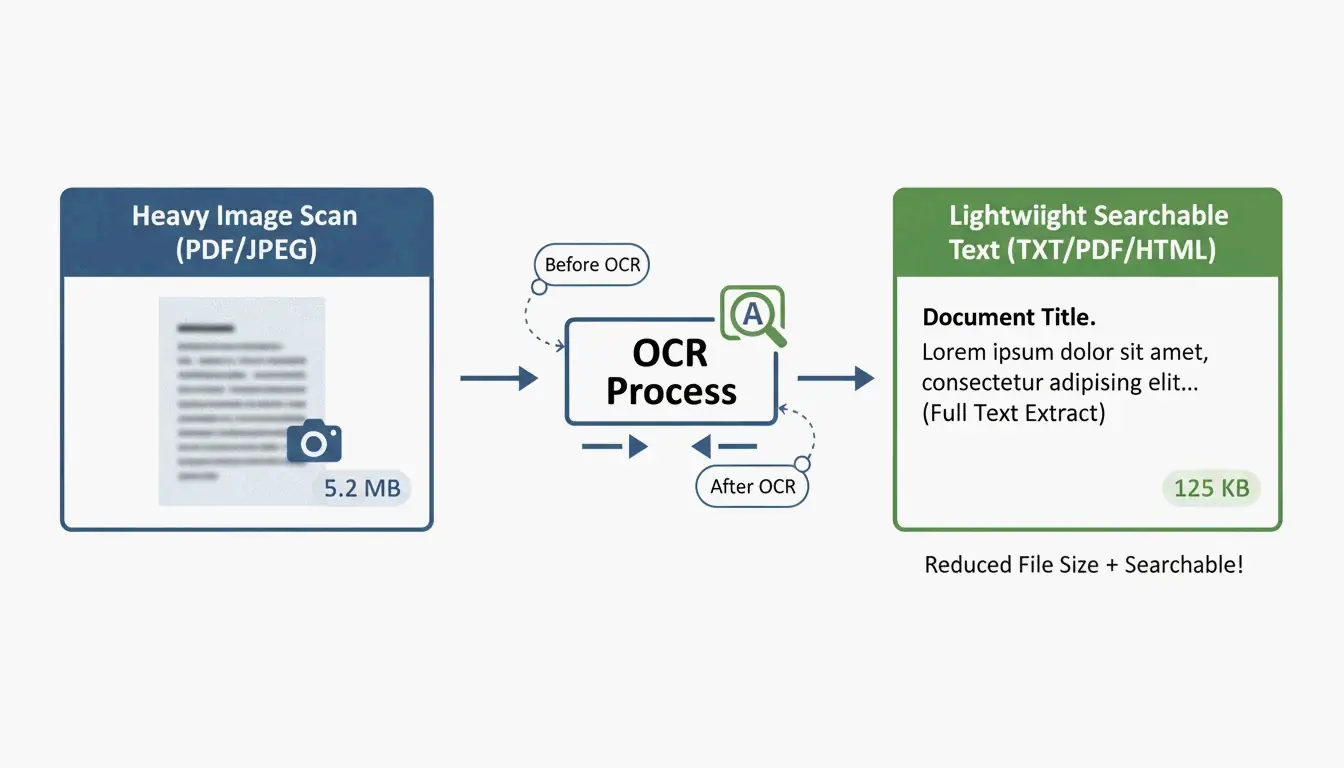
| 최적화되지 않은 스캔 | 매우 큼 | OCR 실행, 텍스트 레이어로 교체 |
| 버전 기록 | 편집에 따라 누적 | 「객체 삭제」로 정리 |
150 DPI 기준
| 용도 | 권장 DPI | 품질 |
|---|---|---|
| 고품질 인쇄 | 300 DPI | 전문 인쇄 출력 |
| 이메일 / 웹 공유 | 150 DPI | 최적 지점—화면에서 선명, 파일은 작음 |
| 기본 웹 참조 | 96 DPI | 가독성 최소, 절약 최대 |
PDF 크기를 줄이는 5가지 방법
방법 1: Adobe Acrobat Pro — 전문적 제어
정밀 최적화의 황금 표준:
- PDF 열기 → All Tools > Compress a PDF
- Advanced Optimization(PDF Optimizer) 선택
- 이미지 다운샘플링: 225 DPI 이상의 컬러/그레이스케일 이미지를 150 DPI 바이큐빅으로 설정
- Discard Objects: 숨겨진 레이어, 오래된 책갈피, 미사용 양식 필드 정리
배치 성능 테스트에 따르면 전문 데스크톱 소프트웨어는 하드웨어에 따라 초당 최대 100페이지를 처리합니다.
방법 2: Mac Preview — 무료이자 내장
macOS에서는 추가 소프트웨어가 필요 없습니다:
- Preview에서 PDF 열기
- File → Export로 이동
- Quartz Filter 드롭다운에서 「Reduce File Size」 선택
- Save 클릭
경고: Cisdem은 기본 필터가 너무 공격적이어서 이미지가 흐려질 수 있다고 지적합니다. 복잡한 파일에서는 파일 크기가 오히려 커질 수도 있습니다.
Ghostscript: 파워 유저용 대안
Mac에서 더 나은 결과를 원하면 Terminal에서 Ghostscript를 사용하세요:
gs -sDEVICE=pdfwrite -dPDFSETTINGS=/ebook \
  -dCompatibilityLevel=1.4 -dNOPAUSE -dQUIET \
  -dBATCH -sOutputFile=output.pdf input.pdf
-dPDFSETTINGS |
대상 용도 | 일반적 압축률 |
|---|---|---|
/screen |
웹/화면(72 DPI) | ~95% |
/ebook |
중간 품질(150 DPI) | ~90% |
/printer |
인쇄 품질(300 DPI) | ~50% |
방법 3: 온라인 도구 — Smallpdf 및 pdfFiller
단발성 작업에 가장 빠르고, 설치 불필요:
개인정보 보호: 평판 좋은 플랫폼은 이제 GPC, GDPR, HIPAA, SOC 2 Type II 표준을 따릅니다. 많은 곳이 브라우저 캐시에서 「로컬 전용」 처리를 제공합니다. 매우 민감한 문서에는 오프라인 도구를 고수하세요.
방법 4: 배치 처리 — Cisdem PDF Compressor
수백 건의 계약서, 청구서, 교육 자료용:
Cisdem PDF Compressor는 전체 폴더를 드래그 앤 드롭할 수 있게 합니다:
- 파일 추가 — 수백 개의 PDF를 한 번에 드래그
- 모드 선택 — Small, Medium, Large
- 압축 — 몇 초 만에 모든 파일 처리
서류를 클라우드 저장소로 이전하는 부동산, 의료, 법률 산업에 필수적입니다.
방법 5: OCR 및 개발자 자동화
대규모 프로그래밍 방식 압축을 위해 OCR을 사용해 스캔 이미지를 검색 가능한 텍스트 레이어로 변환한 뒤, 무거운 이미지 배경을 가벼운 미리보기로 교체합니다.
IronPDF (C#) 예시:
// Compress images to 90% quality across all pages
pdf.CompressImages(90, true);
이는 이미지 크기를 조정하면서 불필요한 MB를 제거합니다—기업 파이프라인에서 수천 개의 문서를 처리하는 데 이상적입니다.
결론
가장 효과적인 PDF 압축은 이미지를 150 DPI로 설정하고 메타데이터와 미사용 글꼴을 제거합니다. 빠른 작업에는 Mac Preview나 Smallpdf를, 전문적 제어에는 Adobe Acrobat Pro를, 대량 작업에는 Cisdem이나 Ghostscript를, 기업 자동화에는 OCR + 프로그래밍 방식 압축을 통합하세요.
자주 묻는 질문
압축 후에도 PDF가 왜 아직 크나요?
일반적인 원인: 서브셋할 수 없는 내장 글꼴, DPI 다운샘플링에 저항하는 고밀도 벡터 그래픽, 숨겨진 레이어, 누적된 버전 기록. Adobe Acrobat의 「Audit Space Usage」를 사용해 공간을 차지하는 요소를 정확히 식별하세요.
민감한 문서를 온라인 압축 도구에 업로드해도 안전한가요?
GPC 및 GDPR을 준수하는 도구만 사용하세요. 법률 또는 의료 문서에는 데이터가 기기를 떠나지 않도록 오프라인 도구(Adobe Acrobat, Mac Preview, Ghostscript)를 사용하세요.
PDF를 특정 크기(예: 5MB 미만)로 줄이려면 어떻게 하나요?
Adobe Acrobat의 「Audit Space Usage」로 가장 큰 구성 요소를 식별한 뒤, 이미지 압축을 수동으로 「JPEG High」로 조정하고 책갈피, 링크, 미사용 메타데이터를 제거하세요. Smallpdf, pdfFiller 등 온라인 도구도 최종 확정 전에 예상 출력 크기를 표시합니다.
답글 남기기