Um die PDF-Dateigröße ohne sichtbaren Qualitätsverlust zu reduzieren, downsamplen Sie Bilder auf 150 DPI, entfernen Sie Metadaten und löschen Sie eingebettete Schriftarten. Das beste Werkzeug hängt von Ihren Bedürfnissen ab: Adobe Acrobat Pro für professionelle Kontrolle, Mac Preview für kostenlose native Komprimierung, Smallpdf für schnelle Online-Aufgaben, Cisdem für Stapelverarbeitung oder OCR-Automatisierung für Entwickler.
Warum ist Ihr PDF so groß? Die Checkliste vor der Komprimierung
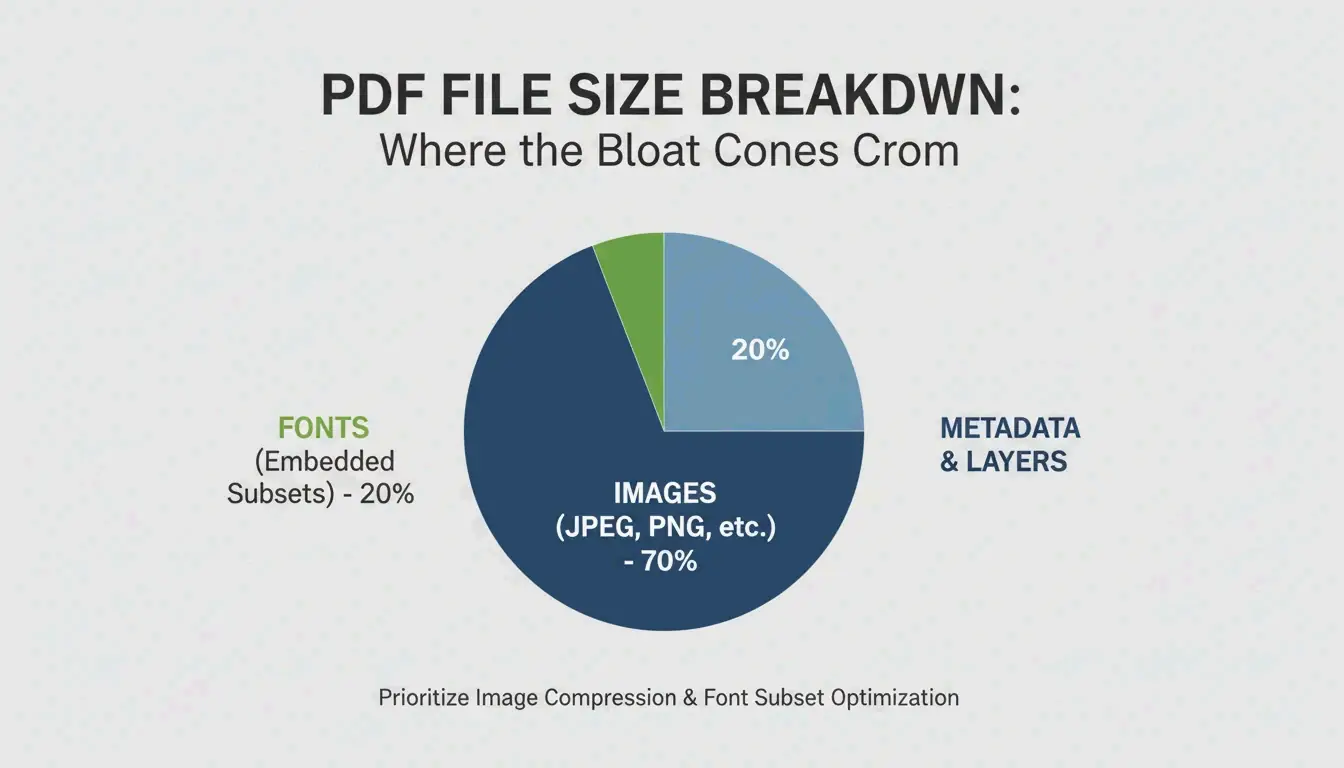
Laut Smallppt machen hochauflösende Bilder oft über 70 % der Gesamtgröße eines PDFs aus.
| Größenfaktor | Typische Auswirkung | Lösung |
|---|---|---|
| Hochauflösende Bilder | 70 %+ der Dateigröße | Auf 150 DPI downsamplen |
| Eingebettete Schriftarten | Mehrere MB | Schriftarten unterteilen statt vollständige Dateien einzubetten |
| Versteckte Ebenen / Metadaten | Variabel | Über «PDF optimieren»-Werkzeuge entfernen |
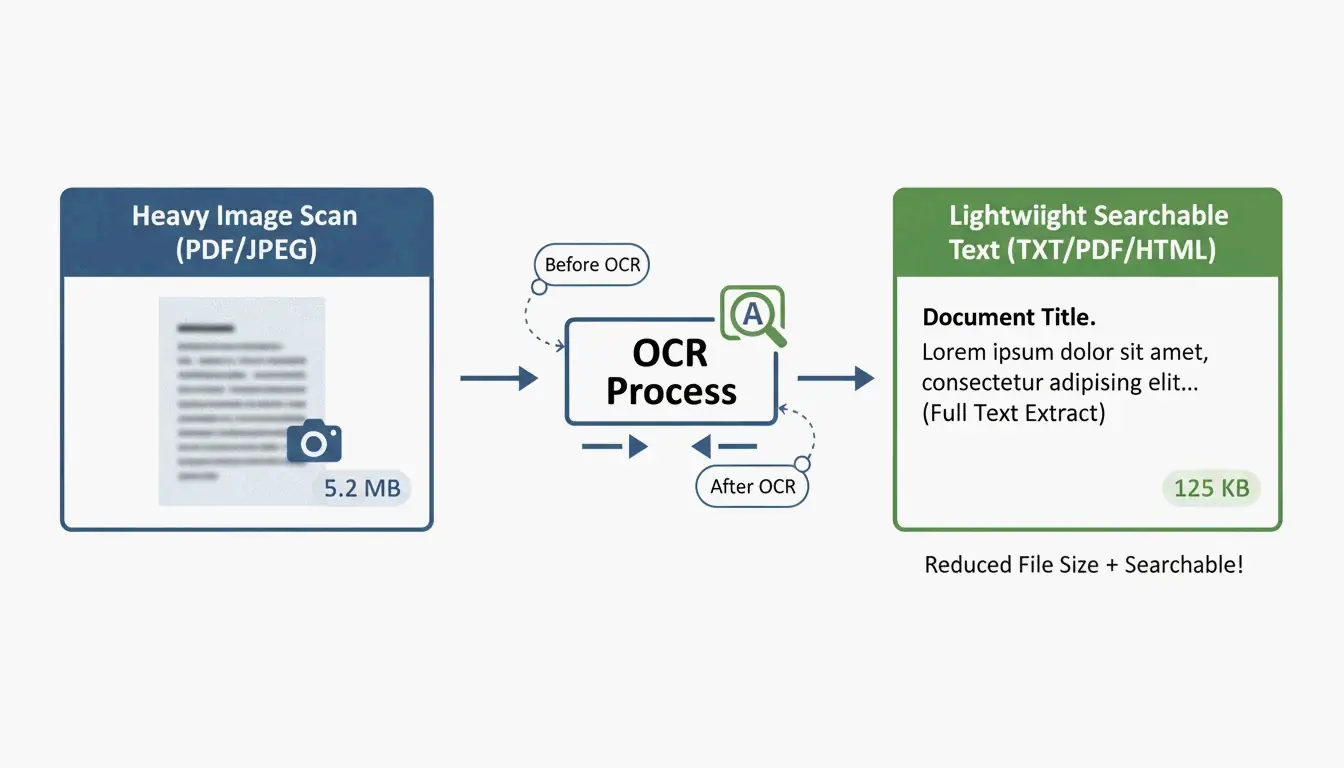
| Nicht optimierte Scans | Sehr groß | OCR ausführen, durch Textebene ersetzen |
| Versionsverlauf | Nimmt durch Bearbeitung zu | Mit «Objekte verwerfen» bereinigen |
Der 150-DPI-Standard
| Anwendungsfall | Empfohlene DPI | Qualität |
|---|---|---|
| Hochwertiger Druck | 300 DPI | Professionelle Druckausgabe |
| E-Mail / Web-Freigabe | 150 DPI | Süßer Punkt — auf Bildschirmen scharf, kleine Dateien |
| Einfache Web-Referenz | 96 DPI | Minimum für Lesbarkeit, maximale Ersparnis |
5 Methoden zur Reduzierung der PDF-Größe
Methode 1: Adobe Acrobat Pro — Professionelle Kontrolle
Der Goldstandard für präzise Optimierung:
- PDF öffnen → All Tools > Compress a PDF
- Advanced Optimization (PDF Optimizer) wählen
- Bilder downsamplen: Farbe/Graustufen für Bilder über 225 DPI auf bikubisch bei 150 DPI setzen
- Discard Objects: Versteckte Ebenen, alte Lesezeichen, ungenutzte Formularfelder löschen
Stapelleistungstests zeigen, dass professionelle Desktop-Software je nach Hardware bis zu 100 Seiten pro Sekunde verarbeitet.
Methode 2: Mac Preview — Kostenlos und integriert
Unter macOS wird keine zusätzliche Software benötigt:
- PDF in Preview öffnen
- Zu File → Export gehen
- Im Dropdown Quartz Filter «Reduce File Size» wählen
- Auf Save klicken
Warnung: Cisdem weist darauf hin, dass der Standardfilter zu aggressiv sein kann und Bilder verschwommen macht. Bei komplexen Dateien kann er die Dateigröße sogar vergrößern.
Ghostscript: Die Alternative für Power-User
Für bessere Ergebnisse auf Mac verwenden Sie Ghostscript über Terminal:
gs -sDEVICE=pdfwrite -dPDFSETTINGS=/ebook \
  -dCompatibilityLevel=1.4 -dNOPAUSE -dQUIET \
  -dBATCH -sOutputFile=output.pdf input.pdf
-dPDFSETTINGS |
Zielverwendung | Typische Reduktion |
|---|---|---|
/screen |
Web/Bildschirm (72 DPI) | ~95% |
/ebook |
Mittlere Qualität (150 DPI) | ~90% |
/printer |
Druckqualität (300 DPI) | ~50% |
Methode 3: Online-Tools — Smallpdf und pdfFiller
Am schnellsten für Einzelaufträge, keine Installation:
- Dokument auf Smallpdf oder pdfFiller hochladen
- Komprimierungsstufe wählen — Basic (ausgewogen) oder Strong (maximale Komprimierung)
- Optimierte Datei herunterladen
Datenschutz: Seriöse Plattformen folgen inzwischen den Standards GPC, GDPR, HIPAA und SOC 2 Type II. Viele bieten eine «nur lokale» Verarbeitung in Ihrem Browser-Cache. Für hochsensible Dokumente bleiben Sie bei Offline-Werkzeugen.
Methode 4: Stapelverarbeitung — Cisdem PDF Compressor
Für Hunderte von Verträgen, Rechnungen oder Schulungsunterlagen:
Cisdem PDF Compressor ermöglicht Drag-and-Drop ganzer Ordner:
- Dateien hinzufügen — Hunderte PDFs gleichzeitig hineinziehen
- Modus wählen — Small, Medium oder Large
- Komprimieren — Alle Dateien in Sekunden verarbeitet
Unverzichtbar für die Immobilien-, Gesundheits- und Rechtsbranchen, die Papierkram in die Cloud-Speicherung migrieren.
Methode 5: OCR und Entwickler-Automatisierung
Für programmatische Komprimierung im großen Maßstab nutzen Sie OCR, um gescannte Bilder in durchsuchbare Textebenen umzuwandeln, und ersetzen Sie dann schwere Bildhintergründe durch leichtgewichtige Vorschauen.
IronPDF (C#) Beispiel:
// Compress images to 90% quality across all pages
pdf.CompressImages(90, true);
Dies skaliert die Bildabmessungen und entfernt überschüssige MBs — ideal für die Verarbeitung Tausender Dokumente in Unternehmens-Pipelines.
Fazit
Die effektivste PDF-Komprimierung zielt auf 150 DPI für Bilder ab und entfernt Metadaten und ungenutzte Schriftarten. Für schnelle Aufträge nutzen Sie Mac Preview oder Smallpdf. Für professionelle Kontrolle nutzen Sie Adobe Acrobat Pro. Für Massenoperationen nutzen Sie Cisdem oder Ghostscript. Für Unternehmensautomatisierung integrieren Sie OCR + programmatische Komprimierung.
Häufig gestellte Fragen
Warum ist mein PDF nach der Komprimierung immer noch groß?
Häufige Ursachen: eingebettete Schriftarten, die nicht unterteilt werden können, hochdichte Vektorgrafiken, die DPI-Downsampling widerstehen, versteckte Ebenen oder angesammelter Versionsverlauf. Verwenden Sie die «Audit Space Usage»-Funktion von Adobe Acrobat, um genau zu ermitteln, was Speicherplatz verbraucht.
Ist es sicher, sensible Dokumente auf Online-Kompressoren hochzuladen?
Verwenden Sie nur Tools, die GPC und GDPR entsprechen. Für Rechts- oder medizinische Dokumente verwenden Sie Offline-Tools (Adobe Acrobat, Mac Preview, Ghostscript), um sicherzustellen, dass Daten nie Ihr Gerät verlassen.
Wie reduziere ich ein PDF auf eine bestimmte Größe (z. B. unter 5 MB)?
Verwenden Sie die «Audit Space Usage» von Adobe Acrobat, um die größten Komponenten zu ermitteln, passen Sie dann die Bildkomprimierung manuell auf «JPEG High» an und entfernen Sie Lesezeichen, Links und ungenutzte Metadaten. Online-Tools wie Smallpdf und pdfFiller zeigen vor dem Abschluss ebenfalls die geschätzte Ausgabegröße an.
Schreibe einen Kommentar